
Emlékszik még azokra a korai számítógépes felületekre, mint a Teletext vagy a Ceefax, amelyek ragyogó zöld szöveget mutattak fekete háttér előtt? Ha nem, keresse meg őket a Google-on. Valószínűleg a 90-es évek sci-fi filmjei jutnak majd eszébe.
Ma a sötét mód visszahozza ezt az érzést, de ez több, mint csak egy menő megjelenés – segít csökkenteni a szem fáradását, meghosszabbítja az akkumulátor élettartamát és javítja az általános képernyőélményt.
Ebben a blogban megvizsgáljuk, hogy a sötét mód aktiválása hogyan növelheti a termelékenységet és javíthatja a koncentrációt.
Mi az a sötét mód?
A sötét mód egy felhasználói felület beállítás, amely a szokásos világos háttérrel és sötét szöveggel rendelkező felületet sötét háttérrel és világos szöveggel rendelkező felületre cseréli.
Ez a vizuális stílus javítja az esztétikát és funkcionális előnyöket kínál, különösen azok számára, akik jelentős időt töltenek eszközeiken.
Például, ha okostelefonját vagy számítógépét sötét módra állítja, csökkentheti a szem fáradását és növelheti az akkumulátor hatékonyságát.
🧬 Vessünk egy pillantást a háttérben álló tudományos alapokra. 🧪
Az elektromágneses energia, beleértve a látható fényt is, hullámhosszától függően különböző hatással van ránk. Napközben a kék fény hullámhossza fokozza éberségünket, hangulatunkat és reakciósebességünket. Azonban ezek a kék fény hullámhosszak éjszaka zavaróak lehetnek, és befolyásolhatják testünk cirkadián ritmusát, ezért számos eszköz és alkalmazás melegebb tónusokra váltó funkcióval rendelkezik, hogy csökkentse a kék fénynek való kitettséget.
A sötét mód számos alkalmazásra és operációs rendszerre kiterjed, így egységes élményt nyújt, amely kíméli a szemet és potenciálisan jobb a készülék élettartamát tekintve.
Akár kódol, böngészik vagy SMS-t ír, a sötét mód kényelmesebb és energiahatékonyabb felhasználói élményt nyújt.
💡 Profi tipp: Fedezze fel a forradalmian új betekintést a 10 legjobb hőtérkép-szoftverrel – optimalizálja a felhasználói viselkedést, mint még soha!
A sötét mód előnyei
A sötét mód számos praktikus előnnyel jár, amelyek javítják az eszköz funkcionalitását és a felhasználói élményt. A felhasználói élmény tervezői számos alkalmazás és szoftver felületének tervezéséhez használják a sötét módot.
A sötét mód számos előnnyel jár, amelyek jelentősen javítják a digitális eszközökkel való interakciót. Nézzük meg részletesen néhányat ezek közül az előnyök közül.
1. Megakadályozza a szem fáradását gyenge fényviszonyok között
A sötét mód csökkenti a szem fáradását, különösen gyenge megvilágítású környezetben, például sötét szobában. A képernyő teljes fényerejének csökkentésével és a ragyogó fehérek helyett nyugtató sötét színek használatával a sötét mód minimálisra csökkenti a káros kék fény kibocsátását.
Ez a beállítás kíméli a szemét, megelőzve a hosszú képernyőhasználattal járó fáradtságot.
2. Segít megőrizni készüléke akkumulátorának élettartamát
A sötét módra való átállás jelentős akkumulátor-megtakarítást eredményez, különösen az AMOLED vagy OLED képernyővel felszerelt eszközökön, ahol a sötét területek kevesebb energiát igényelnek.
Tényellenőrzés: Egy friss tanulmány szerint több népszerű Android-alkalmazás sötét módban, maximális fényerővel történő használata akár 58,5%-kal csökkenti a kijelző akkumulátorának fogyasztás át.
Ennek oka, hogy a sötét képernyő kevesebb energiát igényel a kijelző sötét területeinek megvilágításához, így a sötét mód energiahatékony választás az akkumulátor élettartamának meghosszabbításához.
3. Javítja a koncentrációt és a termelékenységet
A sötétebb felület kevésbé zavaró és segít javítani a koncentrációt, különösen alacsony környezeti fényviszonyok mellett. Ez jobb termelékenységhez vezet, mivel a felhasználók fokozottabb koncentrációt jelentenek olyan feladatok elvégzése közben, mint az olvasás vagy a kódolás sötét módban, így minimalizálva a képernyőn megjelenő vizuális zavaró tényezőket.
Például a programozók és a játékosok imádják a sötét módot, mert csökkenti a tükröződést, kényelmesebbé teszi a hosszabb programozási vagy játékos munkát, minimalizálja a szem fáradását, és segít nekik a részletes feladatokra koncentrálni.
4. Kényelmesebbé teszi az éjszakai használatot
Az éjszakai sötét mód használata kényelmesebbé teszi a képernyő nézését és javítja az alvás minőségét azáltal, hogy csökkenti a kék fénynek való kitettséget, amelyről ismert, hogy zavarja a cirkadián ritmust.
Ez a beállítás lehetővé teszi a felhasználók számára, hogy megőrizzék természetes alvási szokásaikat, még akkor is, ha késő éjszaka használják az eszközt.
5. Csökkenti a képernyő tükröződését
A sötét mód csökkenti a képernyő tükröződését, ami csökkenti a szem fáradását és könnyebbé teszi a fényes napfényben vagy jól megvilágított területeken való nézelődést. A csökkentett tükröződésnek köszönhetően a felhasználók különböző fényviszonyok között is egyenletes és kényelmes nézelődési élményt élvezhetnek.
Például a sötét mód segít a felhasználóknak csökkenteni a tükröződést, amikor a Google Docs-ban dokumentumokat írnak vagy olvasnak, különösen gyenge fényviszonyok mellett. Ezenkívül minimalizálja a kék fénynek való kitettséget, ami este használat esetén javíthatja az alvás minőségét.
Továbbfejlesztett felhasználói élmény a sötét móddal
A sötét háttér a felhasználói felületeket vizuálisan megnyugtató környezetté alakítja, ami javítja a felhasználói élményt.
Íme néhány ok, amiért sok fejlesztő és UX-tervező sötét módot alkalmaz a felhasználói élmény javítása érdekében:
1. Könnyebb olvasást biztosít
Míg a hagyományos sötét szöveg világos háttérrel az olvashatóság standardja volt, a sötét mód egy kontrasztos, szemkímélő alternatívát kínál, amelyet sokan kényelmesebbnek találnak a szemük számára, különösen gyengén megvilágított környezetben.
A sötét mód kihasználja a szöveg és a háttér közötti nagy kontrasztot. Javítja az olvashatóságot anélkül, hogy a stílus rovására menne.
Az ilyen javított olvashatóság a mobilalkalmazások bevezetése során is kulcsfontosságú, amikor a felhasználók először találkoznak az alkalmazás funkcióival. Ez különösen fontos a tartalomgazdag felületek esetében, ahol az információk kényelmes áttekintése és befogadása megőrizheti azokat a felhasználókat, akiket egyébként elriasztana a fényes, vakító képernyő.
2. Növeli az akadálymentességet a különböző igényekhez
A sötét mód javítja az akadálymentességet azáltal, hogy jobb kontrasztot biztosít a szöveg és a háttér között, így könnyebbé teszi az olvasást különböző vizuális igényű felhasználók számára, beleértve a látássérülteket is.
Általában az UX-tervezők alapos felhasználói kutatási módszereket alkalmaznak, hogy megértsék ezeket a sokféle igényeket, és biztosítsák, hogy a sötét mód beállításai hatékonyan elérhetők legyenek. Számos UX-tervezési eszköz segíthet ennek azonosításában.
Ez a átgondolt megközelítés biztosítja, hogy a felület minden korosztály és képességű ember számára felhasználóbarát legyen, és különböző vizuális preferenciáknak és igényeknek is megfeleljen.
Ez az inkluzivitás segít a felhasználóknak kényelmesebben és hatékonyabban foglalkozni a tartalommal, bemutatva a jól megvalósított sötét mód univerzális előnyeit.
3. Javítja a tisztaságot és a használhatóságot
A sötét módban a tisztaság azt jelenti, hogy a felhasználók gyorsan azonosíthatják és kezelhetik a képernyőn megjelenő legfontosabb elemeket. A nagy kontraszt és a világos vizuális hierarchia megkönnyíti a felületen való navigálást, csökkenti a kognitív terhelést és növeli a felhasználói elégedettséget.
Ez a tisztaság megkönnyíti a felhasználók számára, hogy frusztráció nélkül megtalálják, amit keresnek, ami simább, élvezetesebb élményt eredményez. A sötét mód jól néz ki, és elősegíti a jobb használhatóságot és a felhasználói elkötelezettséget.
Például az e-könyv-olvasók úgy találják, hogy a sötét mód használatával éjszaka is élvezhetik kedvenc könyveiket anélkül, hogy másokat zavarnának vagy megerőltetnék a szemüket, ami kellemesebb olvasási élményt biztosít.
4. Javítja az eszköz reagálóképességét
A sötét mód biztosítja, hogy a tartalom minden eszközön elérhető és vonzó legyen. Ez az egyik legfontosabb tervezési OKR az UX-tervezők számára bármilyen alkalmazás vagy szoftver létrehozásakor.
Megakadályozza a vizuális minőség romlását kisebb vagy alacsonyabb felbontású képernyőkön, ahol a részletes tervezési elemek összenyomódnak és elmosódnak.
Ez az alkalmazkodóképesség teszi a sötét módot különösen hatékonnyá az egységes felhasználói élmény biztosításában, legyen szó csúcskategóriás monitorról vagy kompakt mobil kijelzőről.
5. Jól alkalmazkodik a különböző környezetekhez
A sötét és a világos módnak is megvannak az előnyei, de a sötét mód különösen előnyös változatos fényviszonyok között. Fehér háttér előtt minimalizálja a tükröződést, ami különösen hasznos fényes tabletek és okostelefonok képernyőin, javítva az olvashatóságot és csökkentve a szem fáradását.
Sötétebb környezetben segít megőrizni a tisztaságot és a láthatóságot, biztosítva, hogy a navigáció egyszerű és hatékony maradjon. Ez a rugalmasság lehetővé teszi a felhasználók számára, hogy kényelmesen és hatékonyan használják a digitális tartalmakat, függetlenül a környezetüktől.
Például a Microsoft Word felhasználói azt tapasztalták, hogy a sötét mód segít csökkenteni a szem fáradását éjszaka, így kényelmesen átnézhetik és szerkeszthetik a dokumentumokat.
A sötét móddal kapcsolatos akadálymentességi szempontok
A sötét téma jelentősen javítja a hozzáférhetőséget a különböző igényű felhasználók számára. Íme néhány fontos szempont, amely a sötét módot az inkluzív tervezési folyamat elengedhetetlen elemévé teszi:
- Jobb kontraszt: a sötét mód növeli a szöveg és a háttér közötti kontrasztot, javítva az olvashatóságot a látáskárosult, például gyengén látó felhasználók számára.
- Kevesebb szemfáradás: Az általános fényerő csökkentésével és a káros kék fénynek való kitettség csökkentésével a sötét mód segít megelőzni a szem fáradását, így a felhasználók hosszabb ideig tudnak a tartalommal foglalkozni.
- Színérzékenység és megkülönböztetés: A sötét mód előnyös azoknak a felhasználóknak, akik érzékenyek a erős fényre vagy olyan állapotban vannak, mint például a fényérzékenység. Segít a felhasználói felület elemeinek egyértelműbb megkülönböztetésében a fekete háttérrel kontrasztos világos szöveg használatával.
- Könnyű használat éjszaka: A sötét mód csökkenti a készülék képernyőjének fényerejét, így sötét környezetben is kényelmesebb a használata, és kevésbé zavarja az alvási szokásokat.
- Univerzális kialakítás: A sötét mód bevezetésével a tervezők szélesebb közönséget céloznak meg, beleértve azokat is, akik az akadálymentesség érdekében sötétebb felületet preferálnak vagy igényelnek.
💡 Profi tipp: Fedezze fel a legjobb felhasználói kutatási módszereket a felhasználói élmény javításához – kezdjen el még ma hatékonyabb, felhasználóközpontú terveket készíteni!
A sötét mód engedélyezése különböző eszközökön
A sötét módot minden eszközön engedélyezheti, hogy kényelmesebb nézői élményt teremtsen, különösen gyenge fényviszonyok mellett. Íme egy lépésről lépésre bemutatott útmutató, hogyan válthat sötét módra különböző platformokon, kezdve az Apple eszközökkel:
1. iPhone, iPad és iPod Touch készülékek esetén
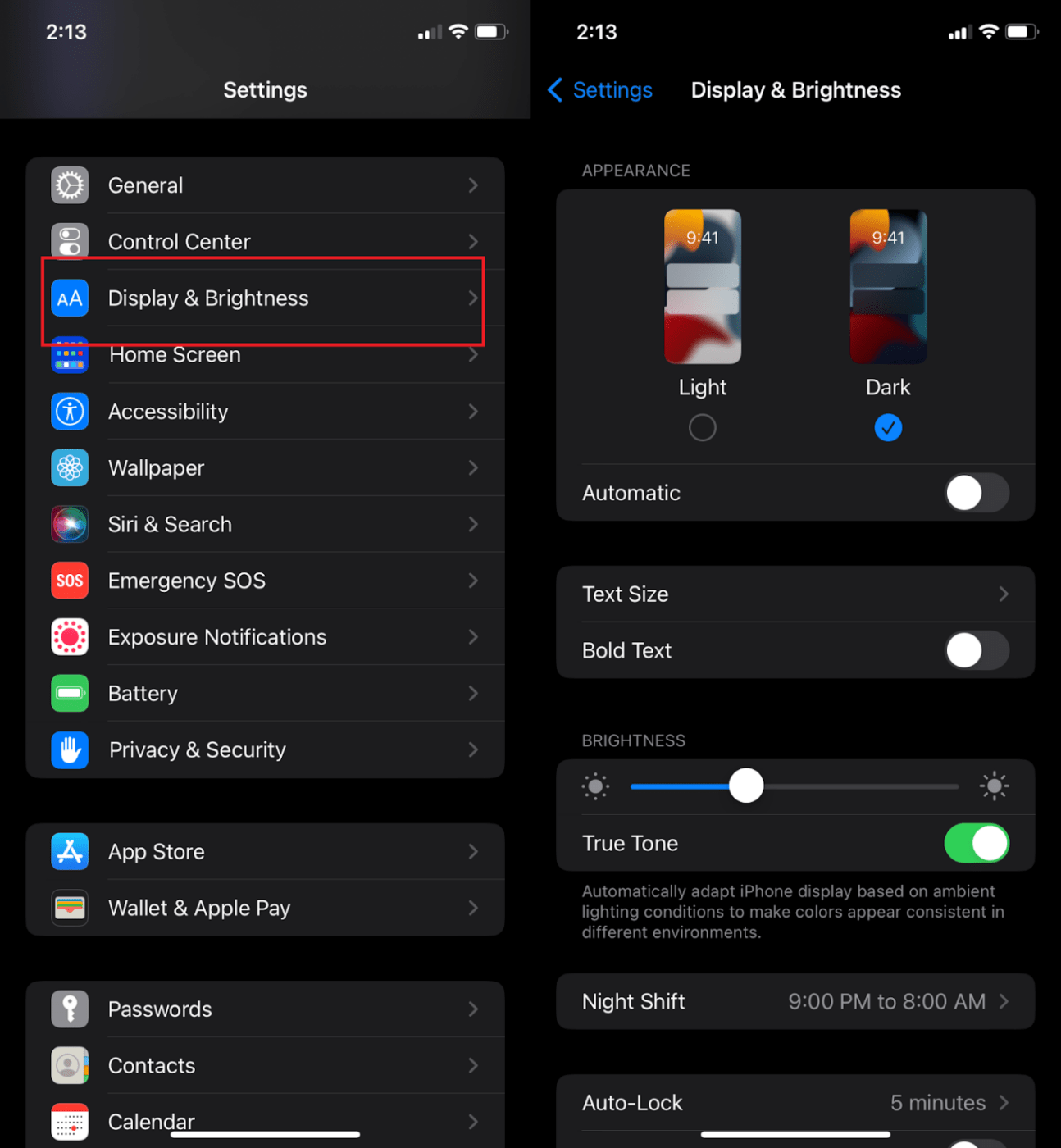
- Nyissa meg a beállításokat: Először nyissa meg a készülékén a „Beállítások” menüpontot.
- Kijelző és fényerő: Görgessen lefelé, és válassza a „Kijelző és fényerő” lehetőséget.
- Válassza a sötét módot: Két lehetőség közül választhat: „Világos” és „Sötét”. Érintse meg a „Sötét” gombot a sötét mód engedélyezéséhez.
- Automatikus beállítások: Opcionálisan beállíthatja, hogy a sötét mód napnyugtakor vagy egy meghatározott időpontban automatikusan bekapcsoljon. Csak érintse meg az „Automatikus” gombot, majd lépjen az „Opciók” menübe, hogy a sötét módot az Ön igényeinek megfelelően beállítsa.
2. Android-eszközök esetén
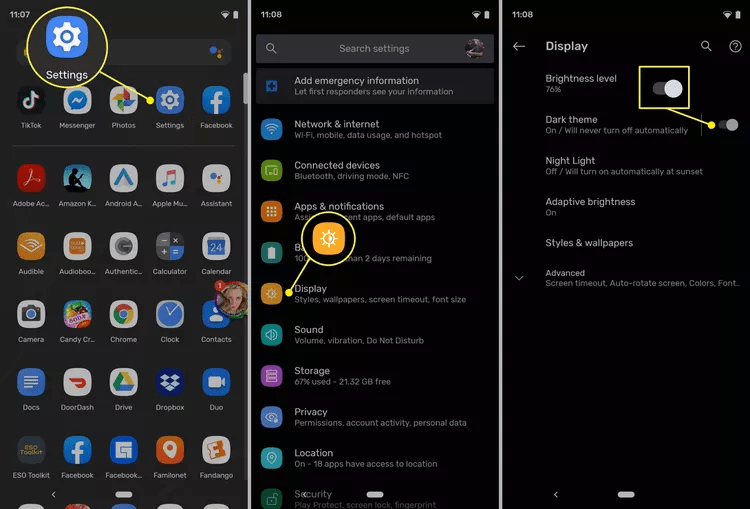
- Beállítások megnyitása: Érintse meg a „Beállítások” ikont az alkalmazásfiókban vagy az értesítési sávban.
- Kijelző: Lépjen a beállítások menü „Kijelző” szakaszába.
- Sötét témák: Keresse meg a „Téma”, „Sötét mód” vagy „Éjszakai mód” nevű opciót. A terminológia az Android verziótól és az eszköz gyártójától függően eltérő lehet.
- Sötét mód engedélyezése: Kapcsolja be a kapcsolót a sötét mód engedélyezéséhez. Egyes eszközök további testreszabási lehetőségeket kínálnak a sötét mód alkalmazásának időzítésére és módjára vonatkozóan.
- Automatikus beállítások: Ha elérhető, válassza a sötét mód automatikus engedélyezését a napszak vagy az aktuális helyszín napnyugta és napkelte ideje alapján. Ez a beállítás segít átállítani a készüléket sötét módra este, és visszaállítani világos módra nappal.
3. ClickUp

A ClickUp sötét mód opciója az alkalmazás alapvető háttérszínét feketére változtatja, és segít Önnek egyedi ClickUp élményt nyújtani. Ez lehetővé teszi, hogy vizuálisan megnyugtató felületet élvezhessen, amely kíméli a szemet, különösen hosszabb munkamenetek során.
Így engedélyezheti a sötét módot a ClickUp alkalmazásban egy egyedülálló élmény érdekében:
ClickUp (böngésző vagy asztali alkalmazás) esetén
- Témák eléréséhez: kattintson a fiók avatárjára, amely általában a felület bal alsó sarkában található, majd válassza a menüből a „Témák” lehetőséget.
- Sötét mód bekapcsolása: A Témák menüben található a Sötét mód opció. Kattintson a kapcsolóra a Sötét mód be- vagy kikapcsolásához.
- Használja a parancsközpontot: Alternatív megoldásként nyissa meg a Parancsközpontot úgy, hogy beírja a „K” betűt a billentyűzeten, beírja a „theme” szót a keresősávba, majd kiválasztja a „Toggle Theme to Dark Mode” (Téma átkapcsolása sötét módra) lehetőséget. Ez a módszer egy gyors parancsikon a témák közötti váltáshoz.
ClickUp (mobilalkalmazás) esetén
- Az oldalsáv megnyitása: A kezdőképernyőn csúsztassa ujját jobbra a képernyő bal oldaláról, vagy érintse meg az oldalsáv ikonját a bal felső sarokban az oldalsáv megnyitásához.
- A beállításokhoz való navigálás: Érintse meg a beállítások ikont az oldalsáv jobb felső sarkában.
- A sötét mód aktiválása: Görgessen lefelé, hogy megtalálja a Sötét mód opciót, majd érintse meg az „Be” gombot az aktiválásához. Ezzel a mobilalkalmazás alapvető háttérszíne feketére változik.
Tipp: Próbálja ki a sötét módot a ClickUp Workspace színsémákkal kombinálva!
4. Egyéb népszerű alkalmazások
Facebook esetében
- Nyissa meg az alkalmazást: Indítsa el a Facebook alkalmazást a készülékén.
- Beállítások eléréséhez: Érintse meg a menü ikont (három vízszintes vonal), amely általában a képernyő jobb alsó (iOS) vagy jobb felső (Android) sarkában található.
- Beállítások és adatvédelem: Görgessen lefelé, és válassza a „Beállítások és adatvédelem” lehetőséget.
- Téma: Keresse meg és válassza ki a „Téma” vagy „Sötét mód” lehetőséget a beállítások részben.
- Sötét mód engedélyezése: Válassza a „Sötét” lehetőséget a sötét mód engedélyezéséhez a Facebook alkalmazásban.
X (korábban Twitter néven ismert)
- Nyissa meg az alkalmazást: Indítsa el az Xapp alkalmazást.
- A beállításokhoz való navigálás: Érintse meg profil ikonját, majd válassza a „Beállítások és adatvédelem” lehetőséget.
- Kijelző és hang: Lépjen a „Kijelző és hang” menüpontra.
- Sötét mód: Kapcsolja be a Sötét mód opciót, vagy állítsa be úgy, hogy automatikusan illeszkedjen a rendszerbeállításokhoz.
Gmail esetében
- Nyissa meg az alkalmazást: Indítsa el a Gmail alkalmazást.
- Menü: Érintse meg a menü ikont (három vízszintes vonal a bal felső sarokban).
- Beállítások: Görgessen lefelé, és válassza a „Beállítások” lehetőséget.
- Általános beállítások: Válassza az „Általános beállítások” lehetőséget.
- Téma: Érintse meg a „Téma” elemet.
- Válassza a sötét módot: Válassza a „Sötét” lehetőséget a sötét mód engedélyezéséhez a Gmailben.
Használja a sötét módot a digitális élmény javításához
A sötét mód praktikus funkcióival javítja a felhasználói élményt az eszközökön és alkalmazásokban egyaránt. A szem fáradásának csökkentésétől és az akkumulátor élettartamának meghosszabbításától az olvashatóság és az elérhetőség javításáig – az előnyök egyértelműek.
A sötét mód beépítésével a napi munkamenetbe megváltoztathatja az eszközökkel való interakcióját – függetlenül attól, hogy késő estig programozik, alkalomszerűen böngészi az internetet, vagy komplex projekteket kezel.
Készen áll arra, hogy termelékenységét új szintre emelje?
Próbálja ki még ma a ClickUp alkalmazást, és tapasztalja meg a fókusz és a kényelem optimalizálására tervezett sötét módot. Nézze meg, hogyan forradalmasíthatja a projektek, csapatok és feladatok kezelésének módját.