

Zavarba ejti az Evernote és OneNote közötti vita?
A jegyzetelés olyan tevékenység, amelyet mindenki végzett már valamikor.
Akár prezentációra készülünk, akár bevásárlólistát írunk, mindannyian jegyzetekre támaszkodunk!
Szóval melyik a legjobb platform jegyzeteléshez?
Bár rengeteg jegyzetkészítő eszköz áll rendelkezésre, az Evernote és a OneNote a két legrégebbi jegyzetkészítő alkalmazás, amely ma elérhető.
Ebben a cikkben összehasonlítjuk a OneNote-ot és az Evernote-ot, hogy segítsünk Önnek a kettő közül választani. Emellett bemutatjuk a legjobb alternatívákat is, hogy még jobban segítsünk Önnek.
Mi az Evernote?
Az Evernote egy termelékenységi alkalmazás, amely segít ötletek, listák, projektek és egyéb dolgok rögzítésében és rendszerezésében. Ez a jegyzetelő alkalmazás lehetővé teszi mellékletek, webes kivágások és hangfájlok hozzáadását a digitális jegyzetekhez.
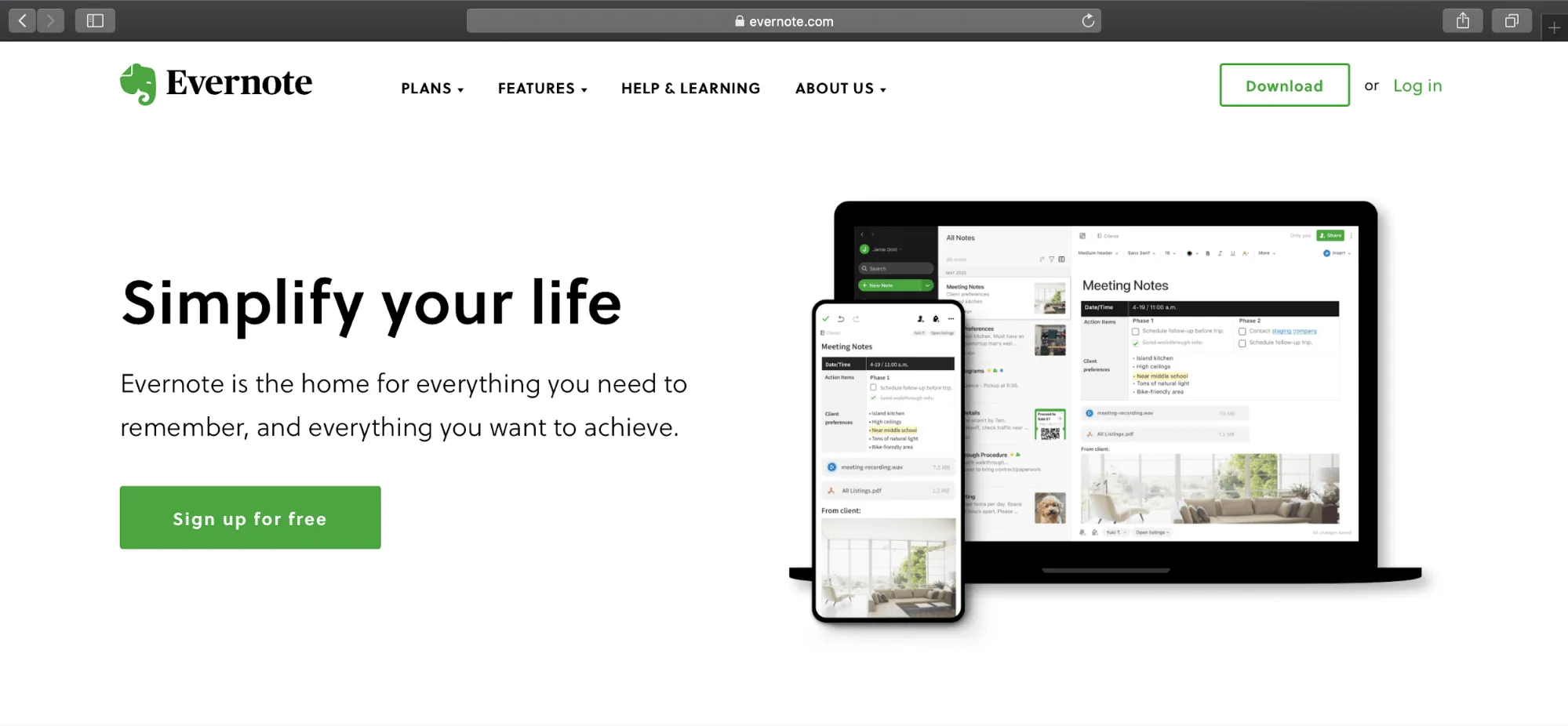
Íme egy rövid áttekintés az alkalmazás legfontosabb funkcióiról:
1. Web Clipper
Unod már, hogy kézzel kell másolnod, formázást eltávolítanod, majd végül beillesztened az információkat a weboldalakról?
Az Evernote webkivágójával könnyedén elmenthet egy teljes weboldalt vagy csak a kívánt részeket.
Mi több?
Akár egy egész weboldalt is leképezhet, és megjegyzéseket fűzhet hozzá, hogy szöveget adjon hozzá és kiemelje a fontos részeket.
2. Jegyzetfüzet és címkék
Így segít az Evernote megtalálni a begépelt jegyzeteket:
- Tárolja jegyzetét egy részletes jegyzetfüzet halmazban
- Címkézd az egyes jegyzeteket kulcsszavakkal, hogy kategóriák szerint rendezhesd őket.
- Kereshet egyedi jegyzeteket cím, dátum, tartalomtípus, kulcsszavak és egyéb paraméterek alapján.
Az Evernote notesz stílusú szervezésével és hatékony keresési funkciójával másodpercek alatt megtalálhat bármelyik jegyzetet!
3. Jegyzet-emlékeztető
Ön is azok közé tartozik, akik mindig a határidőkkel küszködnek?
Akkor az Evernote jegyzetemlékeztető funkciója tökéletes Önnek!
Állíts be emlékeztetőt (dátum és idő) vagy kapj e-mailes értesítést bármelyik jegyzethez. Az összes jegyzet-emlékeztető a jegyzetlista tetején rögzített listában jelenik meg.
4. Sablonok
Az Evernote több mint 50 sablont kínál, amelyek megkönnyítik a jegyzetelést. A kreatív írástól a projektmenedzsmentig minden igényhez találsz megfelelő sablont.
Például használhat egy olyan életmód-sablont, mint a „szokáskövető”, hogy rendszeresebben járjon edzőterembe, és végre felhagyjon a hétvégi Netflix-maratonokkal!
Mi az előnye?
A sablonok időt és energiát takarítanak meg, mivel könnyen hozzáadhatók és teljes mértékben testreszabhatók.
Így egy lépéssel közelebb kerülsz a jó jegyzetelési szokások kialakításához!
Bónusz: OneNote kontra Notability
Mi az a Microsoft OneNote?
A Microsoft OneNote egy felhőalapú jegyzetelő alkalmazás, amely segít az információk virtuális jegyzetekben történő tárolásában. Ez a jegyzetelő eszköz egyszerű módszert kínál a jegyzetek szakaszokba, oldalakba és tárolókba rendezésére.
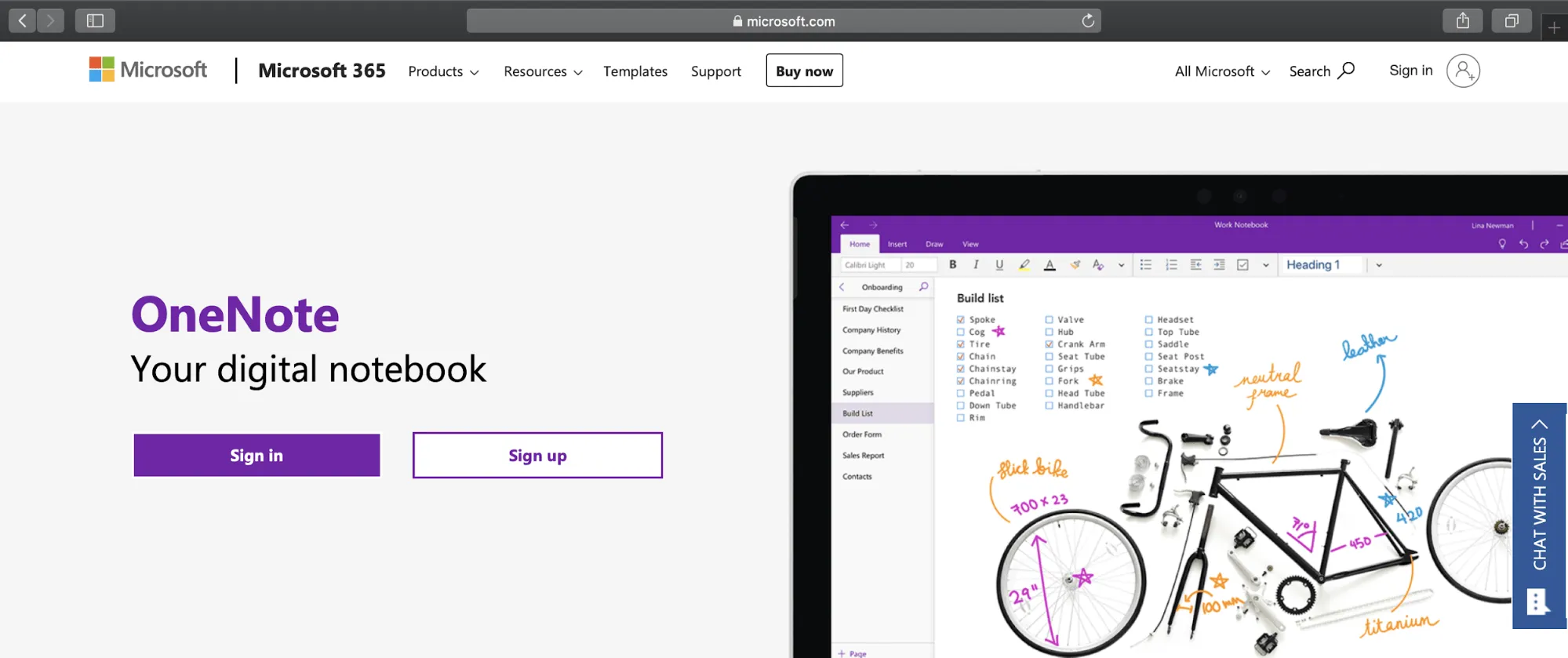
Az alkalmazás négy legfontosabb funkciója:
1. Rajzolás és vázlatkészítés
Hogyan teheted jegyzetedet kevésbé szószaporítóvá és szemléletesebbé?
Adj hozzá képeket, amelyek többet mondanak ezer szónál!
De ne aggódj az óvodás szintű rajztudásod miatt!
A OneNote szakértői rajz- és vázlatkészítő funkciójával tollal vagy egérrel rajzolhat, vázlatokat készíthet vagy jegyzeteket írhat. Ha érintőképernyős eszközzel rendelkezik, akkor akár kézzel is írhat jegyzeteket és rajzolhat.
Testreszabhatja a tollakat, ceruzákat és különböző kiemelőket az igényeinek megfelelően. A rajzok pontosságának növelése érdekében használja a Shapes galériában található előre elkészített alakzatokat, hogy remek jegyzeteket készíthessen.
2. Belső linkek
Csatolj belső linkeket, hogy gyorsan megtaláld a begépelt jegyzeteket, vagy egyszerűen hozz létre egy interaktív tartalomjegyzéket a jegyzetfüzetben való navigáláshoz.
Ezek a linkek bármely OneNote jegyzetfüzetben egy adott szakaszhoz, oldalhoz vagy bekezdéshez is kapcsolódhatnak.
Még belső linkeket is csatolhatsz egy Outlook e-mailhez vagy Office-dokumentumhoz, hogy megoszthasd a jegyzeteket a csapattagokkal. Ez a OneNote funkció segít elkerülni, hogy ki kelljen nyomtatnod a részletes jegyzeteket, amelyek végül bizonyos romboló barátaid kezébe kerülnek.
3. Számítások
A munkádhoz sok költségvetés-nyilvántartás tartozik?
Nincs szükség számológépre.
A OneNote alkalmazás egyszerű matematikai feladatokat könnyedén megold.
Ha például ki szeretné számolni a havi fizetések összegét, írja be a OneNote jegyzetbe, hogy $200*18=, majd nyomja meg a számítógép szóköz billentyűjét. A OneNote automatikusan kiszámolja az eredményt.
De ez még nem minden.
Az egyszerű számtani műveletek mellett ez a jegyzetelő alkalmazás különböző matematikai és trigonometriai függvényeket is támogat, mint például a SIN, COS, MOD és LOG.
*Nem bánná, ha a középiskolai matematikaórákon is használhatta volna a OneNote-ot?
4. Billentyűparancsok
Kevesebb erőfeszítéssel többet szeretne elérni?
Akkor használja a OneNote billentyűparancsait!
Néhány hasznos gyorsbillentyű, amelyet a OneNote felhasználók használhatnak:
- [F7]: helyesírás-ellenőrzés
- [Ctrl] + N: új oldal hozzáadása a jelenlegi szakasz végéhez
- [Ctrl] + K: hiperhivatkozás beszúrása
- [Alt] + [Shift] + F: az aktuális dátum és idő hozzáadása
- [Ctrl] + [Shift] + E: a kijelölt oldalak elküldése e-mail üzenetben
Evernote és OneNote – jegyzetelő alkalmazások összehasonlítása
Természetesen mind az Evernote, mind az OneNote hasznos funkciókat kínál. De nem nagyon hasonlítanak egymásra?
Gondold át újra!
Az alábbiakban részletesebben bemutatjuk az Evernote és az OneNote közötti legfontosabb különbségeket:
1. Keresés
Varázslatnak tűnik, de néha nem találjuk meg azt, amire szükségünk van, még akkor sem, ha az orrunk előtt van.
A dokumentumok esetében ez több mint gyakran előfordul.
Nézzük meg, hogyan segít nekünk mindkét alkalmazás ilyen trükkös helyzetekben:
A. Evernote
Az Evernote képes szöveges jegyzetek, kézzel írt jegyzetek, címkék és mellékletek között keresni.
Emellett fejlett keresési szintaxist is kínál a folyamat gyorsításához. Különböző operátorokat használhatsz, például „tag:”, „created:”, „todo:” és másokat az EverNote jegyzetek kereséséhez.
B. OneNote
A OneNote szöveges jegyzeteket, kézzel írt jegyzeteket és a csatolt képeken megjelenő szavakat is keresni tud.
De ami a fejlett keresést illeti, a OneNote más utat jár.
Gyorsítja a folyamatot azzal, hogy lehetővé teszi a keresési tartomány szűkítését (választhat az összes jegyzetfüzet, az aktuális jegyzetfüzet, az aktuális szakasz vagy az aktuális oldal közül) és a keresési eredmények rendezését.
A nagyobb rugalmasság érdekében ez az alkalmazás az Audio Search (Hangkeresés) opció bekapcsolásakor felismeri az audio- vagy videoklipekben elhangzó szavakat is.
2. Integrációk
Az Evernote alkalmazás és a Microsoft OneNote egyaránt integrálható olyan általános felhőszolgáltatásokkal, mint a Salesforce és a Gmail.
Vannak azonban más integrációk is, amelyek egyediek az egyes jegyzetelő szoftverekben:
A. Evernote
- Gmail
- Outlook Mail
- Google Drive
- Slack
- Microsoft Teams
B. OneNote
Míg a Microsoft OneNote több tucat média-barát alkalmazással integrálható, az Evernote a legegyszerűbb és leggyakrabban használt termelékenységi alkalmazásokkal integrálható.
3. Platformok elérhetősége
Miért készíts jegyzeteket, ha útközben nem tudod használni őket, igaz?
De várj... ez csak akkor lehetséges, ha az összes eszközödön elérhető.
Szerencsére mind az Evernote, mind a OneNote alkalmazás elérhető minden asztali (Mac, Windows verzió) és mobil eszközön.
De íme, miben különböznek egymástól az egyes eszközökön:
A. Evernote
Az Evernote mobilalkalmazás (iPhone és Android) nem támogatja az alábbi fejlett funkciókat:
- Evernote jegyzet nyomtatása
- Digitális jegyzet megosztása e-mailben
- Névjegykártyák mentése az eszköz névjegyzékébe
- Jegyzetek húzása és elhelyezése (iPad alkalmazás)
B. OneNote
Bár a OneNote jegyzetelő alkalmazásokkal rendelkezik mind iPhone, mind Android készülékekhez, Android-alkalmazásában hiányoznak bizonyos általános funkciók, mint például:
- Alakzat- és ceruzaeszközök
- Aritmetikai számítások
- Szimbólumok
Ha sokat szeretne jegyzetelni útközben, akkor a OneNote Android-alkalmazása nem biztos, hogy a megfelelő platform az Ön számára.
4. Tárolás és árak
A szűkös munkaterületen a tárolás a legfontosabb.
De mind az Evernote, mind a OneNote esetében a tárhelynek ára van.
Íme, mit kínálnak a két alkalmazás tárolási szempontból, és mennyibe kerülnek:
A. Evernote
Az Evernote háromféle árazási csomagban érhető el:
- Ingyenes verzió: támogatja a rich text formázást + web clipper + hangjegyzetek rögzítése + szöveges megjegyzések + fájlcsatolások + jegyzetek keresése
- Személyes (8,99 USD/hó): az „Ingyenes csomag” összes funkcióját tartalmazza, de emellett PDF-megjegyzéseket, szövegkeresést PDF-ekben és dokumentumokban, valamint verziótörténetet is kínál.
- Professional (10,99 USD/felhasználó/hónap): támogatja az összes „Premium csomag” funkciót, de emellett CRM-eszközökkel való integrációt, valamint csapatmunkát és adminisztrációs funkciókat is tartalmaz.
Az ingyenes csomag 60 MB feltöltési korlátot kínál, míg a prémium csomag 200 MB EverNote jegyzetfájl-méretkorlátot és 10 GB havi feltöltési korlátot biztosít.
Ha pedig Business csomagra vált, havi 20 GB (2 GB/felhasználó) feltöltési limitet kap.
B. OneNote
Itt van valami, ami felkelti a jegyzetelőt benned.
A OneNote alkalmazás ingyenes!
Ennek oka, hogy a Microsoft OneNote adatai a Microsoft-fiókján keresztül a felhőalapú tárhelyre (OneDrive) kerülnek. Ezenkívül a OneNote által a OneDrive-ra szinkronizált legnagyobb fájlméret 2 GB, és az ingyenes tárhely 5 GB-ra korlátozott.
Bár a OneNote-hoz több tárhelyre lehet szükség, az Evernote és a OneNote közötti fő különbség az, hogy az Evernote teljes potenciáljának kihasználásához fizetős verziót kell vásárolnia. A OneNote viszont minden funkcióját ingyenesen kínálja!
Elég jónak tűnik alkalmi felhasználók számára.
De egy elfoglalt ember számára, aki professzionálisan jegyzetel? Nem annyira.
Meg kell osztanod a jegyzetek tárolási helyét más alkalmazásfájlokkal, például a Microsoft Worddel.
További tárhelyért frissítést kell vásárolnia.
Megjegyzés: A Microsoft 365 fizetős üzleti csomag ára 5 USD/felhasználó/hónap 1 TB tárhelyért.
Bónusz: OneNote sablonok jegyzeteléshez!
Evernote és OneNote a Redditen
A Reddit oldalon megnéztük, hogy az emberek hogyan vélekednek az Evernote és az OneNote programokról. Ha az Evernote és az OneNote programokat keresed a Reddit oldalon, sok felhasználó egyetért abban, hogy az ár és a Microsoft Office programokkal való ismertségük miatt az OneNote a jobb választás számukra:
„Az Evernote-ról a OneNote-ra váltottam, amikor bejelentették a korlátozásokat az ingyenes felhasználók számára. Eleinte nehéz volt, de most már sokkal jobban szeretem a OneNote-ot.”
Más Reddit-felhasználók megjegyezték, hogy ezek a jegyzetelési eszközök különböző célokra használhatók, és mindkettő előnyös lehet, attól függően, hogy mire van szükséged:
„Szerintem különböznek egymástól. A OneNote-ot jegyzeteléshez használnám, az Evernote-ot pedig dolgok rögzítéséhez. Az Evernote az én irattáram, ritkán készítek benne jegyzeteket.”
Szóval, mi a végső döntésünk?
Ha alapvető jegyzetelő szoftvert keres, válaszd az Evernote-ot. Ez a legtöbb már használt eszközzel integrálható, és egyszerűbb.
Ha azonban rendelkezik Microsoft-fiókkal és több tárhelyre van szüksége, akkor a OneNote lehet az Ön számára a legjobb választás.
Ugyanakkor nem tudunk nem azt érezni, hogy mindkét jegyzetelő alkalmazás hiányérzetet hagyhat benned.
Először is, nem könnyű minden alkalommal új ablakot vagy alkalmazást megnyitni, amikor jegyzeteket szeretnél készíteni a munkahelyeden. A funkciók és a tárhely közötti kompromisszum pedig egyszerűen nem elég egy professzionális felhasználó számára.
Vessünk tehát egy pillantást a Microsoft OneNote és az Evernote alternatívájára, amely sokkal többet kínál sokkal kevesebbért.
A legjobb jegyzetelő alkalmazás alternatívája
Természetesen a jegyzetelés az egyik legfontosabb dolog a projektek hatékony kezeléséhez.
De ennyi is az egész, ez csak egy a sok közül.
Továbbra is feladatok kiosztására, azok közös elvégzésére, határidők kezelésére és egyebekre van szükséged.
Ne aggódj! A ClickUp segít neked!
Így segít a ClickUp az információk rögzítésében és tárolásában:
1. ClickUp Notepad Notepad
Használja a ClickUp Notepad (asztali vagy mobil) alkalmazását, hogy útközben is feljegyezze ötleteit.
Hogyan hozhat létre új jegyzetet?
Miután engedélyezte a Jegyzetfüzetet a munkaterületén, kattintson a képernyő jobb alsó sarkában található Jegyzetfüzet gombra.
Adj címet a digitális jegyzetednek, és kezdj el leírni a gondolataidat!
A jegyzettömböt a következőkre használhatja:
- A jegyzetben végzett módosítások megtekintése vagy visszaállítása
- Ellenőrzőlisták (és beágyazott ellenőrzőlisták) hozzáadása
- Formázza a begépelt jegyzetet rich text szerkesztéssel
- Jegyzetet feladattá alakítás

Búcsút inthetsz a post-it cetliknek!
2. ClickUp Docs
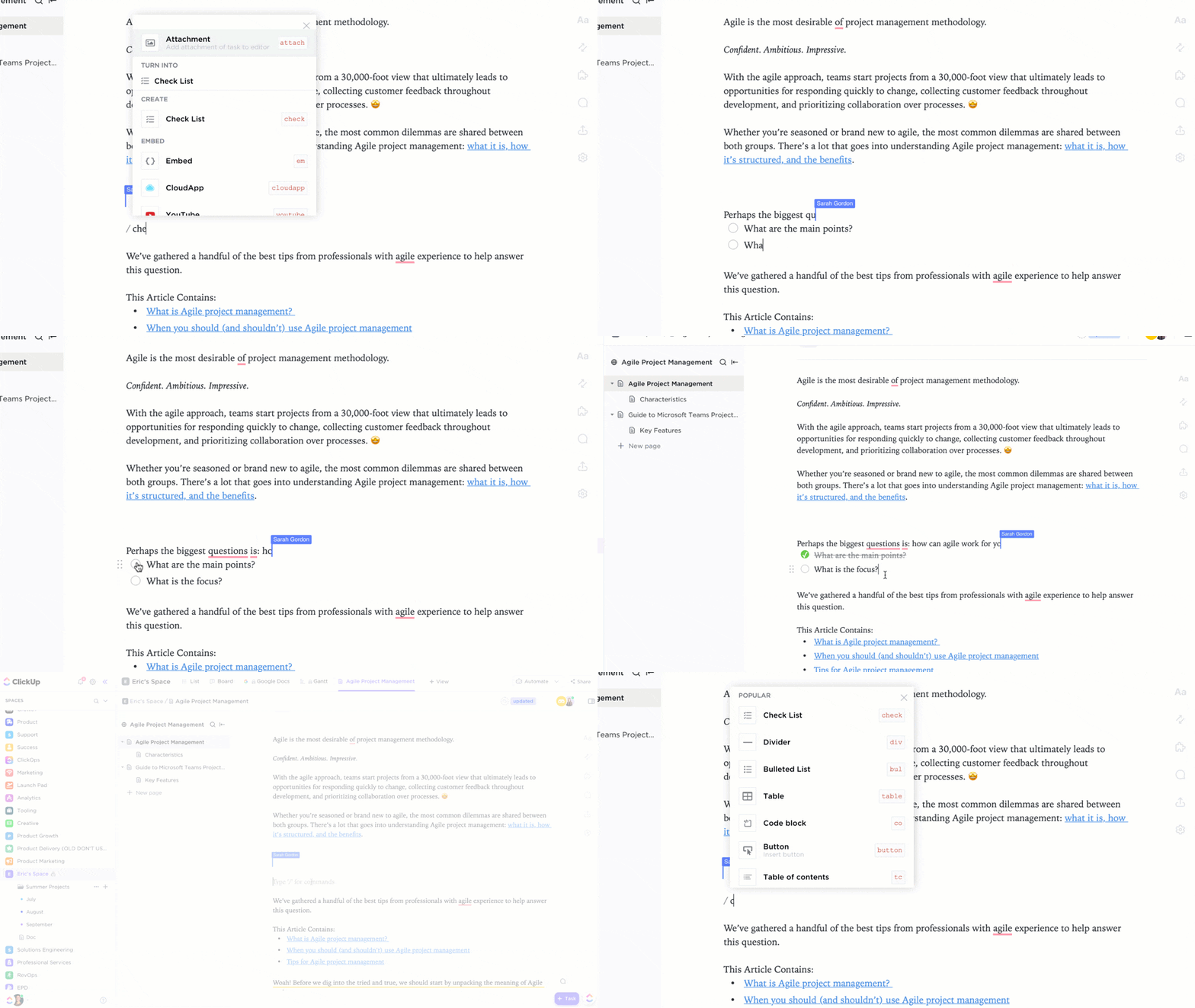
Használja a ClickUp Docs funkcióját dokumentumok, wikik és tudásbázisok létrehozásához, bármire, amire csak szüksége van. Ráadásul a dokumentumok zökkenőmentesen kapcsolódnak a meglévő feladatokhoz, projektekhez és munkafolyamatokhoz, így egyszerűsítheti munkáját, és minden kapcsolódó forrást egy helyen tarthat.
Hogyan lehet dokumentumot hozzáadni?
A ClickUp-ban többféle módon is hozzáadhat dokumentumokat. A dokumentumokat csatolhatja egy listához, mappához, térhez, munkaterülethez, vagy különálló elemekként is kezelheti őket.
A dokumentumokat csatolhatja a feladatokhoz, és áthelyezheti őket a munkaterületen belül bárhová. A létrehozás után az összes dokumentum könnyen elérhető a jobb oldali sávból.
Használd a Docs-ot a következőkre:
- Ossza meg és tegyen hozzá megjegyzéseket az egyszerű együttműködés érdekében
- Formázza szöveges jegyzetét a rich text szerkesztővel
- Tegyen közzé olyan online tartalmakat, amelyeket a Google indexelhet
- Feladatok létrehozása a dokumentumból
- Lehetővé teszi csapattagjainak, hogy valós időben, zökkenőmentesen szerkesszék a jegyzeteket.
3. Jelölje meg dokumentumait PDF-megjegyzésekkel
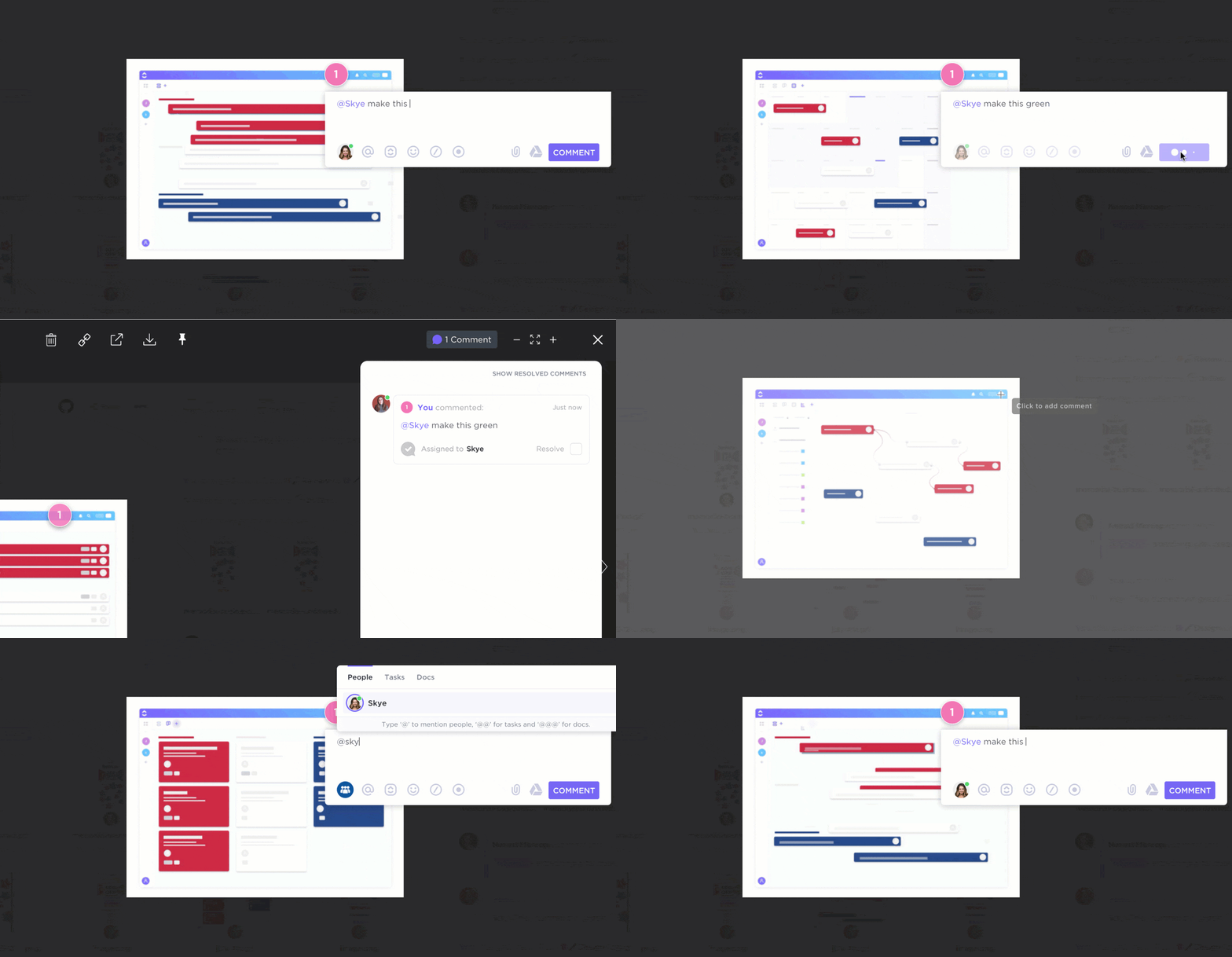
A ClickUp Annotation funkciójával könnyedén megjegyzéseket fűzhetsz PDF-fájlokhoz vagy bármilyen képhez (.png, .gif, .jpeg, .webp).
Hogyan készít jegyzeteket?
Négy egyszerű lépésben könnyedén hozzáadhat megjegyzéseket a feladatok mellékleteihez:
- Nyisd meg a kívánt mellékletet egy feladatban
- Kattints a „Hozzászólás hozzáadása” gombra a nézetablak jobb felső sarkában.
- Kattintson a melléklet előnézetére, ahová megjegyzést szeretne hozzáadni.
- Hozzászólásokat fűzhetsz hozzá, és bárkinek hozzárendelheted, ha azonnali intézkedést szeretnél.
A hozzáadott megjegyzésed mostantól a melléklet melletti megjegyzések fülön jelenik meg.
De a ClickUp ennél sokkal többet tud!
Ez a praktikus projektmenedzsment szoftver rengeteg más fantasztikus funkcióval is rendelkezik, például:
- Mind Maps: alakítsd át és rendszerezd ötleteidet szabad formájú Mind Maps-ba
- Többféle ClickUp nézet: nézd meg feladataidat bármilyen szögből, különböző nézetekkel, például lista, doboz és mások.
- Műszerfalak és jelentések: vizualizálja és kövesse nyomon projektje előrehaladását olyan agilis diagramokkal, mint a Burndown, Burnup, Velocity és Cumulative Flow Diagram. Pontos jelentésekkel további betekintést nyerhet csapata teljesítményébe.
- Home: irányító központ a múltbeli, jelenlegi és jövőbeli munkádhoz
- Pulse: megtudhatja, mely feladatokra koncentrálnak jelenleg a csapata tagjai.
- Integrációk: A ClickUp integrálható olyan harmadik féltől származó alkalmazásokkal, mint az Evernote, a Google Drive és a Zoom, hogy egyszerűsítse a munkafolyamatokat.
- ClickUp alkalmazás: a robusztus asztali verzió mellett a ClickUp mobil (iOS, Android, Windows Phone) és webalkalmazásként is elérhető.
ClickUp – A megoldás az Evernote és a OneNote közötti vitára
A megfelelő jegyzetelő alkalmazás kiválasztása elengedhetetlen.
Jelenleg azonban nincs egyértelmű győztes az Evernote és a OneNote között.
Válassza az Evernote-ot, ha dedikált jegyzetelő szoftvert keres.
Ha azonban Office 365 előfizetéssel rendelkezik, akkor a OneNote segítségével többet tárolhat.
Mindkét jegyzetelő alkalmazás pontosan ezt teszi: jegyzeteket készít.
Valakinek el kell végeznie az összes maradék munkát, mint például a virtuális csapatok irányítása, a projekttervezés és a munkafolyamatok automatizálása.
Ha tehát minden ezeket a funkciókat ki akarja használni, használja a ClickUp-ot.
A zökkenőmentes projektmenedzsment funkciók a háttérben tisztázzák a folyamatokat, miközben Ön boldogan jegyzetel.
Miért használna külön alkalmazást, ha jegyzeteket készíthet és minden projektet ugyanazon a platformon kezelhet?
Csak töltsd le ingyen a ClickUp alkalmazást, és válj jegyzetelési és termelékenységi szupersztárrá!
Kapcsolódó cikkek: