
Addig nem tudod, mi az a fájdalom, amíg le nem írsz egy fontos információt egy cetlire, majd el nem téveszted azt egy rendkívül fontos megbeszélés előtt. 😫
Ismerős probléma, nem igaz?
Valószínűleg ez indította el Önt a legjobb jegyzetelési alkalmazás keresésére.
Nos, nem kell tovább keresnie.
Előnyt biztosítunk Önnek az Evernote és a Google Docs szoros összehasonlításával.
Igen, vannak más jegyzetalkalmazások is, mint például a Microsoft OneNote, a Dropbox Paper, a Microsoft Word és az Apple Notes.
Az Evernote és a Google Docs azonban gyakorlatilag piacvezetők ebben a területen, és hatalmas felhasználói bázissal rendelkeznek. Éppen ezért valószínűleg jó ötlet azzal kezdeni, hogy összehasonlítjuk, hogyan állnak egymáshoz képest.
Ebben a cikkben kiderítjük, hogy az Evernote vagy a Google Docs lesz-e a jegyzetelési király! 👑
Emellett egy hatékony Google Docs és Evernote alternatívát is javaslunk, amelyet még ma kipróbálhat.
Kezdjük is!
Megjegyzés: Először bemutatjuk az Evernote és a Google Docs legfontosabb funkcióit, hogy elmagyarázzuk, mit kínálnak az egyes eszközök. Ha csak az összehasonlítás érdekel, nyugodtan ugorj tovább!
Mi az Evernote?
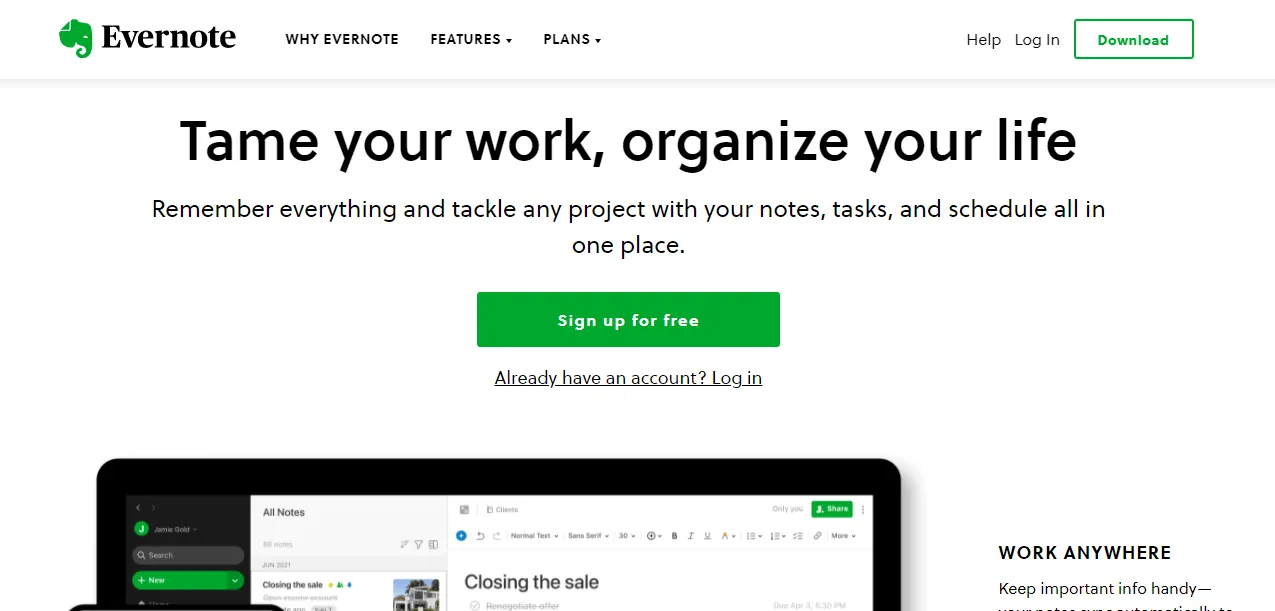
via Evernote
Az Evernote segítségével rögzítheti ötleteit, gyors jegyzeteket készíthet és útközben is kereshet jegyzeteket. Nyugodtan mondhatjuk, hogy ez a jegyzetelési alkalmazások nehézsúlyú bajnoka! 💪
Az Evernote néhány legfontosabb funkciója:
1. Web Clipper
Biztosan azon tűnődik: a webkivágó nem egy elég általános funkció?
Igen.
Az Evernote web clipper funkciója weboldalakat, cikkeket és PDF fájlokat tud kivágni. Az eszköz teljes oldalakat vagy csak a kívánt részeket is képes rögzíteni.
Ez nagyszerű. Mi az Evernote webes kivágó eszközének egyedisége? 🤔
Lehetővé teszi, hogy képernyőképeket készítsen zavaró hirdetések és oldalsávok nélkül.
Nincs többé bosszantó célzott hirdetés a képernyőképein!
A webkivágóhoz böngészőbővítmény is tartozik (Chrome, Safari, Firefox és mások), amely lehetővé teszi, hogy a weben látott dolgokat elmentse az Evernote-fiókjába.
2. Keresési funkció
A post-it cetlikkel ellentétben a jegyzetelő alkalmazás minden jegyzetét elmentheti.
De mi van, ha nem találja meg a szükséges jegyzetet a megfelelő időben?
Ne aggódjon! Az Evernote gondoskodik arról, hogy ne kelljen Indiana Jones-féle kalandba bocsátkoznia a jegyzetek megtalálásához.

Az Evernote jegyzeteket a következőképpen keresheti:
- Kulcsszó
- Hol és mikor készült
- Médiamellékletek, például PDF, képfájlok és hangfájlok
- A jegyzethez kapcsolódó vagy abban megjelölt személyek
3. Hangjegyzetek
Nincs kedve jegyzeteket gépelni egy fontos esemény során?
Ne aggódjon! Az hangfelvételeket közvetlenül az Evernote-ba rögzítheti és tárolhatja.
Az ingyenes verzióval jegyzetenként legfeljebb 25 MB méretű fájlt rögzíthet. A fizetős verziókkal jegyzetenként legfeljebb 200 MB méretű fájlt rögzíthet.
Megnéztük az Evernote legfontosabb funkcióit. Most nézzük meg, mit kínál a Google Docs.
Mi az a Google Docs?
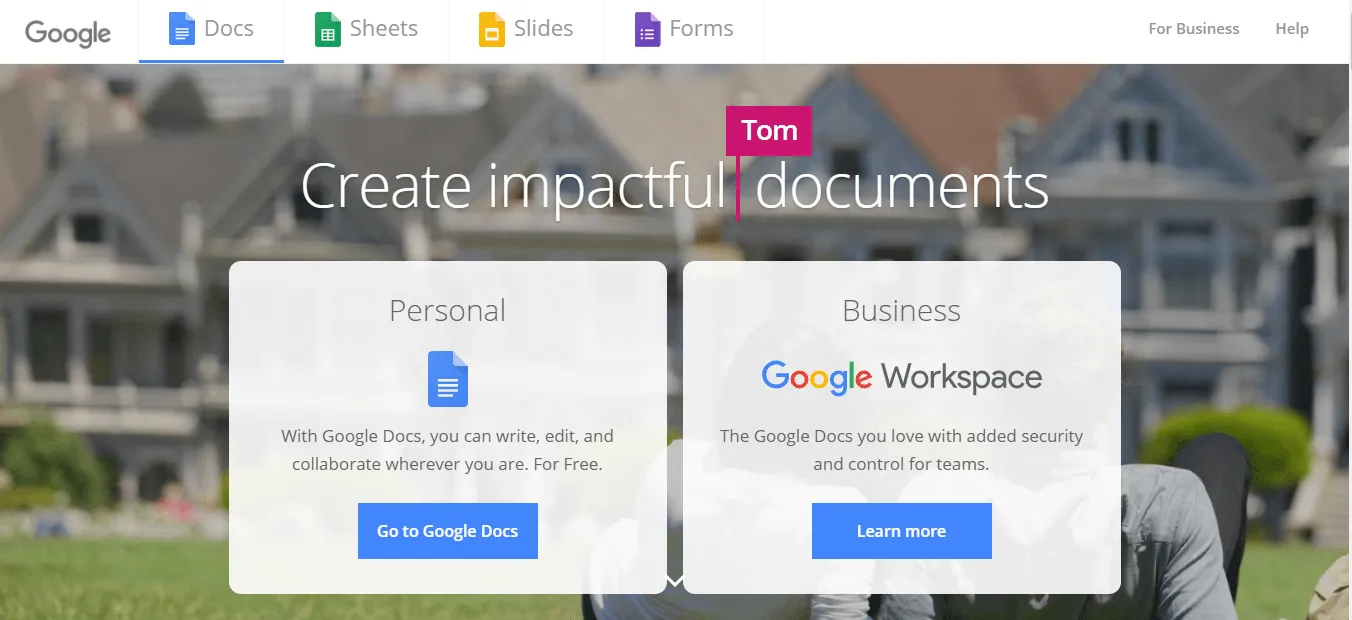
via Google Docs
A Google Docs egy online dokumentumszerkesztő, amely jegyzetelési eszközként is funkcionál.
A Google Workspace részeként a Google Docs lehetővé teszi, hogy másokkal együtt valós időben hozzon létre és formázzon Google-dokumentumokat.
Ez azt jelenti, hogy búcsút inthetsz a zavaros e-mail-váltásoknak és a stresszes csapatmunkának. 👋
Vessünk egy pillantást a Google Docs néhány funkciójára:
1. Verziótörténet
Nagyobb projektekben vagy csapatban dolgozva elengedhetetlen, hogy nyomon kövessük a fontos dokumentumokban végzett módosításokat.
Miért?
Lehet, hogy felelősségre szeretné vonni csapatát a munkájukért, vagy a jövőben vissza szeretne térni a szerkesztésekhez.
A Google Docs segítségével egyetlen kattintással megtekintheti a dokumentum verziótörténetét.
Láthatja, ki és mikor végzett szerkesztéseket. Szükség esetén visszaállíthatja a Google Docs korábbi verzióját is.
2. Kiegészítők
A Google Docs funkciói korlátozottak lehetnek a szerkesztés, kiemelés, projektmenedzsment stb. tekintetében.
De van megoldás erre a hátrányra.
A Google Doc funkcióit egyszerűen kibővítheti azzal, hogy egy harmadik féltől származó alkalmazást ad hozzá a kiegészítő menüjéhez.
Néhány népszerű kiegészítő a Grammarly, a Doc Builder, a Mail Merge, a Code Blocks stb.
3. Hangalapú gépelés
Így néz ki a szokásos munkanapja? 👇

A jegyzetek készítése hektikus lehet, és a sok gépelés nagyon fájdalmas lehet az ujjaknak. 😰
Szerencsére a eszköz hangfelismerő funkciójával hangjegyzeteit szöveggé alakíthatja.
Ezen felül hangutasításokkal is végezhet fejlett szerkesztési műveleteket.
Csak egy beépített mikrofonnal rendelkező eszközre van szüksége, és máris indulhat! 🎤
Most, hogy áttekintettük a jegyzetelési legendák legfontosabb funkcióit, biztosan kíváncsi arra, hogy ki lesz a jegyzetelés királya.
Nos, csak fair, ha részletes összehasonlítást végzünk, hogy kiderüljön, ki nyeri ezt a csatát.
Evernote és Google Docs összehasonlítása
Nézzük meg, miben különbözik egymástól az Evernote és a Google Docs:
1. Együttműködés
A jegyzetelési eszközöknek lehetővé kell tenniük, hogy jegyzeteket gyorsan megoszthass és valós időben szerkeszthess a csapatoddal.
A. Evernote
Az Evernote lehetővé teszi, hogy e-mailes meghívóval bárkivel megoszthassa jegyzetét a csapatában.
De hiányoznak belőle azok a kollaboratív funkciók, amelyek lehetővé teszik, hogy a jegyzeteken egyszerre dolgozzon a csapata.
Tegyük fel, hogy két ember egyszerre dolgozik egy új jegyzeten. Mi történik ezután?
Az Evernote két különböző másolatot készít a jegyzetről! 🤦
Egy dolog biztos: az Evernote együttműködési jegyzetekhez szükséges funkcióinak hiánya ellentmond annak esélyeinek, hogy a legjobb jegyzetelési eszköz legyen.
B. Google Docs
A Google Docs viszont a csapatmunka terén vezet.
Az Evernote és a Google Docs közötti fő különbség a Google Docs fejlett megosztási lehetőségei. A Google Docs segítségével elküldheti munkáját egy adott személynek vagy az egész csapatának. Emellett engedélyezheti a kollaborátoroknak, hogy megtekintsék, kommentálják vagy szerkesszék a dokumentumot. Az Evernote viszont nem teszi lehetővé a felhasználók számára, hogy egyszerre dolgozzanak egy dokumentumon.
Emellett olyan funkciókkal, mint a megjegyzések, a felhasználói említések és az automatikus mentés, a Google Docs felülmúlja az Evernote-ot.
De nem minden tökéletes. A Google Docs teljes mértékben beépült a Google Workspace-be. Ha nem Google-felhasználó, ez problémát jelenthet.
2. Jegyzetek szervezése
Ha nem szervezi meg őket hatékonyan, a jegyzetek elsüllyedhetnek egy mappában, és soha többé nem kerülnek elő. 💁
A. Evernote
Az Evernote-on jegyzetfüzetek, jegyzetfüzet-kötegek, címek és címkék segítségével rendszerezheti jegyzetét.
Így kell csinálni:
- Címkézze meg az egyes jegyzeteket, hogy könnyebben azonosíthassa őket.
- Gyűjtsd össze a hasonló címkével ellátott jegyzeteket egy jegyzetfüzetben
- Rendezze össze a kapcsolódó jegyzetfüzeteket egy jegyzetfüzet-köteg segítségével.

Egyetértek!
B. Google Docs
Rátérünk a lényegre. A Google Docs nem rendelkezik szervezési rendszerrel. Az Evernote hierarchiájától eltérően a Google Docs a Google Drive mappáira támaszkodik a jegyzetek szervezésében.
Tudja, hogy ez mit jelent.
Gondos kezelés nélkül ez az eszköz teljes káoszt okozhat. 😕
Ebben a körben az Evernote nyert.
3. Platformkompatibilitás
Lehet, hogy útközben szeretne jegyzeteket készíteni a telefonján, vagy kényelmesen hozzáférni azokhoz a laptopjáról.
Ezért elengedhetetlen, hogy ellenőrizzük az eszköz kompatibilitását a különböző eszközökkel és operációs rendszerekkel.
A. Evernote
Az Evernote alkalmazás szinte minden operációs rendszerrel kompatibilis: macOS, Windows és Android.
Az Evernote-ot Apple-eszközökön – iPhone, iPad és iPod touch – is használhatja.
B. Google Docs
A Google Docs a Google Workspace része, és más Google-alkalmazásokhoz hasonlóan több platformra is telepítheti. Ide tartoznak az olyan operációs rendszerek, mint a Windows és az Android.
A Google Docs alkalmazást Android vagy Apple eszközre telepítheti.
Mivel mindkét eszköz megfelelő platformkompatibilitással rendelkezik, azt mondanánk, hogy ez a kör döntetlen. 🤝
4. Feladatkezelés
Mi értelme van a jegyzeteknek, ha nem készítünk és hajtunk végre belőlük feladatokat?
Nézzük meg, mit kínálnak e téren a két jegyzetelési eszközünk!
A. Evernote
Bár az Evernote elsősorban a teendőlisták létrehozására összpontosít, rendelkezik néhány alapvető feladatkezelési funkcióval is. Ezek közé tartozik az emlékeztetők beállítása, a határidők megadása és a feladatok kiosztása a csapat tagjai között.
De (miért van mindig egy „de”?) ezek a feladatkezelési funkciók csak az Evernote fizetős professzionális csomagjának részét képezik.
Ingyenes csomagja csak jegyzetelést támogat. Sigh.
B. Google Docs
Az Evernote-hoz hasonlóan a Google Docs is lehetővé teszi tennivaló listák létrehozását.
De ennyi is az egész.
Nincs más funkciója, amely közvetlenül megoldaná a feladatkezelési problémáit.
A megjegyzéseket azonban felhasználhatja arra, hogy csapattársainak feladatokat osszon ki. Ez azonban csak kis csapatok és korlátozott számú feladat esetén kivitelezhető.
Nem tartjuk igazságosnak, hogy a két jegyzetelő eszköz közül bármelyiknek is pontokat adjunk a feladatkezelés terén. 😥
5. Árak
A verseny ekkor kezd felforrósodni.
Míg az Evernote jól teljesít a jegyzetek szervezésében, a Google Docs jobb csapatmunkát támogató funkciókkal rendelkezik. A végső döntés az árakra vezethető vissza. 💰
A. Evernote
Az Evernote három árazási lehetőséget kínál:
- Alap (ingyenes) Gazdag formázás Web Clipper Szinkronizálás legfeljebb két eszközön Evernote-fiókonként És még sok más
- Gazdag formázás
- Web Clipper
- Evernote-fiókjánként legfeljebb két eszközt szinkronizálhat.
- És még sok más
- Premium (7,99 USD/hó) PDF-megjegyzések Offline jegyzetek Egyedi sablonok az Evernote-ban És még sok más
- PDF-megjegyzések
- Offline jegyzetek
- Egyedi sablonok az Evernote-ban
- És még sok más
- Üzleti (14,99 USD/felhasználó/hónap) Csapat tevékenységek története Együttműködés megosztott terekben Csapatkezelés És még sok más
- Csapat tevékenységek története
- Együttműködés megosztott terekben
- Csapatmenedzsment
- És még sok más
- Gazdag formázás
- Web Clipper
- Evernote-fiókjánként legfeljebb két eszközt szinkronizálhat.
- És még sok más
- PDF-megjegyzések
- Offline jegyzetek
- Egyedi sablonok az Evernote-ban
- És még sok más
- Csapat tevékenységek története
- Együttműködés megosztott terekben
- Csapatmenedzsment
- És még sok más
B. Google Docs
A Google Docs magánszemélyek számára ingyenes.
De üzleti felhasználás esetén más Google Workspace alkalmazásokkal együtt kell megvásárolnia.
A Google Docs három árazási lehetőséget kínál:
- Business Starter csomag (6 USD/felhasználó/hónap) 100 résztvevős videokonferenciák 30 GB felhőtároló/felhasználó Standard támogatás És még sok más
- 100 résztvevős videokonferenciák
- 30 GB felhőalapú tárhely/felhasználó
- Standard támogatás
- És még sok más
- Business Standard csomag (12 USD/felhasználó/hónap) 150 résztvevős videotalálkozók 2 TB felhőtároló/felhasználó Standard támogatás (fizetős frissítés a továbbfejlesztett támogatáshoz) És még sok más
- 150 résztvevős videokonferenciák
- 2 TB felhőalapú tárhely/felhasználó
- Alapszintű támogatás (fizetős frissítés a kibővített támogatáshoz)
- És még sok más
- Business Plus csomag (18 USD/felhasználó/hónap) 250 fős videokonferenciák 5 TB felhőalapú tárhely/felhasználó Fokozott biztonsági ellenőrzések És még sok más
- 250 résztvevős videokonferenciák
- 5 TB felhőalapú tárhely/felhasználó
- Továbbfejlesztett biztonsági ellenőrzések
- És még sok más
- 100 résztvevős videokonferenciák
- 30 GB felhőalapú tárhely/felhasználó
- Standard támogatás
- És még sok más
- 150 résztvevős videokonferenciák
- 2 TB felhőalapú tárhely/felhasználó
- Alapszintű támogatás (fizetős frissítés a kibővített támogatáshoz)
- És még sok más
- 250 résztvevős videokonferenciák
- 5 TB felhőalapú tárhely/felhasználó
- Továbbfejlesztett biztonsági ellenőrzések
- És még sok más
Hasonlítsa össze a Google Docs és a Confluence alkalmazásokat!
Google Docs kontra Evernote a Redditen
A Redditre látogattunk el, hogy megnézzük, mit gondolnak az emberek a Google Docs és az Evernote összehasonlításáról. Ha a Redditen rákeresünk a „Google Docs vs Evernote” kifejezésre, sok felhasználó egyetért abban, hogy ha kifejezetten jegyzetelési eszközt keresünk, akkor az Evernote a legjobb választás:
„Az Evernote-ot használom minden jegyzethez, cikkhez és olyan dolgokhoz, amelyek nem igényelnek nagy szervezést (pl. az Evernote jegyzetfüzetei elegendőek).”
Más Reddit-felhasználók megjegyzik, hogy a Google Docs jobb választás hosszú dokumentumok és jelentések írásához:
„A Google Docs számomra inkább a Word-hez hasonlít. Dokumentumok és jelentések írására használom.”
Ugyanazt gondolja, amit mi?
Egy jegyzetelő eszköz és egy dokumentumkészítő esetében, amelyeknek számos korlátozásuk van, ezek az árak ésszerűtlennek tűnnek. 😐
Ezért sem az Evernote, sem a Google Docs nem a legjobb jegyzetelő eszköz, amely ma elérhető.
Gyorsan összefoglaljuk a Google Docs és az Evernote összehasonlítását, hogy megmutassuk, miért:
Természetesen az Evernote és a Google Docs is rendelkezik előnyökkel.
Mindkettő kompatibilis több platformmal, az alapvető jegyzetelési funkciókon kívül.
Az Evernote és a Google Docs közötti fő különbség az, hogy az Evernote-ban hiányoznak az alapvető együttműködési funkciók, és az ingyenes verzió nem rendelkezik feladatkezelési funkciókkal. A Google Docs viszont nem rendelkezik a jegyzetek szervezéséhez és a feladatkezeléshez szükséges kulcsfontosságú funkciókkal.
És az árak... mindkét eszköz egyszerűen ésszerűtlen.
Valószínűleg azon tűnődik:

Ne aggódjon! Megígértük, hogy bemutatunk egy hatékony alternatívát az Evernote és a Google Docs alkalmazásokhoz. 😏
Mi a legjobb jegyzetelő eszköz?
Itt van: a ClickUp!
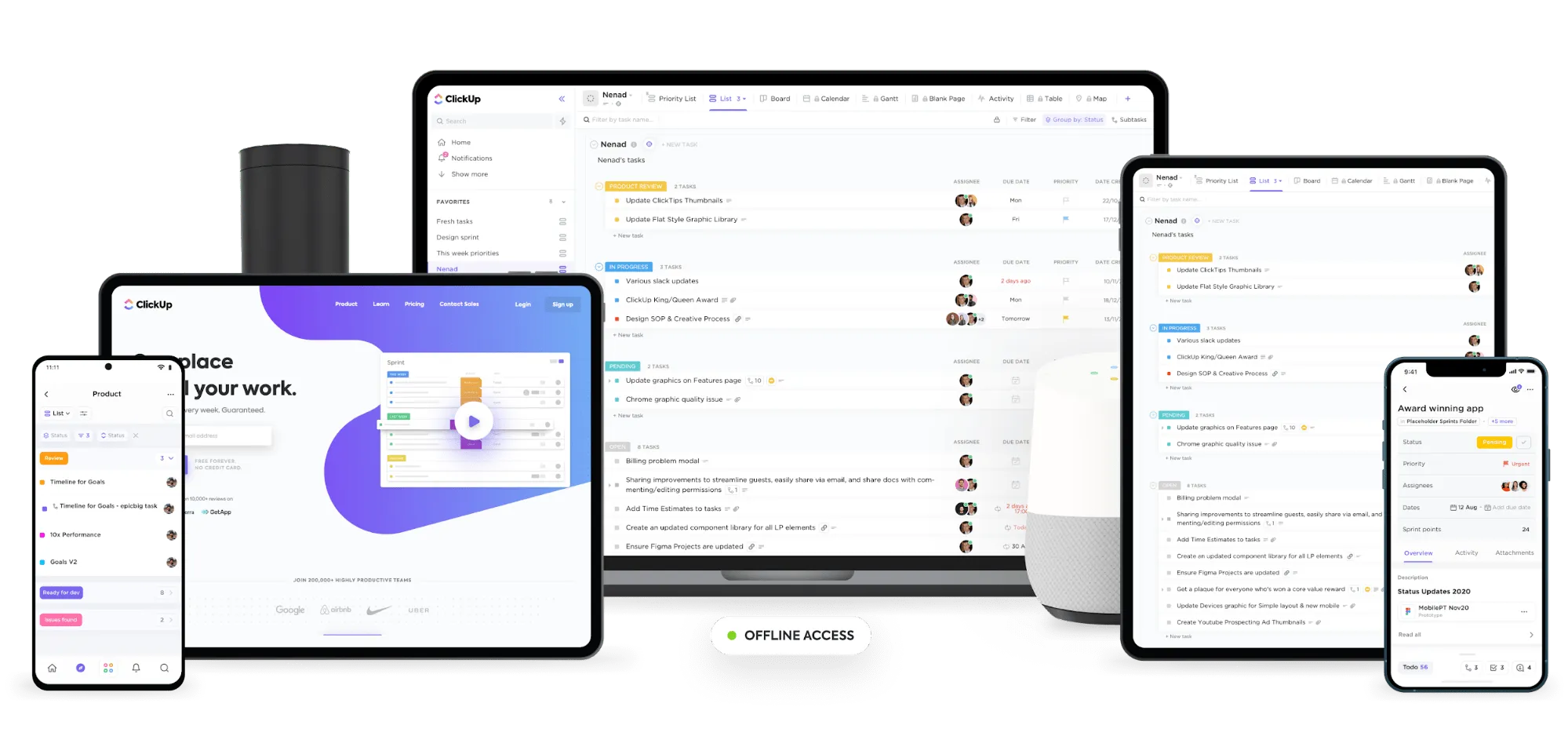
Töltse le a ClickUp alkalmazást, hogy bármikor, bármilyen eszközön hozzáférhessen!
A ClickUp az egyik legjobban értékelt termelékenységi és projektmenedzsment eszköz , amelyet termelékeny csapatok használnak kis- és nagyvállalatokban.
Kíváncsi arra, hogy ez a projektmenedzsment és termelékenységi eszköz hogyan lehet a legjobb jegyzet készítő alkalmazás? A ClickUp nem csak egy egyszerű projektmenedzsment eszköz.
Jobb jegyzetelési funkciókkal rendelkezik, és olcsóbb, mint mind az Evernote, mind a Google Docs. 😎
Íme néhány hatékony jegyzetelési funkciója:
1. Jegyzeteljen útközben a Notepad segítségével
A ClickUp Notepad alkalmazásával annyi jegyzetet készíthet, amennyit csak akar.
A Notepad támogatja a Rich Text szerkesztést, amely lehetővé teszi fejléc, dőlt betű, numerikus listák, kódrészletek, szintaxis kiemelés és egyéb funkciók hozzáadását.
De a hab a tortán az, hogy bármelyik jegyzetét átalakíthatja végrehajtható feladattá.
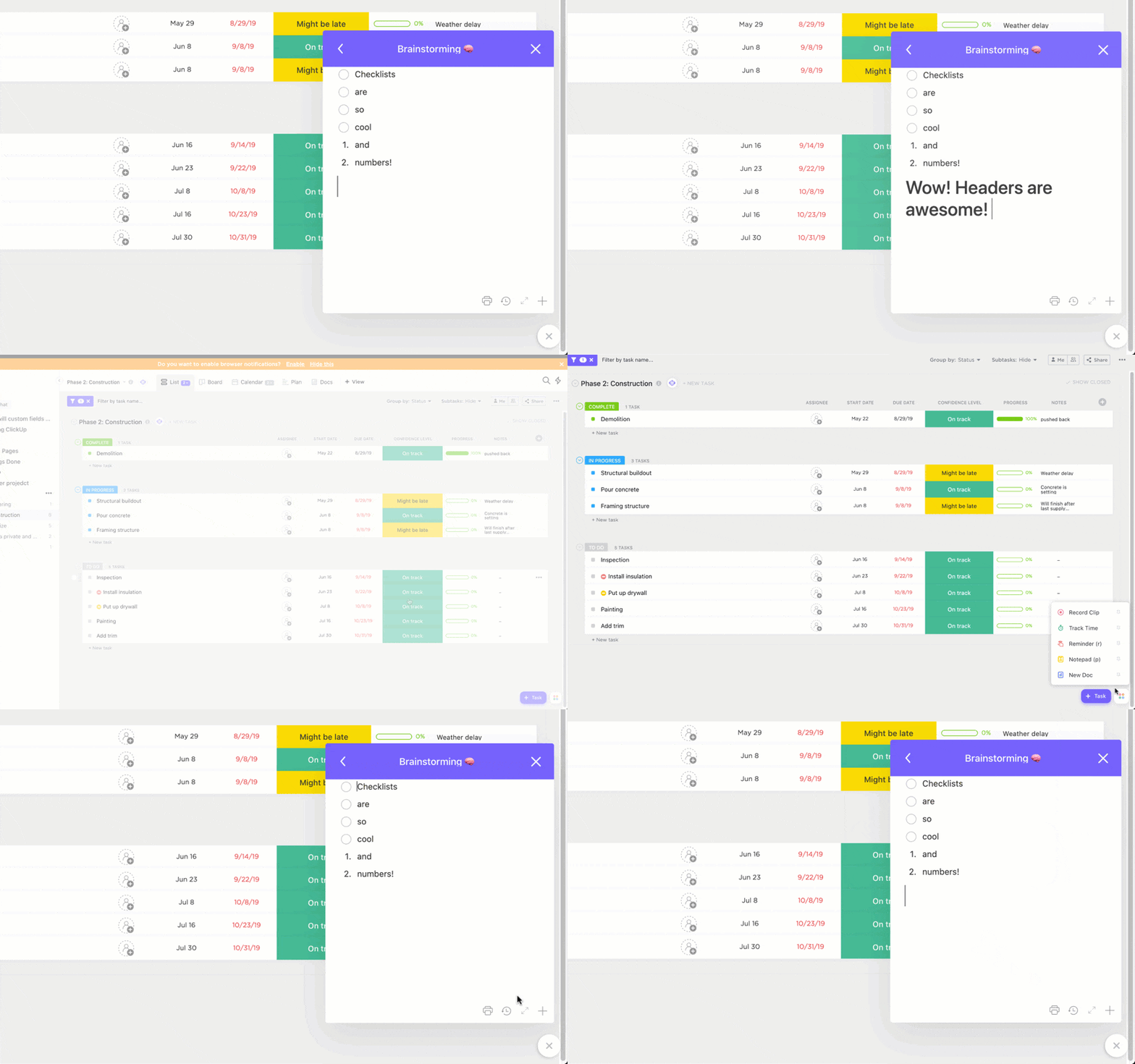
A ClickUp Notepad alkalmazás Rich Text Editing funkciójával azonnal rendszerezheti gondolatait.
2. Hozzon létre tudásbázisokat a Docs segítségével
Néha nem csak személyes jegyzeteket kell készítenie. Ilyenkor használhatja a ClickUp Docs alkalmazását.
Használja azt, hogy tudásbázist hozzon létre az egész csapat számára, és ossza meg gyorsan egy link segítségével.
Nincs oldalkorlát, így a fantáziádnak sem kell határt szabnod!
A jegyzeteket könnyedén rendszerezheti úgy is, hogy egy meglévő főoldalon belül aloldalakat hoz létre.
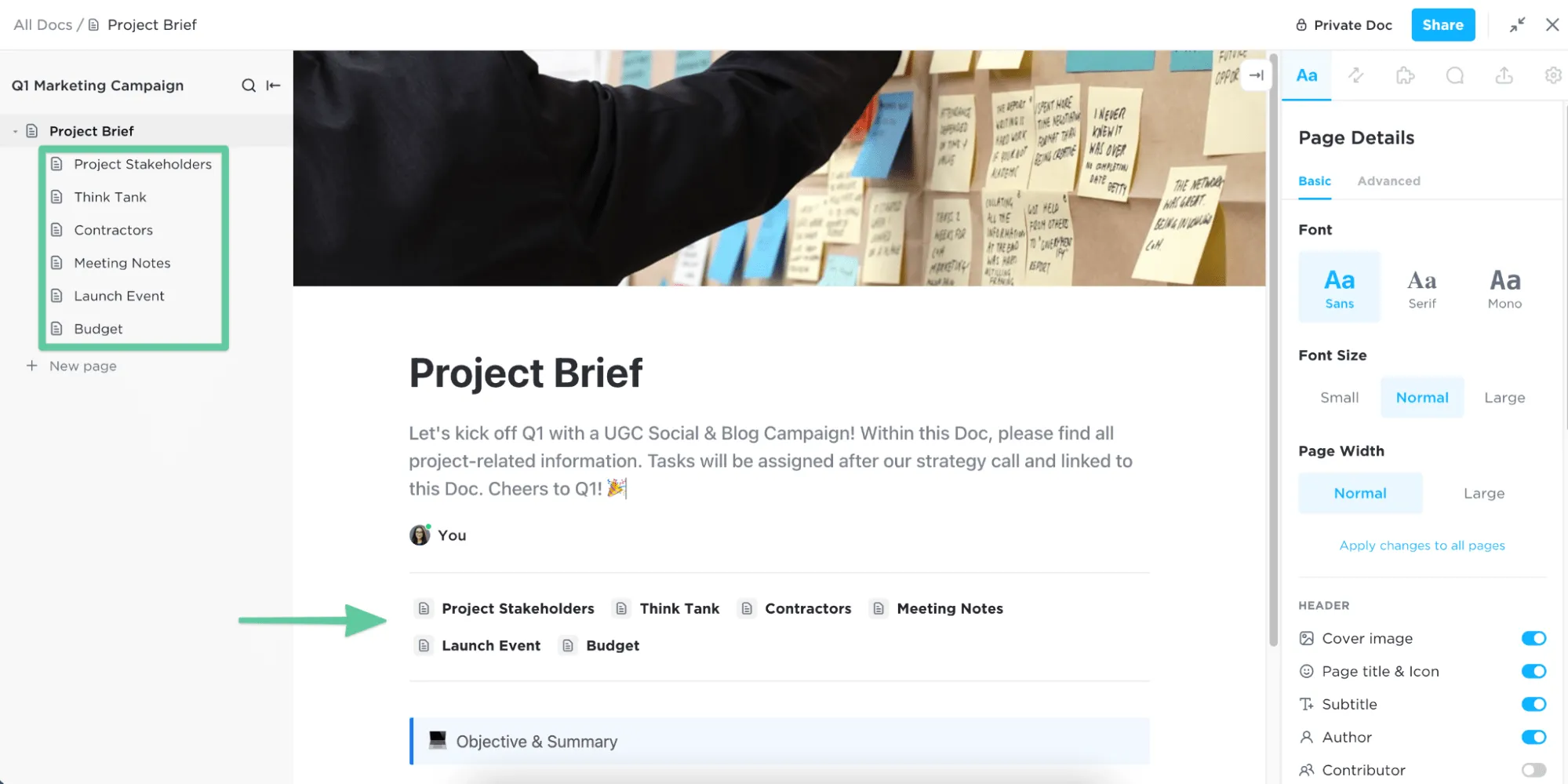
Adjon struktúrát jegyzetéhez a ClickUp Docs beágyazott aloldalaival.
3. Valósítsa meg ötleteit a Mind Maps segítségével
Engedd szabadjára kreativitásodat a ClickUp Mind Maps alkalmazásával.
A Feladat mód segítségével ötleteit projektekre, feladatokra és koncepciókra alakíthatja át.
A Blank Mode (Üres mód) viszont lehetővé teszi, hogy ötleteket gyűjtsön és szabad formájú gondolattérképeket rajzoljon.
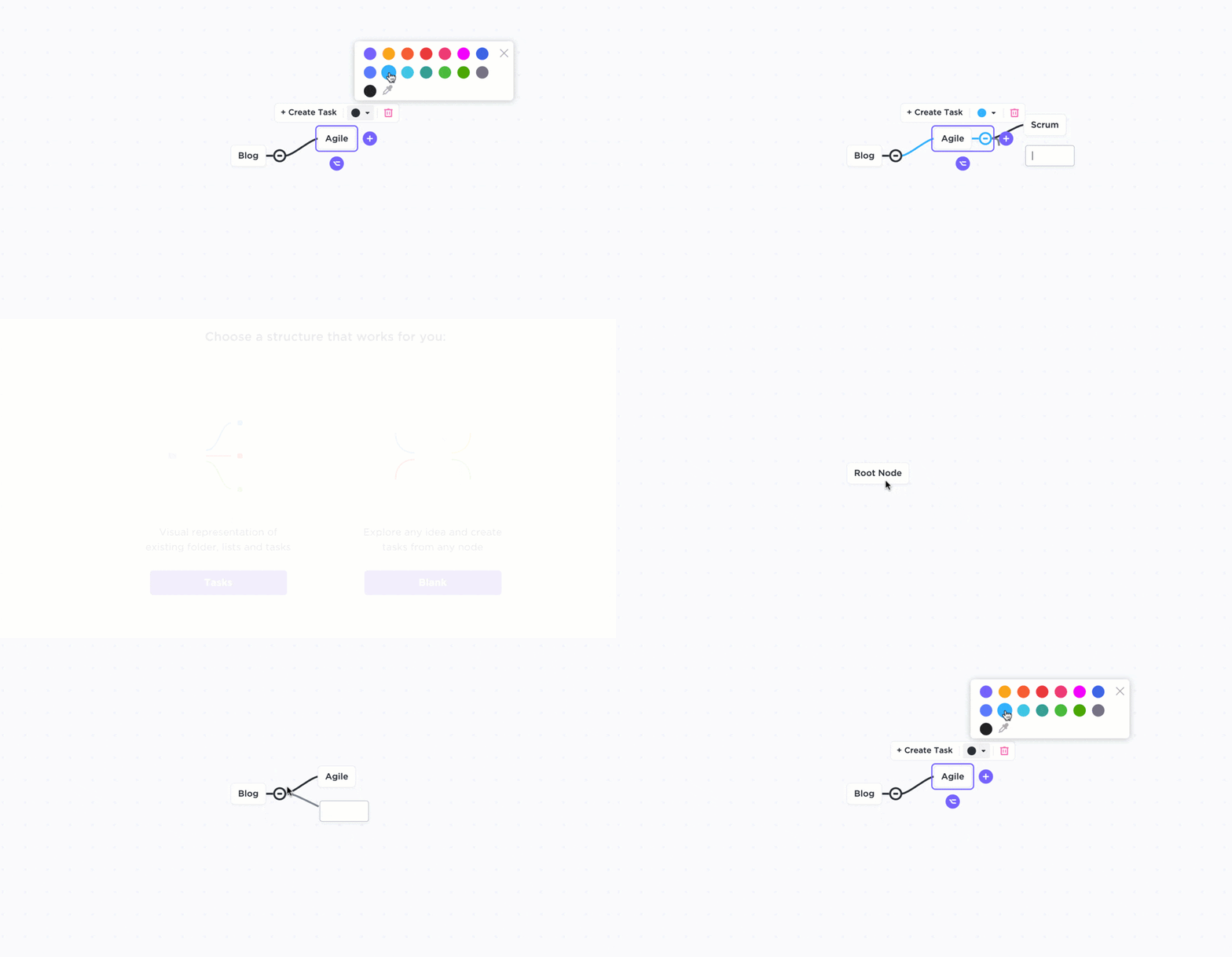
Ötleteljen és rajzoljon szabad formájú gondolattérképet a ClickUp Blank Mode módjában.
Ezek a funkciók bármely más jegyzetelő alkalmazásnak kemény versenyt jelenthetnek.
De a ClickUp nagyszerűsége nem ér véget ennél! 😎
Mi több vagyunk, mint egy egyszerű jegyzetelő eszköz. Íme néhány hasznos ClickUp funkció:
- Markdown támogatás: a billentyűzet segítségével vastag, dőlt, szedett stb. szöveget készíthet.
- Több platform támogatása: válasszon kedvére a ClickUp mobilalkalmazásából (iOS és Android), asztali alkalmazásából (Windows, Linux és Mac) és webalkalmazásából.
- Integrációk: közvetlenül integrálható számos alkalmazással, például az Evernote-tal, a Google Assistanttel, a Slackkel stb.
- Beágyazott nézet: ágyazzon be más alkalmazásokat, például a Google Sheets-et és a YouTube-ot a ClickUp-ba egy URL segítségével.
- Automatizálás: hozzon létre egyedi feltételek, kiváltók és műveletek kombinációkat a munkája automatizálásához.
- Google Drive alkalmazás: hozzon létre Google Drive-dokumentumokat, táblázatokat, prezentációkat stb. anélkül, hogy elhagyná a ClickUp alkalmazást.
- Hozzárendelt megjegyzések: bármely megjegyzést azonnal cselekvési tételré alakíthat
- Email ClickApp: küldjön és fogadjon e-maileket közvetlenül a ClickUp alkalmazásban
- Csevegés nézet: ossza meg a frissítéseket, linkeljen forrásokat, és összpontosítsa a csapat kommunikációját egy helyen a Csevegés nézet segítségével.
- Műszerfalak: használja a sebességet, a kumulatív áramlást, a burn up diagramokat és egyebeket az agilis és scrum projektekhez.
- Google Naptár: hozzon létre naptári eseményt minden új ClickUp feladathoz, a határidők és időpontok részletes megadásával.
A ClickUp a jegyzetelési király!
Kétségtelen, hogy az Evernote és a Google Docs is jó jegyzetelési eszközök, de mindkettőnek vannak komoly hátrányai.
Mindkettő indokolatlanul drága, és számos korlátozással rendelkezik a szervezés, a csapatmunka és a feladatkezelés terén.
De mivel a ClickUp több mint egy egyszerű projektmenedzsment eszköz, több funkcióval rendelkezik, mint ezek az eszközök együttvéve!
A funkciókban gazdag Free Forever csomaggal ez a termelékenységi alkalmazás a legjobb feladatkezelési, jegyzetelési és csapatmunkát támogató funkciókat (és még sok mást) egyetlen platformon egyesíti.
Próbáld ki még ma a ClickUp ingyenes csomagját, és megtudhatod, milyen is valójában a jegyzetelési királyság*! 👑