
Azok az írók, akik kilépnek a Notionból, azt követően teszik, hogy egy vasárnapot azzal töltöttek, hogy címkékkel, állapotokkal és összekapcsolt vázlatokkal ellátott tartalmi adatbázist építettek fel. A Google Docs-ból kilépő írók viszont éppen ellenkező okból tették ezt: soha nem készült el semmi. Egy „final-v3-EDITED” nevű fájl négy szinte azonos testvérfájl mellett hever, és fogalmad sincs, melyik tartalmazza a tényleges módosításokat.
A Docs alkalmasabb az írásra és a szerkesztésre. A Notion pedig jobb arra, ha a vázlatot egy felelős személyhez, egy állapothoz és egy határidőhöz szeretnéd rendelni. Mindkét szolgáltatás már rendelkezik olyan mesterséges intelligenciával, amely segít a szerkesztésben, és a Google megoldása a két közül az írók számára relevánsabb, bár egyik szolgáltatás sem tartalmazza ezt a funkciót a legolcsóbb fizetős csomagban.
Íme, hogyan teljesítenek a Notion és a Google Docs ezekben a feladatokban, és mennyibe kerülnek.
Összefoglalás: A Docs nyer a vázlatkészítés és a lektorálás terén. A Notion akkor nyer, ha a dokumentumnak tulajdonosra, állapotra és egy köré épülő rendszerre van szüksége. A mesterséges intelligencia mindkét szolgáltatásnál a belépő szint felett található.
Notion és Google Docs összehasonlítása egy pillanat alatt
| Mit hasonlítottunk össze | Notion | Google Docs |
|---|---|---|
| Legalkalmasabb | Írók, akiknek nyomon kell követniük a munkájukat is: szerkesztői naptárak, wikik és projektadatbázisok ugyanazon a helyen, mint a vázlatok | Írók, akik vázlatot készítenek, szerkesztést kapnak, majd a kész dokumentumot elküldik valakinek |
| Ingyenes csomag | Egy felhasználó számára ingyenes, oldalszám-korlátozás nélkül; a csapatmunkaterületek mérete legfeljebb 1 000 blokk lehet | Bármely személyes Google-fiókkal ingyenes, 15 GB tárhely, amely a Gmail, a Drive és a Fotók között megosztott |
| Entry fizetős csomag | Ráadásul havi 10 dollár tagonként | Business Starter, 7 USD felhasználónként havonta |
| Kiemelkedő erősségek | Az oldalak és az adatbázisok egyetlen rendszerként működnek, így egy vázlatnak lehet tulajdonosa, státusza és határideje | Valós idejű közös szerkesztés, javaslatmóddal a változások nyomon követéséhez, amelyet külső együttműködők fizetett fiók nélkül is használhatnak |
| Változások nyomon követése | Javasolt módosítások; a Notion Agent mostantól módosításokat javasolhat, amelyeket Ön egyenként jóváhagyhat | A javaslatmód kiforrott, és bárkivel működik, akivel megosztod a linket |
| Mesterséges intelligencia képességeinek értékelése | Notion Agent, ütemezés szerint futó egyéni ügynökök, mesterséges intelligenciával készült találkozójegyzetek | A Google Docs Gemini funkciója képes vázlatot készíteni, alkalmazkodni az írásstílusodhoz, feldolgozni a lektorok megjegyzéseit, valamint képeket generálni |
| Mesterséges intelligencia a fizetős csomagban? | Nem. A Plus csomaghoz csak próbaidőszak jár; a teljes Notion AI a Business csomagban érhető el, 20 dolláros áron. | Részben. A Starter csomagban a Gemini a Gmailben érhető el; a Docs-ban a Gemini a Business Standard csomagban indul, 14 dolláros áron. |
| Hol marad el | Valakinek meg kell terveznie a szerkezetet és rendben kell tartania, különben a munkaterület kaotikus állapotba kerül | A termékben semmi sem jelzi, hogy egy dokumentum melyik verziója az aktuális |
Mire alkalmas leginkább a Notion?
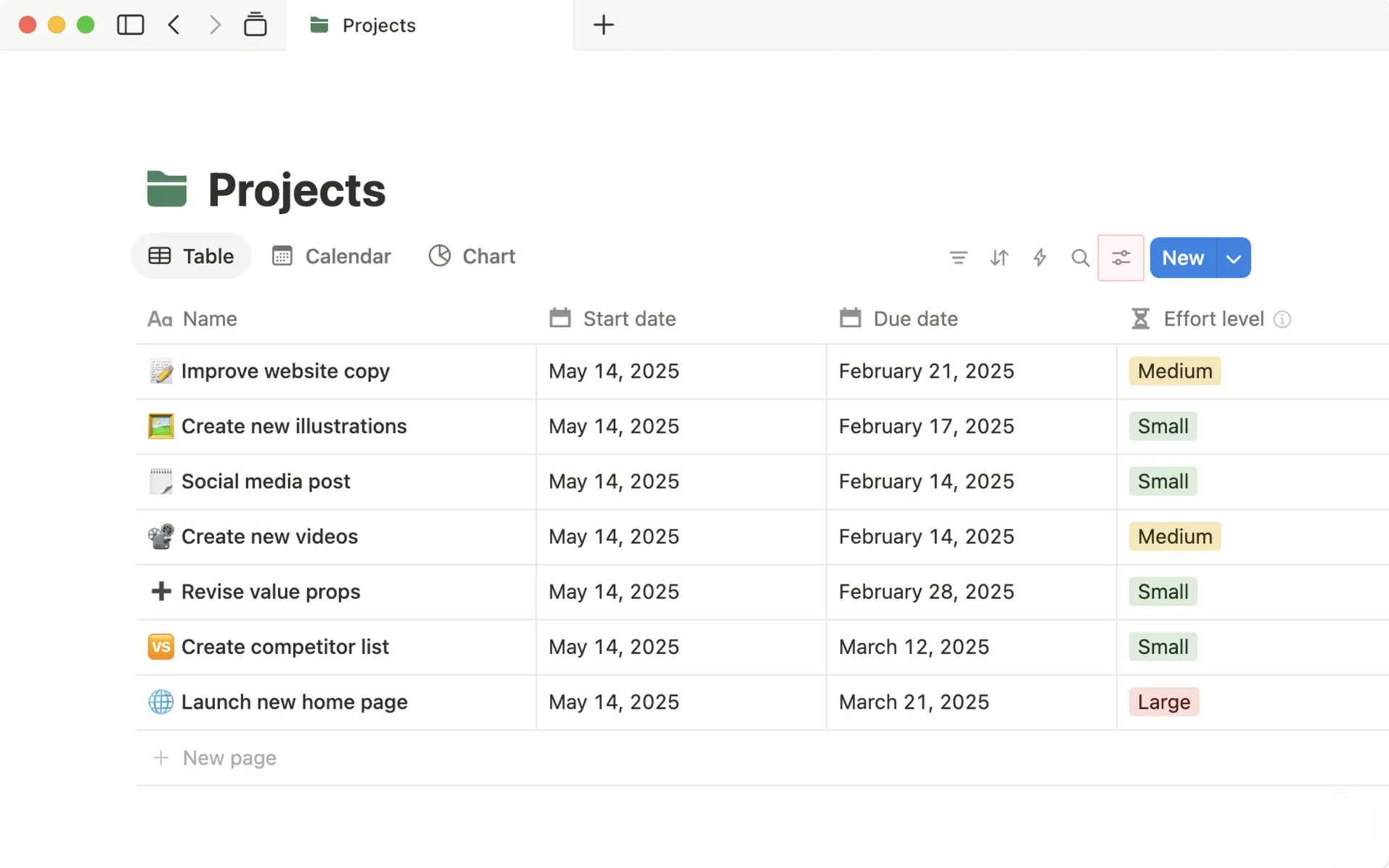
A Notion egy olyan munkaterület, ahol ugyanazon a helyen, ugyanazokból az elemekből írhatsz oldalakat és építhetsz adatbázisokat. Minden bekezdés, címsor, jelölőnégyzet, kép és táblázatsor egy-egy blokk. A blokkokat tetszőleges helyre húzhatod, átalakíthatod más típusúvá, vagy szűrheted őket az adatbázis-nézetben.
Egy író számára az a praktikus, hogy a Notionban egy vázlatnak lehet státusza, felelőse, határideje és linkje a kiinduló briefhez – mindez közvetlenül az oldalon. Egy hagyományos szövegszerkesztőben ezek az információk valahol máshol, egy táblázatban vagy e-mail-váltásban találhatók.
Kinek ajánlott a Notion?
A Notion azoknak az íróknak ideális, akik a munkamenetet és az abban szereplő szöveget egyaránt kezelik:
- A tartalommenedzserek szerkesztői naptárat vezetnek, amelyben a különböző fázisban lévő vázlatok szerepelnek
- Műszaki írók, akik egymással és mérnöki jegyekkel összekapcsolt dokumentumkészletet kezelnek
- Ügynökségi szövegírók, akik számos ügyfélmunkát követnek nyomon, amelyek mindegyikéhez saját brief, határidő és jóváhagyási folyamat tartozik
- Kutatók és hallgatók, akik jegyzeteiket, forrásaikat és vázlataikat egy helyen tárolják
- Egyedül dolgozó írók számára, akik egy ingyenes alkalmazást keresnek személyes wiki, olvasnivaló-lista és írási projektek kezeléséhez
Összegzés: A közös igény az, hogy a wiki, a nyomonkövető és a szerkesztő ne három különálló eszköz legyen, hanem egyetlen eszköz. Ha a munkád olyan próza, amelyet elküldesz egy szerkesztőnek, majd kiadják, akkor a Notion funkcióinak nagy része kihasználatlanul marad.
A Notion legfontosabb funkciói írók számára
Íme, hogyan néz ki valójában a mindennapi munka a Notionban, kezdve az írók által leggyakrabban használt funkciókkal.
- Készítsen egyszer adatbázist a Notionban, és mindenhol elérheti: A Notion-adatbázisában minden cikk vagy ügyfélprojekt helyet kaphat, amin éppen dolgozik. Ezután szűrt nézeteket helyezhet el bármelyik oldalon: például egy „ezen a héten esedékes” táblát a műszerfalán, és egy „felülvizsgálatra vár” listát a szerkesztői oldalán. Ha egy helyen módosítja az állapotot, minden nézet automatikusan frissül.
- Változások nyomon követése javasolt módosításokkal: Egy együttműködő partner átvált javaslatadási módba, elvégzi a módosításait, majd az oldal tulajdonosa elfogadja vagy elutasítja az egyes javaslatokat. A Notion Agent ugyanúgy működik: kérje meg, hogy javasoljon módosításokat, és az soronkénti változtatásokat javasol Önnek, amelyeket fentről lefelé jóváhagyhat – ez hasznos lehet olyan nyelvtani ellenőrzéshez, amelyben még nem bízik teljesen.
- Írj Markdown formátumban, és hagyd ki az eszköztárat: Írj be #-t a címsorhoz, --t a felsoroláshoz, vagy /-t a blokkmenü megnyitásához. A Markdown-t ismerő írók az egér megérintése nélkül is megírhatnak egy teljes oldalt. Az oldalak Markdown formátumban is exportálhatók, így a vázlat átvihető egy CMS-be vagy egy statikus weboldalra formázás nélkül.
- Illessz be egy linket, és nézd meg az élő előnézetet: A Figma-fájlok, a GitHub pull requestek, a Google Docs-dokumentumok és a Jira-jegyek előnézetként jelennek meg, amelyek frissülnek, ha a forrás megváltozik. A tervhez kapcsolódó brief mindig naprakész marad, anélkül, hogy bárkinek új képernyőképeket kellene beillesztenie.
- Hozd be a külső munkákat a Notion adatbázisába: A Business csomagban és az annál magasabb szintű csomagokban a Jira, a GitHub, az Asana és a GitLab elemei sorokként jelennek meg a Notion adatbázisában, és automatikusan frissülnek. A szinkronizálás csak a Notion felé történik, kivéve a Jira-t, amely az Enterprise csomagban kétirányú szinkronizálást biztosít. A szerkesztések továbbra is a forráseszközben történnek, de a nyomon követési nézet a Notion-oldalaid mellett található.
- Oldal megjelölése hitelesített változatként: A munkaterület tulajdonosa bármelyik oldalt megjelölhet „megerősített aktuális”ként, és a Notion keresője valamint mesterséges intelligenciája előnyben részesíti a hitelesített oldalakat. Egy olyan csapat számára, amely öt szinte azonos vázlattal küzd, ez eldönti, melyik a legfrissebb
- Offline munkavégzés asztali számítógépen és mobilon: Bármely oldalon bekapcsolhatod az „Offline elérhető” opciót, és az oldal letöltődik az adott eszközre. A fizetős csomagoknál a legutóbb megnyitott és a kedvencek közé tett oldalak automatikusan letöltődnek. A szerkesztések szinkronizálódnak, amikor újra online vagy. Az offline mód az asztali és mobil alkalmazásokban is működik; a böngésző lapján azonban továbbra is internetkapcsolatra van szükség.
Mennyire jó a Notion mesterséges intelligenciája?
A Notion Agent az a funkció, amelyet a leggyakrabban fogsz használni. Kérd meg, hogy készítsen vázlatot három kutatási jegyzetből, hozzon létre adatbázist egy feltöltött táblázatból, vagy válaszoljon egy kérdésre a Notion-oldalaid, a kapcsolódó alkalmazások (például a Slack és a Google Drive) és az internet segítségével.
Több lépésből álló feladatok esetén akár 20 percig is futhat, és egyszerre több oldalon is képes dolgozni. A modellt (az OpenAI, az Anthropic, a Google és az xAI opciók egyaránt elérhetők) egy kiválasztóból választhatja ki, amely mindegyiket sebesség, minőség és költség szempontjából értékel. Az Agent a csatolt Word-, PowerPoint-, Excel- és PDF-fájlokat is el tudja olvasni.
Még három funkció, ami a Notion AI-t hasznossá teszi az írók számára:
- AI Meeting Notes leírja és összefoglalja a hívást a saját eszközéről, a beszélők megjelölésével, anélkül, hogy bot csatlakozna a megbeszéléshez. A kész jegyzet elindíthat egy Custom Agentet, amely frissíti a nyomon követőt vagy közzéteszi az összefoglalót.
- Az egyéni ügynökök ütemezés vagy kiváltó esemény alapján működnek, anélkül, hogy Önnek parancsot kellene adnia nekik. Gyakori beállítás: amikor egy vázlat állapota „Felülvizsgálatra kész”-re változik, az ügynök közzéteszi azt a Slackben, és kijelöli a szerkesztőt.
- A még béta verzióban lévő Enterprise Search a Slack, a Microsoft Teams, a Google Drive, a GitHub és a Notion alkalmazásokban feltett kérdésekre ad választ.
A Notion AI korlátai: A teljes Notion AI-funkció csak a Business csomagban és az annál magasabb szintű csomagokban érhető el; az ingyenes verzióban csak korlátozott próbaidőszakra van lehetőség. A Business csomagoknál használati korlát is érvényes. Ez azt jelenti, hogy az Agent intenzív használata esetén a szolgáltatás akár hat órára, vagy a következő számlázási ciklusig szünetelhet, hacsak az adminisztrátor nem engedélyezi a tagoknak a kreditek felhasználását. Az egyedi AI-ügynökök mindig kreditekkel működnek, amelyek külön kiegészítőként érhetők el.
Miben marad el a Notion
- A felépítést te magad alakíthatod ki: A Notion egy üres oldallal nyílik meg, mappák és előre beállított hierarchia nélkül. Ez a szabadság vonzó azoknak a csapatoknak, amelyek egyedi rendszert szeretnének, és azt jelenti, hogy a munkaterület bővülésével a felhasználók maguk határozzák meg, hogyan ágyazódnak be az oldalak és hogyan kapcsolódnak össze az adatbázisok.
- A formázási lehetőségek a weboldalak igényeire korlátozódnak: A fejlécek, kiemelések, oszlopok és kapcsolók lefedik a képernyőn megjelenő szövegek nagy részét. Nincs vonalzó, oldalelrendezés vagy igazított szöveg, így bármi, aminek papíron meghatározott módon kell kinéznie, végső simítását szövegszerkesztőben kapja meg.
- A PDF-exportáláshoz manuális beavatkozásra van szükség az ügyfélnek átadható fájlok elkészítéséhez: Egyetlen oldal exportálható PDF-be, bár a szóközök és az oldaltörések az exportálás során gyakran eltolódnak. Ha az ügyfél kifogástalan minőségű PDF-et vár, számoljon 10 perccel, hogy egy másik eszközzel rendbe hozza a fájlt, mielőtt elküldi.
- Az offline hozzáférés oldalanként és eszközönként érvényes: Kapcsolja be az „Offline elérhető” opciót a szükséges oldalakon, minden olyan eszközön, amelyet használni fog. Az első 50-nél több aloldal és adatbázis-sor nem kerül át, és minden, ami szerverhez kötött (beágyazott elemek, űrlapok, AI-blokkok), megvárja a kapcsolatot.
- A javasolt módosítások a csapattagok számára készültek: A változáskövetés azok számára működik, akik már a munkaterületen vannak, vagy vendégként lettek meghívva. Egy külső szerkesztő, aki a Google Docs-ban dolgozik, nem lesz hozzászokva a munkafolyamathoz, ezért az ügyfelek és a kiadók általában a Docs-ban végzik el a lektorálást.
- Az ingyenes csomag egy személy számára készült: Egyedül használva korlátlan számú oldalt és blokkot kapsz. Ha hozzáadsz egy csapattársat, a megosztott munkaterület 1 000 blokkra korlátozódik, amit egy aktív projekt hetek alatt túllép. A kétfős csapatoknak már az elejétől kezdve fizetős felhasználói fiókkal kell számolniuk.
Legalkalmasabb: Írók és csapatok számára, akiknek dokumentumainak szerkezetet, tulajdonjogot és állapotot kell tükrözniük, és akiknek van olyan tagja, aki hajlandó felelősséget vállalni a munkaterületért.
Hagyja ki, ha: A vázlatait megírja, lektorálja és közzéteszi, és nem szeretne ehhez iratrendszert vezetni.
Mennyibe kerül a Notion?
A Notionnak négy árazási csomagja van. Az alábbi árak tagonkénti havi díjak, éves számlázással; a havi számlázás körülbelül 17%-kal drágább.
| Terv | Ár | Mit kapsz |
|---|---|---|
| Ingyenes | 0 dollár | Egy felhasználó számára korlátlan számú oldal és blokk. A csapatmunkaterületek esetében a blokkok száma 1 000-re korlátozódik. 5 MB-os fájlfeltöltés, 7 napos oldaltörténet, 10 vendég, a Notion AI próbaverziója |
| Plusz | 10 dollár (havi 12 dollár) | Korlátlan számú blokk csapatok számára, korlátlan fájlfeltöltés, 30 napos oldaltörténet, korlátlan számú vendég, egyedi űrlapok és webhelyek, diagramok, alapvető kapcsolódási lehetőségek. A Notion AI továbbra is csak próbaverzióban érhető el. |
| Üzleti | 20 dollár (havi 24 dollár) | Teljes körű Notion AI (Notion Agent, AI Meeting Notes, Enterprise Search béta), szinkronizált adatbázisok, SAML SSO, privát csapatterek, hitelesített oldalak, 90 napos oldaltörténet |
| Vállalati | Egyedi árazás | Korlátlan oldaltörténet, ellenőrzési napló, SCIM-felhasználói provisioning, nulla adatmegőrzés az AI-szolgáltatóknál, kétirányú Jira-szinkronizálás, fejlett biztonsági vezérlők |
Néhány dolog, amit a csomagok táblázata nem mutat:
- A vendégek minden csomagban ingyenesek: Az, akit egy adott oldalra hívnak meg, nem számít tagnak, így sok kis csapat maradhat a Free vagy a Plus csomagon, miközben továbbra is megoszthatja munkáját az ügyfelekkel.
- Az egyéni ügynökök használata felár ellenében érhető el: A Notion-kreditekkel működnek, amelyek ára havi 1 000 kredit esetén 10 dollár, és a Business és Enterprise csomagok kiegészítőjeként vásárolhatók meg. A fel nem használt kreditek nem vihetők át a következő hónapra. A Workers, a Notion egyéni kódok futtatására szolgáló bétaverziója, 2026 második felében kezdi meg a kreditek használatát.
- A diákok és oktatók ingyenesen kapják a Plus csomagot egy tagú munkaterülethez, iskolai e-mail-címmel
- A vállalati domain alatt létrehozott új csapatok 30 napos Business próbaverziót kapnak, amely az egyetlen lehetőség a teljes AI-funkciók fizetés nélküli tesztelésére.
Minden adatot a Notion 2026. szeptemberi árlistájával összehasonlítottunk.
A Notion értékelései és véleményei
- G2: 4,6/5 (több mint 13 700 értékelés)
- Capterra: 4,7/5 (több mint 2 750 értékelés)
Egy G2-felhasználó így ír:
A Notionban leginkább azt szeretem, hogy több eszközt egyesít egyetlen rugalmas munkaterületté. Az adatbázis és a kapcsolatrendszernek köszönhetően a projektkövetőket feladatlistákhoz és dokumentumokhoz kapcsolhatom anélkül, hogy az információk duplikálódnának, és az azonos adatok táblázatos, táblás és naptári nézetek közötti váltás valóban hasznos, ha a csapat különböző tagjai eltérő formátumokban gondolkodnak. Kifejezetten az én esetemben ez felváltotta a Google Docs és külön feladatkövetők szétszórt kombinációját – arra használom, hogy a projektjegyzeteket, a szabadúszó ügyfelek megbízásait és a gyors technikai dokumentációt egy helyen tartsam, egymással összekapcsolva, így nem kell az eszközök között keresgélnem.
A Notionban leginkább azt szeretem, hogy több eszközt egyesít egyetlen rugalmas munkaterületté. Az adatbázis és a kapcsolatrendszernek köszönhetően összekapcsolhatom a projektkövetőket a feladatlistákkal és a dokumentumokkal anélkül, hogy az információkat duplikálnám, és igazán hasznos, hogy ugyanazon adatokra vonatkozóan táblázatos, táblás és naptári nézetek között válthatok, amikor a csapat különböző tagjai eltérő formátumokban gondolkodnak. Kifejezetten az én esetemben ez váltotta fel a Google Docs és a különálló feladatkövetők szétszórt rendszerét – arra használom, hogy a projektjegyzeteket, a szabadúszó ügyfelek megbízásait és a gyors technikai dokumentációt egy helyen tartsam, egymással összekapcsolva, így nem kell a különböző eszközök között keresgélnem.
A Notionban leginkább azt szeretem, hogy több eszközt egyesít egy rugalmas munkaterületté. Az adatbázis és a kapcsolatrendszernek köszönhetően összekapcsolhatom a projektkövetőket a feladatlistákkal és a dokumentumokkal anélkül, hogy az információk duplikálódnának, és az azonos adatok táblázatos, táblás és naptári nézetek közötti váltás valóban hasznos, amikor a csapat tagjai különböző formátumokban gondolkodnak. Kifejezetten az én esetemben ez váltotta fel a Google Docs és a különálló feladatkövetők szétszórt felépítését – arra használom, hogy a projektjegyzeteket, a szabadúszó ügyfelek megbízásait és a gyors technikai dokumentációt egy helyen tartsam, egymással összekapcsolva, így nem kell az eszközök között keresgélnem.
Mire alkalmas leginkább a Google Docs?
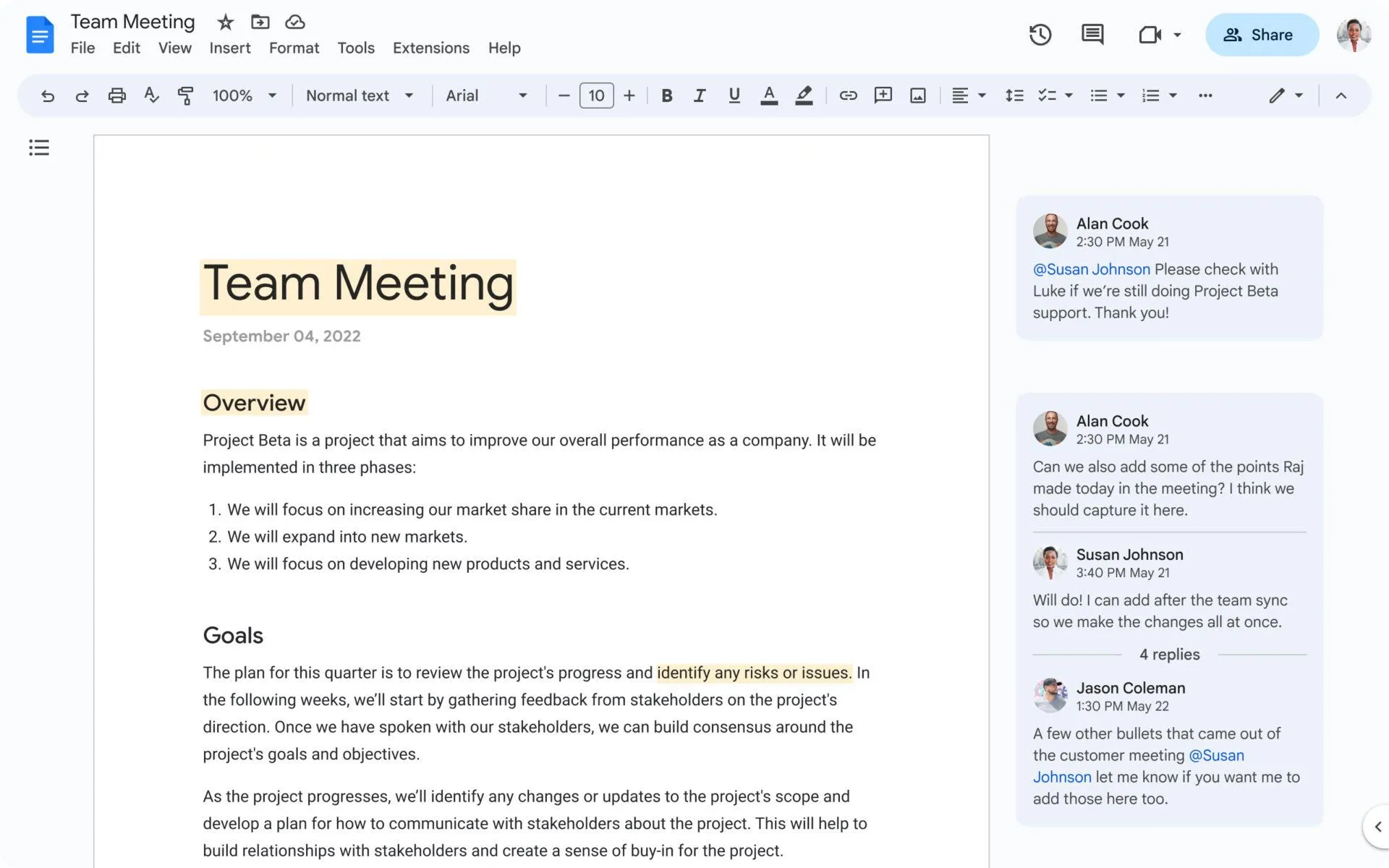
A Google Docs egy böngészőalapú szövegszerkesztő, amely minden billentyűleütést elment a Google Drive-ra. Teljes kialakítása egyetlen célt szolgál: egy szöveget az első vázlattól a lektorált, kész dokumentumig eljuttatni úgy, hogy több ember is egyszerre szerkesztheti.
A Google Docs-ban az egyetlen iratrendszer a Drive-mappák és a saját memóriád. Nincs adatbázis-réteg, oldalhierarchia, és nincs lehetőség a vázlatokhoz állapotot rendelni. Ezért tűnik olyan gyorsnak a kezdés, és ezért küszködnek végül a több száz dokumentummal rendelkező csapatok az aktuális dokumentum megtalálásával.
Kinek ajánlott a Google Docs?
A Docs azoknak ideális, akiknek a munkája olyan dokumentummal zárul, amelyet másnak el kell olvasnia, meg kell jegyeznie vagy jóvá kell hagynia:
- Szabadúszó írók, akik vázlatokat küldenek olyan szerkesztőknek, akik a változások nyomon követését használják
- Marketing- és kommunikációs csapatok, amelyek szövegeiket jogi vagy márkaellenőrzésnek vetik alá
- Újságírók, akik ugyanabban a fájlban szerkesztő szerkesztőségnek küldik el anyagaikat
- Diákok és egyetemi hallgatók, akik munkájukat benyújtják a témavezetőjüknek
- Bárki, aki rendszeresen oszt meg dokumentumokat a vállalaton kívüli személyekkel, mivel a lektoroknak csupán egy linkre van szükségük
Összegzés: Ha a munkád legnehezebb része az, hogy a visszajelzéseket beépítsd a vázlatba, majd azokat tisztán ki is szűrd belőle, akkor a Docs pontosan erre lett kifejlesztve. Ha viszont a nehézséget az jelenti, hogy 40 különböző stádiumban lévő vázlatot kell nyomon követned, akkor a Docs nem fog segíteni.
A Google Docs legfontosabb funkciói írók számára
Az írók számára legfontosabb Google Docs-funkció a javaslatmód, amely a változások nyomon követését jobban kezeli, mint bármely más böngészőalapú szerkesztő. De ennél többről van szó:
- Változtatások javaslása a javaslatmódban: A lektor átvált a „Szerkesztés” módból a „Javaslat” módba, és minden általa végzett módosítás színes javaslatként jelenik meg a margón. A szerző egy kattintással elfogadhatja vagy elutasíthatja az egyes javaslatokat, vagy akár az összeset egyszerre. Bárki, aki rendelkezik linkkel és szerkesztési jogosultsággal, tehet javaslatokat, így egy külső szerkesztőnek vagy ügyfélnek nincs szüksége Google Workspace-fiókra.
- Térj vissza bármely korábbi vázlathoz a verziótörténet segítségével: A Docs néhány percenként ment egy pillanatképet, és megjelöli, ki mit módosított. Nevezhetsz el egy verziót, nyomon követheted a szerkesztési előzményeket, visszaállíthatsz egy régebbit, vagy készíthetsz másolatot. Ez teszi biztonságossá egy fájl megosztását: senki sem írhatja felül a vázlatodat oly módon, hogy azt ne tudd visszavonni.
- Hosszú dokumentumok lapokra bontása: Egyetlen Doc-fájl több lapot és al-lapot is tartalmazhat, amelyek mindegyike saját címmel és linkkel rendelkezik. Egy kampányterv így a célokat, a költségvetést és a kreatív anyagokat három fájl helyett egyetlen fájlban tárolhatja, és a közreműködőnek olyan linket küldhet, amely közvetlenül az ő lapjára nyílik meg. Az írók számára ez jelenti a Docs-ban a dokumentumból való kilépés nélküli strukturálás legközelebbi formáját
- Írás oldalszám nélküli módban: Az „oldalszám nélküli” mód eltávolítja a szimulált papírlapot. A szöveg és a táblázatok kitöltik az ablak teljes szélességét. A széles táblázatok, a képekhez és hangfájlokhoz oszlopokat tartalmazó szkriptek, valamint a borítóképek itt jobban működnek. A váltáshoz válassza a Fájl > Oldalbeállítás menüpontot.
- Írj vázlatot Markdown formátumban, és helyezd át bárhová: Kapcsold be a Markdown funkciót az Eszközök > Beállítások menüben, és írás közben használd a #, * és - formázó karaktereket. Beilleszthetsz Markdown-t, másolhatod a Docs tartalmát Markdown formátumban, és a letöltési menüből exportálhatod az egész fájlt .md kiterjesztéssel. Azok az írók, akik CMS-be vagy statikus weboldalra publikálnak, kihagyhatják az átformázási lépést.
- Egy másodperc alatt nyisson meg egy üres oldalt: Írja be a docs. new parancsot a címsorba, és megnyílik egy új dokumentum. Az Eszközök menüben található hangalapú gépelés funkcióval diktálhat, az @ jel beírásával pedig személyt, fájlt, dátumot vagy építőelemet – például egy értekezletjegyzet-sablont – illeszthet be.
- Word-fájlok szerkesztése konvertálás nélkül: A .docx fájlokat közvetlenül megnyithatja és szerkesztheti a Docs-ban, majd visszaexportálhatja Word-, PDF-, EPUB- vagy Markdown-formátumba.
- Offline munkavégzés a Chrome-ban vagy az Edge-ben: Telepítse a Google Docs Offline kiterjesztést, kapcsolja be az offline hozzáférést a Drive beállításaiban, és a legutóbbi fájlok automatikusan letöltődnek. A szerkesztések szinkronizálódnak, amikor újra csatlakozik. A mobilalkalmazások önállóan kezelik az offline módot, miután egy fájlt elérhetőként jelöl meg.
Mennyire jó a Gemini a Google Docs-ban?
A Docs-ban található Gemini egy szerkesztő. Az éppen előtted lévő dokumentumon dolgozik, és éppen ez a fókusz teszi hasznossá a vázlatkészítés közepén.
Ezeket a parancsokat használhatod a Gemini segítségével a vázlatkészítés és a lektorálás során:
- A „Segíts az írásban” funkció finomítja a meglévő szöveget; a „Segíts a létrehozásban” funkció pedig egy prompt alapján elkészíti a teljesen formázott dokumentum vázlatát, miközben beolvassa a Drive-ból származó fájlokat, a Gmailből származó e-maileket és az internetről származó tartalmakat, ha a Gemini-t ezekre irányítod.
- A Match writing style funkció elolvassa a dokumentumot, és szerkesztési javaslatokat tesz, hogy a hangvétel végig egységes maradjon, így kijavítva a nyelvi és stilisztikai eltéréseket egy olyan vázlatban, amelyet több ember írt. A Match document format funkció átmásolja a referencia-dokumentum szerkezetét és stílusát a saját dokumentumodra.
- Megjegyzés-munkafolyamatok: kérd meg a Gemini-t, hogy foglalja össze egy lektor összes megjegyzését, sorolja fel a megoldatlan szálakat, fogalmazzon meg egy választ, vagy alakítsa át a lektor megjegyzését egy javasolt szerkesztéssé, amelyet egyetlen kattintással elfogadhatsz.
- Képek és diagramok készülnek a dokumentumon belül egy leírás alapján. A meglévő vizuális elemeket úgy szerkesztheti, hogy megmondja a Gemini-nek, mit kell módosítani
- Az audioverziók természetes hangon olvassák fel a dokumentumot, amit sok író használ arra, hogy kiszűrje azokat a hibákat, amelyek a képernyőn átfutva elkerülnék a figyelmét.
- Gemini Notebook (korábban NotebookLM) a kutatást segíti: tölts fel forrásokat, tegyél fel hivatkozásokkal ellátott kérdéseket, majd vidd át a válaszokat a Docs-ba
A dokumentumon kívül a Google Workspace Studio segítségével kód írása nélkül hozhat létre egyszerű automatizált folyamatokat a Gmail, a Drive és a Docs között. Alakítson egy Docs-dokumentumban megírt utasítássorozatot újrafelhasználható „készséggé”, amelyet a Gemini követ.
A Gemini a Docs-ban elérhető funkciók korlátai: Az üzleti csomagok esetében a Gemini AI a Docs-ban a Business Standard csomagtól érhető el. A Starter csomaggal rendelkező felhasználók hozzáférhetnek a Geminihez a Gmailben, a Gemini alkalmazásban és a Workspace Studio-ban, de a Docs-ban nem jelenik meg az oldalsáv. Személyes fiókok esetén Google AI Pro előfizetésre van szükség. Egyes funkciók használatára korlátozások vonatkoznak; például az Írásstílus-illesztés funkció használata a Standard és a Plus csomagokban havi öt alkalomra korlátozódik.
Miben marad el a Google Docs?
- A mappákon kívül nincs más struktúra: Egy Doc-dokumentum kap egy címet és egy helyet a Drive-ban. Nem rendelkezhet állapotmal, tulajdonos mezővel, sem más dokumentumokhoz fűződő kapcsolattal. Ha egy projektnek sok vázlata van, az aktuális megtalálása a fájlnevekre és a memóriára támaszkodik
- Az offline használathoz Chrome vagy Edge böngésző és egy kiterjesztés szükséges: A számítógépen történő offline szerkesztés csak ebben a két böngészőben működik, amennyiben előzetesen telepítették és engedélyezték a Google Docs Offline kiterjesztést. A Safari és a Firefox felhasználóknak nincs offline lehetőségük asztali számítógépen
- A formázás egyszerűbb, mint a Wordben: a Docs kezeli a címsorokat, táblázatokat, lábjegyzeteket és oszlopokat. Hiányzik belőle a Word finomabb szabályozási lehetősége az oldalelrendezés, a stílusok és a hosszú dokumentumokhoz szükséges eszközök, például a kereszthivatkozások terén. A nyomtatásra kész kéziratok és a bonyolult jelentések elkészítését általában más eszközzel végzik el.
- A megosztási jogosultságok bonyolulttá válnak nagy léptékben: A fájlokat egyenként, mappákon keresztül vagy megosztott meghajtókon keresztül lehet megosztani, és minden szinten saját szabályok vonatkoznak. A nagy csapatoknál gyakran előfordul, hogy valaki nem tudja megnyitni egy fájlt, vagy olyan fájlt lát, amelyet nem lenne szabad látnia
- A nagyon hosszú dokumentumok lassítják a rendszert: A Docs cikkek, jelentések és ajánlatok készítésére lett kialakítva. A könyvhosszúságú, sok képpel ellátott fájlok görgetése és szerkesztése lassúvá válik, ezért a hosszú projektekben dolgozó írók általában fejezetekre osztják őket.
Legalkalmasabb: Írók és csapatok számára, akiknek fő feladata a vázlatkészítés, a lektorálás és a kész dokumentum elküldése, különösen akkor, ha a lektorok a vállalaton kívülről dolgoznak.
Hagyja ki, ha: dokumentumainak tartalmazniuk kell az állapotot, a tulajdonjogot és a kapcsolódó munkákra mutató hivatkozásokat, vagy ha több vázlatot kezel, és szervezettebb megközelítésre van szüksége
Átfogóbb képet adva, ez az áttekintés 11, a Docs-szal versengő szerkesztőt mutat be, beleértve a Notiont is:
Mennyibe kerül a Google Docs?
A Docs bármely személyes Google-fiókkal ingyenesen használható. A vállalatok a Google Workspace-en keresztül vásárolhatják meg. Az alábbi árak éves előfizetés esetén felhasználónként és havonta értendők; a havi számlázás körülbelül 17%-kal drágább.
| Terv | Ár | Mit kapsz |
|---|---|---|
| Személyes Google-fiók | 0 USD | Teljes Docs, Sheets és Slides. 15 GB tárhely, amelyet a Gmail, a Drive és a Fotók között osztanak meg. Nincs Gemini a Docs-ban |
| Üzleti kezdőcsomag | 7 dollár (havi 8,40 dollár) | Személyre szabott üzleti e-mail, felhasználónként 30 GB közös tárhely, a Gemini a Gmailben és a Gemini alkalmazásban, valamint a Workspace Studio. A Docsban nincs Gemini |
| Business Standard | 14 dollár (havi 16,80 dollár) | Felhasználónként 2 TB közös tárhely, Gemini a Docs, Sheets, Slides, Drive és Meet alkalmazásokban, értekezletek rögzítése |
| Business Plus | 22 dollár (havi 26,40 dollár) | Felhasználónként 5 TB közös tárhely, ugyanaz a Gemini-hozzáférés, mint a Standard csomagban, Vault az adatmegőrzéshez és az eDiscovery-hez, erősebb biztonsági ellenőrzések |
| Vállalati | Egyedi árazás | Nincs felhasználói korlát, fejlett biztonsági és megfelelőségi funkciók, vállalati szintű AI-hozzáférés |
Néhány dolog, amit a csomagok táblázata nem mutat:
- Az üzleti csomagok maximális felhasználói száma 300 fő. Ezen felül az Enterprise csomagot kell választanod.
- A Gemini a Docs-ban személyes fiók esetén havi 19,99 dollárba kerül. Ez a Google AI Pro csomag, amely 5 TB tárhelyet és magasabb korlátokat is tartalmaz a Gemini alkalmazásban. A Workspace-fiókok nem vásárolhatják meg; ők a csomagszintjükön keresztül kapják meg a Gemini-t.
- Az AI-t intenzíven használók többet is vásárolhatnak. Az AI Expanded Access kiegészítő emeli az üzleti csomagok havi korlátait
- Az új ügyfelek az első évben kedvezményt kapnak a legfeljebb 20 felhasználót támogató Business csomagokra. A kedvezmény mértéke régiónként eltérő, ezért kérjük, ellenőrizze az országára vonatkozó oldalt.
- A diákok egy évig ingyenesen használhatják a Google AI Pro szolgáltatást egy hitelesített iskolai fiókkal
Minden adatot a Google Workspace árazási oldalával és a Google AI-csomagok oldalával összevetve ellenőriztünk 2026 szeptemberében.
A Google Docs értékelései és véleményei
- G2: Nincs elég értékelés
- Capterra: 4,7/5 (több mint 29 100 értékelés)
Egy Capterra-értékelő így ír:
A Google Docs segítségével nagyon könnyű dokumentumot létrehozni és azonnal együttműködni másokkal. A felület egyszerű, de mégis rendelkezik a legtöbb olyan funkcióval, amelyre a mindennapi íráshoz és az ügyfelekkel kapcsolatos munkához szükségem van. A valós idejű szerkesztés, a megjegyzések és a javaslatok különösen hasznosak visszajelzések gyűjtésekor. Az is tetszik, hogy minden automatikusan elmentésre kerül a felhőbe, így ritkán kell a verziókra vagy a fájlok kézi mentésére gondolnom.
A Google Docs segítségével nagyon egyszerűen lehet dokumentumot létrehozni és azonnal együttműködni másokkal. A felület egyszerű, de mégis rendelkezik a mindennapi íráshoz és az ügyfelekkel végzett munkához szükséges funkciók többségével. A valós idejű szerkesztés, a megjegyzések és a javaslatok különösen hasznosak visszajelzések gyűjtésekor. Az is tetszik, hogy minden automatikusan mentésre kerül a felhőbe, így ritkán kell a verziókra vagy a fájlok kézi mentésére gondolnom.
Notion és Google Docs árak összehasonlítása
Mindkét eszköz egy felhasználó számára ingyenes, és mindkettő felhasználónkénti díjat számol fel, ha egy csapat csatlakozik. A valódi különbség abban rejlik, hogy mit hagy ki az egyes csomagok, és az írók számára a leggyakrabban kihagyott elem a mesterséges intelligencia.
| Árazási csomagok | Notion | Google Docs (a Google Workspace-en keresztül) |
|---|---|---|
| Ingyenes csomag | 0 USD. Korlátlan számú oldal és blokk egy felhasználó számára; a csapatmunkaterületek esetében a blokkok száma legfeljebb 1 000 lehet. 5 MB-os feltöltési korlát, 7 napos oldaltörténet | 0 dollár személyes Google-fiókkal. Teljes Docs-szolgáltatás, 15 GB tárhely, amelyet megoszt a Gmail és a Fotók alkalmazásokkal |
| Entry fizetős csomag | Ráadásul havi 10 dollár tagonként. Eltörli a csapatlétszám-korlátozást, korlátlan feltöltést és 30 napos előzményeket biztosít. Az AI még mindig próbaüzemben van. | Business Starter, 7 USD felhasználónként havonta. 30 GB közös tárhely, Gemini a Gmailben. A Docsban nincs Gemini |
| Tervezze meg, mikor kapcsolja be a mesterséges intelligenciát | Üzleti csomag: 20 USD/tag/hónap. Notion Agent, AI-alapú értekezletjegyzetek, vállalati kereső | Business Standard, havi 14 dollár felhasználónként. Gemini a Docs, Sheets, Slides, Drive és Meet alkalmazásokban |
| A legjobb önkiszolgáló csomag | Vállalati, egyedi árajánlat | Business Plus, 22 USD felhasználónként havonta. 5 TB közös tárhely, Vault, erősebb rendszergazdai ellenőrzési lehetőségek |
| Mesterséges intelligencia személyes fiókokhoz | A Free és a Plus verziókhoz csak korlátozott próbaidőszak jár | A Google AI Pro havi 19,99 dollárért a Gemini funkciót és 5 TB tárhelyet biztosít a Docs-ban |
| Éves vs. havi | Éves előfizetés esetén körülbelül 17%-kal olcsóbb (10 dollár szemben 12 dollárral; 20 dollár szemben 24 dollárral) | Éves előfizetés esetén körülbelül 17%-kal olcsóbb (7 dollár szemben 8,40 dollárral; 14 dollár szemben 16,80 dollárral) |
| Használat alapú díjak | Az egyéni ügynökök és munkások Notion-kreditekkel működnek, havi 1 000 kredit ára 10 dollár, kizárólag Business és annál magasabb csomagoknál | A Gemini egyes funkcióinak havi korlátja van; az AI Expanded Access kiegészítő ezeket megemeli |
| A csapat méretének korlátja | Nincs közzétett cikk | 300 felhasználó a Starter, Standard és Plus csomagokban; az Enterprise csomag ennél többet támogat |
Két dolog, amit tudnia kell, mielőtt összehasonlítaná a számokat.
Az a mesterséges intelligencia, amit keresel, többe kerül, mint a belépő szintű csomag ára. A Notion Plus és a Google Business Starter csomagokat hasonlítják össze leggyakrabban, de egyik sem tartalmazza a mesterséges intelligencia funkciókat. A Notion Agent használatához a 20 dolláros Business csomag szükséges. A Docs-ban található Gemini használatához pedig a 14 dolláros Business Standard csomag szükséges. Ha a mesterséges intelligencia által nyújtott írási segítség is szerepet játszik a választásodban, akkor a 20 dollárt a 14 dollárral hasonlítsd össze, ne pedig a 10 dollárt a 7 dollárral.
A felhasználói díjak már nem fedeznek mindent. A Notion Custom Agents funkciója saját ütemterv szerint működik, és a csomagdíj mellett krediteket is felhasznál. A Workers funkciója hamarosan szintén krediteket fog igényelni. A Google havi korlátot szab egyes Gemini-funkciókra, és a további kapacitást kiegészítő szolgáltatásként értékesíti. Öt fős csapat esetén a csomagdíj kiszámítható; mielőtt elkötelezed magad, becsüld meg az AI-használat költségeit.
Hogyan válassz a Notion és a Google Docs között?
A választás egy kérdésen múlik: a dokumentum a végleges termék, vagy egy nagyobb munkarendszer része?
Válassza a Google Docs-ot, ha:
- A vázlatodat elküldöd egy szerkesztőnek, ügyfélnek vagy kiadónak, aki majd a módosításkövetés segítségével jelöléseket tesz rá
- Dokumentumokat oszt meg a vállalatán kívüli személyekkel, és nem szeretné, hogy nekik fiókra vagy betanításra legyen szükségük
- Egy másodperc alatt üres oldalt szeretne, és az első mondat megírása előtt semmilyen beállítást nem szeretne végezni
- A fájljaid már a Gmailben és a Drive-ban vannak, így a Docs-ot semmit sem kell áthelyezned
- A mappák és a fájlnevek elegendőek a munkád rendszerezéséhez
Válaszd a Notiont, ha:
- Minden vázlatnak rendelkeznie kell egy felelőssel, státusszal és határidővel, amelyek a táblázat megnyitása nélkül is láthatók
- Szerkesztői naptárat, dokumentációs könyvtárat vagy kutatási archívumot vezet, és az írás ennek egyik eleme
- A csapat egyik tagja lesz a munkaterület elrendezéséért felelős, és gondoskodik arról, hogy az a bővüléssel párhuzamosan is rendezett maradjon
- Olyan mesterséges intelligenciára van szüksége, amely egyszerre képes kezelni az összes oldalát és a kapcsolódó alkalmazásokat
- Szeretne kevesebb előfizetést, és szeretné, ha a jegyzetek, feladatok és dokumentumok egyetlen eszközben lennének
Használd mindkettőt, ha már eddig is így tettél, és mindkettő pótolja a másik hiányosságait. A leghatékonyabb megoldás az, ha a lektorálásra szoruló dokumentumokat a Docs-ban, a változáskövetést pedig a Notion-ban kezeled, a Docs-dokumentumokat pedig beágyazva a Notion-oldalakba.
Még mindig nem döntöttél? Kezdd a Google Docs-szal! Ingyenes, és nincs szükség semmilyen beállításra. Ha azon kapod magad, hogy táblázatot készítesz a Docs-dokumentumaid nyomon követéséhez, válts át a Notionra!
Együttműködhetnek a Notion és a Google Docs?
Igen, a két szolgáltatás egyidejű használata a leggyakoribb megoldás a sokat író csapatok körében. Ez jól működik, feltéve, hogy tisztában van azzal, milyen irányba haladhat a tartalom.
Mi működik ma:
- Ágyazz be egy Google Docs-dokumentumot egy Notion-oldalba. Írd be a /drive parancsot bármelyik Notion-oldalon, illeszd be a dokumentum linkjét, vagy böngészd át a Drive-odat, és a dokumentum élő előnézetként jelenik meg. Kattints rá, hogy megnyisd a Docs-ban. A dokumentum a Google Drive-on marad, a Notion pedig megmutatja, hol található és milyen stádiumban van.
- Csatoljon dokumentumot egy adatbázis-sorhoz. A Plus és annál magasabb csomagoknál a Notion-adatbázis tartalmazhat egy „Google Drive-fájl” oszlopot. A szerkesztői naptár minden sora közvetlenül kapcsolódhat a Docs-ban található vázlatához, így az állapot, a felelős és a határidő a Notionban marad, míg a szöveg a Google-ban található.
- Keresés a Drive-ban a Notionból. A Business csomagban összekapcsolhatod a Drive-ot a Notion AI-vel, és olyan kérdéseket tehetsz fel a Notion Agentnek, amelyekre a válaszokat a Google Docs, Sheets és Slides fájljaidból nyeri ki. Az új Drive-tartalmak körülbelül egy órával a módosítás után jelennek meg a Notionban. A Google megosztási engedélyei továbbra is érvényben maradnak, így senki sem láthatja azokat a fájlokat, amelyeket a Drive-ban sem tudott megnyitni.
- Google Docs-dokumentum importálása a Notionba. Illessze be a dokumentum linkjét, és válassza az „Importálás a Google Drive-ból” lehetőséget, vagy lépjen a Beállítások > Importálás > Google Docs menüpontba. Minden dokumentum egy Notion-oldallá válik. A szöveg, a címsorok, a listák, a képek és az egyszerű táblázatok átkerülnek. A megjegyzések, javaslatok, színek, fejléc és lábléc, valamint a bonyolult elrendezések nem kerülnek át, az ellenőrzőlisták pedig egyszerű felsorolási pontok formájában jelennek meg. Egyszerre csak egy dokumentumot importálhat.
Mi nem működik:
- Nincs szinkronizálás sem egyik, sem másik irányba. A beágyazott Doc-fájl élő marad, az importált viszont csak egy másolat. Ha a Notionban szerkeszted, a Drive-ban lévő eredeti nem változik, és fordítva. A Notionban nincs olyan exportálási lehetőség sem, amely Google Doc-fájlt hozna létre.
- A Notion-tartalom átviteléhez a Docs-ba két lépés szükséges. Exportálja a Notion-oldalt Markdown (vagy HTML) formátumban, majd nyissa meg a Google Docs-ban, amely a „Fájl > Megnyitás” menüpontból közvetlenül beolvassa a Markdown-fájlokat. A fejlécek, a félkövér szövegek, a listák és a linkek megmaradnak. A Notion-adatbázisok CSV-fájlként érkeznek, ezért azokat a Sheets-ben nyissa meg. Kerülje a PDF-formátumot: ez szerkeszthetetlen fájlt eredményez, és a lektorok rendszeresen jelentenek rosszul igazított kimenetről.
- A megjegyzések és a javasolt módosítások soha nem kerülnek át a másik alkalmazásba. A Docs-ban elvégzett felülvizsgálat a Docs-ban marad. Ha azt a vázlatot később importálod a Notionba, csak a tiszta szöveget kapod meg, a hozzá fűzött beszélgetés pedig elveszik.
A két eszköz közötti váltást tekintsd egyszeri átállásnak.
A bevált felállás
Rendeljen mindkét eszközhöz egy-egy feladatot, és ne hagyja, hogy átfedjék egymást.
- A Docs minden olyan dokumentumot tárol, amelyet lektorálnak. Azok a vázlatok, amelyeket szerkesztőnek, jogi szakértőnek, ügyfélnek vagy kiadónak küldenek, a Google Docs-ban találhatók, ahol a javaslatmód és a külső együttműködők a leghatékonyabban működnek.
- A Notion tartja a kezében a gyeplőt. A szerkesztői naptár vagy a projektnyomkövető a Notion adatbázisában található, és minden vázlathoz tartozik egy Google Drive-fájl oszlop.
- Beágyazás, soha ne másolj! Ha egy Notion-oldalon meg kell jeleníteni egy Docs-dokumentumot, akkor ágyazd be. Amint ugyanaz a vázlat mindkét eszközben megjelenik, senki sem tudja, melyik a legfrissebb. Pontosan ezt a problémát hivatott megoldani ez a beállítás.
- Írd le a szabályt! Egy mondat a csapatod wikijében: „A vázlatok a Docs-ban, a változáskövetés a Notion-ban történik.” Egyik termék sem fogja ezt kényszeríteni rád.
Olvassa el még: Hogyan építsünk ki egy SOP-kezelő rendszert a Google Docs-ban
Hogyan illeszkedik a ClickUp a Notion és a Google Docs közé?
Mindkét eszközben a dokumentum és az ahhoz tartozó munka különböző helyeken található. A Google Docs-nak fogalma sincs arról, hogy egy vázlat része-e egy pénteken induló kampánynak. A Notion tudja, de csak akkor, ha valaki létrehozta és karbantartja azt az adatbázist, amely ezt tartalmazza. Akár így, akár úgy, valakinek össze kell állítania a választ.
A ClickUp a dokumentumot ugyanabba a munkaterületbe helyezi, mint a feladatot. A rövid összefoglaló a feladathoz csatolódik, amelynek keretében elkészül, a vázlat pedig a lektorálási feladathoz, és amikor a feladat áthelyeződik, a kontextus is vele együtt mozog. A dokumentumok közös szerkesztése és a tudásmenedzsment a munka mellett zajlik, anélkül, hogy felesleges eszközöket kellene használni.
A munkához kapcsolódó dokumentumok
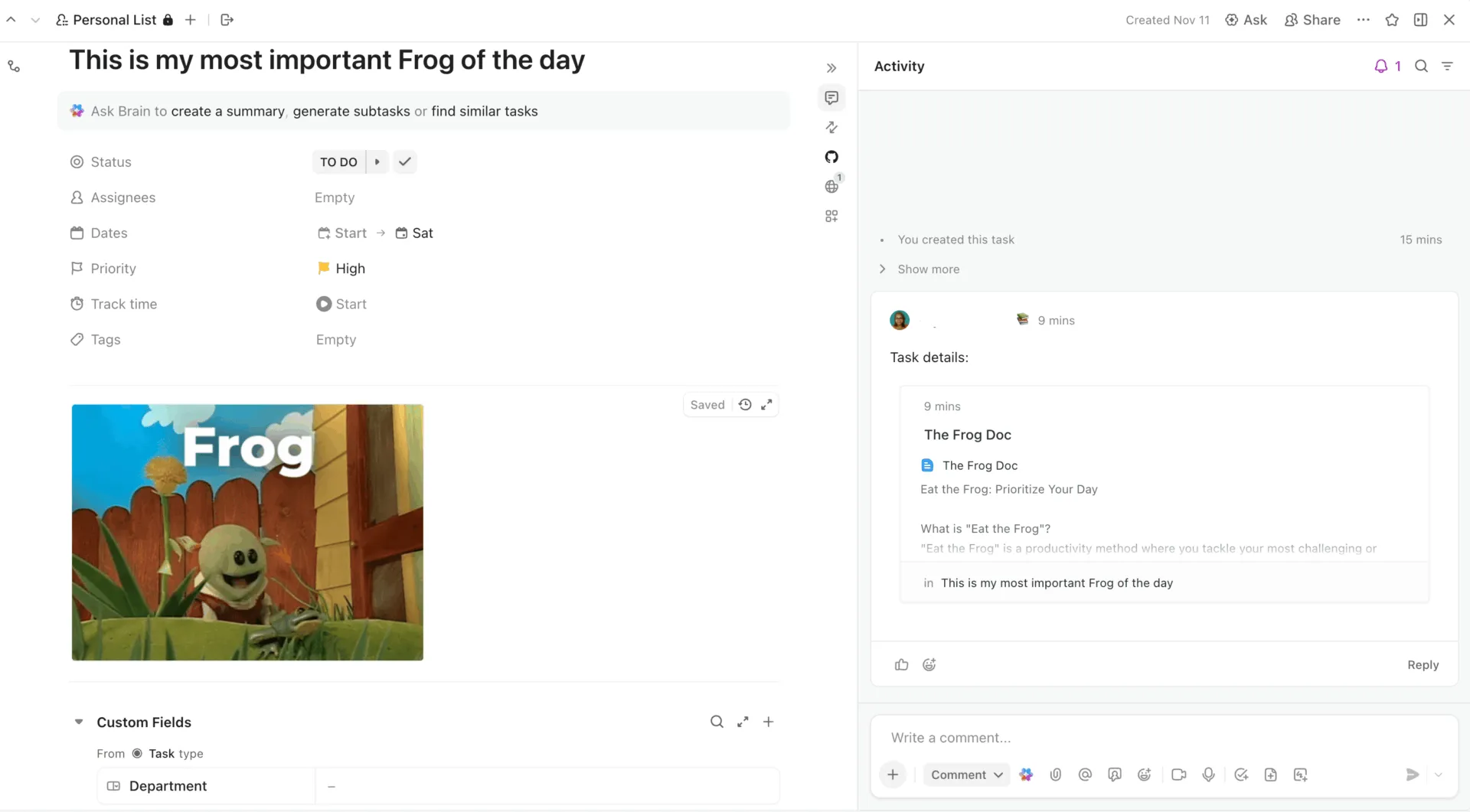
Írók számára a ClickUp Docs úgy működik, mint egy hagyományos szerkesztő: beágyazott oldalak, címsorok, táblázatok, beágyazott tartalmak, valós idejű közös szerkesztés, megjegyzések és verziótörténet. A különbség az oldalsávban látható. Bármelyik dokumentum összekapcsolható a hozzá tartozó feladatokkal, és bármelyik feladat visszakapcsolható a hozzá tartozó dokumentumokhoz. A vázlat megnyitásakor külön nyomonkövető nélkül látható az állapota, a tulajdonosa és a határidő. Jelölj ki egy mondatot egy dokumentumban, és alakítsd át ClickUp-feladattá; a rendszer megőrzi a linket ahhoz a sorhoz, ahonnan származik.
Az író körüli csapat számára a Docs Hub felsorolja a munkaterületen található összes dokumentumot, keresési, rendezési és szűrési lehetőségekkel. Ha egy dokumentumot wikiként jelölünk meg, az hitelesített verzióként kerül megjelölésre. A szerkesztői naptár hivatkozhat a feladatleírásokra, vázlatokra és a már közzétett cikkekre, az egyéni mezők pedig a szószámot, a célkulcsszót vagy az ügyfél nevét tartalmazzák mindegyik mellett. A szerkesztők személyre címzett megjegyzések formájában adnak visszajelzést, amelyek később a határidővel együtt a címzett beérkező levelei közé kerülnek.
Kontextusfüggő mesterséges intelligencia, amely elolvassa a dokumentumot és a feladatot
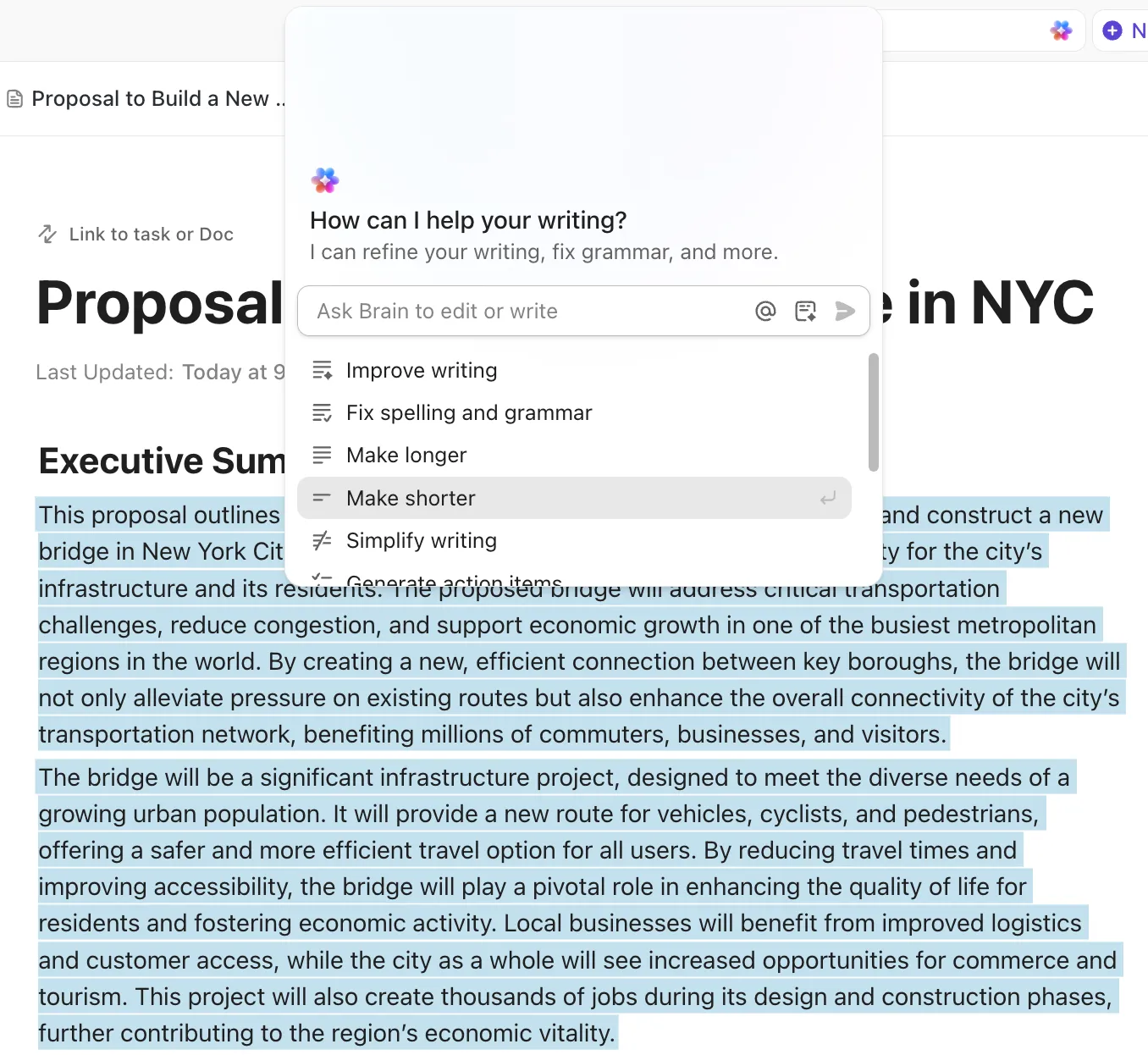
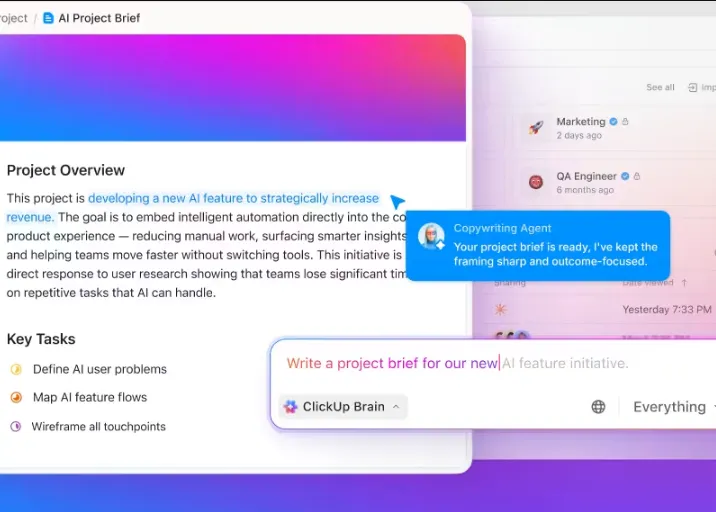
A Brain² a Docs, a feladatok, a megjegyzések és a Chat segítségével válaszol a kérdésekre. Kérdezd meg: „Mit döntöttünk az árak oldaláról?”, és a rendszer hivatkozásokkal együtt egyszerre merít a briefből, a feladat-szálból és az értekezlet jegyzetéből. Mivel a Brain válaszai során a wikik szerepelnek az első helyen, egy hitelesített Docs-dokumentum előnyt élvez a régi vázlatokkal szemben. A Brain emellett vázlatokat készít és szerkeszt a Docs-ban, projektfrissítéseket ír, és lehetővé teszi, hogy a beszélgetés közben válthass a ChatGPT, a Claude és a Gemini modellek között.
A Super Agents olyan mesterséges intelligencia által vezérelt csapattársak, amelyek úgy dolgoznak veled, mint egy kolléga. Egyszerű nyelven írd le a feladatot, és a generátor abból létrehoz egy ügynököt, amelynek saját utasításai, eszközei és hozzáférése van a munkaterület egyes részeihez. Ettől kezdve @megemlítheted egy feladat megjegyzésében, dokumentumban vagy csevegésben; küldhetsz neki közvetlen üzenetet; feladatot rendelhetsz hozzá; beállíthatod az ütemezését; vagy beállíthatod, hogy egy automatizálás indítsa el, ha valami megváltozik.
Egy tartalomcsapat esetében ez úgy néz ki, mintha egy ügynök figyelné a bloglistát. Amikor új téma érkezik, letölti a brief-sablont és a stílusútmutatót a Docs-ból, megírja a brief vázlatát egy új Docs-dokumentumban, kitölti a feladat egyéni mezőit, és a Chatben egy linkkel megjelöli az írót. Egy második ügynök például minden hétfő reggel futhat, és közzéteheti az aznap esedékes vázlatok összefoglalóját.
Az AI Fields összefoglalja vagy osztályozza a dokumentumokat, miközben azok átmennek a felülvizsgálati folyamaton, és az Enterprise Search a ClickUp mellett a Google Drive-ot, a Notiont, a Slacket és a Gmailt is indexeli. Ez azt jelenti, hogy egy olyan csapat, amelynek a migráció közben még mindig vannak vázlatai a Docs-ban, egyetlen keresősávból kereshet mindent.
Így működteti tartalomszerkesztő csapatunk a Super Agents szolgáltatást:
A ClickUp-nak van egy „Free Forever” csomagja, a fizetős csomagok pedig további mesterséges intelligencia és automatizálási funkciókat kínálnak.
Őszinte megjegyzés: A ClickUp sokkal többet nyújt, mint amennyire egy egyedül dolgozó írónak vagy egy kétfős csapatnak szüksége van a dokumentumok írásához és elküldéséhez. Erre a feladatra a Google Docs használata gyorsabban elsajátítható. Azok a csapatok, amelyek egy egycélú szerkesztőből váltanak át, számoljanak tanulási görbével, és itt is érvényes az a megállapításunk, amit a Notionról is elmondtunk: egy ennyi lehetőséget kínáló munkaterületnél valakinek el kell döntenie, hogyan használják azt.
További információk: Ha részletes összehasonlítást szeretne olvasni a Notion és a ClickUp között, tekintse meg itt a részletes elemzésünket: ClickUp vs. Notion: Melyik projektmenedzsment eszköz a jobb?
Egy G2-felhasználó így ír:
A ClickUp-ban leginkább a páratlan testreszabási lehetőségeket és a funkciók hatalmas választékát szeretem. Hihetetlenül hatékony, hogy a munkaterület szinte minden aspektusát a csapat konkrét igényeihez igazíthatjuk, az egyéni állapotoktól és mezőktől kezdve a lista, tábla, naptár és Gantt-diagramokhoz hasonló számos nézetig. Ez a rugalmasság azt jelenti, hogy valóban a saját egyedi munkafolyamatainkhoz igazíthatjuk a platformot, ahelyett, hogy a munkafolyamatainkat kellene a platformhoz igazítanunk. Ráadásul az, hogy a feladatkezeléstől és az időnyilvántartástól kezdve a dokumentumokig és a fehér táblákig minden egy helyen található, jelentősen csökkenti az eszközök szétszóródását, és sokkal hatékonyabbá teszi a csapatunkat.
A ClickUp-ban leginkább a páratlan testreszabási lehetőségeket és a funkciók hatalmas választékát szeretem. Hihetetlenül hatékony, hogy a munkaterület szinte minden aspektusát a csapat konkrét igényeihez igazíthatjuk, az egyéni állapotoktól és mezőktől kezdve a Lista, Tábla, Naptár és Gantt-diagramokhoz hasonló számos nézetig. Ez a rugalmasság azt jelenti, hogy valóban a saját egyedi munkafolyamatainkhoz igazíthatjuk a platformot, ahelyett, hogy a munkafolyamatainkat kellene a platformhoz igazítanunk. Ráadásul az, hogy a feladatkezeléstől és az időnyilvántartástól kezdve a dokumentumokig és a fehér táblákig minden egy helyen található, jelentősen csökkenti az eszközök szétszóródását, és sokkal hatékonyabbá teszi a csapatunkat.
Notion kontra Google Docs: melyiket válasszon?
Ha a dokumentumai önmagukban is kész terméknek számítanak, válassza a Google Docs-ot. Ingyenes, nincs szükség beállításokra, és a javaslatmódja még mindig jobban kezeli a külső lektorokat, mint bármely más böngészőben elérhető megoldás. Ha a dokumentumai egy nagyobb rendszer részei, amelyekhez tulajdonosok, határidők és naptár tartoznak, válassza a Notion-t, és gondoskodjon arról, hogy valaki vállalja a munkaterület rendezettségének fenntartását.
Sok csapat használja mindkettőt, és ez jól működik, amíg mindkét eszköznek megvan a maga feladata: a vázlatok és a lektorálás a Docs-ban, a változások nyomon követése a Notionban, az egyes dokumentumok beágyazásával, így minden egy helyen megtalálható.
Az a döntés, amelyet nem hagyhatsz ki, az, hogy hol tárolod a jelenlegi verziót. Írd le ezt a szabályt, mert sem a Notion, sem a Google Docs nem fogja ezt érvényesíteni helyetted. Ha pedig inkább azt szeretnéd, hogy a szoftver tegye meg ezt, próbáld ki ingyen a ClickUp-ot, és nézd meg, hogyan néz ki egy dokumentum, amikor ahhoz a feladathoz van csatolva, amelyhez tartozik.
Gyakran feltett kérdések a Notion és a Google Docs összehasonlításáról (GYIK)
A Google Docs alkalmasabb dokumentumok vázlatának készítésére és szerkesztésére; a Notion pedig akkor a jobb választás, ha a dokumentumot nyomonkövető rendszerben vagy wikiben kell tárolni. A Docs javaslatmódja lehetővé teszi, hogy bárki, akinek van linkje, Google Workspace-fiók nélkül is javasolhasson nyomon követhető módosításokat. A Notion adatbázisai lehetővé teszik, hogy egy oldal állapotot, tulajdonost és határidőt tartalmazzon, amihez a Docs-ban nincs megfelelő funkció. Azok az írók, akik többnyire kézzel adják át a vázlatokat a szerkesztőknek, a Docs-ot választják. Azok az írók, akik szerkesztői naptárat vezetnek, a Notion-t választják, vagy mindkettőt használják.
A Notion helyettesítheti a Google Docs-ot belső írási feladatok, jegyzetek és wikik esetében, de a csapaton kívüli személyekkel történő lektoráláshoz nem megfelelő alternatíva. A Notion javaslatokat tesz a módosításokra, azonban a lektoroknak a munkaterület tagjainak vagy meghívott vendégeknek kell lenniük, és az oldalak nem .docx, hanem PDF, HTML vagy Markdown formátumban exportálhatók. A Google Docs közvetlenül megnyitja és elmenti a Word-fájlokat, és bármely, linkkel rendelkező lektorral együttműködik. Azok a csapatok, amelyek vázlatokat küldenek ügyfeleknek vagy kiadóknak, általában ezt a lépést a Docs-ban végzik.
Melyik a jobb jegyzeteléshez, a Notion vagy a Google Docs?
A Notion a jobb jegyzetelési eszköz, mert a jegyzetek összekapcsolhatók egymással, címkézhetők és adatbázison belül szűrhetők; a Google Docs minden jegyzetet külön fájlként tárol egy Drive-mappában. A Notion ingyenes csomagja egy felhasználó számára korlátlan számú oldalt és blokkot biztosít. A Google Docs gyorsabb, ha egyetlen jegyzetet szeretnél megosztani, és a hangalapú gépelés, valamint a docs.new parancs segítségével gyorsan rögzítheted a tartalmat. Személyes tudásbázishoz használja a Notiont. Azokhoz a találkozói jegyzetekhez, amelyeket másoknak is elküld, használja a Docs-ot.
A Google Docs alkalmasabb olyan tanulmányi feladatokhoz, amelyeket be kell nyújtani és kijavítanak; a Notion pedig alkalmasabb egy félév jegyzeteinek, olvasmányainak és határidőinek szervezésére. Mindkettő ingyenes a diákok számára. A Docs minden Google-fiókhoz tartozik, a Notion pedig az iskolai e-mail-címmel rendelkező diákoknak ingyenesen biztosítja a Plus csomagot egyfős munkaterületre. A hitelesített iskolai fiókkal rendelkező diákok egy évre ingyenesen hozzáférhetnek a Google AI Pro szolgáltatáshoz is, amely a Gemini funkciót is elérhetővé teszi a Docs-ban. Sok diák a Docs-ban készíti el a vázlatokat, a tanulási rendszerét pedig a Notion-ban tartja.
Egyik sem könyvhosszúságú kéziratokhoz készült, de a Google Docs jobban kezeli őket, ha a könyvet fejezetenként egy fájlra vagy egy lapra osztja. A Docs nagyon hosszú, képekkel teli fájlok esetén lelassul, és hiányoznak belőle a Word kereszthivatkozásai és oldalelrendezési beállításai. A Notion vázlatokhoz, karakteradatbázisokhoz és kutatáshoz alkalmas, de nincs oldalbeállítása, és a PDF-exportját ki kell tisztítani, mielőtt a kiadóhoz kerülne. Azok a regényírók, akiknek szükségük van a kézirat formázására, általában a Docs-ban készítik el a vázlatot, majd a Wordben vagy a Scrivenerben fejezik be a munkát.
Melyik a jobb csapatwikihez, a Notion vagy a Google Docs?
A Notion a jobb wiki-eszköz, mert az oldalak egymásba ágyazódnak, egymásra hivatkoznak, és hitelesítettként jelölhetők meg, így a keresés mindig az aktuális verziót jeleníti meg. A Google Docs-nak nincs a Drive-mappákon túli oldalhierarchiája, és nincs lehetőség arra, hogy egy dokumentumot „hivatalos forrásként” jelöljön meg, ezért a csapatoknál duplikátumok halmozódnak fel. A Notion hitelesített oldalak funkciója a Business csomaghoz tartozik. A már a Google Workspace-t használó kis csapatok meg tudnak boldogulni egy megosztott meghajtóval és névkonvencióval, de ez néhány tucat dokumentumnál már nem működik.
Az élő közös szerkesztés és a formális lektorálás terén a Google Docs nyer a javaslatmódnak köszönhetően: a lektorok javaslatokat tesznek, amelyeket a szerző egyenként elfogad vagy elutasít, és erre támaszkodnak a jogi, szerkesztői és ügyfélcsapatok. A Notion akkor nyer, ha az együttműködés megosztott kontextust jelent: az íráshoz kapcsolódó adatbázisok, állapotok és felelősök. A Notion a megjegyzések, nem pedig a nyomon követett módosítások segítségével kezeli a lektorálást. Sok csapat a Docs-ot tartja meg a külső és lektorált dokumentumokhoz, míg a belső wikiket és specifikációkat áthelyezi a Notionba.
Natív módon nem. A Google Docs egy adatbázisréteg nélküli szövegszerkesztő, ezért nem képes létrehozni azokat a relációs táblákat, összekapcsolt nézeteket és állapotkövetést, amelyek a Notiont jellemzik. A Drive-mappák, a Sheets és a névadási konvenciók segítségével megközelítőleg létrehozhatod a struktúrát, de semmi sem jelzi, hogy melyik dokumentum az aktuális. A Google a Drive-ban található Gemini segítségével részben áthidalja ezt a hiányosságot, amely megtalálja és összefoglalja a fájlokat, de ez inkább a visszakeresést helyezi előtérbe, mintsem valódi struktúrát adna hozzá.