

Během migrace dat je nejlepší zachovat původní záměr. Navíc se doporučuje ověřit každý krok předtím, než něco spustíte do ostrého provozu.
Tato disciplína je důležitá, protože studie společnosti Bloor Group zjistila, že migrace projektových dat překračuje časové plány v průměru o 41 %. Obvyklými viníky jsou chaotické exporty s nepřesným mapováním polí a netestovanými závislostmi.
Řešením je zde opakovatelný postup s určitými bezpečnostními opatřeními. Můžete ověřit shodu exportu, předem namapovat sloupce, spustit pilotní projekt a teprve poté přejít na plné nasazení. V tomto průvodci vás provedeme osvědčeným postupem a importujeme data do strukturovaného pracovního prostoru ClickUp, aby týmy neztratily dynamiku.
Poznámka: Microsoft Project pro web se nyní změnil na Microsoft Planner, který se v současné době zavádí u zákazníků.
Proč týmy přecházejí z Microsoft Projectu na ClickUp
Mezi hlavní důvody, proč uživatelé Microsoft Projectu často hledají jiné možnosti, patří:
- Rigidní model plánování ztěžuje provádění rychlých změn. Je skvělý pro puristy Ganttových diagramů, méně však pro rychle se vyvíjející projekty
- Omezená spolupráce v reálném čase a komentáře mimo samotné úkoly
- S růstem vašeho týmu se zvyšují náklady na licence a doplňky
- Strmá křivka učení pro zainteresované strany mimo PMO zpomaluje přijetí a aktualizace
- Integrace působí roztříštěně, takže se data rozptýlí do jiných nástrojů
To vše vede k roztříštěnosti práce. Týmy nakonec tráví 60 % svého času sdílením odkazů, hledáním aktualizací a slaďováním projektových dat napříč aplikacemi, místo aby posouvaly práci vpřed. Když se to stane normou, projektoví manažeři začnou hledat jedinou platformu pro plánování, diskusi a realizaci.
ClickUp tento problém řeší tím, že je konvergovaným pracovním prostorem s umělou inteligencí, který kombinuje řízení projektů, znalosti a chat v jednom pracovním prostoru.
Používejte ClickUp jako centrální platformu pro analýzu pracovních postupů a rychlejší rozhodování, aniž byste museli přepínat mezi záložkami nebo kombinovat více aplikací.
- Proměňte konverzaci v akci: Jedním kliknutím přeměňte jakoukoli poznámku, chat nebo shrnutí schůzky na úkol
- Udržujte kontext tam, kde se práce odehrává: Připněte relevantní chatové vlákna k úkolům a projektům, aby rozhodnutí, soubory a další kroky byly pohromadě
- Rychlé vyhledávání: Pomocí funkce Connected Search můžete vyhledávat odpovědi v dokumentech, úkolech a integrovaných aplikacích a vyhnout se procházení záložek
- Přehled o situaci v týmu na první pohled: Teams Hub zdůrazňuje, co je hotové, kdo je přetížený a kde je třeba provést úpravy, abyste mohli plánovat s jistotou
🧠 Zajímavost: V současné době používá ClickUp více než 3 miliony týmů, aby mohly pracovat rychleji díky centralizovaným znalostem, efektivním pracovním postupům a chatu, který podporuje soustředění a nahrazuje rušivé vlivy dynamikou.
📖 Přečtěte si také: Šablony plánů migrace dat, díky kterým je přenos dat skutečně snadný
Plánování před migrací
Než se pustíte do exportu, je dobré se připravit na bezproblémovou migraci dat. Rychlá kontrola, několik rozhodnutí o tom, co převést, a jasná struktura pracovního prostoru ušetří hodiny času a pomohou vašemu týmu udržet tempo.
Provedete audit dat z Microsoft Projectu
Udělejte si přehled o tom, co v Microsoft Projectu dnes skutečně používáte: aktivní plány, tabulky zdrojů, kalendáře a klíčové pohledy.
Můžete porovnat aktuální a archivované nebo dokončené soubory plánů, umístění projektových dat (závislosti, omezení, základní linie) a pole, která chcete zachovat. Označte také vzorce, vlastní kalendáře a doplňky, na které se spoléháte, abyste mohli naplánovat ekvivalenty v ClickUp.
Rozhodněte se, co migrovat a co vytvořit znovu
Nemusíte přenášet úplně všechno, že? Můžete si tedy převést aktuální práci a autoritativní historii, zatímco experimentální návrhy můžete nechat být.
Exportujte základní údaje (WBS, termíny, závislosti, přidělené osoby) a znovu vytvořte složité pohledy nebo reporty přímo v ClickUp, kde se budou snáze udržovat. Je to také skvělá příležitost ke standardizaci názvů, sjednocení vlastníků a odstranění duplicitních plánů.
📮ClickUp Insight: Více než 60 % respondentů našeho průzkumu tráví psaním více než hodinu denně a 36,75 % z nich pravidelně pociťuje nepohodlí nebo bolest v rukou.
Únava z psaní není jen nepříjemným vedlejším účinkem našeho způsobu práce. Je to zabiják produktivity.
Ale dá se to snadno vyřešit. Funkce Talk-to-Text od ClickUp Brain GPT je vaší zkratkou k zdravějšímu pracovnímu dni.
Diktujte aktualizace, nápady nebo poznámky z jednání bez použití rukou a dopřejte svým zápěstím (i své koncentraci) odpočinek.
Nastavte strukturu svého pracovního prostoru v ClickUp
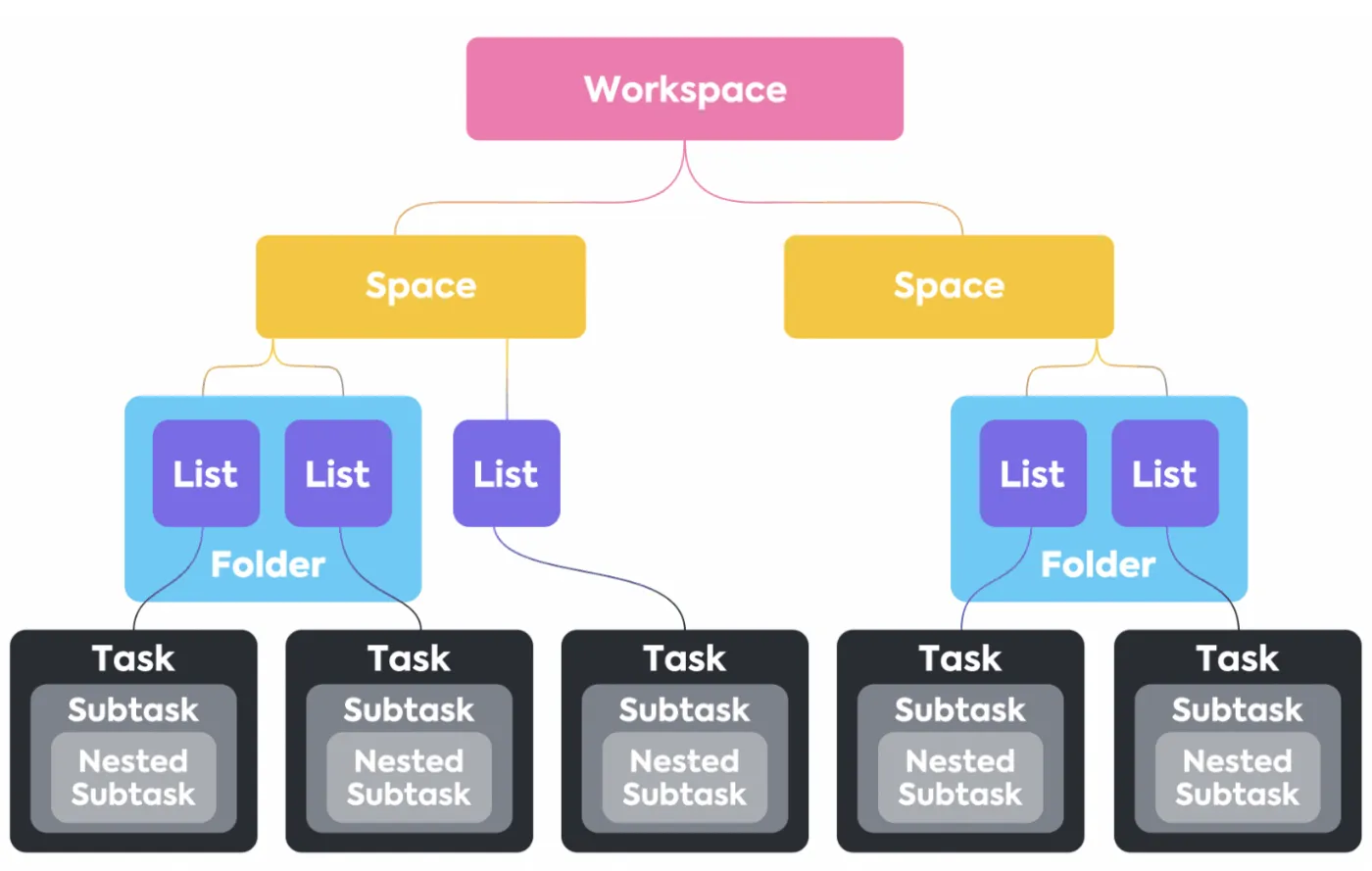
Je třeba nastavit hierarchii, aby se importované položky umístily na správné místo:
- Prostory: Oddělení nebo iniciativy (např. PMO, Produkt, Dodávky klientům) s vlastními oprávněními a konvencemi
- Složky: Programy nebo velké projekty (např. „Spuštění ve 3. čtvrtletí“ nebo „Implementace – ACME“) pro seskupení souvisejících úkolů
- Seznamy: Prováděné úkoly nebo rozčlenění fází (např. Discovery, Build, UAT), kde bude umístěna většina obsahu MPP
- Vlastní pole a stavy: Vytvořte odpovídající pole (Číslo, Rozbalovací seznam, Lidé) a zrcadlete názvy fází jako stavy (např. Plánováno, Probíhá, Blokováno, Hotovo), aby se vaše data z CSV nebo přímého importu správně namapovala
💡 Tip pro profesionály: Stačí otevřít export v Excelu nebo Sheets, upravit názvy sloupců, převést vzorce na hodnoty a sjednotit formáty datumu. Můžete také zkontrolovat, zda se přiřazení shodují s uživateli ClickUp. Čím přehlednější je zdroj, tím snazší pro vás bude import.
Podrobný postup migrace z MS Project do ClickUp
Zde je podrobný návod, jak přejít z Microsoft Projectu na ClickUp a během několika vteřin opustit svůj stávající tabulkový procesor.
Krok 1 — Exportujte soubory Microsoft Project
Při správě Microsoft Projectu pro web můžete svůj projekt exportovat do Excelu.
- Nejprve odešlete soubor s podrobnostmi o projektu externím zúčastněným stranám
- Poté vytvořte příslušné zprávy a vizuální materiály
- Nezapomeňte archivovat kopie projektů pro účely auditu a dodržování předpisů.
- Na závěr si vytiskněte kopie svého projektu
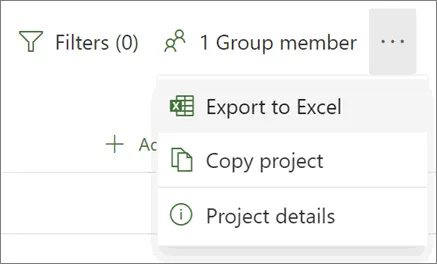
Po otevření souboru Excel najdete kartu s názvem „Úkoly projektu“. V horní části jsou shrnuty klíčové podrobnosti projektu, včetně jeho názvu, projektového manažera, data zahájení a ukončení, trvání a procenta dokončení. Zobrazuje se zde také datum exportu. Pod tímto shrnutím najdete také tabulku se všemi podrobnými informacemi o projektu.
Krok 2 – Vyčistěte svůj CSV soubor pro ClickUp
Před importem soubor rychle upravte, aby se v pracovním prostoru ClickUp správně zobrazil. Sjednoťte názvy sloupců tak, aby odpovídaly polím, která vytvoříte (Vlastník, Priorita, Náklady), převedete vzorce na hodnoty a ujistěte se, že data začátku a konce mají jednotný formát.
Můžete rozdělit buňky s vícenásobným výběrem na samostatné položky, zachovat závislosti jako jasné identifikátory a ověřit, zda e-maily přidělených osob odpovídají skutečným uživatelům.
Krok 3 — Importujte svá data do ClickUp
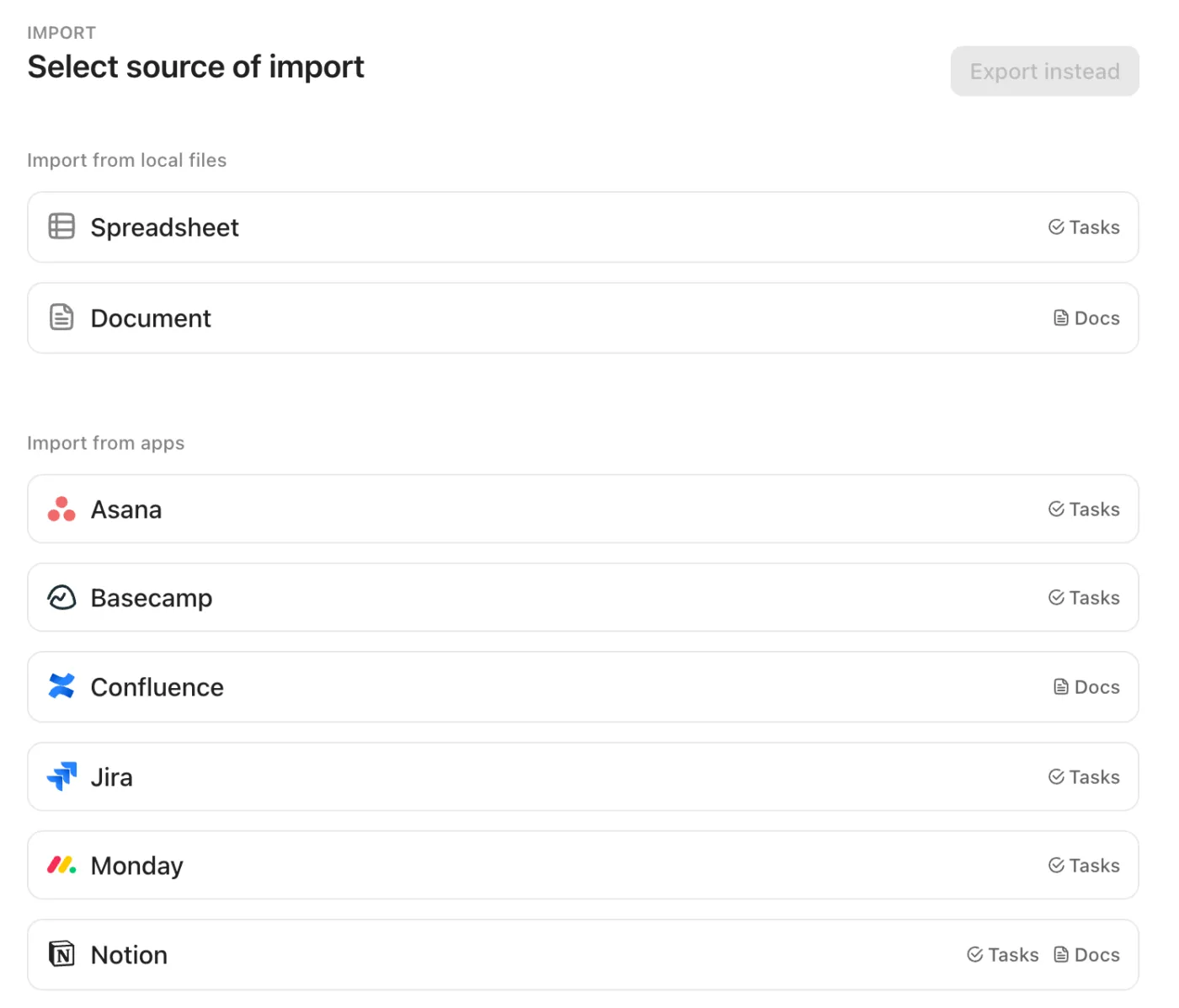
Jakmile bude váš CSV soubor připraven, přeneste jej do svého pracovního prostoru ClickUp pomocí nástroje Spreadsheets Importer. Nahrajte soubor, který jste exportovali z Microsoft Project (CSV/Excel funguje skvěle), a poté přiřaďte každý sloupec k polím úkolů ClickUp nebo k vlastním polím ClickUp – přiděleným osobám, stavům, datům zahájení/ukončení, náročnosti, nákladům a dalším.
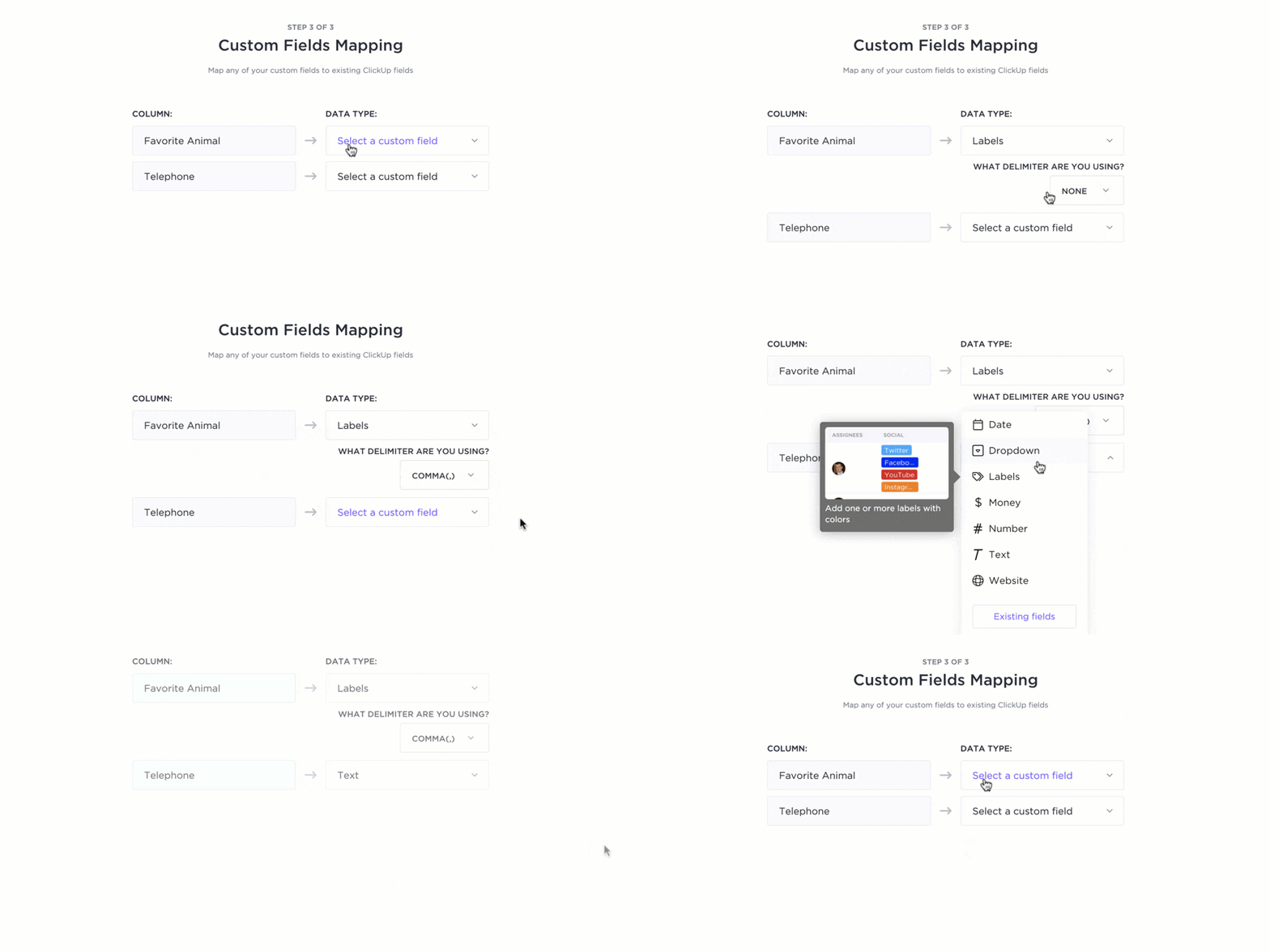
Také si vyberete, kam se vše v hierarchii umístí (vyberte prostor, přetáhněte jej do složky a vytvořte cílový seznam), aby se vaše projekty neskončily v jedné hromadě. Živý náhled vám pomůže odhalit nesrovnalosti ještě před spuštěním importu, což zajistí čistou migraci dat.
Pokud importujete strukturu do ClickUp z MS Project, přidejte jednoduchý sloupec „Cesta“ (například: [Nadřazená úloha, Podúloha A]). Importér připojí podúlohy první úrovně k jejich nadřazené úloze, aby vztahy zůstaly zachovány i po přesunu, a vy můžete poté rychle přidat další úrovně nebo závislosti.
📽️ Podívejte se na video: Chcete nastavit hierarchii v ClickUp? Pro začátek si prohlédněte tohoto průvodce osvědčenými postupy:
Importér můžete spustit také z nastavení pracovního prostoru: otevřete Importy/Exporty, vyberte Tabulku, potvrďte formát data (běžný je Y-M-D) a namapujte pole na obrazovce „Mapovat pole“.
Automaticky se vytvoří dočasný seznam „Import z tabulky“; odtud můžete úkoly podle potřeby přeskupovat, přeřazovat nebo hromadně upravovat. Výsledek: všechna data, na kterých vám záleží, se dostanou na správné místo, na správnou platformu, připravená k tomu, aby je váš tým mohl spravovat a realizovat.
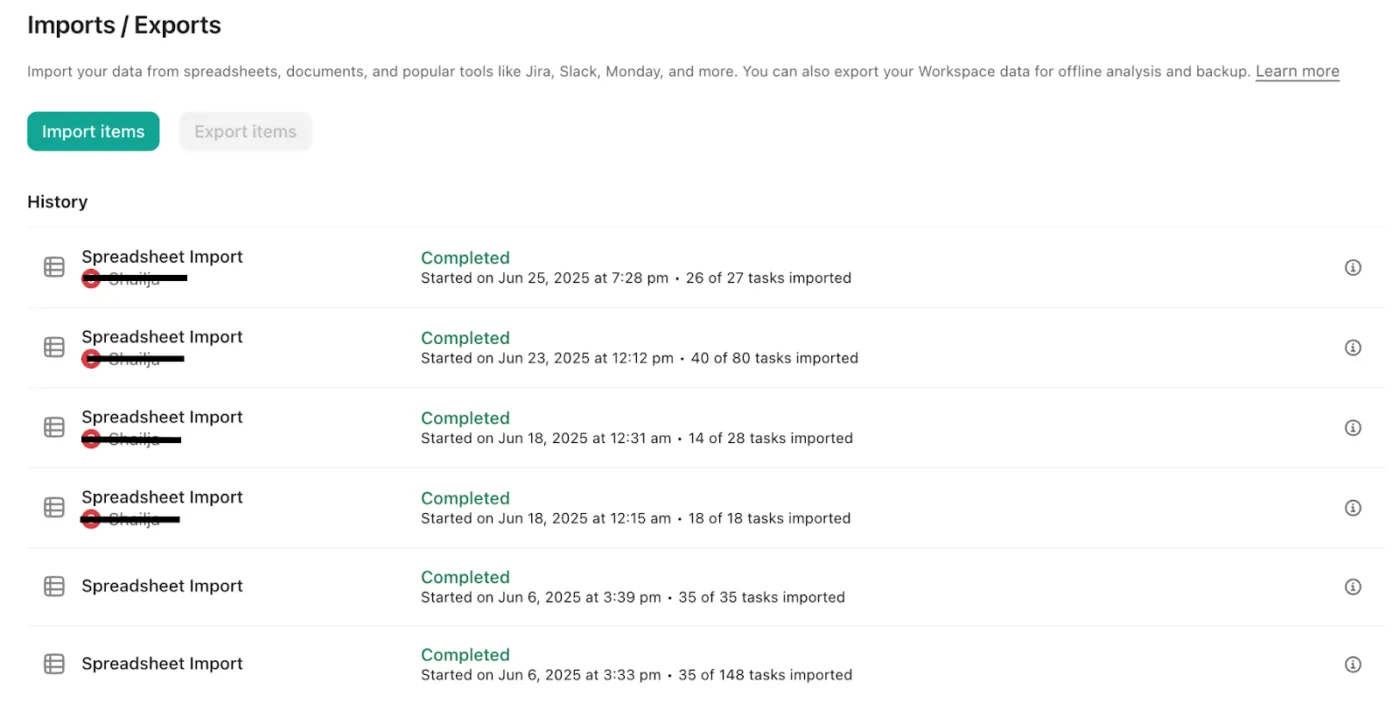
Automaticky se vytvoří dočasný seznam „Import z tabulky“; odtud můžete úkoly podle potřeby přeskupovat, přeřazovat nebo hromadně upravovat. Výsledek: všechna data, na kterých vám záleží, se dostanou na správné místo, na správnou platformu, připravená k tomu, aby je váš tým mohl spravovat a realizovat.
Krok 4 — Obnovte závislosti MS Projectu v ClickUp
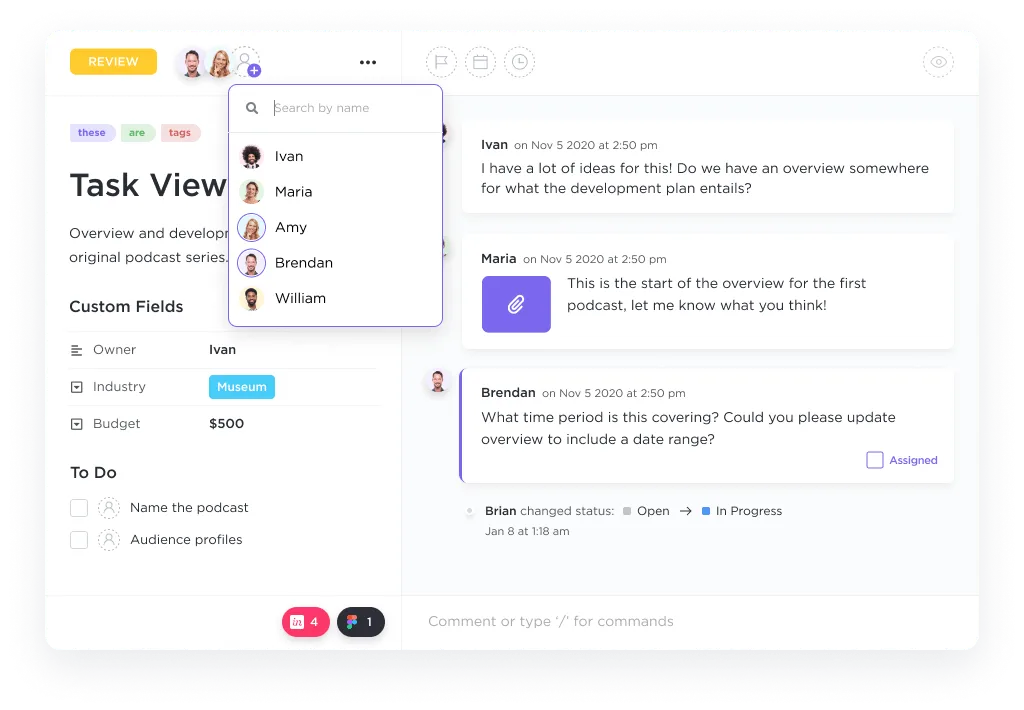
Po importu obnovte logiku sekvencí, na kterou jste se spoléhali v Microsoft Project, pomocí vztahů závislostí v úkolech ClickUp.
- Otevřete libovolný z migrovaných úkolů a přidejte vztahy, abyste označili, zda jeden úkol blokuje jiný nebo na něj čeká – což odráží řetězce typu „dokončení-začátek“, které jste používali v MS Projectu
- Zapojte v případě potřeby více přidělených osob a nezapomeňte na klíčové milníky, aby byly fáze projektů viditelné napříč všemi vašimi projekty.
- Chcete-li zachovat přesnost harmonogramů, povolte funkci „Reschedule Dependencies“ (Přeplánovat závislosti ), aby se posuny termínů kaskádově promítly do propojených úkolů; když se posune termín v předcházející fázi, položky v následujících fázích se přizpůsobí nové situaci, místo aby se posunovaly.
- Poté můžete zkontrolovat síť v zobrazení Gantt nebo Kalendář, ověřit, zda jsou stavy správné, a odstranit případné mezery, které se během migrace objevily.
Pokud váš plán zahrnuje více oddělení, seskupte související práci do správného prostoru a složky, aby bylo snadné spravovat předávání mezi týmy a pracovní postupy v rámci jednoho pracovního prostoru ClickUp. Výsledkem je stejná logika, kterou jste modelovali v nástroji Microsoftu, nyní však na jediné platformě, kterou váš tým může skutečně udržovat v každodenním provozu.
Krok 5 — Importujte časové osy, milníky a zdroje
Je čas znovu nastavit strukturu vašeho projektu přidáním časových os, milníků a přiřazení zdrojů v ClickUp.
Pomocí zobrazení Ganttova diagramu nebo časové osy si vizuálně naplánujte harmonogram projektu a zajistěte, aby byly zohledněny všechny klíčové termíny a výstupy. Označte důležité úkoly jako milníky, abyste zdůraznili kritické kontrolní body, a přiřaďte zdroje přidáním členů týmu k úkolům nebo podúkolům.
Toto řešení nejenže odráží váš původní plán z MS Project, ale také využívá funkce ClickUp pro spolupráci, což usnadňuje sledování pokroku a přizpůsobování pracovní zátěže v průběhu vývoje projektu.
Krok 6 — Znovu vytvořte pracovní postupy z MS Projectu v ClickUp
Chcete-li plně převést svůj proces řízení projektů, nastavte v ClickUp pracovní postupy, které odrážejí fáze v MS Projectu.
Přizpůsobte stavy úkolů tak, aby odpovídaly procesům vašeho týmu (například K provedení, Probíhá, Ke kontrole, Hotovo), a využijte automatizace k zefektivnění opakujících se úkonů, jako jsou změny stavu nebo oznámení. Můžete také uspořádat seznamy a složky tak, aby odrážely vaši předchozí strukturu pracovního toku, a zajistit tak hladký přechod pro váš tým.
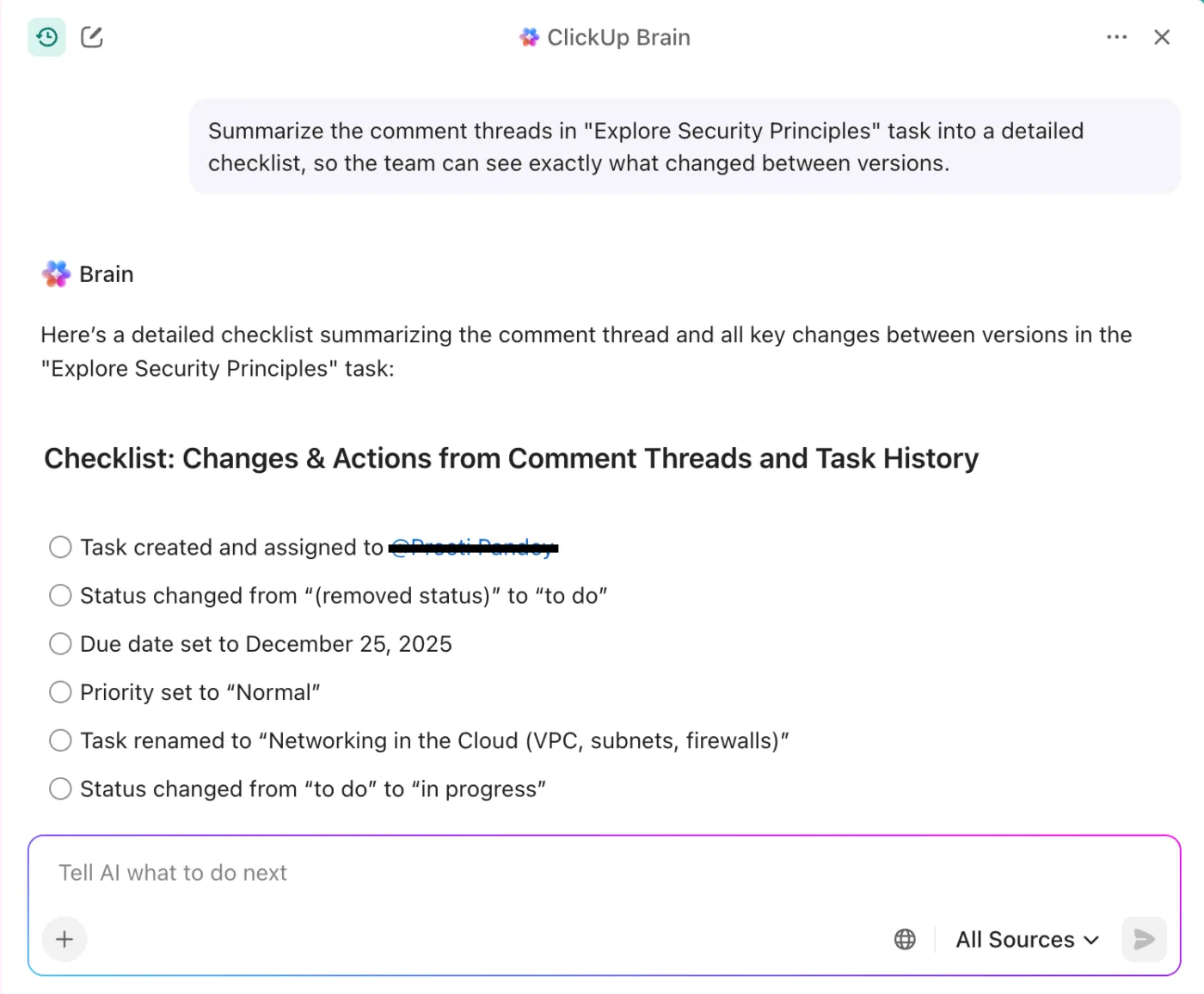
💡 Tip pro profesionály: Můžete také použít ClickUp Brain k shrnutí diskusních vláken po migraci, aby designéři a autoři přesně viděli, co se změnilo při přechodu z předchozího softwaru na ten současný.
📖 Přečtěte si také: Příklady automatizace pracovních postupů a příklady použití
Konfigurace po migraci
Migraci jste dokončili. Nyní je cílem jasná přehlednost s menším počtem manuálních kroků v každodenním řízení projektů. Takto toho můžete dosáhnout:
Nastavení zobrazení
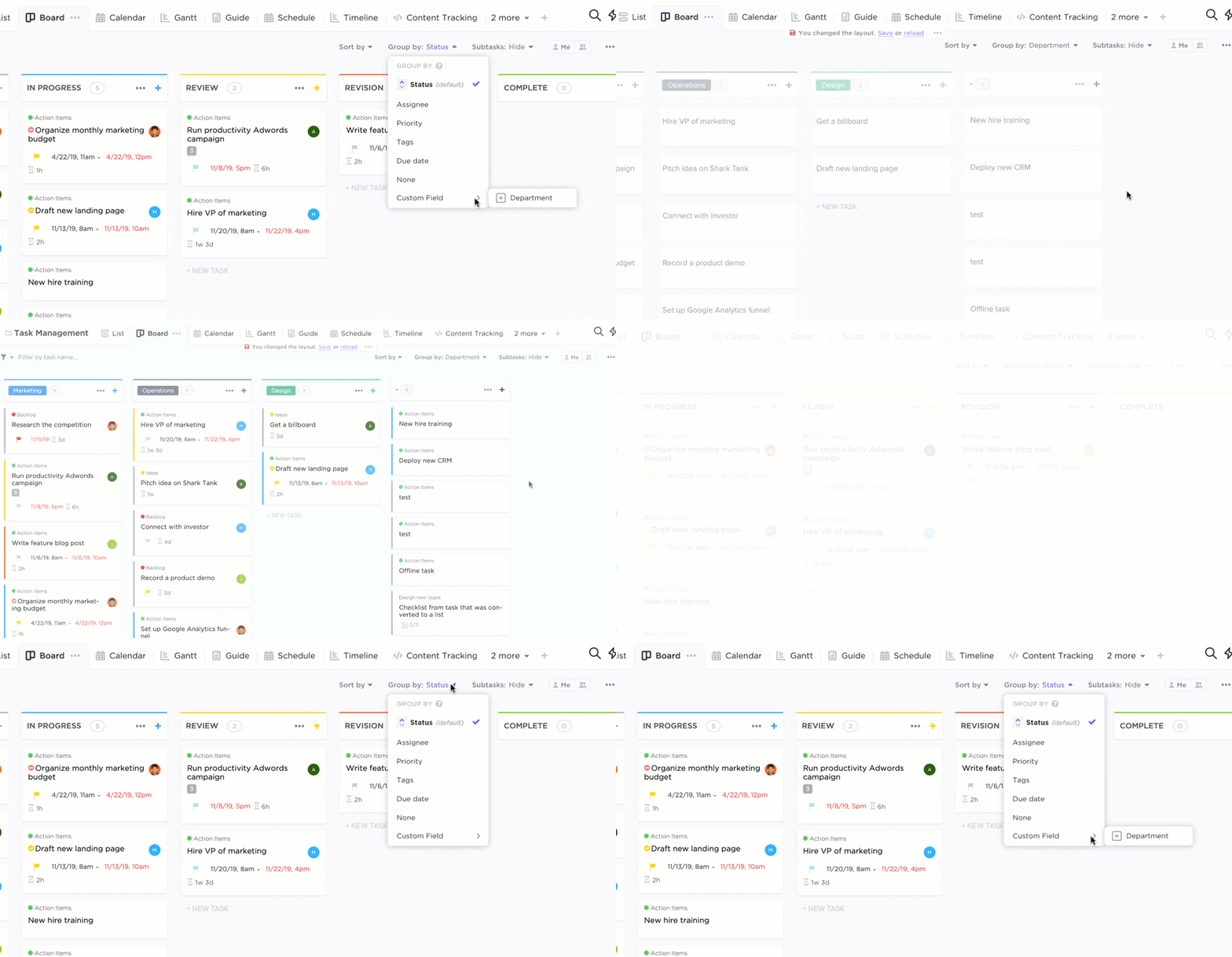
Začněte se základy a osvojte si je. Využijte úkoly ClickUp v zobrazení Seznam pro detailní sledování, tabule ClickUp Kanban, Ganttovy diagramy ClickUp pro časové osy a závislosti a kalendář ClickUp pro plánování.
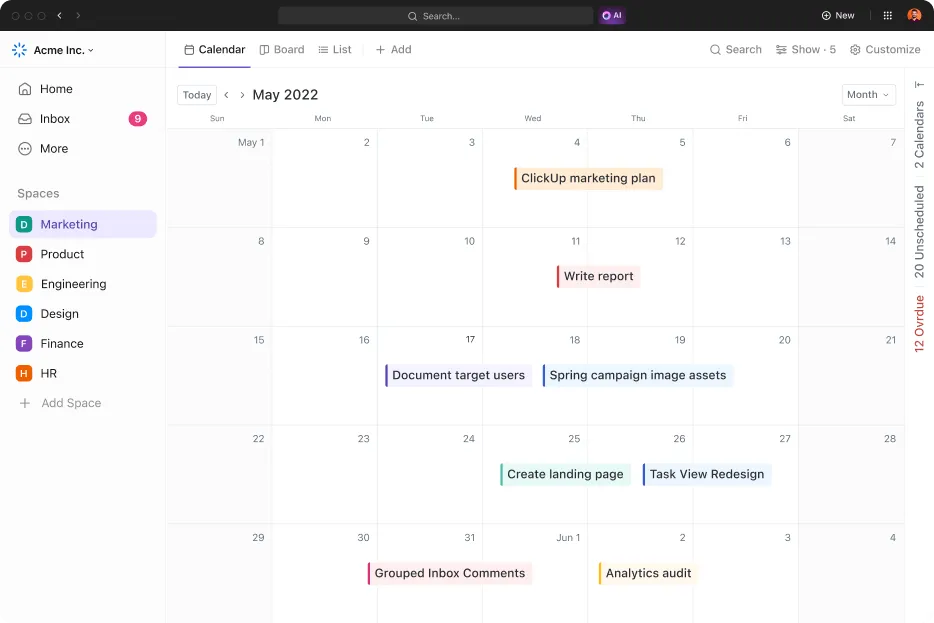
Zobrazení můžete konfigurovat na úrovni prostoru, složky nebo seznamu, aby každá cílová skupina – projektoví manažeři, vedoucí pracovníci nebo zainteresované strany – viděla to, na čem záleží. Sladěte stavy, milníky a vlastníky, aby importovaná data byla přehledná od prvního dne a vy jste mohli rychle sledovat pokrok napříč projekty.
Vytvářejte dashboardy pro reporting PMO
Díky dashboardům ClickUp můžete na jednom místě shrnout ukazatele pracovní zátěže, časových harmonogramů, stavu a rozpočtu.

Můžete přidat widgety pro termíny, sledování času a zdroje, abyste zdůraznili rizika a dynamiku. Navíc můžete filtrovat podle prostoru, složky nebo seznamu a vytvářet zobrazení pro klienty, když potřebujete jednoduchou externí viditelnost, aniž byste odhalili každý soubor nebo pole. Je to řídicí centrum, které vaše PMO od vašeho předchozího nástroje očekávalo.
Toto říká o ClickUpu Dayana Mileva, Account Director ve společnosti Pontica Solutions:
„Hledal jsem platformu pro řízení projektů a našel jsem tu nejlepší. Hned jsem měl pocit, že ClickUp dokáže vyřešit všechny naše problémy a vytvořit hotová řešení, která nám přinesou výhody, jaké jsem si ani nedokázal představit. ”
„Hledal jsem platformu pro řízení projektů a našel jsem tu nejlepší. Hned jsem měl pocit, že ClickUp dokáže vyřešit všechny naše problémy a vytvořit hotová řešení, která nám přinesou výhody, jaké jsem si ani nedokázal představit. “
Přidejte automatizace a omezte manuální práci
ClickUp Automations vám umožňuje vytvářet jednoduchá pravidla, která za vás zajistí údržbu – automatické přiřazování při změně stavu, zasílání připomínek před termíny nebo posun termínů při změně závislostí.
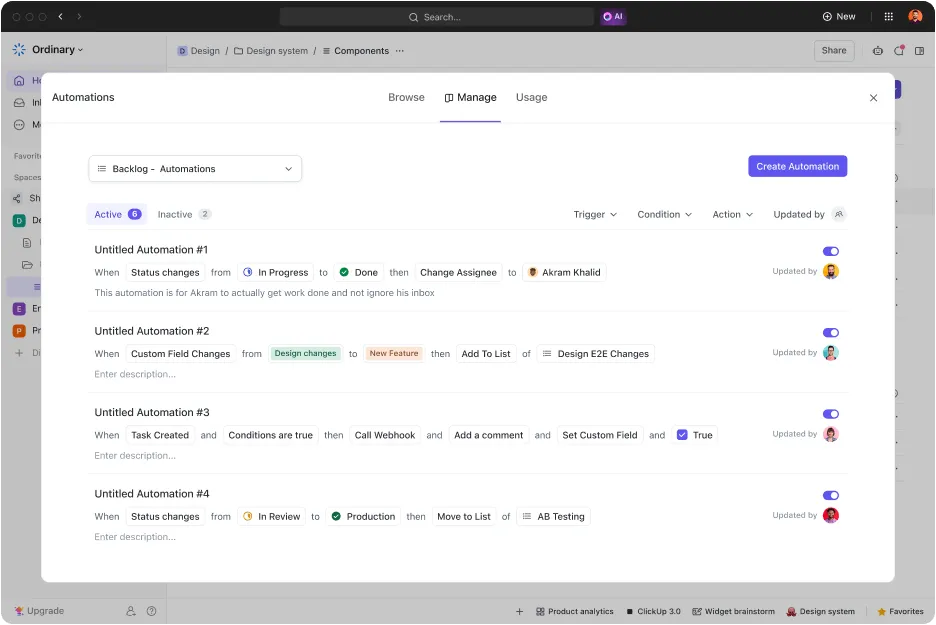
Propojte integrace s aplikacemi, které používáte každý den (například oznámení ve Slacku nebo aktualizace tabule pro předávání úkolů), aby se aktualizace zobrazovaly tam, kde se lidé již nacházejí. Postupem času můžete pravidla měnit tak, aby odrážela vaše měnící se pracovní postupy.
Aktivujte ClickUp Brain pro řízení projektů
ClickUp Brain přidává do vašeho pracovního prostoru ClickUp inteligentní vrstvu, díky níž váš tým stráví méně času administrativou a více času dokončováním práce. Proměňuje roztříštěné aktualizace v přehledné informace, automatizuje rutinní kroky a zajišťuje soulad mezi funkčně propojenými pracovními postupy.
Hlavní způsoby, jakými ClickUp Brain posune vaše projekty na vyšší úroveň
Okamžité souhrny a aktualizace projektů
- Požádejte ClickUp Brain o stručné shrnutí seznamu, složky nebo prostoru a během několika sekund získejte informace o překážkách, pokroku a dalších krocích.
- Skvělé pro standupy, revize se zainteresovanými stranami nebo kontroly v polovině sprintu, když přecházíte z MS Projectu a potřebujete rychle dosáhnout parity
Reporty a dashboardy založené na umělé inteligenci
- Vložte AI karty do dashboardů ClickUp a automaticky generujte týdenní souhrny, týmové standupy a přehledy o stavu projektu
- Pomocí cílených dotazů odhalte klíčové ukazatele výkonnosti (KPI) a trendy z dat vašich projektů, takže nebudete muset provádět ruční souhrny ani se potýkat s exportem do tabulek či CSV.
Automatizovaná správa úkolů
- Nechte ClickUp Brain vytvářet úkoly z poznámek, navrhovat přidělené osoby, nastavovat priority a vyplňovat klíčové sloupce, jako jsou stavy, data nebo náročnost.
- Převádějte dlouhé diskuze na seznamy úkolů, aby vaše projekty splnily svůj rozsah bez neustálého dohlížení
Autopilot a super agenti
- Nakonfigurujte agenty Autopilot tak, aby sledovali signály rizika (prodlení, chybějící vlastníci, zpožděné milníky) a přijímali opatření
- Využijte Super Agents pro vícefázové rutiny: zveřejňujte týdenní souhrny stavu, upozorňujte vlastníky na nevyplněná pole nebo aktualizujte stavy při změnách závislostí. Sledujte vzorce, jako jsou zablokované úkoly nebo nepřidělená práce. Automatizujte připomenutí termínů a kontrolní brány. Shrnujte trendy pro neustálé zlepšování napříč platformou.
- Sledujte vzorce, jako jsou zablokované úkoly nebo nepřidělená práce
- Automatizujte připomenutí termínů a kontrolní body
- Shrňte trendy pro neustálé zlepšování napříč platformou
- Sledujte vzorce, jako jsou zablokované úkoly nebo nepřidělená práce
- Automatizujte připomenutí termínů a kontrolní body
- Shrňte trendy pro neustálé zlepšování napříč platformou
AI Notetaker a správa znalostí
- Zapněte AI Notetaker pro záznam schůzek (Zoom, Teams, Google Meet atd.), přepis a vytváření akčních shrnutí, která můžete přiřadit k úkolům
- Zeptejte se ClickUp Brain na otázky týkající se poznámek, SOP nebo dokumentů, abyste mohli rychle vyhledat a získat další informace, a poté v jednom kroku vytvořte následné úkoly.
📖 Přečtěte si také: Žebříček a recenze nejlepších programů pro správu úkolů
Časté chyby při migraci, kterým je třeba se vyhnout
I při důkladné přípravě je normální, že se vyskytne pár problémů. Zde jsou rychlá řešení, která můžete okamžitě použít.
- Duplicitní úkoly: Když se export importuje dvakrát, vznikají duplikáty. V zobrazení Seznam seskupte podle názvu úkolu, abyste odhalili duplikáty, a poté je pomocí panelu nástrojů hromadných akcí odstraňte najednou
- Chybějící vlastní pole: Pokud se některé pole nepřeneslo, jde obvykle o problém s mapováním. Znovu otevřete importér, přemapujte sloupce CSV na vlastní pole ClickUp a znovu importujte pouze dotčený list. Uložte opravené mapování jako šablonu pro řízení projektů pro budoucí použití.
- Chyby při přiřazování uživatelů: Nepřiřazené položky obvykle znamenají, že e-mailová adresa účtu Microsoft neodpovídá adrese v ClickUp. Ověřte přesné e-mailové adresy a poté je hromadně přiřaďte správným uživatelům. Během migrace si v pomocném listu pořizujte přehled o přiřazení e-mailů k uživatelům
- Porušené závislosti: Předchůdci z MS Projectu se nepřenesou automaticky. Vytvořte je znovu pomocí závislostí nebo vztahů v ClickUp a poté ověřte časovou osu v Ganttově diagramu. Do popisu úkolu přidejte krátkou poznámku vysvětlující tento vztah, abyste předešli nejasnostem.
- Ztracená struktura: Pokud se úkoly ocitly na nesprávném místě, přetáhněte je do správné složky nebo seznamu a před dalším spuštěním upravte cílové umístění importéru. Tím zajistíte, že při přechodu ze starého nástroje na novou platformu zůstanou „všechna data“ uspořádaná.
👀 Věděli jste, že: Vaše soubory jsou šifrovány jak při přenosu, tak v úložišti. Pokud narazíte na přetrvávající překážky, obraťte se na podporu nebo specializovaného odborníka na migraci – zejména pokud potřebujete integrovat Outlook nebo jiné nástroje Microsoftu společně s ClickUpem.
📖 Přečtěte si také: Nejlepší bezplatné i placené alternativy k Microsoft Project
Osvědčené postupy pro úspěšnou migraci
Migrace dat by měla být krátkým, dobře řízeným projektem, abyste udrželi dynamiku a pomohli projektovým manažerům s jistotou se v ClickUp zorientovat. Zde je stručný návod, jak přejít z Microsoft Projectu bez nepříjemných překvapení.
- ✅ Začněte v malém s pilotním projektem tím, že nejprve importujete jeden seznam, ověříte přiřazení a poté přejděte k větším projektům
- ✅Přiřaďte sloupce k vlastním polím hned na začátku (s zaškrtávacími políčky, čísly a osobami) a každou volbu zdokumentujte, aby se k ní váš tým mohl později vrátit
- ✅Před importem sjednoťte data, aby se počáteční a konečné termíny chovaly konzistentně ve všech zobrazeních a v kalendáři
- ✅Záměrně zachovejte hierarchii a rozhodněte, co bude úkolem a co podúkolem, a tam, kde existovaly propojené řádky, použijte vztahy
- ✅Uchovávejte soubory v blízkosti práce a přesuňte přílohy do úkolů, aby kontext zůstal spojený s daným materiálem
- ✅Vytvořte znovu pouze ty pohledy, které lidé používají; zbytek archivujte, abyste hned od prvního dne omezili zbytečné rušivé prvky
- ✅Nahraďte vzorce jednoduchými automatizacemi a jasně určete vlastníky; ověřte spouštěče v testovacím prostředí
- ✅Nastavte omezení pomocí povinných polí pro změnu stavu, výchozí přiřazené osoby a konvence pojmenování pro každý prostor/složku
Při importu jakéhokoli nástroje do ClickUp si vyhraďte 10–14denní období, během kterého budou oba nástroje fungovat souběžně. V tomto případě nechte MS Project v režimu pouze pro čtení a zaznamenávejte zpětnou vazbu v ClickUp Docs, abyste mohli proces vylepšit.
Školení týmu v ClickUp
Přechod z MS Projectu na ClickUp je pro váš tým významnou změnou a efektivní školení je nezbytné pro zajištění hladkého přechodu. ClickUp nabízí řadu zdrojů a strukturovaných programů, které vašemu týmu pomohou rychle se přizpůsobit a platformu co nejlépe využít:
- ClickUp University: Jedná se o interaktivní vzdělávací centrum s kurzy, živými školicími workshopy a webináři na vyžádání. Členové týmu mohou absolvovat vzdělávací programy přizpůsobené jejich rolím a úrovni zkušeností, plnit praktická cvičení a získávat certifikáty. Tyto zdroje jsou ideální jak pro nové, tak pro zkušené uživatele.
- Skupinová a individuální školení: ClickUp nabízí živé skupinové školicí workshopy a individuální sezení s odborníky na optimalizaci pracovních postupů. Tato sezení mohou být pro vás obzvláště užitečná, protože je lze přizpůsobit tak, aby se zaměřila na konkrétní změny pracovních postupů a osvědčené postupy v ClickUp.
Microsoft Project vs. ClickUp (stručná srovnávací tabulka)
Zde je stručné srovnání Microsoft Projectu s ClickUpem:
| Funkce | Microsoft Project | ClickUp |
| Spolupráce | ✅ Spolupráce v reálném čase, přidělování úkolů, sdílení souborů, společné vytváření dokumentů, @zmínky. | ✅ Přirozená spolupráce napříč úkoly, dokumenty, tabulemi, komentáři a chatem. |
| AI | ✅ Copilot v Planneru pro plánování, rozvrhování a sledování. | ✅ ClickUp Brain, AI Notetaker, AI Cards pro souhrny a aktualizace. |
| Zobrazení | ✅ Mřížka/tabule, časová osa, kalendář, grafy. | ✅ Seznam, tabule, kalendář, Ganttův diagram, časová osa (a další). |
| Reporting | ✅ Dashboardy a vizualizace v reálném čase. | ✅ Dashboardy s kartami pro stav, pracovní zátěž, čas a vlastní KPI. |
| Správa zdrojů | ✅Přiřazujte lidi k úkolům a sledujte kapacitu/alokace v Projectu | ✅Sledování pracovní zátěže, kapacity, času a analýza týmu prostřednictvím dashboardů/zobrazení. |
| Stránka s cenami | ✅Veřejné ceny jsou uvedeny na stránce s cenami Microsoft Project | ✅Veřejné ceny s verzí Free Forever a placenými tarify. |
Funkce ClickUp, které spolehlivě nahrazují Microsoft Project
Při přechodu z Microsoft Projectu na ClickUp získáte díky široké škále funkcí v pracovním prostoru ClickUp větší rychlost a přehlednost. Zde je přehled toho, jak se tyto klíčové funkce promítají do praxe.
ClickUp Gantt
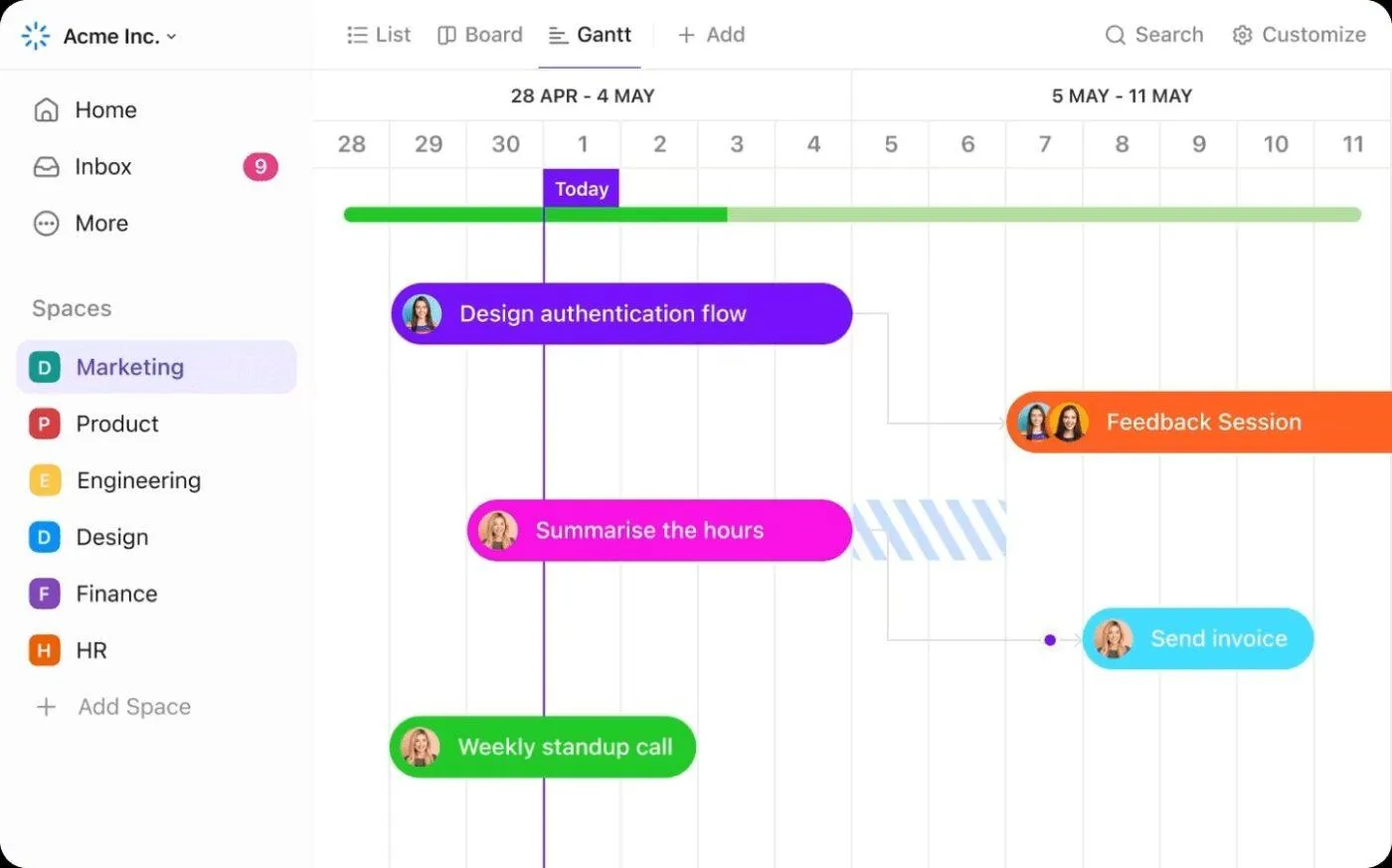
Plánujte časové osy, vizualizujte závislosti a sledujte milníky pomocí Ganttova diagramu, aniž byste se museli potýkat se statickými soubory. Přetahováním posouvejte plány, hromadně přeplánujte při změně termínů a udržujte synchronizaci nadřazených a podřízených úkolů. Zobrazení kritické cesty, postupu a zdrojů se nacházejí na jednom místě, takže vaše řízení projektů zůstává transparentní od zahájení až po dodání.
Zobrazení pracovní zátěže
Sledujte kapacitu v reálném čase namísto statických tabulek. Seskupujte podle přidělených osob nebo týmů, prohlížejte vytížení podle časových odhadů a na první pohled odhalte nadměrné či nedostatečné přidělení. Jakmile se práce přesouvá nebo mění vlastníci, zobrazení se okamžitě aktualizuje – bez exportů a ručního slaďování – takže můžete provést vyvážení dříve, než dojde ke zpoždění.
Závislosti + kritická cesta
Přesuňte blokující úkol a položky v následném řetězci se automaticky přizpůsobí. Zapněte funkci Kritická cesta, abyste odhalili přesný řetězec, který určuje datum dokončení; funkce Volný čas zviditelní časovou rezervu v harmonogramu, takže můžete činit informovaná rozhodnutí bez dohadů.
Dashboardy
Vytvářejte živé reporty přizpůsobené konkrétnímu publiku namísto statických balíčků. Kombinujte karty pro stav, sledování času, pracovní zátěž, fakturovatelné hodiny, rizika a další – napříč projekty, týmy nebo klienty. Dashboardy se stanou vaším řídicím centrem v reálném čase pro rozhodování, nikoli týdenním rituálem exportování a spojování dat z jiných nástrojů.
Podpora ClickUp Brain pro projektové řízení
Nechte AI postarat se o rutinní práci. ClickUp Brain shrnuje stav projektu, navrhuje aktualizace, upozorňuje na rizika a připomíná úkoly odpovědným osobám – to vše na základě kontextu z vašich úkolů, dokumentů a časových os. Získáte rychlejší porady, přehlednější předávání úkolů a méně překvapení, takže se váš tým může soustředit na plnění úkolů namísto administrativy.
📖 Přečtěte si také: Jak automatizovat opakující se úkoly
Pokračujte s ClickUp
Už jste viděli postup pro hladkou migraci dat: zkontrolujte, co je důležité, rozhodněte se, co je třeba znovu vytvořit, nastavte přehlednou hierarchii, upravte soubor CSV, importujte data a poté znovu propojte časové osy a závislosti. Poté sjednoťte reporting, automatizujte rutinní kroky a zajistěte přehlednost projektů, aby váš tým mohl pracovat bez zbytečných odboček.
Závěrem lze říci, že sjednocený pracovní prostor ClickUp omezuje roztříštěnost nástrojů a činí proces migrace předvídatelným, takže práce se při přechodu mezi systémy nezastaví.
Pokud mezi vaše požadavky patří jasné rozdělení odpovědnosti a spolehlivé harmonogramy, ClickUp vám poskytuje jediné místo pro plánování, spolupráci a dodávání. Vyzkoušejte ClickUp zdarma a začněte přesouvat aktuální práci ještě během migrace.
Často kladené otázky (FAQ)
Mezi typické potíže patří duplicitní úkoly, nesoulad vlastních polí, odchylky ve formátu data (začátek/konec), nepropojené závislosti, chybějící přiřazení (nesoulad e-mailů) a ztracená hierarchie. Většině z toho můžete předejít vyčištěním souboru CSV, pečlivým namapováním polí, zachováním cest mezi nadřazenými a podřízenými úkoly a ověřením časových os v Ganttově diagramu.
Mnoho týmů provádí migraci dat vlastními silami bez dalších nákladů pomocí nástroje ClickUp pro import dat z tabulek. Vaší hlavní nákladovou položkou je čas strávený interním zpracováním. U rozsáhlejších zavedení lze využít volitelné partnery nebo služby; poplatky za ně se liší podle rozsahu. Ceny běžných tarifů ClickUp se účtují samostatně.
Pro většinu týmů ano. ClickUp pokrývá projektové řízení od začátku do konce pomocí Ganttových diagramů, Workloadu, dashboardů, automatizací a AI (ClickUp Brain), plus flexibilních vlastních polí a zobrazení v rámci jednoho pracovního prostoru ClickUp. Velmi specializované potřeby v oblasti PPM by měly být nejprve otestovány, aby se potvrdila jejich vhodnost.