
Máte potíže se sledováním dat projektu na více platformách? Nebo hledáte snadný způsob, jak exportovat data z Microsoft Project do Excelu? Už nemusíte hledat dál – tento průvodce vám pomůže! Export souborů z Microsoft Project do Excelu je velmi jednoduchý. Jakmile to uděláte, Excel se může stát vaším oblíbeným nástrojem pro distribuci dat, sledování růstu nebo vytváření skvělých reportů. Pomáhá zpřístupnit a zjednodušit pochopení složitých úkolů, termínů a zdrojů. Provedeme vás krok za krokem procesem exportu projektu MS do Excelu a poskytneme vám užitečné tipy, jak se vyvarovat běžných chyb. Pojďme na to!
Kdy exportovat MS Project do Excelu?
Migrace dat projektu může výrazně zlepšit váš pracovní postup.
⭐ Doporučená šablona
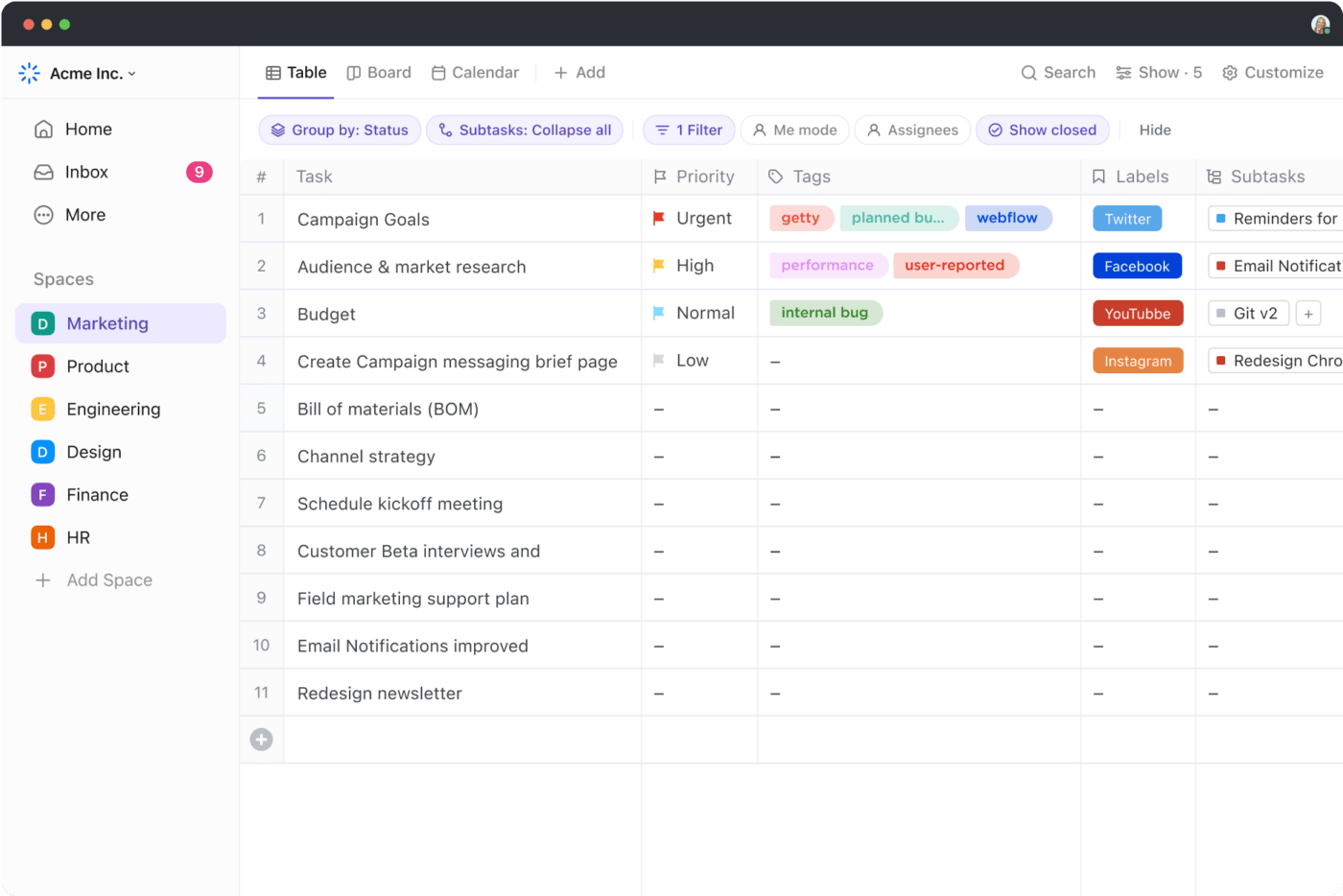
Máte dost chaotického exportování? Vyzkoušejte bezplatnou šablonu pro správu projektů ClickUp, která vám pomůže vše zorganizovat – bez chaosu v Excelu.
Ačkoli Excel není určen výhradně pro řízení projektů, nabízí flexibilitu a výkonné funkce pro práci s daty, které mohou vylepšit vaše projektové procesy. Zde jsou klíčové situace, ve kterých se Excel stává důležitým nástrojem:
- Podrobná analýza: Na základě dat z MS Projectu možná budete potřebovat provést určité výpočty nebo vygenerovat jedinečné zprávy. Tyto úkony se snáze provádějí v tabulce Excel.
- Výměna dat projektu: Zúčastněné strany nemají vždy přístup k MS Project. Sdílení úkolů, zdrojů a harmonogramů projektu je zjednodušeno převodem souboru MPP do listu Excel.
- Vlastní reporty: Excel nabízí mnoho možností formátování a vytváření grafů, díky čemuž je ideální pro vytváření vlastních reportů. Exportem konkrétních dat z Microsoft Projectu můžete vytvářet přizpůsobené reporty a souhrny, které splňují potřeby managementu, a poskytují jasné informace a vizualizace, které usnadňují rozhodování.
- Zálohování a uchovávání záznamů: Data vašeho projektu lze bezpečně uložit do souboru Excel. Pro větší pohodlí a univerzálnost můžete exportovat úkoly a zdroje projektu do formátů Excel nebo CSV, což zajistí snadný přístup a plynulou práci s daty.
- Porovnání různých projektů: Export souborů MS Project do Excelu vám umožní snadno identifikovat vzorce nebo problémy napříč více projekty. Toto vedlejší porovnání poskytuje komplexní přehled, který umožňuje rychlou analýzu a informovanější rozhodování.
Jak exportovat MS Project do Excelu
MS Project nabízí flexibilní možnosti exportu dat projektu, což usnadňuje správu a sdílení informací. Podívejme se, jak hladce exportovat data MS Project pomocí tohoto postupu krok za krokem.
Postup exportu MS Project do Excelu krok za krokem
Microsoft Project je robustní nástroj pro správu složitých projektů, ale jeho kombinace s jiným softwarem, jako je Excel, může výrazně zefektivnit sdílení a vyhodnocování projektových dat. V tomto tutoriálu se krok za krokem naučíte, jak exportovat soubory z Microsoft Project (soubory MPP) do formátu Excel (XLSX), čímž zlepšíte přístupnost detailů projektu pro účely reportování, spolupráce a komplexní analýzy:
Krok 1: Otevřete Microsoft Project na ploše
Nejprve otevřete Microsoft Project a vyhledejte soubor, který chcete exportovat do Excelu. Může se jednat o seznam úkolů, podrobný stavební plán nebo jakoukoli jinou úlohu, na které jste pracovali.

Jakmile najdete data, otevřete je a začněte s exportem.

Krok 2: Vyberte požadované zobrazení
Vyberte požadovaný projektový soubor, který chcete exportovat do Excelu. Klikněte na záložku „Zobrazit“ a vyberte preferovaný pohled, například list úkolů nebo Ganttův diagram. Ujistěte se, že máte přehledný a organizovaný pohled, který usnadní proces exportu.

Krok 3: Vyberte možnost Exportovat
Jakmile zjistíte, jaký pohled potřebujete, je čas zahájit proces exportu. Klepněte na „Soubor“ v levém horním rohu plochy a otevřete rozevírací nabídku. Z ní vyberte „Exportovat“. Tato možnost vám umožní převést data projektu do souboru Excel.

Krok 4: Vyberte formát exportu
Dále vyberte formát, do kterého chcete data převést. Jako formát exportu vyberte „Excel Workbook“. Poté se zobrazí průvodce, který vás provede následujícími kroky. Stačí kliknout na „Next“ a postupovat podle pokynů, aby export proběhl hladce.

Krok 5: Vyberte možnosti dat
Zde si můžete vybrat, co chcete exportovat. Chcete exportovat zdroje, úkoly nebo obojí? Vyberte data, která nejlépe vyhovují vašim potřebám v oblasti analýzy nebo reportingu, a klikněte na Další. Tímto způsobem se můžete soustředit pouze na export relevantních informací a vyhnout se zbytečným detailům projektu.

Krok 6: Vytvořte mapu polí
Nyní můžete namapovat pole z MS Project do Excelu, pokud vás k tomu průvodce vyzve. Tento krok zaručuje, že vaše data v Excelu budou přesně sladěna. Až budete s mapováním spokojeni, klikněte na Další.

Krok 7: Uložte soubor
Jste téměř hotovi! Vyberte umístění v počítači, kam chcete exportovaný soubor uložit. Po pojmenování souboru a výběru snadno zapamatovatelného umístění složky klikněte na „Uložit“. Tento krok export uzamkne a připraví jej pro použití v Excelu.

Krok 8: Dokončení exportu
Kliknutím na kartu Dokončit ukončete průvodce. Gratulujeme! Nyní můžete pracovat s daty MS Project ve formátu Excel.

Nezapomeňte uložit nastavení mapy pro budoucí použití, aby mohl každý uživatel tento proces snadno zopakovat. Po exportu dat z MS Project si udělejte chvilku čas a zkontrolujte, zda bylo vše správně přeneseno. Pokud narazíte na nějaké problémy, neváhejte se zeptat v diskusních fórech nebo komunitách, kde vám odborníci mohou poskytnout odpověď.
Časté problémy s MS Project
Microsoft Project patřil mezi první programy pro řízení projektů, které byly dostupné široké veřejnosti. Rychle si získal popularitu a disponoval Ganttovými diagramy WYSIWYG a rozhraním podobným Excelu. V posledních letech se však situace změnila. Nyní je k dispozici mnoho kvalitnějších alternativ Microsoft Project. Jsou cenově dostupné, snadno ovladatelné a nabízejí mnohem více funkcí.
I když jste se rozhodli používat Microsoft Project, protože je již nainstalován ve vašem systému, věnujte chvíli času prostudování níže uvedených bodů, abyste se ujistili, že vám neunikne nic důležitého:
1. Omezená přístupnost
Microsoft Project je k dispozici výhradně na zařízeních se systémem Windows a funguje pouze jako desktopové řešení. Toto omezení vám brání v přístupu k němu na Mac OS, tabletech nebo mobilních telefonech, což může být zklamáním. To je obzvláště náročné, pokud jste zvyklí na možnost „kdykoli a kdekoli“.
2. Absence auditní stopy
MS Project nemá funkci auditní stopy. Pokud jako manažer změníte termíny úkolů bez řádné dokumentace, mohou vaši stakeholdeři začít zpochybňovat spolehlivost vašeho projektového plánu. I když existují základní linie, které slouží jako referenční body, je obtížné udržet důvěru, pokud dochází ke změnám bez transparentního záznamu o tom, kdo je provedl.
3. Nevhodné přidělování zdrojů
MS Project může mít zdlouhavé řízení zdrojů. Místo toho, abyste jednoduše přiřadili konkrétní pracovní hodiny, musíte často rozdělit čas na procenta pro každý úkol, což může být matoucí. To může být frustrující, zejména u velkých projektů, kde byste měli efektivně rozdělit práci mezi mnoho úkolů. Proces se může stát komplikovaným, což vede k chybám, jako je přidělení příliš mnoho nebo příliš málo práce.
Seznamte se s ClickUp: řešením pro MS Project a Excel
Ačkoli jak MS Project, tak Excel nabízejí významné výhody – například komplexní sledování úkolů v MS Project a výkonné funkce pro práci s daty v Excelu – spoléhání se na oba nástroje pro řízení projektů může být stále obtížnější. MS Project je často složitý a pro každodenní úkoly může být zbytečně výkonný, zatímco Excel postrádá základní funkce pro řízení projektů, jako jsou Ganttovy diagramy nebo přidělování zdrojů. Jak váš projekt roste, přecházení mezi těmito platformami může vést k nesrovnalostem v datech, problémům s kontrolou verzí a neefektivním pracovním postupům. Představte si, že řídíte náročný projekt s mnoha úkoly, termíny a členy týmu. Zpočátku můžete své úkoly a časový plán nastínit v Microsoft Projects, ale když přijde čas diskutovat o změnách nebo analyzovat data, zjistíte, že se uchylujete k Excelu.
Tento kombinovaný přístup, i když je dobře míněný, může přinést značné výzvy:
- Duplikace dat: Zadávání stejných dat do MS Project a Excel může být časově náročné. Může se stát, že aktualizujete úkol v jednom nástroji a zapomenete jej aktualizovat v druhém. Duplikace způsobuje zmatek mezi členy vašeho týmu a zabírá čas. Zvyšuje také možnost chyb.
- Problémy s kontrolou verzí: Někdy je těžké si zapamatovat, která verze je nejnovější. Úpravy provedené v Microsoft Project se nemusí zobrazit v Excelu, což může způsobit chyby a konflikty. Rozdílné operační verze mezi členy týmu mohou bránit vývoji a ovlivnit výsledky projektu.
- Neefektivní procesy: Přepínání mezi aplikacemi Excel a MS Project může narušit vaši koncentraci a produktivitu. Při každém přechodu mezi aplikacemi riskujete ztrátu cenného času a důležitých souvislostí, což stále více ztěžuje udržení přehledu o vašich úkolech.
- Problémy se spoluprací: Pokud váš tým používá dva různé nástroje, může být komunikace obtížná. Týmy mohou přijít o důležité informace a důležité aktualizace mohou být ztraceny. Tato nesourodost může ztížit spolupráci a zpomalit proces rozhodování.
ClickUp je univerzální platforma pro správu projektů, která nejenže překonává výše uvedené problémy, ale také zjednodušuje pracovní postupy a poskytuje inovativní alternativy k tradičním aplikacím.
ClickUp Project Management Solution je výkonná platforma typu „vše v jednom“, která byla speciálně navržena tak, aby projektovým manažerům umožnila optimalizovat jejich pracovní postupy. Hladce integruje propojené pracovní postupy, dokumenty, dashboardy v reálném čase a další funkce, které zlepšují spolupráci a efektivitu týmu.
Díky tomuto řešení můžete:
- Využijte vizuální pomůcky, jako jsou tabule a Ganttovy diagramy, pro lepší spolupráci mezi týmy. Díky více než 200 integracím fungují všechny funkce bezchybně ve vašem technologickém prostředí.
- Urychlete plánování a realizaci projektů pomocí ClickUp Brain, který automaticky generuje podúkoly na základě popisu úkolů, shrnuje komentáře a samostatně zapisuje aktualizace.
- Získejte přehled o úzkých místech, rizicích a problémech se zdroji díky jedinému spolehlivému zdroji informací. Dashboardy ClickUp poskytují informace o postupu v reálném čase, takže budete vždy o krok napřed.
- Rozdělte složitou práci na jednoduché úkoly pomocí výkonného nástroje pro správu úkolů, který lze přizpůsobit každé potřebě a úrovni.
- Snadno spravujte mezifunkční projekty pomocí přizpůsobených zobrazení šitých na míru potřebám vašeho týmu.
- Spolupracujte na strategických iniciativách v reálném čase pomocí tabulek ClickUp Whiteboards a přeměňte nejvyšší priority na realizovatelné úkoly projektu.
- Propojte úkoly, dokumenty, integrace a další prvky, abyste měli všechny související zdroje snadno dostupné na jednom místě.
ClickUp je to nejlepší, co mě kdy potkalo. Jsem umělecký ředitel ve společnosti Kredo Inc., mateřské společnosti tří dceřiných společností. Řídím tým designérů, takže mi ClickUp pomáhá spravovat projekty, řídit svůj čas, delegovat práci a mnoho dalšího!
ClickUp je to nejlepší, co mě kdy potkalo. Jsem umělecký ředitel ve společnosti Kredo Inc., mateřské společnosti tří dceřiných společností. Řídím tým designérů, takže mi ClickUp pomáhá spravovat projekty, řídit svůj čas, delegovat práci a mnoho dalšího!
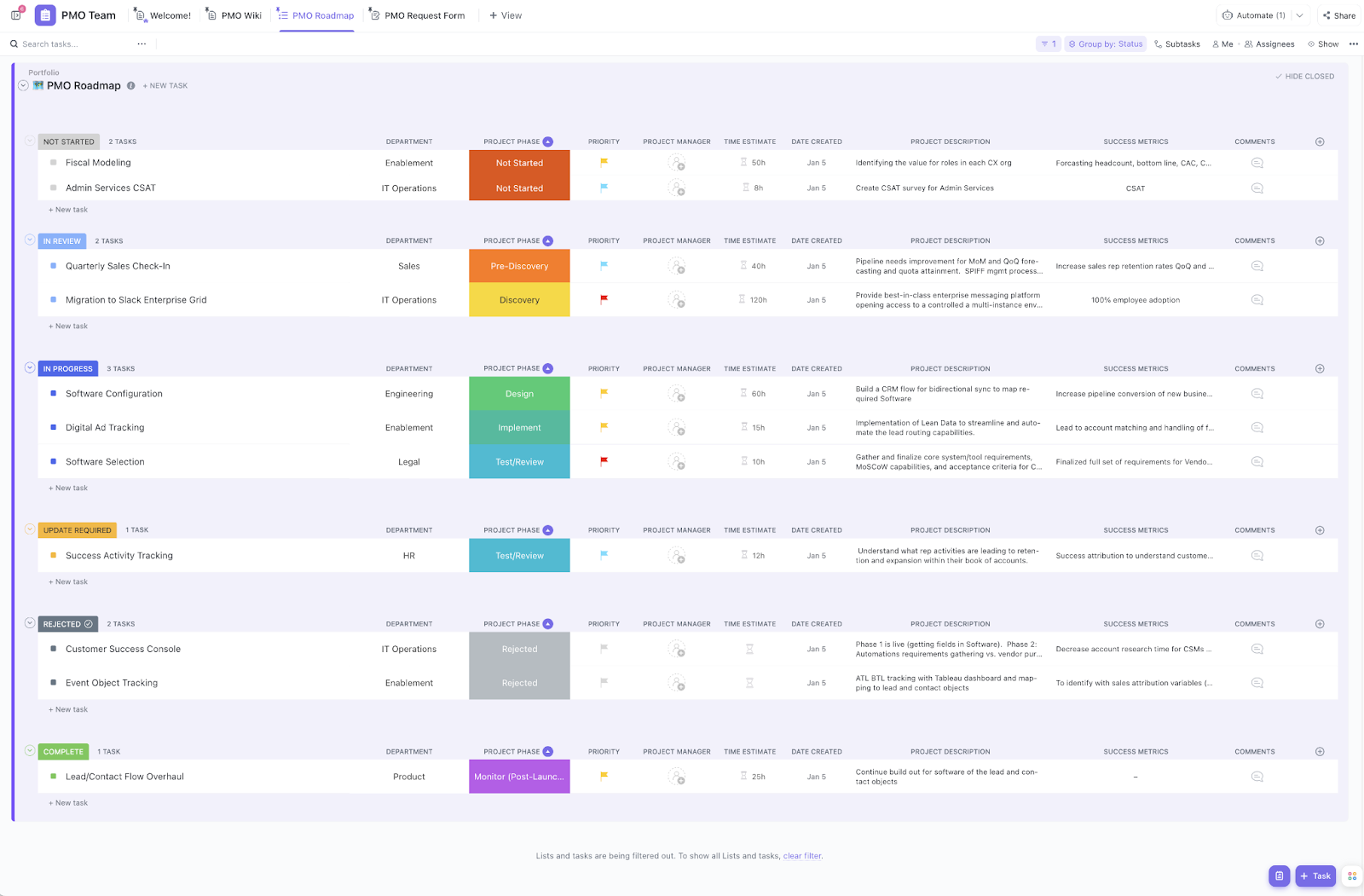
Šablona pro řízení projektů ClickUp je navržena tak, aby pomáhala projektovým manažerům efektivně řídit velké, komplexní a mezifunkční projekty od počátku až do dokončení, což týmům umožňuje překonat bariéry a provádět úkoly rychle a efektivně.

Šablony pro správu projektů ClickUp zefektivňují organizaci projektů tím, že poskytují komplexní platformu pro správu podrobností projektů, zlepšení spolupráce a zjednodušení pracovních postupů. Umožňují vám:
- Přizpůsobte pole jako Executive Sponsors, Project Phase a Success Metrics tak, aby vyhovovaly specifickým potřebám vašeho projektu.
- Získejte přístup ke svým datům v různých formátech, včetně seznamů, dokumentů a formulářů, pro lepší přehlednost a jasnost.
- Zjednodušte procesy a podpořte efektivní dokončení projektů.
- Podporujte mezifunkční spolupráci a odstraňte komunikační bariéry.
Přečtěte si také: 20 bezplatných šablon pro řízení projektů
Rychlé tipy:
- Využijte uživatelsky přívětivé rozhraní navržené pro efektivní řešení složitých úkolů.
- Zajistěte, aby všechny důležité podrobnosti, jako je fáze projektu a oddělení, byly snadno dostupné, abyste mohli zůstat organizovaní a soustředění.
Zjednodušte si správu projektů pomocí ClickUp
Ačkoli export datových souborů z MS Project do Excelu může být užitečný, spoléhání se při řízení projektů výhradně na Excel může vést ke komplikacím a neefektivitě.
I přes dostupnost šablon je správa projektů v Excelu často náročná. Místo toho, abyste se obraceli na různé alternativy Excelu, zvažte efektivnější řešení: použití specializovaného nástroje pro správu projektů, jako je ClickUp.
ClickUp, navržený speciálně pro řízení projektů, nabízí výkonné funkce, které zefektivňují váš pracovní postup, zlepšují spolupráci a zvyšují celkovou efektivitu – to vše za dostupnou cenu. Proč nevyzkoušet ClickUp zdarma? Vyzkoušejte si jeho výhody na vlastní kůži a pozvedněte své řízení projektů na vyšší úroveň!