
Náš průzkum efektivity schůzek ukazuje, že téměř 40 % respondentů se účastní čtyř až více než osmi schůzek týdně, přičemž každá schůzka trvá až jednu hodinu.
Když schůzky fungují dobře, promění se čas v jasnost, rozhodnutí a dynamiku. Když nefungují, pořádáte v podstatě týdenní setkání, na které všichni přijdou, popovídají si a odejdou, aniž by se cokoli změnilo.
Problémem je vše, co se děje kolem schůzky.
Přepínáte mezi zobrazením kalendáře, dokumentem, který současně upravují tři lidé, a nástrojem pro správu úkolů, který ani neví, že se schůzka konala. Než dáte všechny části dohromady, zapomenete, proč jste všechny svolali.
Tento průvodce vás provede tím, jak vést schůzky v ClickUp, od nastavení programu až po sledování toho, co se skutečně podařilo splnit. Pojďme na to! 🎯
Co znamená „vedení schůzek v ClickUp“
Vedení schůzek v ClickUp znamená vytvoření programu, pořizování poznámek během hovoru, přidělování úkolů na základě diskusí a udržování souvislosti všeho s projekty, kterých se tato rozhodnutí týkají.
Praktický rozdíl se projevuje dvěma způsoby:
- Kontext zůstává nezměněn: Poznámky ze schůzek jsou přímo propojeny s úkoly, projekty nebo dokumenty, které jsou předmětem diskuse, takže nikdo nemusí prohledávat nástroje pro práci na dálku.
- Zodpovědnost se stává viditelnou: Úkoly ze schůzek se zobrazují ve stejných zobrazeních, která váš tým již sleduje, což znamená, že jejich plnění probíhá jako součást běžných pracovních cyklů.
Díky tomu, že jsou vaše schůzky ve stejném systému jako vaše úkoly, můžete snadno eliminovat Work Sprawl, neboli fragmentaci pracovních činností napříč několika nespojenými nástroji, platformami a systémy, které spolu nekomunikují.
🔍 Věděli jste, že... Existuje skutečný jev zvaný „post-meetingová kocovina“. Jedná se o období snížené koncentrace a motivace po frustrující nebo neproduktivní schůzce.
Proč týmy pořádají schůzky v ClickUp namísto „kdekoli, kde se nachází kalendář“
Týmy přesouvají své schůzky do ClickUp, prvního konvergovaného pracovního prostoru s umělou inteligencí na světě, aby eliminovaly fragmentaci. To je důležité z několika konkrétních důvodů:
- Vylepšená vyhledávací funkce: Najděte rozhodnutí ze schůzek přímým vyhledáváním v projektu, ke kterému se vztahují.
- Začlenění nových členů je snazší: Propojte historii schůzek s aktivní prací, aby noví členové pochopili, proč jsou věci nastaveny tak, jak jsou.
- Sledování následných kroků je automatizované: Pomocí ClickUp AI můžete vytvářet úkoly ClickUp na základě diskusí z jednání.
Díky přesunutí schůzek do ClickUp budete potřebovat méně nástrojů pro správu schůzek a snížíte počet míst, kde se mohou ztratit rozhodnutí.
📮ClickUp Insight: 37 % zaměstnanců zasílá následné poznámky nebo zápisy ze schůzek, aby sledovali úkoly, ale 36 % stále spoléhá na jiné, roztříštěné metody.
Bez jednotného systému pro zaznamenávání rozhodnutí se klíčové informace, které potřebujete, mohou ztratit v chatech, e-mailech nebo tabulkách. S ClickUp můžete okamžitě proměnit konverzace v akční úkoly napříč všemi svými úkoly, chaty a dokumenty – a zajistit tak, že nic neunikne vaší pozornosti.
Krok za krokem: Jak vést schůzky v ClickUp
Pokud jste někdy přemýšleli, jak vést efektivní schůzky, aniž byste ztratili přehled o tom, co je důležité, jste na správném místě. Níže najdete jednoduchý podrobný návod, který vám pomůže plánovat, pořádat a sledovat schůzky v ClickUp. 📝
Krok č. 1: Nastavte centrum schůzek ve svém pracovním prostoru
Vytvořte centrum schůzek jako jediný zdroj informací o všech aktivitách souvisejících se schůzkami, díky čemuž snadno najdete programy, poznámky a následné kroky.
Chcete-li ve svém pracovním prostoru ClickUp vytvořit centrum schůzek:
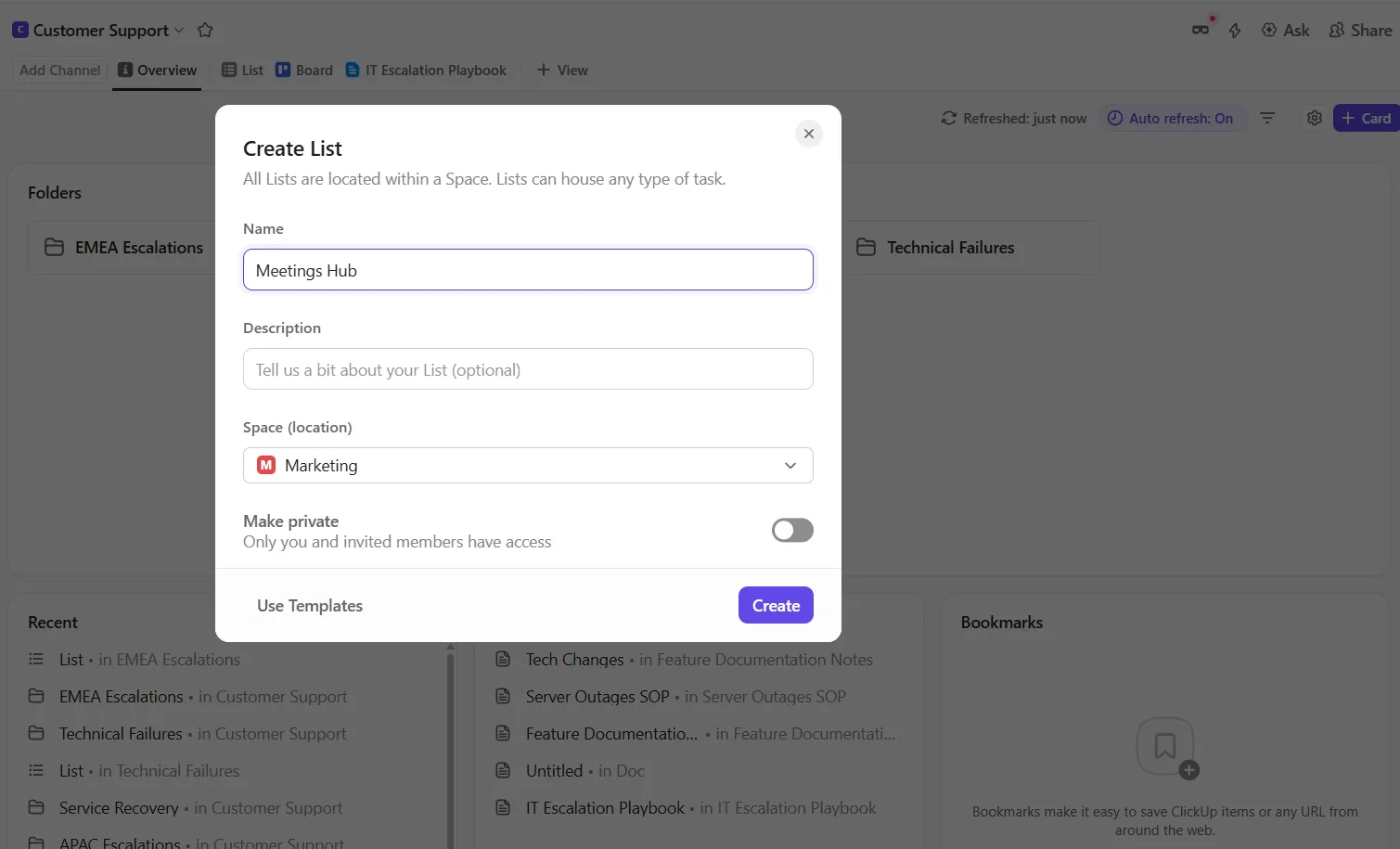
- V aplikaci ClickUp vytvořte nový seznam s názvem „Meetings Hub“ (Centrum schůzek), aby byly všechny schůzky centralizovány.
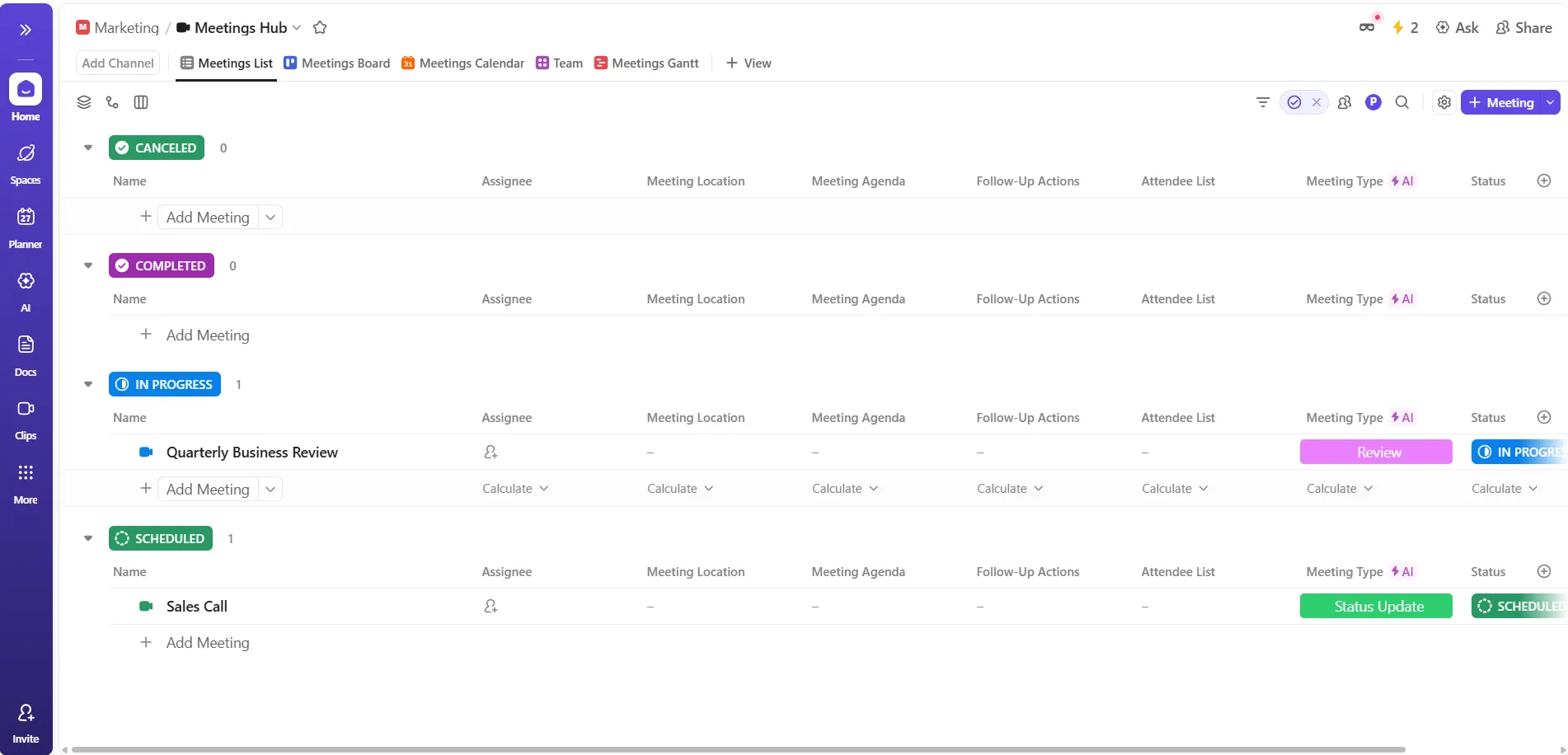
- Ke každé schůzce přidejte do tohoto seznamu nový úkol ClickUp, aby každá schůzka měla svůj vlastní vyhrazený prostor.
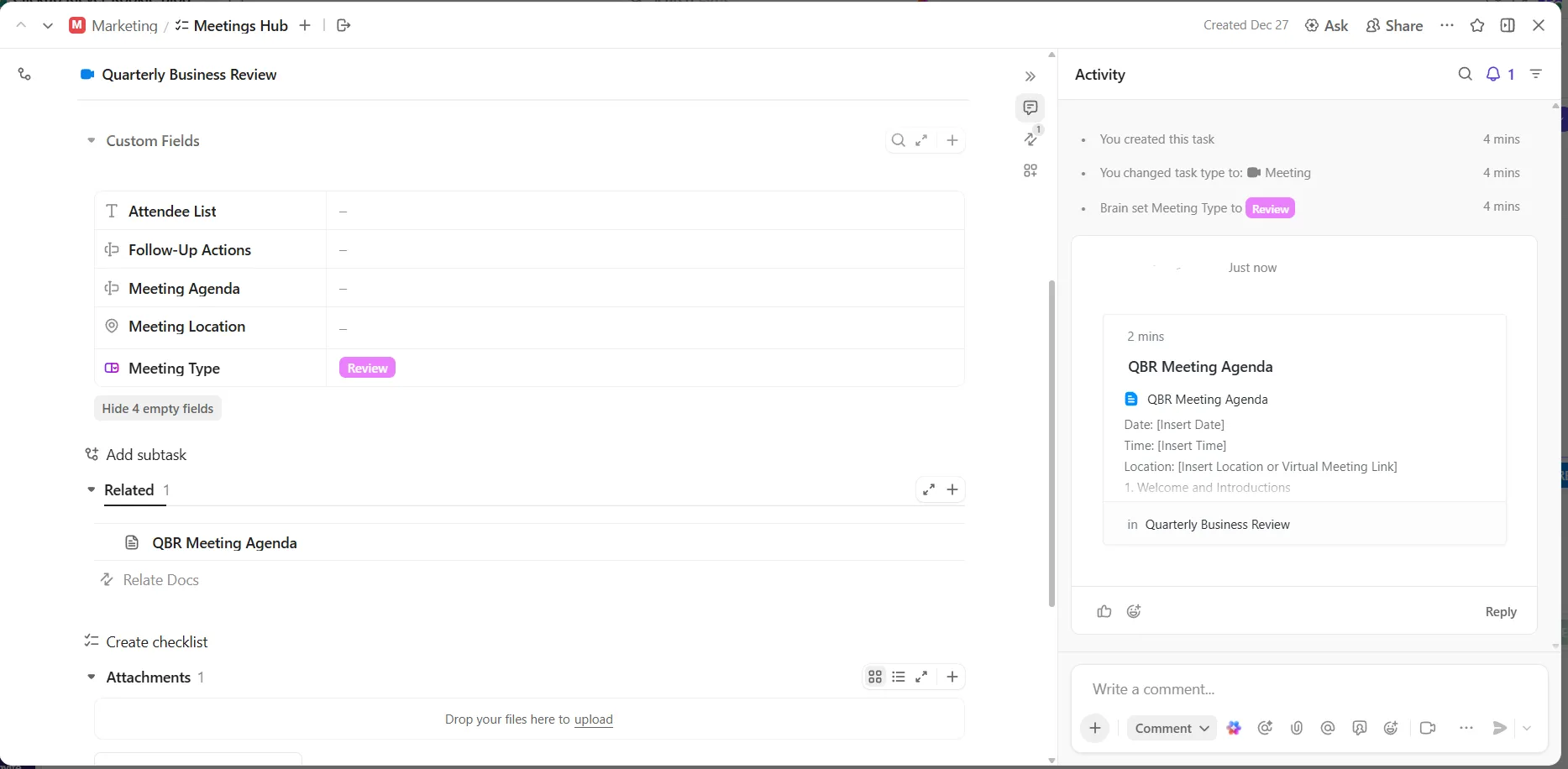
- K každému úkolu schůzky připojte dokument ClickUp Doc, abyste mohli spolupracovat na programech a poznámkách a více lidí mohlo přispívat před schůzkou, během ní i po ní.
- Přidejte vlastní pole ClickUp, abyste mohli sledovat vlastníka schůzky, typ nebo stav následných kroků, a snadno tak filtrovat a vytvářet přehledy o schůzkách.
- Použijte @zmínky v úkolech nebo dokumentech, abyste informovali účastníky a zajistili, že všichni budou sdílet stejná očekávání a výsledky.
🔍 Věděli jste, že... Na konci 20. století se počet schůzek, kterých se průměrný zaměstnanec účastnil, zdvojnásobil. V 90. letech trávili vedoucí pracovníci téměř 23 hodin týdně na schůzkách, což je více než celý pracovní den, a to pouze tím, že mluvili s ostatními, místo aby se soustředili na práci.
Krok č. 2: Společně naplánujte program v ClickUp Docs
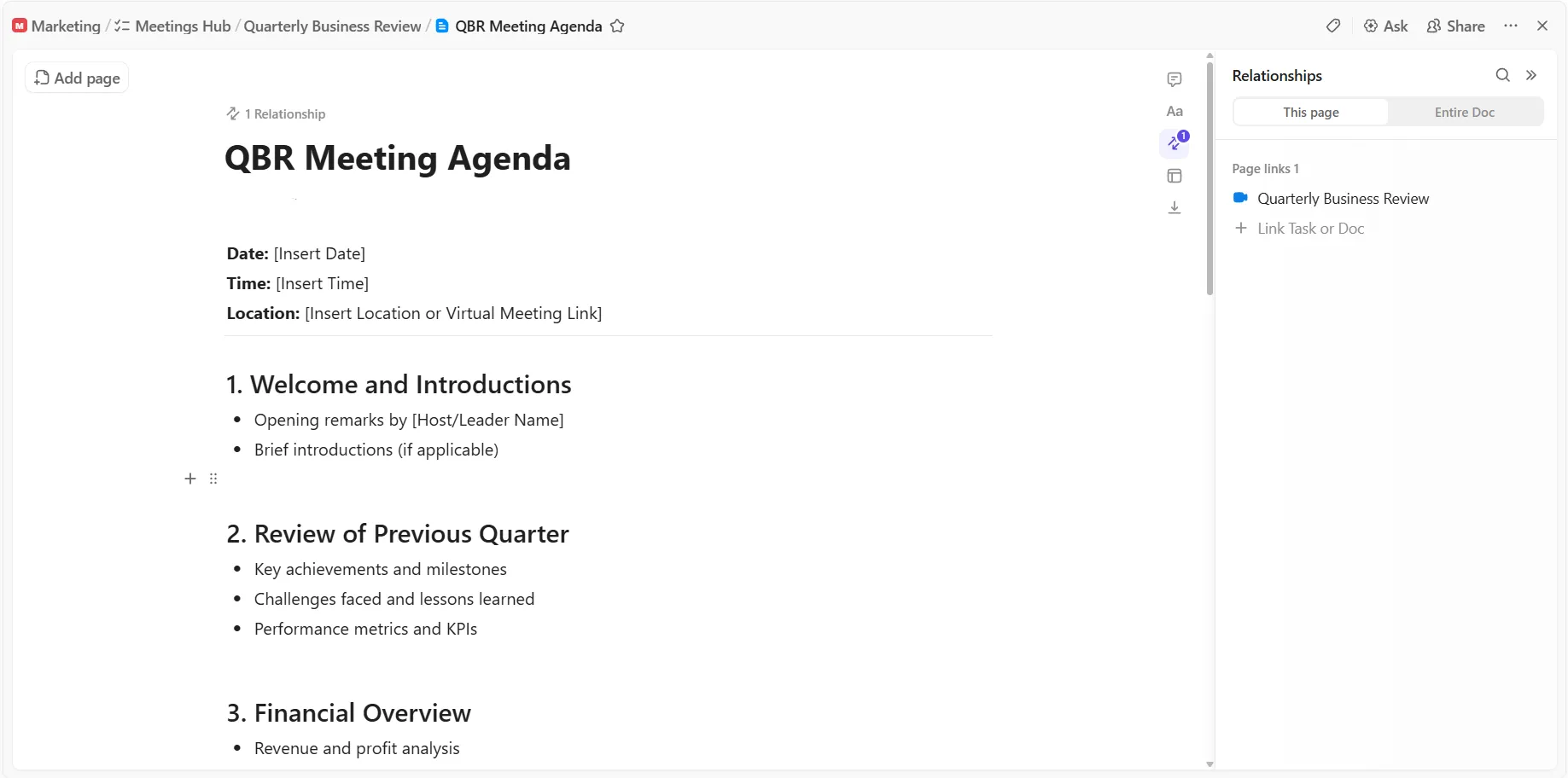
Díky společným programům schůzek jsou všichni účastníci připraveni a sladěni, což šetří čas a umožňuje včasné projednání klíčových témat. ClickUp Docs usnadňuje všem účastníkům přispívat ještě před začátkem schůzky.
Plánování programu:
- Návrh bodů programu pomocí nadpisů, tabulek nebo bannerů pro jasnou strukturu
- @zmíňte účastníky v dokumentu, abyste je pozvali k přidání témat nebo otázek.
- Povzbuzujte členy týmu, aby přímo v dokumentu vkládali komentáře nebo navrhovali úpravy, aby byla zpětná vazba shromažďována na jednom místě.
- Použijte šablonu poznámek ze schůzky z Centra šablon, abyste zachovali konzistenci a nemuseli pokaždé začínat od nuly.
🔍 Věděli jste, že... Některé z prvních formálních organizací v oblasti psychologie doslova vznikly na schůzkách. Například Psychonomic Society byla založena v Chicagu v roce 1959, když se malá skupina experimentálních psychologů sešla, aby sdílela výsledky svého výzkumu.
Krok č. 3: Pořádejte živé schůzky v ClickUp pomocí SyncUps
ClickUp SyncUps umožňuje vašemu týmu scházet se v reálném čase přímo v softwaru pro správu úkolů, takže kontext a spolupráce zůstávají pohromadě. To je ideální pro standupy, brainstorming nebo jakékoli schůzky, kde je cenná živá diskuse.
Jak uspořádat živou schůzku:
- Otevřete libovolný kanál ClickUp Chat, přímou zprávu nebo seznam ClickUp a spusťte SyncUp.
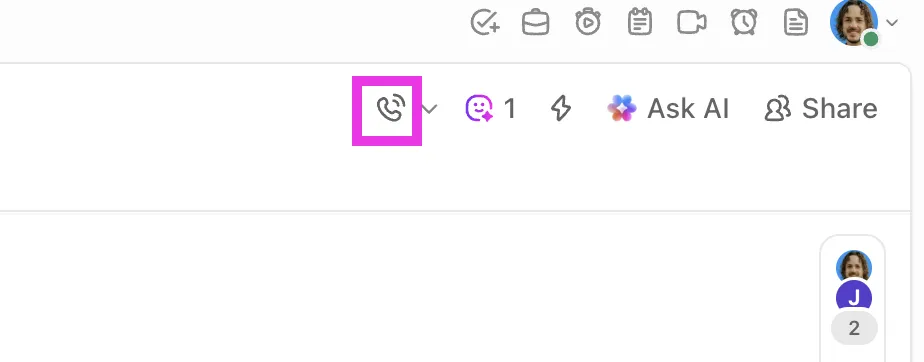
- Kliknutím na tuto možnost spustíte SyncUp pro okamžitou hlasovou nebo video spolupráci, takže se všichni mohou rychle připojit.
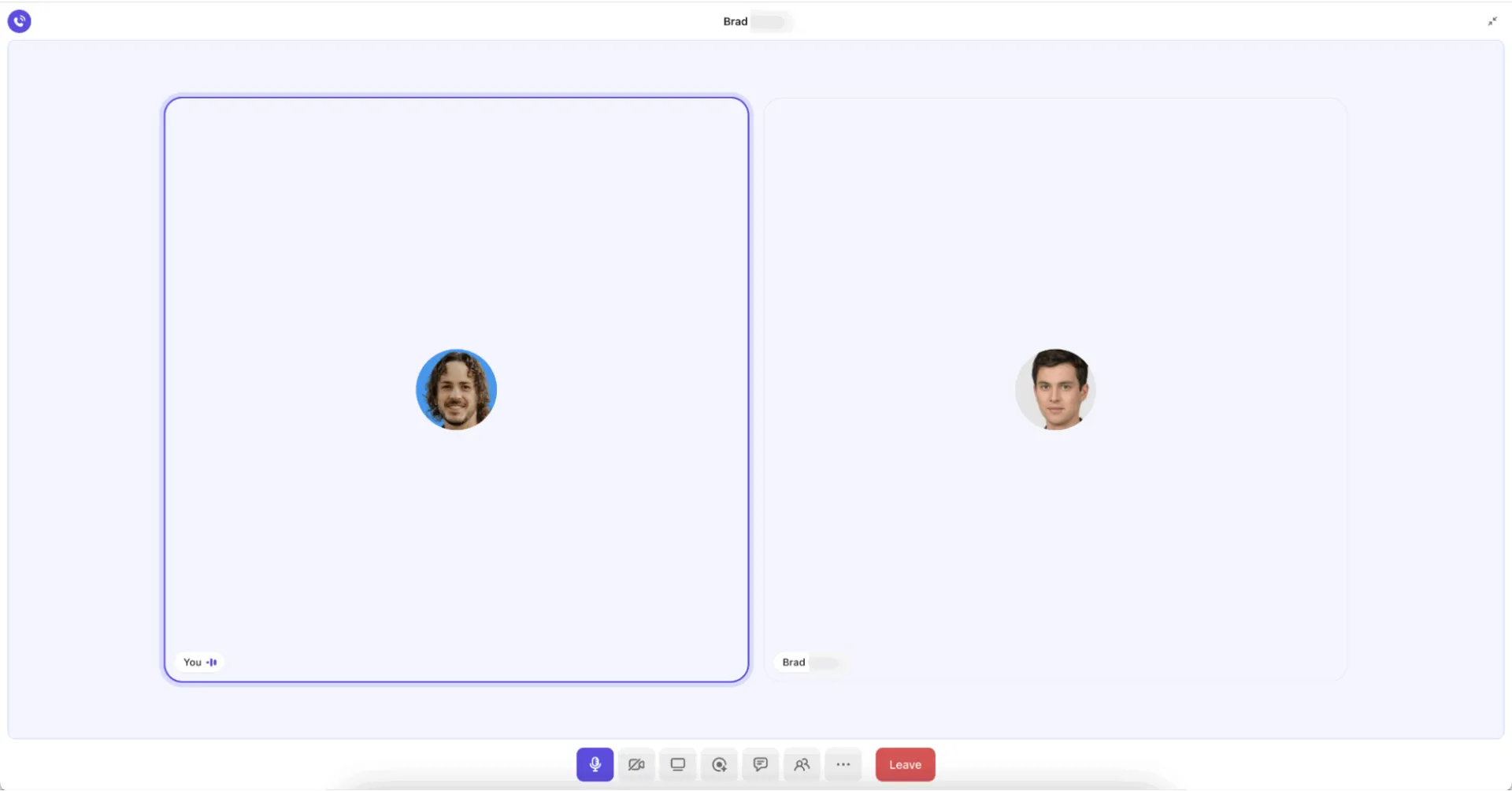
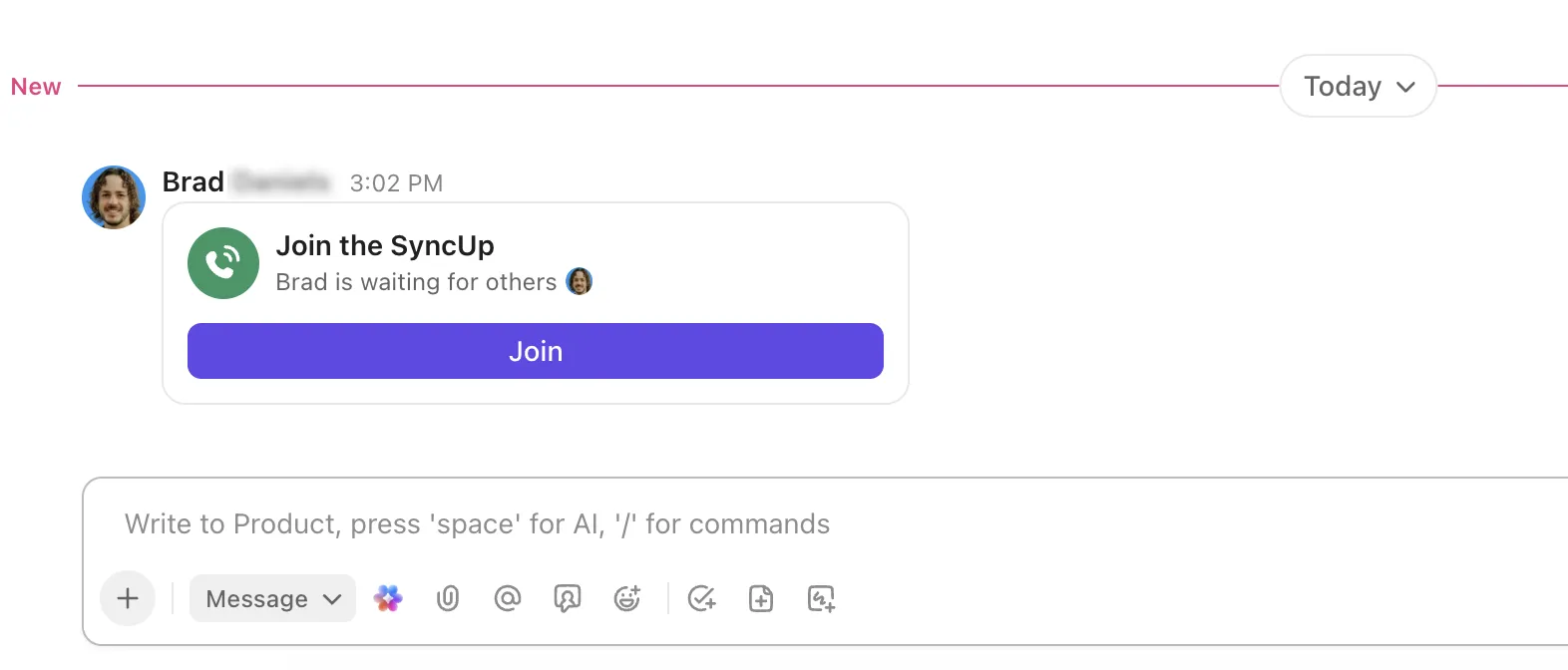
- Počkejte, až se účastníci připojí; systém zveřejní zprávu, aby se opozdilci mohli připojit, aniž by zmeškali kontext.
- Sdílejte svou obrazovku, aby všichni zůstali zapojeni a soustředili se na diskusi.
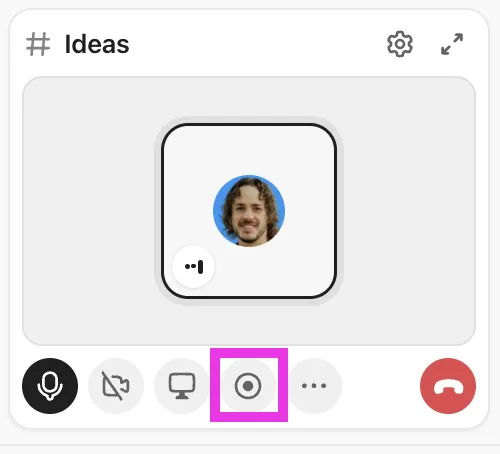
- Pokud chcete mít referenci pro pozdější použití, nahrajte SyncUp, aby se nic neztratilo, a přistupujte k němu z ClickUp Clips Hub.
💡 Tip pro profesionály: Pokud pořádáte schůzku v externím konferenčním nástroji, jako je Zoom nebo Google Meet, AI Notetaker od ClickUp zajistí, že vám neunikne žádný detail. Umožní vám plně se účastnit schůzky, protože automaticky vytvoří komplexní záznam z vaší schůzky.
Jak používat AI Notetaker:
- Ujistěte se, že je váš kalendář ClickUp propojen s událostmi v Outlooku nebo Google Kalendáři.
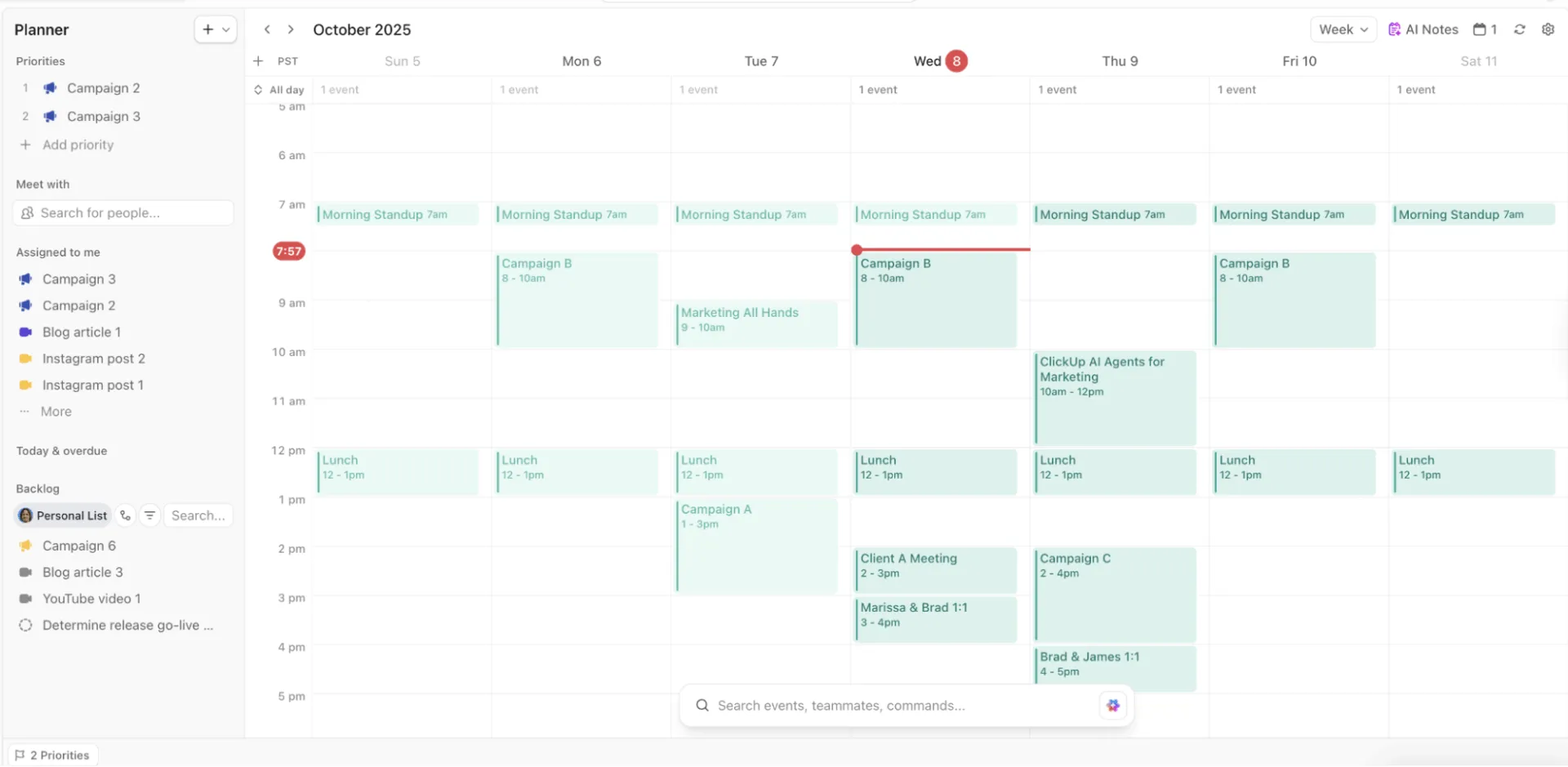
- Aktivujte AI Notetaker pro vaši schůzku přepnutím v Planneru, aby se připojil jako účastník.
- Nechte AI nástroj zaznamenávat a pořizovat poznámky během schůzky, abyste se mohli soustředit na konverzaci.
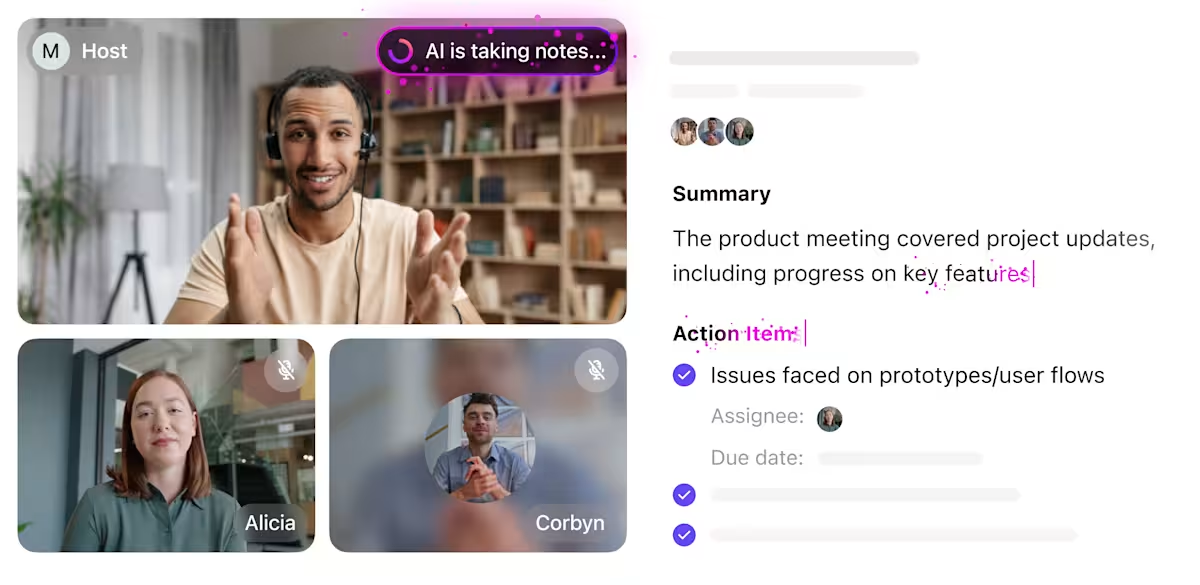
🤩 Bonus: Použijte ClickUp Brain k položení otázek týkajících se vašich poznámek ze schůzky nebo k získání souhrnů, abyste mohli rychle získat přehled!
🎥 Podívejte se na toto video a zjistěte, jak AI podporuje poznámky ze schůzek:
Krok č. 4: Proměňte výsledky schůzek ve vlastní, sledovatelné úkoly
Schůzky vedou k pokroku pouze tehdy, když se výsledky promění v konkrétní kroky. ClickUp umožňuje snadné přiřazování a sledování každého rozhodnutí.
Jak proměnit výsledky v akci:
- Projděte si úkoly uvedené v poznámkách ze schůzky, dokumentu nebo úkolu.
- Přiřazujte úkoly přímo odpovědným členům týmu.
- Pomocí komentářů k úkolům v ClickUp můžete vyjasnit odpovědnosti nebo poskytnout další kontext.
- Přidejte do ClickUp štítky úkolů, abyste seskupili související úkoly nebo sledovali jejich stav.
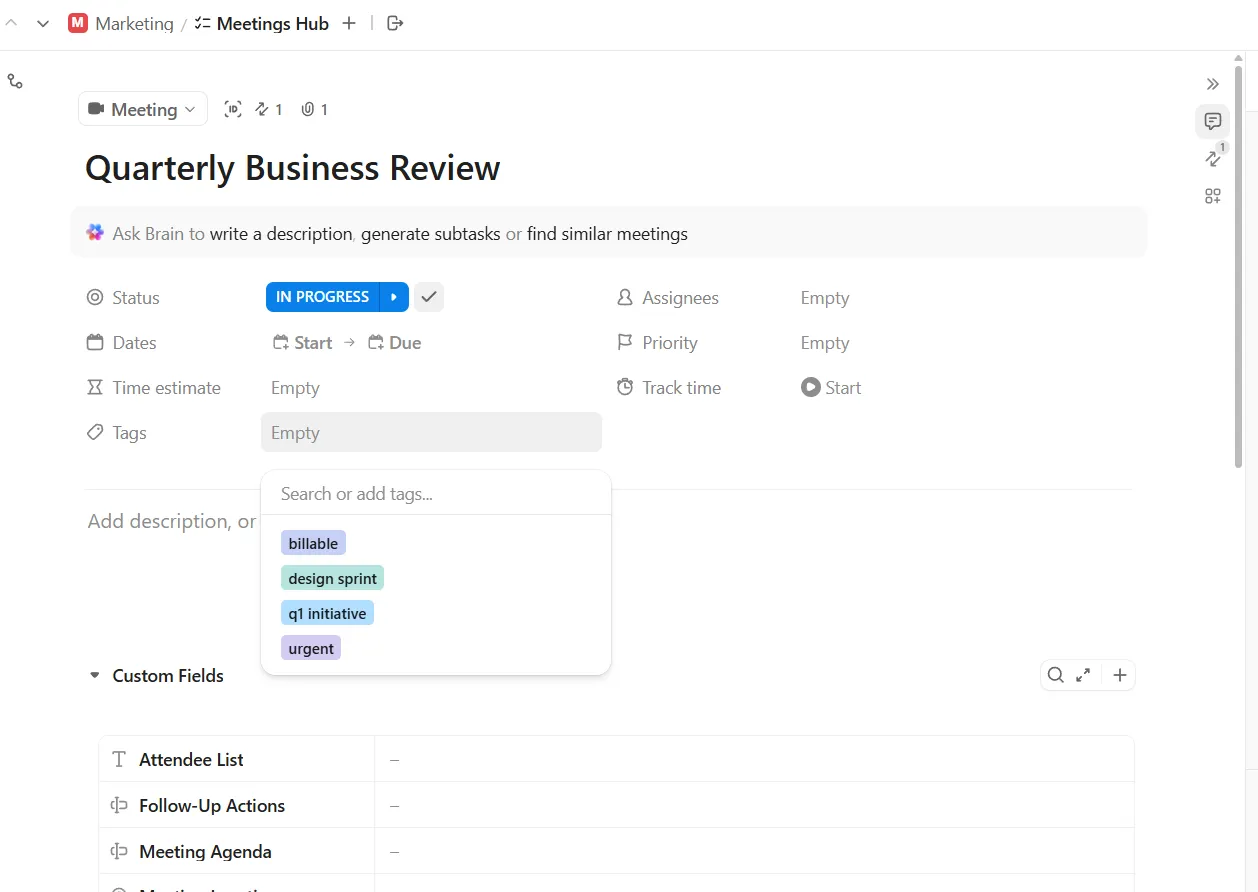
U opakujících se schůzek si na začátku každé relace zkontrolujte předchozí úkoly, abyste udrželi plynulý pokrok.
🔍 Věděli jste? Středověké trhy nesloužily pouze k nákupu a prodeji zboží. Byly to velké shromáždění, kde obchodníci vyměňovali informace, budovali sítě a koordinovali obchod mezi regiony, což předznamenávalo moderní obchodní konference a prostředí pro spolupráci.
Krok č. 5: Pořádejte asynchronní schůzky
Ne každá diskuse vyžaduje živý hovor. Asynchronní schůzky udržují práci v chodu bez zahlcení kalendáře a umožňují všem přispívat podle vlastního harmonogramu.
Jak uspořádat asynchronní schůzku v ClickUp:
- Vytvořte dokument nebo chatovací kanál pro schůzku, aby všichni měli prostor pro své příspěvky.
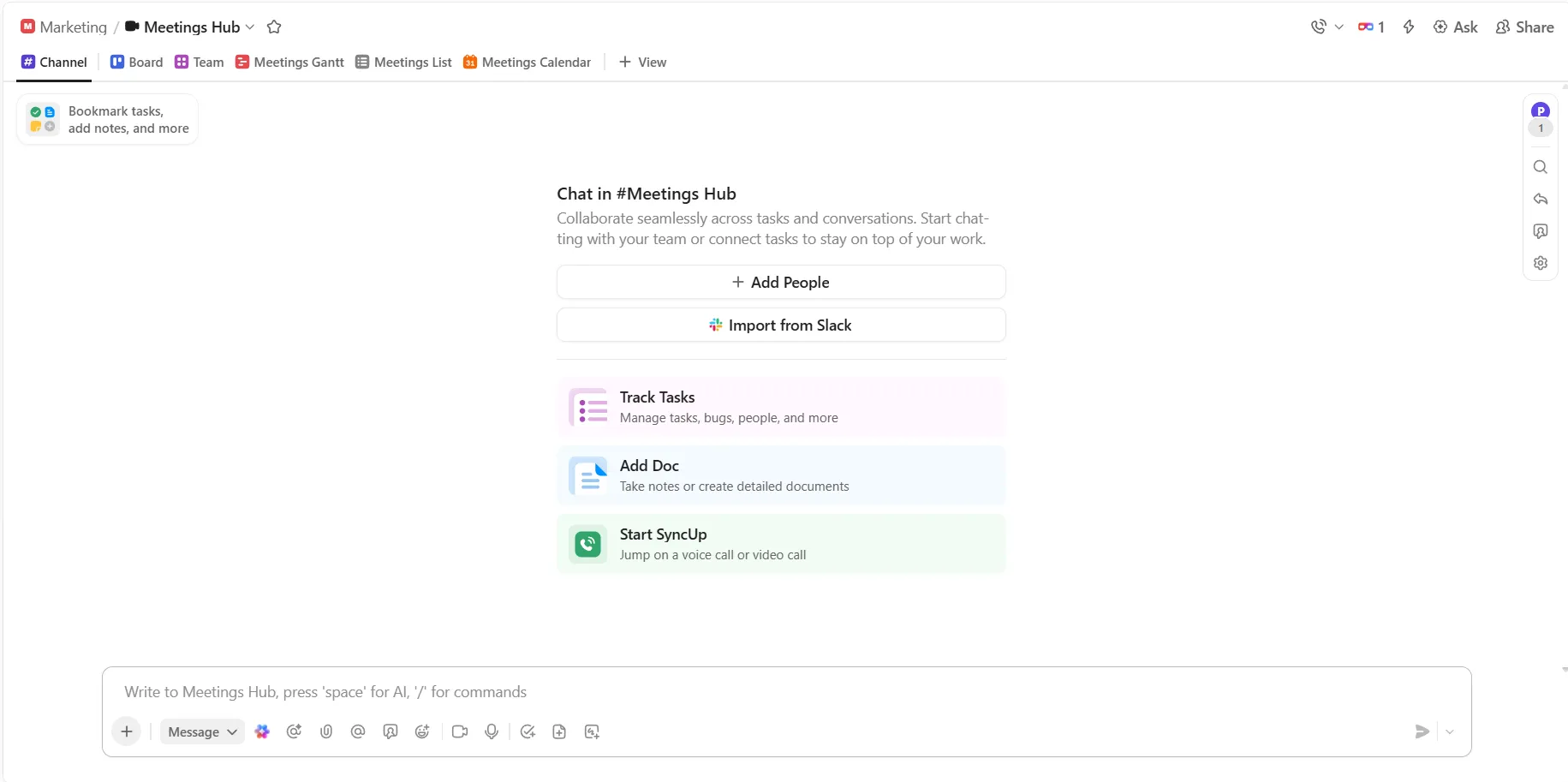
- Sdílejte aktualizace, návrhy nebo dotazy v dokumentu nebo kanálu a shromažďujte podněty na jednom místě.
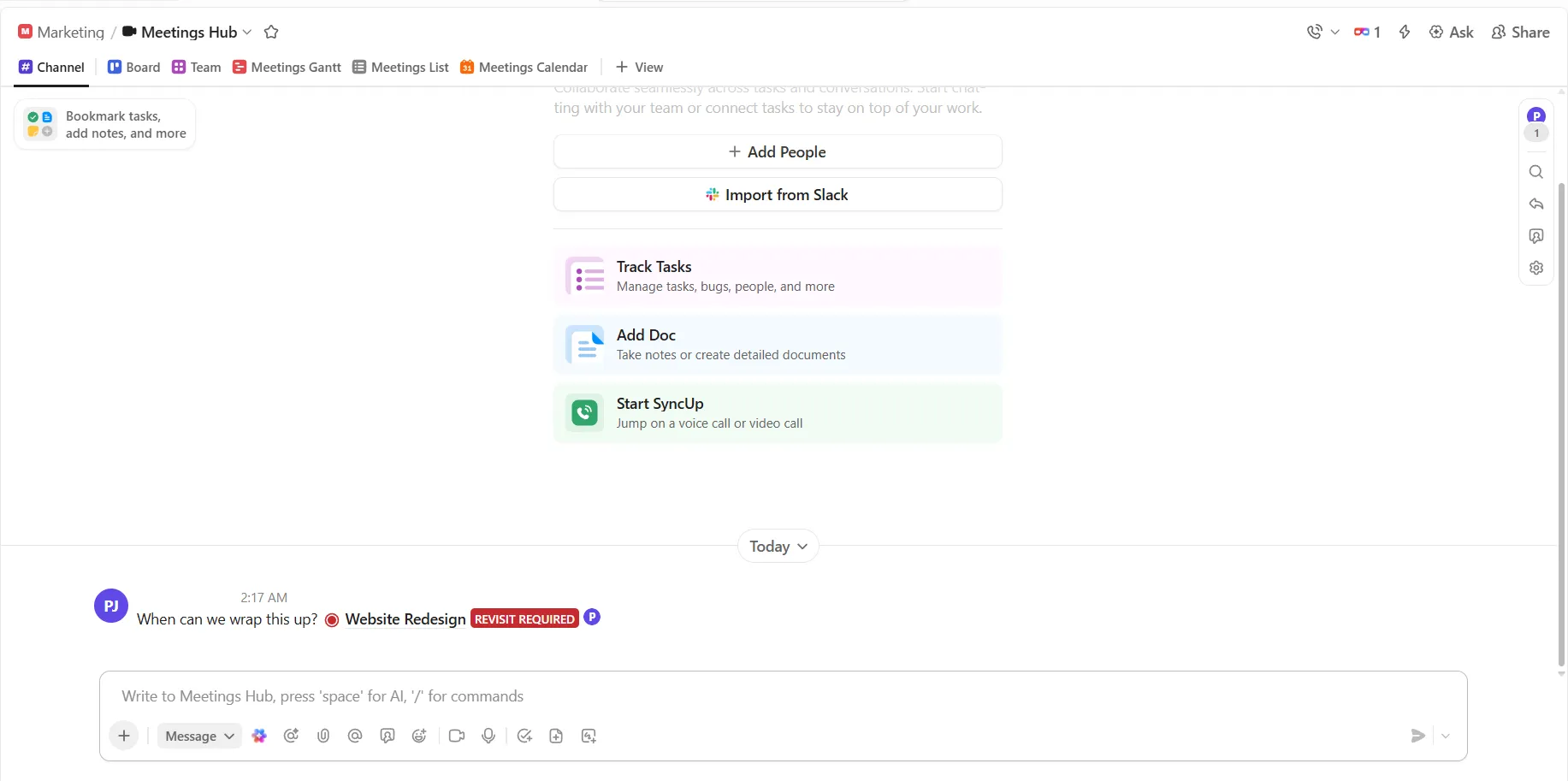
- Pozvěte členy týmu, aby přidávali komentáře, návrhy nebo schválení ve svém volném čase, aby byla účast flexibilní.
- Shrňte klíčové body a rozhodnutí v dokumentu v průběhu konverzace.
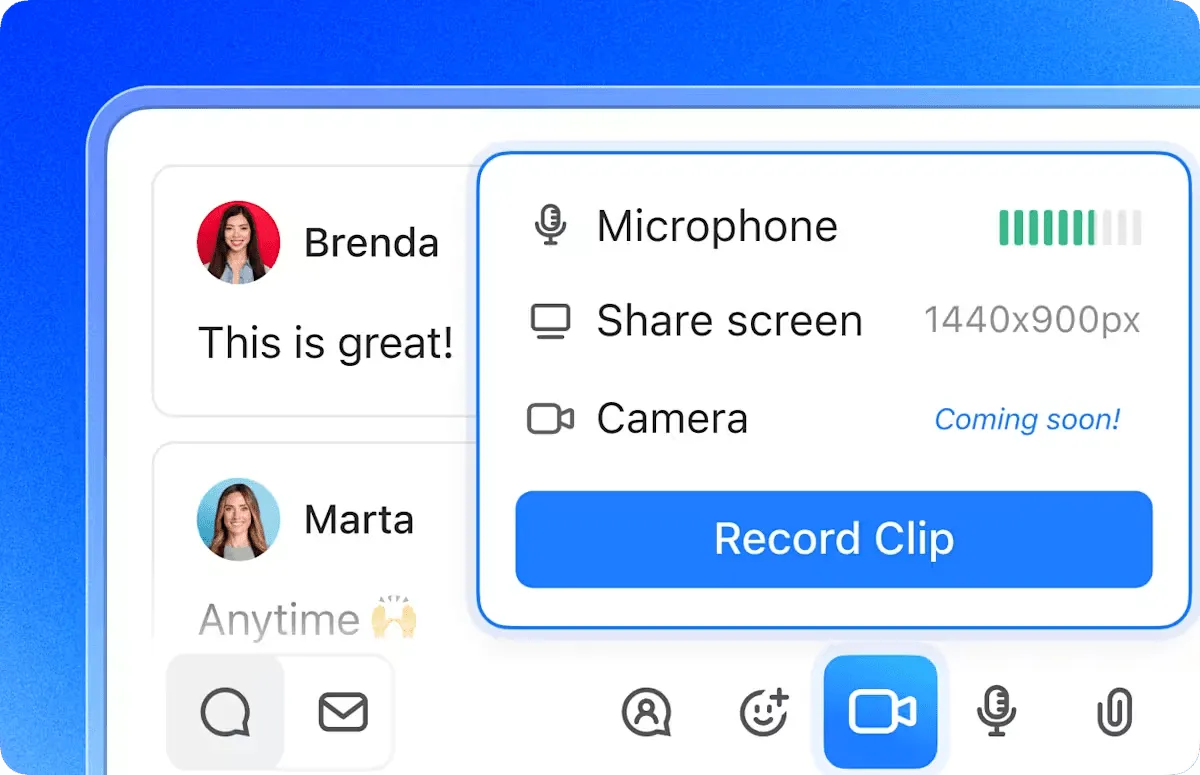
- Pokud chcete sdílet podrobné pokyny, zaznamenejte je jako asynchronní video aktualizace prostřednictvím ClickUp Clips.
Krok č. 6: Využijte kontextovou umělou inteligenci pro zpřístupnění informací z jednání a automatizaci
ClickUp Brain vám pomůže okamžitě vytěžit maximum z obsahu vašich schůzek tím, že shrne diskuse, zdůrazní rozhodnutí a vyzdvihne úkoly. To znamená, že strávíte méně času rekapitulací a více času posunováním práce vpřed.
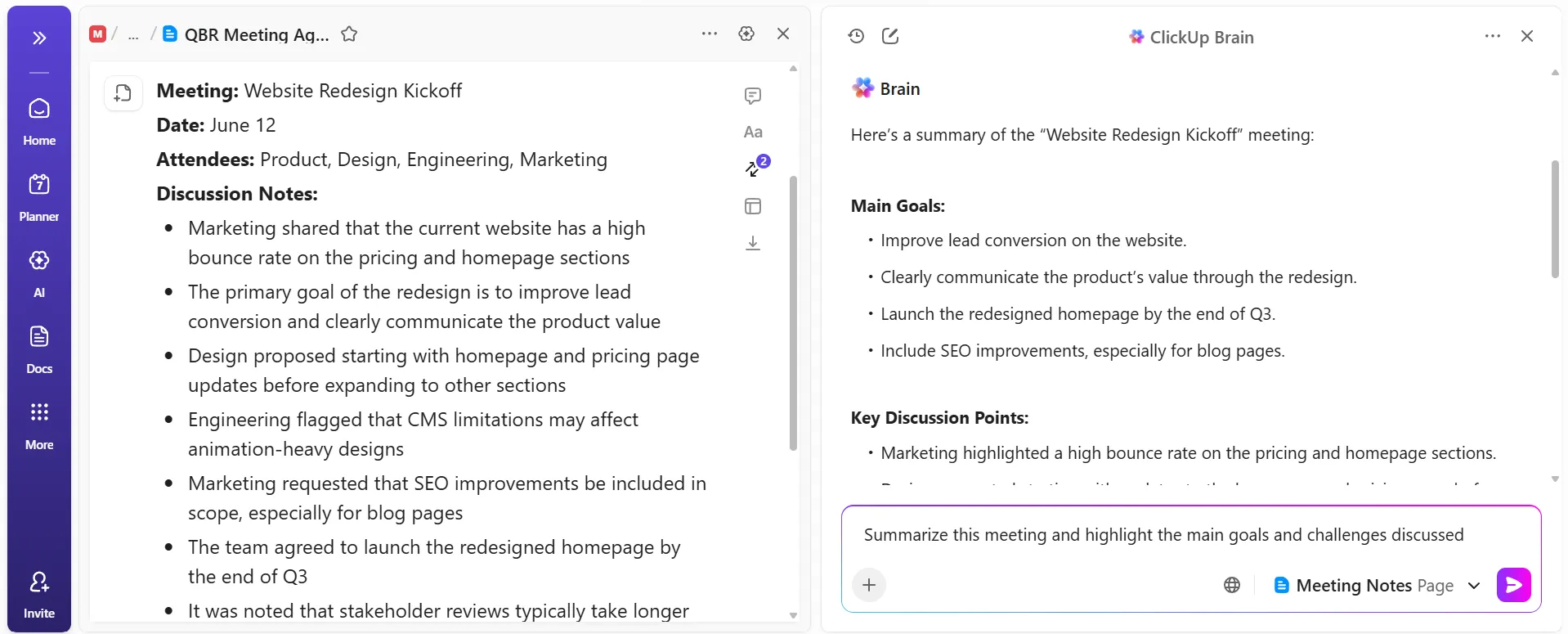
Například po zahájení projektu otevřete ClickUp Brain a sdílíte dokument s poznámkami ze schůzky. Požádáte ClickUp Brain, aby shrnul diskusi a extrahoval všechna přijatá rozhodnutí.
Během několika sekund získáte stručné shrnutí a seznam dalších kroků, které můžete sdílet se svým týmem nebo převést na úkoly. Tím zajistíte, že všichni budou na stejné vlně a nic se neztratí, i když se někteří členové týmu nemohli zúčastnit.
📌 Příklad pokynů:
- Shrňte tuto schůzku a zdůrazněte hlavní cíle a výzvy, o kterých se diskutovalo.
- Získejte přehled o všech rozhodnutích přijatých během této schůzky.
- Seznamte všechny zmíněné úkoly a navrhněte jejich vlastníky, pokud je to možné.
- Převádějte tyto úkoly do ClickUp Tasks s jasnými názvy a popisy.
- Vytvořte stručnou aktualizaci, kterou mohu sdílet se zainteresovanými stranami, které se schůzky nezúčastnily.
Využijte komplexní kontextovou podporu schůzek
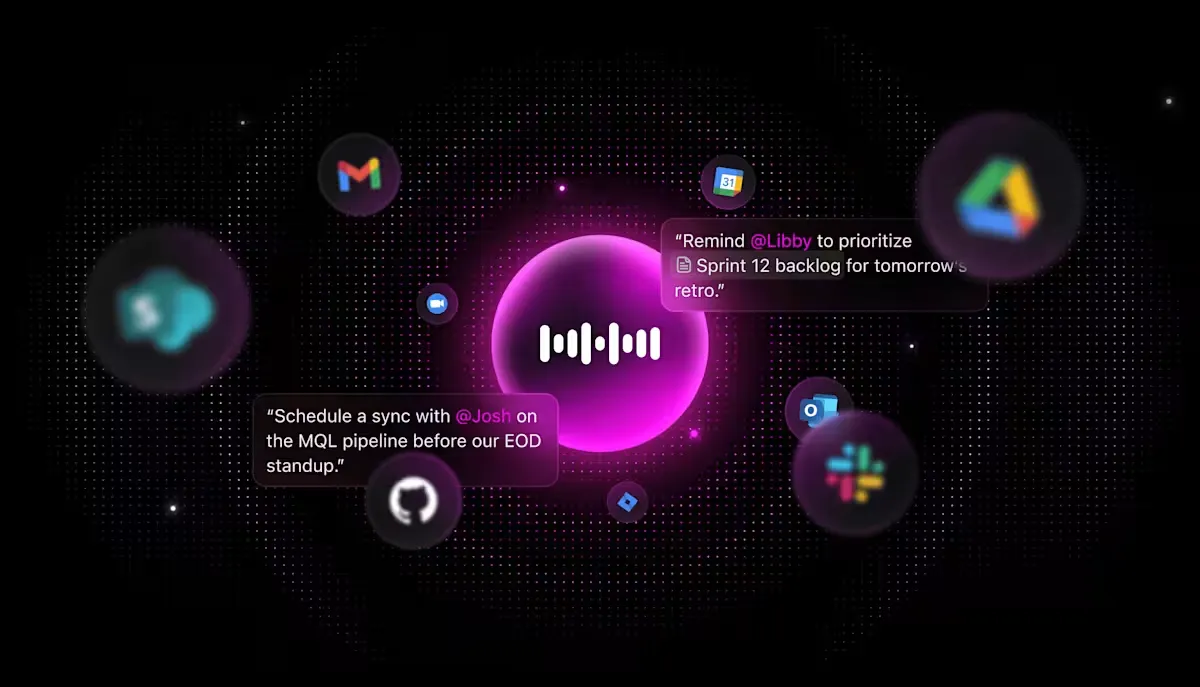
ClickUp BrainGPT, samostatná desktopová aplikace s umělou inteligencí, vám nabízí pokročilou konverzační AI, která dokáže analyzovat složitý obsah schůzek, odpovídat na nuancované otázky a propojovat informace z vašeho pracovního prostoru a webu. To vám umožní hlubší porozumění a rychlejší rozhodování.
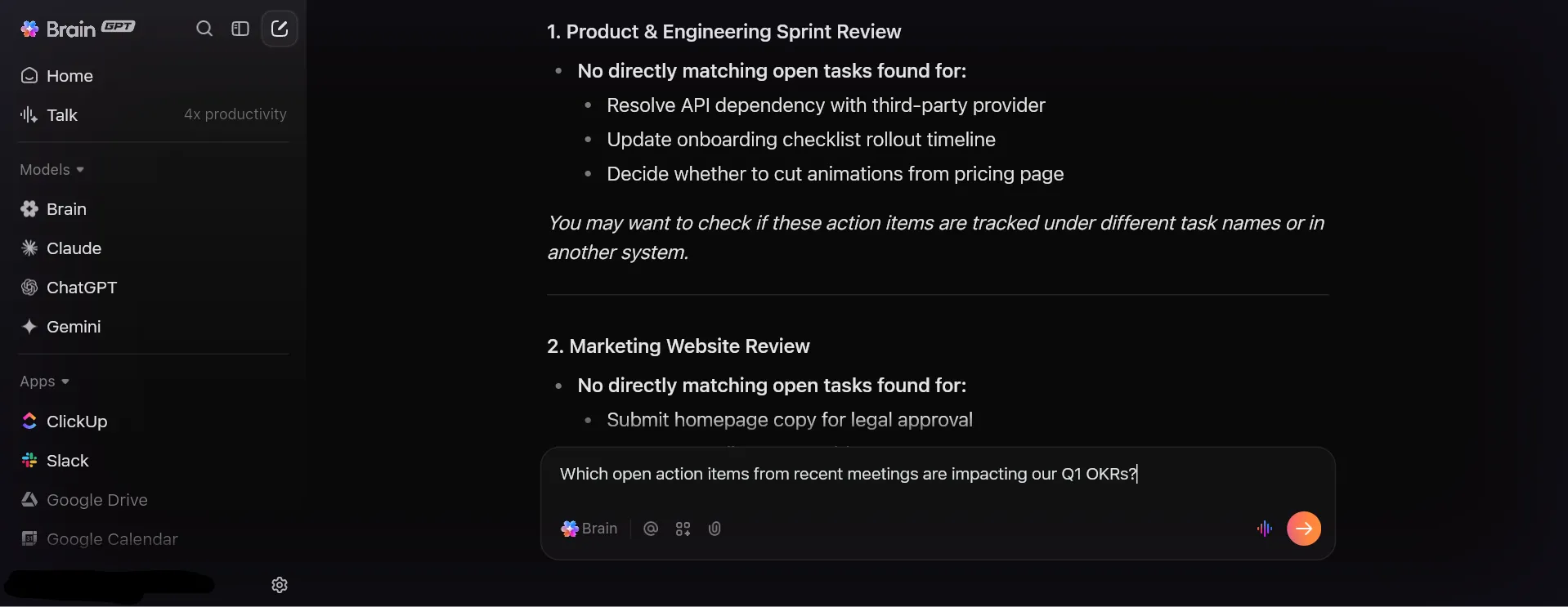
Během čtvrtletního hodnocení musíte pochopit, jak souvisí nedávné schůzky s OKR vašeho týmu. Spustíte ClickUp BrainGPT a zeptáte se: „Které úkoly z minulého měsíce jsou stále otevřené a mají vliv na naše cíle pro první čtvrtletí?“
BrainGPT prohledává vaše dokumenty, úkoly a propojené aplikace a poté poskytuje cílený seznam. To vám pomáhá stanovit priority pro následné kroky a udržet váš tým soustředěný na to, co je nejdůležitější.
💡 Tip pro profesionály: Zaznamenávejte nápady a úkoly za běhu pomocí funkce ClickUp Talk to Text v BrainGPT. Umožňuje vám diktovat úkoly a následné zprávy, takže můžete snadno zaznamenávat cenné informace, aniž byste přerušili tok konverzace.
Automatizujte a škálovatelně sledujte následné kroky po schůzkách
ClickUp AI Super Agents jsou týmoví kolegové pohánění umělou inteligencí, kteří mohou automatizovat opakující se pracovní postupy schůzek, jako je odesílání následných e-mailů, vytváření úkolů na základě rozhodnutí nebo eskalace problémů.
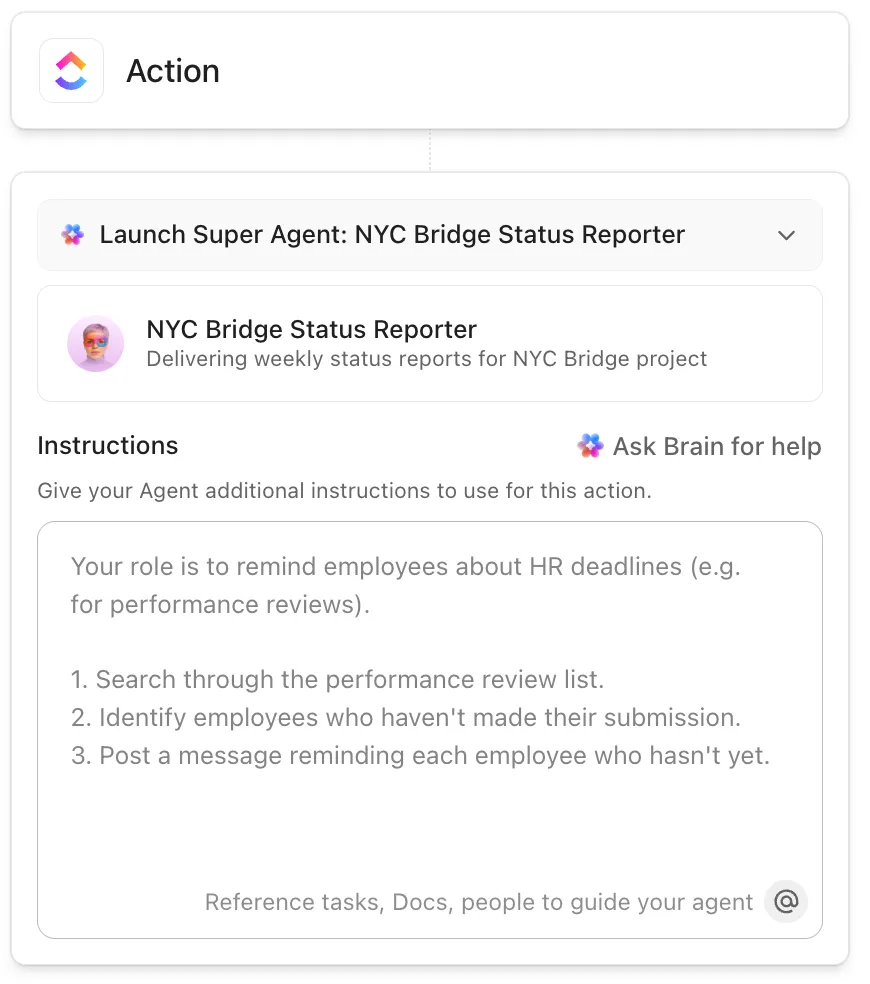
Po schůzce o stavu klienta může váš superagent:
- Prohlédněte si přepis AI Notetakeru.
- Identifikujte všechny úkoly
- Automaticky vytvářejte úkoly přiřazené správným členům týmu.
- Napište pro klienta souhrnný e-mail, který bude obsahovat klíčová rozhodnutí a další kroky.
Díky této zjednodušené automatizaci pracovních postupů váš tým stráví méně času administrativou a více času poskytováním hodnotných služeb klientům.
🔍 Věděli jste? Myšlenka schůzek jako komerční síly vznikla v Detroitu v roce 1896, kdy místní podnikatelé poznali, že konference a organizovaná setkání mají významný ekonomický dopad díky cestování, pobytům v hotelech, stravování a místnímu obchodu. Toto poznání pomohlo zrodit profesionální odvětví MICE (Meetings, Incentives, Conferences, Exhibitions – schůzky, incentivní akce, konference, výstavy).
Osvědčené postupy pro vedení schůzek v ClickUp
Účinné vedení schůzek v ClickUp vyžaduje strategický přístup k plánování, realizaci a následným krokům. Zde je několik osvědčených postupů, které můžete vyzkoušet. 💁
Než začnete, stanovte si jasné cíle
Než začnete něco plánovat, zeptejte se sami sebe: Jaké rozhodnutí je třeba učinit nebo jaký problém je třeba vyřešit?
Napište tento cíl na začátek dokumentu ClickUp, aby všichni věděli, proč jsou tam. Když lidé předem chápou účel, přijdou připraveni a konverzace zůstane soustředěná.
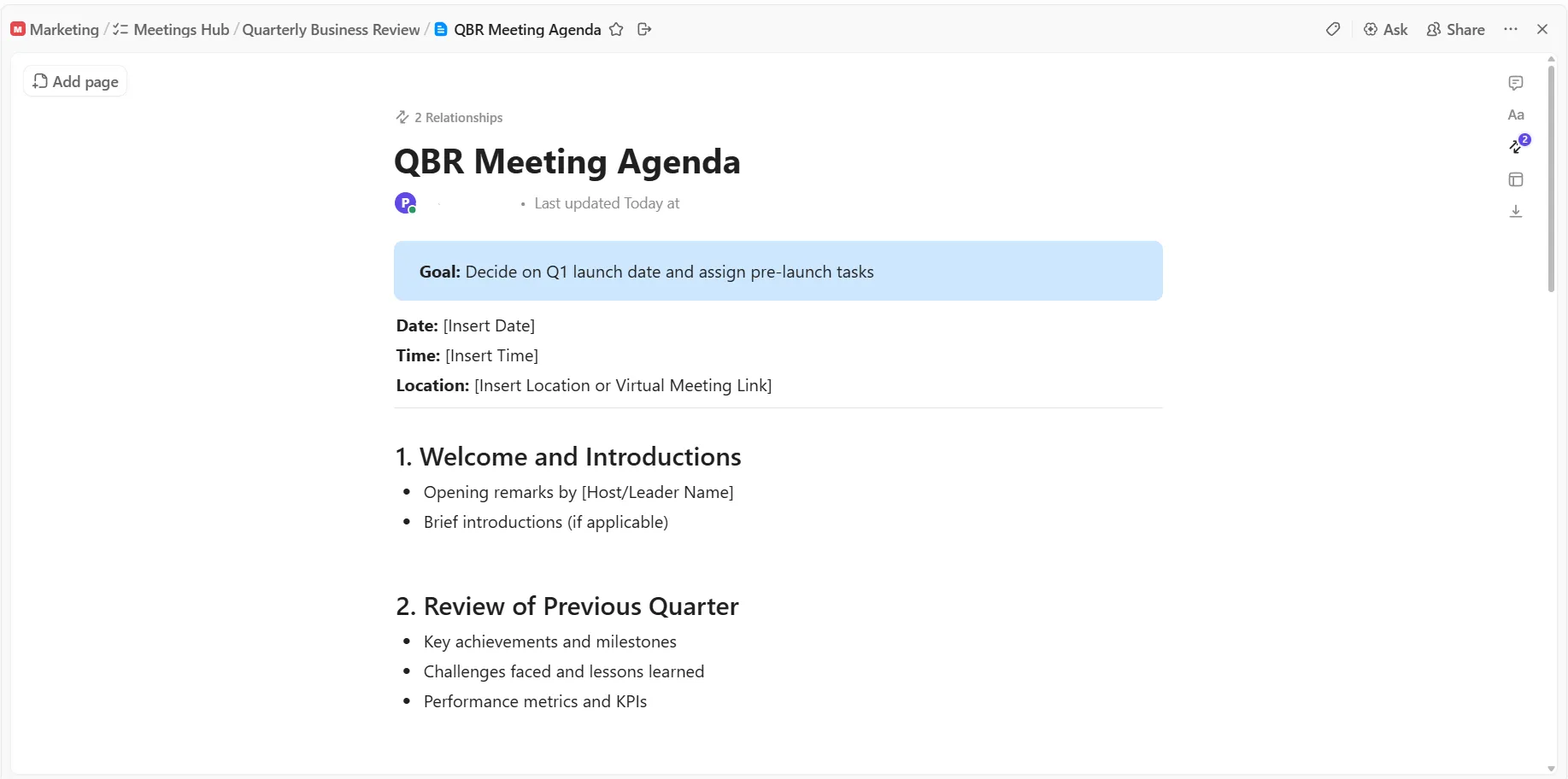
Nejasné schůzky jsou ztrátou času pro všechny. Místo „Projednat aktualizace projektu“ zkuste „Rozhodnout o datu spuštění v 1. čtvrtletí a přidělit úkoly před spuštěním“. Druhá možnost má jasný cíl.
Využijte plánování v kalendáři ClickUp, abyste respektovali rozvrh všech zúčastněných.
Pokud je vaše týdenní porada naplánována na 30 minut, ale trvá vždy 45 minut, máte problém. Možná probíráte příliš mnoho témat, nebo možná některá témata vyžadují samostatné schůzky.
Respektujte čas svého týmu tím, že budete začínat a končit přesně, a využijte připomenutí ClickUp, aby diskuse během schůzky probíhaly podle plánu.
Reagujte do 24 hodin
Schůzka skončila, ale vaše práce ještě není hotová.
Během jednoho dne zkontrolujte dokument ze schůzky, upravte neuspořádané poznámky a ujistěte se, že všechny úkoly jsou správně přiřazeny s jasným popisem. Pošlete rychlou zprávu v ClickUp Chat nebo komentáře s označením všech, kteří mají úkoly, s jednoduchým textem: „Toto je to, na čem všichni pracujeme od včerejší schůzky.“
Zde také může zasáhnout superagent, který se postará o celý následný pracovní postup.
Tím se udrží dynamika a zabrání se nebezpečnému předpokladu, že „to zařídí někdo jiný“. Rychlé následné kroky jsou rozdílem mezi produktivními schůzkami a schůzkami, které nepřinesou vůbec nic.
Skutečný uživatel ClickUp sdílí své názory na Redditu:
ClickUp Clips používám téměř denně – je jednodušší někomu ukázat, co mám na mysli, pomocí rychlého záznamu obrazovky, než se to snažit vysvětlit textem. A protože se vše přepisuje, mohu později snadno najít, co potřebuji, aniž bych musel prohledávat složky.
Jejich systém Docs tiše nahradil většinu naší práce v Google Docs. Vše prostě funguje lépe, když jsou naše dokumenty na stejném místě jako naše projekty. Tým si na to zvykl rychleji, než jsem čekal.
Zpočátku jsem byl ohledně ClickUp Brain na vážkách, připadalo mi to jako další AI trik. Ale ušetřilo mi to některé nudné psací úkoly, zejména když potřebuji shrnout dlouhé e-maily od klientů nebo začít psát návrh...
Funkce AI pro pořizování poznámek byla skutečným překvapením. Dříve jsme po schůzkách ztráceli spoustu úkolů, ale nyní tato funkce zachytí vše a automaticky přiřadí úkoly. Následné kroky se znatelně zlepšily.
ClickUp Clips používám téměř denně – je jednodušší někomu ukázat, co mám na mysli, pomocí rychlého záznamu obrazovky, než se to snažit vysvětlit textem. A protože se vše přepisuje, mohu později snadno najít, co potřebuji, aniž bych musel prohledávat složky.
Jejich systém Docs tiše nahradil většinu naší práce v Google Docs. Vše prostě funguje lépe, když jsou naše dokumenty na stejném místě jako naše projekty. Tým si na to zvykl rychleji, než jsem čekal.
Zpočátku jsem byl ohledně ClickUp Brain na vážkách, připadalo mi to jako další AI trik. Ale ušetřilo mi to některé nudné psací úkoly, zejména když potřebuji shrnout dlouhé e-maily od klientů nebo začít psát návrh...
Funkce AI pro pořizování poznámek byla skutečným překvapením. Dříve jsme po schůzkách ztráceli spoustu úkolů, ale nyní tato funkce zachytí vše a automaticky přiřadí úkoly. Následné kroky se znatelně zlepšily.
Časté chyby, kterým je třeba se vyvarovat
Zde je několik častých chyb, kterých se produktivní týmy dopouštějí při řízení schůzek v ClickUp, a co místo toho dělat.
| Častá chyba | Problém | ClickUp se stává nepřehledným a lidé začínají ignorovat oznámení. |
| Považujte poznámky ze schůzek za „konečné“ místo za živé dokumenty | Důležité souvislosti, odkazy a rozhodnutí se po skončení schůzky nikdy neaktualizují. | Při každé schůzce se vraťte ke stejnému dokumentu nebo úkolu v ClickUp a aktualizujte jej, aby se stal průběžným záznamem. |
| Vytváření úkolů pro schůzky bez propojení s reálnou prací | Akční položky jsou izolované a nikdy se nepropojují s projekty nebo sprinty. | Propojte úkoly ze schůzek s příslušnými seznamy, epickými úkoly nebo dokumenty, aby byla práce sledovatelná. |
| Přeměňte všechny body diskuse na více úkolů | ClickUp se stává nepřehledným a lidé začínají ignorovat oznámení. | Vytvářejte úkoly pro nejdůležitější výsledky, rozhodnutí a akční položky. Brainstorming provádějte v komentářích k úkolům nebo v dokumentech. |
| Nadměrné používání @zmínek během schůzek | Lidé přestávají vnímat oznámení a začnou ClickUp ignorovat. | Vyhraďte @zmínky pro vlastníky a osoby s rozhodovací pravomocí v rámci nástroje pro správu projektů. |
| Stejné zacházení s časem schůzek a asynchronními aktualizacemi | Diskuse, které by mohly být asynchronní, nakonec vedou ke ztrátě času na schůzích. | Používejte komentáře a ClickUp Clips pro asynchronní aktualizace, rezervujte schůzky pro rozhodnutí a blokující faktory. |
| ClickUp není integrován s nástroji pro kalendář | Schůzky a úkoly ClickUp existují ve dvou oddělených světech. | Synchronizujte Google Kalendář nebo Outlook, aby se události zobrazovaly ve vašem Plánovači, výsledcích vyhledávání a zobrazení Kalendáře. |
Nástroje a šablony pro vedení schůzek v ClickUp
Vedení schůzek je mnohem snazší, když nemusíte pokaždé začínat od nuly. Vyzkoušejte tyto připravené šablony pro zvýšení produktivity od ClickUp, které vám pomohou s organizací, abyste se mohli soustředit na samotnou diskusi. 🗓️
1. Šablona ClickUp Meetings
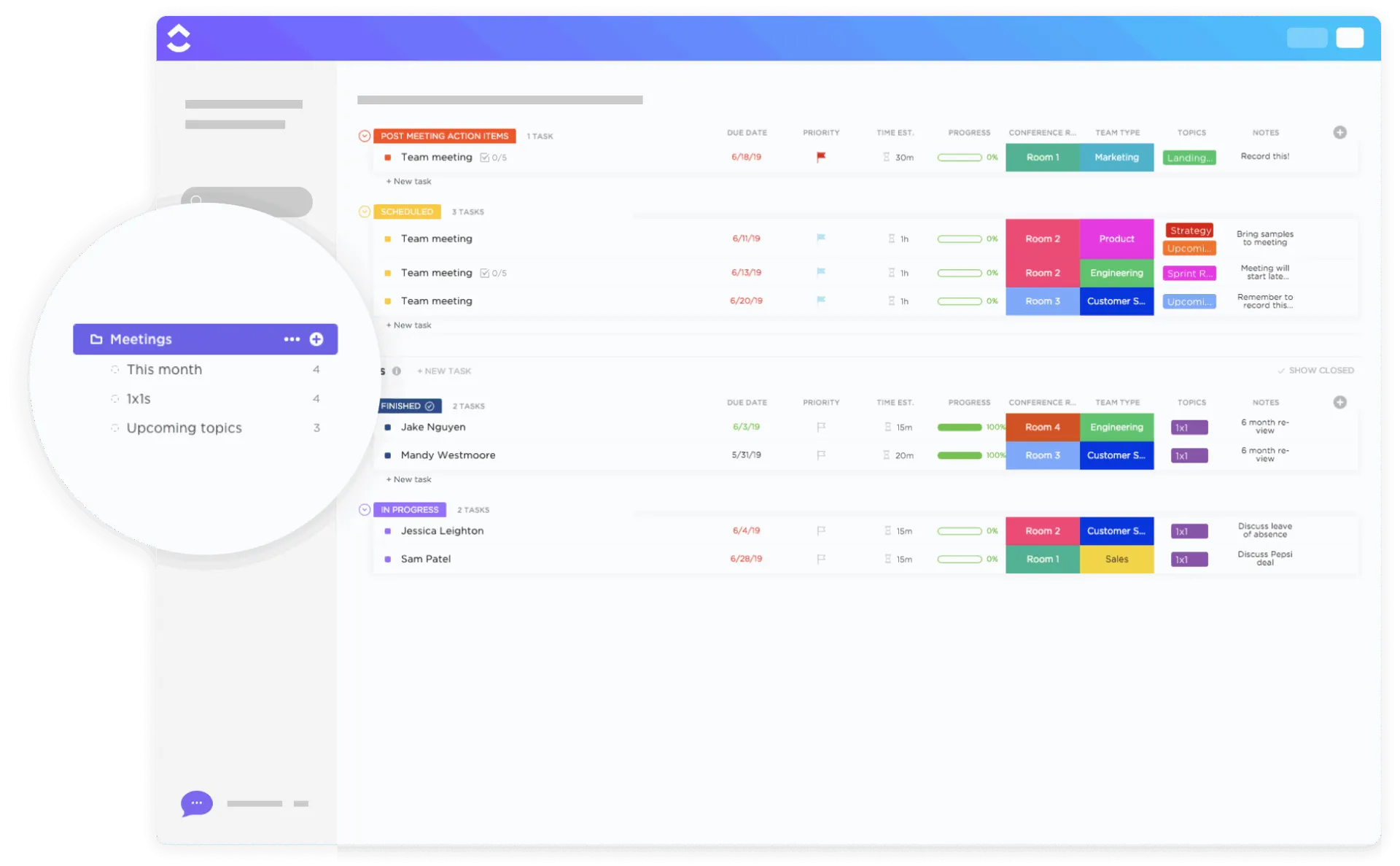
Šablona ClickUp Meetings je navržena tak, aby zefektivnila plánování, realizaci a následné kroky všech typů schůzek, čímž zvyšuje produktivitu a organizovanost týmové spolupráce. Poskytuje centralizovaný systém, ve kterém mohou týmy připravovat programy, sledovat úkoly a monitorovat pokrok, čímž zajišťuje, že každá schůzka má smysl a je v souladu s cíli organizace.
Šablona navíc obsahuje připravenou strukturu složek, díky které můžete od samého začátku organizovat všechny materiály a procesy související se schůzkami.
🧠 Zajímavost: První konferenční hovor se uskutečnil v roce 1915, kdy společnost AT&T propojila lidi v New Yorku, San Franciscu a Washingtonu, D. C. Audio konferenční hovory se brzy staly populární, protože využívaly stávající telefonní sítě.
2. Šablona zápisu ze schůzky ClickUp
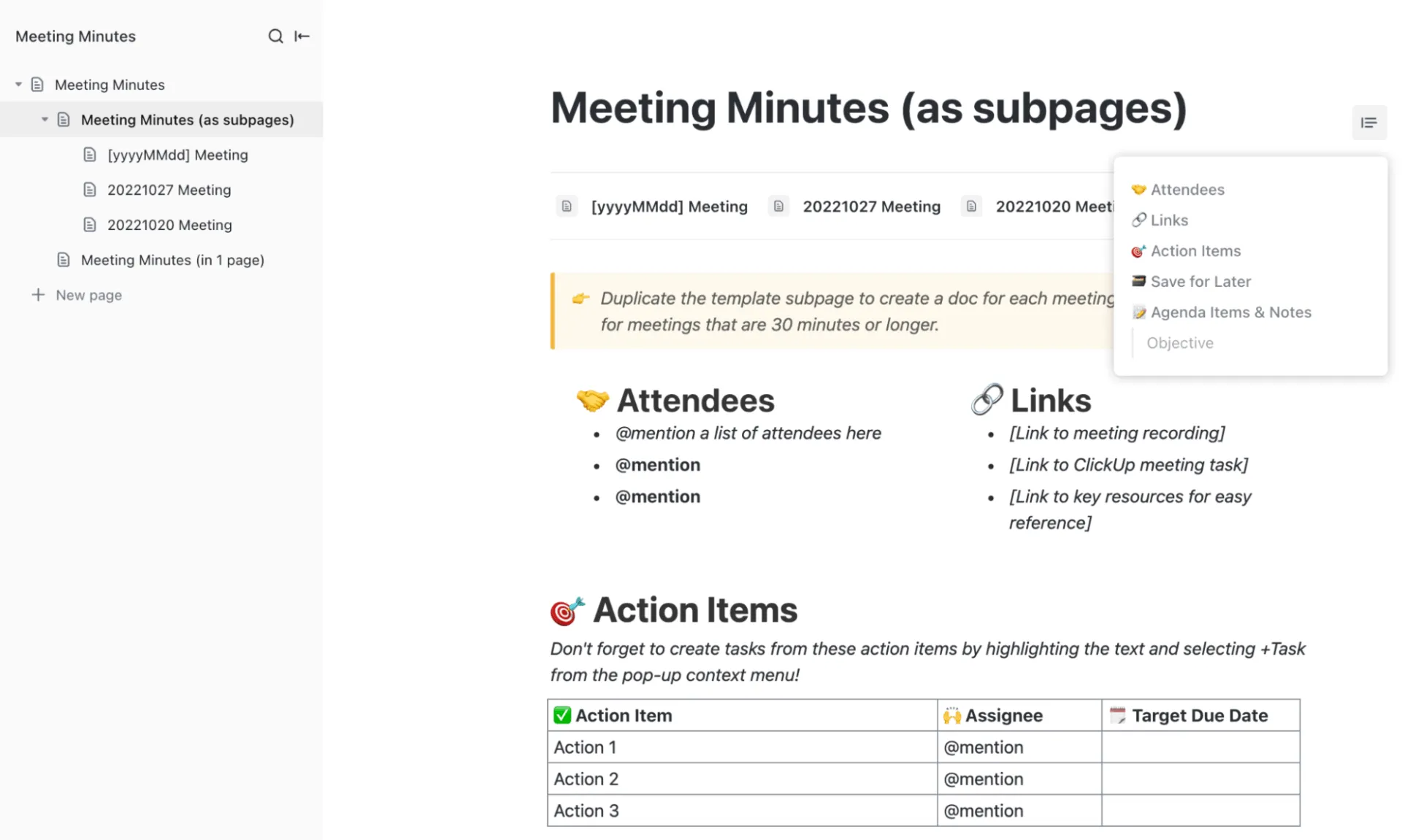
Šablona ClickUp Meeting Minutes Template umožňuje efektivní a přehledné dokumentování diskusí, rozhodnutí a akčních položek ze schůzek. Jejím hlavním účelem je poskytnout strukturovaný rámec pro organizaci účastníků, programů a následných úkolů a zajistit, aby všechny klíčové body a výsledky byly jasně zaznamenány a snadno přístupné pro zúčastněné strany.
Tato šablona je nastavena jako kolaborativní dokument ClickUp, který poskytuje komplexní přehled pro shrnutí schůzek. Obsahuje předem připravené stránky pro organizaci týmů, zaznamenávání individuálních poznámek ze schůzek a poskytování pokynů, které uživatelům pomohou šablonu co nejlépe využít.
3. Šablona pro poznámky z opakujících se schůzek v ClickUp
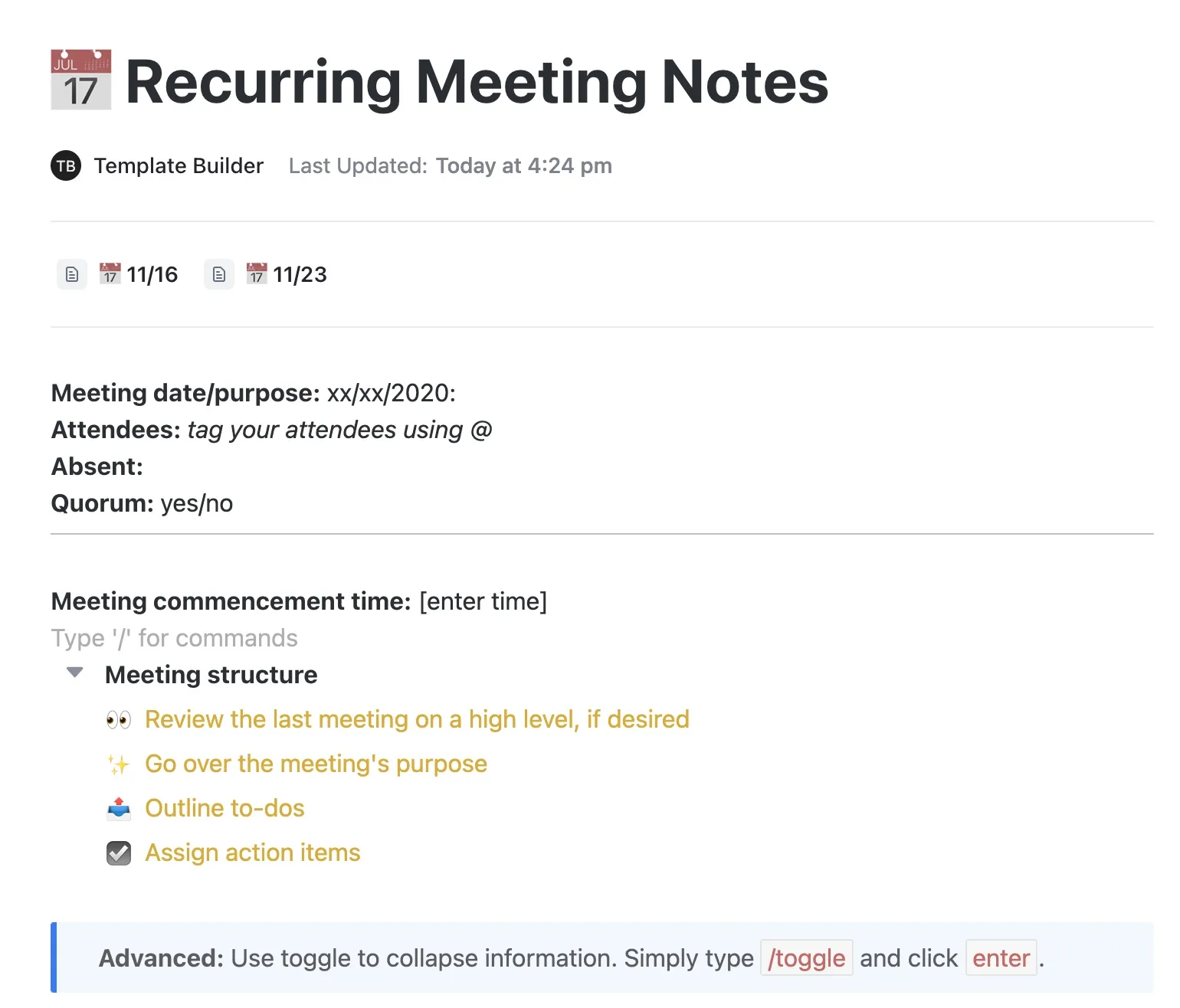
Šablona ClickUp pro opakující se schůzky pomáhá týmům efektivně dokumentovat a organizovat pravidelné schůzky. Sleduje probíhající diskuse, rozhodnutí a úkoly, aby zachytila důležité informace a uchovala je pro budoucí použití. Tato šablona je strukturována tak, aby podporovala důkladnou dokumentaci schůzek a procesů.
Obsahuje jasně označené sekce pro:
- Datum a účel schůzky: Prostor pro poznámky o tom, kdy se schůzka koná a proč se koná.
- Účastníci: Výzva k označení účastníků pomocí @zmínek
- Absent: Místo, kde můžete zaznamenat, kdo se nemohl zúčastnit.
- Kvórum: Jednoduché ano/ne, které udává, zda je přítomno dostatek lidí k přijetí rozhodnutí.
🔍 Věděli jste, že... Ačkoli Picturephone od AT&T ohromil publikum v 60. letech, byl drahý, náročný na šířku pásma a pro většinu firem nepraktický. Teprve na konci 80. a v 90. letech, kdy se zlepšila komprese videa a snížily se náklady pro podniky, se videokonference staly komerčně životaschopné.
4. Šablona schůzky ClickUp úrovně 10
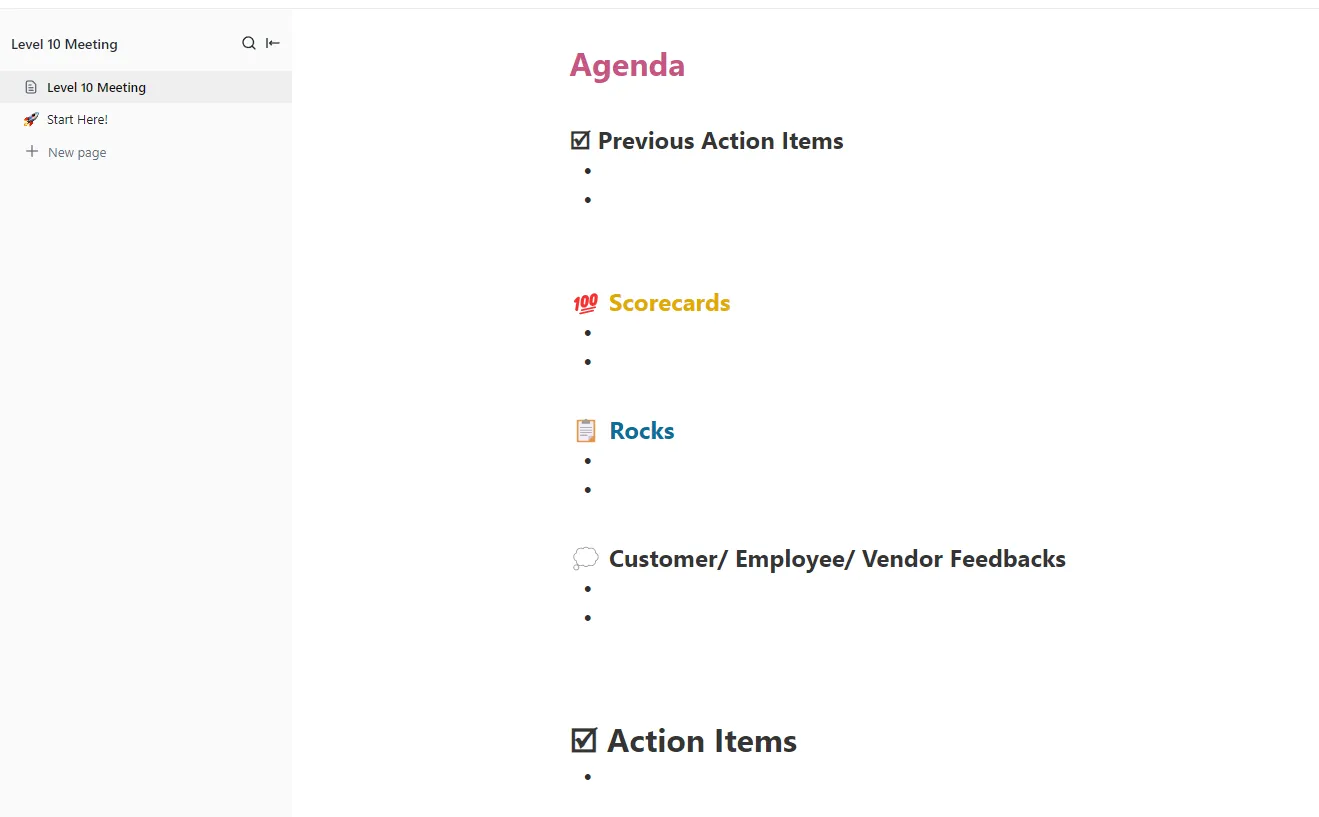
Šablona ClickUp Level 10 Meeting Template usnadňuje vysoce strukturované a produktivní schůzky vedení. Jejím hlavním účelem je udržovat týmy v souladu s týdenními, měsíčními a čtvrtletními cíli, zachovat transparentnost a zajistit, aby všichni byli informováni a zodpovědní v reálném čase.
Hlavní stránka se soustředí na velký nadpis Program. Pod ním je schůzka rozdělena do jasně definovaných sekcí:
- Předchozí úkoly: Kontrolní seznam, ve kterém můžete zkontrolovat, co bylo přiděleno na poslední schůzce, a potvrdit, co již bylo splněno a co ještě zbývá dokončit.
- Scorecards: Prostor pro sledování klíčových metrik nebo KPI, obvykle ve formě odrážek.
- Rocks: Místo, kde můžete zkontrolovat hlavní čtvrtletní cíle nebo důležité priority a zaznamenat jejich stav.
- Zpětná vazba od zákazníků/zaměstnanců/dodavatelů: Speciální sekce pro důležitou zpětnou vazbu shromážděnou od poslední schůzky.
🎥 Naučte se, jak vést efektivní schůzku úrovně 10:
5. Šablona ClickUp 1-on-1s
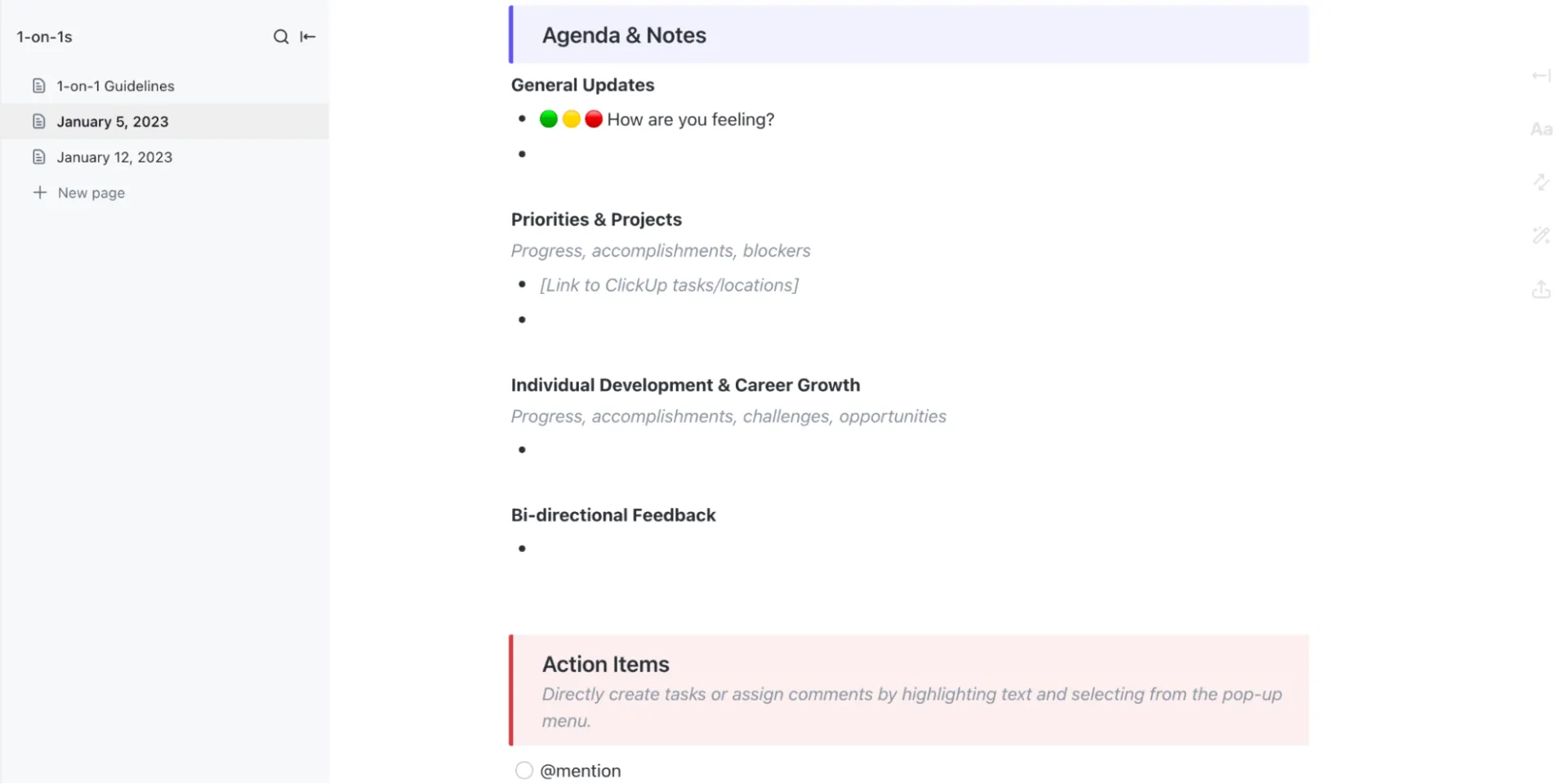
Šablona ClickUp 1-on-1s umožňuje lépe organizovat a zefektivnit individuální schůzky mezi manažery a členy týmu. Jejím hlavním účelem je usnadnit jasnou komunikaci, sjednotit cíle a priority a zajistit, aby byla zaznamenána a následně zpracována praktická zpětná vazba.
Sekce Očekávání od schůzky rozděluje proces do tří jednoduchých fází:
- Před individuální schůzkou oba účastníci předem přidají témata programu nebo aktualizace.
- Během individuální schůzky společně zaznamenávají poznámky přímo do dokumentu.
- Po individuální schůzce jsou úkoly formálně přiděleny.
Na každé stránce schůzky s datem jsou sekce, které vedou konverzaci: jak se zaměstnanec cítí, aktuální projekty a priority, témata růstu a rozvoje a vzájemná zpětná vazba.
6. Šablona ClickUp Meeting Tracker
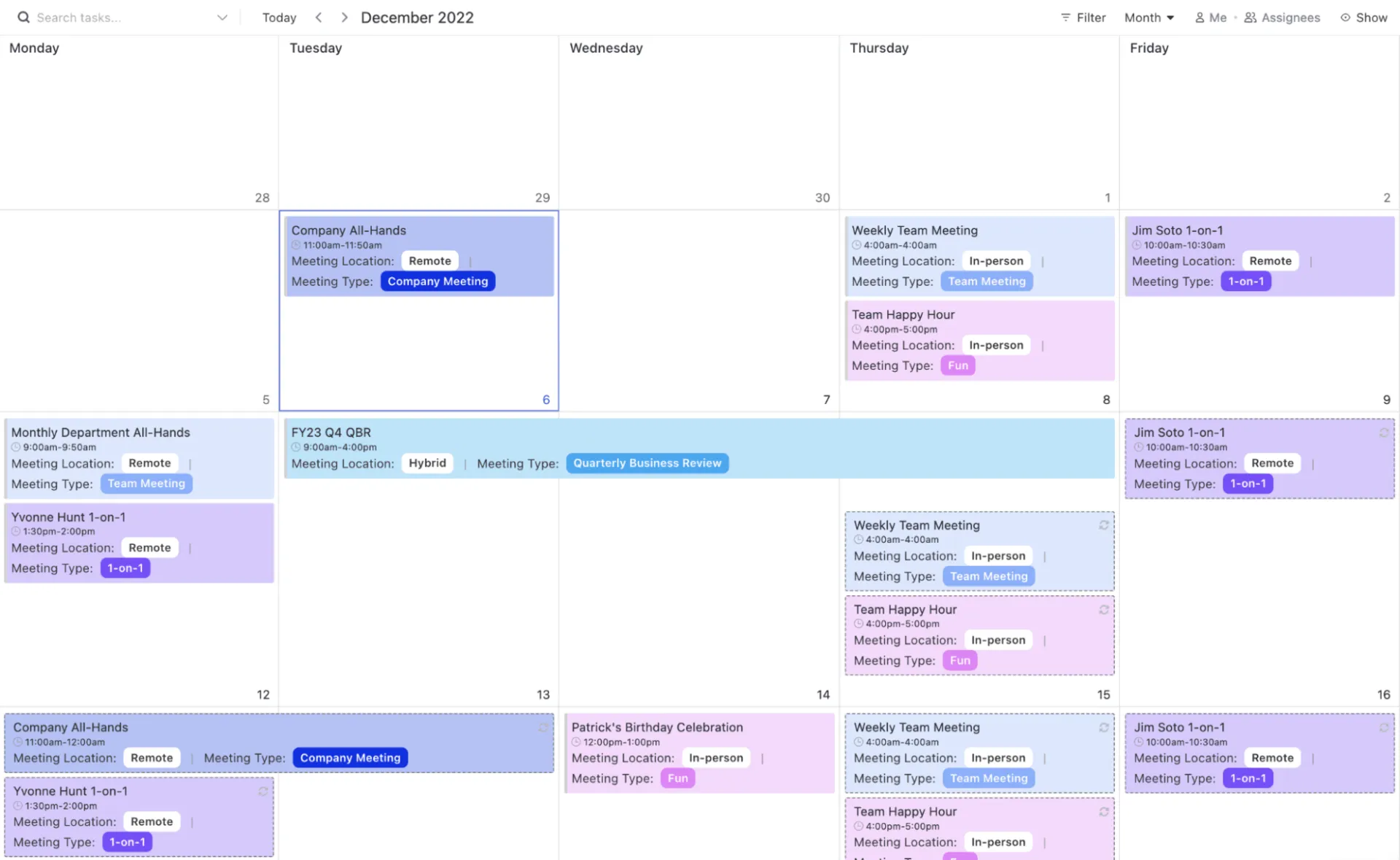
Šablona ClickUp Meeting Tracker efektivně centralizuje programy, poznámky, úkoly a následné úkoly. Zajišťuje, že všechny informace související se schůzkami jsou organizované a snadno dostupné na jednom místě.
Šablona je strukturována do seznamu a obsahuje vlastní stavy úkolů ClickUp pro sledování průběhu každé schůzky: Otevřeno, Probíhá a Uzavřeno. Obsahuje také vlastní pole pro zaznamenání základních podrobností schůzky, jako je Typ schůzky, Místo schůzky, Časoměřič, Zápisník a Vedoucí.
Seznamte se s ideálním partnerem: ClickUp
Většina schůzek končí dobrými úmysly a nulovým následným plněním. Někdo se dobrovolně přihlásí, že se o danou věc postará, někdo jiný souhlasí, že zkontroluje jinou věc, a všichni odcházejí s pocitem produktivity. O dva týdny později se nic nestalo, protože tyto závazky zůstaly jen v něčím zápisníku.
ClickUp tento problém řeší tím, že konverzace promění v sledovatelnou práci bez dalších kroků.
SyncUps vám umožní sdílet nápady, aniž byste museli opustit svůj pracovní prostor, zatímco AI Notetaker automaticky zaznamenává každý detail, když se soustředíte na diskusi. ClickUp Brain okamžitě extrahuje úkoly a rozhodnutí. Úkoly jsou přiřazovány, propojeny s projekty a termíny a sledovány spolu se vším ostatním, co váš tým již sleduje.
Nenechte dobré rozhovory vyprchat do vzduchu. Zaregistrujte se do ClickUp ještě dnes! ✅
Často kladené otázky (FAQ)
Vytvořte speciální seznam nebo složku schůzek, použijte úkoly pro každou schůzku a přidejte programy, účastníky a úkoly ke každému úkolu nebo k přiloženému dokumentu ClickUp. Udržujte všechny schůzky ve stejné struktuře, aby se později snadno hledaly.
Ano. V ClickUp můžete přímo spolupracovat s členy týmu prostřednictvím hlasových/video SyncUps. Kromě toho můžete pomocí integrace ClickUp s Zoom, Google Meet a Microsoft Teams připojit se k videokonferencím nebo je naplánovat přímo ze svého pracovního prostoru.
Stačí přidat ClickUp AI Notetaker do své schůzky a všechny poznámky budou zaznamenány v ClickUp Doc.
Ano. ClickUp Brain dokáže skenovat poznámky, navrhovat úkoly, další kroky a shrnutí a také vytvářet následné úkoly.
Použijte šablonu opakujícího se programu schůzky nebo týmové schůzky v ClickUp Docs nebo Tasks. Nastavte úkol tak, aby se opakoval každý týden nebo měsíc, abyste pokaždé mohli použít stejný formát.
Asynchronní schůzky použijte, když aktualizace nevyžadují diskusi, účastníci jsou v různých časových pásmech nebo se jedná o méně důležité rozhodnutí. Synchronní schůzky použijte, když se jedná o rozhodnutí, brainstorming nebo citlivá témata.