
Pokud váš tým celý den pracuje v Gmailu, Google Docs, Sheets a Meet, nejste sami. Google Workspace nyní využívá více než 3 miliardy uživatelů po celém světě, ale většina projektových plánů stále zůstává roztříštěná v různých záložkách a tabulkách.
Právě v tomto ohledu může pomoci nástroj pro správu projektů s integrací Google Workspace. Správný software vám umožní přiřadit vlastnictví, sledovat pokrok a udržovat projektové dokumenty propojené se správnými úkoly a schůzkami ✅.
Tento seznam obsahuje nejlepší nástroje pro správu projektů, které se propojují s aplikacemi Google a umožňují efektivní správu projektů, aniž by bylo nutné měnit způsob, jakým váš tým již pracuje v Google Workspace.
📖 Přečtěte si také: Alternativy Google Workspace: nástroje podobné G Suite
Přehled 9 nejlepších softwarů pro řízení projektů s integrací Google Workspace
V této přehledné tabulce můžete porovnat, jak každý nástroj spolupracuje s nástroji pro zvýšení produktivity Google Workspace (dříve Google Suite), k čemu se nejlépe hodí a jaká je jeho přibližná cena:
| Nástroj | Nejlepší pro | Klíčové funkce | Ceny* |
| ClickUp | Projektový management založený na umělé inteligenci propojený s Google Workspace pro týmy všech velikostí. | Úkoly, dokumenty, chat, panely a zobrazení; propojte doručenou poštu Gmailu a soubory Google Drive, synchronizujte data s Google Kalendářem a využívejte souhrny a aktualizace vytvořené umělou inteligencí. | Bezplatné tarify; přizpůsobení pro podniky |
| Asana | Strukturované řízení práce pro mezifunkční týmy Google Workspace | Doplněk Gmailu pro zaznamenávání úkolů; přílohy Google Drive; synchronizace Google Kalendáře; časové osy a automatizace | Bezplatný tarif; placené tarify od 13,49 $/měsíc na uživatele |
| Wrike | Složité projekty napříč odděleními využívající Google Workspace v malých a středních podnicích | Pracovní postupy e-mail-úkol; přílohy Google Drive; synchronizace Google Kalendáře; Ganttovy diagramy a řídicí panely | Bezplatný tarif; placené tarify od 10 USD/měsíc na uživatele |
| Zoho Projects | Klasické plánování a sledování času s propojením aplikací Google pro malé a střední týmy. | Propojení aplikací Google; seznamy úkolů, milníky, závislosti a Ganttův diagram | Bezplatný tarif pro až 5 uživatelů; placené tarify od 5 $/měsíc na uživatele |
| Trello | Jednoduché tabule spolu s Google Workspace pro malé týmy | Tabule a karty; Google Drive Power-Up pro Docs/Sheets/Slides; synchronizace s Google Kalendářem | Placené tarify od 6 $/měsíc na uživatele |
| Kanbanchi | Kanban a Gantt v rámci Google Workspace pro malé organizace | Funguje v rámci Google Workspace; podpora Drive a Kalendáře; Ganttovy diagramy; sledování času | Placené tarify od 5,99 $/měsíc na uživatele. |
| kissflow | Automatizace schvalování a projektů řízená pracovními postupy pomocí aplikací Google pro střední a velké týmy. | Workflow s minimem kódování; propojení Gmailu, Disku a Tabulek; schvalovací a přijímací procesy | Placené tarify od 1 500 $/měsíc |
| Smartsheet | Sledování projektů ve formě tabulek s integrací Google Workspace pro malé a střední týmy. | Zobrazení mřížky; přílohy Google Drive; synchronizace kalendáře; řídicí panely a automatizace | Placené tarify od 12 $/měsíc na uživatele |
| monday. com | Vizuální tabule a panely vedle aplikací Google pro středně velké týmy | Propojení Gmailu a Disku; synchronizace Kalendáře Google; tabule, časové osy a automatizace | Bezplatný tarif; placené tarify od 12 USD/měsíc na uživatele |
Jak hodnotíme software v ClickUp
Náš redakční tým postupuje transparentně, opírá se o výzkum a je nezávislý na dodavatelích, takže se můžete spolehnout, že naše doporučení vycházejí z reálné hodnoty produktů.
Zde je podrobný přehled toho, jak v ClickUp hodnotíme software.
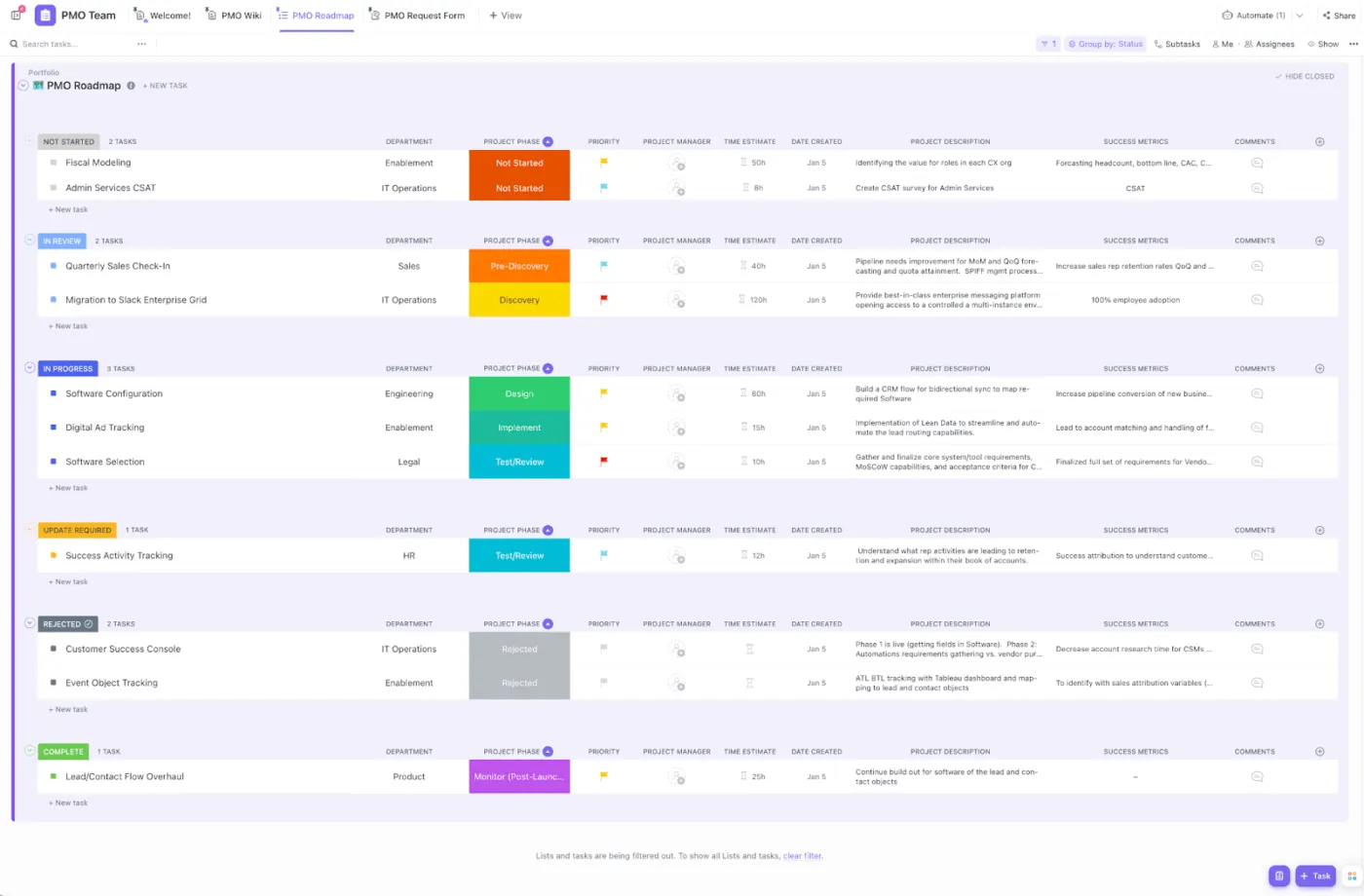
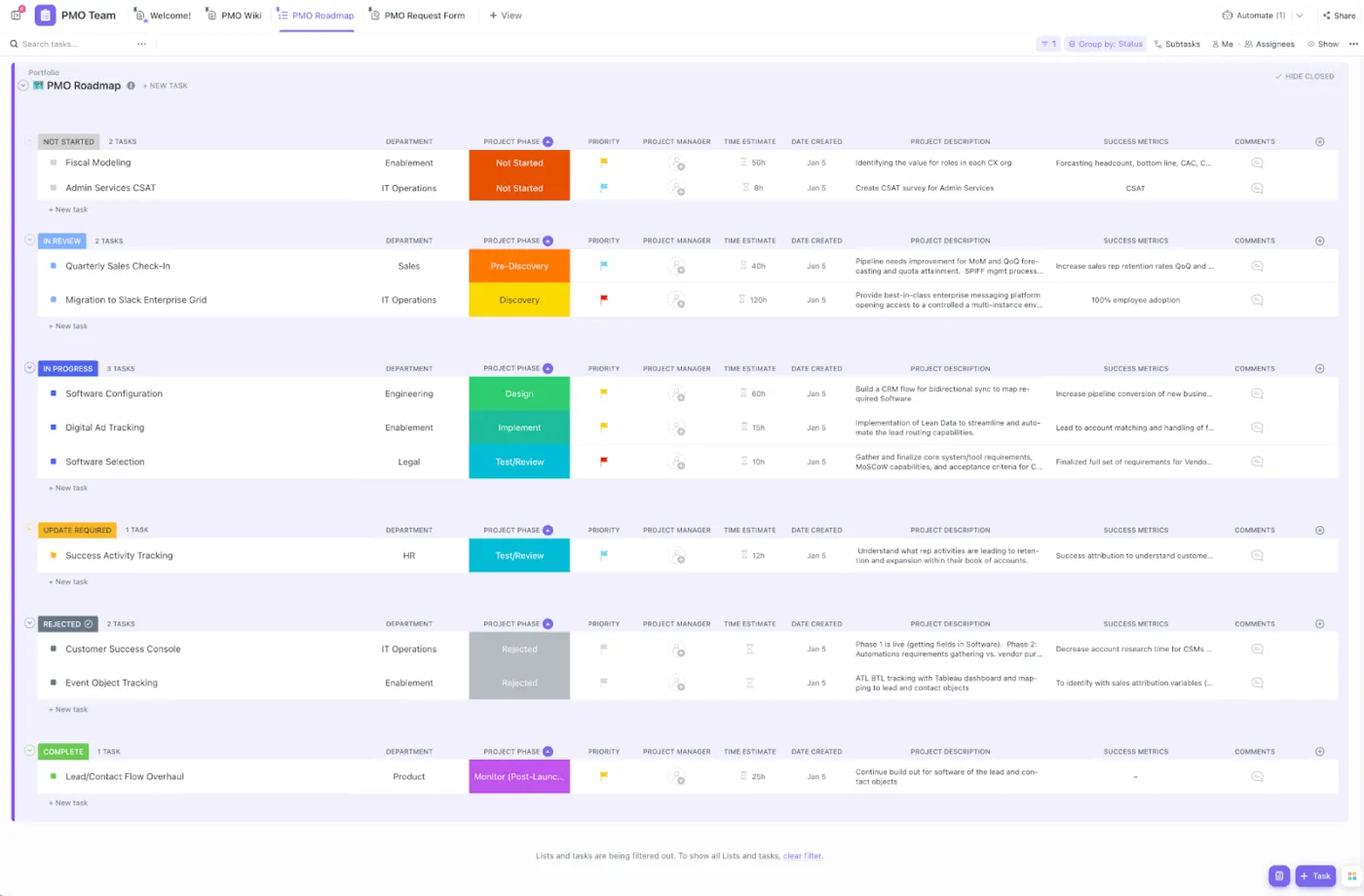
⭐ Doporučená šablona
Plánujte, sledujte a organizujte svůj další projekt rychleji pomocí šablony pro správu projektů ClickUp. Poskytuje vám hotový pracovní prostor pro zaznamenávání úkolů, časových os a dokumentů, takže váš tým může přejít od roztříštěných tabulek Google Sheets a poznámek v doručené poště k jednomu přehlednému centru projektů.
📖 Přečtěte si také: Bezplatné šablony pro správu projektů všech typů
Co byste měli hledat v softwaru pro správu projektů s integrací Google Workspace?
Dobré nastavení Google Workspace neslouží pouze k ukládání souborů. Jeho smyslem je omezit přecházení mezi nástroji, když se mění úkoly, aktualizují soubory a posouvají se termíny.
✅ Pomocí tohoto kontrolního seznamu vyberte software pro správu projektů, který odpovídá způsobu, jakým váš tým již pracuje v aplikacích Google. Ideální nástroj splňuje následující požadavky:
- Propojuje Google Drive , takže můžete připojovat, vytvářet a organizovat dokumenty, tabulky a prezentace vedle úkolů.
- Synchronizuje termíny a schůzky s Google Kalendářem, takže členové vzdálených týmů mají přehled o harmonogramech.
- Podporuje základní funkce správy úkolů, jako jsou vlastníci, priority a závislosti, pro složitější projekty.
- Nabízí zobrazení jako tabule a Ganttovy diagramy, takže můžete sledovat milníky v konkrétních projektech.
- Zahrnuje oprávnění a ovládací prvky pro sdílení citlivých projektových dokumentů a externích spolupracovníků.
- Automatizací se snižuje počet opakujících se úkolů, takže týmy tráví méně času ručními aktualizacemi.
📮ClickUp Insight: Přepínání mezi různými úkoly tiše snižuje produktivitu tvého týmu. Náš výzkum ukazuje, že 42 % přerušení práce pochází z přepínání mezi platformami, správy e-mailů a přeskakování mezi schůzkami.
Co kdybyste mohli tyto nákladné přerušení eliminovat? ClickUp sjednocuje vaše pracovní postupy (a chat) pod jednou efektivní platformou. Spouštějte a spravujte své úkoly z chatu, dokumentů, tabulek a dalších míst, zatímco funkce založené na umělé inteligenci udržují kontext propojený, prohledávatelný a spravovatelný!
Nejlepší software pro řízení projektů s integrací Google Workspace
Tyto nástroje jsou určeny pro týmy, které již používají Gmail, Google Docs, Sheets a Google Calendar a chtějí, aby projektová práce zůstala propojena s těmito aplikacemi, místo aby byla roztříštěna mezi různé záložky.
Níže najdete nejlepší nástroje pro správu projektů, které propojují úkoly, soubory a pracovní postupy s Google Workspace, abyste mohli plánovat, sledovat a realizovat projekty, aniž byste narušili zvyky svého týmu.
1. ClickUp (nejlepší software pro správu projektů založený na umělé inteligenci)
Pokud váš tým realizuje projekty v rámci Google Workspace, máte již k dispozici základní stavební kameny: Gmail pro požadavky, Google Docs pro specifikace, Google Sheets pro sledování, Google Drive pro soubory a Google Calendar pro termíny.
Ale když je práce rozdělena na tolik míst, je těžké sledovat pokrok a udržet členy vzdálených týmů v souladu, jakmile se projekty stanou složitějšími.
To je rozptýlená práce: úkoly se nacházejí v e-mailových vláknech a „plán“ se stává směsicí tabulek a pozvánek v kalendáři. Pak se objeví i rozptýlená umělá inteligence: jeden nástroj shrnuje schůzky, jiný generuje úkoly a vy nakonec stejně kopírujete a vkládáte aktualizace mezi aplikacemi.
ClickUp pro projektové týmy řeší obojí tím, že funguje jako konvergovaný pracovní prostor s umělou inteligencí pro projektové řízení. Správu úkolů, dokumenty, časové osy a spolupráci můžete mít na jedné platformě a zároveň úzce spolupracovat s aplikacemi Google.
Zde je stručný přehled toho, jak můžete pomocí ClickUp spravovat projekty, úkoly a soubory Google Workspace v jednom propojeném pracovním prostoru:
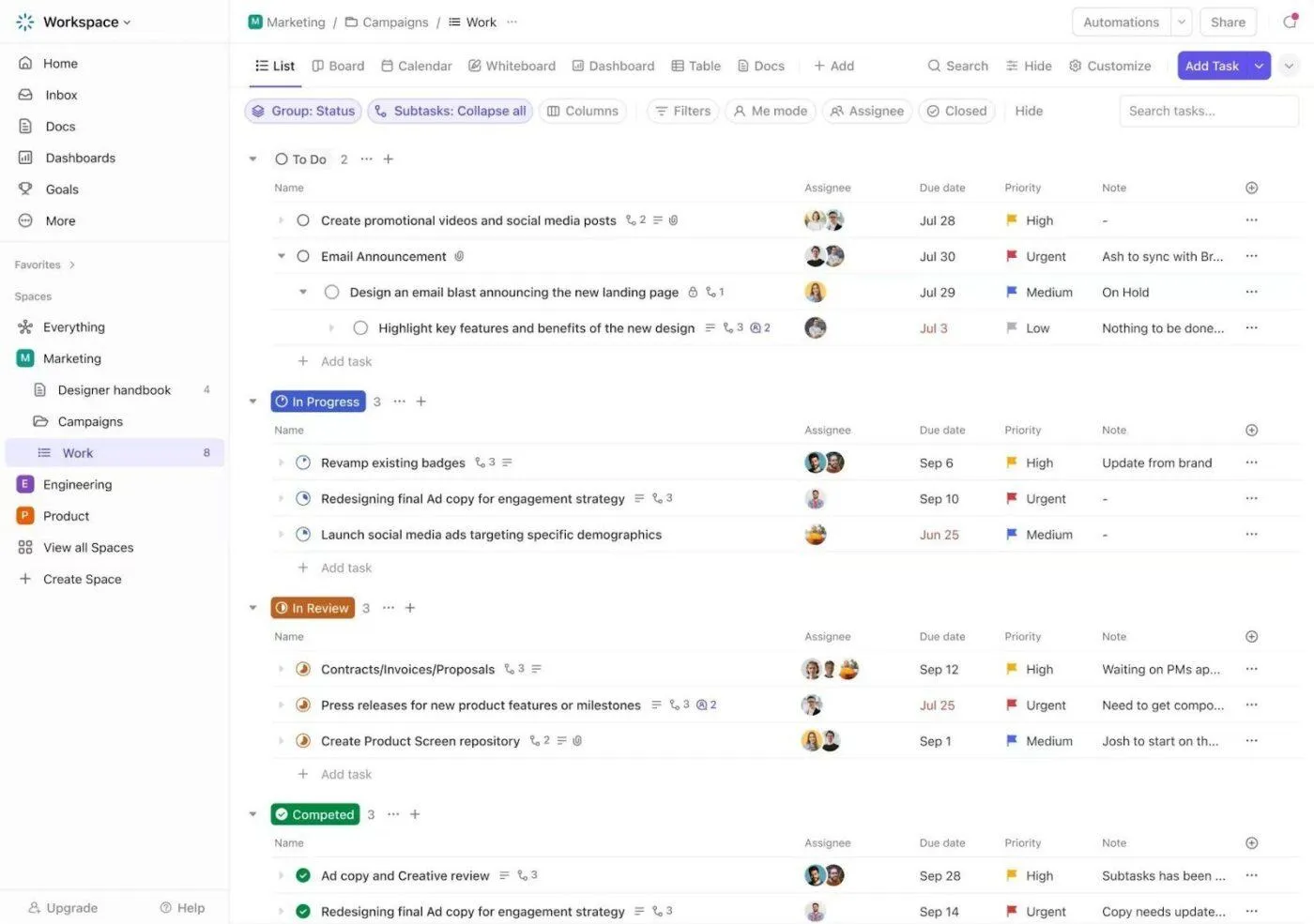
Propojte správu úkolů s ClickUp Tasks
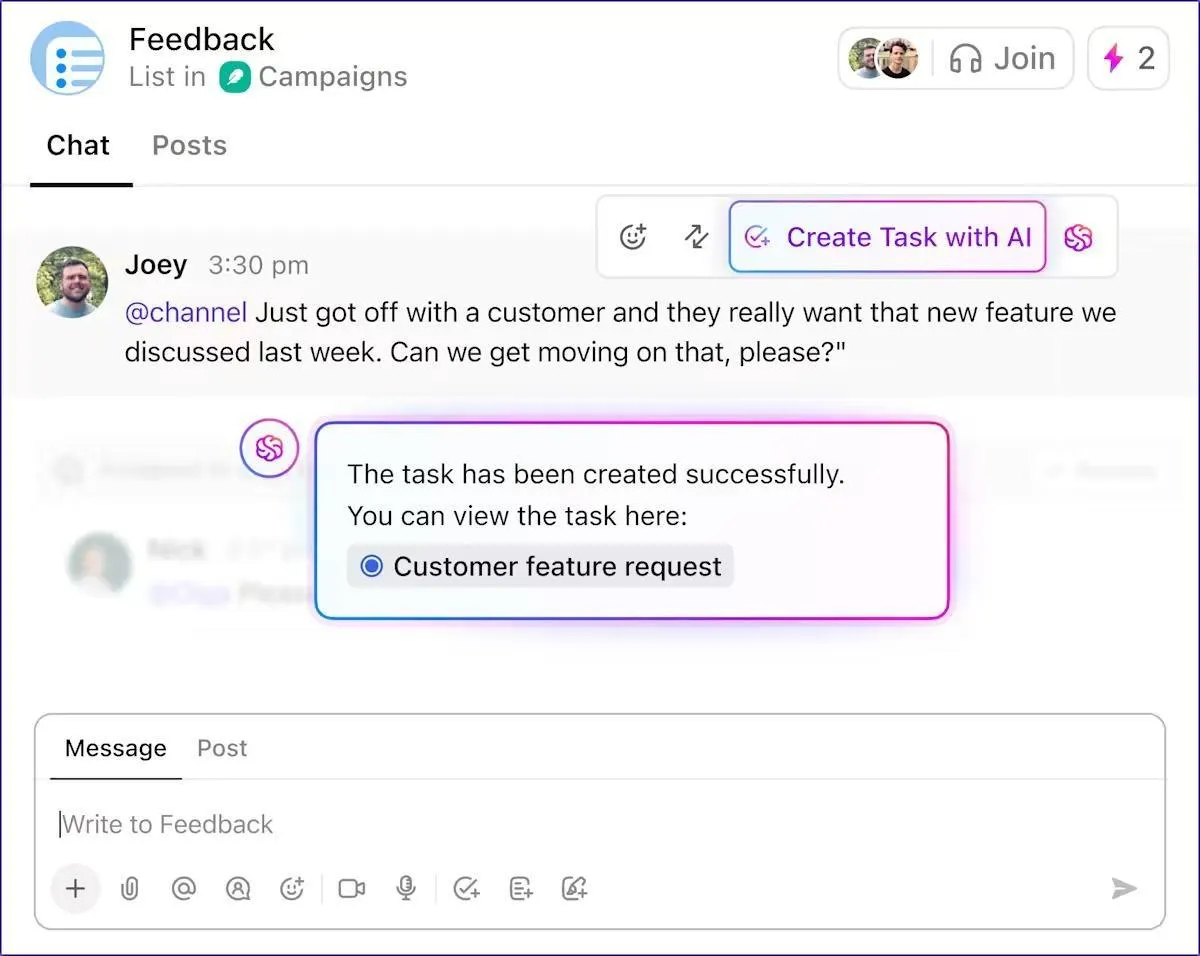
Když přijde požadavek přes Gmail nebo dojde ke změně v dokumentu Google Doc, nejrychlejším způsobem, jak efektivně spravovat projekty, je proměnit tento „požadavek“ v reálný úkol s vlastníkem, prioritou a termínem splnění.
Úkoly ClickUp jsou vytvořeny právě pro tento pracovní postup. Můžete vytvářet úkoly z dokumentů, přidávat podrobnosti pomocí vlastních polí a používat priority, závislosti a milníky k řízení zdrojů a udržení souladu celého týmu.
💡 Tip pro profesionály: Při mapování dlouhých časových os projektů v zobrazení ClickUp Gantt View nebo ClickUp Calendar View můžete použít bezplatnou kalkulačku ClickUp Days Calculator, abyste rychle zkontrolovali počet dní mezi klíčovými daty a udrželi realistické plány.
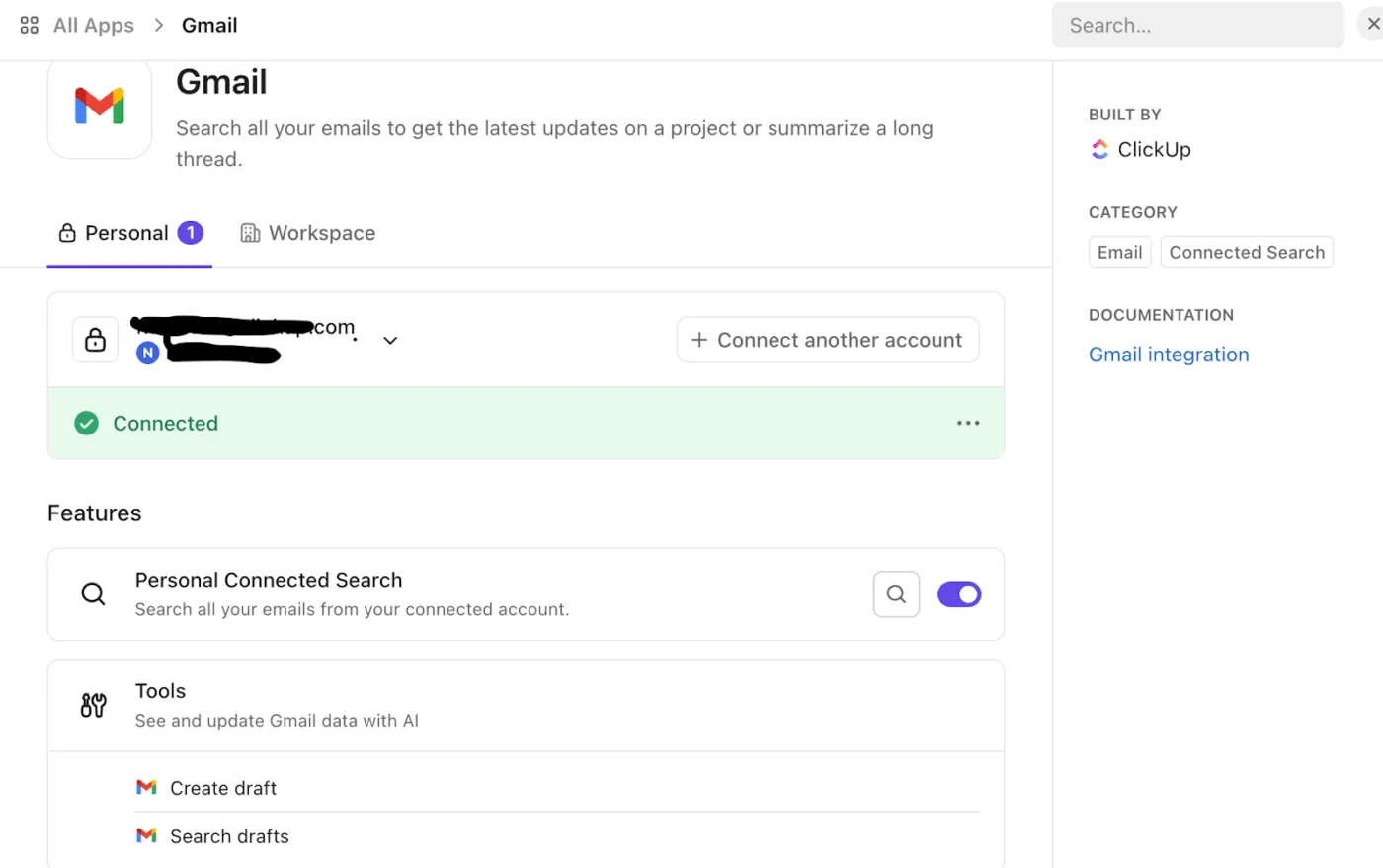
Začněte propojením Google Drive (a Google Calendar) z integrací ClickUp, aby váš tým mohl v ClickUp připojovat soubory, vyhledávat a prohlížet obsah Drive.
Můžete také propojit svou schránku Gmail, aby vám ClickUp Brain pomohl s prioritizací úkolů, navrhováním následných kroků, přípravou odpovědí a dalšími činnostmi.
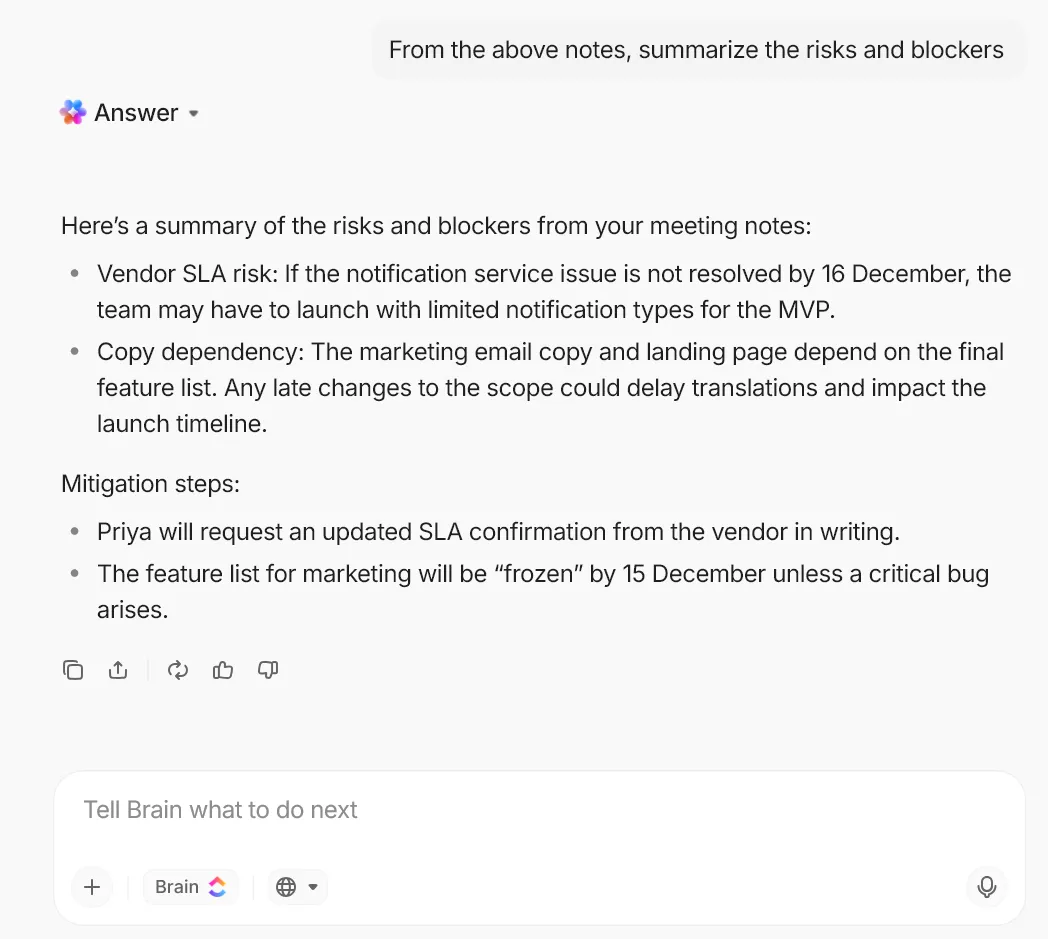
💡 Tip pro profesionály: Pomocí ClickUp Brain můžete generovat souhrny úkolů a aktualizace postupu přímo z dokumentů, komentářů a poznámek ze schůzek. Z těchto konverzací pak můžete automaticky vytvářet nové úkoly, takže se váš seznam úkolů aktualizuje sám, bez nutnosti kopírování a vkládání.
Můžete jej například požádat, aby prohledal dokument projektu nebo shrnutí schůzky, vybral jasné úkoly s vlastníky a termíny splnění a přidal je přímo do vašeho seznamu úkolů.
Synchronizujte plány s Google Kalendářem, aby byly termíny stále viditelné.
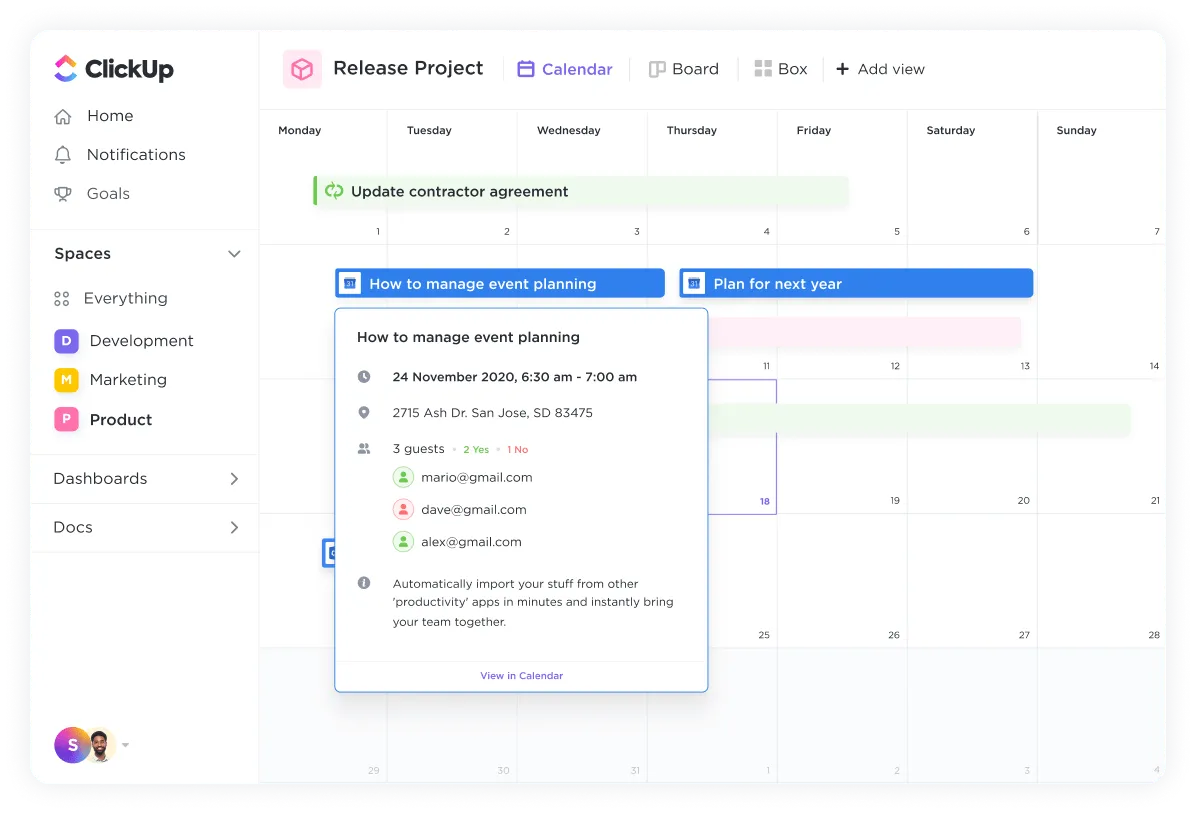
Pokud váš tým plánuje svůj den v Google Kalendáři, nechcete, aby termíny projektů byly někde jinde. Integrace ClickUp s Google Kalendářem je navržena tak, aby synchronizovala úkoly ClickUp s Google Kalendářem, takže můžete spravovat plány, sledovat termíny a aktualizovat události v reálném čase.
Praktický způsob, jak to provést:
- Považujte úkol ClickUp za zdroj pravdivých informací o rozsahu, stavu a vlastnících.
- Používejte Google Kalendář pro blokování času a přehled o schůzkách, aby se termíny zobrazovaly tam, kde váš tým již plánuje týden.
Podívejte se na toto krátké video a zjistěte, jak spravovat více kalendářů z jednoho místa pomocí ClickUp jako centrálního projektového hubu:
💡 Tip pro profesionály: Provádějte aktualizace projektů rychleji pomocí ClickUp BrainGPT (a Enterprise Search ).
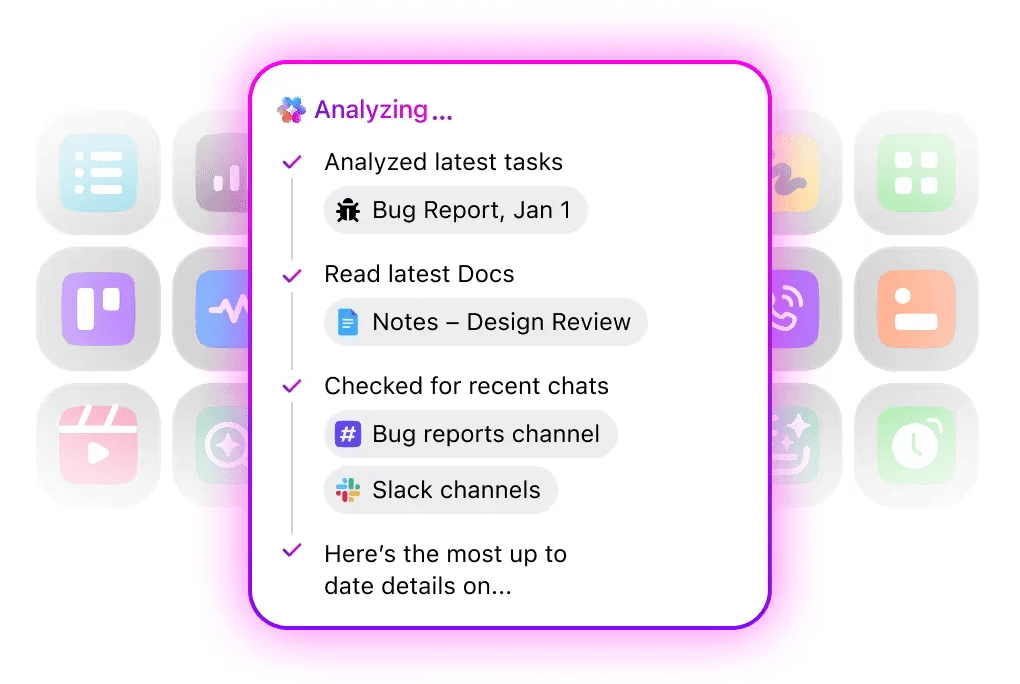
ClickUp BrainGPT je určen pro týmy, které potřebují odpovědi a aktualizace v ClickUp a Google Workspace, aniž by musely přecházet mezi různými nástroji AI. Můžete prohledávat své pracovní aplikace a web, přepínat mezi prémiovými modely AI a používat funkci Talk to Text k převodu hlasu na text, když vás psaní zpomaluje.
Jak jej můžete využít:
- Zaznamenávejte aktualizace projektu okamžitě pomocí hlasu: Pomocí funkce Talk to Text můžete diktovat aktualizace stavu, poznámky z jednání nebo další kroky přímo do BrainGPT (nebo do libovolného textového pole pomocí rozšíření) a poté je vložit do příslušného úkolu nebo vlákna ClickUp Chat.
- Ptejte se na rizika dodání a pracovní zátěž: Zadejte do ClickUp BrainGPT dotazy jako „Které úkoly s největší pravděpodobností nesplní milník?“ nebo „Co čeká na schválení tento týden?“, abyste mohli včas odhalit problémy, místo abyste ručně prohledávali Google Sheets a chatové vlákna.
- Vyhledávejte minulá rozhodnutí podle dokumentu, klíčového slova nebo projektu: Pomocí funkce Enterprise Search vyhledejte dokument, úkol nebo vlákno, kde bylo rozhodnutí učiněno, zejména pokud jsou odkazy rozptýleny po Google Drive, Docs a Chat.
- Vyberte si správný model pro danou úlohu: Použijte ClickUp Brain pro odpovědi související s prací (může zahrnovat ClickUp + připojené aplikace). Přepněte na ChatGPT, Claude nebo Gemini, pokud potřebujete obecné psaní nebo uvažování, ale mějte na paměti, že tyto externí modely nemají přístup k vašim znalostem v ClickUp.
Připojujte, vytvářejte a pracujte s dokumenty Google Docs a tabulkami Google Sheets, aniž byste museli opustit pracovní postup.
Můžete vytvářet dokumenty Google Docs přímo z úkolu ClickUp (takže každý nový dokument je již propojen s pracovním položkou) a vkládat soubory Drive, aby se otevíraly jako náhled uvnitř ClickUp.
Díky více než 1000 integracím ClickUp je to možné i u několika dalších alternativ Google Docs.
ClickUp podporuje úpravy vložených tabulek Google Sheets, takže nemusíte každých pár minut přecházet na jinou stránku.
💡 Tip pro profesionály: Když se rozhodnutí týkající se projektu odehrávají v chatu, okamžitě převedete zprávu na úkol, aby se neztratila. ClickUp Chat je navržen tak, aby propojoval konverzace s příslušnými úkoly a dokumenty a pomáhal vašemu týmu komunikovat v samostatných kanálech.
Můžete také použít AI ClickUp k spuštění ClickUp Agents ve svých klíčových kanálech ClickUp Chat, aby shrnuli dlouhé vlákna, vyhledali správné dokumenty a úkoly a odpověděli na rychlé otázky „kde to je?“ z kontextu vašeho pracovního prostoru.
Nejlepší funkce ClickUp
- Centralizujte úkoly, časové osy, e-maily, dokumenty a chat v jednom pracovním prostoru, který se přímo propojuje s aplikacemi Google Workspace.
- Přepínejte mezi zobrazeními ClickUp (seznam, tabule, kalendář, Ganttův diagram, časová osa) a podporujte tak různé týmy a potřeby projektů.
- Pomocí ClickUp Brain Enterprise Search najděte odpovědi s kontextem a citacemi napříč úkoly, dokumenty, chaty a propojenými aplikacemi.
- Pomocí automatizací ClickUp (včetně nástroje AI Automation Builder) můžete snížit počet opakujících se úkolů, jako jsou přiřazování úkolů a aktualizace stavu, díky automatizaci pracovních postupů.
Omezení ClickUp
- Nabízí tolik funkcí a možností konfigurace, že nové týmy mohou čelit určitým obtížím při osvojování si nových postupů a potřebovat čas na nastavení ideálního pracovního prostoru.
Ceny ClickUp
Hodnocení a recenze ClickUp
- G2: 4,7/5 (více než 10 600 recenzí)
- Capterra: 4,6/5 (více než 4 500 recenzí)
Co říkají uživatelé o ClickUp
Recenze G2 říká:
Velmi oceňuji šíři funkcí, které ClickUp nabízí, protože mi pomáhají spravovat krátkodobé úkoly v průběhu týdne i složitější projekty trvající několik měsíců. Umožňuje hladkou spolupráci a komunikaci s ostatními členy týmu, což eliminuje nepořádek a chaos v projektech.
Velmi oceňuji šíři funkcí, které ClickUp nabízí, protože mi pomáhá spravovat krátkodobé úkoly v průběhu týdne i složitější projekty trvající několik měsíců. Umožňuje hladkou spolupráci a komunikaci s ostatními členy týmu, což eliminuje nepořádek a chaos v projektech.
📖 Přečtěte si také: Umělá inteligence na pracovišti: způsoby, jak zvýšit produktivitu a efektivitu
2. Asana (nejlepší pro strukturované řízení práce společně s Google Workspace)
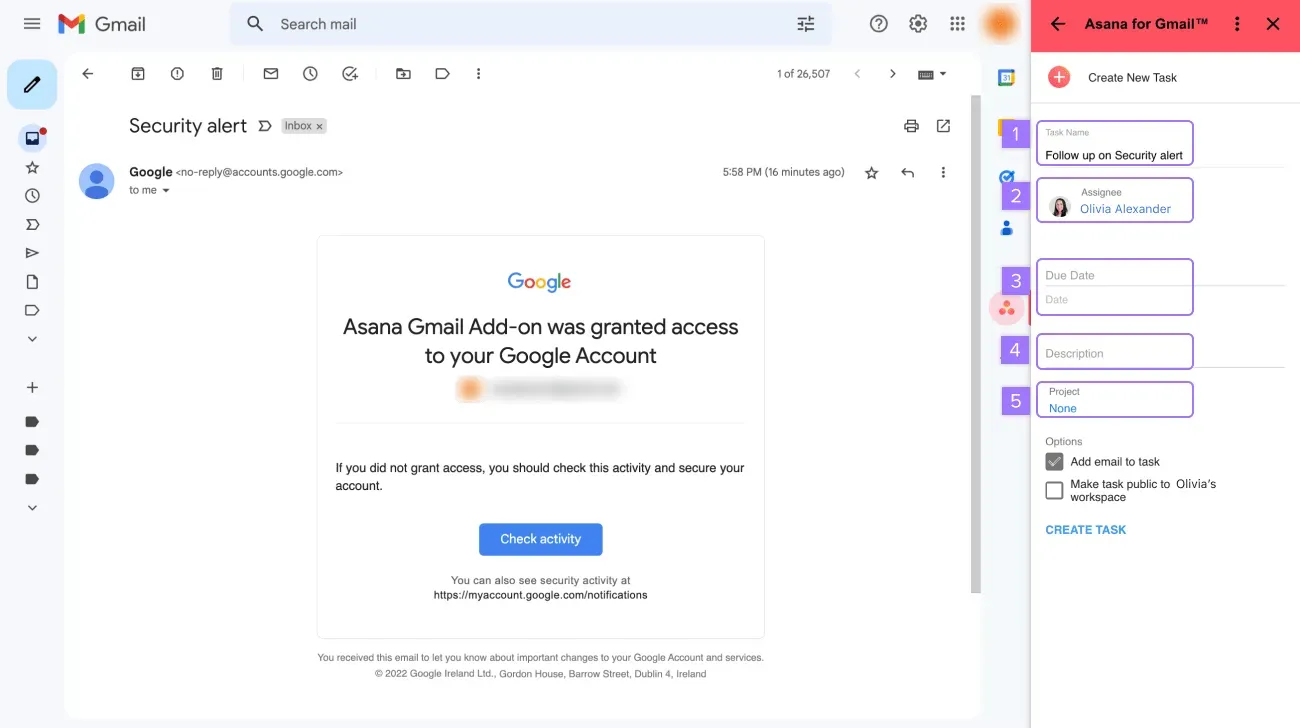
Pokud váš tým provádí každodenní úkoly prostřednictvím Google Workspace, nejtěžší je udržet přehled o vlastnictví a plnění úkolů, jakmile začnou přicházet požadavky přes Gmail a plány jsou uloženy v mnoha dokumentech Google Docs a tabulkách Google Sheets.
Asana je ideální, pokud chcete strukturovanější přístup k řízení projektů, aniž byste museli nahrazovat aplikace Google. Přidává jasnou vrstvu odpovědnosti k již existující spolupráci týmů. To pomáhá převést e-mailové konverzace na sledovatelnou práci, ke které lze přistupovat na jednom místě namísto několika sledovacích tabulek.
To znamená, že můžete pokračovat v psaní v Google Docs, aktualizovat sledování v Google Sheets a plánovat v Google Calendar, zatímco Asana se stane místem, kde budete sledovat pokrok a efektivně spravovat projekty.
Nejlepší funkce Asany
- Propojte se s Google Workspace, aby týmy mohly převádět zprávy Gmailu na úkoly, připojovat soubory Google Drive a synchronizovat práci s Google Kalendářem.
- Plánujte a sledujte komplexní práci v různých zobrazeních projektů, včetně seznamů, tabulek, časových os a Ganttových diagramů.
- Pomocí automatizačních pravidel můžete zpracovávat opakující se aktualizace, jako je přiřazování úkolů, změna polí a odesílání oznámení.
- Sledujte kapacitu a odhalte rizikové projekty napříč týmy pomocí funkcí pro správu pracovní zátěže, dashboardů a reportingu.
- Integrujte s mnoha dalšími nástroji (včetně aplikací Slack a Google), aby data projektu zůstala propojena napříč celou platformou.
- Rozšiřte možnosti týmu pomocí Asana AI a AI Teammates.
Omezení Asany
- Náročné osvojování pokročilých funkcí, které může být pro nové nebo technicky neznalé členy týmu příliš obtížné.
- Výkonnější funkce, jako jsou pokročilé reporty a vyšší limity automatizace, jsou k dispozici pouze v placených tarifech, které mohou být pro menší týmy nákladné.
- Rozhraní a oznámení mohou být ve velkých pracovních prostorech nepřehledné, což ztěžuje udržování přehlednosti zobrazení a doručené pošty bez pečlivého nastavení.
Ceny Asany
- Osobní: zdarma
- Starter: 13,49 $/měsíc na uživatele
- Pokročilá verze: 30,49 $/měsíc na uživatele
- Enterprise: Ceny na míru
- Enterprise+: Ceny na míru
Hodnocení a recenze Asany
- G2: 4,4/5 (více než 12 800 recenzí)
- Capterra: 4,5/5 (více než 13 400 recenzí)
Co říkají uživatelé o Asaně
Uživatel G2 uvádí:
Rozhraní nabízí několik způsobů zobrazení úkolů, což ho činí flexibilním pro různé pracovní styly. Za velmi užitečné považuji také to, že Asana se hladce integruje s jinými aplikacemi, což během týdne výrazně snižuje manuální práci.
Rozhraní nabízí několik způsobů zobrazení úkolů, což ho činí flexibilním pro různé styly práce. Za velmi užitečné považuji také to, že Asana se hladce integruje s jinými aplikacemi, což během týdne výrazně snižuje manuální úsilí.
📖 Přečtěte si také: Propojení bodů: Jak propojená umělá inteligence eliminuje izolované systémy a šetří čas pro skutečnou práci
3. Wrike (nejlepší pro komplexní projekty s týmy Google Workspace)
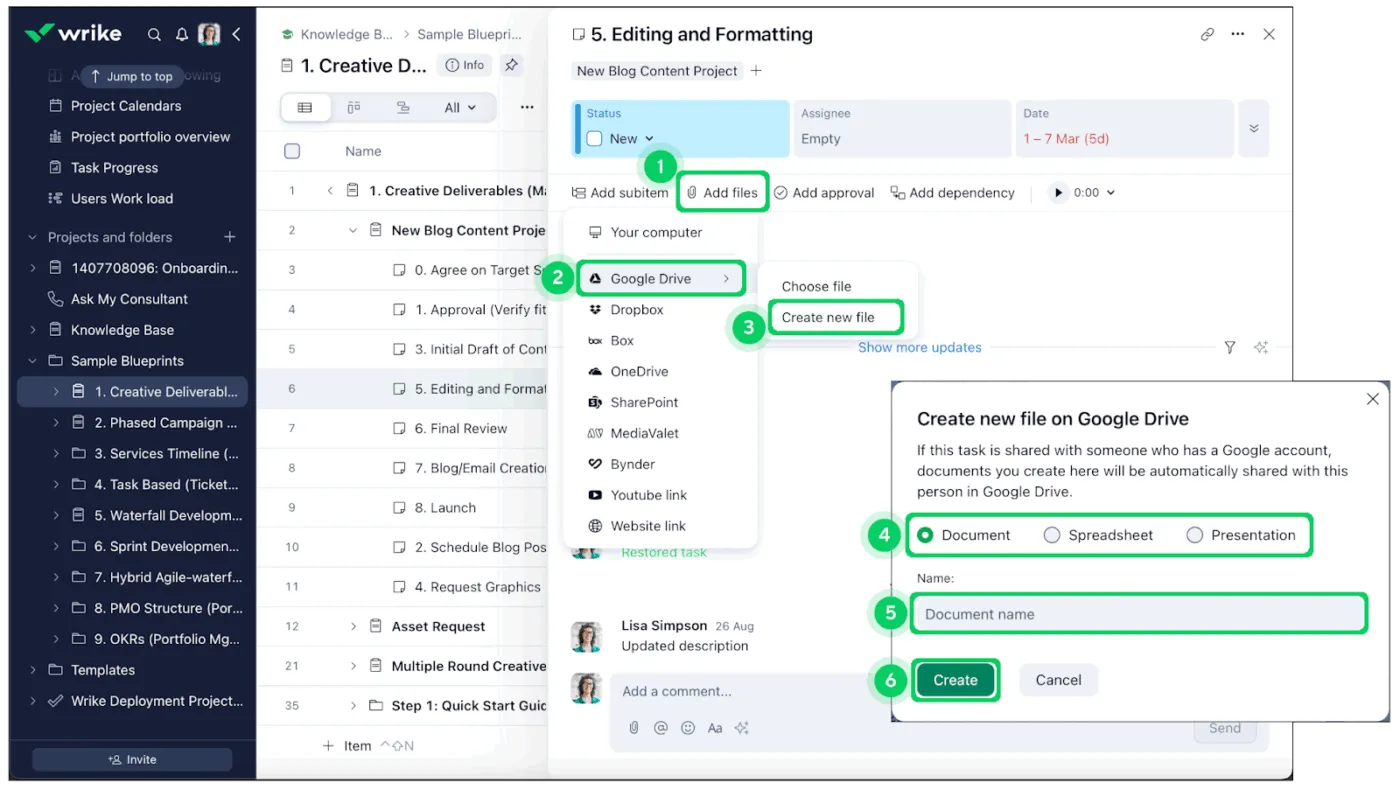
Wrike funguje nejlépe, když vaše „projekty“ nejsou pouhým seznamem úkolů, ale zahrnují více zúčastněných stran. Pokud koordinujete více schvalovacích procesů a měníte časové plány, samotná tabulka málokdy ukáže, co je skutečně ohroženo, zejména když se nahromadí závislosti a změní se priority.
Zde vstupuje do hry Wrike jako výkonná vrstva, která se propojuje s hlavními aplikacemi Google, takže práce na projektech nezůstává uvězněna v e-mailových vláknech nebo několika složkách Disku. Google Disk můžete nadále používat jako zdroj souborů a Google Kalendář jako centrum pro plánování, zatímco Wrike pomáhá týmům koordinovat úkoly a sledovat milníky v rámci složitějších projektů.
Je to také praktická volba pro organizace, které chtějí mít větší kontrolu nad tím, jak práce probíhá v různých týmech. Můžete standardizovat způsob přidělování práce a způsob, jakým se o pokroku informují zainteresované strany.
Nejlepší funkce Wrike
- Integrujte s Google Workspace, abyste mohli převádět zprávy Gmailu na úkoly a synchronizovat práci se svým účtem Google.
- Připojujte soubory z Google Drive přímo z úkolů a spolupracujte na nich, aby projektové dokumenty zůstaly propojené se správnými pracovními položkami.
- Synchronizujte termíny úkolů a milníky s Google Kalendářem, aby týmy viděly práci na projektu vedle svého běžného harmonogramu.
- Využijte flexibilní zobrazení, jako jsou tabulky, tabule, Ganttovy diagramy a kalendáře, pro plánování, sledování a úpravy složitých projektů.
- Využijte automatizaci, řídicí panely pro řízení projektů a přizpůsobené pracovní postupy, abyste omezili ruční aktualizace a standardizovali procesy projektů napříč týmy.
Omezení Wrike
- Bohatá sada funkcí a možnosti konfigurace mohou být zpočátku trochu matoucí, takže noví uživatelé možná budou potřebovat čas a školení, aby se s nimi naučili pohodlně pracovat.
- Ceny plánů Business a Higher jsou určeny pro větší týmy, což může být drahé pro malé skupiny, které potřebují pouze základní sledování projektů.
- Někteří uživatelé zmiňují, že offline přístup je omezený, což může být nevýhodou pro týmy, které často pracují bez stabilního připojení.
Ceny Wrike
- Zdarma
- Tým: 10 $/měsíc na uživatele
- Podnikání: 25 $/měsíc na uživatele
- Enterprise: Individuální ceny
- Pinnacle: Individuální ceny
Hodnocení a recenze Wrike
- G2: 4,2/5 (více než 4 600 recenzí)
- Capterra: 4,4/5 (více než 2 800 recenzí)
Co říkají uživatelé o Wrike
Recenzent G2 poznamenává:
Wrike má přehledný dashboard, který nám umožňuje vidět nevyřízené úkoly a kdo má konkrétní úkol na starosti. Úkoly lze snadno přesouvat nebo přeskupovat tak, aby vyhovovaly našemu workflow.
Wrike má přehledný dashboard, který nám umožňuje vidět nevyřízené úkoly a kdo má konkrétní úkol na starosti. Úkoly lze snadno přesouvat nebo měnit jejich pořadí tak, aby vyhovovaly našemu workflow.
📖 Přečtěte si také: Nejlepší alternativy a konkurenti Google Tasks
👀 Zajímavost: V jednom průzkumu 76 % lidí, kteří primárně používají nástroj pro správu projektů ke komunikaci se spolupracovníky, uvedlo, že jim to pomáhá být efektivnější. Centralizace aktualizací téměř vždy předčí zdlouhavé sledování e-mailových konverzací.
4. Zoho Projects (nejlepší pro týmy, které upřednostňují Google a chtějí strukturované plánování)
Zoho Projects je ideální pro týmy, které preferují „klasický“ software pro správu projektů, kde se plánování točí kolem úkolů, milníků, závislostí a sledování na základě časové osy.
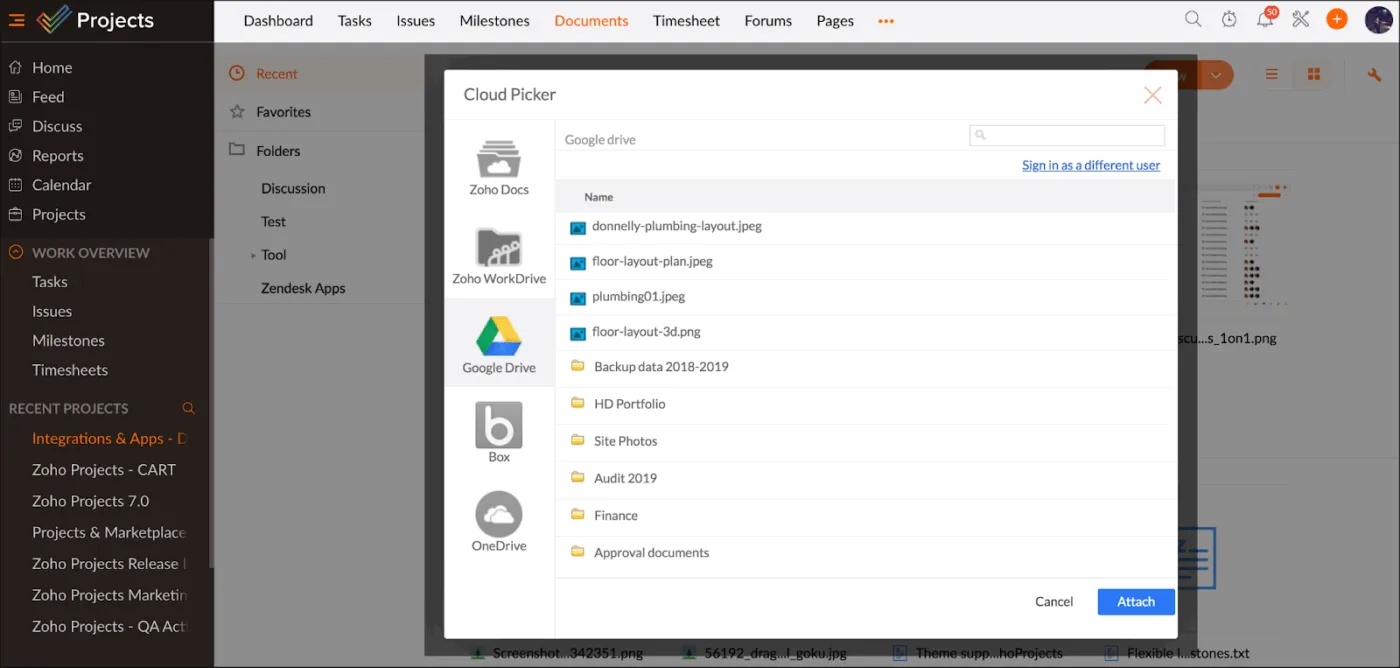
Pro uživatele Google Workspace je Zoho Projects navržen tak, aby se dal připojit k nástrojům, které týmy již denně používají. Namísto toho, aby se Gmail, Google Drive a Google Calendar považovaly za samostatné ostrovy, integrace Google Workspace má za cíl udržovat úkoly a soubory propojené uvnitř vašeho projektového centra.
Díky tomu je Zoho Projects praktickým řešením pro malé a střední týmy, které požadují spolehlivější sledování a koordinaci, zejména pokud již používají jiné produkty Zoho.
Nejlepší funkce Zoho Projects
- Pracujte s Gmailem, Google Diskem a Kalendářem Google, aby uživatelé Google Workspace mohli propojit úkoly, soubory a události.
- Přidávejte e-maily jako úkoly nebo problémy z Gmailu pomocí doplňku Zoho Projects.
- Plánujte a sledujte složité projekty pomocí seznamů úkolů, milníků, závislostí a Ganttových diagramů.
- Sledujte pokrok, odpracované hodiny a rozpočty na jednom místě pomocí časových rozpisů, sledování problémů a reportů.
- Integrujte s dalšími aplikacemi Zoho, jako jsou Zoho CRM a Zoho Desk.
Omezení Zoho Projects
- Rozhraní a nastavení mohou být zpočátku matoucí, zejména bez návodu nebo konzultanta.
- Mobilní aplikace a offline přístup jsou omezenější než u některých konkurentů, což může frustrovat týmy, které pracují na cestách.
- Funguje nejlépe, když se opíráte o ekosystém Zoho, takže nemusí být ideální, pokud většina vašich dalších nástrojů není součástí Zoho.
Ceny Zoho Projects
- Zdarma
- Premium: 5 $/měsíc na uživatele
- Enterprise: 10 $/měsíc za použití
- Ultimate: 15 $/měsíc na uživatele
- Projects Plus: Ceny na míru
Hodnocení a recenze Zoho Projects
- G2: 4,3/5 (více než 490 recenzí)
- Capterra: 4,5/5 (více než 840 recenzí)
Co říkají uživatelé o Zoho Projects
Recenzent G2 sdílí:
Správa více úkolů a termínů v rámci týmu může být náročná, ale používání Zoho Projects nám opravdu pomohlo udržet vše organizované a transparentní. Nejvíce mi pomáhá to, jak snadné je přiřazovat úkoly, sledovat pokrok a kontrolovat termíny, a to vše na jednom místě.
Správa více úkolů a termínů v rámci týmu může být náročná, ale díky Zoho Projects se nám daří udržovat vše organizované a přehledné. Nejvíce mi pomáhá to, jak snadné je přiřazovat úkoly, sledovat pokrok a kontrolovat termíny, a to vše na jednom místě.
📖 Přečtěte si také: Jak optimalizovat efektivitu pomocí reportů o sledování času
5. Trello (nejlepší pro jednoduché tabule, které se připojují k Google Workspace)
Pokud jsou vaše projekty nenáročné, jako například týdenní plánování nebo interní kontrolní seznamy, tabule Trello vám usnadní správu úkolů a práci na nich.
Týmy Google Workspace často preferují Trello, protože se snadno integruje do nástrojů Google, na které jsou již zvyklé.
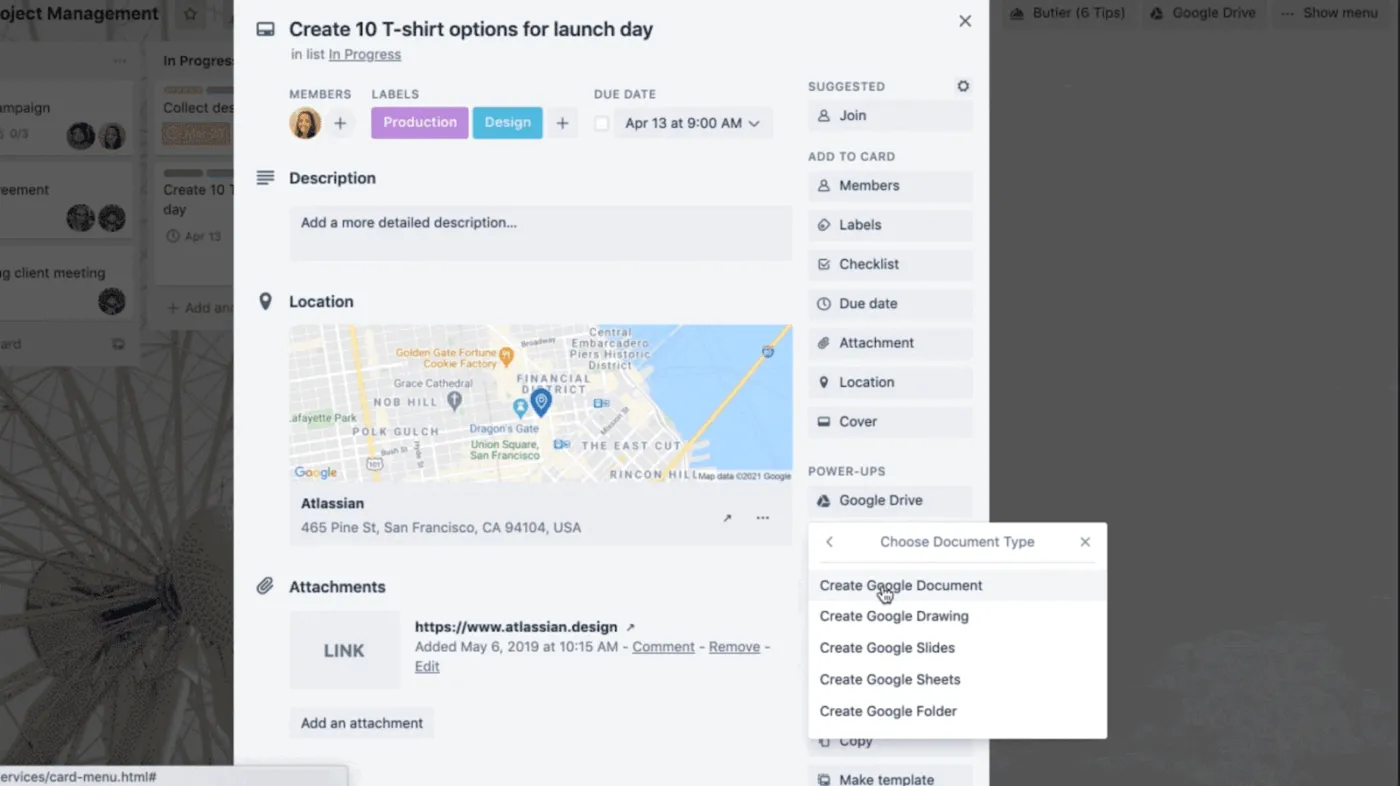
Dokumenty k projektům můžete ukládat na Disku Google a pomocí propojení Trello s Google je začlenit do pracovního toku. Díky tomu jsou soubory k projektům snadno přístupné, když někdo pracuje s kartou Trello.
A pokud jde o plánování, Trello dokáže udržet termíny viditelné v kalendářích pro správu projektů, jako je Google Calendar, což pomáhá členům vzdálených týmů zůstat v obraze ohledně termínů, aniž by museli otevírat další plánovací nástroj.
Nejlepší funkce Trello
- Pomocí tabulek, seznamů a karet poskytněte týmům jednoduchý vizuální způsob sledování úkolů a projektů.
- Propojte se s Google Workspace, abyste mohli připojovat a prohlížet soubory Google Drive z karet.
- Prohledávejte Drive a vytvářejte dokumenty, tabulky a prezentace přímo z Trella pomocí Google Drive Power-Up.
- Synchronizujte termíny splatnosti karet s Google Kalendářem, aby se práce a události zobrazovaly ve stejném rozvrhu.
- Využijte vestavěnou automatizaci k provádění opakujících se úkonů, jako je přesouvání karet, přiřazování vlastníků nebo aktualizace polí.
Omezení Trello
- Chybí mu podrobnější reportování a nativní sledování času, což může omezit jeho použití pro komplexní projekty.
- Může se zdát příliš jednoduchý pro velké týmy nebo pro práci s mnoha závislostmi a schvalováními.
- Další vylepšení a vyšší limity použití vyžadují placené tarify, které mohou při rozšiřování zvýšit náklady.
Ceny Trello
- Zdarma
- Standard: 6 $/měsíc na uživatele
- Premium: 12,50 $/měsíc na uživatele
- Enterprise: 17,50 $/měsíc na uživatele
Hodnocení a recenze Trello
- G2: 4,4/5 (více než 13 000 recenzí)
- Capterra: 4,5/5 (více než 23 000 recenzí)
Co říkají uživatelé o Trello
Recenzent Capterra sdílí:
Podařilo se mi sjednotit obecné seznamy úkolů, přeplněnou e-mailovou schránku, poznámky a konkrétní cíle projektů do jednoho místa s kompletní organizací.
Podařilo se mi sjednotit obecné seznamy úkolů, přeplněnou e-mailovou schránku, poznámky a konkrétní cíle projektů do jednoho místa s kompletní organizací.
6. Kanbanchi (nejlepší pro týmy používající Google v rámci Workspace)
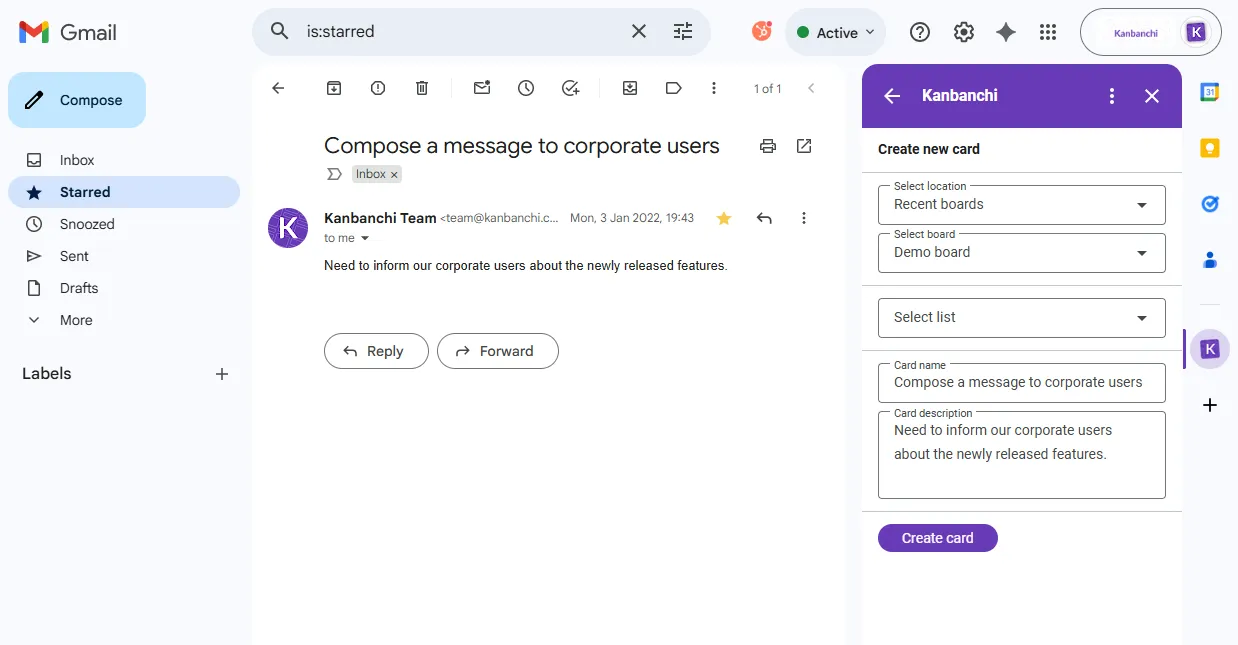
Kanbanchi je vytvořen speciálně pro týmy, které chtějí nástroj pro správu projektů nativní pro Google. Pokud se vaše organizace již přihlašuje pomocí účtu Google, ukládá vše na Google Drive a plánuje týden v Google Kalendáři, Kanbanchi působí spíše jako rozšíření tohoto prostředí než jako samostatná platforma.
Je to obzvláště užitečné, pokud chcete jednoduchost kanbanových tabulek, ale stále potřebujete plánovací nástroje, jako jsou Ganttovy diagramy nebo sledování času. Protože je postaven na přístupu k Google Workspace, je jeho zavedení často jednoduché pro týmy, které nechtějí spravovat další přihlašovací údaje a přecházet mezi nástroji.
Tato kombinace se hodí pro týmy, které provádějí dodávky, kde je důležitý harmonogram, ale nechcete těžkopádnou platformu.
Nejlepší funkce Kanbanchi
- Nativní integrace s Google Workspace, včetně Google Drive, Gmailu, Kalendáře a Formulářů.
- Pomocí kanbanových tabulek vizualizujte úkoly, priority a fáze projektu v známém rozložení založeném na kartách.
- Získejte přístup k Ganttovým diagramům a sledování času pro týmy, které potřebují plánovat a sledovat úsilí vedle svých tabulek.
- Připojujte a prohlížejte si dokumenty, tabulky a prezentace Google Docs, Sheets a Slides z karet a sdílených disků, aby byly projektové dokumenty vždy po ruce.
- Exportujte data do Google Sheets a propojte je s Google Forms, abyste mohli pohodlně shromažďovat vstupy a podávat zprávy o pokroku.
Omezení Kanbanchi
- Někteří recenzenti zmiňují pomalé načítání na větších tabulkách a občasné chyby při duplikování nebo opakování karet.
- Cena za jedno pracovní místo může být pro velmi velké týmy drahá ve srovnání s některými jinými nástroji pro správu projektů.
- Možnosti přizpůsobení, jako jsou barvy štítků a nastavení specifická pro jednotlivé tabule, jsou omezenější než u některých platforem zaměřených na podniky.
Ceny Kanbanchi
- Essential: 5,99 $/měsíc na uživatele
- Premium: Od 9,49 $/měsíc (individuální cena od 2 míst)
- Professional: Od 32,49 $/měsíc (individuální cena od 2 licencí)
- Enterprise: Od 12,95 $/měsíc na uživatele (individuální cena od 100 licencí)
Hodnocení a recenze Kanbanchi
- G2: 4,7/5 (více než 90 recenzí)
- Capterra: 4,5/5 (více než 290 recenzí)
Co říkají uživatelé o Kanbanchi
Recenzent Capterra poznamenává:
Fantastická organizace práce s vynikajícím sdílením dat, živými aktualizacemi v rámci týmů, barevným kódováním položek a všemi funkcemi, které si můžete přát, a ještě více z kanbanové tabule.
Fantastická organizace práce s vynikajícím sdílením dat, živými aktualizacemi v rámci týmů, barevným kódováním položek a všemi funkcemi, které si můžete přát, a ještě více z kanbanové tabule.
📖 Přečtěte si také: Jak používat Google Workspace pro projektové řízení
7. Kissflow (nejlepší pro projekty založené na pracovních postupech v Google Workspace)
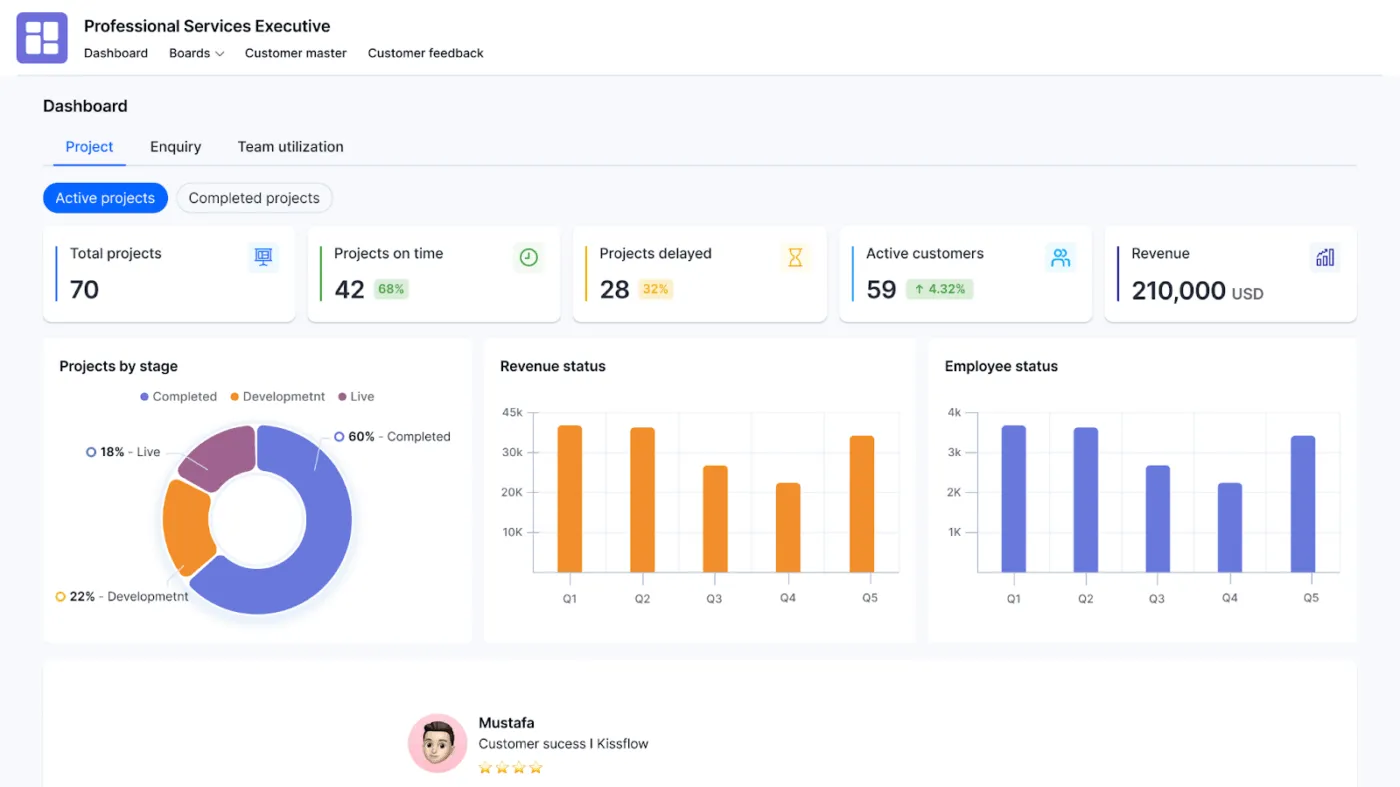
Kissflow je ideální volbou, pokud vaše projekty zahrnují procesy jako schvalování, přijímání požadavků a předávání úkolů mezi týmy.
Kissflow vyniká tím, že týmům poskytuje strukturovaný způsob provádění těchto pracovních postupů a zároveň zůstává propojený s Google Workspace.
Místo toho, abyste nechali práci v Gmailu a nesouvislých projektových dokumentech, můžete udržovat přehled o postupu práce pomocí rozhraní Kissflow, které týmům pomáhá realizovat projekty s menším počtem následných kroků a méně manuální koordinace.
Týmy jej obecně používají k vytváření procesů, jako je zaškolování nových zaměstnanců, žádosti o nákup, interní pracovní postupy a dodávky v rámci projektů, které závisí na schválení.
Nejlepší funkce Kissflow
- Automatizujte schvalovací pracovní postupy a projektové procesy pomocí nástrojů pro tvorbu s nízkými nároky na programování.
- Propojte Gmail, Google Drive, Google Sheets a Google Calendar, abyste měli práci synchronizovanou s Workspace.
- Pomocí tabulek a plaveckých drah můžete spravovat úkoly projektu a vizualizovat stav na první pohled.
- Synchronizujte data z formulářů a pracovních postupů do Google Sheets pro účely reportování a analýzy.
- Ovládejte přístup a oprávnění k dokumentům a pracovním postupům pro různé týmy.
Omezení Kissflow
- Ceny mohou být pro menší týmy vysoké, protože náklady rostou s počtem dalších uživatelů.
- Někteří uživatelé považují pokročilé možnosti přizpůsobení za omezené pro velmi složité pracovní postupy.
- Noví uživatelé mohou potřebovat určitý čas na zaučení, než se naučí pohodlně vytvářet toky.
Ceny Kissflow
- Základní: Cena začíná na 2 500 USD/měsíc
- Enterprise: Individuální ceny
Hodnocení a recenze Kissflow
- G2: 4,3/5,0 (více než 500 recenzí)
- Capterra: 4,2/5,0 (více než 80 recenzí)
Co říkají uživatelé o Kissflow
Recenzent Capterra poznamenává:
Díky uživatelsky přívětivému rozhraní mohu snadno přiřazovat úkoly jednotlivým stranám, aniž bych musel programovat. Kissflow navíc nabízí špičkové funkce pro řízení přístupu a zakrývání polí. Celkově lze říci, že kissflow je revoluční nástroj pro všechny, kteří chtějí zefektivnit svůj pracovní postup.
Díky uživatelsky přívětivému rozhraní mohu snadno přiřazovat úkoly jednotlivým stranám, aniž bych musel programovat. Kissflow navíc nabízí špičkové funkce pro řízení přístupu a zakrývání polí. Celkově lze říci, že kissflow je revoluční nástroj pro všechny, kteří chtějí zefektivnit svůj pracovní postup.
📖 Přečtěte si také: Nejlepší integrace Google Drive
8. Smartsheet (nejlepší pro správu projektů ve stylu tabulek s Google Workspace)
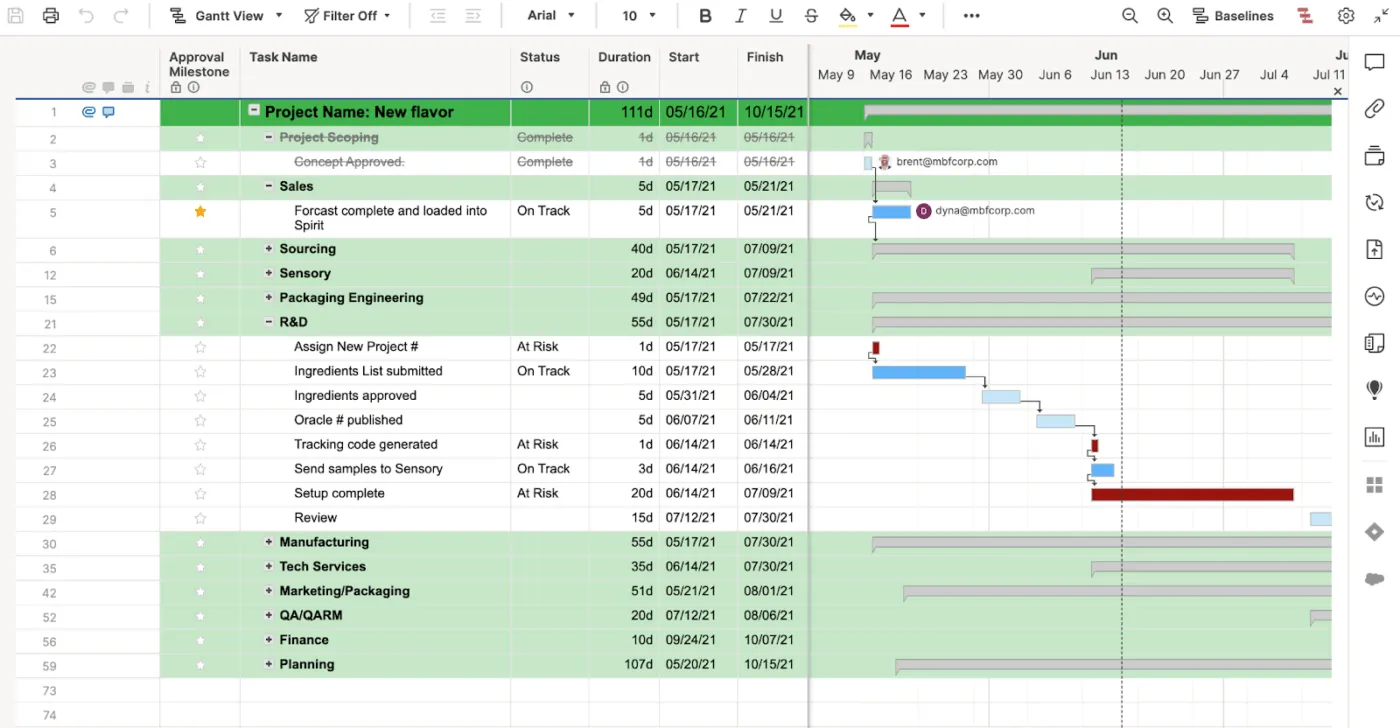
Tabulkový procesor je vhodný pro správu projektů, dokud nemusíte sledovat více vlastníků, verzí a změn stavu, což může sledování změn značně zkomplikovat.
Smartsheet je často řešením pro týmy, které plánují v Google Sheets, ale potřebují větší kontrolu, jakmile se práce stane složitější. Tento nástroj zachovává mřížkový styl, na který je mnoho týmů zvyklých, a zároveň přidává větší strukturu do způsobu řízení a reportování práce.
Pro uživatele Google Workspace podporuje Smartsheet integrace, které pomáhají propojit soubory a plány, což je užitečné, když jsou vaše projektové dokumenty uloženy v Google Drive a váš tým využívá Google Calendar k udržení přehledu.
Díky tomu je to praktická volba pro týmy, které chtějí zachovat pracovní postup podobný tabulkovému procesoru, ale snížit chaos spojený s ručními aktualizacemi a nejasným vlastnictvím napříč projekty.
Nejlepší funkce Smartsheet
- Využijte zobrazení v tabulkovém formátu, které je týmům zvyklým na Google Sheets dobře známé.
- Integrujte s Google Workspace, abyste mohli připojovat a spravovat soubory Google Drive z řádků.
- Synchronizujte úkoly a termíny s Google Kalendářem, aby byly termíny projektů viditelné v denních plánech.
- Plánujte a sledujte složité projekty pomocí Ganttových diagramů, zobrazení karet a dashboardů.
- Zahrňte automatizační pravidla pro odesílání upozornění, aktualizaci polí a posun práce vpřed bez manuálního úsilí.
Omezení Smartsheet
- Pro velmi malé týmy, které potřebují pouze jednoduché seznamy úkolů, může být tento software příliš složitý.
- Pokročilé funkce a vyšší limity automatizace vyžadují placené tarify za vyšší cenu.
- Noví uživatelé mohou potřebovat čas, aby se seznámili s oprávněními, přehledy a řídicími panely.
Ceny Smartsheet
- Pro: 12 $/měsíc na uživatele
- Podnikání: 24 $/měsíc na uživatele
- Enterprise: Individuální ceny
- Pokročilá správa práce: Ceny na míru
Hodnocení a recenze Smartsheet
- G2: 4,4/5 (více než 3 400 recenzí)
- Capterra: 4,5/5 (více než 3 300 recenzí)
Co říkají uživatelé o Smartsheet
Recenzent G2 sdílí:
Na Smartsheet oceňujeme především jeho flexibilitu. Na rozdíl od tradičního softwaru pro správu projektů, který vás omezuje jedním pevným formátem, Smartsheet vám dává svobodu navrhnout si vlastní pracovní postupy – ať už prostřednictvím tabulek, Ganttových diagramů, kalendářů nebo dashboardů.
Na Smartsheet oceňujeme především jeho flexibilitu. Na rozdíl od tradičního softwaru pro správu projektů, který vás omezuje jedním pevným formátem, Smartsheet vám dává svobodu navrhnout si vlastní pracovní postupy – ať už prostřednictvím tabulek, Ganttových diagramů, kalendářů nebo dashboardů.
📖 Přečtěte si také: Jak používat Google Sheets pro projektové řízení (+šablony)
9. monday. com (nejlepší pro vizuální pracovní postupy spolu s Google Workspace)
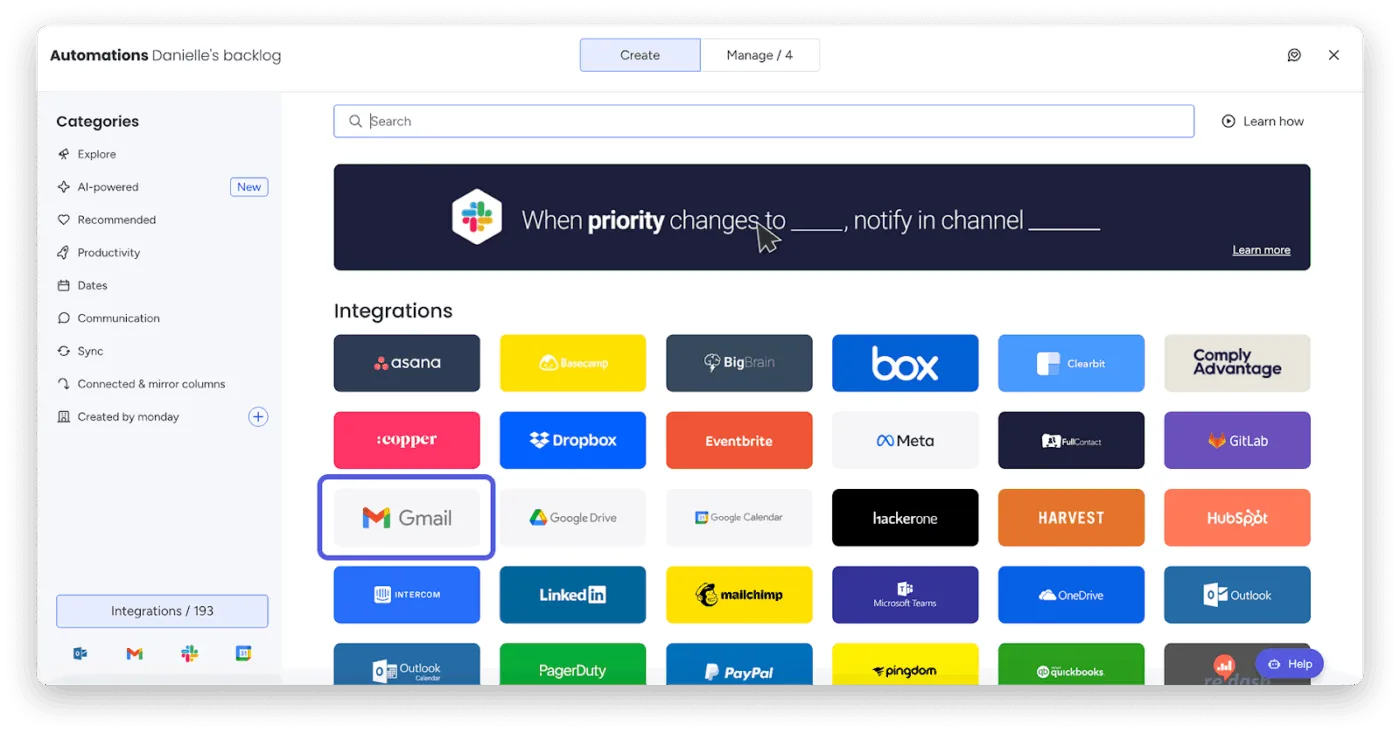
monday. com je oblíbený u týmů, které chtějí vizuální způsob řízení projektů, zejména pokud koordinujete mnoho pohyblivých částí v oblasti marketingu, provozu a dodávek klientům. Je přístupný pro netechnické týmy a zároveň poskytuje manažerům jasný způsob sledování milníků a pokroku.
Pro týmy, které intenzivně využívají Google Workspace, je monday.com často místem, kde se odehrává práce, zatímco aplikace Google zůstávají místem, kde se sleduje komunikace a soubory.
Propojení s Gmailem a Kalendářem Google je navrženo tak, aby se snížilo přepínání mezi záložkami, takže práce, která začíná v e-mailu nebo se musí zobrazit v plánu, zůstává propojena s projektovým plánem.
Je také užitečný, pokud potřebujete šablony a rychlé nastavení pro opakovatelné procesy napříč týmy.
monday. com nejlepší funkce
- Propojte se s Gmailem, abyste mohli e-maily převádět na položky a odesílat aktualizace, aniž byste museli opustit svou doručenou poštu.
- Synchronizujte tabule s Google Kalendářem, aby se termíny zobrazovaly vedle schůzek a událostí.
- Připojujte a spravujte soubory z Google Drive z položek, aby projektové dokumenty zůstaly propojeny se správnou prací.
- Plánujte a sledujte práci podle svých preferencí pomocí tabulek, časových os, kalendářů a Ganttových diagramů.
- Využijte automatizaci a přehledové panely, abyste omezili opakované aktualizace a poskytli manažerům přehled o postupu a pracovní zátěži v reálném čase.
Omezení monday.com
- Bohaté funkce a možnosti přizpůsobení mohou vyžadovat určitou dobu na osvojení, zejména pokud začnete používat pokročilé automatizace a řídicí panely.
- Náklady se mohou zvyšovat s přibývajícími uživateli nebo s potřebou vyšších tarifů pro pokročilé funkce.
- Někteří uživatelé uvádějí, že by uvítali ještě větší flexibilitu při přizpůsobování polí a rozvržení tak, aby odpovídaly velmi specifickým pracovním postupům.
Ceny monday.com
- Zdarma
- Základní: 12 $/měsíc na uživatele
- Standard: 14 $/měsíc na uživatele
- Pro: 24 $/měsíc na uživatele
- Enterprise: Ceny na míru
Hodnocení a recenze monday.com
- G2: 4,7/5 (více než 17 000 recenzí)
- Capterra: 4,6/5 (více než 5 600 recenzí)
Co říkají uživatelé o monday.com
Recenzent G2 sdílí:
Líbí se mi uživatelská přívětivost monday Work Management, díky které mohou zaměstnanci tento software snadno používat podle jednoduchých pokynů. Schopnost platformy nastavit automatizace a dashboardy je úžasná, protože zpracovává úkoly tak, že se uživatelé nemusí o nic starat – platforma v podstatě pracuje za ně.
Líbí se mi uživatelská přívětivost monday Work Management, díky které mohou zaměstnanci tento software snadno používat podle jednoduchých pokynů. Schopnost platformy nastavovat automatizace a dashboardy je úžasná, protože zpracovává úkoly tak, že se uživatelé nemusí o nic starat – platforma v podstatě pracuje za ně.
Přečtěte si také: Jak efektivně sledovat průběh vašeho projektu
Další užitečné nástroje
Pokud stále hledáte nejlepší nástroje pro správu projektů, které dobře fungují s Google Workspace, zde jsou další tři možnosti, které stojí za pozornost, každá s mírně odlišným stylem a pracovním postupem.
- Notion: Flexibilní pracovní prostor, který kombinuje dokumenty, databáze a úkoly na jednom místě. Díky integraci s Google Drive a Google Calendar můžete do stránek vkládat dokumenty, tabulky a prezentace a mít přehled o harmonogramech.
- Teamwork: Teamwork je určen pro práci s klienty a agentury a kombinuje správu úkolů, sledování času a fakturaci. Propojuje se s Google Drive, Gmailem a Google Kalendářem, takže můžete připojovat soubory a sladit výstupy s klientskými schůzkami a termíny.
- Airtable: Hybridní databáze v podobě tabulky, která se hodí pro týmy, které již používají Google Sheets. Airtable můžete propojit s Google Drive a Kalendářem, abyste mohli připojovat soubory a synchronizovat důležité termíny, a poté pomocí zobrazení jako mřížky, kalendáře a Kanban tabule sledovat kampaně.
📖 Přečtěte si také: Jak vytvořit pracovní postup pro řízení projektů v sedmi krocích
ClickUp udržuje vaše karty Google (a projekty) v pořádku
Výběr softwaru pro správu projektů s integrací Google Workspace dává smysl, pokud velká část vaší práce probíhá v aplikacích Google. Týmy mohou rychle vyhledávat úkoly a soubory v různých projektech, což šetří drahocenný čas a umožňuje zúčastněným stranám snadný přístup k důležitým dokumentům prostřednictvím jednoduchého rozhraní.
Při porovnávání různých nástrojů, se kterými můžete pracovat, upřednostněte základní funkce, které udržují práci v chodu: soubory v Disku propojené s konkrétními úkoly, časové osy synchronizované s vaším kalendářem a nastavení, které podporuje členy týmu pracující na dálku, když se projekty stávají složitějšími.
ClickUp se zde osvědčuje, protože poskytuje jedno centrum pro provádění úkolů a zároveň se hodí do Google Workspace.
Můžete spravovat úkoly, dokumenty a chat na jednom místě pomocí složek Google Docs, Sheets, Slides a Drive zabudovaných do vaší práce, synchronizovat plány s Google Calendar a přidat sílu umělé inteligence pomocí ClickUp Brain a ClickUp BrainGPT.
Pokud chcete spravovat projekty na jednom místě, aniž byste museli opustit Google, vyzkoušejte ClickUp zdarma.