
Když někdo poprvé otevře váš produkt, obvykle má na mysli konkrétní úkol. Pokud však obrazovka působí přeplněně nebo tlačítka vypadají podobně, tento úkol najednou vyžaduje mnohem více úsilí, než by měl.
Podle výzkumu asi 80 % lidí přiznává, že odešli, protože jejich zkušenost s vyhledáváním na webu nesplnila jejich očekávání.
Pro produktové týmy obvykle nejde o jednu „špatnou“ obrazovku. V průběhu času se hromadí nové funkce, rychlé opravy a urgentní požadavky. Různé týmy přicházejí s různými představami o „dobrém UX“ a rozhraní začíná působit nevyrovnaně.
V tomto příspěvku získáte sprintový kontrolní seznam pro diagnostiku odchylek uživatelského rozhraní, stanovení priorit oprav a ověření, zda vaše změny skutečně snížily tření, a ne pouze změnily rozložení.
Zároveň uvidíme, jak ClickUp pro produktové týmy dokáže udržet výzkum a tikety na jednom místě, aby se vaše práce na optimalizaci uživatelské zkušenosti neztratila mezi různými nástroji.
📖 Přečtěte si také: Bezplatné šablony pro návrh produktů, které si zamilujete
Porozumění UI a UX: jádro designu produktu
Než provedete jakékoli změny v rozhraní, je dobré si ujasnit, co vlastně vylepšujete. Pojďme se podívat na UI a UX.
UI (uživatelské rozhraní) je vrstva, kterou lidé mohou vidět a dotýkat se jí: rozložení, barevná schémata, typografie, tlačítka, formuláře, ikony a další prvky uživatelského rozhraní na každé obrazovce. Je to místo, kde se spojují vizuální design a detaily interakce, aby vytvořily uživatelsky přívětivé rozhraní.
UX (uživatelská zkušenost) je celkový příběh: jak snadno může někdo dokončit úkol, zda informační architektura dává smysl a jak se cítí při pohybu ve vašem produktu. UX zahrnuje toky, obsah, chybové stavy a malé momenty, které buď snižují, nebo zvyšují tření.
Silný produktový design považuje uživatelské rozhraní a uživatelský zážitek za jeden systém 💯.
Volby designu uživatelského rozhraní, jako je rozložení, hierarchie, text a interaktivní prvky, existují proto, aby podporovaly cíle uživatelského zážitku. Ty mohou být například „pomoci novému uživateli dokončit registraci za méně než dvě minuty“ nebo „zviditelnit možnosti upgradu, aniž by byly vlezlé“.
Pro produktové manažery, designéry UX a designéry UI to znamená:
- Zjistěte, kdo je vaše cílová skupina a co pro ni znamená „úspěch“.
- Proměňte tyto potřeby v jasné toky namísto jednorázových obrazovek.
- Vytvoření jednoduchého designového systému, aby vzory působily konzistentně napříč vašimi digitálními produkty
📮 ClickUp Insight: Průměrný profesionál stráví více než 30 minut denně hledáním informací souvisejících s prací – to je více než 120 hodin ročně ztracených prohledáváním e-mailů, vláken Slacku a roztroušených souborů. Inteligentní asistent AI zabudovaný do vašeho pracovního prostoru to může změnit.
Vstupte do ClickUp Brain. Poskytuje okamžité informace a odpovědi tím, že během několika sekund vyhledá správné dokumenty, konverzace a podrobnosti úkolů – takže můžete přestat hledat a začít pracovat.
💫 Skutečné výsledky: Týmy jako QubicaAMF ušetřily díky ClickUp více než 5 hodin týdně, což představuje přes 250 hodin ročně na osobu, a to díky odstranění zastaralých procesů správy znalostí. Představte si, co by váš tým mohl vytvořit s extra týdnem produktivity každý čtvrtrok!
📖 Přečtěte si také: Proces návrhu uživatelského prostředí: klíčové fáze a osvědčené postupy
Kroky a strategie ke zlepšení uživatelského rozhraní a uživatelské zkušenosti vašeho produktu
Mnoho problémů s uživatelským rozhraním a uživatelskou zkušeností začíná dlouho předtím, než uživatel klikne na tlačítko.
Výzkum uživatelů v jednom dokumentu, chyby UX v tabulce, makety v návrhovém nástroji, zpětná vazba v chatu a poznámky k vydání na ještě jiném místě. V průběhu času je díky tomuto rozptýlení práce obtížné zjistit, která verze je aktuální nebo proč bylo vůbec přijato konkrétní rozhodnutí o návrhu.
To můžete pocítit v produktu, když:
- Jeden pracovní postup se řídí vaším nejnovějším designovým systémem, zatímco druhý stále používá starší vzory uživatelského rozhraní.
- Zpětná vazba od skutečných uživatelů se nikdy nedostane do dalších sprintových položek.
- Designové týmy a vývojový tým diskutují o změnách bez sdílených záznamů z uživatelského výzkumu.
ClickUp poskytuje produktovým týmům jediný konvergovaný AI pracovní prostor pro celý životní cyklus UX a UI. Můžete uchovávat plány uživatelského výzkumu, poznámky z rozhovorů, výsledky testování použitelnosti, návrhové úkoly a práci na vydání v jedné propojené hierarchii, což eliminuje potřebu přeskakovat mezi nástroji.
Níže uvedené kroky a strategie pomohou produktovým týmům, návrhářům UX a návrhářům UI přejít od názorů k rozhodnutím založeným na důkazech. To vše při zachování sledovatelnosti jejich práce v ClickUp.
📖 Přečtěte si také: Metody uživatelského výzkumu pro zlepšení uživatelské zkušenosti
⭐️ Doporučená šablona
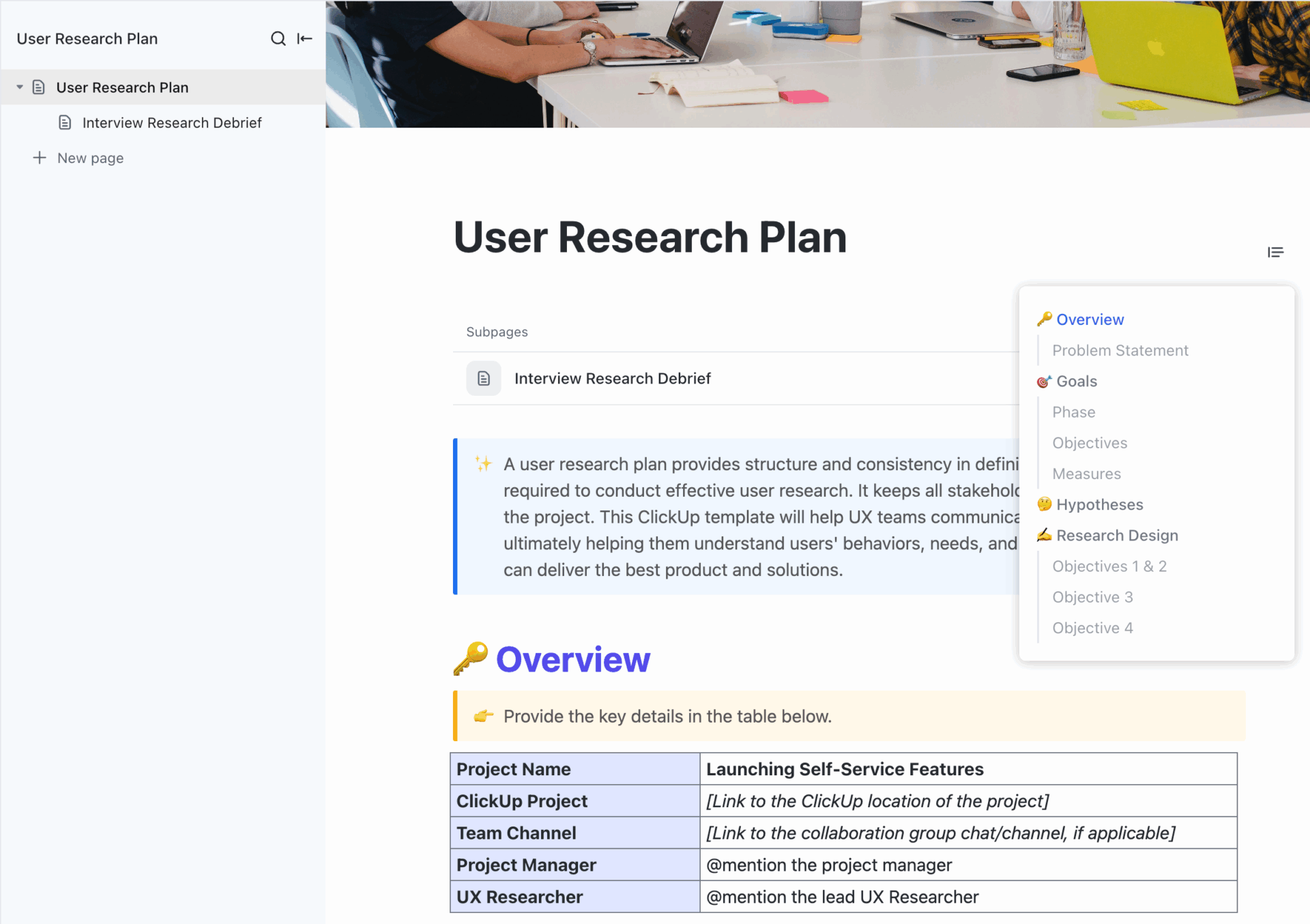
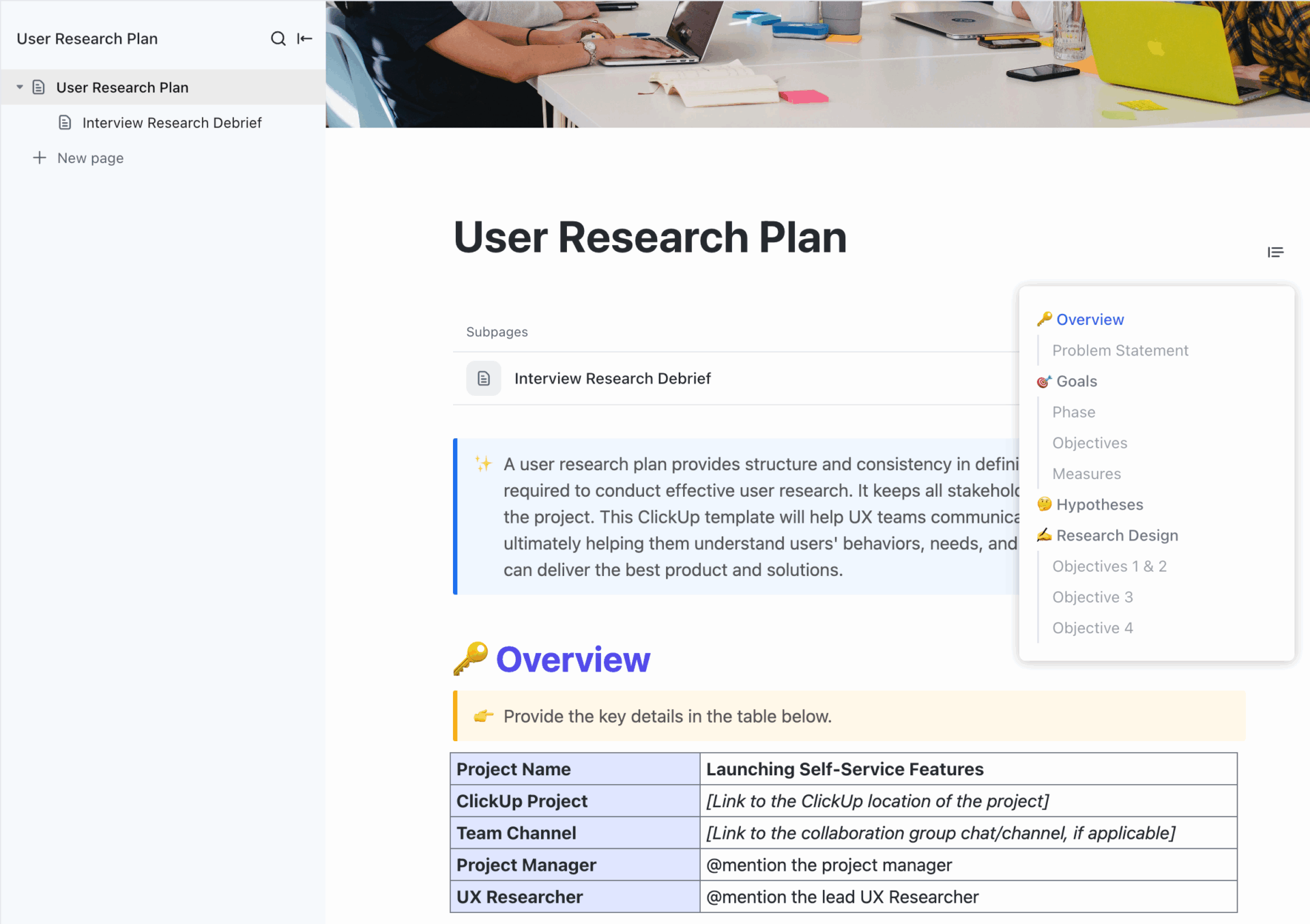
Naplánujte strukturované, opakovatelné studie pomocí šablony ClickUp User Research Plan Template. Můžete ji použít k definování cílů, metod a účastníků na jednom místě. Tuto šablonu lze také použít ke standardizaci způsobu, jakým váš tým provádí rozhovory a testování použitelnosti, přičemž rozhodnutí o designu zůstávají vázána na skutečné poznatky uživatelů.
1. Proveďte výzkum uživatelů a analýzu zpětné vazby
Pokud pravidelně neprovádíte výzkum uživatelů, navrhujete většinou pro sebe, nikoli pro svou cílovou skupinu. Výzkum uživatelů vám poskytne realistický kontext o potřebách, cílech a omezeních uživatelů. To vám pomůže přizpůsobit proces návrhu skutečným omezením a požadavkům uživatelů, nikoli předpokladům.
Začněte s malou, cílenou sadou metod zaměřených na cesty s velkým dopadem (registrace, onboardování, vyhledávání, platba, upgrade):
- Rozhovory s uživateli pro hloubkové prozkoumání motivací, očekávání a problémů
- Testování použitelnosti k pozorování skutečných uživatelů při plnění úkolů a odhalování uživatelských chyb a poruch v procesu.
- Průzkumy pro zachycení sentimentu v širokém měřítku a sledování trendů v čase
- Nástroje pro sledování chování (heatmapy, přehrávání relací) vám umožní přesně zjistit, jak lidé interagují s vaším rozhraním a kde váhají nebo odcházejí.
V ClickUp můžete tento výzkum strukturovat v rámci jediného pracovního prostoru:
- Pomocí šablony plánu uživatelského výzkumu ClickUp definujte cíle, uživatelské profily, metody a časové harmonogramy pro každou studii a uchovávejte vše na jednom místě pro své designérské týmy.
- Vytvořte seznam s názvem „Onboarding UX Research“ (Výzkum uživatelského prostředí při zapracování) a přidejte úkoly pro rozhovory, testování použitelnosti a analýzu.
- K každému úkolu připojte nahrávky, poznámky a snímky obrazovky, aby každý poznatek zůstal spojený s konkrétním tokem nebo obrazovkou.
📖 Přečtěte si také: Den v životě UX designéra: povinnosti, výzvy a nezbytné nástroje
Ale co sběr zpětné vazby od týmu a zainteresovaných stran? Právě zde přichází na řadu další funkce ClickUp.
Použijte formuláře ClickUp pro strukturovanou zpětnou vazbu
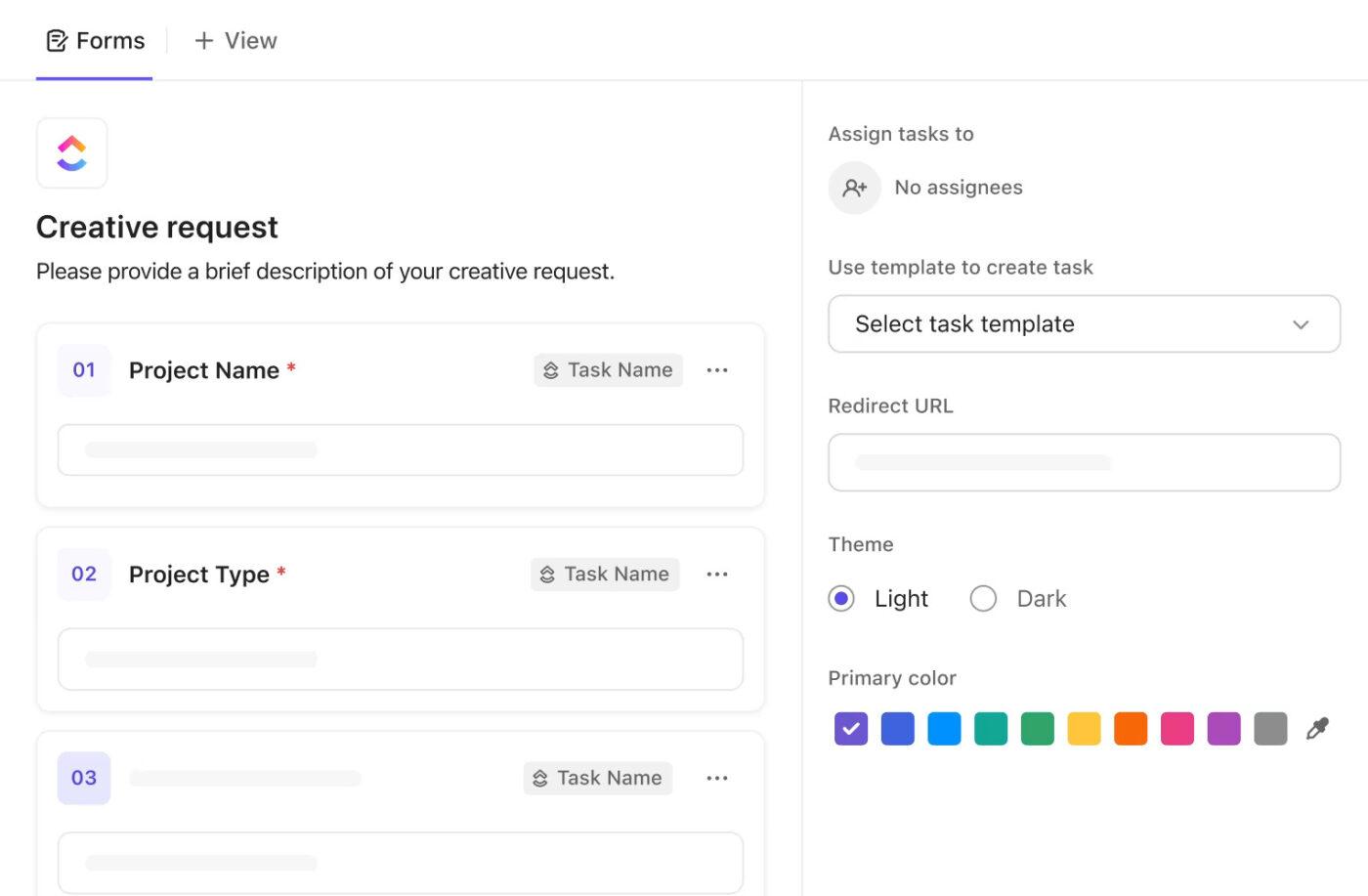
Nestrukturovaná zpětná vazba je těžko použitelná. Screenshoty v chatu, vágní e-maily typu „tato stránka je matoucí“ a náhodné komentáře na schůzkách se málokdy promění v jasnou práci. Formuláře ClickUp jsou navrženy tak, aby to napravily 🗒️.
Zde je praktický způsob, jak je použít jako součást vašeho pracovního postupu:
- Přidejte pole pro stránku/obrazovku, typ zařízení, závažnost, typ uživatele a kategorii (např. navigace, kopírování, výkon).
- Formulář sdílejte po testování použitelnosti, v poznámkách k vydání nebo s týmy podpory a úspěchu.
- Nechte každý příspěvek vytvořit úkol ve speciálním seznamu „UX feedback“ s příslušnými značkami a vlastními poli.
📖 Přečtěte si také: Jak provádět průzkumy zpětné vazby k produktu (otázky + šablony)
2. Proveďte audit svého aktuálního designu
Jakmile získáte zpětnou vazbu od skutečných uživatelů, zaměřte se na své stávající uživatelské rozhraní.
Strukturovaný audit uživatelského rozhraní vám pomůže odhalit, kde došlo k odchylkám od základního designu: nekonzistentní komponenty nebo mezery ve vizuální hierarchii.
Při procházení svého produktu na počítači a mobilním zařízení si položte následující otázky:
- Odpovídají popisky slovům, která by většina uživatelů přirozeně použila?
- Odpovídá tato obrazovka vašemu designovému systému (barevné schéma, typografie, rozložení a vzorce interakce)?
- Je jasné, co se stane, když uživatel interaguje s ovládacím prvkem, nebo to musí hádat?
Pokud se musíte zastavit a přemýšlet: „Kde by se toto nastavení mělo nacházet?“, vaši běžní uživatelé budou také. Právě zde mohou malé nesrovnalosti prodloužit dobu učení a v průběhu času negativně ovlivnit uživatelskou zkušenost.
Poté můžete tyto poznatky proměnit ve strukturovaný backlog ve svém pracovním prostoru ClickUp:
- Vytvořte seznam jako „Audit uživatelského rozhraní – Q1”.
- Přidejte úkol ClickUp pro každý problém, který zjistíte: matoucí navigace, problémy s rozvržením, chybějící stavy nebo nejasné mikrotexty
- Používejte pole úkolů, jako je stav, přiřazená osoba, priorita, datum zahájení/splatnosti a závislosti, aby každý problém měl svého vlastníka a plán řešení.
- Přidejte vlastní pole pro závažnost a oblast produktu, aby produktové týmy mohly filtrovat a stanovovat priority několika kliknutími.
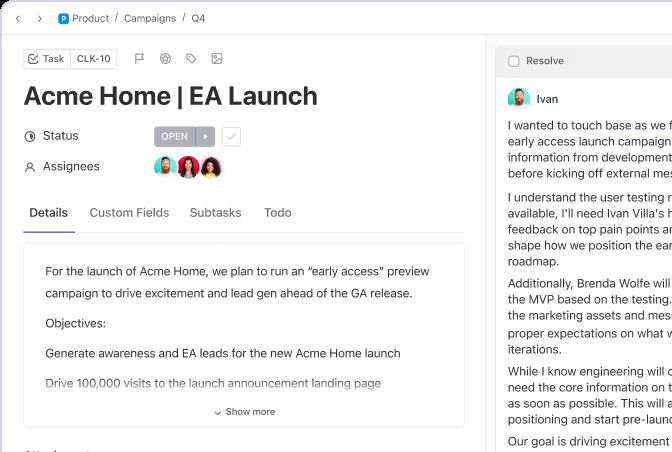
Výsledkem je živý audit backlog, na kterém mohou UX designéři, produktoví manažeři a vývojový tým pracovat v rámci několika sprintů.
📖 Přečtěte si také: Nejlepší softwarové nástroje pro návrh UX pro designéry
3. Zjednodušte navigaci a informační architekturu
I krásné rozhraní selže, pokud lidé nemohou najít to, co potřebují. Navigace a informační architektura jsou základem skvělého UX, protože určují, jak rychle se uživatelé mohou pohybovat mezi stránkami a dokončovat úkoly.
Autoritativní zdroje v oblasti UX se shodují na několika základních principech navigace:
- Udržujte nabídky jednoduché a viditelné na větších obrazovkách.
- Používejte jasné a konzistentní popisky namísto interního žargonu.
- Vyhněte se složitým víceúrovňovým nabídkám, ve kterých jsou důležité akce skryté.
- Umístěte navigaci tam, kde ji uživatelé očekávají, a zachovejte tento vzorec ve všech svých digitálních produktech.
Zde design uživatelského rozhraní, prvky uživatelského rozhraní a design interakce slouží k lepší vyhledatelnosti. Rozložení, popisky a zpětná vazba by měly učinit cestu jasnou, nikoli složitou.
📖 Přečtěte si také: Jak optimalizovat uživatelské toky: příklady, strategie a nástroje
Mapujte cesty uživatelů pomocí tabulek ClickUp
Změny navigace se snáze navrhují, když všichni vidí celou cestu, nejen izolované obrazovky. K tomu pomáhá mapování cesty uživatele a vývojové diagramy.
ClickUp Whiteboards poskytuje produktovým týmům digitální prostor pro:
- Nakreslete klíčové stránky a stavy jako uzly v toku.
- Propojte je šipkami, které představují skutečné cesty uživatelů (např. „Úvodní stránka → Registrace → Kontrolní seznam pro začlenění → Vytvoření prvního úkolu“).
- Anotujte problematické body získané z uživatelského výzkumu a testování použitelnosti.

Ve svém prostoru UX/UI můžete:
- Připojte úkoly ClickUp ke konkrétním krokům ve vaší tabuli ClickUp (např. „Opravit kopii v kroku 2 onboardingu“, „Snížit počet polí ve formuláři pro vytvoření projektu“).
- Komentujte v reálném čase, když se vám cesta zdá matoucí nebo přetížená.
- Mapu průběžně aktualizujte při zavádění změn v navigaci, aby zůstala spolehlivým referenčním zdrojem pro produktové týmy a vývojový tým.
Postupem času získáte živý model toho, jak se uživatelé ve vašem produktu skutečně pohybují, a bude pro vás mnohem snazší navrhnout uživatelsky přívětivé rozhraní s předvídatelnými cestami.
📖 Přečtěte si také: Bezplatné šablony interaktivní tabule pro Zoom a ClickUp
4. Upřednostněte přístupnost a responzivitu
Přístupnost není jen „příjemným doplňkem“. Jedná se o základní osvědčenou praxi v oblasti designu uživatelského rozhraní a v mnoha regionech také o zákonný požadavek.
Začněte tím, že zkontrolujete své uživatelské rozhraní podle pokynů WCAG pro barevný kontrast, velikost textu a stavy zaostření, aby lidé s různými vizuálními nebo motorickými schopnostmi mohli váš produkt pohodlně používat.
💡 Tip pro profesionály: WCAG 2.1 doporučuje minimální kontrastní poměr 4,5:1 pro normální text a 3:1 pro velký text a jasné indikátory zaostření pro uživatele klávesnice.
Nezapomeňte také dodržovat pokyny pro responzivní design, aby se rozvržení čistě přizpůsobilo od stolního počítače přes tablet až po mobilní zařízení, s flexibilními mřížkami, plynulými obrázky a zlomovými body, které zachovávají hierarchii.
Zkontrolujte cílové body klepnutí ve své mobilní aplikaci, udržujte klíčové akce v dosahu palce a zajistěte, aby modální okna a nabídky zůstaly použitelné i na menších obrazovkách.
Zní to jako příliš mnoho práce? Tyto kontroly můžete začlenit do svého procesu návrhu UX pomocí ClickUp:
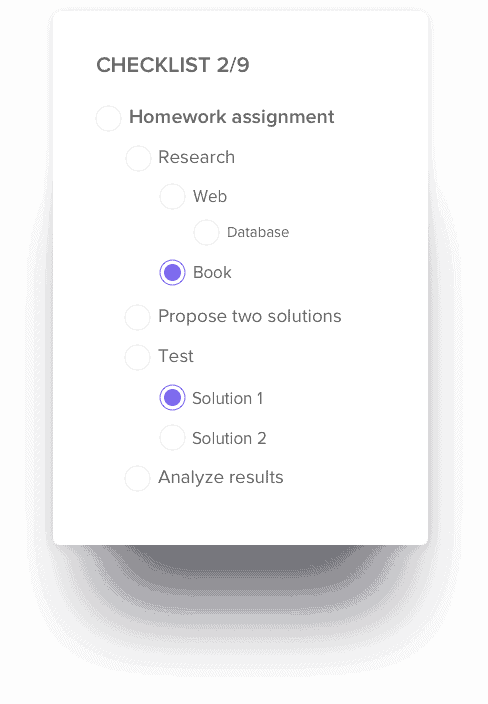
- Přidejte do svých návrhových a vývojových úkolů kontrolní seznam „Přístupnost a zařízení“. Zahrňte položky jako kontrola kontrastu, přidání alternativního textu, ověření stavů zaostření, testování přístupu pomocí klávesnice a kontrola základních toků na klíčových bodech zlomu.
- Používejte seznamy úkolů ClickUp a šablony seznamů ClickUp, aby každá nová stránka nebo funkce prošla před vydáním stejnou kontrolou přístupnosti.
💡 Zajímavost: Výzkumy prvních dojmů ukazují, že většina lidí si vytvoří názor na důvěryhodnost a kvalitu webu během 50 milisekund a vizuální design má na tento úsudek velký vliv. V praxi to znamená, že vaše rozvržení a responzivita hovoří dříve než jakýkoli text.
5. Vylepšete vizuální hierarchii a konzistenci
Vizuální hierarchie je to, co uživatelům bez jakýchkoli pokynů říká „začněte tady, pak pokračujte tam“.
V silném rozhraní nadpisy, styly tlačítek a mezery přirozeně vedou pozornost k primárním akcím a odvracejí ji od rušivých prvků.
UX výzkum od Nielsen Norman Group a dalších doporučuje používat kontrast, velikost, blízkost a mezery k označení důležitosti a seskupení souvisejících prvků.
Zde je jednoduchý kontrolní seznam, který můžete použít pro lepší hierarchii:
- Udělejte jednu primární akci na každé obrazovce vizuálně dominantní.
- Používejte jednotné úrovně nadpisů a styly textu
- Formuláře opatřete dostatečným množstvím volného místa, aby uživatelé mohli snadno přehlédnout štítky a pole.
- Umístěte chybové zprávy blízko prvku, na který se vztahují.
ClickUp může tuto práci podporovat v pozadí:
- Ukládejte pokyny pro návrhový systém, specifikace komponent a stavy uživatelského rozhraní do ClickUp Docs a vkládejte knihovny nebo tokeny Figma přímo do těchto dokumentů.
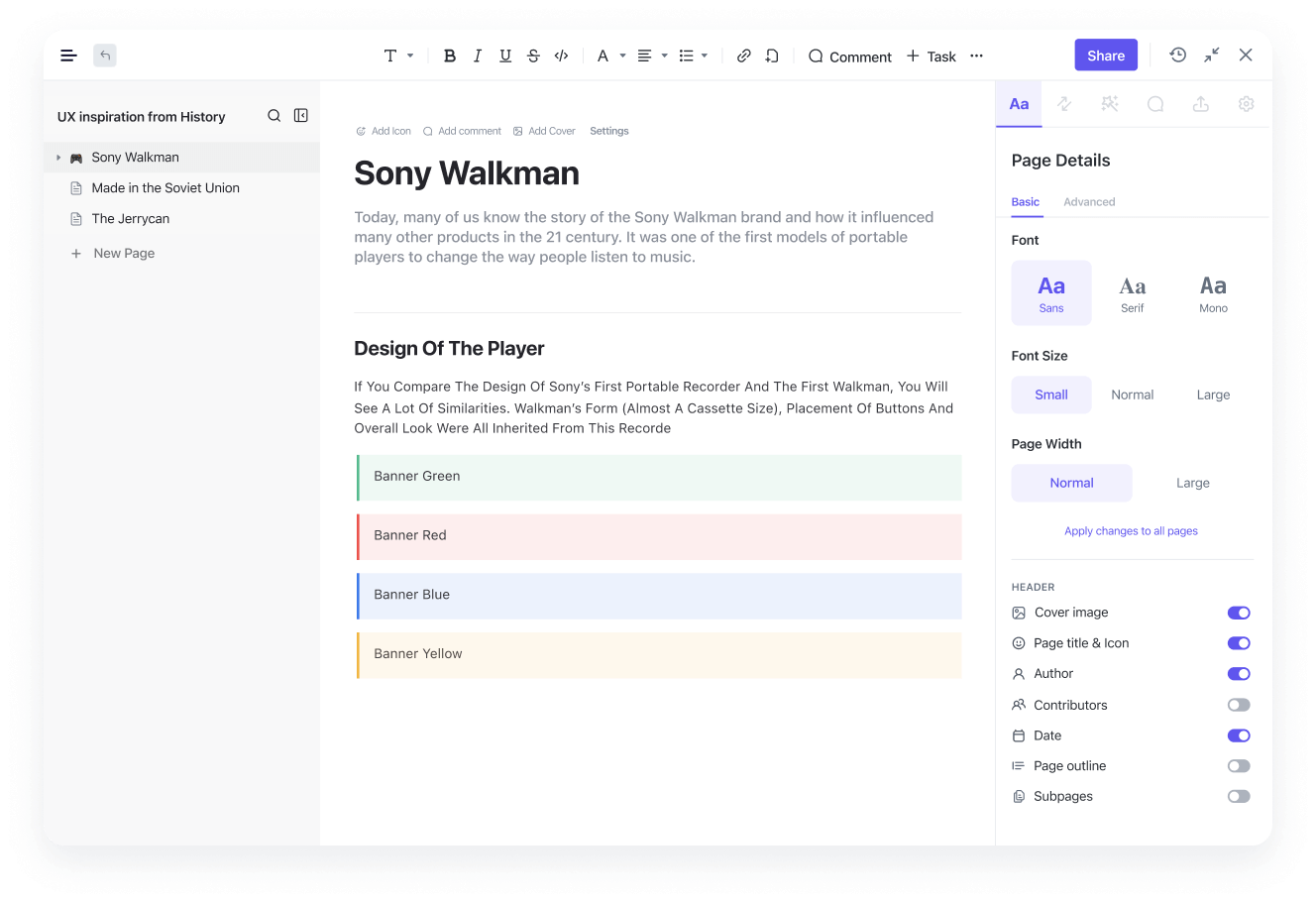
- Vytvořte seznam úkolů „vylepšení uživatelského rozhraní“, kde každý úkol odkazuje na obrazovku nebo postup, který vyžaduje vylepšení hierarchie nebo konzistence. Poté k každému úkolu připojte screenshoty, odkazy na Figma a kritéria přijatelnosti.
📖 Přečtěte si také: Bezplatné šablony wireframů pro návrhy produktů
6. Vytvořte zpětnou vazbu s uživateli a týmy
Strategie vylepšování uživatelského rozhraní a uživatelské zkušenosti selhávají, pokud se zpětná vazba objevuje jen jednou za čtvrt roku. Cílem je vytvořit lehké, nepřetržité smyčky jak s reálnými uživateli, tak s vaším interním týmem.
Pro uživatele můžete kombinovat:
- Průzkumy v aplikaci s cílenými otázkami, jako například „Jak snadný byl tento úkol?“ nebo „Co vás téměř zastavilo?“
- Krátké, cílené testování použitelnosti nových nebo vysoce rizikových procesů
- Příležitostné průzkumy NPS (Net Promoter Score) nebo CSAT (Customer Satisfaction Score), které odhalují, jak se lidé cítí po dokončení klíčových úkolů.
Pro tým potřebujete jednoduchý způsob, jak udržet konverzace spojené s aktuální prací, namísto jejich rozptýlení po různých vláknech Slacku.
Zde je návod, jak to sladit s ClickUp:
Použijte komentáře ClickUp, abyste rozhodnutí spojili s úkoly
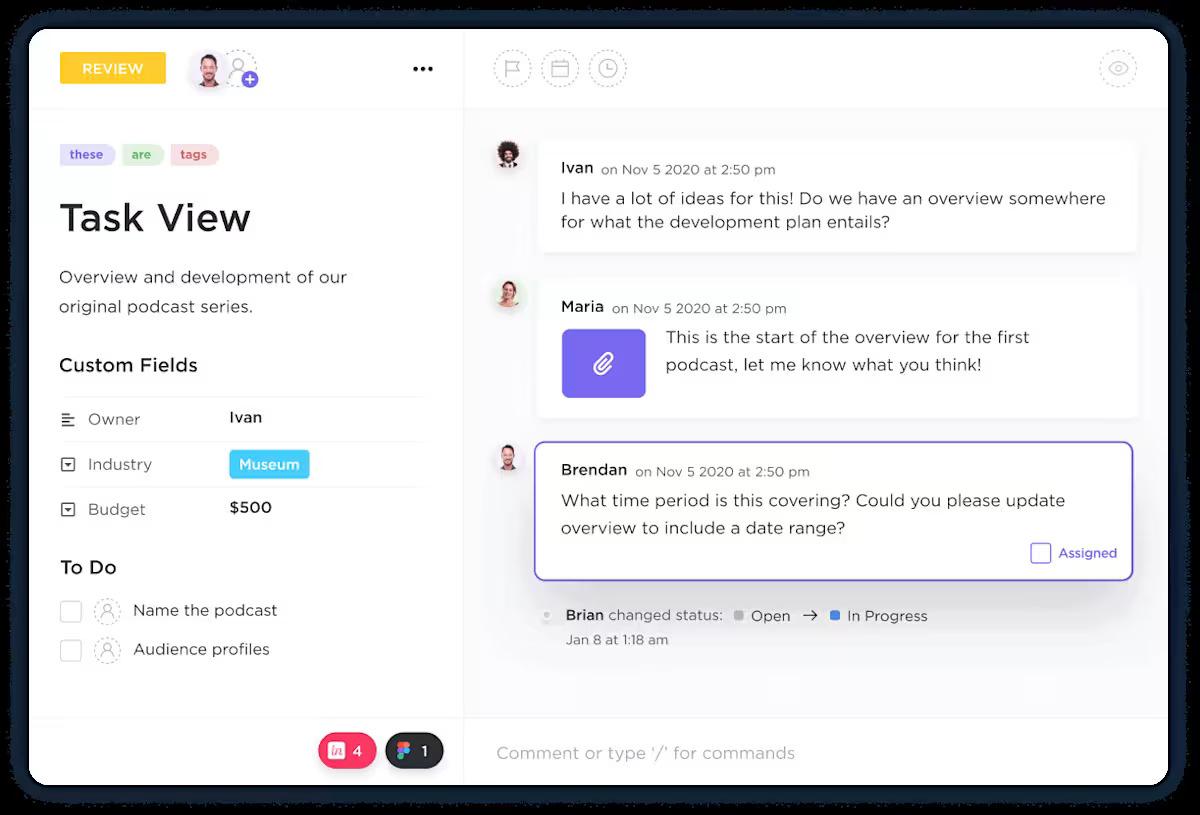
ClickUp vám umožňuje přímo komentovat úkoly a přiřazovat komentáře konkrétním osobám. Tím je zajištěno, že vysvětlení a rozhodnutí týkající se designu zůstávají spojena s problémy uživatelského rozhraní, ke kterým se vztahují.
Designéři pak mohou propojit relevantní uživatelský výzkum nebo klipy o použitelnosti, zatímco inženýři mohou na stejném místě klást otázky týkající se implementace. Každý, kdo úkol později otevře, uvidí, co se změnilo a proč.
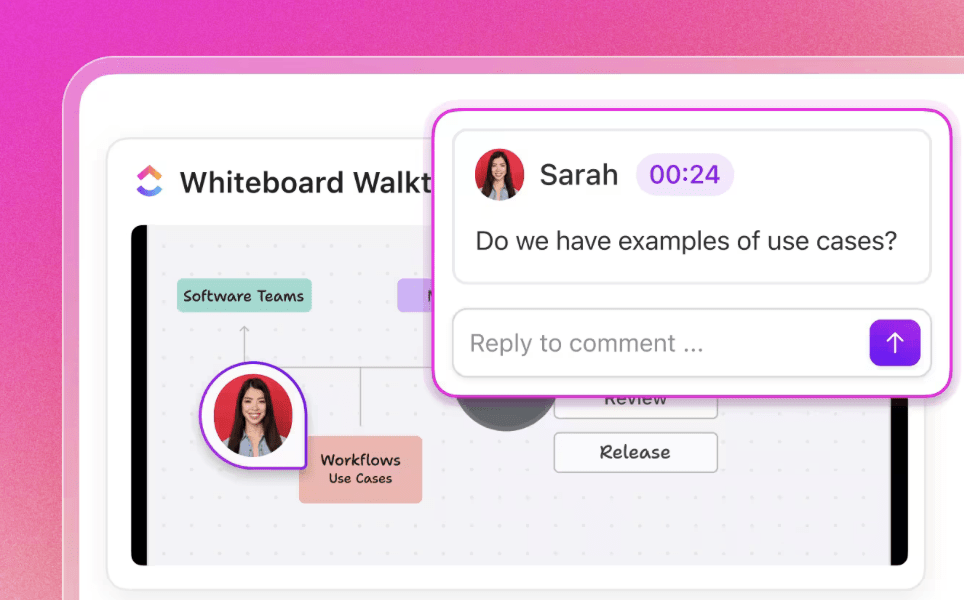
Užitečný tip: S pomocí ClickUp Clips můžete pořizovat a sdílet záznamy obrazovky přímo ve svém pracovním postupu, čímž zajistíte, že každá aktualizace designu nebo poznatek o použitelnosti bude vizuálně zdokumentován.
Clips usnadňuje členům týmu demonstrovat změny uživatelského rozhraní, procházet uživatelské cesty nebo zdůrazňovat problematické body – bez nutnosti zdlouhavých písemných vysvětlení.
📖 Přečtěte si také: Nejlepší nástroje pro zpětnou vazbu k designu pro kreativní týmy
Využijte automatizace ClickUp k posunu práce vpřed
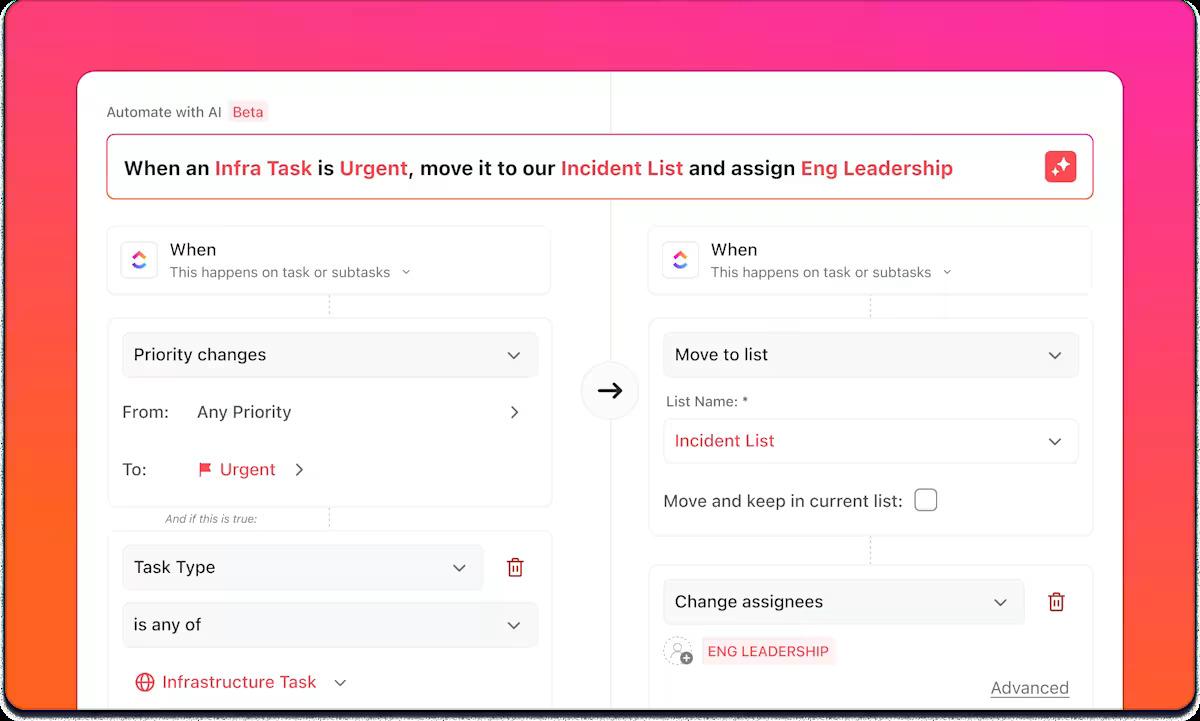
I když je zpětná vazba zaznamenána, někdo ji musí přiřadit, označit a přesunout do pracovního postupu. ClickUp Automations za vás tuto opakující se práci zvládne.
Můžete:
Díky automatizačním šablonám ClickUp a nástroji AI Automation Builder lze tyto pracovní postupy snadno nastavit, takže zpětná vazba k UX nikdy nezůstane uvězněna v tabulce.
Naučte se, jak automatizovat pracovní postupy krok za krokem za méně než 5 minut. Tento rychlý tutoriál vám ukáže, jak vytvořit plynulé automatizace založené na umělé inteligenci pomocí nástrojů pro automatizaci pracovních postupů bez nutnosti programování, jako je ClickUp. 🔼
7. Testujte, měřte a iterujte
Nejužitečnější práce v oblasti UX považuje každou změnu za test, nikoli za konečné řešení. Po vydání aktualizace ji ověřte kombinací testování použitelnosti a analýzy produktu.
Mezi běžné metriky UX, které je třeba sledovat, patří úspěšnost úkolů, míra chybovosti, čas strávený na úkolu a míra dokončení důležitých procesů. Spojte je s kvalitativními pozorováními z testování použitelnosti, abyste pochopili nejen to, co se změnilo, ale také proč.
Můžete také:
- Proveďte jednoduché A/B testy na klíčových obrazovkách, abyste zjistili, který design snižuje tření nebo pokles.
- Sledujte žádosti o podporu a otázky typu „jak mám...“, které se týkají konkrétních funkcí.
- Segmentujte výsledky podle zařízení, typu plánu nebo uživatelské osobnosti, abyste zkontrolovali, zda vylepšení fungují pro vaše nejdůležitější segmenty.
Dashboardy ClickUp vám pomohou udržet tyto signály na jednom místě. Můžete vytvářet widgety, které načtou data z úkolů a integrovaných nástrojů a zobrazí počet problémů s UX. Můžete také zobrazit další proměnné, jako je doba do vyřešení, pokrytí testováním nebo počet problémů s rozhraním na jedno vydání.
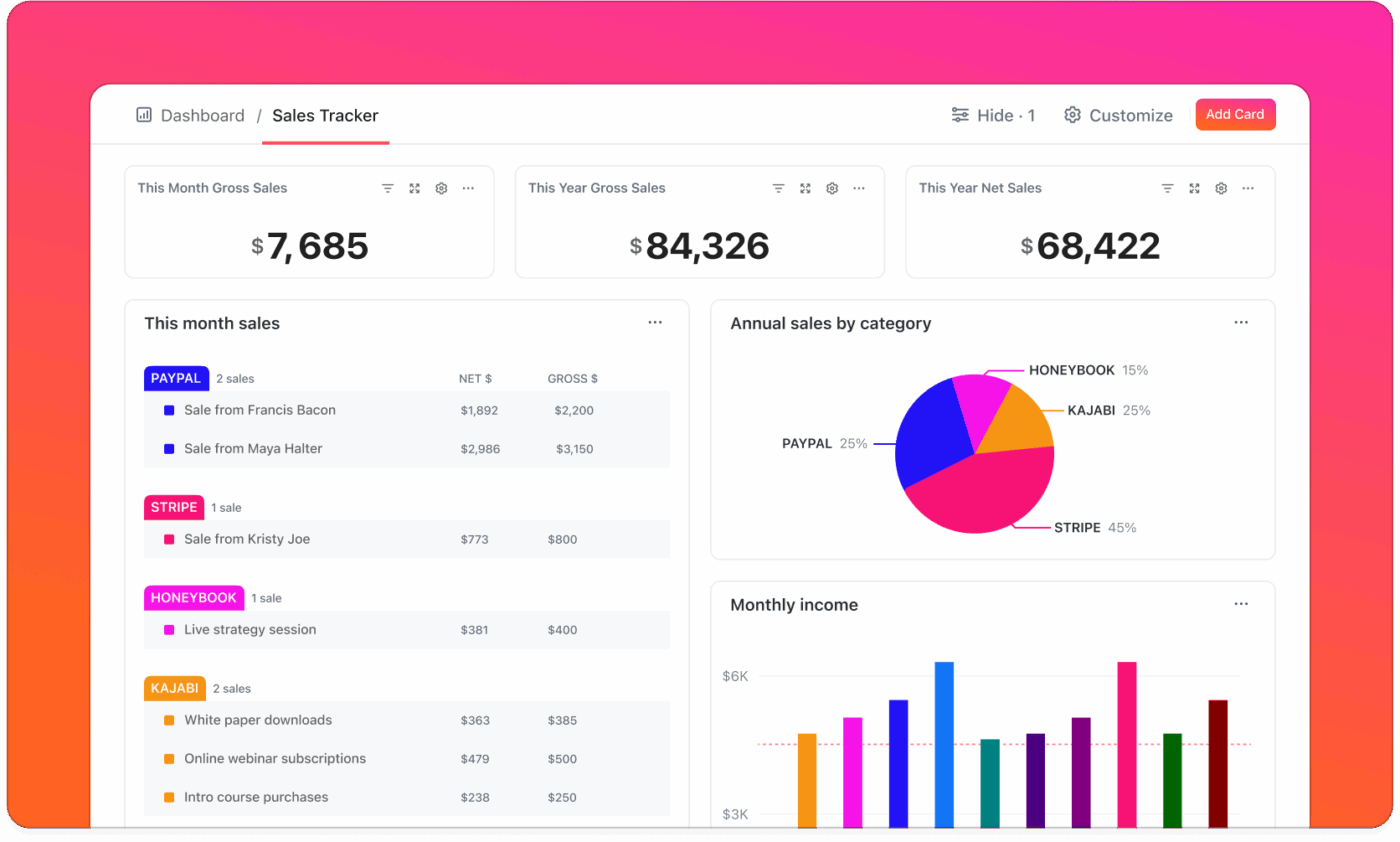
Díky tomu mají produktové a designové týmy společný přehled o tom, zda vylepšení uživatelského rozhraní a uživatelského zážitku fungují, místo aby každý sledoval jiné zprávy.
Manaswi Dwivedi, Cedcoss Technologies Pvt. Ltd. sdílí:
Viditelnost dashboardu se zlepšila při zobrazování analýzy produktu a šetří spoustu času.
Viditelnost dashboardu se zlepšila při zobrazování analýzy produktu a šetří spoustu času.
📖 Přečtěte si také: Příklady testování použitelnosti a metody ke zlepšení výkonu vašeho webu
Nástroje a rámce pro vylepšení designu uživatelského rozhraní a uživatelského zážitku
Dobré uživatelské rozhraní a uživatelský zážitek závisí jak na solidních designérských dovednostech, tak na spolehlivém pracovním postupu.
Potřebujete nástroje, které vám umožní shromažďovat výzkumné údaje, koordinovat designové sprinty, testovat nápady a měřit výsledky, aniž byste museli pokaždé znovu budovat celý proces.
Jak ClickUp zefektivňuje pracovní postupy pro vylepšování uživatelského rozhraní a uživatelské zkušenosti
ClickUp poskytuje produktovým týmům jedno místo, kde mohou organizovat celý proces návrhu UX, od poznámek z výzkumu až po úkoly související s finálním vydáním. Namísto rozdělování rozhodnutí o návrhu a vývojové práce mezi několik nástrojů můžete vše uchovávat na jednom pracovišti.
Takto to vypadá v praxi:
Centralizujte výzkum, sprinty a dokumentaci
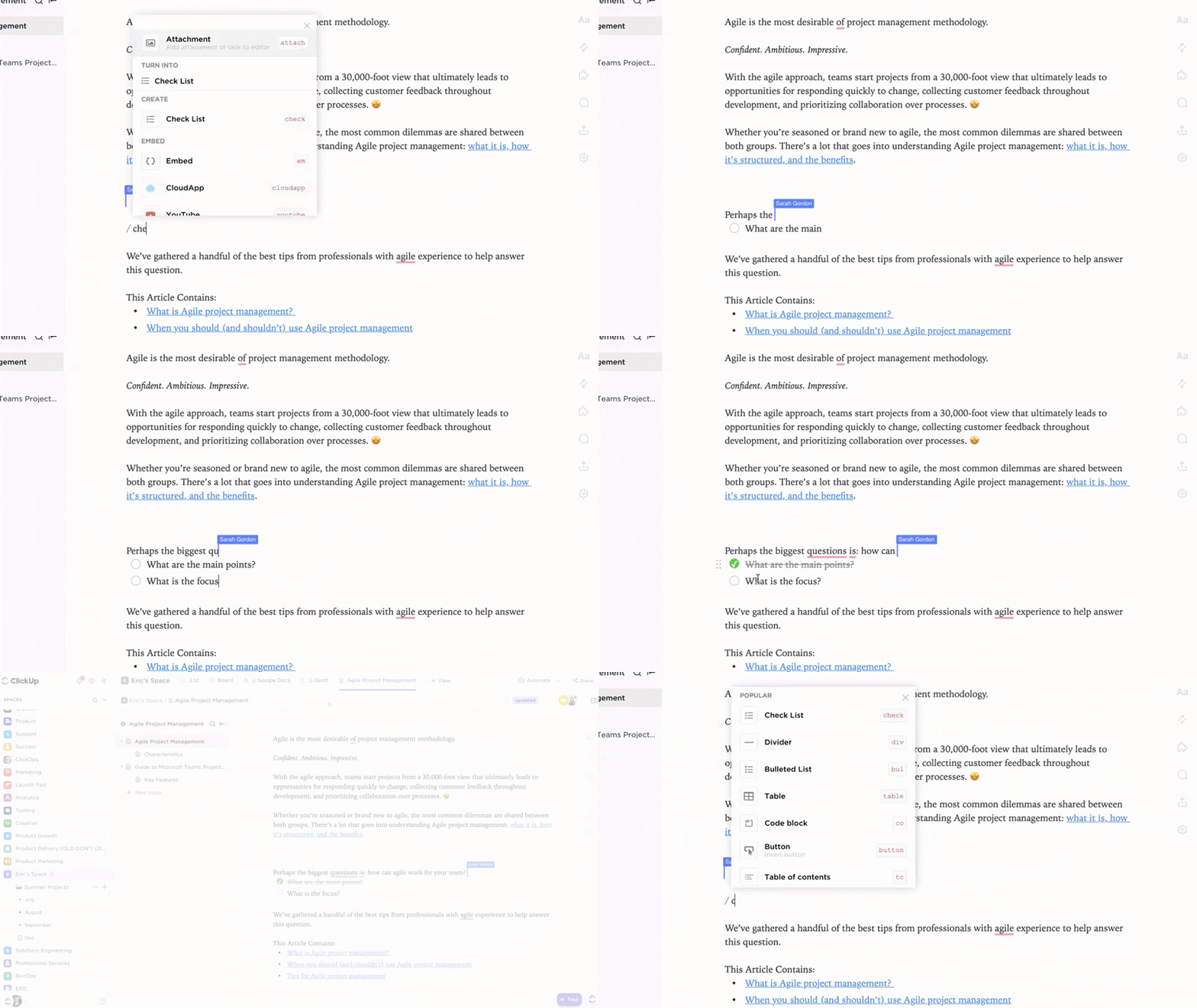
- Pomocí ClickUp Docs můžete ukládat výsledky uživatelského výzkumu, profily uživatelů, pokyny pro uživatelské rozhraní a výsledky experimentů. Můžete strukturovat briefy a vkládat prototypy Figma nebo diagramy uživatelských toků přímo do dokumentu.
- Organizujte designové sprinty pomocí úkolů a seznamů ClickUp. Rozdělte práci na úkoly pro výzkum, návrh UX, návrh UI, implementaci a kontrolu kvality, poté přiřaďte vlastníky a termíny.
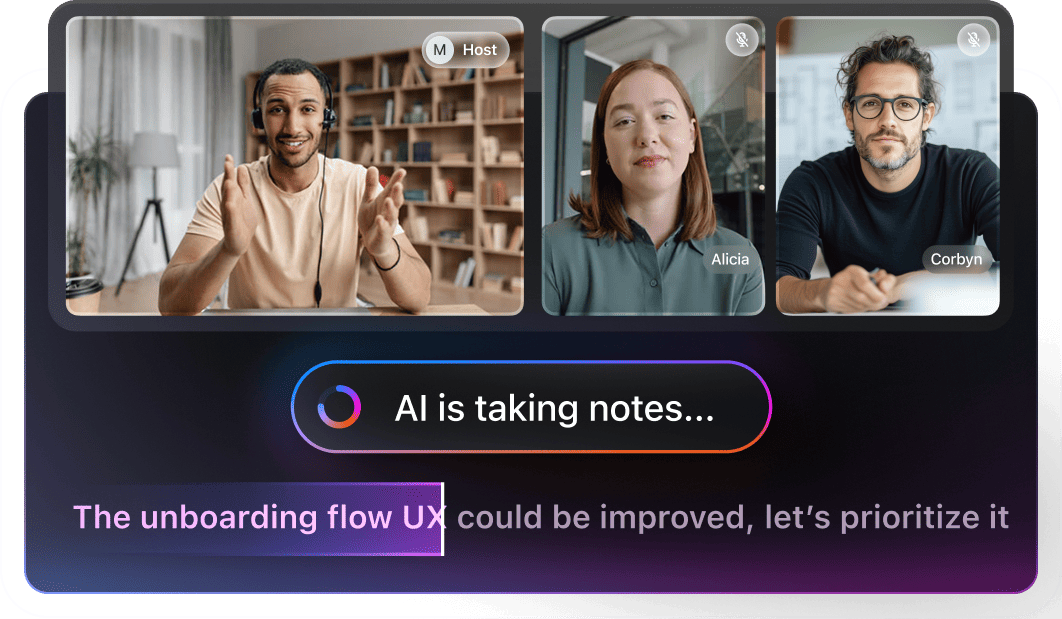
- Pomocí ClickUp AI Notetaker zaznamenávejte a shrňujte hovory týkající se výzkumu UX nebo revize návrhů, včetně přepisu a akčních položek, které lze snadno převést na úkoly.
- Zmapujte toky uživatelů a informační architekturu v ClickUp Whiteboards a poté převedete jakýkoli tvar na úkol, jakmile je připraven k dodání.
Automaticky shromažďujte a směrujte zpětnou vazbu
- Vytvořte formuláře ClickUp pro sběr strukturované zpětné vazby k produktu od zainteresovaných stran a interních týmů. Každé odeslání se stane sledovatelným úkolem s příslušnými poli a značkami, což je ideální pro zpětnou vazbu k uživatelskému rozhraní po vydání.
- Využijte agenty ClickUp, kteří mohou přiřazovat úkoly a spouštět automatizace, když dorazí nová zpětná vazba nebo výsledky testů.
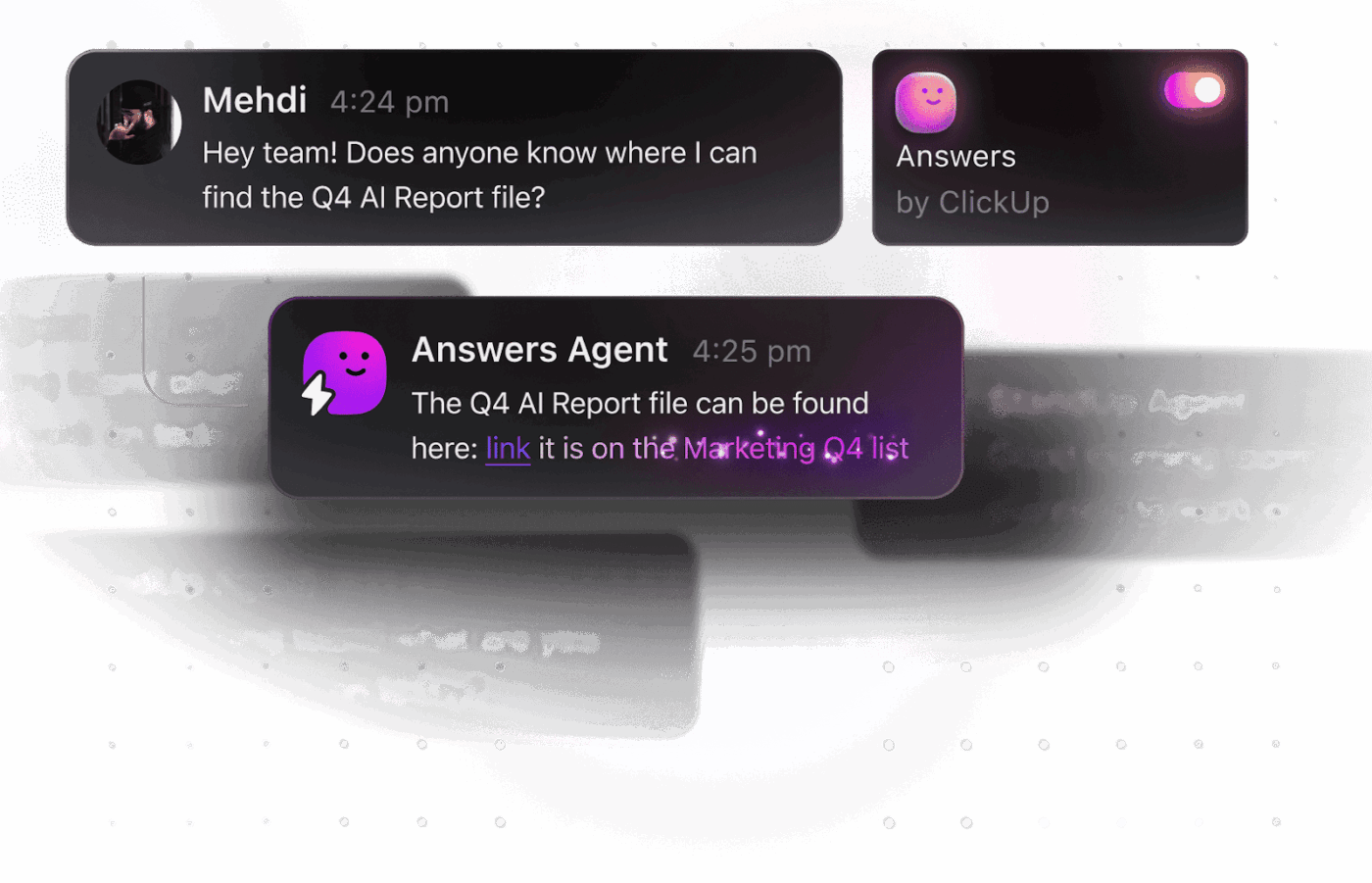
Například agent UI/UX může automaticky vytvářet následné úkoly pro designéry, když jsou nahlášeny problémy s použitelností, nebo upozornit vývojáře, aby zkontrolovali novou zpětnou vazbu od uživatelů.
Kontrola a schvalování vizuálních návrhů
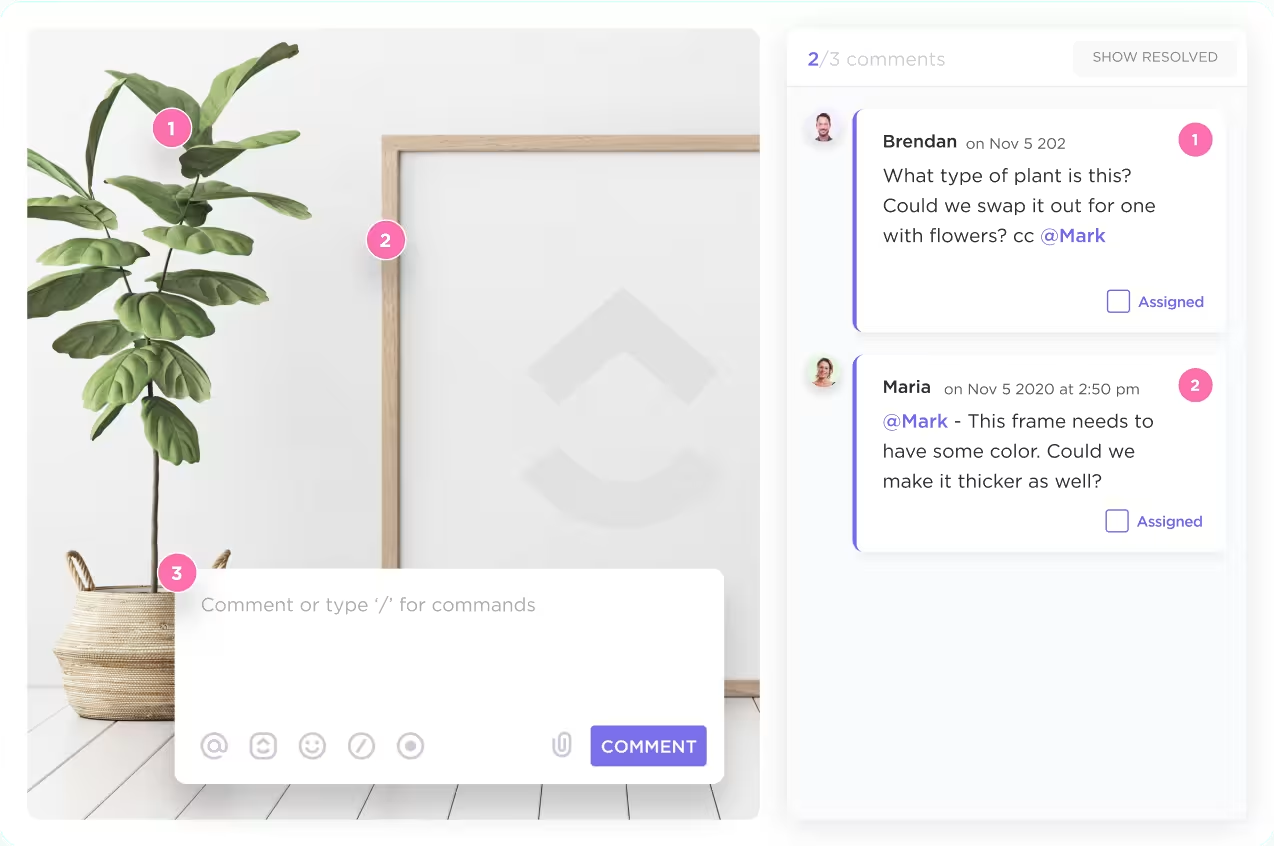
- Nahrajte makety a ukázkové animace do ClickUp Tasks a pomocí nástrojů ClickUp pro kontrolu přidejte komentáře připnuté ke konkrétním částem obrázku nebo videa. Každý komentář lze přiřadit a vyřešit, takže vizuální zpětná vazba je konkrétní a použitelná.
- Ověřujte a anotujte makety, vkládejte soubory Figma a Invision, zvěte externí spolupracovníky a přiřazujte komentáře k revizi.
📖 Přečtěte si také: Řízení designových projektů: Komplexní průvodce pro designové týmy
Využijte sílu umělé inteligence k rychlejšímu provádění výzkumu
ClickUp Brain pomáhá produktovým týmům okamžitě získat designové vzory, témata zpětné vazby od uživatelů nebo problémy s použitelností ze všech dokumentů týkajících se vašeho produktu.
Můžete použít výzvy založené na umělé inteligenci k brainstormingu nových návrhových nápadů nebo k rychlé analýze výsledků testů použitelnosti – to vše bez opuštění svého pracovního prostoru. Díky tomu zůstane váš tým soustředěný, sladěný a připravený poskytovat plynulejší a intuitivnější produktovou zkušenost.
Umělá inteligence také může usnadnit psaní dokumentů – od uživatelských příruček a standardních operačních postupů až po právní smlouvy a popisy produktů. V tomto videu vám ukážeme, jak přesně používat umělou inteligenci k psaní dokumentace, a to na reálných příkladech a osvědčených pokynech.
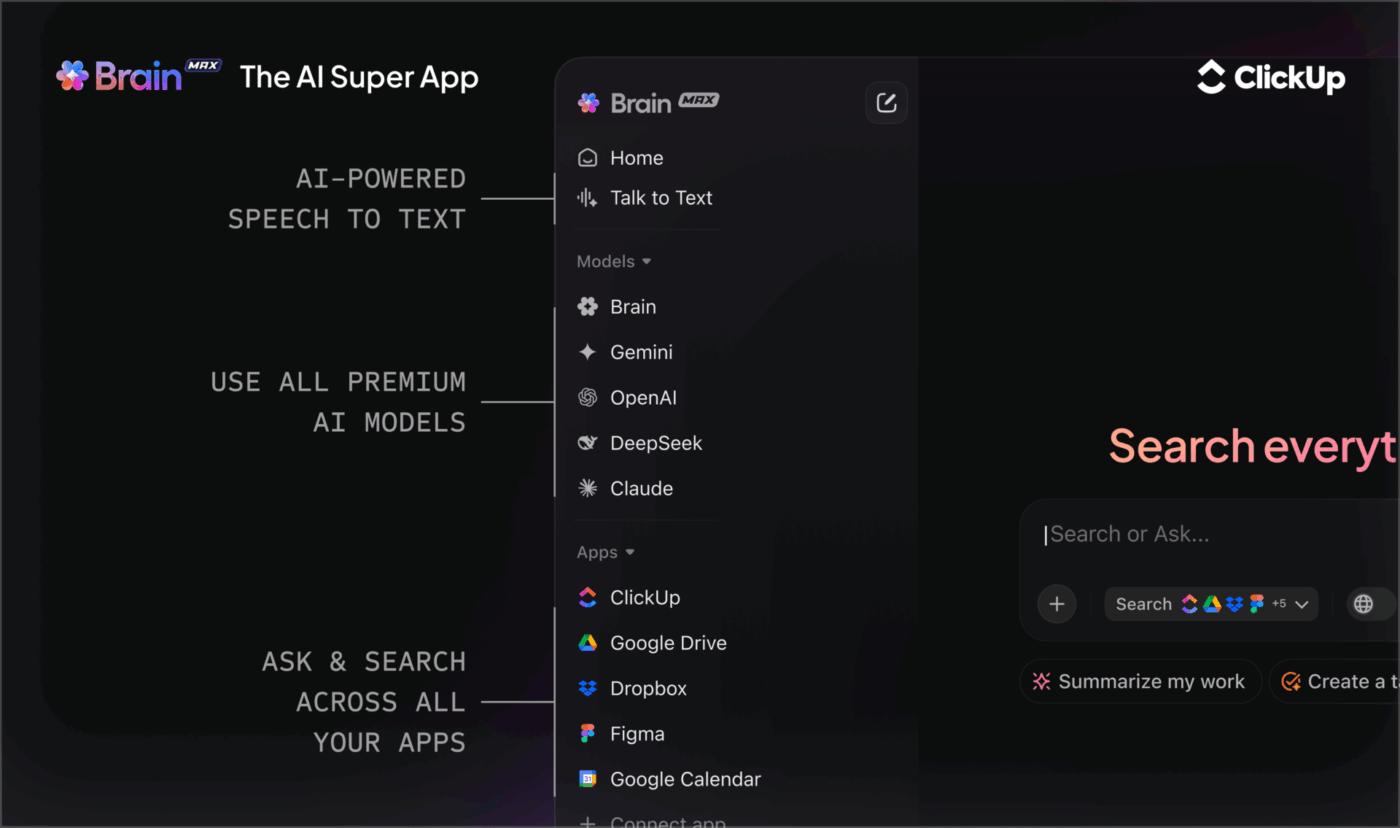
ClickUp Brain GPT funguje jako váš designový partner poháněný umělou inteligencí, který byl vytvořen, aby pomáhal produktovým týmům zachytit, organizovat a reagovat na každou uživatelskou zpětnou vazbu.
Díky podpoře více LLM se Brain GPT přizpůsobí vašemu pracovnímu postupu a poskytuje chytřejší a relevantnější návrhy. Zde je návod, jak na to:
- Pomocí funkce Talk to Text můžete okamžitě zaznamenávat zpětnou vazbu k návrhu, reakce uživatelů nebo nápady z brainstormingu – stačí mluvit a Brain GPT se postará o zbytek.
- Shrňte výsledky testů použitelnosti, zdůrazněte opakující se problematické body a odhalte klíčová témata pomocí analýzy založené na umělé inteligenci.
- Okamžitě prohledávejte všechny své poznámky, klipy a návrhové dokumenty pomocí jednotného vyhledávání AI, abyste nikdy neztratili přehled o důležitých informacích o UI/UX.
- Využijte více LLM, jako jsou Deepseek, Gemini, Claude a ChatGPT, abyste získali nejlepší model pro shrnování, generování návrhů nebo analýzu názorů uživatelů.
📖 Přečtěte si také: Příklady OKR pro dosažení vašich cílů v oblasti designu
Další užitečné nástroje pro testování a analýzu uživatelů
Kromě ClickUp vám několik dalších specializovaných nástrojů může poskytnout jasnější přehled o tom, jak skuteční uživatelé s vaším produktem pracují.
Jak hodnotíme software v ClickUp
Náš redakční tým se řídí transparentním, výzkumem podloženým a dodavateli neutrálním procesem, takže se můžete spolehnout, že naše doporučení vycházejí ze skutečné hodnoty produktu.
Zde je podrobný přehled toho, jak v ClickUp hodnotíme software.
1. Hotjar
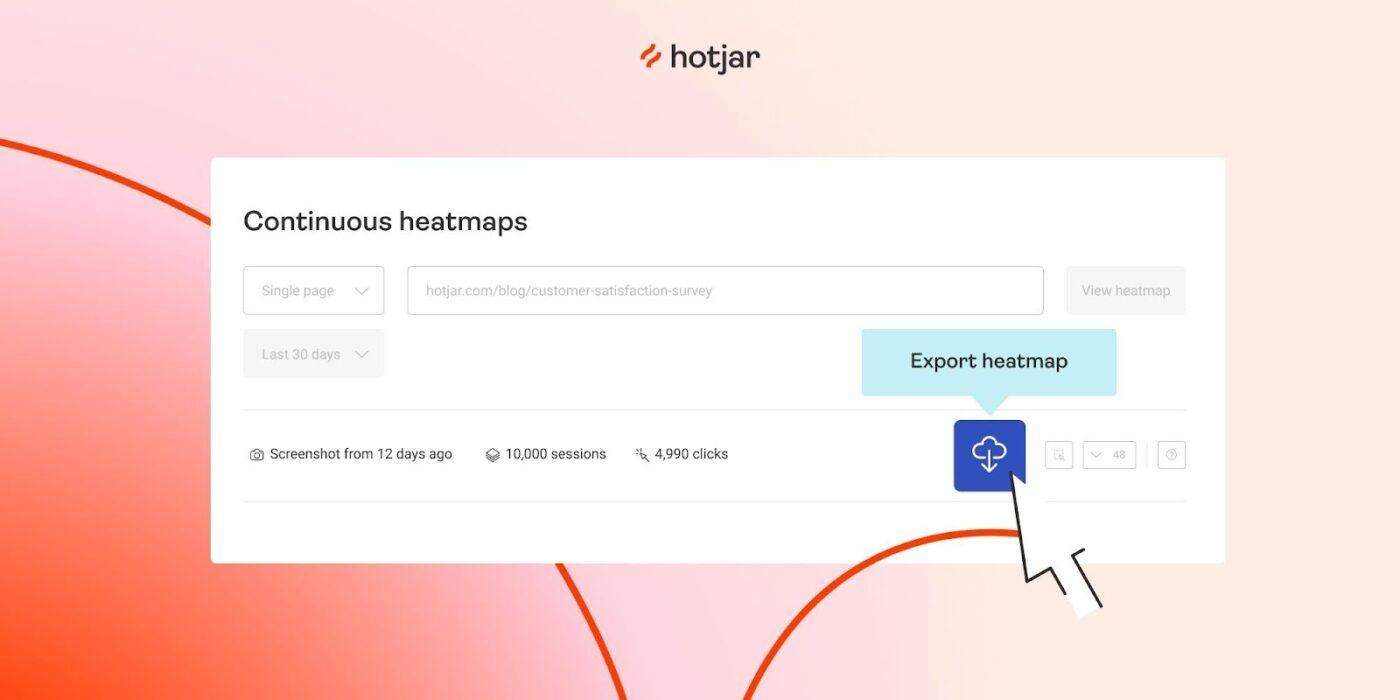
Hotjar je platforma pro analýzu chování a zpětnou vazbu uživatelů, která vám pomůže zjistit, jak se skuteční uživatelé pohybují, klikají, scrollují a opouštějí stránky a toky vašeho produktu.
Kombinuje teplotní mapy, nahrávky relací, widgety pro zpětnou vazbu a průzkumy, což umožňuje designérským týmům propojit problémy s UX s konkrétními prvky uživatelského rozhraní. Pro produktové týmy pracující na vylepšení UI/UX je Hotjar obzvláště užitečný pro ověřování změn navigace a experimentů s rozvržením.
Nejlepší funkce Hotjar
- Vizualizujte kliknutí, hloubku posouvání a pozornost pomocí heatmap a záznamů relací.
- Shromažďujte zpětnou vazbu na stránce a průzkumy ve stylu NPS pomocí widgetů a šablon průzkumů.
- Vytvářejte trychtýře a trendy, abyste zjistili, kde uživatelé opouštějí klíčové cesty.
- Nábor a pohovory s uživateli na dálku pomocí Hotjar Engage pro kvalitativní studie
- Integrujte nástroje jako Google Analytics, HubSpot, Segment a další produktové balíčky.
Omezení Hotjar
- Prémiové tarify mohou být drahé pro produkty s vysokou návštěvností nebo velké týmy.
- Někteří recenzenti poukazují na omezené možnosti přizpůsobení u některých widgetů pro průzkumy a zpětnou vazbu.
Ceny Hotjar
- Zdarma
- Růst: Od 49 $/měsíc
- Pro: Ceny na míru
- Podnik: Ceny na míru
- G2: 4,3/5 (více než 320 recenzí)
- Capterra: 4,6/5 (více než 530 recenzí)
📖 Přečtěte si také: Co je týmová spolupráce? Efektivní strategie pro váš tým
2. Lookback
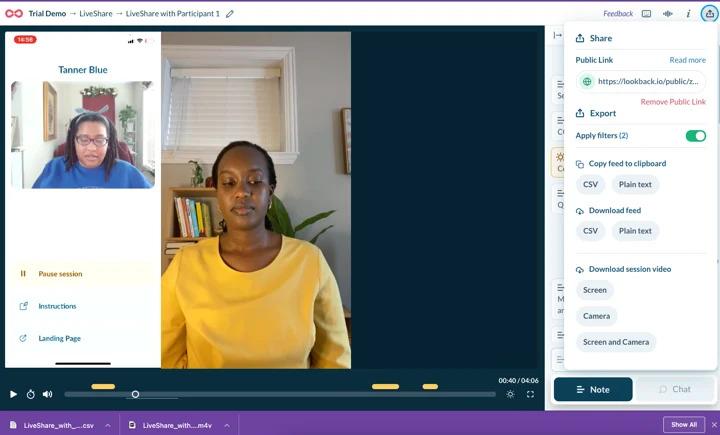
Lookback je platforma pro kvalitativní výzkum a testování použitelnosti vytvořená pro živé a zaznamenané uživatelské relace. Umožňuje vám provádět moderované i nemoderované testy a zaznamenávat obrazovku, mikrofon a (volitelně) kameru účastníků, zatímco pracují na úkolech ve vašem produktu.
Pro týmy UI/UX je Lookback užitečný, když chcete sledovat, jak skuteční uživatelé nahlas přemýšlejí nad prototypem nebo kritickým procesem, jako je například platba.
Nejlepší funkce Lookback
- Provádějte moderované a nemoderované testy použitelnosti na stolních počítačích i mobilních zařízeních.
- Zachyťte obrazovku, zvuk a volitelně i video, abyste mohli vidět a slyšet, jak uživatelé reagují.
- Pozvěte pozorovatele, aby sledovali relace živě, a přidávejte poznámky a značky s časovým razítkem.
- Ukládejte záznamy do sdílené knihovny a vytvářejte sestřihy nejčastějších problémů s UX.
- Integrujte s náborovými platformami a výzkumnými pracovními postupy pro hladší plánování.
Omezení zpětného pohledu
- Recenze Capterra zmiňují občasné problémy se spolehlivostí (problémy s připojením nebo zvláštnosti prohlížeče/zařízení), které mohou narušit relace.
- Rozhraní a nastavení mohou být pro týmy, které provádějí pouze příležitostné uživatelské testy, složité.
- Freelance: cca 299 $/rok pro jednotlivé výzkumníky
- Tým: cca 1 782 $/rok pro malé týmy se sdílenými projekty
- Insights Hub: od cca 4 122 $/rok pro větší podniky
- Enterprise: Od 18 150 $/rok pro velké podniky
- G2: Nedostatek recenzí
- Capterra: Nedostatek recenzí
📖 Přečtěte si také: Nejlepší software pro analýzu průzkumů
3. Maze
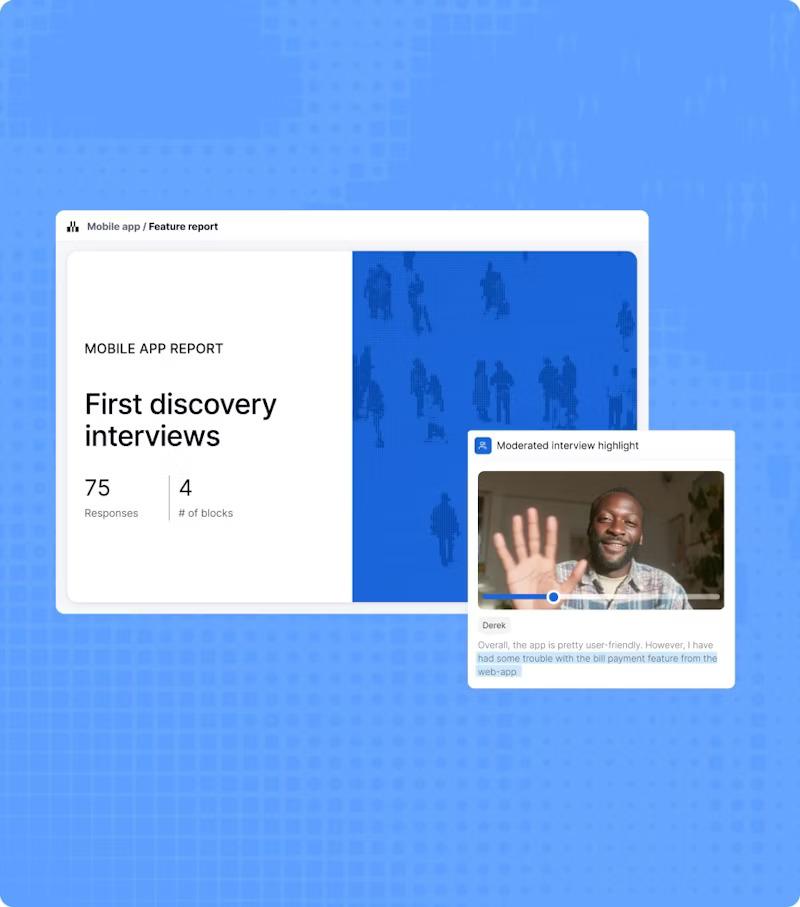
Maze je platforma pro průběžné objevování produktů a výzkum uživatelského prostředí, která proměňuje prototypy návrhů v rychlé uživatelské testy bohaté na data. Připojuje se přímo k nástrojům jako Figma, Adobe XD a Sketch, takže můžete importovat toky a provádět nemoderované testy použitelnosti bez psaní kódu.
Pro práci s uživatelským rozhraním a uživatelskou zkušeností je Maze užitečný, když potřebujete rychle a na dálku ověřit změny v navigaci nebo nové vzory rozhraní, než se dostanou do fáze vývoje.
Nejlepší funkce Maze
- Proměňte Figma a další prototypy návrhů během několika minut v klikatelné testy použitelnosti.
- Proveďte třídění karet, stromové testy a 5sekundové testy, abyste vylepšili informační architekturu a sdělování informací.
- Využijte vestavěné panely účastníků nebo přiveďte své vlastní uživatele pro vzdálené studie.
- Generujte automatizované zprávy s heatmapami, analýzou cest a metrikami na úrovni úkolů.
- Integrujte nástroje jako Slack a Jira, abyste mohli sdílet výsledky a vytvářet následné úkoly.
Omezení Maze
- Zaměřuje se na objevování a testování prototypů, takže stále potřebujete samostatnou analytiku pro chování v rámci produktu v měřítku.
- Ceny založené na počtu míst mohou být pro velmi velké týmy nákladné, pokud potřebuje přístup mnoho zainteresovaných stran.
Ceny Maze
- Bezplatný tarif
- Starter: 99 $/měsíc (1 studie/měsíc, 5 míst)
- Plány pro týmy a organizace: Ceny na míru
Hodnocení a recenze Maze
- G2: 4,5/5 (více než 100 recenzí)
- Capterra: Nedostatek recenzí
Časté chyby v uživatelském rozhraní a uživatelské zkušenosti, kterým je třeba se vyhnout
I ti nejtalentovanější designéři upadají do vzorců, které neúmyslně frustrují uživatele nebo komplikují jejich zážitek.
Dobrá zpráva? Většina chyb v uživatelském rozhraní a uživatelské zkušenosti je předvídatelná a lze se jim zcela vyhnout, jakmile víte, na co se zaměřit:
🚩 Návrh pro zainteresované strany namísto uživatelů: Obrazovky jsou zaplněny zřídka používanými filtry a ovládacími prvky, které ztěžují základní úkoly.
✅ Co dělat místo toho: Každý projekt začněte krátkým shrnutím potřeb uživatelů a nejdůležitějších úkolů a použijte jej jako filtr pro vše, co přidáte.
🚩 Vynechání reálného výzkumu uživatelů: Interní názory nahrazují výzkum uživatelů a testování použitelnosti, takže problémy se projeví až po spuštění.
✅ Co dělat místo toho: Naplánujte si malé, pravidelné rozhovory a testovací sezení a proveďte je, než se rozhodnete pro konečné rozvržení a toky.
🚩 Přetížení obrazovek za účelem „ukázání hodnoty“: Je bezpečnější dát uživatelům vše najednou, takže se obrazovky zaplní bannery, popisky, kartami a formuláři. Vizuální design se stává nepřehledným a většina uživatelů neví, na co se nejprve zaměřit.
✅ Co dělat místo toho: Vyberte jednu primární akci na každé obrazovce a nechte hierarchii, rozestupy a barvy vést uživatele k ní.
🚩 Nejednotné vzory a komponenty: Podobné akce vypadají v různých částech vašich digitálních produktů odlišně. Tlačítka mění velikost, popisky se posouvají a prvky uživatelského rozhraní se chovají mírně odlišně.
✅ Co dělat místo toho: Používejte jednoduchý designový systém a opakovaně využívejte komponenty uživatelského rozhraní, aby podobné akce vždy vypadaly a fungovaly známým způsobem.
🚩 Ignorování obsahu a mikrotextů až do konce: Rozvržení a vizuální stránka dostávají velkou pozornost, ale formuláře a pomocné texty se vyplňují na poslední chvíli. Nejasné texty vytvářejí tření, i když je rozvržení solidní.
✅ Co dělat místo toho: Považujte text za součást designu UX a testujte formulace s reálnými uživateli.
🚩 Zapomínání na mobilní zařízení a různé zobrazení: Obrazovky jsou navrhovány na velkých monitorech a nikdy nejsou řádně zkontrolovány na menších zařízeních.
✅ Co dělat místo toho: Otestujte klíčové toky na zařízeních, na která se většina uživatelů spoléhá, a podle toho upravte rozestupy, cílové body klepnutí a rozložení.
🚩 Považování UX za jednorázový projekt: Týmy provedou velkou redesign, oslaví spuštění a pak jdou dál. Nikdo neměří, zda nový design skutečně zlepšil uživatelský zážitek, a malé problémy se časem opět hromadí.
✅ Co dělat místo toho: Začleňte do svých strategií zlepšování uživatelského prostředí pravidelné kontroly, zpětnou vazbu a malé iterace.
Měření dopadu vylepšení uživatelského rozhraní a uživatelského zážitku
Po vylepšení uživatelského rozhraní a uživatelské zkušenosti je třeba ověřit, zda jsou zlepšení skutečně patrná.
Místo sledování „dokončených návrhových úkolů“ se zaměřte na chování skutečných uživatelů. Odborníci na UX často doporučují kombinaci metrik chování a postoje.
Mezi užitečné signály patří:
- Úspěšnost úkolů a míra dokončení pro procesy jako registrace, vyhledávání a platba
- Čas strávený na úkolu pro základní cesty, porovnání před a po změnách
- Zaměřte se na klíčové kroky v procesech, zejména tam, kde jste změnili informační architekturu nebo design interakce.
- Skóre testování použitelnosti v kombinaci s NPS nebo CSAT, které ukazují, jak použitelná a uspokojivá je daná zkušenost.
- Objem a témata podpůrných ticketů nebo otázky typu „jak mám...“ týkající se stejných prvků uživatelského rozhraní
- Zobrazení na úrovni zařízení nebo osobnosti, abyste mohli zjistit, zda vylepšení fungují pro vaše nejdůležitější segmenty, nejen pro pokročilé uživatele.
V ClickUp můžete tyto signály proměnit ve sdílený dashboard:
- Sledujte počet a dobu řešení problémů s UX pomocí údajů o úkolech a vlastních polí.
- Přidejte grafy pro pokrytí testů, výsledky experimentů nebo skóre použitelnosti.
- Načtěte data zpětné vazby z formulářů ClickUp nebo integrovaných nástrojů a zobrazte kvalitativní a kvantitativní změny společně.
Když se tyto metriky zlepší a zůstanou tak i v průběhu času, víte, že vaše práce na UI/UX se vyplácí 🚀.
📖 Přečtěte si také: Jak implementovat strategii UX pro vaše podnikání
Vylepšete své uživatelské rozhraní a uživatelský zážitek s ClickUp
Skvělá uživatelská zkušenost (UX) málokdy vzniká na základě jediné velké redesignové změny. Vzniká na základě mnoha malých, upřímných cyklů, během nichž nasloucháte uživatelům, opravujete části, které je zpomalují, znovu testujete a zachováváte to, co funguje.
Úlohou ClickUp je poskytnout jednotné prostředí pro tyto cykly a zajistit konzistenci v rámci celého procesu.
Výzkum, designové prvky, interaktivní prototypy, testování použitelnosti, zpětná vazba a následné kroky – to vše najdete v jednom pracovním prostoru. Produktové týmy a designéři UX pak mohou sdílet stejný kontext projektu, vědět, jaká rozhodnutí byla učiněna, a sledovat, jak se jednotlivé změny projevily.
Pokud se vám váš současný pracovní postup UI a UX jeví jako roztříštěný, berte to jako signál. Použijte ClickUp Brain a Brain GPT k rychlejšímu shrnutí a zpracování zpětné vazby. Opakující se koordinaci můžete dokonce nechat na ClickUp Automations.
Zaregistrujte se do ClickUp a dejte všem svým UI a UX pracím jedno místo.
Často kladené otázky (FAQ)
Dobrý design UX pomáhá lidem pochopit, kde se nacházejí a co se stane poté, co provedou akci. Mezi základní principy patří srozumitelnost, konzistence, přístupnost, smysluplná zpětná vazba a respekt k času a pozornosti uživatelů.
Mezi klíčové prvky patří přehledná navigace, logická architektura informací, zaměřené rozvržení, užitečné mikrokopie a promyšlené stavy chyb. To vše by mělo uživatele hladce provést od záměru k výsledku a minimalizovat zmatek a chyby. Mnoho produktových týmů spravuje práci za těmito prvky v ClickUp, kde sledují úkoly UX a dokumentují rozhodnutí o designu ve sdílených dokumentech.
Většina týmů kombinuje specializovaný návrhový nástroj, jako je Figma, Sketch nebo Adobe XD, s pracovním prostorem, který spojuje práci a komunikaci. ClickUp podporuje druhou část: návrháři, produktoví manažeři a inženýři mohou propojovat prototypy, zaznamenávat problémy s uživatelským rozhraním, diskutovat o změnách v komentářích a organizovat sprinty a výzkum na jednom místě.
Umělá inteligence dokáže shrnout velké množství zpětné vazby od uživatelů, zdůraznit opakující se problémy, generovat možnosti kopírování a dokonce navrhovat testovací nápady na základě vzorců ve vašich datech. ClickUp Brain to přináší do vaší každodenní práce shrnutím dokumentů, úkolů a komentářů, zatímco ClickUp Brain GPT přidává funkce Talk to Text, Universal Search a ClickUp AI Notetaker, které umožňují rychleji zachytit a reagovat na výzkum UX.
U mobilních aplikací udržujte rozhraní jednoduché, cílové plochy velké, navigaci přehlednou a klíčové akce snadno dostupné. Testujte na skutečných zařízeních a připojeních, abyste včas odhalili problémy s rozvržením a výkonem. Mnoho týmů sleduje tyto poznatky a opravy týkající se uživatelského prostředí mobilních zařízení v ClickUp, aby se neztratily mezi jednotlivými verzemi.