
Tabulky jsou známé. Jsou flexibilní. A fungují – dokud nezačnou selhávat.
S růstem týmů se tabulky rychle stávají nepřehlednými. Obchodní příležitosti ztrácejí na aktuálnosti, pokud je všichni nezapomenou aktualizovat. Zásoby se neaktualizují automaticky v reálném čase. Projektoví manažeři tráví hodiny sledováním aktualizací, barevným označováním buněk a opakovaným odesíláním souborů pokaždé, když dojde ke změně.
Tabulky také samy o sobě nezvládají připomenutí, živé panely, odkazy na úkoly nebo upozornění na termíny.
Co kdyby existoval jednodušší způsob? Co kdybyste mohli tabulku proměnit v živý pracovní prostor s aktualizacemi v reálném čase, jasnými vlastníky, termíny, připomenutími a automatizacemi?
ClickUp vám s tím pomůže. ClickUp dokonce namapuje sloupce vaší tabulky do správných vlastních polí, takže nastavení je rychlé.
Tento průvodce vám ukáže, jak importovat tabulku do ClickUp – krok za krokem.
Proč importovat tabulky do ClickUp?
Tabulkový procesor ukládá data, ale nepodporuje datové pracovní postupy. Výsledkem je, že týmy ztrácejí hodiny opravováním souborů místo toho, aby se věnovaly smysluplné práci.
Podle Harvard Business Review trávíme 61 % svého času aktualizací, vyhledáváním a správou informací v roztříštěných systémech.
Časté problémy s tabulkami
- Spolupráce se komplikuje: Tabulky nejsou ideální pro spolupráci týmu v reálném čase, pokud nepoužíváte cloudové nástroje, jako je Google Sheets. A i v tom případě může být složitá úprava dat chaotická. Aktualizace jedné osoby může přepsat aktualizaci jiné osoby a neexistuje žádný vestavěný způsob, jak přiřadit úkoly nebo přidat komentáře pro kontext.
- Chyby se rychle množí: Přibližně 94 % tabulek obsahuje chyby, protože každý stav úkolu, datum a číslo musí být zadáno, zkopírováno nebo upraveno ručně. Pokud vynecháte jednu buňku, můžete nahlásit nesprávný rozpočet nebo přehlédnout termín.
- Žádná připomenutí ani upozornění: Váš soubor Excel nebude připomínat vašim kolegům úkoly po termínu. Neexistují ani automatická upozornění na přiřazení úkolů nebo aktualizace stavu.
- Omezené zobrazení projektů: Správa projektů v Excelu postrádá vestavěné kalendáře, Kanban tabule a zobrazení pracovní zátěže. Vytvoření Ganttova diagramu vyžaduje odborné znalosti a sestavení dashboardů znamená ruční nastavení složitých kontingenčních tabulek a vlastních grafů.
- Žádná automatizace ani integrace: Tabulky nemohou automatizovat opakující se akce, když se změní podmínky. Pluginy nebo Zapier sice mohou propojit tabulky s nástroji jako e-mail nebo Slack, ale tato propojení se často přeruší, pokud se změní název souboru nebo sloupec.
- Izolovaná data: Vaše databáze Excel funguje pro malé projekty, ale s růstem týmů a dat se stává nepřehlednou. Propojení více listů je náchylné k chybám – funkce VLOOKUP nefungují, odkazy jsou zastaralé a neexistuje jednoduchý způsob, jak propojit úkoly, potenciální zákazníky nebo nápady na obsah napříč soubory.
🧠 Věděli jste? Dnes si pod pojmem „tabulkový procesor“ často představíme Excel, ale původně se tento termín vztahoval na velké listy papíru rozdělené na řádky a sloupce pro ruční výpočty.
První tabulkový procesor, VisiCalc, byl uveden na trh v roce 1979 a často se mu připisuje zásluha za popularizaci osobních počítačů pro firemní použití.
Výhody centralizace dat v ClickUp
Přechod na ClickUp se může zdát jako velká změna, ale jako jedna z nejchytřejších alternativ k Excelu má mnoho výhod, které za to stojí:
- Jediný zdroj pravdy : Všechny úkoly, termíny, soubory a aktualizace zůstávají v jednom sjednoceném pracovním prostoru. Každý člen týmu a zúčastněná strana vidí stejné aktuální informace, takže nedochází k debatám o tom, která verze je „konečná“.
- Více způsobů zobrazení dat: Už vás nebaví dívat se na tabulku? ClickUp vám umožňuje přepínat mezi zobrazením seznamu a tabulky, abyste mohli úkoly přetahovat mezi fázemi, zobrazením kalendáře, abyste viděli, kdo co dělá a kdy, zobrazením časové osy, abyste mohli mapovat fáze projektu, nebo zobrazením Ganttova diagramu, abyste mohli sledovat pokrok a řešit zpoždění. A to nejlepší? Všechna zobrazení se okamžitě aktualizují, když se změní podrobnosti.

- Spolupráce v reálném čase: Díky funkcím Assign Comments (Přiřadit komentáře ) a @mentions(zmínky) můžete komentáře k úkolu proměnit v akční položky nebo označit správné osoby pro rychlý vstup/zpětnou vazbu. Členové týmu mohou provádět úpravy současně, aniž by přepisovali práci ostatních, a to díky funkcím Live Collaboration Detection (Detekce spolupráce v reálném čase).
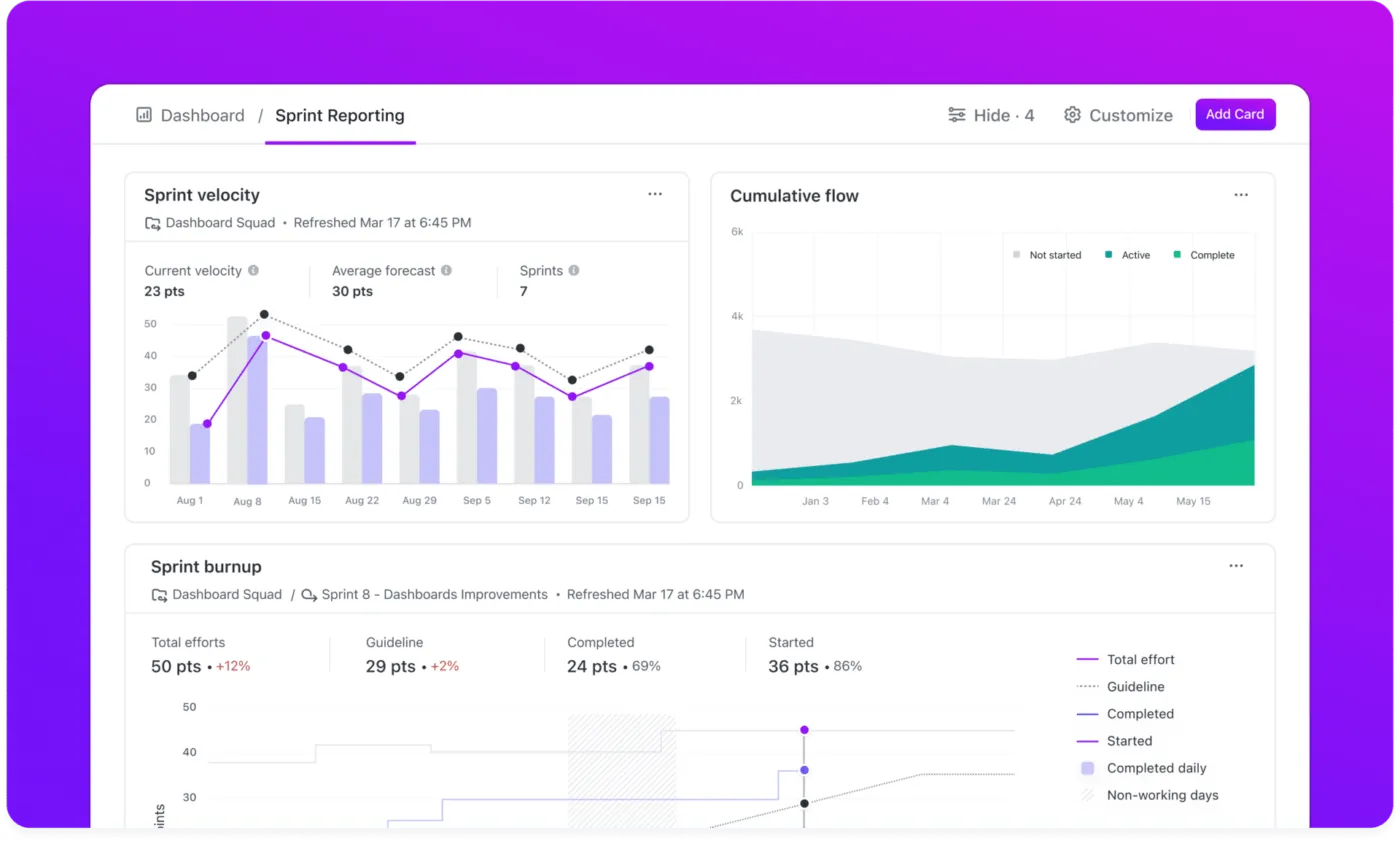
- Reporting: Dashboardy ClickUp promění data z importovaných tabulek do živých vizuálních reportů. 📌 Například karta „Pracovní zátěž podle stavu“ přesně ukazuje, kolik nevyřízených a zpožděných úkolů každý člen týmu zpracovává, což vám pomáhá efektivněji spravovat kapacitu. Pomocí karty pro vlastní výpočty můžete dokonce nastavit sledování rozpočtu, které vám pomůže porovnat plánovaný rozpočet z tabulek se skutečnými náklady a poskytne vám přehled o výdajích projektu v reálném čase.
- Správa úkolů: Pomocí ClickUp Tasks můžete přiřazovat úkoly členům týmu, nastavovat termíny, které spouštějí připomenutí, přidávat kontrolní seznamy, závislosti a priority.
- Automatizace: Použijte automatizaci ClickUp, aby práce pokračovala bez ručních kontrol. Výsledek? Váš proces běží sám, takže strávíte méně času sledováním aktualizací a opravováním chyb.
Poznámka: Dostupnost funkcí a omezení se liší podle plánu. Podniky s podnikovým plánem mají k dispozici více automatizací a pokročilých funkcí webhooků a integrace.
Zde je video o tom, jak vám automatizace pracovních postupů v ClickUp může ušetřit více než 5 hodin týdně!
Některé příklady automatizace, které můžete použít:
| Případ použití | Spouštěč | Akce |
| Aktualizace stavu | Když se stav úkolu změní na „Probíhá“ | Přiřaďte úkol a nastavte termín splnění o 3 dny později. |
| Připomenutí termínů splatnosti | Když je úkol splatný za 1 den | Odeslat připomenutí příjemci úkolu |
| Označení data dokončení | Když se stav změní na „Hotovo“ | Nastavte pole „Dokončeno dne“ na dnešní datum. |
| Předávání úkolů | Když se úkol přesune do fáze „Kontrola“ | Zrušte přiřazení aktuálního příjemce a přiřaďte ho recenzentovi. |
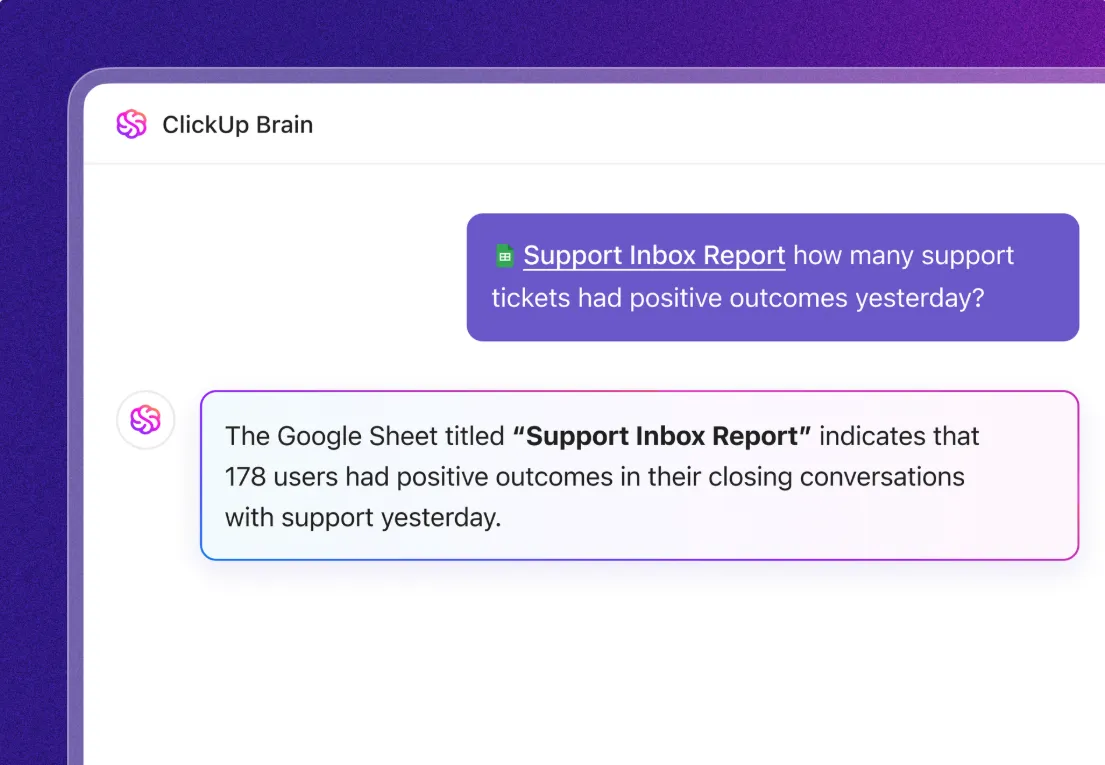
- Asistence AI: Kontextový asistent AI ClickUp, ClickUp Brain, vezme data z importované tabulky a přemění je na cenné informace. Pokud například importujete seznam interakcí mezi klienty a zákaznickou podporou z tabulkového softwaru, Brain může analyzovat každou konverzaci, identifikovat běžné problémy a detekovat trendy v názorech.
Upozornění: Některé zmíněné funkce, jako jsou Ganttovy diagramy, řídicí panely nebo pokročilá vlastní pole, podléhají omezením daným tarifem. Dostupnost funkcí a omezení se liší podle tarifu.
📮 ClickUp Insight: 88 % respondentů našeho průzkumu používá AI pro své osobní úkoly, ale více než 50 % se bojí ji používat v práci. Tři hlavní překážky? Nedostatečná integrace, nedostatek znalostí nebo obavy o bezpečnost.
Ale co když je AI zabudována do vašeho pracovního prostoru a je již zabezpečená? ClickUp Brain, vestavěný AI asistent ClickUp, to umožňuje. Rozumí pokynům v běžném jazyce, řeší všechny tři obavy spojené s přijetím AI a zároveň propojuje váš chat, úkoly, dokumenty a znalosti v rámci celého pracovního prostoru. Najděte odpovědi a poznatky jediným kliknutím!
📚 Další informace: Jak vytvořit dashboard v Excelu? (Kroky a šablony)
Podrobný návod: Import tabulky do ClickUp
Vyhledejte tabulku, kterou potřebujete, na své současné platformě. Poté postupujte podle našeho průvodce a hladce přeneste svou práci do ClickUp – bez nutnosti ručního kopírování a vkládání!
Krok 1: Připravte tabulku pro import
Před nahráním souboru se ujistěte, že je správně připraven k importu.
Zkontrolujte následující:
1. Použijte podporovaný formát souboru
Importér tabulek ClickUp podporuje řadu formátů, včetně:
- Excel: . xls,. xlsx
- Hodnoty oddělené čárkami (CSV):. csv
- XML: . xml
- JSON:. json
- Hodnoty oddělené tabulátory (TSV):. tsv
- Text:. txt
📌 Pamatujte si: Pokud jsou vaše data aktuálně v databázi Google Sheets, nejprve je exportujte do souboru Excel nebo CSV, protože importní nástroj ClickUp nemůže data načíst přímo z živého odkazu Google Sheets.
2. Ujistěte se, že existuje sloupec „Název úkolu“
Název úkolu je jediné povinné pole, které ClickUp potřebuje k vytvoření úkolů. Pokud tento sloupec ve svém souboru Excel nemáte, přidejte jej. V opačném případě ClickUp během importu zobrazí chybu a vyzve vás k přiřazení správného sloupce nebo zrušení importu za účelem opravy souboru.
3. Přidejte záhlaví s jedinečnými názvy sloupců
Záhlaví je první řádek tabulky, který označuje jednotlivé sloupce. Bez jasného záhlaví nebude ClickUp vědět, kam data umístit.
✅ Jak připravit záhlaví:
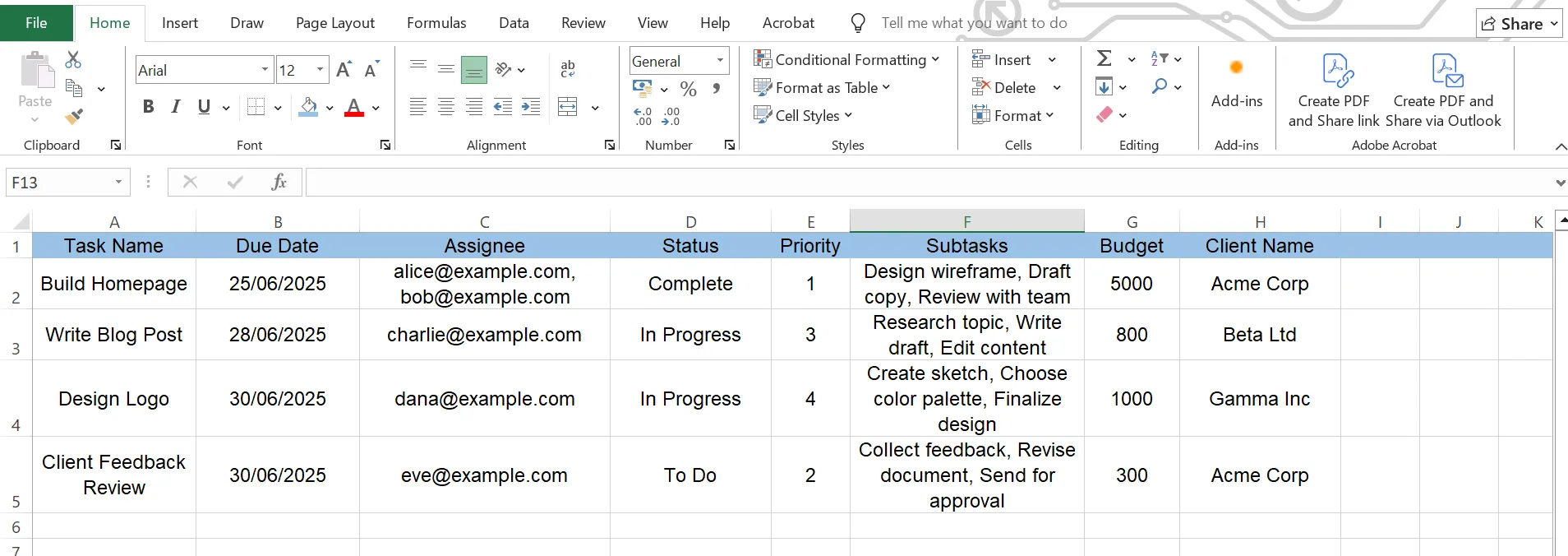
- Používejte krátké, popisné názvy: Název úkolu, Termín, Přiřazená osoba, Stav
- Ujistěte se, že žádné dva sloupce nemají stejný název. Například pole s datem lze přejmenovat tak, aby byla konkrétní, například „Datum zahájení“ a „Datum ukončení“.
4. Formátujte data a časy jednotně
ClickUp akceptuje mnoho běžných formátů datumu (například MM/DD/RRRR nebo DD/MM/RRRR, s časem nebo bez času), ale pro zachování konzistence se držte jednoho formátu ve svém listu. A pokud zadáváte časy, můžete použít 24hodinový nebo 12hodinový formát s AM/PM.
Pokud ClickUp během importu nerozpozná datum, označí ho jako neplatné (můžete to opravit později), ale je lepší to opravit hned na začátku.
| ✅ Dobré | ❌ Špatné |
| 31. 12. 2025 | 31. prosince 2025 |
| 31. 12. 2025 | Úterý, 31. prosince 25 |
| 15:30 | 3. 30 odpoledne |
5. Seznam dílčích úkolů v jednom sloupci (v případě potřeby)
Pokud váš tabulkový dokument obsahuje nadřazené úkoly v jednotlivých řádcích a podúkoly jsou uvedeny v buňkách, ClickUp je může vytvořit jako skutečné podúkoly pod daným úkolem.
✅ Jak nastavit podúkoly:
- Do tabulky přidejte sloupec s názvem Podúkoly (nebo podobným názvem).
- V každé buňce uveďte podúkoly oddělené čárkami, středníky nebo svislicemi.
Například:
| Úkol | Podúkoly |
| Vytvořit domovskou stránku | Navrhněte wireframe, vytvořte návrh textu, zkontrolujte s týmem |
6. Zkontrolujte konzistentnost hodnot v kategorických sloupcích
Pokud používáte sloupce jako Status nebo Priorita s předdefinovaným seznamem hodnot, sjednoťte jejich názvy, aby nedocházelo k záměně. Konzistentní názvy pomáhají ClickUp přiřazovat sloupce tabulky k příslušným polím, aniž by vytvářel další možnosti, které jste nezamýšleli.
| ✅ | ❌ | Důvod |
| Stav: Úkol, Probíhá, Hotovo | Stav: Dokončeno, Splněno, Hotovo | Vyhněte se duplicitám – „Dokončeno“ a „Dokončeno“ budou v ClickUp považovány za různé stavy. |
| Priorita: 1, 2, 3, 4 | Priorita: Vysoká, Střední, Nízká, Naléhavá | Udržujte priority v souladu s integrovanými číselnými úrovněmi ClickUp (1 = urgentní, 2 = vysoká, 3 = normální, 4 = nízká). |
Takto vypadá čistá tabulka připravená k importu:
🧠 Nezapomeňte:
- Používejte e-maily pro přiřazené osoby: Přidejte sloupec Přiřazená osoba s e-mailovými adresami (nikoli jmény), aby ClickUp věděl, komu úkoly přiřadit. V případě více přiřazených osob vložte všechny e-maily do jedné buňky, oddělené čárkami.
- Vyčistěte svá data: Odstraňte prázdné nebo nadbytečné řádky, aby se nestaly prázdnými úkoly. U vzorců ClickUp importuje konečnou hodnotu, nikoli samotný vzorec.
📚 Další informace: Nejlepší bezplatný databázový software
Krok 2: Použijte importní nástroj ClickUp
Jakmile máte soubor připravený, přejděte k použití importního nástroje ClickUp, abyste tato data importovali:
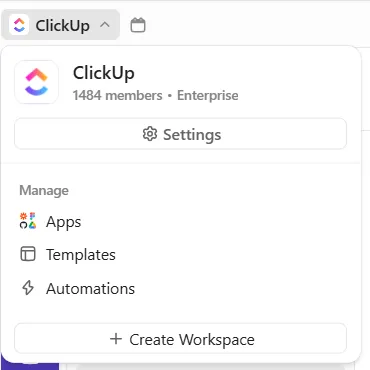
1. Klikněte na avatar svého pracovního prostoru v levém horním rohu a z rozbalovací nabídky vyberte Nastavení.
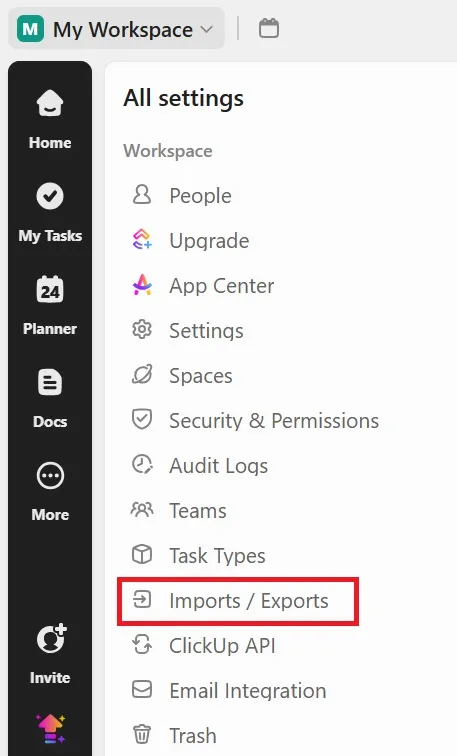
2. V nabídce Nastavení najděte a klikněte na Importy/Exporty v levém postranním panelu. Tím se dostanete do importního centra ClickUp.
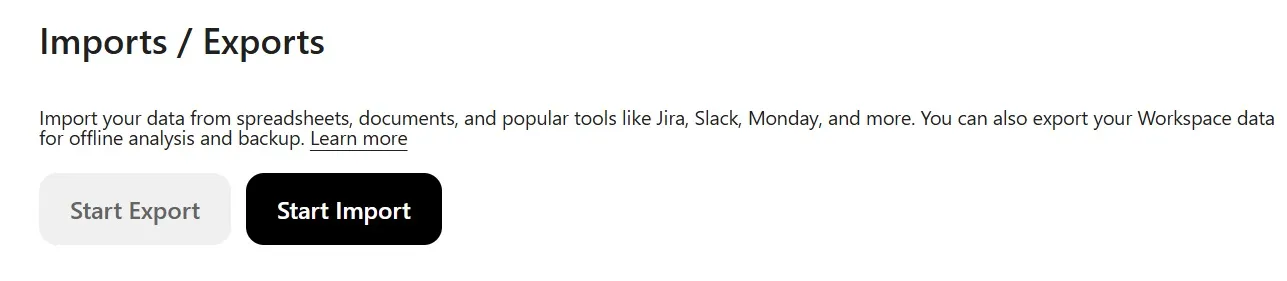
3. Dále klikněte na tlačítko Spustit import.
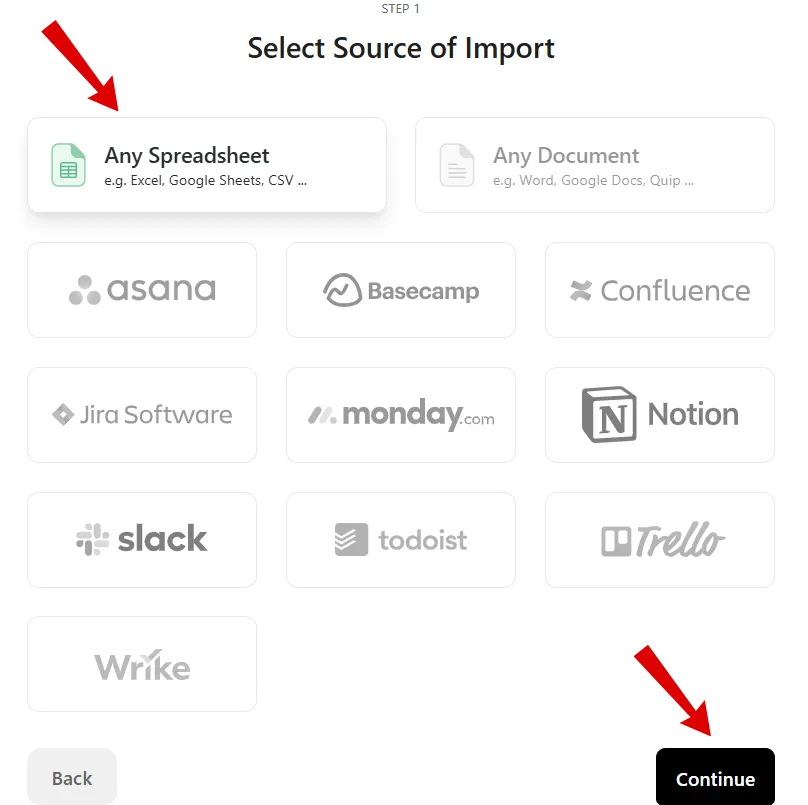
4. Na stránce Vybrat zdroj importu vyberte z možností Libovolný tabulkový dokument a poté klikněte na Pokračovat.
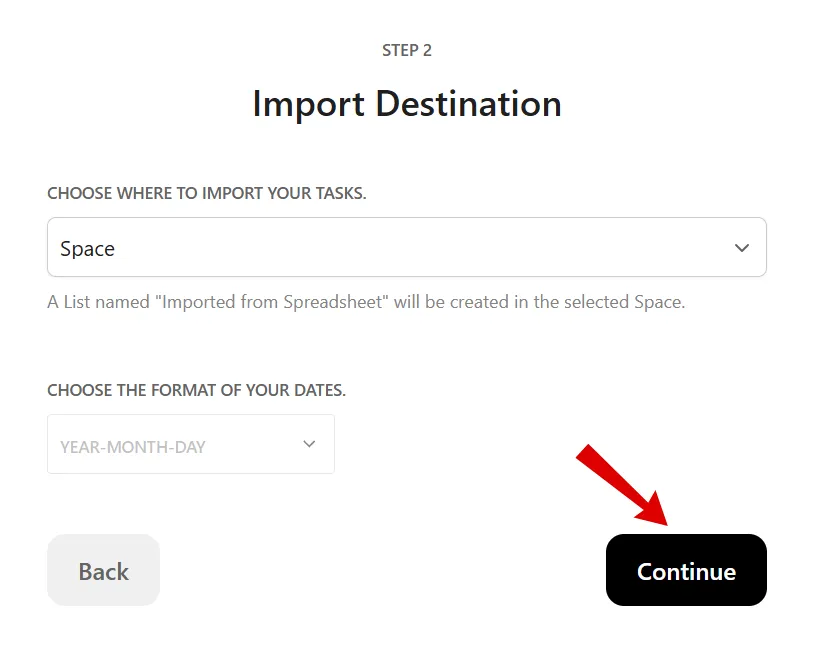
5. Na obrazovce Import Destination (Cíl importu) vyberte pro import prostor, složku nebo seznam. Vyberte také formát dat. Poté klikněte na Continue (Pokračovat).
6. V vybraném prostoru se zobrazí nové okno s názvem Import tabulky. Jednoduše přetáhněte soubor tabulky, nahrajte jej z počítače nebo v případě potřeby zadejte data ručně.
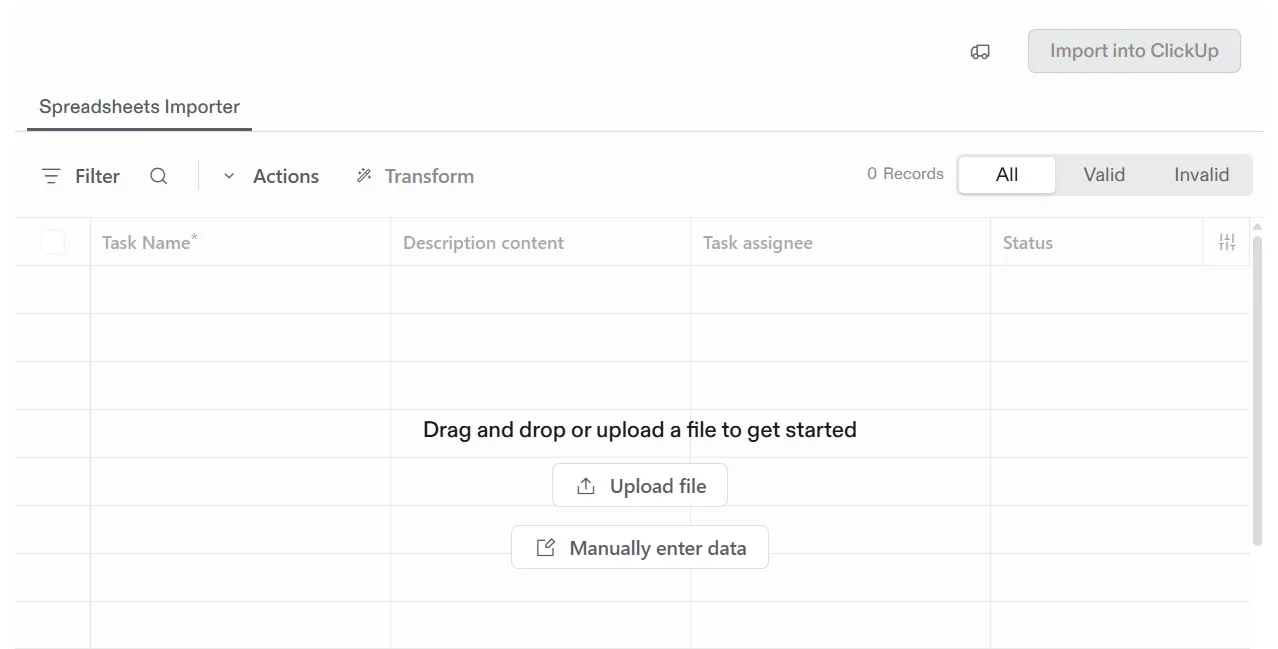
Jakmile soubor vložíte, ClickUp jej začne zpracovávat. U velkých souborů to může chvíli trvat.
7. Po úspěšném nahrání budete přesměrováni na stránku Map fields (Mapovat pole).
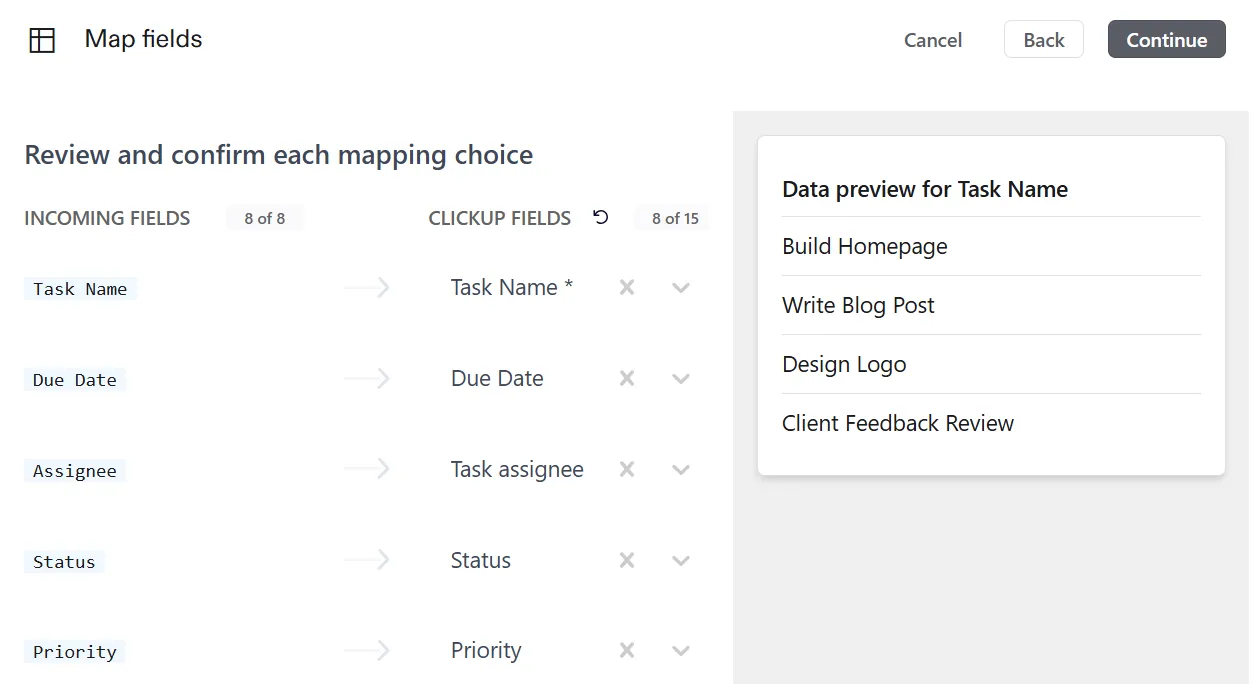
Algoritmus mapování ClickUp vylepšený umělou inteligencí analyzuje váš tabulkový dokument a automaticky přiřadí každý sloupec ke správnému poli ClickUp:
- Termín splnění → Pole Termín splnění v ClickUp
- Příjemce → Příjemce úkolu
- Popis úkolu → Obsah popisu
💡 Tip pro profesionály: Pokud někdo ve vašem pracovním prostoru již dříve importoval podobný list, tento systém umělé inteligence si tyto mapování zapamatuje, takže budoucí importy budou ještě rychlejší a přesnější. Je to chytrý způsob, jak omezit opakující se práci a zároveň zachovat konzistentnost polí úkolů.
8. Zkontrolujte tyto shody a upravte všechny, které se vám nezdají správné, než budete pokračovat.
- Pokud je pole nesprávně namapováno, klikněte na jeho název ve sloupci ClickUp Fields a vyberte správnou možnost z rozevíracího seznamu.
- Pokud sloupec neodpovídá vestavěnému poli, namapujte jej jako nové vlastní pole výběrem možnosti Přidat jako nové vlastní pole.
Jakmile je vše v pořádku, klikněte na Pokračovat.
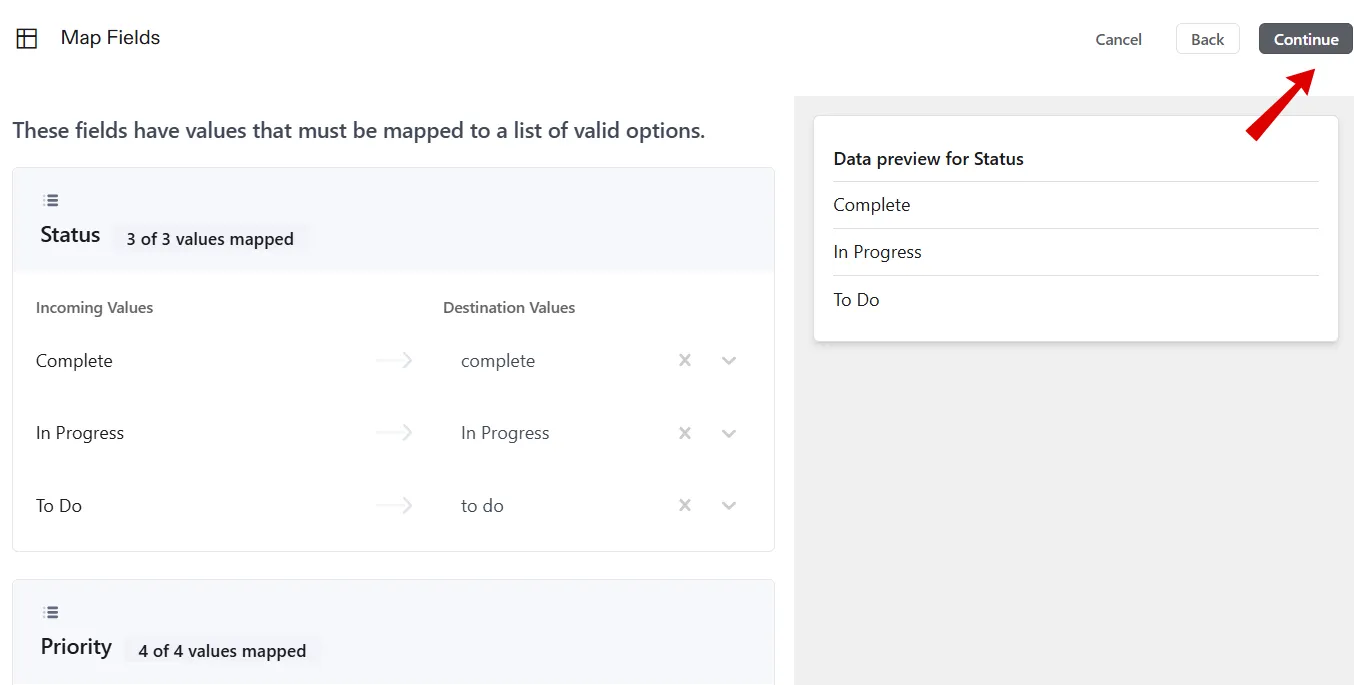
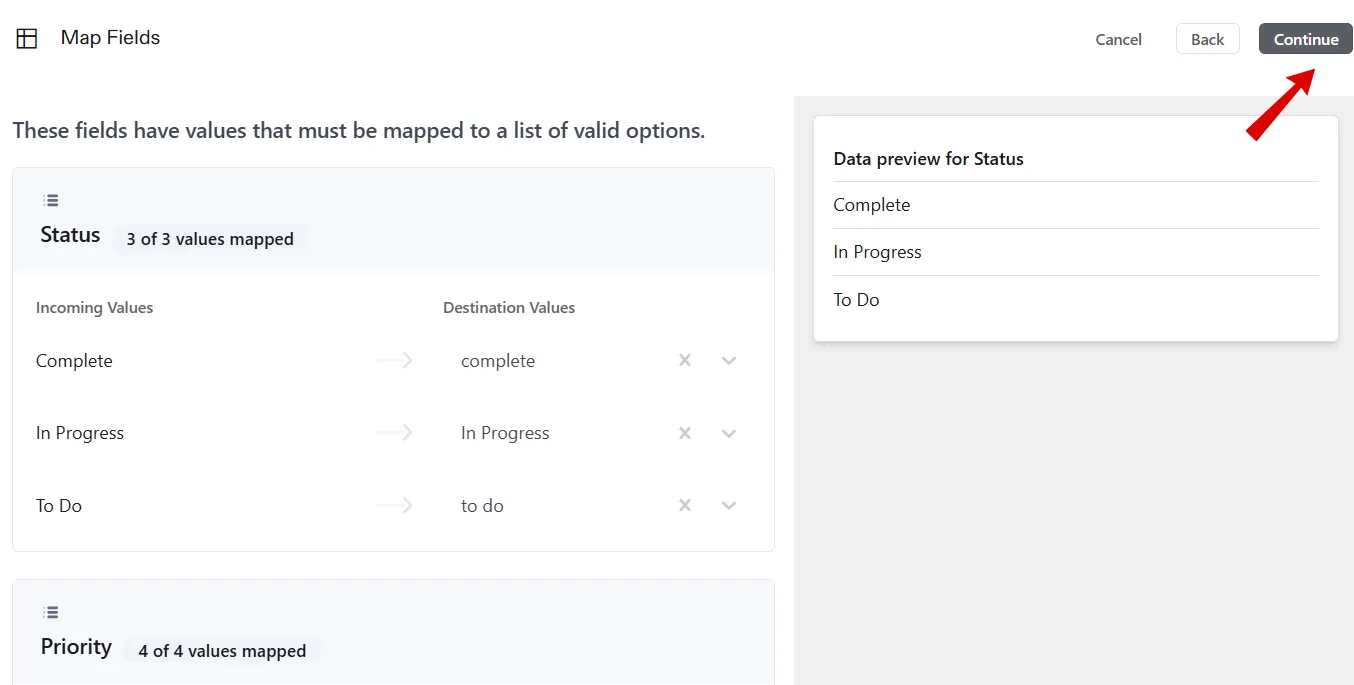
9. Dále zkontrolujte, zda hodnoty v určitých sloupcích odpovídají polím úkolů ve vašem prostoru.
Ve sloupci Cílové hodnoty klikněte na rozevírací nabídku pro každou hodnotu a vyberte, které existující hodnotě by měla odpovídat. Pokud například váš list obsahuje hodnotu V kontrole, ale váš prostor obsahuje hodnotu Probíhá, vyberte Probíhá.
Další možnosti, ze kterých můžete vybírat:
| Tuto hodnotu ponechte beze změny | Hodnota zůstává nezměněna. ClickUp ji importuje přesně tak, jak je uvedena v tabulce. |
| Neimportujte | Tuto hodnotu přeskočí. Nebude zahrnuta do vašich úkolů. Pokud je hodnota neplatná (např. neznámý e-mail přiřazeného pracovníka), zobrazí se na poslední stránce chyba. |
Jakmile budete hotovi, klikněte na Pokračovat.
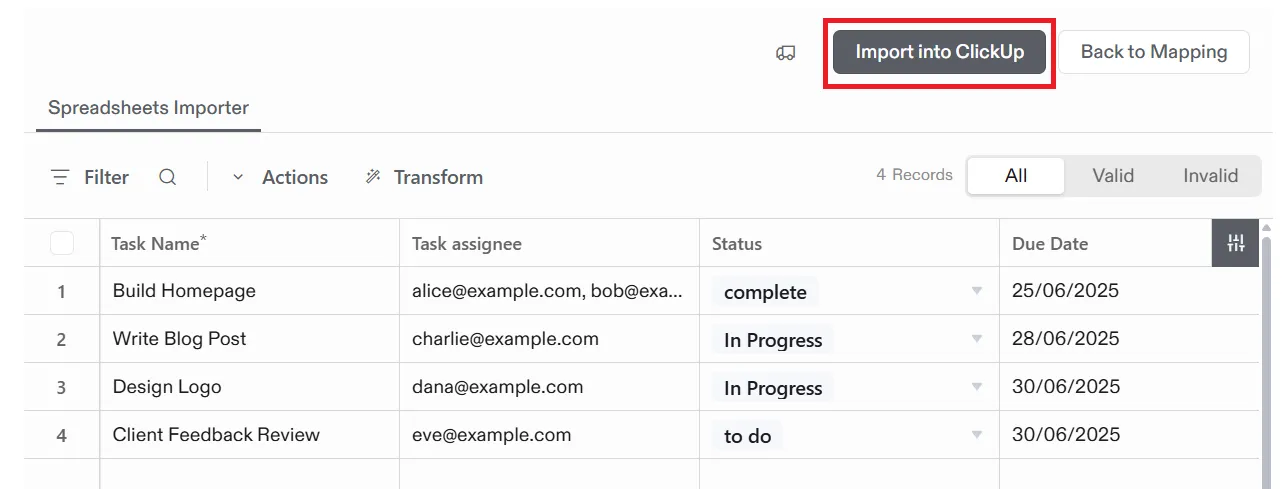
10. Před dokončením importu se zobrazí tabulkový náhled, ve kterém uvidíte všechny úkoly (řádky) a sloupce, které jste namapovali. V horní části můžete také použít filtry k zobrazení všech, platných nebo neplatných záznamů.
Pokud ClickUp najde nějaké problémy, budou zvýrazněny:
- 🟡 Žlutá: Problém s formátováním (např. nesoulad datumu)
- 🔴 Červená: Neplatná hodnota, kterou nelze importovat
Před importem můžete buňky také upravit přímo zde. Stačí dvakrát kliknout na buňku a vybrat novou hodnotu nebo opravit nesprávné informace.
Nakonec klikněte na Importovat do ClickUp.
11. Pokud jste při kontrole možností mapování polí vybrali možnost Přidat jako nové vlastní pole, dostanete se na stránku Mapování vlastních polí. Klikněte na rozevírací seznam Typ dat vedle každého pole a vyberte příslušný typ vlastního pole ClickUp.
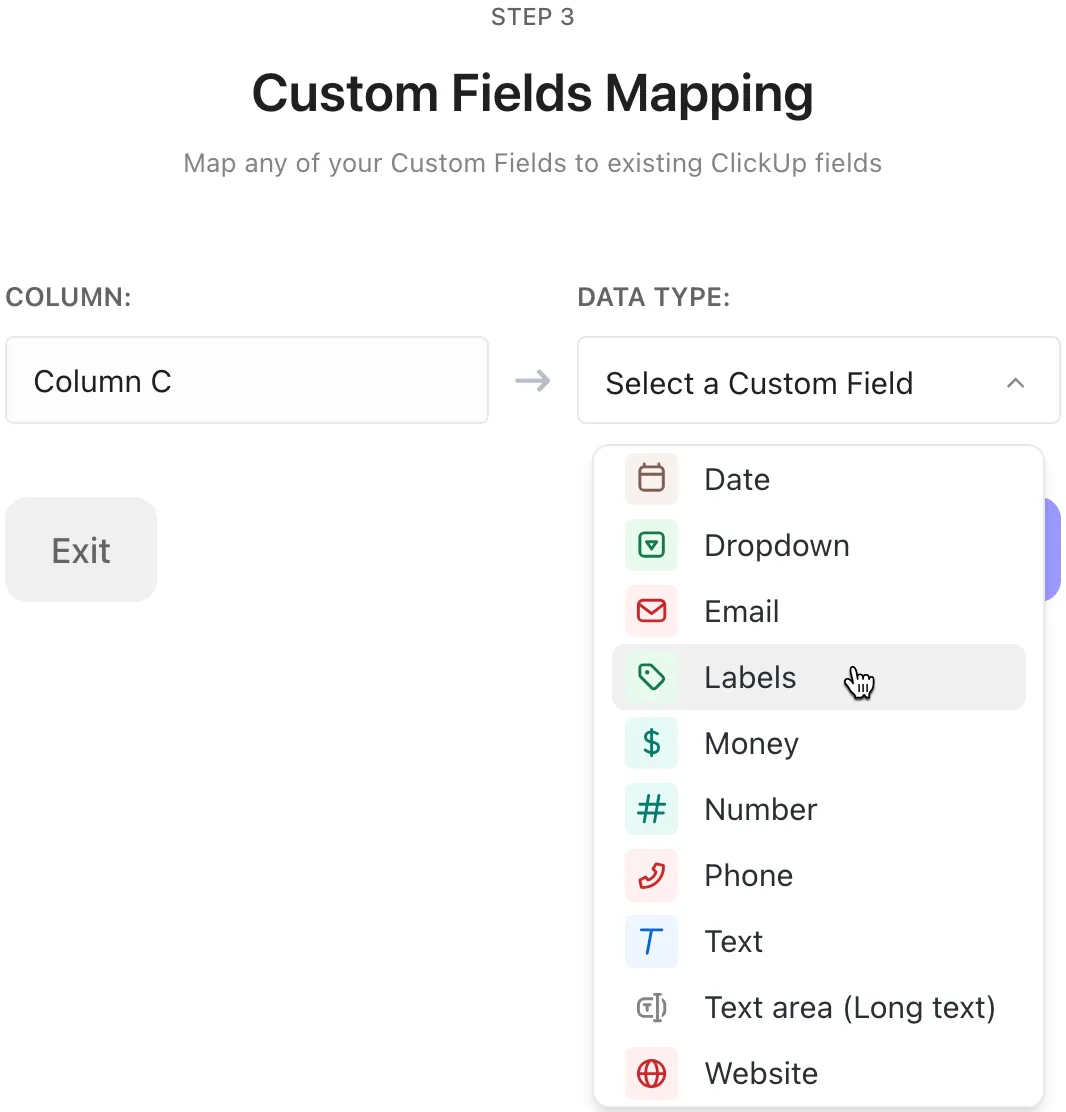
Nakonec klikněte na Dokončit.
Gratulujeme! Vaše tabulka je nyní v ClickUp! 🙌
12. Chcete-li jej zobrazit, přejděte do vybraného prostoru a otevřete seznam Importováno z tabulky v levém postranním panelu. Kliknutím pravým tlačítkem myši na seznam jej můžete přejmenovat na něco výstižnějšího, například Plán projektu pro 4. čtvrtletí.
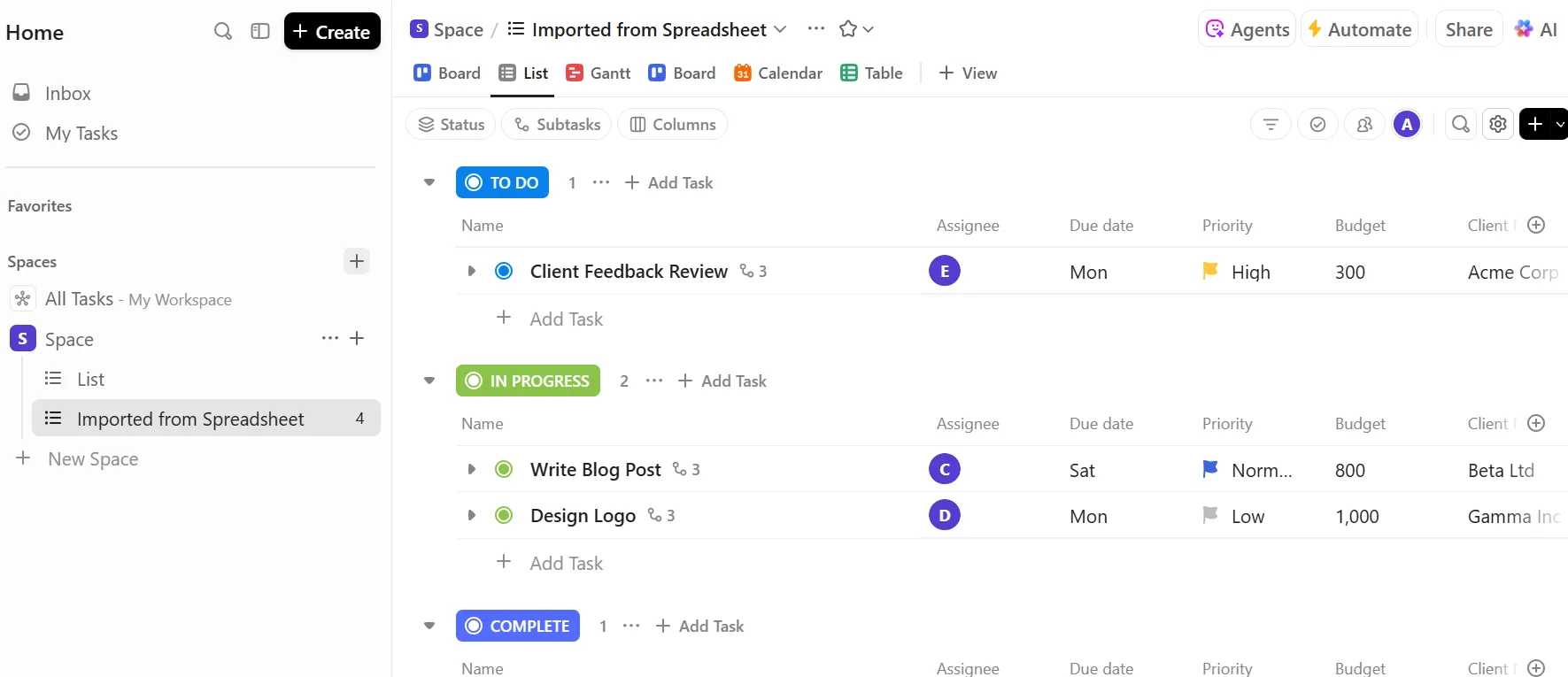
💡 Tip pro profesionály: ClickUp inteligentně označuje prázdné nebo nekonzistentní sloupce a navrhuje je přeskočit, aby váš import zůstal čistý. Pokud tedy nevidíte sloupec, který jste importovali, klikněte na tlačítko + v pravém horním rohu sloupců > Přidat existující pole > a vyberte sloupec, který chcete zobrazit.
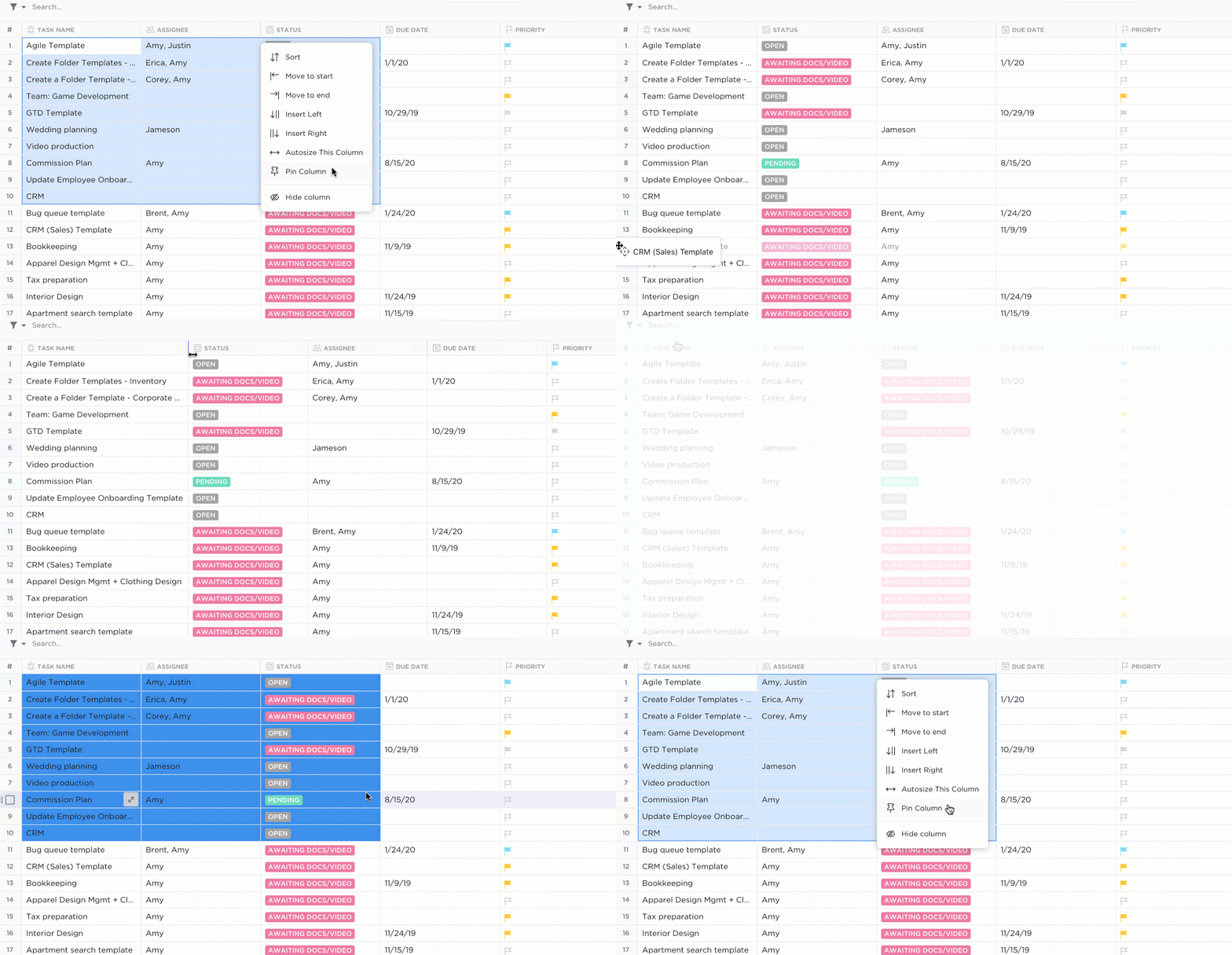
ClickUp vám nabízí několik způsobů, jak zobrazit vaše data. Pokud dáváte přednost klasickému rozložení mřížky, ale s dalšími funkcemi, je pro vás ideální zobrazení tabulky ClickUp. Můžete:
- Upravujte podrobnosti úkolů přímo z tabulky a připojujte k nim dokumenty nebo poznámky ze schůzek.
- Přidejte vlastní pole, jako jsou hodnocení, nahrávání souborů, rozevírací seznamy nebo textové poznámky.
- Přetažením sloupců můžete přizpůsobit rozložení
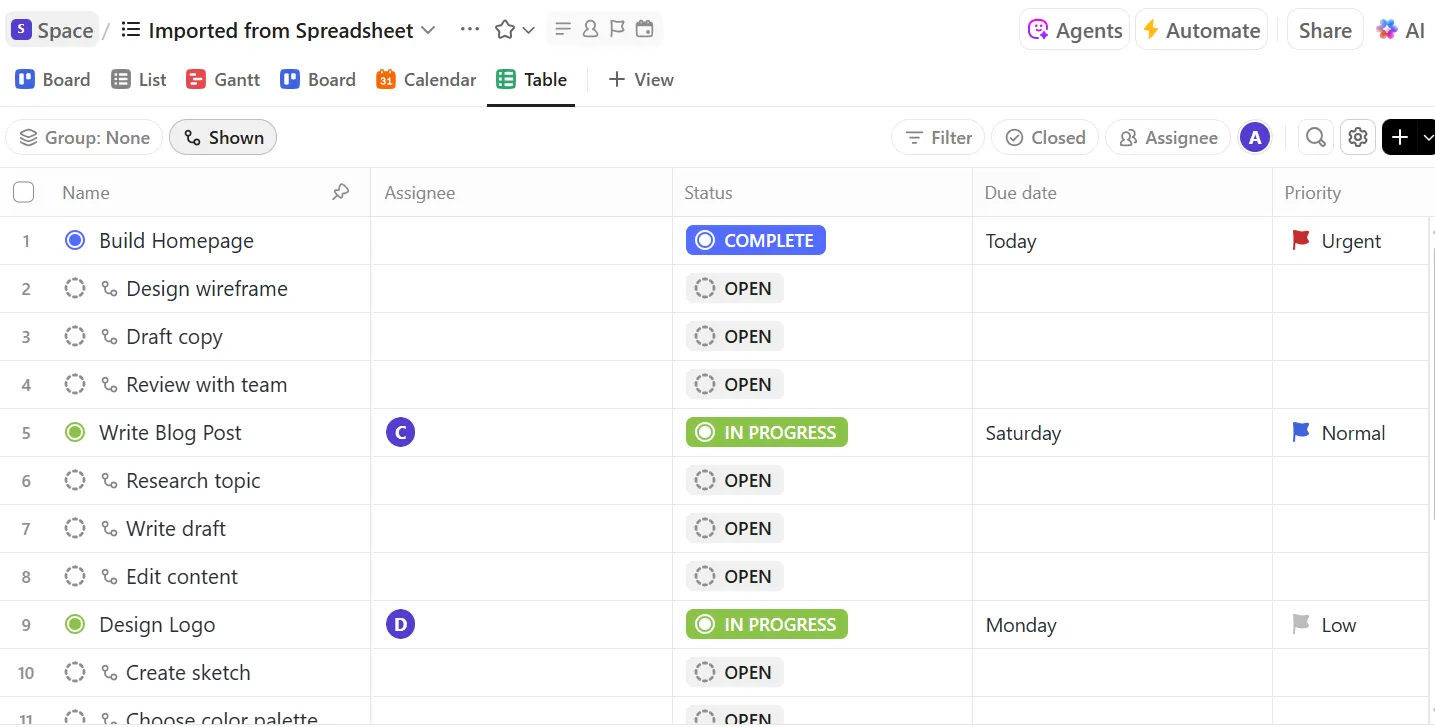
Důležité informace navíc můžete udržet viditelné pomocí připnutí sloupců a skrýt to, co nepotřebujete, abyste snížili nepořádek. Nastavte také pokročilé filtry (např. „Zobrazit pouze úkoly splatné příští týden a přiřazené mně“) a uložte si tyto zobrazení.
Krok 3: Vylepšete importovaná data pomocí AI
Jakmile budou vaše data uložena v ClickUp, použijte ClickUp Brain, aby vaše data fungovala ještě chytřeji. Zde je několik příkladů, jak vám to pomůže:
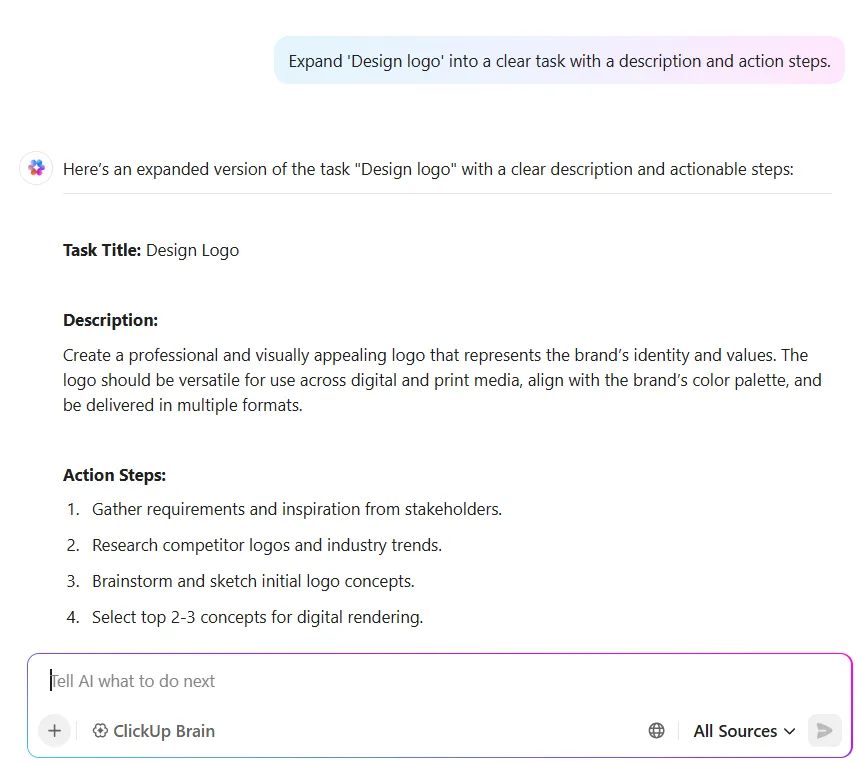
1. Automatické generování popisů úkolů
❗ Problém: Vaše tabulka obsahuje názvy úkolů jako „Plán pro 3. čtvrtletí“, „Opravit přihlášení“ nebo „Aktualizace marketingu“, ale žádný skutečný kontext.
✅ Co ClickUp dělá: ClickUp Brain rozumí názvu, odvozuje záměr a rozšiřuje tyto vágní názvy na úplné popisy nebo kroky k akci.
2. Navrhněte automatizace po importu
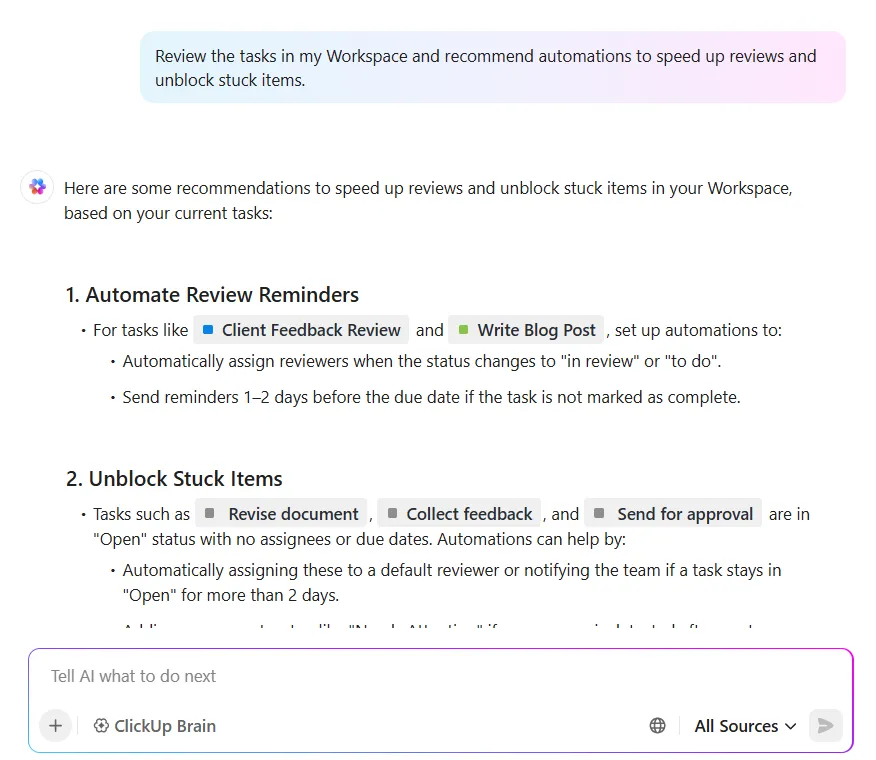
❗ Problém: Importovali jste více než 100 úkolů. Bez automatizace pracovních postupů však musíte ručně spravovat stavy, aktualizace a přiřazené osoby.
✅ Co ClickUp dělá: ClickUp Brain navrhuje automatizace na základě datových vzorců, které vidí (hodnoty stavu, termíny, závislosti atd.).
3. Hromadná úprava a inteligentní značkování
❗ Problém: Importovali jste 200 krátkých ticketů se zpětnou vazbou od zákazníků, například „Aplikace se při přihlášení zhroutí“. Nyní musíte každý z nich ručně označit jako chybu, požadavek na funkci nebo obecný komentář a přiřadit mu sentiment. Je to pomalé, zdlouhavé a snadno se při tom přehlédnou důležité problémy.
✅ Co ClickUp umí: Pole ClickUp AI mohou automaticky:
- Shrňte každý lístek do krátkého popisu (pole Shrnutí ).
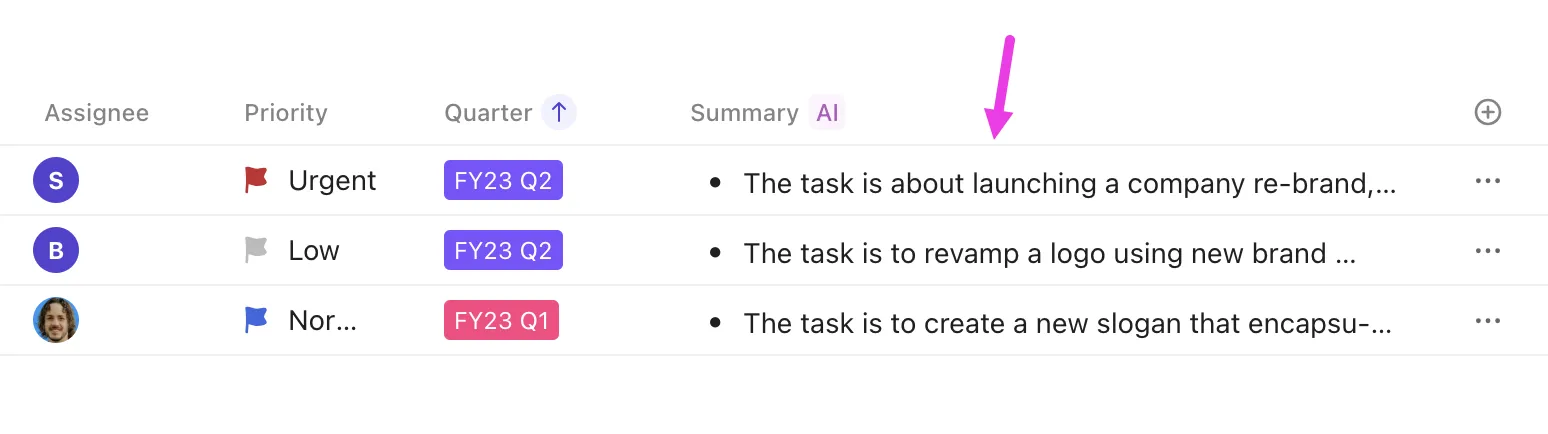
- Označte sentiment jako pozitivní, neutrální nebo negativní (pole Sentiment).
- Každý ticket zařaďte do kategorií, jako jsou „Požadavek na funkci“, „Hlášení chyby“ nebo „Problém s cenou“ (pole Kategorizovat).
Poté můžete vybrat všechny tikety „Bug“ a přiřadit je svému vývojářskému týmu. Nebo můžete všechny „negativní“ zpětné vazby označit jako vysokou prioritu.
Zde je stručný úvod do všeho, co můžete dělat s AI poli:
📚 Další informace: Jak vytvořit zprávu v Excelu (s kroky a šablonami)
Krok 4: Řešení běžných problémů s importem
Import neprobíhá hladce? Zde jsou běžné problémy, se kterými se můžete při prvním pokusu setkat, a jak je rychle vyřešit:
| Importovat problémy | Problém | Jak na to |
| Chyba „Název úkolu je povinný“ | Kliknete na Importovat a zobrazí se červená chyba týkající se názvů úkolů. To znamená, že ClickUp nedokázal rozpoznat správný sloupec s názvy úkolů nebo že funkce automatického mapování odhadla nesprávně. | Před importem: Pokud váš soubor neobsahuje názvy úkolů, klikněte na Zrušit v pravém horním rohu, přidejte do tabulky sloupec s názvy úkolů a spusťte nový import. Po importu: Pokud jsou názvy již ve vašem souboru, ale nebyly namapovány, přejděte na stránku Mapovat pole, najděte sloupec s názvy úkolů a namapujte jej na Název úkolu v části Pole ClickUp. |
| Stavy se nezobrazily správně | Vaše tabulka obsahovala hodnoty stavu jako „Probíhá“, „Čeká na klienta“ nebo „Dokončeno“, ale všechny úkoly byly importovány jako „K provedení“. To znamená, že ClickUp při importu nenašel shodu s vašimi vlastními stavy a vše nastavil na výchozí stav ve vašem pracovním postupu (tj. „K provedení“). | ClickUp automaticky nevytváří nové stavy z tabulky. Přidejte tedy do svého prostoru všechny chybějící vlastní stavy. A když vás ClickUp vyzve k mapování hodnot polí, ručně přiřaďte každý stav tabulky k existujícímu stavu ClickUp. |
| Import velkých tabulek se zasekává nebo dochází k časovému limitu | Import může být obtížný, pokud je váš soubor extrémně velký (tisíce řádků a sloupců), nebo se během procesu může zpomalit váš prohlížeč. | Rozdělte velké listy na menší soubory a importujte je po částech – později je můžete sloučit. Zavřete těžké karty prohlížeče, abyste uvolnili paměť. Pokud se to v určitém bodě opakovaně nedaří, podívejte se na daný řádek dat a najděte problematickou buňku nebo vzorec, který způsobuje potíže. |
🧩 Zajímavost: Tabulky jsou jedním z nejčastěji nesprávně používaných nástrojů v podnikání, často slouží jako CRM, seznamy úkolů nebo databáze, i když pro tyto účely nebyly navrženy.
K čemu byly tabulky původně určeny?
Tabulky byly vytvořeny pro provádění výpočtů a organizaci numerických dat, zejména pro úkoly jako finanční modelování, účetnictví, rozpočtování a prognózování. Jejich síla spočívá v používání vzorců, funkcí a vizualizace dat k výpočtu čísel, nikoli ve správě pracovních postupů, sledování úkolů nebo ukládání velkých objemů relačních dat.
Příklady použití importu tabulek v praxi
Bez ohledu na to, s jakým typem tabulky pracujete, její import do ClickUp vám pomůže lépe ji spravovat.
Takto to vypadá v reálných pracovních postupech:
1. Řízení projektů
Tabulka pro správu projektů obsahuje řádky pro každý úkol a sloupce pro název úkolu, přidělenou osobu, termín, stav, závislosti a komentáře. Některé týmy také používají časovou osu ve stylu Ganttova diagramu s barevně označenými buňkami nebo vzorci pro výpočet zpoždění.
Po importu do ClickUp:
✅ Převést každý řádek na úkol s poli pro přiřazenou osobu, termín, stav a komentáře
✅ Nastavte automatické připomenutí, závislosti a spouštěče úkolů, abyste se vyhnuli zpožděním.
✅ Pomocí zobrazení Ganttova diagramu můžete na první pohled vidět časové osy a závislosti.
2. CRM a prodejní kanály
Tabulka CRM obsahuje řádky s potenciálními zákazníky nebo klienty a sloupce s kontaktními údaji, fází obchodu, hodnotou atd.
Po importu do ClickUp:
✅ Vizualizujte pipeline pomocí drag-and-drop Board View podle fáze
✅ Nastavte automatizace: když je potenciální zákazník označen jako „Uzavřený“, spustěte úkoly pro zapojení nebo následné úkoly.
✅ Použijte ClickUp AI k analýze poznámek nebo komentářů k potenciálnímu zákazníkovi a shrňte sentiment nebo klíčové akční položky.
3. Kalendáře obsahu a redakční plánování
Tabulka pro plánování redakčních činností obvykle obsahuje sloupce pro název obsahu, datum zveřejnění, autora, stav (návrh, v recenzi nebo zveřejněno) a případně kanál nebo osobu. Možná je dokonce barevně odlišena podle typu obsahu.
Po importu do ClickUp:
✅ Přepněte do zobrazení kalendáře a podívejte se, co se kdy a na kterém kanálu publikuje.
✅ Přidejte automatizaci, aby byli redaktoři informováni, když je návrh připraven k revizi.
✅ Pomocí ClickUp Brain přeměňte krátké názvy na podrobné přehledy nebo osnovy a vygenerujte kontrolní seznam kroků pro každý díl.
4. Sledování zásob a majetku
Může se jednat o seznam produktů s SKU, množstvím, umístěním a dodavateli nebo o seznam IT zařízení přidělených zaměstnancům. Tabulky mohou tyto údaje vypsat a provést některé základní výpočty stavu zásob, ale nejsou ideální pro sledování v reálném čase nebo upozornění.
Po importu do ClickUp:
✅ Vytvářejte dashboardy zobrazující zásoby podle stavu, umístění nebo hodnoty
✅ Nastavte si připomenutí pro vypršení záruky, údržbu nebo obnovení licence.
✅ Nastavte chytré automatizace: Když množství < 5 → Přiřadit nákupu → Změnit stav na „Potřeba objednávky“
✅ Označte položky podle typu (notebook, software, vybavení atd.) pro rychlé filtrování.
5. HR a náborové trackery
HR týmy často používají tabulky k sledování různých aspektů, jako jsou uchazeči o zaměstnání, pohovory nebo procesy zapracování zaměstnanců. Můžete například mít tabulku pro nábor, která obsahuje seznam uchazečů, data jejich přihlášek, aktuální fáze pohovorů, osoby provádějící pohovory a další relevantní podrobnosti. Nebo můžete mít tabulku s kontrolním seznamem pro zapracování každého nového zaměstnance.
Po importu do ClickUp:
✅ Použijte zobrazení tabule seskupené podle fáze (např. Nový → Telefonický pohovor → Rozhovor → Nabídka → Přijatý).
✅ Uchovávejte vše – životopisy, portfolia, poznámky, zpětnou vazbu – v úkolu kandidáta.
✅ Použijte ClickUp Brain k shrnutí poznámek z pohovorů a k napsání návrhů následných e-mailů.
📚 Další informace: Nejlepší nástroje pro vizualizaci dat pro projekty
Osvědčené postupy a tipy pro hladký přechod
Při přechodu z tabulek do ClickUp postupujte podle těchto tipů, abyste nové nastavení využili na maximum:
Organizujte pomocí prostorů/složek/seznamů
ClickUp má hierarchii: Pracovní prostor > Prostor > Složka > Seznam > Úkol.

Naplánujte si, kde by měl váš tabulkový dokument být uložen. Pokud máte například pro každý projekt samostatný tabulkový dokument, můžete vytvořit prostor s názvem Projekty s jednou složkou pro každý projekt a importovat každý tabulkový dokument jako seznam do příslušné složky.
Použijte šablony tabulek
Šablony tabulek standardizují strukturu vašich dat. Pokud jsou sloupce konzistentní, ClickUp může pole automaticky mapovat přesněji.
Šablona tabulky ClickUp je vytvořena tak, aby vám pomohla shromažďovat, organizovat a spravovat informace o zákaznících. Je snadno přizpůsobitelná a ideální pro firmy všech velikostí, ať už právě začínáte, nebo již spravujete velkou zákaznickou základnu.
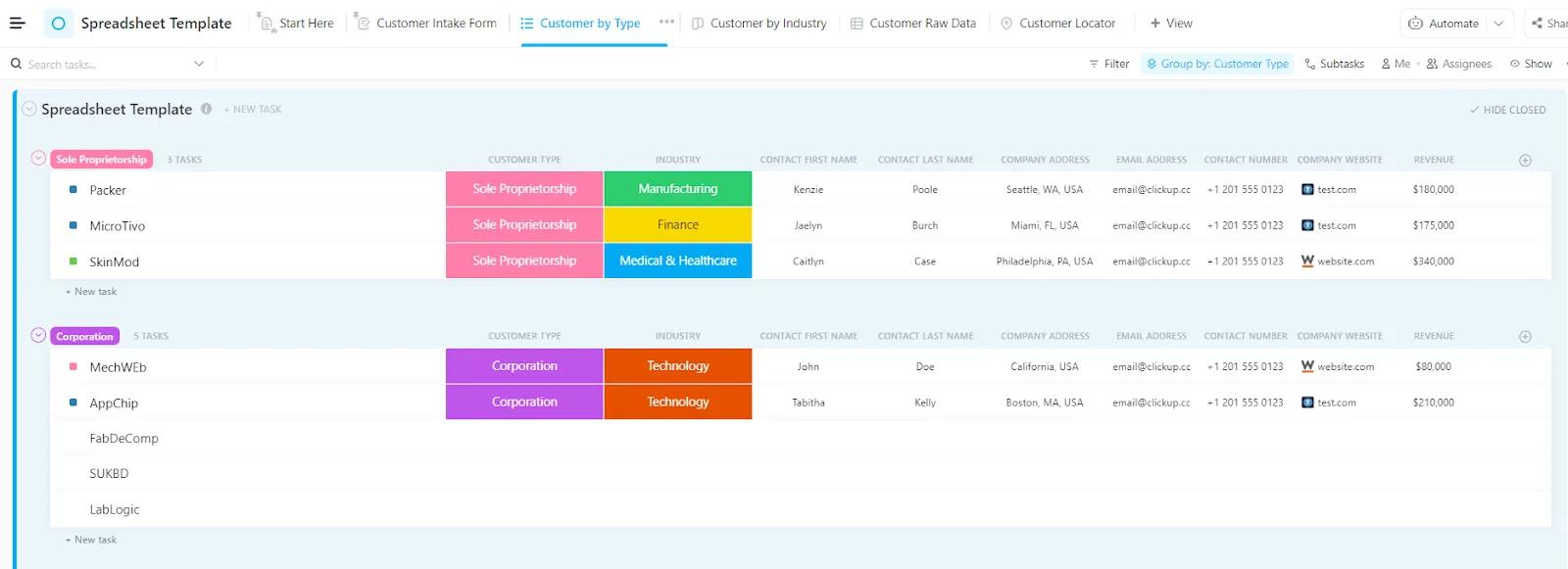
Stačí do každého řádku zadat základní informace, jako je typ zákazníka, webová stránka, kontakt a odvětví, a získáte pracovní prostor, kde:
- Každý zákazník se stává úkolem s vyhrazenými poli pro e-mail, telefon, historii interakcí a poznámky.
- Vlastní stavy, jako například Aktivní, Neaktivní nebo Odpojený, vám pomohou okamžitě filtrovat a prioritizovat následné kroky.
Šablona tabulky pro správu projektů ClickUp vám navíc pomůže spravovat malé i velké mezifunkční projekty od začátku do konce. Každý projekt má v šabloně svůj vlastní řádek. Zde můžete sledovat průběh jednotlivých fází a nastavit datum zahájení a ukončení každé fáze.
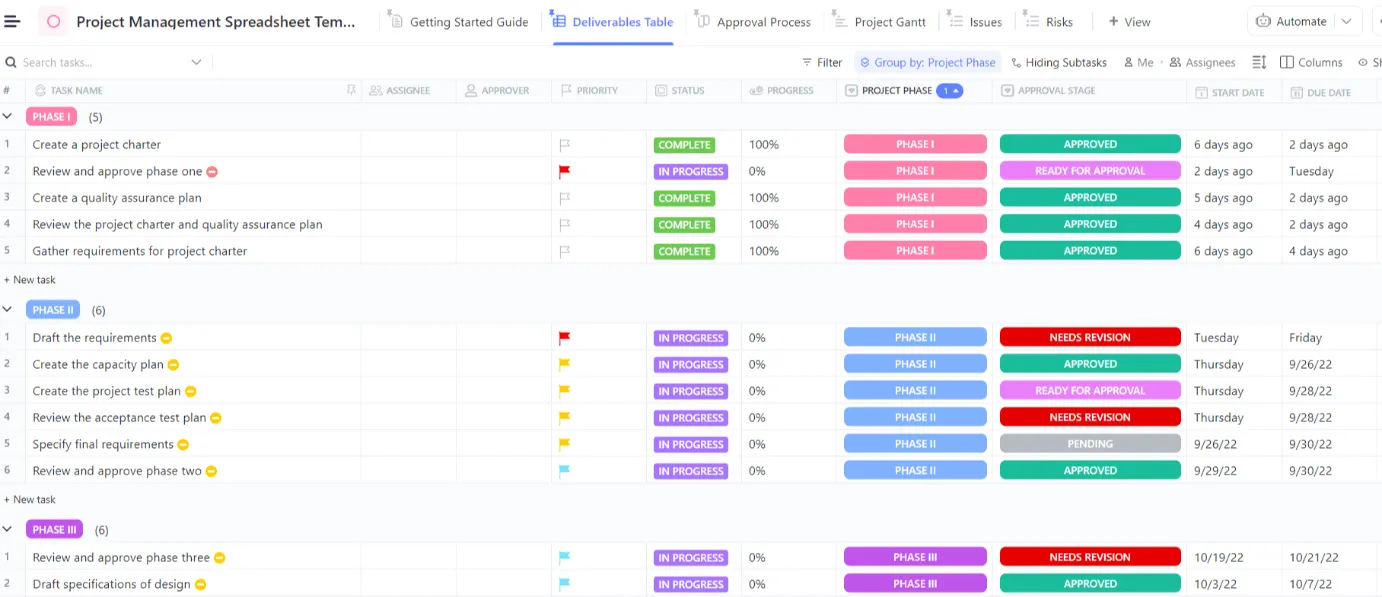
Můžete také zobrazit časové osy projektů pomocí zobrazení Gantt nebo Kalendář, abyste mohli plánovat dopředu a odhalit konflikty v plánování, než dojde ke zpoždění. Navíc mohou zúčastněné strany okamžitě sledovat pokrok, aniž by potřebovaly samostatné zprávy nebo ruční aktualizace.
Proměňte tabulky v chytré pracovní postupy s ClickUp
Tabulky jsou skvělé pro rychlé výpočty nebo vedení jednoduchých seznamů. Ale pokud jde o správu složitých projektů, dynamických pracovních postupů nebo společných dat, často se stávají překážkou.
Importem tabulky do ClickUp získáte jediný zdroj pravdivých informací, na kterém mohou všichni spolupracovat.
Svá data můžete vizualizovat způsoby, které tabulkový procesor nikdy neumožňoval, ať už prostřednictvím jednoduchého zobrazení tabule nebo vlastní karty na řídicím panelu. Můžete také automatizovat nudné úkoly a soustředit se na to, na čem záleží – efektivní provádění úkolů, dodržování termínů a udržení souladu v týmu bez mikromanagementu.
Jste připraveni opustit nekonečné tabulky a přejít na organizovanější a automatizovanější způsob správy databáze? Zaregistrujte se do ClickUp ještě dnes! 🙌