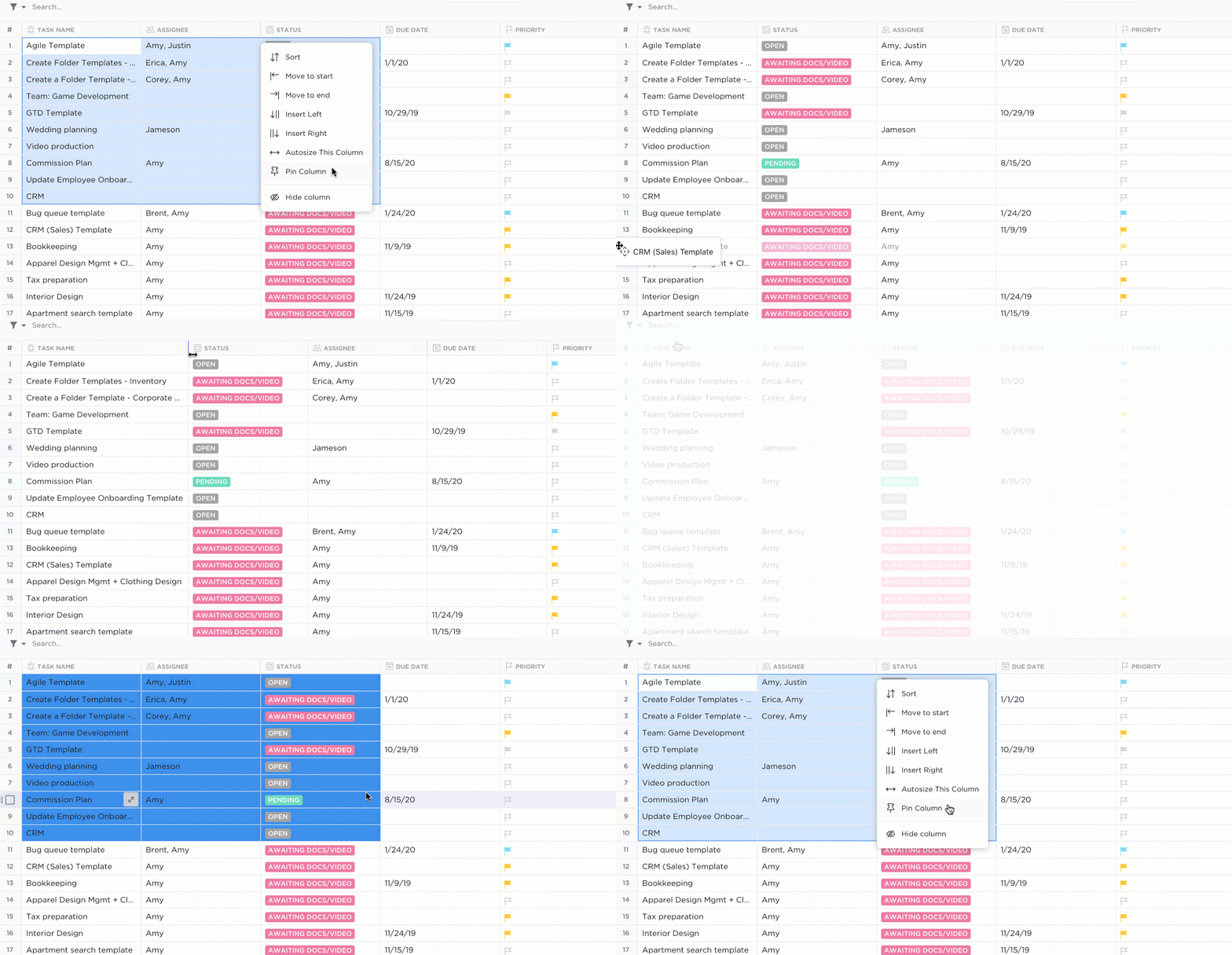

Excel je již dlouho oblíbeným nástrojem firem pro analýzu dat a díky ChatGPT se stává ještě výkonnějším.
Excel se obecně používá k organizaci a analýze čísel, textu a tabulkových dat v sešitech pomocí ručního zadávání složitých vzorců. Nyní můžete všeho dosáhnout pomocí několika jednoduchých příkazů v ChatGPT.
V tomto článku vám poskytneme podrobného průvodce, jak analyzovat data z Excelu pomocí ChatGPT, ukážeme vám, jak zvládnout vše od zadávání dat po analýzu trendů, a zdůrazníme, v čem ChatGPT v Excelu skutečně vyniká.
🌟Vybraná šablona
Když jste zaplaveni čísly, můžete snadno přehlédnout cenné poznatky. S šablonou pro výsledky analýzy dat od ClickUp můžete udržovat svou analýzu organizovanou a přístupnou.
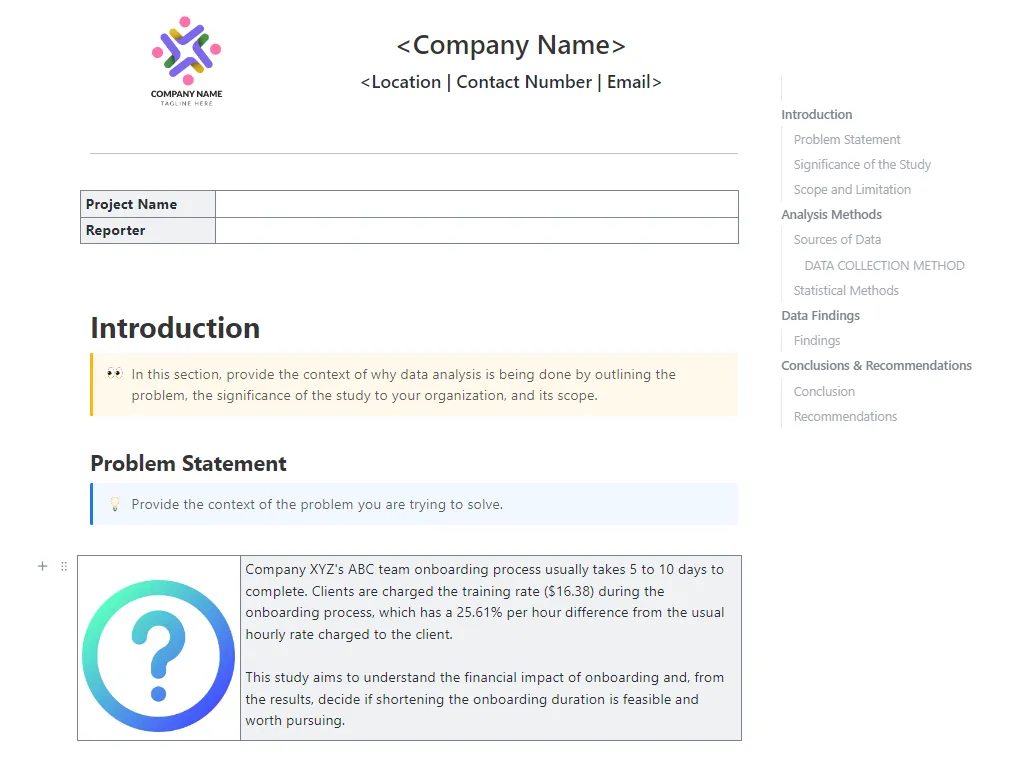
Jak používat ChatGPT pro analýzu dat v Excelu
Pojďme postupovat krok za krokem.
Zde je pět způsobů, jak můžete použít ChatGPT a reporty Excelu pro analýzu dat.
Krok 1: Popište data ChatGPT pomocí textu
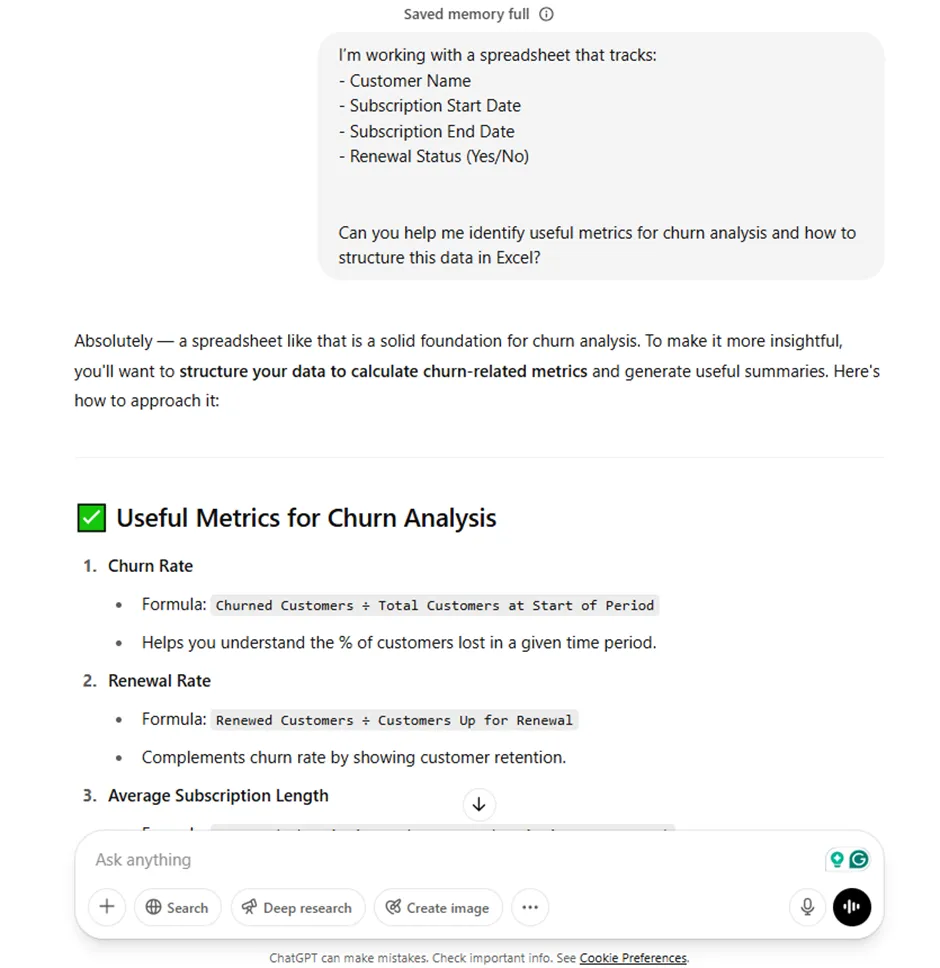
Uživatelé mohou jednoduše popsat strukturu svých dat v Excelu ChatGPT a získat užitečné návrhy pro analýzu. Například k zahájení procesu analýzy stačí výzva, jako je ta níže:
„Sleduji jména zákazníků, datum začátku a konce jejich předplatného a zda si předplatné obnovili. Můžete mi doporučit metriky pro sledování míry odchodu zákazníků?“
I bez přímého přístupu k vašim datům vám ChatGPT pomůže s výběrem vhodných vzorců, výpočtem metrik a organizací tabulky tak, aby byla přehledná.
Tento přístup sice nenahrazuje skutečnou analýzu dat v Excelu, ale je to rychlý způsob, jak získat směrové podněty a nastínit další kroky.
✨ Nejvhodnější pro: Plánování v rané fázi, vytváření metrik nebo situace, kdy není k dispozici soubor Excel, ale přesto chcete začít analyzovat relevantní data pomocí příkazů v přirozeném jazyce.
📖 Přečtěte si také: Jak vytvořit dashboard v Excelu?
Krok 2: Vložte tabulkové údaje do ChatGPT
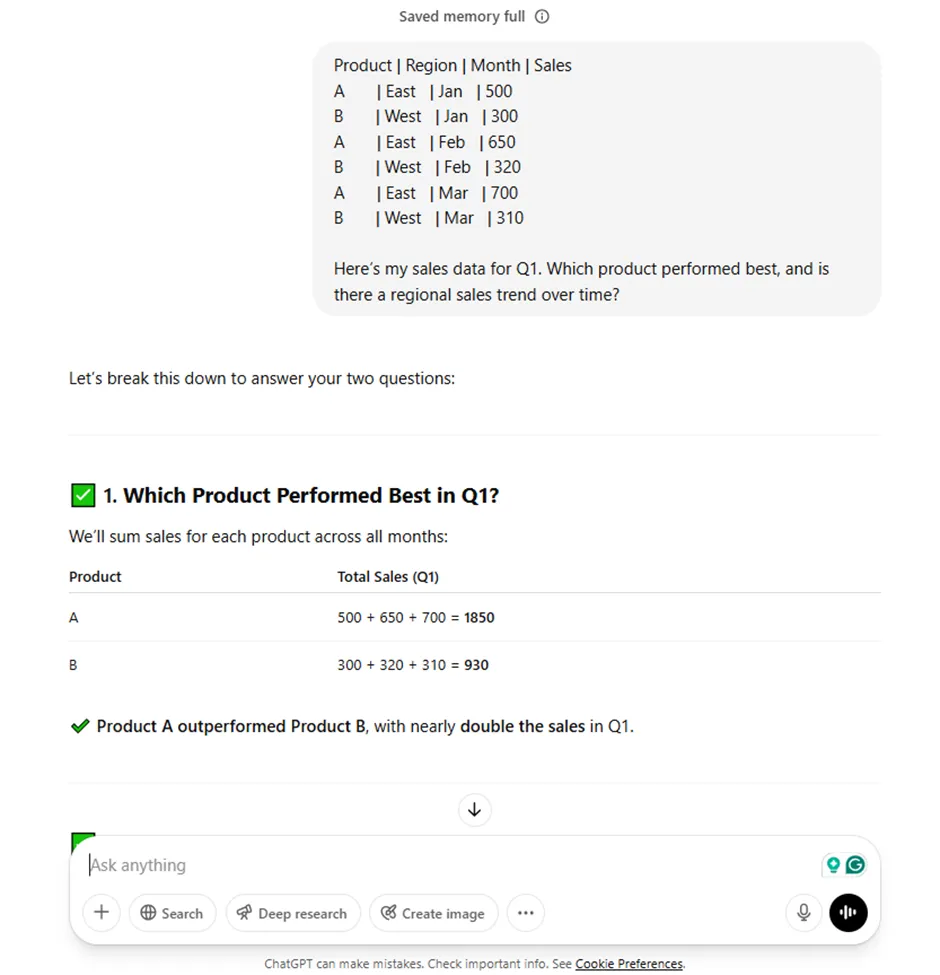
Při práci s menšími tabulkami Excelu může vložení čistého úryvku dat přímo do ChatGPT přinést rychlé a cenné poznatky.
Toto funguje dobře pro databáze Excel s méně než 100 řádky. Po vložení mohou uživatelé požádat ChatGPT, aby identifikoval vzorce, odhalil chyby nebo shrnul výsledky.
Například zkopírujte tabulku Excel s 5 až 10 řádky a zeptejte se:
„Který produkt měl nejvyšší celkový prodej a existuje nějaký trend v průběhu měsíců?“ a nechte ChatGPT provést jednoduchou analýzu v Excelu bez nutnosti pluginu nebo CSV. Je to rychlý způsob, jak prozkoumat trendy, provést základní čištění dat nebo zkontrolovat historická data.
✨ Nejvhodnější pro: Kontrolu vzorců, čištění malých datových sad a získávání rychlé zpětné vazby z aktuálních dat v Excelu.
💡 Tip pro profesionály: Stále trávíte hodiny kopírováním dat mezi listy a systémy? Článek Jak vám automatizace zadávání dat ušetří čas a námahu vám ukáže, jak se vyhnout manuální práci a uvolnit si čas na úkoly, které skutečně vyžadují vaše myšlení.
📮 ClickUp Insight: 18 % respondentů našeho průzkumu chce pomocí AI organizovat svůj život prostřednictvím kalendářů, úkolů a připomínek. Dalších 15 % chce, aby AI zvládala rutinní úkoly a administrativní práci.
K tomu musí umělá inteligence být schopna: porozumět úrovním priority jednotlivých úkolů v pracovním postupu, provést nezbytné kroky k vytvoření nebo úpravě úkolů a nastavit automatizované pracovní postupy.
Většina nástrojů má jeden nebo dva z těchto kroků vyřešené. ClickUp však uživatelům pomohl konsolidovat až 5 a více aplikací pomocí naší platformy! Vyzkoušejte plánování založené na umělé inteligenci, kde lze úkoly a schůzky snadno přiřadit k volným termínům v kalendáři na základě úrovní priority. Můžete také nastavit vlastní pravidla automatizace prostřednictvím ClickUp Brain pro zpracování rutinních úkolů. Rozlučte se s náročnou prací!
Krok 3: Popište strukturu dat a požádejte o kód
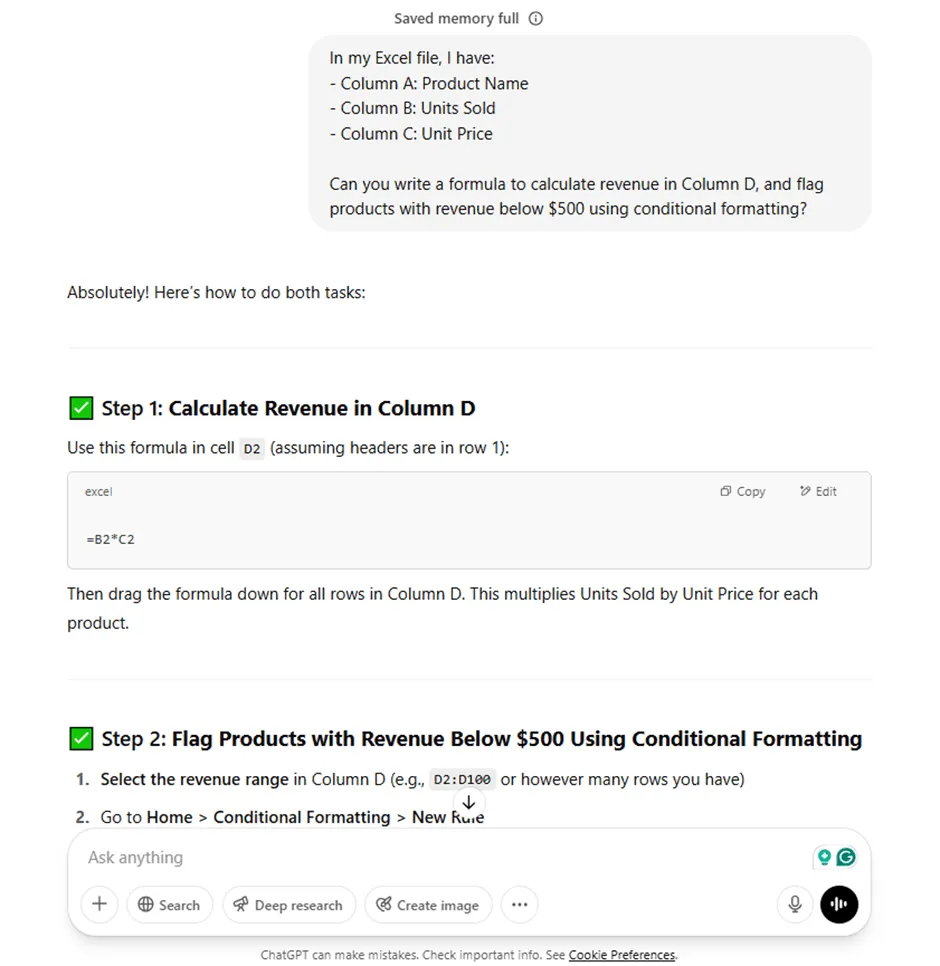
Pokud chcete automatizovat úkoly v Excelu, generovat pokročilé vzorce nebo prozkoumat opakovaně použitelnou logiku, stačí popsat strukturu dat a požádat o kód.
Bez vkládání celé tabulky můžete vysvětlit sloupce a požádat ChatGPT o vygenerování vzorce Excel, makra VBA nebo dokonce kódu Python.
Například řekněte:
„Mám sloupce pro název produktu, prodané kusy a cenu. Můžete napsat vzorec pro výpočet tržeb a označení produktů s nízkým výkonem?“ ChatGPT vám vrátí vygenerovaný vzorec, logiku pro podmíněné formátování a možná i tip, jak to dále automatizovat.
Tato metoda je obzvláště užitečná pro pokročilé techniky analýzy dat, správu projektů v Excelu, složité úkoly a při snaze ušetřit čas vynecháním ručního vyhledávání nebo psaní vzorců metodou pokusů a omylů.
✨ Nejvhodnější pro: Vytváření vlastních vzorců v Excelu, budování analytických toků a automatizaci opakujících se nebo složitých dotazů v tabulkách.
💡 Tip pro profesionály: Nevíte, proč se váš produkt neprodává? Pomocí dat z analýzy produktů můžete zvýšit úspěšnost zákazníků a zlepšit marketingové strategie. Sledujte skutečné chování uživatelů a opravte, co nefunguje, než bude příliš pozdě.
Krok 4: Použijte interpret kódu nebo pluginy ChatGPT
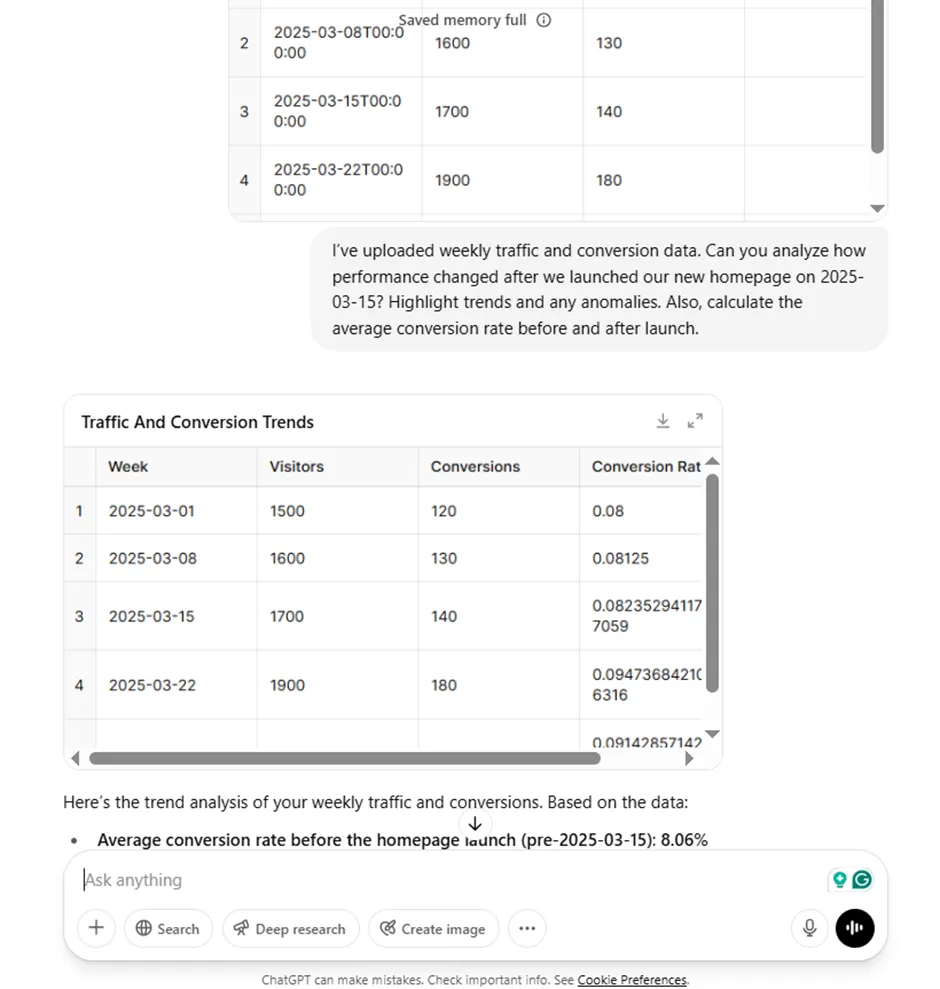
Pro uživatele ChatGPT Plus posouvá Code Interpreter ( známý také jako Advanced Data Analysis) věci na další úroveň.
Místo vkládání textu můžete přímo nahrát celé soubory CSV. ChatGPT poté přečte celý datový soubor a provede podrobnou analýzu dat v Excelu, vypočítá průměry, vygeneruje vizualizace, jako jsou čárové grafy, a dokonce simuluje výsledky A/B testů.
Právě v tomto ohledu se ChatGPT v Excelu blíží skutečnému datovému asistentovi, který pomáhá získat hlubší poznatky. Podporuje velké datové sady, provádí vlastní výpočty a sumarizuje historická data bez jakýchkoli vzorců nebo ručního nastavení.
✨ Nejvhodnější pro: Hloubkovou analýzu, analýzu trendů, vytváření grafů z dat a zpracování složitých úkolů, které by jinak vyžadovaly samostatný nástroj, jako je Power BI.
📖 Přečtěte si také: Excel Cheat Sheet
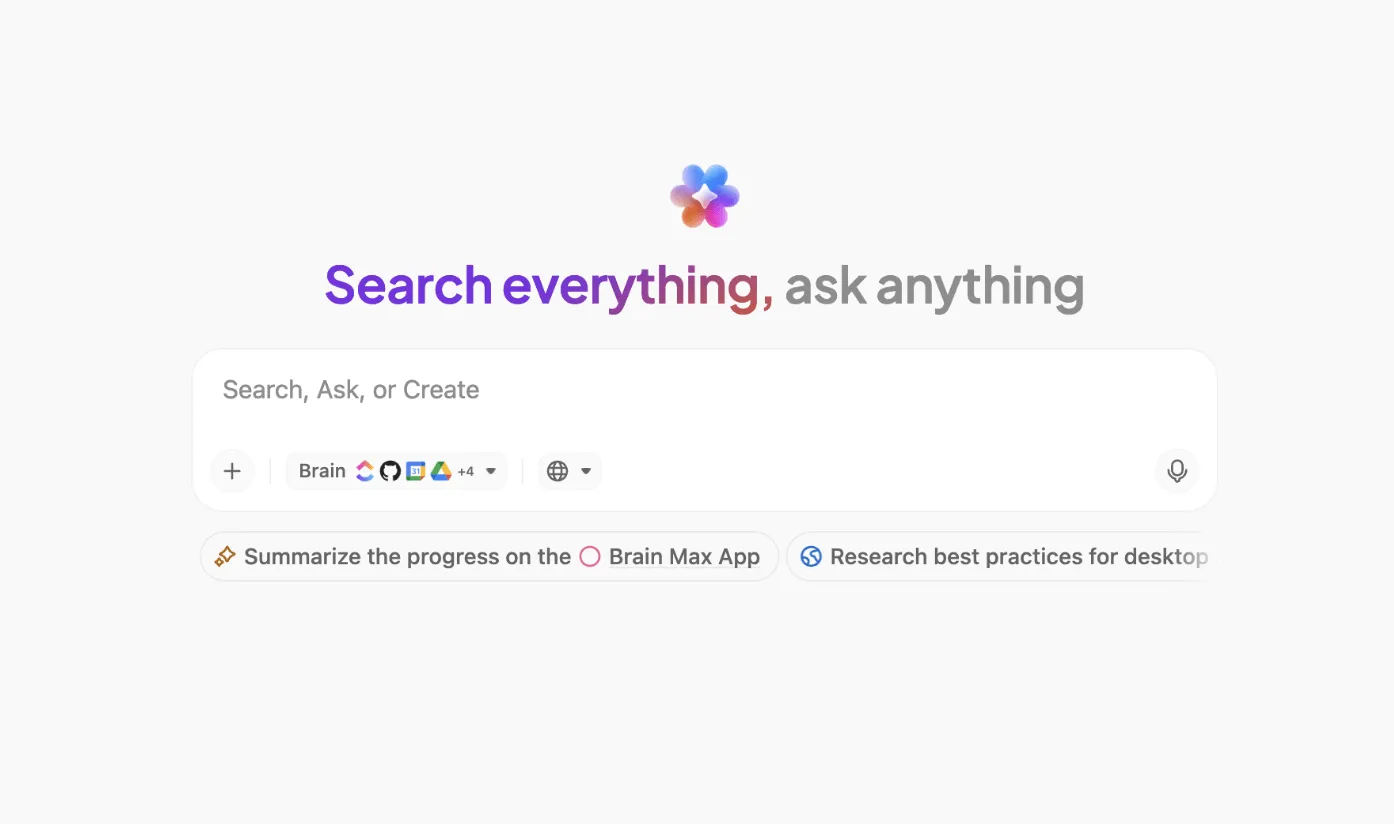
💟 Bonus: Brain MAX je váš desktopový pomocník poháněný umělou inteligencí, který posouvá analýzu dat v Excelu na vyšší úroveň. Díky hluboké integraci do celého vašeho pracovního prostoru a aplikací třetích stran, jako jsou Google Sheets a další tabulkové procesory, vám Brain MAX umožňuje analyzovat, sumarizovat a vizualizovat data bez ohledu na to, kde se nacházejí.
Stačí vyslovit své otázky nebo pokyny, například „porovnej prodeje napříč platformami“ nebo „zvýrazni trendy v tomto listu“, a Brain MAX okamžitě vyhledá poznatky, vytvoří grafy a uspořádá vaše zjištění. Už žádné ruční vyhledávání nebo přepínání mezi nástroji, Brain MAX shromažďuje všechna vaše data pro rychlou a plynulou analýzu a chytřejší rozhodnutí.
Krok 5: Použijte návrhy ChatGPT v Excelu
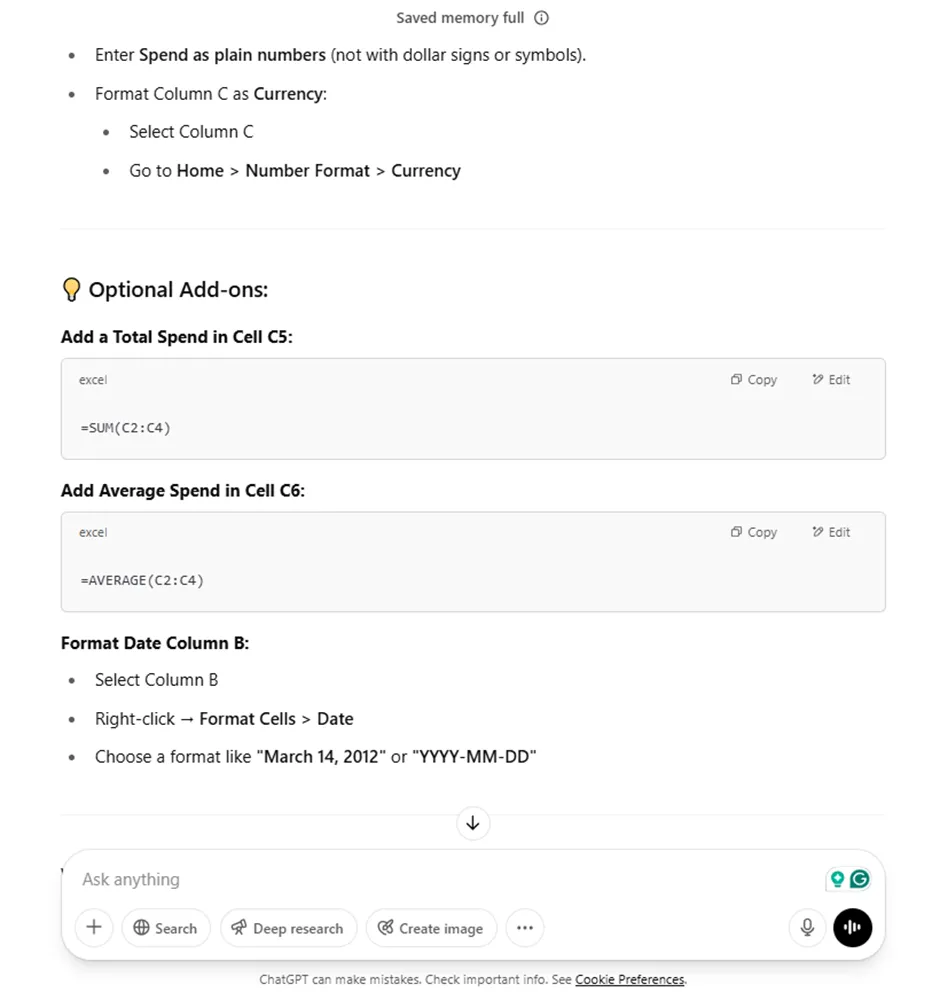
Po získání vzorců, poznatků nebo grafů z ChatGPT je posledním krokem jejich přímé použití ve vašem souboru Excel. Ať už se jedná o kopírování vzorce, úpravu pracovních postupů v Excelu nebo přidání nové kontingenční tabulky, v této fázi se věci posouvají od nápadu k realizaci.
Pokud například ChatGPT navrhne vzorec =B2*C2 pro výpočet příjmů, vložte jej do nového sloupce a přetáhněte jej dolů. Pokud doporučí segmentační logiku nebo vlastní formátování, replikujte to pomocí vestavěných nástrojů Excelu.
Vizuální výstupy, jako jsou čárové grafy, lze znovu vytvořit v aplikaci Microsoft Excel, nebo lze pro větší řídicí panely použít Power BI.
✨ Nejvhodnější pro: Využívání doporučení ChatGPT – provádění výpočtů, formátování dat, vytváření vizuálů nebo budování opakovaně použitelných šablon Excel a analytických toků.
💡 Tip pro profesionály: Pokud řídíte své projekty bez spolehlivých dat, pouze hádáte. Projektová analytika vám ukáže, jak používat objektivní metriky, abyste se drželi správného kurzu a dosahovali chytřejších a rychlejších výsledků s méně překvapeními.
Omezení používání ChatGPT pro analýzu dat v Excelu
Ačkoli se ChatGPT osvědčil jako cenný nástroj pro zjednodušení analýzy dat v Excelu, není vhodné spoléhat se na něj výhradně při plnění úkolů kritických pro danou misi. Zde je důvod:
- ChatGPT často generuje nesprávné nebo příliš složité vzorce Excelu, zejména u novějších funkcí, jako jsou LAMBDA, BYROW nebo MAKEARRAY, které nejsou v jeho trénovacích datech široce dokumentovány. V některých případech dokonce halucinuje funkce, které neexistují.
- Uživatelé musí dostatečně dobře rozumět svým úkolům souvisejícím s Excelem, aby mohli formulovat jasnou otázku. Pokud je vstup nejasný nebo uživatel nepochopil problém, výstup je obvykle nepřesný nebo nepoužitelný, což zdůrazňuje závislost nástroje na silných výzvách.
- Má potíže se složitými dotazy zahrnujícími vícestupňovou logiku nebo pokročilé formátování a může i po zpětné vazbě opakovaně vracet stejnou nesprávnou odpověď, což vede k frustrujícím smyčkám výzev.
- Pro uživatele pracující s citlivými daty může být spoléhání se výhradně na ChatGPT riskantní. Jelikož není možné nahlédnout do toho, jak byl model trénován nebo jak jsou data po odeslání zpracovávána, zůstávají obavy ohledně ochrany osobních údajů, zejména pro podnikové použití.
🧠 Věděli jste, že: Netflix používá AI k doporučování pořadů na základě vašich sledovacích návyků – a marketéři mohou totéž dělat s daty z kampaní. Jak používat AI pro analýzu dat ukazuje, jak proměnit surová čísla v praktické poznatky pomocí nástrojů AI, které odhalují vzorce, předpovídají trendy a zlepšují rozhodování.
Seznamte se s ClickUp – snadno organizujte své projekty analýzy dat
Excel má mnoho užitečných funkcí, ale existuje jeden velký problém s tím, jak jej společnosti používají: data jsou uložena v Excelu, úkoly jsou v samostatném trackeru a poznatky jsou v něčí doručené poště.
Podniky se nerozpadají kvůli jedné špatné tabulce.
Rozpadají se, protože týmy pracují izolovaně. V průběhu času se tato fragmentace zhoršuje a vede k rozptýlení práce. Z několika nesouvislých souborů se stává systém, který nikdo nemůže plně přehlédnout ani mu důvěřovat.
ClickUp to napraví.
Sloučí celý váš pracovní postup analýzy dat a zdůrazní jeho klíčové funkce – od zadávání dat do Excelu po poznatky, reportování a následné kroky – do jedné propojené platformy.
Toto o ClickUp řekla Gemma Kuenzi, umělecká ředitelka společnosti Kredo Inc.:
ClickUp je to nejlepší, co mě kdy potkalo. Jsem umělecký ředitel ve společnosti Kredo Inc, mateřské společnosti tří dceřiných společností. Řídím tým designérů, takže mi ClickUp pomáhá s řízením projektů, časovým managementem, delegováním práce a mnohem více!
ClickUp je to nejlepší, co mě kdy potkalo. Jsem umělecký ředitel ve společnosti Kredo Inc, mateřské společnosti tří dceřiných společností. Řídím tým designérů, takže mi ClickUp pomáhá s řízením projektů, časovým managementem, delegováním práce a mnohem více!
Jedním z největších problémů při používání ChatGPT pro analýzu dat v Excelu je nedostatek kontextu. Neumí si zapamatovat váš pracovní prostor, vaše projekty ani logiku vašeho posledního příkazu. ClickUp tento problém nemá.
Každé pole, tabulka, vzorec a konverzace se nachází ve vašem pracovním prostoru – propojené, prohledávatelné a opakovaně použitelné. Vše zůstává na jednom místě, což vašemu týmu umožňuje pracovat s daty proaktivně.
Pojďme se podívat na hlavní důvody, proč je to jedna z nejlepších alternativ k Excelu.
Podrobná organizace a snadný přístup s vlastními poli ClickUp
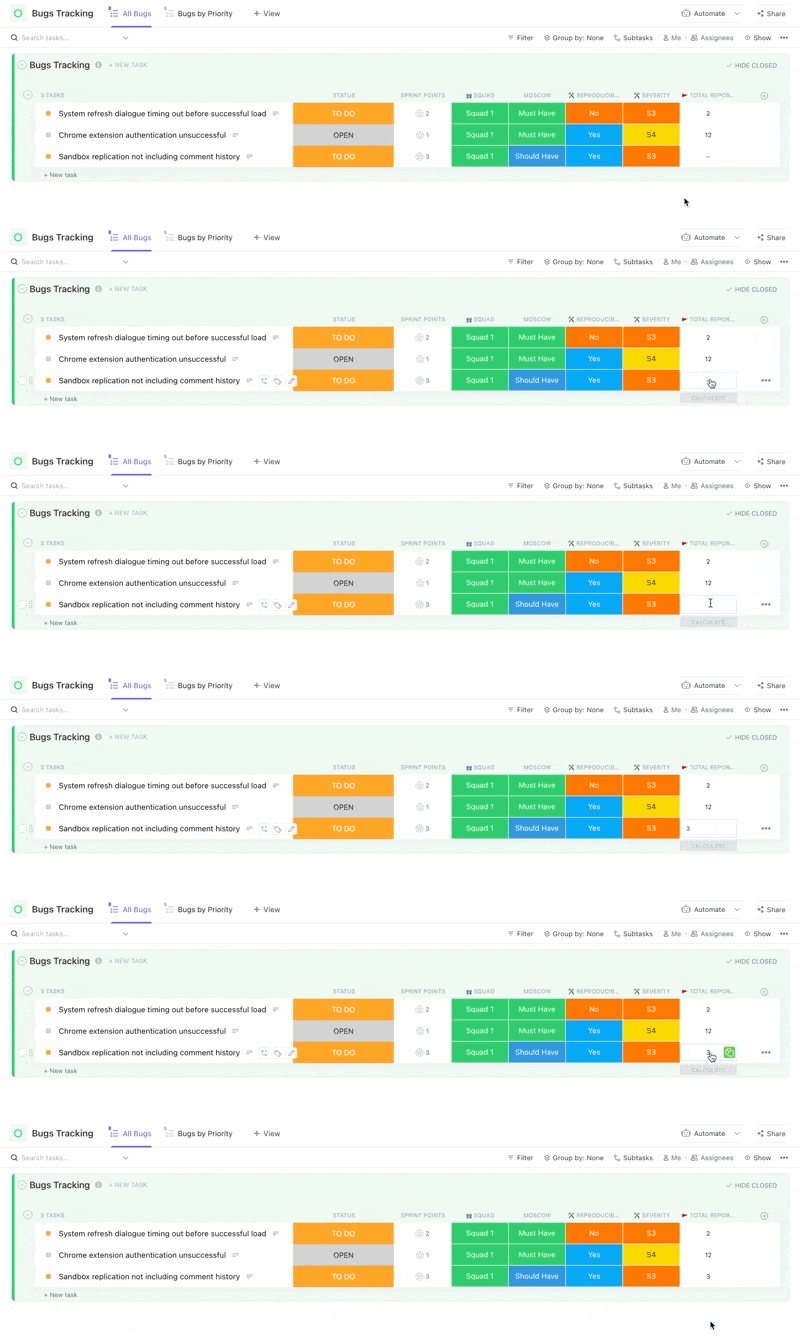
Vlastní pole ClickUp vám umožňují ukládat strukturovaná data uvnitř úkolů.
Místo otevírání samostatné tabulky pro sledování rozpočtu, umístění, priority nebo podrobností o zákaznících můžete tyto údaje přidat přímo do svého pracovního postupu.
Tato pole nejsou statická. Můžete je třídit, filtrovat, seskupovat a vytvářet na jejich základě přehledy. A když budete připraveni vypočítat součty nebo vytvořit logiku, pole vzorců vám to umožní přímo, bez nutnosti přepínat zpět do Excelu nebo žádat ChatGPT o generování vzorce, který by mohl být nepřesný.
Můžete dokonce rovnou začít využívat pomoc umělé inteligence díky vlastním polím AI, která za vás zachycují a vyplňují data:
📖 Přečtěte si také: Software pro řízení projektů vs. Excel
Rychlé poznatky s ClickUp Brain
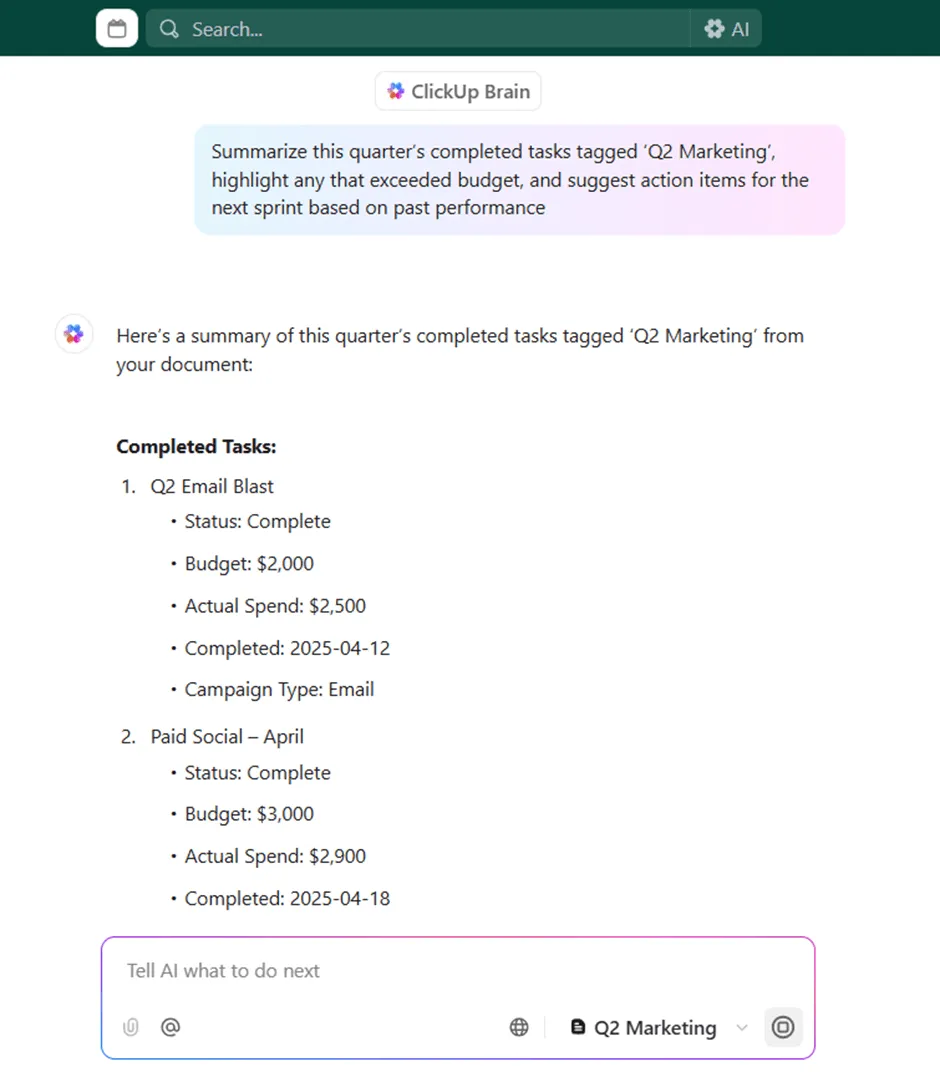
Pro uživatele, kteří chtějí analýzu založenou na umělé inteligenci bez kopírování a vkládání nebo přeformátování, je ClickUp Brain integrován přímo do vašeho pracovního prostoru. Rozumí vašim úkolům v Excelu, projektovým datům, termínům a dokonce i vlastním metrikám.
Můžete klást otázky typu „Která z našich kampaní měla v minulém čtvrtletí nejlepší návratnost investic?“ a získat okamžitou odpověď vypočítanou z aktuálních údajů o úkolech. Zde je krátké video o tom, jak klást otázky v ClickUp Brain:
Tím se eliminuje největší omezení, s nímž se uživatelé ChatGPT potýkají: nutnost formulovat dokonalé výzvy nebo ověřovat halucinované výsledky. V ClickUp AI rozumí vašemu kontextu a vašim datům, což umožňuje relační databázi.
📖 Přečtěte si také: Nejlepší alternativy k Microsoft Project
Živé interaktivní tabulky, které zobrazují vlastní metriky a data
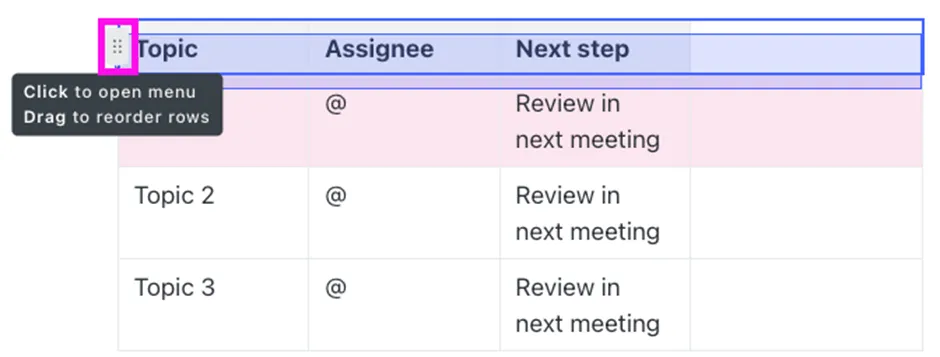
Tabulky v ClickUp jsou živé, editovatelné a velmi flexibilní. Můžete do nich vkládat data z CSV souborů, přeskupovat je, provádět výpočty a sdílet je se svým týmem, a to vše v rámci stejného dokumentu nebo dashboardu.
Potřebujete shrnout trendy? Požádejte ClickUp Brain, aby načítal data a shrnul je v ClickUp Docs. Chcete proměnit poznatky v akci? Vytvořte úkol z tohoto dokumentu jedním kliknutím.
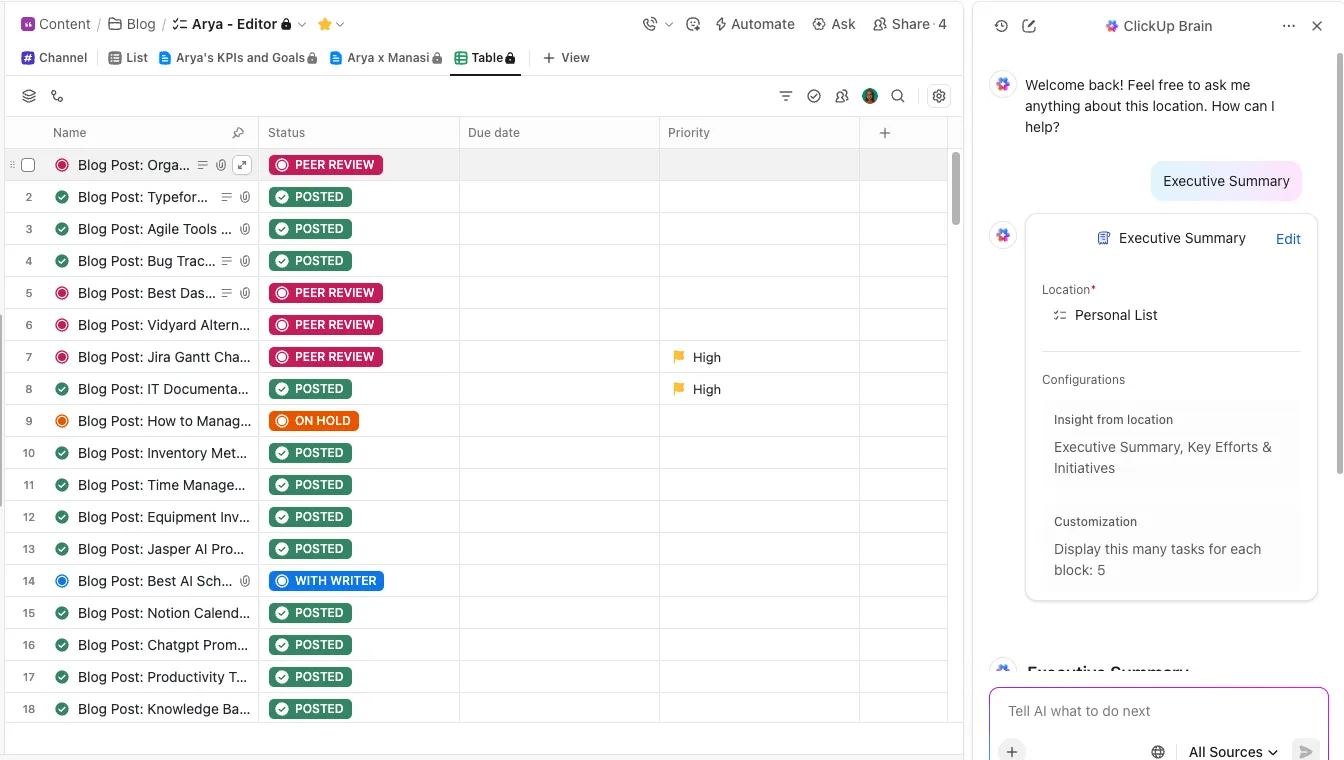
💡 Tip pro profesionály: Jste unaveni z toho, že ztrácíte čas opakovaným formátováním stejné tabulky? Využijte předem připravené rozvržení v bezplatných šablonách tabulek, abyste zvýšili efektivitu, rychleji organizovali data a soustředili se na to, co je skutečně důležité.
Integrovaná, bezproblémová spolupráce prostřednictvím integrovaných nástrojů
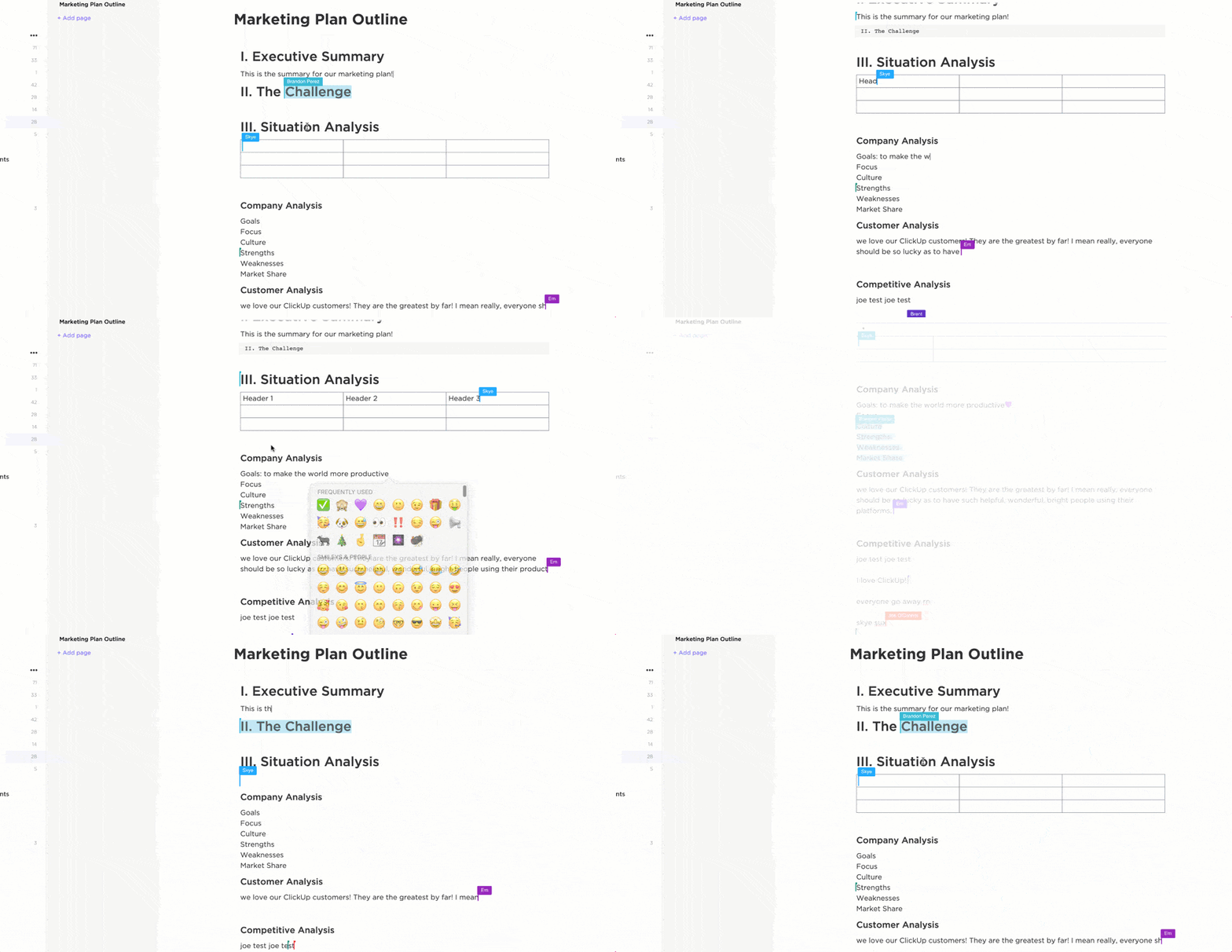
Na rozdíl od Excelu nebo ChatGPT je ClickUp navržen pro spolupráci. Členové týmu mohou v reálném čase prohlížet, upravovat, komentovat a přiřazovat úkoly. Uvidíte, kdo píše, kdo upravuje a co se mění v reálném čase.
Všichni jsou informováni o metrikách, jako jsou například míry konverze, míry odchodu nebo údaje o registracích, takže není nutné se ptát na nejnovější verzi.
Máte rychlou otázku ohledně dat? Spojte se se svým týmem prostřednictvím integrovaného chatu ClickUp!
Pokud jste tedy narazili na limity toho, co ChatGPT může nabídnout, ClickUp vám pomůže se strukturou, přehledností a skutečnou realizací projektů.
👀 Zajímavost: Florence Nightingale byla jednou z prvních, kdo použil analýzu dat ve zdravotnictví. V 50. letech 19. století vytvořila polární plošné grafy, aby ukázala, že více vojáků umírá na nemoci než na zranění v boji.
ClickUp je místo, kde data konečně dávají smysl
Ruční analýza dat, včetně složitých procesů, jako je výpočet standardních odchylek nebo analýza frekvenčního rozložení, může být často časově náročná.
Automatizace způsobu, jakým analyzujete data, sledujete zjištění a spolupracujete napříč týmy, je v současné době jediným způsobem, jak zůstat konkurenceschopní.
Používání nástrojů jako ChatGPT k provádění analýzy samostatně však může vést k tomu, že týmy přehlédnou důležité poznatky, budou se zabývat opakujícími se úkoly nebo budou jednat na základě zastaralých informací. A právě zde přichází na řadu ClickUp.
Díky kombinaci správy úkolů, datových zdrojů, strukturování dat a poznatků založených na umělé inteligenci v jedné platformě vám ClickUp pomůže přejít od roztříštěných tabulek k efektivnímu provádění úkolů. Místo přepínání mezi Excelem, chatovacími aplikacemi a nástroji pro sledování projektů ClickUp centralizuje celou vaši práci.
Týmy, které používají ClickUp, uvádějí až 50% úsporu nákladů díky sloučení tří nástrojů do jednoho, aniž by došlo ke snížení funkčnosti nebo flexibility (RevPartners, Professional Services).
Zaregistrujte se na ClickUp hned teď – začátek je zdarma a nástroj je dostatečně výkonný, aby se dal škálovat.
Často kladené otázky
Ano, ChatGPT můžete použít k analýze dat z Excelu. Můžete zkopírovat a vložit svá data nebo popsat svůj datový soubor a ChatGPT vám pomůže s vzorci, souhrny a poznatky. Pro pokročilejší analýzu můžete použít pluginy nebo integrace, které propojují ChatGPT s Excelem.
ChatGPT sám o sobě nemůže přímo vytvářet soubory Excel (. xlsx) ke stažení, ale může generovat data v tabulkovém formátu nebo poskytovat kód (například skripty Python), který můžete použít k vytvoření souborů Excel. Některé platformy nebo pluginy, které používají ChatGPT, mohou nabízet funkce přímého exportu do Excelu.
Ano, ChatGPT umí analyzovat data CSV. Můžete vložit obsah CSV nebo popsat strukturu a ChatGPT vám pomůže data interpretovat, shrnout nebo transformovat. U velkých souborů možná budete muset použít kód nebo integrace.
ChatGPT můžete integrovat s Excelem pomocí pluginů třetích stran, API nebo automatizačních nástrojů, jako jsou Zapier nebo Microsoft Power Automate. Tyto integrace vám umožňují odesílat data mezi Excelem a ChatGPT za účelem analýzy, generování obsahu nebo automatizace.