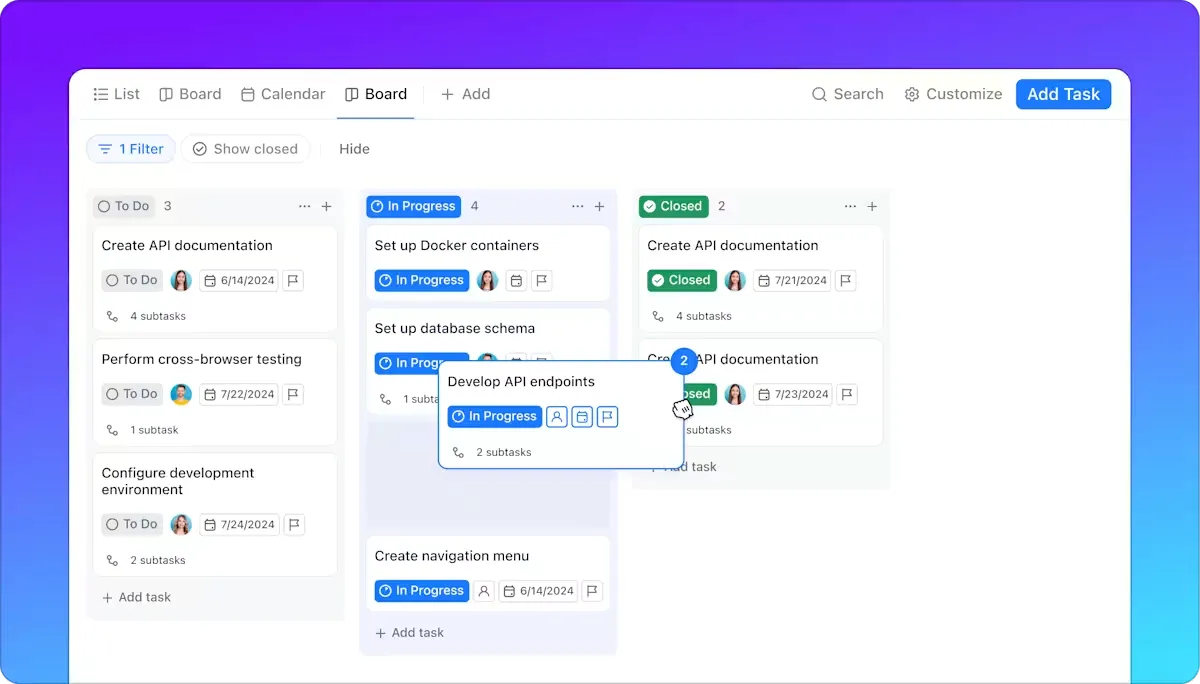

Některé úkoly projektu jsou jednoduché, jako například psaní a sdílení poznámek o postupu. Jiné, jako například dodání projektu klientovi, koordinace mezifunkčních týmů nebo správa vydání produktu, vyžadují plánování, protože zahrnují více komponent produktu. A tento proces má mnoho proměnných částí. U těchto větších projektů a cílů vám jednoduchý seznam úkolů neposkytne potřebnou kontrolu ani přehled. Potřebujete systém, který vám pomůže dohlížet na celý projekt a zároveň udržet všechny detaily pod kontrolou.
Zadejte: Kanbanové tabule. Kanbanové tabule, původně vyvinuté za účelem zlepšení výrobních pracovních postupů, jsou široce používány projektovými manažery a produktovými týmy k vizualizaci pracovních postupů a zlepšení sledování úkolů.
V tomto blogu vám ukážeme, jak vytvořit Kanbanovou tabuli a jak vám to ClickUp usnadní.
⭐️ Doporučená šablona
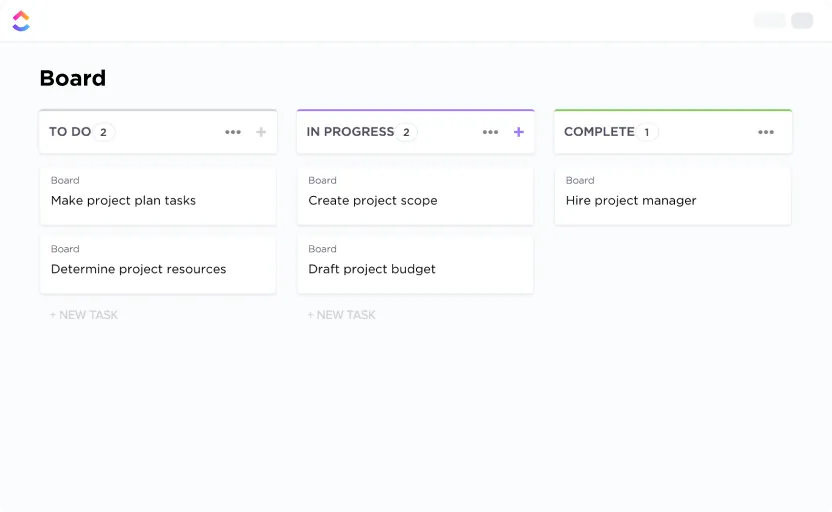
Šablona tabule Kanban od ClickUp zjednodušuje přehlednost úkolů ve všech fázích projektu pomocí tří standardních sloupců pracovního postupu: úkoly k provedení, úkoly v procesu a dokončené úkoly. Karty úkolů umožňují přidávat další podrobnosti, jako jsou přidělené osoby, popisy a další.
Co je kanbanová tabule?
Kanbanová tabule je vizuální nástroj pro řízení projektů, který týmům pomáhá sledovat práci v různých fázích dokončování. Fyzické i digitální kanbanové tabule mají tři základní prvky:
- Sloupce: Představují fáze pracovního postupu (např. Úkoly, Probíhá, Hotovo)
- Karty: Představují jednotlivé úkoly nebo pracovní položky, které se přesouvají z jednoho sloupce do druhého podle toho, jak postupují.
- Limity rozpracovaných úkolů (WIP): Volitelné limity počtu úkolů, které mohou být současně v jednom sloupci, aby se zabránilo vzniku úzkých míst v průběhu práce.
🧠 Zajímavost: Slovo „Kanban“ pochází z japonštiny a doslovně se překládá jako „vývěska“ nebo „billboard“. Vymyslel ho průmyslový inženýr Taiichi Ohno ve společnosti Toyota Motor Corporation za účelem zlepšení efektivity výroby.
Proč používat Kanbanovou tabuli?
Pokud se snažíte sledovat vše v hlavě nebo pomocí lepících papírků a tabulek, brzy se vyčerpáte. Proč? Protože priority se mění bez viditelnosti, překážky zůstávají nepovšimnuty a aktualizace vyžadují neustálé sledování.
Zde je několik příkladů, jak vám Kanbanová tabule, vizuální nástroj pro řízení projektů, usnadní život:
- Vizuální přehled o stavu práce: Víte, v jaké fázi se každý úkol nachází, zda je třeba jej provést, zda je v procesu nebo zda je dokončen. Každý úkol má odpovídající kartu Kanban, která obsahuje podrobnosti, jako jsou termíny, priority a přidělení členů týmu.
- Lepší řízení pracovního toku: Strukturováním práce do jasných fází a přidáním limitů WIP můžete kontrolovat tok úkolů, které omezují práci, a zabránit přetížení členů týmu.
- Rychlejší detekce úzkých míst: Pokud se úkoly hromadí v jednom sloupci (např. V kontrole), můžete rychle zjistit, kde dochází k narušení procesu, a opravit jej, než zpomalí celý projekt.
- Přizpůsobivost napříč projekty: Kanbanové tabule fungují pro všechna odvětví a týmy všech velikostí, od sledování softwarového sprintu až po správu plánu událostí. Jsou ideální pro smíšené projektové portfolia.
⚡ Archiv šablon: Zde najdete několik hotových šablon Kanban tabule pro téměř každý pracovní postup, od agilních sprintů a kreativních projektů až po správu klientů a sledování denních úkolů.
Jak vytvořit Kanbanovou tabuli
Kanbanové tabule eliminují kontext a rozptýlení práce tím, že centralizují informace o projektu do jednoho vizuálního prostoru.
Místo prohledávání e-mailů, chatů a dokumentů, abyste našli odpovědi na otázky jako „Jaký je aktuální stav?“ nebo „Kde jsou zdroje, které potřebuji?“, máte vše na jednom místě.
ClickUp to vylepšuje tím, že z každé karty úkolu dělá centrum pro aktualizace, přiřazené osoby, termíny, soubory a komentáře. Ve skutečnosti se jedná o dokonalý konvergovaný pracovní prostor založený na umělé inteligenci, kde můžete vkládat dokumenty, propojovat související úkoly a sledovat pokrok – to vše bez opuštění tabule.
Díky zobrazení tabule ClickUp s funkcí drag-and-drop, předem připraveným šablonám a automatizacím můžete vytvořit vlastní Kanbanovou tabuli během několika minut. Podívejme se, jak na to:
Krok č. 1: Vytvořte nový prostor nebo složku
Vytvořte nový prostor nebo složku ve svém pracovním prostoru ClickUp. Prostor je ideální pro centralizaci více souvisejících projektů, zatímco složky se hodí pro uzavřené iniciativy, jako je uvedení produktu na trh nebo obsahový pipeline.
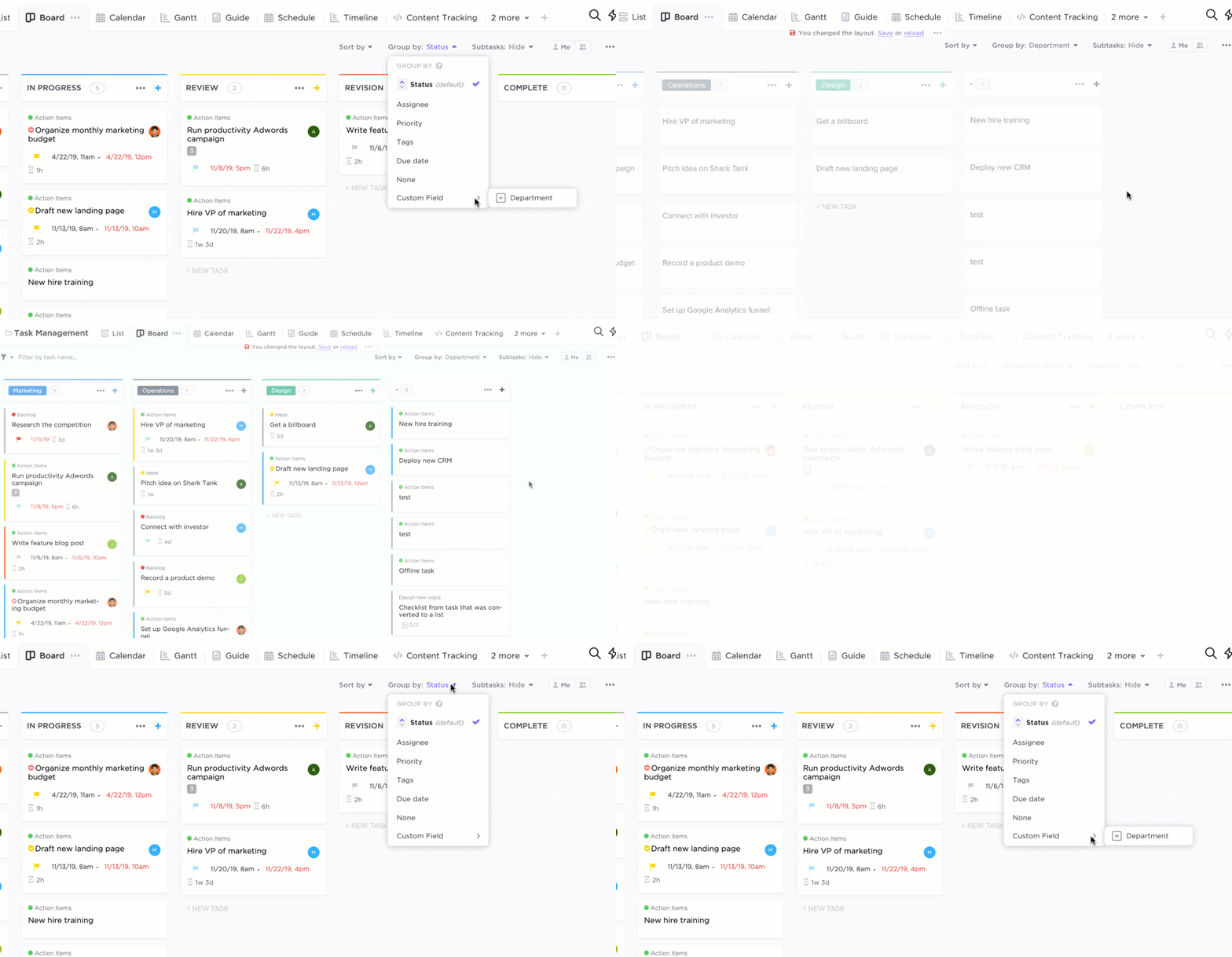
⚡ Archiv šablon: Šablona ClickUp Agile Project Management Template je skvělou volbou, pokud chcete vytvořit agilní projektový plán, i když nejste softwarový tým. Pomocí této šablony můžete směrovat příchozí požadavky prostřednictvím formuláře, organizovat provádění pomocí zobrazení Sprint a podporovat neustálé zlepšování pomocí retrospektiv.
Krok č. 2: Přidejte seznam s pohledem Kanban
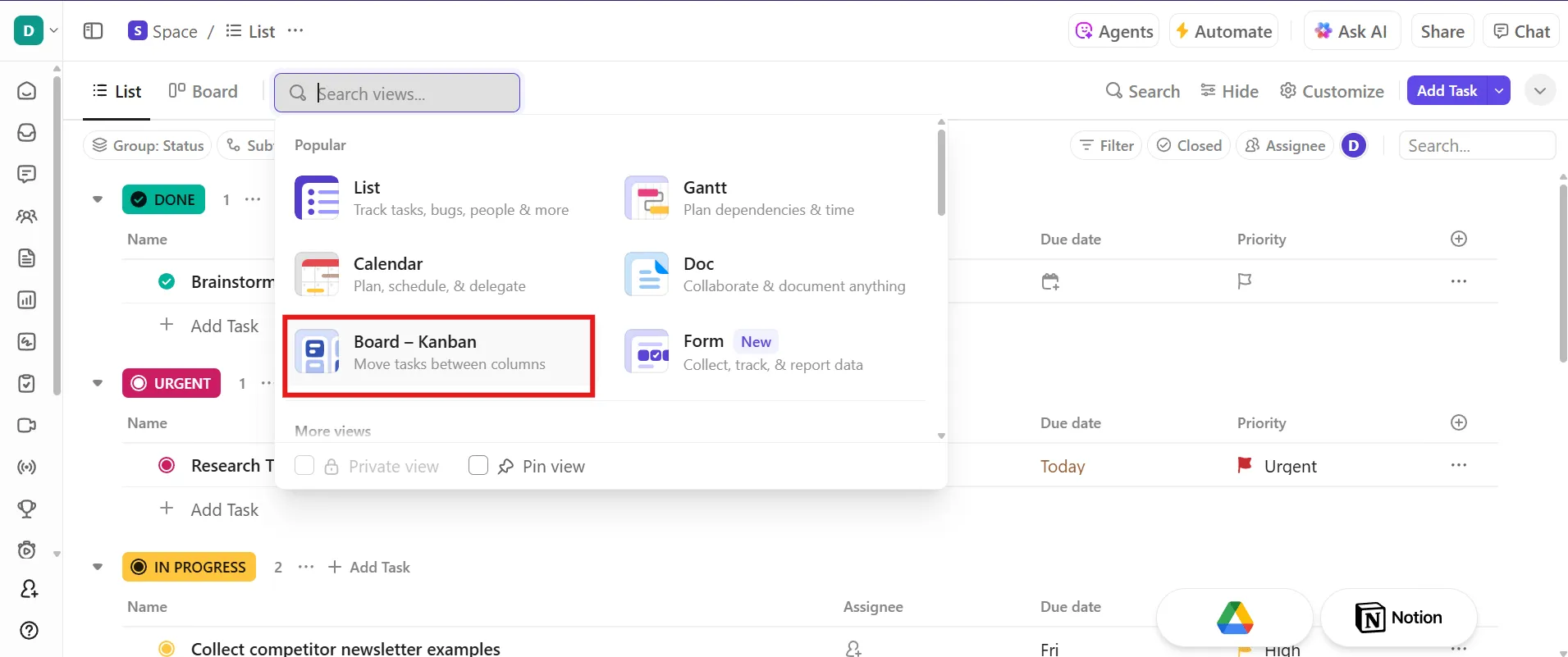
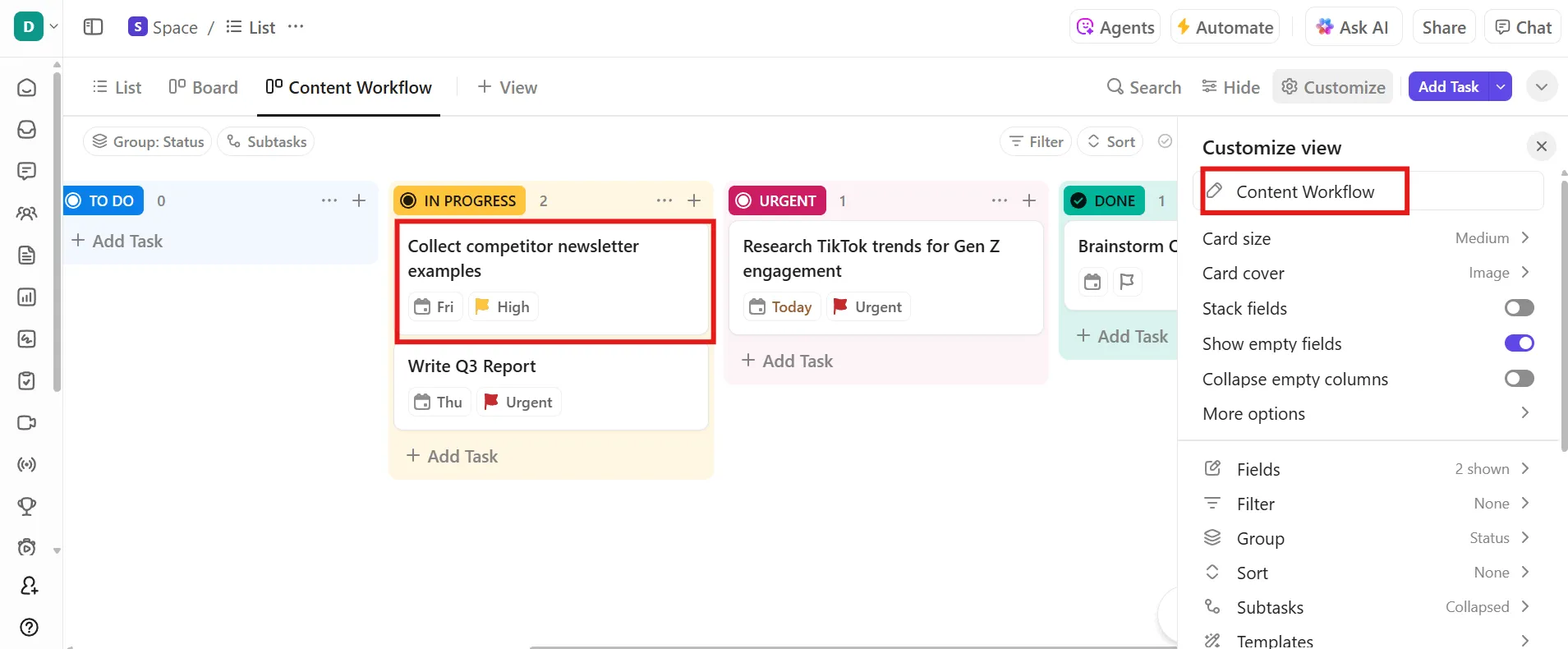
Ve složce nebo prostoru přidejte nový seznam, klikněte na + Zobrazit a vyberte Tabulka, abyste aktivovali správu úkolů ve stylu Kanban.
Můžete ji pojmenovat něčím užitečným, například „Sprint Board“ nebo „Content Workflow“, pokud budete chtít později přepínat mezi různými zobrazeními.
🔍 Věděli jste, že... Podle barevné psychologie červená barva nejrychleji upoutá pozornost. Je proto ideální pro označení překážek nebo úkolů po termínu na vaší Kanban tabuli. Zelená barva naopak podporuje pocit pokroku, a je proto skvělá pro sloupce „Hotovo“. Úmyslné používání barev pomáhá vašemu mozku rychleji prioritizovat a zpracovávat informace.
👀 Další informace: Jak vytvořit kanbanovou tabuli v Jira
Krok č. 3: Nastavte vlastní stavy
Přizpůsobte stavy seznamu tak, aby odrážely váš pokrok. Například v příkladu, který jsme použili, je to Úkoly > Probíhá > Naléhavé > Hotovo > Schváleno. Zpočátku se snažte udržet počet stavů na minimu.
Poté můžete pro každou pracovní položku vytvořit jednotlivé úkoly ClickUp. Ty se zobrazí jako karty Kanban v příslušném sloupci stavu. Použijte je pro opakující se typy úkolů, jako je „Příspěvek na blogu“, aby byly podúkoly, kontrolní seznamy a pole pokaždé předem vyplněny.
Zde vám vestavěný AI asistent ClickUp, ClickUp Brain, pomůže analyzovat data z minulých projektů, identifikovat úzká místa a navrhnout nejúčinnější fáze stavu.
Na základě vaší Kanbanové tabule můžete také požádat Brain, aby vám navrhl úkoly, které je třeba splnit.
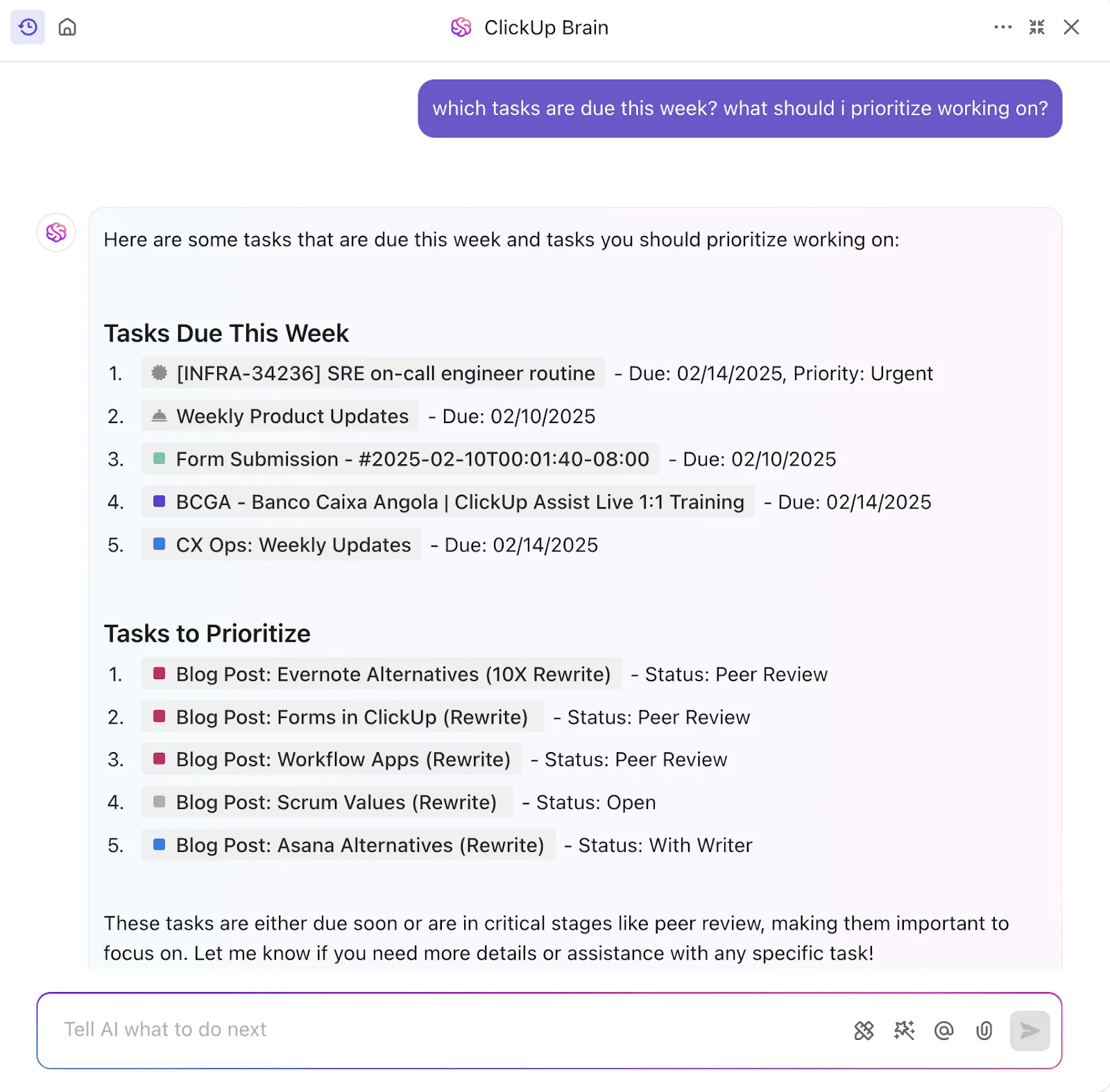
Jděte ještě o krok dál a požádejte Brain, aby také generoval zprávy o dokončených úkolech. Pokud se vaše poslední uvedení produktu na trh zastavilo ve fázi „Recenze“, ClickUp Brain to může označit, doporučit přidání sloupce „Vyžaduje změny“ a dokonce automaticky upravit vaši tabuli.
Může také:
- Automaticky přizpůsobujte strukturu tabule tak, aby odpovídala analýze vývoje pracovního toku.
- Navrhněte vyvážení pracovní zátěže identifikováním fází, které jsou přetížené úkoly.
- Shrňte pozastavené úkoly s důvody zpoždění, abyste mohli přijmout cílená opatření.
📌 Příklad zadání: „Projděte moje poslední tři projekty a navrhněte stavy Kanban, které sníží překážky“ nebo „Shrňte současné překážky na mé Kanban tabuli a navrhněte opatření k jejich odstranění. “
🚀 Výhoda ClickUp: ClickUp Brain MAX promění váš pracovní prostor v centrální AI hub, který rozumí kontextu vašeho projektu. Stačí říct: „Shrň tento sprint a vypiš zbývající úkoly s vysokou prioritou“ a on to za vás udělá.
Nemusíte se omezovat na jeden AI engine. Můžete přepínat mezi ChatGPT pro hloubkové uvažování, Claude pro rychlé odpovědi a Gemini pro strukturované poznatky.
Krok č. 4: Použijte vlastní pole k přidání kontextu
Vlastní pole ClickUp vám umožňují organizovat data podle priority, role přidělené osoby nebo odhadovaného času přímo na každé kartě.
Klikněte na tlačítko ⚙️ Přizpůsobit v pravém horním rohu a klikněte na Pole. Zde si můžete vybrat z následujících možností a vytvořit vlastní Kanbanovou tabuli:
- Rozbalovací nabídka pro nastavení termínů nebo deadlinů
- Datum pro stanovení termínů nebo uzávěrů
- Číslo pro věci jako odhadovaný čas
- Lidé pro zobrazení recenzentů, sekundárních přiřazených osob, uživatelských příběhů nebo zainteresovaných stran
- Štítky, pokud potřebujete více značek v jednom poli
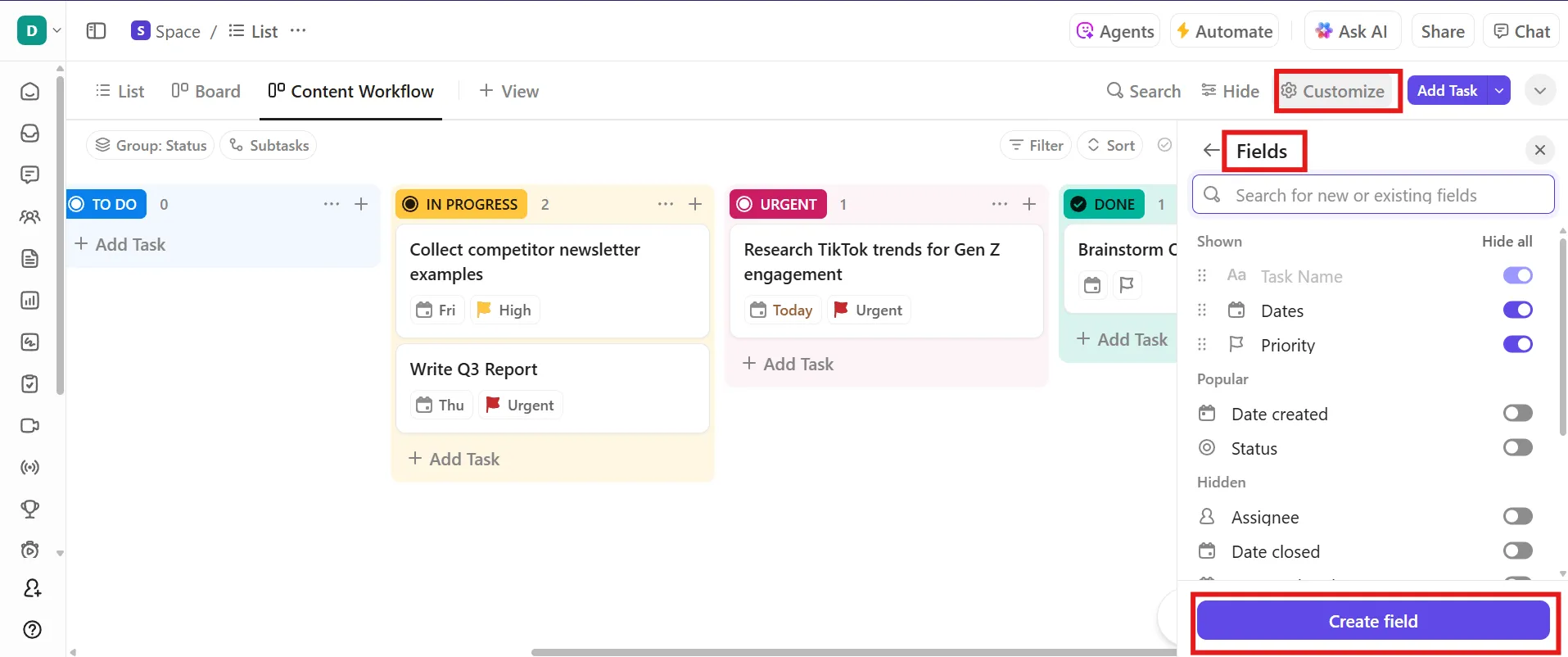
Přidejte značky, které vám pomohou sledovat témata, priority nebo iniciativy. Můžete je také označit barevnými kódy, aby se lépe vizuálně skenovaly.
Poté klikněte na Vytvořit pole a přidejte je na svou tabuli. Tato pole se zobrazí přímo na každé kartě Kanban, což usnadňuje vyhledávání důležitých informací a filtrování důležitých úkolů.
Krok č. 5: Povolte automatizace
Pomocí automatizací ClickUp automatizujte opakující se úkoly, jako jsou:
- Přesun úkolů do dalšího sloupce v závislosti na vývoji produktu
- Upozorňování členů týmu
- Aktualizace termínů splnění
- Přiřazování recenzentů nebo kontrolních seznamů
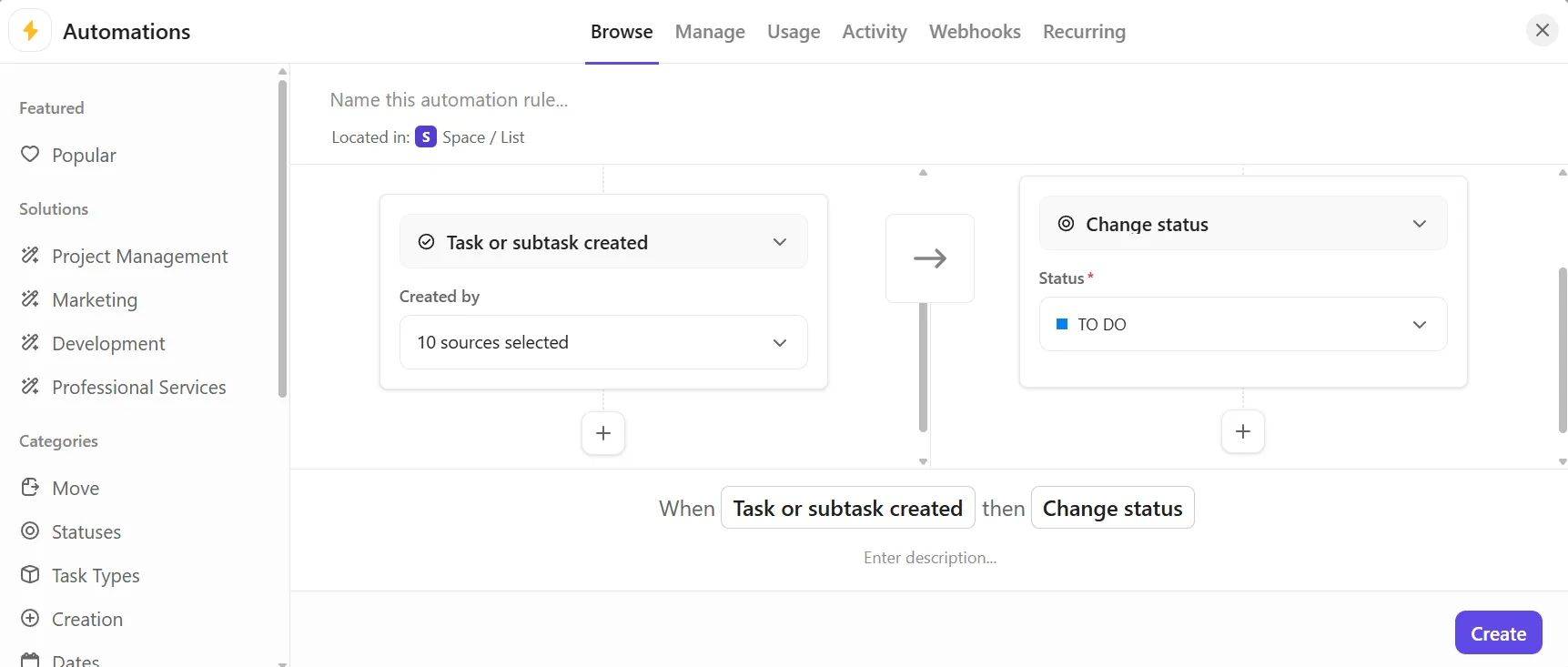
Chcete-li odemknout dynamičtější pracovní postupy, použijte ClickUp Custom Autopilot Agents. Tyto nástroje jdou nad rámec jednoduchých pravidel: můžete vytvořit agenty poháněné umělou inteligencí, kteří zpracovávají podmíněnou logiku v celém vašem pracovním prostoru. Například:
- Pokud je úkol zablokován a po termínu
- Poté jej eskalujte na projektového manažera a aktualizujte stav na „V ohrožení“.
- Také odešlete upozornění a komentář s dalšími kroky.
Pozvěte svůj tým, přiřazujte úkoly a @označujte lidi v komentářích. Všichni vidí stejnou tabuli v reálném čase, i když asynchronně.
V níže uvedeném videu sdílíme osvědčené postupy pro zobrazení tabule ClickUp, které vám pomohou využít tuto funkci na maximum.
Přátelská rada: Kdy nepoužívat Kanbanovou tabuli v řízení projektů?
- U projektů, které mají konkrétní termíny s přesně naplánovanými závislostmi (např. stavební projekty nebo spuštění řízené dodržováním předpisů), nabízejí Ganttovy diagramy lepší kontrolu nad časovým harmonogramem.
- Když potřebujete podrobné prognózy zdrojů (např. pro rozpočtování nebo fakturaci klientům)
- Kanban je ideální pro opakující se pracovní toky, ale pro jednorázové projekty nebo projekty založené na milnících nabízejí větší přehlednost jiné rámce.
📚 Další informace: Jak vytvořit agilní plán řízení projektů
Osvědčené postupy pro Kanbanovou tabuli
Pokud se polovina úkolů na vaší Kanban tabuli neposunula už několik týdnů nebo jsou jejich názvy příliš vágní, tabule se stává zavádějící.
I ten nejlepší software Kanban potřebuje jasná pravidla a důslednou údržbu, aby odrážel pokrok. Zde jsou osvědčené postupy, které stojí za to dodržovat, a chyby, kterým je třeba se vyvarovat.
1. Nastavte limity WIP pro každou fázi
Nejen celkově „V procesu“, ale také je upravujte, když zjistíte překážky. Můžete použít systém CONWIP, který omezuje počet úkolů „Požadováno“ + „V procesu“, aby práce plynule pokračovala.
Chyba, které se je třeba vyvarovat: Nezohlednění dostupnosti týmu. Pokud ponecháte limity WIP neměnné i v případě, že se kapacita týmu změní z důvodu dovolených, školení nebo nemocenské, znamená to, že limity neodpovídají skutečné dostupné kapacitě.
2. Definujte, co znamená „hotovo“
Vytvořte kontrolní seznam pro každý sloupec, aby všichni znali kritéria před přesunutím úkolů dále. Umístěte jej do horní části tabule, aby byl vždy viditelný.
Chyba, které se je třeba vyvarovat: Dovolit každému členovi týmu, aby si pojem „Hotovo“ vykládal po svém. Například vývojáři označí úkol za hotový, když je kód sloučen, zatímco oddělení kontroly kvality očekává ověření po sloučení, což může zmařit i ty nejspolehlivější nástroje pro řízení projektů vývoje softwaru.
3. Sledujte dodací lhůty
Změřte celkovou dobu od začátku do konce (doba realizace) a pouze aktivní pracovní dobu (doba cyklu), abyste zjistili, kde dochází ke zpomalení práce.
Chyba, které se je třeba vyvarovat: Sledování metrik a softwarových KPI izolovaně, bez jejich porovnání napříč sprinty nebo měsíci. Týmy mohou mít pocit, že jejich rychlost je v pořádku, dokud se pomalé prodlužování dodacích lhůt nestane novou normou.
4. Pravidelně kontrolujte a vylepšujte
Provádějte malé, časté retrospektivy, abyste vylepšili sloupce, štítky a procesy. Zde identifikujete nadbytečné sloupce, vylepšujete taxonomii štítků, zefektivňujete pracovní postupy a odstraňujete zastaralá pravidla ve vašem nástroji pro plánování projektů.
Chyba, které se musíte vyvarovat: Bez údajů o dodací lhůtě, cyklu nebo porušeních WIP před a po úpravách nemůžete posoudit, zda změny skutečně pomohly, nebo situaci zhoršily.
💡 Tip pro profesionály: Už se nemusíte rozhodovat mezi metodami Scrum a Kanban. Vyzkoušejte metodu Scrumban, pokud chcete strukturu Scrumu, aniž byste ztratili flexibilitu Kanbanu. Kombinuje časově ohraničené sprinty a plánovací cykly Scrumu s nepřetržitým vizuálním řízením úkolů Kanbanu. Stále máte k dispozici plánování sprintů, denní stand-upy a body k přezkoumání, ale vyhnete se rigidním závazkům backlogu.
Digitální vs. fyzické Kanban tabule
Lepicí poznámky mohou fungovat pro malé týmy pracující na jednom místě. Pro virtuální řízení projektů vzdálených týmů však potřebujete specializované digitální nástroje.
Pojďme určit, kdy stačí bílá tabule a kdy je nezbytná digitální Kanbanová tabule:
| Kritéria | Fyzická Kanbanová tabule | Digitální Kanban tabule |
| Přístupnost | Lokální, viditelná ve sdíleném fyzickém prostoru. Není přístupná na dálku. | Dostupná kdekoli s připojením k internetu, což je ideální pro rozptýlené týmy. |
| Spolupráce | Podporuje spontánní diskusi a osobní týmovou práci. | Podporuje spolupráci v reálném čase pro vzdálené/hybridní týmy s okamžitými aktualizacemi. |
| Viditelnost | Neustálý, vysoce hmatatelný „zdroj informací“ v pracovním prostoru | Může být zapotřebí obrazovka/projektor pro viditelnost ve skupině. |
| Přizpůsobení | Střední flexibilita: můžete kreslit, přidávat nové sloupce nebo používat kreativní značky. | Vysoce flexibilní: upravujte sloupce, přidávejte značky, automatizujte a integrujte s nástroji. |
| Zabezpečení a zálohování | Náchylné k poškození nebo ztrátě bez jakékoli zálohy | Bezpečné, zálohované (cloudové) řešení, které vám umožňuje přiřazovat uživatelské role a řídit přístupová oprávnění. |
| Zapojení týmu | Podporuje osobní kontakt, pohyb a stmelování týmu. | Zvyšuje inkluzivitu vzdálených/hybridních týmů, ale může omezit osobní interakci. |
📮 ClickUp Insight: 15 % pracovníků se obává, že automatizace by mohla ohrozit část jejich práce, ale 45 % tvrdí, že by jim to umožnilo soustředit se na práci s vyšší přidanou hodnotou. Narativ se mění – automatizace nenahrazuje role, ale přetváří je tak, aby měly větší dopad.
Například při uvedení produktu na trh mohou AI agenti ClickUp automatizovat přidělování úkolů a připomínky termínů a poskytovat aktualizace stavu v reálném čase, takže týmy mohou přestat sledovat aktualizace a soustředit se na strategii. Tak se projektoví manažeři stávají vedoucími projektů!
💫 Skutečné výsledky: Společnost Lulu Press ušetří díky automatizaci ClickUp 1 hodinu denně na každého zaměstnance, což vede k 12% zvýšení efektivity práce.
Příklady použití Kanbanu podle odvětví
Zde je několik příkladů Kanban tabule pro různá odvětví:
1. Štíhlá výroba
V rámci štíhlé výroby nahrazuje Kanban výrobu založenou na prognózách systémem pull: položky se vyrábějí pouze v případě skutečné poptávky.
Takto vám to pomůže:
- Tok zákazník-dodavatel: Každá stanice považuje následující stanici za svého „zákazníka“ a předchozí stanici za svého „dodavatele“.
- Systém se dvěma koši: Jeden koš je v používání a druhý je v rezervě; prázdný koš spustí doplnění.
- Snížení plýtvání: Zabraňuje nadprodukci a nadměrným zásobám, čímž udržuje nízké náklady na skladování a zpoždění.
- Rychlejší obrat: Tyto tabule využívají práci pouze v případě potřeby, čímž zlepšují schopnost reagovat.
2. Vývoj softwaru
Kanban zefektivňuje vydávání nových funkcí, opravy chyb a údržbu, aniž by přetěžoval vývojáře.
Takto vám to pomůže:
- Prioritizace úkolů: Vizuální signály zvýrazňují nejdůležitější položky.
- Kontinuální dodávání: Podporuje menší a častější aktualizace namísto velkých vydání.
- Důraz na kvalitu: Omezuje multitasking, aby vývojáři mohli dokončit práci před zahájením nových úkolů.
- Rychlejší testování: Rychlý přechod do stavu „dokončeno“ zkracuje cykly kontroly, což vede k atmosféře příznivé pro zpětnou vazbu.
📌 Příklad: Kanban společnosti Spotify používá tři svislé sloupce (To Do, Doing, Done) a dva vodorovné sloupce pro standardní práci a proaktivní „nehmotné příběhy“. Úkoly jsou rozděleny na malé, střední a velké. WIP sloupce Doing je nastaven na velikost týmu minus jedna (pro roli brankáře), což pomáhá udržet soustředění a podporuje spolupráci.
3. Zdravotnictví
Kanban zlepšuje tok pacientů, alokaci zdrojů a efektivitu nemocnice.
Takto vám to pomůže:
- Správa lůžek: Sleduje přijetí a propuštění pacientů a aktuální fázi péče za účelem optimalizace obsazenosti.
- Kontrola zásob: Udržuje minimální, ale dostatečné zásoby lékařských nástrojů, aby se zabránilo plýtvání.
- Sdílení informací: Zobrazuje klíčové údaje o pacientech pro rychlejší a koordinované rozhodování.
- Proaktivní péče: Signalizuje změny ve stavu pacienta pro včasný lékařský zásah.
🔍 Věděli jste? Aplikace Kanbanu ve zdravotnictví, které pokrývají oblasti jako ošetřovatelství a farmacie, jsou stále v počátcích, ale již nyní vykazují slibné výsledky. Zavedení systémů Kanban v nemocnicích vedlo ke snížení skladových zásob a ke zvýšení spokojenosti zaměstnanců. Ačkoli výzkum je zatím omezený, tato metoda se jeví jako slibná i pro zlepšení řízení nemocnic během krizí, jako je pandemie COVID-19.
Pojďte na (kanbanovou) tabuli s ClickUp
Metoda Kanban funguje nejlépe, když ji můžete přizpůsobit tak, aby sledovala každý pohyb v projektu a přizpůsobovala se měnícím se prioritám.
ClickUp vám nabízí plug-and-play Kanbanovou tabuli. Nastavte ji během několika minut, přidejte svá data a můžete se pustit do práce. ClickUp Automations vám umožňuje nastavit opakující se úkoly na autopilota, zatímco Brain za vás píše zprávy o pokroku.
Celkově získáte sadu nástrojů, které za vás udělají rutinní práci. Na co tedy ještě čekáte?
Zaregistrujte se na ClickUp zdarma ještě dnes! ✅