

Máte někdy pocit, že by pracovní postupy vašeho týmu mohly být jasnější? Stává se, že některé úkoly zůstávají nedokončené i přes nekonečné seznamy úkolů a kontroly?
Pak je čas vyzkoušet Kanbanovou tabuli v Jira.
Ať už tento nástroj používáte nebo teprve plánujete používat, nemusíte se obávat.
Tento blogový příspěvek vám ukáže, jak vytvořit Kanbanovou tabuli v Jira a jak ji využít na maximum.
Představíme vám také bonusový nástroj pro organizaci projektů, který je 100% přizpůsobitelný, škálovatelný a snadno použitelný.
Jak vytvořit Kanbanovou tabuli v Jira
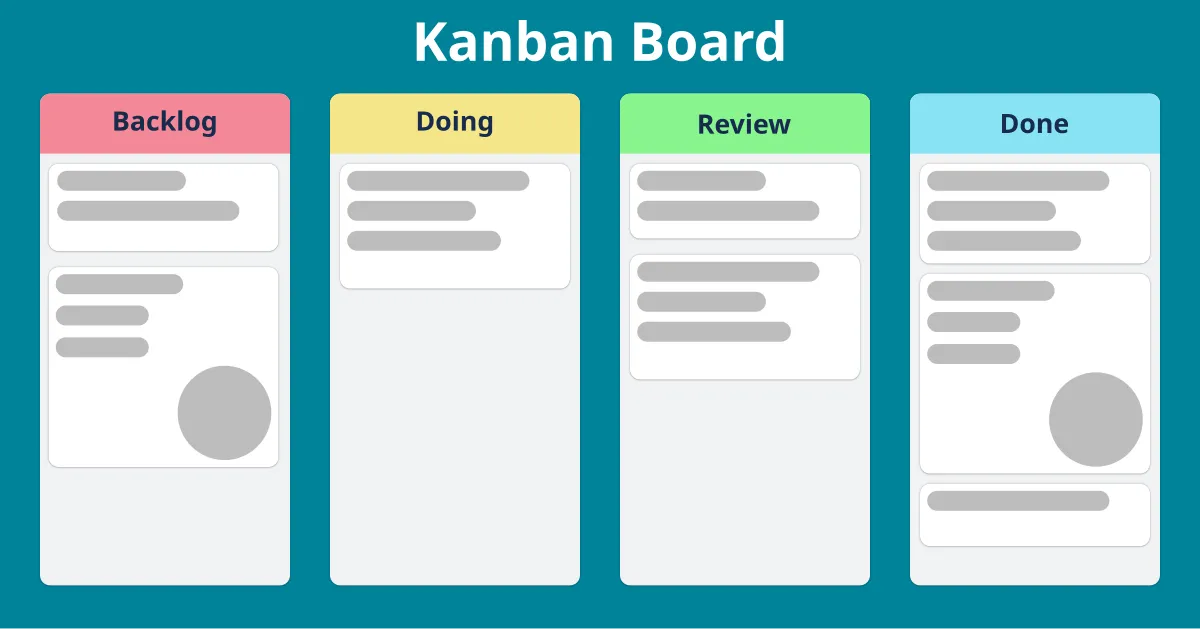
Kanbanová tabule funguje v nejjednodušším případě jako digitální velín pro vaše projekty.
Sloupce představují fáze práce (například Backlog, Doing a Done) a úkoly (nebo problémy) se přesouvají v reálném čase, takže je jasně vidět, kde se vše nachází.
A Jira?
Jedná se o populární software pro řízení projektů Kanban na trhu, který opakovaně prokázal svou užitečnost při efektivní vizualizaci projektových procesů, vyvažování priorit a předcházení překážkám.
Kanbanové tabule jsou součástí projektů Jira. Chcete-li tedy vytvořit tabuli, musíte nejprve vytvořit projekt.
Pojďme na to.
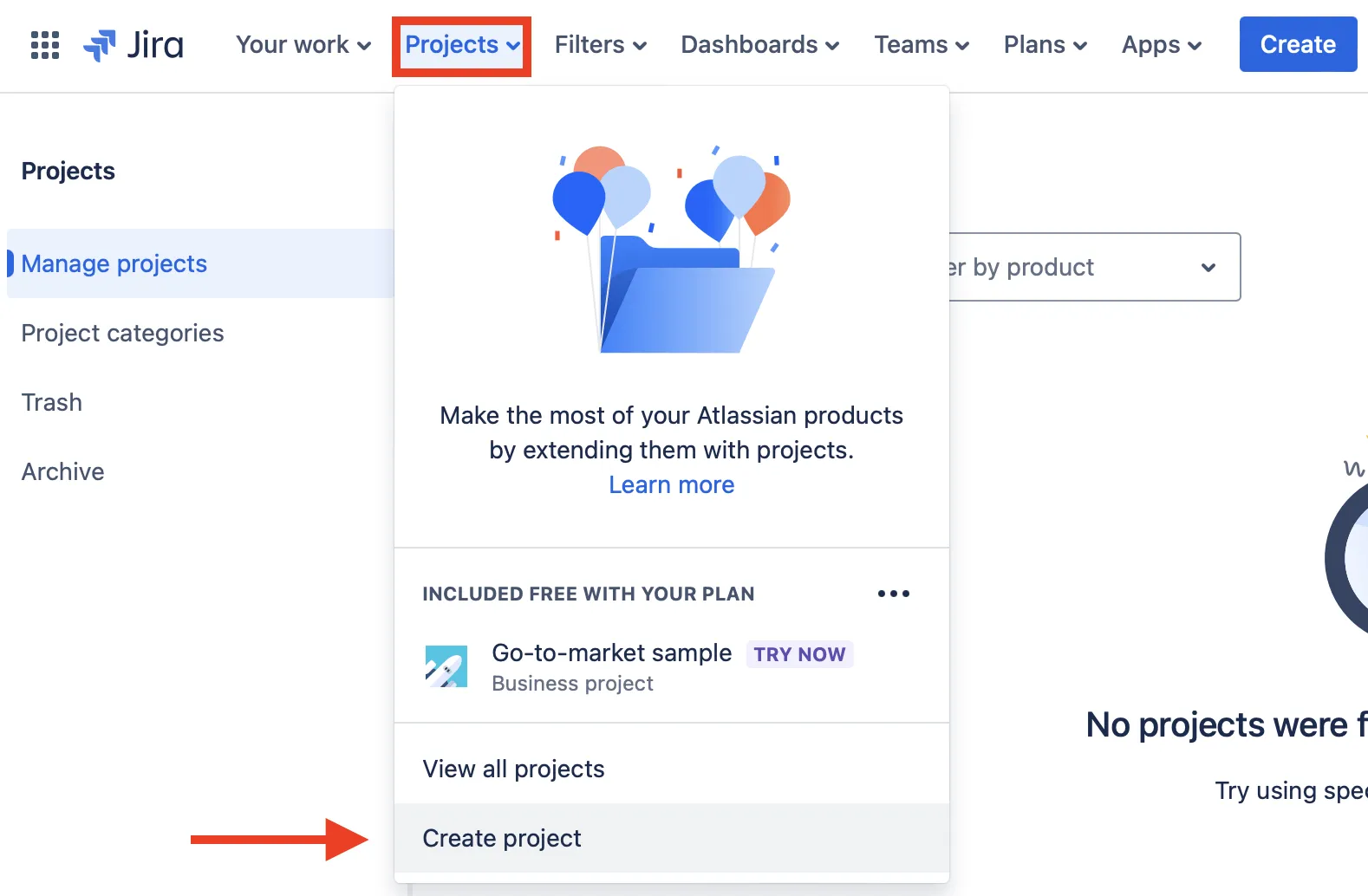
Krok 1: Přihlaste se ke svému účtu Jira v prohlížeči. Pokud ještě nemáte účet, zaregistrujte se a vytvořte si jej. Na domovské stránce klikněte v horní liště na „Projekty“ a z rozevíracího seznamu vyberte „Vytvořit projekt“.
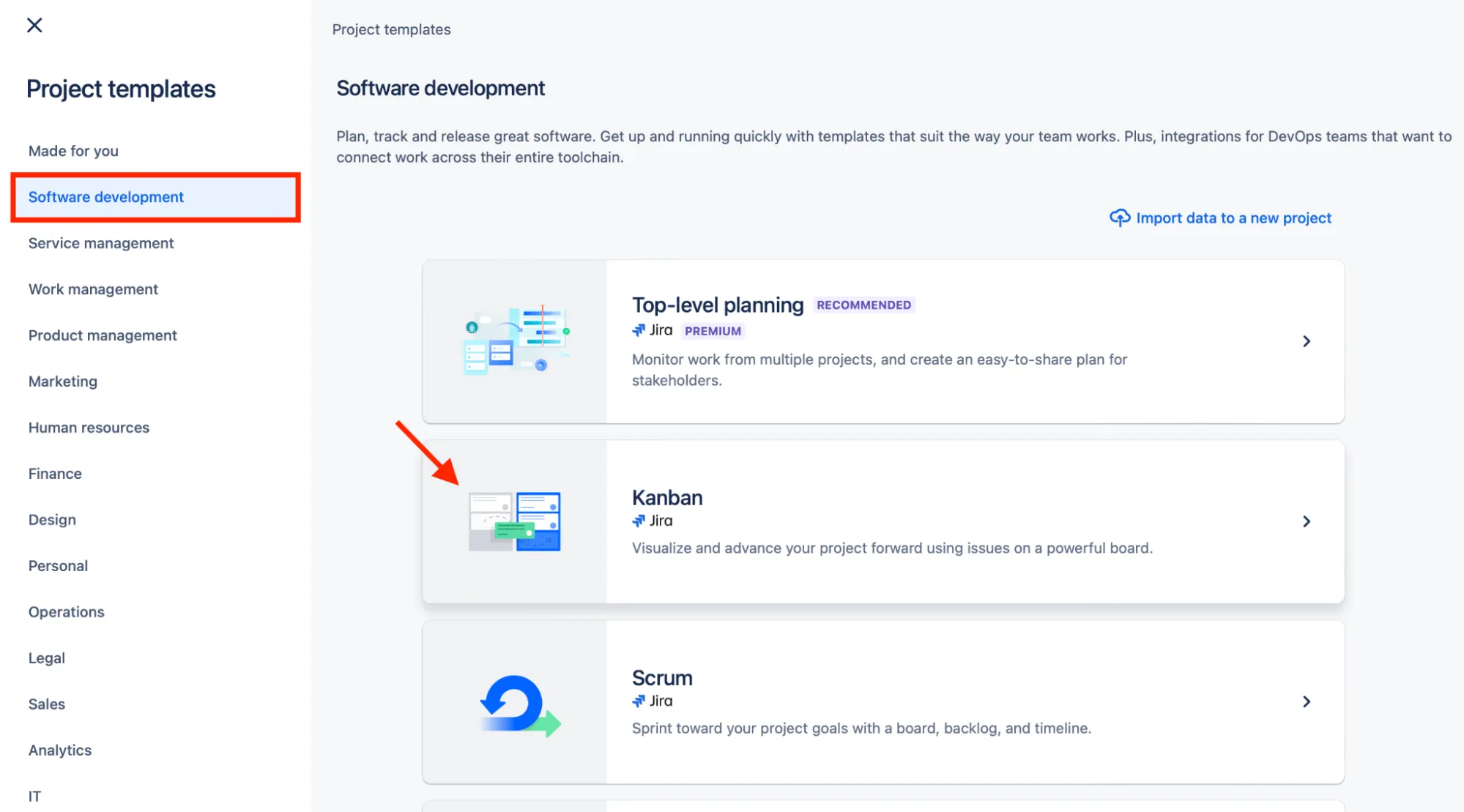
Krok 2: Z četných „Šablon projektů“, které vidíte na obrazovce, přejděte na „Vývoj softwaru“ a vyberte „Kanban“.
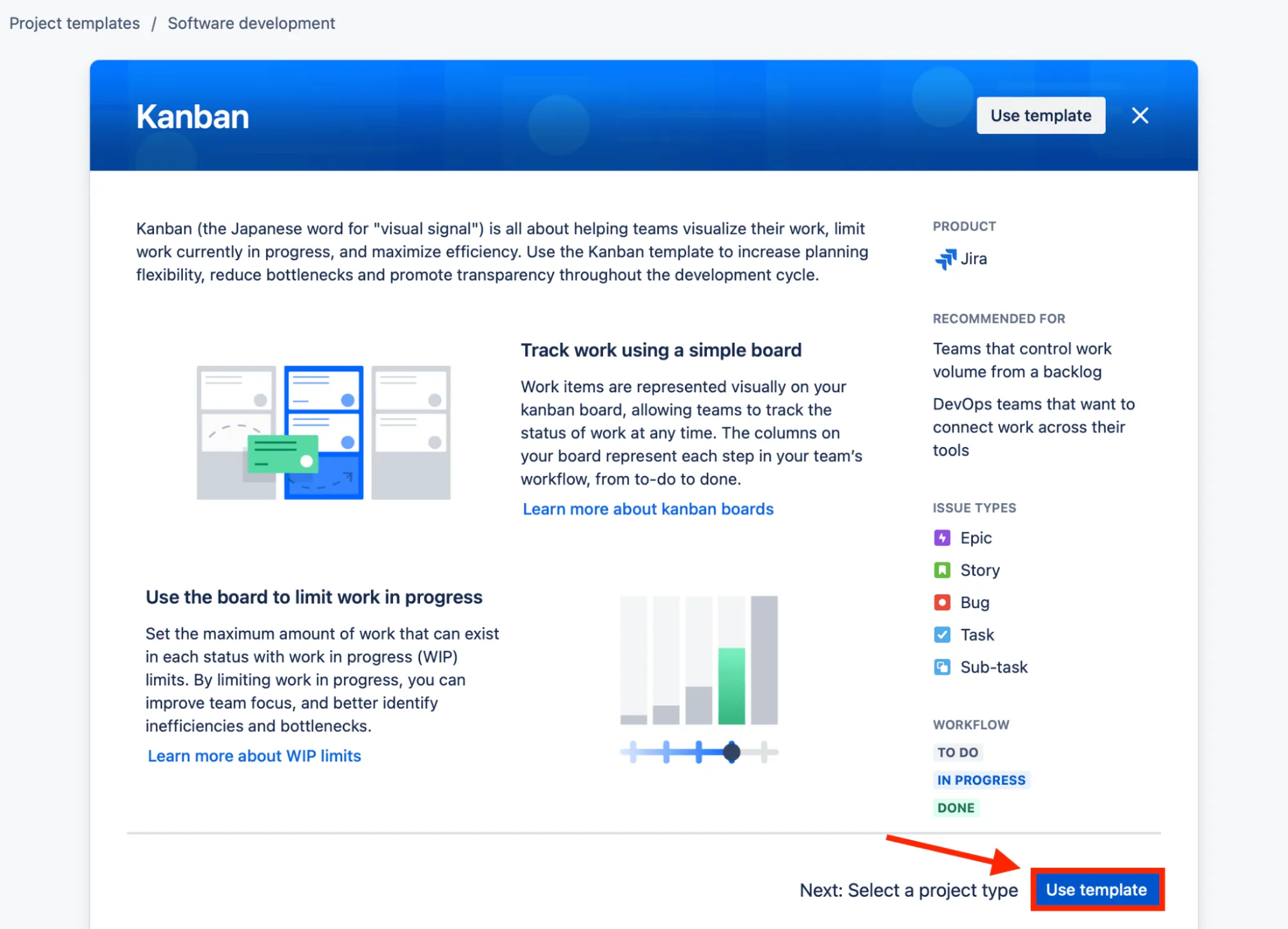
Krok 3: V dalším okně se vám zobrazí stručný přehled Kanbanu. Jeho smyslem je pomoci vám rozhodnout, zda je tento přístup pro vás vhodný. Pokud ano, klikněte na „Použít šablonu“.
Krok 4: Rozhodněte se, zda vytvoříte „projekt spravovaný týmem“ nebo se rozhodnete pro „projekt spravovaný společností“.
„Správa týmem“ je ideální pro menší, autonomní týmy, zatímco „správa společností“ nabízí strukturovanější řízení.
V tomto příkladu zvolíme první možnost. „Vyberte projekt spravovaný týmem.“
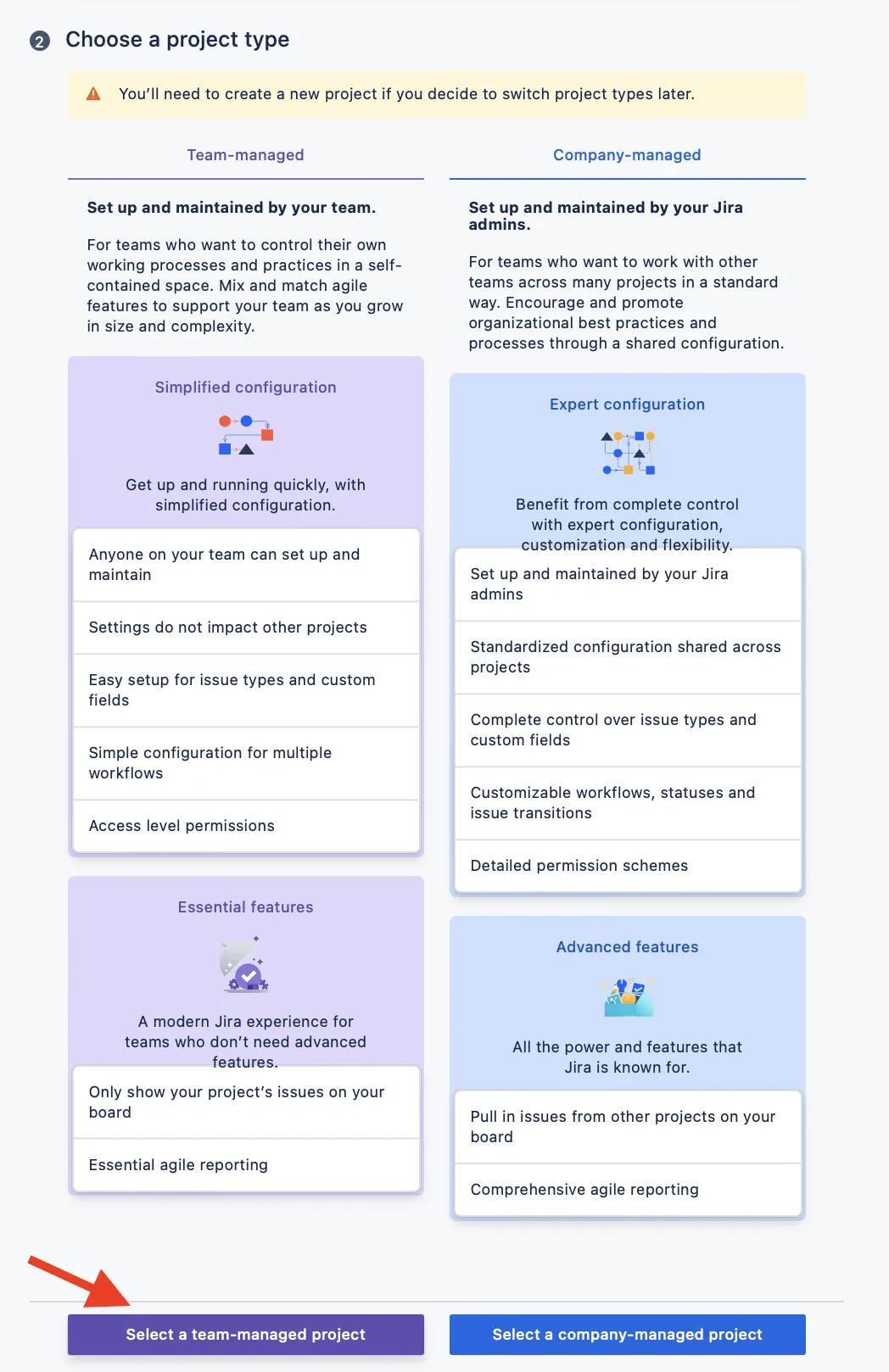
Krok 5: Nyní přidejte podrobnosti projektu, jako je název, přístup a klíč.
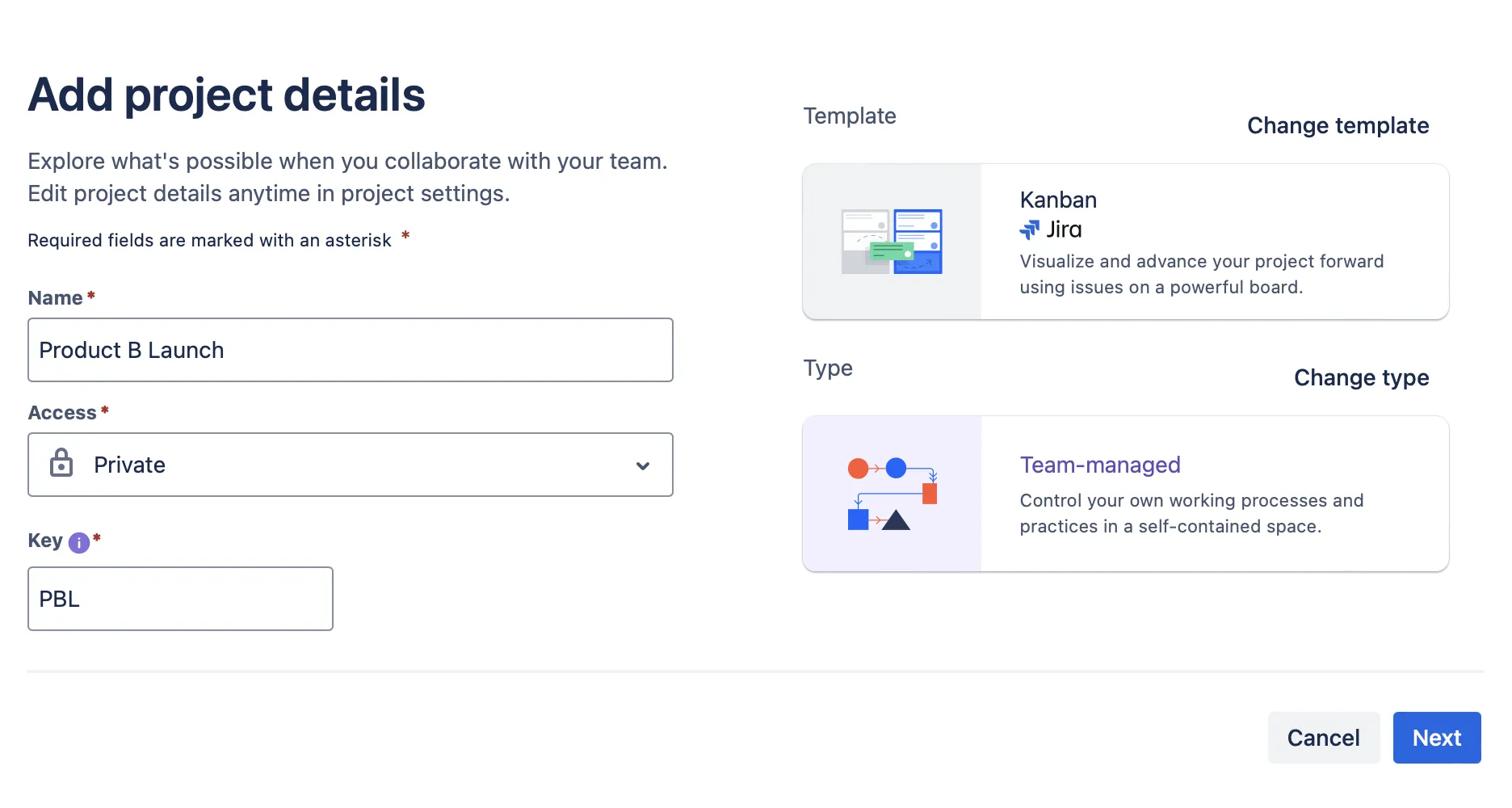
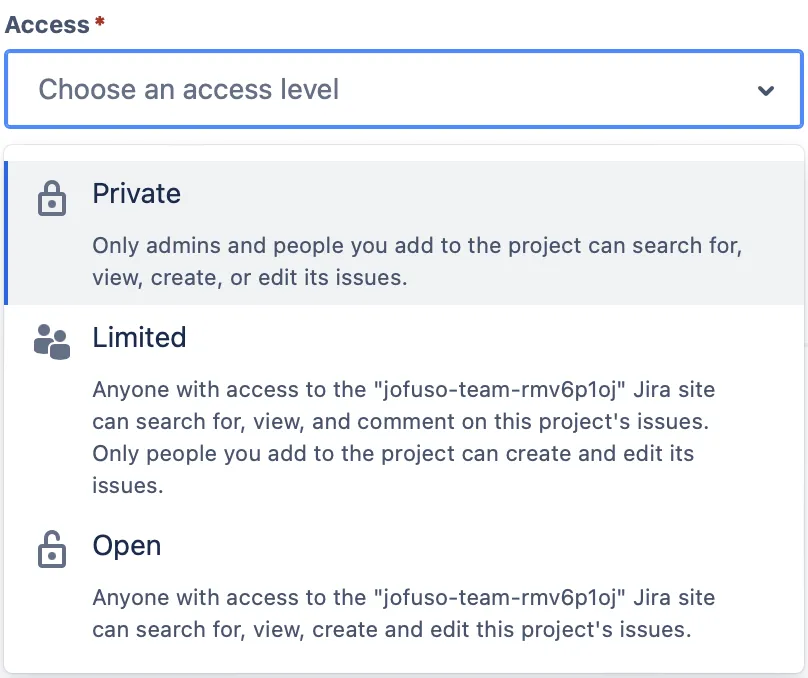
Vyberte, zda chcete projekt ponechat soukromý, sdílet jej s vybranými členy týmu nebo jej zpřístupnit k prohlížení, úpravám a spolupráci. V tomto příkladu zvolíme možnost „Soukromý“.
Klíč je popisný prefix používaný k definování vašeho projektu. Ačkoli Jira automaticky vytvoří „klíč“ po zadání názvu projektu, můžete jej ručně změnit. Podrobnosti projektu můžete také kdykoli upravit v nastavení projektu.
Krok 6: Klikněte na „Další“ a voilà, úspěšně jste vytvořili projekt Kanban, včetně tabule Kanban v Jira.
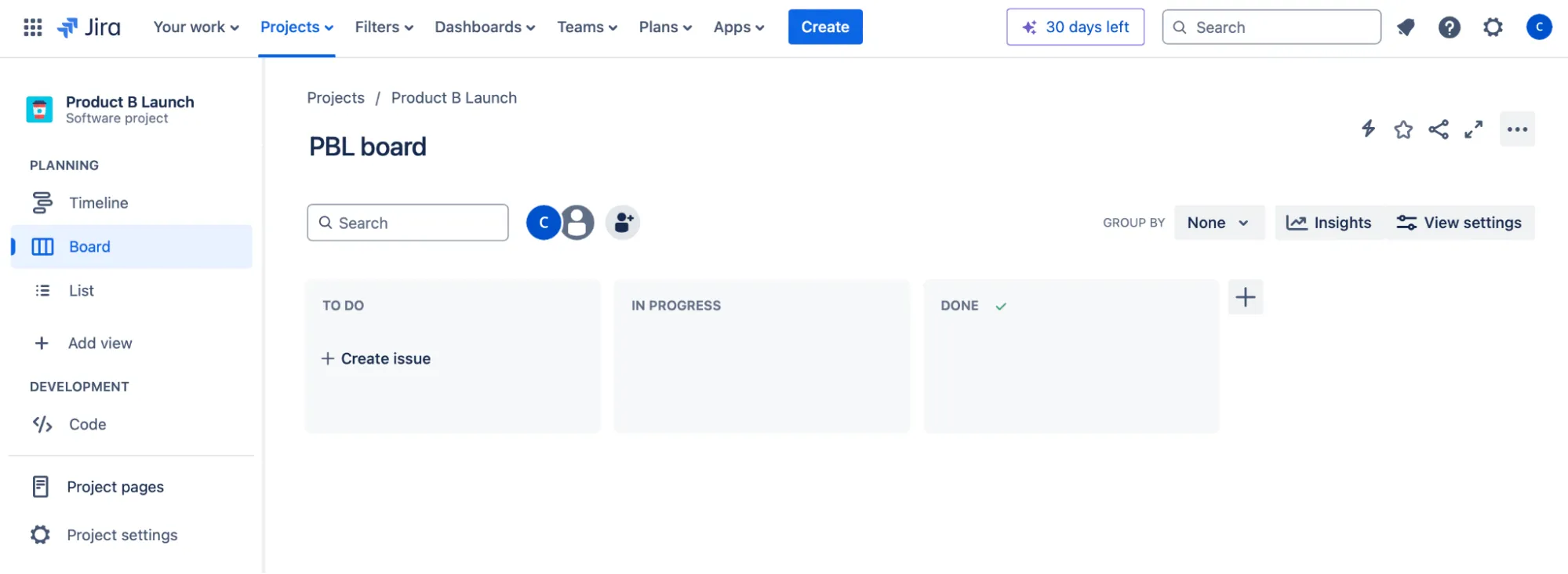
Krok 7: Chcete-li tabuli přizpůsobit, začněte přejmenováním názvů sloupců. Například klikněte na název „TO-DO“ a podle potřeby aktualizujte text. Po dokončení klikněte na „zaškrtávací značku“, abyste změny uložili.

Postupujte podle pokynů i pro ostatní sloupce.
Krok 8: Pomocí ikony (+) na pravé straně přidejte další sloupce. Sloupce můžete snadno přeskupit tak, že je přetáhnete do požadovaného pořadí.
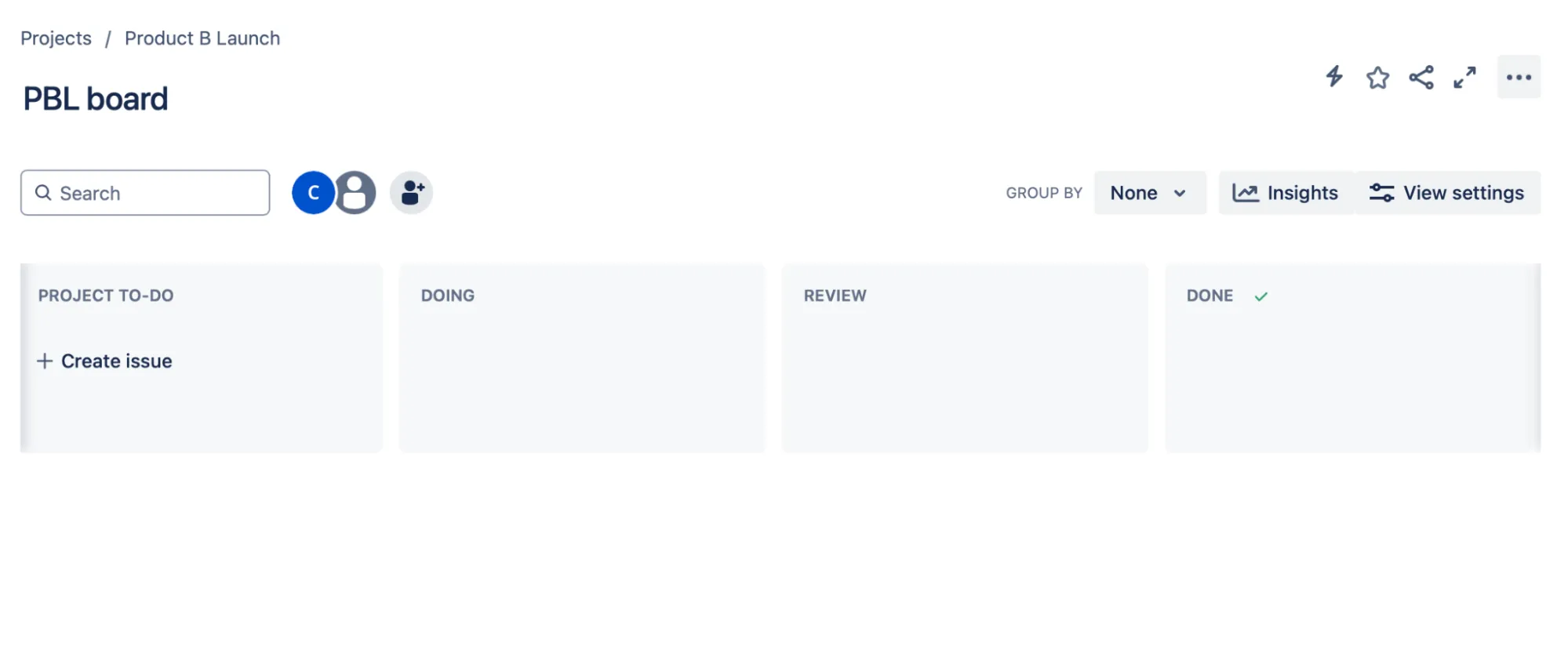
Podobně stačí kliknout na ikonu tří teček (…) pro odstranění sloupce a stisknout tlačítko „Odstranit“.
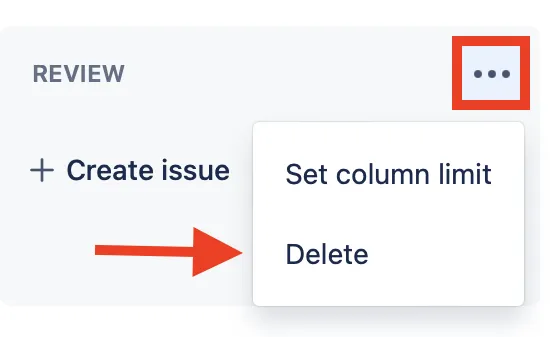
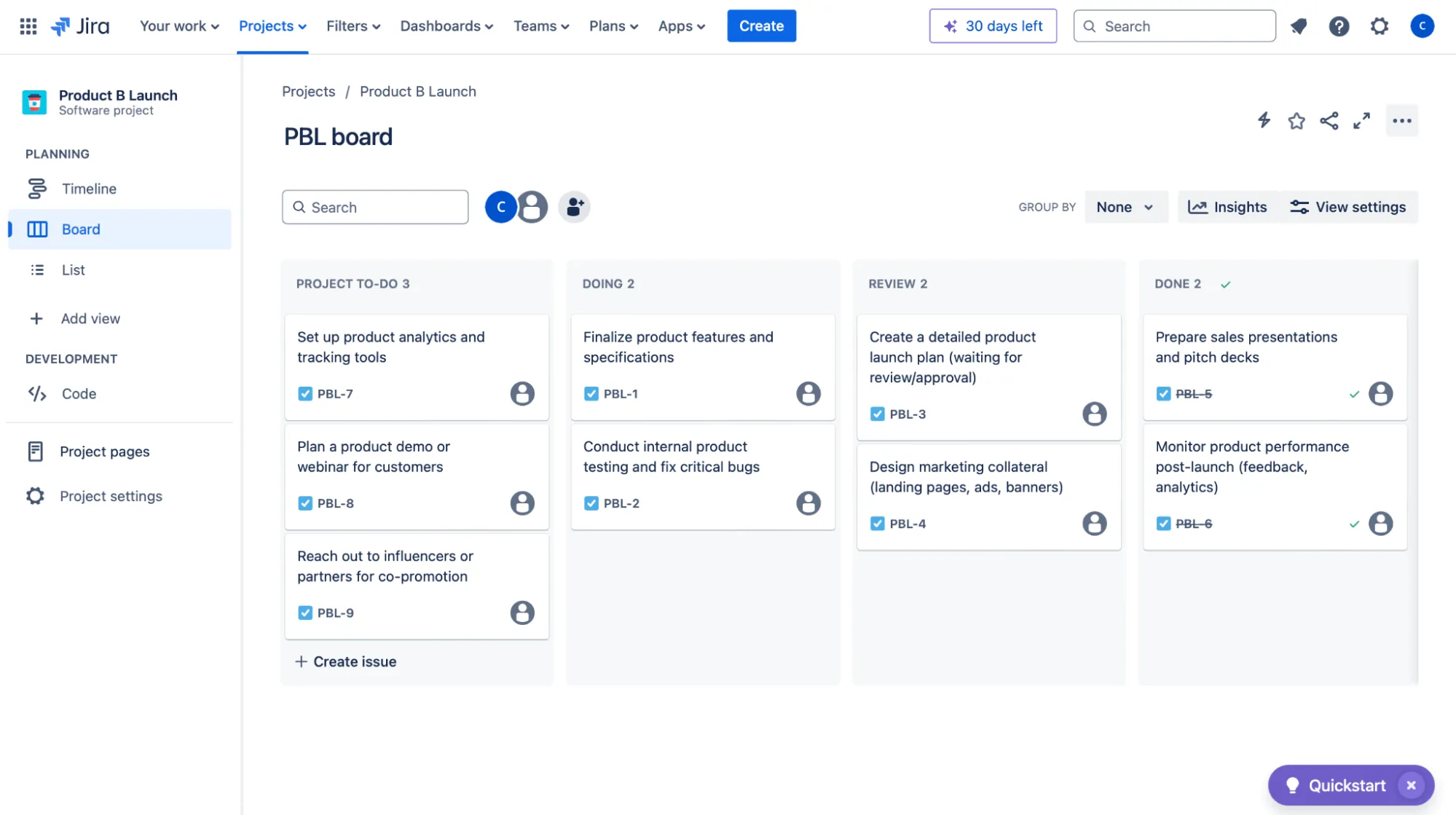
Krok 9: Dále vyplňte Kanbanovou tabuli úkoly (nebo problémy) relevantními pro váš projekt v sloupcích. V tomto příkladu jsme to udělali.
Krok 10: Poté klikněte na ikonu tří teček (…) vedle libovolného sloupce a vyberte možnost „Nastavit limit sloupce“.
Otevře se vyskakovací okno, ve kterém můžete nastavit počet úkolů, které jsou právě v procesu. Nastavte limit rozpracovaných úkolů (WIP).
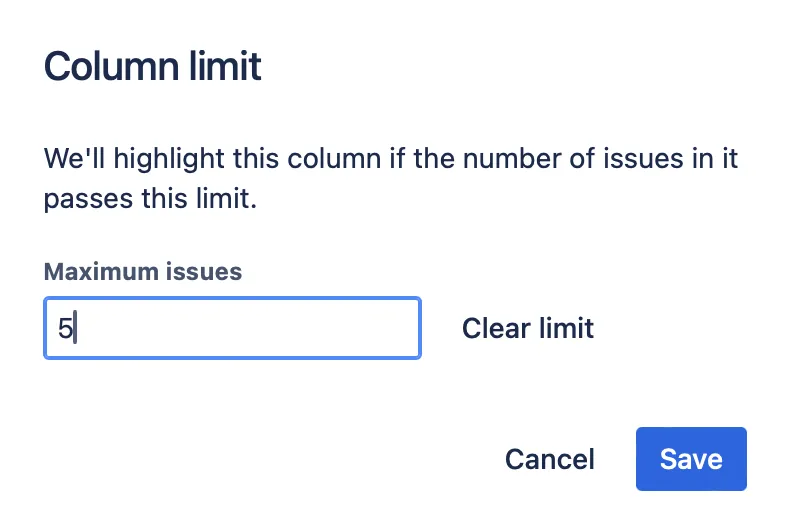
Limity WIP zabraňují členům týmu přijímat příliš mnoho úkolů najednou.
Stejné kroky proveďte i u zbývajících sloupců.
Krok 11: Ke každému úkolu, který jste vytvořili, přidejte podrobné informace. Kliknutím na úkol se otevře vyskakovací okno, ve kterém můžete vyplnit různá pole, jako například „Přiřazený“, „Štítky“ a „Tým“.
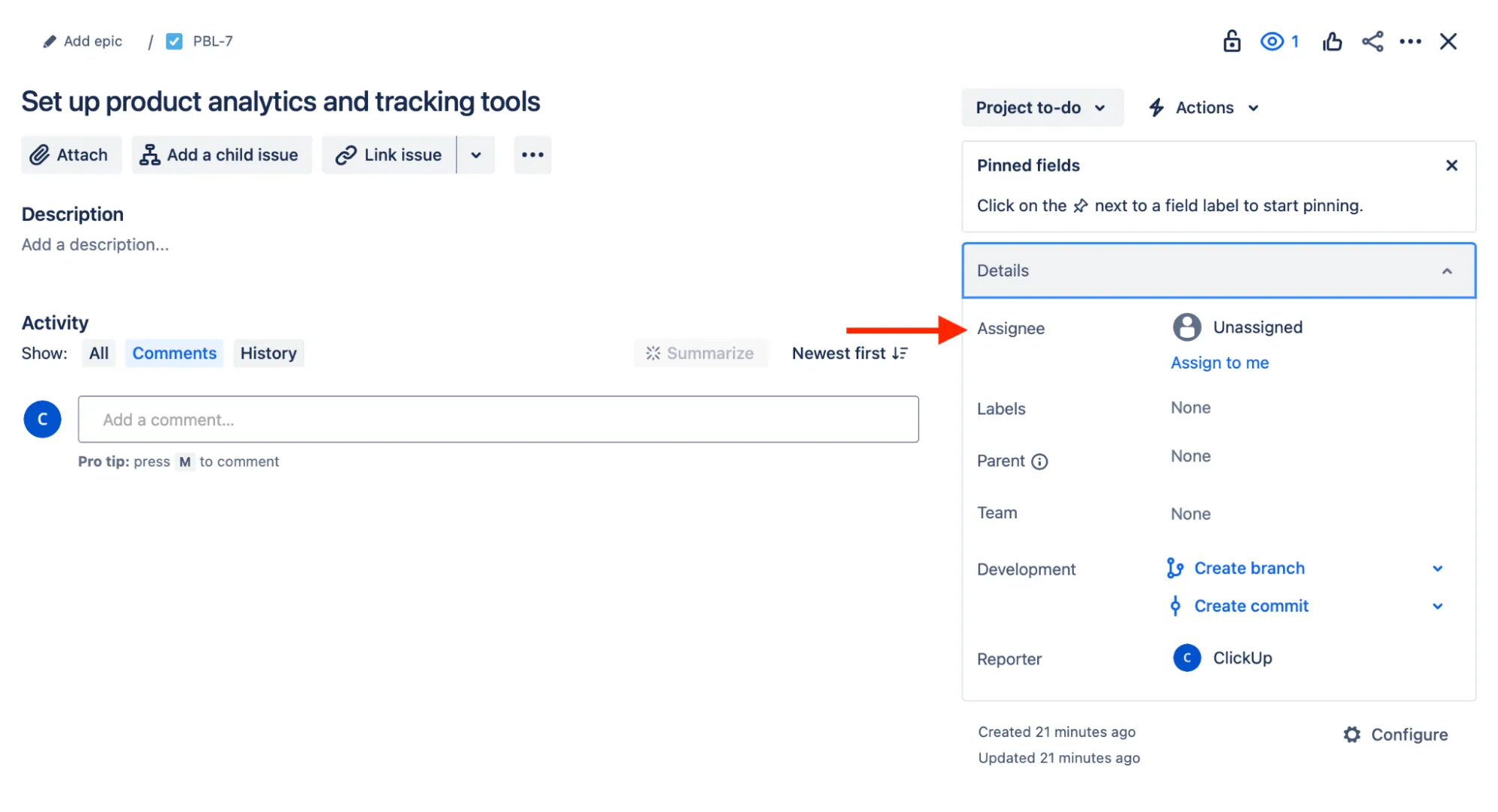
Krok 12: Dále přejděte na ikonu tří teček (…) a vyberte možnost „Konfigurovat tabuli“, abyste mohli spravovat nastavení tabule.
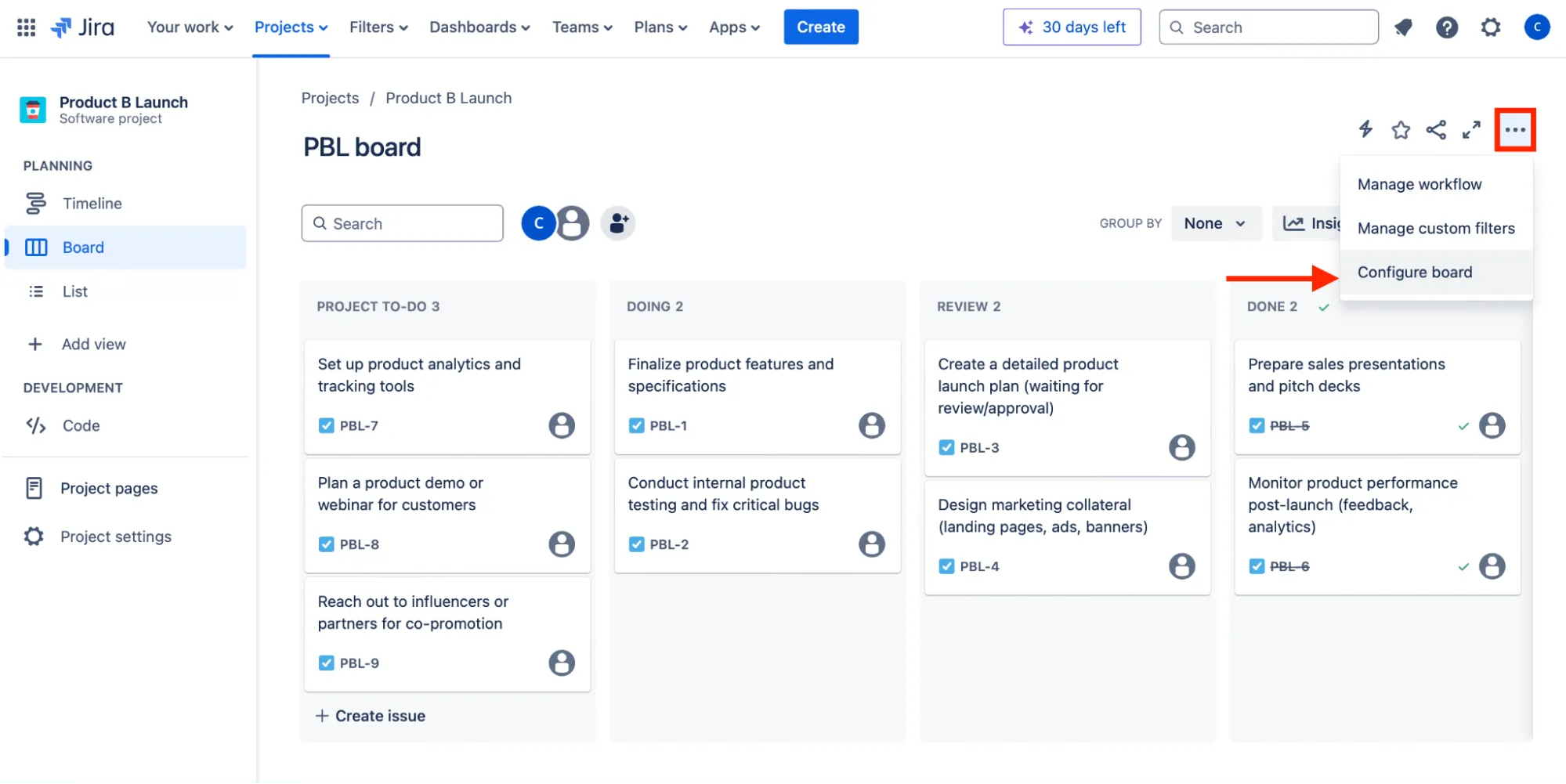
Krok 13: V bočním menu v části „Tabule“ vyberte „Vlastní filtry“ a vytvořte opakovaně použitelné filtry pro vyhledávání úkolů na tabuli, v backlogu a na časové ose.
V příkladu přidáme filtr podle všech úkolů typu „Task“ pomocí JQL „Type = Task“ a kliknutím na „Next“.
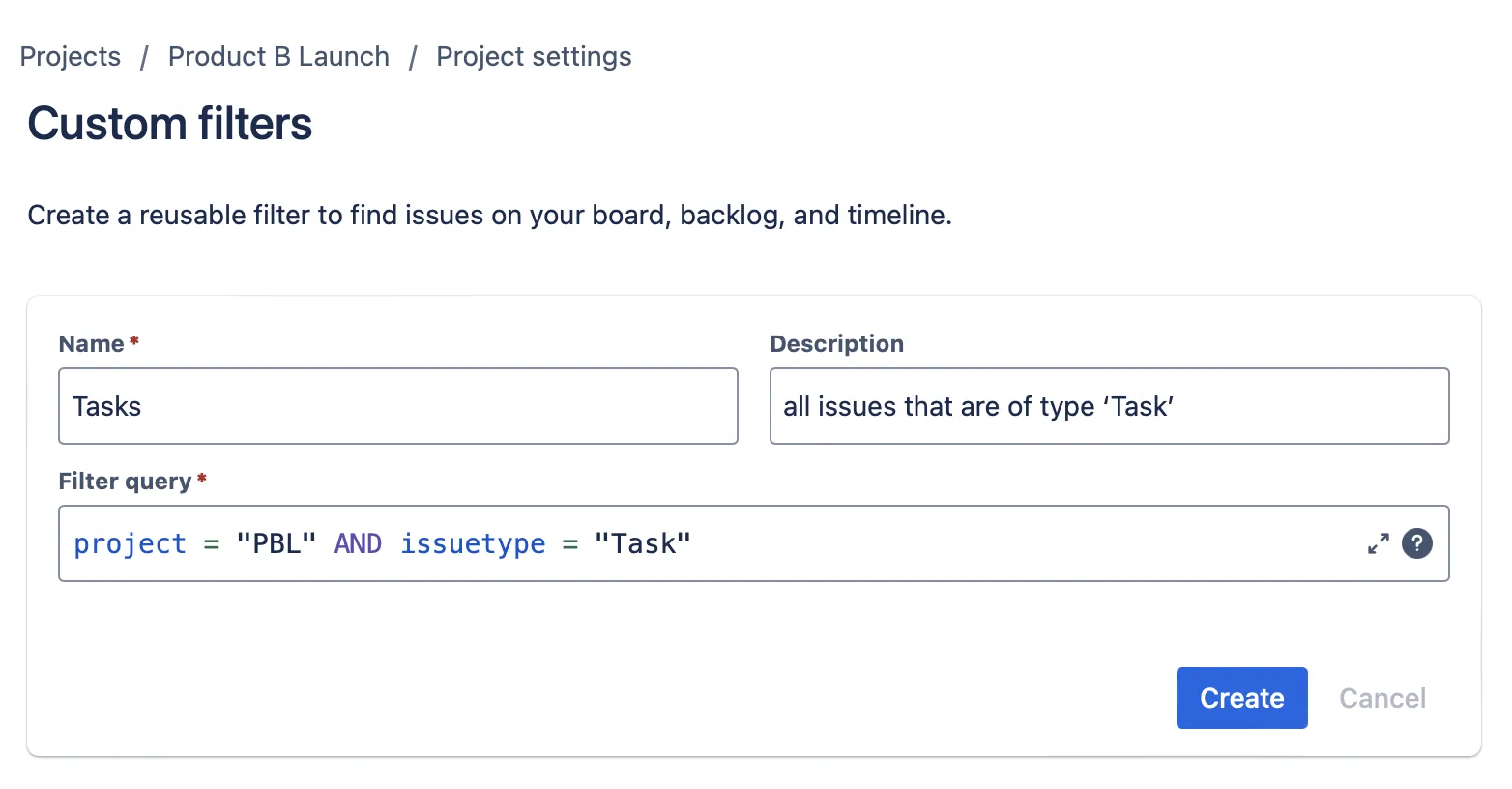
Tím je základní konfigurace hotová.
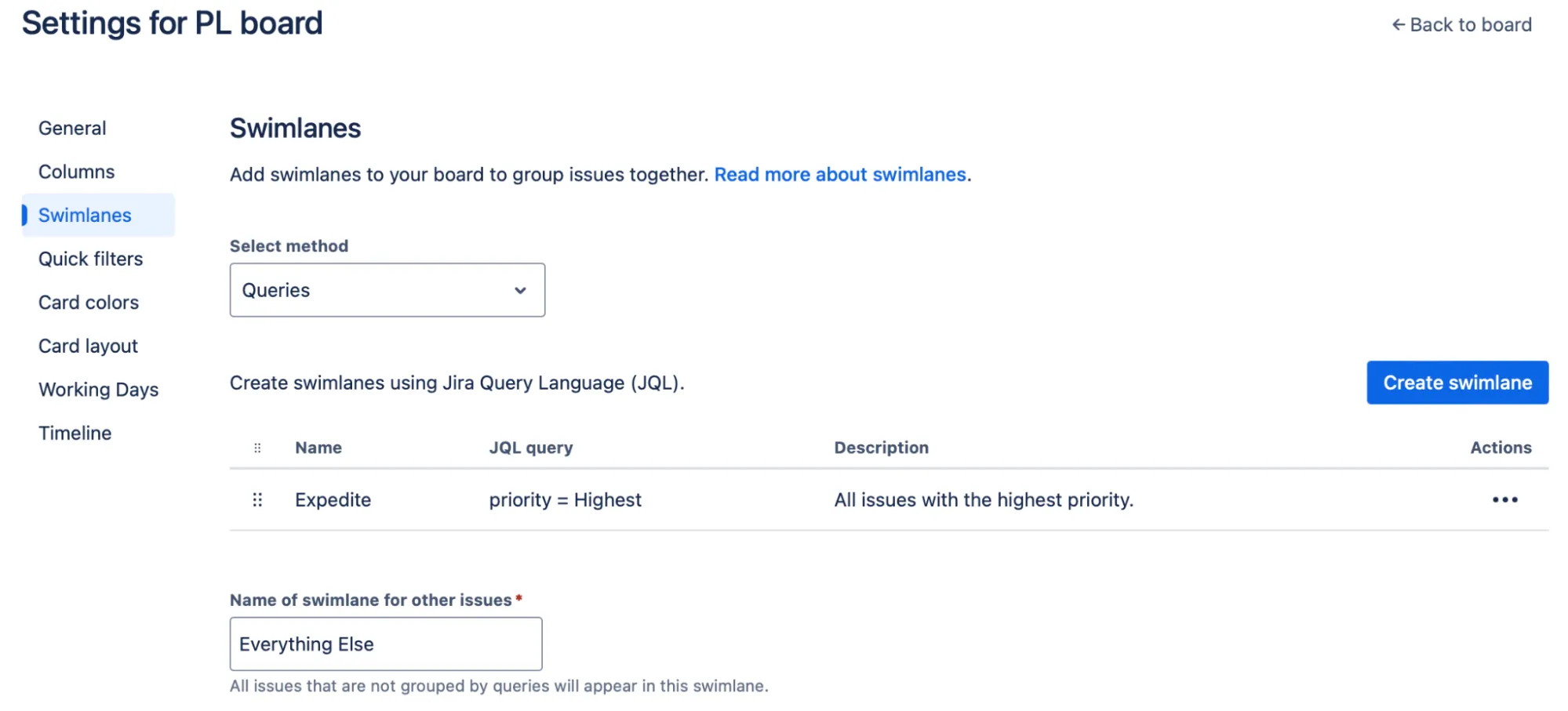
Krok 14: Pokud se však rozhodnete vytvořit projekt „spravovaný společností“, můžete své úkoly dále organizovat nastavením plaveckých drah, které seskupí úkoly podle konkrétních kritérií, jako je přidělená osoba, priorita nebo typ úkolu.
Chcete-li přidat plavecký pruh, přejděte do „Nastavení tabule“, přejděte do sekce „Plavecké pruhy“ a definujte kritéria, podle kterých chcete úkoly seskupit.
Omezení při vytváření kanbanové tabule v Jira
Ačkoli je Jira v mnoha ohledech skvělá, byla vytvořena s ohledem na týmy zabývající se vývojem softwaru.
Ve srovnání s alternativami Jira, které vyhovují také oddělením jako HR, účetnictví a marketing, mohou být Kanban tabule Jira pro netechnické týmy příliš omezující.
Zde je několik důvodů, proč Jira nemusí být tou nejlepší volbou pro vytváření Kanban tabulek.
1. Žádné přísné vynucování limitů WIP
Limity WIP jsou klíčové pro udržení toku na Kanban tabuli, ale Jira je nevynucuje.
I když nastavíte limity, systém vás upozorní pouze v případě jejich překročení, což členům týmu umožňuje přesouvat úkoly do přetížených sloupců. Tato absence přísné kontroly znamená, že musíte ručně zajistit, aby všichni dodržovali limity WIP.
2. Přizpůsobení pracovního postupu je složité
Pokud pracovní postup vašeho týmu zahrnuje vlastní fáze nad rámec přednastavených možností Jira, pravděpodobně strávíte spoustu času konfigurací přechodů. To může zpomalit proces nastavení a omezit vaši flexibilitu, když potřebujete rychle reagovat.
3. Náklady na oprávnění pro velké týmy
Struktura oprávnění v Jira může být poměrně složitá.
Pokud řídíte velký tým, nastavení toho, kdo může úkoly prohlížet, upravovat nebo převádět, není vždy intuitivní. Možná zjistíte, že udržování přesných rolí oprávnění se stává neustálou administrativní úlohou, což u mnoha jiných bezplatných softwarových řešení pro Kanban tabule není problém.
4. Metriky Kanban nejsou dostatečně podrobné
Ačkoli Jira nabízí základní kanbanové přehledy, často nestačí, pokud potřebujete podrobnější data – například pokud chcete analyzovat dobu cyklu pro konkrétní podskupinu úkolů. Jira vám nedokáže poskytnout tak podrobné kanbanové metriky .
Museli byste buď exportovat data ručně, nebo platit za pluginy, což může být frustrující, pokud je vaším cílem udržovat štíhlý proces.
5. Závislost na pluginech pro pokročilé funkce
Pokud chcete optimalizovat svou Kanbanovou tabuli nad rámec základních funkcí – například pokročilé filtrování, plánování zdrojů nebo plavecké dráhy podle vlastních kritérií – nativní funkce Jira jsou omezené. Abyste ji mohli využít na maximum, budete potřebovat pluginy třetích stran, jako jsou Jira Align, Structure for Jira nebo Atlassian Analytics, které jsou často spojeny s dalšími náklady.
Přečtěte si také: Scrum vs. Kanban – odhalení lepší agilní strategie
Vytváření Kanban tabulek pomocí ClickUp
Možná si kladete otázku: pokud máte na výběr mezi Jira a ClickUp, kterou z nich byste si měli vybrat?
Víte, v čem Jira zaostává, ale v čem vyniká ClickUp?
| Funkce | Jira (placená verze) | ClickUp (zdarma) |
| Mezi týmové plány a Ganttovy diagramy | Ne | Ano |
| Úkoly a podúkoly ve více seznamech | Ne | Ano |
| Spolupracující dokumenty, tabule a úkoly | Ne | Ano |
| Správa kapacity a pracovní zátěže | Ne | Ano |
| Vlastní tagy a pole pro organizaci zobrazení sprintů a backlogů | Ne | Ano |
| Možnost kdykoli přepínat a přizpůsobovat zobrazení | Ne | Ano |
| Nativní aplikace, které nahrazují nákladné pluginy | Ne | Ano |
| Flexibilní struktury pracovních postupů, stavů a přechodů | Ne | Ano |
| Cíle a OKR | Ne | Ano |
| Viditelnost v reálném čase | Ne | Ano |
| Příjemné uživatelské prostředí | Ne | Ano |
Měli byste tedy přejít z Jira na ClickUp?
Jak vidíte výše, s řešeními pro řízení projektů ClickUp získáte schopnost snadno řídit i ty nejsložitější projekty. Můžete rozdělit úkoly na jasné, zvládnutelné kroky a efektivně spolupracovat, přičemž všichni budou od začátku do konce na stejné vlně.
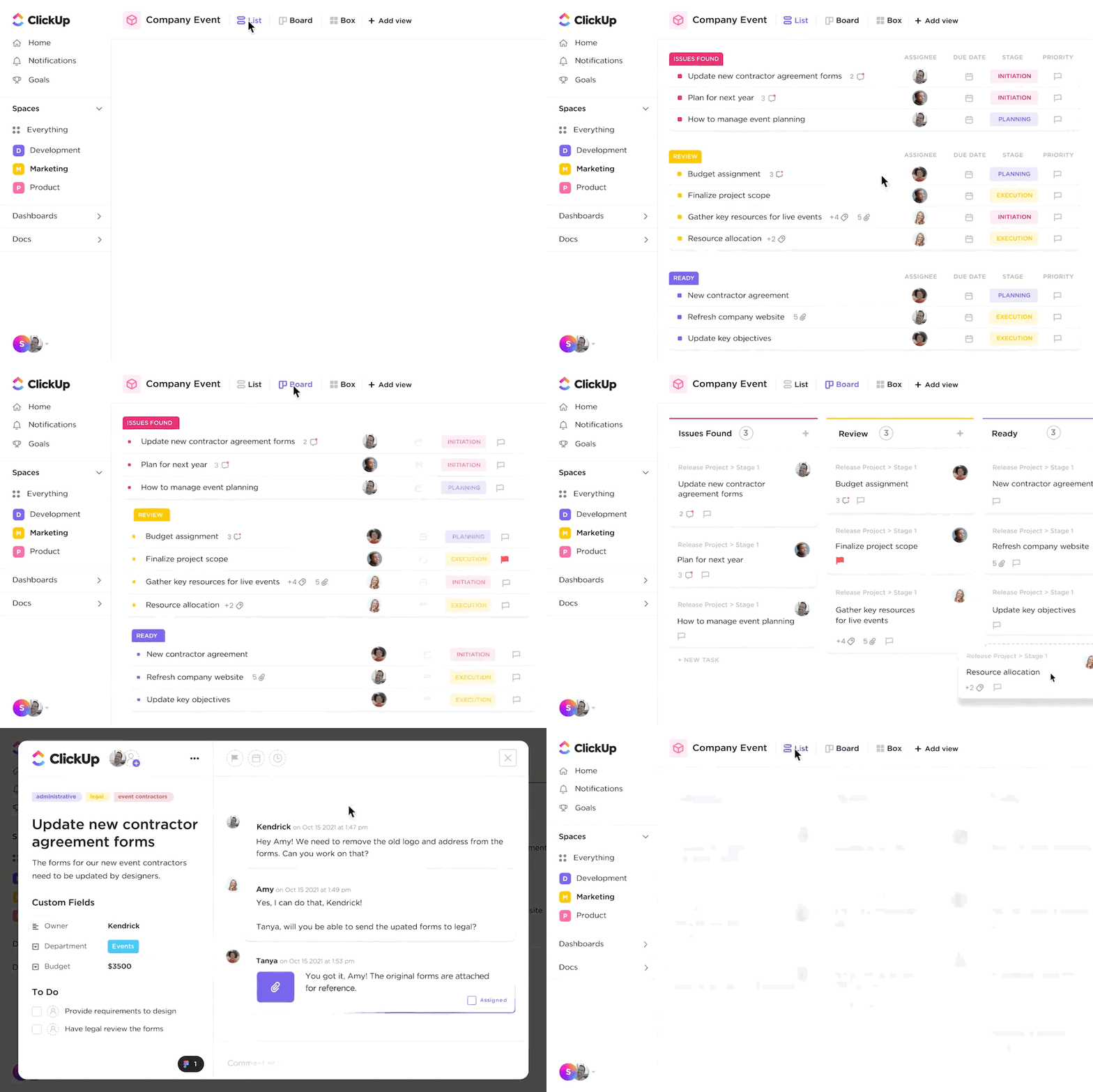
Pomocí ClickUp můžete vytvořit intuitivní Kanban tabule, které vám umožní přizpůsobit a sledovat všechny aspekty vašich úkolů.
Můžete například vytvořit sloupce pro fáze jako „K provedení“, „Probíhá“, „Kontrola“ a „Dokončeno“ a zamíchat je nebo změnit jejich pořadí pomocí uživatelsky přívětivého rozhraní s funkcí drag-and-drop.
Přizpůsobte tyto fáze konkrétním procesům vašeho týmu, ať už provádíte sprinty nebo uvádíte na trh nový produkt.
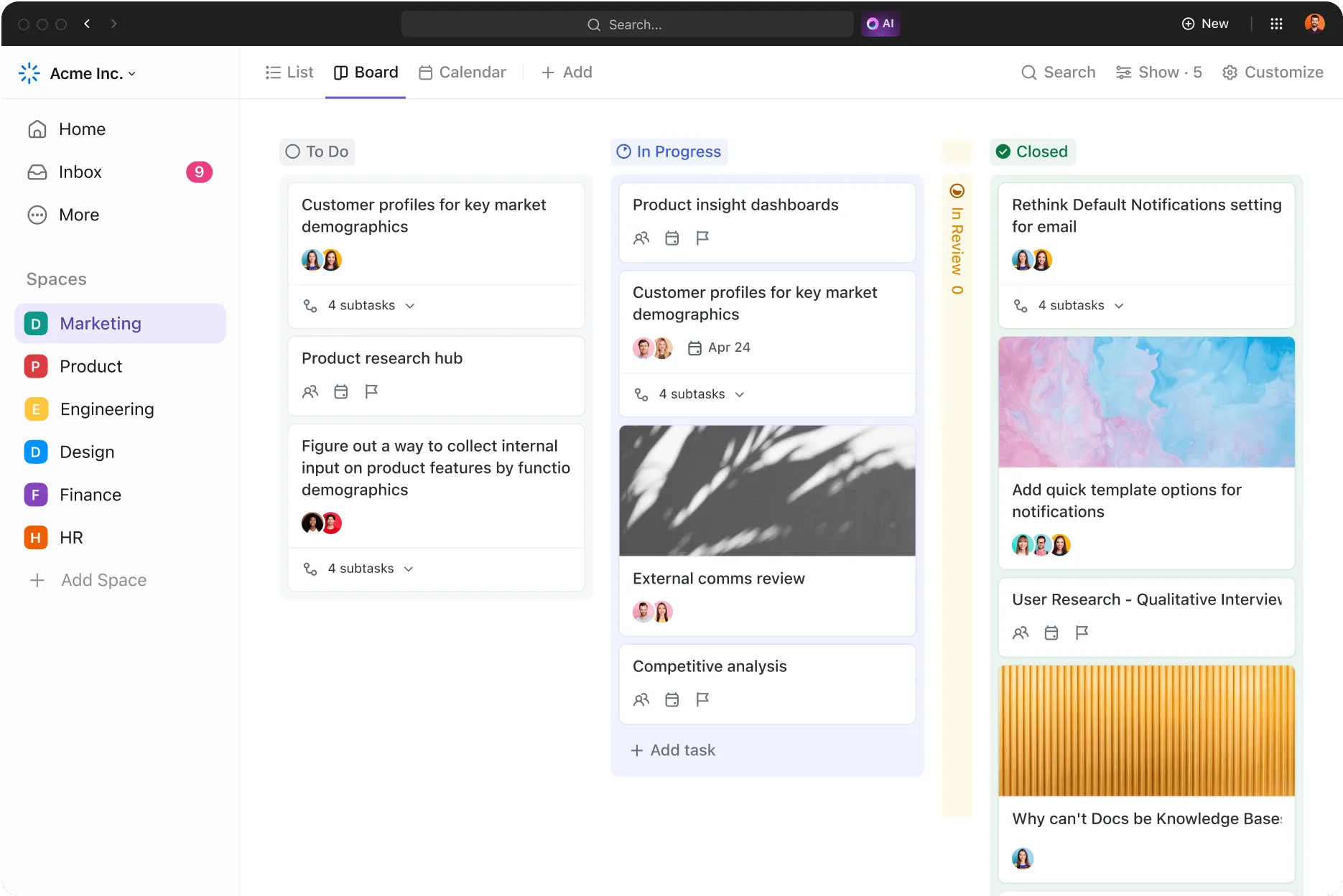
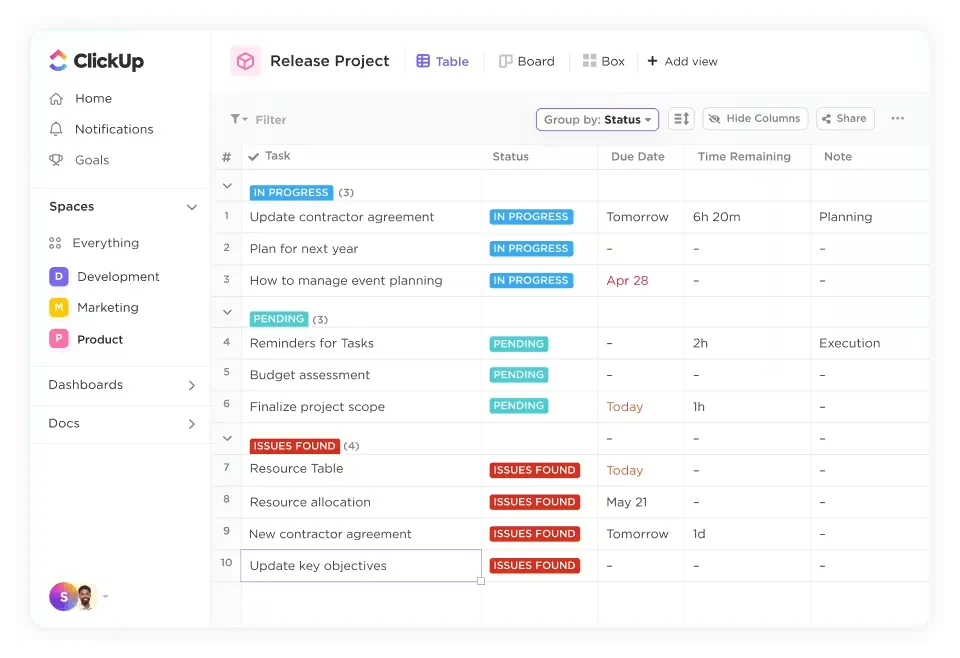
Pro zjednodušení správy úkolů použijte vlastní pole k filtrování a třídění úkolů podle důležitých metrik, jako je stav, přiřazená osoba, priorita nebo termín splnění. Můžete dokonce přidávat, skrývat nebo přeskupovat karty úkolů, abyste zůstali flexibilní při změnách priorit.
S pomocí panelu nástrojů hromadných akcí ClickUp můžete provést několik aktualizací pouhými několika kliknutími. Potřebujete označit několik úkolů jako „blokované“ nebo „čekající na ostatní“? Nebo možná potřebujete zkopírovat sadu úkolů a přiřadit je různým členům týmu?
Díky hromadným akcím můžete provádět všechny tyto úkony a ještě mnohem více, čímž ušetříte drahocenný čas a úsilí.
💡Tip pro profesionály: Použijte ClickUp Brain k vytváření projektových plánů, podúkolů a získávání aktualizací projektu v reálném čase. Může také pomoci při spolupráci týmu tím, že automaticky generuje standupy a shrnuje komentáře.
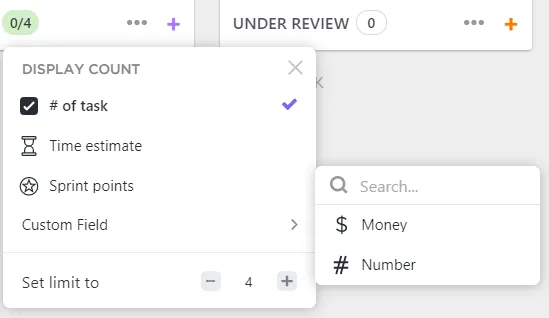
Abyste zabránili hromadění práce, nastavte limity WIP pro každou fázi vaší Kanban tabule. Tato funkce pomáhá zajistit, že nikdo z vašeho týmu nebude přetížen přílišným množstvím úkolů najednou, což umožní hladký průběh projektů.
Pokud například vývojář musí před zahájením dalšího úkolu čekat na nasazení nové funkce, mohou limity WIP pomoci snížit prostoje.
Barevné označení sloupců podle priority nebo typu projektu může vaši tabuli učinit funkční i esteticky přitažlivou. K kartám úkolů můžete také připnout obrázky.
Pokud spravujete několik tabulek, použijte zobrazení Everything View, abyste získali centralizovaný přehled všech úkolů napříč různými tabulkami, aniž byste museli prohledávat dlouhé e-mailové vlákna nebo seznamy úkolů.
Podívejte se na naše video o osvědčených postupech pro zobrazení tabule v ClickUp a naučte se, jak vytvořit perfektní Kanbanovou tabuli pro svůj tým.
A ještě jedna věc: díky integraci Jira do ClickUp je zjednodušení sledování problémů, vytváření úkolů a agilních plánů hračkou.
Pomocí Make můžete nastavit obousměrnou synchronizaci mezi platformami. Například když je v Jira vytvořen nový problém s konkrétním tagem, ClickUp automaticky vygeneruje odpovídající úkol. Tím je zajištěno, že vaše týmy zůstanou v souladu a mohou spolupracovat v reálném čase na obou platformách.
Další informace: Více informací o těchto dvou softwarových produktech najdete v našem článku ClickUp vs. Jira.
Pokud vám vytváření tabulek od nuly nevyhovuje, můžete využít mnoho šablon Kanbanových tabulek, které platforma nabízí.
Jednou z takových možností je jednoduchá šablona Kanban od ClickUp .
Ať už spravujete marketingové kampaně, cykly vývoje produktů, úpravy blogů nebo navrhujete grafiku, můžete sledovat každou fázi svého projektu pomocí vlastních stavů a vlastních zobrazení.
Potřebujete efektivněji stanovovat priority práce? Použijte značky a štítky priority, jako například „Připraveno ke kontrole“, „Zpětná vazba od klienta“ nebo „Konečné schválení“, abyste zvýraznili nejdůležitější úkoly.
Díky tomu se položkám s vysokou prioritou dostane potřebné pozornosti, zatímco aktualizace ClickUp v reálném čase umožňují vašemu týmu být v obraze, aniž by bylo nutné neustále kontrolovat stav.
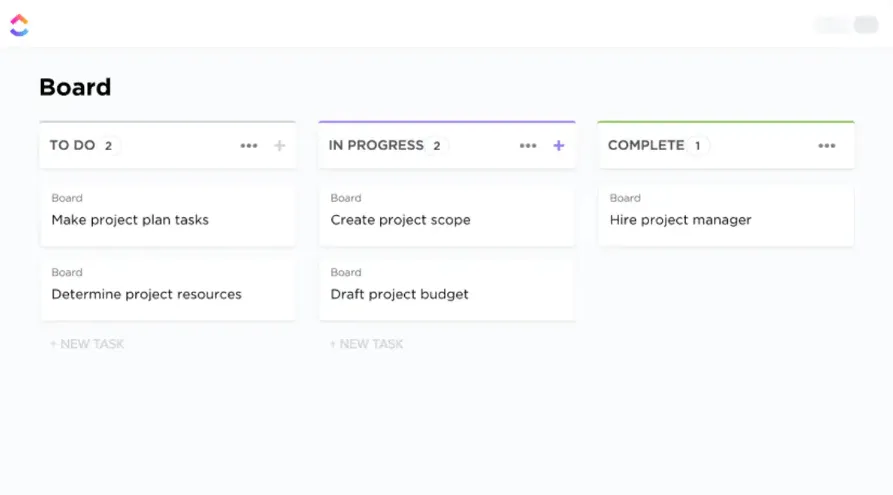
Pomocí této šablony můžete:
- Automaticky přesouvejte úkoly vpřed, když jsou splněny určité podmínky (např. když je úkol označen jako „Zkontrolováno“) pomocí automatizací ClickUp.
- Okamžitě uvidíte, na čem se právě pracuje, co bude následovat a kde mohou být úzká místa.
- Nastavte si upozornění a oznámení, abyste byli informováni o postupu klíčových úkolů.
Šablona také obsahuje další zdroje a příklady Kanban tabule, které vám pomohou vytvořit kontrolní seznamy pro menší úkoly a prozkoumat doporučené integrace, což zajistí plynulý přechod na zobrazení tabule v ClickUp.
Sledujte projekty s optimální efektivitou pomocí ClickUp
Kanbanová tabule v Jira může být právě to, co potřebujete, abyste znovu získali kontrolu a pracovali chytřeji. Ale jak se vaše projekty zvětšují a stávají se složitějšími a váš tým se rozrůstá, potřebujete něco, co lze přizpůsobit, co nabízí více zobrazení, umožňuje závislosti mezi úkoly a hladce se integruje s technologiemi, na které již spoléháte.
A právě tady přichází na řadu ClickUp.
Není třeba žádných dalších pluginů ani workaroundů – má vestavěnou funkcionalitu, která odpovídá vašim procesům. Navíc díky řadě připravených šablon můžete hned začít. Zaregistrujte se tedy zdarma do ClickUp a začněte využívat jeho výhody ještě dnes.