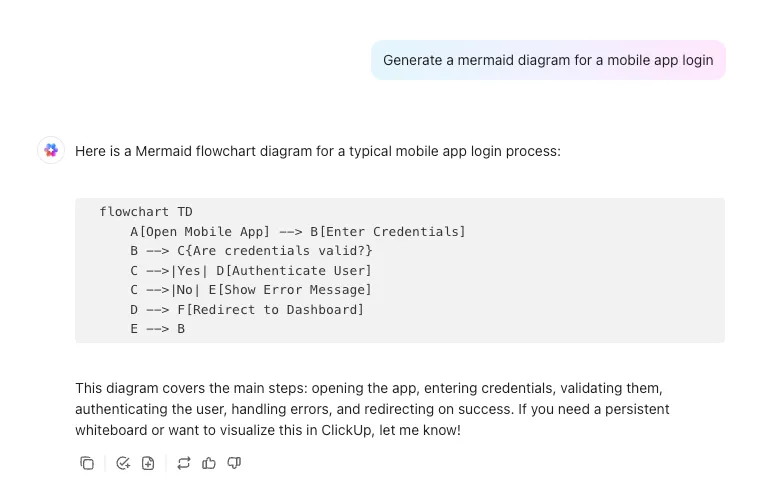

Pokud jste projektový manažer, určitě znáte nástroje pro tvorbu diagramů, jako jsou Lucidchart, Miro a Draw. io.
Jsou skvělé pro přesnost, přizpůsobení stylu a spolupráci v týmu. Mohou však být časově náročné. Je pravděpodobné, že trávíte více času zarovnáváním políček než promýšlením logiky.
S ChatGPT je to naopak. Popište, co potřebujete, v jednoduché angličtině. Řekněte „Vytvořte diagram plaveckých drah pro náš proces QA“ a během několika sekund získáte návrh. Když hledáte nápady nebo chcete zjednodušit koncepty za běhu, funguje to skvěle.
V tomto článku vysvětlujeme, jak vytvářet diagramy pomocí ChatGPT pomocí jednoduchých kroků, které zvládne každý.
⭐ Doporučená šablona
První z nich je šablona diagramu UML. Softwaroví inženýři a vývojáři ji používají k pochopení procesů, organizaci dat a rozluštění vztahových linií.
Šablona UML Activity Template od ClickUp pomáhá vašim týmům mapovat složité pracovní postupy. Od uživatelských příběhů až po řízení projektů poskytují způsob, jak sledovat a dokumentovat všechny vaše procesy.
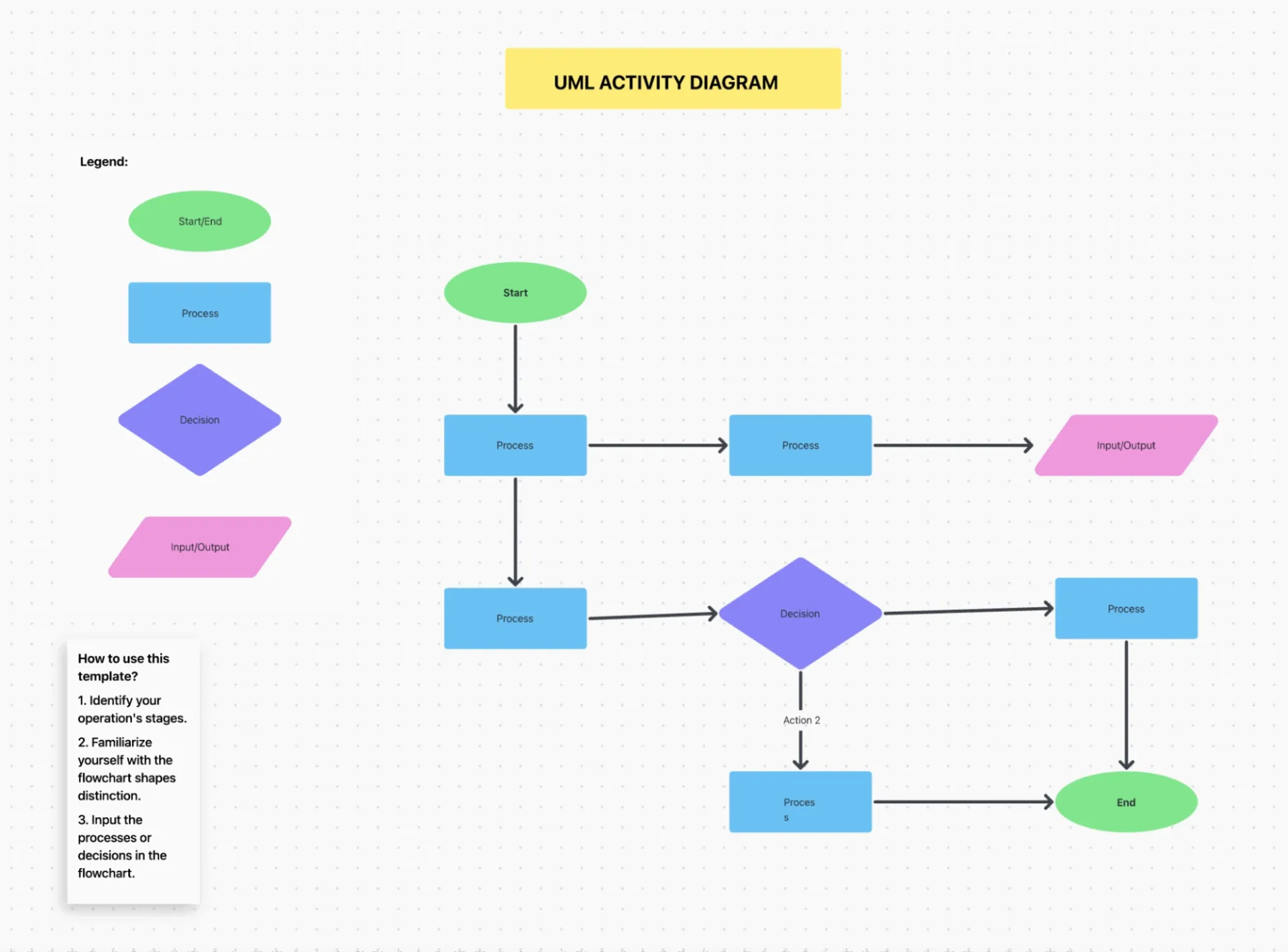
S touto šablonou tabule můžete:
- Vytvářejte úkoly s vlastními stavy, abyste mohli spravovat své diagramy UML a poskytovat přehlednost zainteresovaným stranám.
- Navrhujte aktivity pro jakýkoli proces pomocí tabulek.
- Vizualizujte složité pracovní postupy pomocí nástrojů drag-and-drop.
Jak vytvářet diagramy pomocí ChatGPT?
ChatGPT má nespočet využití, včetně tvorby obsahu, brainstormingu, vizuálního plánování a strukturování složitých myšlenek. Nemůže však přímo generovat diagramy jako návrhový nástroj.
Se správným zadáním může vytvořit vizuální rozvržení v textu, Mermaid. js, nebo dokonce vygenerovat obrázek, což z něj dělá výkonného pomocníka pro rychlé vytváření diagramů. Zde je návod, jak ho co nejlépe využít.
Krok 1: Začněte se svým cílem
Když nejprve definujete cíl, dáváte ChatGPT „co“ a „proč“ za diagramem. To mu pomáhá vybrat správnou strukturu a logický tok, což vám ušetří námahu s pozdějším vracením se zpět nebo vysvětlováním oprav.
Například:
- Pokud je vaším cílem zmapovat proces, lépe se hodí vývojový diagram nebo plavecká dráha.
- Pokud se snažíte vymyslet nápady pro kampaň, je užitečnější použít myšlenkovou mapu.
- Pokud potřebujete vyjasnit role, může to být RACI nebo organizační schéma.
Krok 2: Vyberte typ diagramu
Správný diagram závisí na vašem cíli.
Projektoví manažeři často mapují pracovní postupy, vyjasňují odpovědnosti nebo připravují aktualizace pro zainteresované strany. Inženýři používají diagramy k vysvětlení architektury systému, toků API nebo předávání vývojářů.
Například vývojové diagramy zachycují lineární procesy, plavecké dráhy zobrazují odpovědnosti týmů a sekvenční diagramy mapují interakce mezi systémy v reálném čase.
Podívejme se na různé příklady diagramů, které můžete pro své projekty prozkoumat:
| Typ diagramu | Případ použití | Nejvhodnější pro |
| Vývojový diagram | Krok za krokem logika nebo pracovní postupy | SOP, onboardování, předávání vývojářů, uživatelské toky |
| Diagram s plaveckými drahami | Paralelní pracovní postupy napříč rolemi | Koordinace vývoje produktů a kontroly kvality, mezifunkční plánování |
| Ganttův diagram | Plánování projektů na základě časové osy | Sledování termínů, závislostí a milníků |
| Myšlenková mapa | Tvorba nápadů a plánování obsahu | Brainstorming, technické plánování, vylepšení sprint backlogu |
| Organizační schéma | Struktura a hierarchie týmu | Dokumenty pro zaškolení, viditelnost pro zúčastněné strany |
| Matice RACI | Jasné rozdělení rolí v projektech | Přehlednost v oblasti projektového managementu, inženýrství, kontroly kvality a designu |
| RAID Log | Sledování rizik a závislostí | Odhalování překážek v cyklech vývoje produktů |
| Sekvenční diagram | Uspořádané interakce mezi komponenty | API toky, sekvence přihlášení, komunikace mezi službami |
| Diagram pracovního postupu | Komplexní obchodní nebo produktové procesy | Mapování interních procesů, automatizačních procesů, schvalování |
| Architektonický diagram | Architektura systému nebo aplikace | Inženýři definující služby, databáze, integrace |
Pokud jsou vaše týmy mezifunkční, vizuální prvky urychlují komunikaci a snižují nejednoznačnost.
Příklad: Projektový manažer a inženýr spolupracující s ChatGPT
Řekněme, že projektový manažer chce zmapovat uživatelskou cestu pro novou funkci. Zadají ChatGPT:
„Vytvořte vývojový diagram pro naši novou onboardingovou zkušenost: Registrace → Ověření e-mailu → Nastavení profilu → Přístup k dashboardu. “
ChatGPT generuje logické rozvržení vývojového diagramu.
Nyní přichází na řadu inženýr, který jej rozšíří:
„Přidejte k jednotlivým krokům backendové akce. Například Registrace → Spuštění API pro vytvoření uživatele → Uložení do databáze. “
ChatGPT aktualizuje diagram tak, aby zahrnoval jak cestu uživatele, tak backendové operace. Promění základní nápad v plán připravený pro vývojáře. To vše bez designových nástrojů nebo ping-pongů ve Slacku.
Krok 3: Popište to srozumitelným jazykem
Kvalita vašeho diagramu zcela závisí na tom, jak jasný a srozumitelný je váš pokyn, a také na tom, jak podrobně popíšete každý krok.
Pojďme si to vysvětlit na krátkém příkladu.
Předpokládejme, že jste projektový manažer pracující na online platební aplikaci. Pokud nyní požádáte nástroj o sekvenční diagram online platební aplikace bez správného kontextu nebo podrobností, nástroj poskytne textový výstup namísto diagramu.
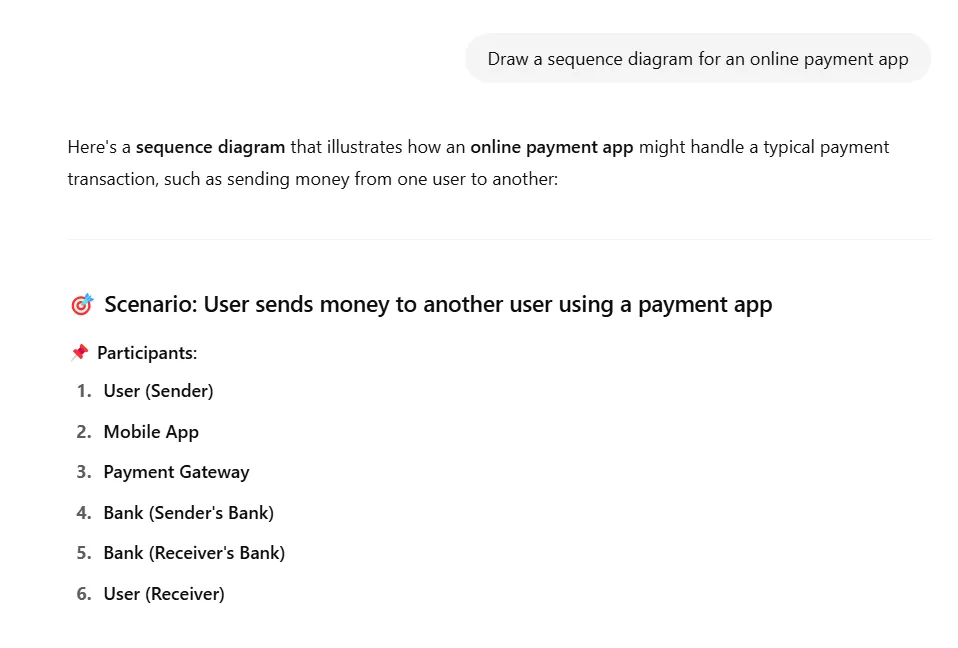
Nyní to zkusíme znovu s výzvou, která obsahuje podrobné kroky spolu s prvky a jejich vztahy.
ChatGPT odpoví buď:
- Textové rozvržení (ASCII)
- Kód Mermaid.js
- Nebo automaticky generovaný obrázek, pokud je tato funkce povolena.
V níže uvedeném případě jsme požádali ChatGPT, aby odpověděl kódem Mermaid. js.
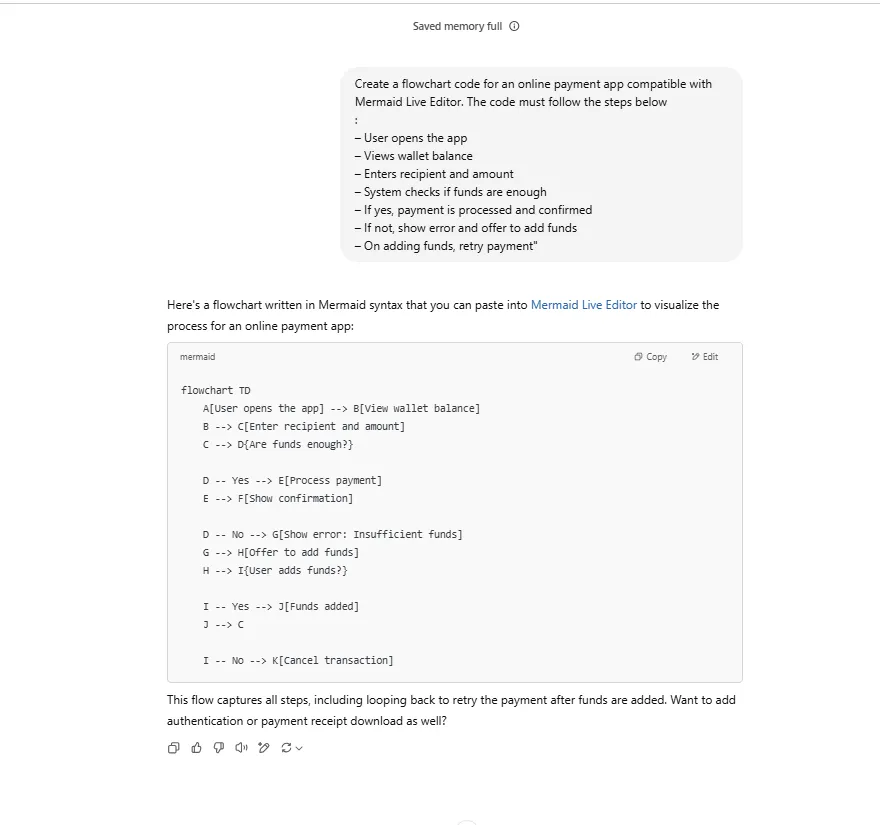
Všimli jste si zlepšení? Čím jasnější je váš vstup, tím lepší je výstup.
Můžete jít dokonce ještě dál než jen k diagramům. Použijte ChatGPT k generování akčních úkolů na základě každého prvku vašeho toku nebo uživatelské cesty.
📮 ClickUp Insight: 37 % našich respondentů používá AI k tvorbě obsahu, včetně psaní, editace a e-mailů.
Tento proces však obvykle zahrnuje přepínání mezi různými nástroji, jako je nástroj pro generování obsahu a váš pracovní prostor. S ClickUp získáte pomoc při psaní založenou na umělé inteligenci v celém pracovním prostoru, včetně e-mailů, komentářů, chatů, dokumentů a dalších, a to vše při zachování kontextu z celého pracovního prostoru.
Krok 4: Převést kód na diagram
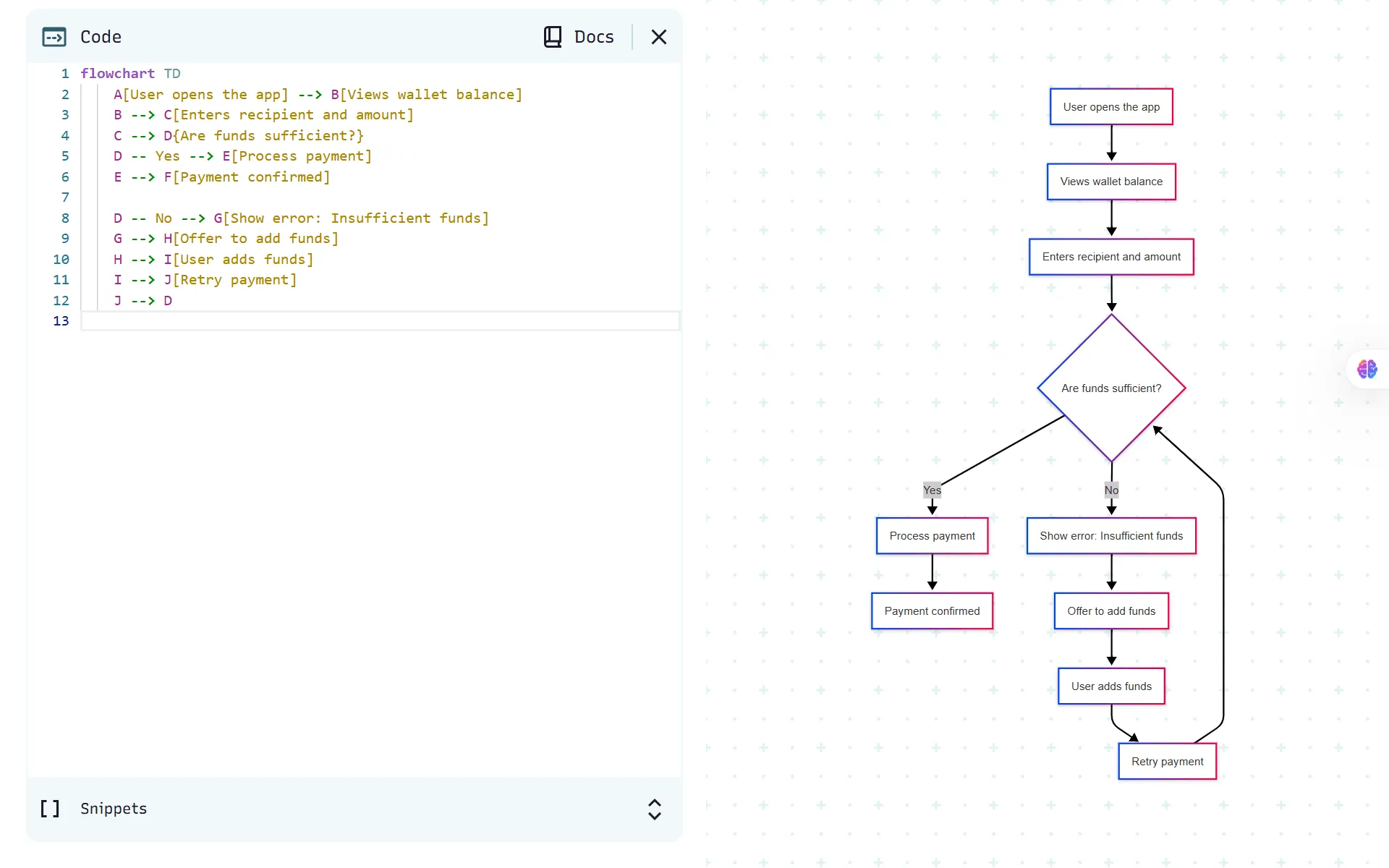
Jakmile vygenerujete kód, můžete jej zkopírovat a vložit do aplikací třetích stran, jako jsou draw.io nebo Mermaid Live Editor, a vygenerovat tak svůj diagram.
Výsledný diagram bude vypadat přibližně takto:
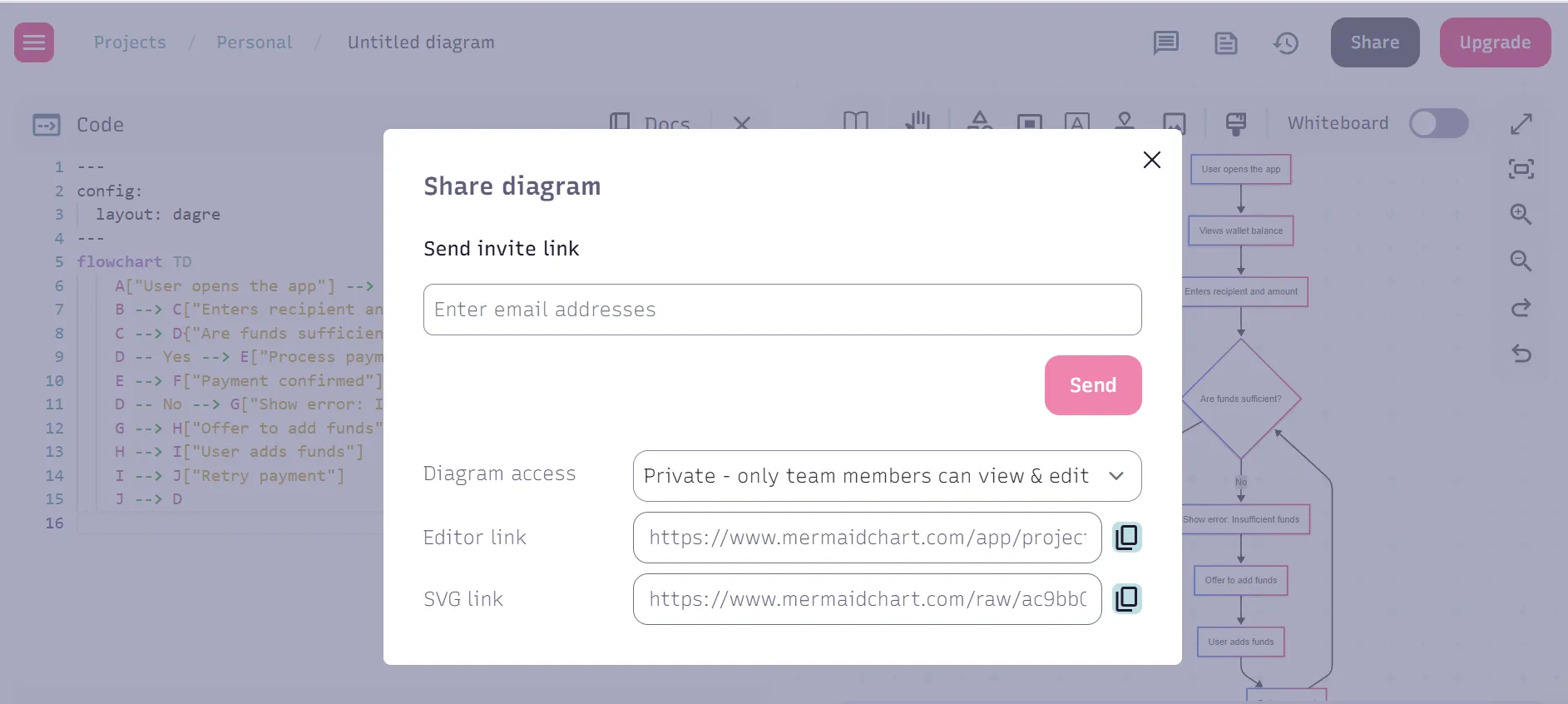
Většina nástrojů umožňuje snadné stažení diagramů. V případě Mermaid Live Editor můžete sdílet svůj diagram, kód a další informace, jak je znázorněno níže:
Krok 5: Vylepšete svůj diagram
Je pravděpodobné, že vygenerovaný kód bude vyžadovat opravu chyb, nebo budete chtít přidat či odstranit určité prvky. Ať už je tomu jakkoli, většina aplikací třetích stran vám umožňuje měnit kód, opravovat chyby a přidávat prvky a obrázky.
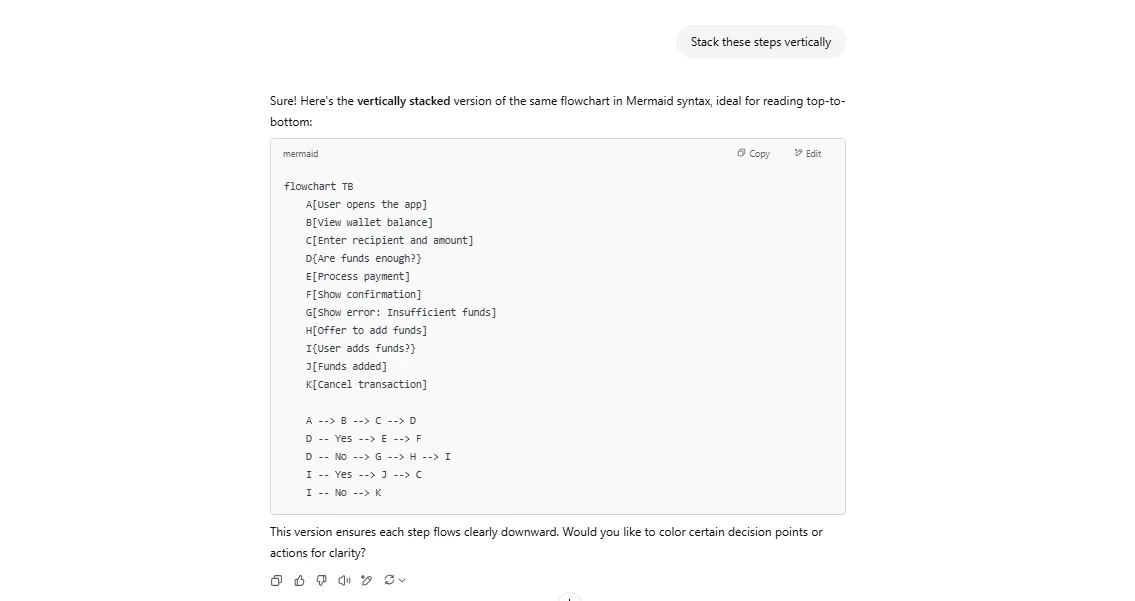
Vezměme si stejný příklad a předpokládejme, že chcete kroky seřadit vertikálně. V takovém případě by výstup ChatGPT vypadal takto:
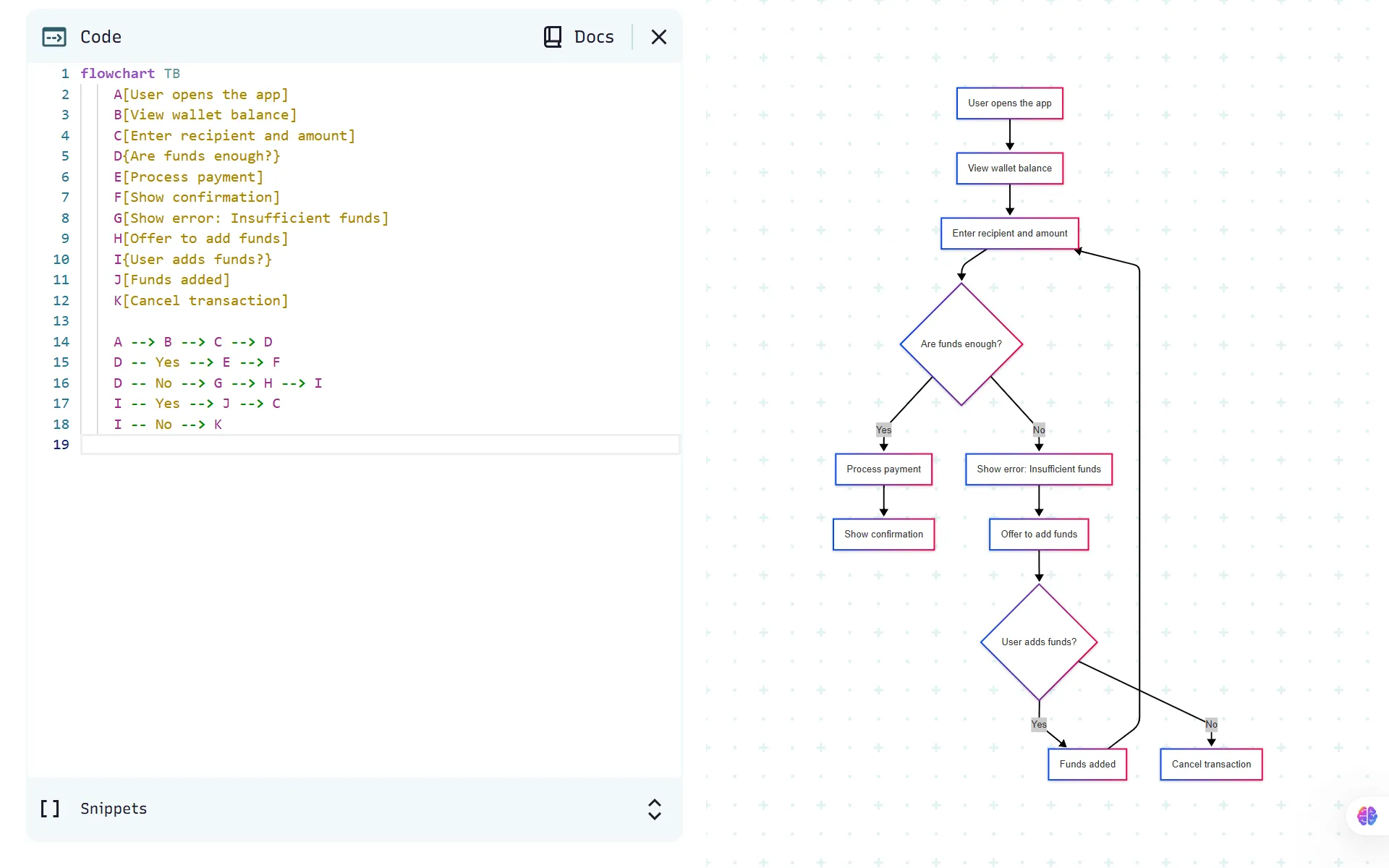
Když zkopírujete a vložíte tento kód do Mermaid Live Editor, váš diagram bude vypadat takto:
Můžete také přidat podrobnosti. Můžete například upravit svůj kód Mermaid tak, aby zvýraznil cesty selhání červeně. Výsledek by vypadal takto:
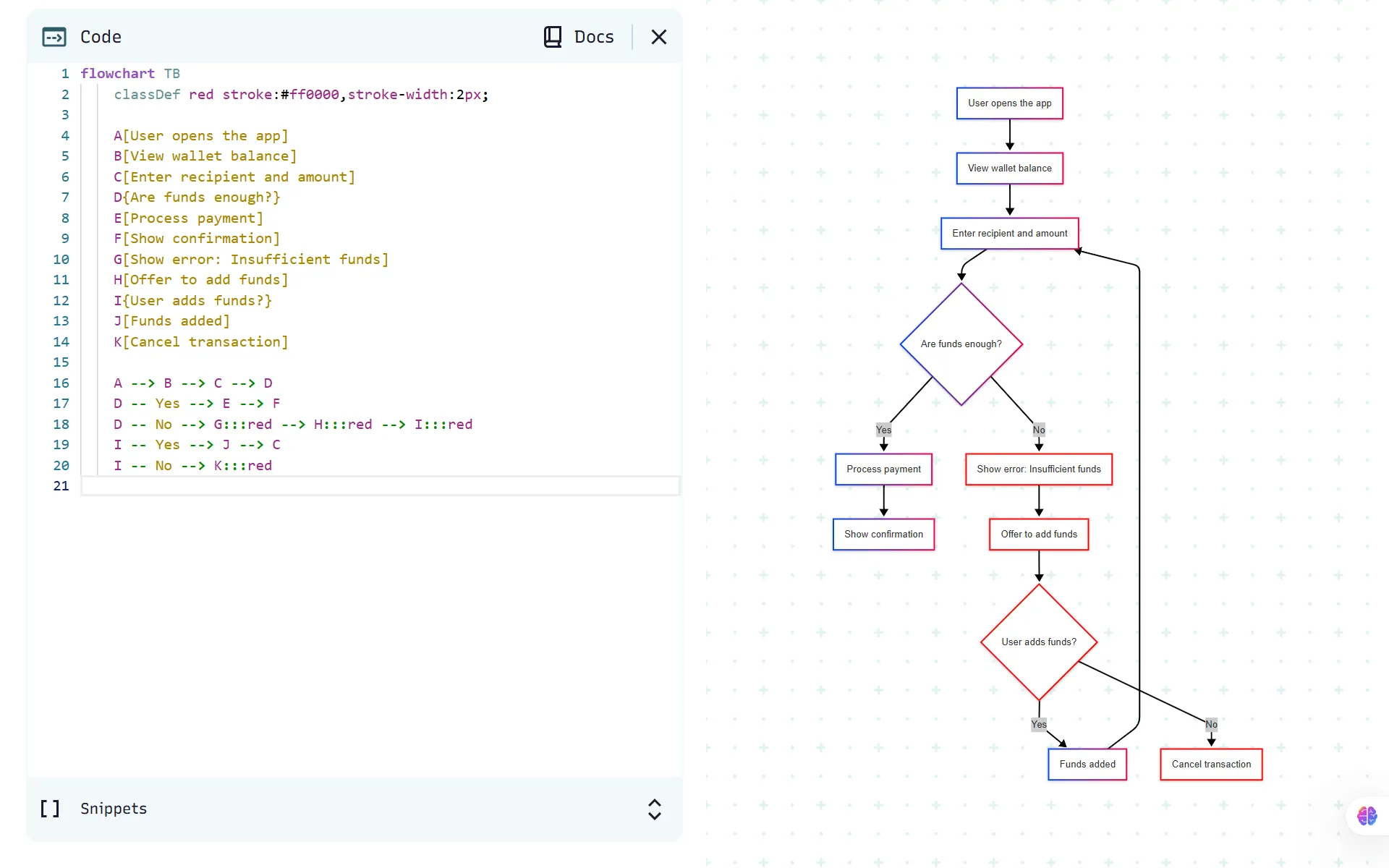
Kód můžete dále upravovat, dokud nedosáhnete požadovaného výsledku.
💟 Bonus: Brain MAX je váš desktopový pomocník využívající umělou inteligenci, který vnáší skutečný kontext do diagramových pracovních postupů. Díky hluboké integraci napříč vašimi projekty, dokumenty a týmovou komunikací rozumí Brain MAX detailům a vztahům ve vaší práci. J
Stačí popsat svůj proces nebo pracovní postup pomocí hlasu nebo textu a Brain MAX okamžitě vygeneruje jasné a přesné diagramy přizpůsobené vašemu kontextu – ať už se jedná o časovou osu projektu, rozhodovací strom nebo mapu procesu. Může načíst relevantní úkoly, termíny a závislosti z vašeho pracovního prostoru, čímž zajistí, že každý diagram odráží váš skutečný pracovní postup. Navíc můžete diagramy snadno aktualizovat, vylepšovat a sdílet, což umožňuje plynulou a intuitivní spolupráci a optimalizaci procesů.
Krok 6: Exportujte, vložte nebo přeložte
Co dělat, když máte diagram z ChatGPT? Zde je několik způsobů, jak jej využít ve svých pracovních postupech:
Textová rozvržení
- Skvělé pro rychlé sdílení ve Slacku, e-mailu nebo inline dokumentaci.
- Můžete je vložit do poznámek ze schůzek nebo je použít jako hrubé návrhy pro whiteboarding.
- Pokud pracujete s nástroji jako ClickUp Docs, Notion nebo Confluence, rozložení textu je skvělým výchozím bodem pro brainstormingové sekce.
Kód Mermaid.js
Pokud ChatGPT generuje syntaxi Mermaid, můžete ji zkopírovat přímo do:
- Notion (blok kódu + rozšíření Mermaid)
- Obsidian (s povolenou funkcí Mermaid)
- Confluence (prostřednictvím pluginů Mermaid)
- Soubory GitHub README (pro dokumentaci repozitářů)
Generované obrázky
Stáhněte si v původním formátu pro použití v:
- Prezentace (PowerPoint, Google Slides)
- Prezentační dokumenty (PDF, Notion, Canva)
- Interní wiki
👀 Věděli jste? Při generování obrázků v ChatGPT můžete určit styl. Chcete diagram ve formě náčrtu? Fotorealistický model? Abstraktní ilustraci? Uveďte to ve svém zadání – program se podle toho přizpůsobí.
Přeložit do jiného formátu
Pokud chcete změnit styl, můžete ChatGPT požádat o přeformátování diagramu:
- „Převést tento diagram Mermaid do formátu prostého textu“
- „Převést tento textový nástin na obrázek“
Verze a aktualizace
- Jelikož diagram je uložen ve vašem chatu, můžete se k němu kdykoli vrátit a říct: „Aktualizujte tento postup tak, aby zahrnoval nový schvalovací krok“ nebo „Změňte QA na UAT“.
- Stává se to méně statickým exportem a více živým vizuálem, který můžete vyvíjet podle změn projektu.
💡 Tip pro profesionály: Oprava většiny syntaktických chyb je jednoduchá. Stačí zadat nebo popsat problém do ChatGPT. Například: „Kód se nezobrazuje, v řádku 3 je chyba. Opravte ji a všechny další chyby, které najdete.“ ChatGPT pravděpodobně opraví chybu (a všechny další problémy, které najde).
Omezení vytváření diagramů pomocí ChatGPT
Kromě výhod diagramů vytvořených pomocí ChatGPT existují i určitá omezení a výzvy.
❌ Žádné přímé vytváření obrázků: Ačkoli ChatGPT generuje kód diagramu, nemůže sám o sobě vytvářet hotové obrázky. Kód budete vždy muset vložit do externích nástrojů pro tvorbu diagramů od třetích stran. Tento další krok je časově náročný, zejména pokud potřebujete generovat diagramy hromadně.
❌ Složité rozvržení vyžadují ruční zásah: Jednoduché diagramy a toky fungují perfektně. To však neplatí pro diagramy, které mají více propojených nebo složitých prvků, které vyžadují lidský zásah nebo jemné doladění.
❌ Syntaxové chyby: Občas může generovaný kód obsahovat drobné chyby, které mohou bránit vykreslení. Mezi běžné chyby patří chybějící čárka, závorka, prvek TD nebo LR (shora dolů, zleva doprava) nebo nesprávné typy šipek. To může vést k opakovanému přepracovávání, aby byl diagram dokonalý (což opět nemusí být ideální pro rychlé úkoly).
❌ Potíže s pokročilými technickými diagramy: Může postrádat hloubku a přesnost, pokud jde o pokročilé příklady ChatGPT, jako jsou technické a inženýrské diagramy nebo přesné architektonické plány, které vyžadují přesná měření a specializované nástroje.
❌ Pouze statický výstup: Na rozdíl od specializovaných nástrojů pro tvorbu diagramů mohou diagramy generované ChatGPT postrádat interaktivní funkce, jako jsou klikatelné prvky, vyskakovací okna nebo dynamické aktualizace a změny.
Vytvářejte diagramy s ClickUp
Ať už jste projektový manažer, který plánuje sprinty, nebo pedagog, který rozebírá složité myšlenky, ChatGPT vám může poskytnout první návrh.
Ale když přijde čas proměnit tyto nápady v něco, co můžete skutečně prezentovat nebo na čem můžete spolupracovat, budete potřebovat vizuální nástroj.
Právě v tom vám ClickUp, aplikace pro vše, co souvisí s prací, usnadní život.
Podívejme se, jak na to!
ClickUp Brain
ClickUp Brain je vestavěný AI asistent ClickUp, který funguje přímo ve vašich úkolech, dokumentech a projektech.
Místo přepínání mezi ChatGPT a vašimi pracovními nástroji můžete sílu umělé inteligence přenést přímo do místa, kde se práce odehrává. Od psaní přes uvažování až po vizuální plánování pomáhá týmům pracovat rychleji, aniž by musely přeskakovat mezi aplikacemi.
Nyní to uvedeme do kontextu.
Váš projektový tým může požádat Brain, aby vytvořil návrh diagramu pracovního postupu, shrnul poznámky z jednání nebo vytvořil vizuální plán sprintu – to vše v rámci úkolu nebo dokumentu, který již používají.
Zde požádáme Brain, aby vytvořil 4-sprintový plán pro spuštění platební aplikace.
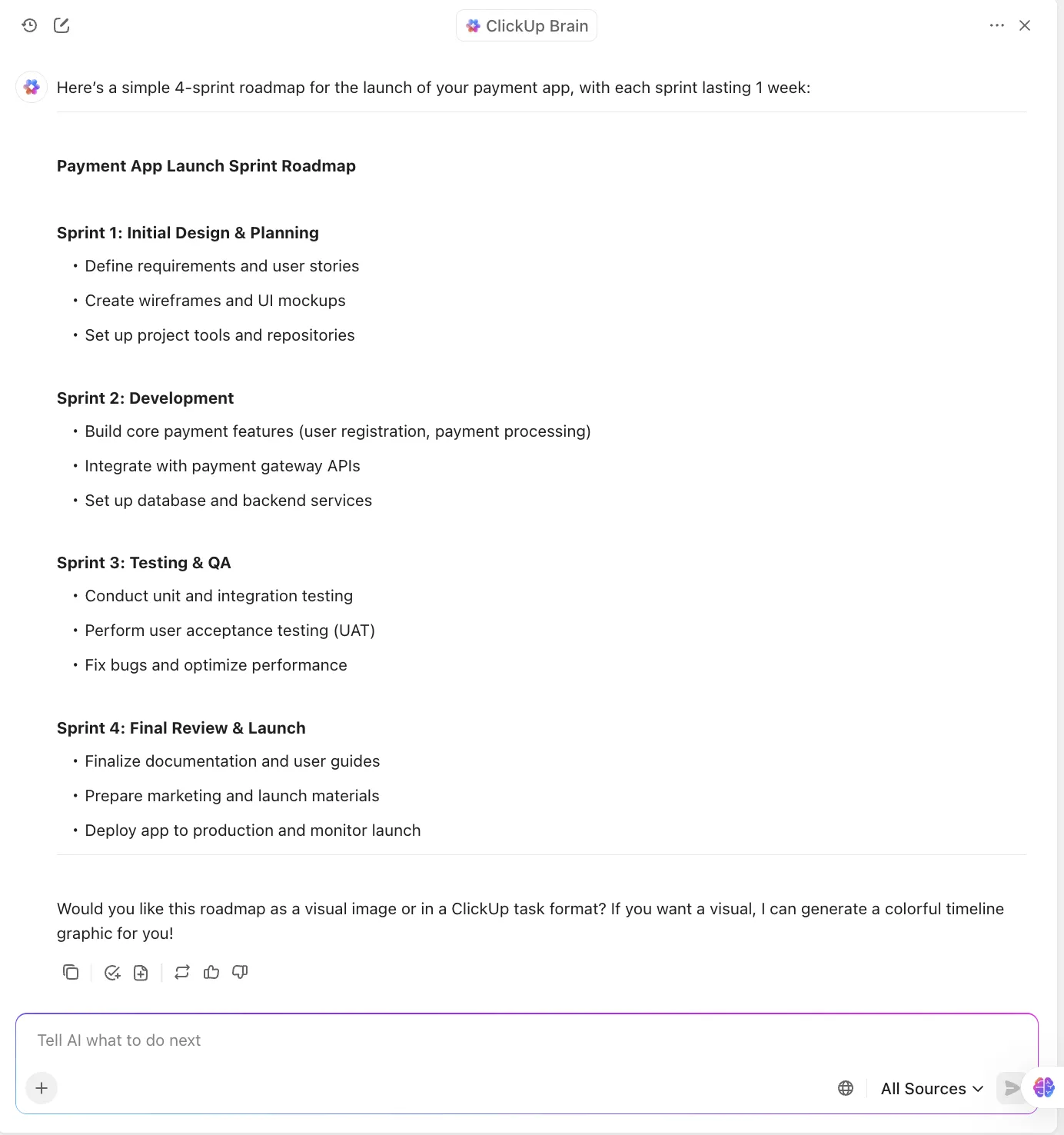
Vaši vývojáři mohou mezitím využívat stejný prostor k vytváření sekvenčních diagramů, žádání o úryvky kódu nebo dokumentování backendové architektury, aniž by museli opustit ClickUp.
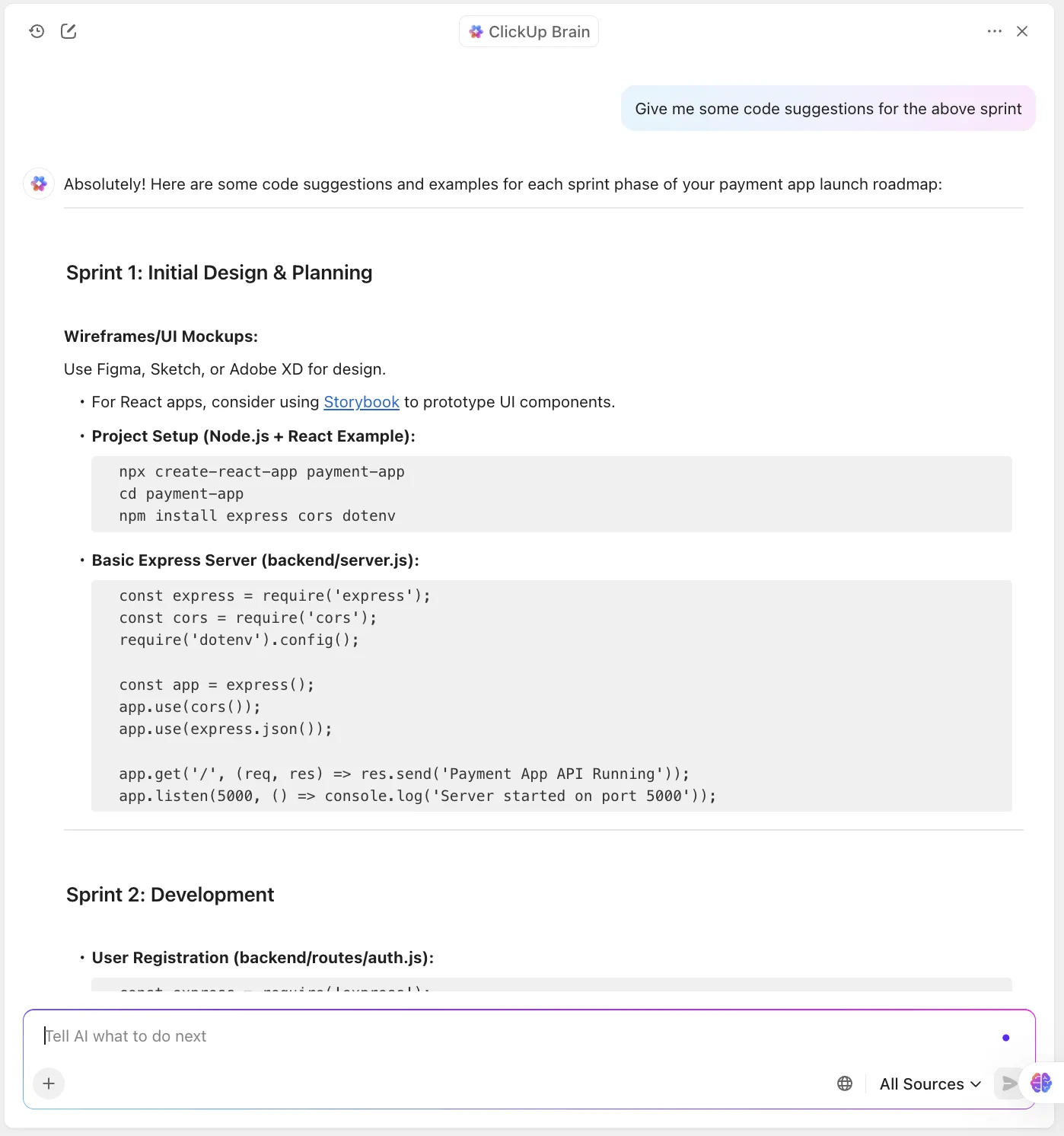
Nyní můžete pro výše uvedený sprint dokonce generovat úryvky kódu pro každý krok. Pokud jste projektový manažer, výhodou této funkce je, že nemusíte být závislí na technickém týmu při každé malé změně. Můžete je provádět sami.
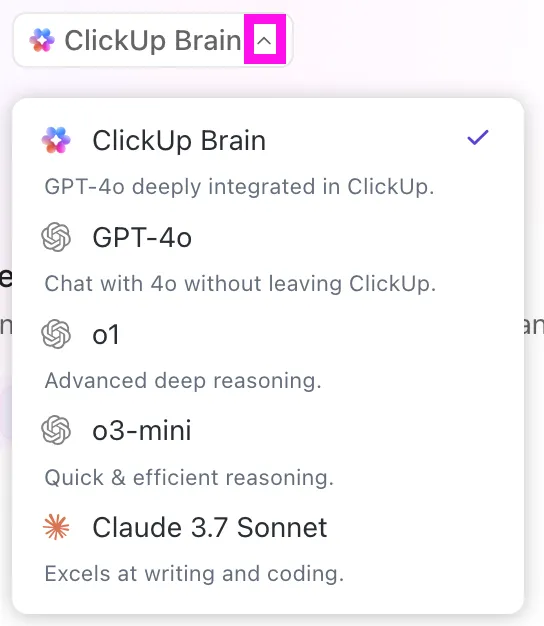
Vzhledem k tomu, že ClickUp Brain umožňuje uživatelům vybírat z několika externích modelů umělé inteligence, včetně Claude, ChatGPT-4. 0 a Gemini, můžete Brain použít k brainstormingu, psaní, uvažování, programování a mnoha dalším činnostem.
Kromě toho můžete pomocí AI obrazových podnětů dokonce generovat obrázky přímo v ClickUp.
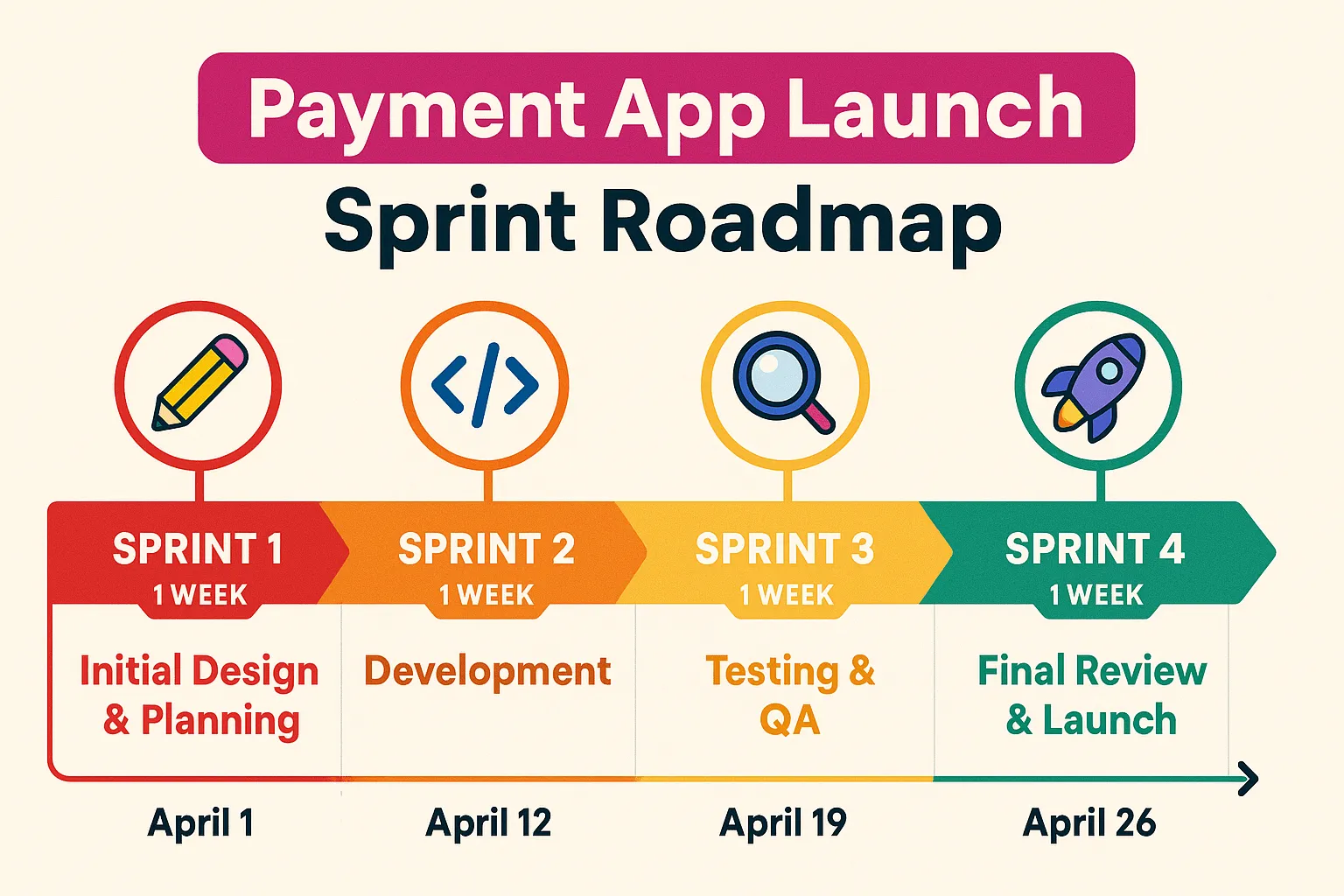
Ať už potřebujete technickou pomoc nebo kreativní brainstorming, ClickUp Brain vám umožní vše.
Agenti ClickUp
Co kdyby se diagramy vytvořené pomocí ChatGPT a ClickUp Brain mohly automaticky aktualizovat nebo spouštět na základě skutečné práce probíhající ve vašem projektu?
Právě zde přicházejí na řadu agenti ClickUp.
Tito inteligentní, přizpůsobitelní asistenti mohou jednat vaším jménem. Například:
- Aktualizace projektu spustí agenta, který vygeneruje nový diagram pracovního postupu shrnující změny.
- Po zaznamenání sprint review může agent shrnout diskusi a připojit myšlenkovou mapu klíčových bodů.
- Když se připojí nový člen týmu, AI Agent může automaticky vygenerovat organizační schéma nebo průběh školení.
Bez ohledu na to, jaký máte diagram pracovního postupu – ať už se jedná o správu vývojových sprintů, mezifunkčních pracovních postupů nebo předávání mezi zúčastněnými stranami – agenti ClickUp promění ruční vytváření diagramů v automatizované akce s ohledem na kontext.
Vy se soustřeďte na přemýšlení. Aktualizace nechte na svém pracovním prostoru.
Vizualizujte a spolupracujte s ClickUp Whiteboards
Prvním krokem při vytváření diagramu pomocí Brain jste již prošli.
Pokud chcete spolupracovat se svým týmem nebo s ním brainstormovat nápady, potřebujete virtuální tabuli.
ClickUp Whiteboards vám nabízí vizuální prostor s funkcí drag-and-drop, kde můžete mapovat pracovní postupy, brainstormovat řešení nebo společně vytvářet architektonické diagramy.
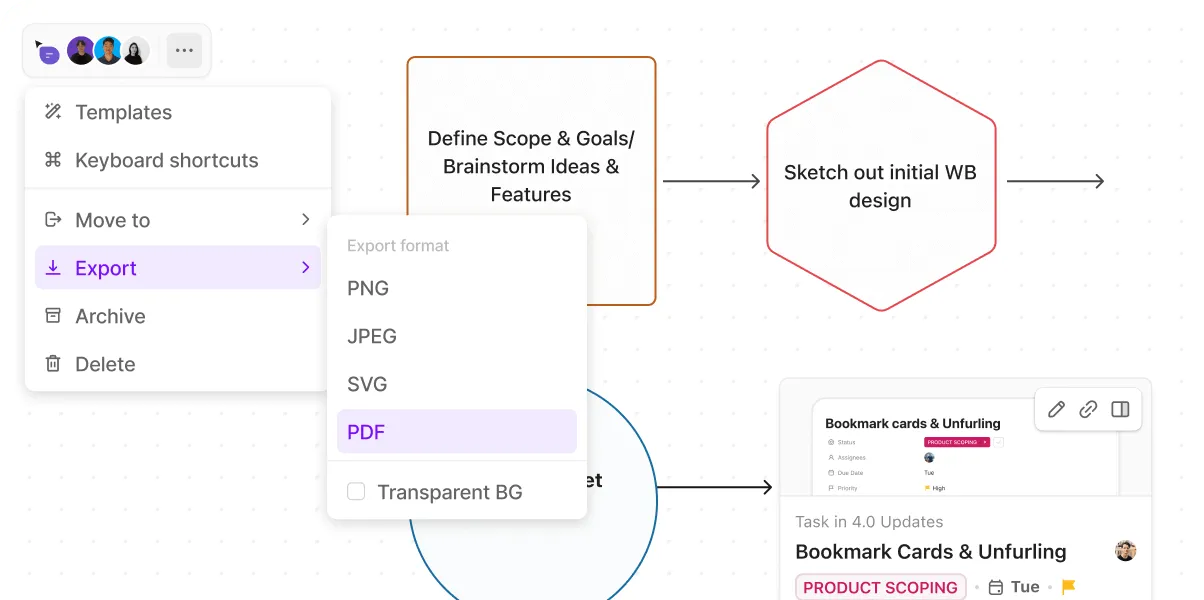
Můžete vkládat úkoly, propojovat nápady, přímo přidávat poznámky a měnit poznámkové lístky na akční položky, aniž byste museli opustit plátno.
Takto můžete používat Whiteboard:
- Požádejte ClickUp Brain, aby na základě vašich specifikací vygeneroval mapu uživatelské cesty.
- Přidejte si to na svou tabuli
- Spolupracujte napříč funkcemi během plánování sprintů
- Vizuálně proveďte zainteresované strany navrhovaným tokem funkcí.
Podívejme se, jak vám ClickUp Whiteboards pomůže převést vaše nápady z konceptu do reality.
Během několika minut produktový tým nakreslí pracovní postup, přidá poznámky a propojí každý tvar s reálnými úkoly, takže můžete sledovat, jak se nápad mění z hrubého diagramu na živý projekt, aniž byste museli opustit ClickUp.
Jaká je výhoda oproti nástrojům pro tvorbu diagramů?
Tabule jsou přímo propojeny s vašimi úkoly a projekty v ClickUp, takže vše zůstává proveditelné a synchronizované.
Strukturovejte nápady pomocí myšlenkových map ClickUp
Pro strukturovanější plánování vám ClickUp Mind Maps pomůže proměnit abstraktní nápady v jasné, propojené hierarchie úkolů.
Řekněme, že jste projektový manažer, který vyvíjí produkt rpadmpa. Nebo vývojář, který vizualizuje architekturu systému před převedením komponent do vývojových úkolů. Nebo znalostní pracovník, který chce uspořádat výsledky výzkumu do propojených témat.
Myšlenkové mapy ClickUp jsou vaším nepostradatelným nástrojem pro přehlednost.
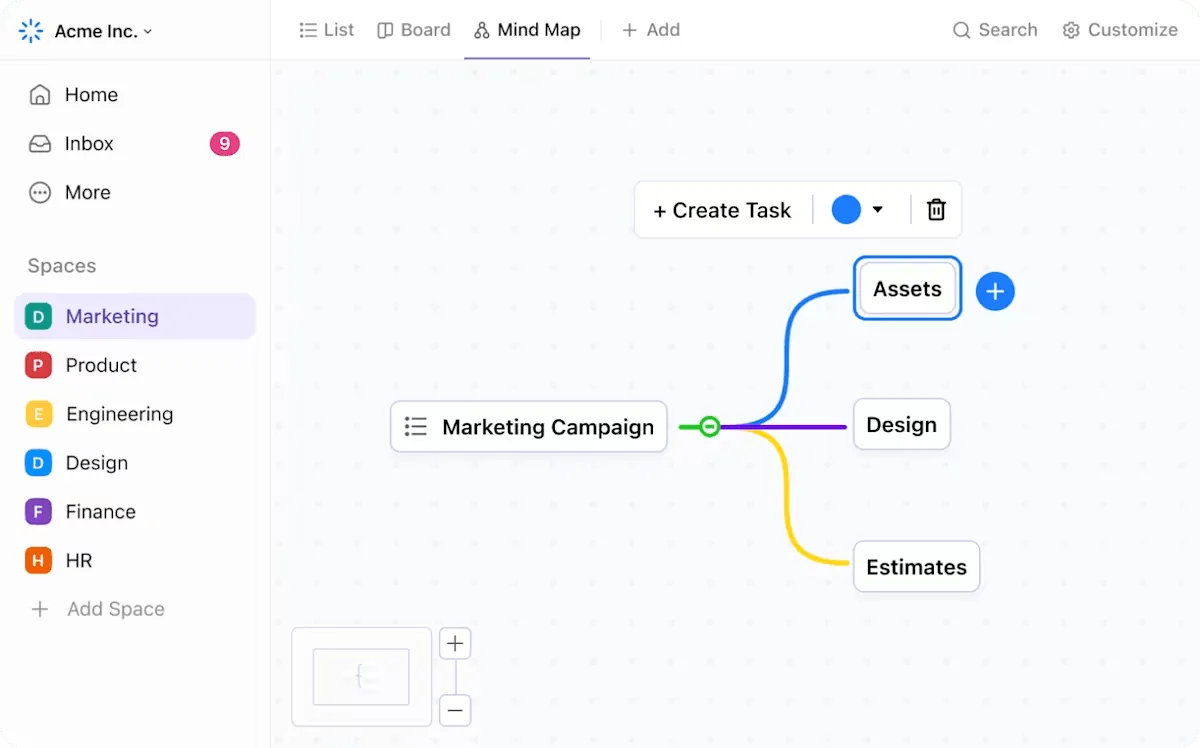
S Mind Maps můžete:
- Nastíňte fáze projektu s rozvětvenými závislostmi
- Organizujte výzkum, uživatelské příběhy nebo požadavky na funkce
- Převádějte větve přímo na úkoly nebo podúkoly
🧠 Zajímavost: Váš mozek přirozeně uvažuje v odvětvích. Studie ukazují, že mozek neuvažuje v seznamech, ale propojuje myšlenky jako pavučina. Proto jsou myšlenkové mapy často intuitivnější než seznamy s odrážkami.
Předem připravené šablony
I s ChatGPT a plánováním podporovaným umělou inteligencí může být začátek na prázdném plátně zdrcující. Obzvláště pokud máte málo času nebo si nejste jisti, jak strukturovat své myšlenky.
K tomu slouží předem připravené šablony ClickUp.
Řeší klíčové problémy, jako jsou:
- Opakující se nastavovací práce: Není třeba pokaždé znovu vytvářet plavecké dráhy, větve myšlenkových map nebo architektonické bloky. Šablony vám poskytnou okamžitý výchozí bod.
- Nejasná struktura: Ať už plánujete sprint, vytváříte diagram systému nebo provádíte retrospektivu, šablony poskytují vestavěné formátování a pokyny, které vám pomohou udržet věci na správné cestě.
- Ztráta času formátováním: Místo ručního zarovnávání políček nebo vytváření stromových struktur se můžete soustředit na vstupy a rozhodnutí. ClickUp se postará o rozvržení.
- Špatný tok spolupráce: Šablony jsou zabudovány do nástrojů Whiteboards a Mind Maps v ClickUp, takže váš tým může okamžitě začít pracovat, přidávat komentáře, přidělovat úkoly a opakovat – bez nutnosti exportu/importu.
Ať už vytváříte diagramy pracovních postupů, mapujete závislosti nebo vymýšlíte nové funkce, šablony ClickUp vám pomohou během několika minut přejít od návrhu AI → ke společnému diagramu → k seznamu úkolů, které lze realizovat.
Zde je několik šablon, které vám pomohou začít.
Prvním z nich je šablona Pyramid Whiteboard Template od ClickUp, která vám pomůže uspořádat vaše nápady do pyramid pro rychlé pochopení. Získáte to nejlepší z obou světů: svobodu kreslit diagramy a diagramy s přesně tou správnou strukturou, abyste mohli snadno dokumentovat a vizualizovat svou práci.
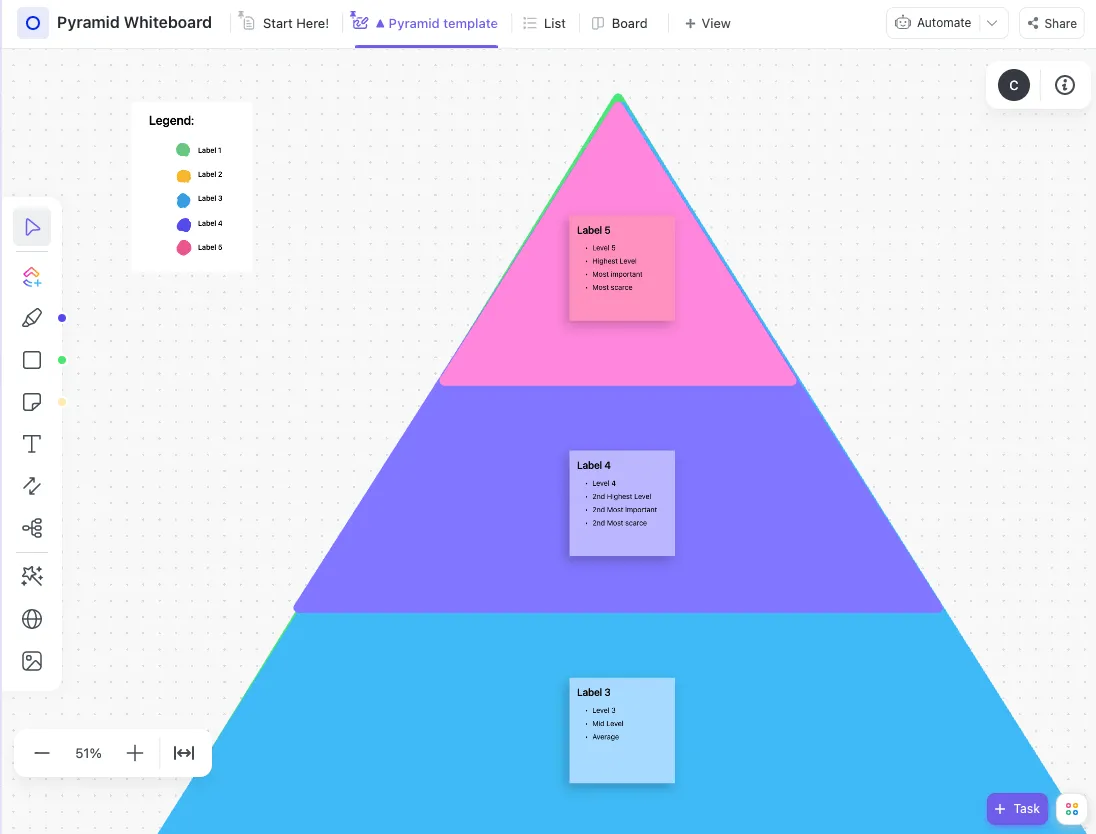
Tato šablona tabule vám umožňuje:
- Ukládejte všechny své diagramy do společného pracovního prostoru pro budoucí použití.
- Zlepšete sledování pokroku svých projektů a nápadů pomocí štítků priorit, vnořených podúkolů a přidáváním přiřazených osob k příslušným úkolům.
- Usnadněte spolupráci tím, že umožníte všem členům svého týmu přispívat svými nápady.
A konečně, šablona User Flow Mind Map v ClickUp vám umožňuje vytvořit vizuální mapu toho, jak budou uživatelé interagovat s vaším produktem nebo webem. Tato šablona vám pomůže identifikovat oblasti příležitostí a potenciálních mezer a získat přehled o tom, jak budou lidé s vaším produktem interagovat.
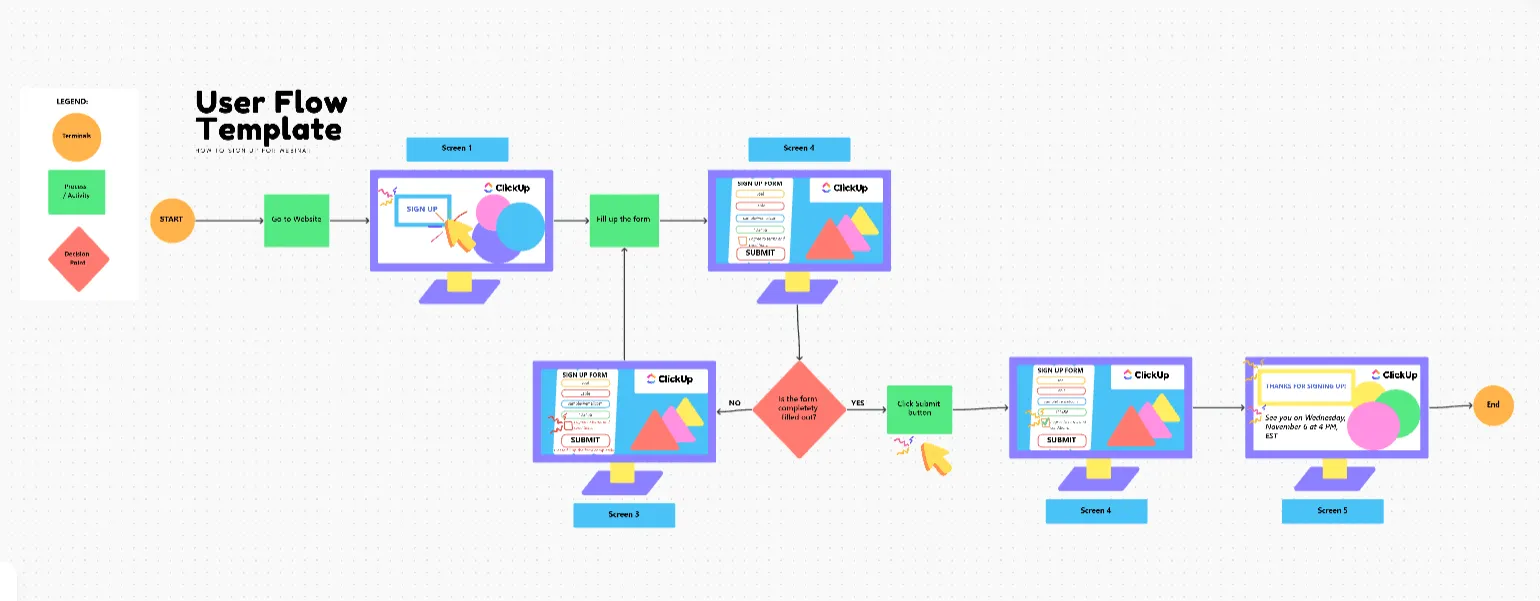
Zde je návod, jak tuto šablonu efektivně využít:
- Vytvořte dokument ClickUp Doc, abyste shromáždili všechny potřebné informace: související úkoly, akce v jednotlivých krocích a očekávané výsledky.
- Brainstormujte uživatelské toky pomocí tabulek, lepících poznámek a dalších vizuálních pomůcek.
- Nastavte opakující se úkoly, abyste mohli pravidelně kontrolovat a aktualizovat tok uživatelů.
Proměňte své nápady v praktické diagramy s ClickUp
Nyní víte, jak vytvářet diagramy pomocí ChatGPT. Jsou rychlé, flexibilní a intuitivní.
Když však tyto diagramy vložíte do ClickUp, neslouží pouze ke komunikaci, ale také k aktivaci.
Od roadmap generovaných umělou inteligencí po automatické aktualizace a kolaborativní tabule – celý váš tým může pracovat vizuálně, rychle a synchronizovaně.
Prozkoumejte ClickUp Brain, Agents, Mind Maps a Whiteboards a proměňte svůj příští diagram v něco skutečně dynamického.
Vytvářejte s ClickUp. Spolupracujte bez přepínání kontextu. Zaregistrujte se zdarma.