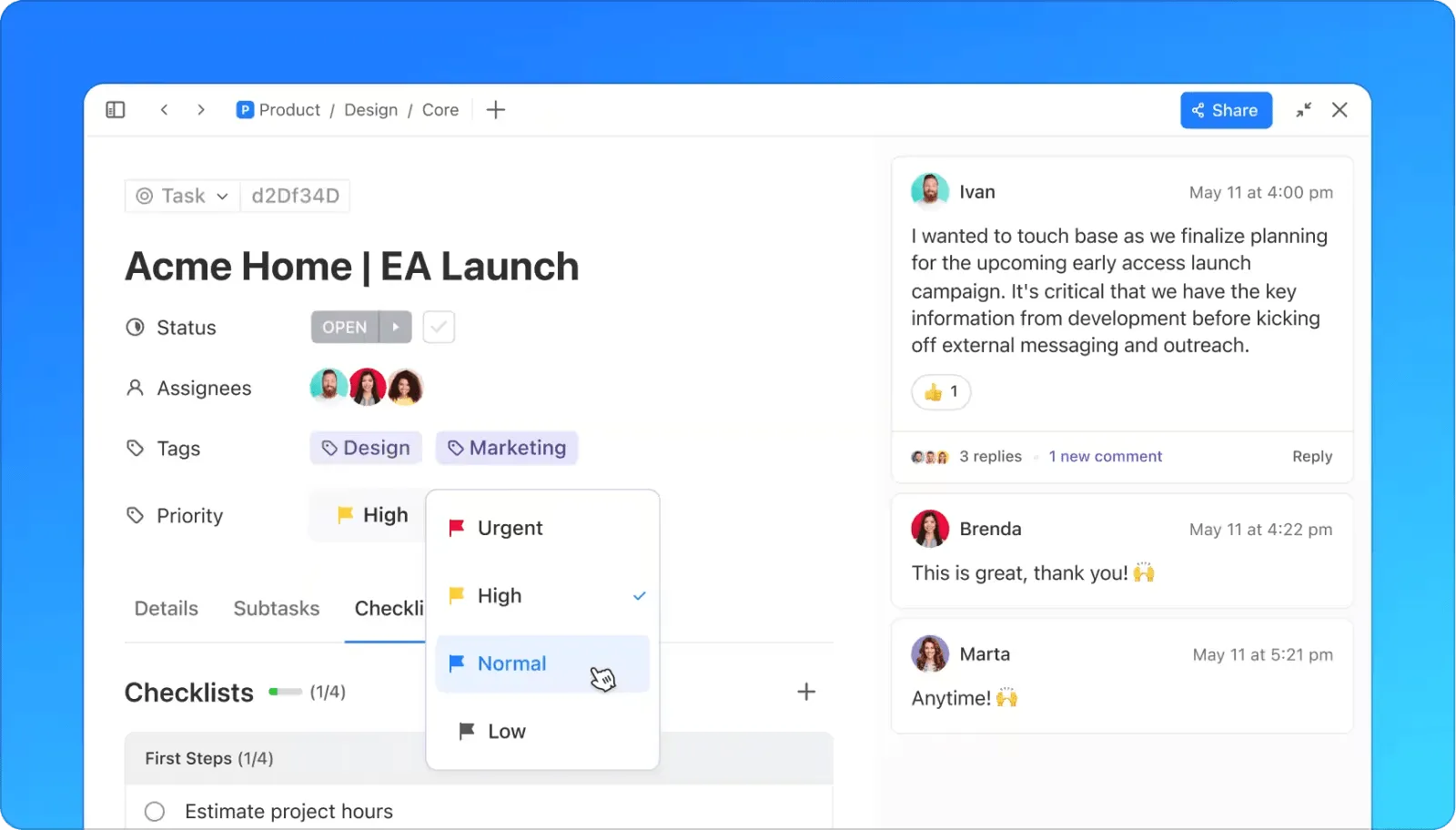

Stalo se vám někdy, že jste si na konci dne mysleli, že máte vše hotovo, ale pak vám přišla zpráva od klienta, která vás úplně zaskočila: „Ještě jsme nedostali vaši zprávu?“
Najednou máte pocit, že je všechno nedokončené. A to nejhorší? Mentálně jste to vzdali a teď se snažíte napravit to, co jste zanedbali.
Právě tomu vám pomohou úkoly ChatGPT. Nejnovější funkce OpenAI usnadňuje nastavení jednorázových i opakujících se připomínek, takže už nikdy nezmeškáte důležitou akci, úkol ani termín.
V tomto blogovém příspěvku vysvětlíme, jak používat úkoly ChatGPT, podělíme se o příklady z praxe a ukážeme vám, jak obejít jejich omezení pomocí robustnějších řešení pro správu úkolů, jako je ClickUp.
Ať už je ta panika na poslední chvíli minulostí! 🙌
⏰60sekundové shrnutí
- Funkce naplánovaných úkolů v ChatGPT vám umožňuje snadno nastavit připomenutí jak pro jednorázové, tak pro opakující se úkoly, díky čemuž budete mít vše pod kontrolou
- Budete dostávat včasná oznámení, díky kterým vám nikdy neunikne žádný důležitý úkol, a to ani když jste offline.
- Úkoly ChatGPT mají svá omezení. Chcete-li je překonat, spojte ChatGPT s nástrojem pro správu úkolů, který umožňuje sledování v reálném čase, formulujte zadání konkrétně a nastavte si ruční připomenutí, abyste zajistili zodpovědnost.
- Pomocí robustnějších alternativních nástrojů, jako je ClickUp, můžete také dosáhnout lepších výsledků. Nabízí plně přizpůsobitelné šablony a nástroje, které se přizpůsobí vašim konkrétním potřebám
- S ClickUpem můžete úkoly efektivně organizovat pomocí předdefinovaných seznamů, dynamických zobrazení a vlastních polí, vše přizpůsobené jakémukoli odvětví nebo pracovnímu postupu
Jak používat úkoly ChatGPT
Máte někdy pocit, že neděláte dost, i když plníte své cíle na všech frontách? To je pocit viny z produktivity, který se vkrádá do vaší mysli. Ale věc se má takhle: být produktivní neznamená neustále pracovat; znamená to pracovat chytře.
Právě v tom vám mohou pomoci naplánované úkoly v ChatGPT. Zde je návod, jak vám ChatGPT pomůže odškrtávat tyto úkoly ze seznamu a spravovat složité plány:
Krok 1: Přístup k úkolům ChatGPT
Chcete-li naplánovat úkol pomocí ChatGPT, klikněte na ikonu svého profilu v pravém horním rohu. Poté z rozbalovacího menu vyberte možnost „Úkoly“. Zobrazí se seznam všech vašich naplánovaných akcí a nadcházejících připomínek.
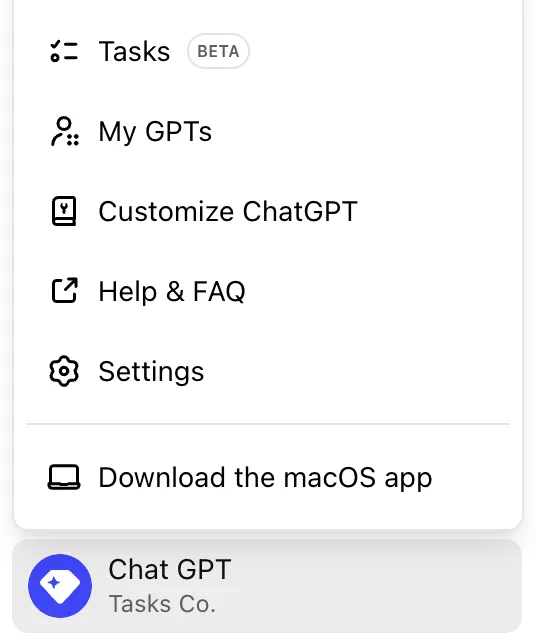
📝Poznámka: Úlohy ChatGPT jsou k dispozici pouze uživatelům ChatGPT Plus, kteří mají přístup k modelu GPT-4. Pokud ještě nemáte Plus, budete muset provést upgrade, abyste mohli tuto funkci používat.
Krok 2: Nastavte si připomenutí nebo úkol
Pokud nastavujete připomenutí nebo úkol poprvé, máte několik možností! Můžete se řídit jedním z praktických návrhů ChatGPT, nebo pokud se cítíte trochu odvážní, klikněte na „Zkuste to sami“ a vezměte věci do vlastních rukou.
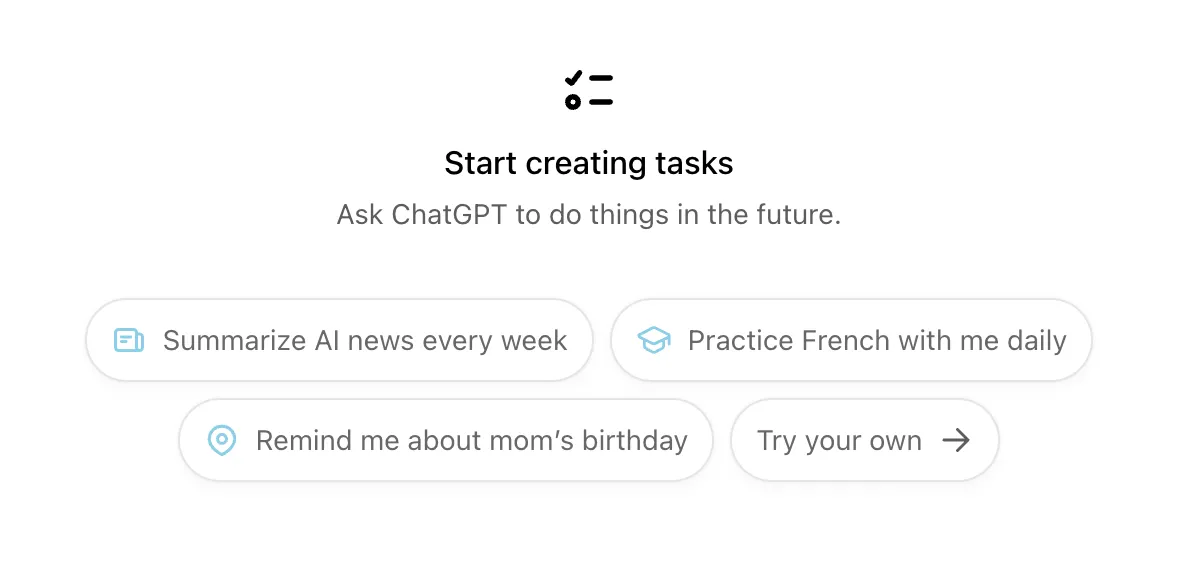
Zde je několik alternativních možností:
- Vyberte možnost „ChatGPT s naplánovanými úkoly“ (najdete ji v rozevíracím menu)
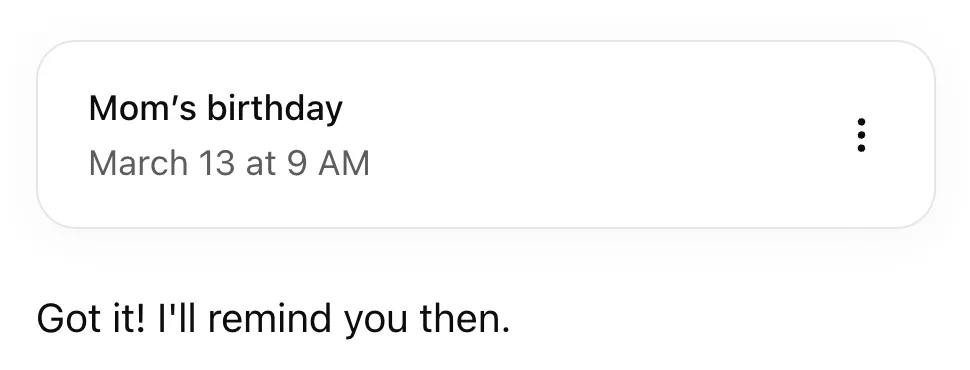
- Požádejte ChatGPT, aby vytvořil úkoly, jako například: „Připomeň mi narozeniny mé maminky 13. března“
Jakmile úkol odešlete, zobrazí se vám toto oznámení:
💡Tip pro profesionály: Buďte ve svých připomínkách konkrétní! Místo pouhého „připomeň mi, abych poslal e-mail Johnovi“ zkuste „připomeň mi, abych poslal Johnovi e-mail ohledně zprávy za 2. čtvrtletí do 15:00“. Čím jasnější budete, tím lépe vám ChatGPT pomůže udržet se na správné cestě. Jde především o to, poskytnout mu správný kontext, se kterým může pracovat!
Krok 3: Aktualizujte, pozastavte nebo smažte úkol
Nejprve otevřete naplánované úkoly na stránce „Úkoly“ ve webové aplikaci ChatGPT. Klikněte na ikonu svého profilu a přejděte do rozbalovací nabídky. Vyhledejte a vyberte úkol, který chcete aktualizovat, a klikněte na ikonu tužky.
Chcete-li daný úkol pozastavit nebo smazat, klikněte na „tři vodorovné tečky (elipsu)“.
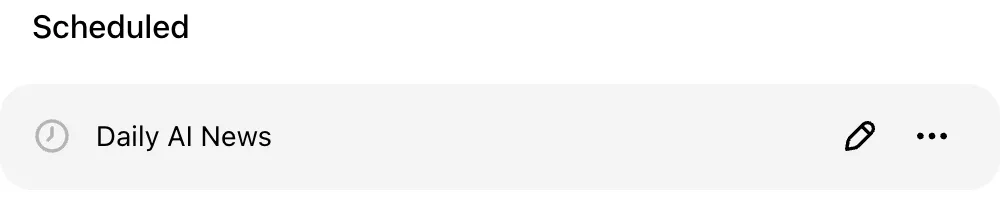
Pokud úkol aktualizujete, budete muset zadat následující údaje:
- Název úkolu: Denní finanční zprávy
- Pokyny: Prohledávejte přední zdroje a poskytujte souhrnné informace o novinkách
- Nastavení plánu: Denně v 9:00 PST (zde také uveďte případné jednorázové úkoly)
Krok 4: Zapněte oznámení
Jakmile nastavíte připomenutí, zapněte oznámení, abyste byli vždy v obraze. V desktopové nebo mobilní aplikaci přejděte na stránce ChatGPT na webu do části „Nastavení oznámení“.
Budete mít možnost vybrat si mezi e-mailem, push notifikacemi nebo obojím. Notifikace se zobrazí na obrazovce, ať už ChatGPT běží na pozadí, nebo ne.
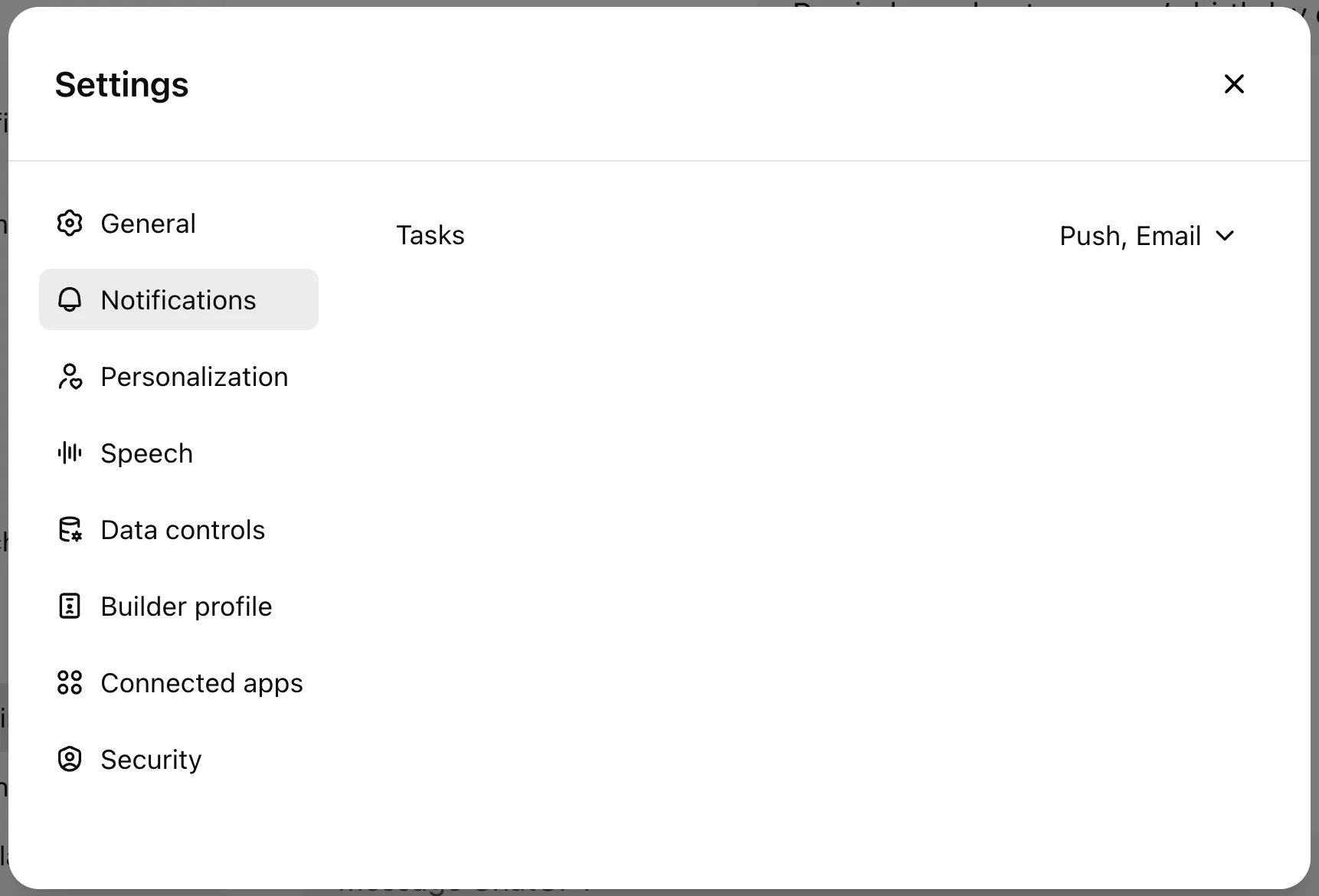
Možná budete muset aktualizovat další nastavení prohlížeče, abyste povolili oznámení na ploše. Pokud ChatGPT zjistí, že jsou potřebná oprávnění zakázána, může se vám zobrazit toto:
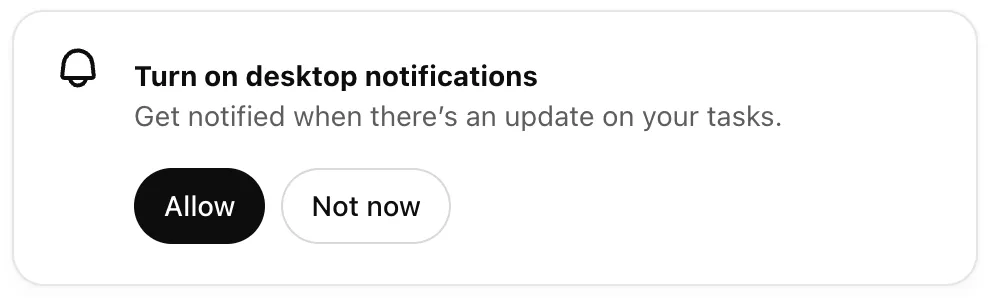
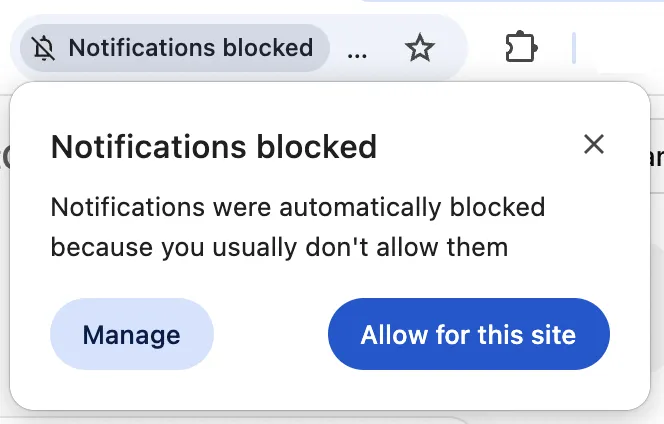
Klikněte na tlačítko „Povolit“ a udělejte potřebná oprávnění. Pokud používáte prohlížeč Chrome, na obrazovce se zobrazí něco podobného:
Jak využívat úkoly ChatGPT k maximálnímu prospěchu
Ať už se potýkáte s více projekty najednou nebo jen potřebujete trochu struktury, zde je návod, jak pomocí ChatGPT maximalizovat produktivitu:
- Rozdělte si velké cíle: Namísto toho, abyste se cítili přetížení, nechte si od úkolů ChatGPT pomoci rozdělit velké projekty na menší, proveditelné kroky, abyste udrželi úkoly na správné cestě
- Omezte přemýšlení: Nevíte, kde začít? Požádejte ChatGPT, aby vám navrhl logické další kroky pro jakýkoli úkol
- Stanovujte priority jako profesionál: Získejte návrhy založené na umělé inteligenci, co řešit jako první na základě naléhavosti, důležitosti nebo náročnosti, abyste lépe organizovali své cíle
- Automatizujte rutinní práci: Používejte ChatGPT k psaní návrhů e-mailů, shrnování poznámek z jednání nebo vytváření šablon, které lze opakovaně používat
- Sledujte pokrok a přizpůsobujte se: Pravidelně kontrolujte dokončené úkoly, abyste odhalili vzorce, efektivně delegovali úkoly a předešli vyhoření
✍️Podněty pro začátek
- Rozdělte můj projekt na téma [téma] na malé, zvládnutelné kroky.
- Seřaďte tyto úkoly podle naléhavosti a důležitosti: [uvedete seznam úkolů].
- Navrhněte jednoduchý pracovní postup pro efektivní správu mých každodenních úkolů.
- Napište klientovi následný e-mail ohledně [téma].
- Pomozte mi vytvořit týdenní plán pro vyvážení práce a řízení osobních úkolů
Omezení při používání úkolů ChatGPT
Ačkoli úkoly ChatGPT mohou zvýšit produktivitu, je třeba mít na paměti následující omezení:
- Žádné sledování v reálném čase: Na rozdíl od aplikací pro správu úkolů se ChatGPT nesynchronizuje mezi zařízeními ani neposílá připomenutí
- Chybí integrace: Není možné propojit nástroj s vaším kalendářem, e-mailem ani nástroji pro řízení projektů, takže úkoly budete muset sledovat ručně
- Omezená schopnost uchovávat kontext: Pokud neposkytnete dostatek podrobností, odpovědi mohou být příliš obecné nebo mohou opomenout klíčové nuance
- Žádné funkce pro sledování plnění úkolů: ChatGPT může navrhovat úkoly, ale nebude je sledovat ani zajišťovat, že je dokončíte
- Není určeno pro komplexní řízení projektů: Pro složité pracovní postupy se závislostmi mohou být účinnější specializované nástroje
Jak tato omezení obejít? 🤔📊 Používejte ChatGPT společně s nástrojem pro správu úkolů, abyste mohli sledovat postup v reálném čase💬 Formulujte své pokyny konkrétně, abyste získali relevantnější návrhy🕰️ Nastavte si ruční připomenutí, abyste se udrželi v zodpovědnosti
Číst dále: Jak efektivně překonávat omezení ChatGPT
Používání úkolů s ClickUp
Cítili jste se někdy frustrovaní, když jste si pomocí ChatGPT naplánovali úkoly, ale o pár hodin později jste na ně zapomněli? Chybí integrace, sledování úkolů i pocit odpovědnosti.
Jen seznam, který tam leží, zatímco se termíny blíží. Omezení ChatGPT: nedostatek sledování a nulová odpovědnost mohou vést k pocitu, že jste uvízli na mrtvém bodě, místo abyste byli produktivní.
Právě v tom vám může pomoci ClickUp. Jako univerzální aplikace pro práci je navržena tak, aby vám pomohla udržet pořádek, soustředit se a dodržet termíny.
Díky integrované umělé inteligenci, která vám pomůže plánovat chytřeji, úkolům, které udržují vaši práci strukturovanou, dokumentům pro ukládání vašich nápadů, připomenutím, díky kterým nikdy nezmeškáte termín, a integrovanému chatu, který udržuje váš tým v kontaktu, vám ClickUp poskytuje vše, co k práci potřebujete – na jednom místě. A to je teprve začátek.
Podívejme se, jak vám úkoly ClickUp mohou zjednodušit správu úkolů.
Centrální správa úkolů v jednom
Žonglujete s několika nástroji jen proto, abyste měli přehled o úkolech? Nejste sami. Neustálé přepínání mezi platformami může znamenat ztrátu až 32 pracovních dnů ročně – času, který byste mohli věnovat skutečné práci.
S úkoly ClickUp máte vše, co potřebujete k plánování, přidělování a sledování práce, na jednom místě. Už nemusíte přeskakovat mezi aplikacemi, abyste zkontrolovali, kdo co má na starosti, ani se snažit najít informace o aktuálním stavu. Vaše úkoly zůstávají sladěné a vaše pracovní zátěž organizovaná, což zvyšuje celkovou produktivitu týmu.
📌Příklad: Vedete uvedení produktu na trh s desetičlenným týmem, ale každý používá jiné nástroje – jeden sleduje úkoly v tabulce, druhý spravuje termíny v kalendáři a aktualizace týmu jsou roztříštěné mezi Slackem a e-mailem. Je to chaos.
Přejděte na ClickUp a vše – úkoly, termíny a odpovědnosti – bude na jednom sdíleném panelu úkolů. Členové týmu mohou přidělovat úkoly, přímo komentovat úkoly a dostávat aktualizace v reálném čase, aniž by museli přepínat mezi aplikacemi. Už žádné zmeškané termíny, ztracené zprávy nebo únava z používání různých nástrojů – jen zefektivněný pracovní postup, který udrží váš projekt na správné cestě. 🚀
Dalším příkladem, který stojí za zvážení, je organizace The People Piece, která integruje lidské hodnoty do pracovního prostředí. Potýkala se s neefektivitou způsobenou roztříštěnými pracovními postupy napříč nástroji, jako jsou Excel, Slack a dokumenty Word.
Od zavedení ClickUp se jim podařilo vše centralizovat na jednom místě. Nyní jim ClickUp pomáhá organizovat práci podle iniciativ a sladit ji s jejich stávajícími procesy.
Pojďme prozkoumat všechny způsoby, jak můžete přizpůsobit úkoly pro maximální produktivitu v ClickUp:
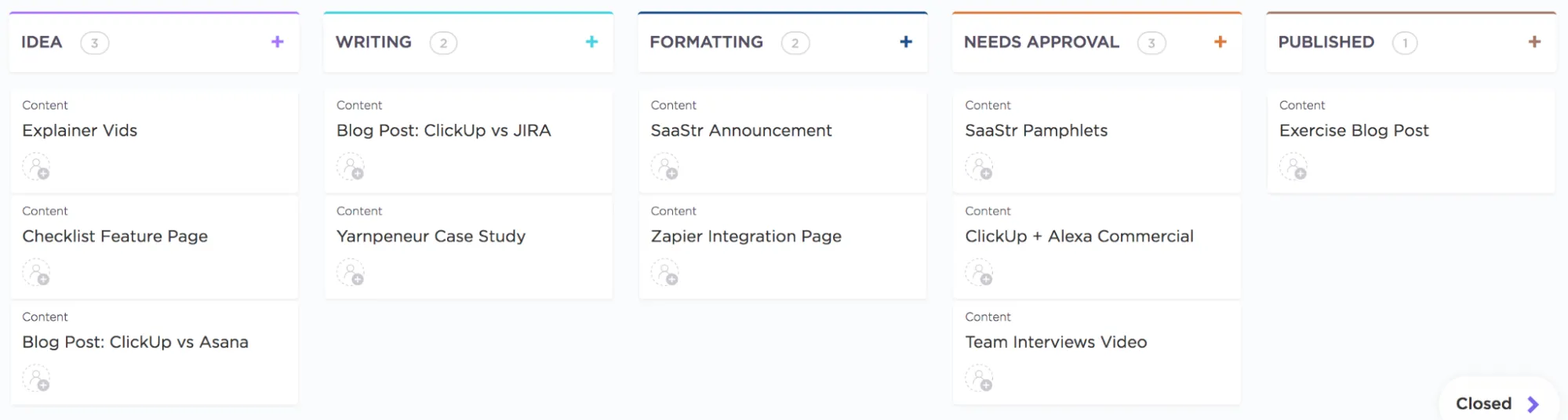
1. Přidejte k úkolům vlastní stavy
Stavy úkolů v ClickUp můžete přizpůsobit podle svých pracovních postupů. Například tým pro tvorbu obsahu může před publikací blogového příspěvku projít fázemi „Návrh“, „Formátování“ a „Redakční kontrola“, zatímco softwarový tým může nový kus kódu čekající na schválení umístit do fáze „Testování“, aby odhalil případné chyby nebo problémy, a poté do fáze „Nasazení“, když je kód připraven k uvedení do provozu.
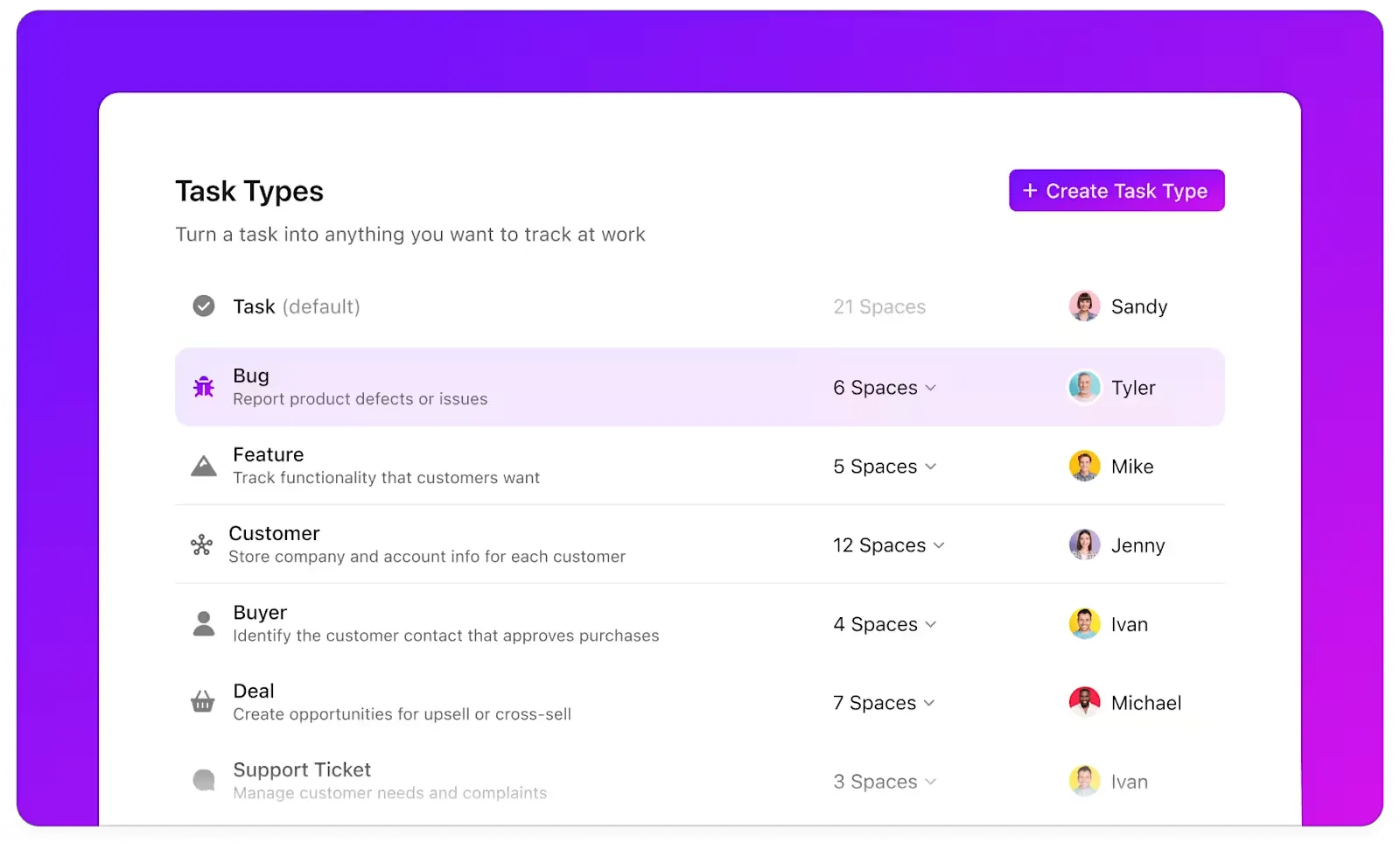
2. Roztřiďte úkoly do správných typů úkolů
Klasifikujte úkoly podle jejich kategorií nebo složitosti. Například vývojové úkoly můžete rozdělit do kategorií „Epics“, „Bugs“, „Support“ atd.
3. Nastavte úrovně priority
Chcete-li lépe stanovit priority svých úkolů, přiřaďte jim různé úrovně priority označené barvami, například urgentní, vysoká, normální a nízká.
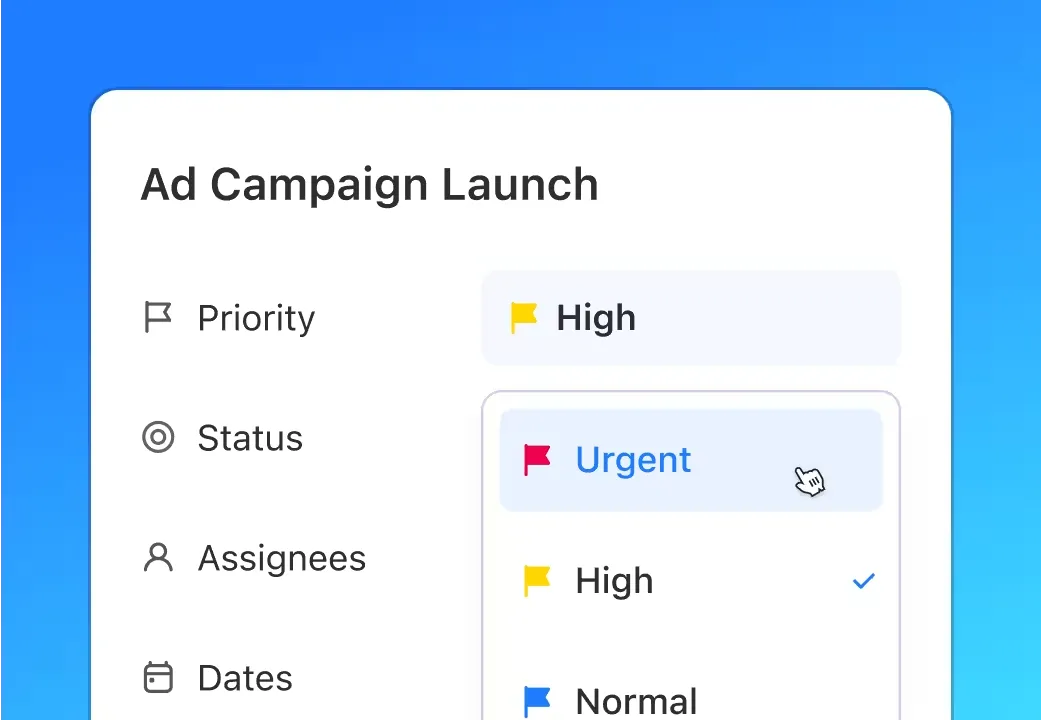
Zvažte například označení požadavků klientů jako „naléhavé“, zatímco interní schůzky označte jako „nízkou“ prioritu, pokud to odpovídá pracovním postupům vašeho týmu.
📮ClickUp Insight: Myslíte si, že váš seznam úkolů funguje? Zamyslete se znovu. Náš průzkum ukazuje, že 76 % profesionálů používá pro správu úkolů vlastní systém stanovení priorit. Nedávný výzkum však potvrzuje, že 65 % pracovníků má tendenci soustředit se na snadné úspěchy namísto úkolů s vysokou hodnotou, a to bez efektivního stanovení priorit.
Priority úkolů v ClickUp mění způsob, jakým vizualizujete a řešíte složité projekty, a snadno zvýrazňují kritické úkoly. Díky pracovním postupům ClickUp založeným na umělé inteligenci a přizpůsobitelným značkám priority budete vždy vědět, co je třeba řešit jako první.
👉🏼Chcete se zlepšit v stanovování priorit? Podívejte se na tipy odborníků v našem videu níže:
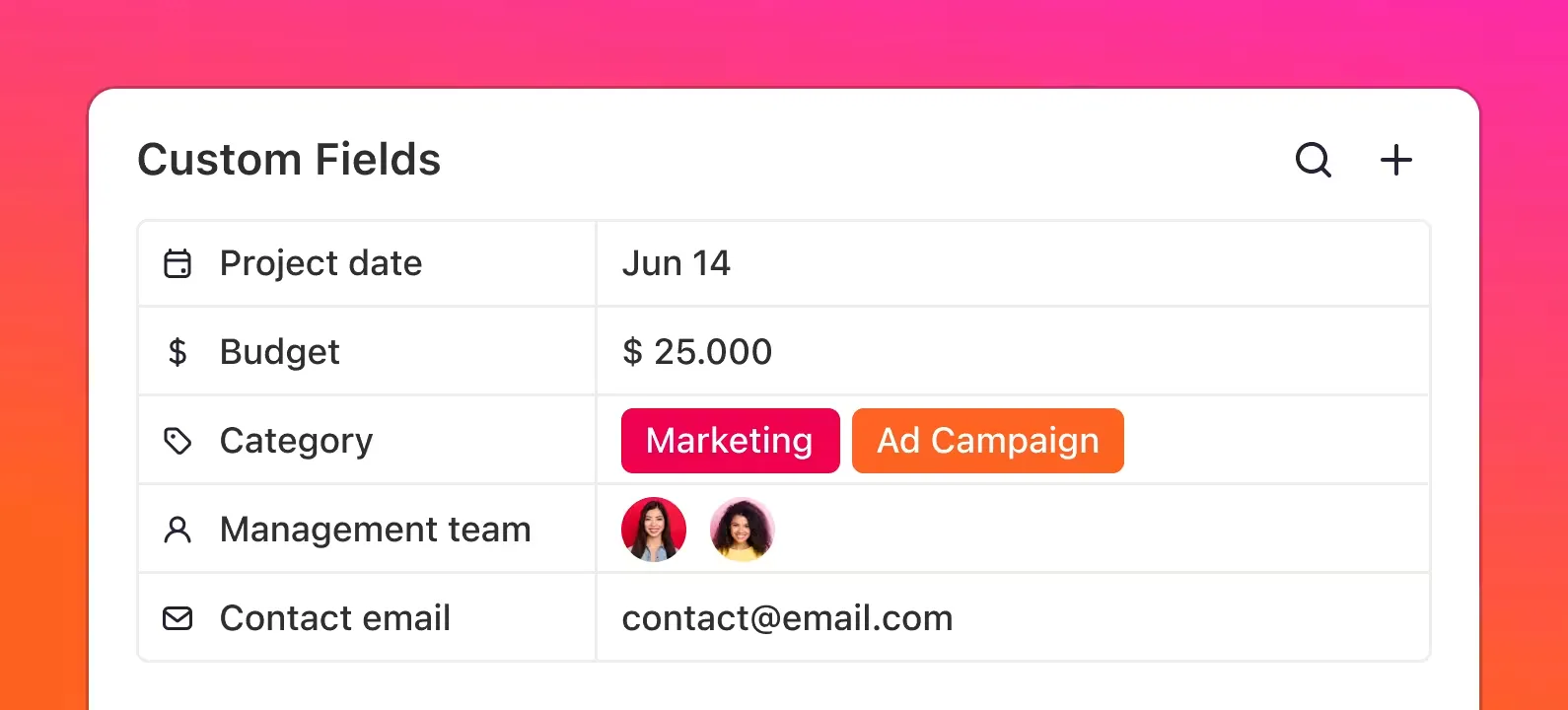
3. Zaznamenávejte podrobnosti do vlastních polí
Do každého úkolu přidejte specializovaná pole, jako jsou data, odkazy nebo čísla, aby byl veškerý kontext centralizován a snadno dohledatelný. Můžete například přidat odkaz na zdroj do úkolu „Výzkum“, což přidělenému členovi týmu usnadní vyhledání zdroje.
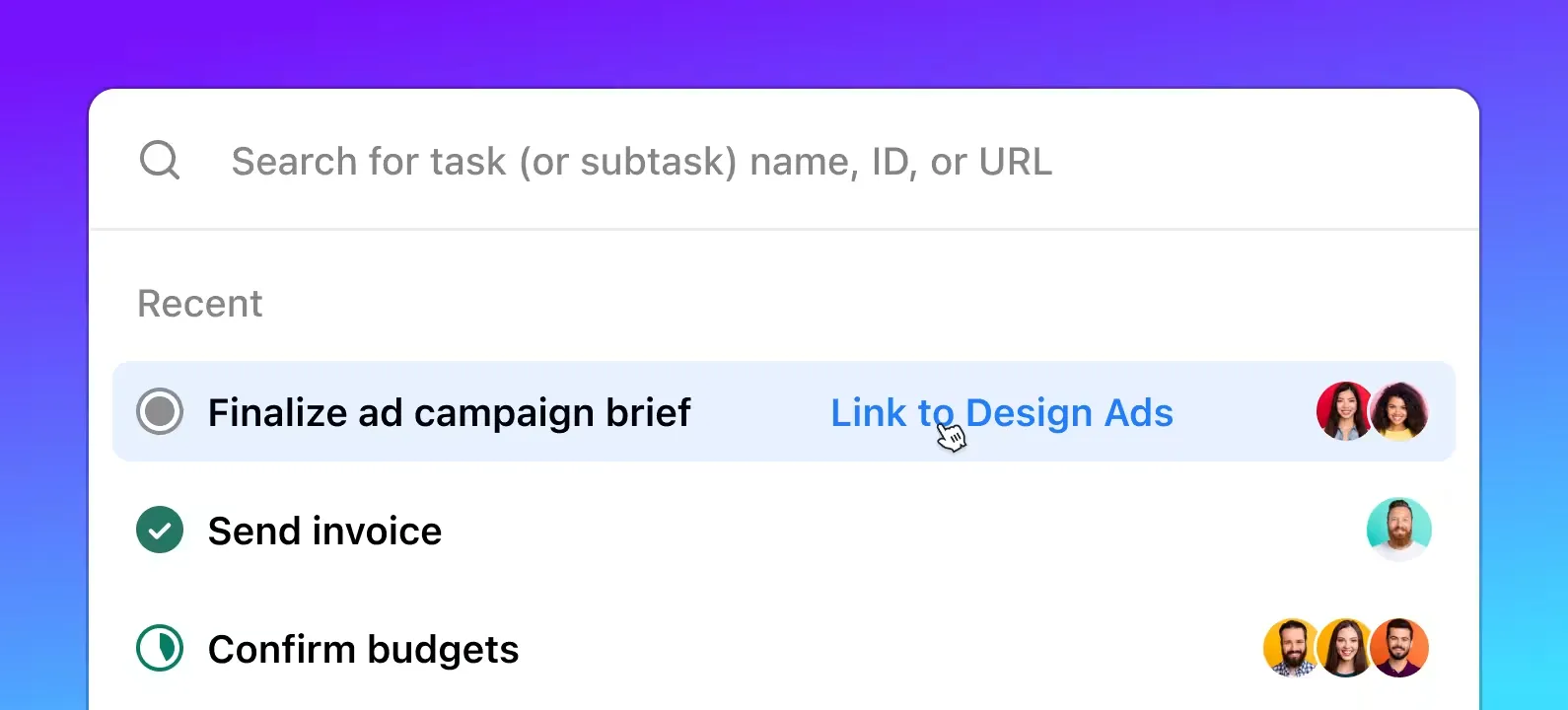
4. Spravujte závislosti úkolů a lépe plánujte výsledky
Vytvořte v ClickUp závislosti mezi úkoly, abyste zajistili, že závislý nebo sekundární úkol nelze zahájit, dokud není dokončen primární úkol, a udrželi tak svůj pracovní postup plynulý a organizovaný. Například úkol typu „Napsat zprávu o projektu“ nelze zahájit, dokud není dokončen úkol „Sběr dat o projektu“.
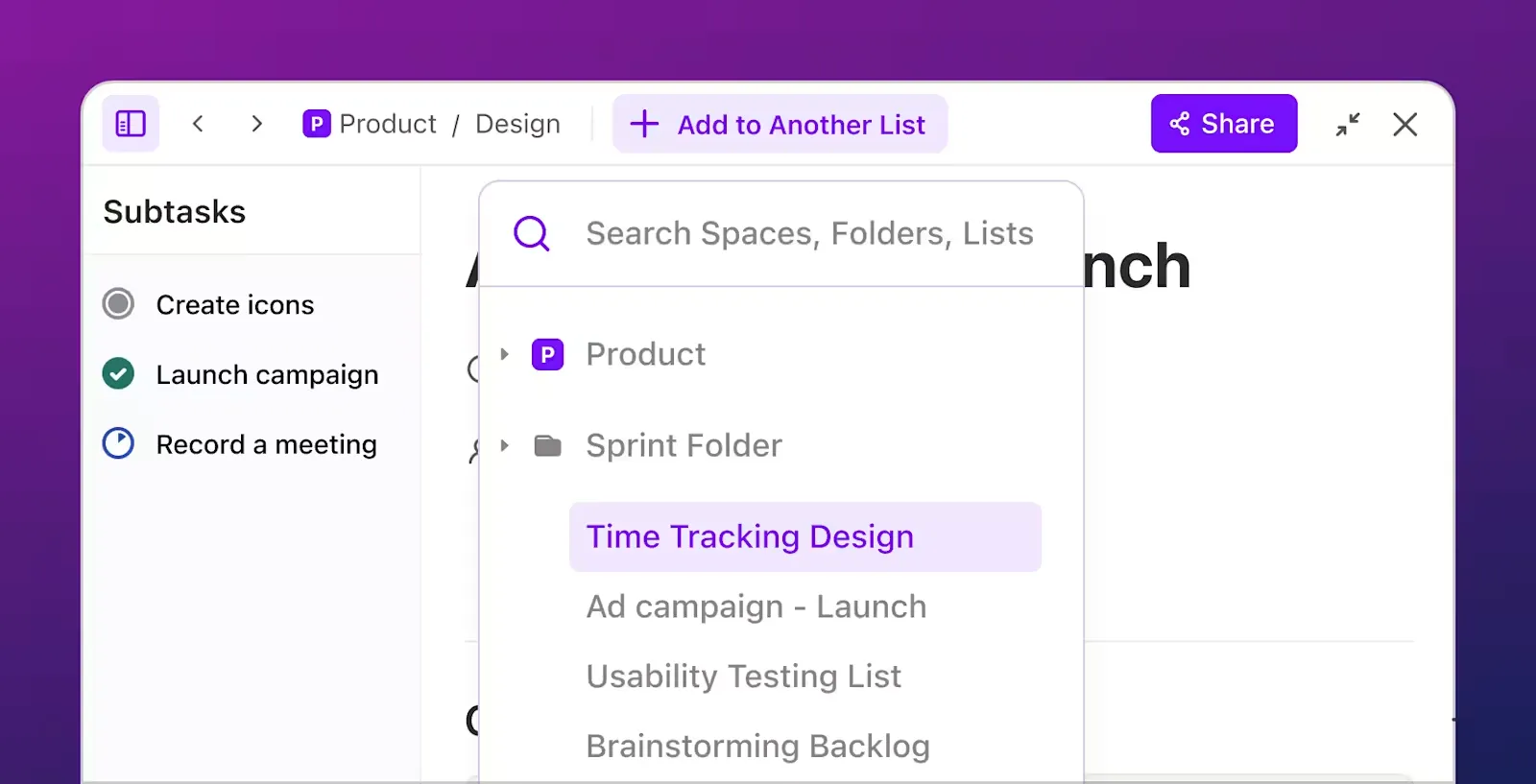
5. Přidávejte úkoly do více seznamů
Uspořádejte úkoly podobných kategorií do samostatných seznamů a zároveň je udržujte v rámci jednoho pracovního prostoru. Pokud máte například v týmu blogový příspěvek přiřazený Redaktorovi 1, může se zobrazit v souhrnném seznamu blogových příspěvků pro všechny redaktory dohromady, ale také samostatně v seznamu blogových příspěvků přiřazených konkrétně Redaktorovi 1.
🧠Zajímavost: V každém seznamu v ClickUp můžete vytvořit až 50 000 naplánovaných nebo opakujících se úkolů, z nichž každý může obsahovat až 1 000 podúkolů a vnořených podúkolů. Velikost popisu úkolu však nesmí překročit 256 KB.
6. Vytvářejte úkoly a podúkoly pomocí AI
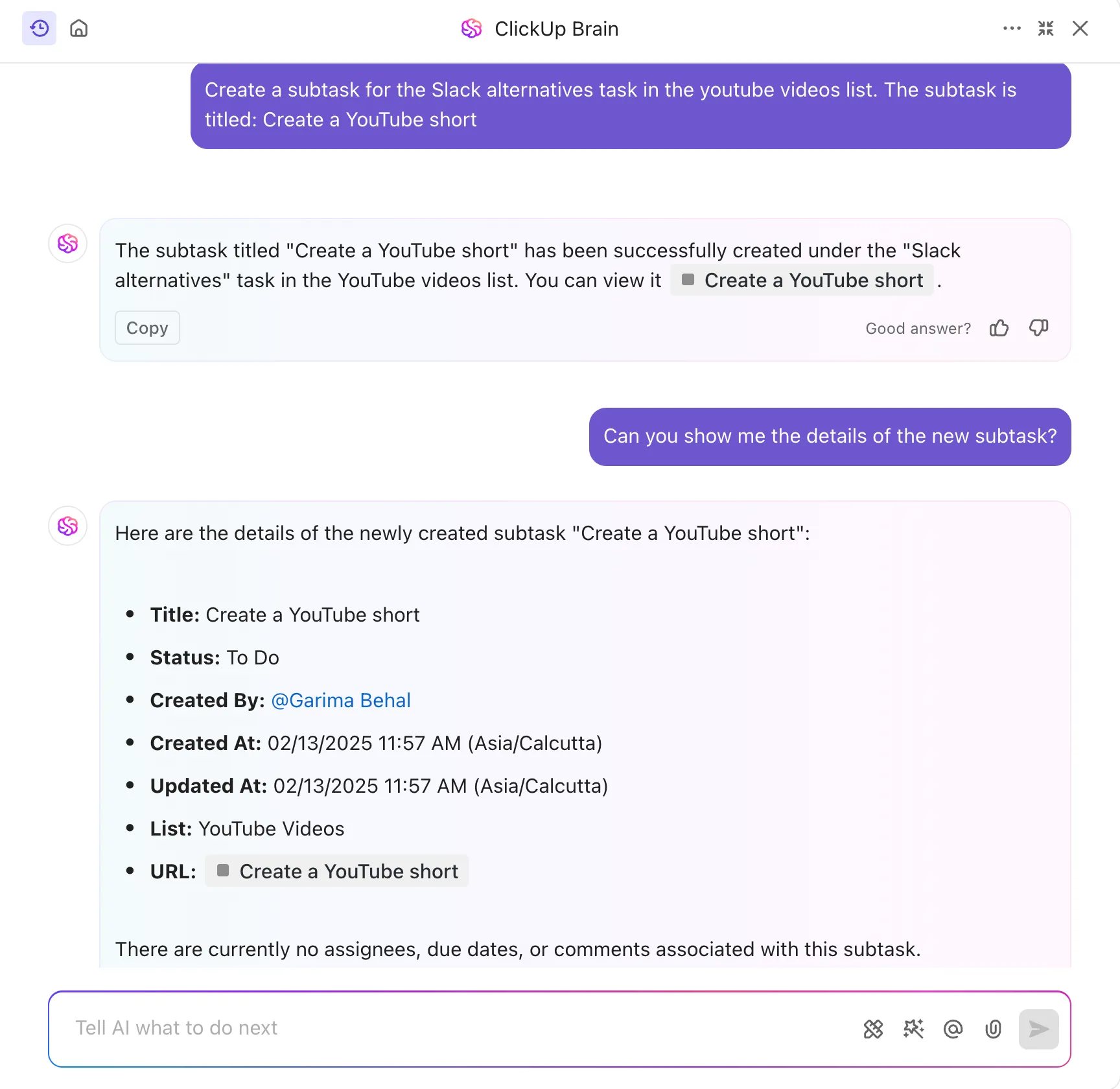
ClickUp Brain, nativní AI asistent ClickUp, pomáhá generovat, vylepšovat a automatizovat vytváření úkolů na základě vašich zadání.
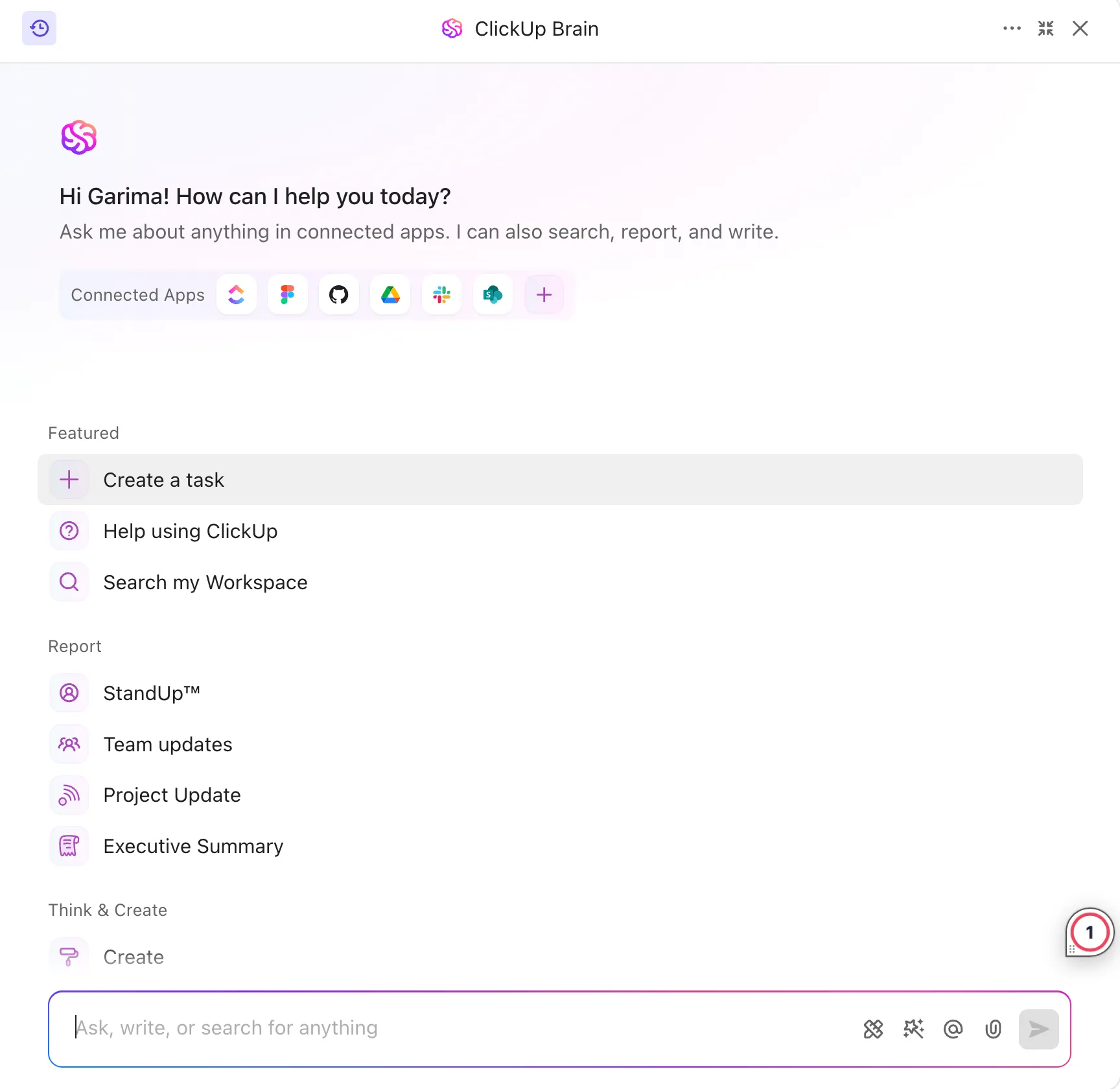
Takto to funguje:
- Stačí popsat, co potřebujete, a ClickUp Brain vygeneruje strukturovaný úkol s názvem, popisem, termíny a příslušnými podúkoly.
- Analyzuje vaše stávající úkoly a pracovní postupy a navrhuje relevantní kroky, čímž omezuje ruční zadávání
- ClickUp Brain rozumí závislostem, prioritám a termínům a navrhuje optimalizace úkolů, aby lépe zapadaly do vašeho pracovního postupu
- Potřebujete úkol upravit? Umělá inteligence dokáže vylepšit popisy úkolů, shrnout dlouhé aktualizace nebo přeformátovat podrobnosti pro větší přehlednost
Díky využití ClickUp Brain strávíte méně času administrativou a více času efektivním plněním úkolů.
🠠Zajímavost: Spojením ClickUp Automations s ClickUp Brain můžete automatizovat opakující se úkoly pomocí příkazů „if-then“ v přirozeném jazyce!
7. Nastavte si vlastní připomenutí a opakující se úkoly
Jednou z největších výhod ClickUp oproti ChatGPT (nebo dokonce i jiným nástrojům pro správu úkolů) je jeho schopnost nastavit vysoce přizpůsobená připomenutí a opakující se úkoly – díky čemuž se nic neztratí.
ClickUp vám umožňuje nastavit připomenutí na konkrétní časy nebo je spouštět na základě podmínek (např. když je úkol po termínu nebo se blíží milník projektu).
Díky opakujícím se úkolům v ClickUp můžete naplánovat úkoly tak, aby se opakovaly denně, týdně, měsíčně nebo na základě dokončení. To je ideální pro:
- Týdenní porady týmu
- Měsíční zprávy
- Následná komunikace s klienty
- Pravidelné revize projektů
💡Tip pro profesionály: Na rozdíl od statických seznamů úkolů ClickUp automaticky aktualizuje termín splnění opakujících se úkolů a umožňuje plnou přizpůsobitelnost – nastavte různá pravidla opakování, přiřaďte členy týmu a dokonce přidejte závislosti.
8. Využijte kompatibilitu napříč zařízeními a platformami
ClickUp Tasks je kompatibilní se všemi platformami – od Androidu přes iOS a macOS až po Windows. K úkolům a projektovému workflow máte přístup také na smartphonu, tabletu a stolním počítači.
👀Věděli jste, že: S ClickUpem můžete do svých úkolů dokonce vkládat obsah vložením odkazu na platformy jako YouTube, Vimeo, Loom, CloudApp, Google Drive, VideoPress a Figma.
Všem organizacím, které se potýkají s řízením projektů, pomůže ClickUp při spolupráci na úkolech. Díky tomuto softwaru mohou lidé sledovat položky seznamu úkolů a pracovat na nich ve stanoveném čase. Pomáhá také projektovému týmu sledovat celkový průběh projektů a zajistit dodržování termínů.
Všem organizacím, které se potýkají s řízením projektů, pomůže ClickUp při spolupráci na úkolech. Díky tomuto softwaru mohou lidé sledovat položky seznamu úkolů a pracovat na nich ve stanoveném čase. Pomáhá také projektovému týmu sledovat celkový průběh projektů a zajistit dodržování termínů.
Začněte zdarma
Úkoly ClickUp jsou k dispozici jak v prémiové, tak v bezplatné verzi. Můžete tak vytvářet neomezené množství naplánovaných a opakujících se úkolů, dokud vaše úložná kapacita nedosáhne 100 GB.
Jakmile vaše úložiště dosáhne stanoveného limitu, budete muset plán upgradovat.
Placená verze ClickUp nabízí další funkce a možnosti pro správu rozsáhlých pracovních postupů a sledování času stráveného na úkolech a projektech. Toto řekl jeden z klientů ClickUp o možnostech této platformy:
Úspora nákladů až 50 % díky konsolidaci nástrojů: 3 nástroje v jedné výkonné platformě za poloviční cenu (a s lepšími funkcemi).
Úspora nákladů až 50 % díky konsolidaci nástrojů: 3 nástroje v jedné výkonné platformě za poloviční cenu (a s lepšími funkcemi).
Pro zefektivnění správy úkolů nabízí šablona ClickUp Task Management Template strukturovaný přístup k určování priorit a organizaci práce.
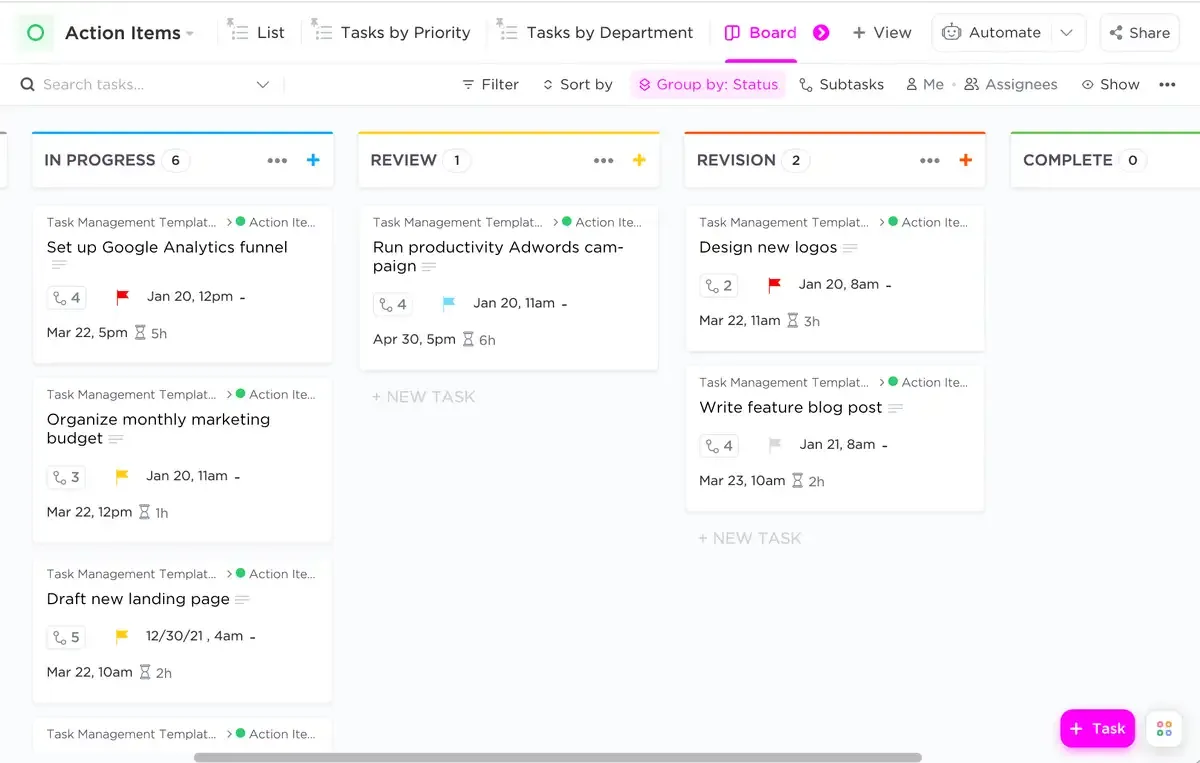
Tato šablona vám umožní identifikovat a soustředit se na nejdůležitější úkoly a zároveň nabízí flexibilní možnosti zobrazení, včetně formátů tabule, kalendáře a seznamu.
Využijte jej k:
- Rozdělte úkoly do kategorií podle oddělení, priority a stavu, abyste měli jasný přehled
- Sledujte průběh úkolů a kapacitu týmu, abyste zvýšili efektivitu
- Snadno plánujte, přidělujte a dokončujte úkoly, aby projekty probíhaly podle plánu
Díky využití této šablony mohou týmy zachovat přehlednost, zlepšit odpovědnost a zvýšit produktivitu.
Zlepšete spolupráci a produktivitu pomocí úkolů ClickUp
Efektivní správa úkolů je základem všeho, co děláte, ať už v práci nebo v osobním životě. S ClickUp Tasks můžete snadno plánovat, přidělovat a přizpůsobovat úkoly, abyste zlepšili spolupráci v týmu a zvýšili produktivitu.
Jeho flexibilní zobrazení a přizpůsobitelné seznamy jsou ideální pro jakýkoli tým, bez ohledu na velikost nebo odvětví. Je to, jako byste měli vše, co potřebujete, na jednom místě, takže se můžete přestat starat o maličkosti a soustředit se na to, na čem opravdu záleží.
Zaregistrujte se ještě dnes na ClickUp a získejte zpět kontrolu.