

Seznamte se s Markem. Mark se rozhodl vytvořit pro svůj tým podrobný videonávod. Na svém Macu stiskl tlačítko „nahrávat“ a vše vypadalo perfektně, dokud si neuvědomil, že chybí zvuk.
Nahrávka zachytila každé kliknutí a posunutí, ale bez zvuku jeho hlasu byla téměř k ničemu. Zní vám to povědomě? Mnoho uživatelů Maců čelí stejnému problému, když se pokoušejí nahrávat obrazovku se zvukem – ať už jde o systémový zvuk, vstup z mikrofonu nebo obojí.
Naštěstí má macOS vestavěné nástroje, jako je QuickTime Player, a navíc i aplikace třetích stran, které tento proces zjednodušují. Pokud patříte mezi více než 100 milionů uživatelů Maců po celém světě, zde je návod, jak nahrávat obrazovku na Macu včetně zvuku!
🧠 Zajímavost: Původní logo společnosti Apple, které v roce 1976 navrhl spoluzakladatel Ronald Wayne, zobrazovalo Sira Isaaca Newtona sedícího pod jabloní.
⏰ 60sekundové shrnutí
Pokud máte potíže s chybějícím zvukem v nahrávkách, tento průvodce vám pomůže vytvářet plynulé nahrávky obrazovky na vašem Macu:
Zde se dozvíte, jak nahrávat obrazovku na Macu a jak pomocí ClickUp vytěžit ze svých nahrávek maximum.
- K rychlému pořízení snímku obrazovky a nahrání zvuku použijte panel nástrojů pro snímky obrazovky (Command + Shift + 5)
- Vyzkoušejte QuickTime Player – uživatelsky přívětivý způsob, jak nahrávat obrazovku i zvuk systému
- Vyřešte běžné problémy, jako je chybějící zvuk, zpomalení systému a omezení aplikací, správným nastavením ještě před zahájením nahrávání.
- Prozkoumejte nástroje třetích stran, jako jsou OBS Studio, Camtasia, Vmaker a Snagit, které nabízejí pokročilé funkce
- Vyzkoušejte ClickUp Clips – revoluční nástroj s plynulou integrací úkolů, týmovou spoluprací a přepisem pomocí umělé inteligence
- Řiďte se osvědčenými postupy, jako je plánování, optimalizace nastavení a úpravy, abyste vytvořili profesionální nahrávky
Jak nahrávat obrazovku na Macu se zvukem
Nahrávání obrazovky na Macu je snazší, když znáte správné nástroje a nastavení.
Ve výchozím nastavení systém macOS nahrává snímky obrazovky bez zvuku. K zachycení zvuku ve svých nahrávkách však můžete použít vestavěnou lištu nástrojů pro snímky obrazovky, přehrávač QuickTime Player nebo různé kompatibilní aplikace třetích stran.
Nejprve si projdeme některé možnosti nahrávání obrazovky přímo v systému macOS.
Používání panelu nástrojů pro snímky obrazovky
Panel nástrojů pro snímky obrazovky je vestavěná funkce systému macOS, která nabízí snadný způsob, jak nahrávat celou obrazovku nebo její vybranou část včetně zvuku.
1. Otevřete panel nástrojů pro snímky obrazovky
- Stiskněte na klávesnici kombinaci kláves Command + Shift + 5
- V dolní části obrazovky se zobrazí panel nástrojů pro snímky obrazovky s možnostmi pořízení snímku nebo nahrávání obrazovky
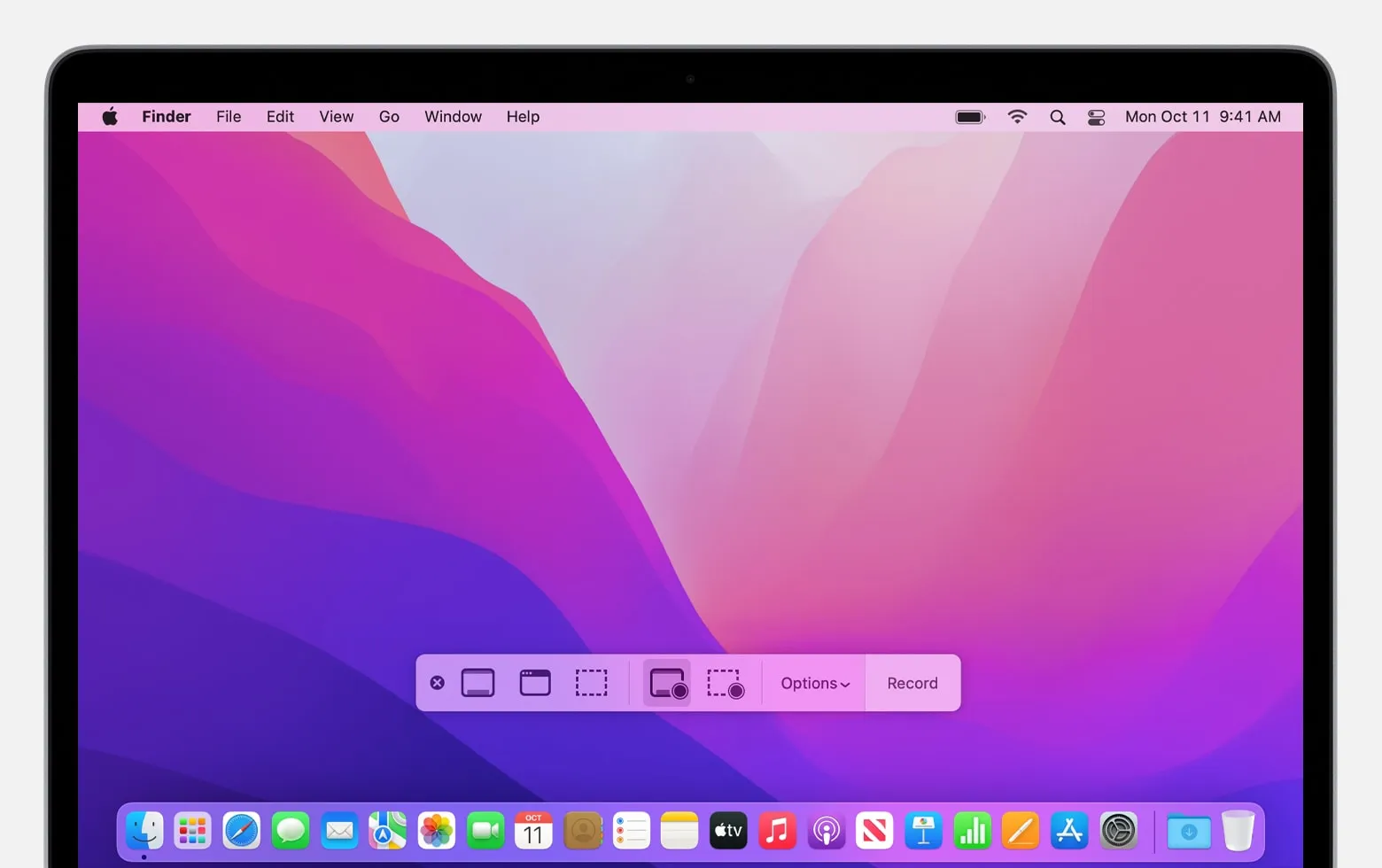
2. Vyberte možnost nahrávání
Vyberte si jednu z následujících možností:
- Nahrávání celé obrazovky: Zachyťte celou obrazovku
- Nahrávání vybrané části: Přetažením vyberte konkrétní oblast, kterou chcete nahrávat
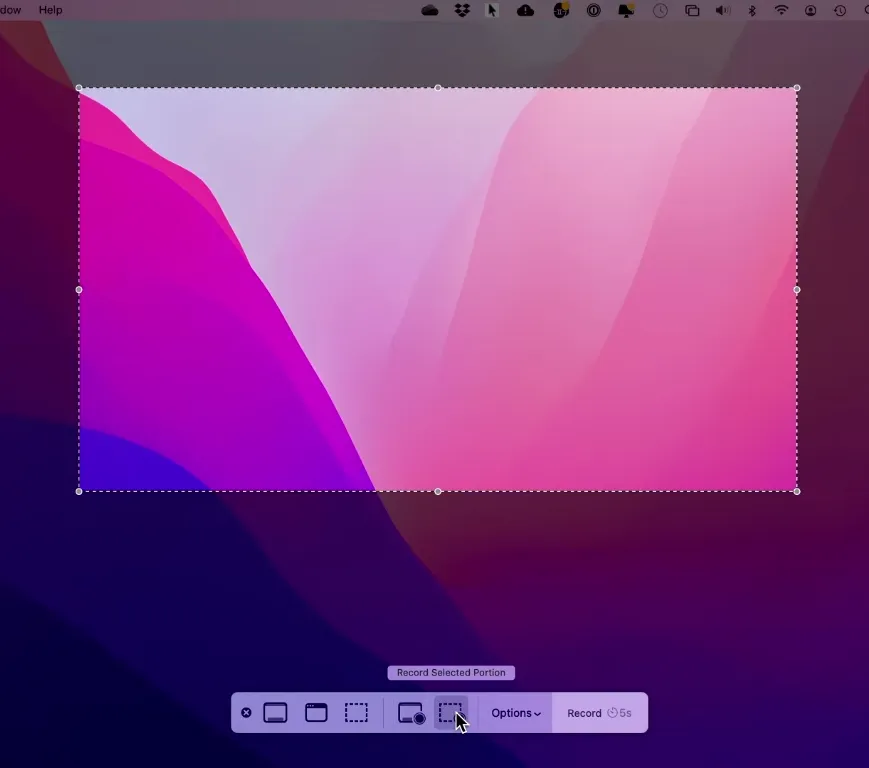
3. Zapněte nahrávání zvuku
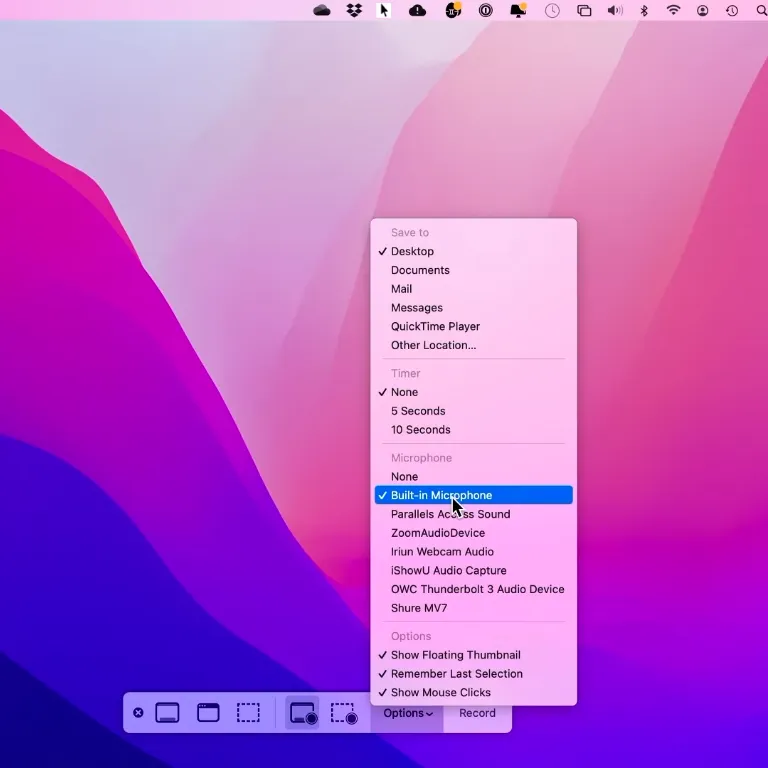
- Klikněte na tlačítko Možnosti na panelu nástrojů
- V sekci „Mikrofon“ vyberte požadovaný zvukový vstup (např. „Vnitřní mikrofon“ nebo „Externí mikrofon“).
- Ujistěte se, že je pro nahrávání zvuku povolena příslušná možnost
4. Spusťte nahrávání
- Klikněte na tlačítko Nahrávat na panelu nástrojů a proveďte akce, které chcete nahrát
5. Ukončete nahrávání
- Po dokončení nahrávání stiskněte buď klávesy Command+Control+Escape, nebo znovu Shift+Command+5 a poté klikněte na ikonu „Zastavit nahrávání“ v liště nabídek.
6. Uložte záznam
- Vaše nahrávka se automaticky uloží do výchozího umístění (obvykle na plochu) nebo do složky, kterou jste vybrali v nabídce Možnosti.
Použití aplikace QuickTime Player
QuickTime Player je výchozí přehrávač médií dodávaný s operačním systémem macOS. Je známý svou jednoduchostí a flexibilitou a skvěle se hodí také k pořizování záznamů obrazovky se zvukem.
1. Spusťte aplikaci QuickTime Player
- Najděte a spusťte aplikaci QuickTime Player ve složce Aplikace, případně můžete k vyhledání použít funkci Spotlight.
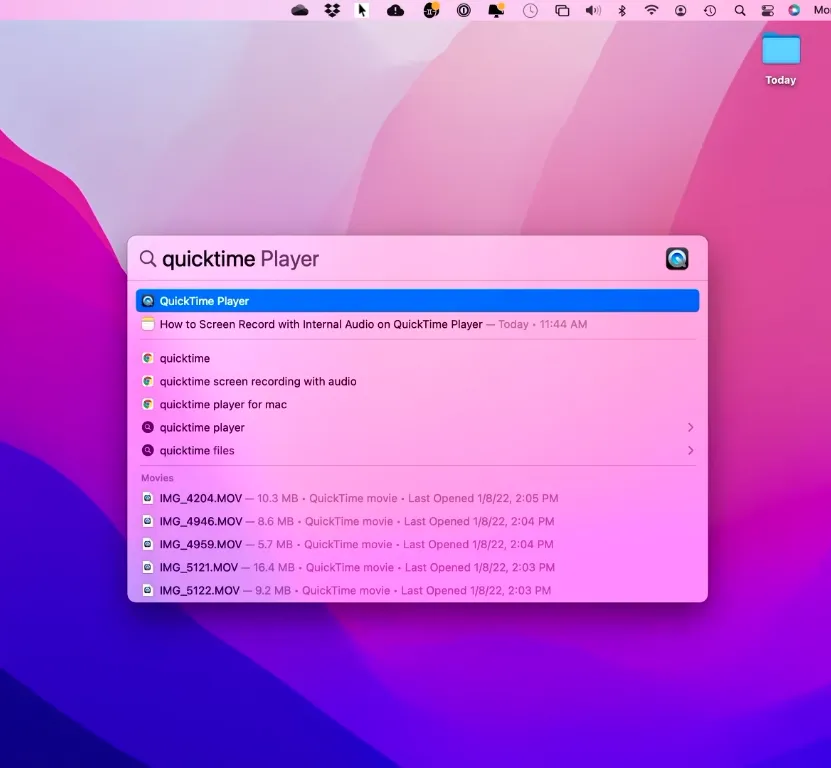
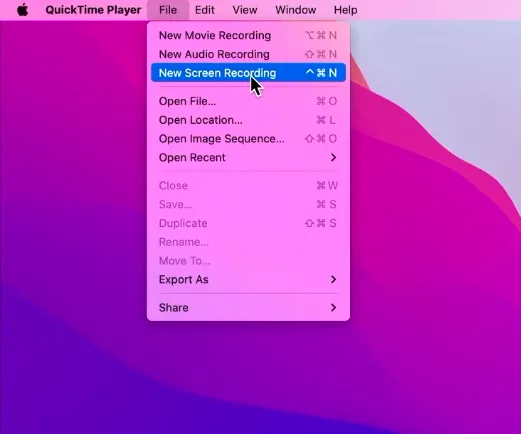
2. Vyberte možnost „Nové nahrávání obrazovky“
- V nabídkové liště klikněte na Soubor a vyberte Nový záznam obrazovky
- Funkce nahrávání obrazovky se spustí s malou ovládací lištou
3. Zapněte nahrávání zvuku
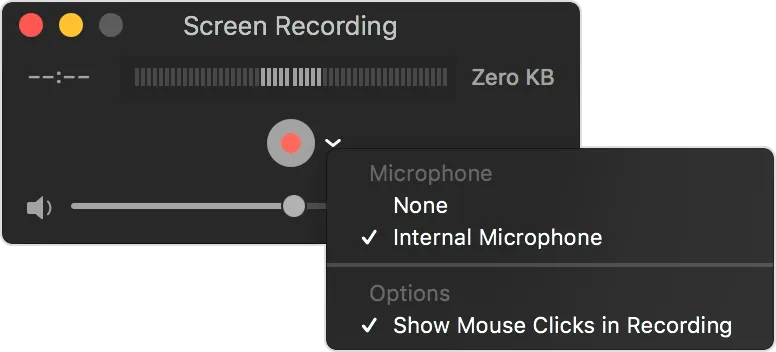
- Klikněte na malou šipku vedle tlačítka Nahrávat
- Z rozbalovací nabídky vyberte zdroj zvuku (např. interní mikrofon nebo jiná dostupná zvuková výstupní zařízení).
4. Přizpůsobte si oblast záznamu
- Rozhodněte se, zda chcete nahrávat celou obrazovku, nebo jen určitou oblast. Kliknutím kdekoli na plochu spustíte nahrávání celé obrazovky
- Chcete-li nahrát konkrétní část, přetáhněte kurzor a označte požadovanou oblast
5. Zahájení nahrávání
- Klikněte na červené tlačítko s nápisem „Nahrávat“ a spusťte nahrávání. Poté proveďte úkony, které chcete zaznamenat.
6. Ukončete nahrávání
- Klikněte na ikonu „Zastavit nahrávání“ v liště nabídek (malý čtvereček uvnitř kruhu) v horní části obrazovky nebo stiskněte klávesy Command + Control + Esc
7. Uložte záznam
- Jakmile dokončíte nahrávání, QuickTime Player automaticky otevře nahraný soubor pro náhled.
- Poté klikněte na Soubor > Uložit, pojmenujte nahrávku a uložte ji do požadovaného umístění.
👀 Věděli jste, že? Aplikace QuickTime Player byla původně k dispozici jak pro platformu macOS, tak pro Windows. Společnost Apple však v roce 2016 ukončila podporu verze pro Windows kvůli klesající poptávce po multiplatformní verzi.
Časté problémy s nahráváním obrazovky na Macu
Nahrávání obrazovky na počítači Mac je obecně jednoduché, ale uživatelé se často potýkají s několika běžnými problémy:
- Některé aplikace, zejména ty s chráněným obsahem (například streamovací platformy), mohou blokovat nahrávání obrazovky, aby zabránily neoprávněnému sdílení. Pokud zjistíte, že s nastavením nahrávání něco není v pořádku, je to pravděpodobně způsobeno těmito ochrannými opatřeními.
- Aplikace QuickTime Player nepodporuje nahrávání z webové kamery, což může být skutečným zklamáním, pokud chcete pro své projekty vytvářet poutavější a interaktivnější videa.
- Funkce nahrávání obrazovky v systému macOS působí zastarale, protože kvalita záznamu je omezena na rozlišení 1080p. Ačkoli rozlišení 1080p může v většině případů stále stačit, absence možností s vyšším rozlišením, jako je 4K, je znatelná
- Pokud jde o export nahrávek, QuickTime Player podporuje pouze formát .mov, který je exkluzivní pro Apple. Pomocí výchozích nástrojů nelze nahrávat obrazovku v běžněji používaných formátech, jako jsou .mp4, .wmv nebo .mkv; soubor budete muset nejprve převést.
- Dalším omezením je, že všechny nahrávky se ukládají lokálně na vašem zařízení. Na rozdíl od cloudových nástrojů jsou vaše nahraná videa vázána na jeden systém a jejich sdílení může být komplikované
Přečtěte si také: 15 příkladů školicích videí pro rozvoj zaměstnanců
Další nástroje pro nahrávání obrazovky na Macu
Ačkoli vestavěné nástroje, jako jsou QuickTime Player a panel nástrojů pro snímky obrazovky, skvěle poslouží pro základní nahrávání obrazovky na zařízeních Mac, někdy možná budete potřebovat větší flexibilitu nebo více funkcí pro své potřeby v oblasti nahrávání.
Například pokud pracujete na výukových videích, herních videích nebo profesionálních prezentacích, budete potřebovat pokročilé funkce, jako je mixování zvuku, možnosti úprav a funkce živého vysílání.
K využívání těchto pokročilých funkcí potřebujete software nebo rozšíření od jiných výrobců. Pojďme se podívat na některé z nejlepších na trhu!
1. OBS Studio
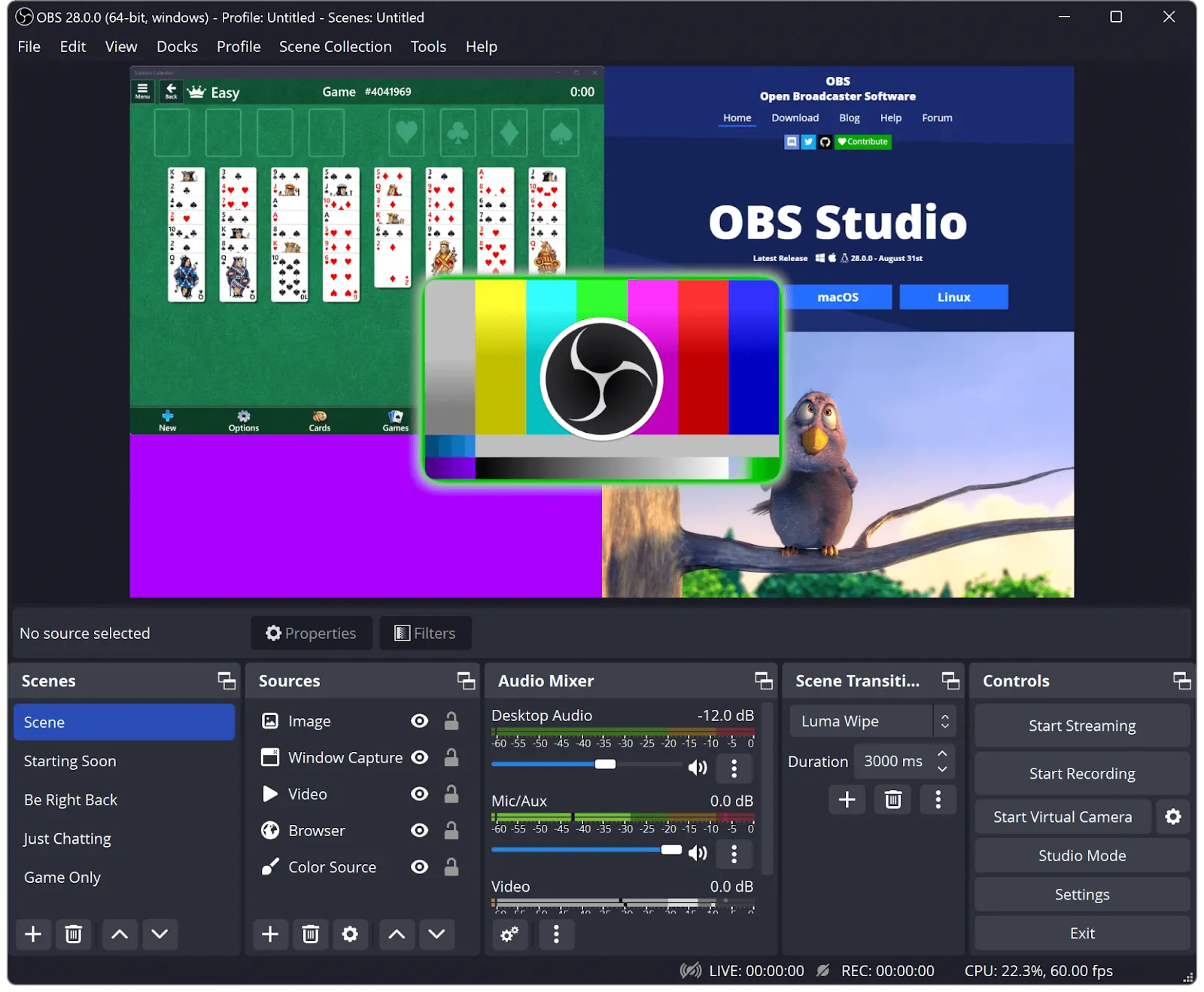
OBS Studio (Open Broadcaster Software) je bezplatný software s otevřeným zdrojovým kódem, který si získal oblibu mezi tvůrci obsahu i profesionály. Je široce oceňován pro svou flexibilitu a rozsáhlé možnosti.
Tento nenáročný program nabízí několik funkcí, které si uživatelé oblíbili:
- Podporuje nahrávání obrazovky a živé vysílání
- Umožňuje nahrávat interní zvuk, systémový zvuk a vstup z mikrofonu
- Umožňuje přizpůsobit nahrávku pomocí různých scén, překryvů a přechodů
- Nabízí možnosti nahrávání s vysokou snímkovou frekvencí a vysokým rozlišením
OBS Studio je ideální pro hráče, pedagogy a všechny, kteří chtějí pořizovat profesionální záznamy, aniž by utratili jediný cent. Jeho rozhraní však může na začátečníky působit poněkud složitě.
2. Camtasia
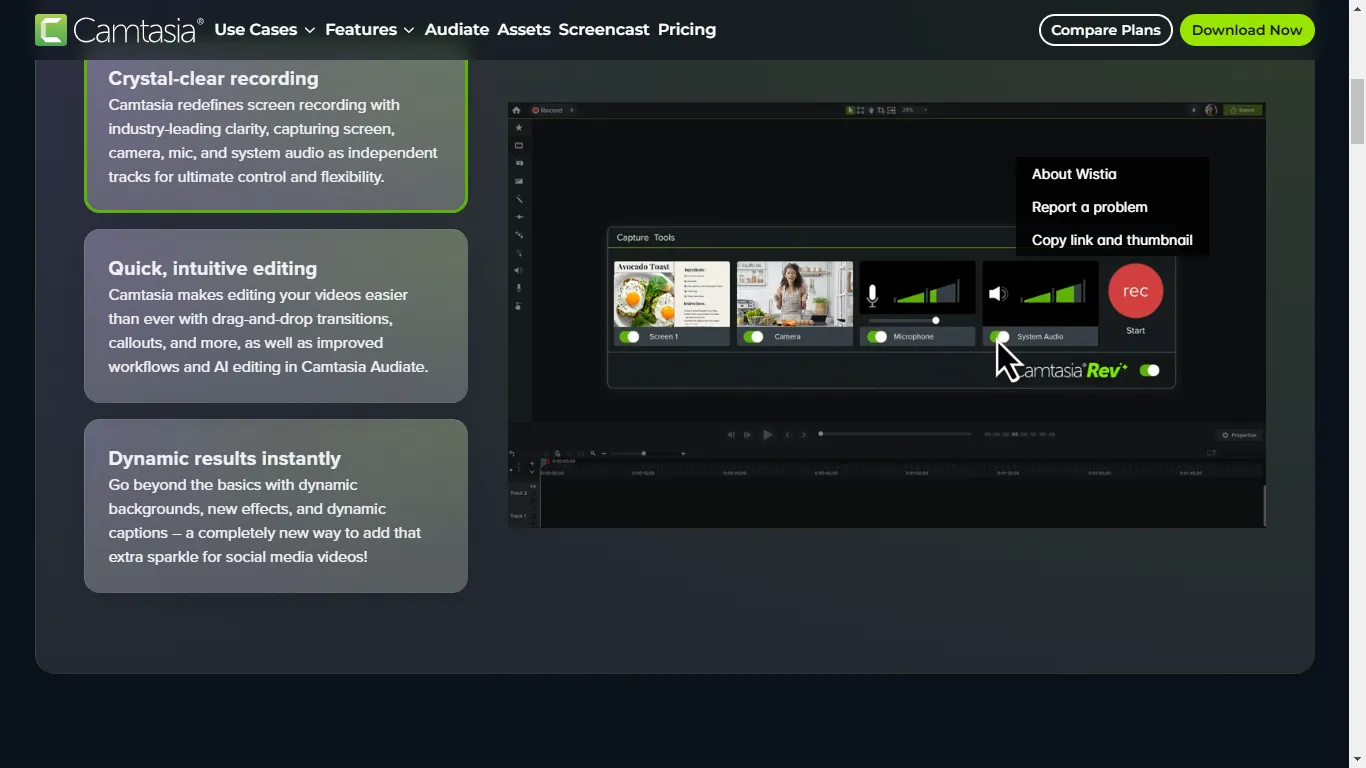
Camtasia, jeden z nástrojů nabízených společností TechSmith, specialistou na snímání a nahrávání obrazovky, je prémiová aplikace od třetí strany, která je ideální pro profesionály, kteří hledají komplexní řešení pro nahrávání obrazovky a střih videa. Díky následujícím funkcím můžete tento nástroj používat k plynulému nahrávání:
- Snadno použitelné rozhraní pro nahrávání celé obrazovky nebo vybraných částí
- Integrovaný editor pro přidávání poznámek, animací a efektů
- Podpora nahrávání zvuku z více zdrojů, jako jsou mikrofony a systémový zvuk
- Hudba a materiály bez licenčních poplatků, které vylepší vaše nahrávky
Camtasia je skvělá pro tvorbu návodů, webinářů a školicích videí. Je vhodná pro začátečníky, ale je drahá.
3. Vmaker
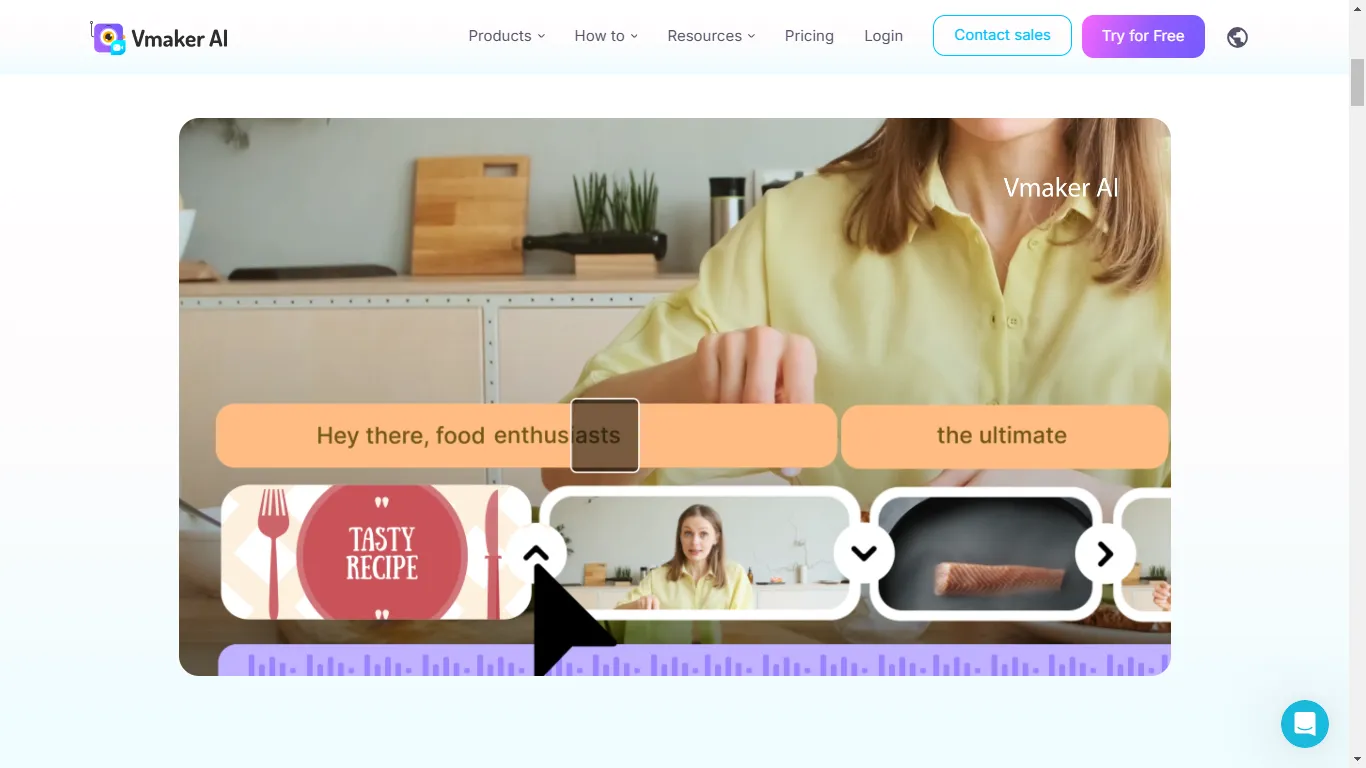
Hledáte nenáročný a moderní nástroj? Vmaker je vynikající volbou pro rychlé nahrávání obrazovky. Jedná se o cloudový nástroj určený pro moderní spolupráci a tvorbu obsahu. Využijte intuitivní uživatelské rozhraní tohoto nástroje k:
- Zaznamenávejte současně video, zvuk a dokonce i obraz z webové kamery
- Naplánujte si nahrávání a nastavte si připomenutí
- Své nahrávky můžete snadno ukládat a sdílet pomocí cloudového úložiště
- Provádějte základní ořezávání a vkládání poznámek pomocí jednoduchého editoru
Vmaker je ideální pro týmy spolupracující na dálku nebo jednotlivce, kteří vytvářejí krátká videa pro sociální sítě či prezentace.
4. Loopback
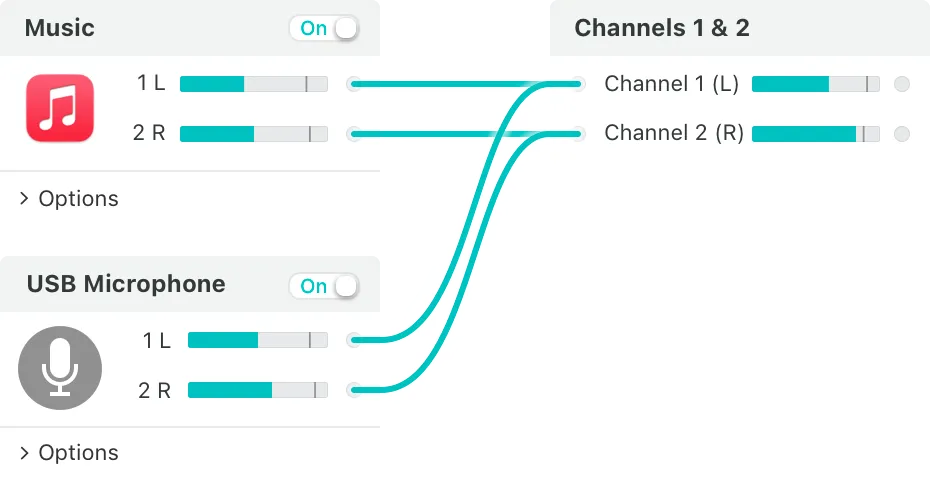
Pokud jste někdy měli potíže s nahráváním interního zvuku na Macu, Loopback od společnosti Rogue Amoeba je skvělý software od jiného výrobce. Ačkoli se nejedná o tradiční program pro nahrávání obrazovky pro macOS, je to výkonný nástroj pro hladkou správu zvukových zdrojů.
Tento nástroj se vám bude hodit zejména pro:
- Sloučení systémového zvuku a vstupu z mikrofonu do jednoho virtuálního zařízení pro nahrávání
- Záznam vysoce kvalitního interního zvuku pro podcasty a videonávody
- Integrace a sdílení vašich nahrávek s dalšími nástroji, jako jsou OBS Studio a QuickTime Player
Pokud máte potíže s nahráváním systémového zvuku na Macu, může vám Loopback výrazně pomoci. Je ideální pro nahrávání interního zvuku při živém vysílání nebo při nahrávání návodů.
Jedná se však o specializovaný nástroj, který je vhodný spíše pro pokročilé uživatele.
5. Loom

Loom, jeden z nejčastěji používaných nástrojů pro rychlé osobní nahrávky, je oblíbenou volbou pro uživatele, kteří potřebují rychlý a bezproblémový způsob sdílení videí a nahrávání na počítači Mac.
Nabízí intuitivní rozhraní a je ideální pro komunikaci v týmech pracujících na dálku, protože umožňuje okamžité nahrávání a sdílení.
Loom si získal velkou oblibu díky komplexnímu produktu, který vám umožňuje:
- Nahrajte současně obrazovku i webovou kameru a dodáte tak záznamu osobní nádech
- Sdílejte nahrávky okamžitě pomocí odkazu
- Spolupracujte s týmy pomocí funkcí pro vkládání komentářů a zpětné vazby
- Během nahrávání zvýrazňujte důležité oblasti pomocí nástrojů pro kreslení
Díky své jednoduchosti a funkcím pro spolupráci je Loom oblíbeným nástrojem pro týmy pracující na dálku, pedagogy a profesionály.
6. Snagit
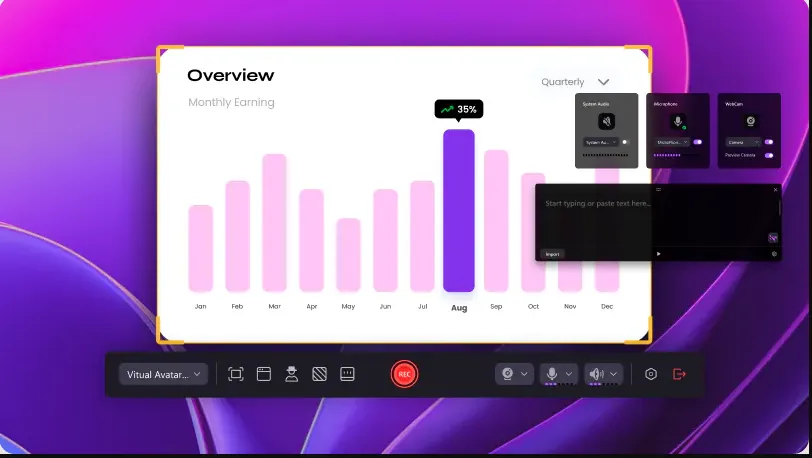
Další nástroj pro snímání a nahrávání obrazovky od společnosti TechSmith, Snagit, klade důraz na snadné používání a vysoce kvalitní snímky obrazovky. Je ideální pro uživatele, kteří chtějí kombinovat nahrávání obrazovky s obrázky opatřenými poznámkami.
Snagit se zaměřuje na zjednodušené nahrávání a nabízí vám následující možnosti:
- Zaznamenejte celou obrazovku, vybranou část nebo oblasti, ve kterých se obraz posouvá
- Označujte nahrávky textem, šipkami a efekty
- Ořezávejte a spojujte klipy pomocí základního editoru videa
- Snadno vytvářejte návody, ukázky a prezentace
Snagit je skvělý nástroj pro profesionály, kteří vytvářejí návody nebo vizuální dokumentaci. Díky důrazu na jednoduchost a dokonalé výsledky je důvěryhodným nástrojem jak pro začátečníky, tak pro odborníky.
7. ClickUp
Většina nástrojů od třetích stran vám umožňuje snadno nahrávat obrazovku i zvuk, ale to je také vše – jde pouze o nahrávací software.
Pokud hledáte řešení pro nahrávání obrazovky, které jde nad rámec pouhého pořizování videa a umožňuje vám snadno integrovat nahrávky do vašeho pracovního postupu, ClickUp je pro vás tou správnou volbou.
ClickUp je univerzální aplikace pro práci, která kombinuje řízení projektů, správu znalostí a chat – to vše s podporou umělé inteligence, která vám pomůže pracovat rychleji a chytřeji.
ClickUp, známý svými funkcemi pro řízení projektů, jde nad rámec základní funkce nahrávání obrazovky díky ClickUp Clips, což je velmi užitečná funkce, která zjednodušuje spolupráci v týmu a zvyšuje produktivitu.
Co je ClickUp Clips?
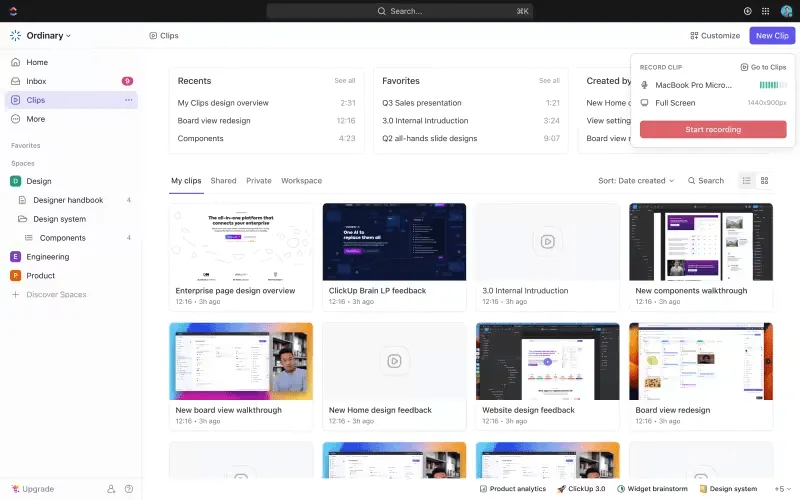
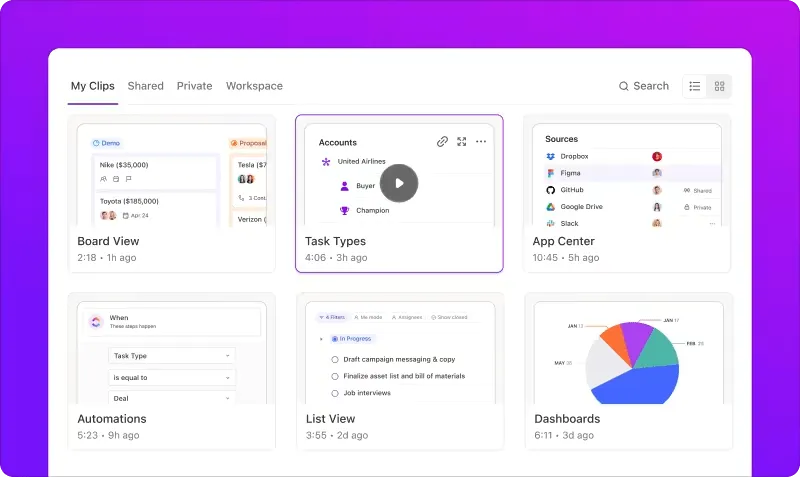
ClickUp Clips vám umožňuje nahrávat a sdílet obrazovku přímo ve vašem pracovním prostoru. Jedná se o nástroj pro zvýšení produktivity, který překlenuje komunikační bariéry a usnadňuje všem účastníkům udržet si přehled o aktuálním dění.
Ať už provádíte kolegu úkolem, předvádíte nějakou funkci nebo poskytujete zpětnou vazbu, ClickUp Clips vám celý proces usnadní.
Zde je video o ClickUp Clips, které vám pomůže lépe porozumět:
Zde je několik skvělých funkcí, které vám pomohou nejen pořizovat záznamy na počítači Mac, ale také dělat mnohem více:
1. Nahrajte obrazovku a okamžitě sdílejte
ClickUp Clips vám umožňuje nahrávat obrazovku a webovou kameru současně. Chcete-li videu dodat osobní nádech, můžete do něj vkládat vlastní komentáře, zatímco vysvětlujete daný postup.
Po dokončení nahrávání se klipy automaticky ukládají do vašeho pracovního prostoru ClickUp, díky čemuž jsou okamžitě dostupné pro váš tým.
2. Připojte nahrávky obrazovky k úkolům
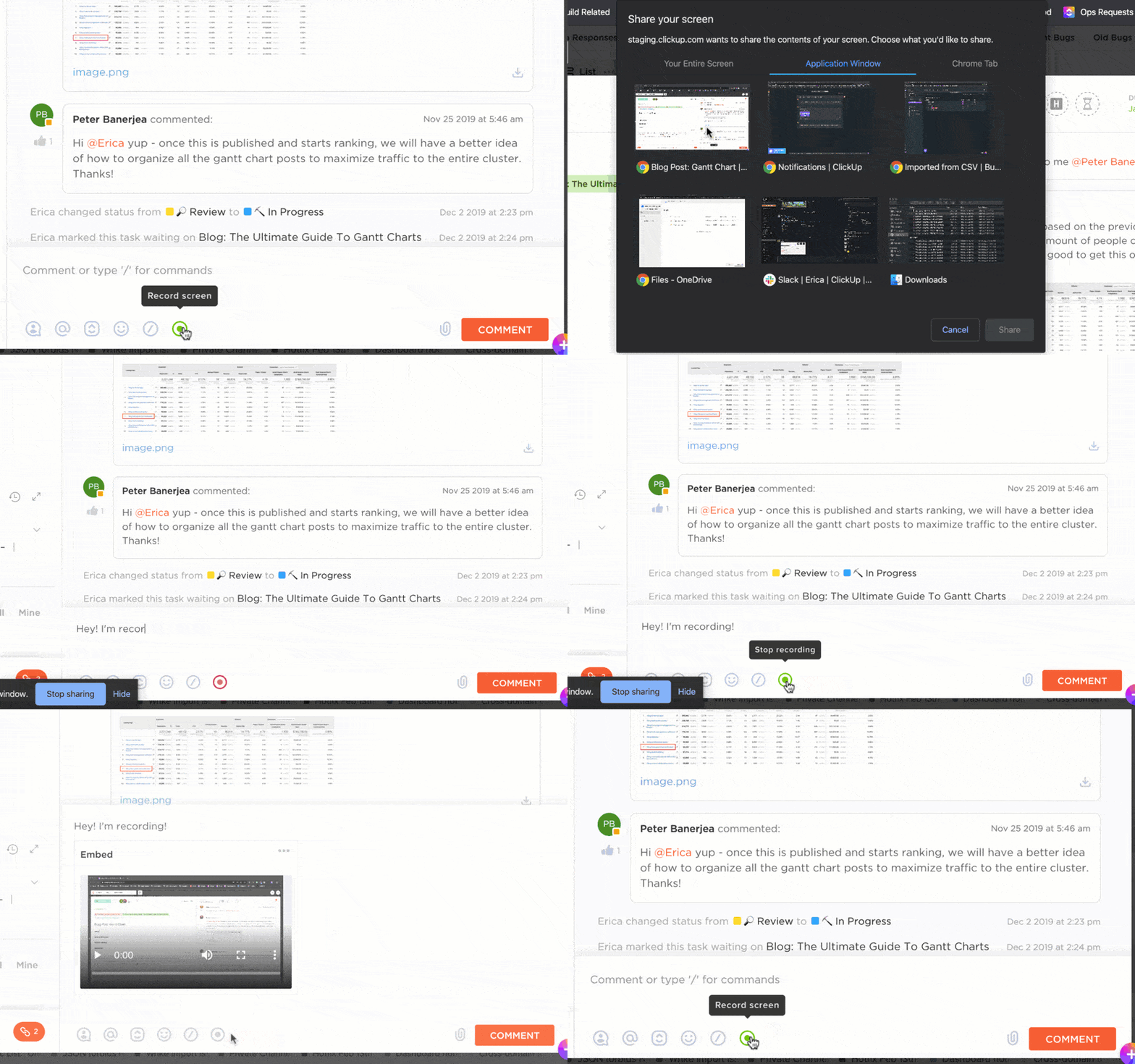
Právě v tom ClickUp skutečně vyniká. Na rozdíl od samostatných programů pro nahrávání obrazovky můžete své klipy přímo připojit ke konkrétním úkolům nebo projektům. Například:
- Nahrajte zprávu o chybě a propojte ji s vývojovým úkolem
- Předveďte postup a připojte záznam k modulu školení pro tým
- Poskytněte vizuální zpětnou vazbu k návrhu nebo dokumentu a propojte ji s příslušným úkolem
3. Spolupracujte s týmy pomocí nahrávek
Spolupráce se stane hračkou, když budou vaše nahrávky obrazovky centralizovány v ClickUp. Váš tým může:
- Sledujte klipy přímo v rámci úkolu nebo vlákna komentářů
- Zanechte zpětnou vazbu, zeptejte se nebo sdílejte aktualizace v reálném čase
- Zajistěte, aby všichni zůstali v synchronizaci, aniž by bylo nutné posílat nekonečné e-maily tam a zpět
4. Využijte umělou inteligenci při práci s nahrávkami
Díky funkcím umělé inteligence v ClickUp můžete své nahrávky maximálně využít pomocí jednoduchých pokynů. ClickUp Brain dokáže automaticky přepsat všechny vaše klipy a převést videoobsah na prohledávatelný text, který mohou snadno využívat všichni členové týmu.
Díky tomu bude váš obsah přístupný i členům týmu, kteří dávají přednost čtení před sledováním videa, a zároveň vám to umožní vyhledávat konkrétní klíčová slova nebo fráze ve vašich nahrávkách pro rychlejší orientaci.
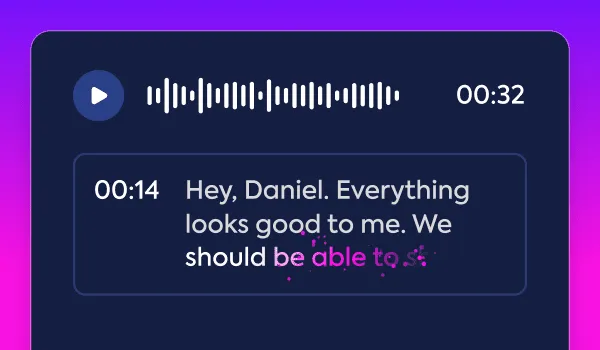
Podívejte se, jak Brain snadno přepisuje:
5. Bezpečné a centralizované úložiště
Uchovávejte všechny své nahrávky v bezpečí a přehledně uspořádané v zabezpečeném pracovním prostoru ClickUp.
- Otevřete klipy přímo z příslušných úkolů nebo projektů
- Ušetřete si nutnost používat externí úložiště nebo platformy třetích stran
- Zajistěte, aby nahrávky byly dostupné pouze oprávněným členům týmu
ClickUp je ideální pro týmy, pedagogy a profesionály, kteří chtějí kombinovat nahrávání obrazovky s plynulým řízením projektů.
💡 Tip pro pokročilé: Než spustíte nahrávání, přidejte ke svému úkolu v ClickUp krátký textový kontrolní seznam nebo osnovu. Po dokončení připojte svůj Clip přímo k úkolu a pomocí funkce přepisu v ClickUp Brain vytvořte písemné shrnutí, které vám usnadní orientaci.
Osvědčené postupy pro nahrávání obrazovky na počítači Mac
Vytváření vysoce kvalitních nahrávek obrazovky na počítači Mac vyžaduje více než jen stisknutí tlačítka pro nahrávání. Abyste zajistili, že vaše nahrávky budou jasné, profesionální a efektivní, zvažte následující osvědčené postupy:
- Než začnete nahrávat, naplánujte si obsah
- Vyberte si nástroj pro nahrávání obrazovky, který odpovídá vašim potřebám. QuickTime Player a panel nástrojů Screenshot Toolbar jsou vhodnější pro základní funkce, zatímco pro pokročilé funkce zvažte aplikace třetích stran, jako jsou Camtasia a ClickUp.
- Rozhodněte se, zda budete nahrávat systémový zvuk, zvuk z mikrofonu nebo obojí, a ujistěte se, že máte správně nakonfigurována nastavení zvuku a zdroje zvuku.
- Sledujte délku záznamu. Dlouhé záznamy mohou mít za následek velké soubory a vyžadují rozsáhlejší úpravy videa.
- Vyberte si správný formát souboru a rozlišení pro své publikum. Zajistěte, aby bylo výsledné video přístupné a zachovalo si kvalitu na různých zařízeních a platformách.
A co je nejdůležitější, nezapomeňte si po dokončení nahrávky záznamy zkontrolovat, abyste se ujistili, že bylo video i zvuk zaznamenáno správně!
Proč se spokojit s pouhým nahráváním, když můžete vylepšit svůj pracovní postup pomocí ClickUp?
Doufejme, že díky těmto tipům a nástrojům se vám nepodaří udělat stejnou chybu jako Markovi: nahrát obrazovku a teprve poté si uvědomit, že se do záznamu nedostal zvuk.
Ať už používáte vestavěnou lištu nástrojů pro snímky obrazovky, zkoušíte aplikace třetích stran, jako je OBS Studio, nebo využíváte efektivní pracovní postupy aplikace ClickUp Clips, správný nástroj může znamenat zásadní rozdíl.
Využijte robustní sadu nástrojů ClickUp k maximalizaci užitku ze svých nahrávek. Připojujte je k úkolům, spolupracujte se svým týmem a dokonce přepisujte videa pro získání prohledávatelných informací – to vše na jednom místě.
Až příště stisknete tlačítko „nahrávat“, využijte nástroj, který pracuje stejně tvrdě jako vy. Zaregistrujte si bezplatný účet na ClickUp a přesvědčte se sami!