
Google Meet, nástroj společnosti Google pro videokonference, usnadnil vzdáleným týmům, pedagogům a studentům spojení odkudkoli více než kdykoli předtím. Ne každý se však dokáže zúčastnit všech schůzek, kterých by se měl zúčastnit.
Samozřejmě není ideální pořádat několik schůzek a opakovat stejné informace v různých relacích.
Právě proto byste měli své schůzky nahrávat. Díky tomu můžete zachytit celou schůzku pro ty, kteří se jí nemohli zúčastnit, nebo si ji jednoduše uchovat jako užitečný podklad pro pozdější použití.
Zde se dozvíte, jak se stát projektovým manažerem se znalostmi umělé inteligence →
V příručce pro projektové manažery využívající umělou inteligenci získáte:
- 5 systémů umělé inteligence připravených k sestavení pro vaši týdenní práci na projektech
- 30 agentů přiřazených od zahájení až po uzavření
- Skutečné pracovní postupy s více agenty, které vám pomohou navrhnout si vlastní.
Chcete vědět, jak nahrávat hovory v Google Meet? Tento návod vás provede jednotlivými kroky, poskytne tipy pro správu úložiště a dokonce navrhne alternativu k Google Meet pro nahrávání schůzek.
Jak nahrávat schůzky v Google Meet
Díky funkcím, jako je sdílení obrazovky, živé titulky, oddělené místnosti a chat v reálném čase, zajišťuje Google Meet plynulé, bezpečné a kolaborativní virtuální interakce.
Nyní se podívejme, jak nahrát relaci v Google Meet. Jedná se o jednoduchý postup ve třech krocích, který vám ušetří spoustu času a zbytečného dohadování.
Postupujte podle těchto jednoduchých pokynů a vytvářejte nahrávky z Google Meet jako profesionál:
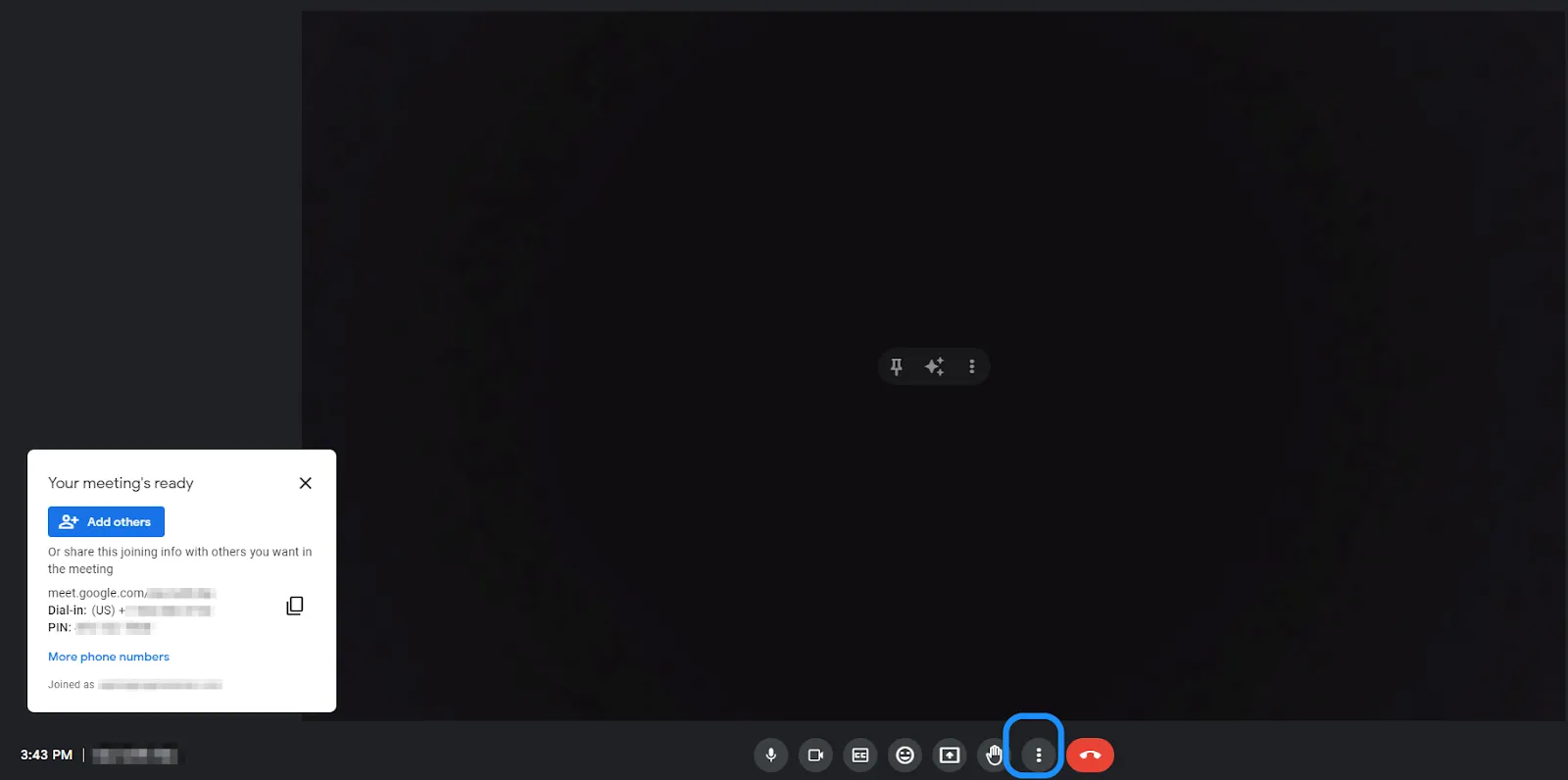
1. Najděte možnost nahrávání
- Klikněte na svislou elipsu (ikona tří teček) v pravém dolním rohu obrazovky (tzv. nabídka Další možnosti).
- Najděte a klikněte na možnost „Nahrát schůzku“
- Zobrazí se výzva, která účastníky informuje, že se nahrávání chystá začít.
💡Tip pro pokročilé: Ujistěte se, že jste buď organizátorem schůzky, nebo že máte od organizátora povolení k nahrávání hovorů v Google Meet.
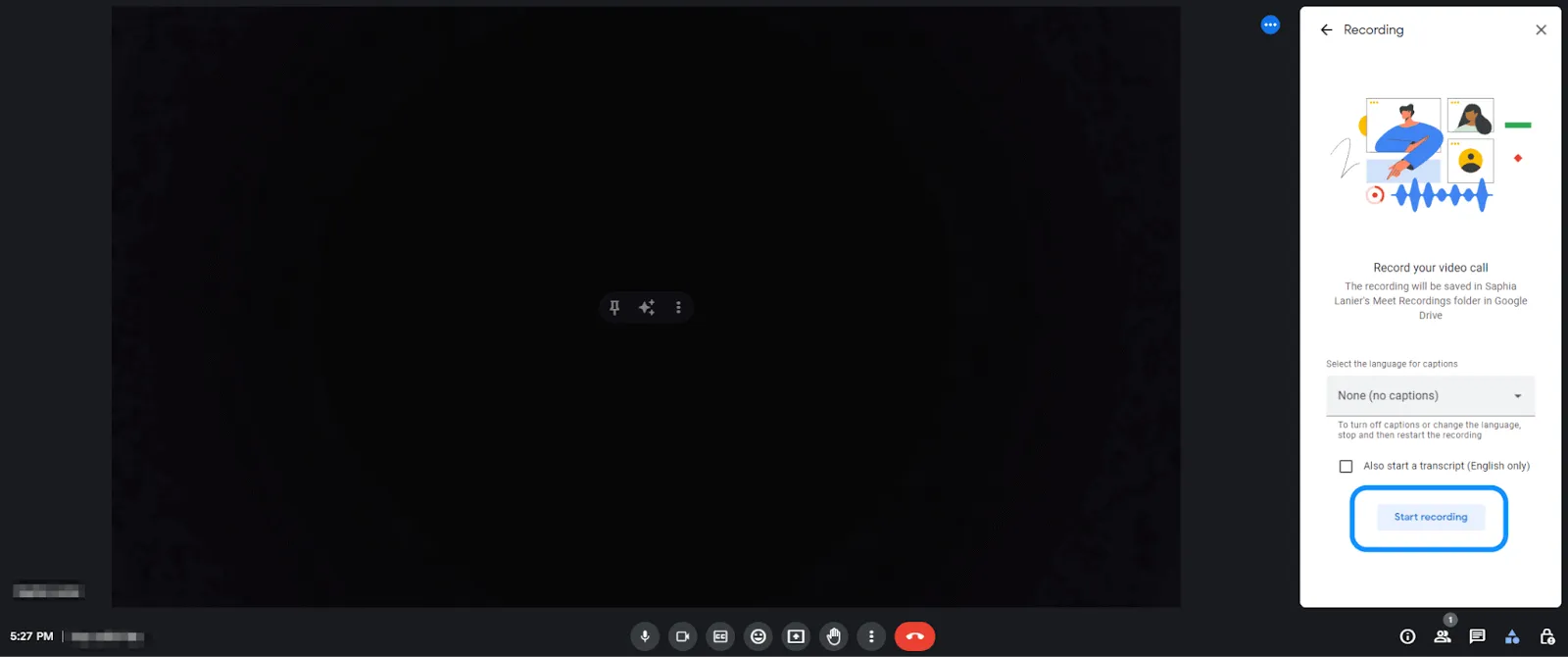
2. Spusťte nahrávání
- Klikněte v rozbalovacím okně na tlačítko „Spustit nahrávání“, abyste zahájili nahrávání.
- Google Meet před zahájením nahrávání krátce odpočítá a všichni účastníci schůzky budou informováni o tom, že nahrávání začalo.
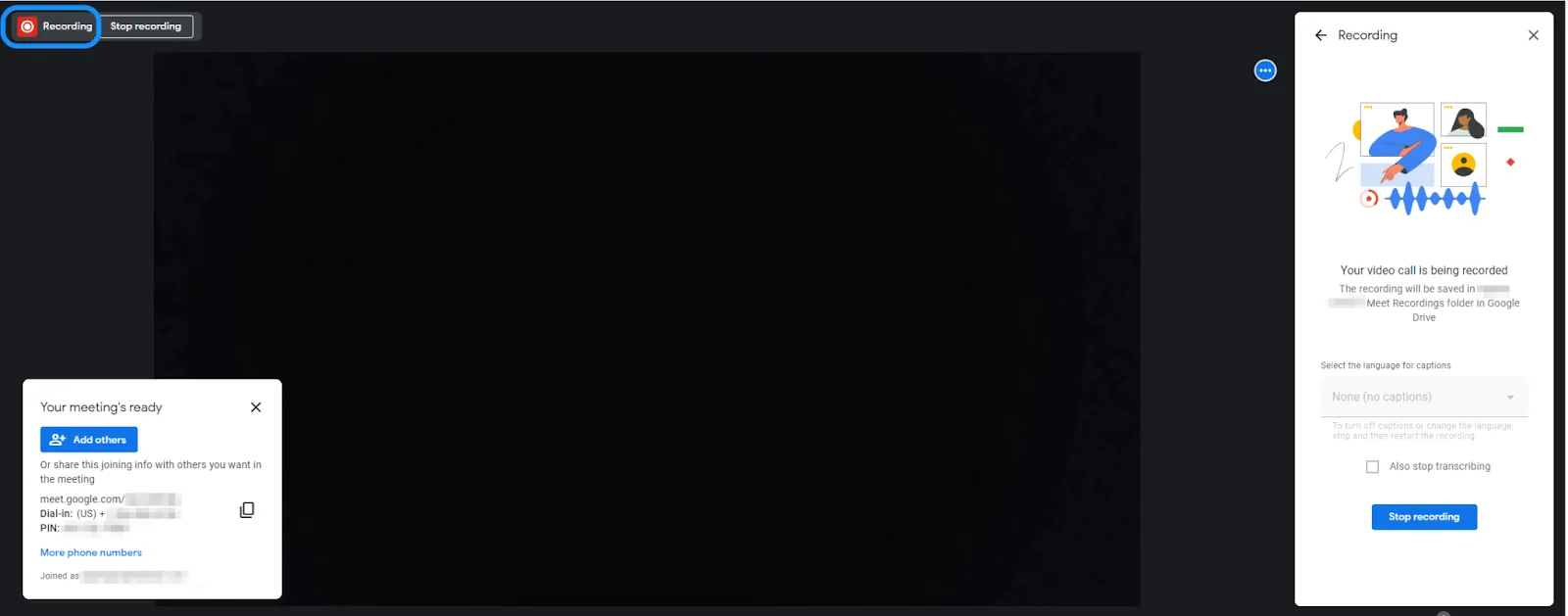
3. Potvrďte nahrávání
- Podívejte se do levého horního rohu obrazovky a ujistěte se, že je tam ikona nahrávání.
- Tato ikona signalizuje, že nahrávání oficiálně začalo a že se zaznamenává vše, co se během schůzky děje.
Přečtěte si také: 10 nejlepších programů pro sdílení obrazovky při vzdálených schůzkách
Kde najít a sdílet nahrané schůzky v Google Meet
Když spustíte nahrávání v Google Meet, nezapomeňte, že po skončení schůzky budete muset nahrávání ručně zastavit. Poté je třeba nahrávku vyhledat, upravit a sdílet se svým týmem.
Jak zastavit nahrávání
- Až skončí vaše schůzka v Google Meet nebo proberete všechny důležité body, přejděte znovu do nabídky Další možnosti
- Klikněte na „Zastavit nahrávání“
- Alternativně můžete jednoduše kliknout na možnost „Zastavit nahrávání“, která se zobrazuje v levém horním rohu obrazovky.
- Aplikace Google Meet vás vyzve k potvrzení, že jste připraveni ukončit nahrávání.
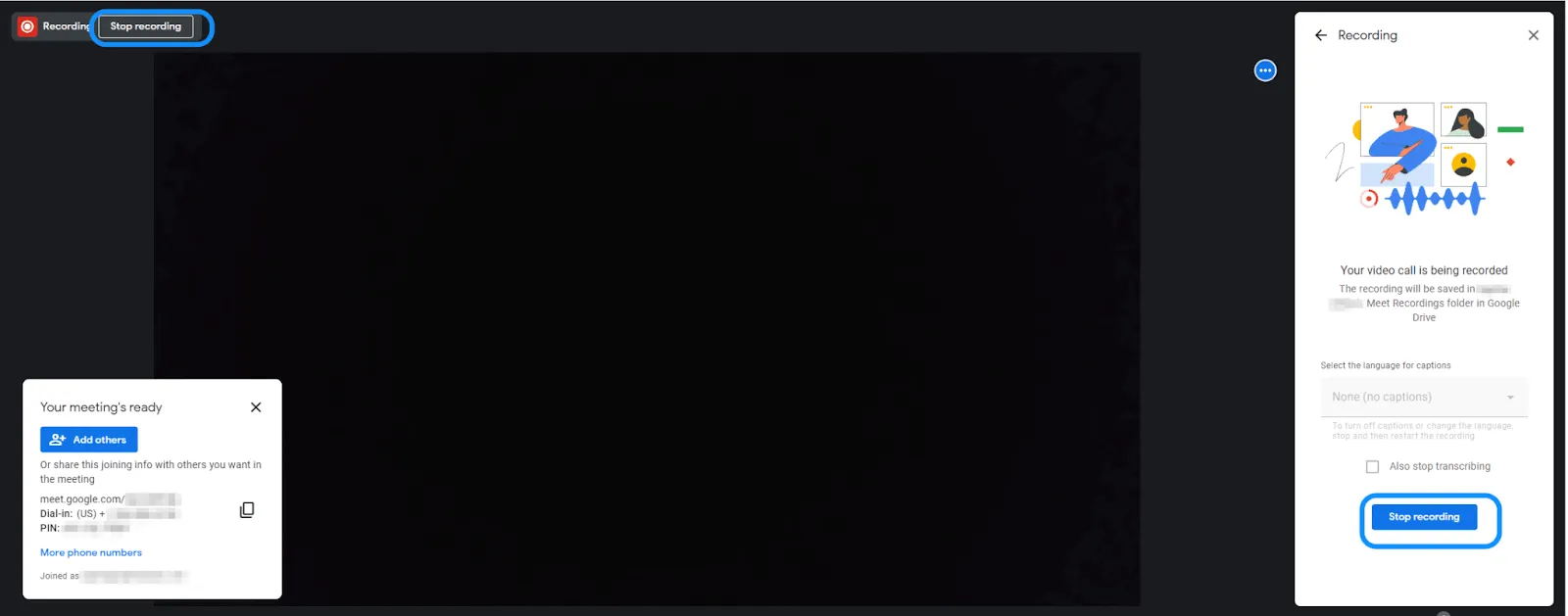
Pokud zapomenete nahrávání zastavit, nedělejte si starosti! Google Meet nahrávání automaticky ukončí, jakmile všichni opustí schůzku.
Po ukončení nahrávání se váš video soubor automaticky uloží na Disk Google.
📌 Pokud o tom ještě nevíte, Google Drive je cloudová úložná služba od společnosti Google, která vám poskytuje bezpečné místo pro ukládání všech druhů souborů – jako jsou dokumenty, obrázky a videa. Uložením nahrávek sem k nim můžete kdykoli snadno přistupovat, organizovat je a sdílet s kýmkoli.
Jak najít svůj záznam
Po skončení schůzky vám Google obvykle během několika minut zašle e-mail s odkazem na záznam. Kliknutím na odkaz v e-mailu se dostanete k videu ze služby Google Meet.
Pokud si chcete záznam později přehrát, přejděte na Google Drive a otevřete složku „Záznamy z Meet“, kde je váš záznam ve výchozím nastavení uložen.
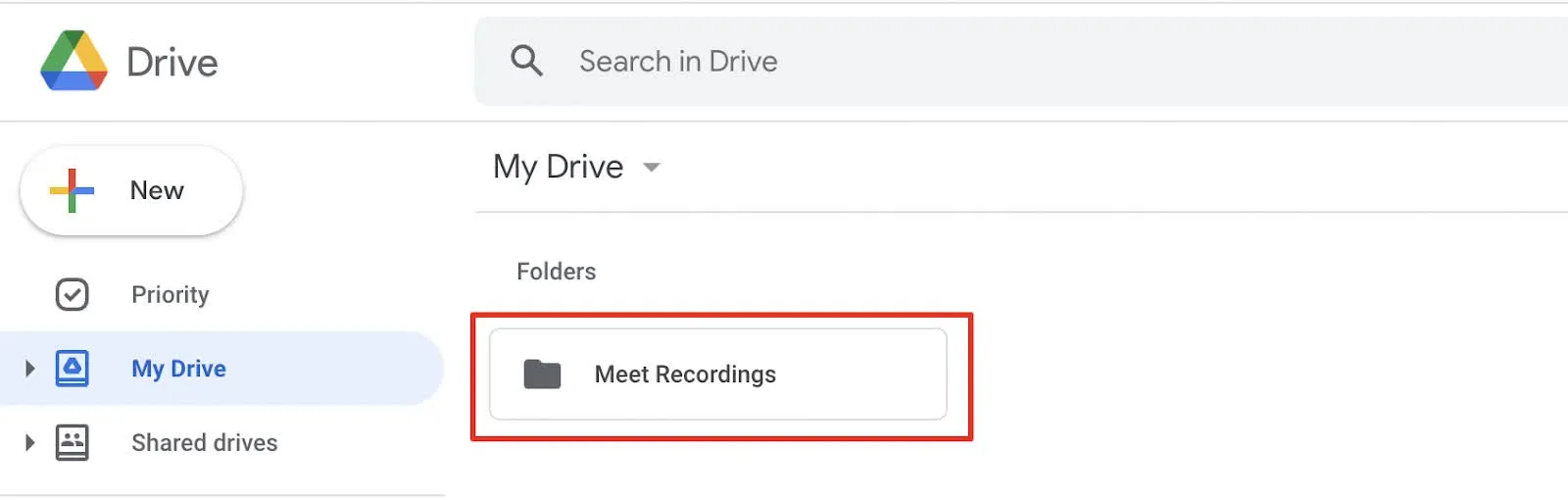
A nakonec, pokud schůzku nevidíte, zkuste vyhledávací lištu v horní části Disku Google a zadejte název nebo datum schůzky, abyste ji snadno našli.
Jak sdílet nahrávku
Jakmile nahrávku najdete, je sdílení s ostatními snadné. Klikněte pravým tlačítkem myši na soubor s nahrávkou v Google Disku a vyberte možnost Sdílet. Zobrazí se okno, ve kterém můžete odkaz sdílet přímo s ostatními zadáním jejich e-mailových adres.
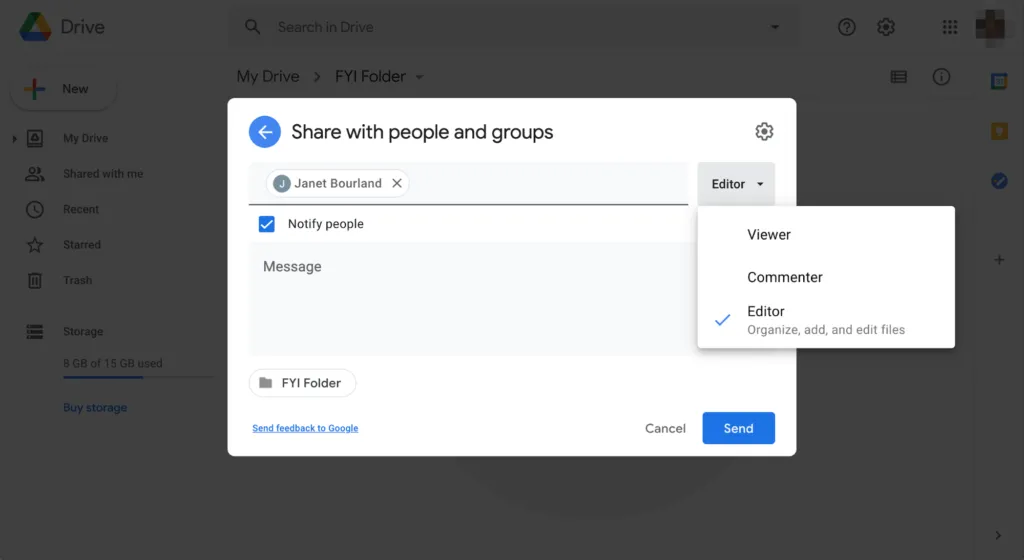
Odkaz můžete také nastavit tak, aby byl viditelný pouze pro konkrétní osoby, pro kohokoli, kdo má odkaz, nebo dokonce veřejně, pokud potřebujete širší přístup.
Jak upravit nahrávku
Ačkoli Google Meet nemá vestavěné nástroje pro úpravy, můžete si záznam stáhnout a upravit jej pomocí libovolného softwaru pro úpravu videa. Klikněte pravým tlačítkem myši na soubor a vyberte možnost Stáhnout. Tím se záznam uloží jako soubor MP4 do vašeho zařízení.
Otevřete soubor ve svém oblíbeném editoru videa – iMovie, Adobe Premiere Pro nebo dokonce v bezplatných programech, jako je Clipchamp. To vám pomůže oříznout nežádoucí části, přidat titulky nebo zdůraznit klíčové momenty.
Přečtěte si také: 10 nejlepších nástrojů pro online schůzky pro týmy (bezplatné i placené)
Tipy pro správu úložiště a nahrávek v Google Drive
Jakmile začnete nahrávat své relace v Google Meet, brzy si všimnete, že se vám zaplňuje úložný prostor na Disku Google. Zde je několik praktických tipů, jak udržet pořádek ve svých nahrávkách a mít úložiště pod kontrolou, abyste se vyhnuli případným problémům:
1. Pravidelně odstraňujte staré nahrávky
Ne každá relace v Google Meet musí být uložena navždy. Můžete si vyhradit pravidelný čas – třeba jednou za měsíc – na to, abyste prošli svůj Google Drive a smazali staré nahrávky, které již nejsou užitečné. Klikněte pravým tlačítkem myši na soubor, vyberte možnost Odstranit a okamžitě uvolníte místo.
2. K uspořádání schůzek použijte složky
Ukládání všech nahrávek do jedné složky může rychle vést k nepořádku. Zkuste vytvářet složky podle kategorií, jako jsou schůzky s klienty a týmové schůzky, nebo podle měsíce či názvu projektu. Takto rychle najdete, co potřebujete, aniž byste museli nekonečně dlouho listovat.
3. Komprimujte nebo stahujte velké soubory
Pokud se blížíte k limitu úložného prostoru, ale potřebujete si nahrávky ponechat, zkuste velké soubory zkomprimovat nebo stáhnout do svého zařízení. Videozáznamy můžete zkomprimovat do formátu .zip nebo k zmenšení velikosti souboru využít bezplatné nástroje.
Po komprimaci si můžete na Disku Google ponechat pouze zmenšenou verzi a originál odstranit, abyste ušetřili místo.
4. V případě potřeby si rozšířte úložný prostor
Pokud zpracováváte velké množství nahrávek a dochází vám místo, možná by stálo za zvážení přechod na tarif Google One, který nabízí další úložný prostor. Díky většímu úložnému prostoru můžete uchovávat více nahrávek, aniž byste museli neustále řešit nedostatek místa.
Přečtěte si také: 10 pravidel etikety pro virtuální schůzky: osvědčené postupy pro práci
Proč nahrávat schůzky v Google Meet?
Nahrávání hovorů v Google Meet nabízí několik klíčových výhod:
- Zajišťuje přesnost a úplnost: Díky nahrávkám si můžete schůzku znovu přehrát a ujistit se, že vám neunikly žádné důležité informace. Místo toho, abyste se během schůzky snažili zběsile psát poznámky, můžete se soustředit na konverzaci a podrobné poznámky si vytvořit později na základě nahrávky.
- Pomáhá členům týmu, kteří se schůzky nemohli zúčastnit: Členové týmu, kteří se schůzky nemohli zúčastnit, si mohou prohlédnout záznam a zůstat tak v obraze. U týmů rozptýlených v různých časových pásmech zajišťují záznamy, že všichni mají přístup ke stejným informacím.
- Usnadňuje školení a učení: Nahrávky mohou sloužit jako podklady pro zaškolování nových zaměstnanců nebo školení členů týmu. Opakované sledování schůzek může jednotlivcům také pomoci identifikovat oblasti, ve kterých je třeba zlepšit komunikační nebo prezentační dovednosti.
- Zlepšuje spolupráci a transparentnost: Záznamy mohou vyjasnit nedorozumění nebo spory tím, že poskytují jasný odkaz na to, o čem se diskutovalo. U dlouhodobých projektů pomáhá záznam rozhodnutí a diskusí udržovat kontinuitu.
- Zvyšuje odpovědnost: Záznamy usnadňují sledování akčních položek a zajišťují odpovědnost za úkoly přidělené během schůzky. V odvětvích s regulačními požadavky mohou záznamy sloužit jako důkaz dodržování předpisů při auditech.
- Šetří čas: Místo plánování dalších schůzek za účelem rekapitulace nebo informování ostatních lze nahrávku sdílet k přezkoumání
- Podporuje přístupnost a inkluzivitu: Lidé, kteří se lépe učí vizuálně nebo sluchově, mohou těžit z toho, že si záznamy mohou prohlížet nebo poslouchat vlastním tempem. Záznamy lze přepsat, což usnadňuje poskytování písemného obsahu osobám se sluchovým postižením nebo jazykovými bariérami.
- Usnadňuje tvorbu obsahu: Záznamy lze upravovat a využít je jako školicí videa, informace pro tým nebo souhrny. V případě webinářů nebo prezentací určených pro veřejnost lze záznamy sdílet s širším publikem.
Nahráváním hovorů v Google Meet zajistíte, že budou zachyceny důležité rozhovory, což umožní lepší komunikaci, spolupráci a přinese dlouhodobé výhody všem zúčastněným.
Přečtěte si také: Alternativy k Google Workspace
Omezení nahrávání v Google Meet
Ačkoli je funkce nahrávání v Google Meet velmi praktická, má několik omezení, o kterých je dobré vědět ještě předtím, než spustíte nahrávání. Zde uvádíme některá z hlavních omezení a jejich možný dopad na vaše schůzky:
- K dispozici pouze pro určité účty: Funkce nahrávání je k dispozici pouze pro uživatele služby Google Workspace (dříve G Suite), jako jsou Business Standard, Business Plus a Enterprise. Pokud používáte osobní účet Google nebo bezplatný tarif, nebude možnost nahrávání k dispozici.
- Žádné vestavěné funkce pro úpravy: Google Meet neobsahuje žádné nástroje pro úpravy. Pokud tedy potřebujete záznam zkrátit, zvýraznit nebo jakkoli upravit, budete si jej muset stáhnout a použít samostatný software pro úpravu videa.
- Omezeno úložným prostorem na Disku Google: Všechny nahrávky se ukládají na Disk Google, což znamená, že jste omezeni velikostí úložného prostoru na Disku Google. Pokud nahráváte často, pravděpodobně budete muset pečlivě spravovat svůj úložný prostor nebo zvážit jeho rozšíření.
- Omezení pro organizátora schůzky: Nahrávání může spustit pouze organizátor schůzky nebo osoba s výslovným oprávněním. To může být nevýhodné, pokud se nacházíte v prostředí, kde spolupracují různí členové týmu a všichni potřebují přístup k nahrávce.
- Nahrávání na mobilních zařízeních není možné: V současné době nelze videa ze služby Google Meet nahrávat přímo z mobilních zařízení. Pokud se schůzky účastníte přes telefon nebo tablet, možnost nahrávání se vám nezobrazí.
Přečtěte si také: Tipy pro zvýšení produktivity v Google Workspace
Vytvářejte videozáznamy schůzek pomocí ClickUp
Pokud hledáte nástroj, který nabízí větší flexibilitu a jednoduchý způsob nahrávání, organizování a sdílení obsahu schůzek, ClickUp by pro vás mohl být ideálním řešením.
Podívejme se, jak můžete využít vestavěnou funkci nahrávání v ClickUp, ClickUp Clips, k pořizování záznamů obrazovky a vytváření krátkých videoklipů z jednání, které lze sdílet.

Nahrávejte schůzky pomocí ClickUp Clips
ClickUp Clips vám umožňuje snadno nahrávat obrazovku, zvuk i video. A víte co? Nemusíte se obávat omezení úložného prostoru ani omezení účtu. Na rozdíl od služby Google Meet, kde mají přístup k funkcím nahrávání pouze určité účty, může každý uživatel ClickUp používat Clips pro individuální schůzky, týmové diskuse nebo aktualizace projektů.
Zde je podrobný návod, jak pomocí ClickUp Clips pořizovat zvukové a obrazové záznamy:
- Otevřete pracovní prostor ClickUp a vyberte svůj klip: Přejděte do prostoru ClickUp, kam chcete nahrávku uložit. V akčním menu klikněte na ikonu videa představující klipy a vyberte nastavení nahrávání
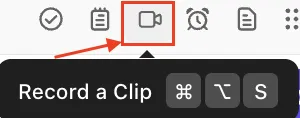
- Vyberte zdroj zvuku: V modálním okně „Nahrát klip“ vyberte výchozí zdroj zvuku z možností „bez mikrofonu“, „výchozí mikrofon“ nebo dalších možností nahrávání zvuku.
- Vyberte možnost zvuku: Jakmile vyberete zvukový vstup, zvolte ten správný. K dispozici jsou různé možnosti nahrávání zvuku: celá obrazovka, okno a aktuální karta.
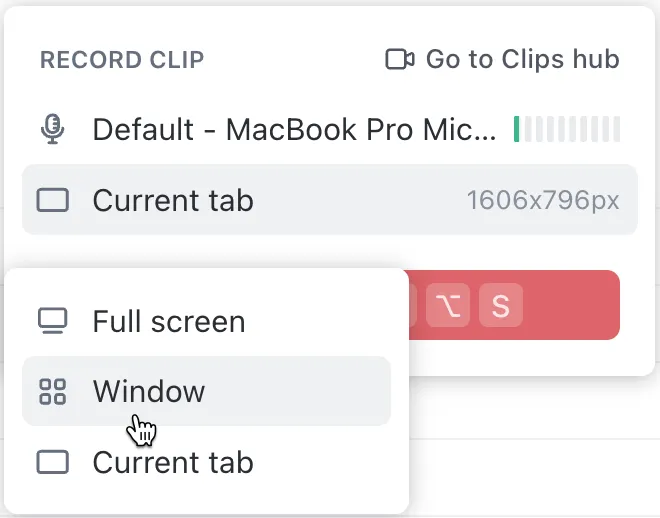
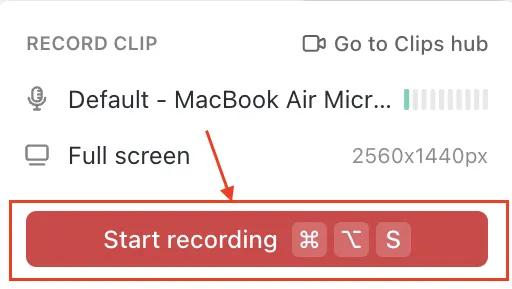
- Spuštění nahrávání: Klikněte na tlačítko „Spustit nahrávání“ a začněte nahrávat obrazovku, zvuk nebo obojí. Aplikaci Clips můžete využít k tomu, abyste svému týmu představili prezentace, poskytli kontext k úkolům a asynchrónně sdíleli podrobné informace o průběhu projektů.
- Uložení a sdílení: Po dokončení se váš klip automaticky uloží do pracovního prostoru. Můžete jej okamžitě sdílet se svým týmem, připojit k úkolům nebo uspořádat do složek – nejsou potřeba žádné další kroky ani externí úložiště!
Díky tomu můžete nahrávat obrazovku pro účely demonstrací a zachytit konkrétní úseky ze schůzek, čímž si uchováte klíčové momenty a důležité diskuse.
Pokud vám tento postup stále není zcela jasný, zde najdete podrobné video, které vysvětluje, jak používat ClickUp Clips.
Díky ClickUp Clips se snadno vyhnete potížím se správou nahrávek od třetích stran.
Jelikož jsou všechny klipy uloženy přímo v ClickUp, nebudete se muset potýkat s problémy s umístěním souborů, omezením úložného prostoru ani s nutností hledat nahrávky v různých aplikacích.
Zaznamenávání úkolů je velmi snadné. Následné sdílení úkolů funguje na jedničku. A navíc: Už jen funkce nahrávání by stála za předplatné [ClickUp].
Zaznamenávání úkolů je velmi snadné. Následné sdílení úkolů funguje na jedničku. A navíc: Už jen funkce nahrávání by stála za předplatné [ClickUp].
Pomocí ClickUp AI můžete shrnout poznámky z jednání a přepisy
Nahrávání videa je pouze součástí efektivního řízení schůzek. S nástrojem ClickUp Brain můžete své nahrávky schůzek ještě vylepšit. Zde je několik způsobů, jak můžete tento nástroj využít:
- Příprava schůzky: ClickUp Brain dokáže prohledat váš pracovní prostor a najít relevantní dokumenty, úkoly nebo další materiály související s tématy vaší schůzky, což vám pomůže se efektivně připravit
- Shrnutí schůzek: Jakmile zaznamenáte poznámky ze schůzky v ClickUp Docs, ClickUp Brain je dokáže okamžitě shrnout a dokonce odpovědět na jakékoli otázky na základě informací v nich obsažených.
- Seznamy úkolů k provedení: Rozčleňte program schůzky na konkrétní úkoly, které lze přiřadit přímo v ClickUp, a zajistěte tak sledování následných kroků
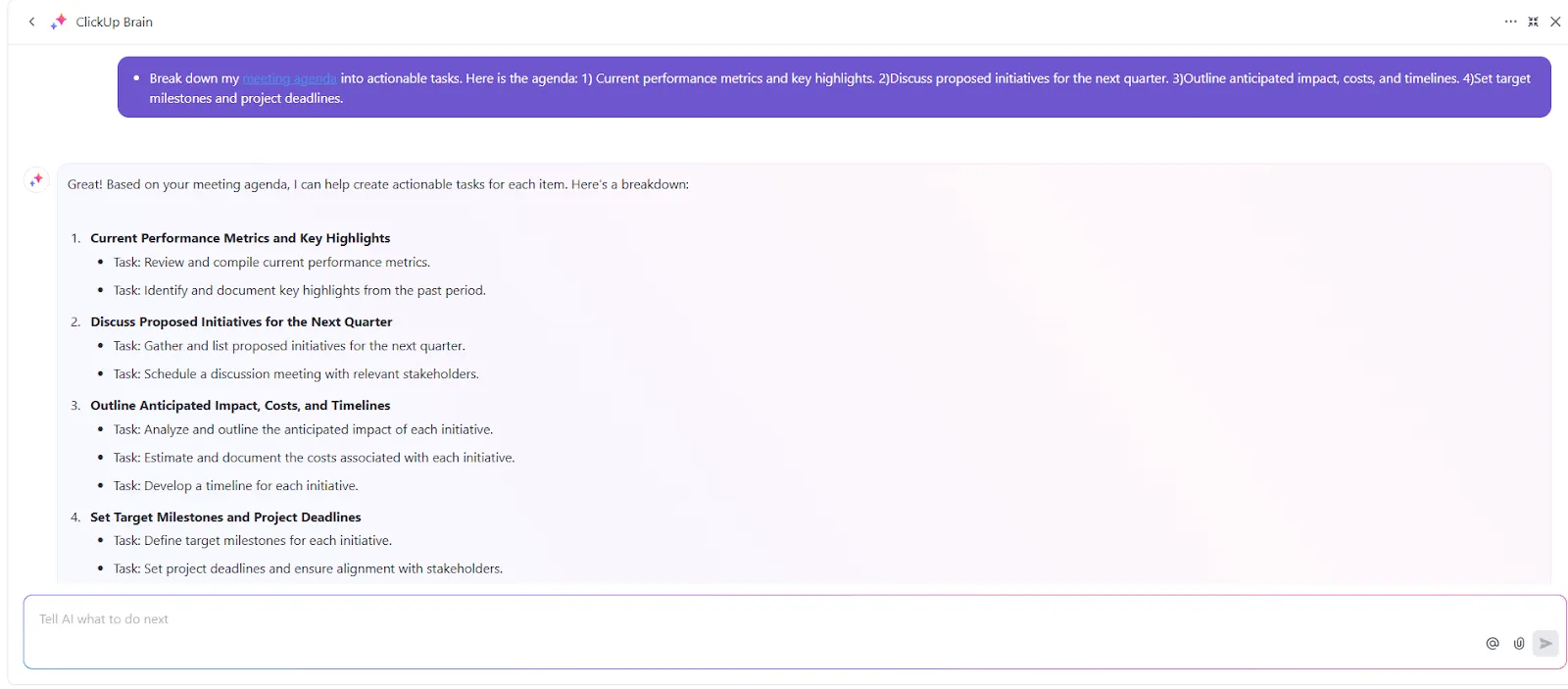
- Organizace poznámek z jednání a úkolů: Brain vám pomůže uspořádat poznámky z jednání a související úkoly v rámci ClickUp, což usnadňuje správu a přístup k informacím
💡Tip pro pokročilé: Požádejte ClickUp Brain o tipy, jak využít funkce ClickUp ke zvýšení produktivity vašich schůzek. Mezi příklady patří například používání Docs pro společné pořizování poznámek nebo nastavení připomínek pro následné úkoly!
Díky ClickUp se zbavíte omezení běžných nástrojů pro nahrávání schůzek a získáte integrovaný software pro pořizování zápisů ze schůzek. Neexistují žádná omezení ohledně toho, kdo může nahrávat, nemusíte se trápit s vyhledáváním nebo sdílením souborů a k úpravám či vkládání poznámek nepotřebujete žádné externí nástroje.
📮 ClickUp Insight: 34 % zaměstnanců uvádí, že největší překážkou automatizace je nejistota ohledně toho, které nástroje použít. Ačkoli mnozí chtějí pracovat efektivněji, jsou zahlceni množstvím možností a chybí jim sebevědomí k tomu, aby udělali první krok. 😓
ClickUp tuto nejistotu odstraňuje tím, že nabízí intuitivní a uživatelsky přívětivé AI agenty, kteří dokážou automatizovat vaši práci v rámci jediné platformy – nemusíte tak přecházet mezi několika nástroji. Díky funkcím, jako je ClickUp Brain, náš AI asistent, a přizpůsobitelní AI agenti, mohou týmy automatizovat procesy, plánovat, stanovovat priority a provádět úkoly bez nutnosti pokročilých technických znalostí nebo přetížení nástroji.
💫 Skutečné výsledky: Společnost Lulu Press díky automatizacím ClickUp ušetří 1 hodinu denně na každého zaměstnance, což vede k 12% nárůstu celkové efektivity práce.
Ať už jde o nahrávání týmových schůzek, využívání umělé inteligence pro pořizování poznámek ze schůzek, vytváření rychlých klipů nebo správu podrobných aktualizací projektů, ClickUp vám to vše nabízí na jedné přehledné platformě.
Přečtěte si také: Jak nahrát video, na kterém prezentujete v PowerPointu?
Snadné nahrávání, shrnutí a zpracování schůzek pomocí ClickUp
Nahrávání schůzek vám ušetří námahu s prohledáváním poznámek a eliminuje riziko, že vám uniknou důležité detaily. Zajistí, že všechny vaše interakce s klienty a členy týmu budou v bezpečí a kdykoli je budete potřebovat, budete je mít po ruce. Google Meet umožňuje nahrávání schůzek snadno, ale ClickUp to posouvá ještě o krok dál.
Díky ClickUp se vaše nahrávky nejen ukládají, ale jsou také uspořádány do centrálního úložiště, které sdružuje veškerou týmovou komunikaci, úkoly a rozhodnutí. Funkce jako propojování úkolů, vlákna komentářů a ukládání dokumentů promění vaše nahrávky ze statických souborů na zdroje, se kterými lze pracovat.
Ať už se vracíte k důležité diskusi, informujete zúčastněné strany o novinkách nebo sledujete průběh projektu, ClickUp vám pomůže spravovat všechny aspekty schůzky na dosah ruky.
Zaregistrujte se do ClickUp ještě dnes.
Často kladené otázky (FAQ)
1. Kdo může nahrávat schůzky v Google Meet?
Schůzku v Google Meet můžete nahrávat, pokud jste hostitelem nebo spoluhostitelem, nebo pokud patříte do organizace hostitele a není zapnuta funkce Správa hostitelů.
Nahrávání schůzek v Google Meet je možné v účtech Google Workspace s většinou placených tarifů kromě tarifu Business Starter. Je také k dispozici předplatitelům služby Google One s úložištěm o velikosti 2 TB nebo více. Bez ohledu na typ účtu musí nejprve správce Google Workspace pro danou organizaci povolit nahrávání schůzek.
2. Jak mohu nahrávat schůzky v Google Meet na svém telefonu?
Společnost Google nabízí nahrávání hovorů v Google Meet pouze na počítačích. Chcete-li nahrávat hovory v Google Meet na svém telefonu, budete potřebovat aplikaci pro nahrávání obrazovky od jiného výrobce.
3. Mohu přepsat záznam z Google Meet?
Služba Google Meet umožňuje uživatelům na počítači nebo notebooku využívat bezplatné služby přepisu, pokud mají některý z následujících typů předplatného:
- Business Standard
- Business Plus
- Enterprise Starter
- Enterprise Standard
- Enterprise Plus
- Vylepšení výuky a učení
- Education Plus
- Workspace Individual
Během hovoru v Google Meet můžete přepínat zapnutí a vypnutí přepisu na kartě „Aktivity“. Přepis je možný pouze v případě, že je k dispozici dostatek místa na Disku Google organizace a hostitele.
Alternativně můžete záznam z Google Meet použít v nástroji pro přepis pomocí umělé inteligence a převést tak hlas na text. To můžete provést také pomocí ClickUp Brain.
4. Jak mohu zkrátit videozáznam z Google Meet?
Chcete-li nahrávku z Google Meet upravit, musíte ji nejprve stáhnout jako video soubor na svůj Google Drive. Poté ji pomocí softwaru pro úpravu videa ořízněte a upravte podle svých představ.