
Používali jste někdy Microsoft Word a přemýšleli jste, zda by za vás mohl psát obsah? S nástrojem Copilot od Microsoftu, který využívá umělou inteligenci, to skutečně můžete udělat!
Funkce Microsoft Copilot skutečně vyniknou, když je tento nástroj spárován s aplikací Word. Asistent s umělou inteligencí, založený na rozsáhlých jazykových modelech, dokáže psát váš obsah, vylepšovat ho, překládat, generovat shrnutí a dokonce převádět vaše informace do tabulek a grafů! To vše zvládne na základě pouhých několika pokynů v přirozeném jazyce. Tento nástroj může být opravdu užitečný při zefektivnění vašeho tvůrčího procesu.
Kombinace Microsoft Copilot a aplikace Word však může vyžadovat trochu času na osvojení. Máme pro vás několik tipů, jak snadno začít používat Copilot ve svých dokumentech v aplikaci Word.
⏰ TL;DR: Jak používat Microsoft Copilot v aplikaci Word
1. Co je Microsoft Copilot v aplikaci Word?Jedná se o asistenta s umělou inteligencí integrovaného do aplikace Microsoft Word, který vám pomáhá psát, shrnovat a formátovat dokumenty pomocí pokynů v přirozeném jazyce.
2. Jak aktivovat Copilot v aplikaci Word?Použijte ikonu Copilot na panelu nástrojů, klikněte pravým tlačítkem myši pro zobrazení návrhů nebo stiskněte klávesovou zkratku Win + C pro okamžitou aktivaci.
3. Co dokáže Copilot v aplikaci Word?Vytváří návrhy, přepracovává texty, shrnuje, překládá a dokonce převádí obsah do tabulek nebo grafů – pomáhá vám tak ušetřit čas při opakujících se úkolech spojených s psaním.
4. Jaká jsou jeho omezení? Copilot má potíže s rozsáhlými nebo složitými dokumenty, omezenou kontextovou pamětí a licenčními omezeními vázanými na konkrétní plány Microsoft 365.
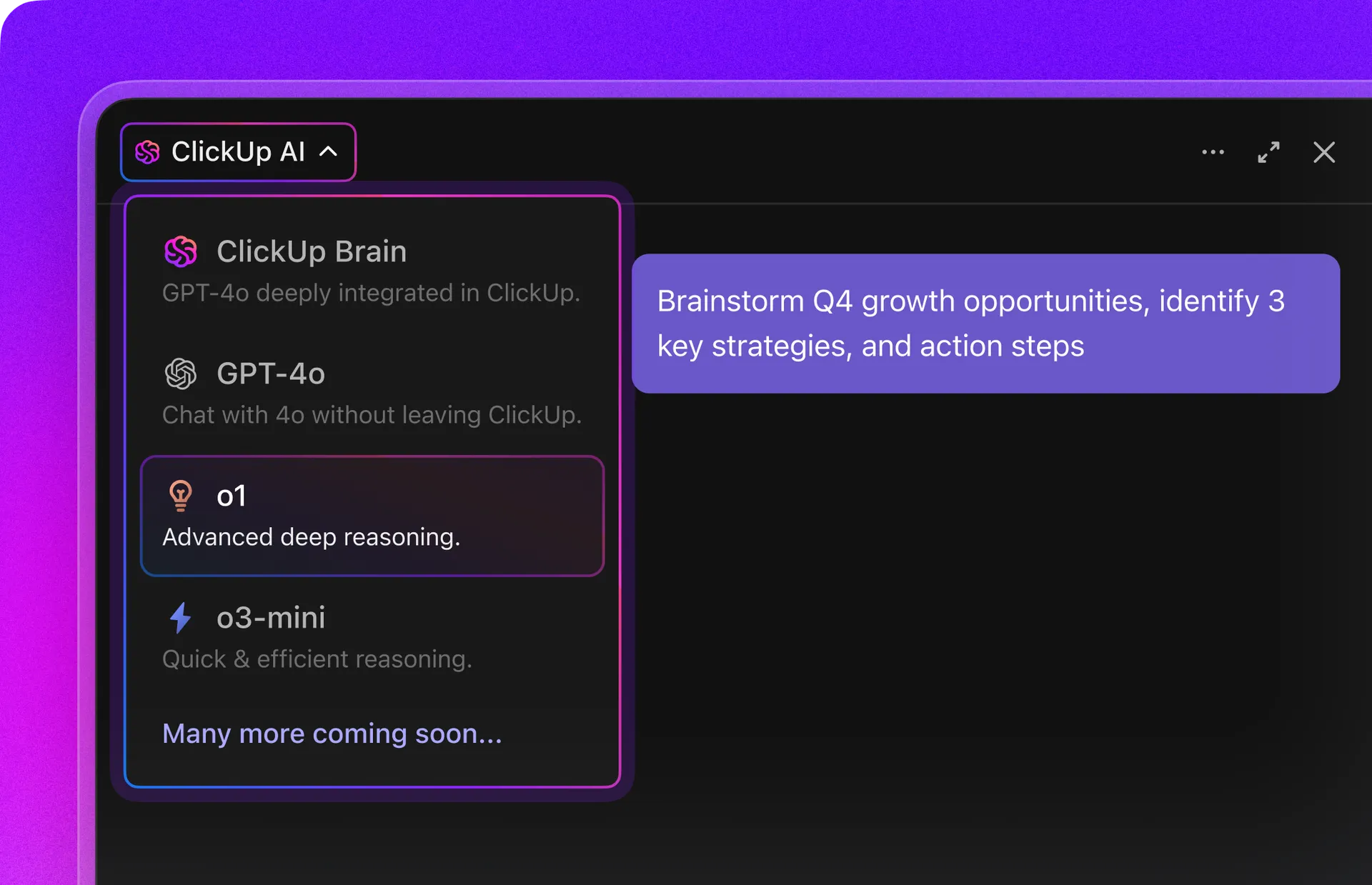
5. Jaká je lepší alternativa k Copilotu?ClickUp Brain nabízí kontextovou umělou inteligenci, která se propojuje s vašimi úkoly, dokumenty a projekty – díky čemuž je chytřejší, rychlejší a více podporuje spolupráci než Copilot.
Jak aktivovat a začít používat Microsoft Copilot v aplikaci Word?
Aplikaci Microsoft Copilot ve Wordu můžete po přihlášení spustit okamžitě pomocí ikony Copilot na panelu nástrojů, kontextového menu po kliknutí pravým tlačítkem myši nebo klávesové zkratky Win + C. Po aktivaci poskytuje v reálném čase podporu umělé inteligence pro psaní, shrnování a formátování přímo v dokumentu.
Copilot lze v aplikaci Word aktivovat třemi způsoby, z nichž nejjednodušší je použití klávesové zkratky.
⭐ Doporučená šablona
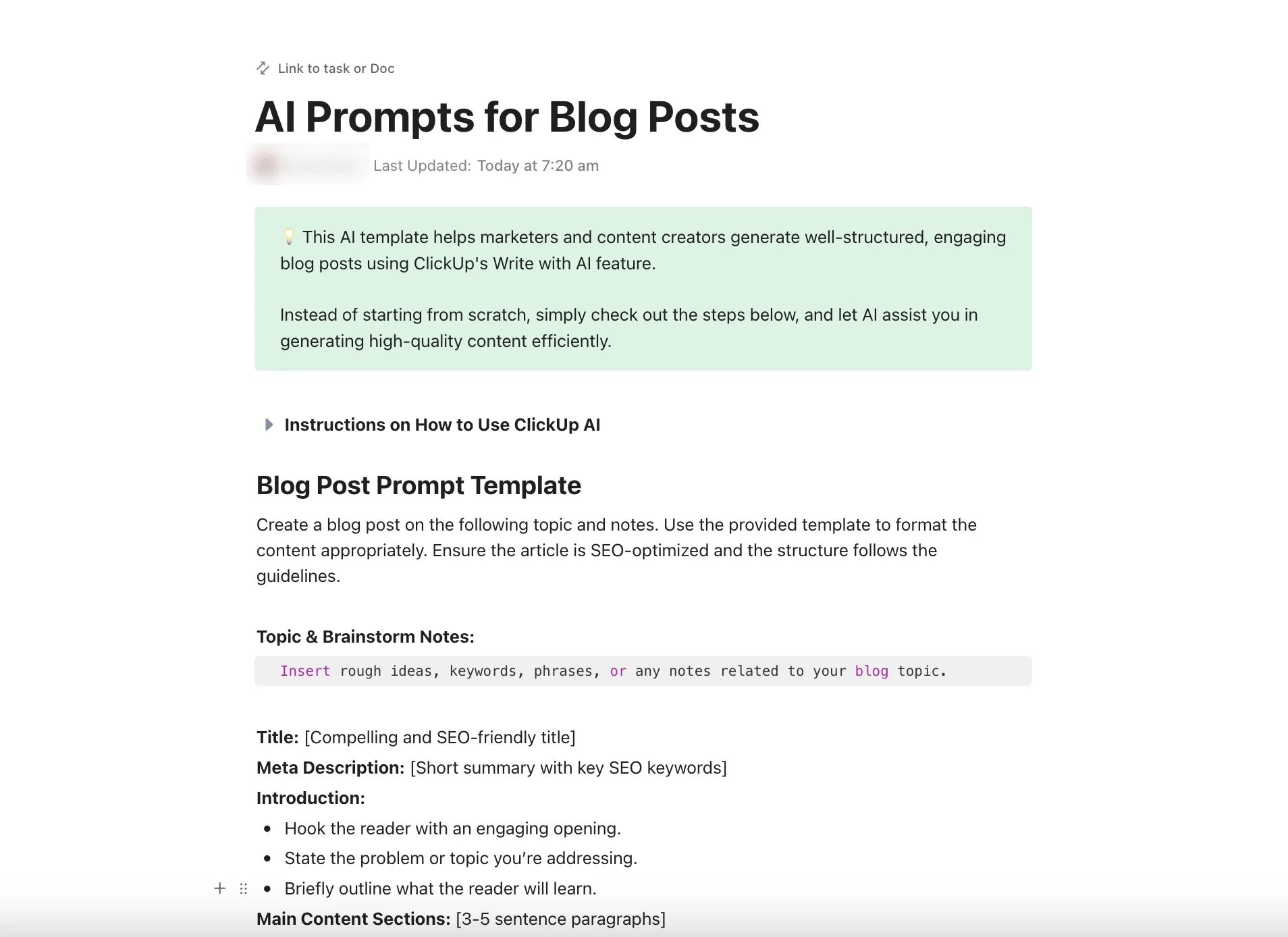
Máte už dost závislosti na datech, složitých problémů s dokumenty a pomalých odezev Copilotu? Využijte nástroj AI Prompt & Guide for Blog Posts od ClickUp a optimalizujte svůj pracovní postup díky efektivitě, automatizaci a plynulé spolupráci založené na umělé inteligenci!🚀
Metoda 1: Rychlý start pomocí tlačítka Copilot na panelu nástrojů
Krok 1: Chcete-li začít používat Microsoft Copilot v aplikaci Word, přihlaste se ke svému účtu Microsoft a vyhledejte ikonu Copilot na pásu karet nebo na panelu nástrojů v pravém horním rohu okna aplikace Word.

Krok 2: Kliknutím na toto tlačítko aktivujte CopilotKrok 3: Po aktivaci vám Copilot podle potřeby nabídne pomoc a návrhy

Poznámka: Ačkoli je tato metoda neuvěřitelně jednoduchá a šetří čas, nemusí být k dispozici ve starších verzích aplikace Microsoft Word.
💟 Bonus: ClickUp Brain jde o krok dál než Microsoft Copilot a nabízí skutečně kontextovou AI – přímo se propojuje s vašimi úkoly, dokumenty, chaty a projekty, takže každý návrh je přizpůsoben vaší skutečné práci, nikoli jen obecným kancelářským souborům. Získáte praktické poznatky, chytré automatizace a AI, která rozumí vašemu pracovnímu postupu od začátku do konce.
Chcete jít ještě dál?
Seznamte se s Brain MAX, vaším osobním AI pomocníkem pro stolní počítače. Díky hlasovým příkazům můžete spouštět automatizace, vytvářet úkoly, přidělovat práci a organizovat projekty bez použití rukou – stačí jen mluvit. Brain MAX vám umožní zachytit nápady v okamžiku, prohledávat všechny vaše aplikace a pokračovat v práci, aniž byste se museli dotknout klávesnice. Je to produktivita, přepracovaná tak, aby odpovídala tomu, jak skutečně pracujete.
Metoda 2: Přístup k Copilotu pomocí pravého tlačítka myši
Krok 1: Nejprve otevřete dokument v aplikaci WordKrok 2: Klikněte pravým tlačítkem myši na libovolné místo v dokumentu a zobrazte nabídku MožnostiKrok 3: V nabídce vyhledejte položku „Návrhy Copilotu“ nebo podobnouKrok 4: Klikněte na tuto položku a začněte používat Copilot
Metoda 3: Klávesová zkratka pro rychlý přístup
Krok 1: Copilot aktivujte bleskově pomocí klávesové zkratky. Nejprve otevřete libovolný dokument v aplikaci Word. Krok 2: Stiskněte současně klávesy Win + C na klávesnici.

Krok 3: Váš asistent pro psaní je připraven k práci

Jaká jsou hlavní omezení při používání Microsoft Copilot v aplikaci Word?
Nyní už víte, jak používat Microsoft Copilot v aplikaci Word.
Je tu ale jeden problém: je možné, že vám v aplikaci Word chybí ikona Microsoft Copilot. Pokud vás zajímá, proč tomu tak je, příčinou může být vaše licence Microsoft 365.
Abyste mohli v aplikaci Word využívat Copilot, potřebujete stávající licencovaný plán spojený s vaším účtem Microsoft, například Microsoft 365 E5, Microsoft 365 Business Premium nebo jiné. Pokud si nejste jisti svým plánem nebo potřebujete v aplikaci Word povolit Copilot, obraťte se na IT oddělení vaší organizace nebo správce služby Microsoft 365.
Existuje však ještě několik dalších věcí, které vás mohou brzdit, a to i poté, co získáte zelenou pro licenci.
- Závislost na datech: Největší výzvou při používání Copilotu je to, že mu musíte vše zadávat ručně, protože nemá přístup k externím dokumentům. Představte si, že se pokoušíte napsat zprávu o trendech v oboru bez přístupu k nejnovějším novinovým článkům nebo výzkumným studiím. To vám nakonec zabere spoustu času a úsilí.
- Složité dokumenty: Copilot se někdy může v složitosti dokumentů ztratit. Například snaha přimět Copilot, aby shrnul složitou finanční zprávu plnou čísel, grafů a složitých vizuálních prvků, může trvat dlouho.
- Jazyková bariéra: Ačkoli se Copilot stále zlepšuje v porozumění a reagování v různých jazycích, ještě neovládá všechny plynule.
- Ztráta historie chatu: Nejlepší nástroje s umělou inteligencí dokážou sledovat více interakcí najednou. Copilot má však krátkou paměť. Nepamatuje si předchozí konverzace, což může být frustrující, když musíte stále dokola opakovat stejné informace.
- Chyby a doba načítání: Čím složitější úkoly, tím pomalejší odezva a tím vyšší pravděpodobnost chyb. Představte si, že se pokoušíte shrnout rozsáhlý právní dokument, ale Copilot vyprší, než to stihne dokončit.
Pokud vás tyto problémy frustrují, měli byste zvážit použití alternativ k aplikacím Microsoft Word a Copilot.
Jak si vede ClickUp Brain jako alternativa k Microsoft Copilot a Wordu?
Díky ClickUp mohou týmy vylepšovat a přepisovat obsah, extrahovat úkoly z dokumentů, automaticky zaznamenávat poznámky z jednání a akční položky, generovat technickou dokumentaci, vytvářet marketingové texty, sestavovat nabídky pro klienty a zefektivnit zapracování nových zaměstnanců – to vše z jediného propojeného pracovního prostoru poháněného kontextovou umělou inteligencí ClickUp Brain.
Copilot může být pro váš tým krokem správným směrem k spolupráci s umělou inteligencí, zejména pokud používáte i další aplikace od Microsoftu. Má však svá omezení.
Jako alternativu k Copilotu můžete zvážit použití efektivnějších nástrojů s umělou inteligencí. K dispozici jsou řešení, která se snadno používají, nabízejí řadu funkcí a pomáhají vám spolupracovat s týmem v reálném čase.
Seznamte se s ClickUp Docs a ClickUp Brain – jedinými dvěma nástroji, které budete potřebovat pro efektivní spolupráci na dokumentech ve vašem týmu.
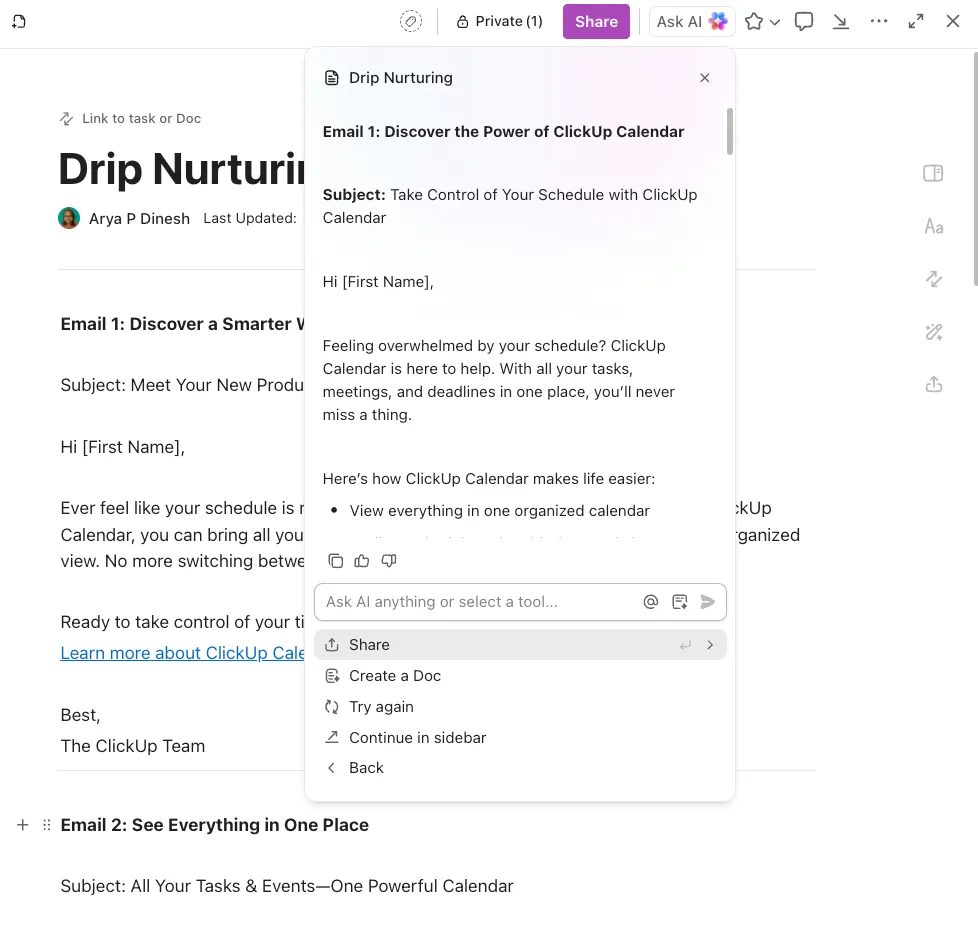
Představte si svět, ve kterém váš tým může vytvářet, upravovat a sdílet dokumenty v reálném čase, aniž by musel čekat, až někdo jiný dokončí své úpravy. ClickUp Docs tuto vizi přivádí k životu.
Díky funkcím, jako je úpravy v reálném čase, rozpoznávání spolupráce a uvádění autorů, má každý člen týmu vždy přehled o dění.
Zde jsou klíčové funkce ClickUp Docs
- Úpravy v reálném čase: Otevřete dokument a upravujte ho přímo v reálném čase společně s členy svého týmu
- Detekce spolupráce: Okamžitě zjistíte, kdo si váš dokument prohlíží, komentuje nebo upravuje
- Uvedení autorů: Snadno zjistíte, kdo a čím přispěl k vašemu dokumentu
- Synchronizace v reálném čase: Sledujte, jak se vaše změny okamžitě projeví na všech vašich zařízeních
- Vnoření: Uspořádejte obsah dokumentu pomocí jasné hierarchie
- Vztahy: Hladce propojujte dokumenty s úkoly a dalším relevantním obsahem
- Anotace a korektury: Přidávejte poznámky přímo do obrázků a souborů PDF bez zbytečných komplikací
- Přiřazené komentáře: Přidávejte komentáře kdekoli v dokumentu a přiřazujte je příslušným osobám. Sdílejte obrázky, odkazy a videa přímo v komentářích
- Import/export: Snadno přenášejte dokumenty z Evernote, Google Docs nebo Wordu
- Indexování Google: Zajistěte, aby vaše veřejně sdílené dokumenty byly snadno dohledatelné prostřednictvím vyhledávače Google
- Asistent psaní s umělou inteligencí: Nechte umělou inteligenci, aby vám pomohla vytvářet texty, shrnovat dokumenty, parafrázovat a upravovat formátování obsahu
- Tvorba obsahu: Získejte pomoc při psaní všeho od zadání přes marketingové texty a popisy produktů až po příspěvky na blogu
- Přizpůsobitelné šablony: Ušetřete čas a námahu díky neustále se rozšiřující sadě předem připravených šablon pro Docs, které pokrývají vše od smluv a hodnocení výkonu až po wiki stránky a specifikace produktů (PRD).
- Integrace s řízením projektů: Udržujte pořádek tím, že propojíte dokumenty se svými projekty
Abychom vám pomohli plně pochopit význam těchto funkcí, podívejme se nyní, jak vám mohou pomoci možnosti umělé inteligence v ClickUp!
Scénář 1: Vylepšení vašeho obsahu (ať už jde o cokoli)
Řekněme, že máte první návrh, ale potřebujete ho rozšířit a vylepšit. Zeptejte se ClickUp Brain.
Umí text upravovat, vylepšovat, prodlužovat, zkracovat, překládat a mnoho dalšího.
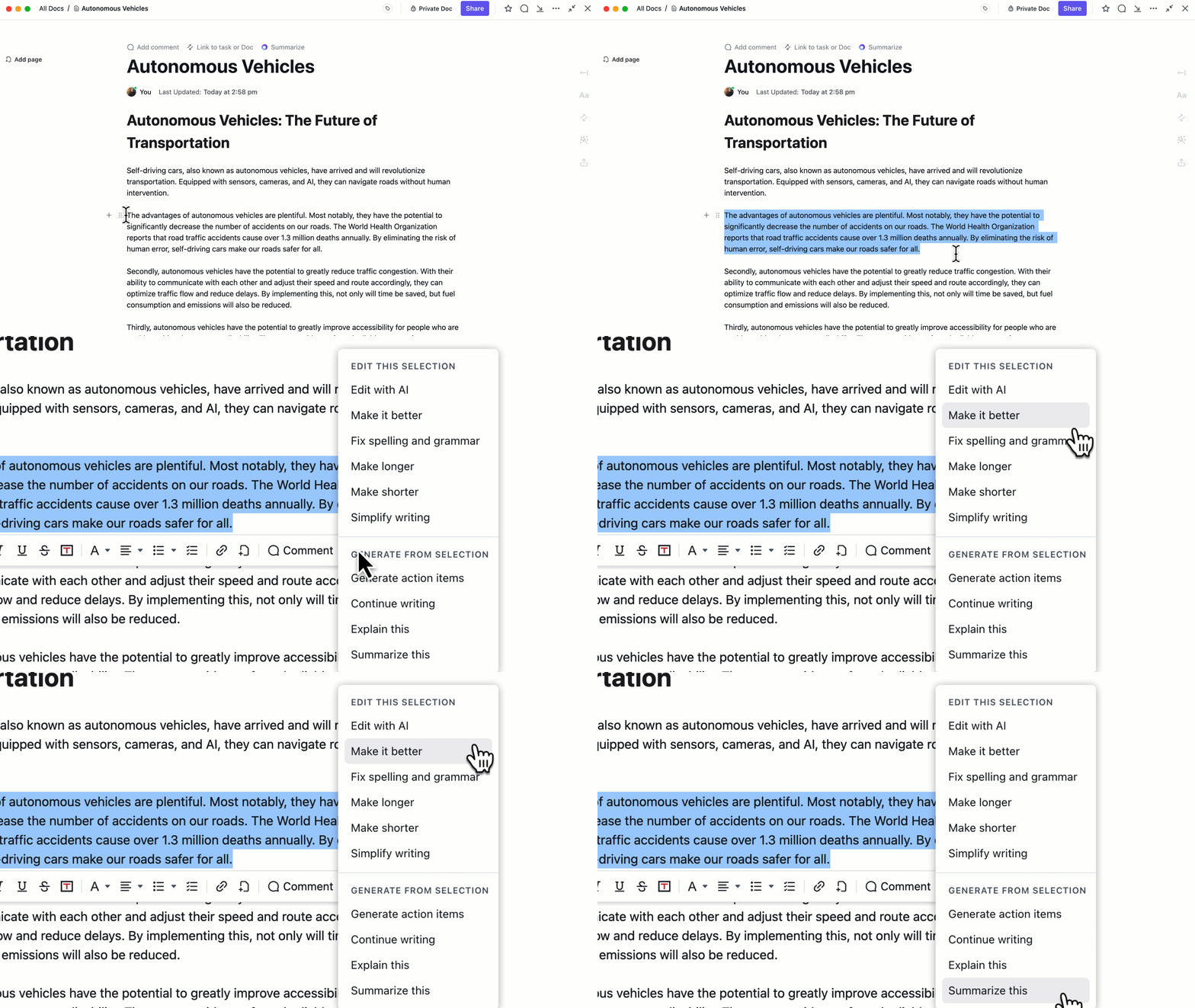
Jakmile je obsah schválen, může vám dokonce pomoci vytvořit úkoly přímo z ClickUp Docs a přiřadit je členům týmu.
💡Tip pro pokročilé: Nespokojte se jen s poznámkami – nechte automatizace a agenty Autopilot od ClickUp, aby vaše úkoly posouvaly kupředu. Místo pouhého zaznamenávání toho, co je třeba udělat, tito chytří agenti automaticky vytvářejí úkoly, přiřazují je odpovědným osobám, stanovují termíny a sledují jejich plnění.
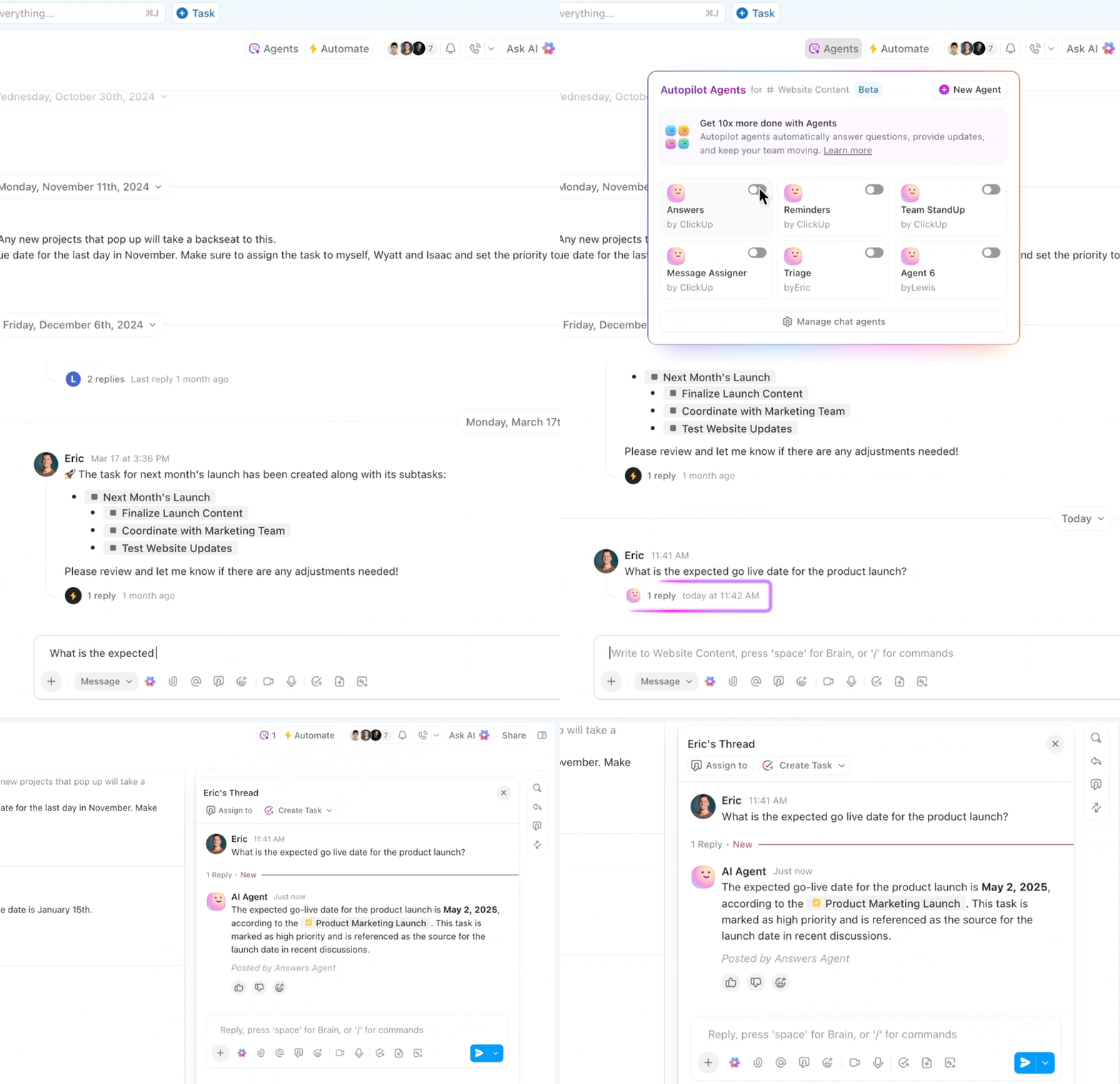
Scénář 2: Sledování úkolů a akčních položek z vaší dokumentace
Každý úkol, který máte v pracovním prostoru ClickUp, je vybaven integrovanou AI asistencí! Ať už chcete shrnout aktualizace úkolů, vygenerovat další akční položky nebo najít související položky, Brain vám s tím vším pomůže!
Scénář 3: Jak mít přehled o poznámkách z jednání a úkolech k vyřízení
Jako projektový manažer, který musí zvládat několik projektů najednou a má schůzky jednu za druhou, čelíte výzvě, jak si udržet přehled o všech diskusích a úkolech z každé schůzky.
Řešení? AI Notetaker od ClickUp!

Takto to funguje.
- Nic vám neunikne: Automaticky se připojuje k vašim schůzkám, nahrává konverzace a generuje přesné přepisy, abyste se mohli plně soustředit a být plně přítomni
- Okamžité souhrny schůzek: Hned po skončení hovoru vám poskytne stručné a praktické shrnutí v přehledném dokumentu ClickUp Docs – už nemusíte prohledávat hodiny nahrávek ani chaotické poznámky
- Extrakce akčních položek: Identifikuje a zvýrazní klíčové úkoly, rozhodnutí a další kroky, čímž usnadní následné kroky a zajistí, že nic neunikne pozornosti.
- Kontextové propojení: Propojuje poznámky ze schůzek přímo s příslušnými úkoly, dokumenty a projekty v ClickUp, takže váš tým má vždy kompletní přehled na jednom místě
- Hladké sdílení: Okamžitě sdílejte poznámky a shrnutí ze schůzek s účastníky nebo zainteresovanými stranami, aby všichni byli v obraze a měli stejné informace
- Prohledávatelná znalostní databáze: Každý přepis a shrnutí se ukládá a lze v něm vyhledávat, což usnadňuje návrat k minulým diskusím a rozhodnutím
- Podporuje asynchronní práci: Umožňuje členům týmu v různých časových pásmech rychle se zorientovat, což podporuje lepší spolupráci a snižuje únavu z jednání
- Šetří čas a snižuje množství ruční práce: Odstraňuje nutnost ručního psaní poznámek, díky čemuž se můžete soustředit na práci s vyšší přidanou hodnotou a strategické myšlení
Scénář 4: Zefektivnění technické dokumentace
Jako vývojář pracující na složitém softwarovém projektu se potýkáte s vytvářením a údržbou podrobné technické dokumentace. V tomto ohledu vám mohou velmi pomoci funkce umělé inteligence v ClickUp Docs určené pro technickou dokumentaci.
Řekněme, že potřebujete zdokumentovat nové API, které jste vyvinuli. Místo toho, abyste strávili hodiny ručním psaním a uspořádáváním technických detailů, použijte ClickUp Docs.
Začněte tím, že zadáte úryvky kódu a systémové konfigurace do dokumentu v ClickUp. ClickUp Brain, integrovaný asistent s umělou inteligencí, analyzuje vaše vstupy a vygeneruje podrobný technický dokument včetně příkladů kódu a vysvětlení.
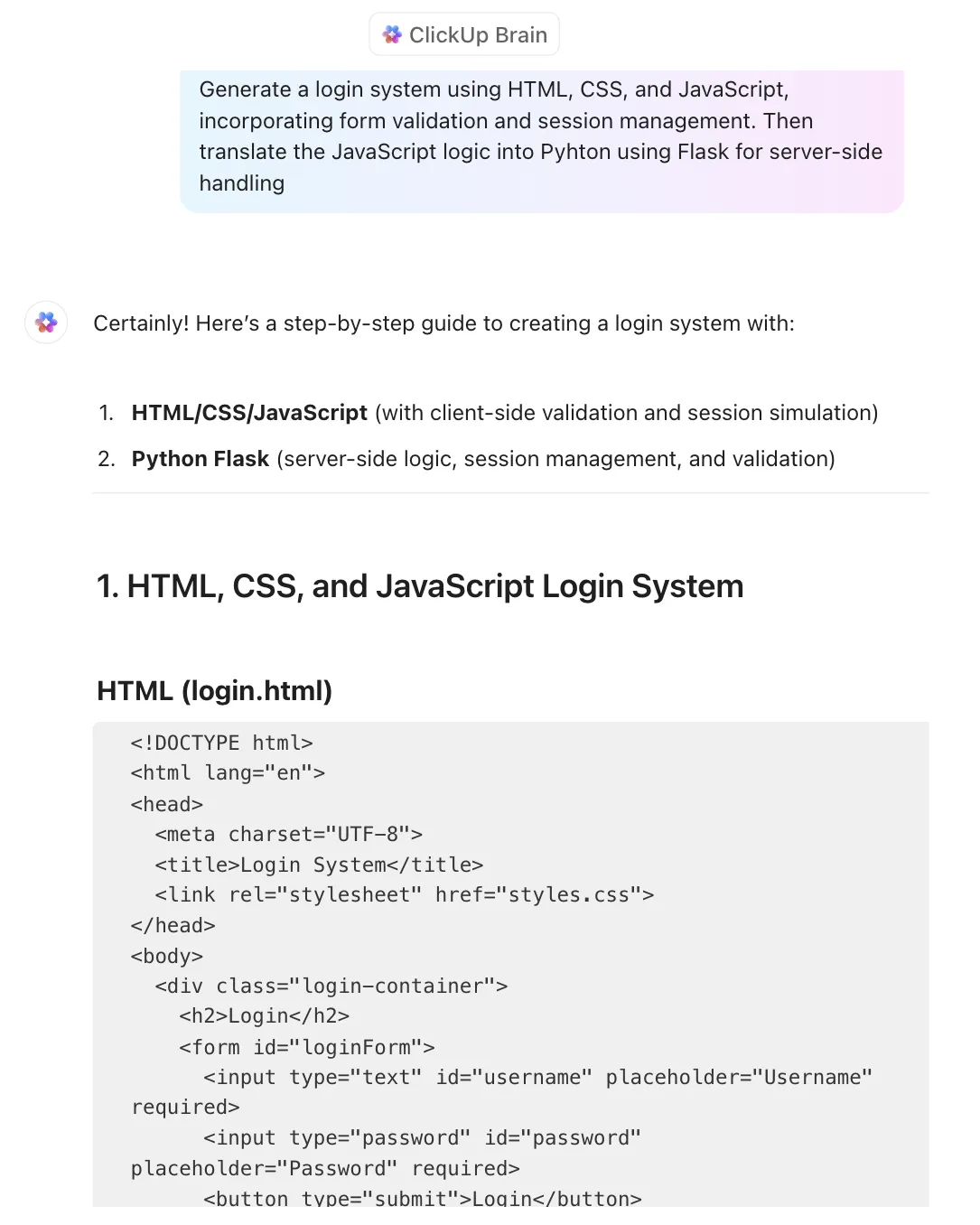
ClickUp Brain zajišťuje konzistenci a eliminuje chyby, díky čemuž bude vaše dokumentace přehledná a profesionální. V dokumentu můžete také propojit relevantní úkoly a podrobnosti o projektu.
Díky tomu můžete snadno sdílet své dokumenty se svým týmem, a to buď prostřednictvím veřejného, nebo soukromého odkazu.
Navíc správa verzí dokumentů v ClickUp pomáhá týmům sledovat změny a v případě nesrovnalostí obnovit předchozí verze, čímž důležitým dokumentům poskytuje další úroveň zabezpečení.
Scénář 5: Tvorba marketingového obsahu
Jako člen marketingového týmu, který uvádí na trh nový produkt, potřebujete pomoc s rychlým vytvářením poutavých a přesvědčivých marketingových materiálů. Asistent pro psaní s umělou inteligencí v ClickUp Docs je ideálním partnerem pro takové případy.
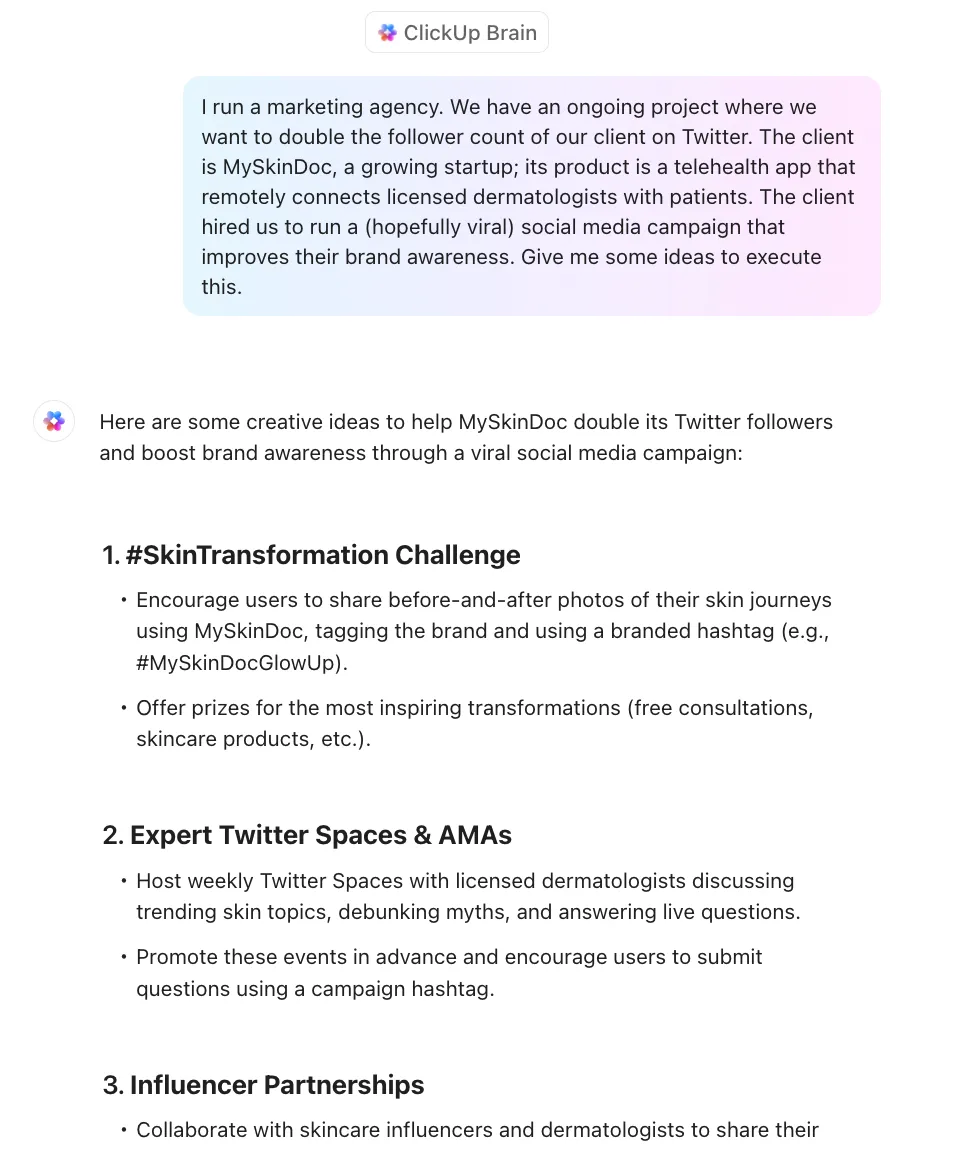
Pokud váš tým potřebuje vytvořit sérii blogových příspěvků, obsahu pro sociální sítě a popisů produktů pro nadcházející uvedení produktu na trh.
V ClickUp Docs začnete zadáním základních informací o produktu a podrobností o cílové skupině. Asistent pro psaní s umělou inteligencí pak vygeneruje poutavé návrhy pro každý obsah.
ClickUp Brain navrhuje alternativní formulace, pomáhá vám najít ta správná slova a zajišťuje, aby vaše sdělení byla konzistentní a přesvědčivá. Můžete také snadno importovat a exportovat dokumenty, což usnadňuje spolupráci s ostatními členy týmu.
Zlepšíte tak proces tvorby obsahu a zajistíte vznik vysoce kvalitních marketingových materiálů, které osloví vaše publikum.
Scénář 6: Vylepšení projektových návrhů
Jako konzultant připravující projektovou nabídku pro potenciálního klienta musíte vypracovat podrobnou a přesvědčivou nabídku, která zaujme. S tím vám pomůže ClickUp Docs.
Začněte sepsáním návrhu. S šablonami AI Prompt od ClickUp to půjde rychleji. ClickUp Brain navíc nabízí více než 100 rolí založených na rolích, které pokrývají mnoho častých případů použití.
Poté propojíte související úkoly, časové osy a plány zdrojů přímo v dokumentu, čímž získáte ucelený přehled o projektu. Při vylepšování návrhu vám AI asistent pro psaní od ClickUp pomůže zdokonalit obsah a zajistí, že bude propracovaný a profesionální.
Funkce spolupráce v reálném čase vám umožňuje shromažďovat zpětnou vazbu od svého týmu a okamžitě zapracovávat změny. Až budete hotovi, budete mít k dispozici podrobnou a přesvědčivou nabídku, která klientovi účinně sdělí vaši hodnotu.
Scénář 7: Zaškolení nových členů týmu
Představte si, že jste právě přijali nového člena týmu a chcete, aby se rychle zapracoval. Proces zapracování můžete zjednodušit pomocí ClickUp Docs a ClickUp Clips.

Takto to funguje.
V ClickUp Docs vytvoříte komplexní dokument pro zaškolení nových zaměstnanců, ve kterém shrnete vše, co musí nový zaměstnanec vědět. Tento dokument obsahuje firemní zásady, strukturu týmu, očekávání spojená s danou pozicí a důležité kontakty.
Díky funkci úprav v reálném čase v ClickUp můžete do dokumentu pozvat nového člena týmu. Ten si dokument může přečíst a přímo v něm klást otázky, na které vy nebo ostatní členové týmu můžete okamžitě reagovat.
Tím se eliminuje neustálá výměna e-mailů a zajistí se, že na dotazy dostanete rychlou odpověď.
Stačí Microsoft Copilot pro spolupráci v týmu, nebo potřebujete chytřejší pracovní prostředí s umělou inteligencí?
Microsoft Copilot i Word jsou vynikající nástroje (zejména osvědčený Word), které své funkce plní skvěle.
Práce s nimi však může být pomalá, zejména v týmovém prostředí, kde byste se chtěli vyhnout používání přílišného množství nástrojů pro spolupráci s týmem.
Pak je tu také problém s mnoha dnešními modely umělé inteligence, které znějí… no, roboticky (ano, je to ironie). Jejich nedostatek lidských reakcí může vést k opakujícímu se obsahu.
Ale ne všechny nástroje s umělou inteligencí musí být tak složité na používání.
Nástroje jako ClickUp Docs a ClickUp Brain skvěle spolupracují s ostatními funkcemi ClickUp a jejich používání ve spolupráci s týmem je opravdovým potěšením.
Nemusíte nám ale věřit jen na slovo. Založte si ještě dnes bezplatný účet na ClickUp a přesvědčte se sami.