

Zní vám toto tvrzení povědomě? „Stále se vracíme ke stejným nástrojům, i když víme, že existují lepší alternativy. Jedním z hlavních důvodů je to, že migrace dat z jednoho nástroje do druhého se nám jeví jako příliš náročná.“.
To může být případ mnoha projektových manažerů, kteří používají Jira.
Software Jira je samozřejmě velmi oblíbený pro řízení projektů. Ale možná jste se již ocitli v situaci, kdy jste hledali efektivnější alternativu. Nebo byste rádi změnili přístup a vyzkoušeli nový nástroj, který lépe vyhovuje pracovnímu postupu vašeho týmu.
Ať už je důvod jakýkoli, přesun dat projektu z Jira může být náročný, což vyvolává otázku: jak exportovat z Jira?
Nebojte se, máme pro vás odpovědi!
V tomto příspěvku prozkoumáme způsoby, jak migrovat data projektů Jira do jiného nástroje. Budeme také diskutovat o alternativních nástrojích pro správu projektů s vylepšenými funkcemi exportu dat.
Pojďme na to! 🚀
Jak exportovat data z Jira do jiných aplikací
V závislosti na vašich potřebách můžete exportovat data z Jira v různých formátech. Nejběžnější formáty jsou CSV (Comma-Separated Values) a Excel. Oba jsou široce používány pro analýzu dat a vytváření reportů.
Zde je podrobný návod, jak exportovat projekty a úkoly z Jira:
Základní export: soubory CSV a tabulky Excel
Ideální pro: Menší datové sady, jednoduché zprávy v Excelu nebo přenos dat do aplikací pro práci s tabulkami.
Omezení: Omezené možnosti formátování, obtížné zpracování velkých datových sad a nedostatek pokročilých funkcí filtrování.
1. Export do CSV
Takto můžete exportovat soubory do formátu CSV:
Krok 1: Klikněte na navigátor Issues (Problémy).
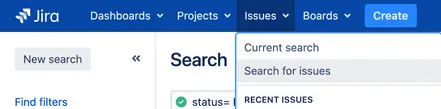
- Přejděte na hlavní panel Jira a v horním menu klikněte na „Issues“ (Problémy).
- Vyberte možnost „Vyhledat problémy“ a otevřete navigátor problémů.
Krok 2: Filtrování problémů
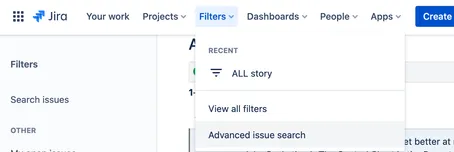
- Pomocí filtrů vyberte úkoly, které chcete exportovat. Můžete filtrovat podle projektu, typu úkolu, stavu, přiřazeného pracovníka a dalších kritérií.
Krok 3: Vyberte sloupce
- Kliknutím na tlačítko „Sloupce“ vyberte pole, která chcete zahrnout do exportu. Toto nastavení lze přizpůsobit vašim potřebám.
Krok 4: Exportujte problémy

- Klikněte na tlačítko „Exportovat“ v pravém horním rohu.
- V závislosti na svých požadavcích vyberte možnost „Exportovat Excel CSV (všechna pole)“ nebo „Exportovat Excel CSV (aktuální pole)“.
Krok 5: Stažení souboru
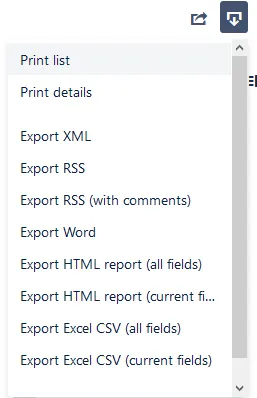
- Soubor se stáhne do vašeho počítače. Můžete jej otevřít v aplikaci Excel nebo v jakékoli jiné aplikaci, která podporuje formát CSV.
2. Export do Excelu
Takto můžete exportovat soubory z Jira do Excelu:
Krok 1: Klikněte na navigátor Issues (Problémy).
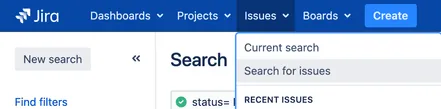
- Postupujte podle výše uvedených kroků, abyste se dostali do navigátoru problémů a filtrovali problémy.
Krok 2: Vyberte sloupce
- Přizpůsobte sloupce tak, aby obsahovaly data, která potřebujete.
Krok 3: Exportujte problémy
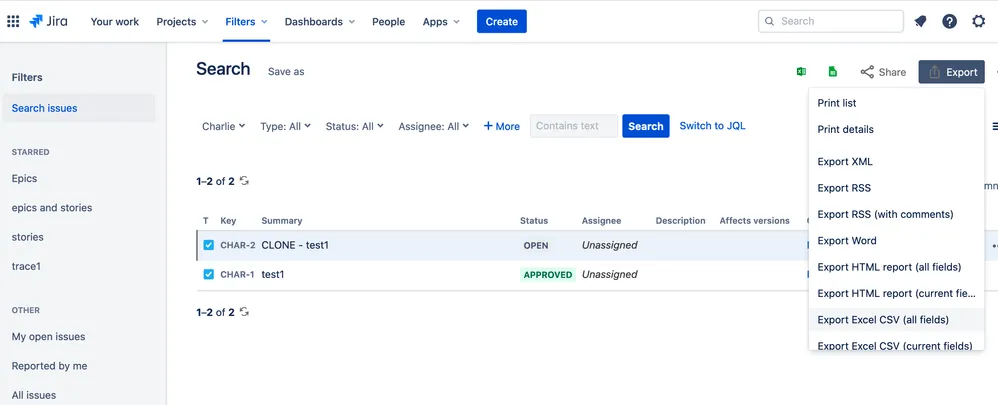
- Klikněte na tlačítko „Exportovat“.
- Vyberte možnost „Exportovat do Excelu (všechna pole)“ nebo „Exportovat do Excelu (aktuální pole)“.
Krok 4: Stažení souboru
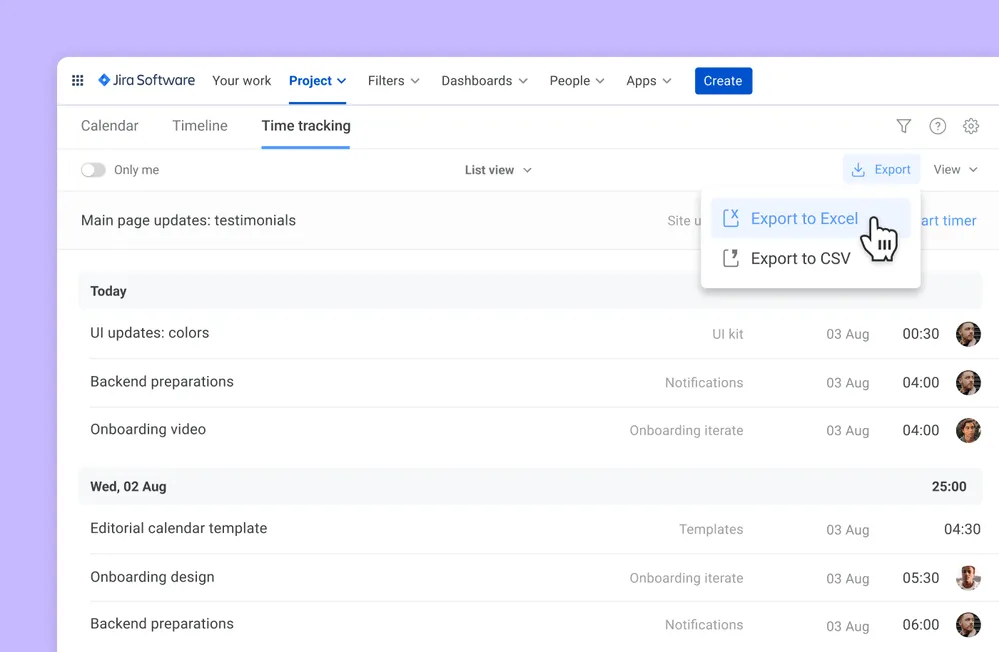
- Stáhne se soubor Excel, který můžete otevřít v aplikaci Microsoft Excel.
3. Export pomocí pluginů Jira
Ideální pro: Složité exporty, pokročilé formátování a integraci s jinými nástroji; často poskytuje další funkce, jako je transformace dat, plánování a export do konkrétních formátů.
Oblíbené pluginy:
- Jira Cloud pro Excel: Integruje data Jira do Excelu
- Better Excel Exporter for Jira: Nabízí možnosti přizpůsobení a formátování
Využití pluginů Jira
Kromě přímého exportu do Excelu a CSV můžete k usnadnění exportu použít také pluginy:
Krok 1: Nainstalujte plugin
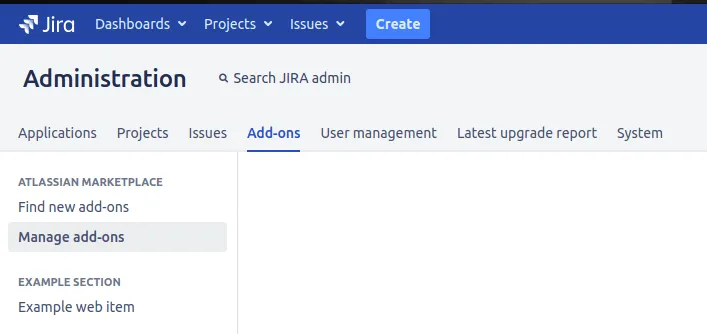
- Přejděte do části „Správa Jira“ a klikněte na „Doplňky“.
- Vyhledejte exportní pluginy, jako jsou „Jira Cloud for Excel“ nebo „Better Excel Exporter for Jira“, a nainstalujte je.
Krok 2: Nakonfigurujte plugin
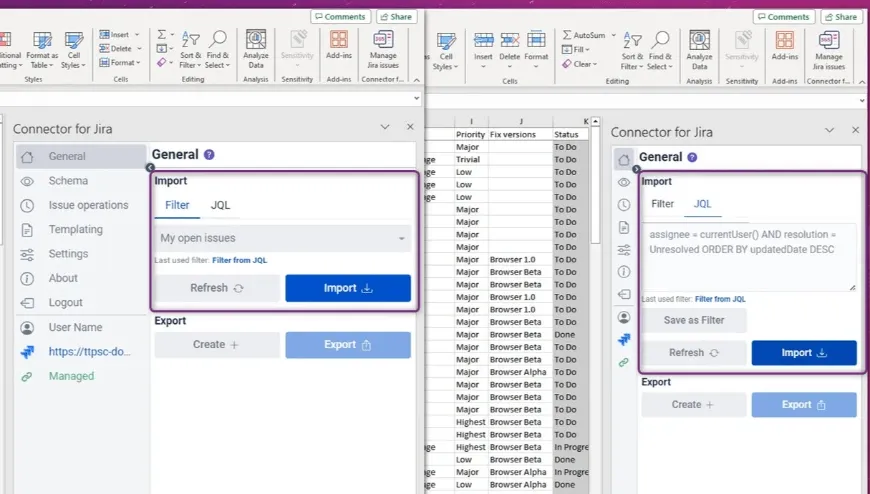
- Postupujte podle dokumentace k pluginu a nakonfigurujte nastavení exportu.
Krok 3: Export dat Jira
- Pomocí pluginu exportujte instanci Jira a data v požadovaném formátu.
4. Pokročilé možnosti: Jira REST API a skriptování
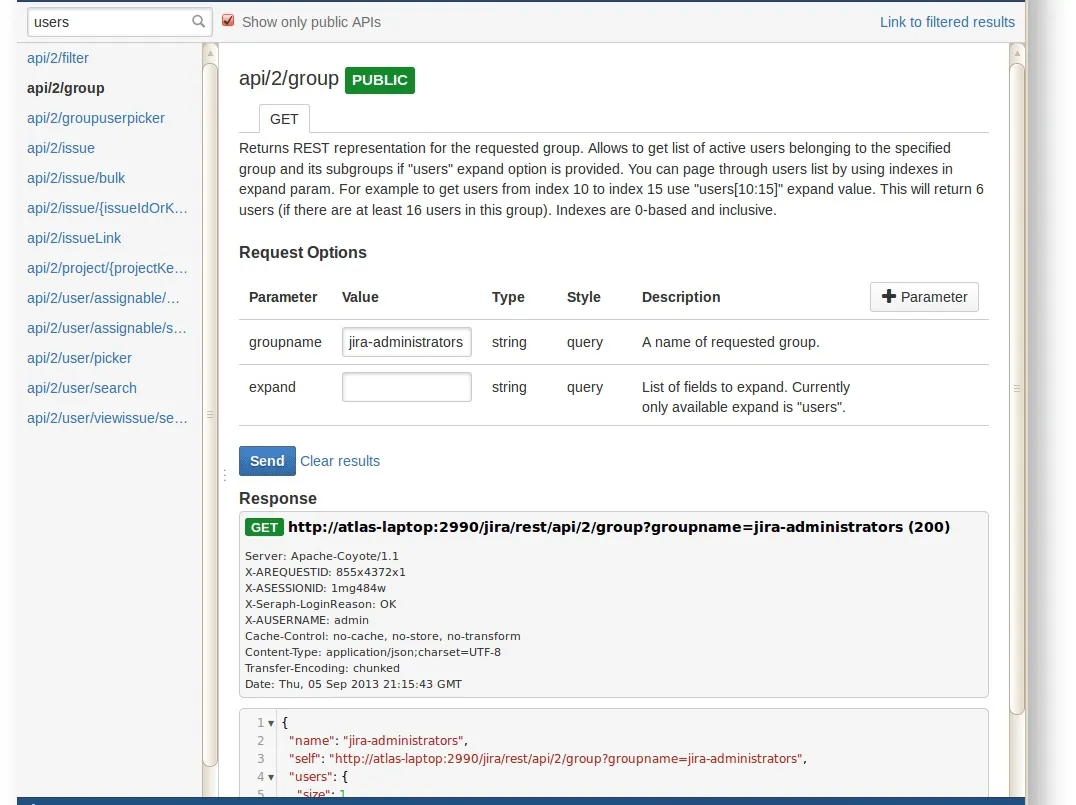
- Ideální pro: velké datové soubory, vlastní transformace dat a automatizaci
- Požadavky: znalost programování (Java, Python atd.) nebo znalost REST API
Kroky
- Porozumějte API: Naučte se koncové body REST API a datové struktury Jira.
- Vytvořte skript: Napište kód pro načtení, zpracování a formátování dat podle potřeby.
- Spusťte a exportujte: Spusťte skript, abyste extrahovali data a uložili je v požadovaném formátu.
Klíčové aspekty
Při exportu souborů z Jira mějte na paměti následující doporučení:
- U velkých datových sad zvažte pro větší efektivitu použití pluginů nebo metod založených na API.
- Pro základní potřeby zvolte CSV nebo Excel, ale pro konkrétní případy použití prozkoumejte i jiné formáty (JSON, XML).
- Připravte exportovaná data k analýze odstraněním duplicit, nesrovnalostí nebo irelevantních informací.
- Zajistěte, aby exportovaná data odpovídala bezpečnostním zásadám vaší organizace.
- Ověřte správnost a úplnost exportovaných dat před jejich použitím pro důležité účely.
- Vyzkoušejte nástroje jako Tableau nebo Power BI a vytvářejte vlastní přehledy a dashboardy z exportovaných dat.
- Pravidelně exportujte a ukládejte svá data z Jira, abyste je ochránili před ztrátou nebo poškozením.
Přečtěte si také: Šablony pro správu projektů zdarma
Proč byste měli exportovat data z Jira
Ačkoli je Jira vynikajícím nástrojem pro správu projektů a sledování problémů, existuje několik důvodů, proč byste mohli potřebovat exportovat data z Jira:
1. Složité požadavky na reporting
Vestavěné funkce Jira pro vytváření reportů nemusí být dostatečné pro komplexní požadavky na reportování. Export všech vašich dat do Excelu nebo jiných BI nástrojů umožňuje pokročilejší analýzu.
2. Integrace dat
Export dat může být nutný pro integraci dat Jira s jinými nástroji, jako jsou CRM, ERP nebo projektový management.
3. Zálohování a archivace
Pravidelný export dat může sloužit jako záloha a pomáhá archivovat staré projekty.
4. Migrace do jiných nástrojů
Pokud přecházíte z Jira na jiný nástroj pro správu projektů, export dat je nezbytným krokem v procesu migrace.
5. Problémy s výkonem
Velké množství dat v Jira může zpomalit systém. Export a archivace starých dat může pomoci zlepšit výkon.
Přečtěte si také: 15 nejlepších nástrojů pro vývoj softwaru pro rok 2024
Alternativy k Jira
S rozvojem podnikání a vývojem složitějších produktů budete možná potřebovat uživatelsky přívětivější nástroje a praktické funkce, které vám usnadní práci.
Vzhledem k omezením Jira by pro váš tým mohlo být vhodnější komplexnější řešení, jako je software ClickUp pro agilní řízení projektů .
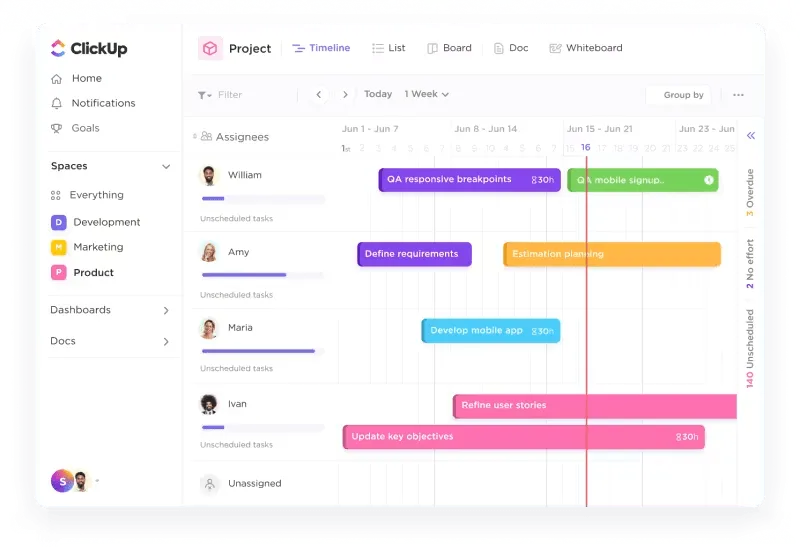
Díky řadě funkcí ClickUp můžete:
- Převezměte kontrolu nad cestou svého produktu od návrhu až po uvedení na trh. Navrhujte přizpůsobivé pracovní postupy, zefektivněte předávání úkolů mezi týmy a centralizujte všechny informace na jednom místě.
- Umožněte plynulou spolupráci díky robustním nástrojům, které zajistí synchronizaci všech účastníků. Spravujte úkoly, označujte členy týmu pro aktualizace a buďte informováni díky oznámením.
- Vyhodnoťte dopad a kompromisy produktových nápadů, problémů a nových funkcí pomocí vlastních polí a vzorců, které vám pomohou učinit lepší rozhodnutí o prioritách.
- Rychle identifikujte překážky a udržujte tempo projektu. Seřaďte tabule podle stavu, termínu, priority a dalších kritérií, aby váš tým zůstal v souladu.
Sada nástrojů pro správu projektů ClickUp je bohatá na funkce a je navržena tak, aby zjednodušila pracovní postupy a posílila spolupráci v týmu.
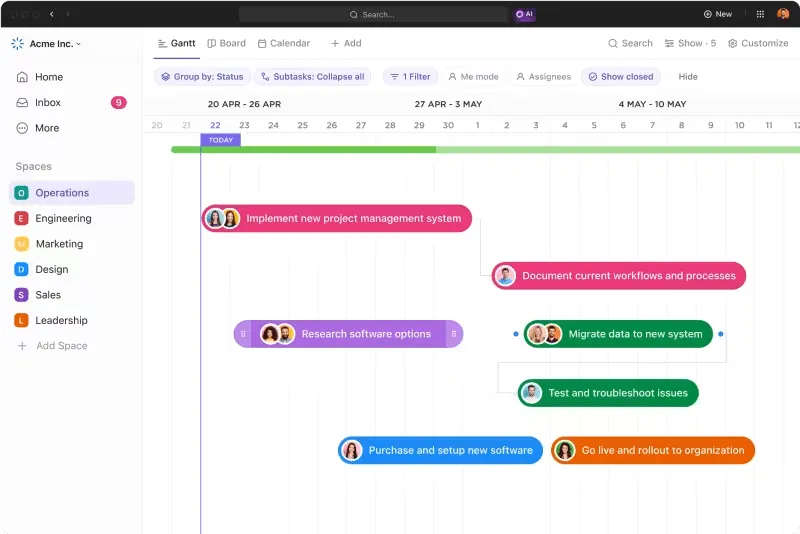
Obsahuje pokročilé funkce pro správu projektů a úkolů, které vám mohou pomoci:
- Organizujte projekty pomocí více než 15 zobrazení ClickUp a tříděte úkoly podle vlastních polí a závislostí.
- Automatizujte opakující se úkoly a vytvářejte vlastní pracovní postupy, abyste zefektivnili své procesy pomocí automatizací ClickUp.
- Upřednostňujte úkoly, vizualizujte pokrok v Ganttových diagramech a plynule spolupracujte během sprintů. ClickUp je určen pro agilní týmy a nabízí intuitivní nástroje pro plánování sprintů.
- Získejte cenné informace díky robustním funkcím pro vytváření reportů v ClickUp. Sledujte pokrok, identifikujte překážky a přijímejte rozhodnutí na základě dat, abyste optimalizovali své projekty.
- Sladěte svůj tým díky jasnému sledování cílů v ClickUp. Funkce ClickUp pro spolupráci, jako je chat v reálném čase a editace dokumentů, podporují plynulou komunikaci a zajišťují, že všichni jsou na stejné vlně.
Můžete si také vybrat řešení ClickUp pro správu softwarových týmových projektů jako zdravější alternativu k Jira.
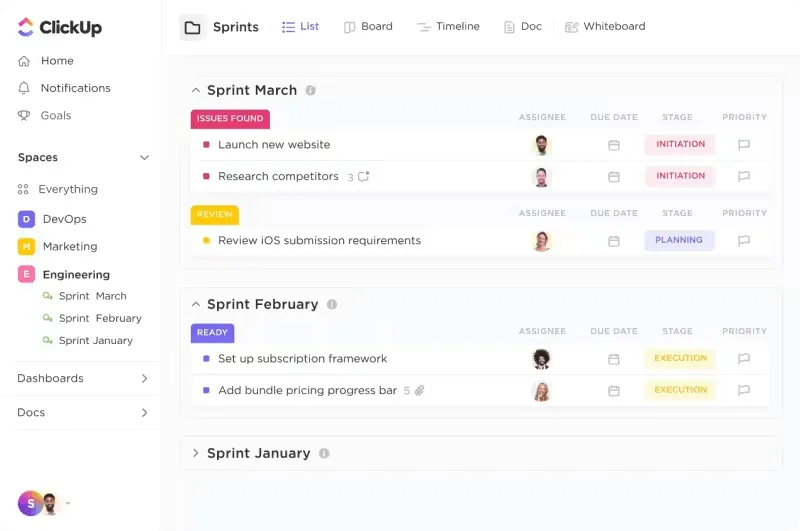
Zde je několik tipů, které vám pomohou začít:
- Uspořádejte si pracovní prostor do prostorů pro různé týmy nebo projekty a vytvořte v těchto prostorech složky, abyste mohli úkoly kategorizovat podle sprintů, funkcí nebo jiných kritérií.
- Definujte vlastní stavy úkolů, které odpovídají vašemu vývojovému workflow, například „Backlog“, „In Progress“, „Code Review“, „QA“ a „Done“.
- Pomocí hierarchií úkolů v ClickUp můžete rozdělit velké projekty na zvládnutelné úkoly a podúkoly. Díky tomu můžete snadno sledovat pokrok na detailní úrovni.
- Přidejte k úkolům vlastní pole, abyste mohli zachytit důležité informace, jako je priorita, body příběhu, termíny splnění nebo jakékoli jiné relevantní metriky.
- Vytvářejte sprinty pro správu iterativního vývoje. Pomocí funkce Sprint můžete plánovat, provádět a kontrolovat svou práci v cyklech.
- Pomocí Kanbanových tabulek ClickUp můžete vizualizovat svůj pracovní postup. Přesouvejte úkoly mezi různými fázemi vývojového procesu, abyste mohli sledovat pokrok a identifikovat úzká místa.
- Integrujte ClickUp s oblíbenými vývojovými nástroji, jako jsou GitHub, GitLab a Bitbucket, a automaticky aktualizujte úkoly na základě commitů a pull requestů.
- Vytvořte si vlastní dashboardy pro vizualizaci klíčových metrik a postupu projektu. Pomocí widgetů zobrazujte informace, jako je míra dokončení úkolů, burndown grafy a rozložení pracovní zátěže.
Tady je několik rozdílů mezi ClickUp a Jira
ClickUp je známý svým uživatelsky přívětivým rozhraním, které může být pro nové členy týmu snazší pochopit než Jira. Nabízí bezplatný tarif s robustními funkcemi, což z něj činí nákladově efektivní řešení pro malé a střední týmy.
Díky rozsáhlým možnostem přizpůsobení ClickUp mohou týmy platformu přizpůsobit svým konkrétním pracovním postupům bez nutnosti rozsáhlé konfigurace. Integrace správy úkolů, dokumentace, sledování času a reportingu do jedné platformy snižuje potřebu přepínat mezi více nástroji.
Předem připravené šablony ClickUp dále zjednodušují vaše procesy. Zde jsou dvě nejlepší šablony pro tento případ použití:
1. Šablona pro sledování chyb a problémů ClickUp
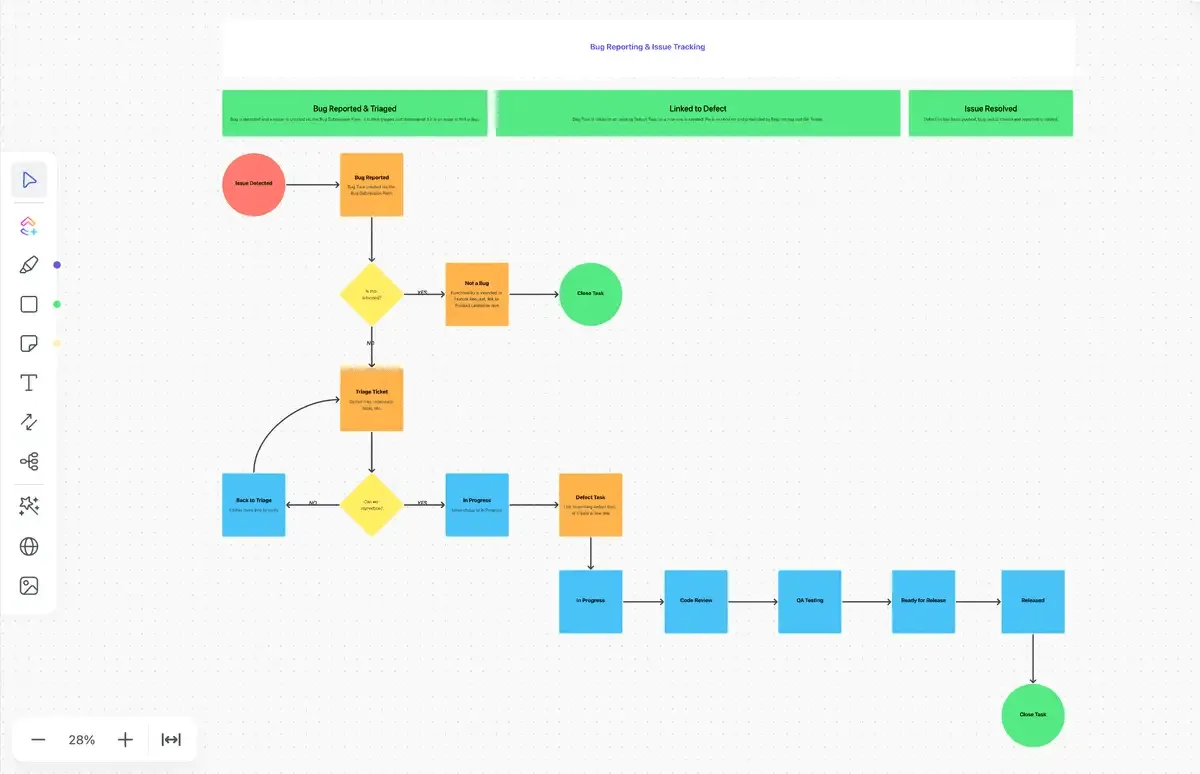
S šablonou ClickUp Bug and Issue Tracking Template můžete snadno implementovat sledování chyb.
Několik rychlých tipů, jak tuto šablonu co nejlépe využít:
- Zjednodušte svůj pracovní postup jasným definováním každé fáze životního cyklu chyby.
- Zaznamenávejte důležité podrobnosti o každé chybě, což usnadní stanovení priorit a přesné řešení problémů.
- Ušetřete čas rychlým vytvářením úkolů se všemi potřebnými poli a předvyplněnými stavy.
- Vizualizujte a spravujte chyby podle preferencí vašeho týmu.
- Centralizujte sledování chyb ve vašem stávajícím nástroji pro plynulý pracovní postup.
- Vytvořte si vlastní dashboardy pro vizualizaci klíčových metrik, jako jsou otevřené problémy, průměrná doba řešení a chyby podle závažnosti. Pravidelné sledování pomáhá sledovat pokrok a identifikovat oblasti, které vyžadují pozornost.
2. Šablona pro správu úkolů ClickUp
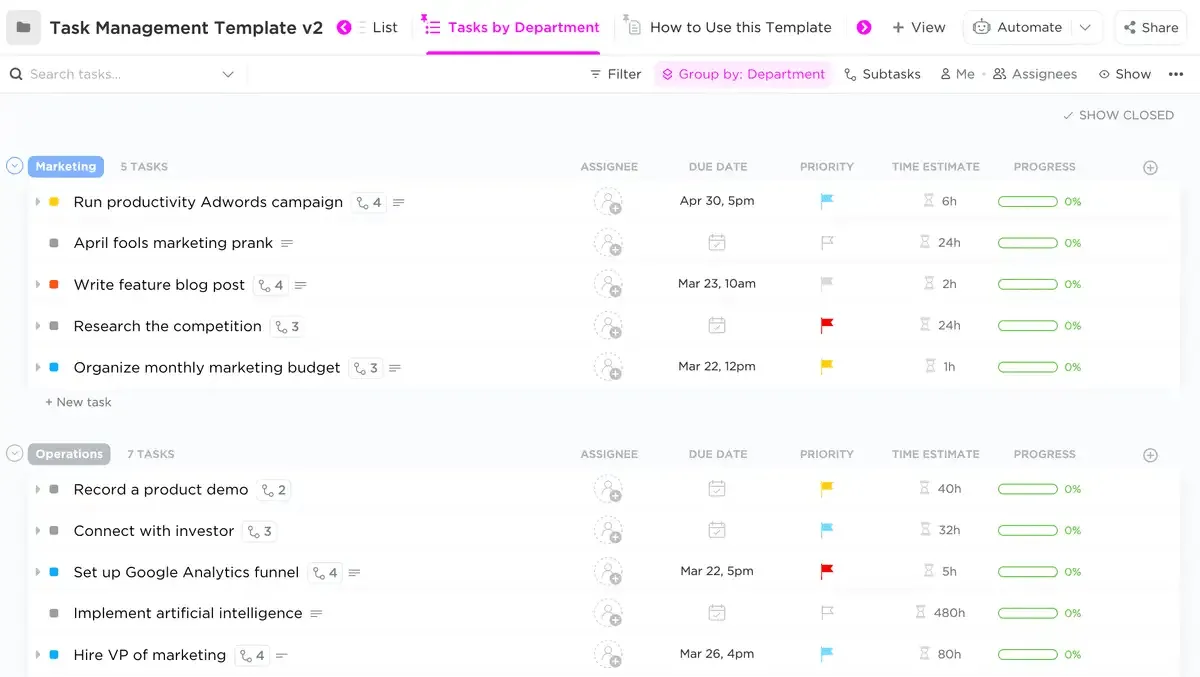
Další vynikající šablonou je šablona pro správu úkolů ClickUp. Šablona nabízí vlastní stavy, pole, závislosti úkolů, více zobrazení (seznam, tabule, kalendář, Ganttův diagram), automatizaci, sledování času a integraci s nástroji jako Slack a Google Drive.
Zjednodušuje správu úkolů díky automatizaci a efektivním pracovním postupům, což je ideální pro týmy s různou úrovní technických znalostí.
Zde je několik rychlých tipů pro správu úkolů v ClickUp:
- Organizujte úkoly až do nejmenších detailů v přizpůsobeném seznamu.
- Plánujte a stanovujte priority úkolů na klasické Kanban tabuli.
- Zjistěte pracovní vytížení všech pro chytré přidělování úkolů
- Plánujte úkoly flexibilně pomocí kalendáře s funkcí drag-and-drop.
ClickUp Tasks vám umožňuje plánovat, organizovat a spolupracovat na jakémkoli projektu a plynule se přizpůsobovat jakémukoli pracovnímu postupu nebo typu práce.
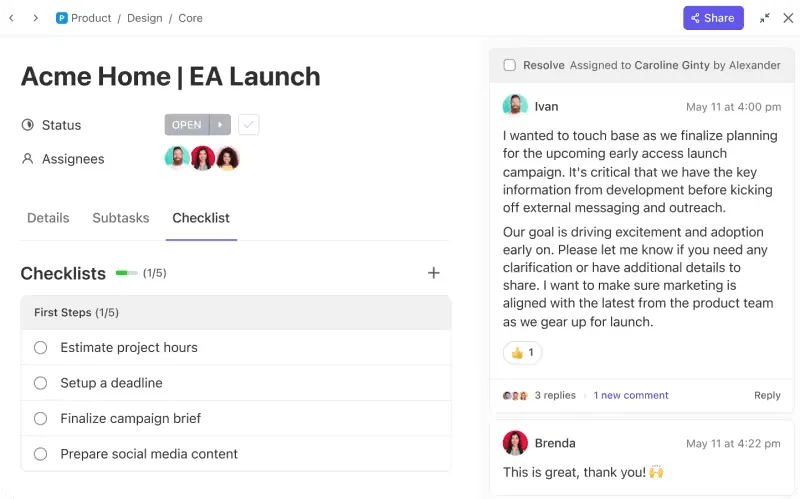
Tato funkce vám pomůže:
- Spravujte různé typy úkolů podle potřeb vašeho odvětví a vašeho týmu.
- Efektivně stanovujte priority pomocí pěti úrovní priority, od nízké po urgentní, každá s barevným označením pro snadnou identifikaci a okamžitou akci.
- Získejte jasný přehled o vzájemných závislostech projektů přidáním vztahů a závislostí úkolů, abyste měli jistotu, že rozumíte tomu, jak se vaše projekty navzájem ovlivňují.
ClickUp změnil pravidla hry v mé společnosti a umožnil mi růst. Opravdu mi umožnil růst a sledovat data způsobem, který jsem předtím nemohl. .
ClickUp změnil pravidla hry v mé společnosti a umožnil mi růst. Opravdu mi umožnil růst a sledovat data způsobem, který jsem předtím nemohl. .
Přečtěte si také: ClickUp vs. Jira: Který nástroj pro správu projektů je nejlepší?
Migrace z Jira do ClickUp
Migrace z Jira do ClickUp může proběhnout velmi hladce, pokud budete postupovat podle těchto podrobných kroků:
Fáze 1: Příprava
- Analyzujte své stávající projekty, pracovní postupy a data v Jira. Určete, co je třeba migrovat, a identifikujte případné problémy.
- Nastíňte kroky a časový harmonogram migrace. Zapojte všechny zúčastněné strany a definujte jejich role v tomto procesu.
Fáze 2: Nastavení
- Pokud jste tak ještě neučinili, vytvořte si účet ClickUp.
- Replikujte strukturu řízení projektů Jira v ClickUp. Vytvořte prostory pro různé týmy nebo oddělení a uspořádejte složky a seznamy v rámci každého prostoru tak, aby odrážely vaše projekty Jira.
Fáze 3: Integrace
- Přejděte na stránku Integrace ClickUp a vyhledejte integraci Jira.
- Postupujte podle pokynů a povolte aplikaci ClickUp přístup k vašemu účtu Jira. K tomu budete potřebovat oprávnění správce v aplikaci Jira.
- Vyberte konkrétní projekty, úkoly Jira a data, která chcete importovat z Jira do ClickUp. Můžete vybrat všechna data nebo pouze konkrétní části, podle svých potřeb.
Fáze 4: Migrace dat
- Spusťte proces importu dat. ClickUp se postará o migraci a přenese vaše data z Jira do odpovídajících prostorů, složek a seznamů ClickUp.
- Sledujte průběh migrace. ClickUp poskytuje aktualizace stavu a upozornění v případě jakýchkoli problémů.
Fáze 5: Úkoly po migraci
- Po dokončení migrace zkontrolujte importovaná data v ClickUp. Ujistěte se, že všechny projekty, úkoly a problémy byly přesně přeneseny.
- Přizpůsobte pracovní postupy ClickUp tak, aby odpovídaly vašim pracovním postupům Jira nebo je vylepšily. ClickUp nabízí pokročilé možnosti přizpůsobení, takže je využijte k optimalizaci svých procesů.
- A nakonec nezapomeňte využít automatizační funkce ClickUp k zefektivnění opakujících se úkolů a zvýšení produktivity.
Fáze 6: Školení a přijetí
- ClickUp může pro váš tým uspořádat školení, aby se seznámil s rozhraním a funkcemi ClickUp. Skvělým způsobem, jak se seznámit s ClickUp, jsou také nápověda, výukové programy a kurzy ClickUp University.
- Shromažďujte zpětnou vazbu od uživatelů, abyste identifikovali případné problémy nebo oblasti, které je třeba vylepšit. Na základě této zpětné vazby proveďte nezbytné úpravy.
Fáze 7: Optimalizace a škálování
- Jakmile se váš tým seznámí se základy, prozkoumejte pokročilé funkce, jako jsou přizpůsobené panely, cíle a sledování času, abyste ještě více vylepšili správu projektů a úkolů.
- Jak váš tým roste, pokračujte v optimalizaci a škálování nastavení ClickUp. Přidávejte podle potřeby nové prostory, složky a seznamy, abyste mohli přizpůsobit nové projekty a týmy.
Přečtěte si také: 15 nejlepších nástrojů pro řízení projektů v roce 2024
Vylepšete správu úkolů s ClickUp!
Export dat z Jira je nezbytnou dovedností pro projektové manažery a vedoucí týmů, kteří potřebují provádět pokročilé analýzy, integrovat se s jinými nástroji nebo migrovat na jiné platformy.
Ačkoli je Jira robustním nástrojem pro správu projektů, existují situace, kdy je výhodné exportovat data do jiných nástrojů.
Alternativy jako ClickUp mohou nabídnout vylepšené funkce pro správu projektů a úkolů, sledování chyb, plánování sprintů a automatizaci pracovních postupů.
Díky šablonám a integračním funkcím ClickUp mohou vaše týmy dosáhnout zjednodušeného a efektivního řízení projektů a lepší celkové produktivity.
Vyzkoušejte ClickUp ještě dnes!