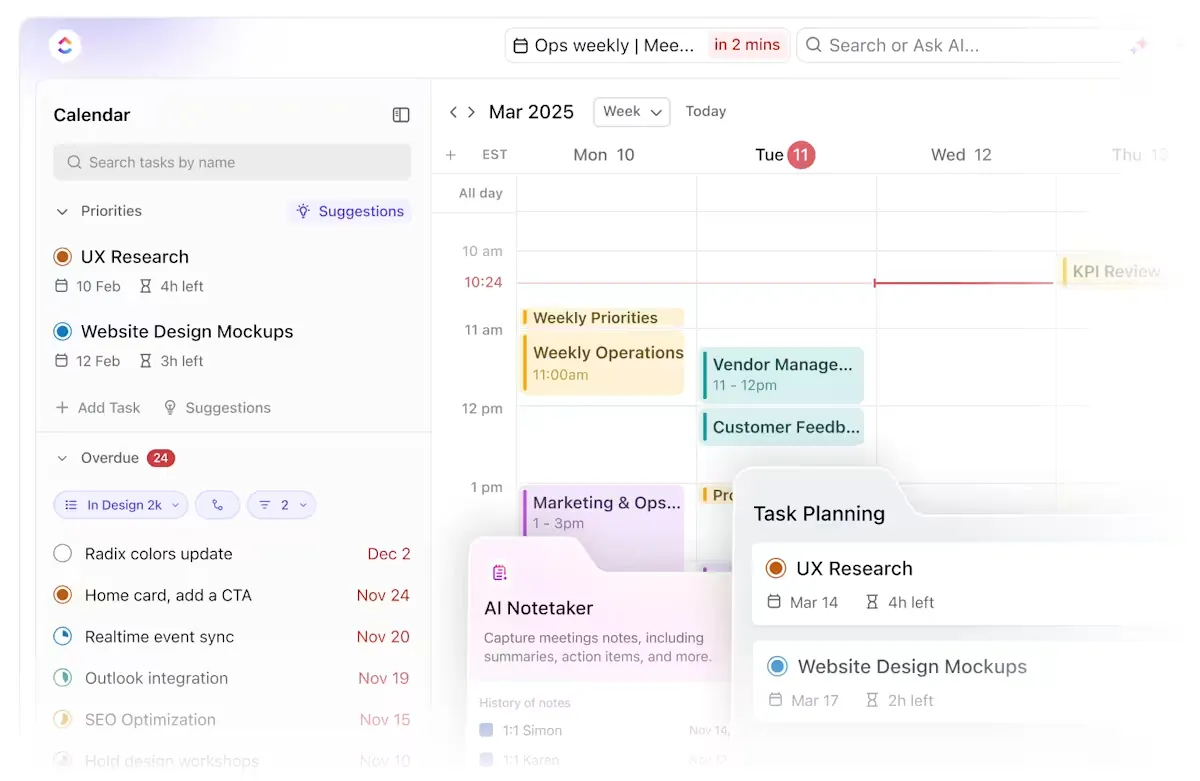

Konečně se posadíte, abyste zahájili ten velký projekt, a – cink! – objeví se připomenutí schůzky. Odložíte ho, ale pak přijde další. A další. Než se nadějete, váš „čas na soustředění“ se proměnil v hru na honění myší v kalendáři.
Automatizace v Kalendáři Google to může vyřešit.
Se správným nastavením můžete snížit manuální úsilí při plánování, nechat připomenutí běžet samy a vyhnout se nekonečnému plánování schůzek.
Provedeme vás nejjednoduššími způsoby, jak to nastavit v Google Workspace, a podíváme se také na to, jak ClickUp – aplikace pro vše, co souvisí s prací – může automatizaci kalendáře posunout ještě dál. 🧑💻
Proč automatizovat Google Kalendář?
Automatizace v Kalendáři Google za vás zajistí plánování úkolů, připomenutí a pozvánky na schůzky. Umožní vám načíst informace z e-mailů, tabulek nebo jiných aplikací a okamžitě je převést na události v kalendáři.
Zde je několik důvodů, proč automatizovat svůj Google Kalendář:
- Eliminujte ruční zadávání: Automaticky přidávejte události z e-mailů, formulářů nebo tabulek do svého kalendáře.
- Synchronizace napříč více aplikacemi: Integrujte Google Kalendář s nástroji pro správu projektů, správu vztahů se zákazníky (CRM) nebo správu úkolů a zajistěte si tak jednotný pracovní postup.
- Získejte chytrá připomenutí a oznámení o nadcházejících událostech v Kalendáři Google: Nastavte automatická připomenutí podle typu události, místa nebo priority, abyste byli vždy připraveni.
- Automatická aktualizace opakujících se událostí: Automatizujte opakující se úkoly a schůzky dynamicky na základě dostupnosti a změn v rozvrhu.
- Vytvářejte okamžité odkazy na schůzky: Při plánování událostí automaticky generujte odkazy na Google Meet nebo Zoom.
- Přizpůsobte si své pracovní postupy: Pomocí Google Apps Script nebo Zapier vytvořte pracovní postupy, které spouštějí aktualizace kalendáře na základě konkrétních podmínek.
- Odesílání odpovědí a pozvánek: Automatizujte potvrzení, následné kroky a přeplánování schůzek bez manuálního úsilí.
🧠 Zajímavost: Kalendář Google byl spuštěn 13. dubna 2006, ale zpočátku byl k dispozici pouze na pozvání – stejně jako Gmail.
Vestavěná automatizace Google Kalendáře, kterou můžete využít
Google Kalendář má několik užitečných automatizačních funkcí. Zde je návod, jak je využít pro lepší správu kalendáře.
Metoda č. 1: Google Apps Script
Google Apps Script je výkonný nástroj pro vytváření automatizovaných pracovních postupů a přizpůsobení Kalendáře Google bez externích nástrojů. Pomocí této metody můžete:
- Vytvářejte události z Google Forms: Automaticky plánujte události, když někdo odešle formulář.
- Synchronizace s Google Sheets: Přidávejte, aktualizujte nebo načtěte podrobnosti událostí z tabulky.
- Odesílání oznámení: Nastavte si e-mailová nebo SMS připomenutí nadcházejících událostí a schůzek.
Postupujte podle těchto kroků:
Krok 1: Otevřete Google Apps Script
Přejděte na script. google. com/create a kliknutím na „Nový projekt“ spusťte nový projekt. Otevře se editor skriptů, kde můžete psát svůj kód.
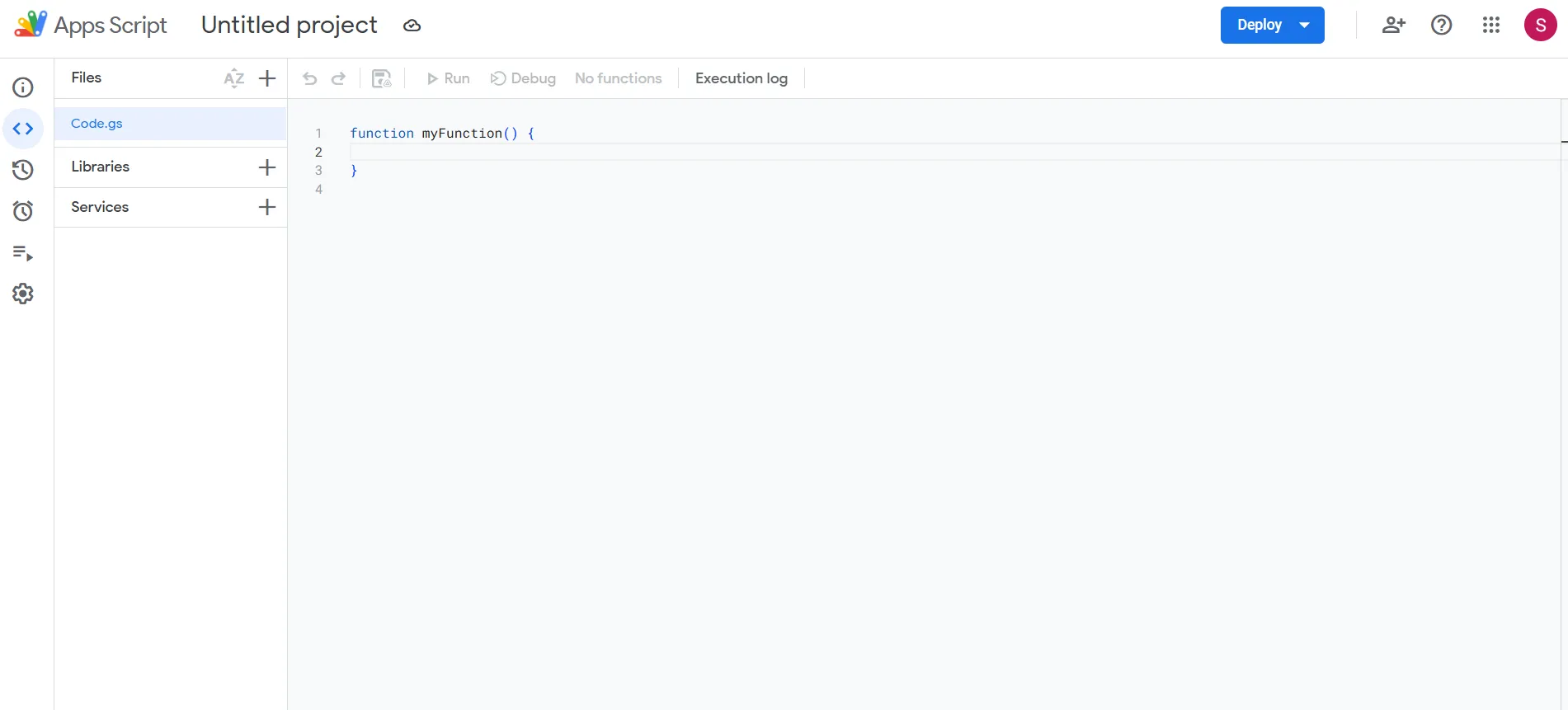
Krok č. 2: Připojte se ke Kalendáři Google
Nahraďte výchozí kód tímto úryvkem:
Tím se ve vašem primárním kalendáři vytvoří jednoduchá hodinová událost.
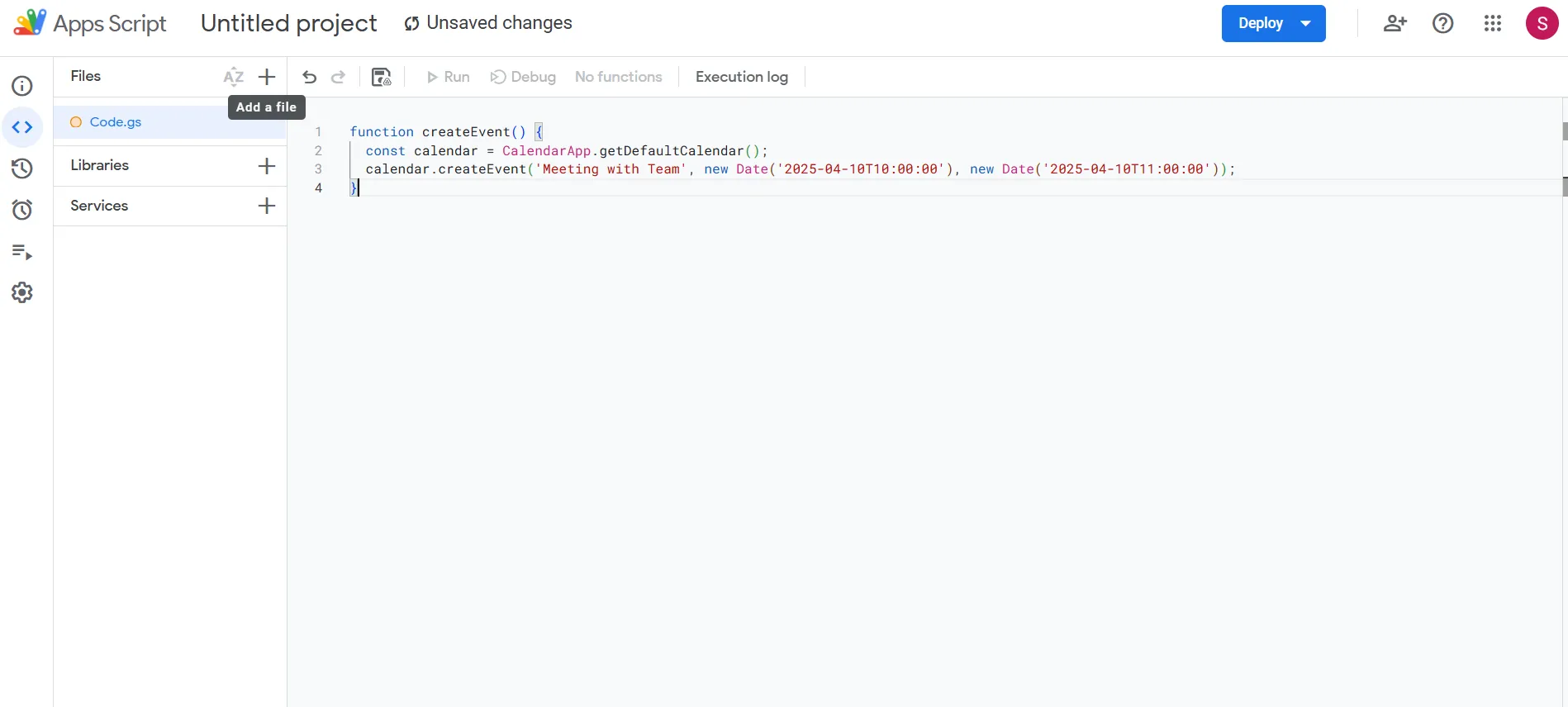
Krok č. 3: Uložit a spustit
Klikněte na ikonu Uložit a pojmenujte svůj projekt. Poté klikněte na tlačítko Spustit (▶️) a spusťte skript. Při prvním spuštění budete požádáni o udělení oprávnění – schválte je, abyste mohli pokračovat.
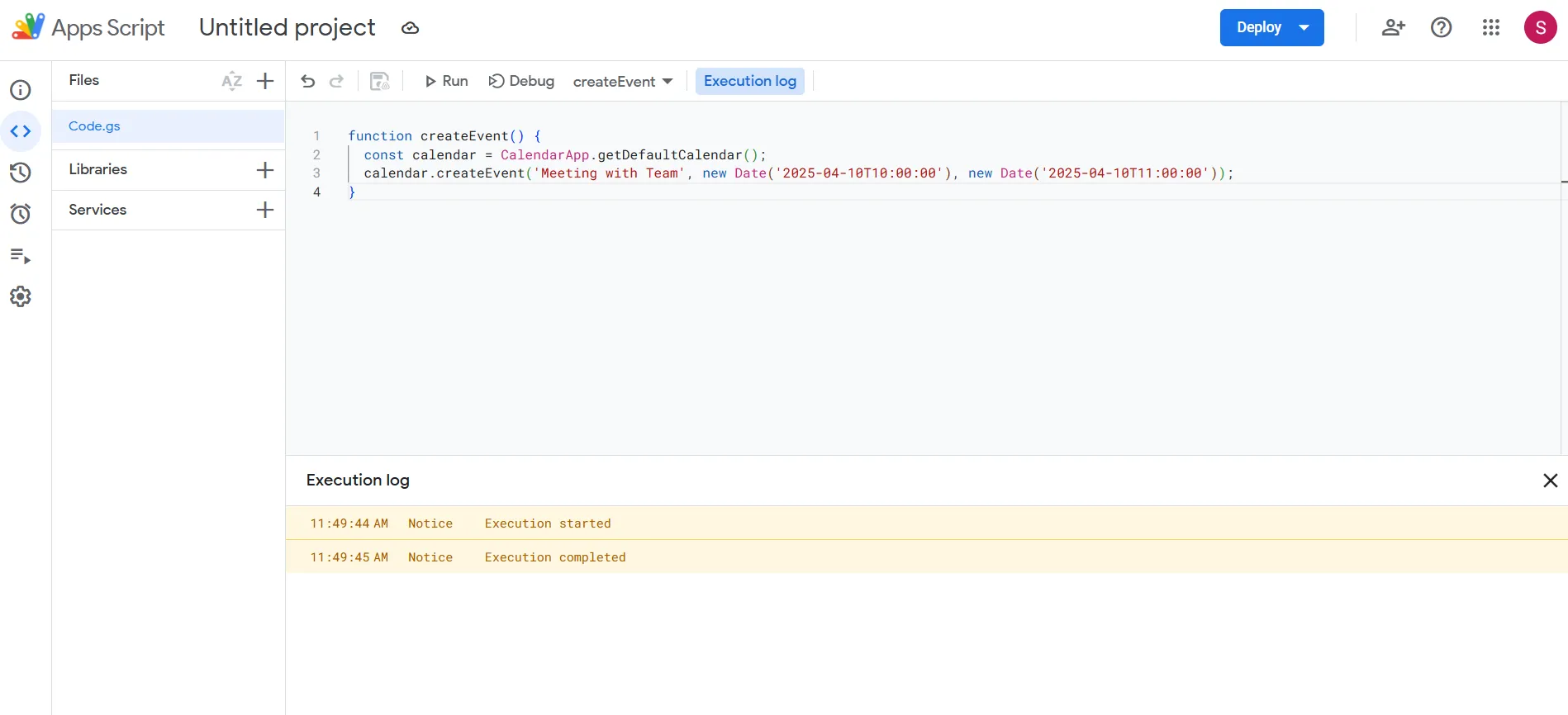
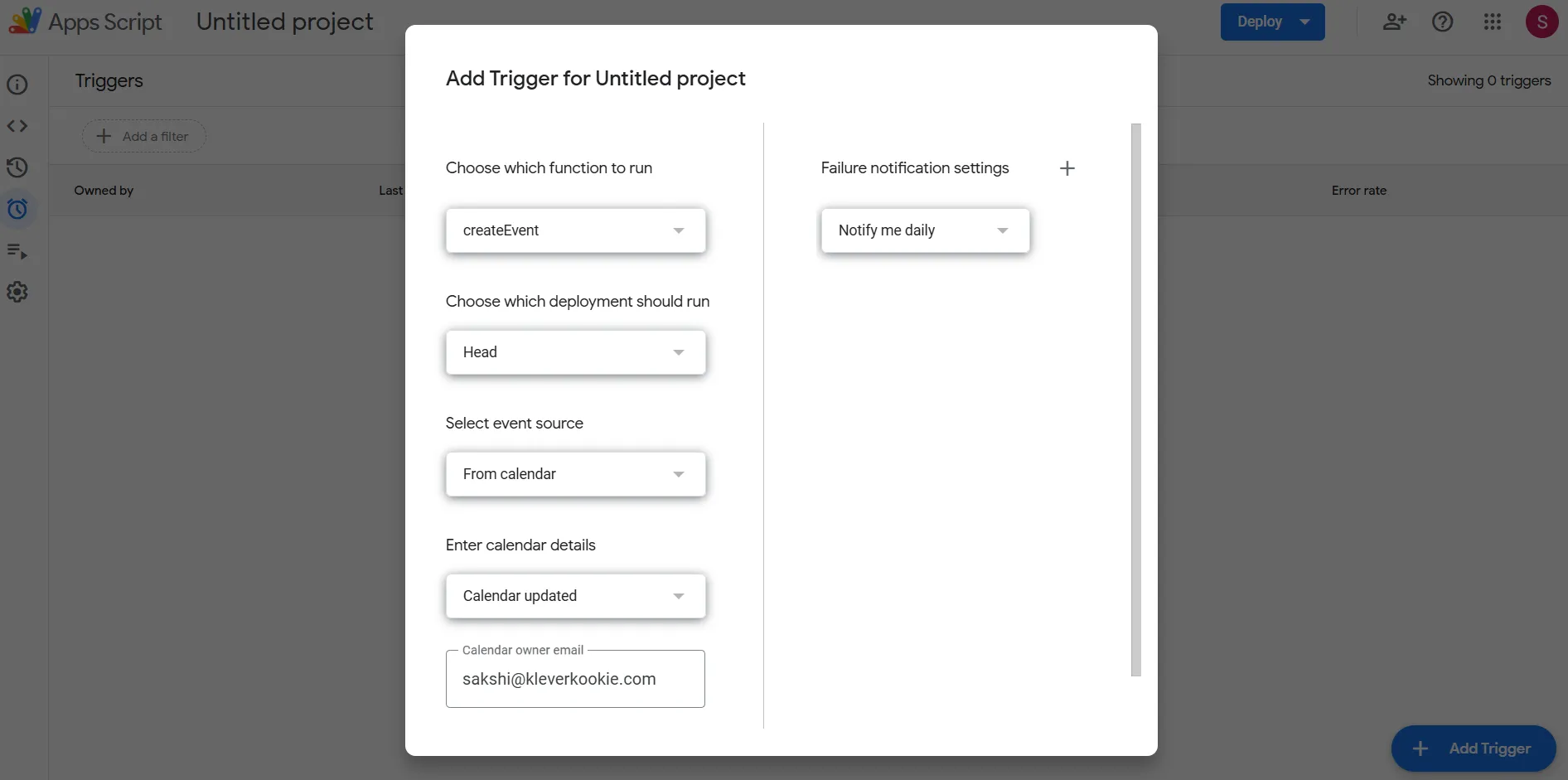
Krok 4: Přizpůsobte nebo přidejte spouštěče
Otevřete nabídku Spouštěče vlevo.
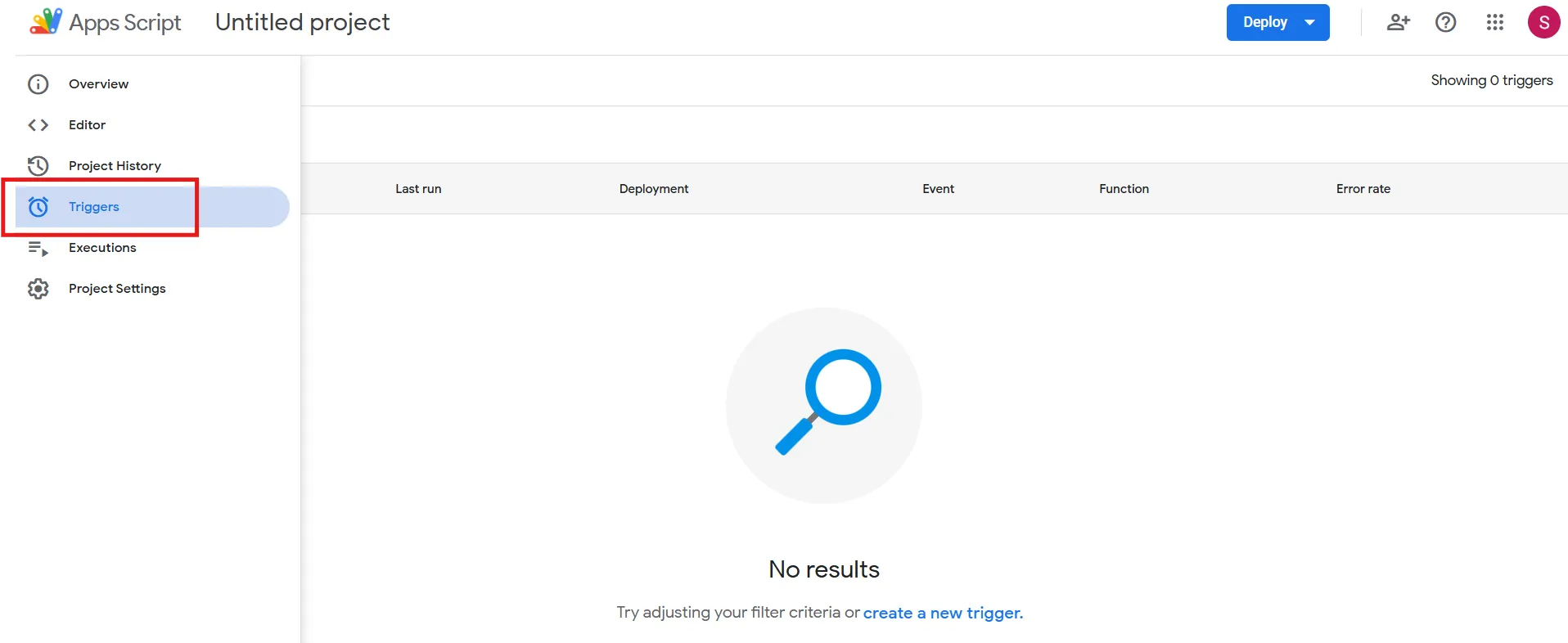
Tuto funkci můžete nastavit tak, aby se spouštěla automaticky podle plánu, například každý den. Později můžete přidat další logiku, jako je čtení údajů o událostech z Google Sheet nebo vytváření opakujících se událostí.
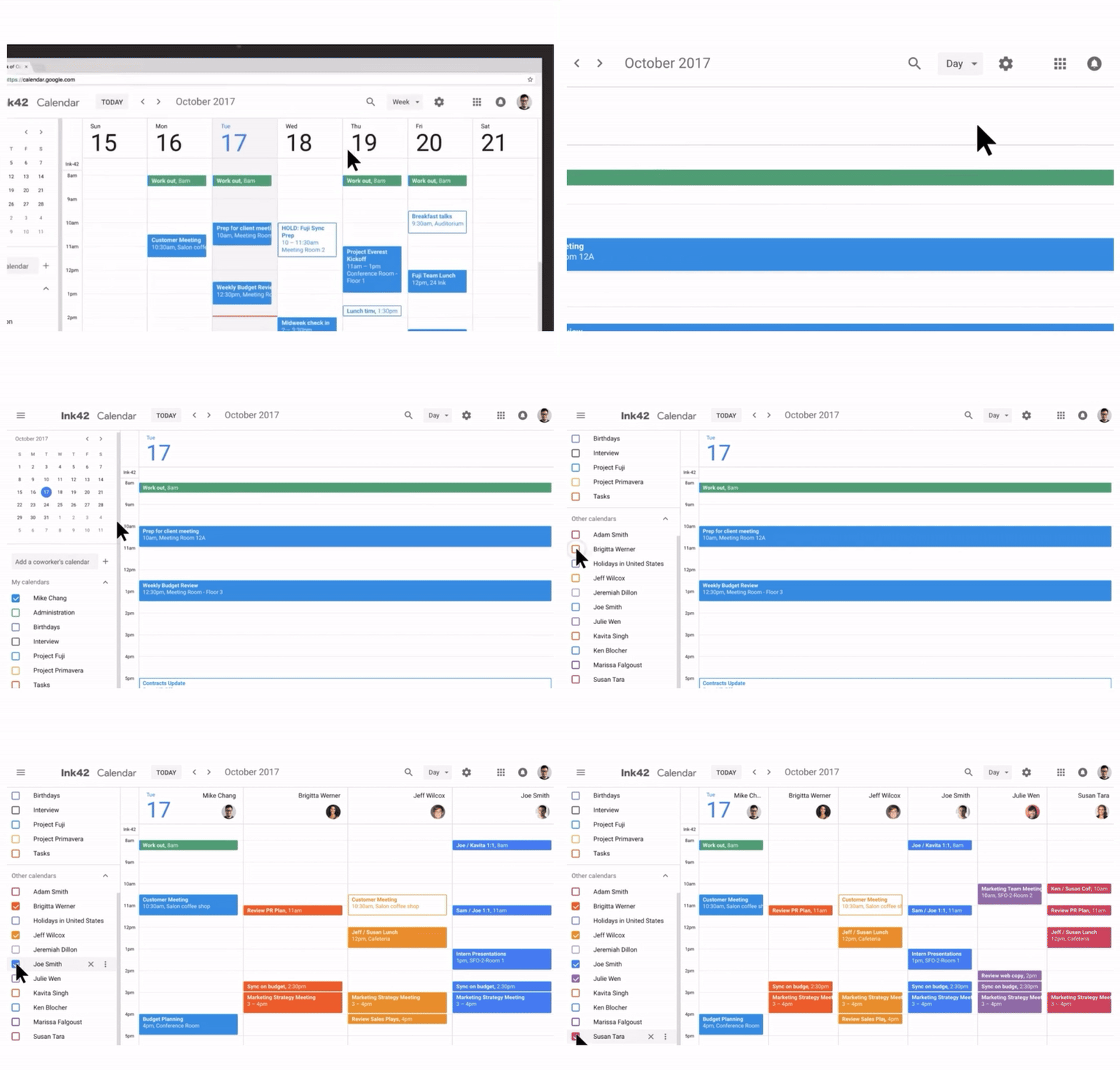
📖 Přečtěte si také: Jak barevně označit Google Kalendář pro lepší organizaci
Metoda č. 2: API Google Kalendáře
Pomocí této metody můžete programově vytvářet, upravovat nebo mazat události a spravovat pozvánky.
Postupujte takto:
- Povolte API Kalendáře Google
- Nakonfigurujte ověřování OAuth 2.0
- Napište kód pro správu událostí a automatizaci plánování
Tato možnost je nejvhodnější pro vývojáře, kteří hledají hlubší integraci a komplexní automatizace.
Metoda č. 3: Rozšíření a doplňky prohlížeče
Někdy stačí jen dobrý trik v Google Kalendáři, abyste ušetřili čas. Rozšíření a doplňky prohlížeče nabízejí rychlá řešení bez nutnosti programování pro automatizaci úkolů, jako je plánování schůzek, odesílání připomínek a generování šablon událostí, a to pouhými několika kliknutími.
Zde je několik doporučených doplňků:
- Calendar Event Automator: Vytváří události na základě odeslaných formulářů.
- TimeNavi: Pomáhá spravovat čas analýzou využití kalendáře a dostupnosti.
- Logický list: Importuje data z API do Google Kalendáře.
Zde je několik doporučených rozšíření pro Chrome:
- Checker Plus: Zobrazuje oznámení o událostech přímo ve vašem prohlížeči.
- Tlačítko: Zobrazí rychlý náhled vašeho rozvrhu s integrací Zoom a Teams.
- Sloučení událostí: Sloučí duplicitní události z více kalendářů do jedné.
Rozšíření jsou sice snadno použitelná, ale mohou mít určitá omezení. Například mohou fungovat pouze v prohlížeči, do kterého jste je nainstalovali.
🔍 Věděli jste? Do Kalendáře Google můžete přidat předpověď počasí, a to tak, že tuto funkci povolíte v nastavení. Díky tomu už nikdy nebudete muset plánovat schůzku venku v deštivý den.
Jak automatizovat Google Kalendář pomocí nástrojů třetích stran
Prošli jsme několik způsobů, jak automatizovat Google Kalendář, ale pokud hledáte něco flexibilnějšího, integrace třetích stran vám mohou opravdu pomoci.
Jedna z nejlepších možností, kterou můžete vyzkoušet? ClickUp.
Integrace ClickUp a Google Kalendáře přemění naplánované události na proveditelné úkoly a synchronizuje termíny, aby byly splněny všechny vaše závazky. Než se pustíme do procesu nastavení, pojďme se podívat na hlavní výhody používání ClickUp k automatizaci vašeho kalendáře:
- Centralizované plánování a automatická synchronizace: Zobrazte všechny úkoly, schůzky a termíny na jednom místě díky automatické obousměrné synchronizaci mezi ClickUp a Google Kalendářem.
- Hladká automatizace úkolů: Převádějte události kalendáře na úkoly ClickUp s termíny, prioritami a přiřazenými osobami bez jakéhokoli ručního zadávání.
- Vylepšená spolupráce: Sdílejte kalendáře a úkoly se svým týmem, aby všichni měli přehled o termínech a milnících projektu.
- Lepší správa času a sledování: Převádějte úkoly na události v Kalendáři Google, abyste si vyhradili čas na soustředěnou práci a efektivně sledovali pokrok pomocí funkcí správy času ClickUp.
- Vlastní nastavení synchronizace: Vyberte konkrétní úkoly, seznamy nebo prostory, které chcete synchronizovat, a zajistěte, aby se v kalendáři zobrazovaly pouze relevantní položky.
🧠 Zajímavost: Google Kalendář může automaticky odmítat schůzky mimo vaši pracovní dobu, pokud povolíte funkci „Pracovní doba“.
Jak nastavit automatizaci Google Kalendáře v ClickUp
Zde je podrobný návod, jak používat integraci Google Kalendáře do ClickUp. 👇
Krok č. 2: Povolte integraci Google Kalendáře
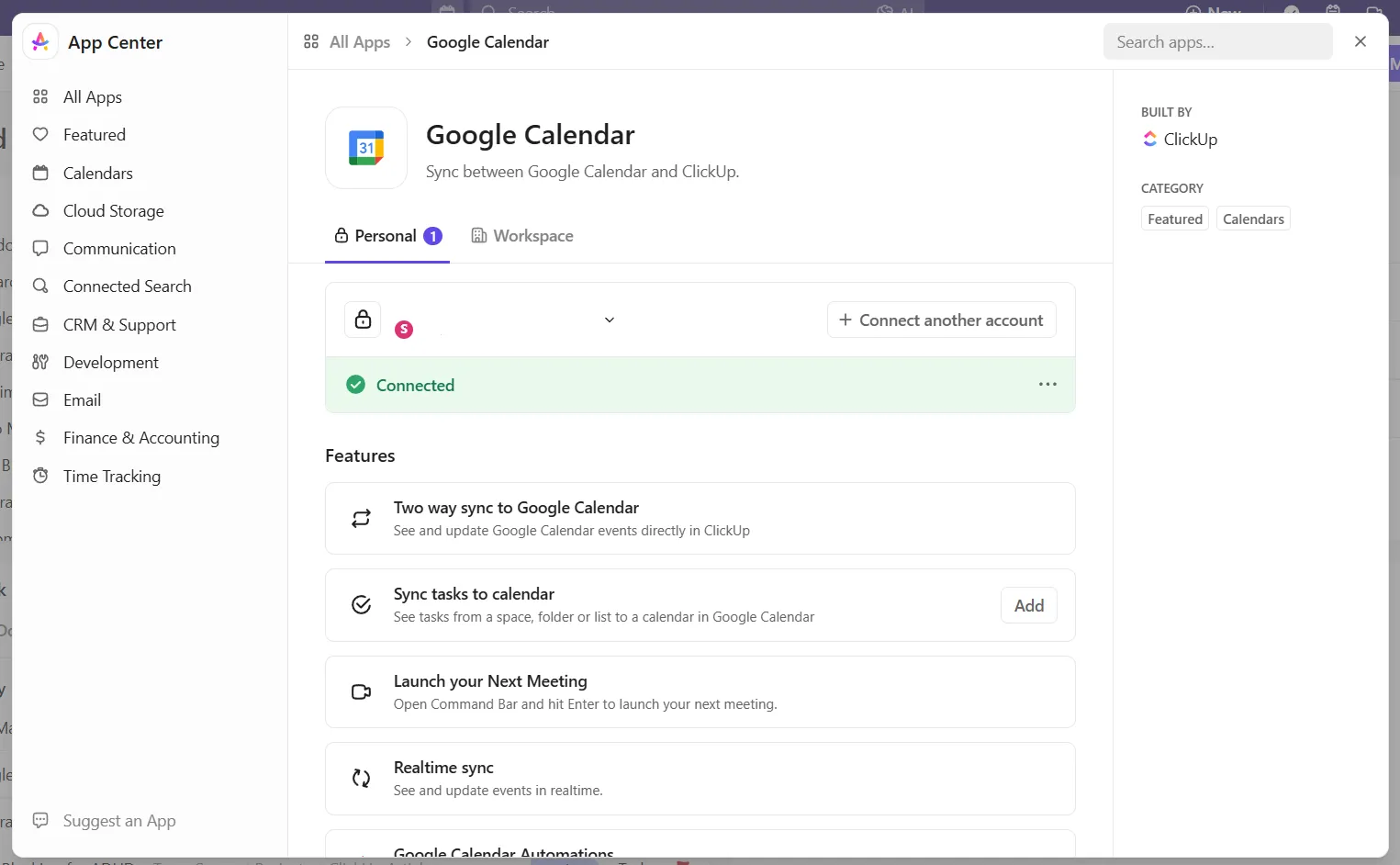
Chcete-li propojit Google Kalendář s ClickUp, přejděte do svého pracovního prostoru ClickUp a přejděte do Nastavení > App Center.
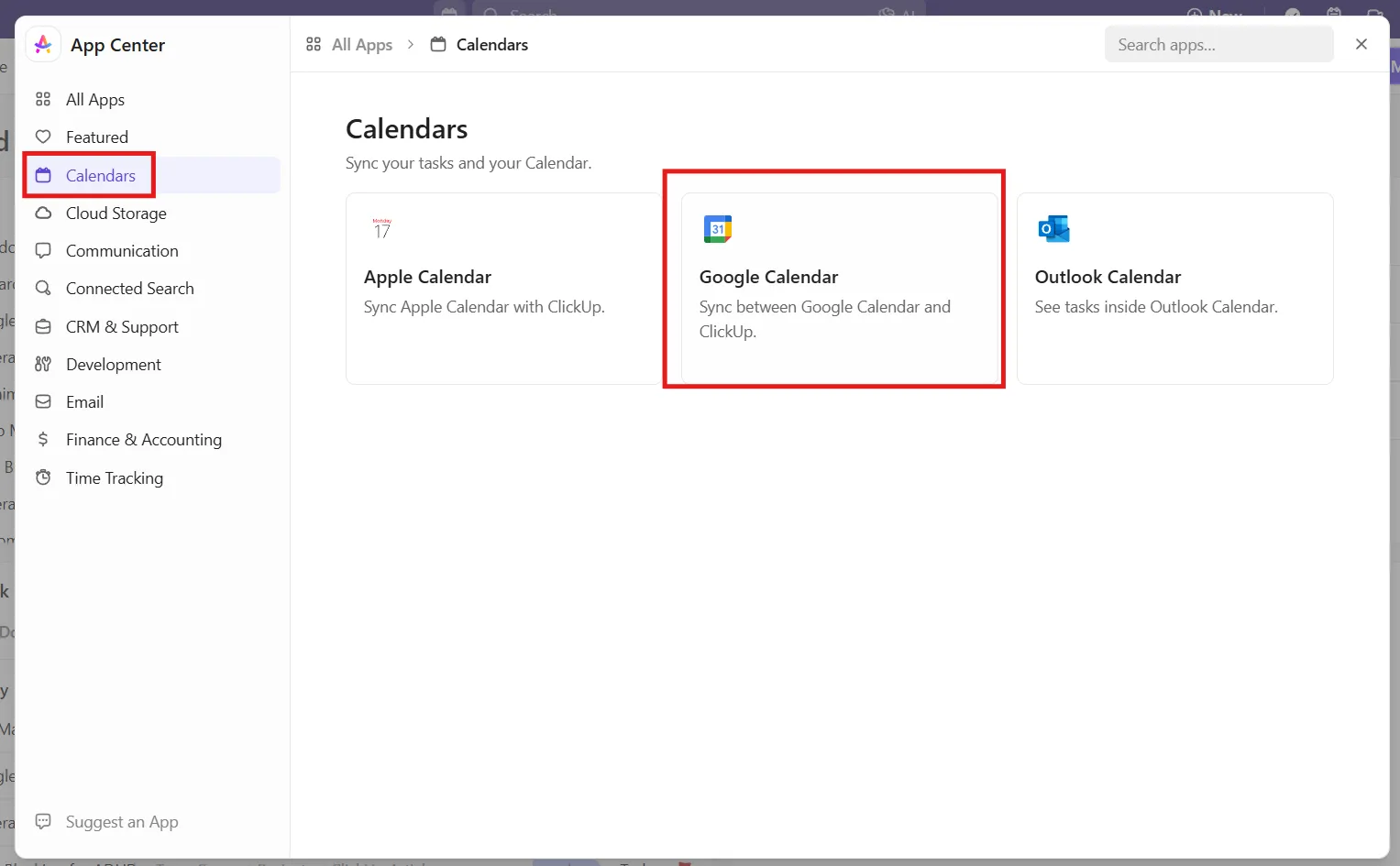
V části Kalendáře vyberte Google Kalendář a klikněte na Připojit. Jakmile povolíte přístup, můžete se rozhodnout synchronizovat úkoly s online kalendářem a upravit nastavení synchronizace tak, aby vyhovovalo vašemu pracovnímu postupu.
Krok č. 2: Nakonfigurujte své předvolby synchronizace
Po připojení účtu definujte pravidla synchronizace. Rozhodněte se, zda chcete zahrnout všechny úkoly z dané lokality, nebo pouze ty, které jsou vám přiřazeny.
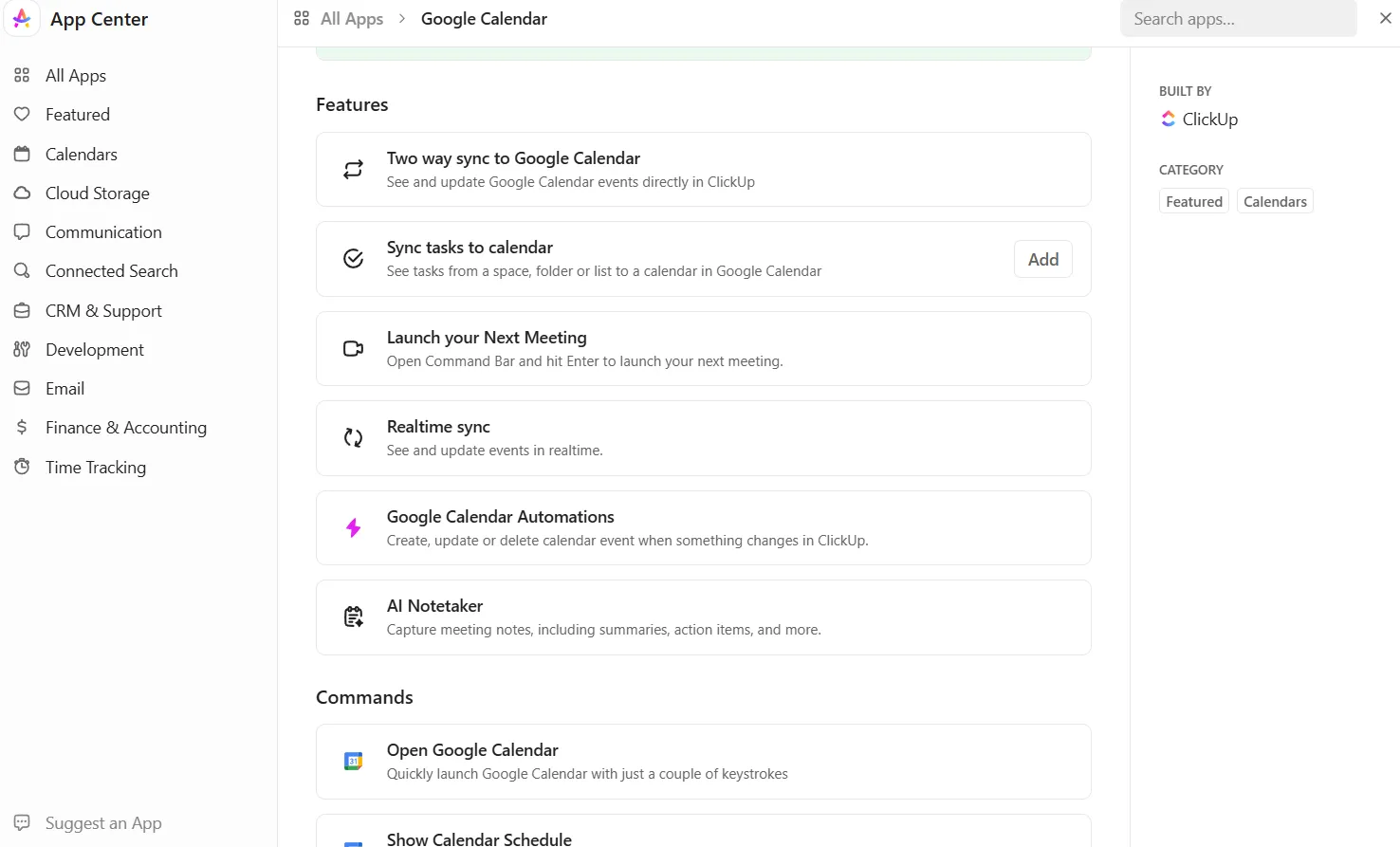
Můžete také povolit automatické vytváření úkolů v ClickUp pokaždé, když je přidána nová událost do Google Kalendáře, aby vše zůstalo synchronizované.
Krok č. 3: Automatizujte vytváření a aktualizace událostí v ClickUp
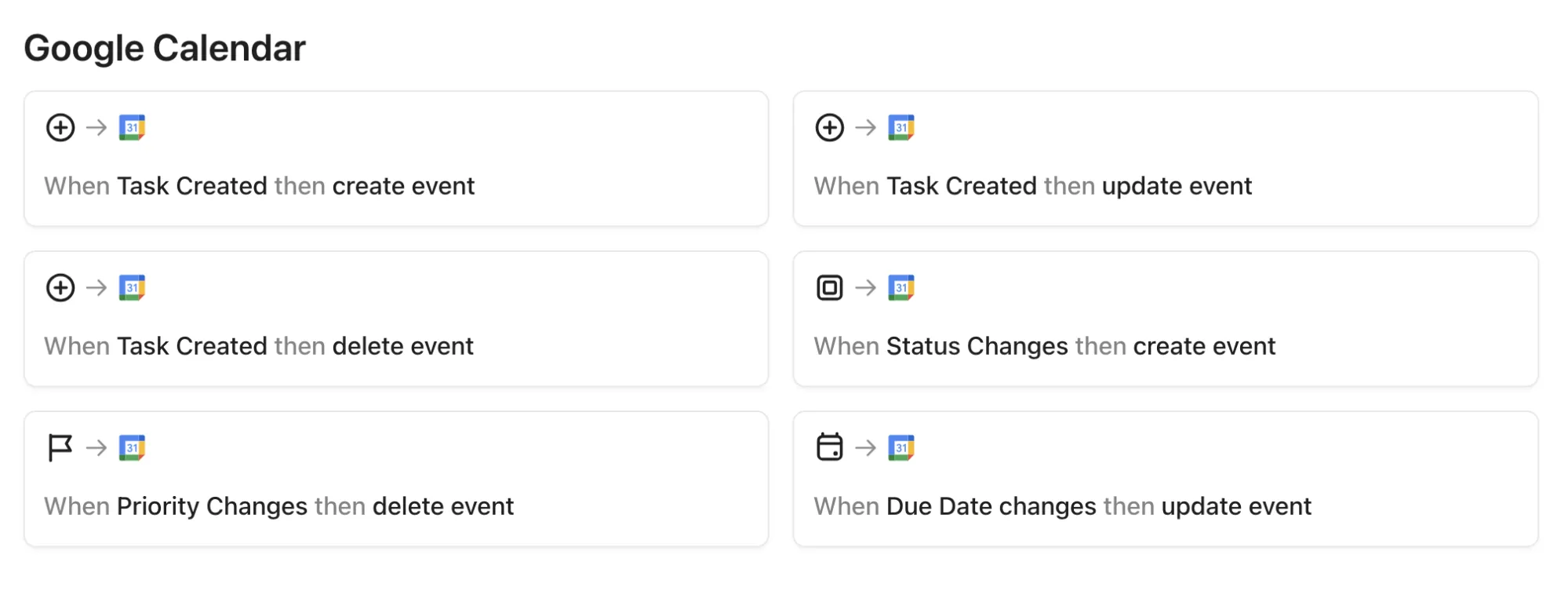
Přejděte do ClickUp > Automatizace kliknutím na ikonu blesku. Poté klikněte na Procházet > Integrace > Kalendář Google a zobrazte dostupné možnosti automatizace.
Vyberte si jednu z možností, například Vytvořit úkol ClickUp z nové události, poté vyberte svůj účet Google Kalendář a nakonfigurujte nastavení. Kliknutím na Vytvořit ji aktivujte. Můžete také nastavit automatizace pro aktualizaci úkolů ClickUp, kdykoli dojde ke změně souvisejících událostí v kalendáři.
Nezapomeňte použít nastavení ochrany osobních údajů, abyste mohli kontrolovat, kdo může vidět tyto aktualizace kalendáře a podrobnosti událostí.
Krok č. 4: Používejte zobrazení kalendáře pro lepší plánování
Otevřete zobrazení kalendáře ClickUp a získejte barevně označený přehled svých úkolů a událostí. Úkoly můžete přetahovat myší a upravovat tak termíny, aniž byste museli kalendář opustit.
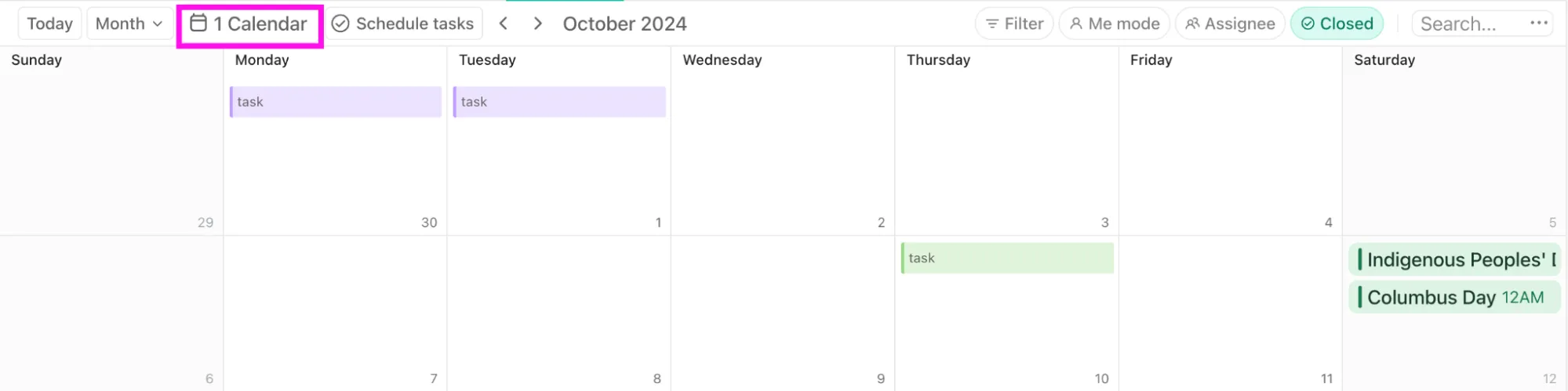
Přepínejte mezi denním, týdenním nebo měsíčním zobrazením podle toho, jak preferujete plánovat svůj rozvrh.
🔍 Věděli jste? První plně automatizovaná továrna na světě byla postavena v Japonsku v roce 1980, kde roboti zajišťovali vše od výroby po kontrolu kvality.
Nejlepší příklady použití automatizace v Kalendáři Google
Nevíte, kde začít s automatizací Google Kalendáře? Několik chytrých příkladů použití může znamenat velký rozdíl. Zde jsou nejlepší způsoby, jak nastavit Google Kalendář na autopilota. 🤖
📩 Automaticky pozvěte hosty z odeslaných formulářů
Ruční přidávání účastníků do událostí může být časově náročné. Automatizace vám umožňuje propojit Google Kalendář s online formuláři, díky čemuž se respondenti automaticky přidávají jako hosté. To je užitečné zejména pro:
- Webináře a workshopy: Automaticky pozvěte účastníky, kteří se přihlásí prostřednictvím registračního formuláře.
- Schůzky s klienty: Přidejte potenciální klienty do naplánovaných hovorů bez ručního zásahu.
- Interní školení: Okamžitě zaregistrujte zaměstnance, kteří potvrdili účast.
🔄 Synchronizujte nástroje pro plánování s Google Kalendářem
Díky automatizaci je správa schůzek pomocí nástrojů pro plánování hračkou. Když někdo rezervuje schůzku, automaticky se v Kalendáři Google vytvoří událost. To je obzvláště výhodné pro:
- Konzultace: Automatické plánování informačních hovorů a konzultací
- Obchodní schůzky: Zajistěte, aby potenciální zákazníci a obchodní zástupci měli synchronizované kalendáře.
- Servisní schůzky: Automaticky přidávejte rezervace servisu do svého kalendáře.
📆 Automaticky plánujte schůzky na základě termínů úkolů
Místo ručního nastavování schůzek můžete automatizovat Google Kalendář tak, aby vytvářel události vždy, když úkol dosáhne určité fáze.
Pomocí automatizací ClickUp v kombinaci s externími nástroji, jako jsou Make.com nebo DryMerge, můžete automatizovat celý proces: když úkol dosáhne určitého stavu, vytvoří se událost v Google Kalendáři s odkazem na Google Meet, pojmenovaná podle úkolu, a relevantní zúčastněné strany jsou automaticky pozvány. Tím je zajištěno, že kontroly a schvalování proběhnou včas, aniž by byla nutná vzájemná koordinace.
📮ClickUp Insight: 92 % znalostních pracovníků používá personalizované strategie řízení času. Většina nástrojů pro správu pracovních postupů však zatím nenabízí robustní vestavěné funkce pro správu času nebo stanovení priorit, což může bránit efektivnímu stanovení priorit.
Funkce plánování a sledování času ClickUp založené na umělé inteligenci vám pomohou proměnit tyto odhady v rozhodnutí založená na datech. Dokáže dokonce navrhnout optimální časové okno pro soustředění na úkoly. Vytvořte si vlastní systém správy času, který se přizpůsobí vašemu skutečnému způsobu práce!
📖 Přečtěte si také: Nejlepší aplikace pro sdílený týmový kalendář
📇 Zaznamenávejte nové kontakty z událostí v kalendáři
Nebylo by jednodušší, kdyby se při každém naplánování schůzky automaticky přidávaly nové kontakty? Díky automatizaci se při každé naplánované události okamžitě vytvoří nový kontakt ve vašem CRM nebo databázi.
To je obzvláště užitečné při přijímání nových klientů, protože noví klienti jsou automaticky přidáváni do vašeho systému bez dalších kroků. Zajišťuje také aktuální správu potenciálních zákazníků a poskytuje prodejním týmům přesné seznamy kontaktů bez nutnosti ručních aktualizací.
Navíc zjednodušuje koordinaci následných kroků tím, že sleduje potenciální obchodní příležitosti.
🔍 Věděli jste? První známá automatizace se datuje do starověkého Řecka, kde inženýři sestrojili samočinné stroje, včetně vodních hodin, které mohly automaticky odbíjet čas.
⚡️ Automatizujte vytváření a sledování událostí v kalendáři
Týmy, které se zabývají termíny, schůzkami nebo dodávkami, často potřebují události v kalendáři, aby mohly držet krok. Automatizace tohoto procesu zajišťuje, že jakmile je naplánován úkol nebo milník, je vytvořena událost v kalendáři se správnými podrobnostmi, jako je datum, čas a přiřazení členů týmu.
Když dojde ke změně plánů, aktualizace úkolů nebo časového harmonogramu se automaticky promítnou do kalendáře. To usnadňuje sledování pokroku, úpravy harmonogramů a organizaci kalendáře napříč odděleními, jako jsou produktové, personální, obchodní nebo provozní.
📖 Přečtěte si také: Barevná schémata Kalendáře Google
Vytvářejte události kalendáře z tabulek 📊
Pokud váš tým používá tabulky k sledování plánů, automatizace vytváření událostí vám může ušetřit spoustu opakující se práce. To je výhodné pro:
- Termíny projektů: Automaticky generujte události a milníky na základě termínů splnění.
- Plánování konferencí: Synchronizujte plány událostí přímo z tabulek.
- Správa zdrojů: Zajistěte, aby se rezervace a dostupnost přesně odrážely v Google Kalendáři.
💡 Tip pro profesionály: Rychle upravte časovou osu Google Kalendáře pomocí klávesových zkratek:
- Denní zobrazení: Stiskněte 1 nebo d
- Týdenní zobrazení: Stiskněte 2 nebo w
- Měsíční zobrazení: 3 nebo m
- Vlastní zobrazení: Stiskněte 4 nebo x
Omezení automatizace Google Kalendáře
Google Kalendář zůstává spolehlivým nástrojem pro plánování, ale jeho příklady automatizace jsou poměrně základní. Pro složitější pracovní postupy se uživatelé musí obrátit na externí řešení, která mohou představovat výzvy v oblasti bezpečnosti a ochrany soukromí.
Podívejme se na tato omezení a na to, jak mohou ovlivnit každodenní provoz.
Omezené vestavěné funkce automatizace
Šablony Google Kalendáře poskytují základní funkce pro plánování a oznámení. Jejich nativní automatizace je však minimální a postrádá pokročilé spouštěče nebo podmíněné akce.
Například nemůže automaticky generovat události z externích vstupů ani je dynamicky upravovat na základě složitých kritérií bez dalších skriptů.
Pokročilé pracovní postupy vyžadují nástroje třetích stran
K dosažení sofistikované automatizace se uživatelé musí spolehnout na externí platformy, jako jsou ClickUp, Zapier nebo vlastní skripty Google Apps Script. To s sebou nese další kroky při nastavení a údržbě, zvyšuje riziko problémů se synchronizací a často vyžaduje technické znalosti pro efektivní implementaci.
Potenciální problémy s integrací v oblasti ochrany soukromí a bezpečnosti
Integrace nástrojů třetích stran znamená, že jim udělíte přístup k údajům ve vašem kalendáři, které mohou obsahovat citlivé informace. To vyvolává obavy ohledně nakládání s údaji, jejich ukládání a možného porušení bezpečnosti.
Uživatelé musí pečlivě zkontrolovat oprávnění a bezpečnostní postupy těchto nástrojů, aby minimalizovali rizika.
🧠 Zajímavost: Termín „automatizace“ poprvé použil v roce 1946 manažer společnosti Ford Motor Company k popisu automatického zpracování automobilových dílů ve výrobě.
Nejlepší alternativy pro Google Kalendář
Automatizace Google Kalendáře pomocí nástrojů třetích stran může být velmi užitečná, ale někdy narazíte na omezení, jako je synchronizace úkolů nebo viditelnost projektů. Právě v takových případech se hodí komplexní platforma pro správu práce, jako je ClickUp. Poskytuje vám větší kontrolu nad vaším rozvrhem, úkoly a týmovou spoluprací – vše na jednom místě.
Optimalizujte svůj rozvrh pomocí umělé inteligence s kalendářem ClickUp.
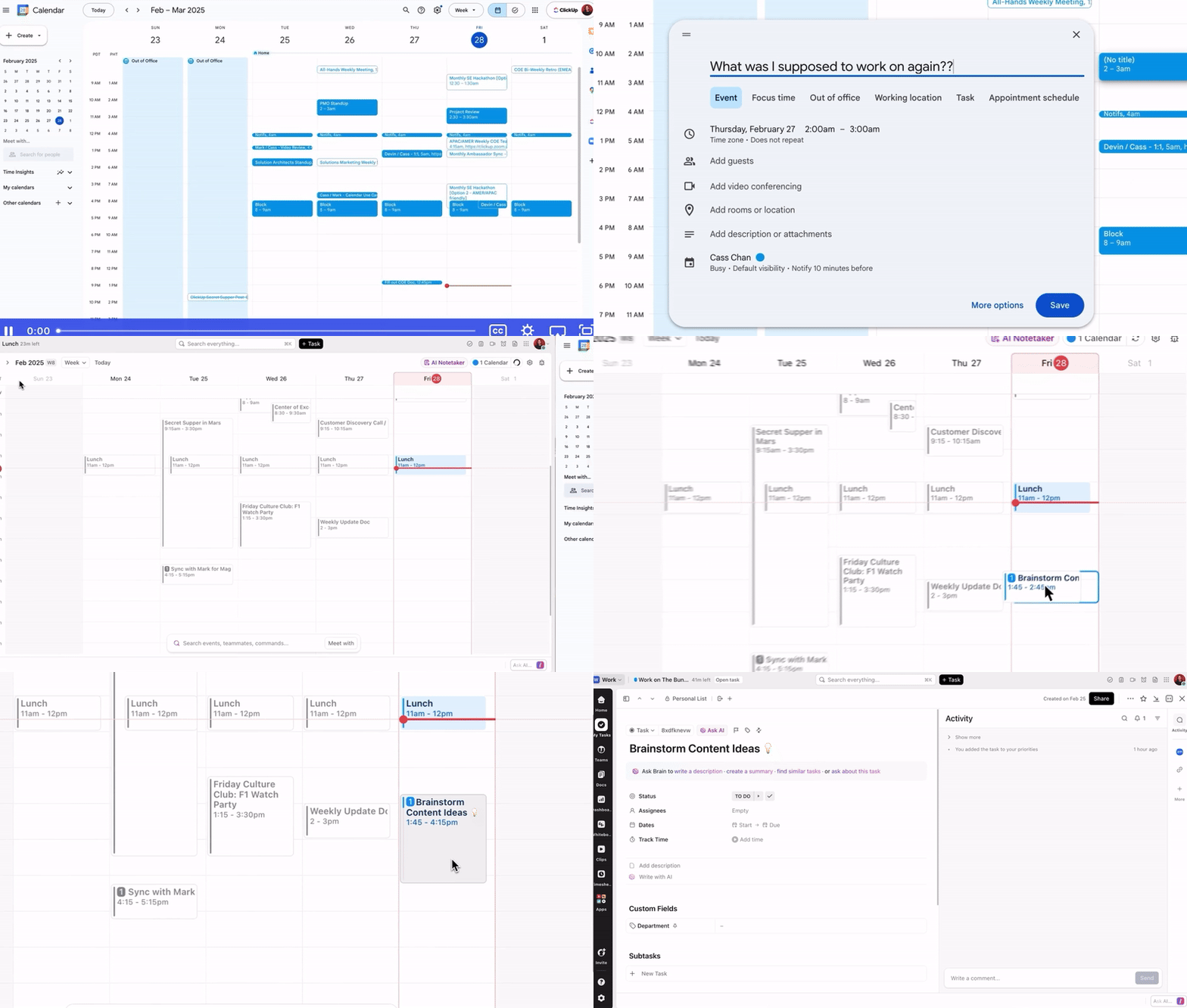
ClickUp Calendar posouvá plánování nad rámec toho, co nabízí Google Calendar, tím, že integruje vaše úkoly, schůzky a poznámky do jednoho dynamického systému.
Blokování času na soustředění a úpravy termínů zabírají více času, než by měly. Tento kalendář s umělou inteligencí se o to postará tím, že navrhne automatické časové bloky pro vaše úkoly s vysokou prioritou a aktualizuje váš denní rozvrh podle toho, jak se situace mění.
Přetahujte úkoly přímo do kalendáře, rozšiřujte časové osy pro úpravu trvání a nechte ClickUp, aby za vás provedl přeplánování pomocí inteligentních návrhů. Režim plánování vám navíc umožňuje vizualizovat časové osy projektů a upravovat plány tak, abyste mohli naplánovat dlouhodobé cíle a výstupy.
Podívejte se na toto video a objevte sílu kalendáře ClickUp pro vaše pracovní postupy:
Zvládněte opakující se rutinní práce pomocí automatizací ClickUp.
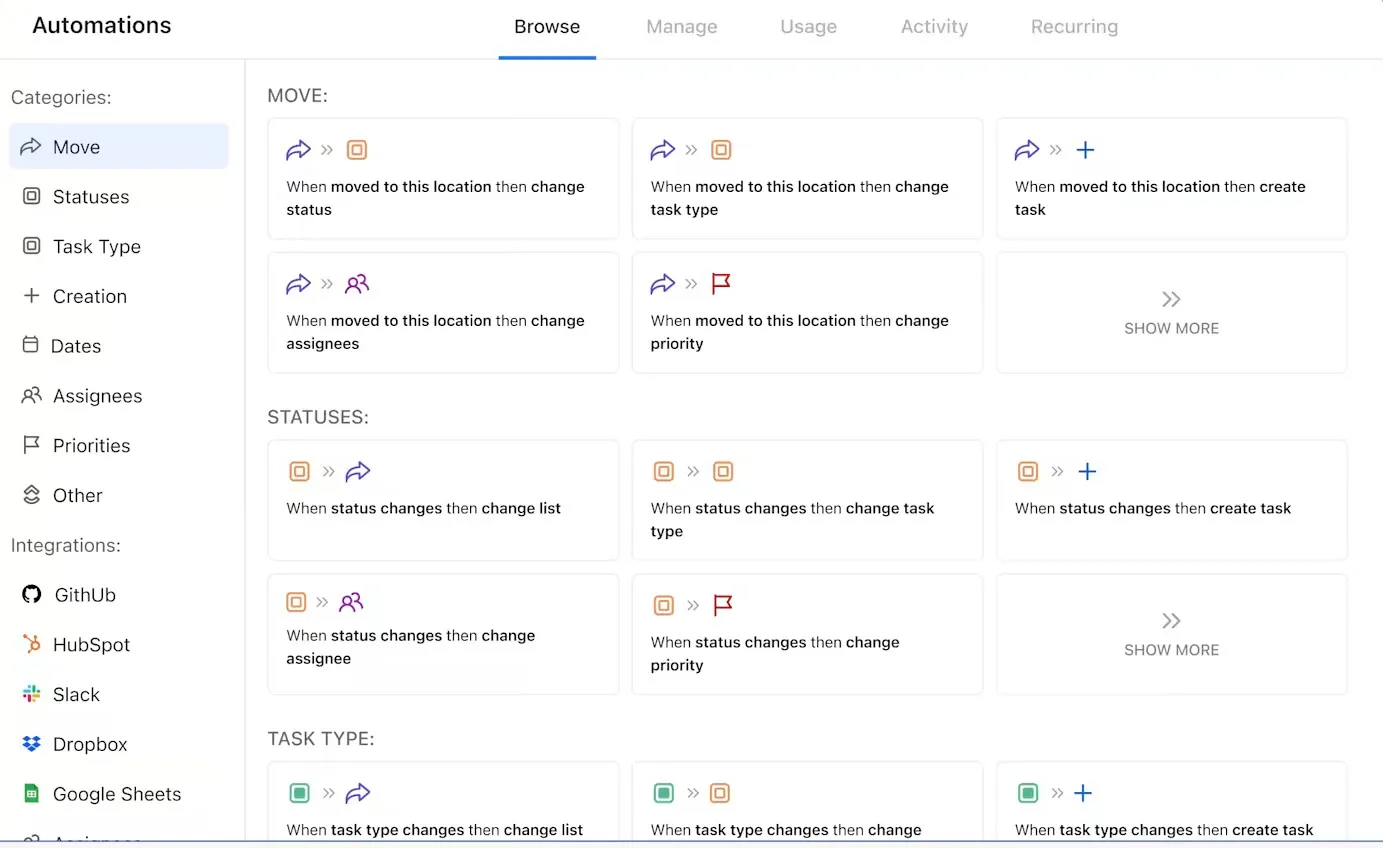
Automatizace v Kalendáři Google vám umožňují plánovat události, ale nepomáhají vám spravovat práci mimo kalendář.
Automatizace ClickUp vám umožňují automaticky přiřazovat úkoly správným osobám, ať už se jedná o tvůrce úkolu, pozorovatele nebo posledního editora. Dále můžete odesílat e-mailové aktualizace na základě akcí úkolů, odeslaných formulářů nebo změn stavu.
📖 Přečtěte si také: Šablony pro správu volného času zdarma (kalendáře a rozvrhy)
Automatizujte poznámky ze schůzek, shrnutí a vytváření následných úkolů pomocí ClickUp AI Notetaker.
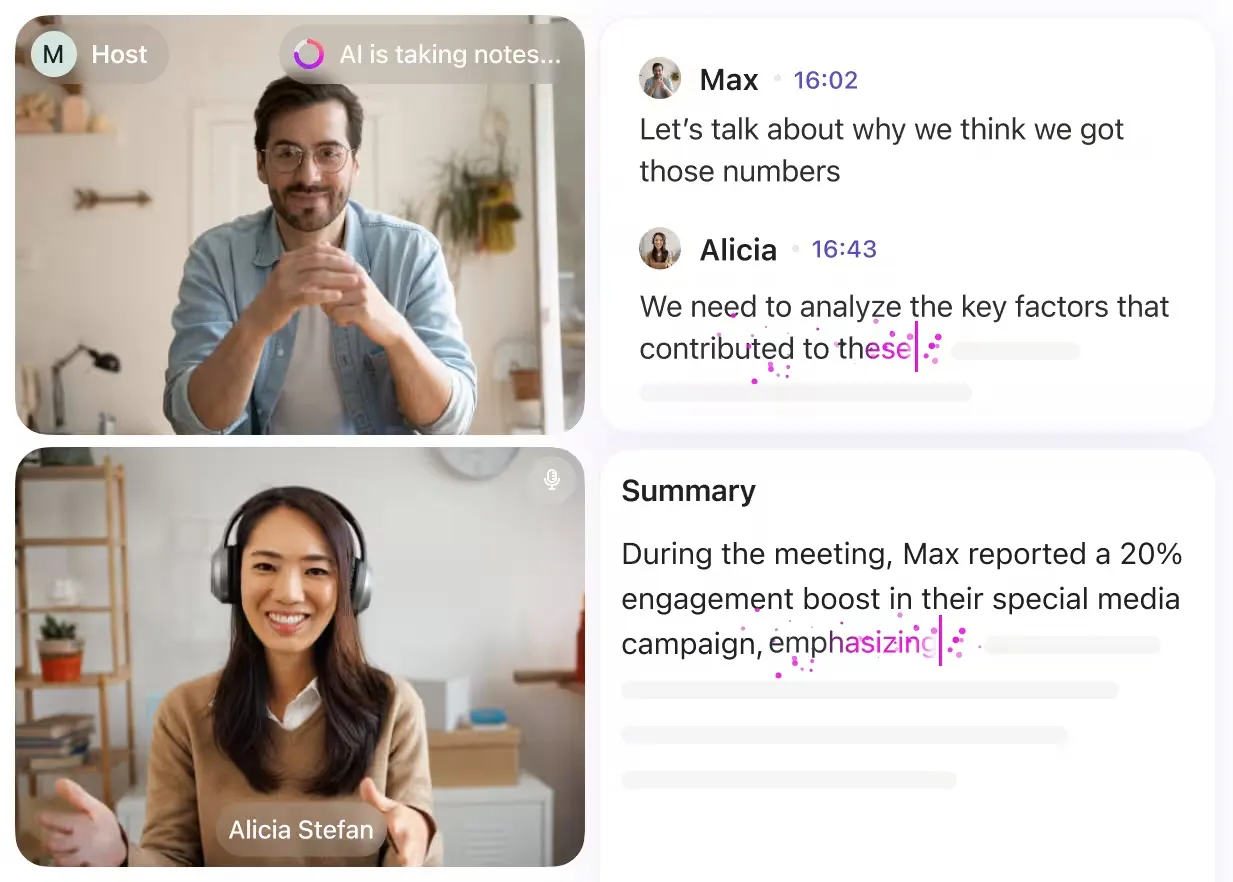
Plánování úkolů a událostí je však jen začátek. AI Notetaker od ClickUp vám zajistí, že z každé schůzky vytěžíte maximum, protože zaznamenává všechny klíčové body a úkoly. Přepisuje diskuse, zvýrazňuje důležité body a přímo se propojuje s ClickUp Docs a Tasks, takže vaše diskuse jsou vždy využitelné.
Potřebujete přiřadit následné úkoly? ClickUp Brain, integrovaný asistent AI, vám umožňuje použít uložené výzvy k okamžitému převedení akčních položek na úkoly.
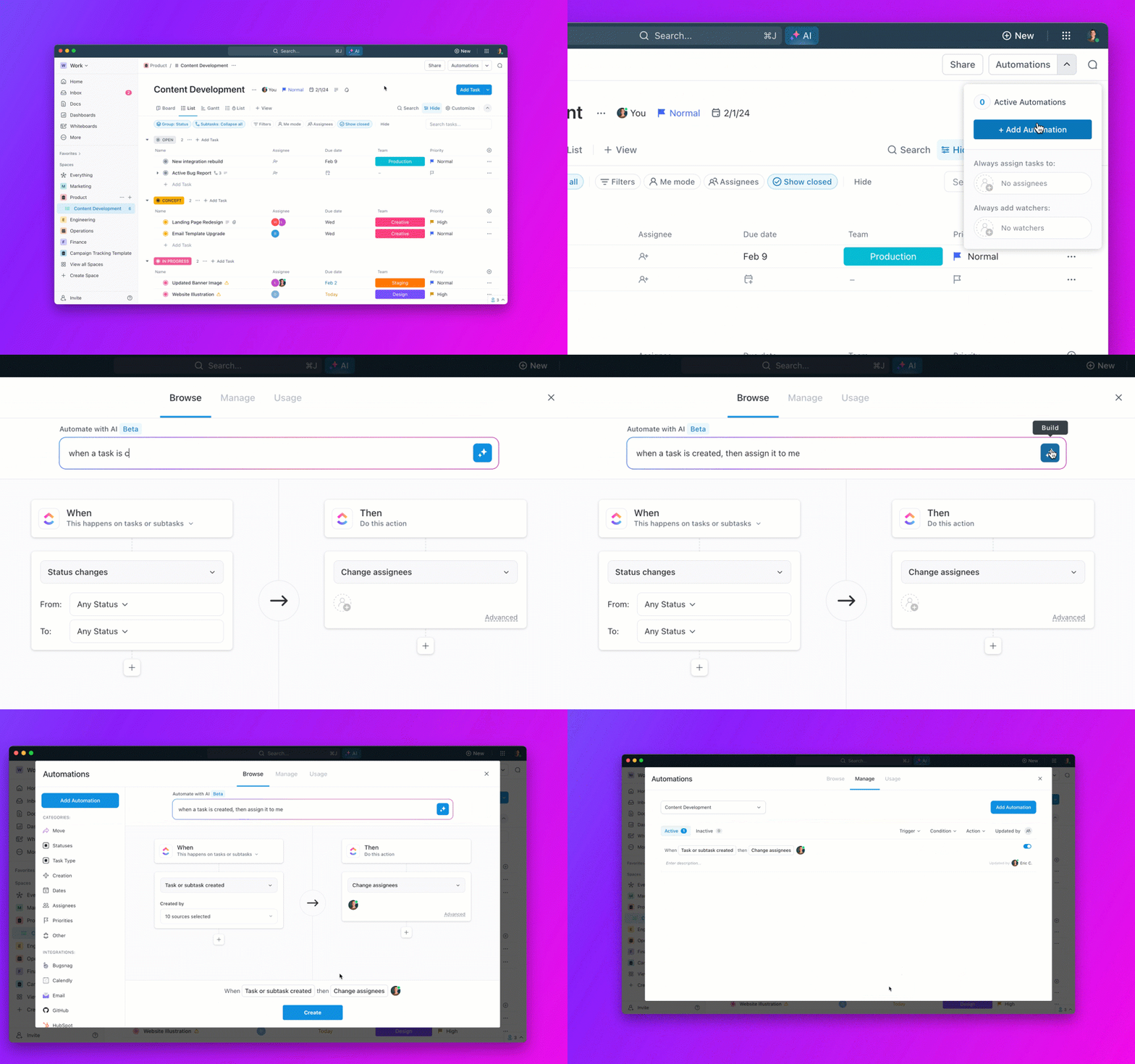
Popište, co chcete automatizovat, a ClickUp Brain se postará o zbytek. Díky nástroji pro automatizaci AI se vaše pracovní postupy okamžitě nastaví v jakémkoli prostoru, složce nebo seznamu bez ruční konfigurace.
Toto o ClickUp řekl Heath Hayden, koordinátor profesního rozvoje:
Díky funkci kalendáře, která umožňuje zobrazit program a plánovat významné události, jsem mohl spolupracovat s ostatními členy svého týmu. Všichni jsme mohli přetahovat události v kalendáři podle potřeb vedoucího týmu. Je to neuvěřitelně snadné pro všechny členy týmu.
Díky funkci kalendáře, která umožňuje zobrazit program a plánovat významné události, jsem mohl spolupracovat s ostatními členy svého týmu. Všichni jsme mohli přetahovat události v kalendáři podle potřeb vedoucího týmu. Je to neuvěřitelně snadné pro všechny členy týmu.
Dodržujte termíny pokaždé díky šabloně plánovače kalendáře ClickUp.
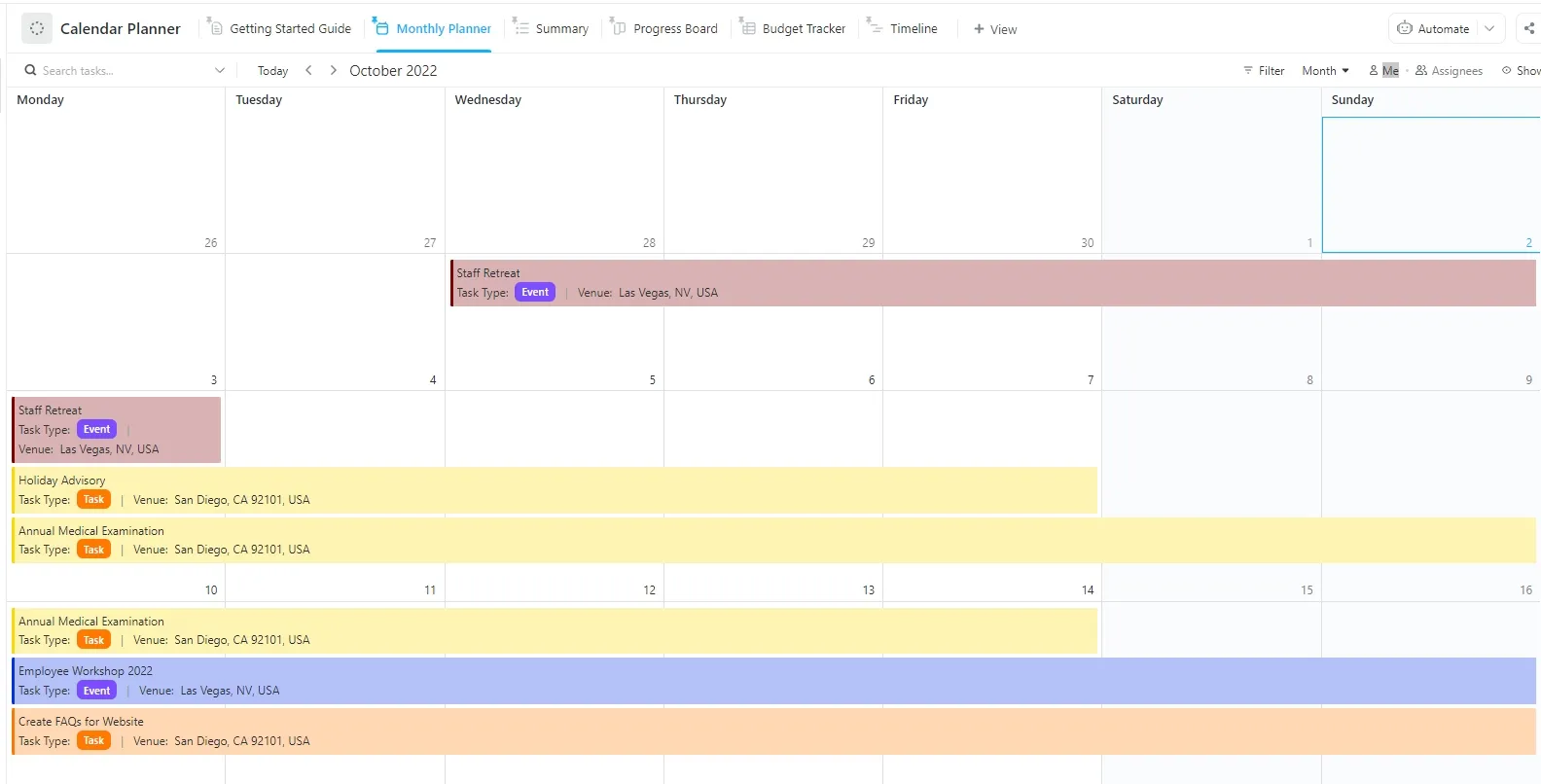
Dále můžete vyzkoušet šablonu plánovače kalendáře ClickUp, abyste měli přehled o úkolech, termínech a zdrojích. Od správy denních úkolů po plánování dlouhodobých projektů a všeho mezi tím – tato šablona plánu udržuje vše organizované na jednom místě.
Nabízí:
- Více zobrazení pro správu úkolů: Přepínejte mezi zobrazením Seznam, Tabule a Kalendář a sledujte nadcházející úkoly a milníky z různých perspektiv.
- Plánování úkolů: Přiřazujte termíny, nastavujte připomenutí a kategorizujte úkoly podle priority.
- Sledování milníků: Rozdělte projekty do fází a označte klíčové milníky, abyste mohli na první pohled měřit pokrok.
- Automatické aktualizace: Pomocí automatizací můžete aktualizovat stav úkolů, odesílat připomenutí nebo spouštět oznámení, když se blíží termíny.
📮 ClickUp Insight: 18 % uživatelů v našem průzkumu uvedlo, že chtějí, aby jim AI pomáhala organizovat život prostřednictvím kalendářů, úkolů a připomínek. Mezitím 15 % hledá AI, která by zvládala rutinní administrativní práci.
Kalendář ClickUp s umělou inteligencí je navržen pro oba účely. Automaticky stanoví priority vašeho dne, naplánuje úkoly podle naléhavosti a udržuje vše synchronizované i při změnách plánů.
📖 Přečtěte si také: Nejlepší nástroje umělé inteligence pro integraci s Google Kalendářem
Automatizace, která je vždy včas s ClickUp
Kalendáře by neměly působit jako další schránka, kterou musíte ručně vyklízet, ale pro většinu týmů tomu tak je.
Automatizace Google Kalendáře vám pomůže snížit pracovní zátěž. Ať už nastavujete skripty, synchronizujete nástroje pro plánování nebo používáte rozšíření prohlížeče, můžete zefektivnit způsob, jakým plánujete, schůzky a stanovujete priority.
Pokud jste však připraveni jít nad rámec základní automatizace, ClickUp vám nabízí výkonnější způsob, jak dodržovat plán. Proměňte schůzky v úkoly, sledujte pokrok na jednom místě a pomocí umělé inteligence upravujte svůj kalendář podle vývoje dne. Od inteligentního blokování času až po automatické přidělování práce zajišťuje hladký průběh vašeho plánu (a práce vašeho týmu).
Zaregistrujte se do ClickUp ještě dnes!