
Chcete, aby váš online kalendář měl osobní nádech? Pokud používáte Google Kalendář, můžete to udělat.
Jedna z nejpopulárnějších kalendářových aplikací, Google Kalendář, je používána více než 500 miliony lidí k řízení jejich osobních a pracovních plánů. Většina z nich však neví, že ji lze přizpůsobit.
Výchozí rozhraní Google Kalendáře má světle modrou barevnou paletu. Pokud máte nabitý rozvrh, může být díky této barevné kombinaci náročné organizovat více událostí. A upřímně řečeno, je to také docela nudné.
Přečtěte si tento blog a dozvíte se, jak vytvořit vlastní motiv Kalendáře Google s vlastními barvami a odstíny.
Než se do toho pustíte, podívejte se na toto video, kde se dozvíte několik triků, jak spravovat více kalendářů jako profesionál! 👇🏻
Proč používat barevná schémata Google Kalendáře?
Používání vlastních barevných schémat v Kalendáři Google má řadu výhod:
- Zlepšuje organizaci: Používání vlastních barevných schémat kalendáře vám pomůže lépe organizovat události v Google Kalendáři. Můžete je například třídit podle typu, jako jsou urgentní události, opakující se události atd., pro lepší přehlednost.
- Minimalizuje konflikty v plánování: Použití jedinečné barvy pro každý typ události minimalizuje riziko překrývání. Zejména pokud spravujete více kalendářů, tato strategie vás může upozornit na jakýkoli konflikt, abyste mohli včas provést úpravy a optimalizovat svůj plán.
- Zlepšuje správu času: Barevné označení všech událostí vám pomůže identifikovat, které z nich mají vysokou prioritu a které lze odložit. To vede k menšímu nepořádku a lepší správě času.
- Zvyšuje produktivitu: Přehledný kalendář s označenými jednorázovými a opakujícími se událostmi Google snižuje psychickou zátěž a zvyšuje přehlednost. To vám pomůže efektivněji se soustředit na práci.
- Zvyšuje estetickou přitažlivost: Použití vlastní palety barev Google Kalendáře pro každý kalendář zvyšuje jeho estetickou přitažlivost a činí jej intuitivnějším než dříve.
🧠 Zajímavost: Na rozdíl od mnoha jiných kalendářových aplikací vám Google Kalendář umožňuje odpovědět na události „Možná“, pokud si nejste jisti. 🤔
40 oblíbených barevných schémat pro Google Kalendář
Zbavte se základního rozhraní Kalendáře Google – podívejte se na tento seznam hexadecimálních kódů Kalendáře Google, abyste mohli vytvořit vlastní barvy a sestavit kalendáře, které odrážejí vaše osobní preference:
1. Barevné schéma Levandulová pole
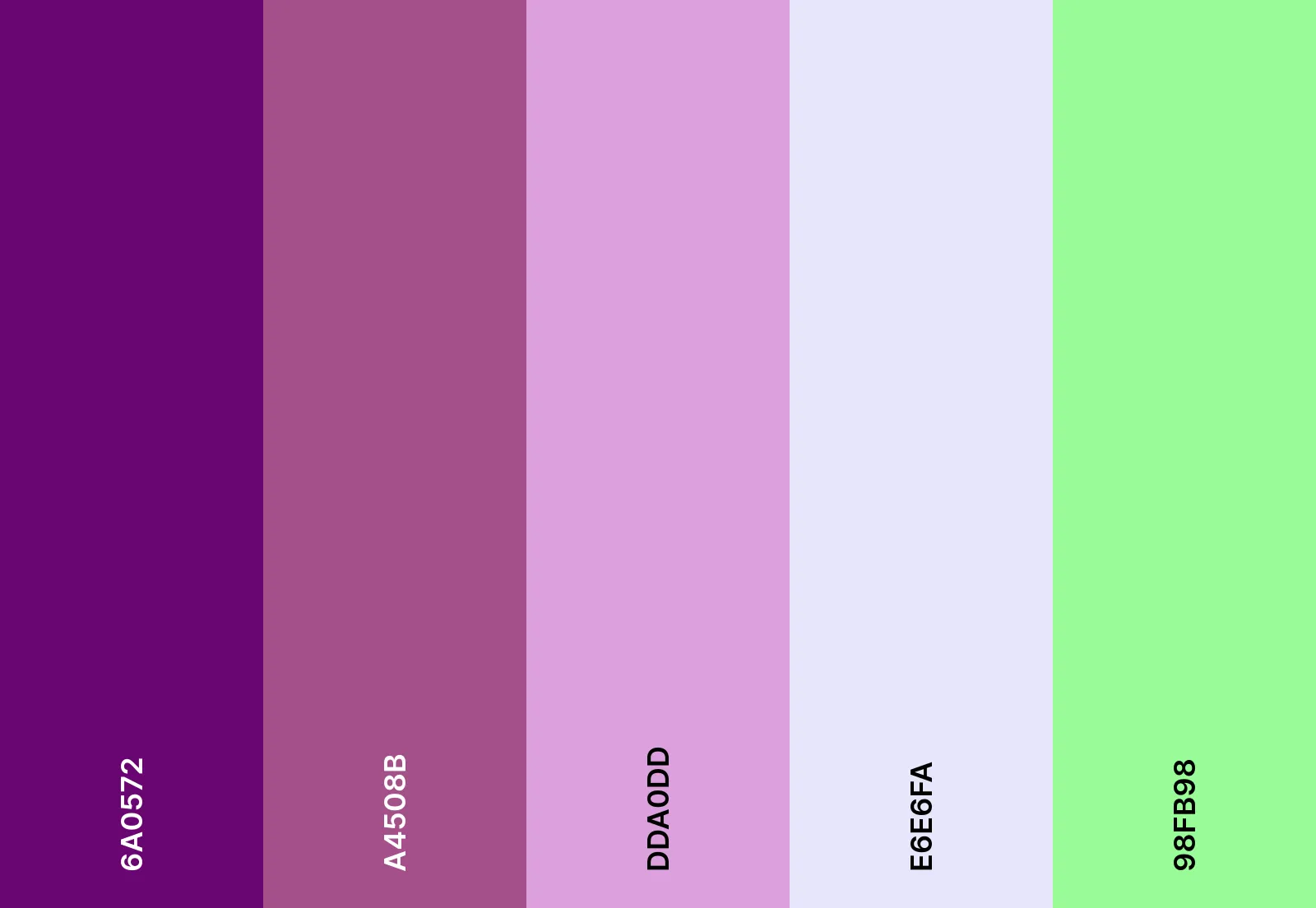
Vstupte do levandulově provoněné říše snů, kde jemné fialové a chladné zelené odstíny vytvářejí uklidňující téma pro váš rozvrh.
Kombinace emodži levandulových polí
💜 🌿 🕊️ ☁️ 🍇
Hexadecimální kódy barev levandulových polí
- #6A0572
- #A4508B
- #DDA0DD
- #E6E6FA
- #98FB98
2. Barevné schéma Retro 80s
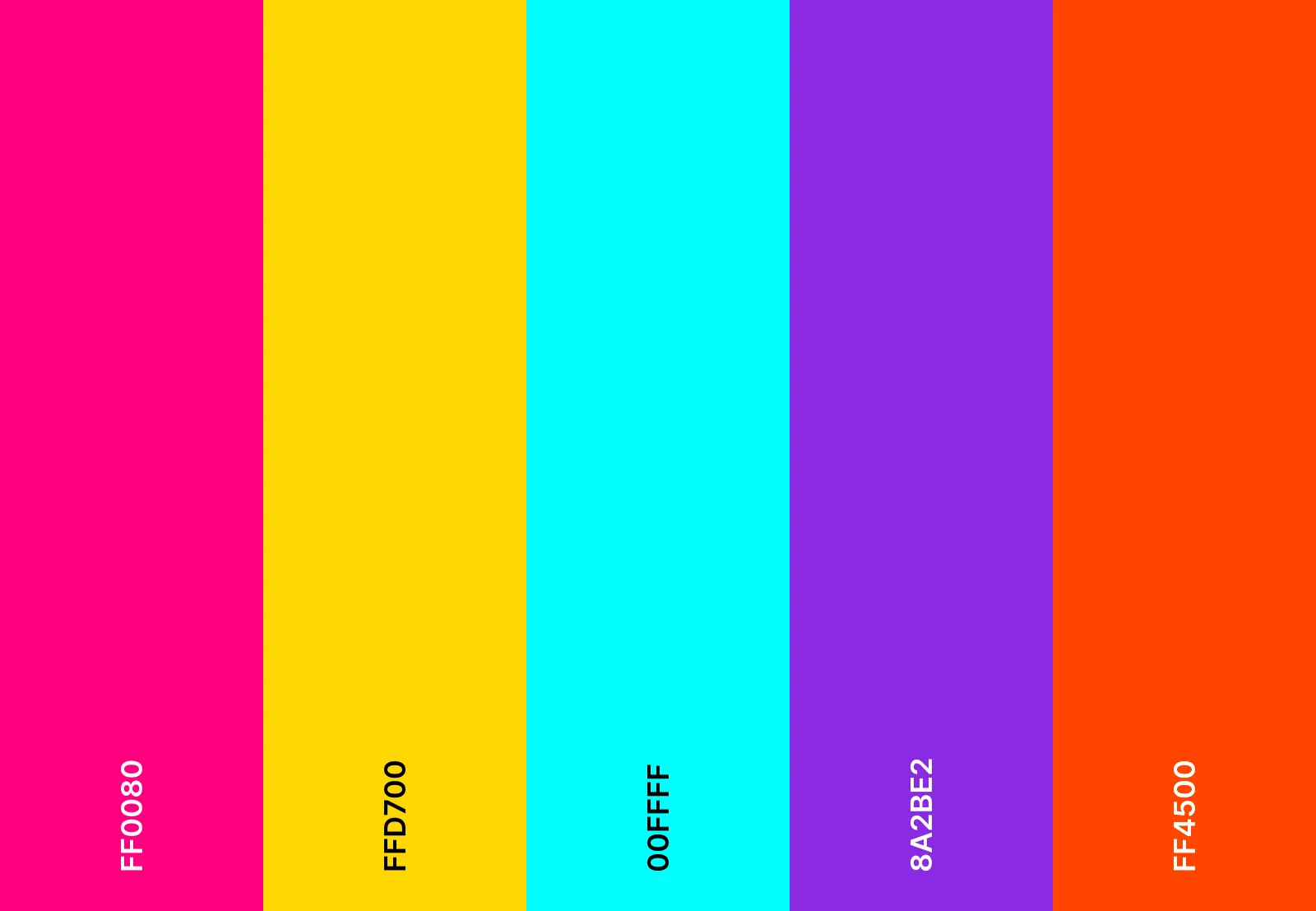
Arcade světla, syntezátorové rytmy a neonové záře – tato retro kombinace růžové a světle modré barvy z 80. let vyvolává nostalgii.
Kombinace retro emodži z 80. let
🎧 🕶️ 🎮 📼 💾
Hexadecimální kódy barev v retro stylu 80. let
- #FF0080
- #FFD700
- #00FFFF
- #8A2BE2
- #FF4500
➡️ Další informace: Jak vytvořit kalendář v Google Tabulkách
3. Minimalistické barevné schéma v odstínech šedé
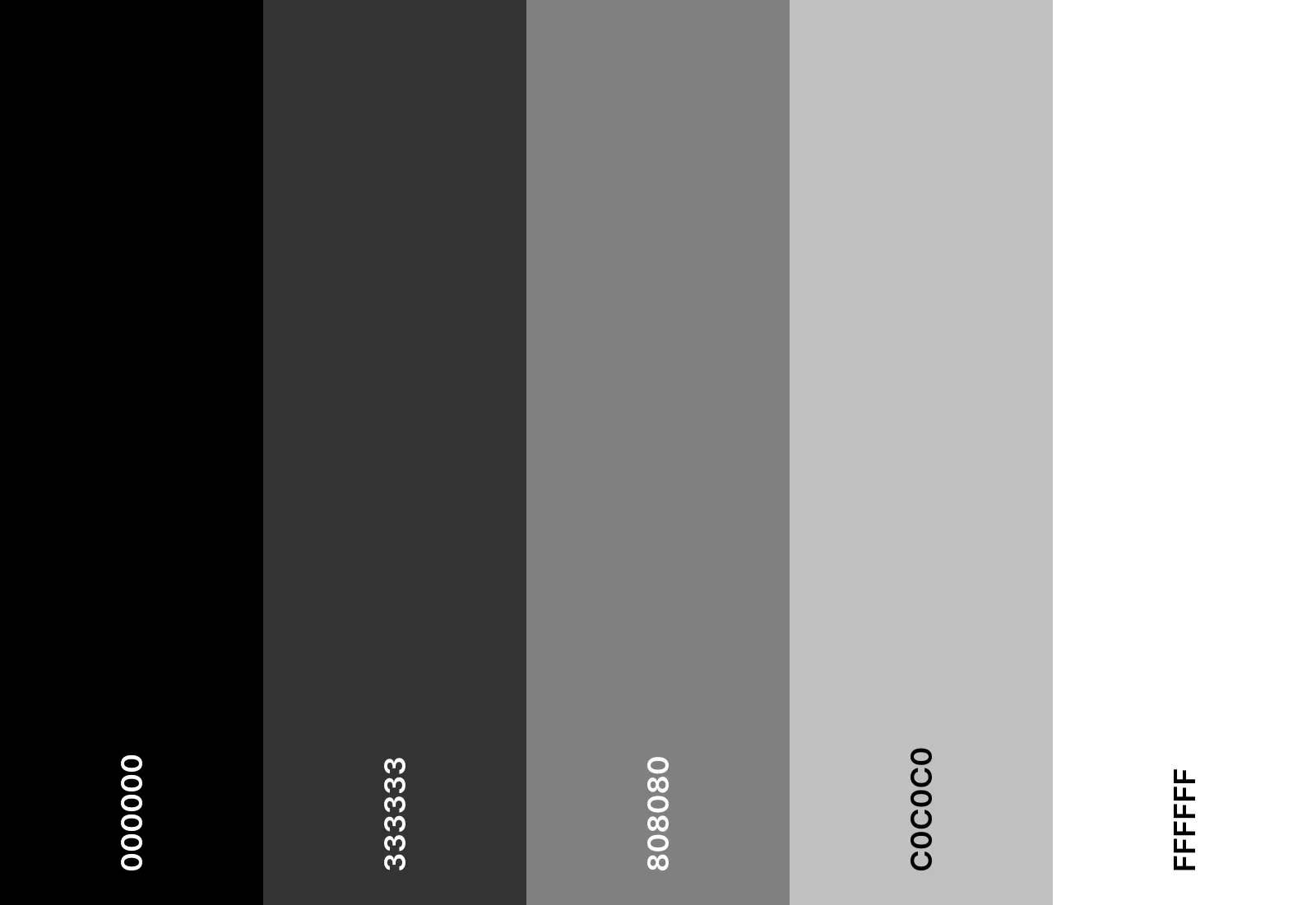
Uspořádejte si svůj rozvrh pomocí jasného a minimalistického přizpůsobení. Slate gray, black a white vytvářejí elegantní estetiku bez rušivých prvků pro Google Kalendář.
Minimalistická kombinace emoji v odstínech šedé
⚫ ⚪ 🎩 🏙️ 🖋️
Minimalistické hexadecimální kódy barev v odstínech šedé
- #000000
- #333333
- #808080
- #C0C0C0
- #FFFFFF
4. Barevné schéma Jahodová limonáda
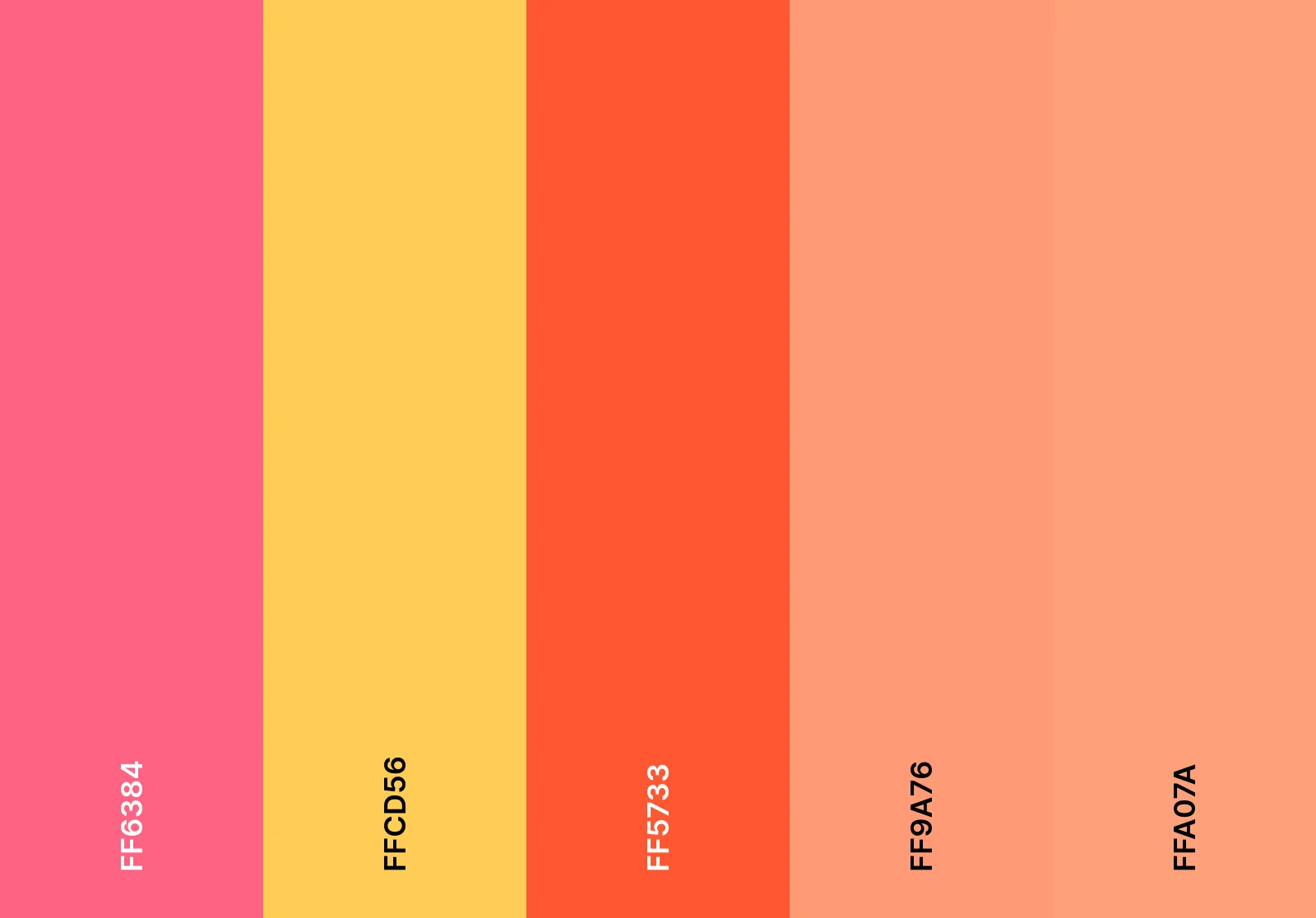
Svěží, ovocné a zábavné! Jasné růžové a zářivé žluté barvy promění váš sdílený kalendář v letní sen.
Kombinace emoji jahodové limonády
🍓 🍋 🍹 🌞 🍉
Hexadecimální kódy barev jahodové limonády
- #FF6384
- #FFCD56
- #FF5733
- #FF9A76
- #FFA07A
5. Barevné schéma Galaxy nebula
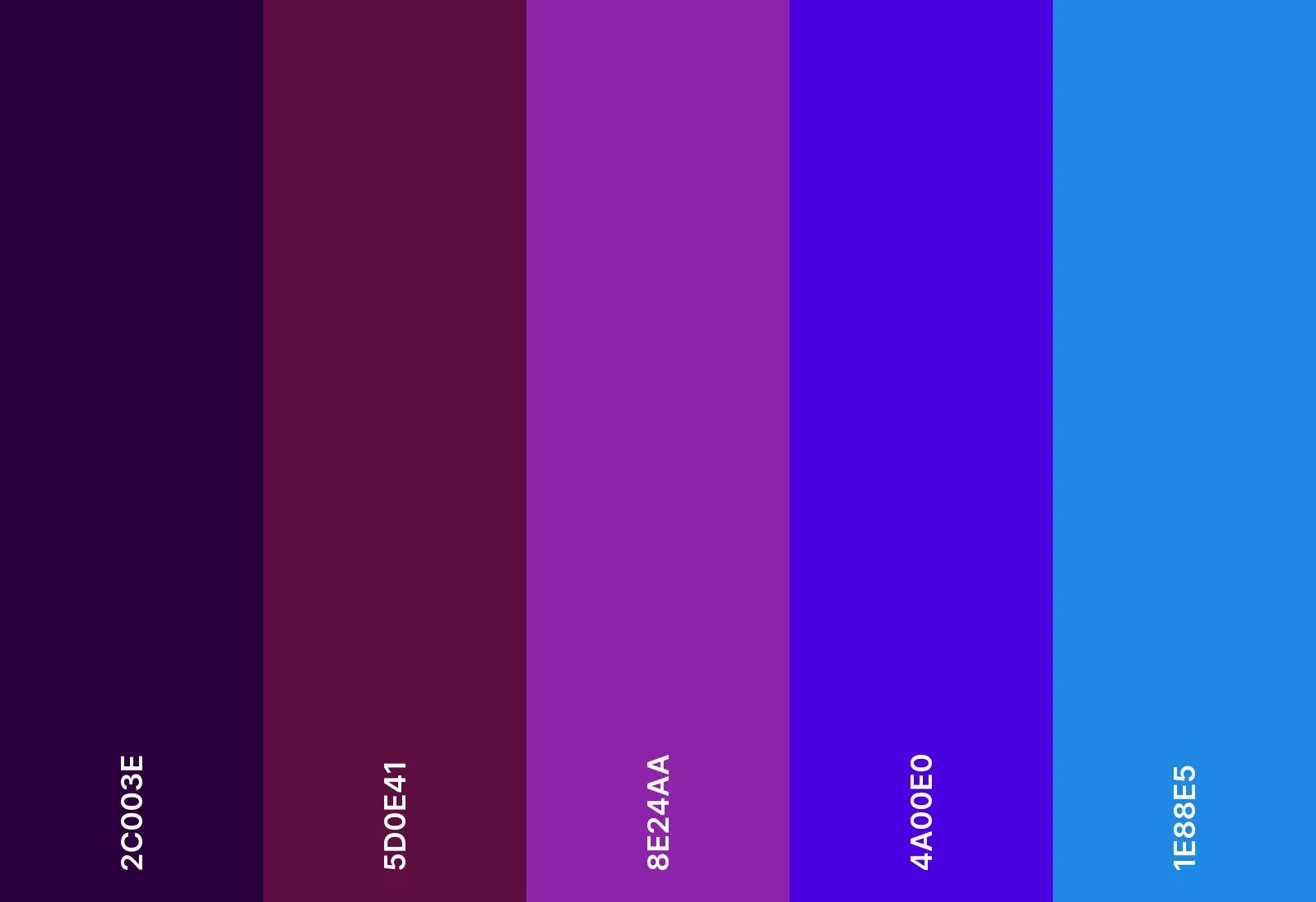
Vesmír máte na dosah ruky. Kosmické fialové, syté modré a náznaky kaštanové barvy dodávají každému plánu pocit neomezených možností.
Kombinace emoji mlhoviny Galaxy
🌌 🌠 🛸 🔭 🪐
Hexadecimální kódy barev galaxií
- #2C003E
- #5D0E41
- #8E24AA
- #4A00E0
- #1E88E5
6. Barevné schéma Mossy meadow
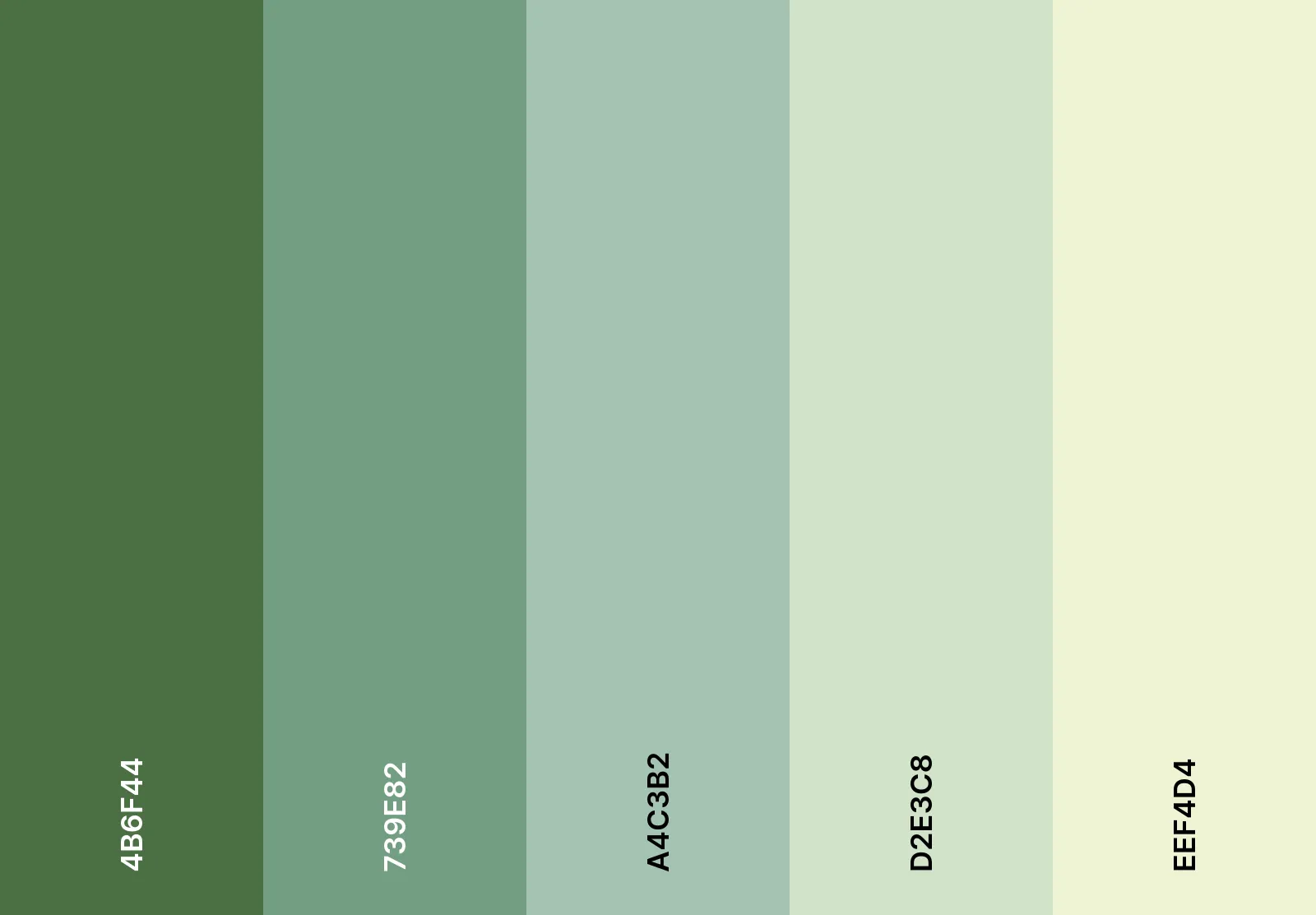
Milovníci přírody, radujte se! Zemité zelené barvy vnesou do vašeho plánovače klidné kouzlo lesní mýtiny.
Kombinace emodži „mechová louka“
🌿 🍃 🐸 🏡 🦔
Hexadecimální kódy barev Mossy Meadow
- #4B6F44
- #739E82
- #A4C3B2
- #D2E3C8
- #EEF4D4
7. Barevné schéma útulná chata
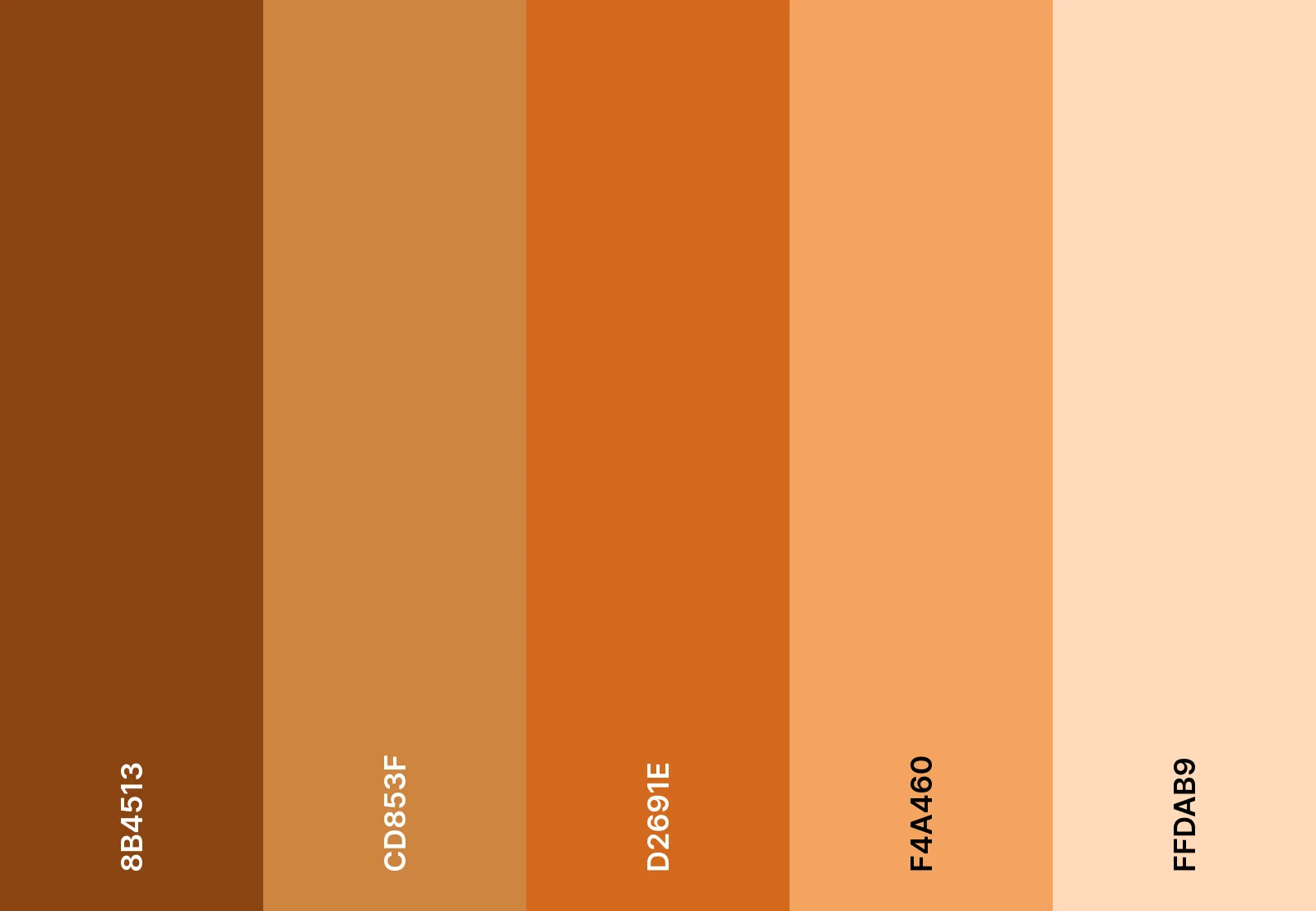
Nic nepřekoná teplo útulné chaty. Rustikální červené a tmavě hnědé barvy obklopí váš rozvrh podzimním objetím.
Kombinace emodži útulné chaty
🔥 🍂 🏡 ☕ 📖
Hexadecimální kódy barev útulné chaty
- #8B4513
- #CD853F
- #D2691E
- #F4A460
- #FFDAB9
8. Barevné schéma Candy shop
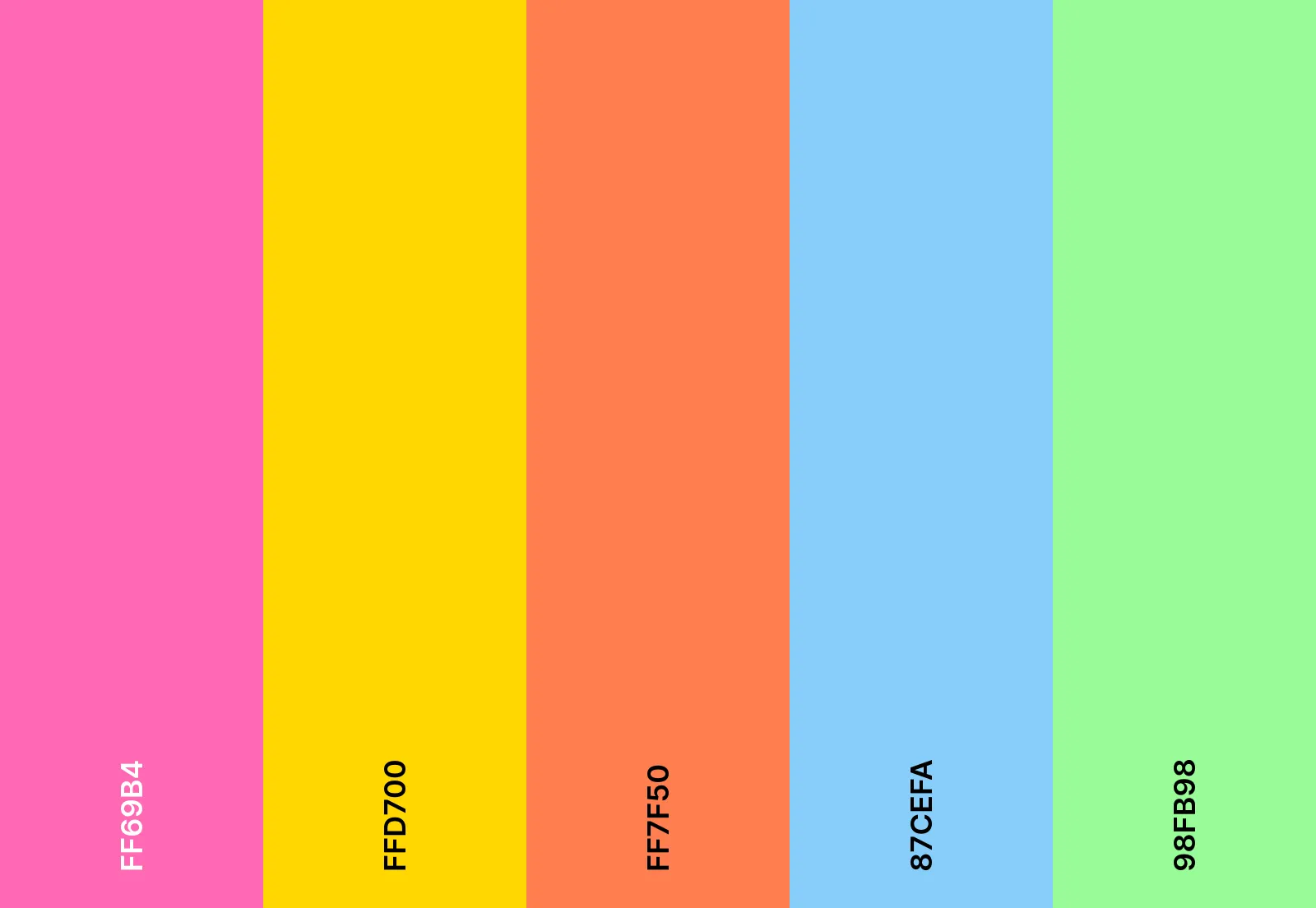
Váš kalendář, ale v cukrové barvě! Živé barvy hravé růžové, pastelové modré a veselé žluté dodávají práci pocit zábavy.
Kombinace emodži cukrárny
🍬 🍭 🎠 🍩 🍪
Hexadecimální kódy barev cukrárny
- #FF69B4
- #FFD700
- #FF7F50
- #87CEFA
- #98FB98
9. Barevné schéma Midnight luxe
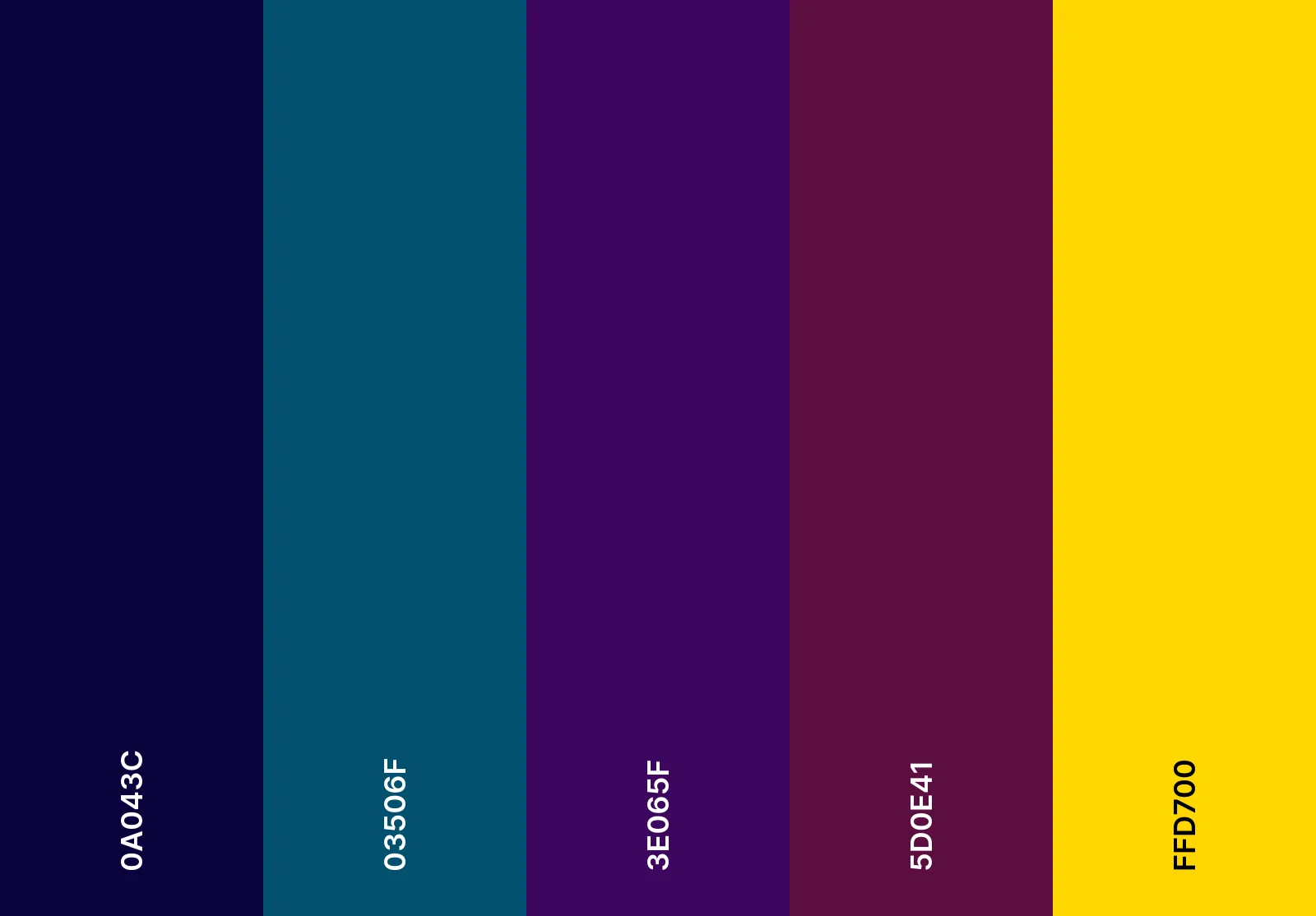
Tato paleta, která je rafinovaná, náladová a luxusní, kombinuje tmavě modrou, sytou švestkovou a nádech žluté barvy, aby pozvedla pracovní schůzky na prvotřídní úroveň sofistikovanosti.
Kombinace luxusních emodži Midnight
🌙 🌌 🕶️ 🎩 🏛️
Hexadecimální kódy barev Midnight Luxe
- #0A043C
- #03506F
- #3E065F
- #5D0E41
- #FFD700
10. Barevné schéma Citrus burst
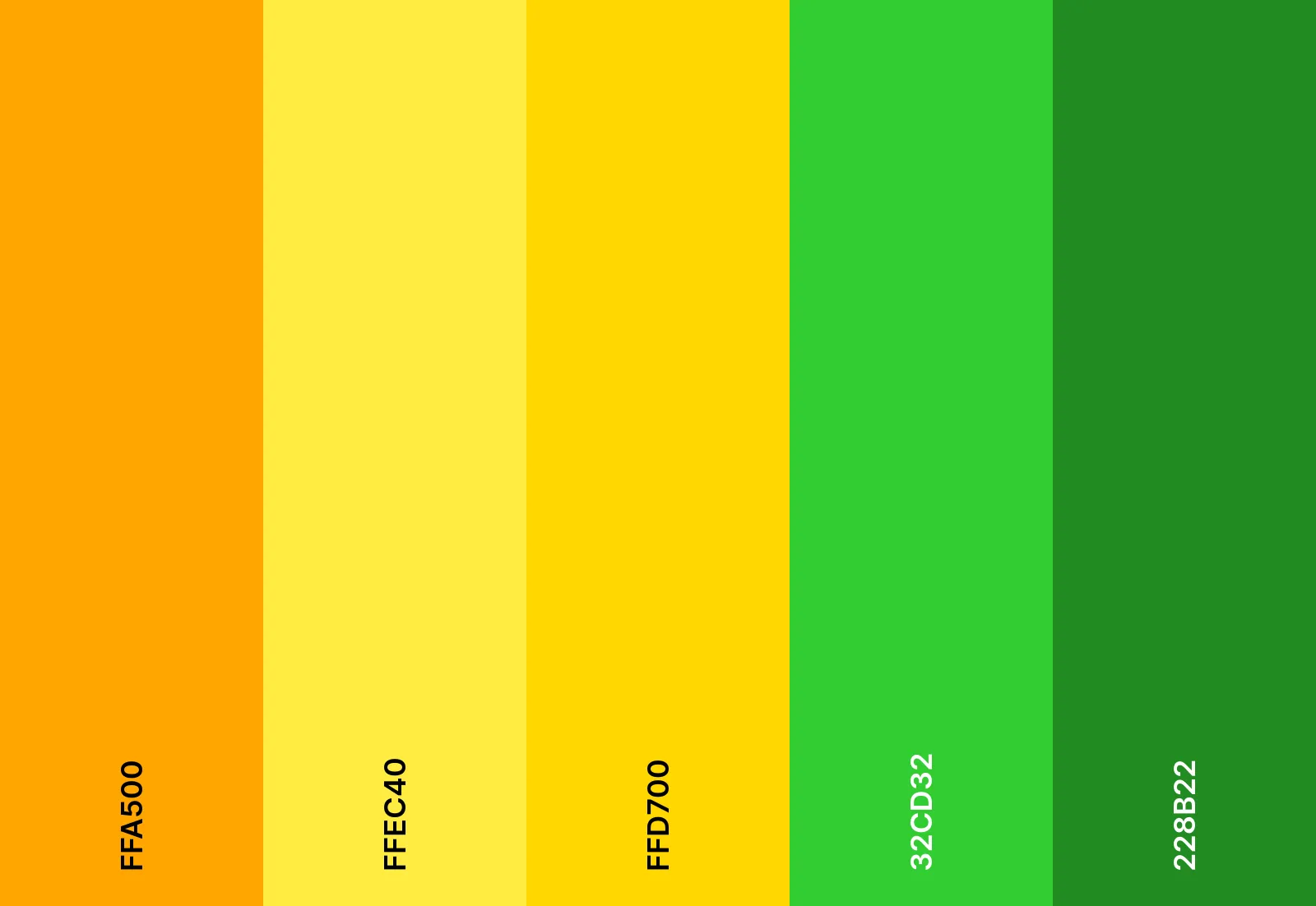
Světlé, svěží a plné energie! Dotek citrusových odstínů oranžové a zelené zajistí, že váš rozvrh zůstane stejně svěží jako čerstvě vymačkaná limonáda.
Kombinace emodži Citrus burst
🍊 🍋 🥭 🍏 🌿
Hexadecimální kódy barev Citrus burst
- #FFA500
- #FFEC40
- #FFD700
- #32CD32
- #228B22
➡️ Další informace: Bezplatné šablony měsíčního kalendáře pro organizaci vašeho času
11. Barevné schéma zmrzlinárny
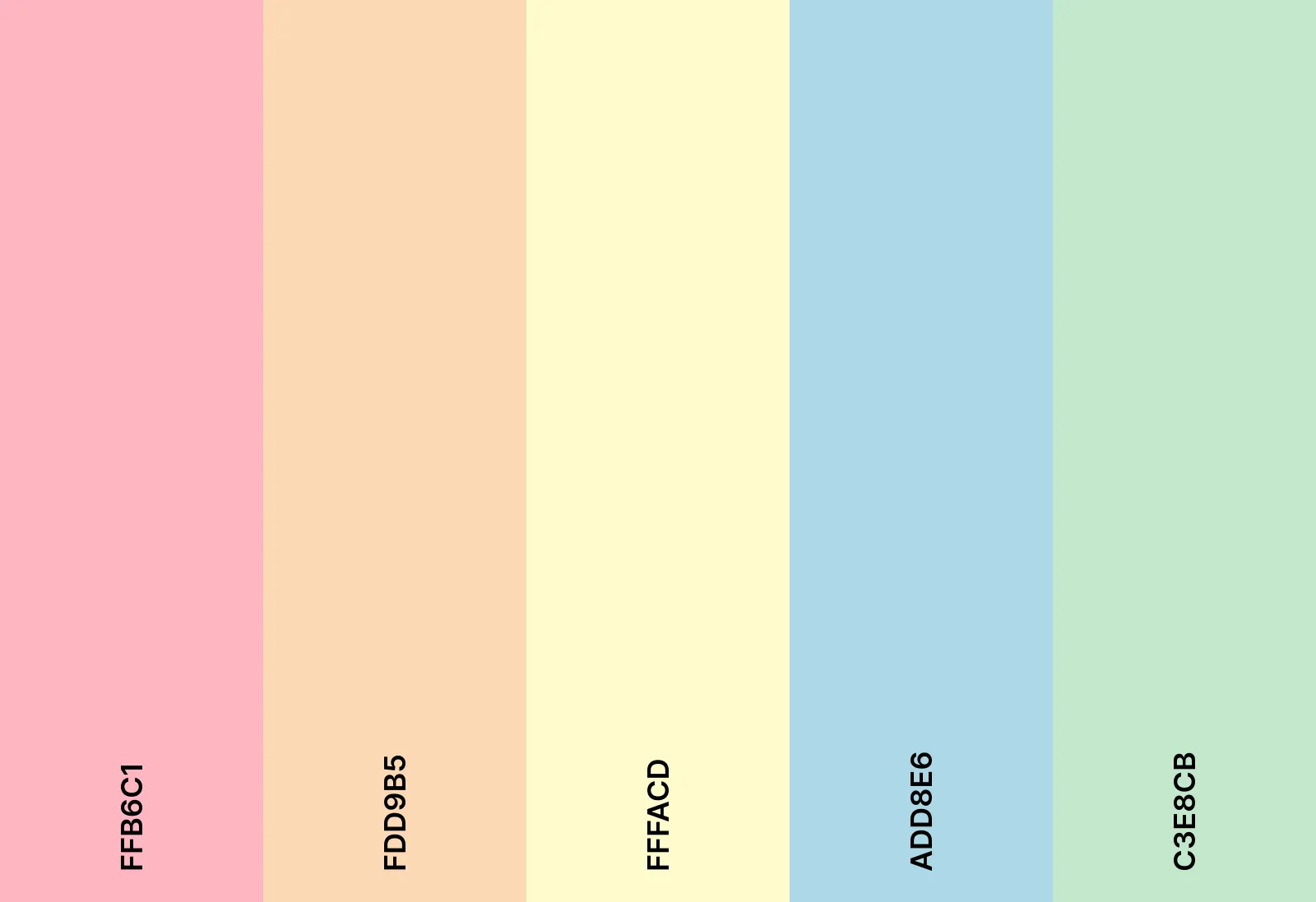
Nechte se unést nostalgií s pastelovými barvami. Jemné odstíny růžové, modré a krémové žluté dodají každému úkolu sladkou atmosféru.
Kombinace emodži zmrzlinárny
🍦 🍧 🍨 🍒 🍫
Hexadecimální kódy barev pro zmrzlinárnu
- #FFB6C1
- #FDD9B5
- #FFFACD
- #ADD8E6
- #C3E8CB
12. Barevné schéma s motivem superhrdinů
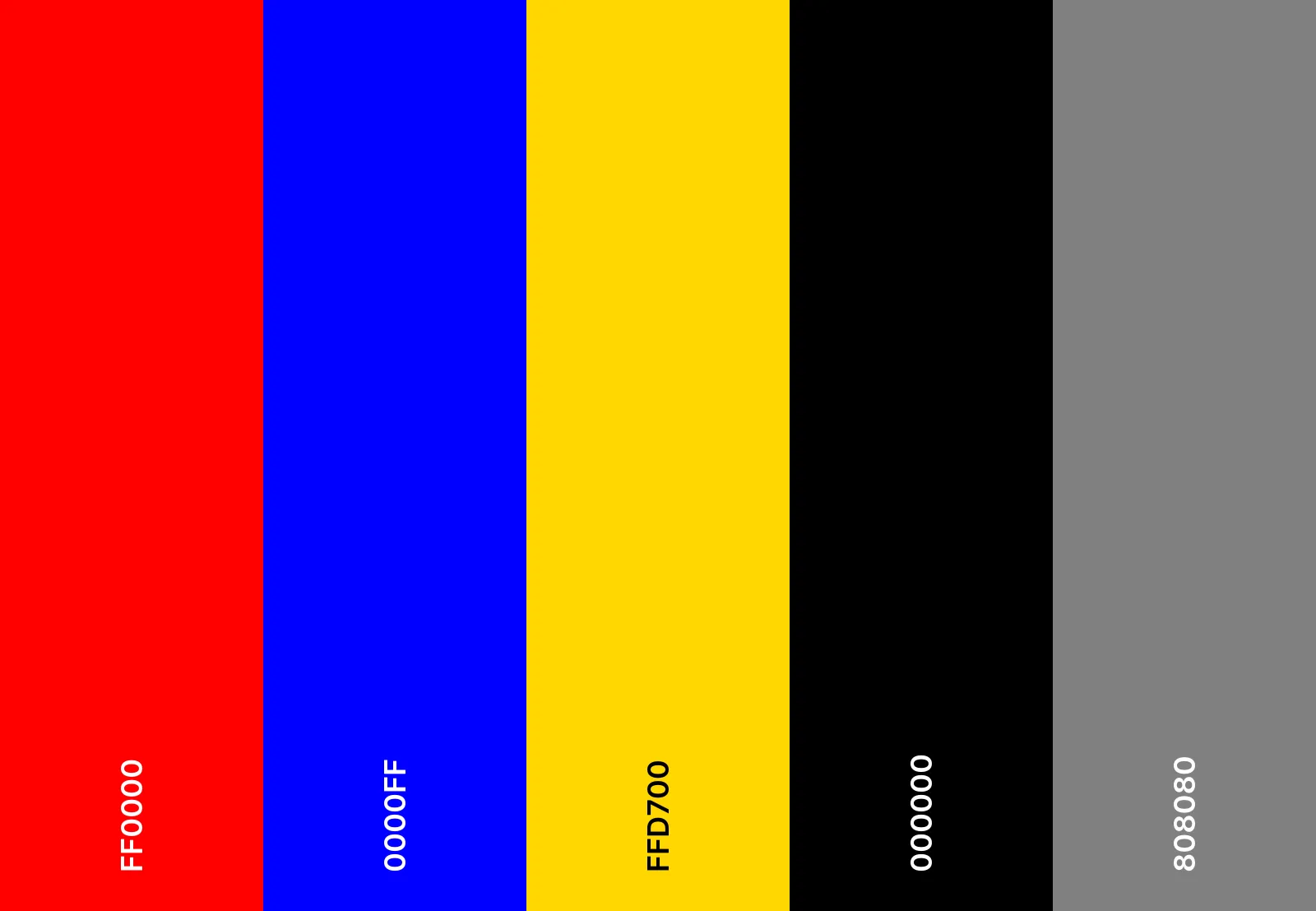
Vylepšete svůj rozvrh hrdinskou energií. Výrazné červené, syté modré a zlaté žluté barvy dodají vašim každodenním úkolům komiksový nádech.
Kombinace emodži s motivem superhrdinů
🦸♂️ 🦸♀️ 💥 ⚡ 🏆
Hexadecimální kódy barev pro téma Superhrdinové
- #FF0000
- #0000FF
- #FFD700
- #000000
- #808080
🔍 Věděli jste? Pokud pracujete v různých časových pásmech, povolte v nastavení Google Kalendáře funkci Světový čas, abyste mohli zobrazit více časových pásem současně. 🌍
13. Barevné schéma královských drahokamů
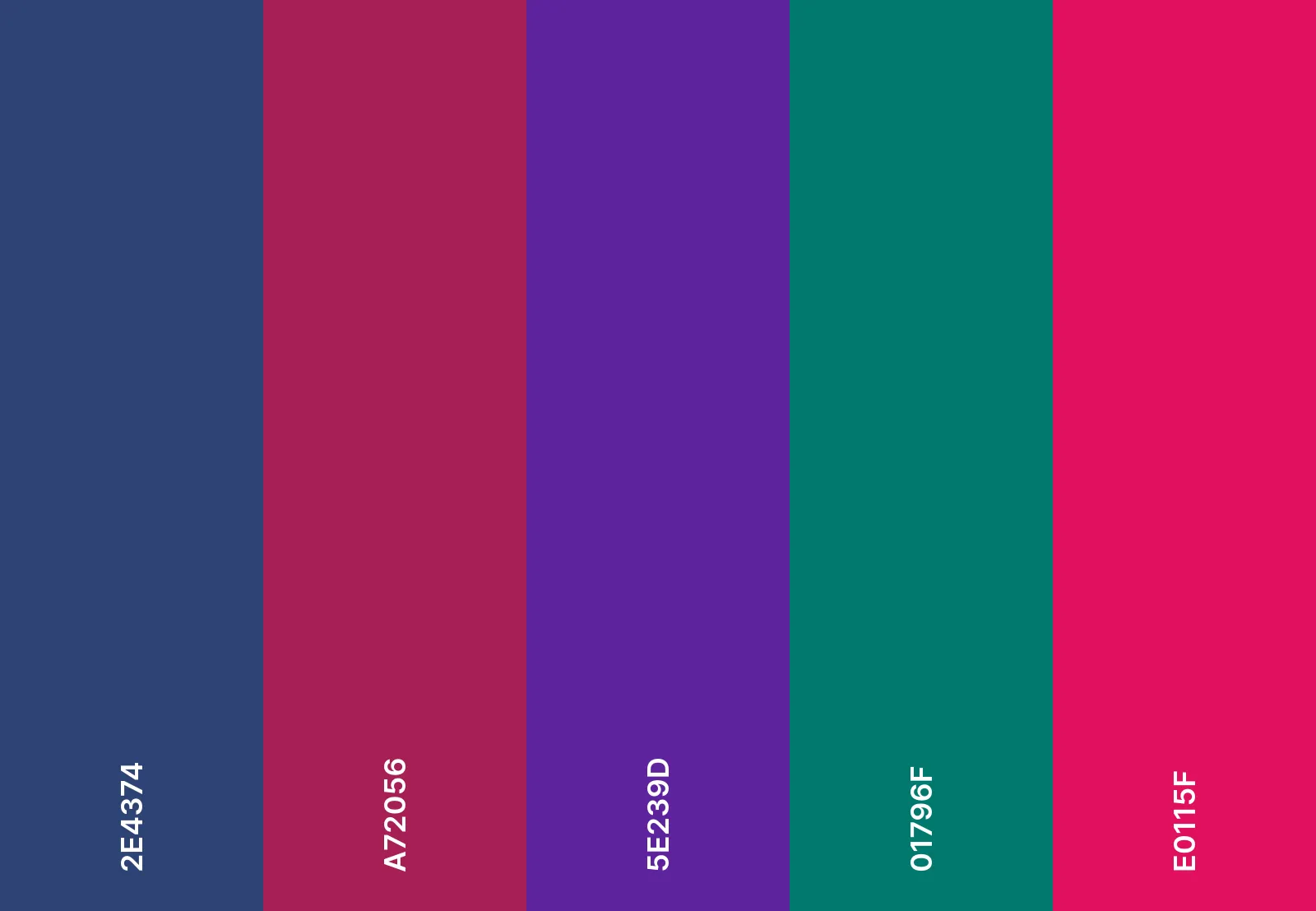
Plánujte jako královská rodina s elegancí drahokamových barev. Smaragdově zelená, rubínově červená a safírově modrá obohatí váš den.
Kombinace emodži v královských odstínech drahokamů
👑 💎 🎭 🎻 🏛️
Hexadecimální kódy barev královských drahokamů
- #2E4374
- #A72056
- #5E239D
- #01796F
- #E0115F
14. Barevné schéma Sakura blossom
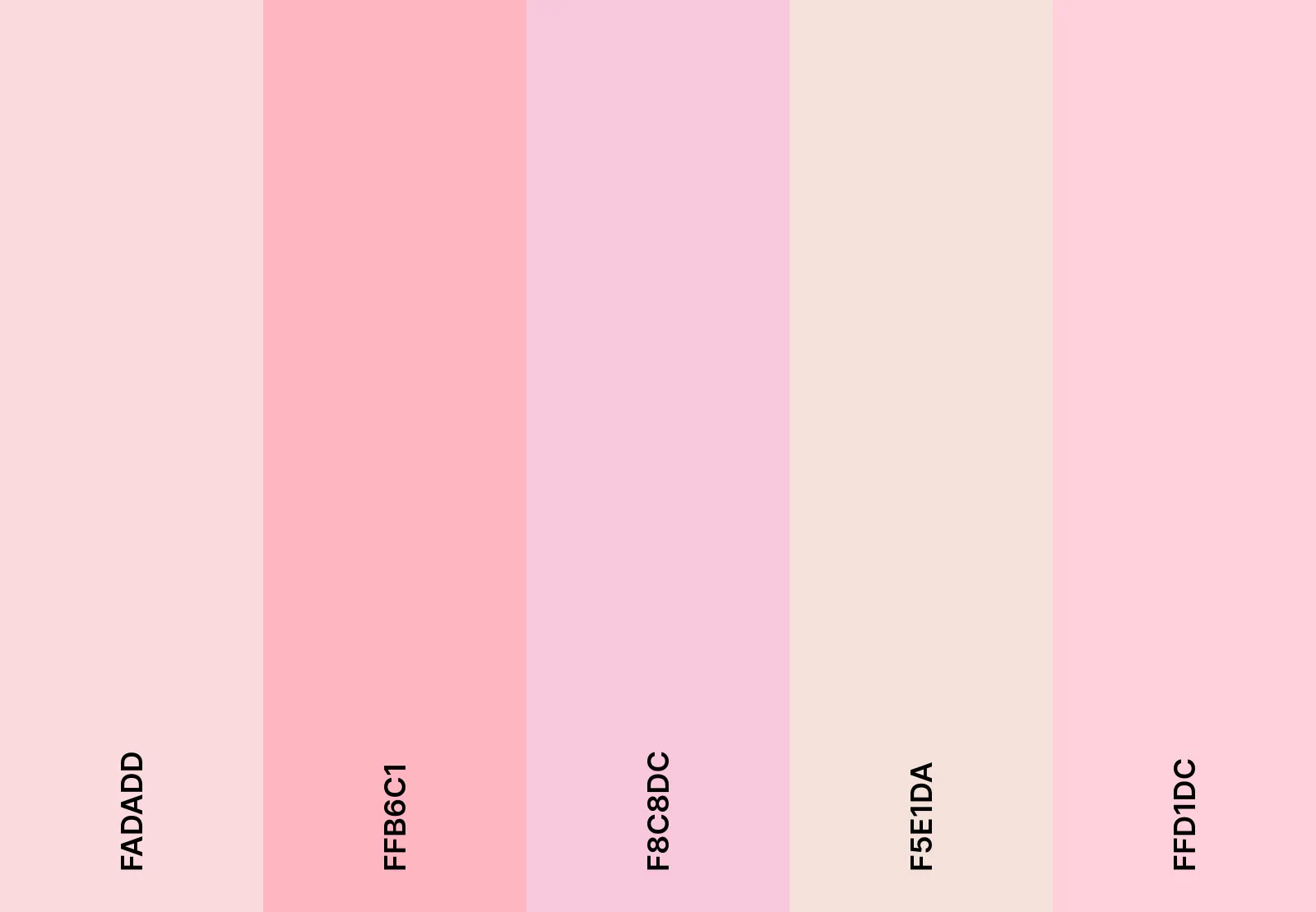
Vychutnejte si pomíjivou krásu třešňových květů. Jemné růžové a měkké bílé odstíny dodají vašim plánům jarní klid.
Kombinace emodži s motivem sakurových květů
🌸 🎎 🍵 🏯 🐦
Hexadecimální kódy barev sakurových květů
- #FADADD
- #FFB6C1
- #F8C8DC
- #F5E1DA
- #FFD1DC
15. Barevné schéma Ocean deep
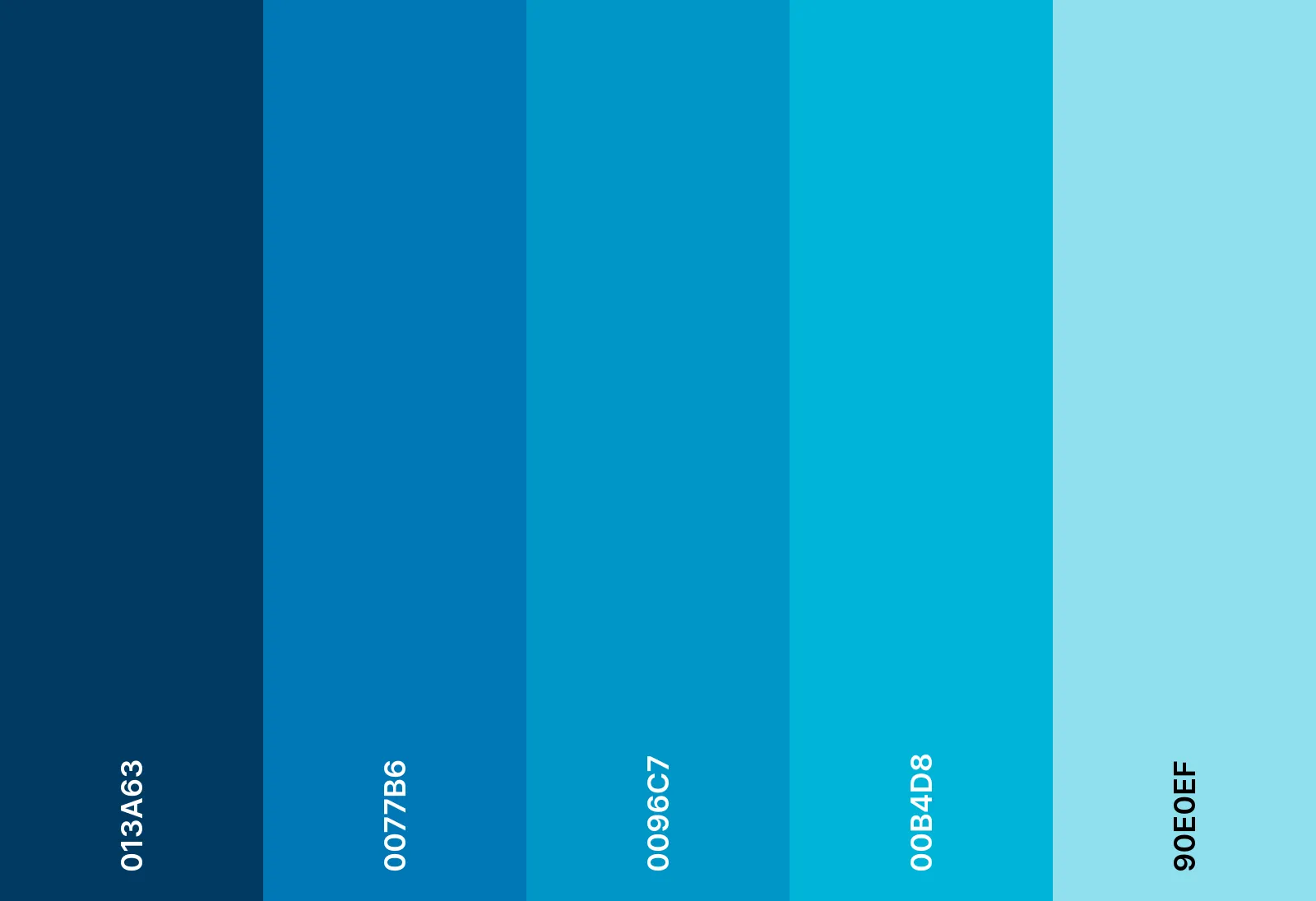
Ponořte se do hlubin oceánu s klidnými modrými odstíny. Klidná kombinace tyrkysové, tmavě modré a chladné zelenomodré barvy zahání stres.
Kombinace emodži „hluboký oceán“
🌊 🐳 🏝️ ⚓ 🐠
Hexadecimální kódy barev Ocean deep
- #013A63
- #0077B6
- #0096C7
- #00B4D8
- #90E0EF
16. Barevné schéma podzimní sklizně
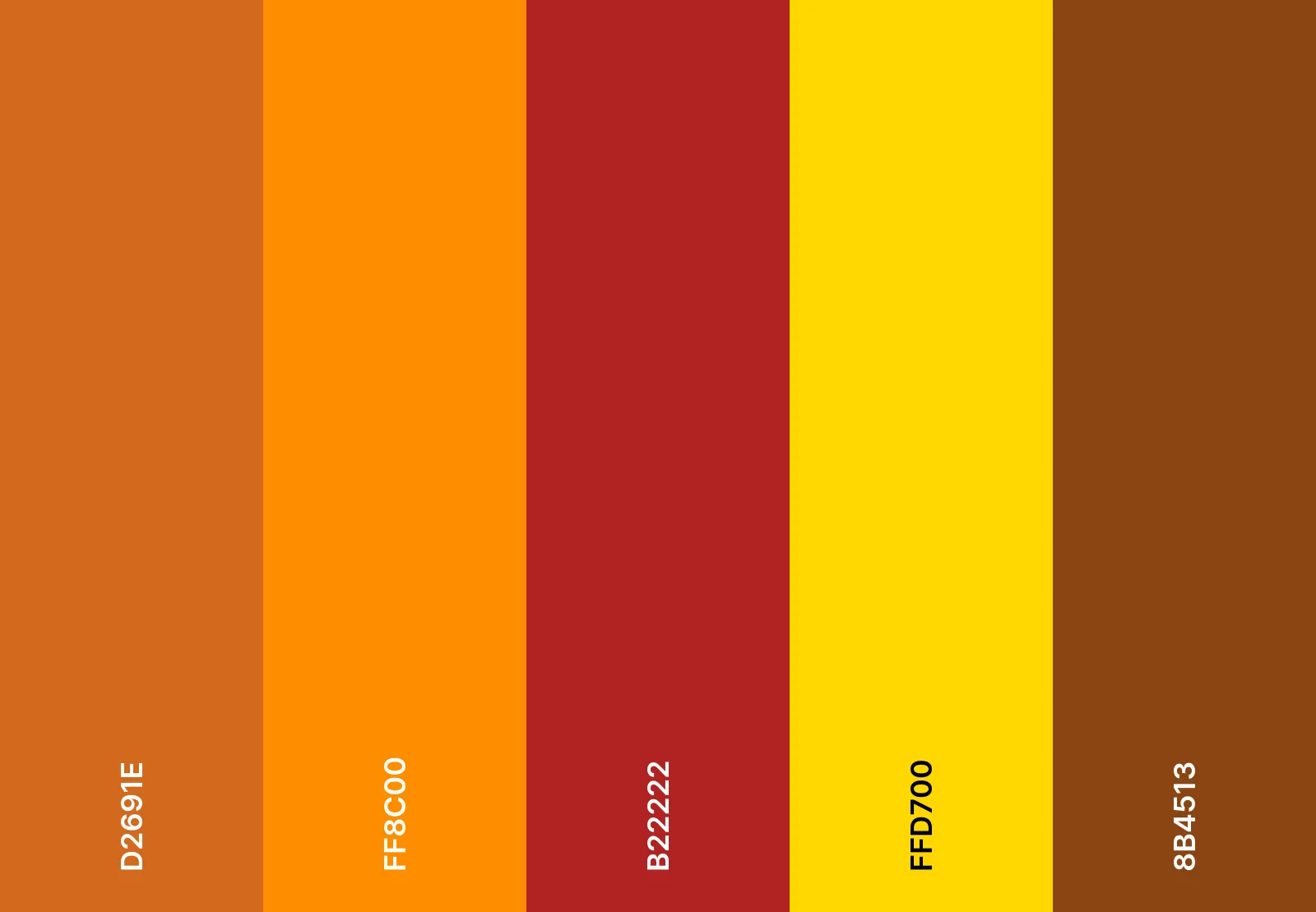
Svěží podzimní vzduch se snoubí se zlatavými odstíny. Spálené oranžové, syté hnědé a tmavě červené barvy dodávají vašemu kalendáři útulnou atmosféru sklizně.
Kombinace emodži podzimní sklizně
🍁 🎃 🦃 🍂 🏕️
Hexadecimální kódy barev podzimní sklizně
- #D2691E
- #FF8C00
- #B22222
- #FFD700
- #8B4513
➡️ Další informace: Jak exportovat Google Kalendář do Excelu
17. Barevné schéma Coffee house
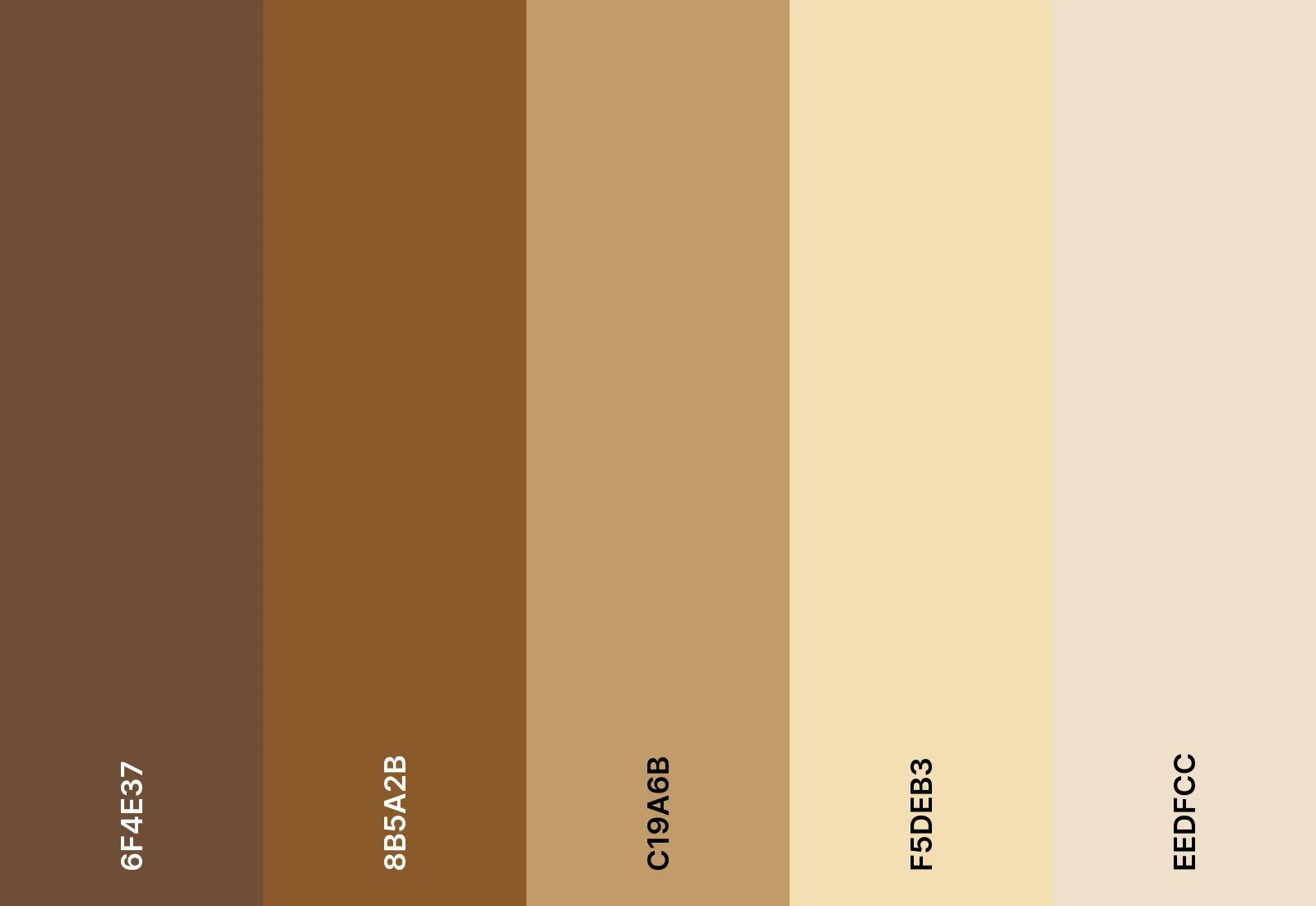
Teplé espresso, čerstvý seznam úkolů. Zemité hnědé, krémové béžové a karamelové tóny dodávají vašemu kalendáři příjemnou atmosféru kavárny.
Kombinace emodži kavárny
☕ 🍂 🍫 🥐 📖
Hexadecimální kódy barev Coffee House
- #6F4E37
- #8B5A2B
- #C19A6B
- #F5DEB3
- #EEDFCC
18. Barevné schéma Cyberpunk neon
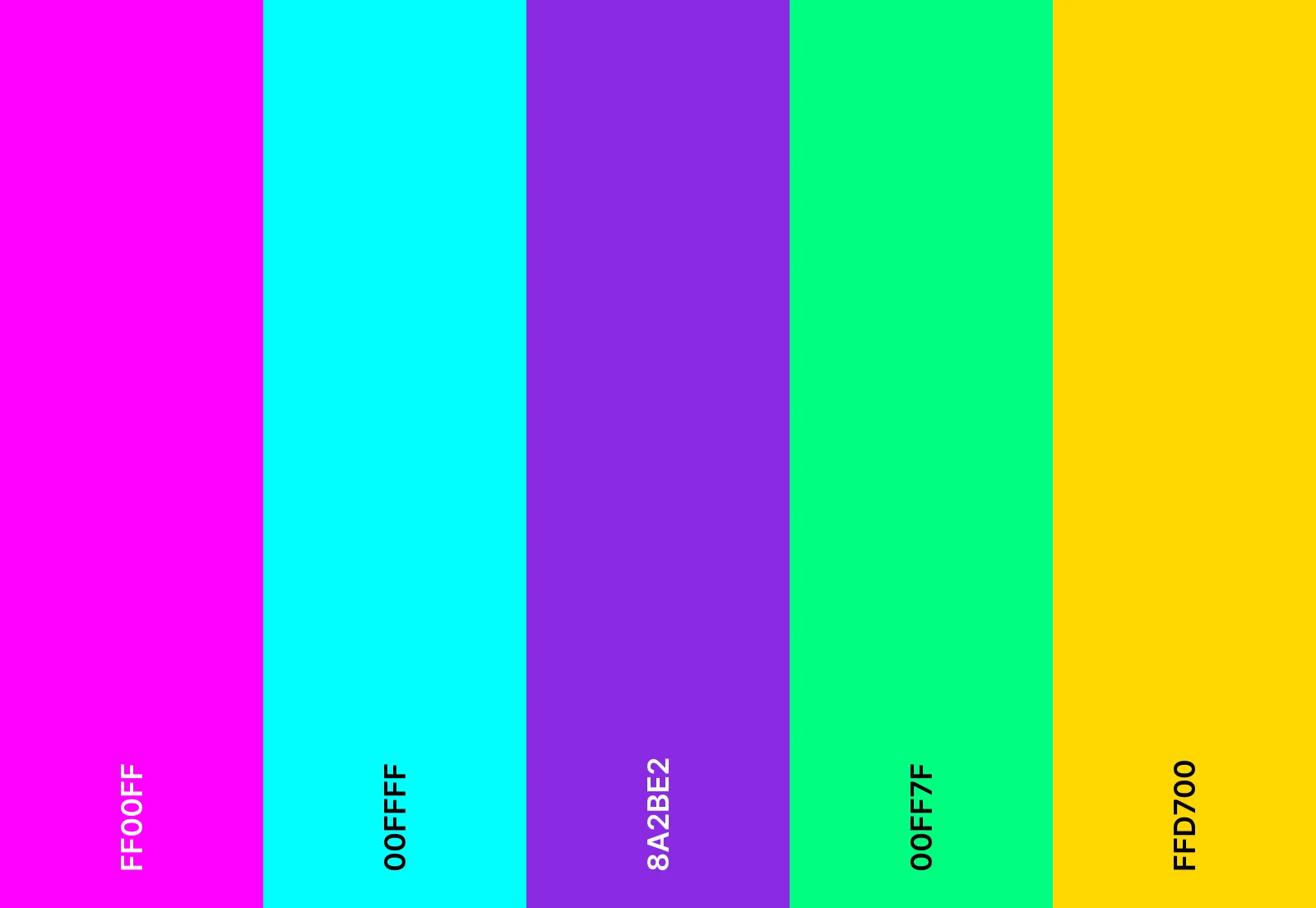
Neonová světla blikají v futuristické panorámě města. Energie cyberpunku se snoubí s elektrickými odstíny růžové, syté fialové a kontrastní modré.
Kombinace neonových emoji ve stylu cyberpunk
🔮 🕶️ 🌃 💾 🚥
Cyberpunkové neonové hexadecimální barevné kódy
- #FF00FF
- #00FFFF
- #8A2BE2
- #00FF7F
- #FFD700
19. Jemné neutrální barevné schéma
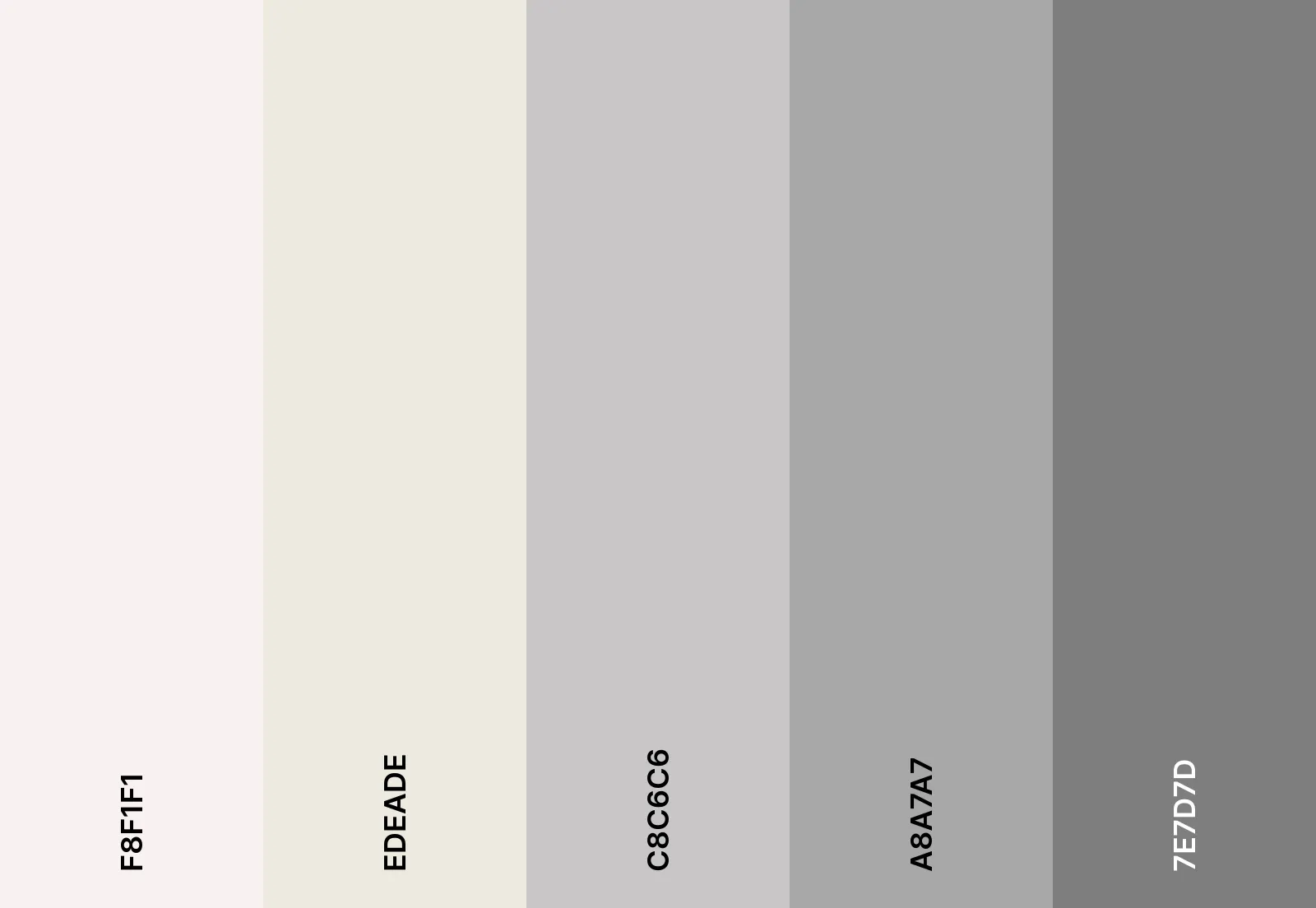
Jedná se o jemnou, rafinovanou paletu pro osobní plánování. Jemné neutrální barvy, teplé odstíny hnědé a tlumené šedé barvy vytvářejí subtilní, ale estetický Google Kalendář.
Kombinace jemných neutrálních emodži
🤍 ☁️ 🕊️ 🏡 📖
Jemné neutrální hexadecimální barevné kódy
- #F8F1F1
- #EDEADE
- #C8C6C6
- #A8A7A7
- #7E7D7D
20. Barevné schéma oheň a led
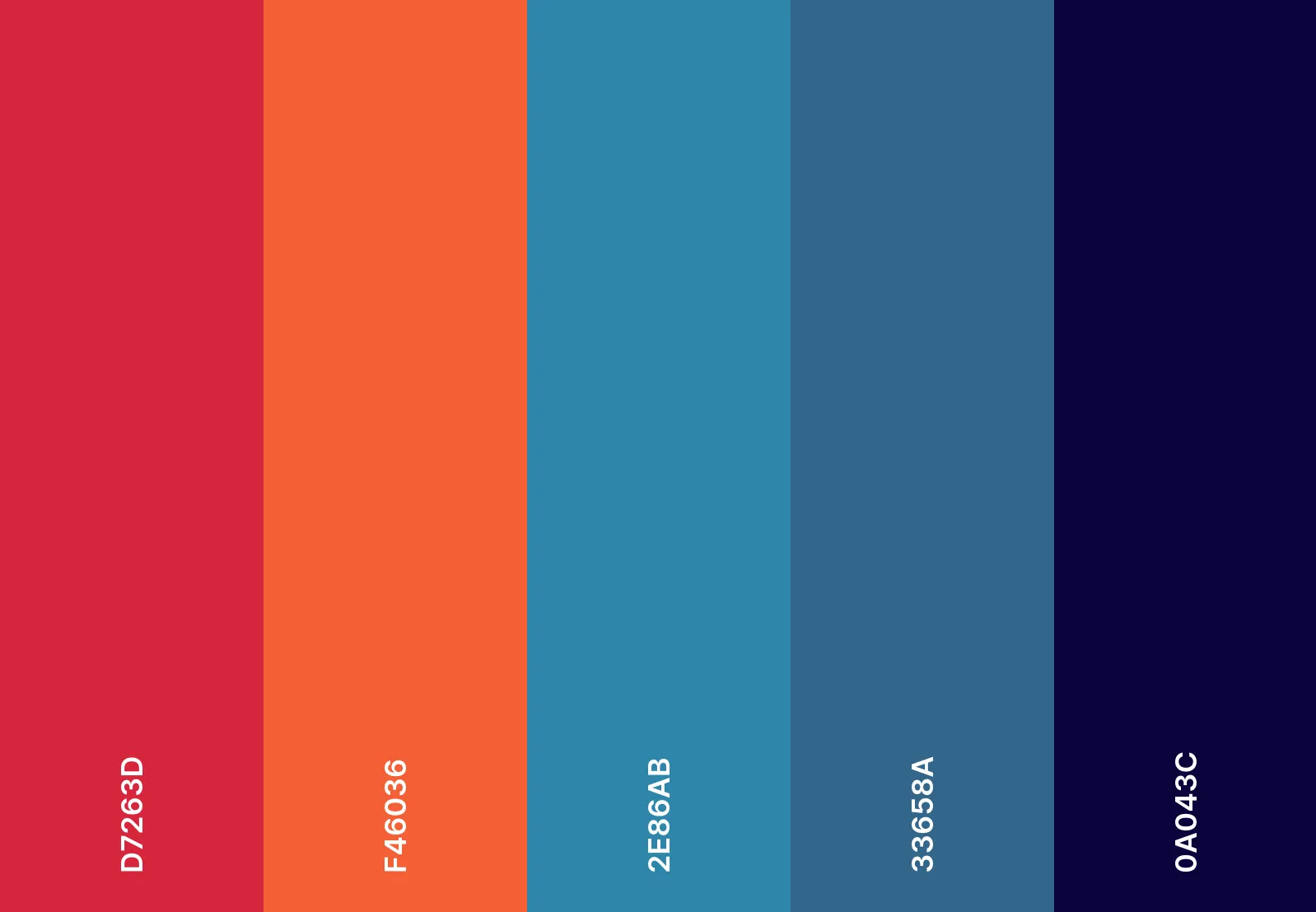
Pozoruhodná rovnováha mezi extrémy. Ohnivé červené a ledové modré barvy se střetávají v odvážném kontrastu, který dokonale harmonizuje všechny úkoly.
Kombinace emodži ohně a ledu
🔥 ❄️ 🔵 🔴 🌊
Hexadecimální kódy barev ohně a ledu
- #D7263D
- #F46036
- #2E86AB
- #33658A
- #0A043C
21. Barevné schéma Deep Space
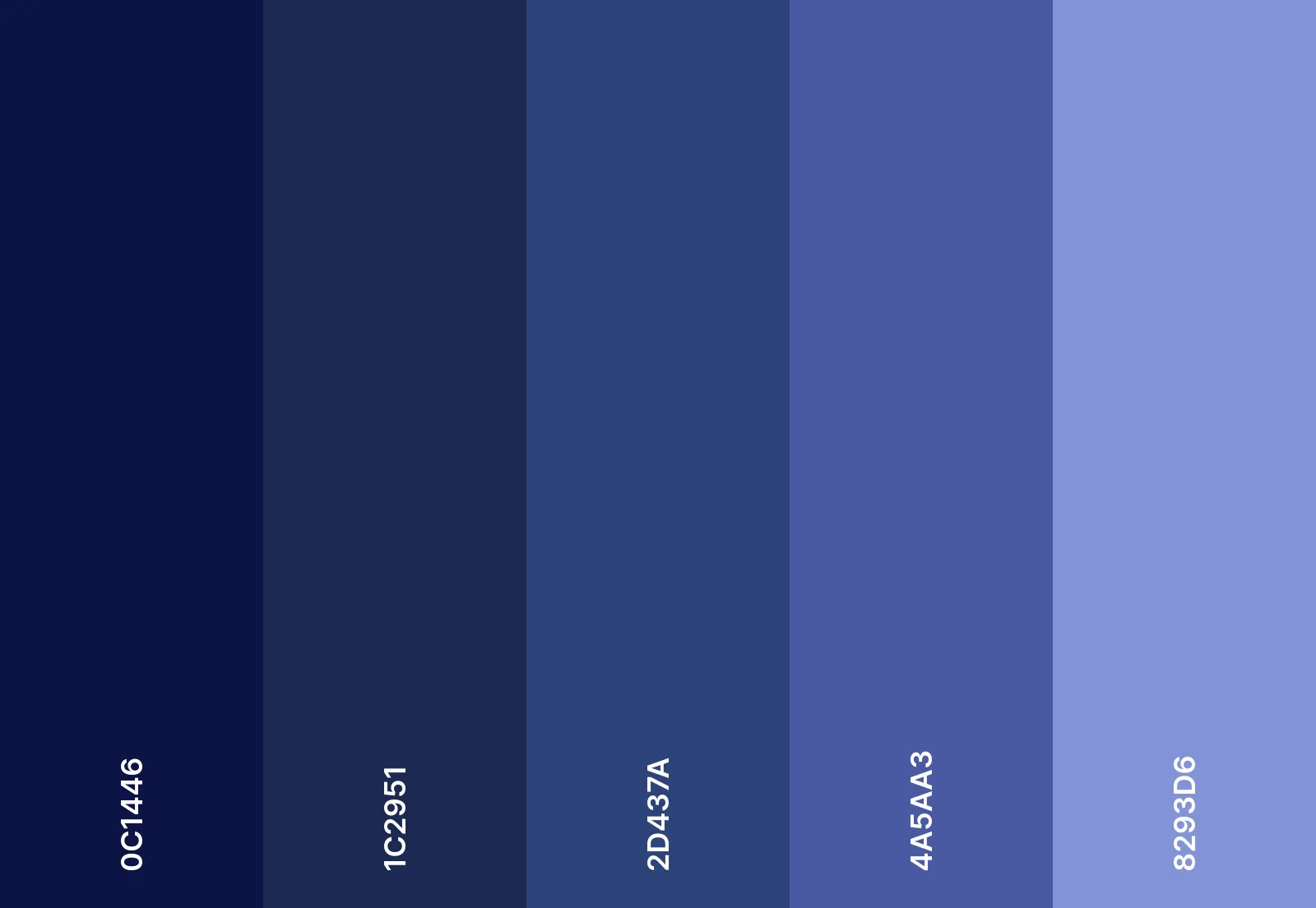
Váš rozvrh, ale s tajemstvím hlubokého vesmíru. Půlnoční modrá a tmavá indigo barva vytvářejí nadpozemský efekt pro váš projektový kalendář.
Kombinace emodži z hlubokého vesmíru
🌌 🚀 🪐 ✨ 🛸
Hexadecimální kódy barev Deep Space
- #0C1446
- #1C2951
- #2D437A
- #4A5AA3
- #8293D6
22. Barevné schéma Jarní rozkvět
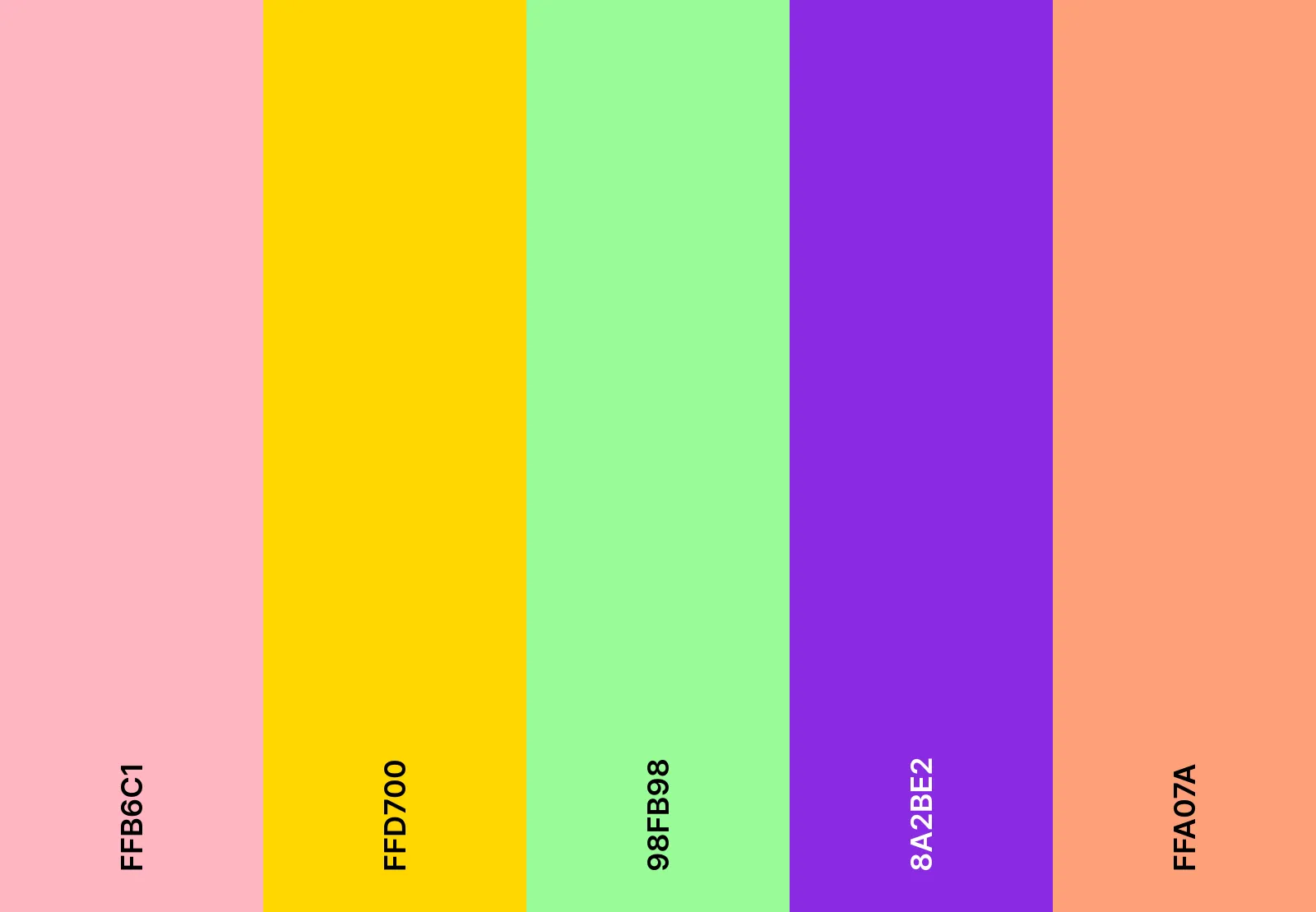
Jaro se probouzí v záplavě květin. Živé růžové, zelené a žluté barvy dodávají vašim plánům svěží a omlazující nádech.
Kombinace emodži jarního rozkvětu
🌸 🌷 🌿 ☀️ 🐝
Hexadecimální kódy barev jarního rozkvětu
- #FFB6C1
- #FFD700
- #98FB98
- #8A2BE2
- #FFA07A
23. Barevné schéma Vintage film
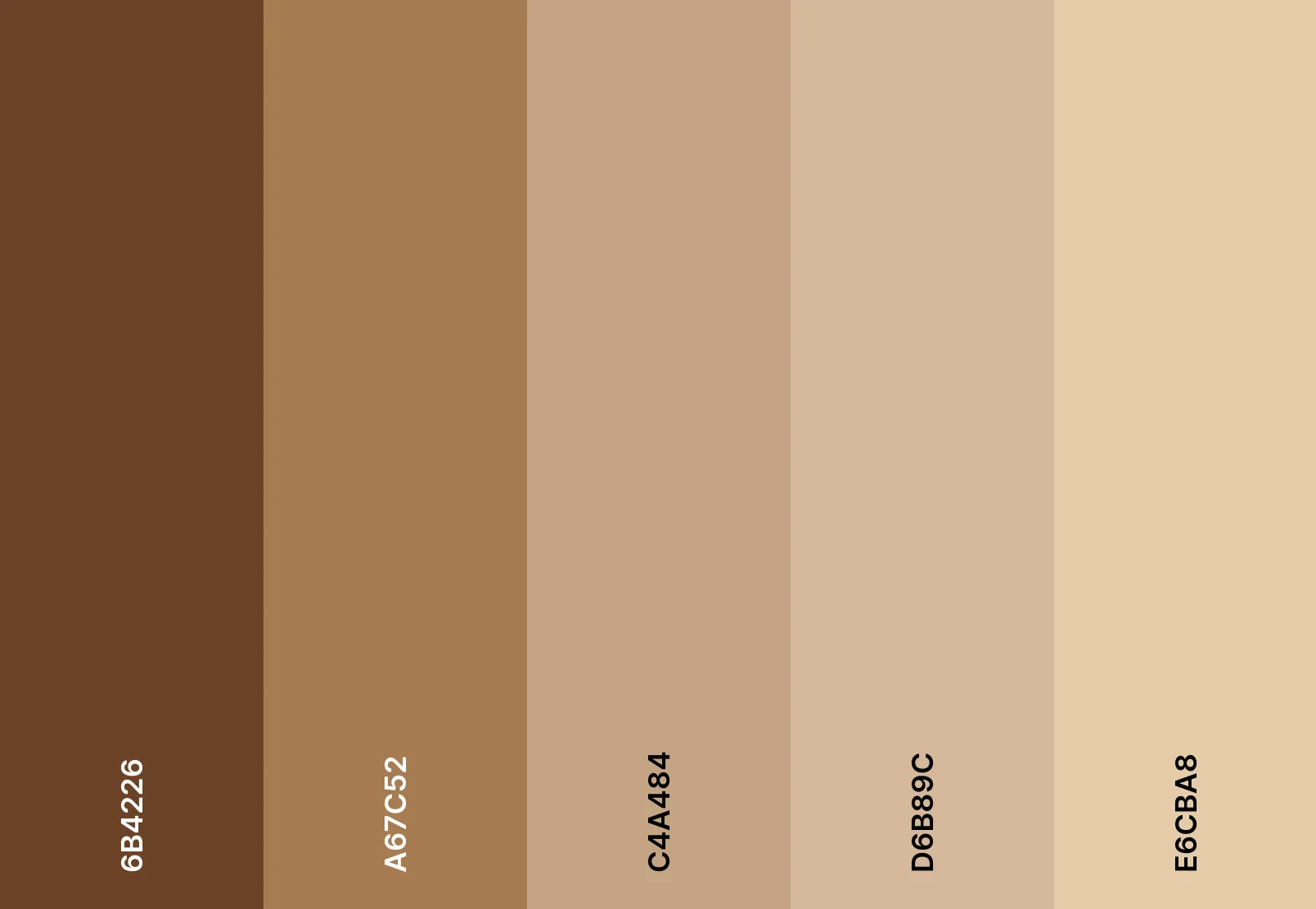
Toto je barevné schéma Google Kalendáře ve vintage stylu pro staromilce. Vybledlé hnědé odstíny, jemná sépie a tlumená béžová dodávají vašemu rozvrhu filmový šarm.
Kombinace emoji ve stylu vintage filmů
📽️ 🎞️ 📷 🛤️ 🌅
Hexadecimální kódy barev vintage filmů
- #6B4226
- #A67C52
- #C4A484
- #D6B89C
- #E6CBA8
24. Barevné schéma Ledová královna
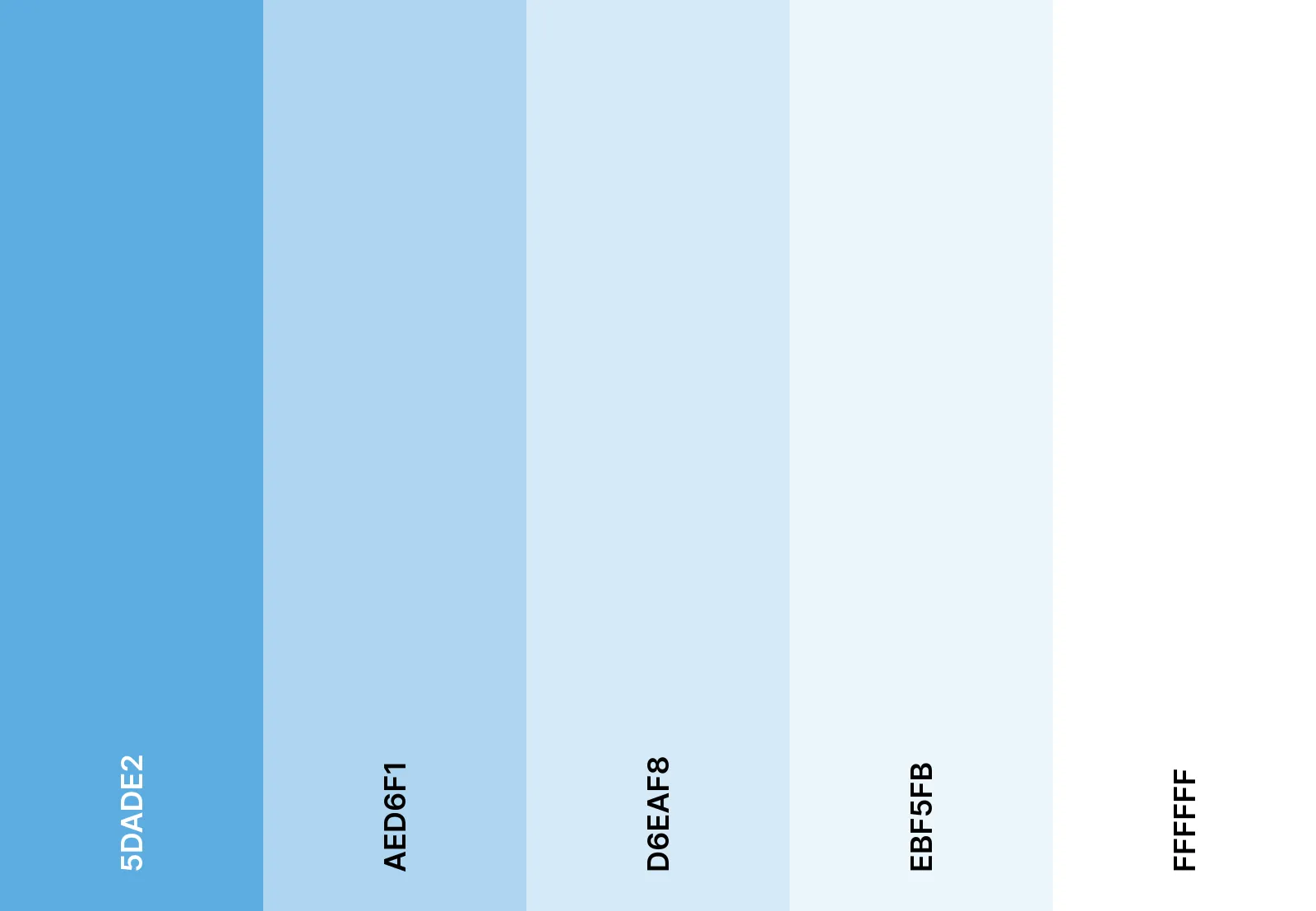
Toto je ledově chladný, majestátní vzhled pro váš plánovač. Mrazivé modré a třpytivé stříbrné odstíny promění plánování v zimní říši divů.
Kombinace emodži ledové královny
❄️ 🧊 🏔️ 👑 💎
Hexadecimální kódy barev Ice Queen
- #5DADE2
- #AED6F1
- #D6EAF8
- #EBF5FB
- #FFFFFF
25. Barevné schéma Pohádka
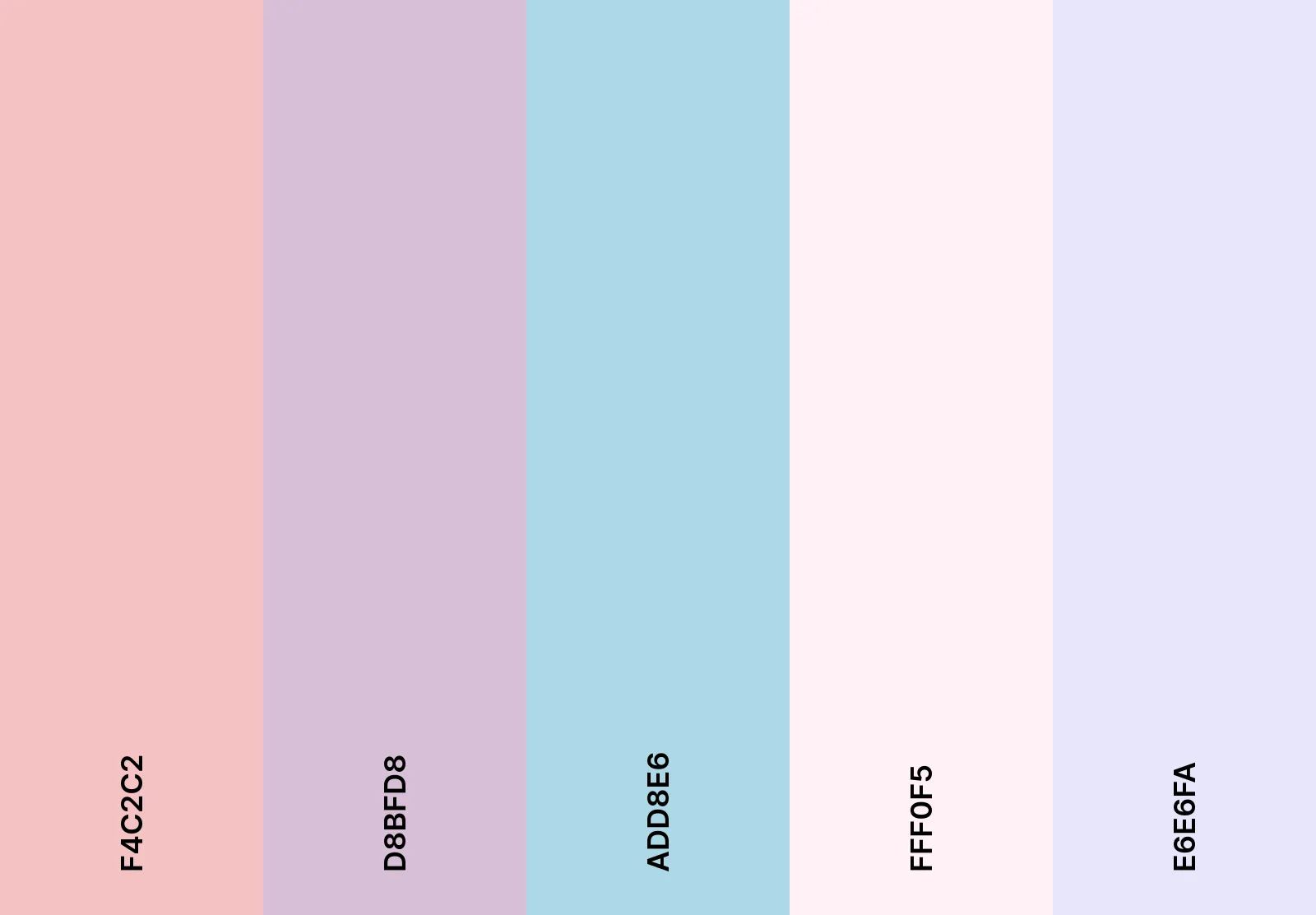
Vstupte do pohádkového světa. Jemné pastelové barvy a romantické odstíny levandule tvoří kulisu pro tento fantazijní kalendář inspirovaný pohádkami.
Kombinace emoji z pohádek
🦄 ✨ 🌸 🧚 🌙
Báječné hexadecimální barevné kódy
- #F4C2C2
- #D8BFD8
- #ADD8E6
- #FFF0F5
- #E6E6FA
26. Barevné schéma Rainbow bright
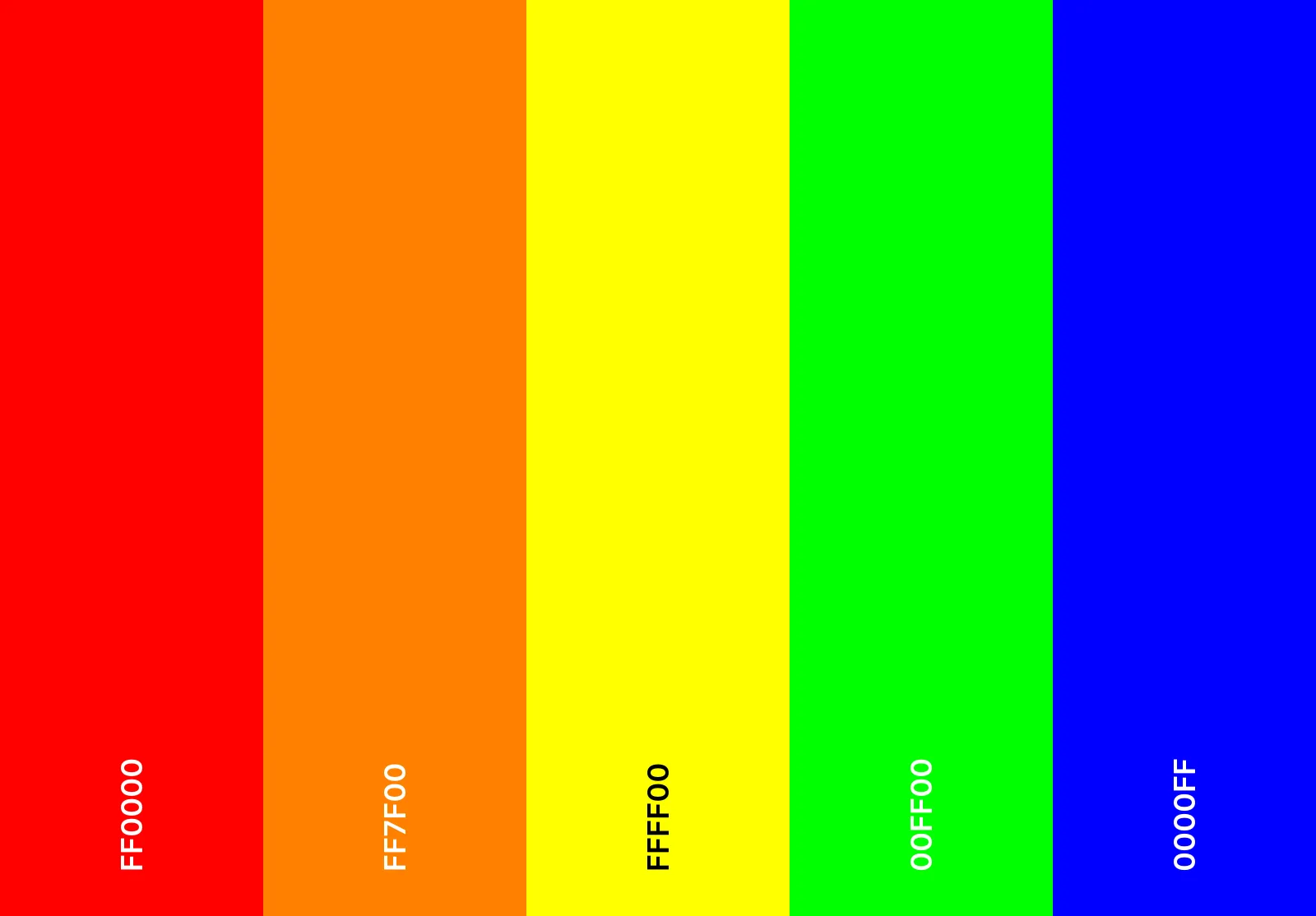
Duhová exploze vzrušení. Všechny představitelné barvy se spojují, aby vaše plány byly co nejživější.
Kombinace jasných emoji duhy
🌈 🟣 🔴 🟠 🟡 🟢 🔵
Jasné hexadecimální barevné kódy duhy
- #FF0000
- #FF7F00
- #FFFF00
- #00FF00
- #0000FF
27. Barevné schéma Pouštní přelud
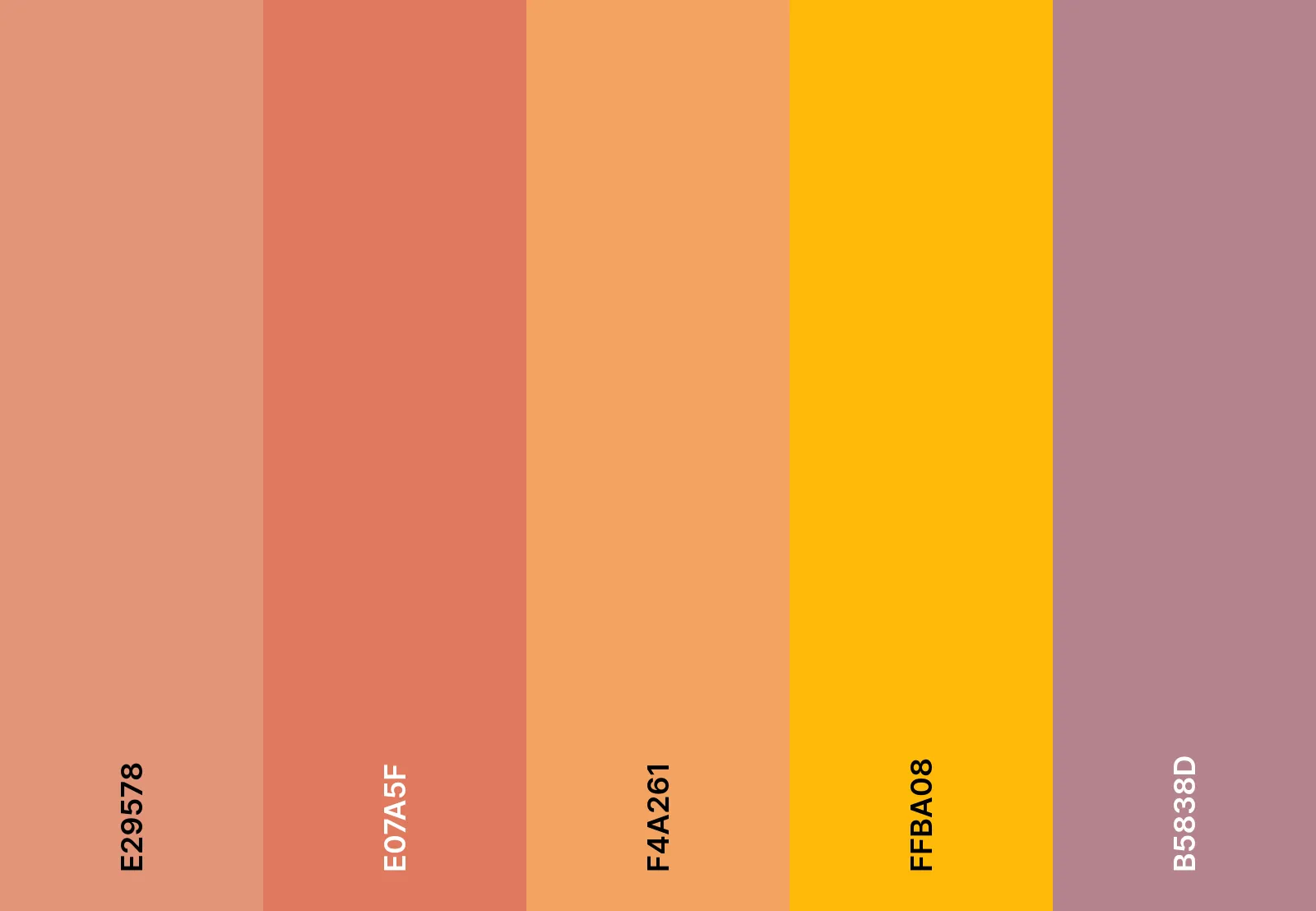
Písek se vlní pod zlatým sluncem. Teplá terakota, písková béžová a oranžová barva západu slunce zachycují krásu pouštního přeludu.
Kombinace emodži pouštní fatamorgána
🏜️ 🌅 🏺 🐪 ☀️
Hexadecimální kódy barev pouštní fatamorgány
- #E29578
- #E07A5F
- #F4A261
- #FFBA08
- #B5838D
28. Barevné schéma Cosmic dreams
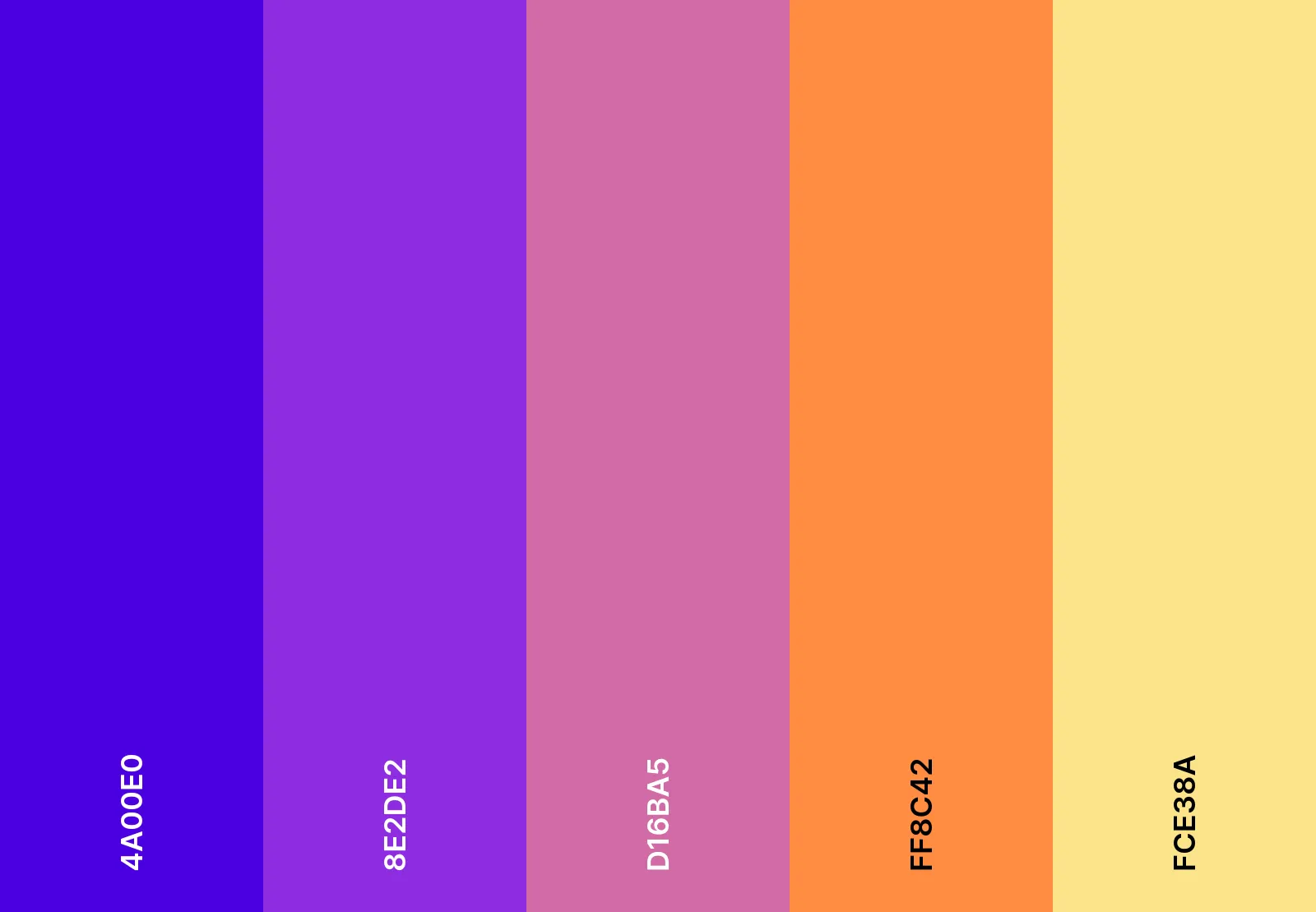
Pozorování hvězd je na vašem rozvrhu! Nebeské růžové, syté modré a snové fialové barvy oživují kosmické sny.
Kombinace emodži kosmických snů
🚀 🌠 🔭 🌌 🪐
Hexadecimální kódy barev Cosmic Dreams
- #4A00E0
- #8E2DE2
- #D16BA5
- #FF8C42
- #FCE38A
29. Barevné schéma svěží máta
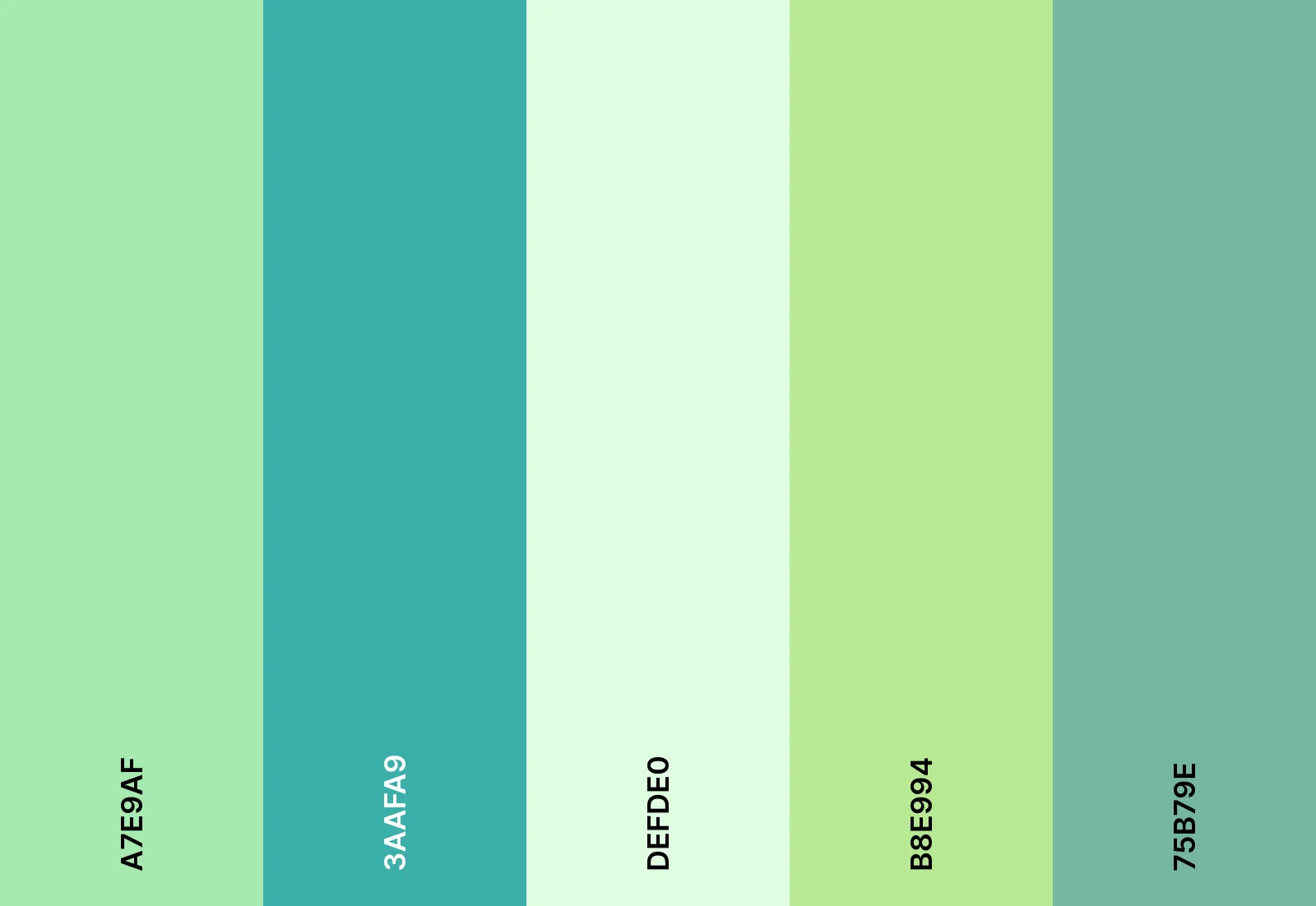
Osvěžující, svěží a cool. Mátově zelené a jemné modrozelené odstíny dodají vašim plánům svěžest.
Kombinace emodži čerstvé máty
🌿 🍃 🍏 🧊 🌱
Hexadecimální kódy barev čerstvé máty
- #A7E9AF
- #3AAFA9
- #DEFDE0
- #B8E994
- #75B79E
30. Barevné schéma Midnight mystery
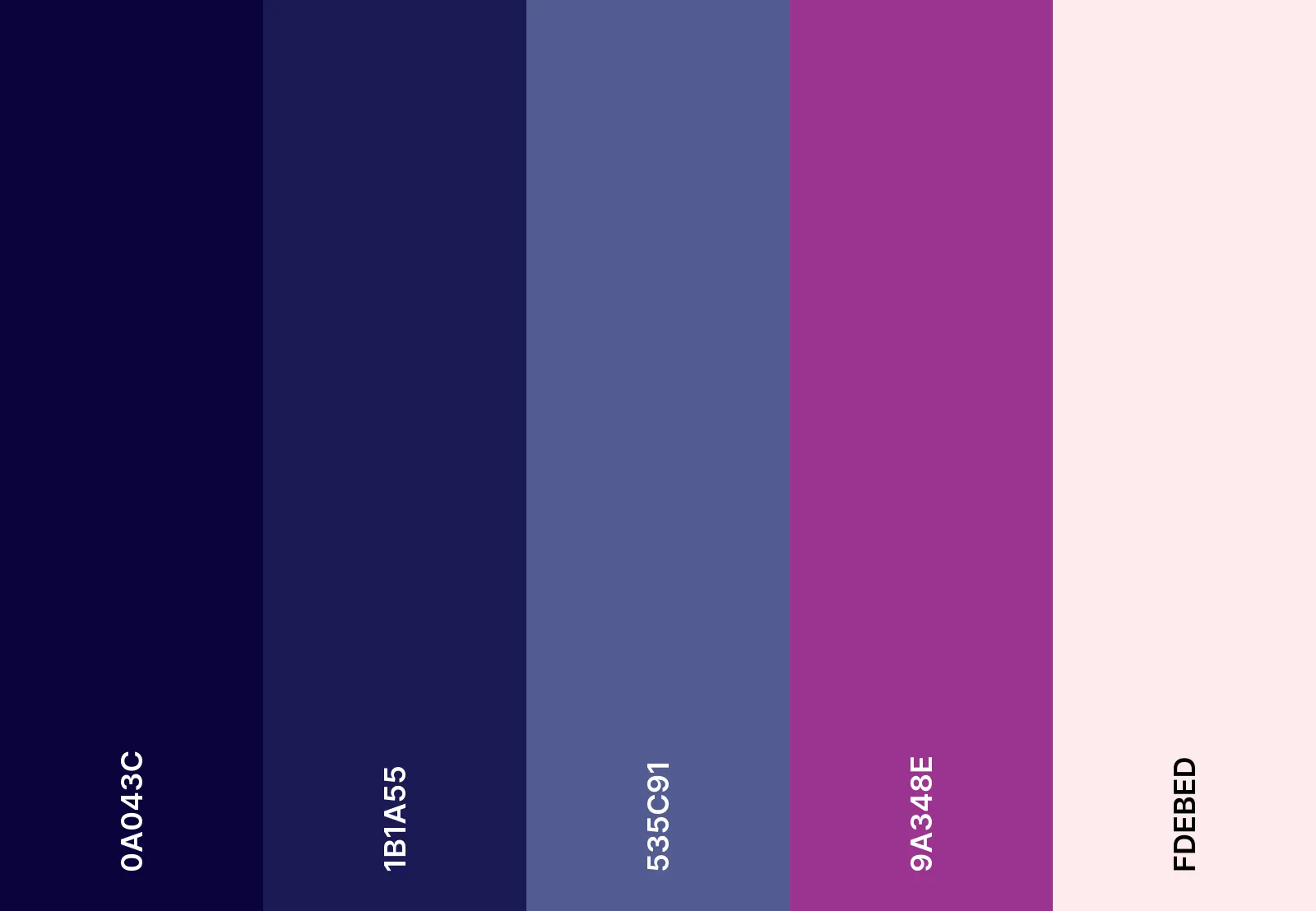
Temnota se snoubí s tajemstvím. Syté švestkové odstíny a kouřová černá dodávají tajemství a váš kalendář zůstává elegantní.
Kombinace emodži Midnight Mystery
🌙 🔮 🖤 🎭 ✨
Tajemné hexadecimální kódy barev půlnoci
- #0A043C
- #1B1A55
- #535C91
- #9A348E
- #FDEBED
31. Barevné schéma „Pobřežní klid“
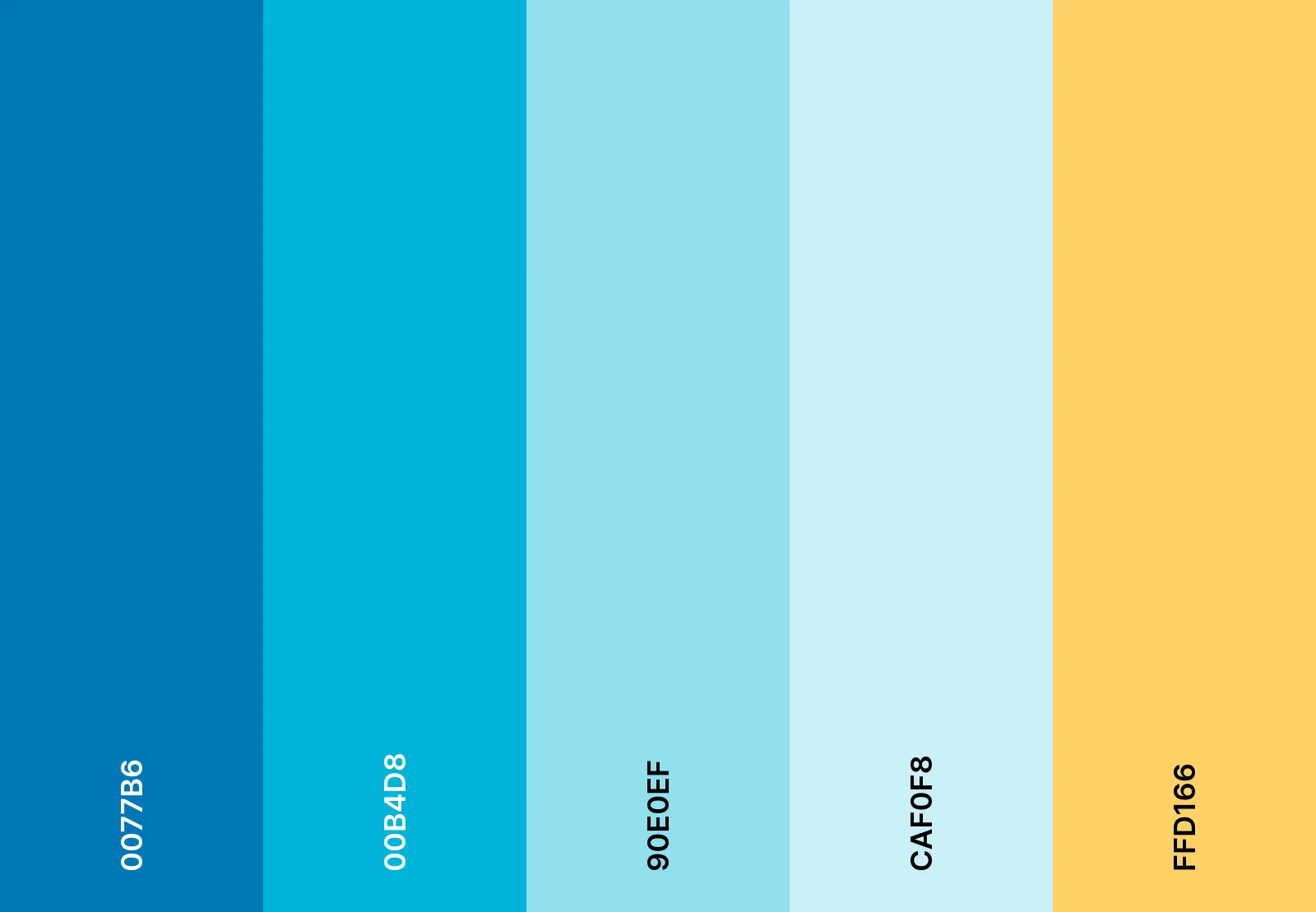
Nechte se při plánování inspirovat vlnami. Modré odstíny oceánu a neutrální pískové barvy vám dodají pocit, jako byste každý den trávili u moře.
Kombinace emodži pobřežní klid
🏖️ 🌊 🐚 ☀️ 🏝️
Hexadecimální kódy barev Coastal serenity
- #0077B6
- #00B4D8
- #90E0EF
- #CAF0F8
- #FFD166
32. Barevné schéma Candy pop
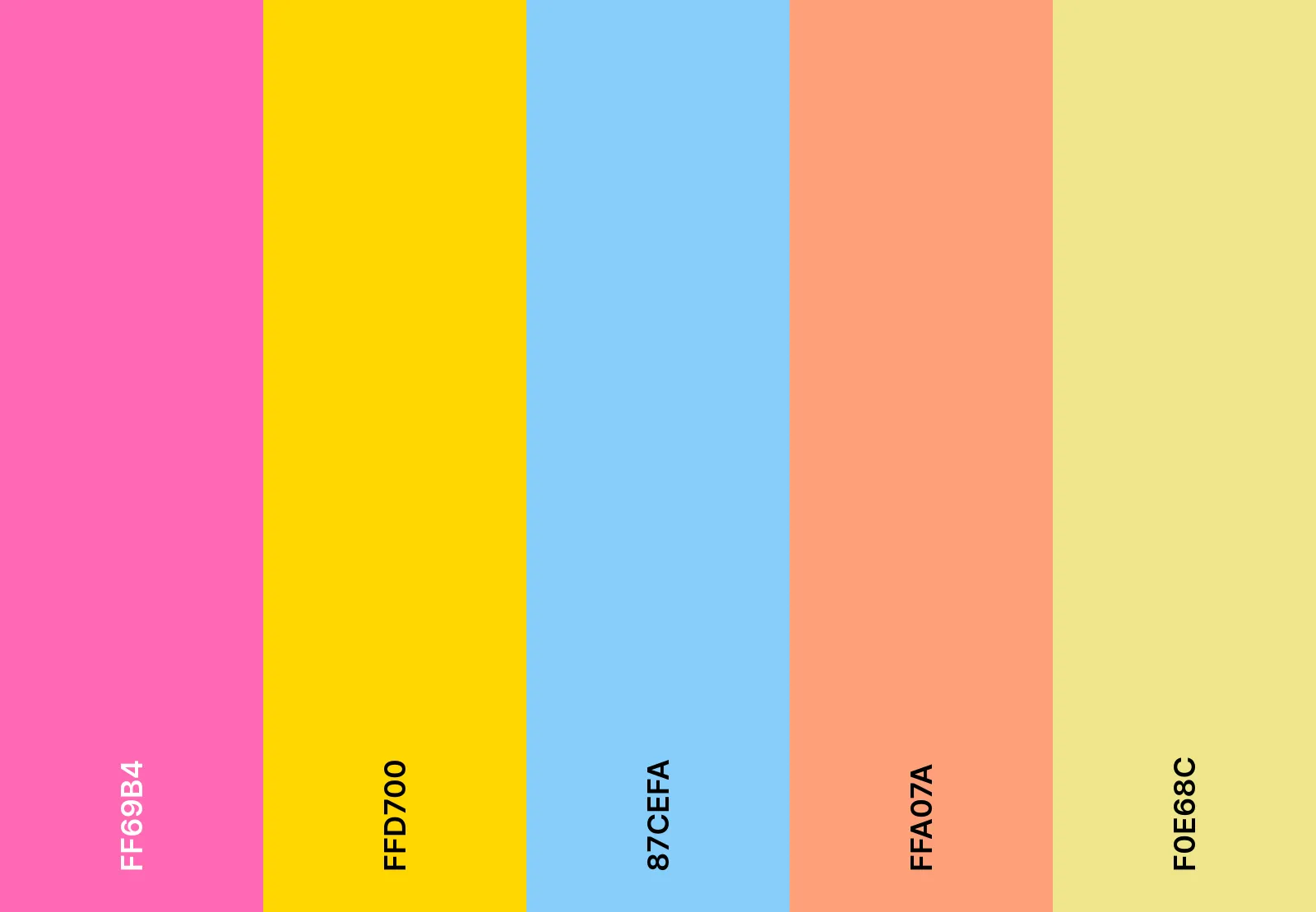
Sladké, zábavné a hravé! Jasné růžové a žluté barvy inspirované cukrovinkami vnášejí radost do každého termínu.
Kombinace emoji Candy Pop
🍭 🍬 🎀 🌈 💖
Hexadecimální kódy barev Candy Pop
- #FF69B4
- #FFD700
- #87CEFA
- #FFA07A
- #F0E68C
33. Barevné schéma Galaxy night
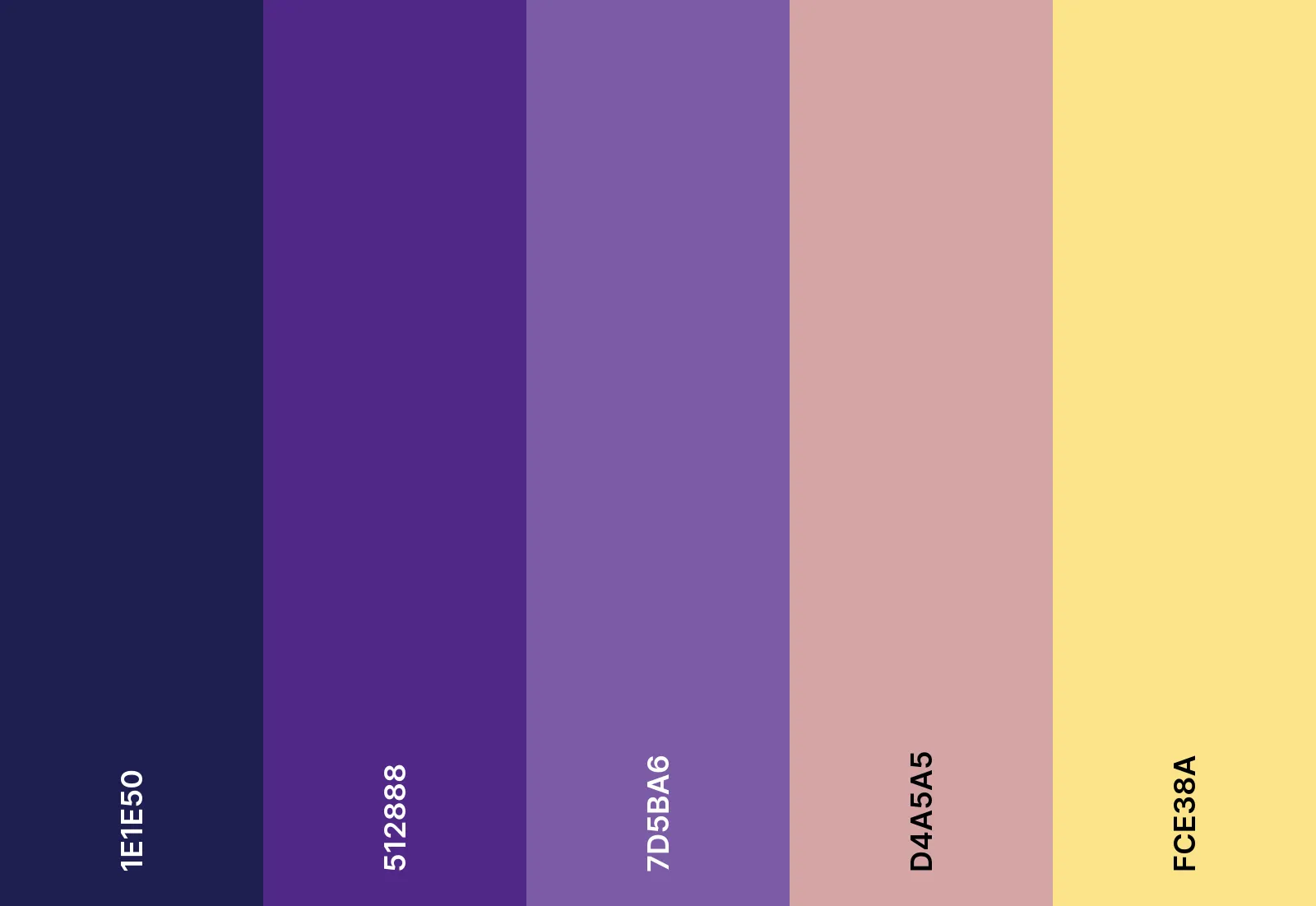
Noční obloha je vždy oslnivá. Půlnoční modř a třpytivá fialová dodají vašemu kalendáři nebeský lesk.
Kombinace emodži Galaxy night
🌌 ✨ 🌠 🔮 🌙
Hexadecimální kódy barev Galaxy night
- #1E1E50
- #512888
- #7D5BA6
- #D4A5A5
- #FCE38A
34. Neonové barevné schéma
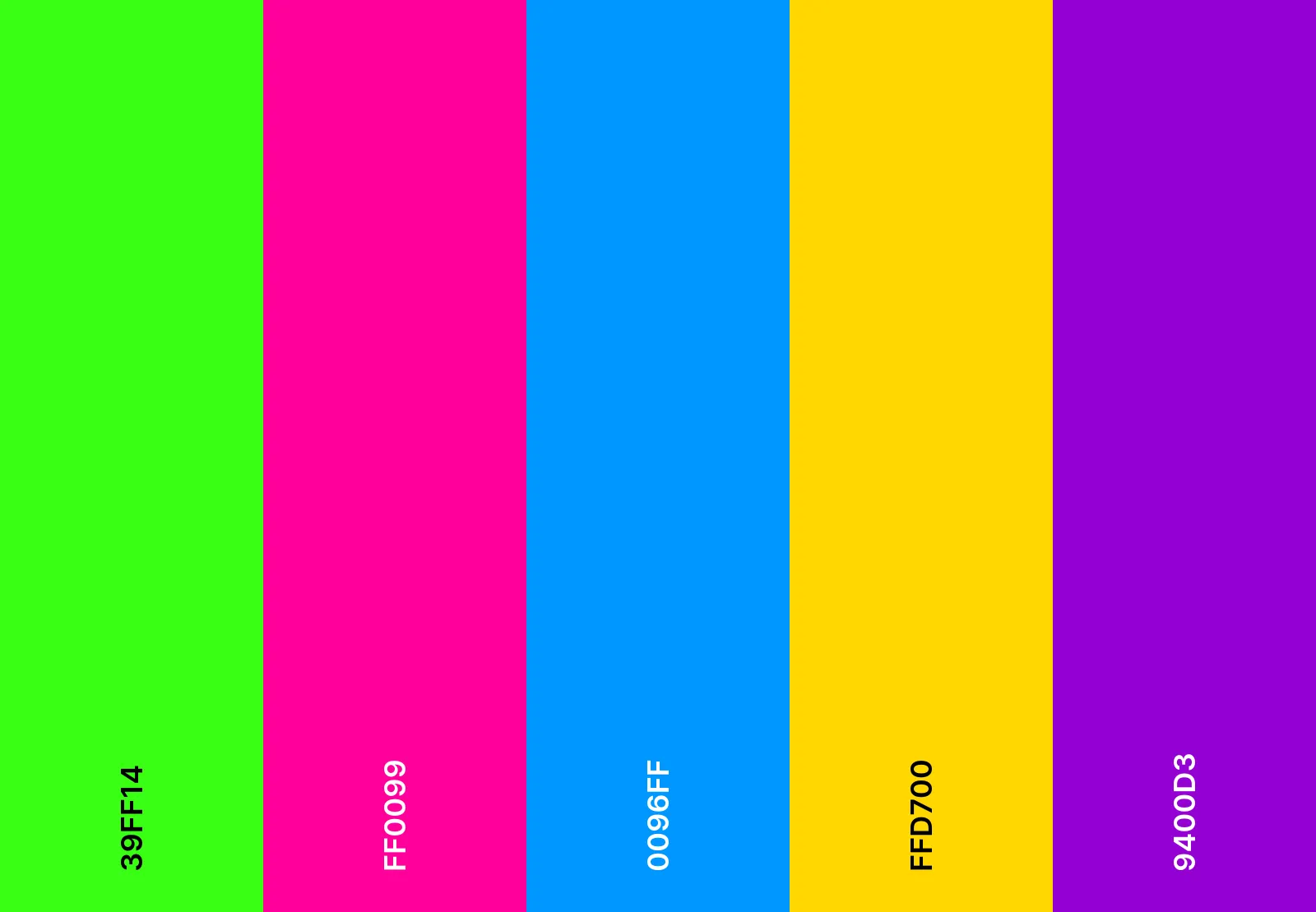
Dávka elektrizující energie! Neonově růžové a výrazné zelené barvy zajistí, že váš rozvrh zůstane dynamický a upoutá pozornost.
Kombinace neonových popových emodži
💚 💖 💙 💛 💜
Neonové hexadecimální barevné kódy
- #39FF14
- #FF0099
- #0096FF
- #FFD700
- #9400D3
35. Barevné schéma Lesní útočiště
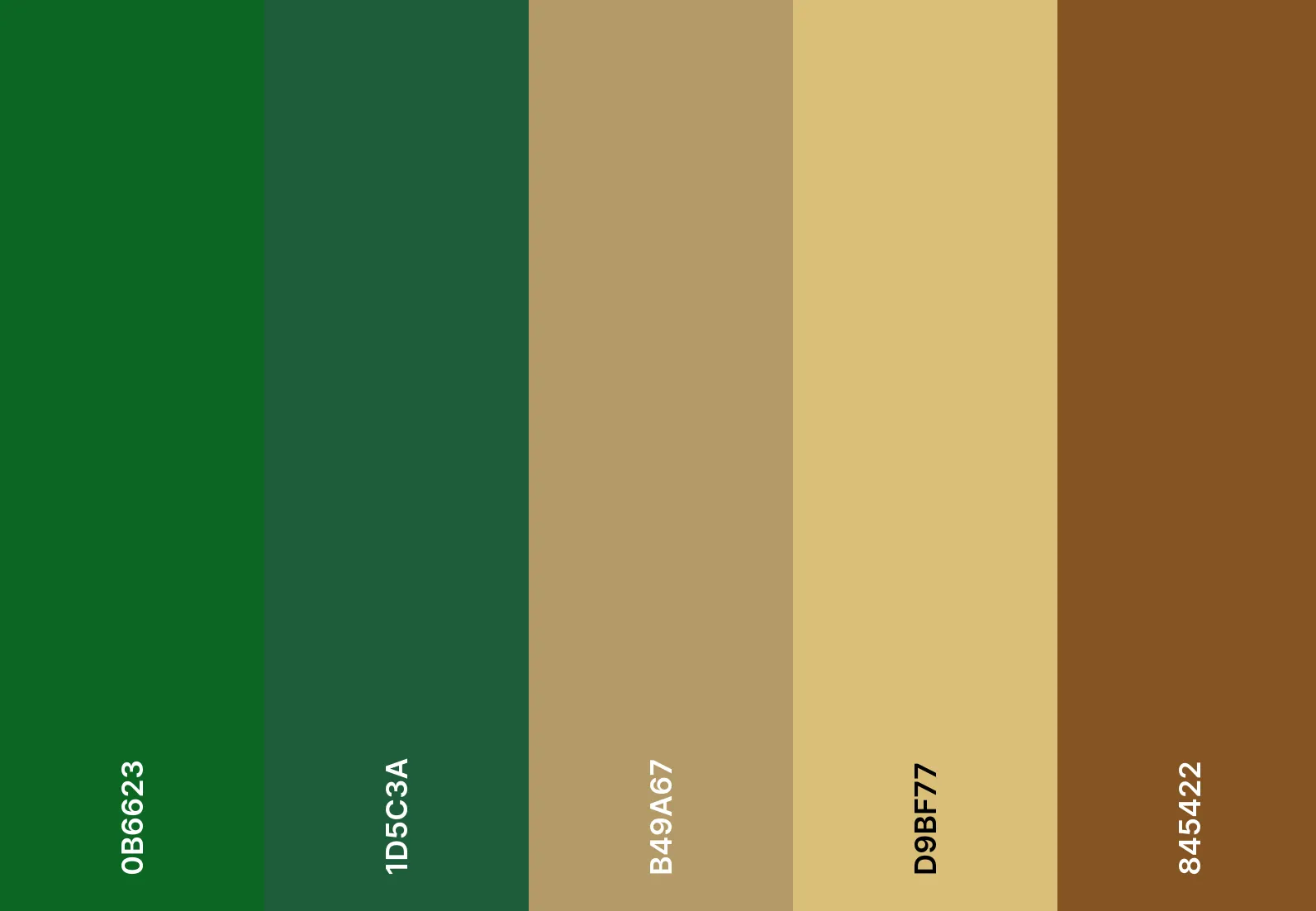
Únik do přírody je nyní ve vašem plánovači. Syté zelené a bohaté hnědé barvy přinášejí esenci klidného lesního útočiště.
Kombinace emodži lesního útočiště
🌲 🍃 🦌 🍂 🏕️ 🌳
Hexadecimální kódy barev pro lesní útočiště
- #0B6623
- #1D5C3A
- #B49A67
- #D9BF77
- #845422
36. Barevné schéma „Západ slunce“
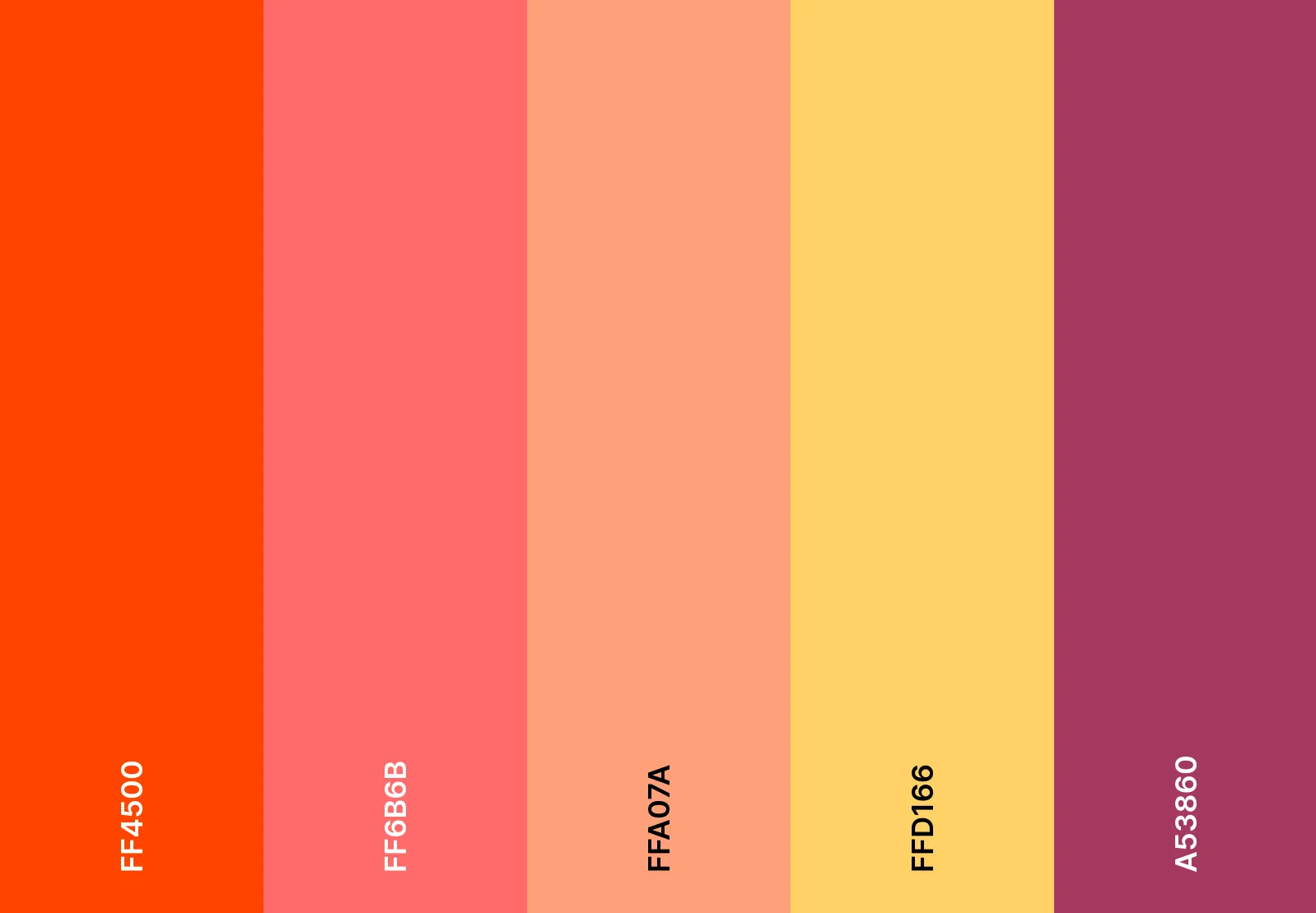
Zlaté odstíny se snoubí s jemně růžovou oblohou. Oranžové a sytě červené barvy inspirované západem slunce vnesou do vašeho kalendáře teplo.
Kombinace emodži západu slunce
🌅 🔥 🍂 🧡 🏜️ 🌄
Hexadecimální kódy barev západu slunce
- #FF4500
- #FF6B6B
- #FFA07A
- #FFD166
- #A53860
🧠 Zajímavost: Studie ukazují, že použití konkrétních barev pro různé úkoly zlepšuje paměť. Takže ta jasně červená schůzka s označením URGENT? Váš mozek ji bere vážně.
37. Barevné schéma „Filmový večer“
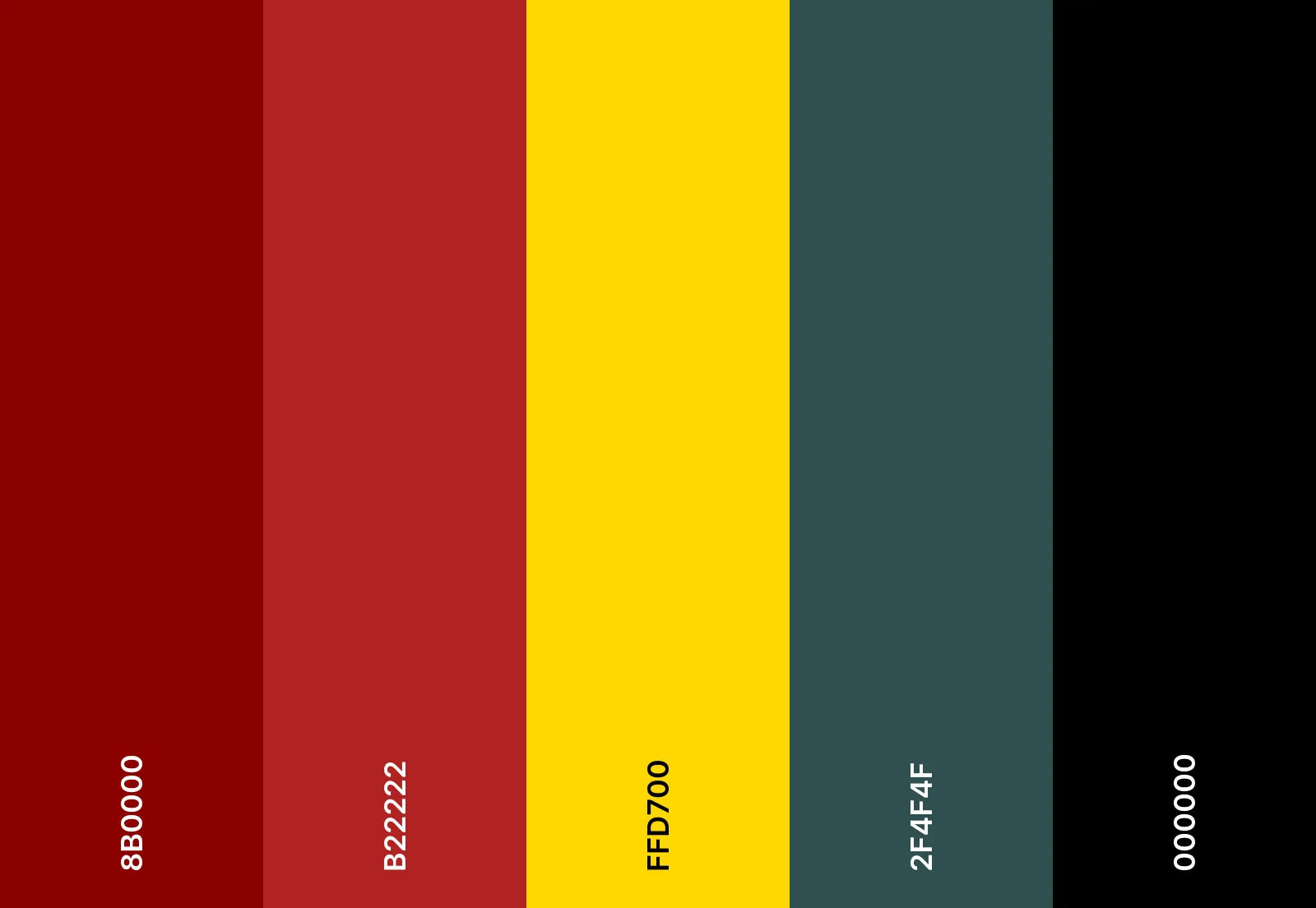
Ztlumte světla – představení začíná! Tmavě červené a klasické černé barvy vytvářejí zážitek z plánování inspirovaný filmovým večerem.
Kombinace emodži pro filmový večer
🎬 🍿 🎥 🎭 🏆
Hexadecimální kódy barev pro filmový večer
- #8B0000
- #B22222
- #FFD700
- #2F4F4F
- #000000
38. Barevné schéma Enchanted forest
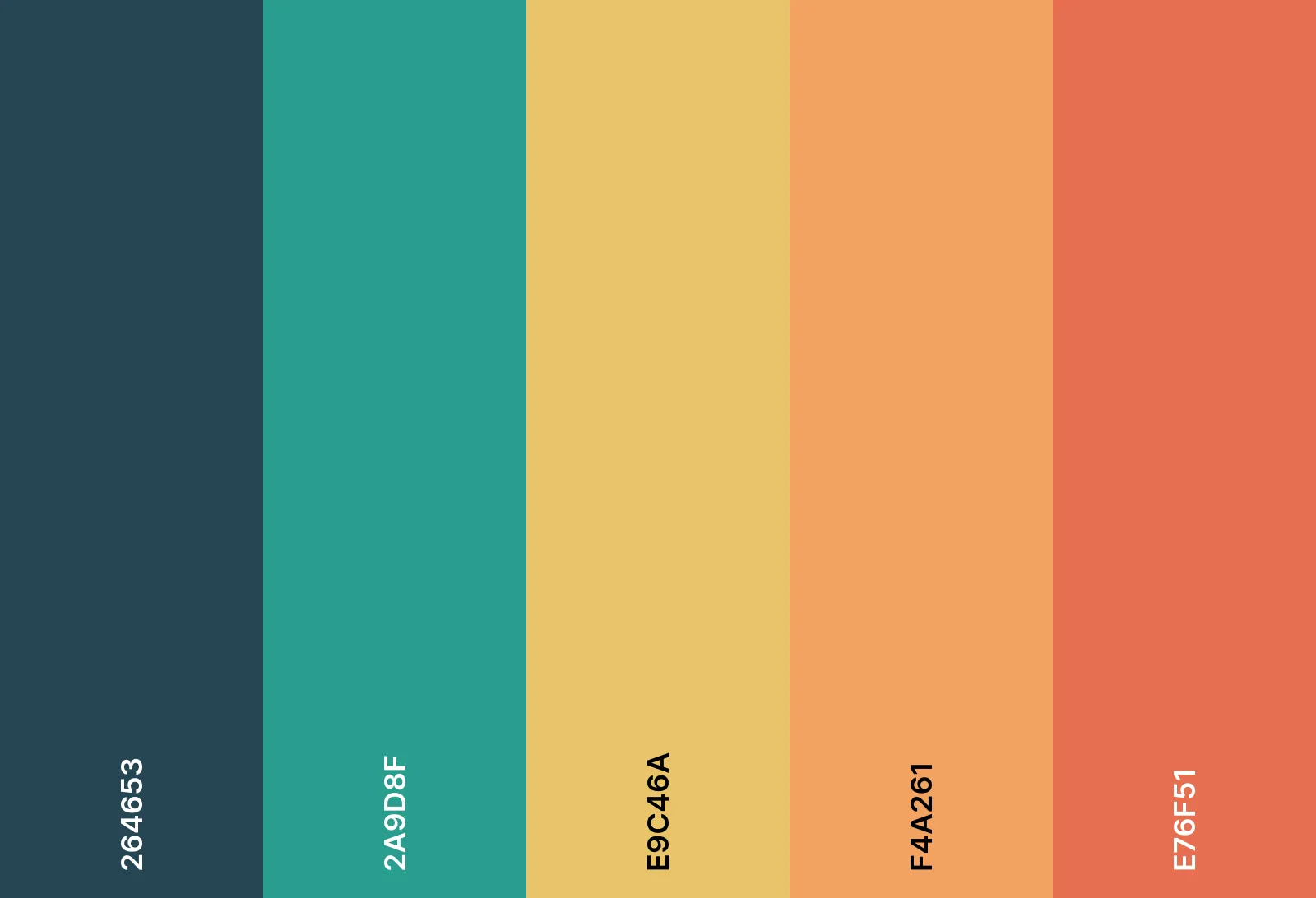
Vydejte se do kouzelného lesa. Odstíny oranžové a mechově zelené barvy vnesou do vašich denních plánů pohádkovou atmosféru.
Kombinace emodži kouzelného lesa
🌲 🧙♂️ 🔮 🦉 🍄
Hexadecimální kódy barev Enchanted Forest
- #264653
- #2A9D8F
- #E9C46A
- #F4A261
- #E76F51
39. Barevné schéma „Zahrada s divokými květinami“
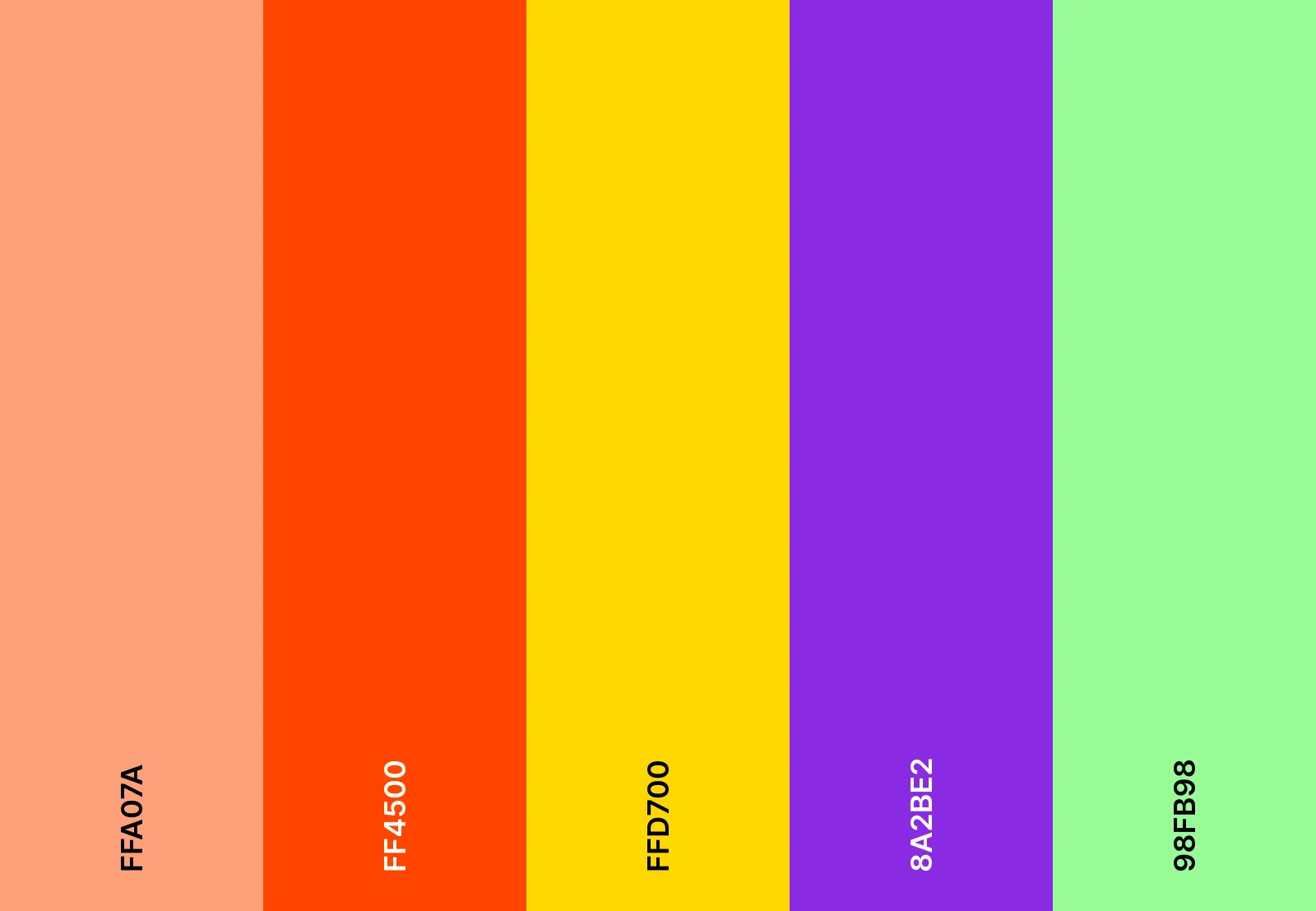
Váš rozvrh je v plném rozkvětu. Jasné květinové odstíny rozptylují radost po všech událostech a dodávají úkolům svěžest a energii.
Kombinace emodži s motivem divoké květinové zahrady
🌻 🌺 🐝 🦋 🌸
Hexadecimální kódy barev pro zahradu s divokými květinami
- #FFA07A
- #FF4500
- #FFD700
- #8A2BE2
- #98FB98
40. Barevné schéma Mrazivé ráno
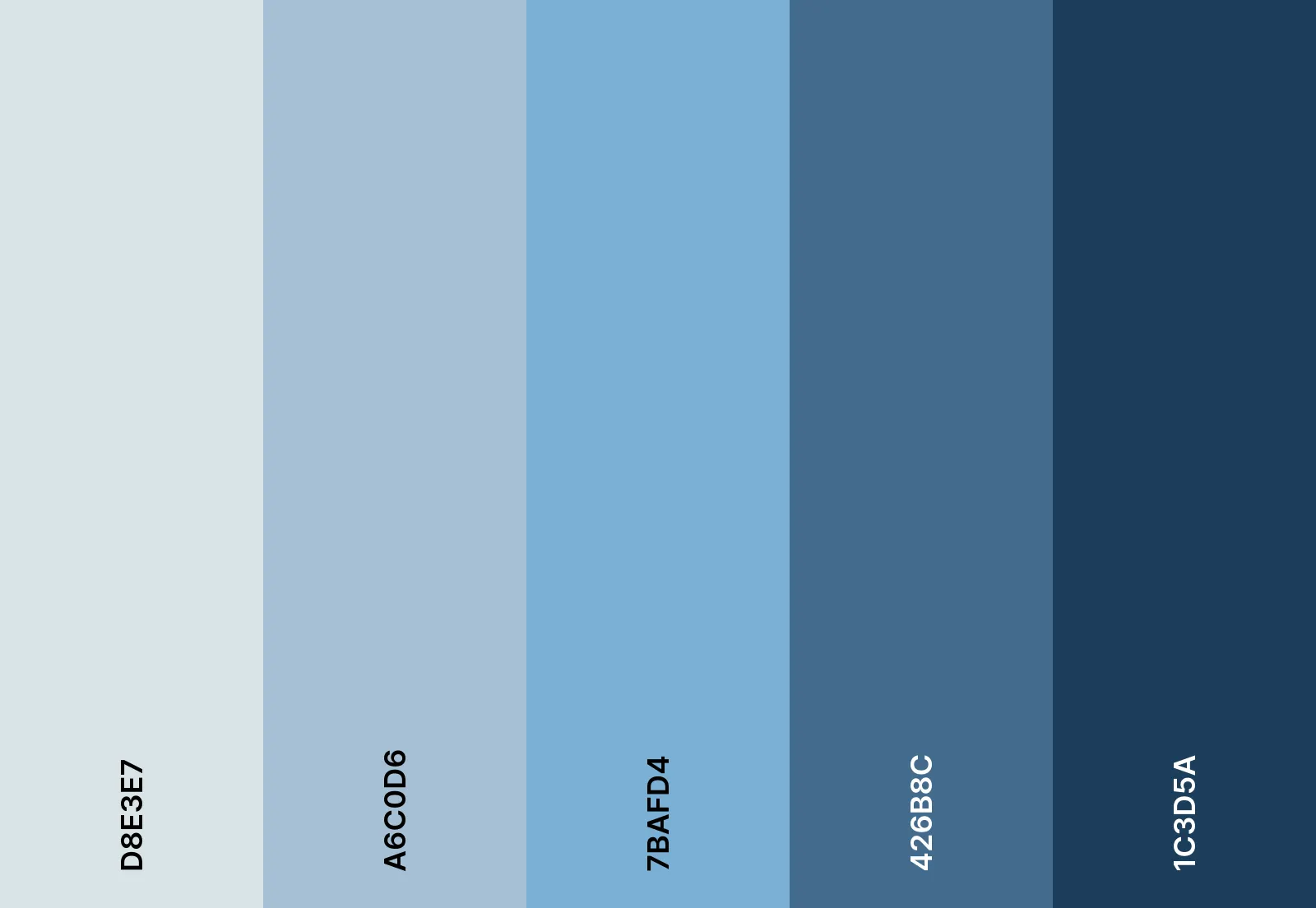
Chladný vzduch, svěží nový den. Mrazivé modré a jemné šedé odstíny vnesou do vašeho kalendáře tichou krásu jiné barevné palety.
Kombinace emodži mrazivého rána
❄️ ☃️ 🧣 🍵 🌨️
Hexadecimální kódy barev mrazivého rána
- #D8E3E7
- #A6C0D6
- #7BAFD4
- #426B8C
- #1C3D5A
Přečtěte si také: Nejlepší rozšíření a doplňky pro Google Kalendář
Jak vytvořit a použít vlastní palety v Google Kalendáři
Vytváření a používání vlastních barevných palet v Google Kalendáři je velmi jednoduché. Tento estetický návod pro Google Kalendář vysvětluje, jak na to na počítači, iPhonu a zařízeních Android.
1. Na počítači
- Otevřete Google Kalendář v rozšíření prohlížeče.
- Přejděte do části Moje kalendáře a vyberte konkrétní kalendář, jehož motiv chcete změnit.
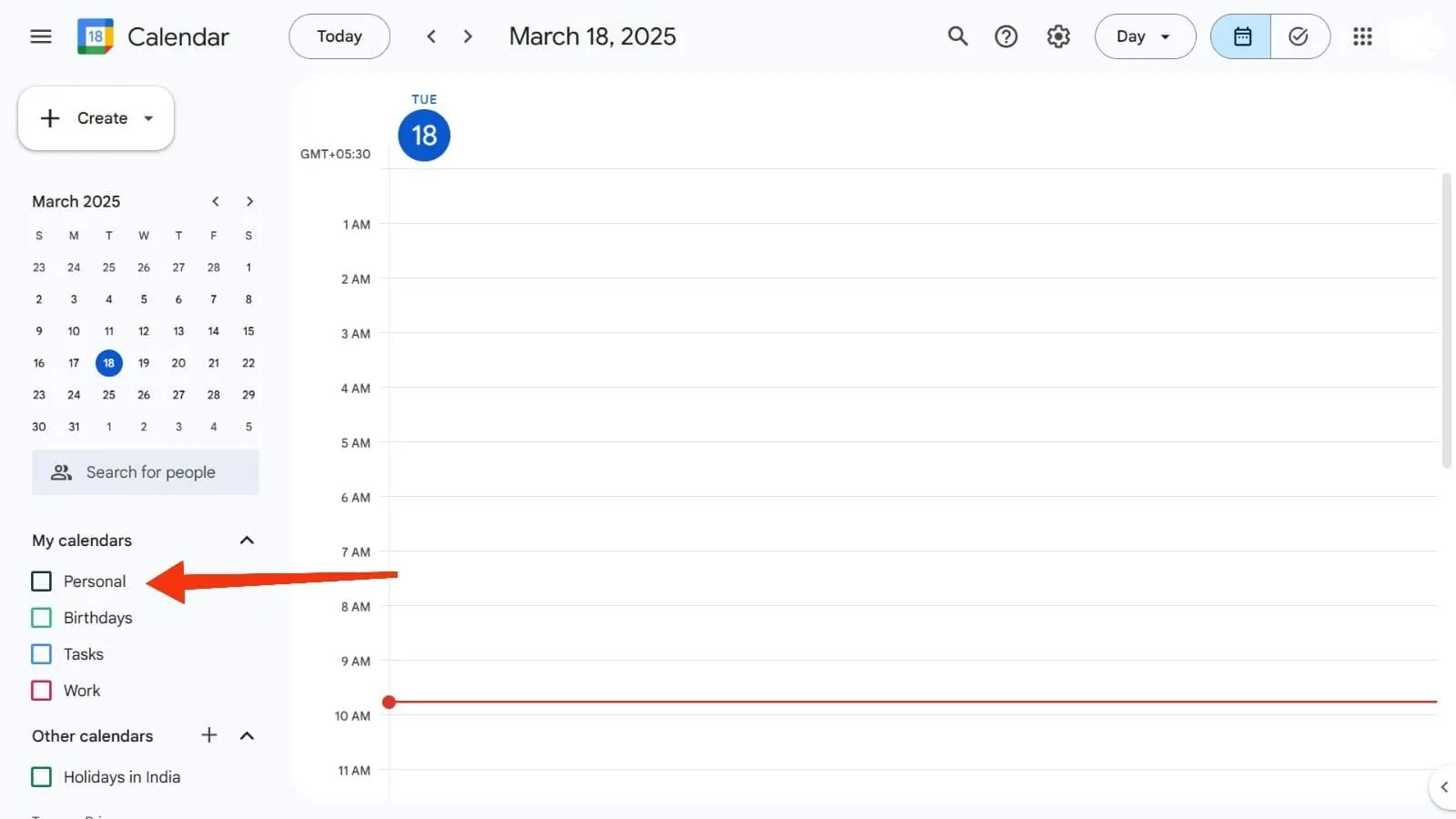
- Po výběru klikněte na tři tečky vedle názvu kalendáře.
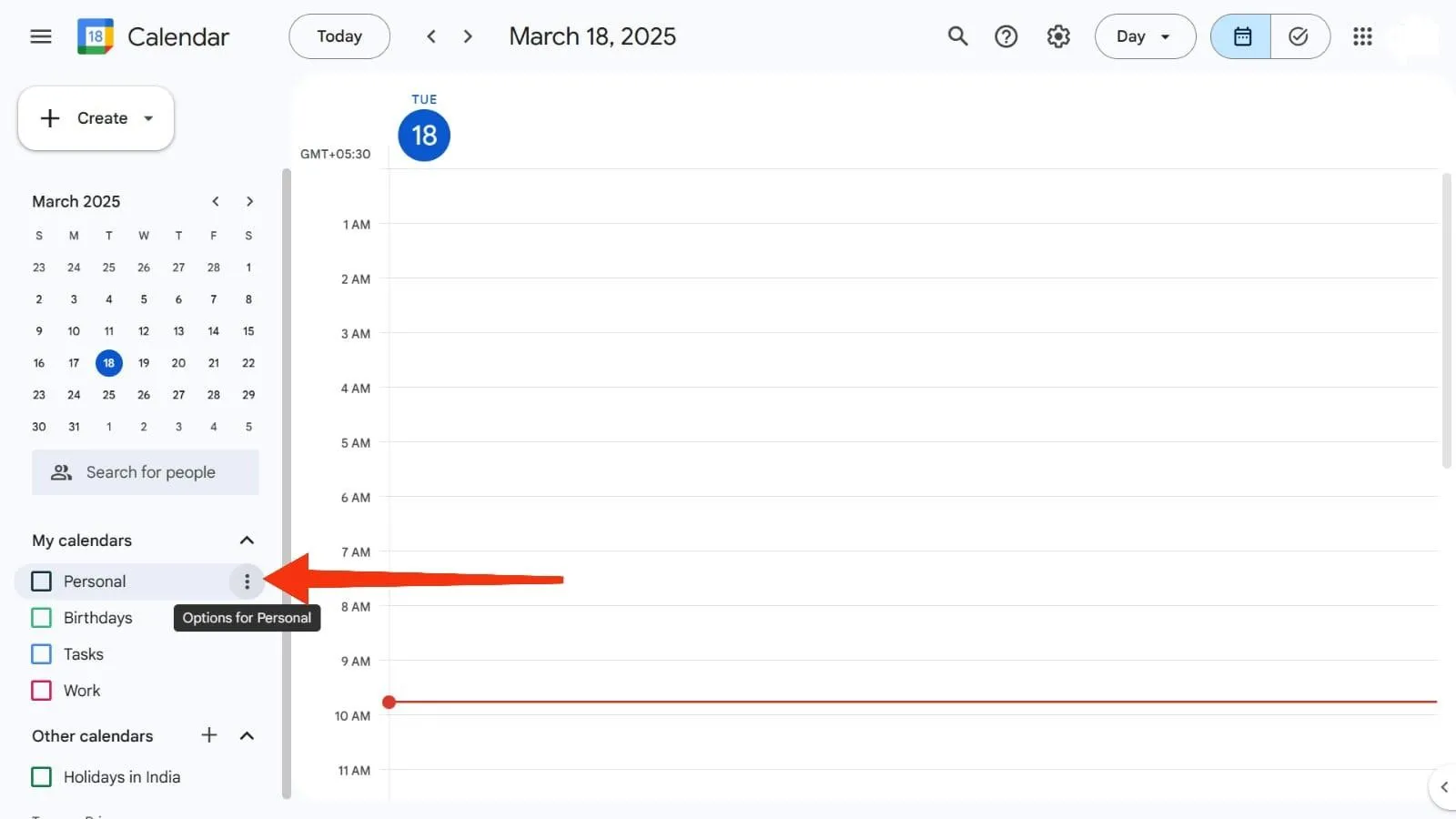
- Zobrazí se rozevírací nabídka. Z ní vyberte barvu, kterou chcete v kalendáři použít.
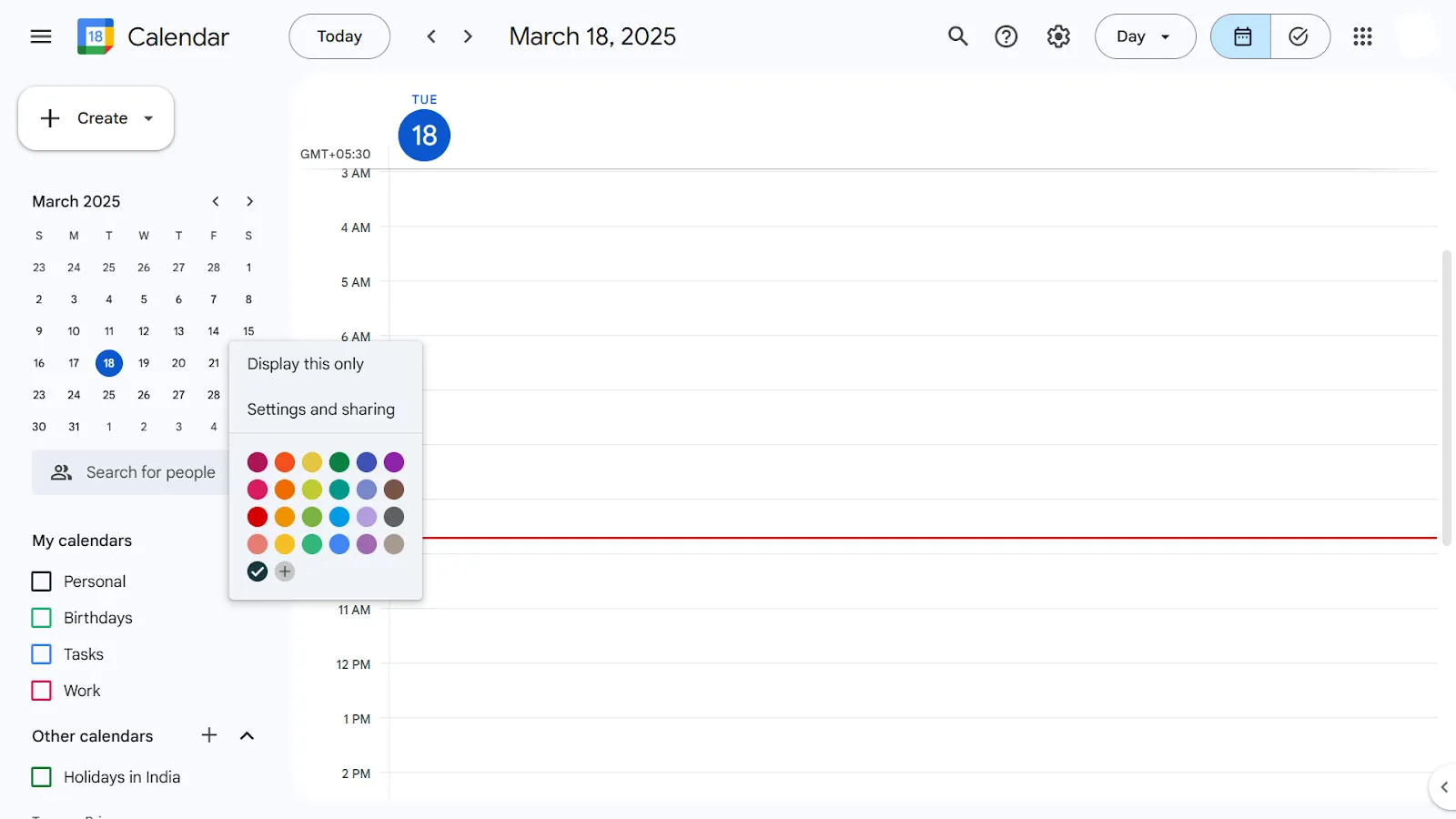
- Klepnutím na ikonu + můžete prozkoumat další barvy nebo zadat hexadecimální kód.
2. Na iPhone
- Otevřete aplikaci Google Kalendář na svém iPhonu.
- Klikněte na tři vodorovné čáry v levém horním rohu obrazovky.
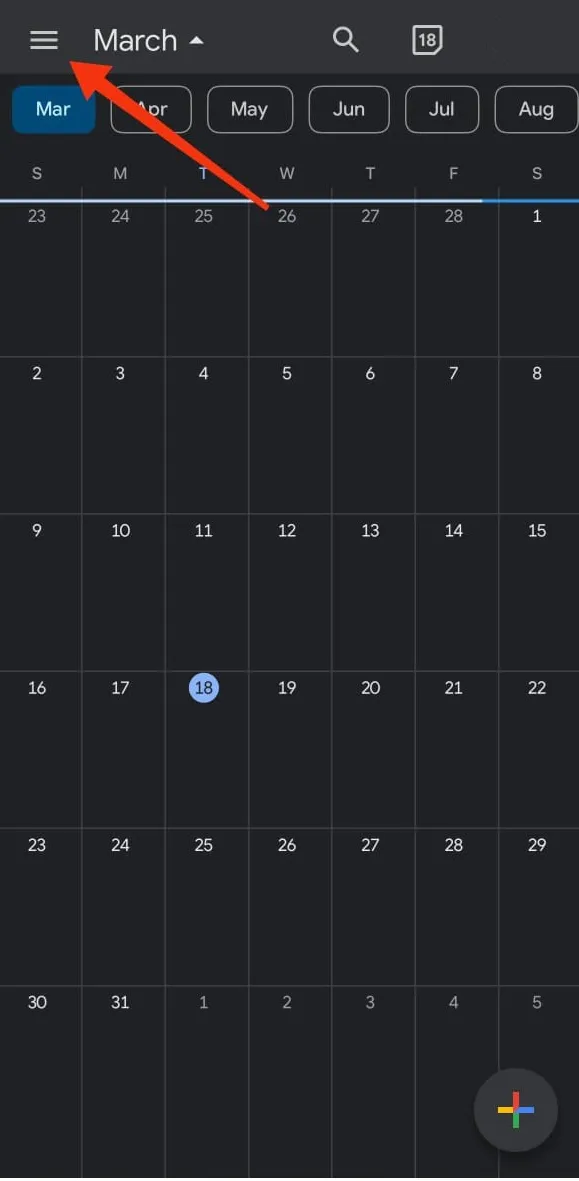
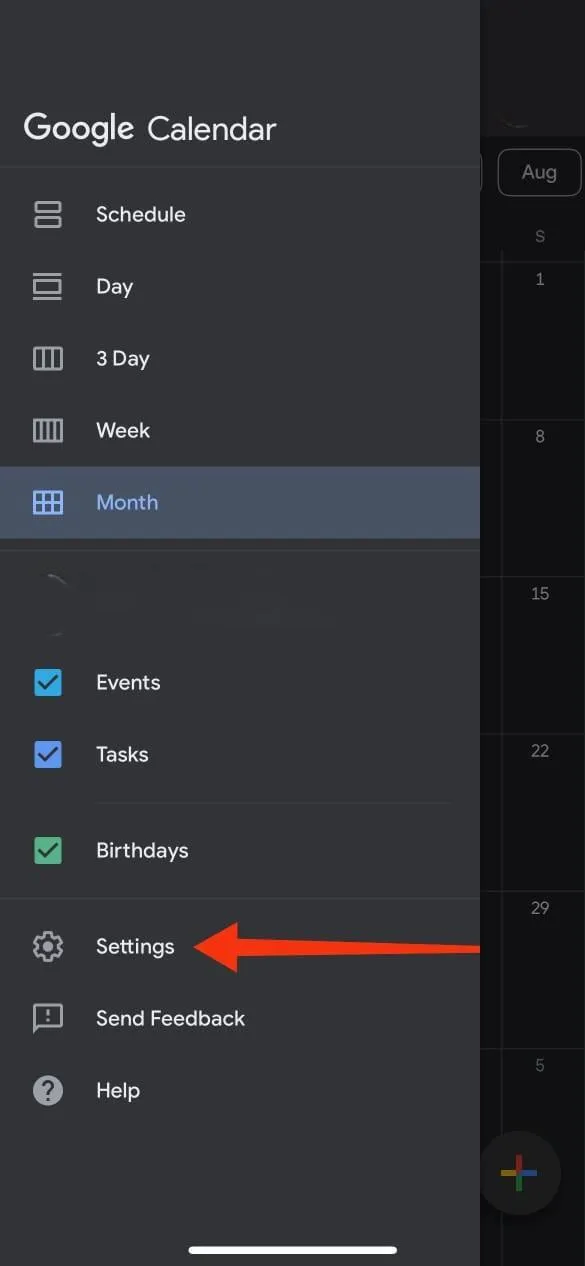
- Klikněte na Nastavení a vyberte název kalendáře, kterému chcete přiřadit barvy.
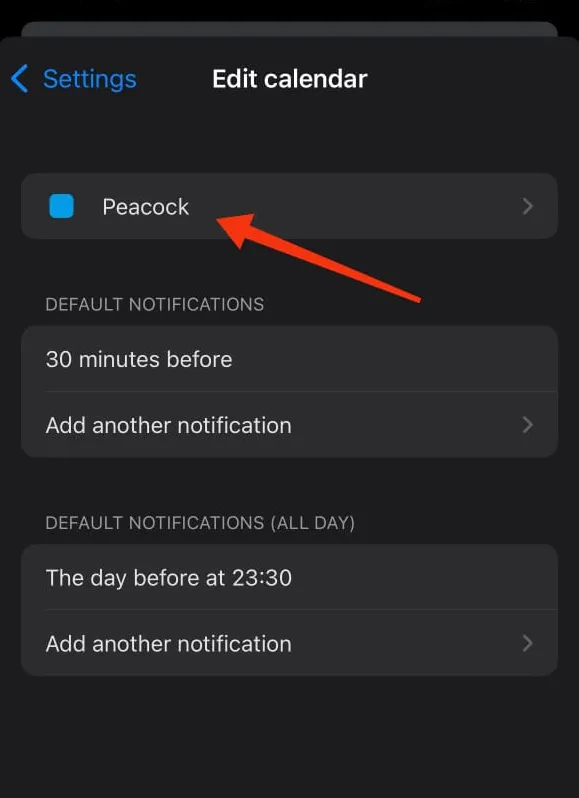
- Klepněte na název barvy v horní části.
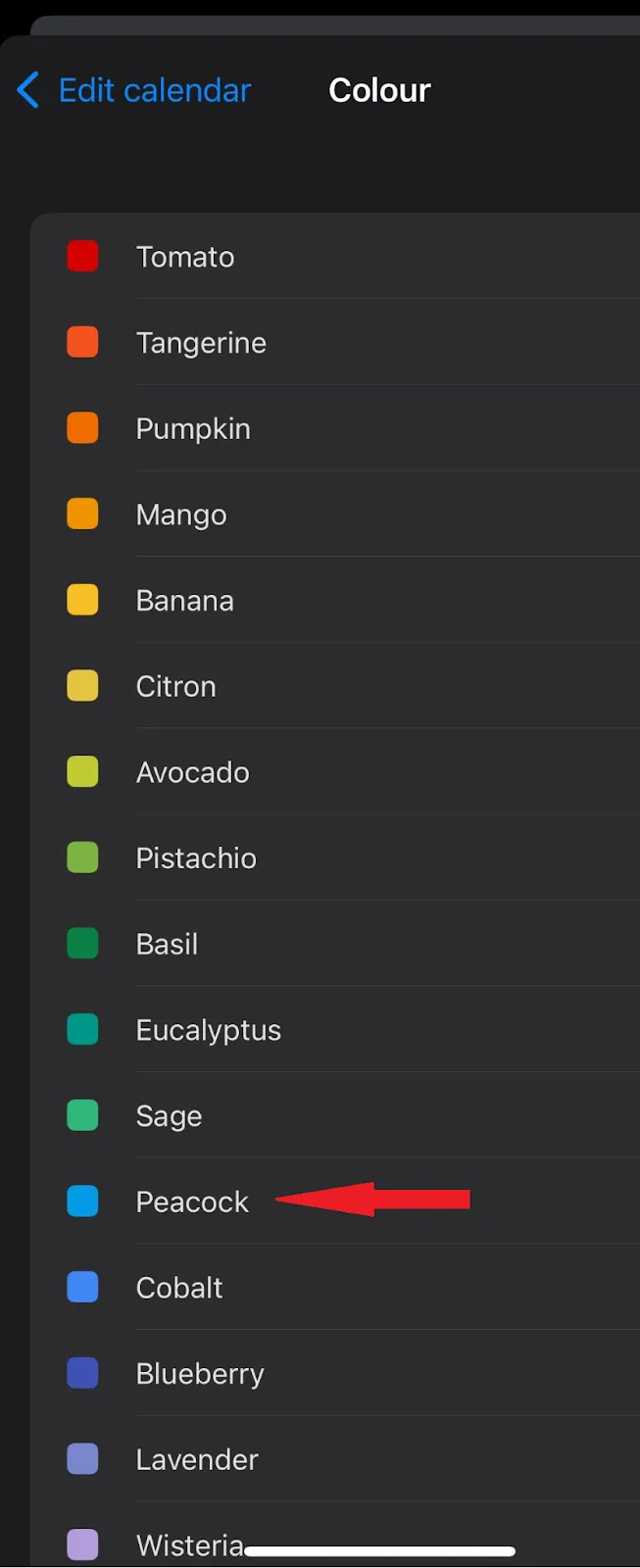
- Vyberte si odstín, který se vám líbí.
➡️ Další informace: Jak sloučit dva nebo více kalendářů Google
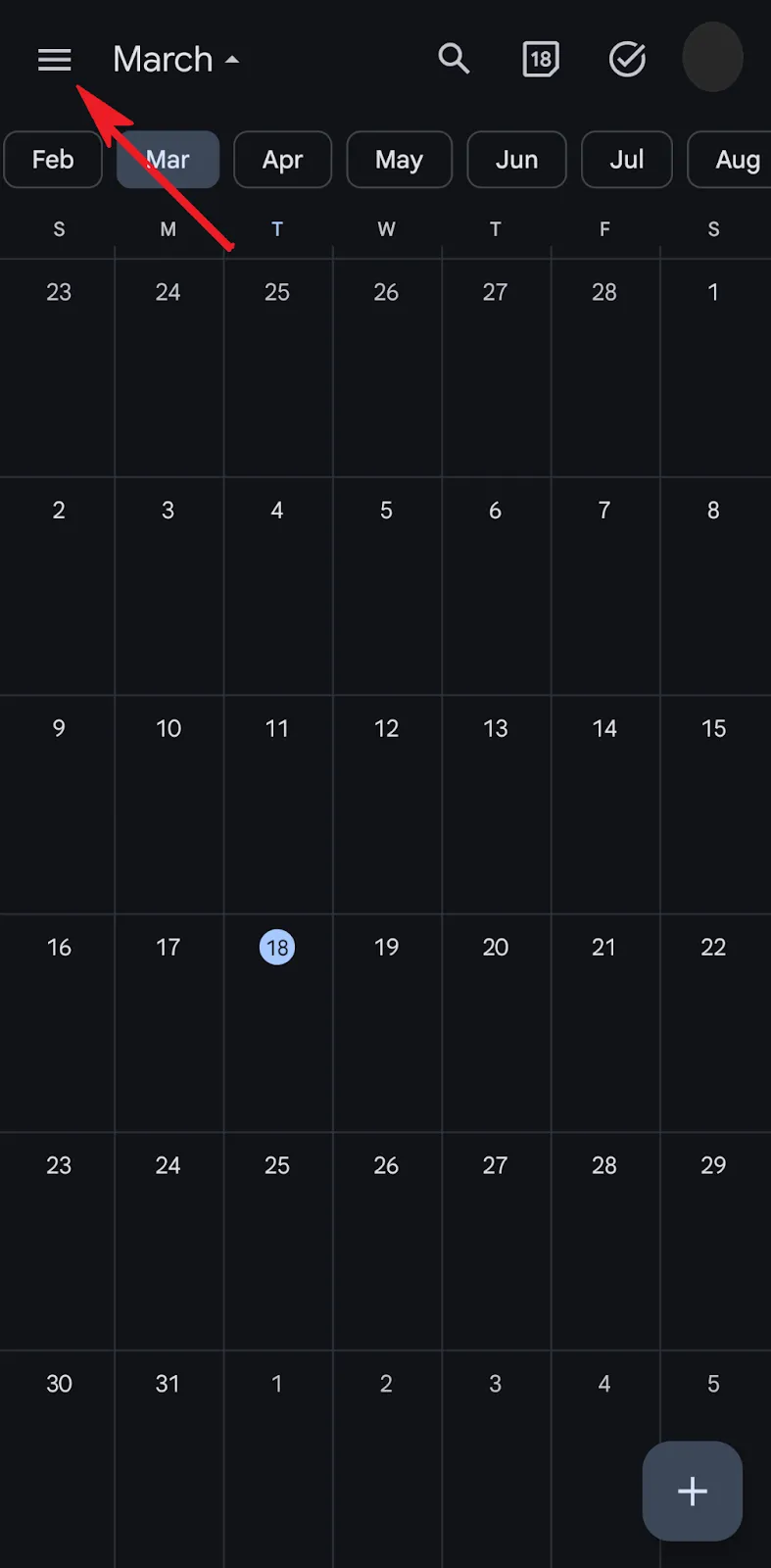
3. V systému Android
- Otevřete Google Kalendář ve svém telefonu Android.
- Klepněte na tři vodorovné čáry v levém horním rohu obrazovky.
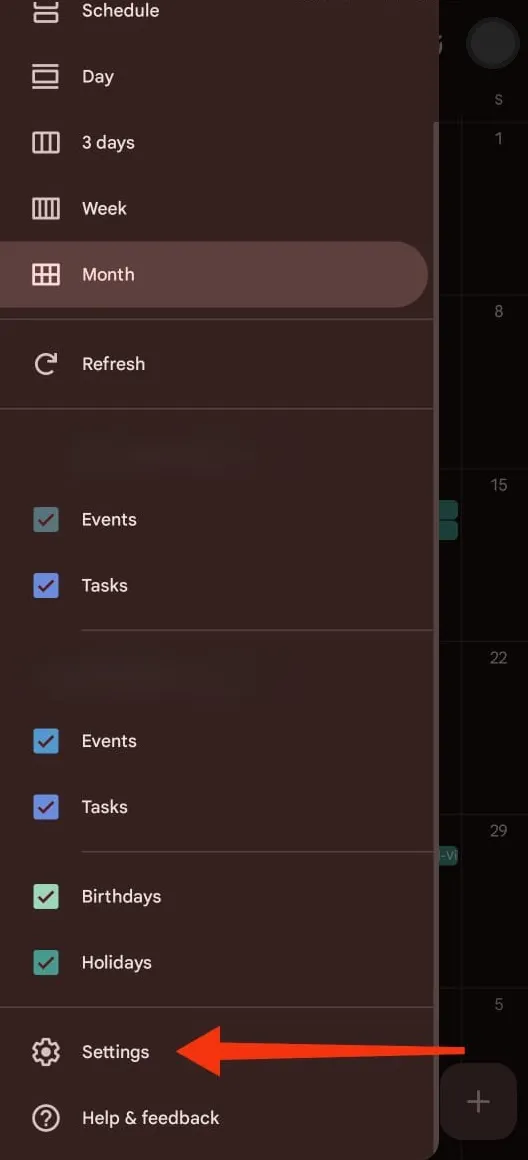
- Klikněte na Nastavení a vyberte kalendář, ve kterém chcete události označit barevnými kódy.
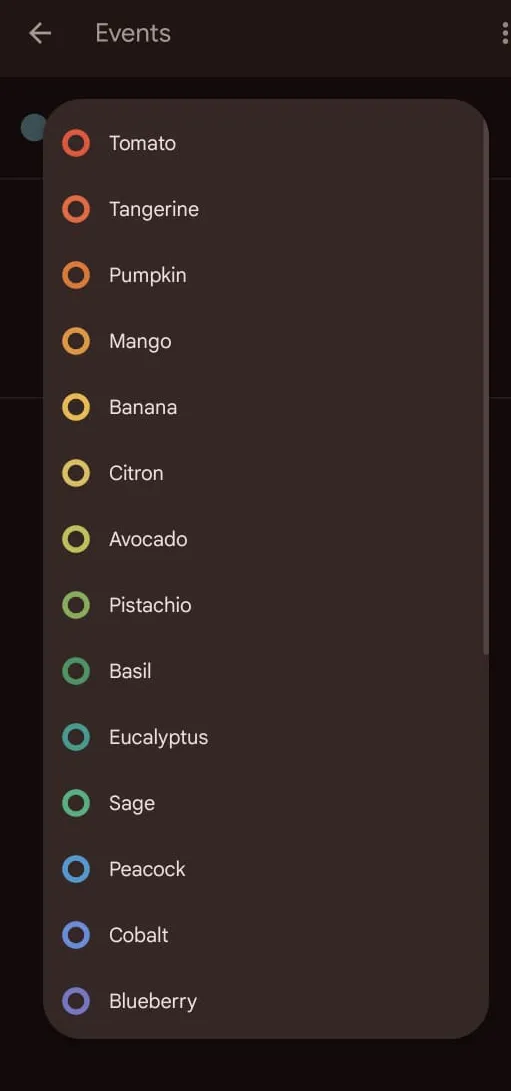
- Klepněte na Barva a vyberte si z dostupných možností svou oblíbenou barevnou značku.
💡 Tip pro profesionály: Zapněte funkci Rychlé schůzky v nastavení, aby se 60minutové schůzky automaticky zkrátily na 50 minut a 30minutové schůzky na 25 minut, což vám dá více prostoru. 😌
Omezení používání Google Kalendáře a barevných schémat
Ačkoli Google Kalendář umožňuje přizpůsobit barvy kalendáře, má několik zvláštností. Je dobré mít na paměti tato malá omezení, abyste se vyhnuli případné frustraci!
- Omezené možnosti výchozích barev: Výchozí paleta barev Kalendáře Google nabízí pouze 24 přednastavených barev. Pokud tedy nevíte, jak používat hexadecimální kódy nebo vytvářet vlastní odstíny, může to být překážkou při přizpůsobování více kalendářů.
- Problémy s viditelností barev: Některé barvy mohou být obtížně rozlišitelné, zejména na menších obrazovkách nebo pro osoby s barvoslepostí, což snižuje efektivitu přehledné organizace.
- Nelze vytvářet vlastní barvy: Na rozdíl od jiných aplikací pro kalendáře Google Kalendář neumožňuje vytvářet vlastní barvy. Musíte se spokojit s přednastavenými možnostmi, které nemusí vždy vyhovovat vašim preferencím.
- Nesrovnalosti v synchronizaci barev: Barevná schémata se nemusí zobrazovat stejně na různých zařízeních nebo platformách, což může vést k potenciálnímu zmatku při přepínání mezi zařízeními, jako jsou telefon, notebook nebo tablet.
- Omezené oddělení kalendářů: I když můžete různým kalendářům přiřadit různé barvy, není možné použít barevná schémata na konkrétní typy událostí v rámci stejného kalendáře, což omezuje vaše možnosti dalšího rozdělení do kategorií v rámci jednoho kalendáře.
📚 Přečtěte si také: Jak vytvořit kalendář v aplikaci Microsoft Word
ClickUp jako alternativa k Google Kalendáři
Funkce přizpůsobení Google Kalendáře jsou ideální pro příležitostné uživatele. Mohou však být nedostatečné, pokud spravujete více kalendářů a chcete každý z nich přizpůsobit podle svých preferencí. Ale nebojte se – ClickUp, aplikace pro vše, co souvisí s prací, vám pomůže!
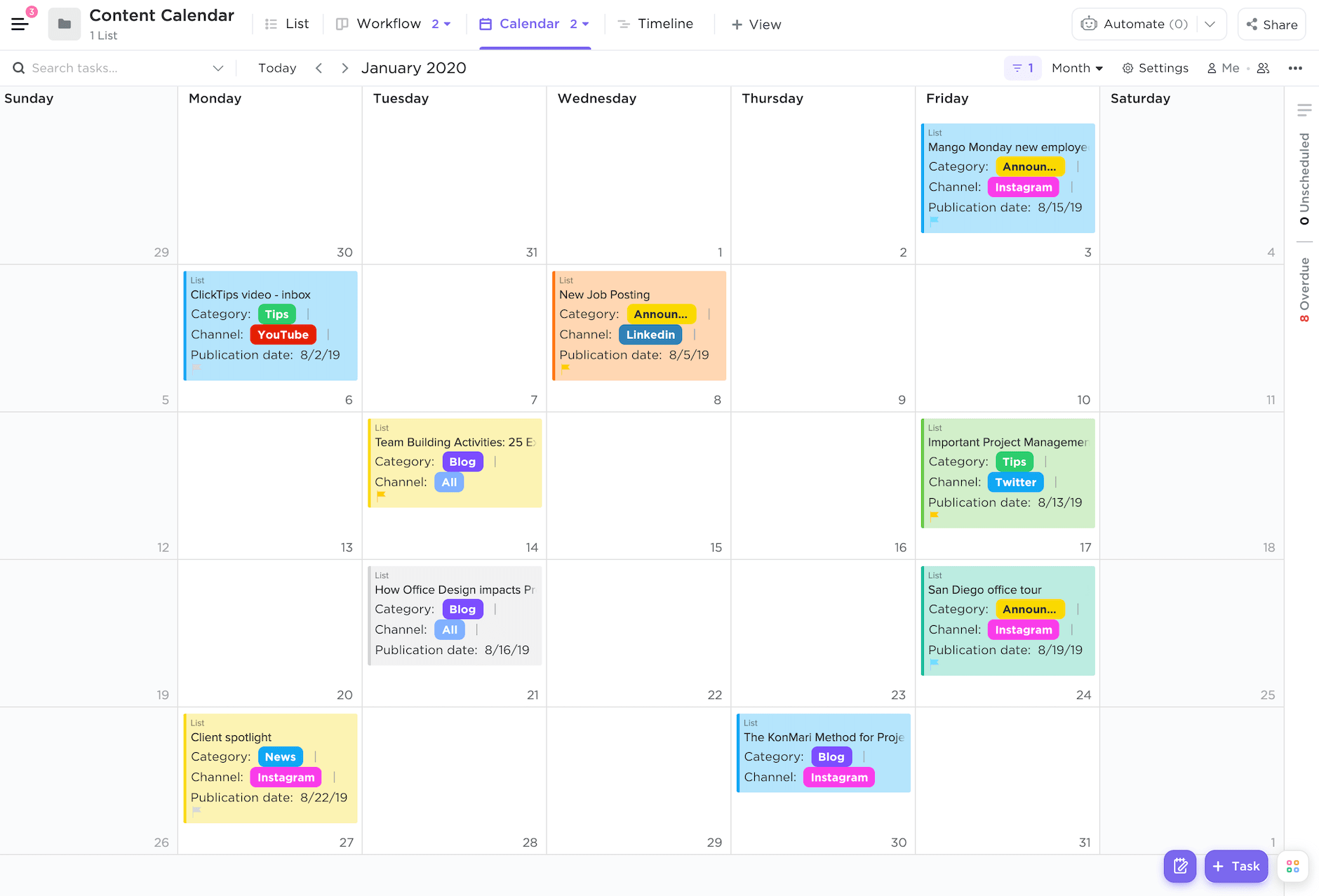
Například v zobrazení kalendáře ClickUp můžete přizpůsobit každý aspekt svého rozvrhu.
Zde je názor uživatele TrustRadius:
Používání kalendářů k dokončení úkolů před termínem je vždy velmi důležité. S ClickUp je to velmi snadné, protože termíny jsou viditelné v kalendáři spolu s úkoly, takže plánování denní/týdenní kapacity je velmi snadné a rychlé.
Používání kalendářů k dokončení úkolů před termínem je vždy velmi důležité. S ClickUp je to velmi snadné, protože vaše termíny jsou viditelné v kalendáři spolu s úkoly, takže plánování denní/týdenní kapacity je velmi snadné a rychlé.
S ClickUpem můžete změnit nejen vzhled svého kalendáře, ale také vzhled celého pracovního prostoru. Od cílů, úkolů a myšlenkových map až po formuláře, tlačítka a odkazy – vyberte si barvu motivu a přizpůsobte si každý prvek.
A to není vše – můžete také vybírat a měnit barvy složek, abyste zlepšili organizaci a zvýšili produktivitu.
📮 ClickUp Insight: 18 % respondentů našeho průzkumu chce využívat AI k organizaci svého života prostřednictvím kalendářů, úkolů a připomínek. Dalších 15 % chce, aby AI zvládala rutinní úkoly a administrativní práci.
K tomu musí umělá inteligence pochopit úrovně priority jednotlivých úkolů v pracovním postupu, provést nezbytné kroky k vytvoření nebo úpravě úkolů a nastavit automatizované pracovní postupy.
Většina nástrojů má jeden nebo dva z těchto kroků vyřešené. ClickUp však uživatelům pomohl konsolidovat až 5 a více aplikací pomocí naší platformy! Vyzkoušejte plánování založené na umělé inteligenci, kde lze úkoly a schůzky snadno přiřadit k volným termínům v kalendáři na základě úrovní priority. Můžete také nastavit vlastní pravidla automatizace pomocí ClickUp Brain pro zpracování rutinních úkolů. Rozlučte se s náročnou prací!
Na rozdíl od Google Kalendáře vám ClickUp umožňuje přizpůsobit události a úkoly v kalendáři pomocí barev. Stačí si vybrat barvu události z možností vlastních barev a máte hotovo.
Díky jasně definovaným barevným kategoriím můžete snadno označit konkrétní události, opakující se události a dokonce i připomenutí, abyste měli svůj rozvrh vždy pod kontrolou.
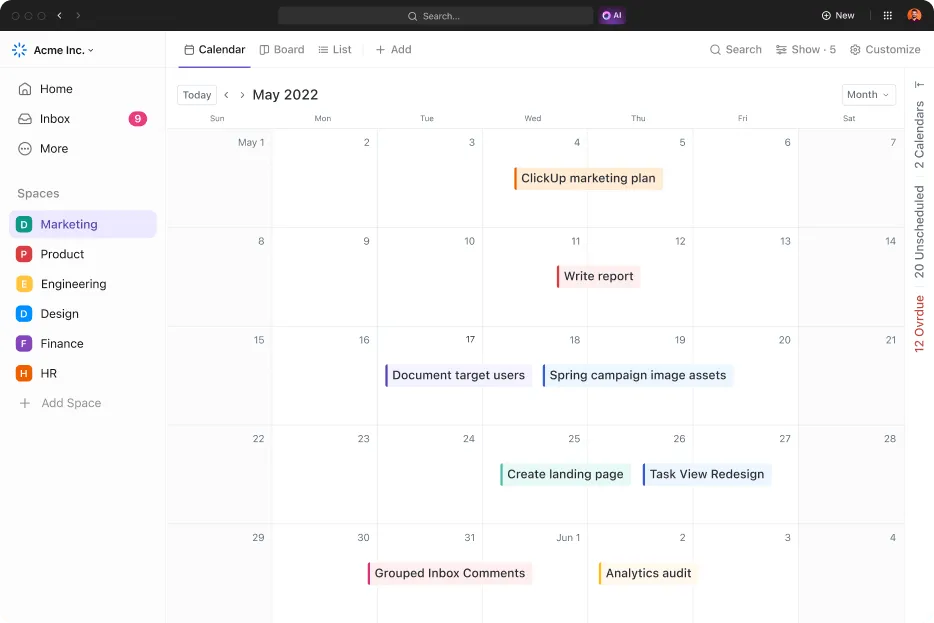
Zobrazení kalendáře můžete přizpůsobit i jinými způsoby:
- Zobrazte podúkoly jako samostatné události v Kalendáři.
- Vyberte si preferovaný formát času a data.
- Zobrazte nebo skryjte víkendy, čísla týdnů a hodinové mřížky.
- Filtrujte úkoly a zobrazujte nebo skryjte konkrétní pole úkolů a data.
- Přidejte do kalendáře státní svátky
A to není vše! Kalendář ClickUp s podporou umělé inteligence vám nabízí funkce, které běžné kalendářové aplikace nemají. Zde je několik příkladů:

- Zobrazte si své prioritní, zpožděné a nevyřízené úkoly v jednom kompaktním přehledu. Změny provedené v ClickUp se synchronizují s Kalendářem a naopak!
- Získejte návrhy úkolů generované umělou inteligencí, které můžete upřednostnit.
- Plánujte úkoly pomocí umělé inteligence a odhadů času.
- Vyhledávejte a klást otázky týkající se vašeho rozvrhu odkudkoli v ClickUp.
- Připojte se a naplánujte schůzky jedním kliknutím, odkudkoli v ClickUp.
✨ Bonusový tip: Na rozdíl od tradičních kalendářových aplikací vám ClickUp umožňuje přepínat mezi zobrazením Seznam, Tabule, Gantt a Kalendář, abyste mohli plánovat tak, jak vám to nejlépe vyhovuje. A to není vše – můžete je dokonce zobrazit vedle sebe a získat tak kompletní přehled!
Upgradujte ze základního Google Kalendáře – použijte Clickup ke správě svého rozvrhu
Google Kalendář je vynikající nástroj pro správu nabitého rozvrhu – synchronizuje se mezi zařízeními, odesílá připomenutí a uchovává vše na jednom místě. Navíc můžete přizpůsobit barvy, abyste lépe organizovali události.
Má to však i své nevýhody. Výchozí možnosti barev jsou omezené, změny ve sdíleném kalendáři mohou být složité a nastavení viditelnosti událostí není vždy flexibilní.
Právě zde přichází na řadu ClickUp. Nabízí pokročilé plánování, integraci úkolů a plně barevné přizpůsobení, které vám pomůže plánovat chytřeji a lépe spolupracovat.
A samozřejmě umožňuje správu dokumentů, chat, týmovou spolupráci a správu projektů, to vše na jedné intuitivní platformě. Proč používat něco jiného?
Hledáte kalendář, který umí víc? Vyzkoušejte ClickUp ještě dnes – zaregistrujte se a získejte bezplatnou zkušební verzi!