

Google Kalendář je nepostradatelný nástroj pro sledování událostí a schůzek. Díky své hladké integraci s dalšími službami Google je široce využíván pro osobní i profesionální účely.
Co ale dělat, když potřebujete přenést události z kalendáře do Excelu, abyste mohli vytvářet zprávy, sledovat aktivity v rámci projektů nebo sdílet plány?
Bohužel to není tak jednoduché, jako kliknout na tlačítko „Exportovat do Excelu“, ale nebojte se! S pomocí několika jednoduchých kroků to zvládnete.
Tento blog vás provede procesem exportu Google Kalendáře do Excelu. Pojďme na to!
Proč exportovat Google Kalendář do Excelu?
Google Kalendář můžete exportovat do Excelu z několika důvodů. Zde je několik běžných situací, ve kterých to může být užitečné:
⭐ Vybraná šablona
Jste unaveni z neustálého exportování Google Kalendáře do Excelu? 😩 Vyzkoušejte zdarma šablonu kalendáře ClickUp – spravujte úkoly, projekty a plány hladce! 🚀
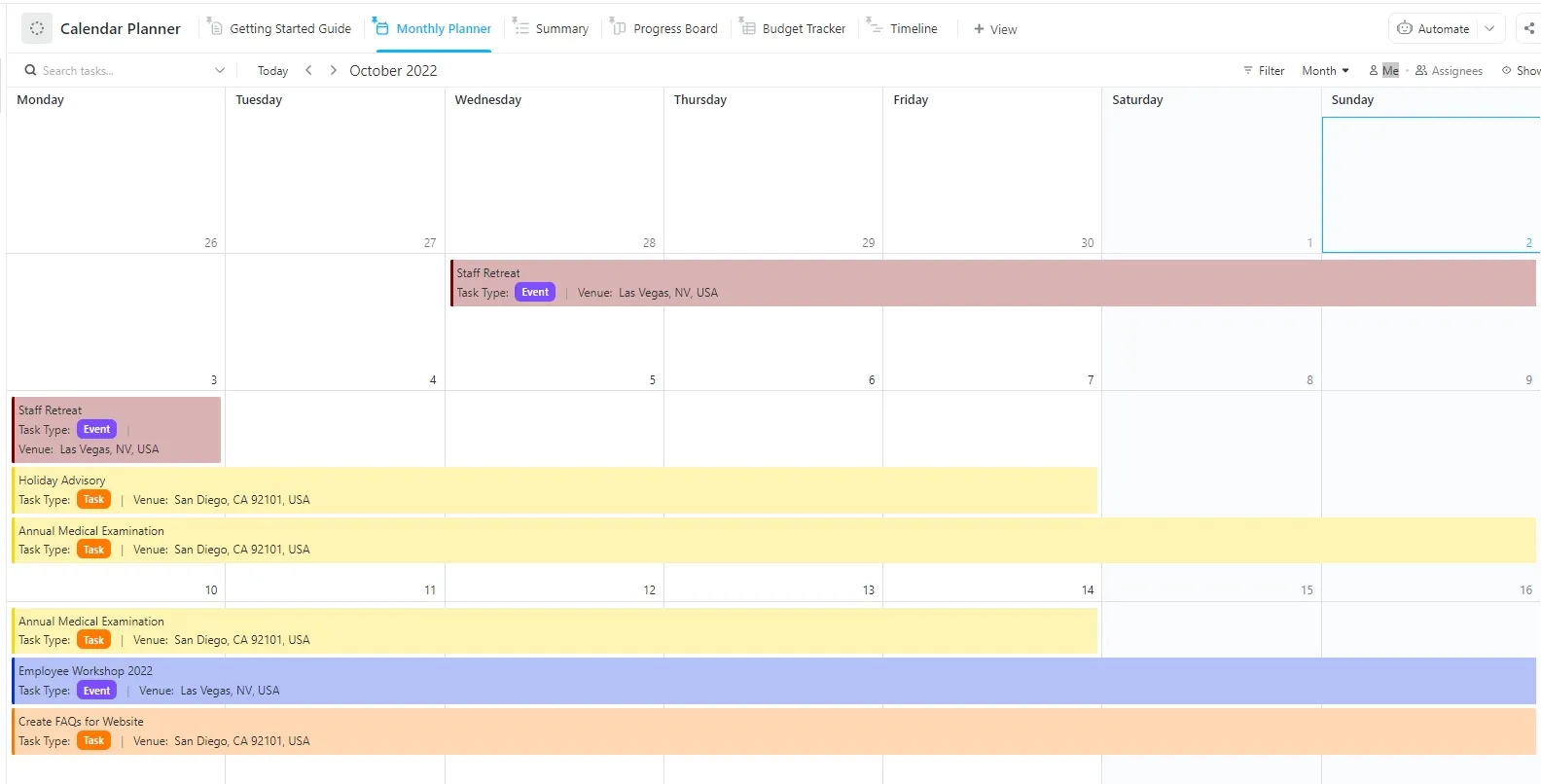
- Vytváření vlastních přehledů: Vytvářejte vlastní přehledy exportováním Google Kalendáře do Excelu. Data z Google Kalendáře v Excelu vám poskytují flexibilitu při vytváření přehledů podle vašich potřeb. Tímto způsobem můžete sledovat schůzky svého týmu, schůzky s klienty nebo dokonce osobní události.
- Analýza dat: Seřaďte události podle data, roztřiďte je do kategorií nebo spočítejte, kolik času vy nebo váš tým strávíte různými činnostmi. To je obzvláště užitečné pro sledování produktivity nebo fakturovatelných hodin pro freelancery.
- Sdílení plánu s uživateli, kteří nepoužívají Google: Sdílejte svůj plán s kolegy nebo klienty, kteří nepoužívají Google Kalendář. Export událostí z kalendáře do Excelu usnadňuje odesílání souborů, které může otevřít kdokoli, bez ohledu na to, zda používá služby Google.
- Archivace dat: Pokud si chcete uchovat historický záznam svých událostí nebo schůzek, export do Excelu představuje jednoduchý způsob, jak archivovat data z kalendáře. Můžete je uložit pro budoucí použití nebo je využít pro účely dodržování předpisů, zejména v profesionálním prostředí.
- Kombinace s jinými daty: Pokud pracujete na projektech, které zahrnují různé datové sady, může vám kalendář v Excelu pomoci sloučit je s jinými daty. Můžete například kombinovat svůj rozvrh s časovými osami projektů, termíny nebo seznamy úkolů, abyste získali komplexnější přehled.
Stručně řečeno, export událostí z Kalendáře Google do Excelu vám poskytne větší kontrolu nad vašimi daty, což usnadní organizaci, analýzu a sdílení vašeho rozvrhu.
Jak exportovat Google Kalendář do Excelu?
Můžete exportovat události ze všech svých kalendářů nebo pouze z jednoho kalendáře.
Proces exportu v obou případech zahrnuje export kalendáře jako souboru iCal (.ics) a následnou konverzi tohoto souboru do formátu Excel. Podívejme se, jak převést Google Kalendář do Excelu.
💡Tip pro pokročilé: Kalendář Google umožňuje exportovat pouze kalendáře uvedené v části „Moje kalendáře“ na levé straně. Chcete-li exportovat kalendář, musíte mít také nastavenou možnost „Provádět změny a spravovat sdílení“.
Exportujte události ze všech kalendářů
Krok 1: Otevřete Google Kalendář
Začněte tím, že přejdete do Google Kalendáře a přihlásíte se ke svému účtu. Zobrazí se vám ovládací panel kalendáře.
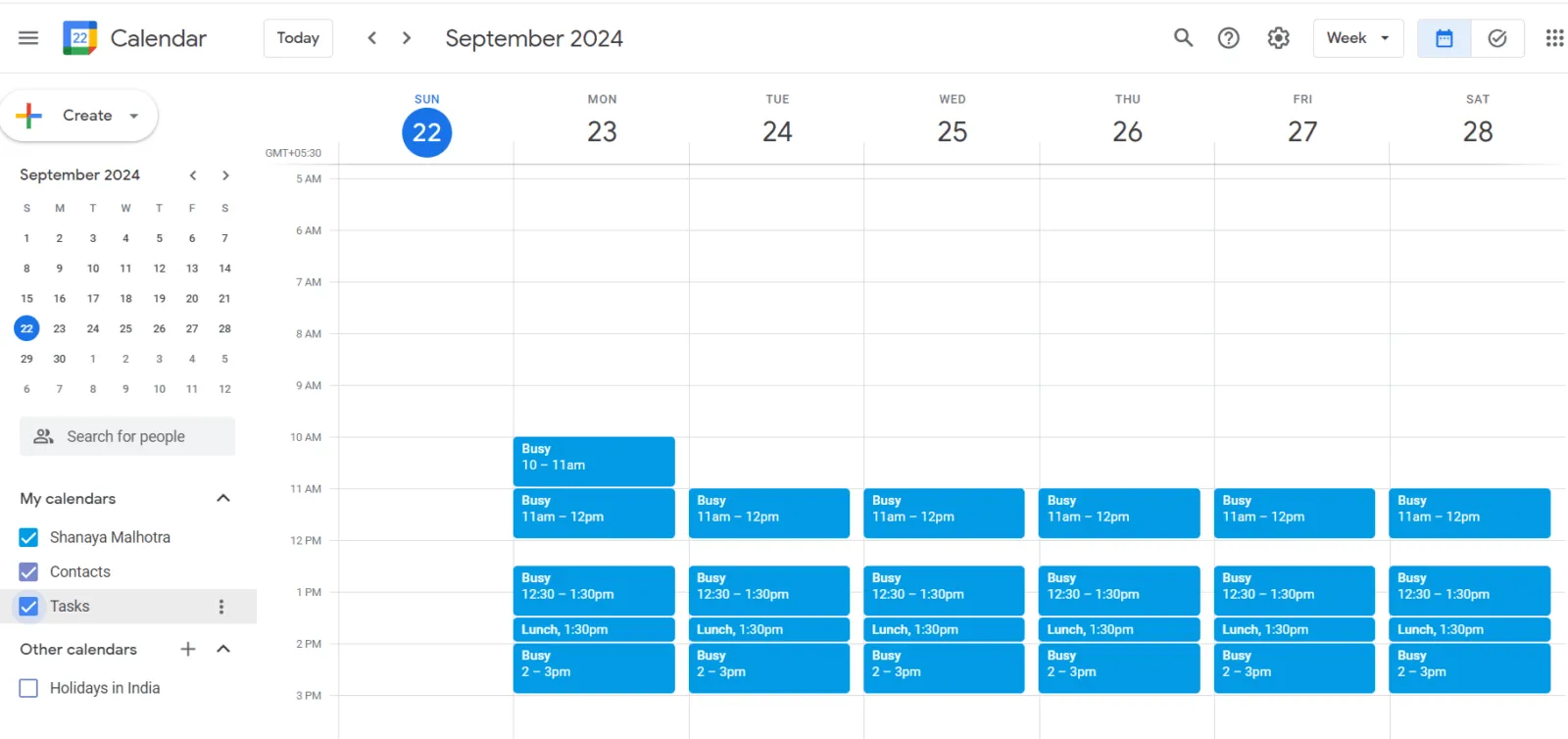
prostřednictvím Kalendáře Google
Poznámka: Události nelze exportovat z aplikace Google Kalendář.
Krok č. 2: Otevřete nastavení
V pravém horním rohu obrazovky klikněte na ikonu ozubeného kola a poté vyberte možnost Nastavení.
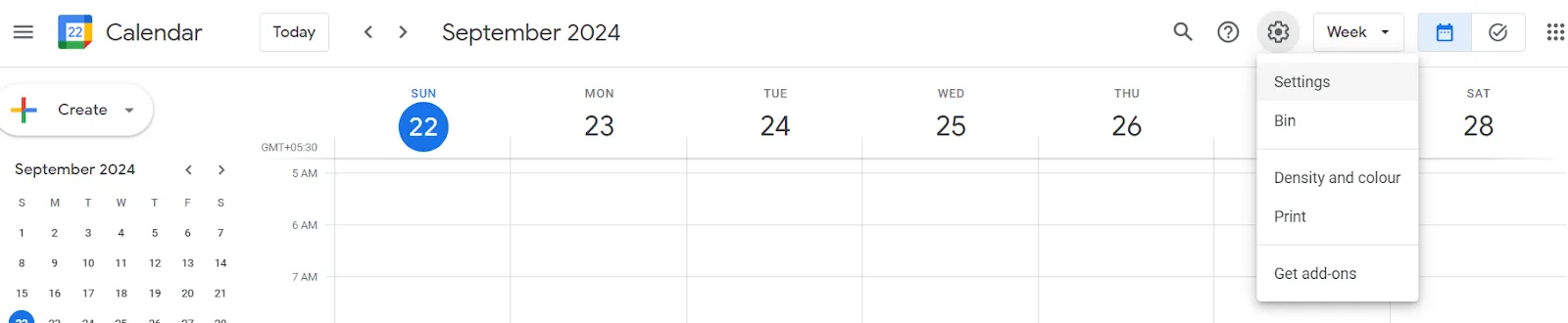
prostřednictvím Kalendáře Google
Krok č. 3: Export dat
Přejděte dolů do sekce „Import a export“ v levé části nabídky nastavení kalendáře. Zde uvidíte možnost exportovat kalendář ve formátu iCal. Klikněte na tlačítko „Exportovat“ a váš kalendář se uloží jako soubor ZIP obsahující soubor ICS.
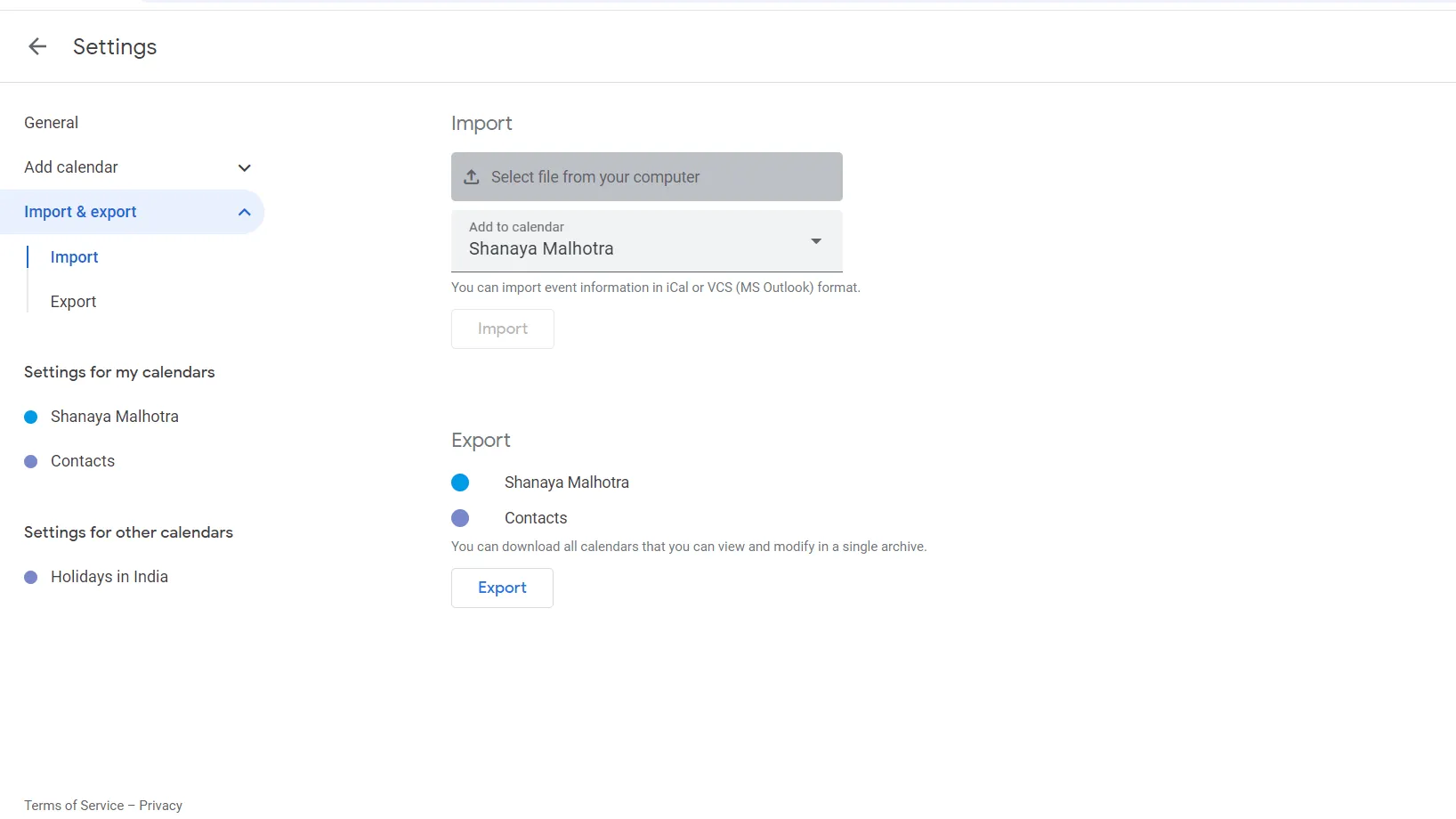
prostřednictvím Kalendáře Google
Krok č. 4: Extrahujte soubor .ics
Po stažení souboru extrahujte obsah souboru .zip, abyste získali soubor .ics. Většina kalendářových aplikací používá tento formát k ukládání dat událostí.
Export událostí z jednoho kalendáře
Krok 1: Otevřete Google Kalendář
Začněte tím, že přejdete do Google Kalendáře a přihlásíte se ke svému účtu. Zobrazí se vám ovládací panel kalendáře.
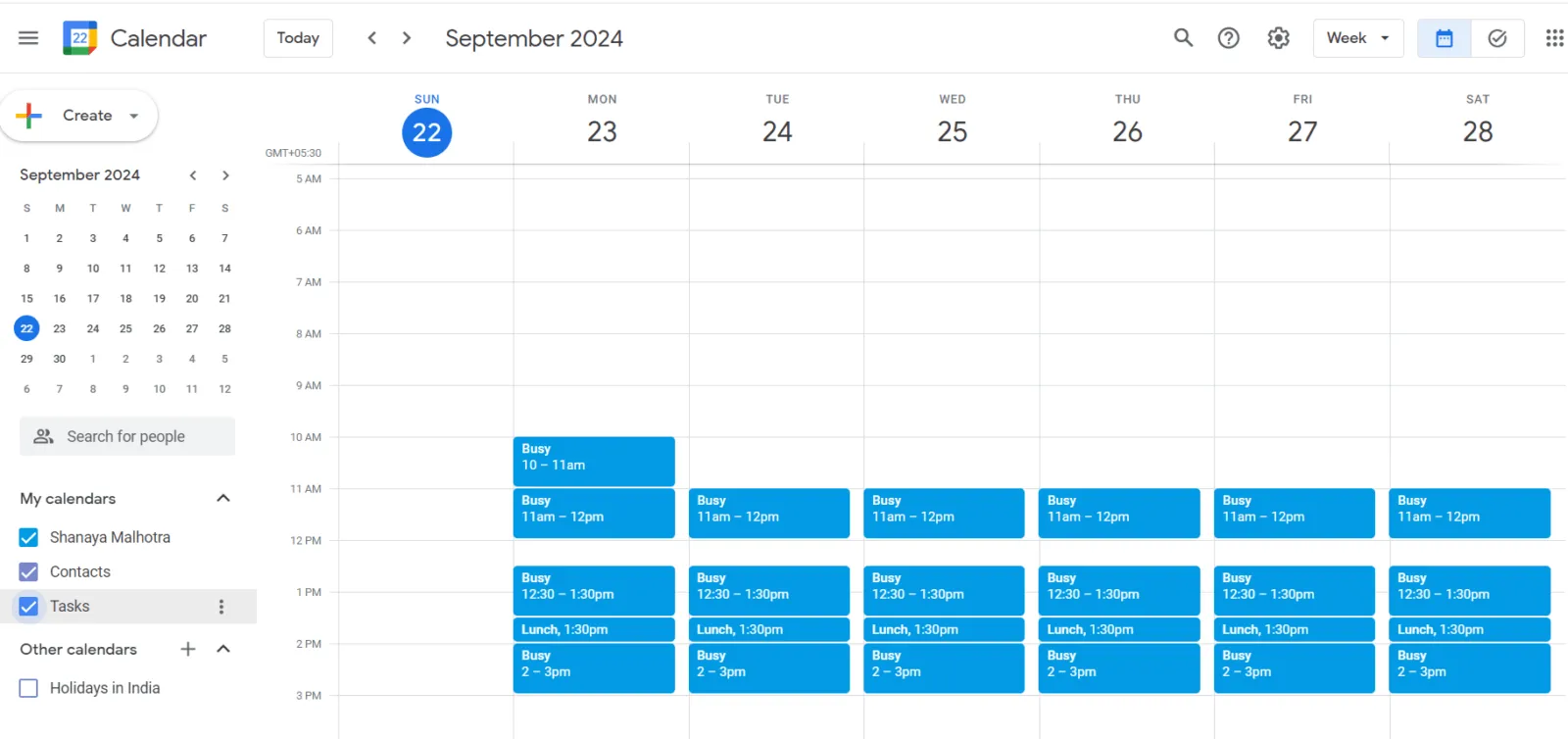
prostřednictvím Kalendáře Google
Krok 2: Vyberte kalendář, který chcete exportovat
V levé části obrazovky najdete sekci „Moje kalendáře“. Klikněte na tři tečky vedle kalendáře, který chcete exportovat, a vyberte „Nastavení a sdílení“.
Krok 3: Přejděte na „Exportovat kalendář“
Přejděte dolů do části „Integrovat kalendář“ v nabídce nastavení. Zde uvidíte možnost exportovat kalendáře ve formátu iCal. Vyberte tlačítko „Exportovat“ a váš kalendář bude uložen jako soubor .zip obsahující soubor .ics.
Krok č. 4: Extrahujte soubor .ics
Po stažení souboru extrahujte obsah souboru .zip, abyste získali soubor .ics. Většina kalendářových aplikací používá tento formát k ukládání dat událostí.
Převést soubor .ics do formátu Excel
Nyní, když jste exportovali svůj kalendář Google, je čas převést soubor .ics do tabulky Excel.
Krok 1: Otevřete Microsoft Excel a vytvořte nový sešit.
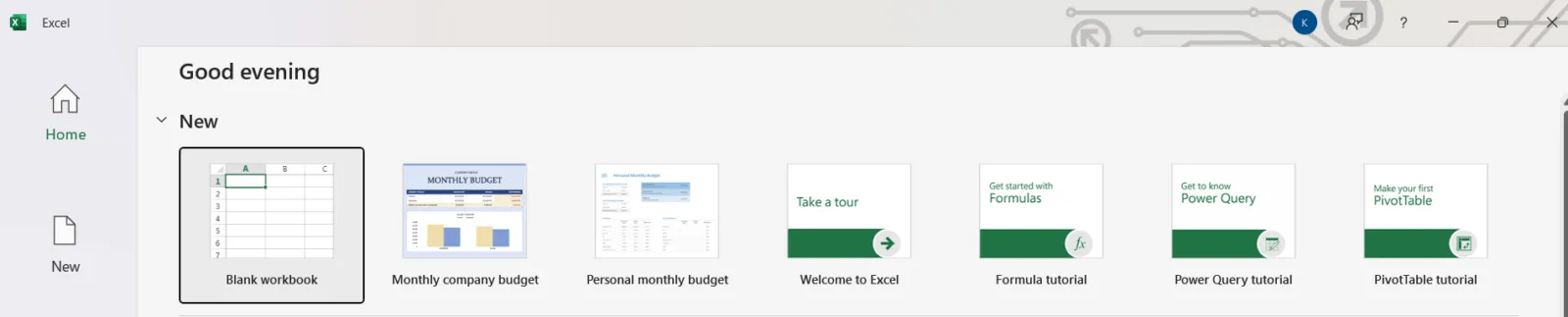
Krok č. 2: Importujte data ze souboru .ics.
Přejděte na kartu „Data“ v Excelu a klikněte na „Z textu/CSV“, abyste importovali stažený soubor .ics.
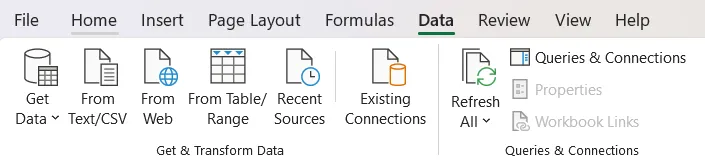
Krok 3: Načtěte a vyčistěte data
Excel načte data z vašeho souboru .ics. V závislosti na složitosti vašeho kalendáře mohou data vypadat chaoticky, ale nebojte se – můžete je upravit pomocí nástrojů pro transformaci dat v Excelu. Můžete například filtrovat nepotřebné řádky a sloupce nebo data formátovat do tabulek pro snazší čtení.
Krok č. 4: Uložit jako soubor Excel
Po vyčištění dat událostí Google uložte sešit jako soubor Excel (. xlsx).
Voilà! Nyní víte, jak exportovat Google Kalendář do Excelu.
Omezení aplikací Excel a Google Kalendář
Export Google Kalendáře do Excelu může pomoci při vytváření vlastních přehledů nebo sdílení plánů, má však několik omezení. Zde jsou některé z nejčastějších problémů, se kterými se můžete setkat:
- Omezená automatizace: Google Kalendář je dynamický nástroj, ale Excel je statický. Pokaždé, když dojde ke změně v kalendáři, musíte ručně opakovat proces exportu, aby byl váš list Excel aktuální. Tato absence aktualizací v reálném čase může být frustrující, zejména pokud spravujete více projektů nebo koordinujete plány v rámci velkého týmu.
- Složité formátování: Převod dat kalendáře do Excelu může vést k neuspořádanému formátování, zejména pokud je váš kalendář plný opakujících se událostí, připomínek a různých časových pásem. Úprava těchto dat může být časově náročná a při manipulaci s velkými datovými soubory vždy existuje riziko lidské chyby.
- Žádná spolupráce v reálném čase: Jak Google Kalendář, tak Excel nabízejí omezenou spolupráci. Google Kalendář je skvělý pro sdílení, ale Excel potřebuje funkce pro spolupráci v reálném čase pro komplexní správu kalendáře. Pokud pracujete v týmu a neustále aktualizujete plány, spoléhání se na Excel by vás mohlo zpomalit.
- Špatné možnosti správy úkolů: Excel může zobrazit vaše události a schůzky v tabulkovém formátu, ale nemá vestavěné funkce pro správu úkolů. Nemůžete přiřazovat úkoly, nastavovat závislosti ani přidávat komentáře přímo k událostem v kalendáři. To ho činí méně praktickým pro správu složitých pracovních postupů nebo vícestupňových projektů.
Pokud chcete vylepšit správu projektů a plánování, podívejte se na tyto alternativy k Excelu!
Seznamte se s ClickUp: nejlepší náhradou za Excel a Google Kalendář
Ačkoli jsou Google Kalendář a Excel užitečné pro konkrétní účely, v oblasti dynamického řízení úkolů a spolupráce v reálném čase mají své nedostatky.
Pokud chcete tento problém vyřešit, můžete vyzkoušet ClickUp, jeden z nejlépe hodnocených nástrojů pro zvýšení produktivity, který pomáhá hladce spravovat úkoly, projekty a kalendáře.
ClickUp nahrazuje Excel jako nástroj pro organizaci a analýzu dat kalendáře a překračuje možnosti Google Kalendáře tím, že nabízí pokročilé funkce, které mohou změnit způsob vaší práce.
Proč je ClickUp výjimečný:
Správa úkolů v reálném čase
ClickUp obsahuje integrovaný kalendář, pomocí kterého můžete spravovat úkoly, přiřazovat úkoly členům týmu, nastavovat termíny a vytvářet závislosti, a to vše na jednom místě. Už nemusíte přepínat mezi několika aplikacemi nebo ručně aktualizovat statický list Excel!
Vytvoření zobrazení kalendáře:
- Na panelu zobrazení klikněte na +Zobrazení a otevřete model zobrazení.
- Pokud nechcete, aby k tomuto zobrazení měl přístup nikdo jiný, zaškrtněte políčko Soukromé zobrazení, nebo pokud chcete, aby se toto zobrazení vždy zobrazovalo na liště zobrazení, zaškrtněte políčko Připnout zobrazení.
- Vyberte Kalendář
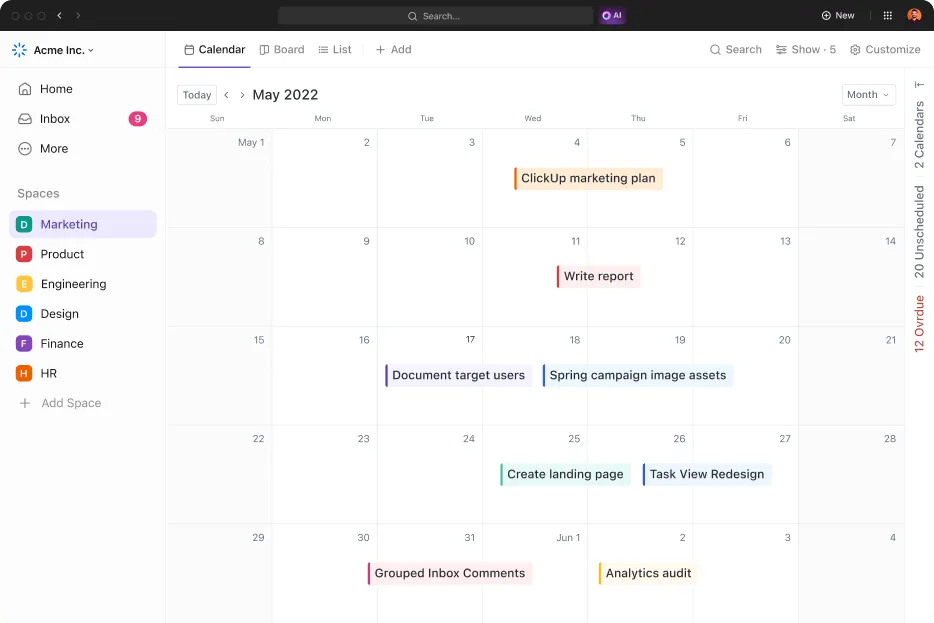
- Jakmile vytvoříte zobrazení, můžete mu přidělit název a přizpůsobit jej pomocí nabídky Přizpůsobit vpravo.
- Vyberte, kolik času chcete v kalendáři zobrazit, pomocí rozevíracího seznamu Časové období vpravo od vyhledávacího pole úkolů.
Vyberte si z následujících možností a uspořádejte si kalendář v ClickUp:
- Den: Zobrazte úkoly naplánované na daný den nebo na stanovený čas.
- 4 dny: Zobrazit čtyřdenní pracovní období
- Týden: Prohlédněte si týdenní kalendář a přesouvejte úkoly z jednoho dne na druhý podle svých potřeb.
- Měsíc: Prohlédněte si kalendář celého měsíce a přesouvejte úkoly z jednoho dne na druhý podle svých potřeb.
Mezi časovými obdobími můžete přecházet pomocí šipek vpravo a vlevo vedle vyhledávacího pole úkolů, které slouží k pohybu zpět nebo vpřed.
💡Tip pro pokročilé: Chcete-li přesunout nebo odstranit zobrazení kalendáře, klikněte pravým tlačítkem myši na zobrazení a klikněte na Přizpůsobit. Z rozevíracího seznamu vyberte Přesunout zobrazení nebo Odstranit zobrazení.
Integrace Google Kalendáře
Pokud jste fanouškem Google Kalendáře, ClickUp je pro vás to pravé. Můžete vložit svůj Google Kalendář přímo do ClickUp a zobrazit své události společně se svými úkoly. Můžete zachovat strukturu svého kalendáře a zároveň využívat robustní funkce správy úkolů ClickUp.
Integrace Google Kalendáře a ClickUp:
- Projděte si nabídku a vyberte Google Kalendář z App Center.
- Klikněte na Připojit
- Přihlaste se ke svému účtu Google a povolte ClickUp přístup k vašemu kalendáři.
💡Tip pro profesionály: Pokud se při pokusu o připojení kalendáře Google zobrazí hlášení „Žádné kalendáře pro tohoto uživatele“, deaktivujte blokování reklam a znovu autorizujte oprávnění.
Plánování a správa úkolů
Integrovaný kalendář ClickUp je navržen speciálně pro správu úkolů.
Na rozdíl od aplikace Excel, která vaše události zobrazuje pouze jako řádky a sloupce, můžete pomocí funkce kalendáře ClickUp přetahovat úkoly, označovat události v kalendáři barevnými kódy a snadno měnit termíny splnění. Můžete si vytvořit vlastní zobrazení, abyste viděli nejdůležitější úkoly a termíny.
Ve výchozím nastavení se všechny úkoly v ClickUp s datem zahájení a/nebo termínem automaticky zobrazí ve vašem kalendáři. Úkoly můžete přetahovat v kalendáři a měnit tak jejich data.
Chcete-li zobrazit neplánované a zpožděné úkoly:
- Klikněte na „Naplánovat úkoly“ v pravém horním rohu pod lištou zobrazení.
- Úkoly se rozbalí napravo od kalendáře a jsou uspořádány do sekcí Nenaplánované a Po termínu.
- Pomocí táhla vlevo od úkolu jej přetáhněte do kalendáře.
Spolupráce v reálném čase
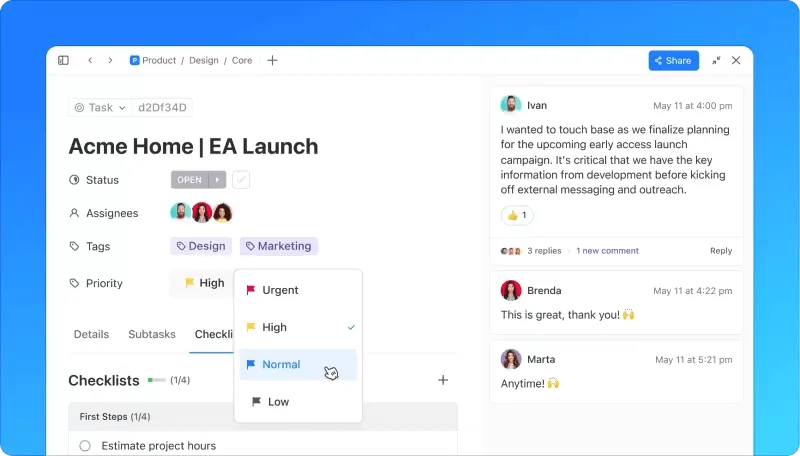
S ClickUp je spolupráce hladká. Pomocí ClickUp Tasks mohou členové vašeho týmu komentovat úkoly, sdílet dokumenty a aktualizovat průběh v reálném čase. Můžete také přizpůsobit oznámení, abyste byli vždy informováni o všech změnách nebo aktualizacích plánu.
Automatizace pracovních postupů
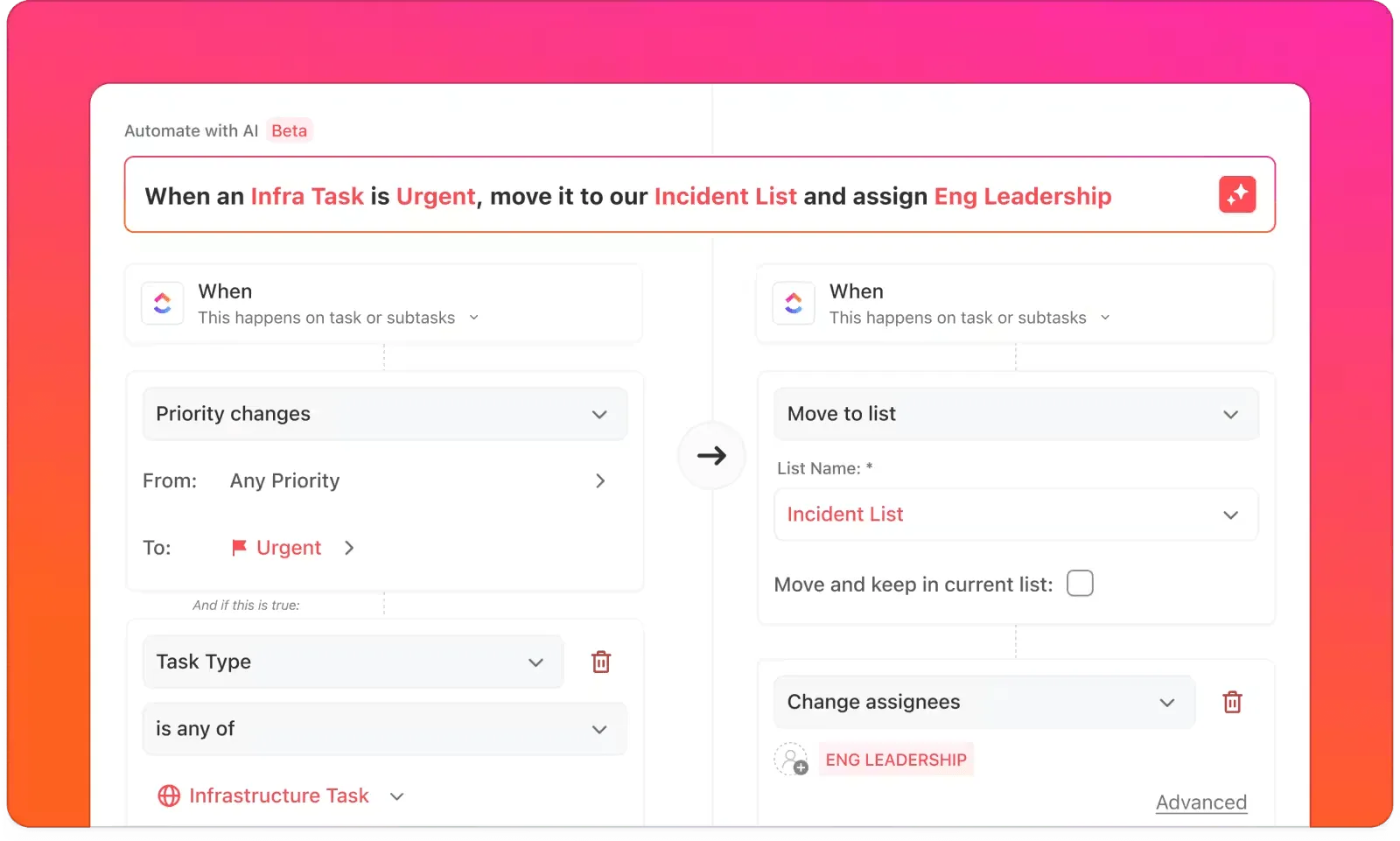
Na rozdíl od statické povahy aplikace Excel vám ClickUp Automation pomáhá automatizovat opakující se úkoly, jako je aktualizace termínů, odesílání připomínek nebo přesun úkolů mezi stavy. Tím se snižuje množství ruční práce a zajišťuje se, že váš kalendář a úkoly jsou vždy aktuální.
Lepší reportování a analytika
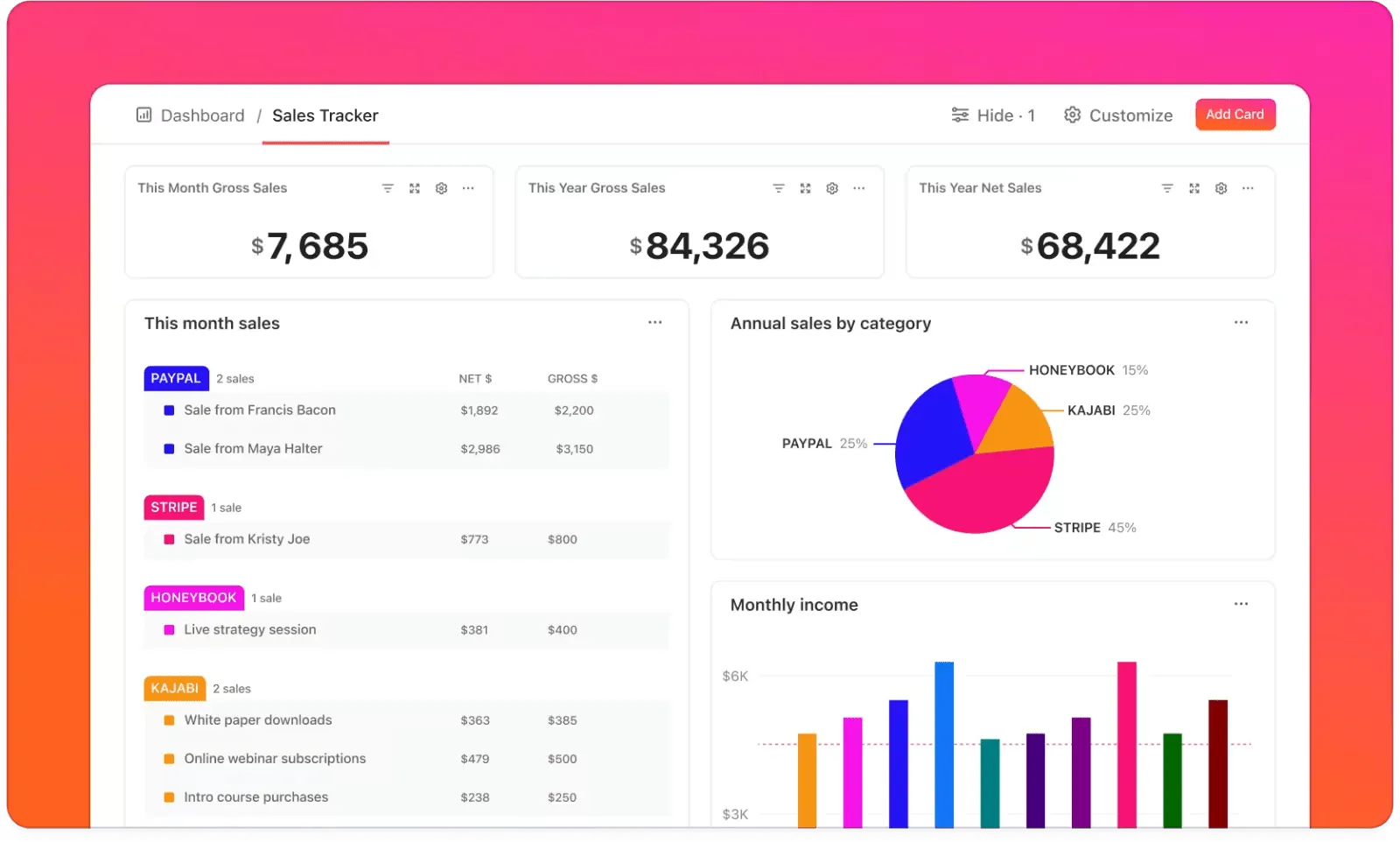
ClickUp poskytuje podrobné analýzy řízení projektů, které přesahují možnosti Google Kalendáře nebo Excelu. Pomocí ClickUp Dashboards můžete vytvářet dynamické přehledy a zprávy na základě výkonu vašeho týmu, míry dokončení úkolů nebo termínů. Tyto zprávy se aktualizují v reálném čase, takže máte vždy k dispozici nejaktuálnější data.
Zůstaňte organizovaní s ClickUp
Ačkoli je export Google Kalendáře do Excelu možný a někdy praktický, omezení obou nástrojů mohou bránit vaší produktivitě.
Než tedy strávíte hodiny ruční aktualizací tabulek Excelu, vyzkoušejte ClickUp a objevte efektivnější způsob správy kalendáře a úkolů.
Je to jako mít Google Kalendář a Excel v jednom – ale ještě lepší. Zaregistrujte se ještě dnes zdarma na ClickUp!