
Pamatujete si, jak jste dříve spravovali svůj rozvrh listováním v papírovém diáři nebo lepením poznámek na nástěnný kalendář? Používali jste barevné kódy a čmáranice, abyste měli přehled o všem, ale mohlo to být chaotické. Barevně kódovaný kalendář měl něco uklidňujícího, ale ne vždy to byl nejúčinnější způsob, jak spravovat rušný život.
Nyní můžete díky Google Kalendáři a dalším plánovačům a kalendářovým aplikacím s umělou inteligencí využívat stejné funkce, ale stačí k tomu jen pár kliknutí.
S více než 1,8 miliardami uživatelů Gmailu synchronizujících svůj kalendář s Google Kalendářem je to nejlepší volba pro sledování vašich schůzek, jednání a úkolů.
Ukážeme vám, jak přizpůsobit Kalendář Google vašim potřebám a jak si opět užít správu svého času.
Jak přizpůsobit Google Kalendář
Přizpůsobení vlastního Kalendáře Google vám pomůže udržet pořádek a přehled. Můžete upravit barvy, nastavit připomenutí a přizpůsobit pracovní dobu podle svých potřeb.
⭐ Doporučená šablona
Jste unaveni přeskakováním mezi kalendářem a seznamem úkolů? Vyzkoušejte bezplatnou šablonu kalendáře a seznamu úkolů ClickUp, abyste mohli spravovat svůj čas a úkoly – vše na jednom místě, bez zmatků.
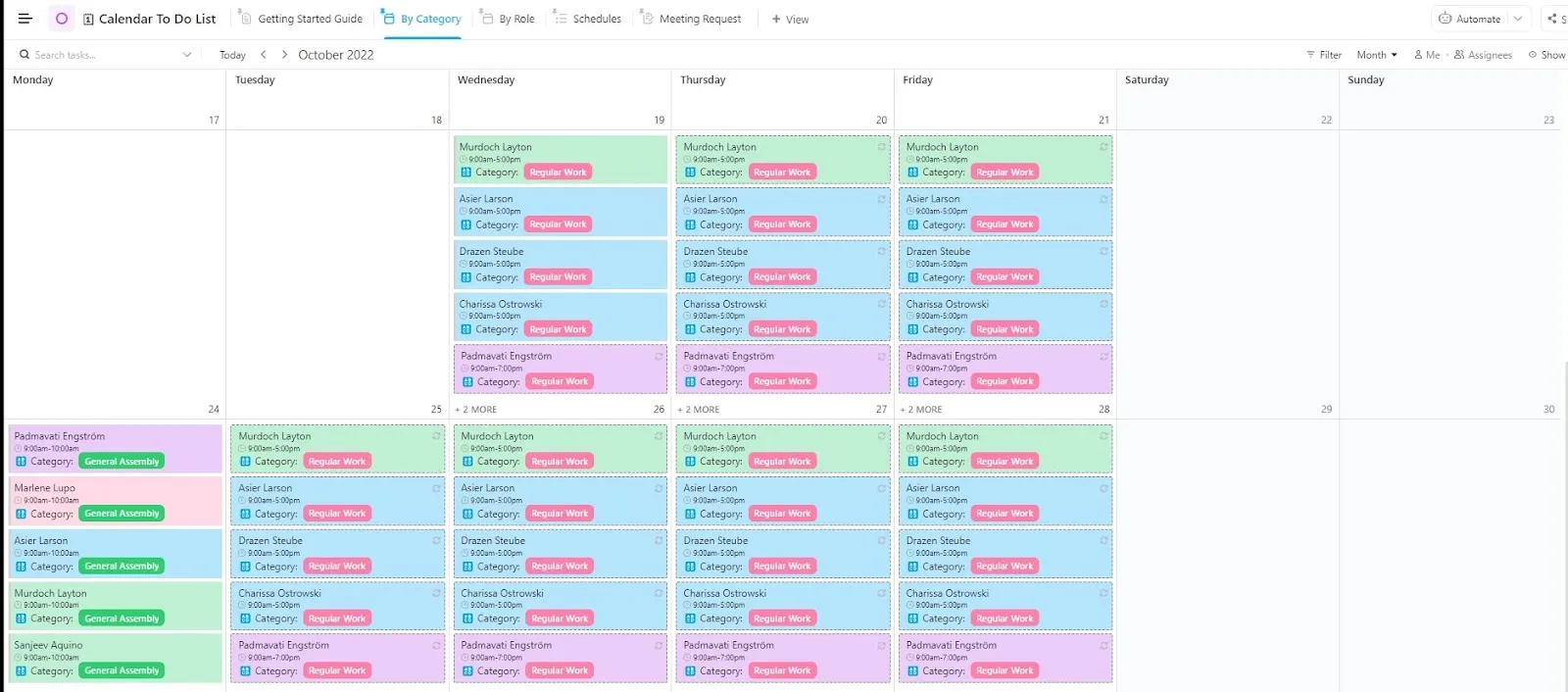
Zde je stručný průvodce, který vám pomůže začít:
1. Změňte zobrazení
Google Kalendář nabízí několik zobrazení, aby vyhovoval různým stylům plánování. Chcete-li přepnout zobrazení, klikněte na požadovanou možnost v pravém horním rohu obrazovky.
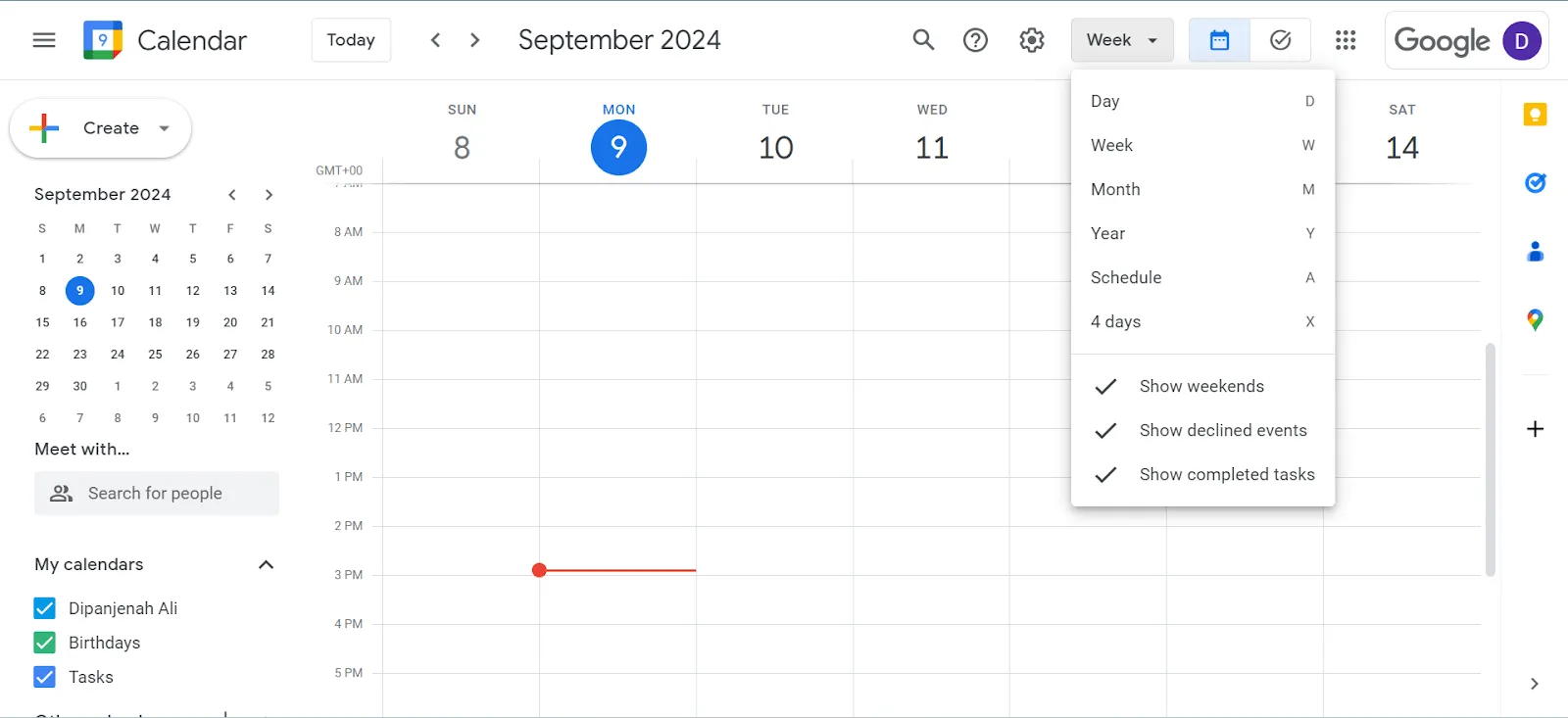
Máte na výběr z následujících možností:
- Den: Ideální pro zaměření se na program konkrétního dne.
- Týden: Poskytuje přehled o týdnu, takže si můžete vizualizovat své závazky na několik dní dopředu.
- Měsíc: Nabízí přehled o celém měsíci, což je ideální pro identifikaci důležitých termínů a kolizí.
- Rok: Poskytuje roční zobrazení kalendáře, které vám pomůže plánovat dlouhodobé události a výlety.
- Plán: Zobrazuje nadcházející události ve formátu, který znáte z aplikací s kontrolními seznamy, ideální pro plánování časově náročných úkolů.
- 4 dny: Kompromis mezi zobrazením týdne a dne, na obrazovce se zobrazují čtyři dny najednou.
2. Označte si kalendář a události barevnými kódy
Barevné označení je účinný způsob, jak vizuálně uspořádat svůj online kalendář. Přiřazením barev k různým událostem, úkolům nebo kalendářům můžete okamžitě rozlišit mezi osobními a pracovními závazky.
Chcete-li přidat nový kalendář, klikněte na znaménko + vedle položky Ostatní kalendáře a vyberte možnost Vytvořit nový kalendář.
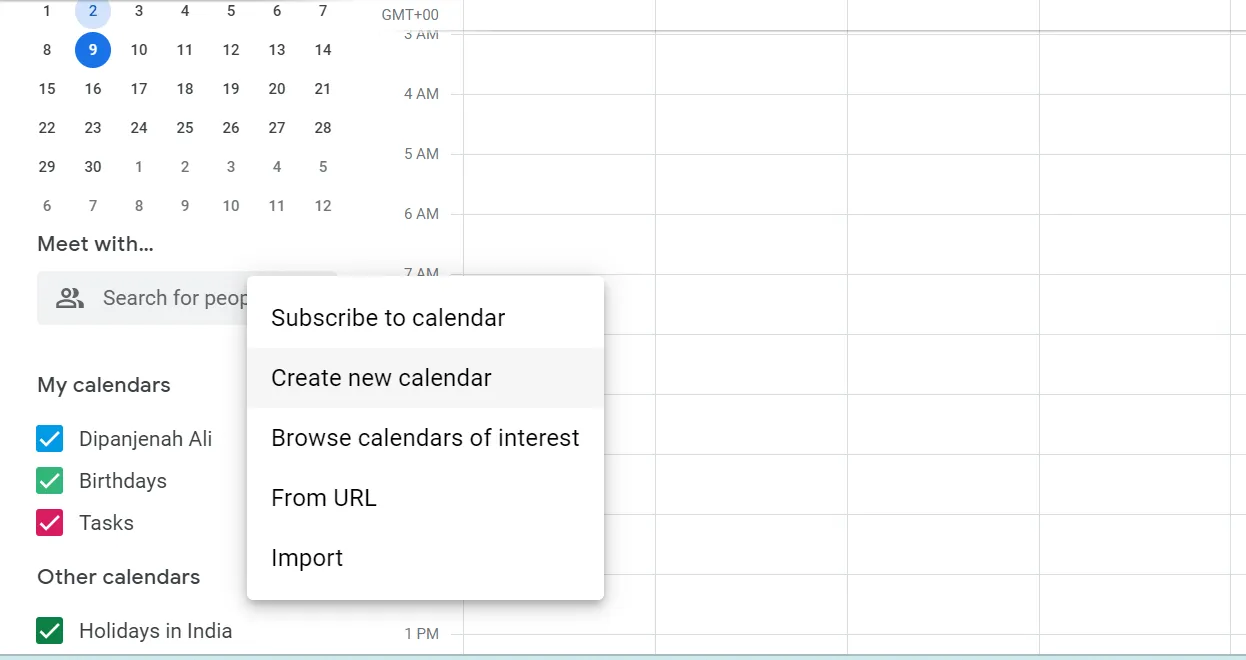
Tip pro profesionály: Použijte barvy své značky k plánování schůzek s klienty. Je to skvělý způsob, jak vizuálně uspořádat svůj kalendář a rychle identifikovat důležité události.
Barevné označení kalendářů a úkolů
Zde je návod, jak přizpůsobit Google Kalendář pomocí barevného označení úkolů:
- V levém postranním panelu najděte kalendář nebo úkol, který chcete přizpůsobit, v části Moje kalendáře.
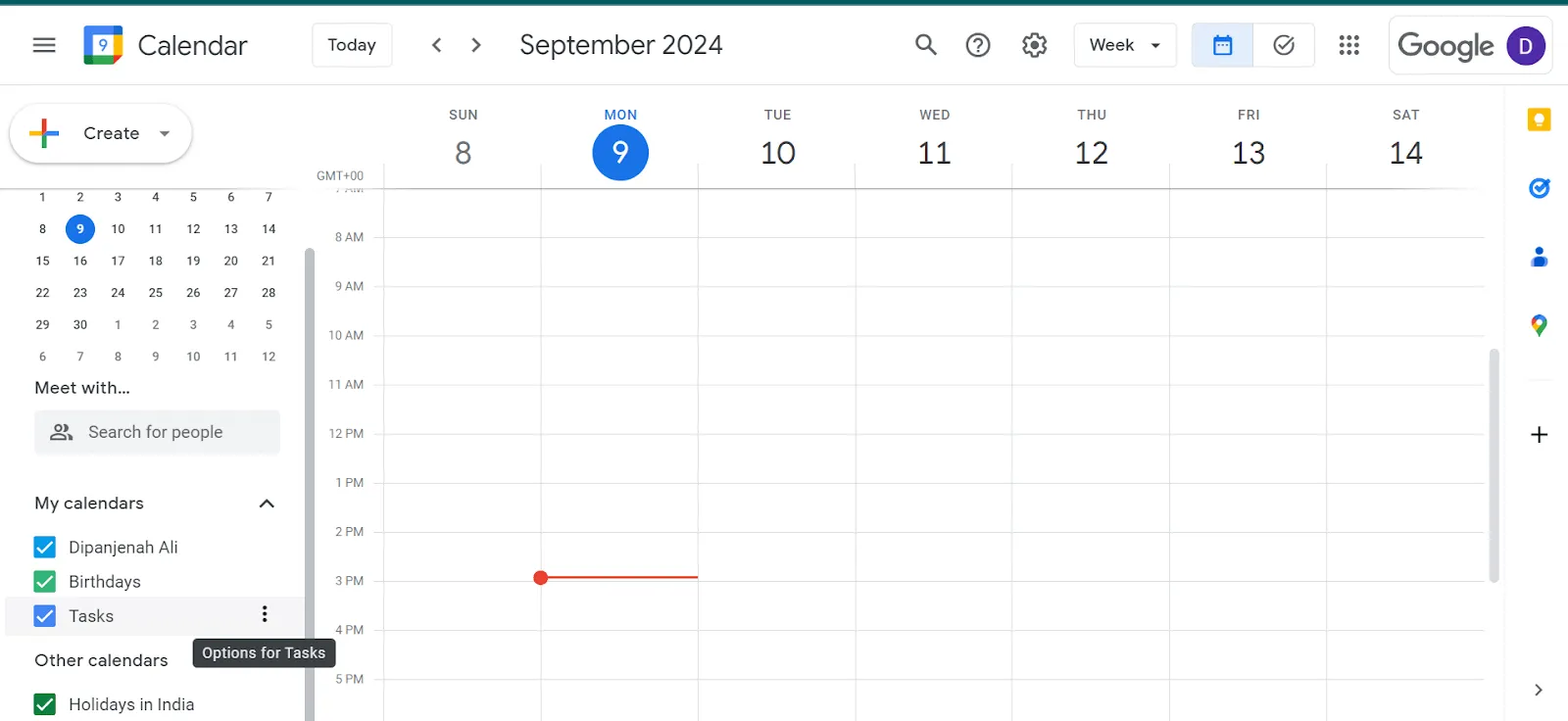
- Umístěte kurzor na úkoly nebo název kalendáře, klikněte na tři tečky (ikona Možnosti) a vyberte barvu.
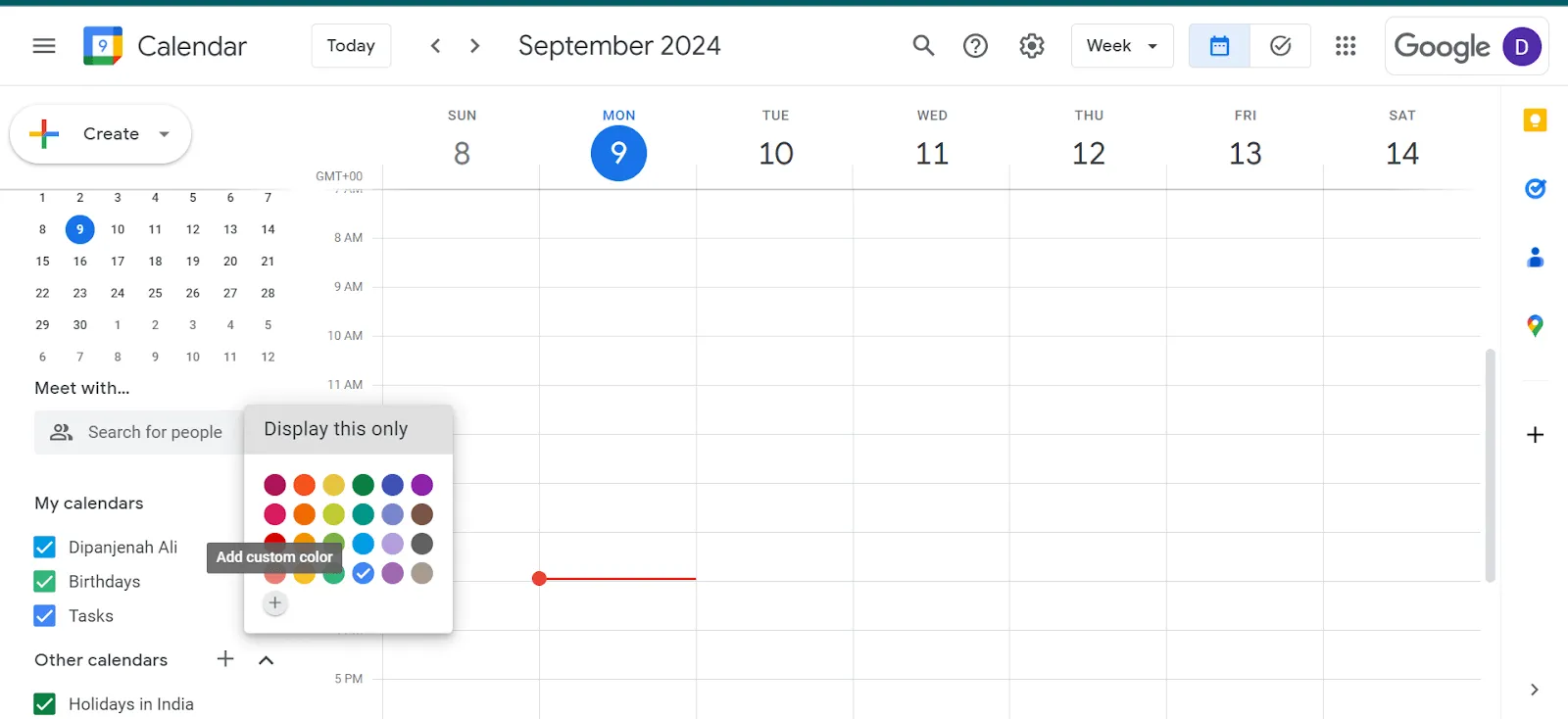
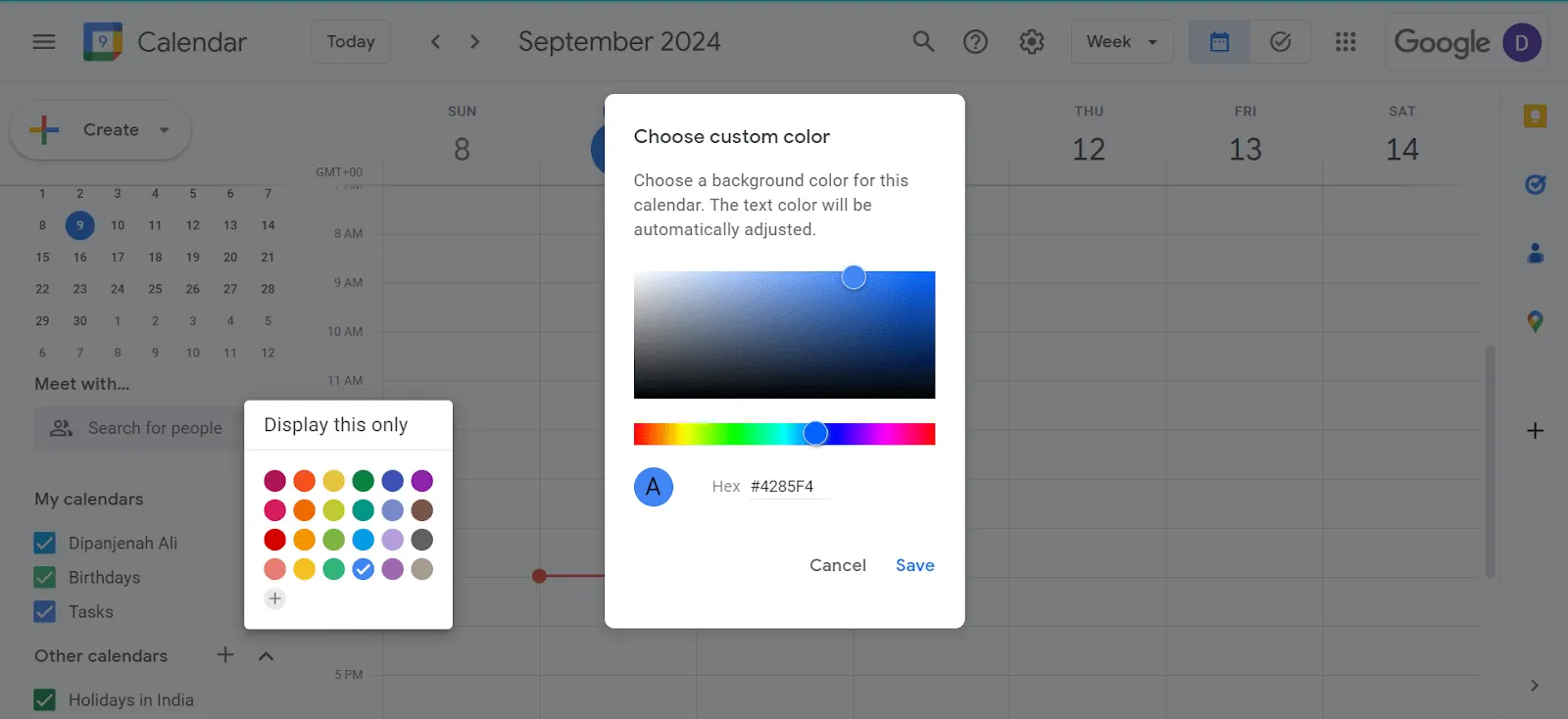
- Případně klikněte na Přidat vlastní barvu a vyberte si z širší palety barev.
Barevné označení událostí
Událost můžete barevně označit při jejím vytváření a později ji upravit. Zde je návod, jak na to.
Barevné označení při vytváření nové události
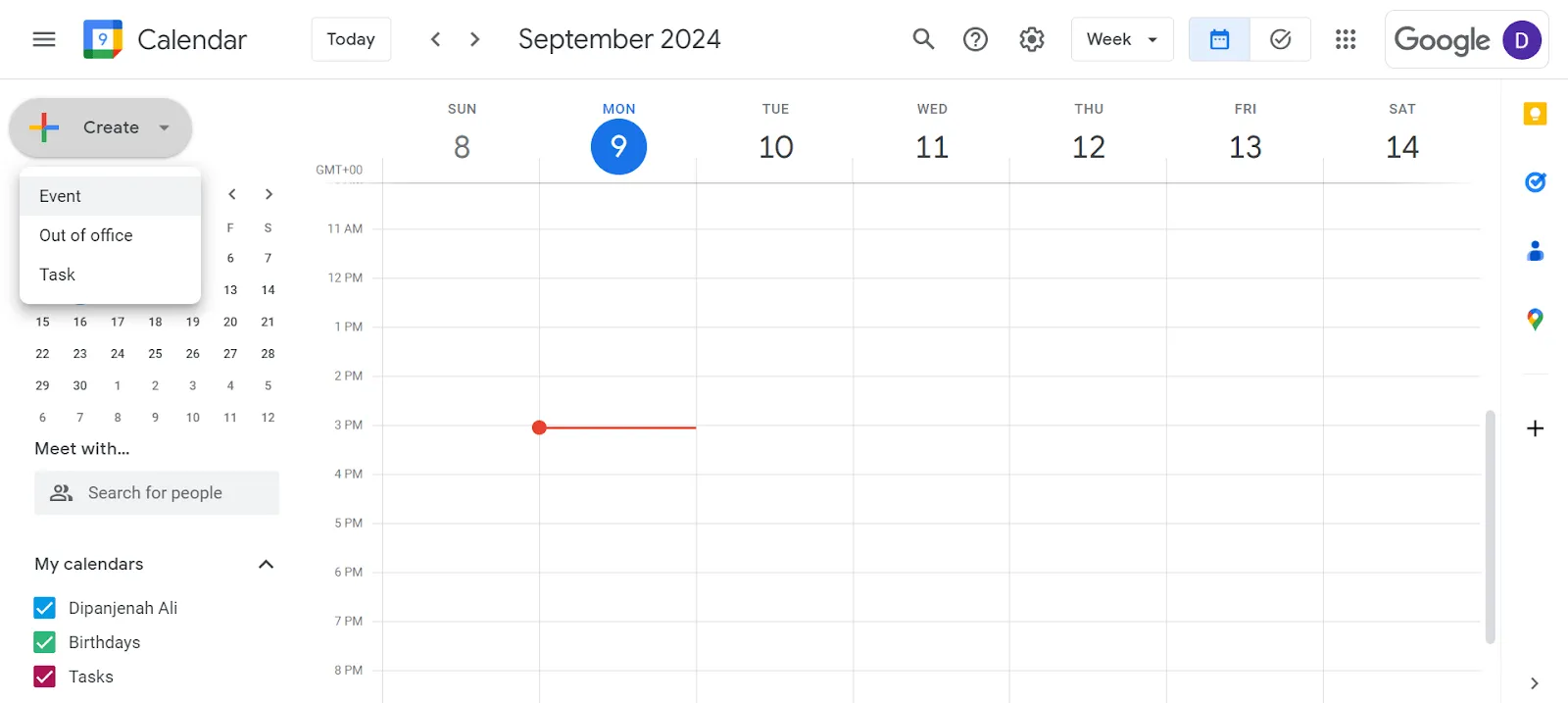
- Klikněte na tlačítko Vytvořit v levém horním rohu a vyberte možnost Událost.
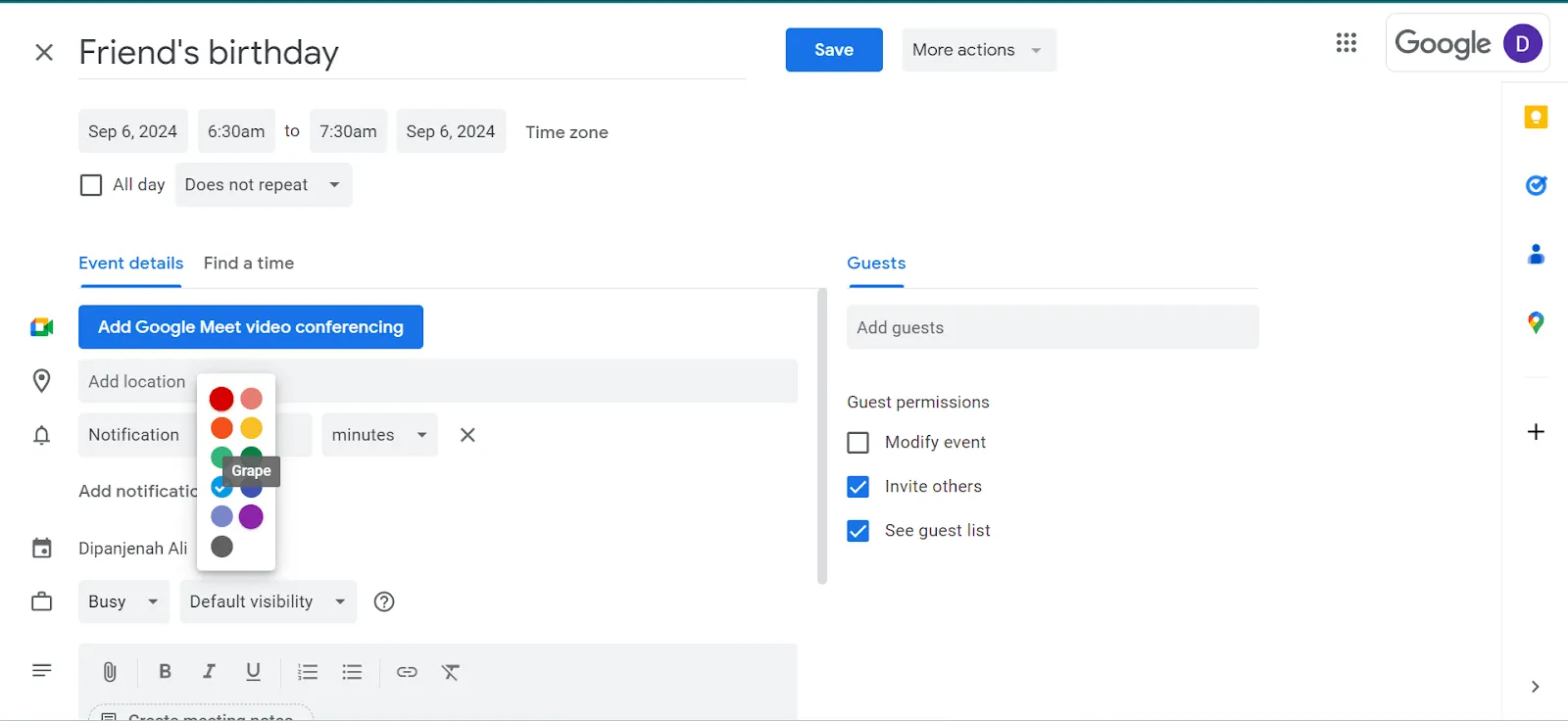
- Přidejte název události, čas a další podrobnosti. Poté klikněte na tlačítko Barva události vedle svého jména.
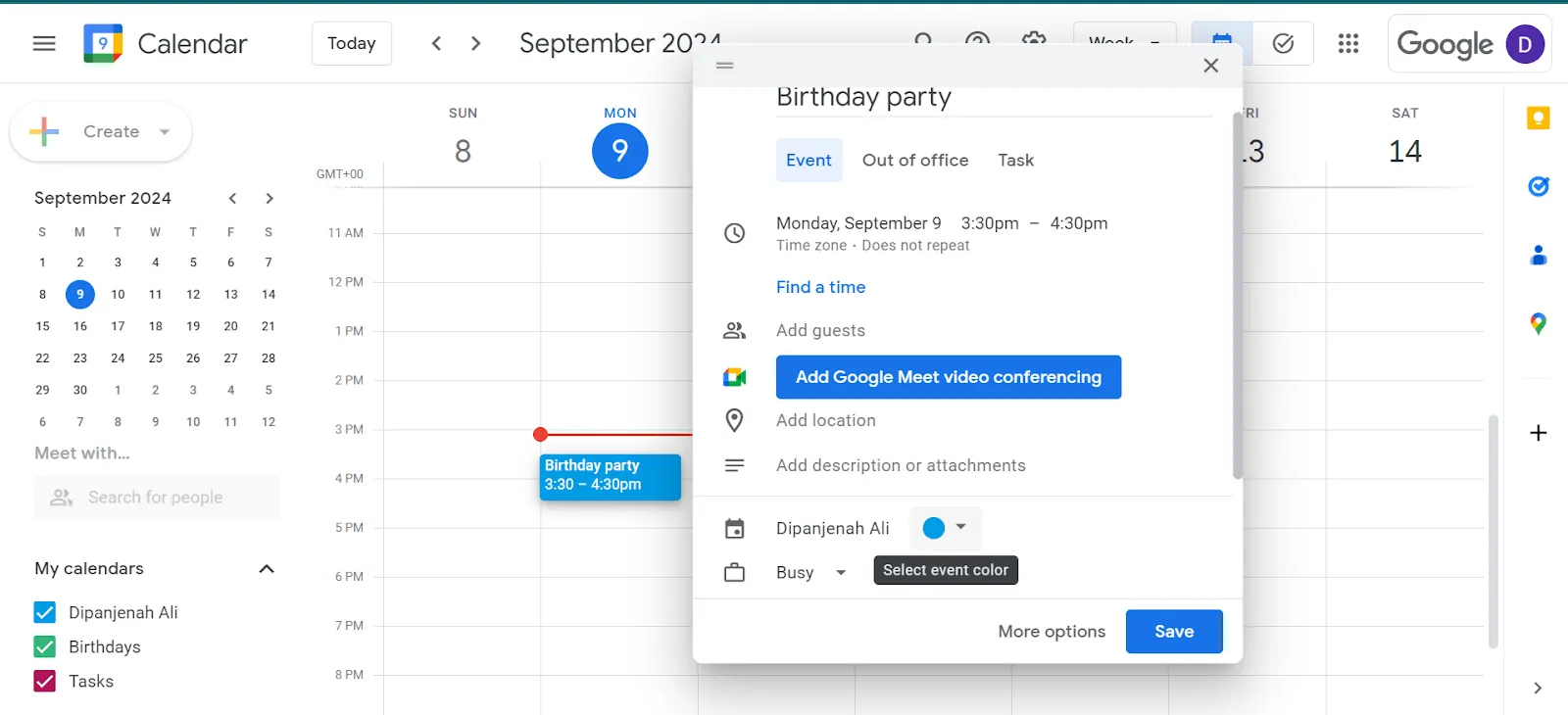
- Vyberte barvu z rozevírací palety a uložte.
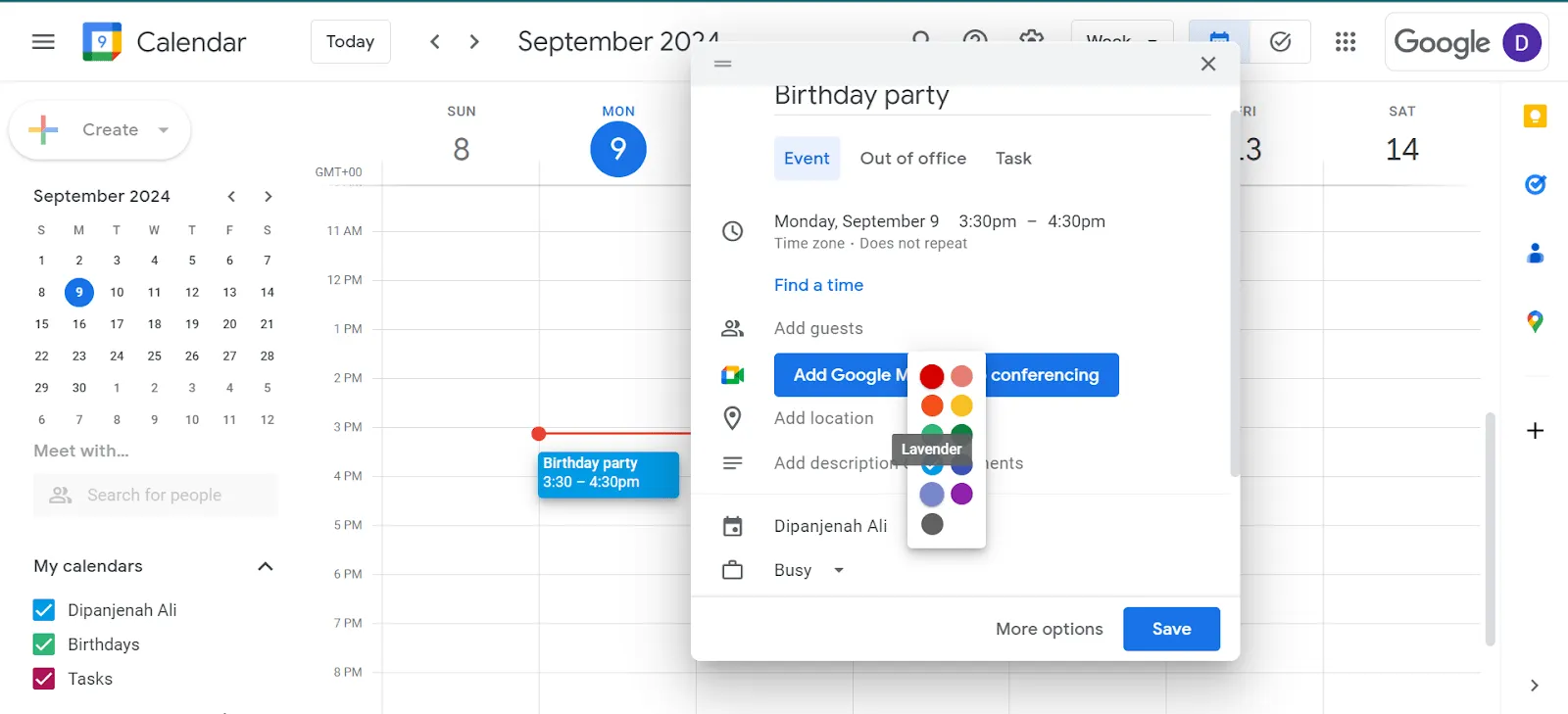
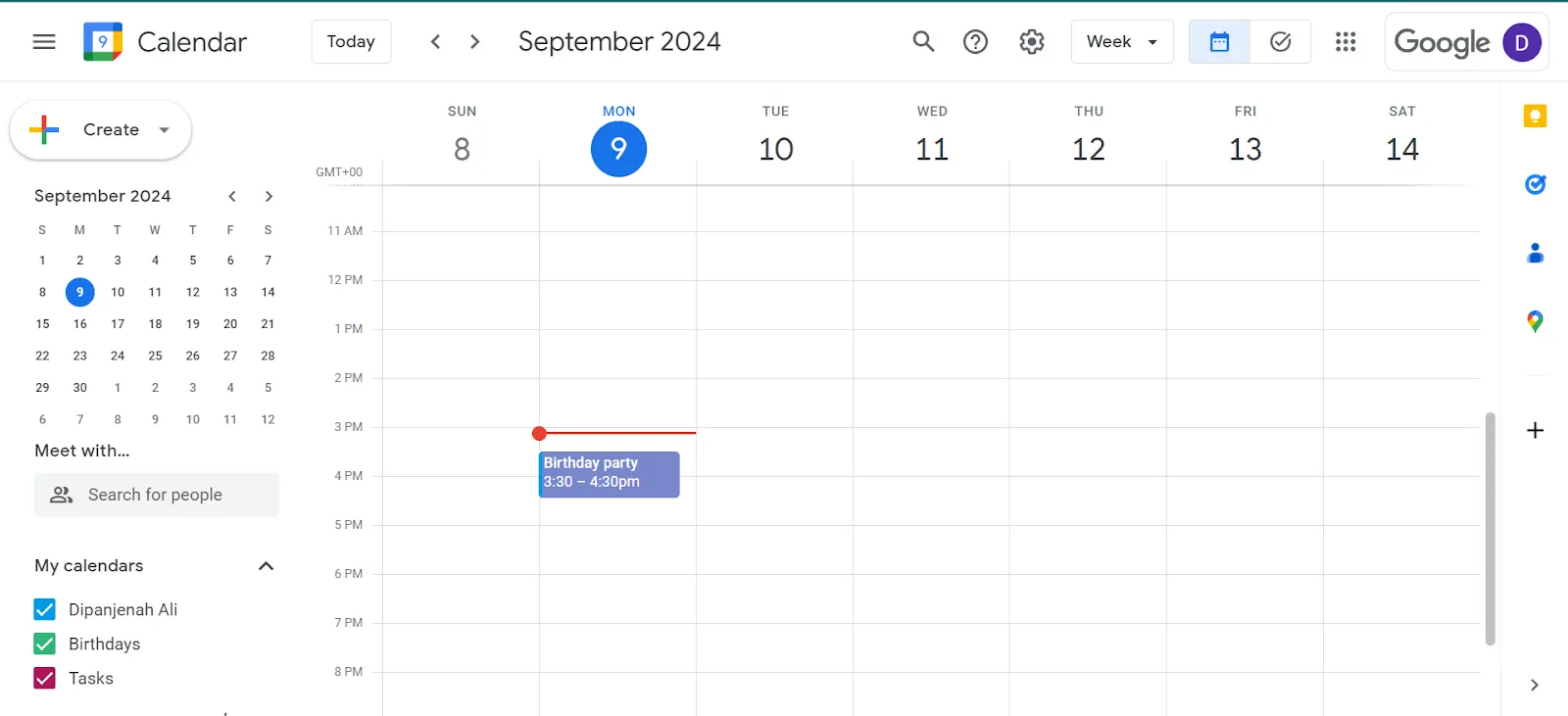
- Událost označená barevným kódem bude přidána do vašeho kalendáře.
💡Tip pro profesionály: Přidejte do svého Kalendáře Google sekundární časové pásmo. To je obzvláště užitečné, pokud pracujete s klienty nebo týmy v různých částech světa.
Barevné označení existující události úpravou
- V kalendáři najděte událost, kterou chcete označit barevným kódem, a klikněte na ni.
- Kliknutím na ikonu tužky v horní části pole úkolu/události otevřete možnosti úprav.
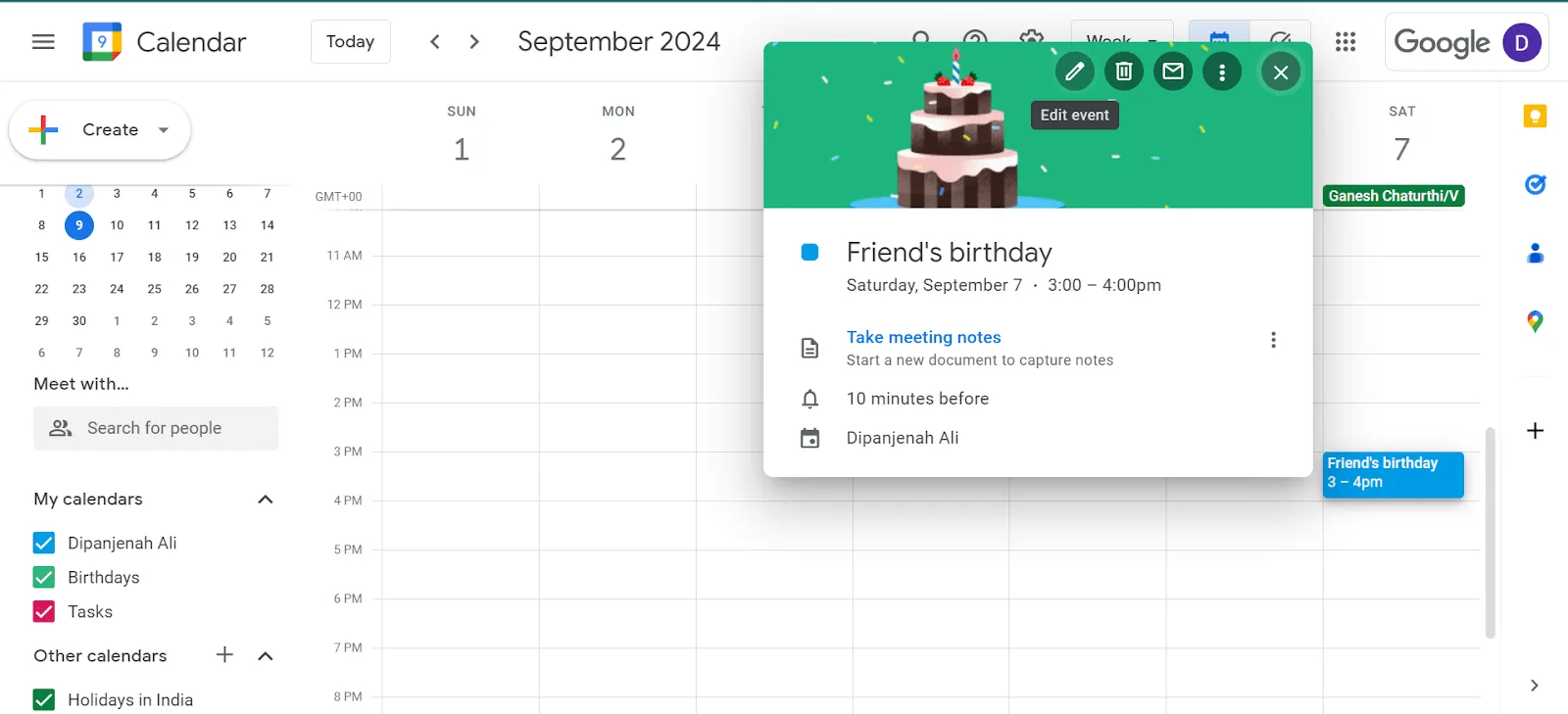
- Otevřete rozevírací paletu barev vedle svého jména, vyberte barvu a uložte. Událost se aktualizuje novou barvou.
3. Nastavte pracovní dobu
Definování vašich obvyklých pracovních hodin pomáhá Kalendáři Google automaticky blokovat tyto časy. Tím se vytvoří prostor pro nerušenou práci, který je nezbytný pro soustředění se na složité úkoly nebo projekty.
Studie Kalifornské univerzity zjistila, že znovu se soustředit po rozptýlení trvá přibližně 23 minut a 15 sekund. Vyhrazením času na soustředěnou práci můžete minimalizovat přerušení, zvýšit produktivitu a dosáhnout významnějšího pokroku v důležitých úkolech.
Takto přizpůsobíte Kalendář Google tak, aby odrážel vaše pracovní hodiny:
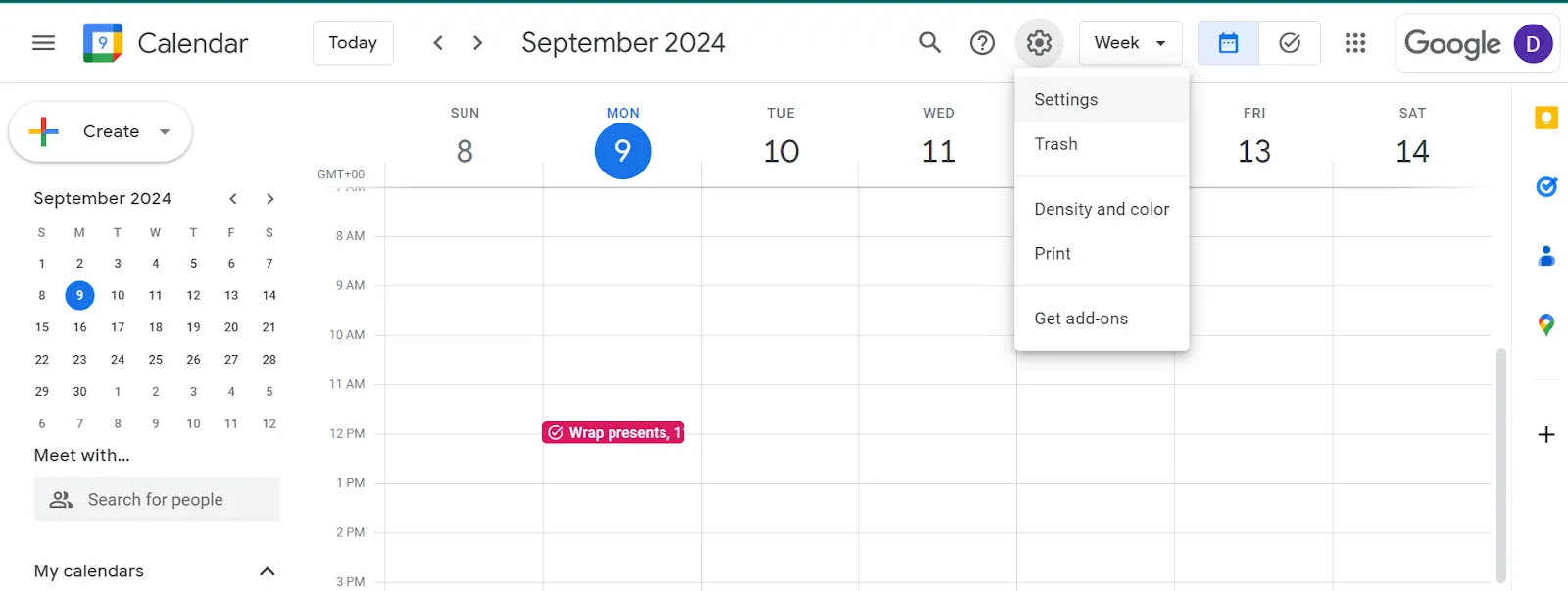
- Kliknutím na ikonu ozubeného kola v pravém horním rohu otevřete nabídku Nastavení kalendáře.
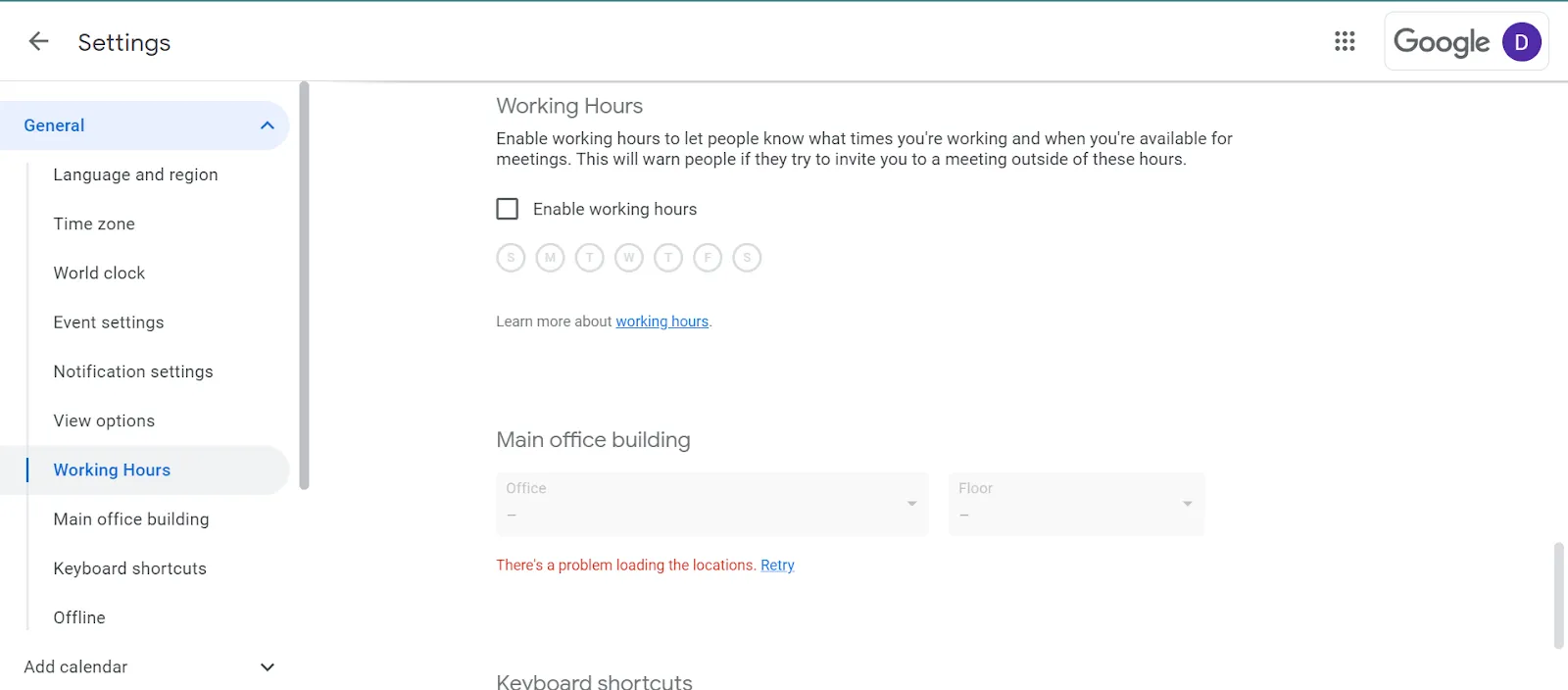
- Přejděte na položku Pracovní doba v levém postranním panelu.
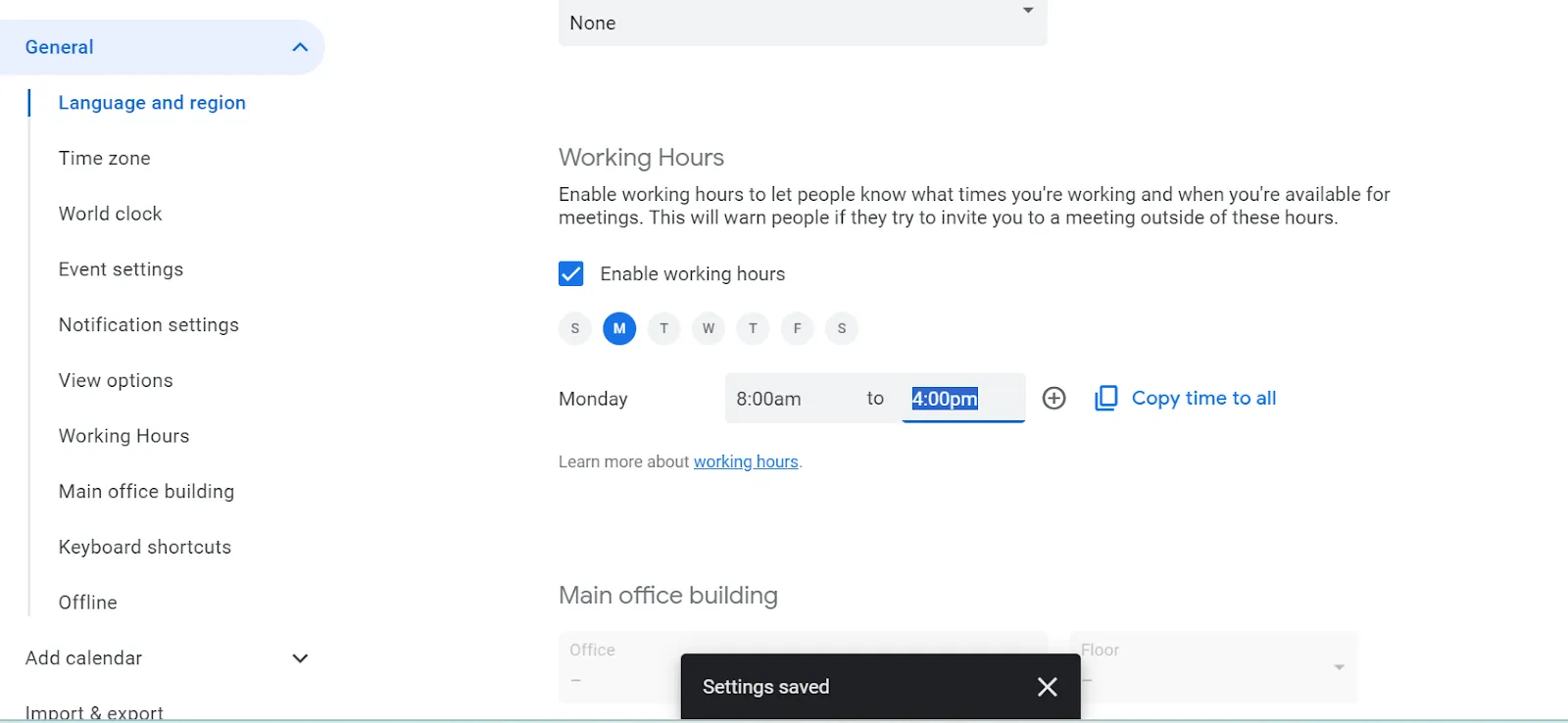
- Zaškrtněte možnost Povolit pracovní dobu. Poté nastavte dny a časy, kdy obvykle pracujete. Kalendář Google automaticky vyznačí tyto časové úseky ve vašem kalendáři.
4. Přidejte vlastní připomenutí a oznámení
Abyste nezmeškali žádné důležité události nebo termíny, můžete si přizpůsobit, jak a kdy vám Kalendář Google zasílá připomínky – prostřednictvím e-mailu nebo vyskakovacích oken v prohlížeči, widgetu kalendáře nebo mobilní aplikace.
Takto povolíte oznámení v Kalendáři Google:
- Klikněte na libovolnou událost v kalendáři.
- V rozbalovacím okně vyberte možnost Upravit událost.
- Přejděte do sekce Oznámení.
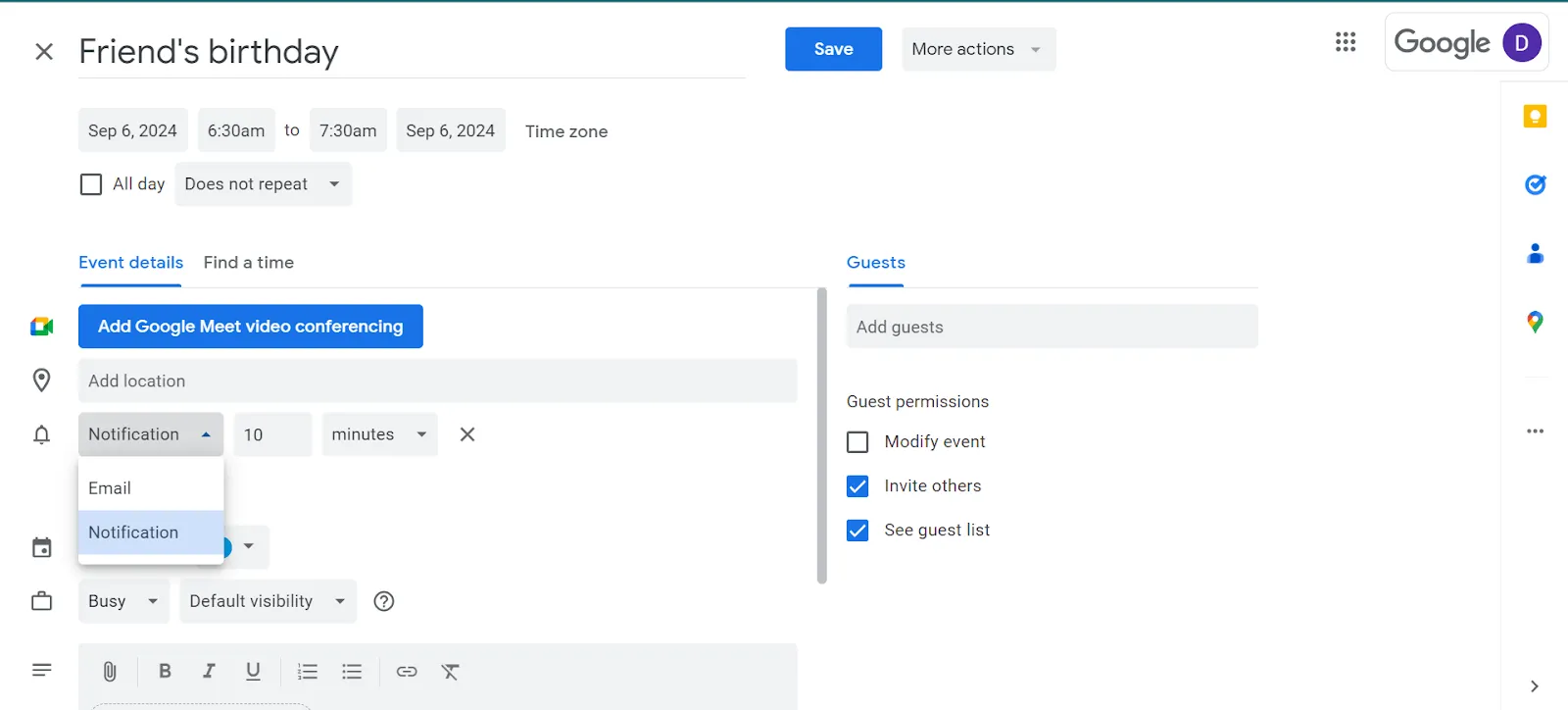
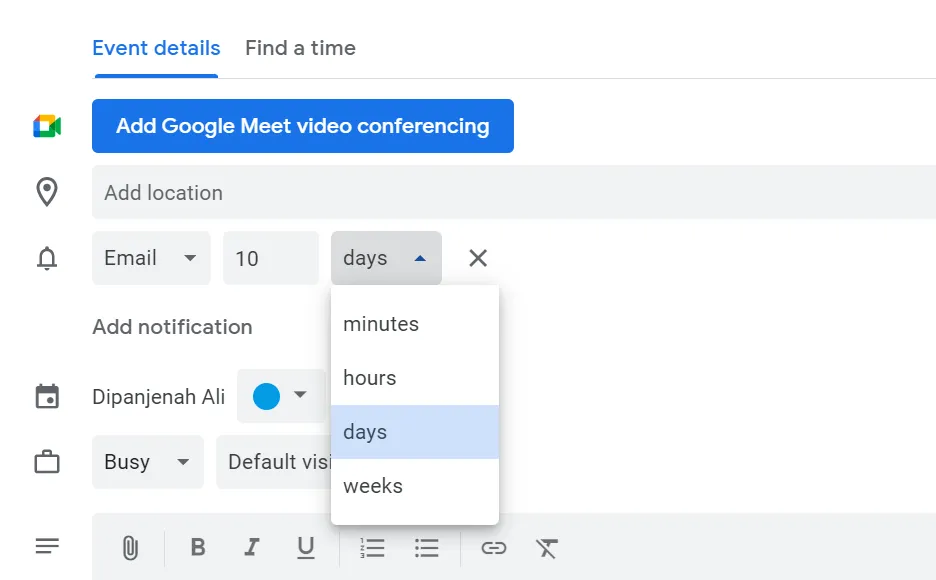
- Zde můžete přidat oznámení (e-mailem nebo vyskakovacím oknem), nastavit čas, kdy chcete být upozorněni (např. 10 minut před událostí nebo jeden den předem), nebo přidat více oznámení.
Tip pro profesionály: Zajímá vás, jak rychle přizpůsobit Google Kalendář? Vyzkoušejte tyto bezplatné šablony!
Omezení používání přizpůsobení Kalendáře Google
Ačkoli je Google Kalendář poměrně flexibilní, má své limity. S rostoucími profesními závazky můžete zjistit, že postrádá funkce pro správu projektů, týmovou spolupráci a pokročilé přizpůsobení. Abyste mohli tyto pokročilé funkce využívat, budete možná potřebovat doplňkové nástroje nebo strategie, které jeho funkčnost vylepší.
Nyní jsme vám ukázali, jak přizpůsobit Google Kalendář, zvažte také některé jeho nedostatky:
Omezené funkce pro správu projektů
Google Kalendář je skvělý pro plánování práce, ale postrádá integrované nástroje pro správu projektů, jako jsou závislosti úkolů, Ganttovy diagramy nebo podrobné pracovní postupy.
Žádné pokročilé stanovení priorit úkolů
Google Kalendář je jednoduchý nástroj pro označování událostí, ale nenabízí pokročilé funkce pro stanovení priorit úkolů, což ztěžuje práci na složitých projektech.
Nedostatečná integrace s nástroji pro zvýšení produktivity
Ačkoli je Kalendář Google integrován s Dokumenty Google, Gmailem, Diskem a dalšími produkty Google, má omezené možnosti integrace s nástroji pro správu projektů třetích stran, které nabízejí komplexnější plánování.
Slabé přizpůsobení pro opakující se úkoly
Přizpůsobení opakujících se událostí nebo úkolů v Kalendáři Google může být složité, zejména pokud je váš rozvrh složitější než vestavěné možnosti opakování.
Například nelze snadno nastavit opakující se událost typu „každou třetí středu v měsíci kromě svátků“, aniž byste pokaždé ručně upravovali výjimky.
Podobně, pokud chcete, aby se úkol opakoval v poslední pracovní den každého čtvrtletí, Google Kalendář nenabízí intuitivní způsob, jak přímo nakonfigurovat takové jemné vzorce.
Žádné funkce pro sledování času
Na rozdíl od specializovaného softwaru pro řízení operací nebo nástrojů pro řízení projektů neobsahuje Google Kalendář funkce pro sledování času, které jsou zásadní pro firmy nebo freelancery, kteří potřebují zaznamenávat pracovní dobu.
Spravujte a přizpůsobujte si svůj kalendář pomocí ClickUp
Pokud vám v Kalendáři Google chybí funkce pro zvýšení produktivity, zkuste se podívat na alternativu. Vyzkoušejte ClickUp, komplexní platformu pro zvýšení produktivity, která nabízí řadu řešení pro správu času, plánování, nastavování připomínek a další.
ClickUp lze snadno integrovat s Google Kalendářem, takže přechod na robustnější aplikaci by měl být jednoduchý. Integrace ClickUp s Google Kalendářem Task Sync je ideální pro lepší správu časových os, termínů a celkového harmonogramu celého týmu.

Synchronizací Google Kalendáře a ClickUp získáte následující výhody:
- Sjednocený plán: Sloučte úkoly ClickUp a události Kalendáře Google do jednoho zobrazení a získejte kompletní přehled o plánu. Aktualizujte úkol a změnu uvidíte v Google; aktualizujte událost a změnu uvidíte v ClickUp.
- Řízení času: V Kalendáři Google si vyhraďte časové bloky speciálně pro úkoly v ClickUp, čímž zvýšíte svou koncentraci a produktivitu.
- Okamžité aktualizace: Změny provedené v jedné z platforem se okamžitě promítnou i do druhé, takže oba kalendáře zůstávají synchronizované.
- Přizpůsobitelná pravidla synchronizace: Vyberte, které úkoly chcete synchronizovat a jak se budou zobrazovat v kalendáři.
- Podrobnosti úkolů: Zobrazte podrobnosti úkolů, komentáře a přílohy přímo z událostí v Kalendáři Google.
Proč zvolit zobrazení kalendáře ClickUp namísto Kalendáře Google
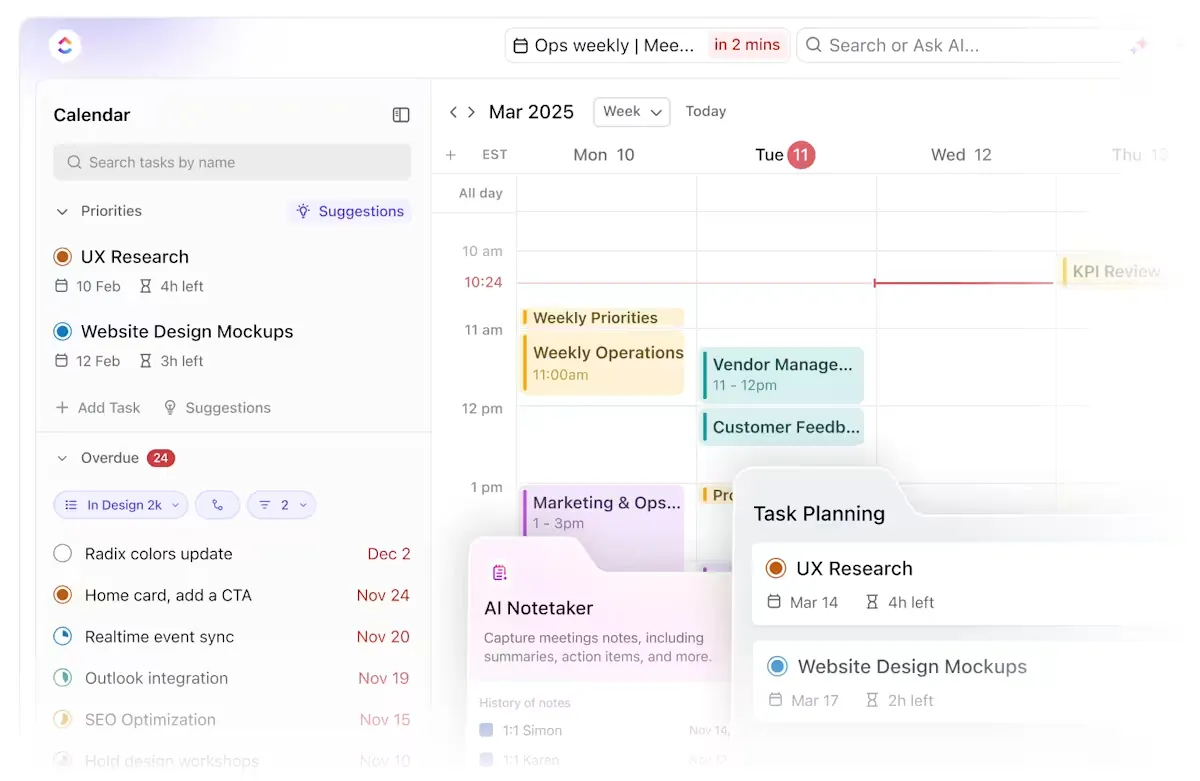
Zobrazení kalendáře ClickUp může sloužit jako samostatná alternativa k Google Kalendáři.
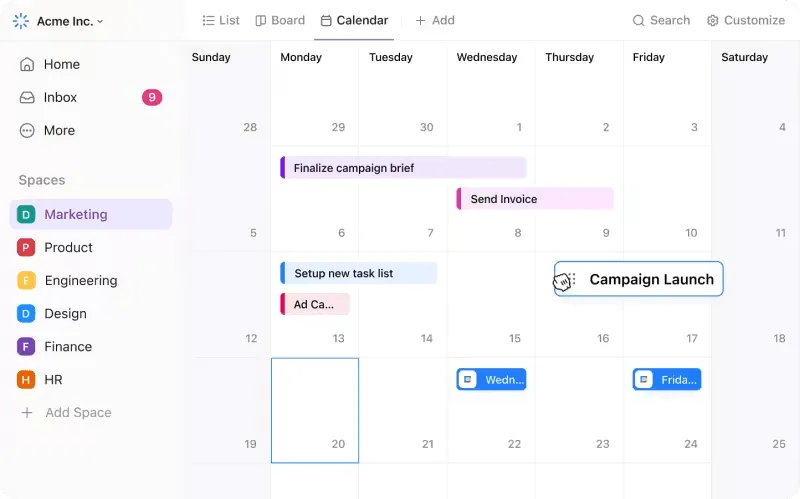
ClickUp vám umožňuje přepínat mezi zobrazením seznamu, kalendáře a Ganttovým diagramem, což nabízí větší flexibilitu než standardní rozložení Kalendáře Google. Jednoduché rozhraní typu drag-and-drop vám umožňuje rychle přesouvat úkoly a události v kalendáři.
Na rozdíl od Kalendáře Google vám ClickUp navíc umožňuje přiřazovat priority, sledovat stav projektů a spravovat závislosti přímo z kalendáře. Můžete vytvořit více kalendářů pro různé projekty nebo týmy a snadno mezi nimi přepínat.
📮 ClickUp Insight: 30 % zaměstnanců dodržuje stanovenou pracovní dobu, ale 27 % pravidelně pracuje přesčas a 19 % nemá stanovený pracovní rozvrh vůbec. Když je práce nepředvídatelná, jak se můžete skutečně odhlásit? 🕰️Automatické plánování úkolů v kalendáři ClickUp může pomoci strukturovat i ty nejnepředvídatelnější rozvrhy. Naplánujte si týden, nastavte pevnou pracovní dobu a automatizujte připomenutí odhlášení – protože svůj čas byste měli mít pod kontrolou!💫 Skutečné výsledky: Lulu Press ušetří 1 hodinu denně na každého zaměstnance díky automatizaci ClickUp, což vede k 12% zvýšení efektivity práce.
A to není vše:
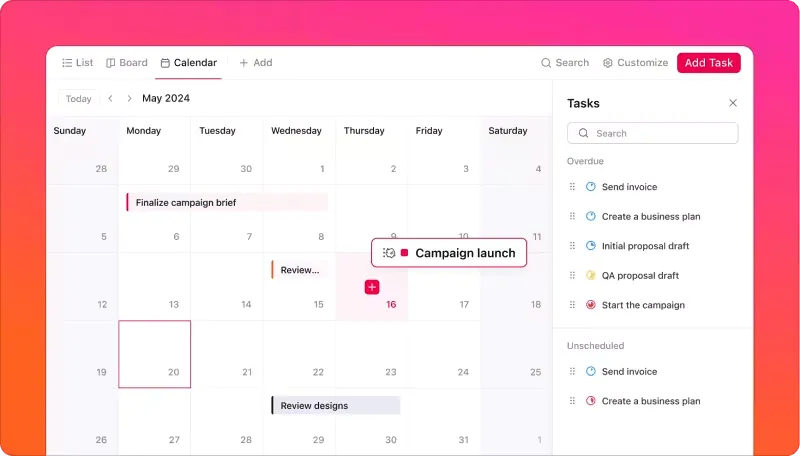
- Každá událost v kalendáři ClickUp je přímo propojena s konkrétním úkolem. To znamená, že můžete rychle přistupovat k podrobnostem úkolu, komentářům a přílohám, aniž byste museli opustit zobrazení kalendáře.
- Funkce automatizace v ClickUp šetří čas a zefektivňují proces správy úkolů.
- Pokročilé filtrování a přizpůsobení vám poskytují detailní kontrolu. Úkoly můžete filtrovat podle projektu, přidělené osoby, stavu a dalších kritérií, abyste se mohli soustředit na konkrétní oblasti své práce.
- Sdílené kalendáře zvyšují efektivitu spolupráce a umožňují vám plynule pracovat na projektech a úkolech s více týmy.
Plánování úkolů můžete dále vylepšit pomocí šablony ClickUp Calendar To Do List Template. Překonává omezené možnosti přizpůsobení Google Kalendáře tím, že zahrnuje vlastní stavy, pole a zobrazení.
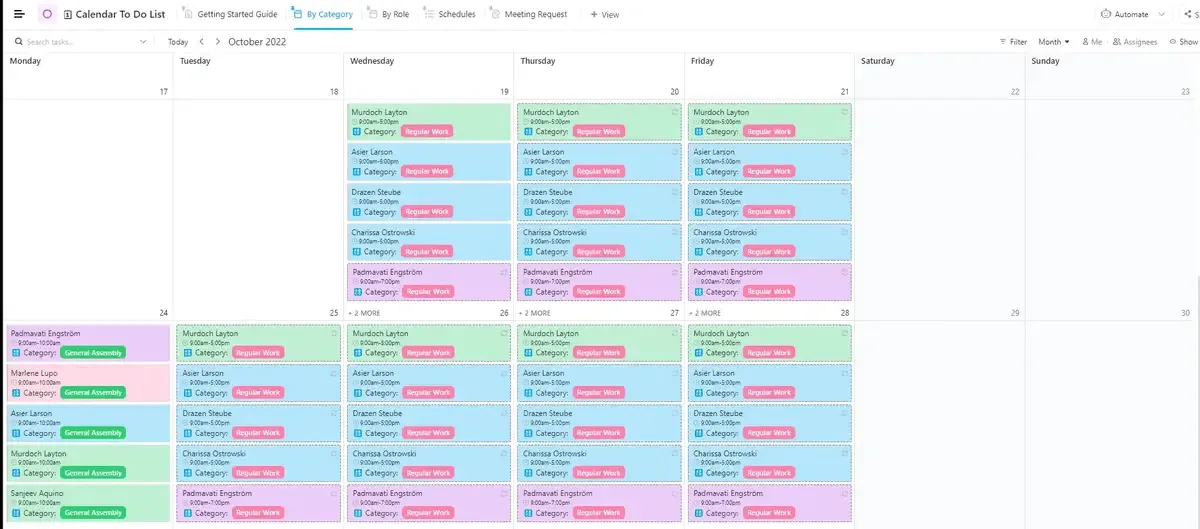
Zde je několik rychlých tipů, jak tuto šablonu co nejlépe využít:
- Organizujte úkoly podle role, priority nebo kategorie, což zlepší správu pracovního toku.
- Pomocí vlastních zobrazení můžete filtrovat úkoly podle kategorie nebo naléhavosti, což vám umožní soustředit se každý den na to, co je důležité.
- Pomocí vlastních polí můžete sledovat mnohem více informací (termíny, štítky, členy týmu) a dokonce přidávat vlastní štítky, které odrážejí specifické potřeby vašeho projektu.
- Sledujte průběh úkolů pomocí podrobných značek stavu, jako jsou Úkol, Probíhá nebo Dokončeno.
Můžete také vyzkoušet šablonu plánovače kalendáře ClickUp. Tato šablona je připravená k použití a plně přizpůsobitelná a shrnuje všechny vaše úkoly, schůzky a události na jedné platformě.
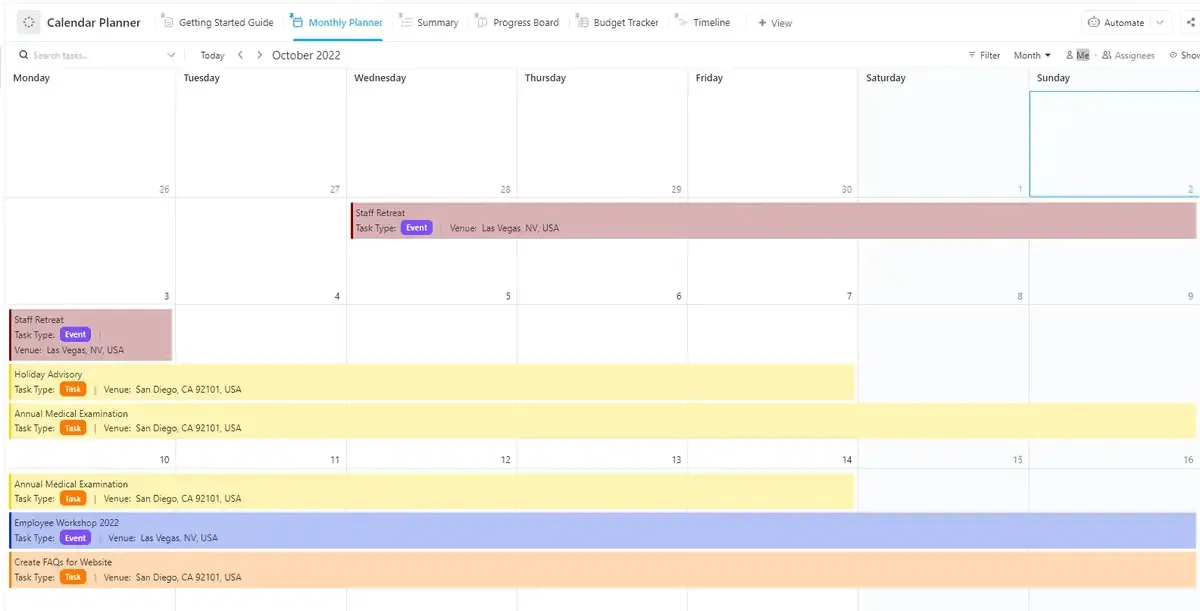
Šablona je univerzální plánovací nástroj, ideální pro týmy a freelancery, kteří chtějí spravovat rozvrhy, sledovat termíny a udržovat organizovaný pracovní postup.
Jak používat tuto šablonu:
- Pomocí týdenního a měsíčního zobrazení můžete spravovat osobní úkoly i úkoly týmu a přepnutím do časové osy získáte přehled o termínech projektů.
- Pomocí priorit úkolů v ClickUp označte úkoly s vysokou, střední a nízkou prioritou a sladěte je se svým kalendářem, abyste měli přehled o důležitých termínech.
- Nastavte podmíněné opakující se úkoly na základě dokončení. Tím zajistíte, že další úkol nebo událost se nespustí, dokud nebude dokončen aktuální úkol, což může pomoci při správě překrývajících se úkolů nebo fází projektu.
Toto říká Gustavo Seabra, výzkumný profesor na Floridské univerzitě, o používání ClickUp:
To je zvláštní výhoda ClickUp: nabízí většinu nástrojů potřebných pro organizaci projektů na jednom místě. Umožňuje nejen správu a přiřazování, ale nabízí také další nástroje ve stejném prostředí, jako jsou dokumenty, kde lze pořizovat poznámky a vytvářet zprávy, a integraci s kalendářem a e-maily, vše na jednom místě. Není třeba používat externí programy nebo různé aplikace pro každou funkci.
To je zvláštní výhoda ClickUp: nabízí většinu nástrojů potřebných pro organizaci projektů na jednom místě. Umožňuje nejen správu a přiřazování úkolů, ale nabízí také další nástroje ve stejném prostředí, jako jsou dokumenty, kde lze pořizovat poznámky a vytvářet zprávy, a integraci s kalendářem a e-maily, vše na jednom místě. Není třeba používat externí programy nebo různé aplikace pro každou funkci.
Bonus: Jak sloučit dva kalendáře Google?
Lepší plánování času díky správnému digitálnímu kalendáři
Google Kalendář funguje dobře pro základní plánování, ale může selhat, když potřebujete podrobnější správu úkolů. To je místo, kde přichází na řadu ClickUp. Nabízí pokročilé funkce a komplexní pracovní postupy, které vyžadují hlubší přizpůsobení, správu úkolů a sledování času. Poskytuje dokonce bezplatné šablony denních plánovačů!
Díky hladké integraci ClickUp s Google Kalendářem můžete snadno sladit všechny své termíny a úkoly. Získáte tak to nejlepší z obou světů: snadné plánování v Google Kalendáři a výkonné funkce ClickUp pro podrobnou správu úkolů.
Zaregistrujte se ještě dnes do ClickUp a zjistěte, jak vám může zjednodušit pracovní postupy, zvýšit produktivitu a poskytnout hlubší vhled do vašich úkolů.