
Když je váš den nabitý událostmi a úkoly, které na sebe navazují, rychle se dostaví únava z rozhodování.
Co byste měli upřednostnit? Co může počkat? Bez vizuálních podnětů působí váš kalendář spíše jako zmatený seznam povinností než jako plán. 😤
Když je vše zobrazeno v jedné barvě, je snadné přehlédnout to, na čem skutečně záleží. Právě proto potřebujete barevné kódování – zábavnou část správy kalendáře, která je zároveň neuvěřitelně efektivní.
V tomto blogu vám ukážeme, jak barevně označit Google Kalendář, aby vaše nejvyšší priority vždy vynikly. 💪🏼
A pokud hledáte trochu větší flexibilitu, než nabízí Google Kalendář, máme pro vás alternativu, která se vám možná bude líbit ještě víc. 😉
Proč používat barevné kódování v Google Kalendáři?
Když je váš kalendář plný pracovních schůzek, úkolů a termínů, snadno se stane, že vše začne vypadat stejně.
Bez jasné organizace kalendáře se váš rozvrh může stát nepřehlednou směsicí závazků – některé důležité, jiné méně důležité, ale všechny vyžadující vaši pozornost.
Jak tedy vnést jasnost do chaosu? Pojďme se podívat, proč barevné kódování v Kalendáři Google dělá takový rozdíl. ⚒️
Výhody barevného kódování kalendáře
Zde je několik hlavních výhod barevného kódování v Google Kalendáři:
- Organizace a stanovení priorit: Přiřazení konkrétních barev kategoriím, jako je práce, osobní čas nebo urgentní úkoly, vizuálně odděluje různé oblasti vašeho života 🗂️
- Zlepšení paměti a vybavování: Konzistentní používání stejných barevných schémat v Kalendáři Google pro opakující se typy událostí pomáhá vašemu mozku spojovat konkrétní úkoly s konkrétními odstíny 🧠
- Produktivita a snížení stresu: Barevné schéma vám pomůže lépe hospodařit s energií tím, že vizuálně oddělí intenzivní pracovní fáze od přestávek nebo méně náročných úkolů a vytvoří jasnější mentální hranice, které sníží stres 🌈
- Vizuální přehlednost a rychlejší zpracování: Náš mozek zpracovává barvy rychleji než text, takže dobře barevně označený online kalendář usnadňuje přehled o vašem rozvrhu a umožňuje vám na první pohled pochopit, jak bude vypadat váš den nebo týden 👀.
- Stanovení priorit pomocí intenzity barev: Použití tmavších, výraznějších barev pro položky s vysokou prioritou a světlejších odstínů pro flexibilní nebo méně důležité události pomáhá signalizovat, čemu je třeba věnovat pozornost jako prvnímu ✅
🔍 Věděli jste? Mezinárodní pevný kalendář má 13 měsíců po 28 dnech, s jedním dodatkovým dnem (nazývaným „den roku“), který není přiřazen k žádnému týdnu.
Jak barevné kódování pomáhá zvýšit produktivitu a zlepšit časové řízení
Barevné kódování podporuje soustředění, přehlednost úkolů a efektivní rozvržení času – klíčové pilíře produktivity.
Studie publikovaná v časopise Frontiers in Psychology zjistila, že strukturované používání barev výrazně snižuje kognitivní zátěž. Profesionálové, kteří tento přístup používají, mohou rychleji vyhledávat a prioritizovat informace, což zefektivňuje rozhodování během náročných pracovních dnů.
Přidání barevného kódování do seznamu snižuje únavu z rozhodování a pomáhá vám rychle identifikovat úkoly s vysokou prioritou, což podporuje lepší správu času.
Kromě toho bylo systematicky prověřeno použití barev v pracovním prostředí, což odhalilo, že konkrétní kombinace barev mohou pozitivně ovlivnit výkon, produktivitu a kreativitu. Vyvážené použití teplých a studených barev může zvýšit produktivitu tím, že vyvolává pocity klidu a pohodlí.
🔍 Věděli jste? Podle Parkinsonova zákona se práce rozšiřuje tak, aby zaplnila čas, který jí věnujete – což znamená, že pokud si na úkol vyhradíte tři hodiny, pravděpodobně vám to také tři hodiny zabere. Jak to vyřešit? Zaměřte se více na to, jak dlouho by věci měly trvat. Stanovení přísnějších časových limitů v kalendáři vám pomůže zůstat soustředění a vyhnout se přílišnému zdokonalování. Barevně označené časové bloky mohou fungovat jako stopky. Jakmile váš časový úsek vyprší, máte hotovo a můžete pokračovat dál.
Jak barevně označit Google Kalendář
Barevné kódování v Google Kalendáři je účinný způsob, jak vizuálně organizovat svůj čas, stanovovat priority v práci a oddělit různé oblasti svého života. Zde je průvodce, jak kalendař přizpůsobit svým potřebám. 🧰
1. Změna barev událostí
Někdy chcete, aby určitá událost vynikla, aniž byste měnili výchozí barvu celého kalendáře. Kalendář Google vám umožňuje ručně přiřadit barvy jednotlivým událostem.
Zde jsou kroky pro desktopovou verzi:
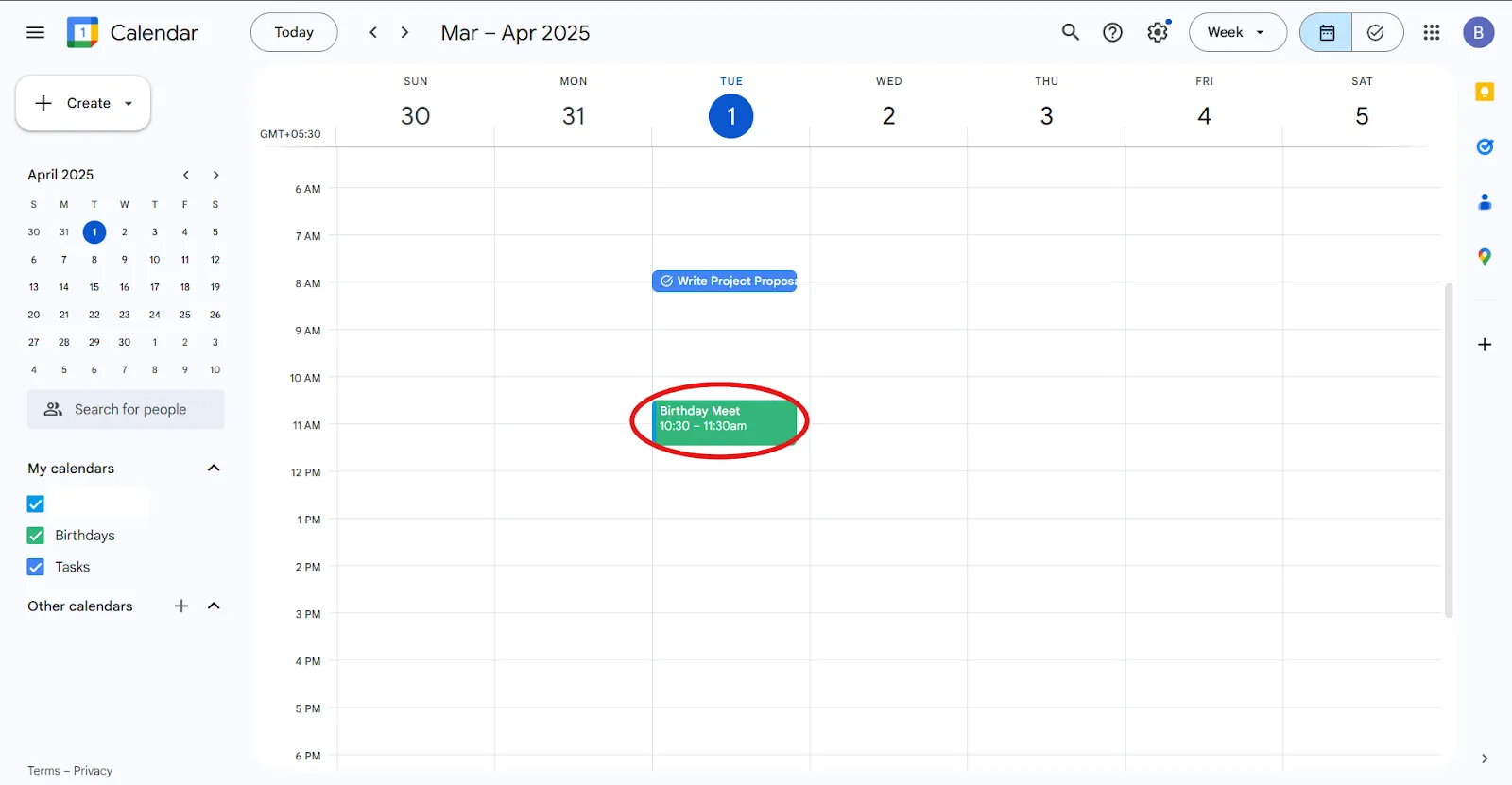
Krok č. 1: Otevřete Google Kalendář ve svém webovém prohlížeči a klikněte na událost, kterou chcete upravit.
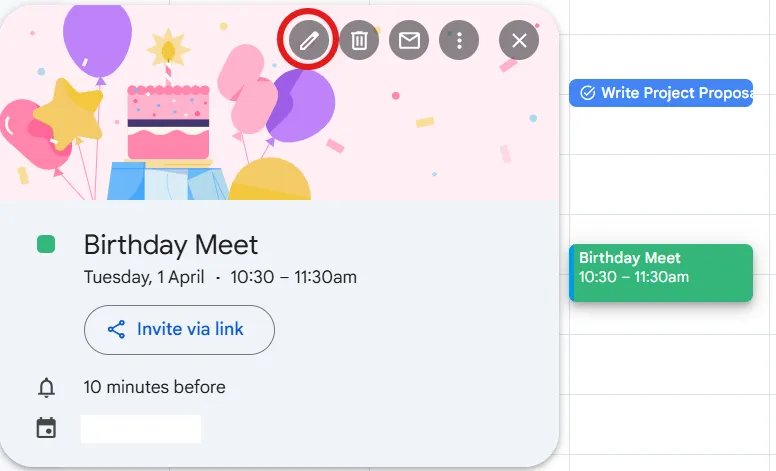
Krok č. 2: V okně události klikněte na ikonu Upravit (tužka). Vyberte barevný kruh a z palety vyberte novou barvu.
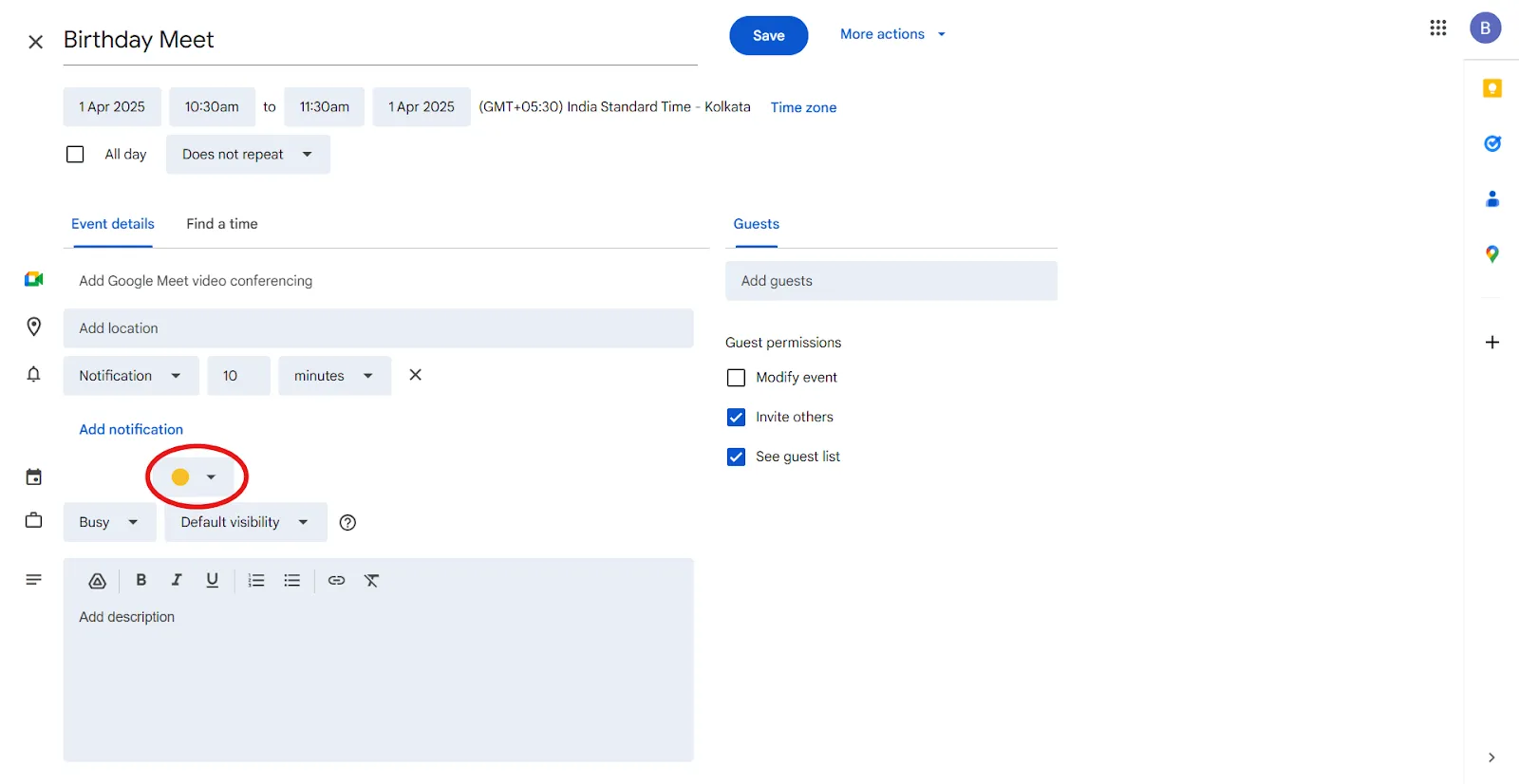
Krok č. 3: Uložte změny, aby se projevily.
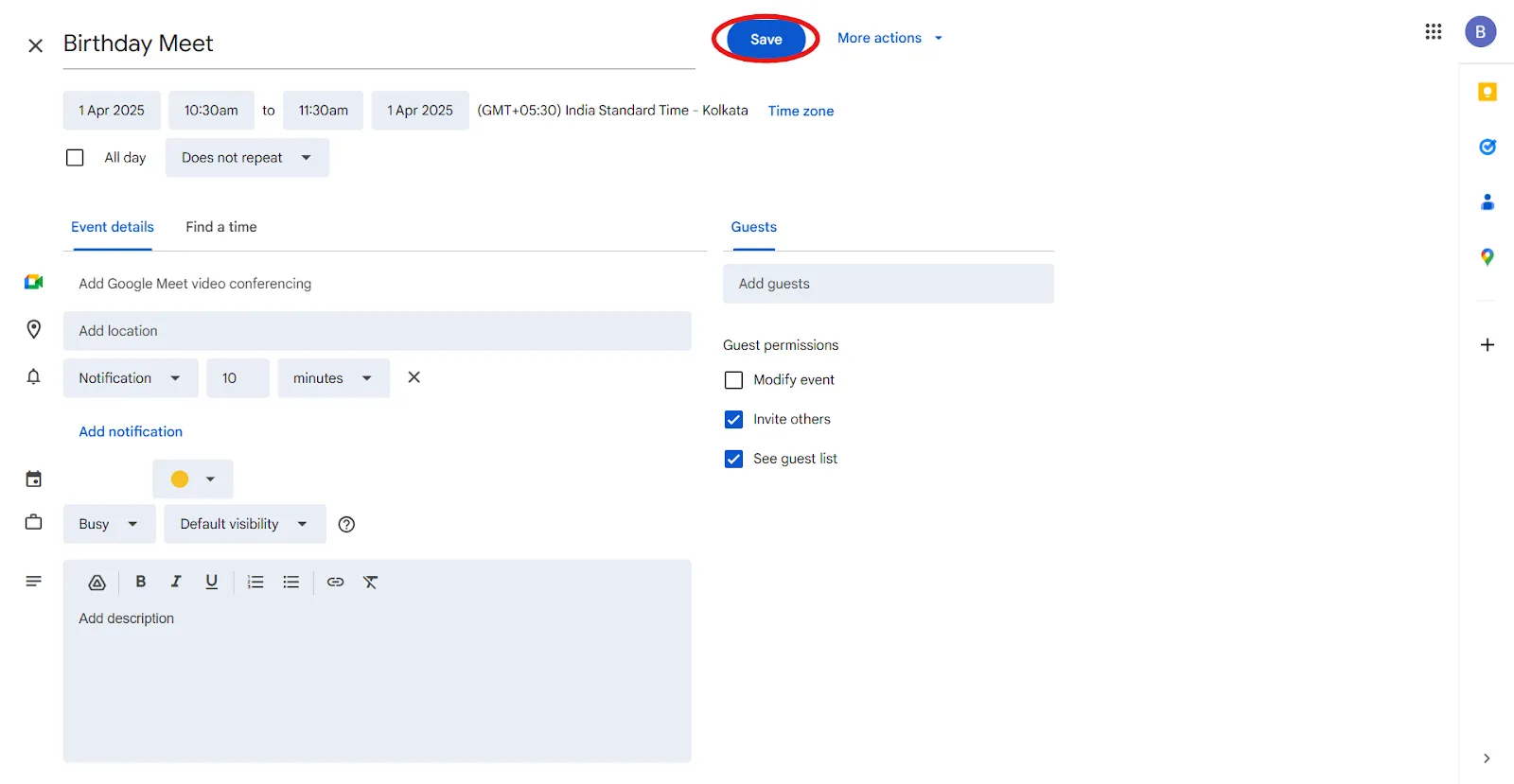
💡 Tip pro profesionály: Použijte výrazné barevné kategorie pro úkoly s vysokou prioritou a světlejší barvy pro běžné události. Například důležité termíny označte červenou barvou a společenské události tmavě modrou, aby se snadno rozlišovaly.
Pokračujeme tím, co můžete dělat v mobilní verzi. 📱
Krok č. 1: Otevřete aplikaci Google Kalendář a klepněte na tři vodorovné čáry v levém horním rohu, aby se otevřelo menu.
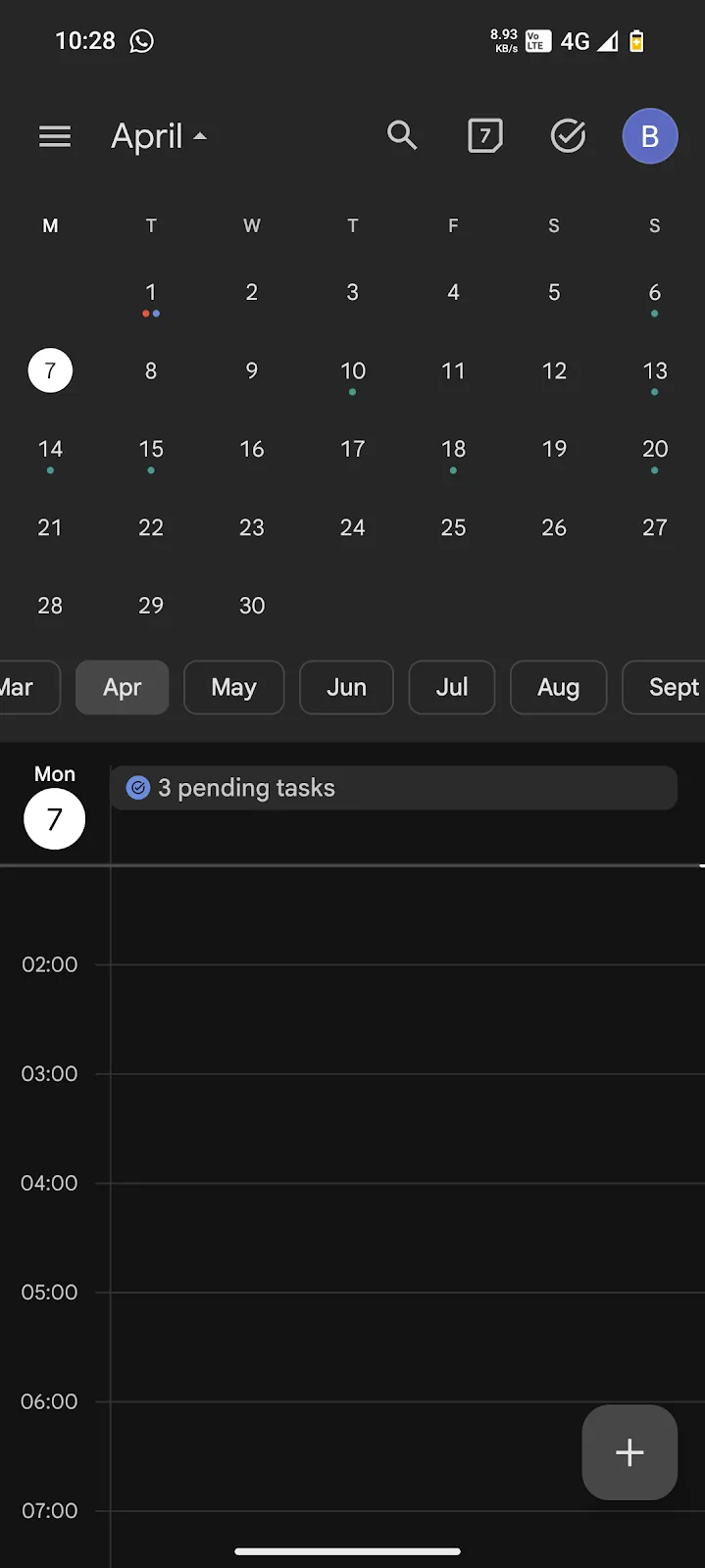
Krok č. 2: Vyberte Nastavení a poté vyberte událost nebo kalendář, který chcete upravit.
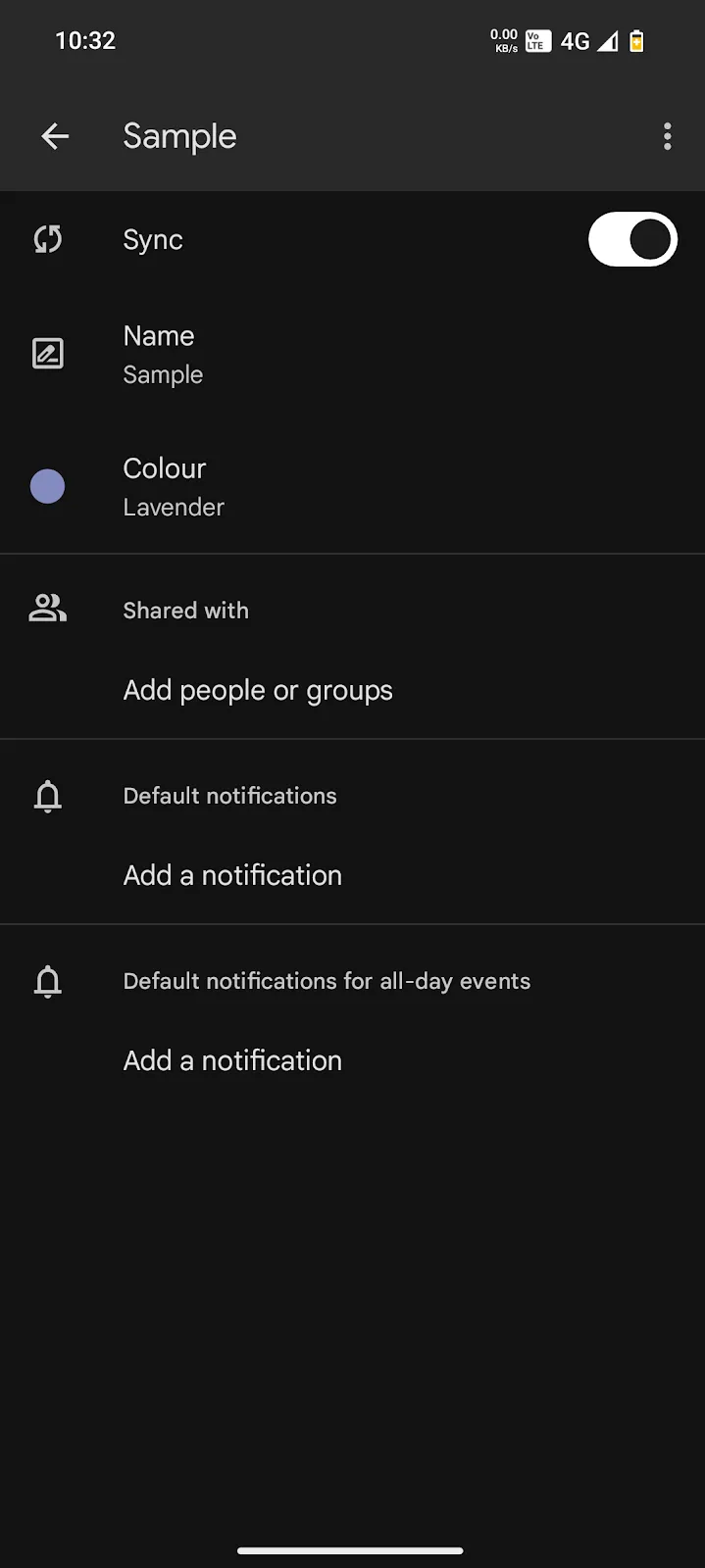
Krok č. 3: Klepněte na Barva nebo Barva události a vyberte z dostupných možností.
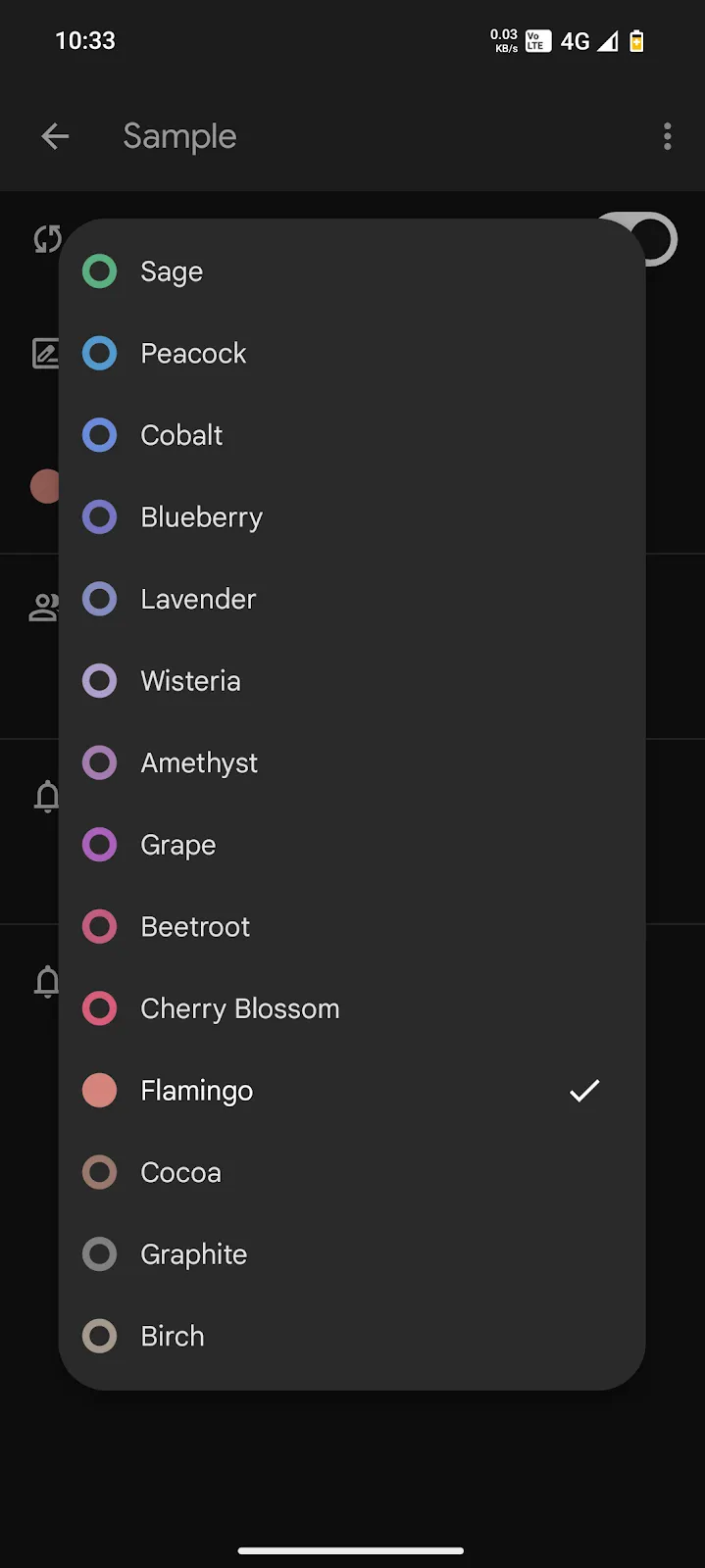
💡 Tip pro profesionály: Barvy událostí v mobilní verzi se synchronizují s desktopovou verzí, ale pokud používáte vlastní barvy prostřednictvím rozšíření Chrome, nemusí se v mobilní verzi zobrazovat správně. Pro zachování konzistence napříč zařízeními se držte přednastavené palety barev Google.
2. Vytváření barevně označených kalendářů
Místo neustálého ručního měnění barev událostí je efektivnější vytvořit více kalendářů, z nichž každý bude mít přiřazenu jedinečnou barvu. To je ideální pro oddělení práce, osobního života a vedlejších projektů.
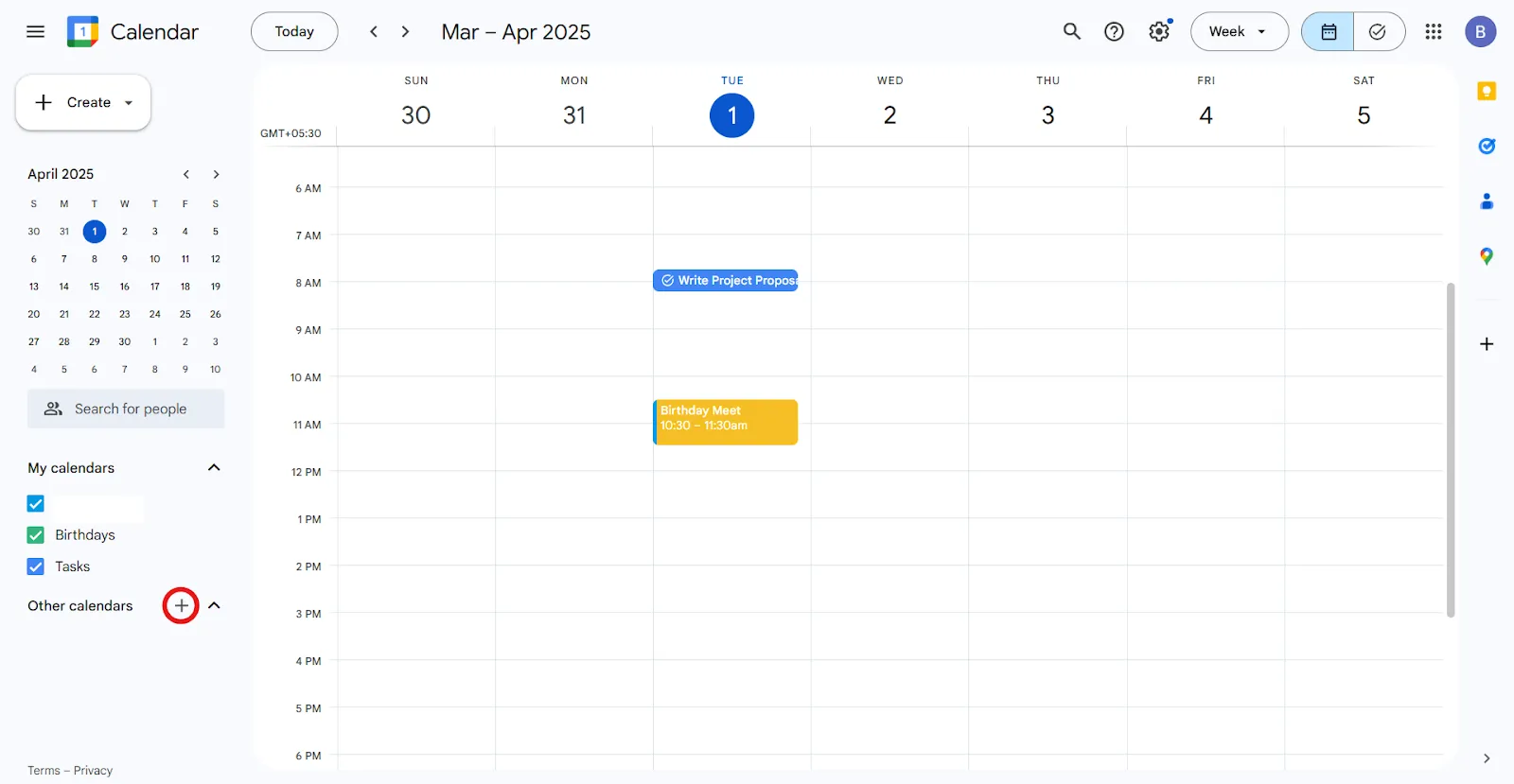
Krok č. 1: Otevřete Google Kalendář na ploše a v levém postranním panelu najděte Další kalendáře. Nyní klikněte na Vytvořit nový kalendář.
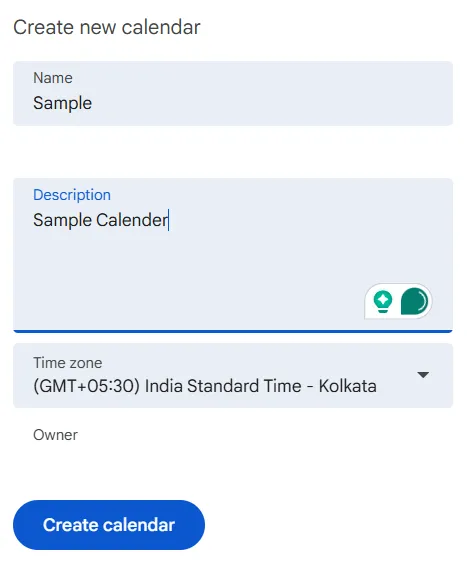
Krok č. 2: Zadejte název a krátký popis kalendáře a kliknutím na Vytvořit kalendář proces dokončete.
🔍 Věděli jste? Teorie časové motivace (TMT) říká, že se více zajímáme o úkoly, když se blíží termín jejich splnění – což vysvětluje panickou produktivitu v noci před termínem splnění. Trik spočívá v rozložení úkolů tak, aby se vše nezdálo naléhavé najednou. Digitální kalendáře pomáhají realisticky rozložit práci na několik dní nebo týdnů.
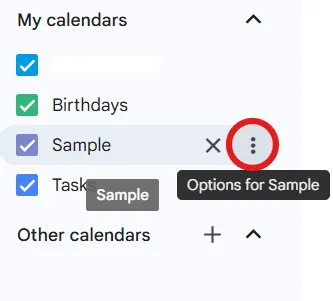
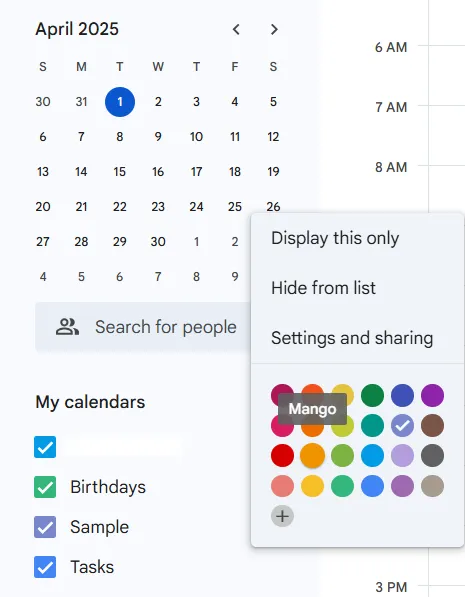
Krok č. 3: Najeďte kurzorem na nově vytvořený kalendář, klikněte na menu se třemi tečkami a vyberte výchozí barvu.
💡 Tip pro profesionály: Přiřaďte barevné štítky podle témat:
- Červená pro naléhavé úkoly , jako jsou termíny, zkoušky a lékařské prohlídky
- Modrá pro schůzky a pracovní závazky
- Zelená pro zdraví a fitness rutiny
- Žlutá pro společenské aktivity a zábavné akce
3. Nastavení výchozích barev pro celé kalendáře
Nemusíte každou událost označovat barvou ručně, stačí přiřadit výchozí barvu celému kalendáři. To znamená, že všechny události v tomto kalendáři se automaticky zobrazí v přiřazené barvě.
Krok č. 1: Najděte svůj kalendář v části Moje kalendáře v levém panelu.
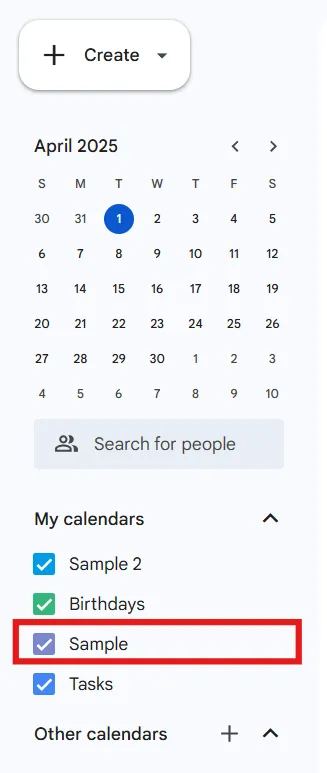
Krok č. 2: Najeďte kurzorem na název kalendáře a klikněte na menu se třemi tečkami .
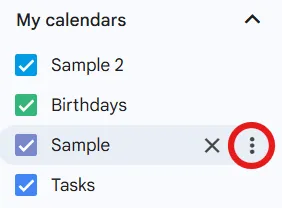
Krok č. 3: Vyberte barvu ze seznamu nebo klikněte na „+“ a vytvořte vlastní barvu pomocí kódu RGB nebo hexadecimálního kódu.
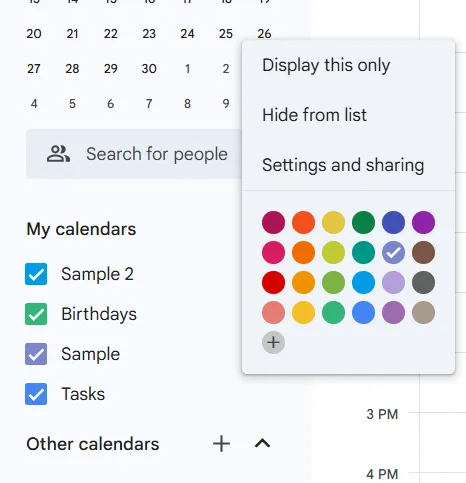
💡 Tip pro profesionály: Pomocí klávesové zkratky „C“ můžete okamžitě vytvářet nové události a poté jim přiřadit barvy podle předem nastavených kategorií.
4. Přidání pokročilých přizpůsobení
Ačkoli Google Kalendář nabízí mnoho barev, možná budete chtít mít přesnější kontrolu nad barevným schématem. Rozšíření prohlížeče vám umožňují přidat vlastní barvy s hexadecimálními kódy pro osobní přizpůsobení.
Postupujte takto:
Krok č. 1: Nainstalujte si rozšíření More Colors for Calendar z Chrome Web Store.
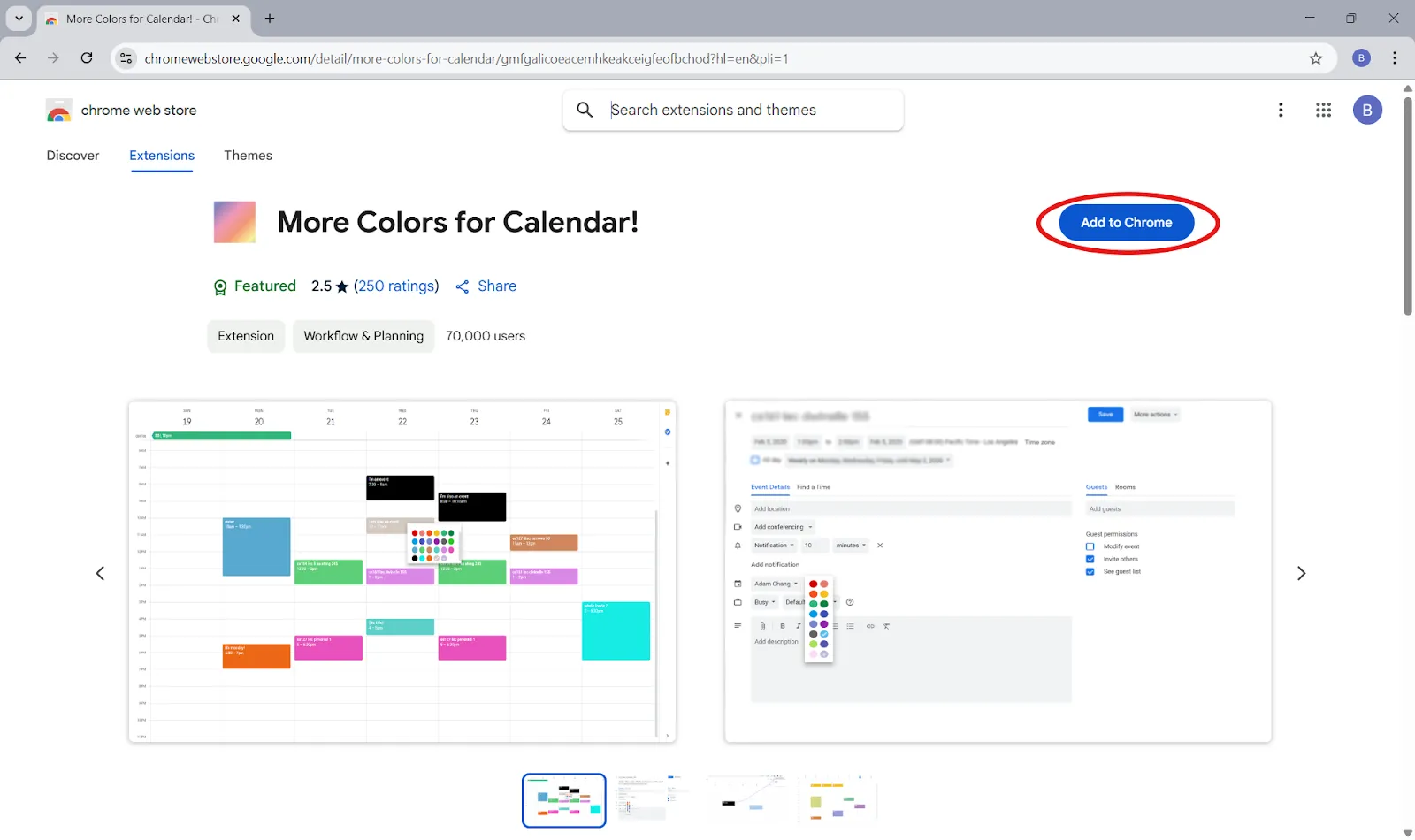
Krok č. 2: Otevřete Google Kalendář a klikněte pravým tlačítkem myši na událost, abyste získali přístup k rozšířené paletě barev
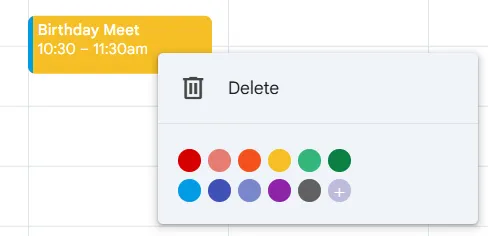
Krok č. 3: Zadejte hexadecimální kód, například #FF5733, pro tmavě oranžovou barvu.
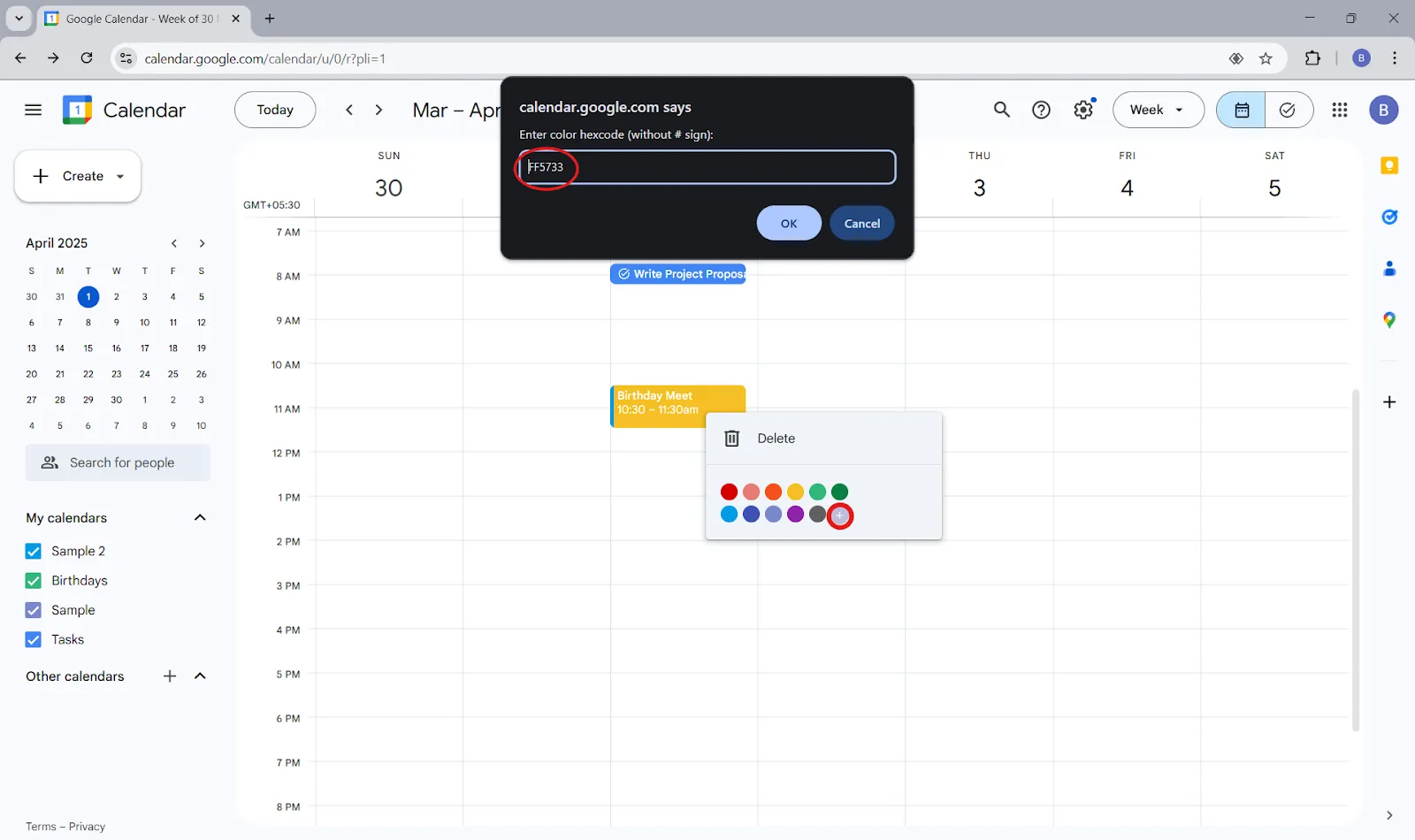
Krok č. 4: Klikněte na OK pro použití nové barvy.
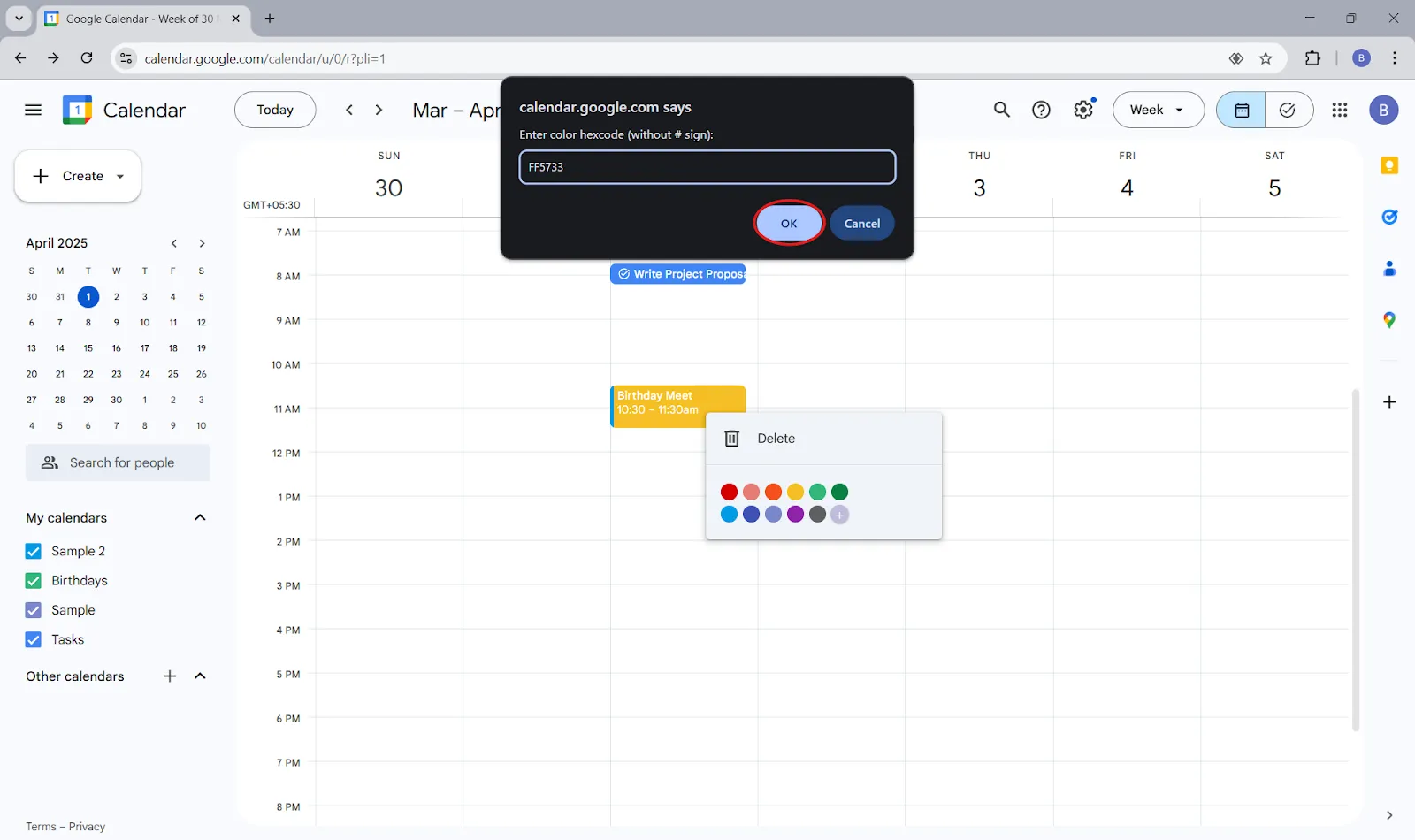
✅ Vyzkoušejte toto: Použijte nástroje jako HTMLColorCodes.com k nalezení přesných odstínů, které odpovídají vašemu vkusu nebo firemní identitě.
Omezení funkce barevného kódování v Google Kalendáři
Google Kalendář usnadňuje začátek. Existuje však několik věcí, které nefungují zcela dokonale, zejména pokud se snažíte vytvořit pokročilejší nebo automatizovaný systém. 🧰
- Ruční práce: Barvy budete muset přiřadit sami, což může být u nabitého kalendáře trochu pracné.
- Omezené možnosti přizpůsobení: Neexistuje žádný vestavěný způsob, jak automaticky barevně označit události podle typu, pokud nepoužíváte nástroje třetích stran.
- Nedostatek šablon seznamů úkolů : Opakující se úkoly je nutné pokaždé nastavovat od začátku.
- Problémy se synchronizací: Barvy nemusí být vždy konzistentní na všech zařízeních – zejména uživatelé Androidu si toho mohou všimnout.
- Žádné vyhrazené blokování času : Při vytváření a úpravách bloků jste odkázáni sami na sebe.
⚡ Chcete si blokovat čas podle svého rozvrhu a pracovního postupu? Zeptejte se ClickUp Brain!
ClickUp jako výkonná alternativa k Google Kalendáři
Jste unaveni přeskakováním mezi kalendáři, chatovacími aplikacemi a úkolovými tabulemi? ClickUp vše spojuje dohromady, aby váš rozvrh skutečně fungoval pro vás.
Je to jediná aplikace pro práci, která kombinuje správu projektů, správu znalostí, kalendář a chat – to vše s podporou umělé inteligence, která vám pomůže pracovat rychleji a chytřeji.
Podívejme se, jak vám tato alternativa Google Kalendáře nabízí větší kontrolu nad vaším časem. ⏳
Automaticky naplánujte svůj perfektní den
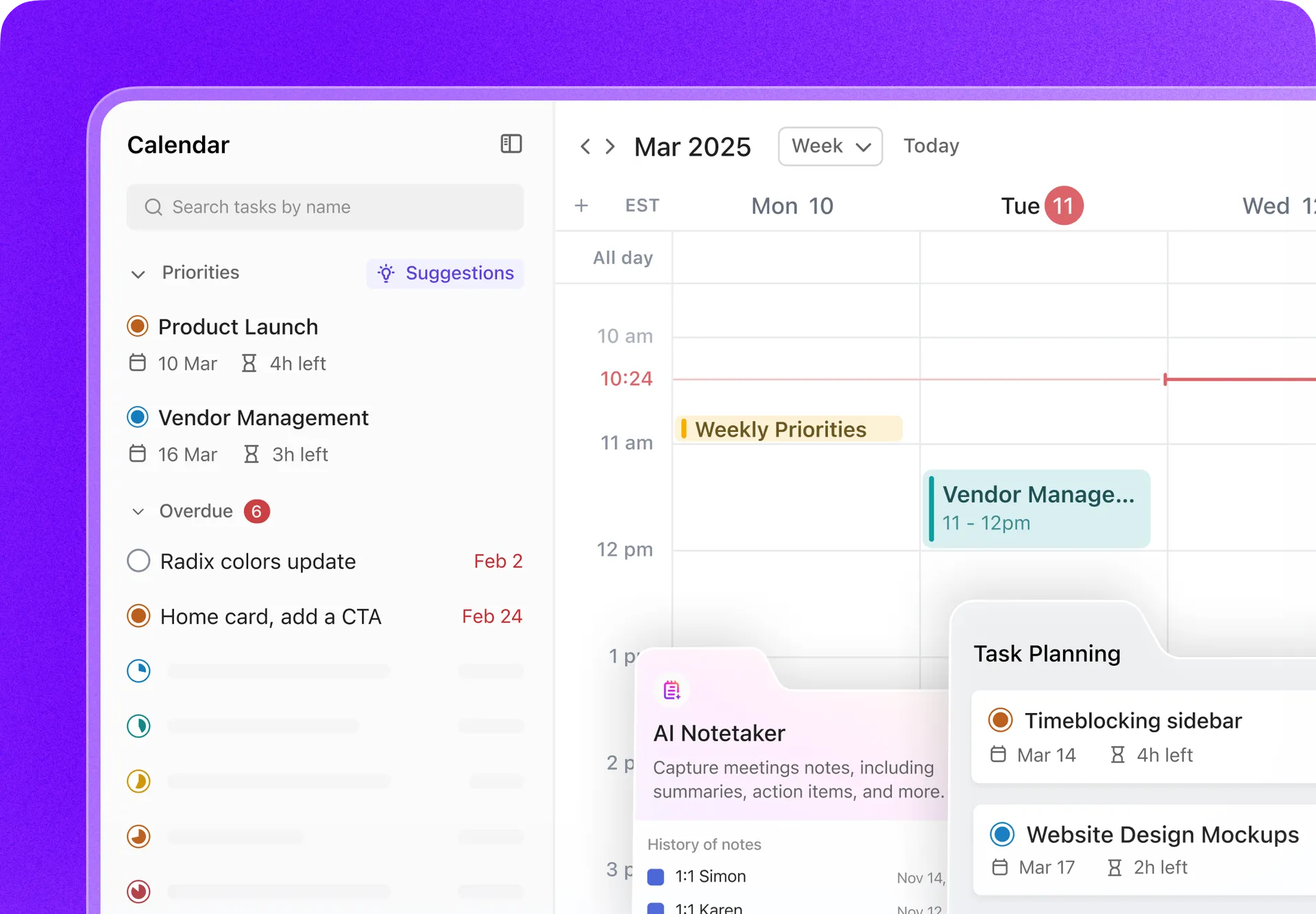
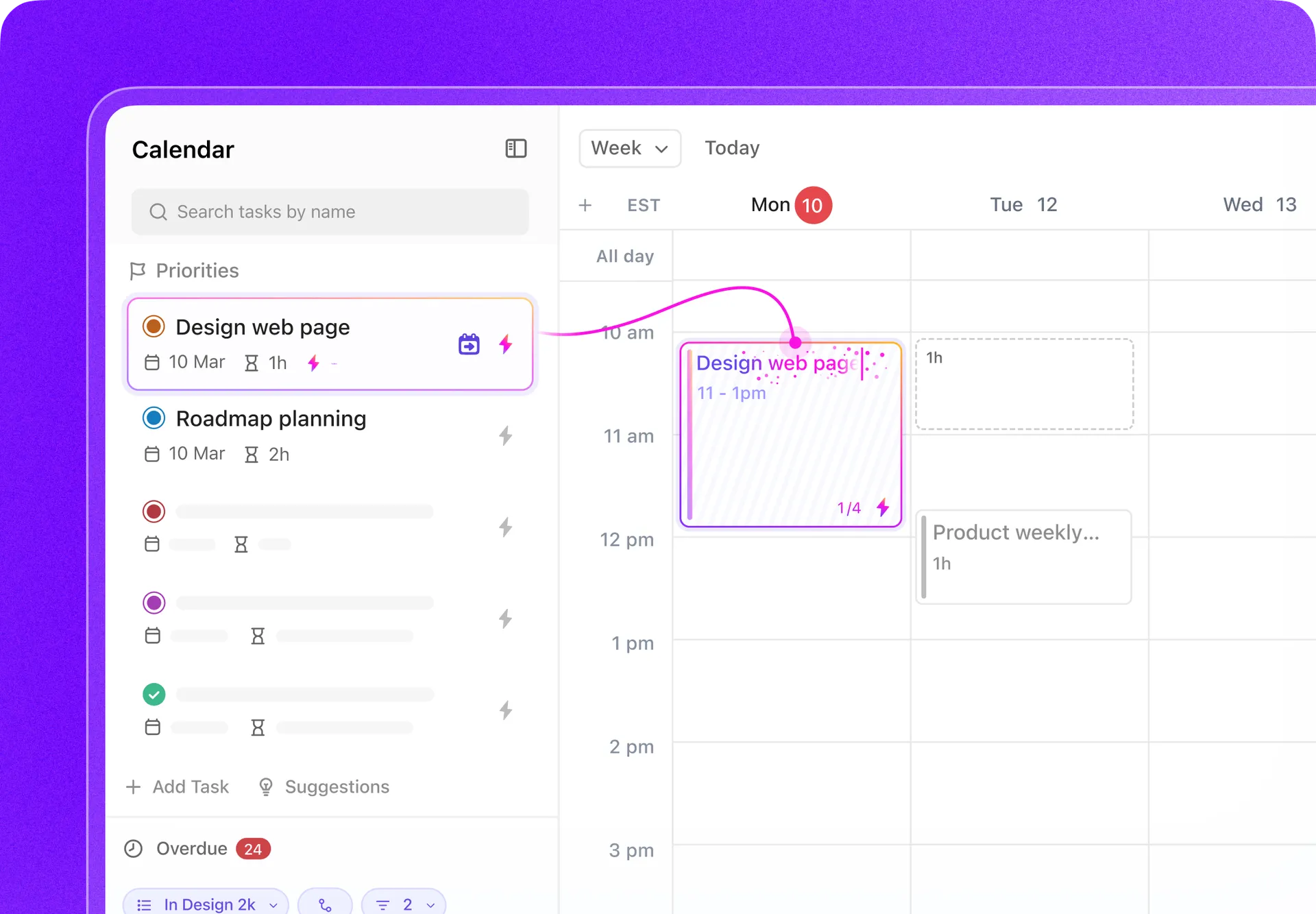
Kalendář ClickUp jde nad rámec vytváření událostí a nastavování připomínek. Rozumí vašim úkolům, schůzkám a termínům a vytváří plán, který odráží vaše priority.
Nemusíte si blokovat každou hodinu – kalendář s umělou inteligencí vám naplánuje den podle toho, co je nejdůležitější.
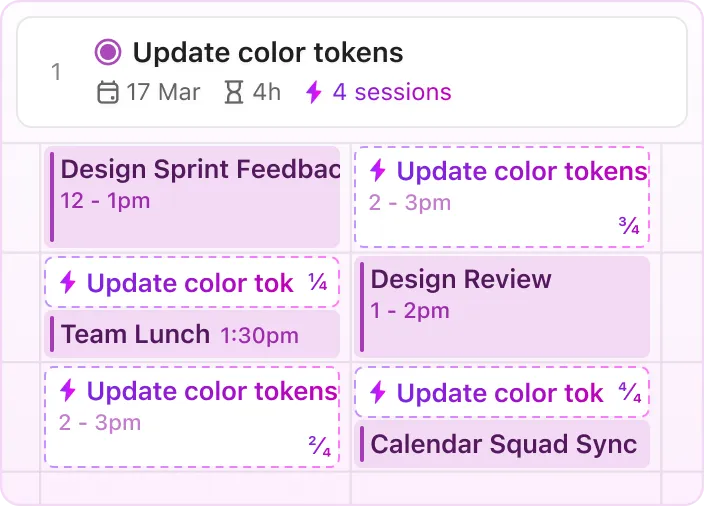
Řekněme, že máte nabitý pondělí. ClickUp Calendar analyzuje váš seznam úkolů a rozvrh práce z domova a poté vytvoří plán, který vyhradí čas na práci, kterou potřebujete urgentně vyřídit. Méně urgentní úkoly přesune na pozdější část týdne a zaplní mezery v rozvrhu rychlou synchronizací týmu, když mají všichni volno.
A to není vše. Najdete zde také 👇
- Chytré připomenutí schůzek, které vás upozorní právě včas
- Automatické plánování založené na umělé inteligenci, které snižuje sklon k chybám v plánování
- Soukromé a veřejné odkazy na kalendář pro snadné sdílení a spolupráci
- Nekonečné horizontální posouvání pro rychlý přehled o vašem rozvrhu
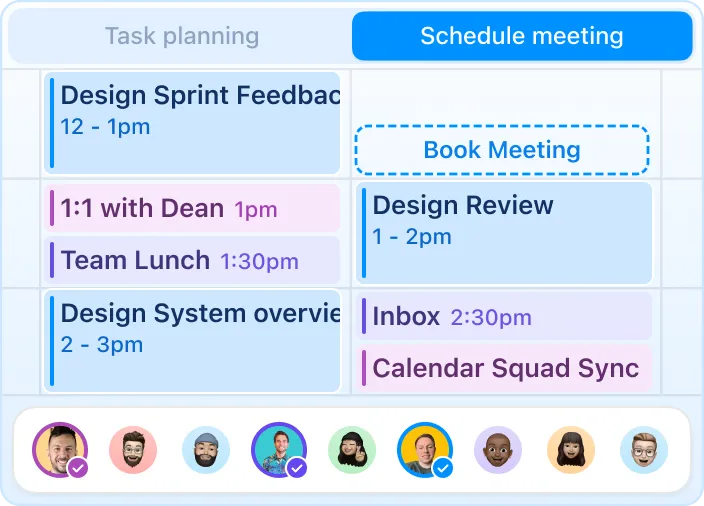
A v případě opakovaných synchronizací nebo plánovacích schůzek můžete porovnat kalendáře týmu a najít překrývající se volné termíny – bez nutnosti opakovaného dohadování.
🤔 Věděli jste? Teorie chronotypů říká, že všichni máme přirozené energetické vzorce – někteří lidé nejlépe přemýšlejí ráno, jiní dosahují svého maxima odpoledne. Proto nikdy nefunguje nutit všechny do stejného režimu od 9 do 5.
Digitální kalendáře vám poskytují flexibilitu při práci s vaší energií. A barevné označení typů úkolů usnadňuje plánování v období, kdy máte nejvíce energie.
Přidejte svým úkolům barvu a kontext
Zobrazení kalendáře ClickUp sjednocuje vaše úkoly a pracovní postupy do jednoho zobrazení. Můžete přepínat mezi denním, týdenním a měsíčním zobrazením, seskupovat položky kalendáře podle přidělené osoby nebo priority a filtrovat rušivé prvky.
Co je opravdu výjimečné? Barevné kódování.
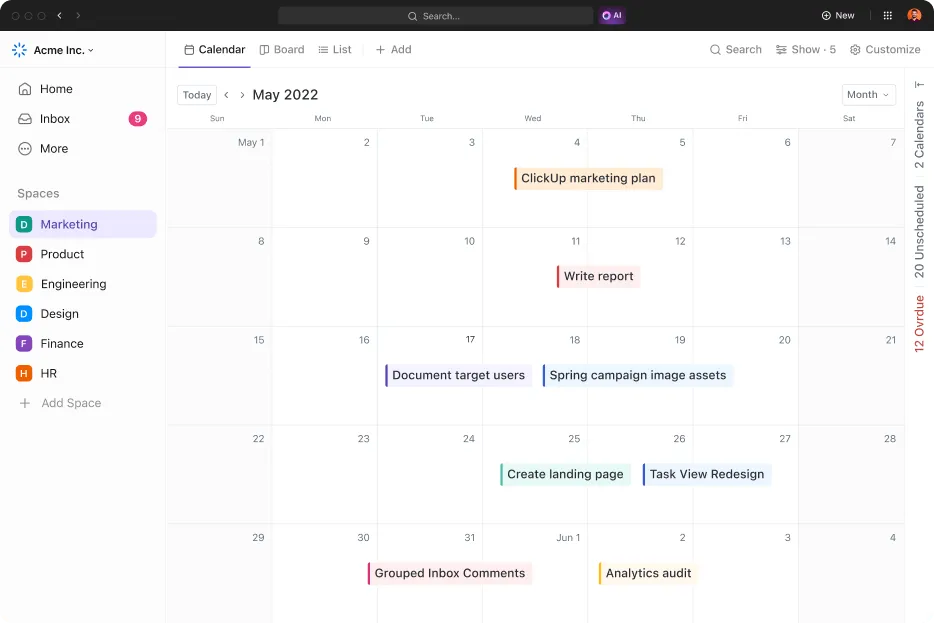
Zobrazení kalendáře ClickUp vám umožňuje přiřadit barvy na základě stavu úkolu, úrovně priority, značek nebo vlastních polí. Tyto vizuální podněty promění váš kalendář v přehledný panel. Můžete okamžitě rozpoznat úkoly s vysokou prioritou, blokované položky nebo úkoly specifické pro tým, aniž byste museli otevírat jednotlivé karty.
💡 Tip pro profesionály: Ne všechny barevné kombinace jsou pro každého snadno čitelné. Pokud vy nebo vaši spolupracovníci trpíte barvoslepostí, zvažte následující:
- Vyhněte se používání kombinací červené a zelené barvy.
- Pro větší přehlednost používejte kontrastní barvy, jako je modrá a žlutá.
- Zapněte na svém zařízení režim šedé škály, abyste otestovali viditelnost.
Za každým čtverečkem v kalendáři se skrývá úkol.
Zjednodušeně řečeno, ClickUp Tasks je místo, kde se definuje skutečná práce. Zatímco zobrazení kalendáře vám pomáhá vidět, kdy se něco děje, Tasks objasňuje co, jak a kdo.
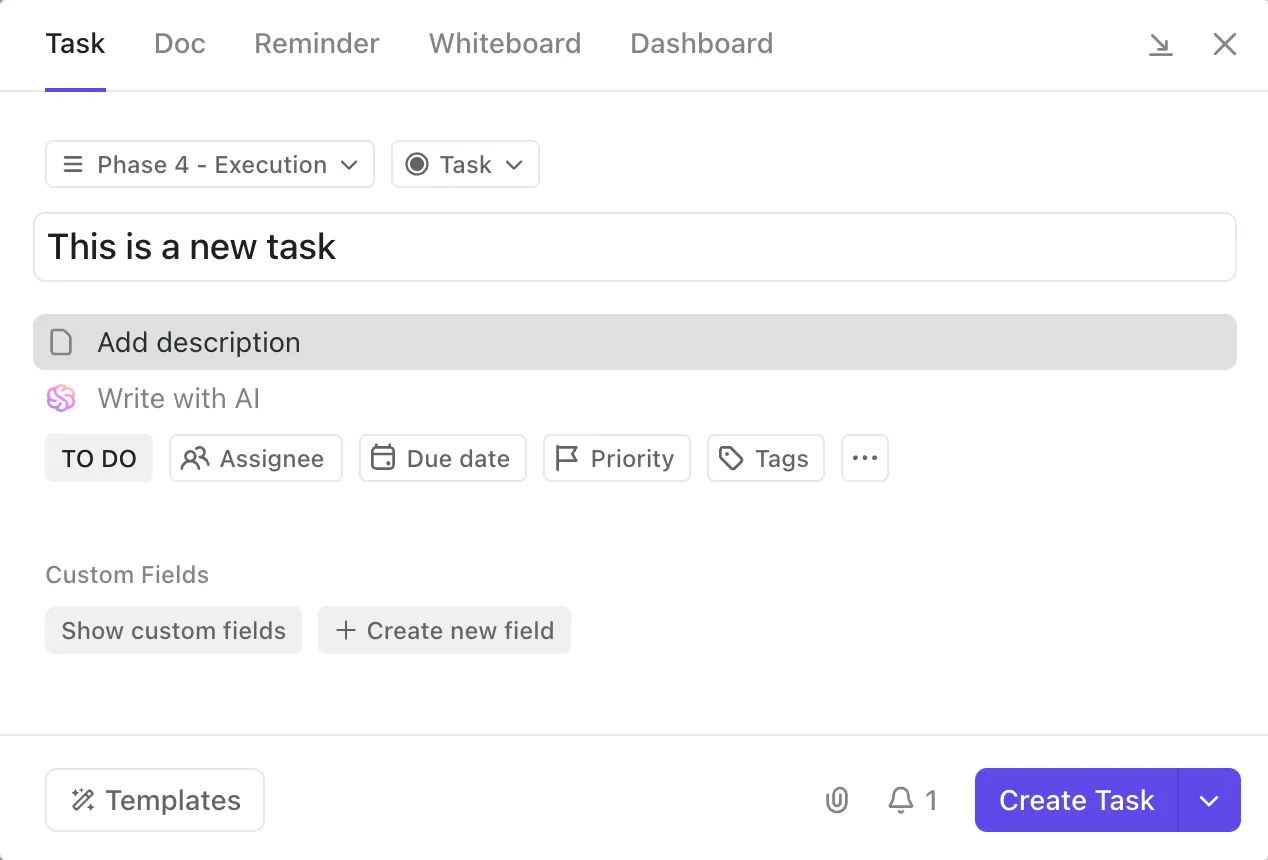
Velké projekty můžete rozdělit na dílčí úkoly, připojit soubory, nastavit závislosti a přidávat komentáře v reálném čase – to vše v rámci jedné karty úkolu. Každý úkol obsahuje vše, co váš tým potřebuje k pokroku v práci: termíny, přiřazené osoby, kontrolní seznamy, aktualizace stavu a dokonce i spouštěče automatizace.
📮ClickUp Insight: Data z průzkumu ClickUp o efektivitě schůzek naznačují, že téměř polovina všech schůzek (46 %) se týká pouze 1–3 účastníků.
I když jsou tyto menší schůzky možná více zaměřené, mohly by být nahrazeny efektivnějšími komunikačními metodami, jako je lepší dokumentace, zaznamenávané asynchronní aktualizace nebo řešení pro správu znalostí.
Přiřazené komentáře v úkolech ClickUp vám umožňují přidávat kontext přímo do úkolů, sdílet rychlé zvukové zprávy nebo nahrávat video aktualizace pomocí ClickUp Clips — což týmům pomáhá ušetřit drahocenný čas a zároveň zajistit, že důležité diskuse budou i nadále probíhat, ale bez zbytečné ztráty času!
💫 Skutečné výsledky: Týmy jako Trinetrix zaznamenávají díky ClickUp 50% snížení zbytečných konverzací a schůzek.
Nechte svůj rozvrh běžet sám
ClickUp Automations je navržen tak, aby snížil manuální plánování. Po nastavení zpracovává opakující se úkoly, spouští připomenutí, aktualizuje stavy a dokonce přeplánuje nedokončenou práci.
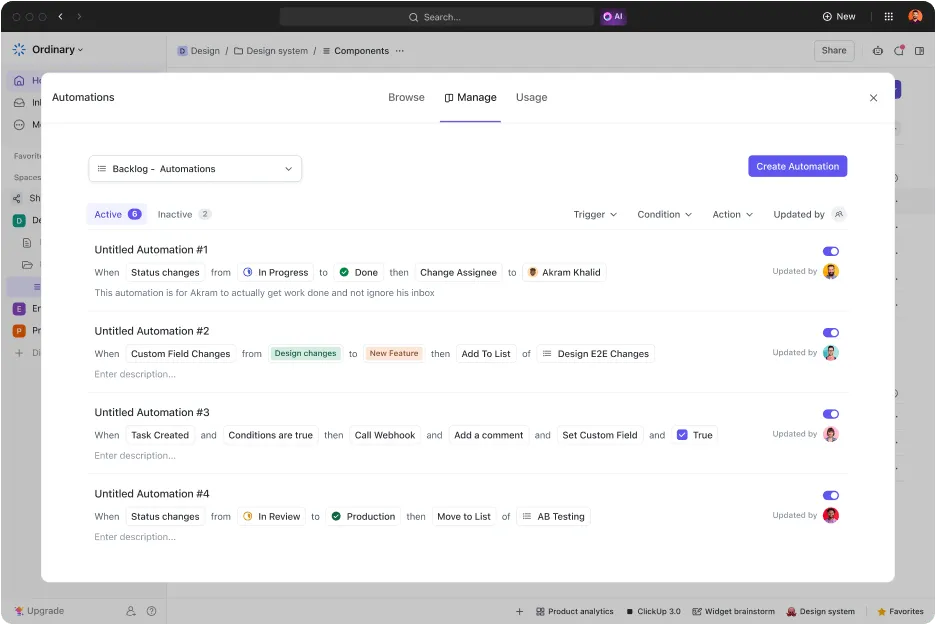
Řekněme, že se termín odevzdání obsahu posune kvůli zpožděné zpětné vazbě. ClickUp Automations může přesunout tento úkol do dalšího volného termínu, upozornit vlastníka úkolu a aktualizovat časový plán projektu. Nebudete muset zasahovat, pokud nedojde k nějakým zásadním změnám.
Můžete také nastavit inteligentní štítky, které se automaticky aktualizují na základě podmínek úkolu. Například úkol se může zbarvit červeně, když je označen jako urgentní, nebo zeleně, když je schválen. Tyto vizuální signály zvyšují přehlednost správy kalendáře.
Propojte své oblíbené nástroje bez přepínání mezi záložkami
ClickUp se integruje s nástroji jako Zoom, Google Meet a Microsoft Teams. Když propojíte události v kalendáři, ClickUp automaticky načte podrobnosti schůzky a přidá je k příslušným úkolům. Můžete se dokonce připojit k hovorům přímo ze svého pracovního prostoru.
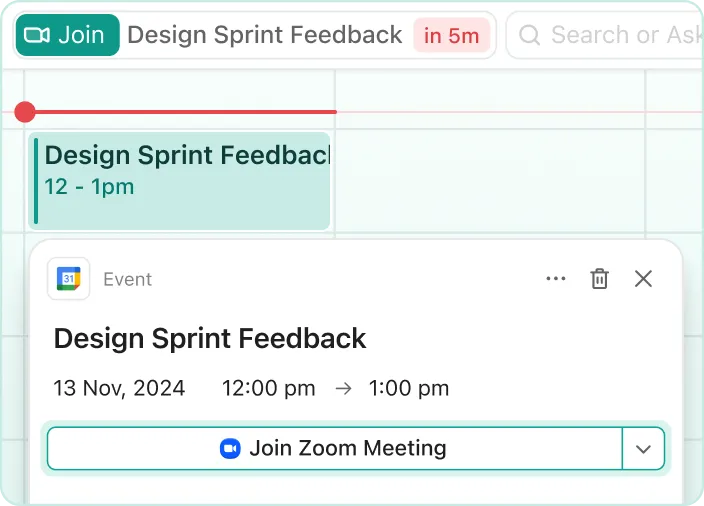
Pokud máte například v Google Kalendáři naplánovaný hovor s klientem, ClickUp zobrazí událost, přidá odkaz pro připojení a umožní vám ji spustit z ovládacího panelu, zobrazení kalendáře nebo zobrazení úkolů.
Použijte seznam hotových šablon
Potřebujete hotovou šablonu měsíčního kalendáře?
Šablona plánovače kalendáře ClickUp pomáhá organizovat opakující se i jednorázové události napříč více projekty. Rozděluje práci na úkoly, sleduje pokrok a pomáhá vám dodržovat všechny termíny, aniž byste ztratili přehled o celkovém kontextu.
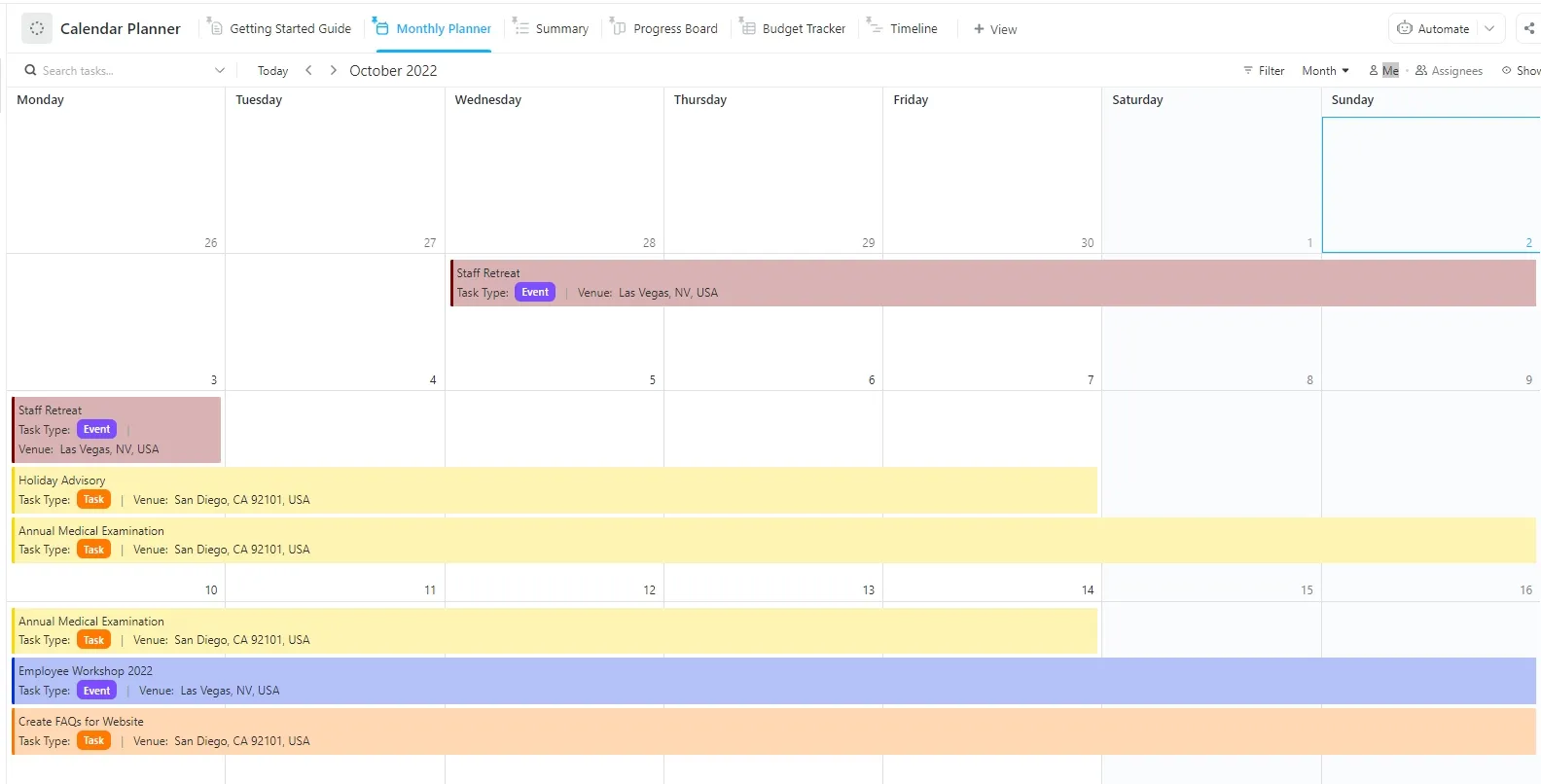
Tato šablona plánu obsahuje šest zobrazení, která vyhovují různým stylům plánování. Použijte zobrazení Souhrn pro rychlý přehled, přepněte do zobrazení Časová osa, abyste viděli délku úkolů, nebo si naplánujte měsíc v Měsíčním plánovači.
K dispozici je také tabulka pokroku a časové zobrazení, kde můžete sledovat, jak se vyvíjí váš plán. Stručně řečeno, tato šablona vám usnadní řízení projektů tím nejjednodušším způsobem.
Chcete další tipy, jak být produktivní a dosáhnout svých cílů v práci? Přečtěte si tyto 👇
Obarvěte svůj kalendář pomocí ClickUp
Barevné kódování v Google Kalendáři je užitečné, ale jen do určité míry. Ruční nastavení, omezené možnosti přizpůsobení a problémy se synchronizací zařízení vás mohou rychle zpomalit.
Nepotřebujete samostatné nástroje pro kalendáře, úkoly a časové bloky – vše je k dispozici a skutečně funguje společně.
Díky nástrojům, jako jsou Kalendář, Automatizace, Zobrazení kalendáře a připravené šablony, můžete plánovat, stanovovat priority a držet se plánu – bez zbytečných komplikací.
Zaregistrujte se do ClickUp zdarma ještě dnes! ✅