
Да споделиш ключ за къщата с някого е доста лесно. Но когато няколко души се нуждаят от достъп до различни стаи, трябва да обмислиш кой може да влезе, какво може да използва и кога достъпът му трябва да приключи. Да дадеш на всички един и същ ключ може да спести време в началото, но ти оставя малко контрол върху това, което се случва вътре.
Порталът за клиенти в Google Drive поставя подобно предизвикателство. Можете да създадете папка, да споделите линка и да започнете да обменяте файлове в рамките на минути. Но с нарастването на броя на клиентите ви се налага да намерите начин да поддържате документите им разделени, да контролирате кой може да качва или редактира файлове и да се уверите, че бившите клиенти и изпълнители не запазват достъп по-дълго, отколкото трябва.
Google Drive ви предоставя инструменти за управление на голяма част от тези функции чрез споделени дискове, разрешения за папки и настройки за споделяне на файлове. Предизвикателството е да изберете подходящата конфигурация, съобразена с начина на работа на вашите клиенти, особено когато някои от тях нямат акаунти в Google или трябва да изпращат файлове редовно.
Това ръководство ще ви помогне да създадете клиентски портал в Google Drive, да изберете подходящите настройки за споделяне и качване на файлове, както и да поддържате файловете на клиентите организирани. Ще разгледаме също така къде Drive има недостатъци и кога може да се наложи да използвате специализиран инструмент за управление на клиенти.
TL;DR
Порталът за клиенти в Google Drive предоставя на клиентите споделено пространство за качване, преглед и достъп до файлове, без да се налага да разчитат на прикачени файлове в имейли. За да го настроите:
- Изберете подходящата конфигурация: Използвайте „Моето дисково пространство“ за просто споделяне на файлове с притежатели на акаунти в Google, споделени дискове за по-широко сътрудничество с клиенти или Google Sites за централизирана страница, насочена към клиентите
- Планирайте как клиентите ще качват файлове: Проверете дали клиентите имат акаунти в Google, преди да изберете между достъп за посетители до споделен диск и Google Forms
- Организирайте файловете по единен начин: Създайте отделна папка за всеки клиент, със стандартни подпапки за качване на файлове, преглед и окончателни резултати
- Контролирайте достъпа: Споделяйте с конкретни контакти, задавайте разрешения според нуждите на клиентите и отнемайте достъпа при приключване на проектите
- Знайте къде Google Drive има недостатъци: Google Drive се справя със споделянето и прегледа на файлове, но ще ви трябват други инструменти за управление на заявките на клиентите, одобренията, крайните срокове и актуализациите по проектите
Следвайте шестте стъпки от ръководството за настройка по-долу, за да създадете своя портал, а след това използвайте списъка за поддръжка, за да го поддържате организиран и защитен.
Може ли Google Drive да се използва като клиентски портал?
Да. Google Drive функционира като клиентски портал, когато взаимоотношенията се основават на документи и крайни продукти. Можете да използвате споделени папки за обмен на задания, преглед на чернови и предоставяне на готови файлове чрез интерфейс, с който много клиенти вече са запознати.
Решаващият фактор е колко дейности очаквате клиентите ви да извършват в портала. Ако те основно изпращат материали, оставят коментари и изтеглят завършената работа, Drive покрива тези нужди. Ако обаче очакват да проследяват статуса на проектите, да плащат фактури или да изпращат съобщения на екипа ви на едно и също място, Drive не е достатъчен. Функцията „Одобрения“ на Drive позволява одобряване на отделни файлове, но само при подходящите планове Enterprise и Education Plus. В крайна сметка ще се наложи да добавите имейл, електронни таблици и инструмент за плащания, за да запълните празнините.
Защо да създадете клиентски портал в Google Drive?
Ако екипът ви вече използва Google Workspace, създаването на клиентски портал в Drive може да ви спести разходите и усилията, свързани с въвеждането на друга платформа. Това носи и няколко практични предимства:
- Няма нужда от поддръжка на допълнителна платформа: Можете да използвате съществуващите функции за съхранение и споделяне в Google Workspace, без да плащате за отделен софтуер за портал. Файловете остават в същата среда, в която вече работи екипът ви, което също намалява вероятността от дублиране на документи между различните инструменти
- Познато преживяване за клиентите: Клиентите с акаунти в Google могат да отварят споделените файлове, като използват съществуващите си данни за вход. Тези, които нямат акаунти в Google, могат да получат достъп до поддържаните файлове чрез потвърждение по имейл, когато вашата организация активира споделянето за посетители.
- Управление на текущия достъп: Актуализирайте разрешенията при промяна на взаимоотношенията с клиентите, отменяйте достъпа при приключване на ангажимента и задавайте дати на изтичане на валидността, където това се поддържа. Това ви помага да поддържате достъпа на клиентите актуален с напредването на проекта
- Обратна връзка по време на работата: Google Docs, Sheets и Slides поддържат коментари и история на версиите, а Docs предлага и режим за предложения. Клиентите могат да прегледат най-новия чернови вариант и да оставят обратна връзка директно, без да е необходимо да си разменят множество прикачени файлове по имейл
Прочетете също: Управление на проекти в Google
Защо клиентските портали в Google Drive срещат проблеми?
Възможно е даден клиент да може да отвори споделена папка, но все пак да има затруднения при качването на документ. Google Drive има различни правила за посетители, качване на файлове и споделени дискове. Ако не вземете предвид тези ограничения при настройването на портала си, клиентите могат да срещнат проблеми, дори когато сте им предоставили достъп.
Посетителите не могат да качват файлове в папките в „Моето Drive“
Функцията за споделяне с посетители на Google позволява на хора без акаунти в Google да сътрудничат след потвърждаване на имейл адреса си. Посетителите могат да преглеждат, коментират и редактират поддържани файлове навсякъде, където ги споделите. Те могат да качват или създават файлове само в папки в споделените дискове, при наличие на необходимите разрешения и поддържана версия на Workspace.
Ако порталът ви се намира в „Моето Drive“, клиент, който използва достъп за посетители, може да сътрудничи по поддържаните файлове, които споделяте, но не може да качва документи във вашата клиентска папка.
Посетителите трябва да потвърждават достъпа си на всеки седем дни
Посетителите потвърждават самоличността си чрез код, изпратен по имейл. След това те имат достъп до споделеното съдържание в продължение на седем дни, преди да се наложи да се идентифицират отново.
Това е подходящо за клиенти, които влизат веднъж месечно, за да прегледат или изпратят документ. За клиенти, които отварят портала ежедневно, повторното удостоверяване всяка седмица може да бъде досадно.
Google Forms има отделни ограничения за качване на файлове
Ако използвате Google Forms за събиране на документи от клиенти, ще трябва да съхранявате формуляра в „Моето Drive“. Google не поддържа въпроси с качване на файлове във формуляри, съхранени в споделени дискове. Клиентите също трябва да влязат в акаунт в Google, за да качват прикачени файлове. Въпросите с качване на файлове също не са достъпни, когато администраторът ви активира функцията „Предотвратяване на загуба на данни“.
Според документацията на Google, качените файлове се запазват в акаунта в Drive на собственика на формуляра. Ако вашият клиентски портал използва споделен диск, ще трябва сами да преместите тези файлове в съответната папка на клиента или да настроите отделен процес за обработката им.
Два въпроса определят коя конфигурация ви е необходима: имат ли вашите клиенти акаунти в Google и колко често ще ви изпращат файлове?
Коя настройка на Google Drive е подходяща за вашия клиентски портал?
Имате три начина да организирате клиентския портал в Google Drive: споделени папки в „Моето Drive“, клиентски папки в споделен диск или начална страница в Google Sites, разположена върху някоя от двете.
Ето как се сравняват:
| Настройка | Най-подходящ за | Качване на файлове от клиенти | Ограничения |
|---|---|---|---|
| Споделени папки в „Моето Drive“ | Фрийлансъри и самостоятелни консултанти | Клиенти с акаунти в Google | Файловете принадлежат на отделни лица и посетителите не могат да качват файлове |
| Папки на клиенти в споделен диск | Агенции и екипи с няколко клиента | Притежатели на акаунти в Google и проверени посетители | Необходим е план „Workspace“ и одобрение от администратора за споделяне с външни лица |
| Google Sites с Drive | Екипи, които искат една начална страница, насочена към клиентите | Чрез свързани папки в Drive или формуляри | Достъпът до сайта и достъпът до файловете се управляват поотделно |
1. Споделени папки в „Моето Drive“
Споделената папка в „Моят диск“ е обикновена папка в Google Drive, към която предоставяте достъп на конкретни клиенти. Това е един от най-простите начини за обмен на файлове, без да се налага да създавате отделен клиентски портал.
Ако работите самостоятелно или управлявате малка клиентска база, можете да създадете папка в „Моето дисково пространство“ за всеки клиент и да я споделите с неговия акаунт в Google. Клиентите могат да отварят файловете, които сте споделили, и, ако имат необходимите разрешения, да добавят свои документи.
Можете да използвате тази настройка и с личен акаунт в Google. Файловете в „Моето дисково пространство“ обаче принадлежат на отделните собственици. С разрастването на екипа ви може да се наложи да управлявате файлове, принадлежащи на различни хора, или да организирате прехвърляне на собствеността, когато някой напусне екипа.
Предимства
- Бърза настройка: Създайте папка, поканете клиента си и започнете да споделяте документи без допълнителен софтуер
- Не се изисква платен план за Workspace: Работи с безплатни лични акаунти в Google, което го прави достъпен за независими професионалисти
- Познати инструменти за сътрудничество: Клиентите могат да преглеждат документи, да оставят коментари и да работят върху споделени файлове, като използват съществуващия интерфейс на Google
Недостатъци
- Собственост върху отделни файлове: Файловете могат да принадлежат на различни хора, което затруднява прехвърлянето на собствеността и предаването на задачи в екипа
- Ограничено качване на файлове от посетители: Клиентите без акаунти в Google не могат да качват файлове директно в папките в „Моето Drive“
- Ограничено безплатно пространство за съхранение: Личните акаунти в Google включват 15 GB безплатно пространство за съхранение, което се разпределя между Drive, Gmail и Google Photos и може бързо да се запълни с големи клиентски файлове
Най-подходящ за: Фрийлансъри и самостоятелни консултанти, които работят с клиенти, използващи акаунти в Google, и се нуждаят от лесно място за обмен на документи.
Пропуснете тази стъпка, ако: Вашите клиенти трябва да качват файлове без акаунти в Google или екипът ви се нуждае от файлове, които са собственост на организацията.
2. Папки на клиенти в споделен диск
Споделеното хранилище е пространство за съхранение в Google Workspace, където файловете принадлежат на организацията. Членовете на екипа могат да имат достъп до споделените файлове и да ги управляват, без да разчитат на акаунта в Google Drive на един-единствен човек.
Създайте едно споделено хранилище за работата с клиенти и организирайте всеки проект в отделна папка. За клиенти, които се нуждаят от по-строг контрол на достъпа, можете също да създадете отделно споделено хранилище за техните проекти.
Въпреки това членовете на споделения диск обикновено имат достъп до целия диск. Ако съхранявате данни на няколко клиента в един споделен диск, дайте на всеки клиент достъп само до определената за него папка, без да го правите член на самия диск.
Предимства
- Файлове, собственост на организацията: Документите остават във вашата компания, когато служителите напуснат или сменят длъжността си
- По-лесно сътрудничество в екипа: Членовете на вътрешния екип могат да работят от споделено място, без да се прехвърля собствеността между акаунтите
- Качване на файлове от посетители: В поддържаните версии на Workspace клиентите без акаунти в Google могат да качват файлове в папки на споделени дискове, когато е активирано споделянето за посетители и те разполагат с необходимите разрешения
Недостатъци
- Необходим е абонамент за Google Workspace: Споделените дискове са достъпни само с подходящи планове за Google Workspace
- Управлението на разрешенията изисква внимание: Добавянето на клиент като член на споделен диск може да разкрие други папки в този диск
- В зависимост от настройките на администратора: Външното споделяне и достъпът за посетители трябва да бъдат разрешени от администратора на вашата организация
Подходящ за: Агенции, счетоводни фирми и консултантски компании, които управляват няколко клиента и се нуждаят от достъп до техните файлове за целия екип.
Пропуснете тази стъпка, ако: Използвате личен акаунт в Google или вашата организация не позволява споделяне на файлове с външни лица.
3. Google Sites с Drive
Google Sites ви позволява да създадете прост уебсайт, който да служи като начална страница за вашия клиентски портал. Можете да свържете или вградите файлове от Google Drive и да съберете ключовите ресурси по проекта на едно място.
Например, консултантска фирма може да създаде сайт за всеки клиент със страница за регистрация, график на срещите и връзки към резултатите от проекта. Клиентите ще имат едно място, към което да се връщат през целия период на сътрудничеството, без да се налага да търсят нужния документ в имейлите си.
Можете също така да контролирате кой може да разглежда публикувания сайт. Достъпът до сайта и разрешенията за Drive обаче функционират отделно. Клиентите все пак се нуждаят от разрешение, за да отварят файловете, към които сте поставили линк или които сте вградили.
Предимства
- Централна начална страница за клиенти: Съберете инструкциите за регистрация, документите, формулярите и ресурсите за срещи на едно място
- Персонализирано оформление: Организирайте страниците според нуждите на клиентите си и добавете името на фирмата, логото и брандинга си
- Работи със съществуващите папки в Drive: Запазете настоящата си файлова структура, като същевременно предоставите на клиентите по-лесен начин да намират ресурси
Недостатъци
- Отделни настройки за разрешения: Предоставянето на достъп до уебсайт в Google Site не предоставя автоматично достъп до свързаните с него файлове в Drive
- Допълнителна поддръжка: Ще трябва да актуализирате сайта при промени в проектите и да поддържате актуални линковете и вграденото съдържание
- Ограничени функции на портала: Google Sites не предлага вградени функции за проследяване на заявки от клиенти, одобрения или управление на статуса на проектите
Най-подходящо за: Екипи, работещи с клиенти, които искат централизирано място за ресурси за въвеждане на нови служители, документи и информация за проекти.
Пропуснете тази стъпка, ако: Вашите клиенти се нуждаят само от спорадичен обмен на файлове и могат да работят директно от споделените папки в Drive.
Google Sites може да работи както с „Моето Drive“, така и със споделен диск. Ако клиентите ви имат нужда само да изпращат и получават документи, само Drive може да е достатъчно. Добавете сайт, когато им е необходимо централизирано място за достъп до ресурси през целия период на сътрудничеството.
Какво трябва да включва клиентският портал за Google Drive?
Когато клиентите отворят портала си, те трябва да могат да намират най-новите документи, да качват файлове и да оставят обратна връзка, без да се налага да питат за указания. Зад кулисите вашият екип също се нуждае от начин да управлява достъпа и да поддържа всичко организирано, докато проектите напредват.
Ето какво ще ви е необходимо:
- Отделна папка за всеки клиент: Съхранявайте документите на клиентите отделно и предоставяйте достъп само на хората, участващи в съответния проект
- Уеднаквена структура на папките: Създайте стандартни подпапки за качване на файлове, чернови, прегледи и окончателни резултати, което улеснява намирането на файловете
- Ясен метод за качване: Предоставете на клиентите надежден начин за изпращане на документи в зависимост от достъпа им до акаунта в Google и типа на файловете, които събирате
- Контролиран достъп до файлове: Запазете общия достъп на „Ограничен“ и присвоявайте разрешения според това, което клиентите трябва да виждат, коментират или редактират
- Начин за проследяване на обратната връзка и версиите на файловете: Поддържайте коментарите прикачени към съответните документи и следвайте система за именуване, която улеснява идентифицирането на одобрените версии
- Процес за управление на достъпа: Назначете човек, който да поддържа папката на всеки клиент, да проверява правата за достъп и да отнема достъпа при приключване на проекта
Съхранявайте вътрешни бележки, финансови документи и други поверителни бизнес файлове извън папките, достъпни за клиентите. Това помага на екипа ви да работи свободно, без да рискува достъп до документи, които никога не са били предназначени за споделяне.
Как да настроите клиентски портал в Google Drive
Преди да поканите клиентите в Google Drive, решете къде ще се съхраняват техните файлове и как те ще ви ги изпращат. След като изясните това, създайте структура на папките, задайте разрешения и подгответе портала за редовна употреба.
Ето как да го настроите в шест стъпки.
Стъпка 1: Разберете как клиентите ви ще изпращат файлове
Започнете, като попитате клиентите дали използват акаунт в Google за достъп до Drive и какво ще трябва да правят в портала. Някои може да преглеждат само документи, докато други ще изпращат файлове, ще оставят коментари или ще работят върху споделени чернови.
Имайте предвид, че за акаунт в Google не е задължително да имате адрес в Gmail. Възможно е някой с адрес в Outlook или служебен имейл вече да разполага с такъв акаунт.
В зависимост от отговорите им изберете подходящия метод за качване:
- Клиенти с акаунти в Google: Те могат да качват файлове в споделена папка, след като им дадете разрешение да добавят файлове. Можете също така да събирате прикачени файлове чрез Google Forms
- Клиенти без акаунти в Google: Те могат да качват файлове чрез споделяне за гости в подходящи папки на споделените дискове, стига администраторът на Workspace да го разреши
- Клиенти, които само преглеждат файлове: Достъпът като „Зрител“ или „Коментатор“ може да е достатъчен, в зависимост от това дали се нуждаете от тяхното мнение
Ако вашата организация блокира споделянето за гости, ще ви е необходим друг начин да събирате файлове от клиенти без акаунти в Google. Уточнете това, преди да създадете останалата част от портала. Попитайте също дали клиентите ще качват файлове от компютър или от телефон. Споделянето за гости изисква браузър на компютър; то не поддържа мобилни устройства или Drive за настолни компютри.
Добавете тези въпроси към въпросника за регистрация на клиенти и използвайте отговорите при подготовката на работното пространство на всеки клиент.
Стъпка 2: Създайте отделна папка за всеки клиент
Сега, след като знаете как клиентите ще имат достъп до своите файлове, създайте папките, които те ще използват.
Ако вашият план за Google Workspace поддържа споделени дискове и администраторът ви позволява да ги създавате, отворете Google Drive и следвайте тези стъпки:
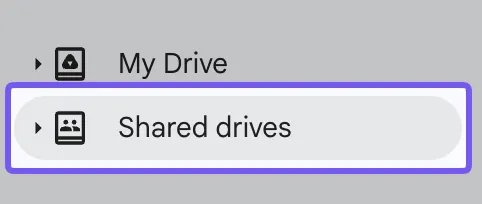
- Изберете Споделени дискове от лявата странична лента
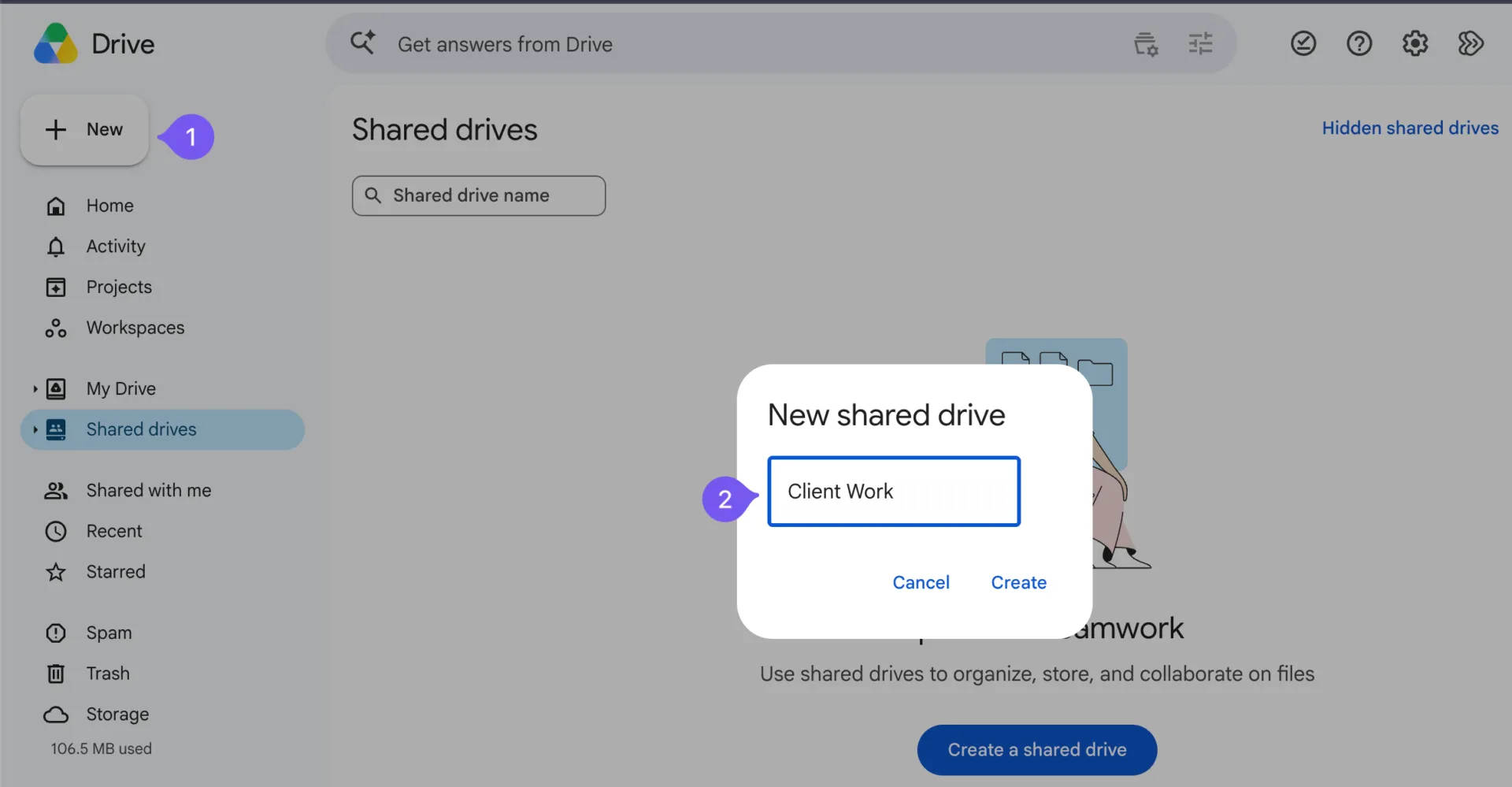
- Кликнете върху Нов, въведете име, например Работа с клиенти, и изберете Създаване
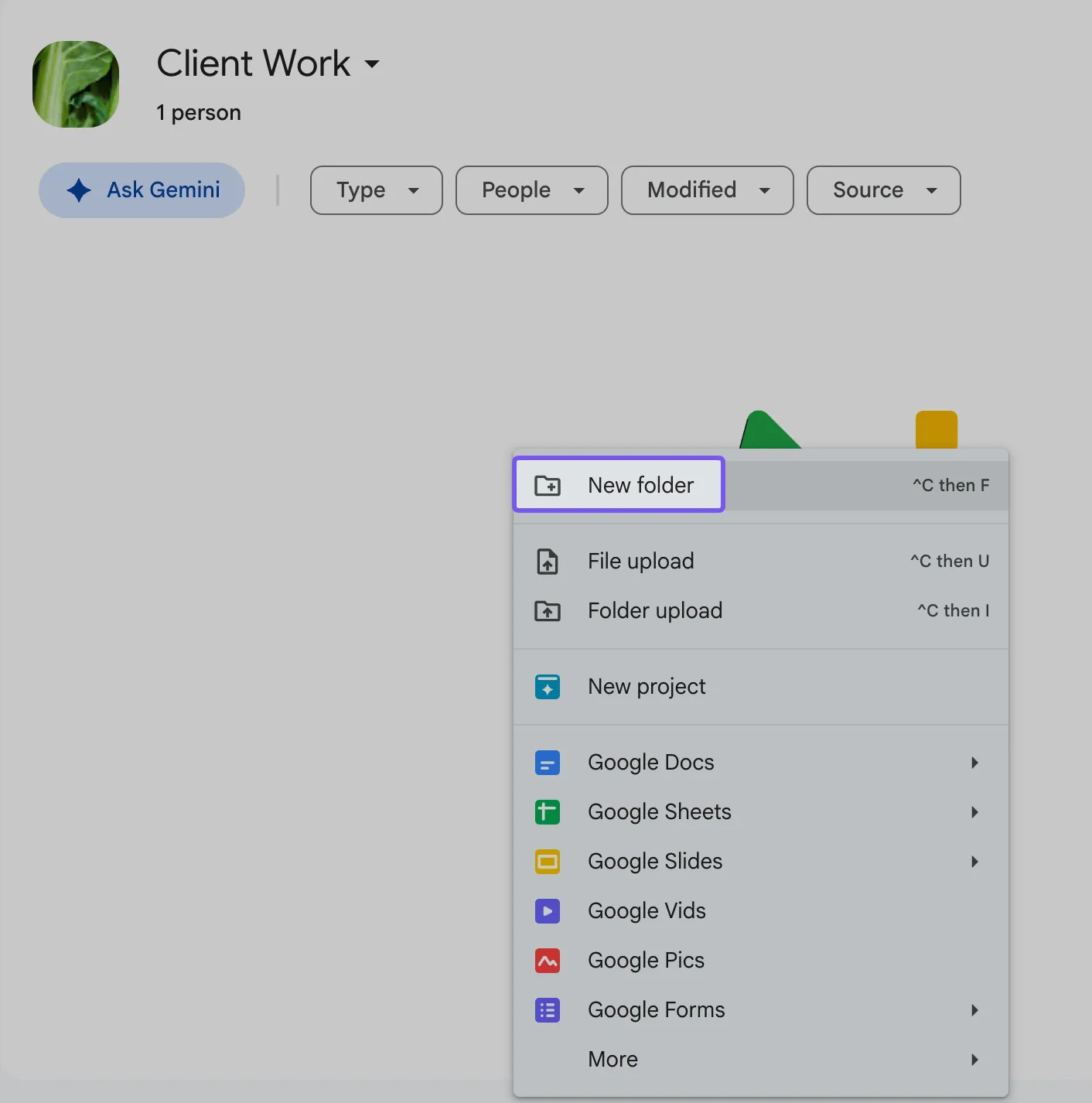
- Отворете новото споделено хранилище и изберете Ново > Нова папка
- Именувайте папката според името на клиента или проекта, например Acme Corp
- Повторете този процес за всеки клиент, когото управлявате
Ограничете членството в споделените дискове само до членовете на вътрешния екип, които се нуждаят от достъп. По-късно ще поканите клиентите в техните собствени папки.
Ако използвате личен акаунт в Google, отворете Моето дисково пространство > Ново > Нова папка и създайте отделна папка за всеки клиент. Имайте предвид, че клиентите без акаунти в Google няма да могат да качват файлове там.
За проекти, които изискват по-строго разделяне, създайте специален споделен диск за съответния клиент.
Стъпка 3: Създайте структура на папки, която можете да използвате повторно
Клиентът не трябва да претърсва десетки файлове, за да намери чернова или да качи документ. Дайте на всяка клиентска папка една и съща основна структура, с имена, които обясняват къде се намира всичко.
Например, папката ви „Acme Corp“ може да съдържа:
- 01 Качване на файлове от клиенти: Документи, ресурси и други файлове, които клиентите ви изпращат
- 02 В процес на преглед: Чернови и крайни продукти, очакващи обратна връзка
- 03 Крайни резултати: Завършени и одобрени файлове
- 04 Споделени споразумения: Договори и други документи, до които и двете страни трябва да имат достъп
Номерата поддържат папките в последователен ред, докато имената помагат на клиентите да намерят подходящото място за своите документи.
Можете да използвате един и същ модел на именуване във всички проекти. За файлове, които се нуждаят от отделни версии, име като Acme_Proposal_v02 е по-лесно за разпознаване от Final_Proposal_New.
Google Drive няма вградена команда за дублиране на цели папки. При малка структура можете да пресъздавате тези подпапки всеки път. Ако имате по-голяма структура, в нашето ръководство за копиране на папки в Google Drive са описани алтернативни методи.
Съхранявайте поверителни бизнес документи, вътрешна обратна връзка и финансова информация извън папките, споделени с клиентите.
Стъпка 4: Споделяне на папки и задаване на подходящи права за достъп
След като папките ви са готови, решете кои клиенти могат да имат достъп до тях и да ги променят.
В Google Drive кликнете с десния бутон върху главната папка на клиента и изберете Сподели > Сподели.
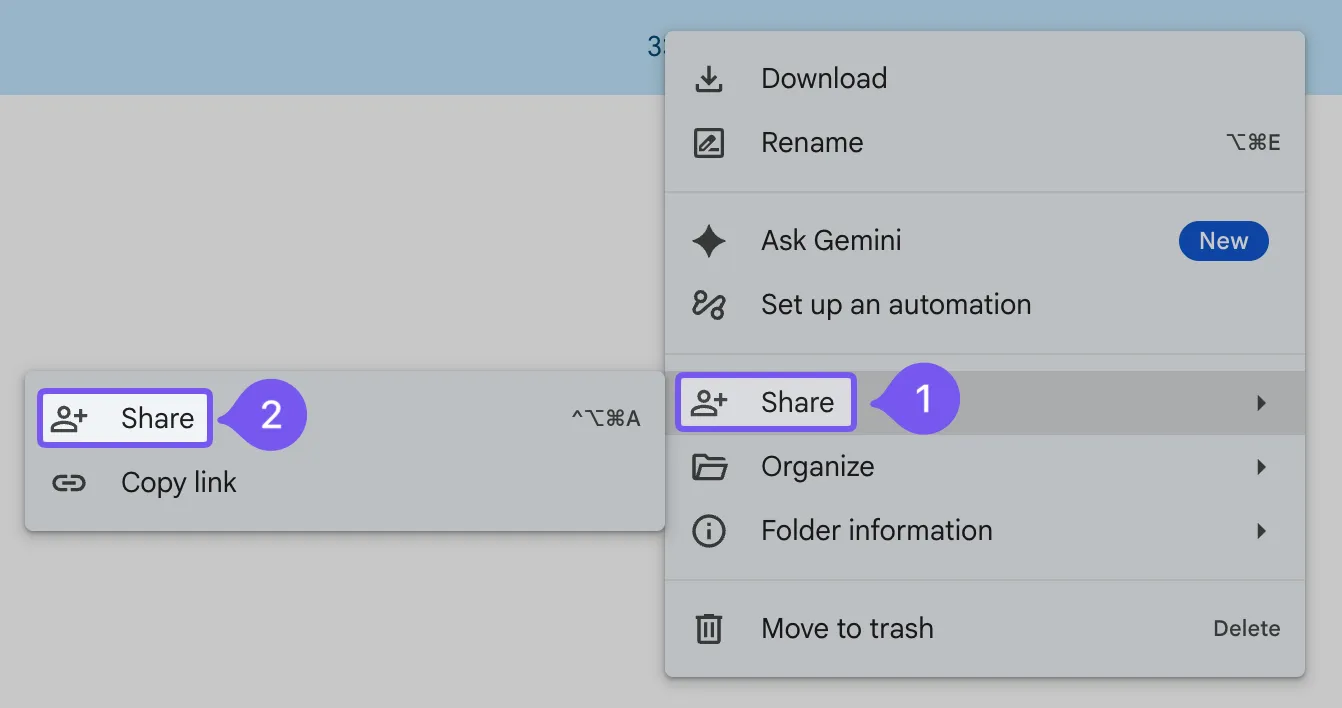
Добавете имейл адреса на клиента, изберете Зрител като начално разрешение и оставете Общ достъп настроен на Ограничен.
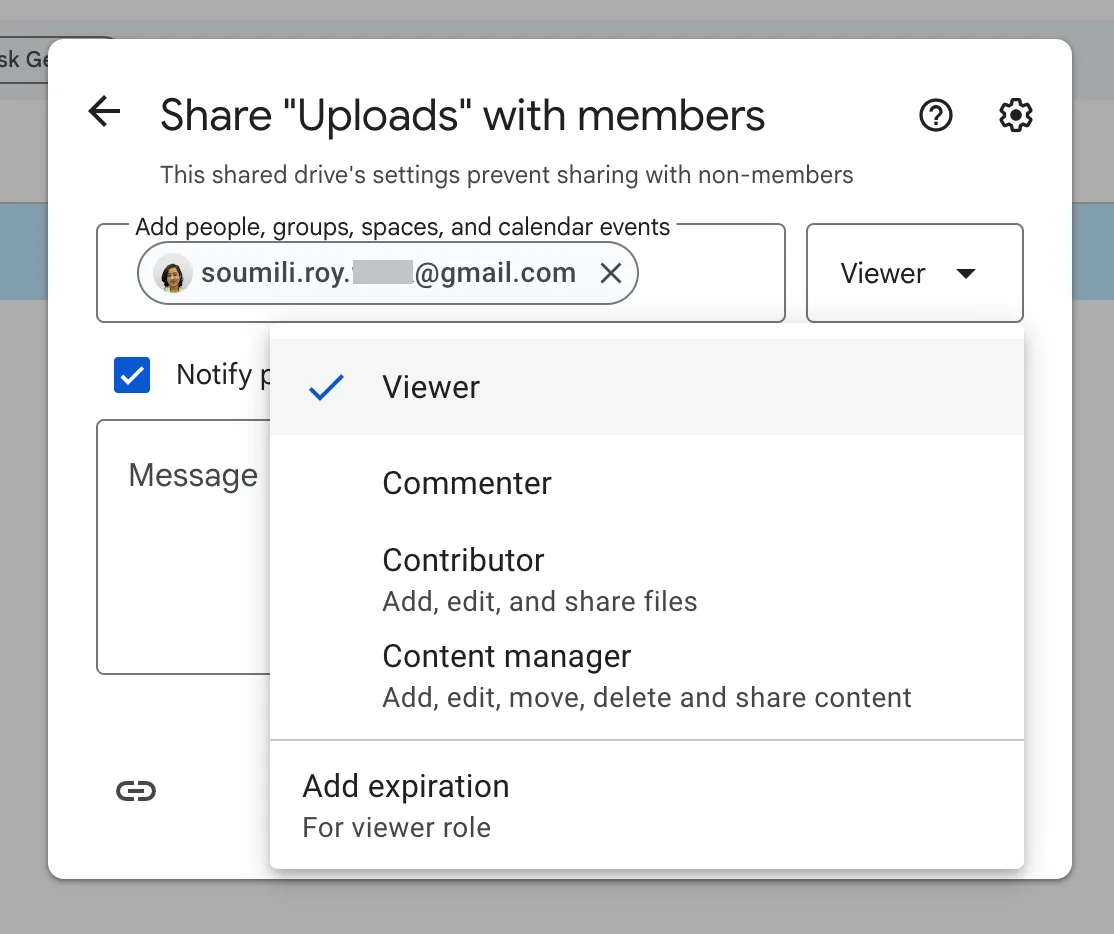
След това отворете отделните подпапки и настройте достъпа според това, което клиентите трябва да правят. Наименованията на ролите се различават леко между „Моето дисково пространство“ и споделените дискове:
| Папка | Роля „Моето Drive“ | Роля за споделен диск | Какво могат да правят клиентите |
|---|---|---|---|
| 01 Качване на файлове от клиенти | Редактор | Съавтор | Добавяйте и редактирайте файлове. Редакторите в „Моето Drive“ могат също да ги преместват и изтриват |
| 02 В обзор | Коментатор | Коментатор | Отворете черновите и оставете обратна връзка |
| 03 Крайни резултати | Viewer | Viewer | Отваряне на завършени проекти без редактиране |
| 04 Споделени споразумения | Viewer | Viewer | Прочетете споделените договори и споразумения |
Google Drive прехвърля правата за достъп от главните папки към тяхното съдържание. Ако дадете на някого достъп с права за редактиране до главната папка на клиента, това ще му позволи да редактира и файловете в нейните подпапки. Започнете с достъп само за преглед и предоставяйте по-високи права само когато е необходимо, за да избегнете този проблем. За документи, които трябва да останат скрити от хора с достъп до главната папка, използвайте отделно място или папка с ограничен достъп.
Можете също да прегледате настройките за споделяне, за да контролирате дали редакторите могат да споделят файловете отново и дали потребителите могат да ги изтеглят, копират или отпечатват. Тези настройки осигуряват допълнителен контрол, но не отменят правата за достъп, наследени от родителската папка.
Тествайте с два отделни клиентски акаунта. Уверете се, че всеки от тях може да качва и преглежда предвидените файлове и че никой от тях не може да отваря папката или файловете на другия клиент, дори и чрез пряк линк.
Съвет от професионалист: Преди да изпратите линка към портала, проверете правата за достъп в главната папка и във всяка подпапка. В споделен диск поканете клиентите в определените за тях папки, без да ги добавяте като членове на целия диск. Ако диалоговият прозорец „Споделяне“ ви предупреди, че настройките на диска не позволяват споделяне с лица, които не са членове, помолете администратора на споделения диск да разреши достъп на лица, които не са членове, в настройките на диска.
Стъпка 5: Предоставете на клиентите ясен начин за изпращане на файлове и заявки
След като клиентите получат достъп, обяснете им къде да изпращат файлове и как да подават нови заявки.
За директно качване на файлове им изпратете линка към 01 Качване на файлове от клиенти. Клиентите с необходимите разрешения могат да добавят документи там, докато посетителите без акаунти в Google, които отговарят на изискванията, могат да качват файлове чрез споделяне на споделен диск за посетители.
Ако имате нужда клиентите да попълнят формуляр за регистрация, Google Forms може да ви помогне да съберете подробности за проекта, контактна информация и прикачени файлове.
Въпросите за качване на файлове обаче изискват респондентите да влязат в акаунт в Google. Също така ще трябва да съхранявате формуляра в „Моят Drive“, тъй като формулярите, съхранени в споделени дискове, не поддържат въпроси за качване на файлове. Качените файлове се запазват в папка в Drive на собственика на формуляра. След като прегледате всяко подадено съдържание, можете да го преместите в съответната папка на клиента.
За клиенти без акаунти в Google можете да събирате подробности за заявките чрез формуляр без въпроси за качване на файлове. Уверете се, че формулярът е публикуван и че целевата аудитория има достъп до него, след което насочете клиентите към папката за качване на прикачени файлове в споделения диск.
Нашето ръководство за шаблони на формуляри за клиентска информация обхваща данните, които можете да събирате по време на регистрацията и при последващи запитвания.
След като изберете метод за подаване на документи, включете инструкциите в приветствения си имейл. Клиентите трябва да знаят къде да изпращат документите и с кого да се свържат, ако имат проблеми с достъпа до папката.
Стъпка 6: Задайте срок на валидност на достъпа и се подгответе за прекратяване на достъпа
Достъпът на клиентите не трябва да продължава безкрайно след приключването на проекта. Преди да предадете портала, решете кога ще преразгледате разрешенията и кой ще се занимава с тях.
Ако използвате подходящ акаунт в Google Workspace, можете да зададете дати на изтичане на валидността за поддържаните роли за достъп:
- Отворете диалоговия прозорец Споделяне на файла или папката
- Намерете името на клиента и кликнете върху падащото меню до неговите права
- Изберете Добави срок на валидност
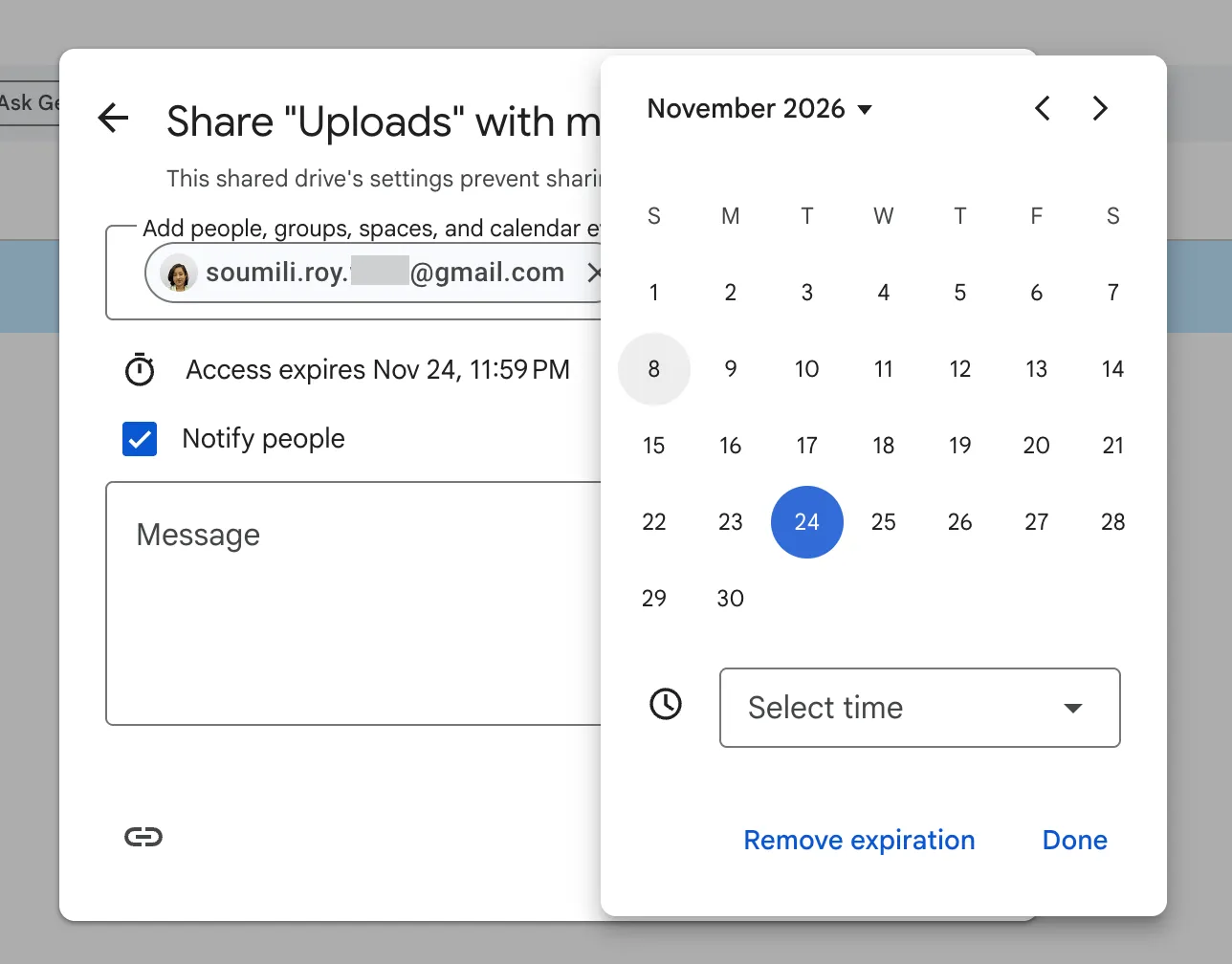
- Изберете дата в рамките на една година и кликнете върху Запази
Google поддържа срокове на валидност за файловете и за достъпа на „Зрители“ до папките. Другите роли за папки може да се наложи да бъдат премахнати ръчно при приключване на проекта.
Когато проектът приключи, проверете основната папка на клиента, както и всички подпапки или файлове, които сте споделили с него отделно. Премахването на достъпа до основната папка може да не премахне по-високите разрешения, предоставени директно на отделни файлове или подпапки. След като ги проверите, премахнете останалия достъп и преместете вътрешните си копия на окончателните документи в архив.
Добавете този преглед към списъка си за приключване на проекта, заедно с датата, на която достъпът е бил премахнат, и името на лицето, което е извършило това действие.
Как да поддържате клиентския портал в Google Drive организиран?
След като порталът ви започне да функционира, един бърз месечен преглед може да ви помогне да откриете остарели разрешения, неправилно съхранени файлове и незавършени задачи по приключване, преди те да се натрупат.
Ето какво можете да проверите:
| Проверете | Какво да търсите | Какво да направите |
|---|---|---|
| Отговорност | Има ли отговорно лице за всяка клиентска папка? | Определете вътрешен отговорник, който да се занимава с актуализациите и заявките за достъп |
| Достъп | Бившите клиенти, служители или подизпълнители все още имат ли достъп? | Прегледайте списъка за споделяне и премахнете разрешенията, които вече не са необходими |
| Качване на файлове | Новите файлове попадат ли в правилните папки? | Преместете погрешно поставените файлове и изяснете инструкциите за качване, ако е необходимо |
| Версии на файловете | Могат ли клиентите да разберат кои документи са одобрени и окончателни? | Архивирайте остарелите чернови и поддържайте най-новите версии ясно обозначени |
| Приключване на проекта | Има ли клиентски ангажименти, които са приключили наскоро? | Уверете се, че процесът на прекратяване на достъпа от стъпка 6 е завършен |
За клиенти, които изпращат файлове всеки ден, проверявайте папките им по-често. Когато даден проект приключи, завършете процеса на прекратяване на достъпа веднага, вместо да чакате следващия месечен преглед.
Примери за клиентски портали за Google Drive
Настройката може да изглежда малко по-различно в зависимост от вида клиенти, с които работите, и от това колко често те трябва да изпращат файлове. Ето три често срещани начина, по които екипите използват Google Drive като клиентски портал на практика.
Маркетингова агенция с пет души персонал: Тази агенция работи с клиенти, които използват както Gmail, така и Outlook. Тя съхранява цялата работа по клиентите в едно споделено хранилище, с отделна папка за всеки акаунт. Клиентите качват маркетингови материали и изходни файлове в папката 01 Client Uploads, докато агенцията споделя чернови на кампании в папката 02 In Review и събира обратна връзка в коментарите. Тъй като процесът на преглед остава в рамките на файла, екипът прекарва по-малко време в търсене на обратна връзка из вериги от имейли.
Малка счетоводна фирма: Повечето клиенти се нуждаят от портала само по време на данъчния сезон, а много от тях не използват акаунти в Google. Фирмата използва папка в споделен диск за всеки клиент и предоставя на посетителите достъп с права на „Съавтор“ само до папката за качване на файлове, така че клиентите да могат да изпращат документи, без да виждат повече от необходимото. Черновите на данъчните декларации остават само за преглед, а фирмата добавя дати на валидност към чувствителните файлове, които споделя обратно. Тъй като клиентите използват портала само в определени периоди от годината, седемдневният период за потвърждаване на посетителите обикновено е управляем.
Независим консултант: Този консултант работи предимно с клиенти, които вече използват Google Workspace. Всеки клиент получава папка в „Моето дисково пространство“ за споделени документи, както и уебсайт в Google Site, който служи като проста начална страница за проекта. Сайтът включва бележки от срещи, ключови връзки и достъп до крайните резултати, което улеснява клиентите да намерят това, от което се нуждаят, без да се налага да претърсват стари имейли. В този случай сайтът служи и като опростен център за въвеждане на клиенти.
В какво Google Drive не отговаря на изискванията за клиентски портал?
Google Drive работи добре, когато работата се състои предимно в споделяне на файлове. Недостатъците се проявяват, когато клиентите се нуждаят от по-голяма прозрачност относно работата с тези файлове.
Клиентът може да отвори чернова, да остави коментар и да изтегли окончателната версия. Това, което не може да направи, е да види цялостната картина. Drive не показва кой е отговорен за следващата стъпка или кога се очаква да бъде предаден крайният продукт. При подходящите планове Enterprise и Education Plus функцията „Одобрения“ на Drive може да покаже, че даден файл очаква одобрение. Тя обаче не проследява одобренията в рамките на целия проект.
Няколко ограничения се срещат най-често:
- Без статус на проекта: Клиентите могат да виждат файла, но не и напредъка по него
- Липса на ясно проследяване на заявките: Новите заявки често пристигат чрез имейл или коментари, което затруднява управлението им
- Липсва вградено пространство за комуникация с клиентите: Разговорите остават разпръснати между коментари, имейл кореспонденция и срещи
- Липса на персонализирано клиентско преживяване: Клиентите работят в интерфейса на Google, а не в портал, проектиран специално за вашия бизнес
- Допълнително затруднение за някои клиенти: Посетителите без акаунти в Google трябва да потвърждават достъпа си на всеки седем дни
- Разделени пътища за въвеждане на данни: Качванията чрез формуляри и качванията в споделените дискове все още могат да се съхраняват на различни места, в зависимост от това как сте настроили системата
Когато тези пропуски започнат да забавят работата на екипа ви, много компании продължават да използват Google Drive за съхранение и въвеждат друг инструмент за управление на заявки, крайни срокове, одобрения и последваща работа. Ако все още се нуждаете от сравнение на опциите за съхранение, нашето ръководство за OneDrive срещу Google Drive може да ви помогне.
Можете също така да свържете хранилището си за файлове със следните работни процеси. Например, качването на файл от нов клиент може да задейства известие или да актуализира задача, без никой да се налага да проверява папката ръчно. Ето кратък преглед на това как да автоматизирате тези прехвърляния между Google Drive и работната среда на вашия проект.
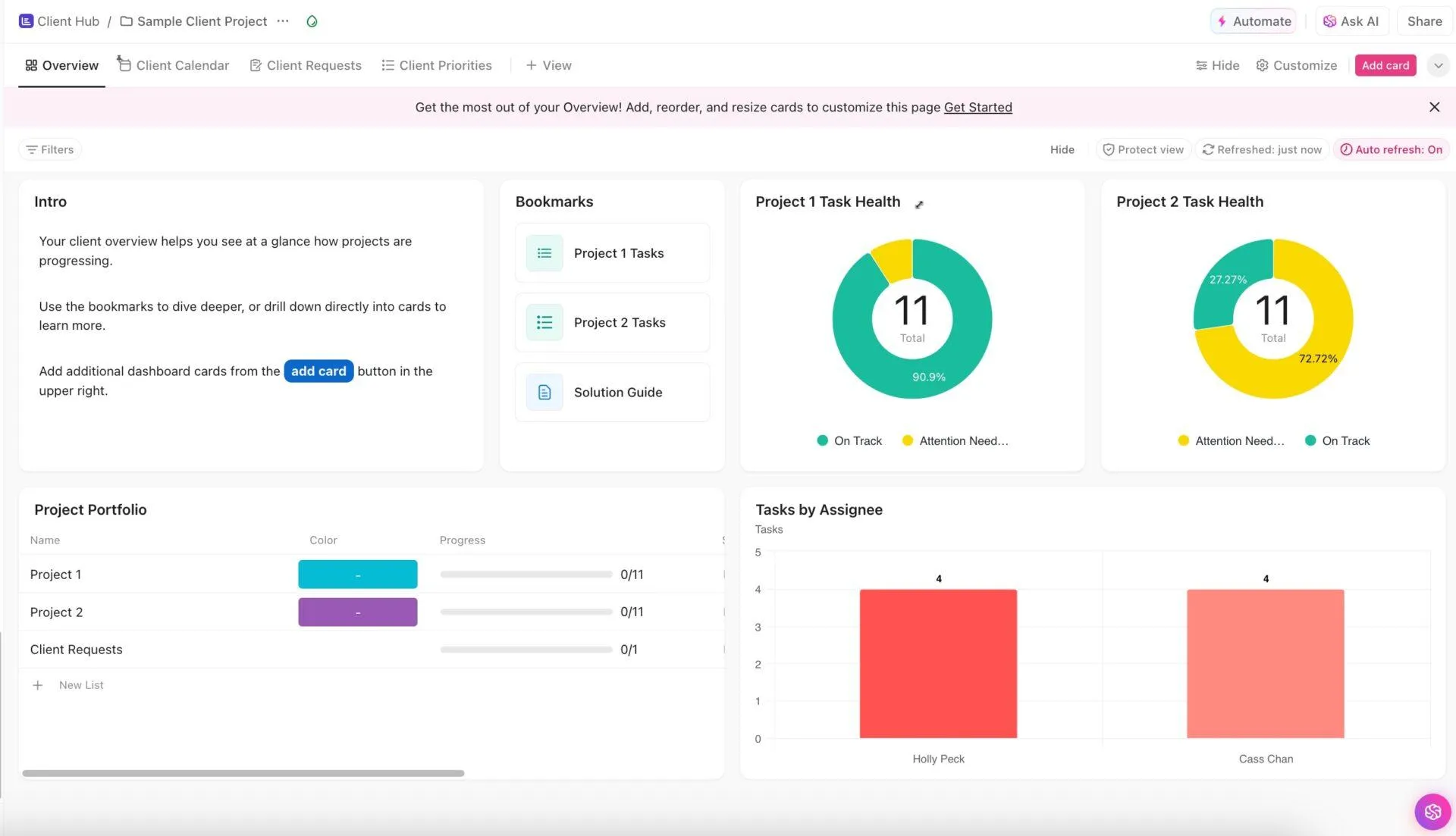
Как да управлявате работата с клиенти в ClickUp заедно с Google Drive
Да предположим, че един клиент преглежда доклад в Google Drive и оставя дузина коментари. Обратната връзка е налице, но някой от вашия екип все пак трябва да възложи ревизиите, да получи одобрение за окончателната версия и да гарантира, че тя ще бъде изпратена навреме. Колкото повече хора се включват, толкова повече проследяването на тези прехвърляния на задачи може да се превърне в отделен проект.
Тук на помощ идва платформа за управление на работата като ClickUp. Можете да продължите да използвате Google Drive за файловете на клиентите си, докато ClickUp обединява свързаните задачи, разговори и крайни срокове в едно работно пространство.
На практика:
Следете заявките на клиентите с задачите в ClickUp: Когато клиент поиска промени в тримесечния си отчет, създайте задача в ClickUp, назначете редактор и задайте краен срок. Оттам нататък персонализираните статуси като В процес на преглед и В очакване на одобрение помагат на всички да следят напредъка. Можете също да добавите персонализирани полета за имена на клиенти или типове заявки, както и напомняния за предстоящи крайни срокове.

Обединете файловете и документите по проектите си: Качвайте прикачени файлове директно към задачите и коментарите в ClickUp, за да държите важните файлове близо до работата. Ако документите ви вече се намират в Drive, интеграцията с Google Drive ви позволява да ги прикачвате към задачи или да създавате нови документи, таблици и презентации в Google Docs, Sheets и Slides директно от ClickUp. А за задания, бележки от срещи или вътрешни указания, ClickUp Docs предоставя на екипа ви споделено пространство за писане, съвместна работа и свързване на документи със свързани задачи.
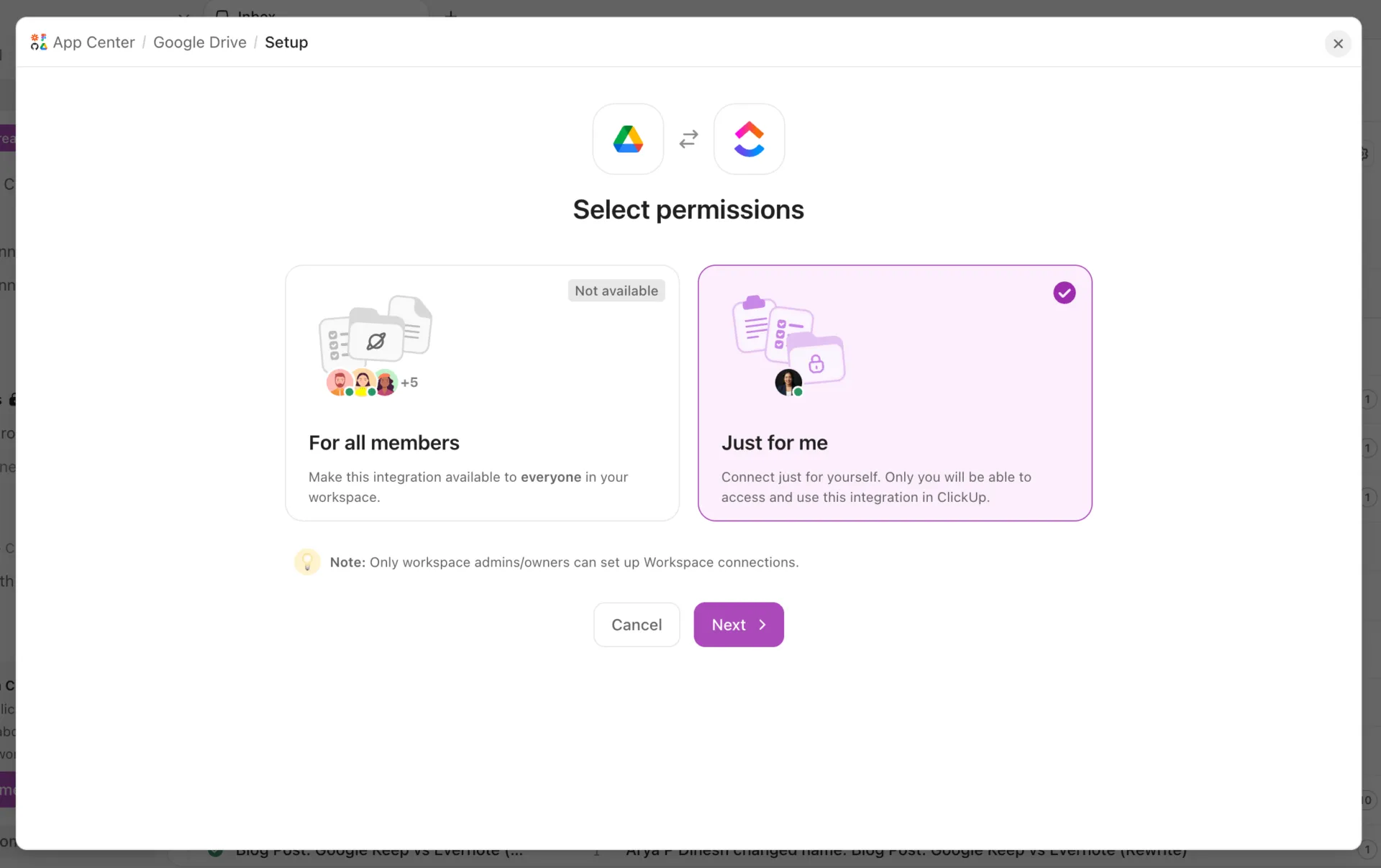
Позволете на клиентите да следят напредъка по проектите си: Поканете клиентите като гости и споделете конкретни списъци или задачи. В зависимост от правата си, те могат да проверяват крайните срокове, да виждат какво се работи в момента и да оставят коментари за задачи, които изискват тяхното внимание. Междувременно другите клиентски проекти могат да останат поверителни във вашето Workspace.
Улеснете събирането и управлението на заявки: С ClickUp Forms клиентите могат да изпращат нови задания, заявки за ревизия или подробности за регистрация чрез споделен формуляр. Всеки отговор се превръща в задача, която екипът ви може да поеме и да проследява. Можете също да събирате подробности с помощта на персонализирани полета, като по този начин предоставяте на лицето, което обработва заявката, повече контекст още от самото начало.
Намерете това, от което се нуждаете, в ClickUp и Google Drive: ClickUp Enterprise Search ви помага да намирате информация в работното ви пространство в ClickUp и свързаните приложения, включително Google Drive, въз основа на вашите разрешения за достъп. Можете също да използвате Brain², за да обобщите активността по задачите, да се запознаете с актуализациите по проектите или да задавате въпроси относно работата си. Вашите файлове в Drive запазват съществуващите си разрешения за споделяне, дори когато са свързани с ClickUp.

Цени на ClickUp
Най-подходящ за: Агенции, консултанти и екипи за обслужване, които работят по текущи клиентски проекти, включващи множество заявки, цикли на преглед, одобрения и крайни срокове.
Пропуснете това, ако: Имате нужда предимно от място за обмен на файлове с клиенти и рядко се налага да проследявате задачи, да получавате одобрения или да предоставяте редовни актуализации по проектите.
Трябва ли да използвате Google Drive като клиентски портал?
Преди да пуснете клиентския портал в употреба, опитайте да го използвате от гледна точка на клиента. Отворете поканата от отделен акаунт, намерете даден проект и изпратете обратно примерния файл. Ако ви е необходим дълъг имейл, за да обясните къде какво да се сложи, все още има възможност да опростите този процес.
И не се ограничавайте само до обмена на файлове. Помислете какво се случва, след като клиентът изпрати нещо. Вашият екип трябва да го поеме, да предприеме съответните действия и да държи клиента в течение. Колкото по-лесно направите тези прехвърляния, толкова по-малко време ще отнема на всички да следят работата, която вече е в ход.
За спорадични обмени може да е достатъчен един прост процес. Но когато тези предавания станат част от ежедневната ви работа, ClickUp може да ви помогне да ги управлявате по-ясно и последователно.
Често задавани въпроси относно клиентския портал на Google Drive
Мога ли да създам клиентски портал в Google Drive безплатно?
Да. Можете да създадете основен клиентски портал, като използвате безплатен акаунт в Google и споделени папки в „Моят диск“. Ще получите 15 GB пространство за съхранение, което се разпределя между Google Drive, Gmail и Google Photos. Ако обаче се нуждаете от споделени дискове, принадлежащи на организацията, или искате клиенти без акаунти в Google да качват файлове, ще ви е необходим подходящ план за Google Workspace с правилните настройки за споделяне.
Могат ли клиентите да използват адрес в Outlook с Google Drive?
Да. Google позволява на потребителите да създадат акаунт в Google, като използват съществуващия си адрес в Outlook или друг имейл адрес, различен от Gmail. Ако клиентът ви вече има такъв, можете да споделяте папки в Drive с него както обикновено. Ако няма, можете да го поканите чрез споделяне за посетители, стига вашата организация да поддържа тази функция.
Могат ли посетителите да качват клиентски файлове от телефона си?
Не. Функцията за споделяне с гости на Google не поддържа достъп до файлове на мобилни устройства или чрез настолното приложение на Drive. Клиентите, които използват достъп за гости, трябва да качват документите си чрез браузър на компютър в Google Drive. Ако вашите клиенти редовно изпращат файлове от телефоните си, обмислете да ги насочите да използват акаунти в Google или изберете друг метод за качване, който поддържа мобилен достъп.
Папката за качване на файлове скрива ли подадените материали на други клиенти?
Не. Всеки, който има достъп до споделена папка, може да вижда съдържанието ѝ в зависимост от своите права. Например, двама клиенти, които споделят една и съща папка за качване на файлове, биха могли да виждат файловете един на друг. Създайте отделна папка за всеки клиент и ограничете достъпа до съответните лица. Ако отделни контакти в рамките на една и съща организация на клиента също се нуждаят от поверителност, предоставете им отделни папки за качване на файлове.
Защо клиентът може да отвори Google Site, но не и файловете, вградени в него?
Google Sites и Google Drive управляват достъпа поотделно. Възможно е клиентът да може да отвори публикувания от вас сайт, но все пак да не може да види документ с ограничен достъп, вграден в страницата. Проверете настройките за споделяне на файла и предоставете достъп на клиента. След това тествайте публикувания сайт, като използвате акаунт със същите разрешения. Не е необходимо да правите поверителните документи публични, за да ги покажете на оторизирани клиенти.
Ще ме уведоми ли Google Drive, когато клиент качи файл?
Стандартните настройки за известия в Google Drive не включват специално известие за всяко качване в споделена папка. Стандартните известия обхващат дейности като споделяне на файлове, коментари и заявки за достъп. Можете да проверявате активността в папките ръчно или да настроите автоматизиран работен процес, който да уведомява екипа ви при постъпване на нови файлове. Ако клиентите изпращат документи редовно, това ви позволява да преглеждате качените файлове, без да се налага да проверявате всяка папка през целия ден.