
Съхранението в облак промени начина, по който фирмите управляват и споделят информация. Но има един улов: не е достатъчно само да съхранявате добре данните. Ефективната комуникация изисква предоставянето на подходяща информация на вашата аудитория.
За целта едно от популярните инструменти, които трябва да овладеете, е Google Drive. Защо? В края на 2023 г. Google Drive доминираше на пазара на софтуер за споделяне на файлове с внушителен дял от 31,19%. Има голяма вероятност и вашият бизнес да разчита на него.
Копирането на папки в Google Drive може да звучи просто, но за да го направите правилно, се нуждаете от насоки. В края на краищата, една грешка – като изпращане на вътрешни ценови промени на клиент – незабавно нарушава комуникацията, въздействието и доверието.
В тази статия се обяснява как да копирате папка в Google Drive в седем лесни стъпки. Ще разгледаме и три експертни съвета за бонус, както и ветеранът в управлението на проекти ClickUp като мощна алтернатива.
⏰ 60-секундно резюме
Ето как да копирате папка в Google Drive:
- Първо, влезте в Google Drive и намерете папката, която искате да копирате.
- Използвайте лентата за търсене и филтрите, за да намерите папката, която искате да дублирате.
- Отворете папката, изберете конкретни файлове и изключете ненужните с помощта на клавишните комбинации Ctrl/Command.
- Създайте копия на избраните файлове, като използвате опцията „Направи копие“ от менюто.
- Създайте нова папка, дайте й подходящо име и я поставете в същата директория за лесен достъп.
- Преместете копираните файлове в новата папка, като използвате опциите „Организирай“ и „Премести“.
- Преименувайте копираните файлове, за да премахнете стандартния префикс „Копие на“ за по-добра организация.
- Актуализирайте разрешенията за новата папка, като настроите параметрите за споделяне, нивата на достъп и видимостта за заинтересованите страни.
- Добавете описание на папката за контекст и редовно преглеждайте регистрите за дейности за отчетност и актуализации.
- Ограниченията на Google Drive включват липса на вградена функция за дублиране на папки, загуба на метаданни, ограничени интеграции, липса на управление на задачи и липса на автоматизация, базирана на изкуствен интелект.
- ClickUp предлага усъвършенствани AI инструменти, автоматизация и интеграции с над 1000 приложения, подобряващи управлението на папки и ефективността на работния процес.
- ClickUp опростява дублирането на папки с едно кликване, като запазва метаданните, включително задачи, история на файловете и описания.
Как да копирате папка в Google Drive
Ето седемте стъпки за копиране на папка в Google Drive.
Сценарий: Представете си, че ви е било поискано да споделите папка с проект с вашия клиент. Файловете са готови, остава само да ги копирате и споделите.
Стъпка 1: Влезте в акаунта си в Google Drive
Първо, отидете в акаунта си в Google Drive и влезте. Тук ще управлявате всичките си файлове и папки в Google Drive.
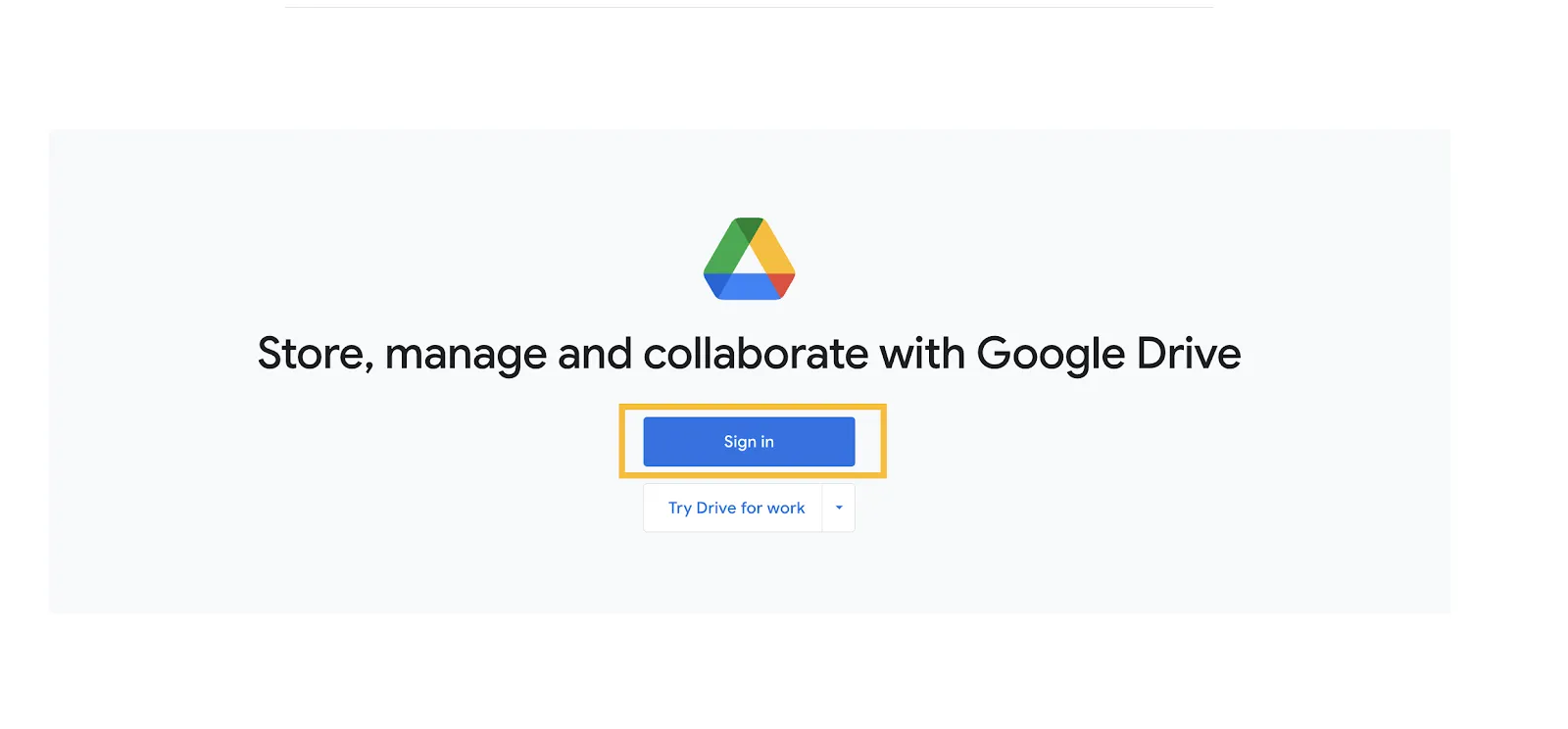
💡 Съвет от професионалист: Достъпът до Google Drive от страницата ви в Gmail е чудесен трик за спестяване на време. Как? Просто кликнете върху квадратчето с девет точки в горния десен ъгъл.
Стъпка 2: Намерете папката, която искате да копирате
След това нека преминем към файловете, които трябва да копирате.
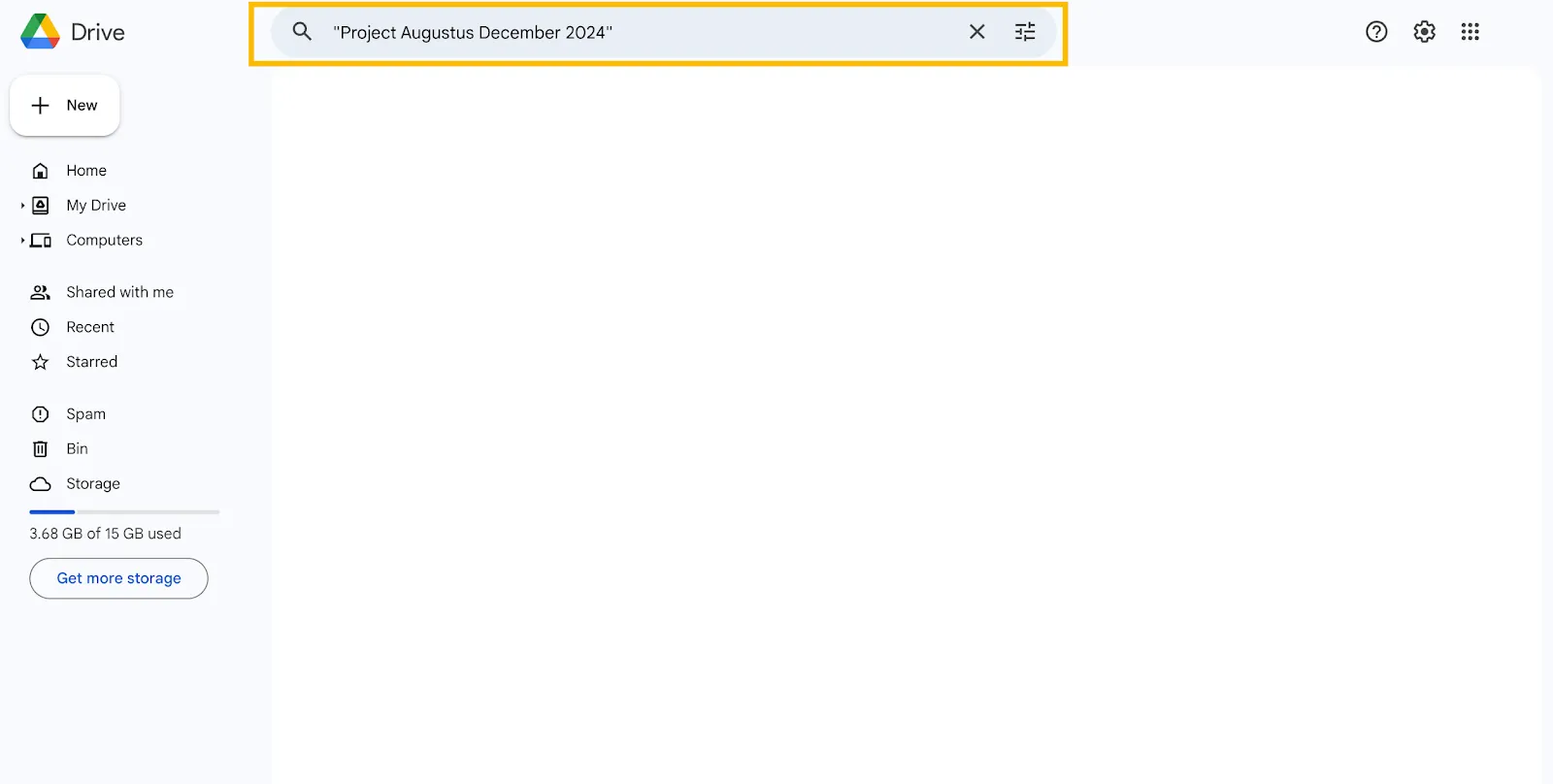
- Отидете в лентата за търсене и въведете името на проекта.
- Изберете типа файл, който търсите. Намерете тази опция под лентата за търсене.
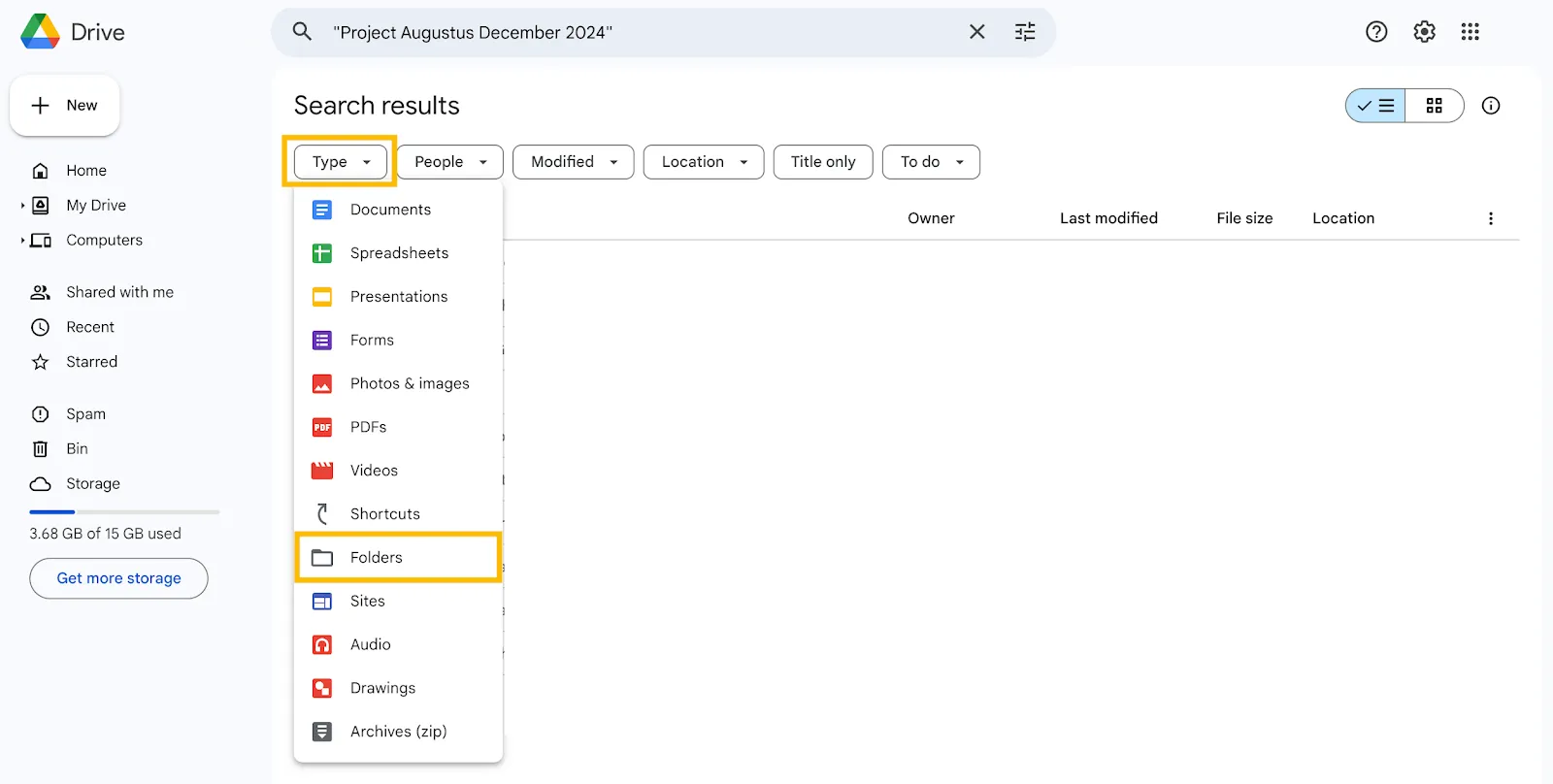
- Намерете папката в списъка с резултати и кликнете два пъти, за да я отворите.
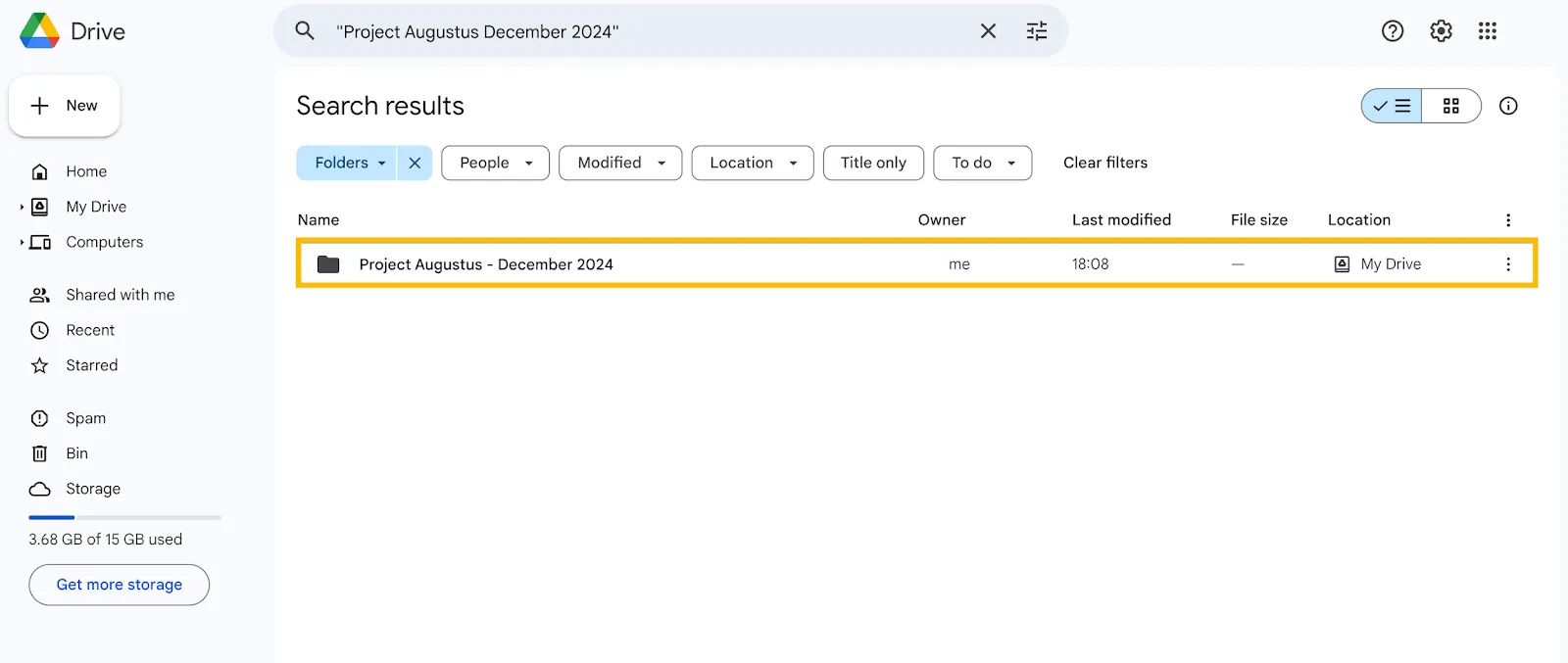
Стъпка 3: Изберете файловете в оригиналната папка
Когато отворите папката, може да установите, че някои файлове трябва да останат вътрешни. Това означава, че трябва да изберете само определен брой файлове.
- Задръжте натиснат клавиша Ctrl (или Command ⌘, ако използвате MacOS)
- Кликнете върху файловете, от които се нуждаете
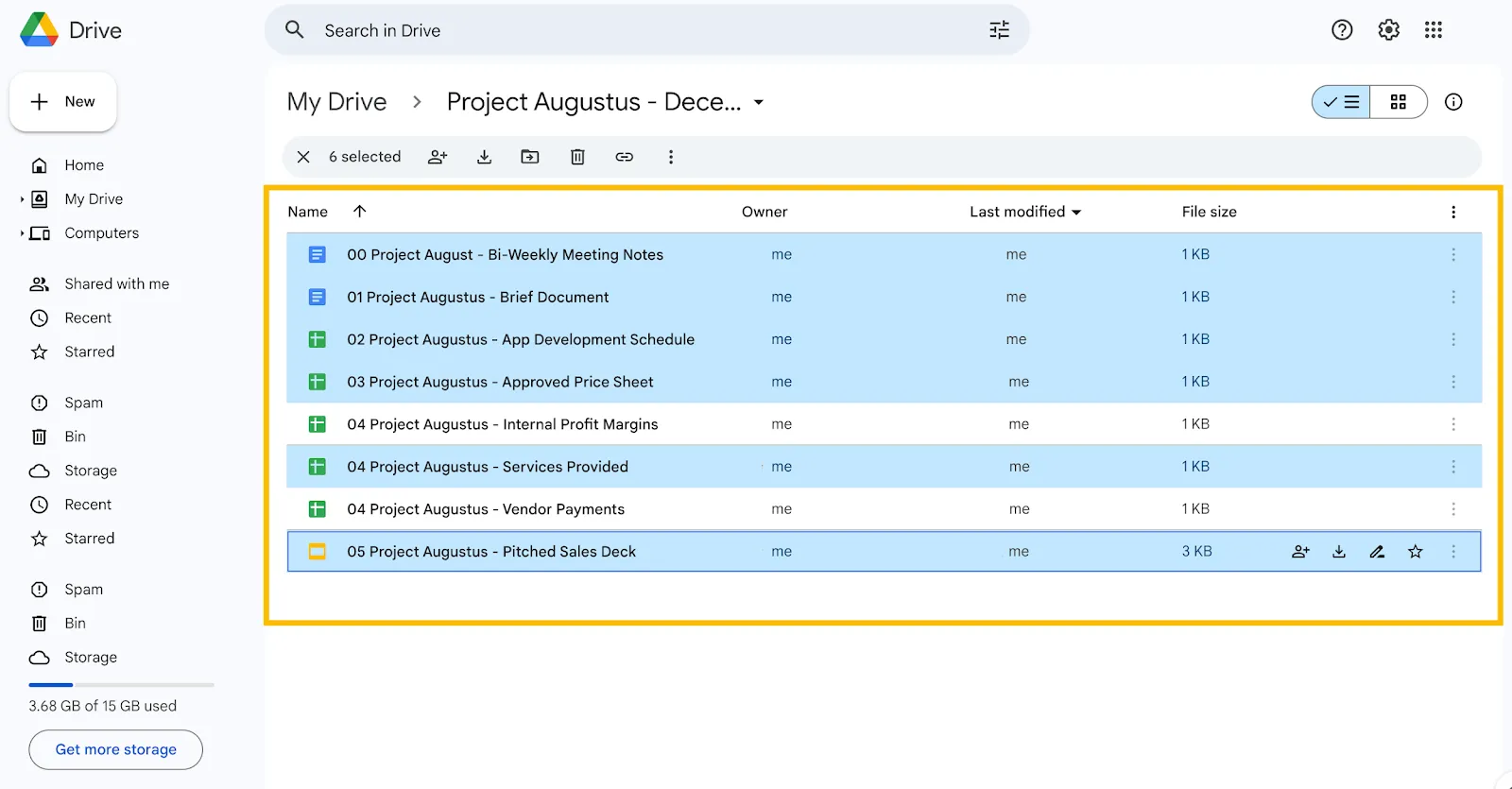
💡 Съвет от професионалист: Ако имате голям брой файлове и няколко, които искате да изключите: задръжте натиснати Ctrl/ Command ⌘ и A. Това ще маркира всички файлове. След това задръжте отново натиснати Ctrl/ Command ⌘ и кликнете върху файловете, които не ви трябват.
➡️ Прочетете още: Как да организирате файловете си на Mac
Стъпка 4: Направете копия на избраните файлове
Накрая създаваме копията. Ето как:
- Кликнете върху трите точки точно под името на папката.
- Кликнете върху „Направи копие“
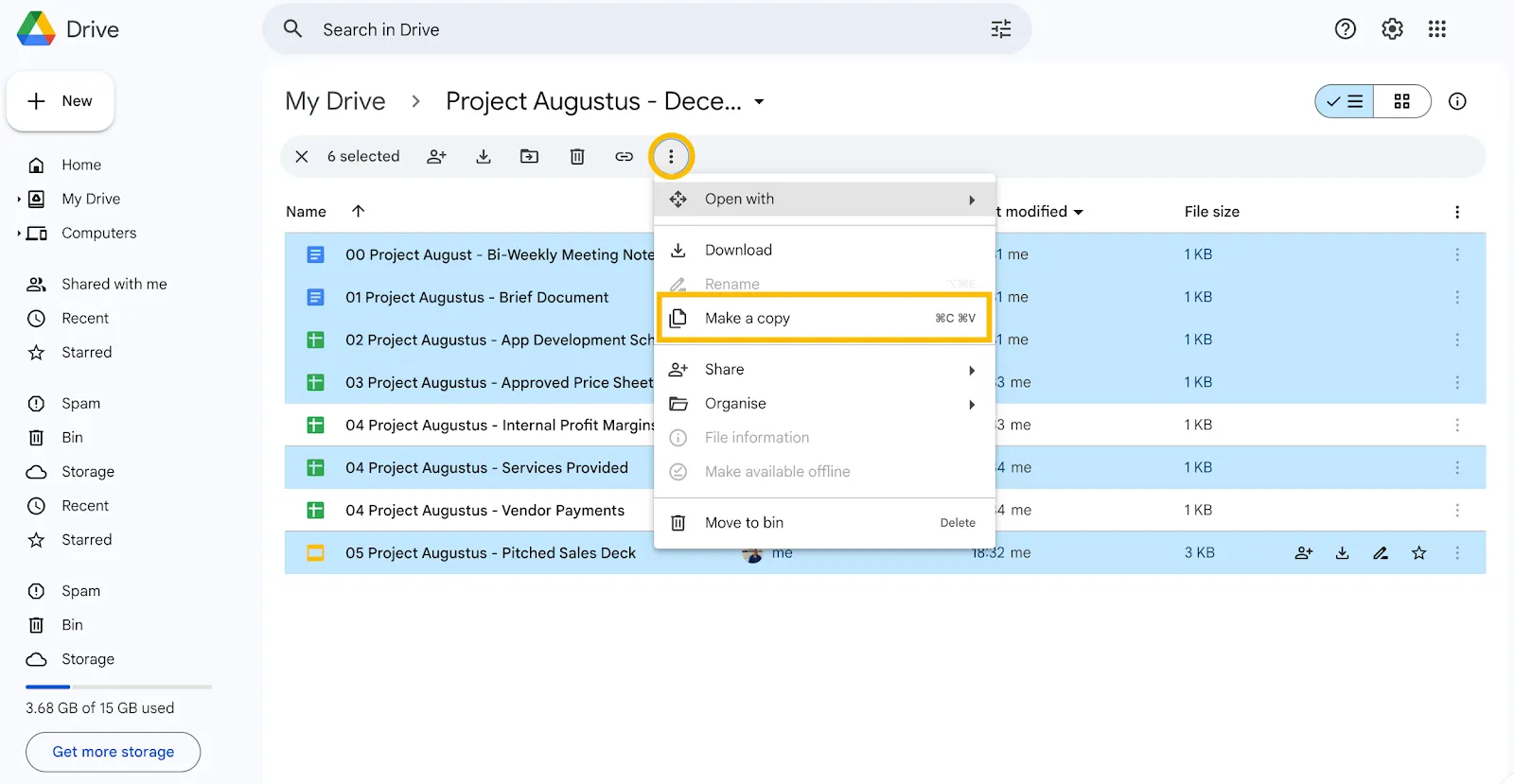
Забележка: Всички копирани файлове ще се появят в едно и също място, като имената им започват с Копие на…
Стъпка 5: Създайте нова папка
След като вече сте копирали файловете, нека ги организираме. Първата стъпка е да създадете папка за файловете.
- Изберете опцията +Нов в горния ляв ъгъл.
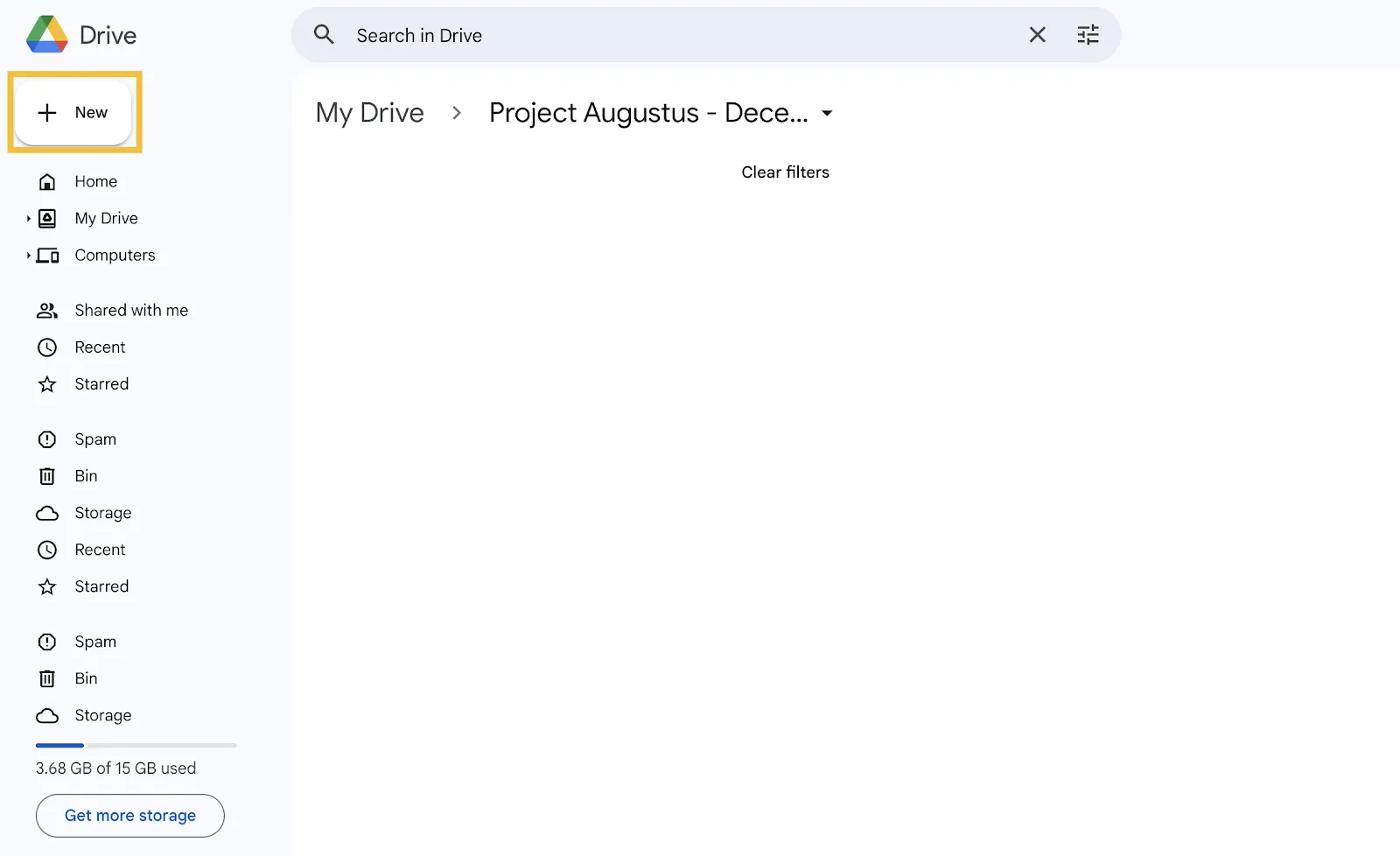
- От появилия се падащ списък изберете Нова папка (това ще бъде първата опция от списъка).
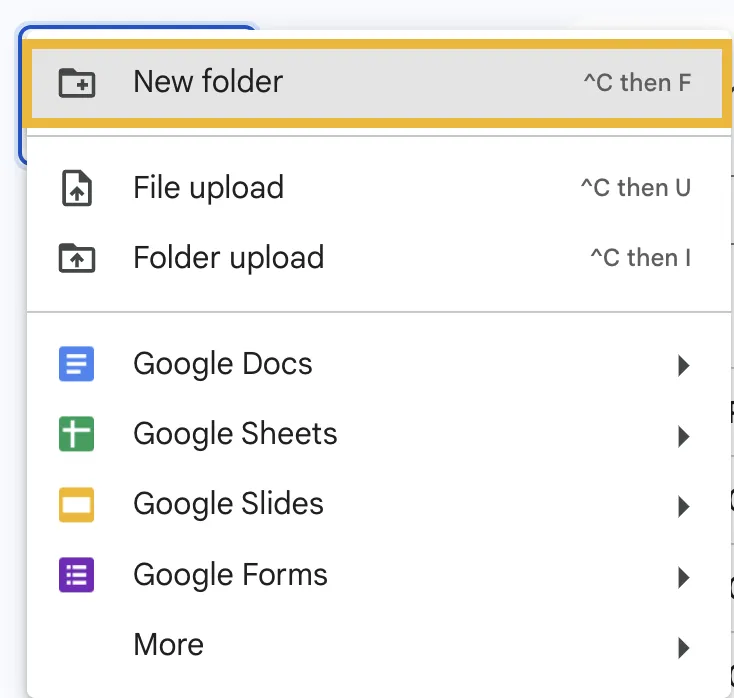
- Именувайте папката (нека я наречем Проект Августус – Пространство за клиенти) и кликнете върху „Създаване“.
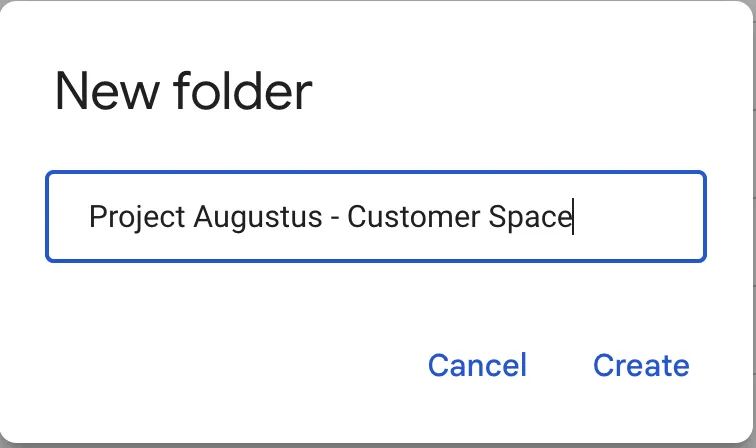
💡 Професионален съвет: По подразбиране новата папка, която сте създали, ще се появи в съществуващата папка. Най-добре е да я оставите там, за да имате лесен достъп и по-добър контрол над информацията.
Стъпка 6: Преместете копираните файлове
Сега сте готови да преместите копираните файлове в новата папка. За да направите това:
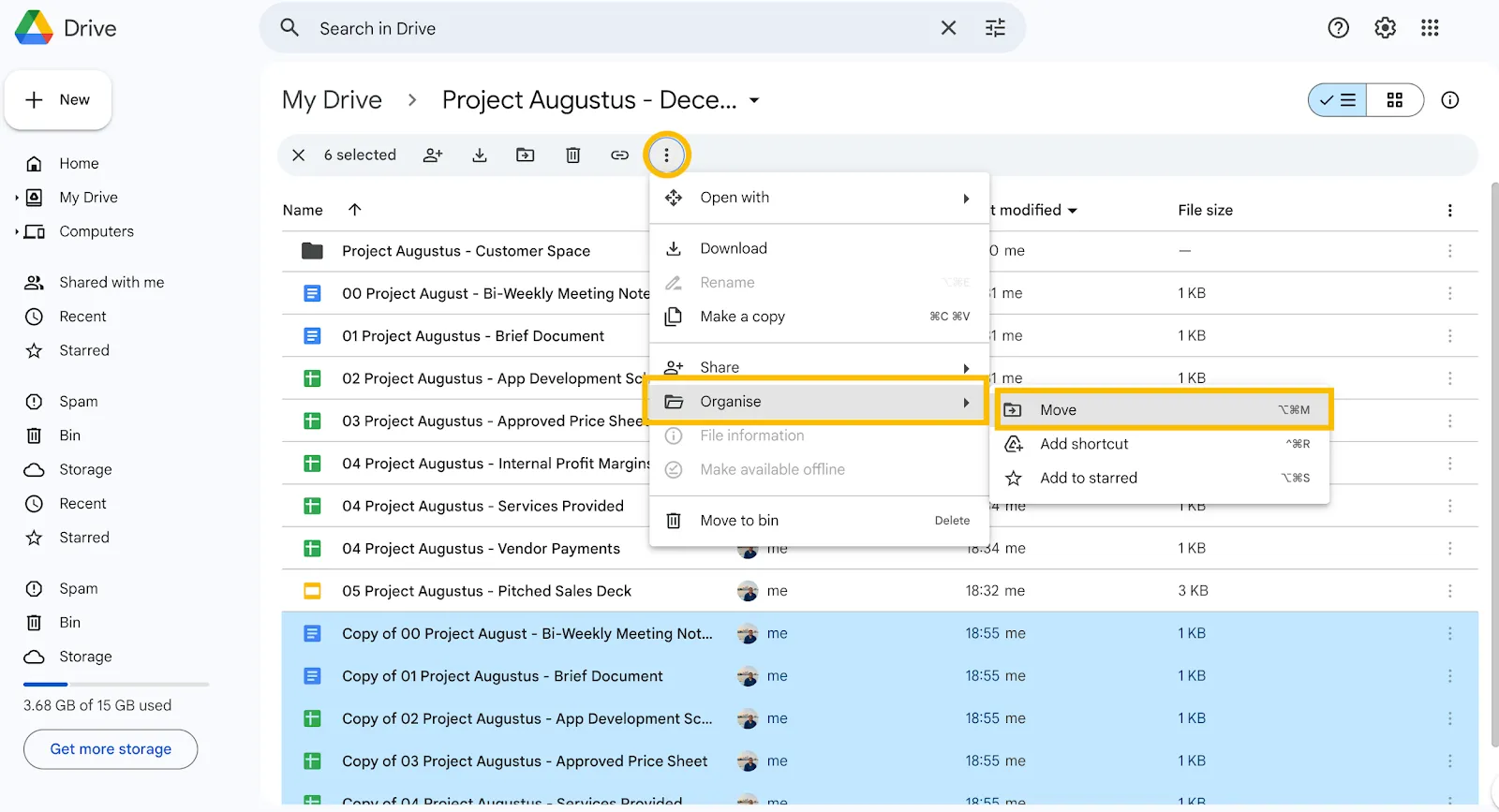
- Изберете отново файловете, кликнете върху вертикалното меню с три точки, преминайте към Организиране и изберете Преместване.
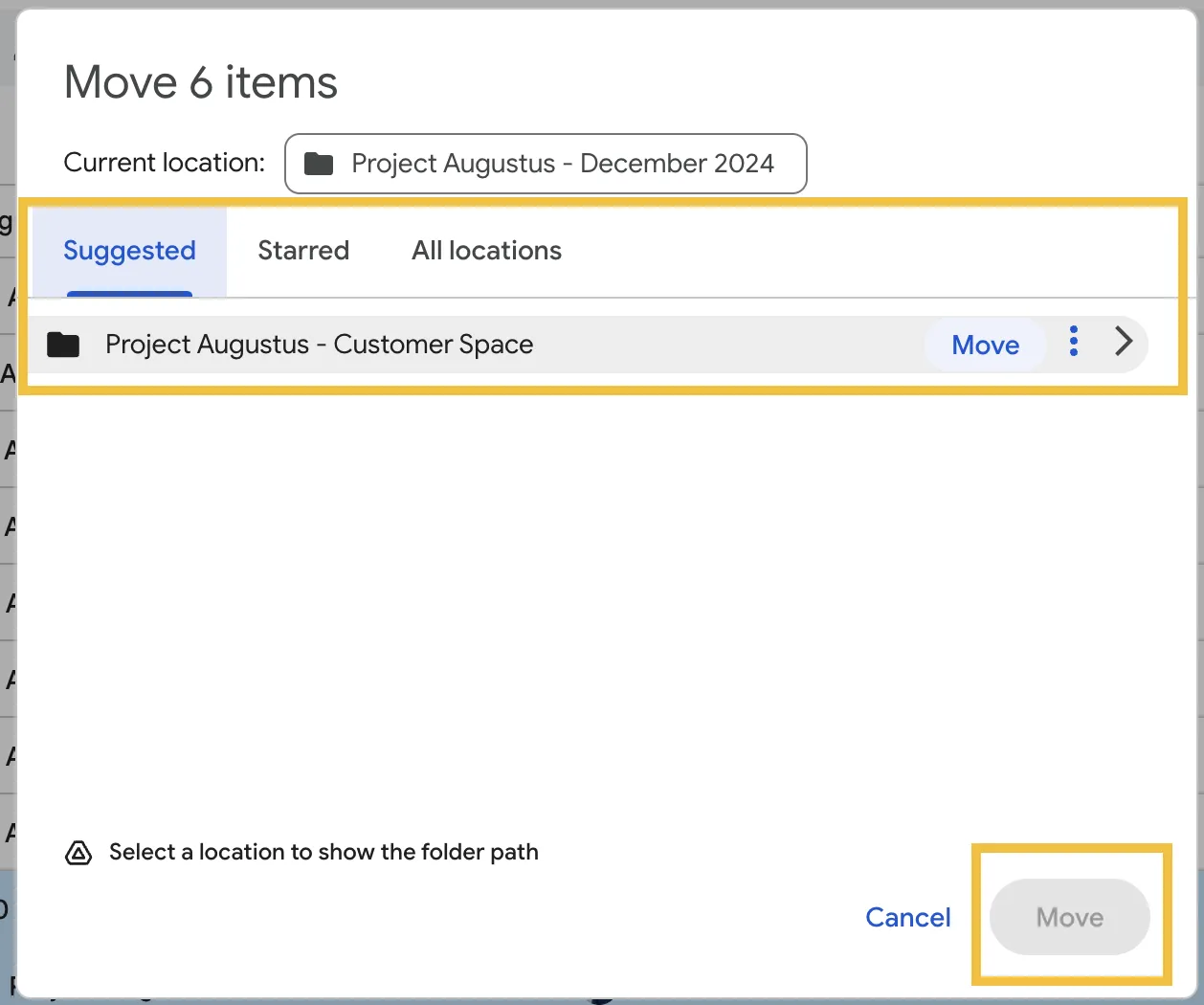
- Това отваря диалогов прозорец, в който можете да изберете местоположението си. Изберете новата папка и потвърдете.
💡 Професионален съвет: Потърсете името на папката в секцията с предложения. Тук често се появяват най-новите папки и пространства.
🧠 Не забравяйте: Копираните файлове трябва да бъдат преименувани. Всички те започват с „Копие на“, израз, който е запазен по време на избора на файлове за удобство.
Стъпка 7: Проверете и актуализирайте разрешенията за новата папка
Последната стъпка е да прегледате и актуализирате настройките за споделяне на папката. За да ги намерите:
- Отидете на стрелката надолу до името на папката, кликнете върху Сподели от падащото меню и отново от втория набор от опции.
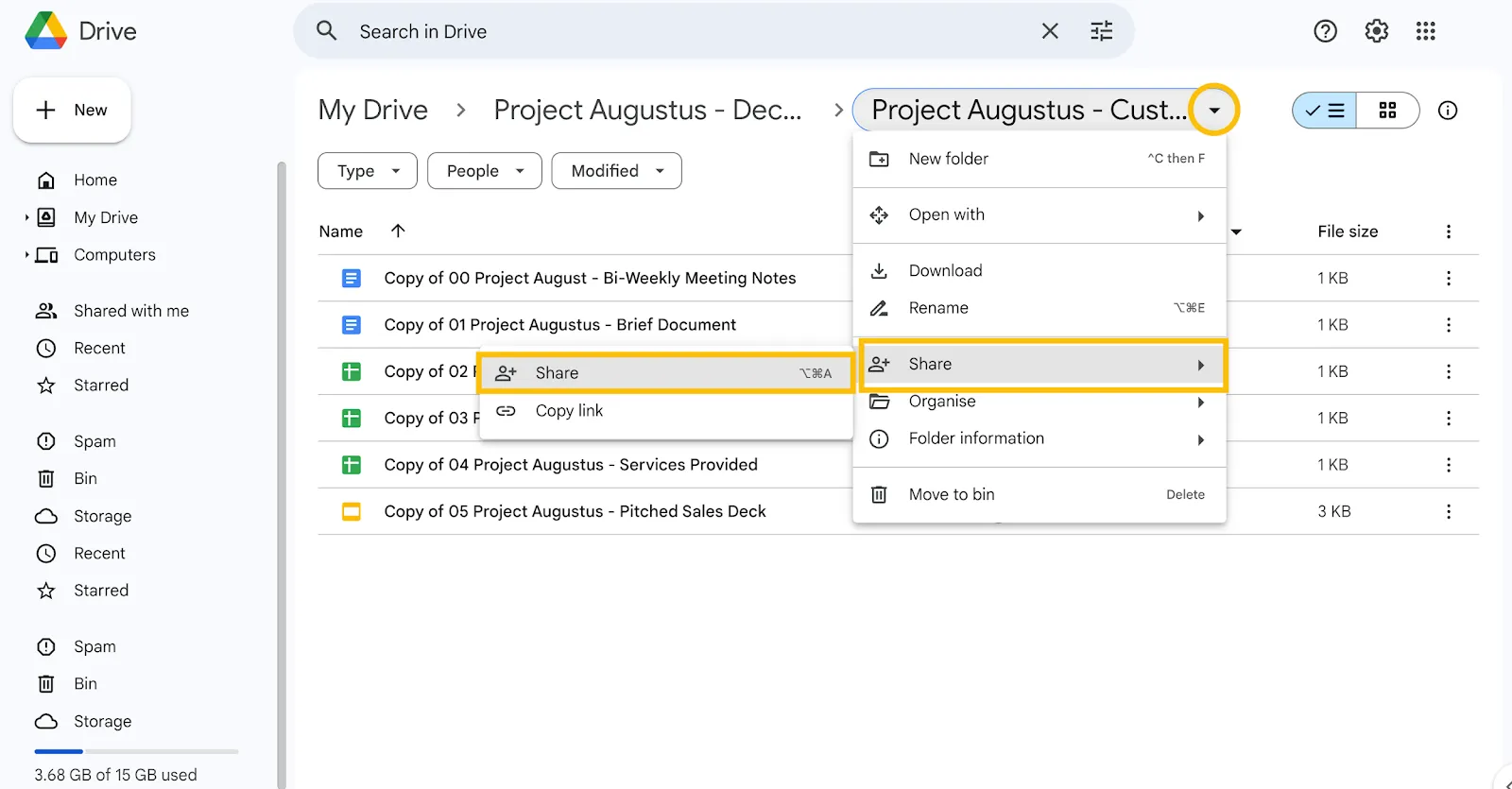
Подобно на опцията Преместване, това отваря диалогов прозорец. Целта му е:
- Проверете кой вече има достъп и премахнете всички заинтересовани страни, които не са релевантни.
- Добавете имейл адресите на хората, които трябва да имат достъп
- Изберете нивото на достъп (преглеждащ, редактор или коментатор)
- Контролирайте общия достъп. Това актуализира настройките за по-широк достъп (например ограничен, в рамките на организацията или публичен).
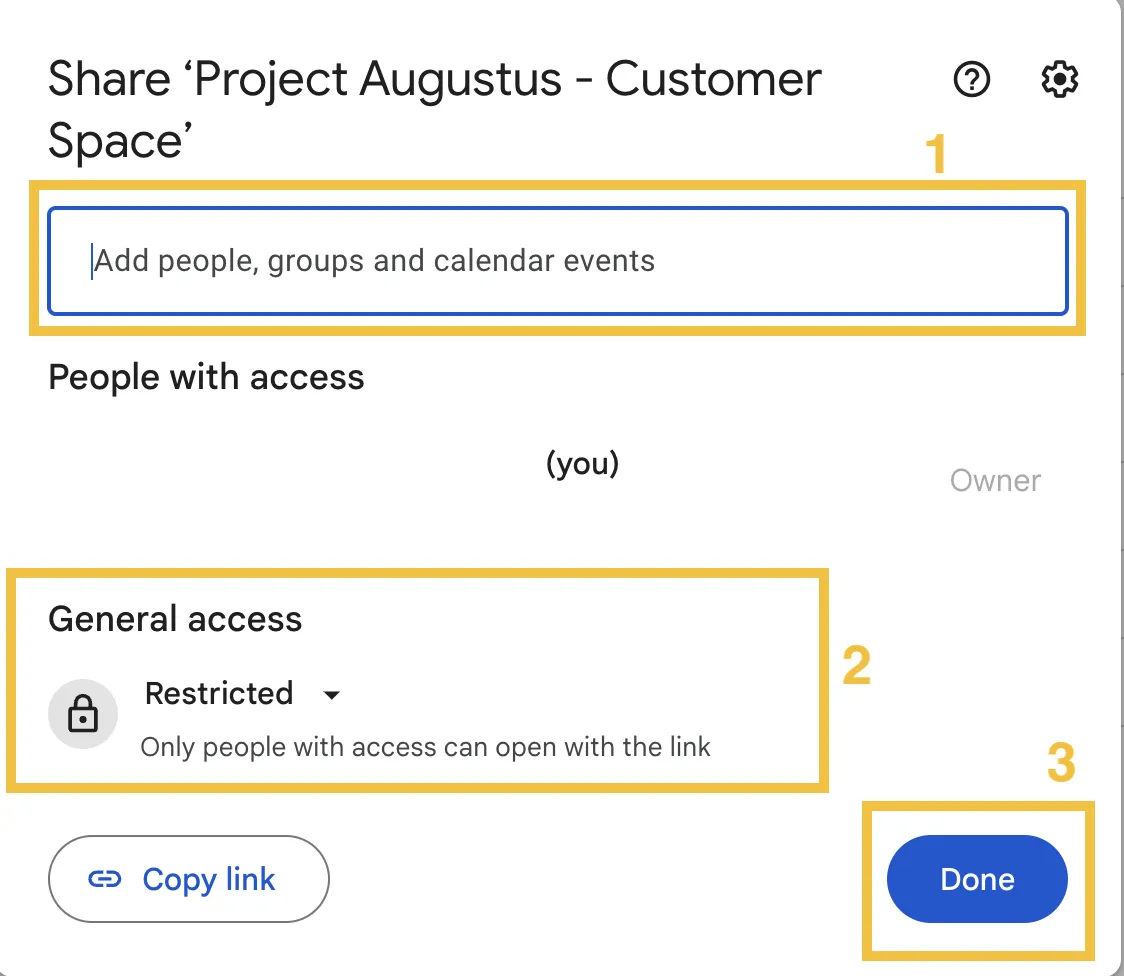
- Кликнете върху Готово и ако трябва да споделите линка в имейл или съобщение, изберете Копирай линк.
Успешно сте копирали папка в Google Drive. Сега, след като сте направили това, ето два допълнителни съвета за подобряване на структурата на файловете и йерархията.
Бонус съвет № 1: Добавете описание на папката
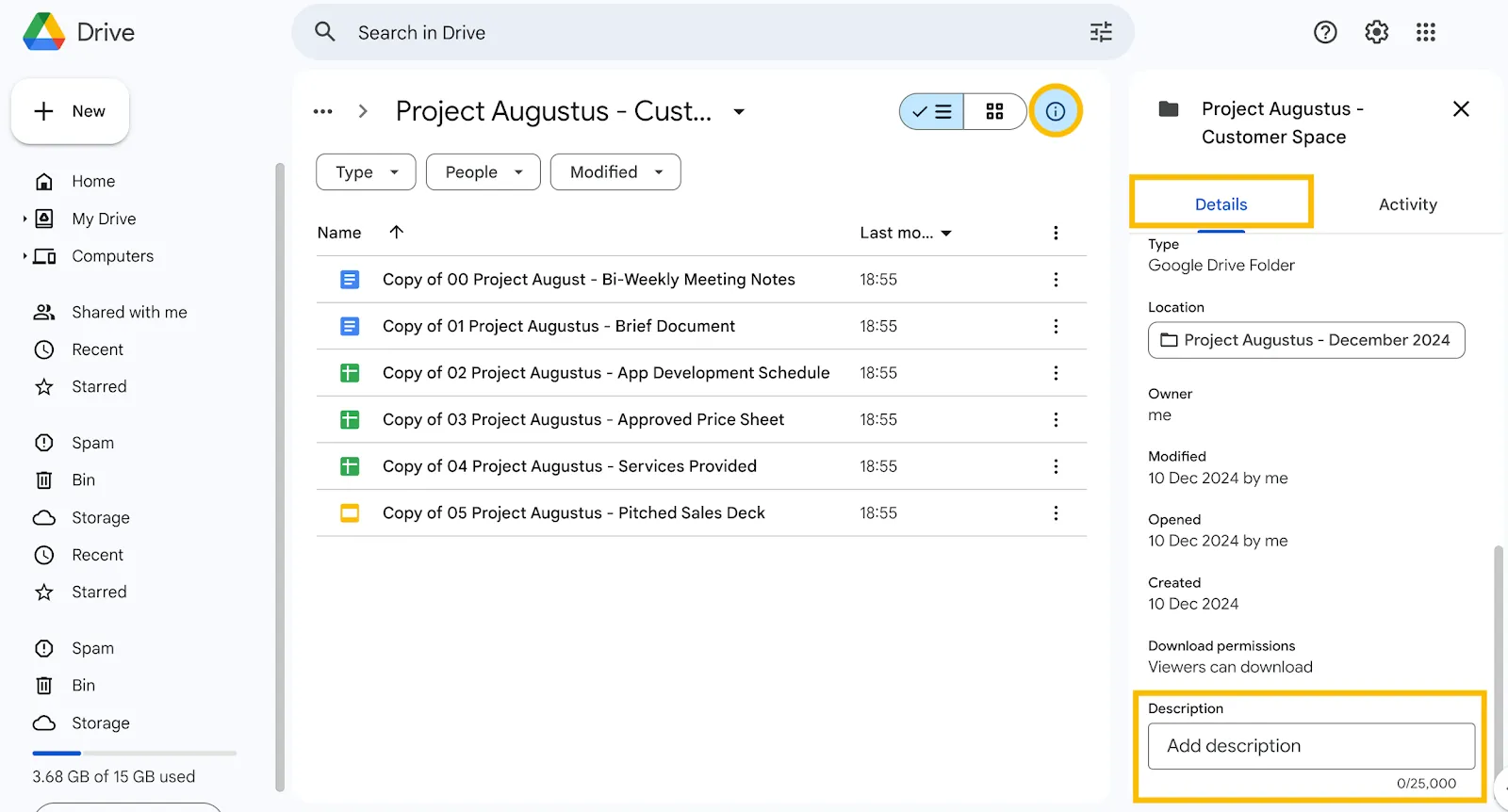
Добавянето на описание на папката създава контекст за вашите заинтересовани страни. То също така помага на всички да разберат какво гледат и как да използват папката по-добре.
Ето как да добавите описание на папка:
- Кликнете върху „i“ в горния десен ъгъл до името на папката.
- Изберете раздела Подробности и превъртете надолу, за да намерите полето Описание.
- Добавете подходящо описание към копираната папка
Бонус съвет № 2: Редовно преглеждайте активността
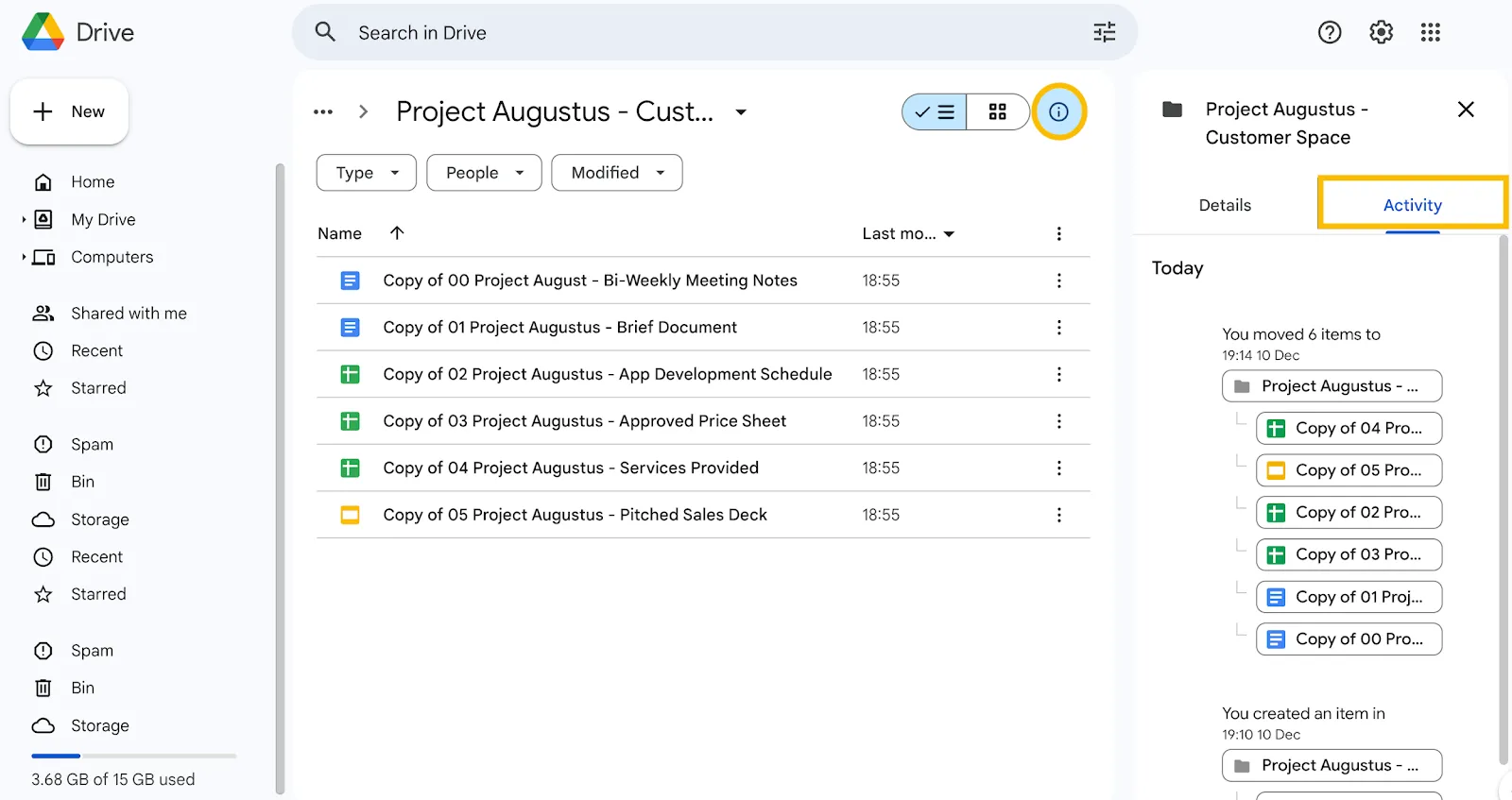
Разбирането на направените промени улеснява отчетността. То е полезно и при анализа на основните причини и изготвянето на план за действие за даден проект или събитие.
Ето стъпките, които трябва да следвате, за да прегледате активността на дадена папка:
- Кликнете върху „i“ в горния десен ъгъл до името на папката.
- Изберете раздела „Активност“ и прегледайте промените, направени в папката.
➡️ Прочетете още: Как да организирате Google Docs
Ограничения при копирането на папки в Google Drive
Google Drive е популярен избор за съхранение на данни, но има и някои ограничения. Ето пет неща, които трябва да имате предвид, преди да започнете да използвате Drive като основно решение за управление на файлове:
- Копира само файлове: Google Drive не предлага вградена опция за копиране на цели папки. Това означава, че трябва да изберете всички файлове, да ги копирате и да създадете папки ръчно. Въпреки че интерфейсът е изчистен, ограничените възможности за персонализиране на Google Drive правят използването му много неприятно.
- Загуба на метаданни при дублиране: При копиране на файлове ключови данни като описания, коментари и история на файловете не се прехвърлят. Това включва и загуба на структурата на папките. Ето защо, ако работите с обширни файлови йерархии, Google Drive не е идеалният инструмент.
- Липса на подходяща интеграция с платформата: Малко инструменти се интегрират напълно с Google Drive, като често поддържат само еднопосочна синхронизация. Това добавя допълнителни стъпки и намалява ефективността при работни процеси с няколко инструмента. Единственият начин за изграждане на интеграции обикновено изисква сложно кодиране с Google Apps Script.
- Липса на управление на задачите: В този инструмент няма вградено управление на задачите. Папката в Google Drive изолира данните от действията, свързани с проекта. Тази празнина налага използването на външни инструменти, което усложнява работните процеси.
- Не предлага AI за извличане или анализ на данни: Google Drive не разполага с усъвършенствана автоматизация или AI за сортиране, извличане или анализ на данни. Освен обобщенията на файловете от Gemini на Google, потребителите трябва да пресяват информацията ръчно, което отнема време.
Създавайте и организирайте папки с ClickUp
С всички ограничения, които са явни, може да обмислите алтернатива на Google Drive. В крайна сметка, той не поддържа управление на информацията, ориентирано към действие.
Организираните файлове и папки трябва да могат да допринесат за проектите и идеите. Ето защо ClickUp, приложението за всичко, свързано с работата, е идеалният експерт в бранша за вас. То ви предоставя всичко необходимо, за да свършите работата си, от централизиране на документите, задачите и комуникацията ви в едно приложение до помощ за визуализиране на работните процеси, зависимостите и резултатите от проектите с помощта на обширни инструменти за управление на проекти.
Имате нужда от още малко убеждаване? Ето сравнение между Google Drive и ClickUp:
| Функция | Google Drive | ClickUp |
|---|---|---|
| Дублиране на папки в оригиналния формат | ❌Необходима е статия, която да ви преведе през седемте стъпки | 🏆✅Само с няколко кликвания можете да копирате цяла папка |
| Съхранение на метаданни | ❌Всички данни се губят по време на дублирането | 🏆✅Запазва всички данни, включително вградени задачи, коментари, история на файловете, описание и др. |
| Автоматизация | ❌Несъществуващ | 🏆✅Поддържа разширени интеграции и автоматизация от извличане на данни в реално време до задачи, базирани на условна логика, и актуализации на данни. |
| AI за извличане и анализ на данни | ➖Предлага Gemini, AI инструмент, който генерира прости резюмета. Търси папки и файлове. | 🏆✅ ClickUp Brain, вграденият AI асистент на ClickUp, генерира обобщения, анализи, пътни карти и дори стратегии за ефективно използване на данните в папките. ClickUp Dashboards предоставя визуализации и анализи в реално време, които ви помагат да превърнете данните от вашите проекти в печеливши решения. |
| Управление на задачите | ❌Не предлага функции за управление на задачи | 🏆✅Незабавно създаване и делегиране на задачи в папката и файла. Лесно свързване на документи като прикачени файлове към задачи за лесен достъп. Проследява напредъка и зависимостите на задачите. |
| Централизирана платформа за сътрудничество | ❌Предназначен главно за добавяне и актуализиране на данни на платформата | 🏆✅Създаден, за да централизира обработката, анализа, действията и изпълнението на данни с максимална продуктивност |
| Мощно търсене на файлове | ➖ Основни възможности за търсене по имена на файлове или ключови думи. Ограничено контекстуално търсене и търсене въз основа на филтри. | 🏆✅Разполага с усъвършенствана свързана търсене, за да намирате бързо файлове, задачи и папки, използвайки контекст, етикети и метаданни. |
| Персонализирани работни процеси | ➖ Позволява минимална персонализация. Изисква сложни скриптове за напреднали работни процеси. | 🏆✅Напълно персонализирани работни процеси с лесно плъзгане и пусканеАвтоматизира процесите без кодиране (чрез прости if-then последователности) |
Дори едно бързо сравнение показва как ClickUp превъзхожда Google Drive. Казано това, нека разгледаме по-отблизо четири конкретни функции, които ClickUp предлага за лесно управление на папки.
Търсене на файлове
👀 Знаете ли, че... Специалистите, работещи с информация, прекарват около 60% от времето си в споделяне, търсене и актуализиране на информация в различни инструменти.
Ефективното управление на папките ви помага да намерите бързо нужния файл. Нещо повече, то ви помага да намерите информацията, от която се нуждаете, за да свършите работата си добре и по-бързо.
Търсенето на подходящата информация често излиза извън рамките на съществуващите ресурси за съхранение в облака, когато се работи с големи бази данни. Помислете за това. Светът, в който работим, едва ли функционира в едно приложение.
Може да имате презентация за клиент в един инструмент, предложение за договор в друг, запис на разговор в трети и архив на имейли в четвърти инструмент.
Търсенето в приложението просто не е достатъчно.
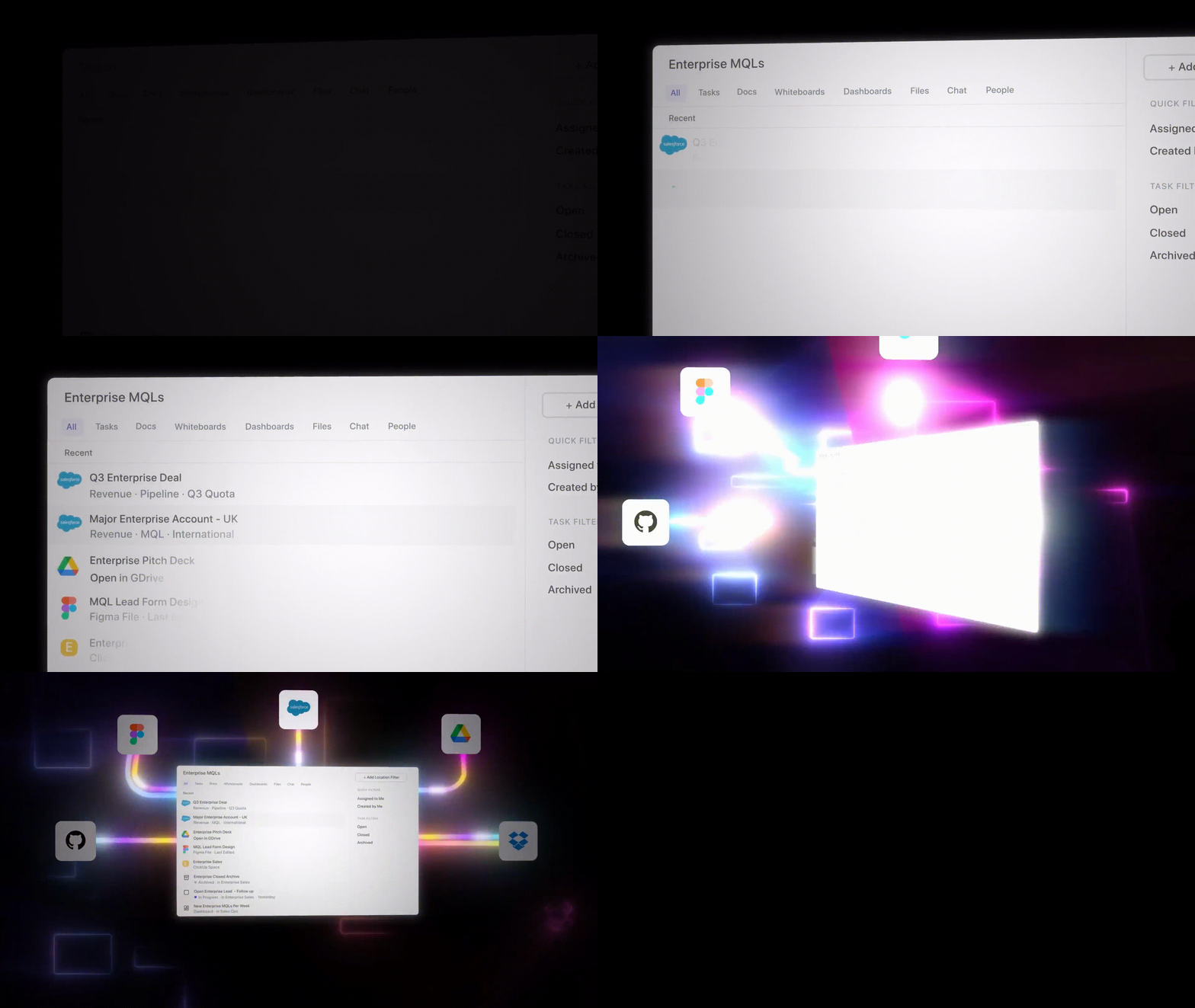
Тук на помощ идва функцията Connected Search на ClickUp.
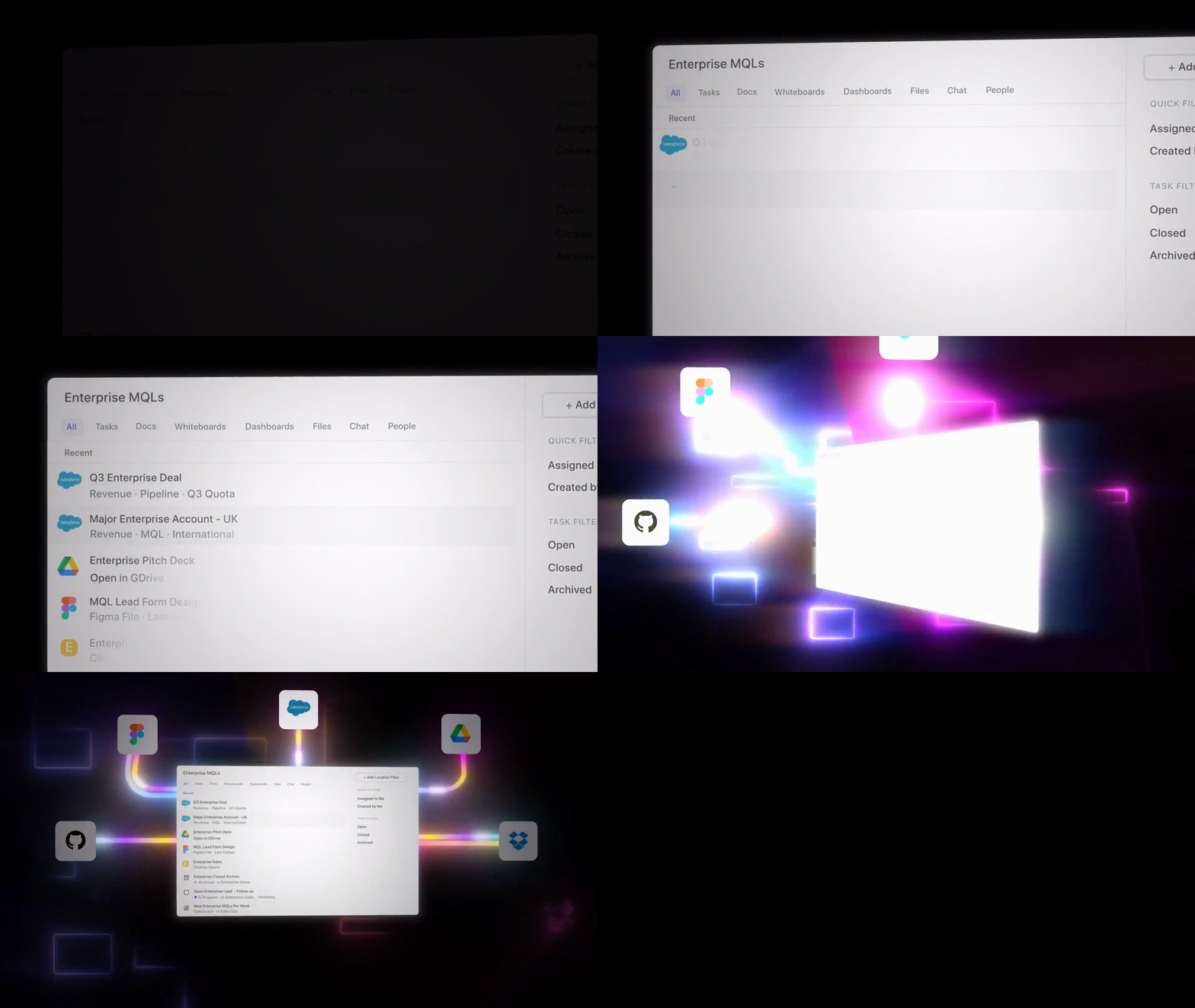
Това е мощна функция, която ви позволява да намирате файлове, задачи и папки в работното си пространство, свързаните приложения и дори на локалния си диск. Тя комбинира контекстуално търсене, задвижвано от изкуствен интелект, с усъвършенствани филтри, което ви позволява да намирате това, от което се нуждаете, без да претърсвате множество платформи. Можете да използвате етикети, метаданни и персонализирани преки пътища, за да прецизирате резултатите и да съхраните текста за по-късно, спестявайки време и усилия.
Достъпен от различни места като Command Center или Global Action Bar, в ClickUp той осигурява бързо извличане отвсякъде. Тази централизирана функция за търсене прави управлението на големи бази данни или интегрирани работни потоци безпроблемно и високо ефективно.
Търсете всичко, навсякъде, с свързана изкуствена интелигентност само с едно кликване или натискане на клавиш. Вече сте надминали Google Drive, нали?
📮 ClickUp Insight: 30% от нашите респонденти разчитат на AI инструменти за проучвания и събиране на информация. Но има ли AI, която да ви помогне да намерите онзи изгубен файл в работата или онзи важен Slack коментар, който сте забравили да запазите?
Да! Използващата изкуствен интелект функция Connected Search на ClickUp може да търси мигновено във всичките ви работни пространства, включително интегрирани приложения на трети страни, като извлича информация, ресурси и отговори. Спестете до 5 часа седмично с разширеното търсене на ClickUp!
Дублиране с едно кликване
Дублирането на папки, макар и важно, все пак е административна задача, която не би трябвало да отнема много време. ClickUp не се нуждае от седем подробни стъпки за копиране на папки – само едно кликване и няколко реда за въвеждане.
Ето как да го направите:
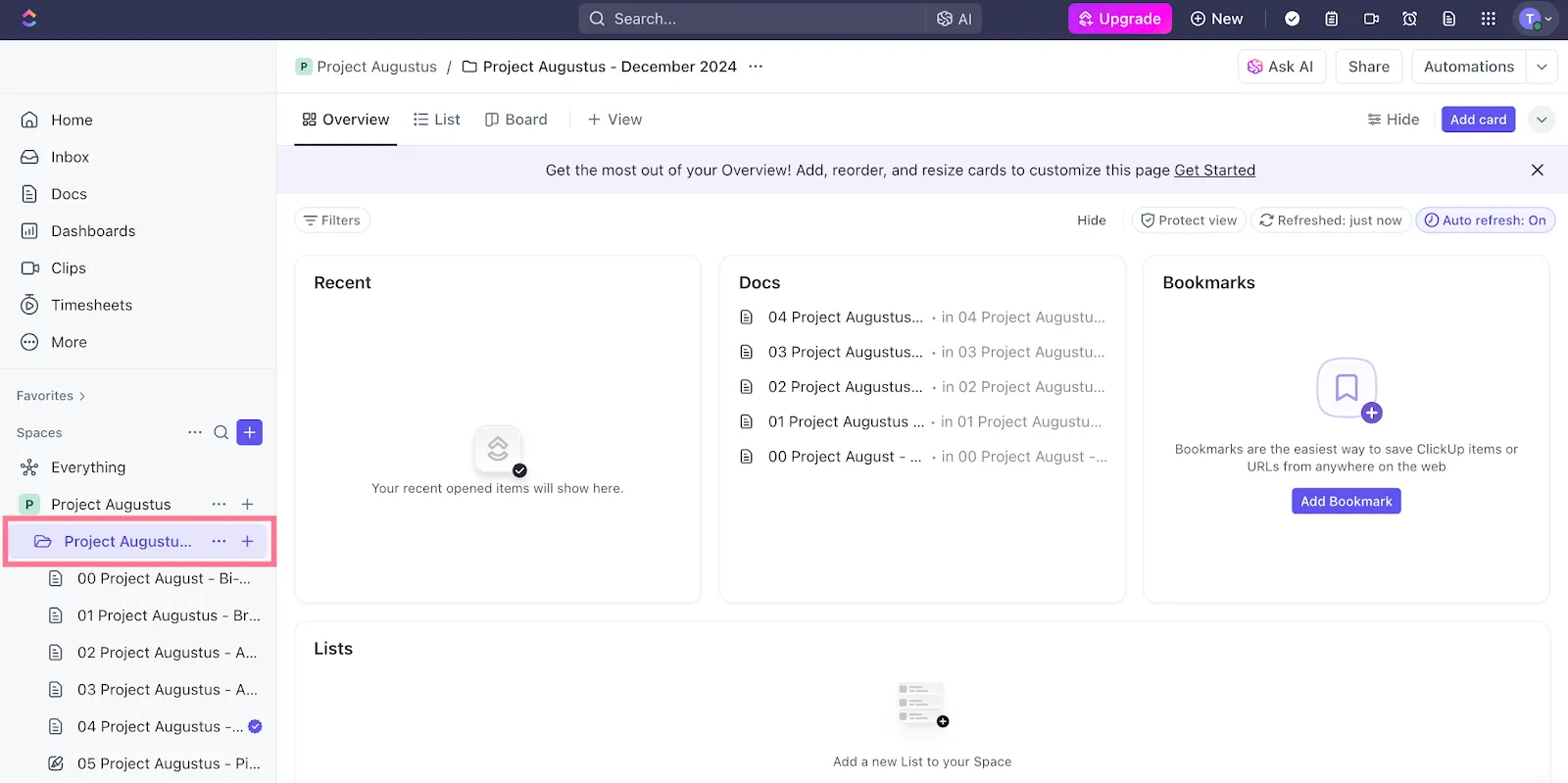
- Влезте в акаунта си в ClickUp, отидете до името на папката и кликнете върху менюто с три точки до нея.
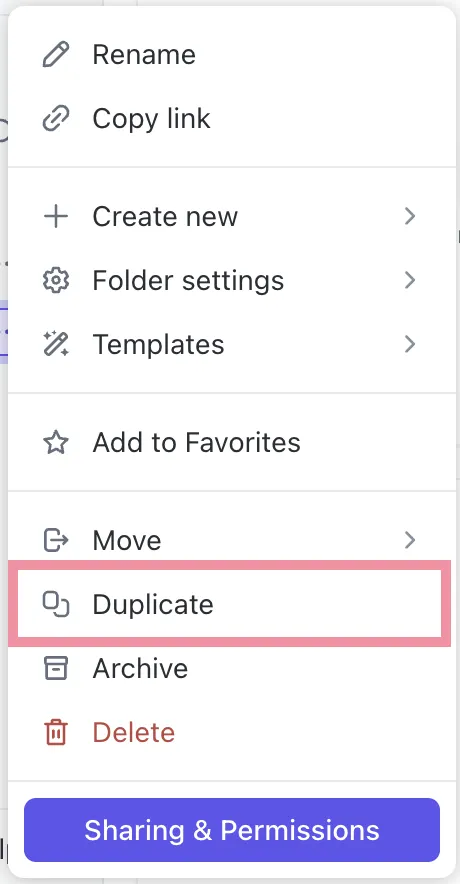
- Изберете Дублирай от падащото меню. Това ще отвори диалогов прозорец.
- Актуализирайте името, местоположението и всичко, което искате да дублирате, в новата си папка.
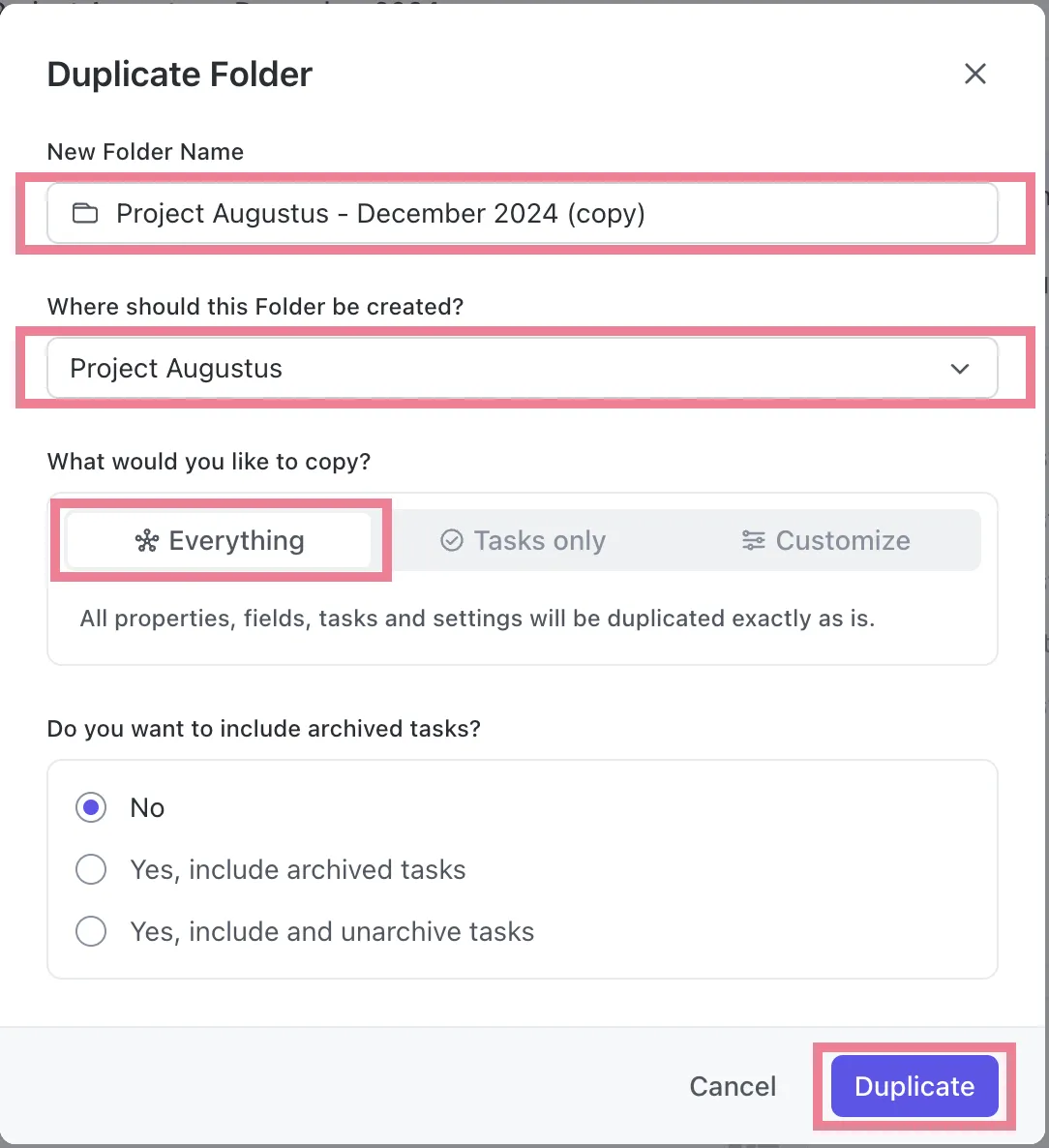
Сега цялата ви папка, от задачи до описания и документи, е копирана.
💡 Професионален съвет: ClickUp ви позволява също да прехвърляте метаданни като етикети и персонализирани полета. Това помага да поддържате непрекъснат информационния поток, например когато филтрирате или преглеждате файловете.
Изкуствен интелект и автоматизация
ClickUp е проектиран да намали ръчния труд във всичко, което правите – от управлението на ежедневните задачи до анализа на данните за ефективността на проектите. Когато става въпрос за управление на папки, неговият AI инструмент, ClickUp Brain, може да извлича местоположението на папките, изходните линкове, обобщения, данни и много други, използвайки прости команди на естествен език.
Всичко, което трябва да направите, е да намериш Ask AI в горния десен ъгъл и да въведеш въпроса си.
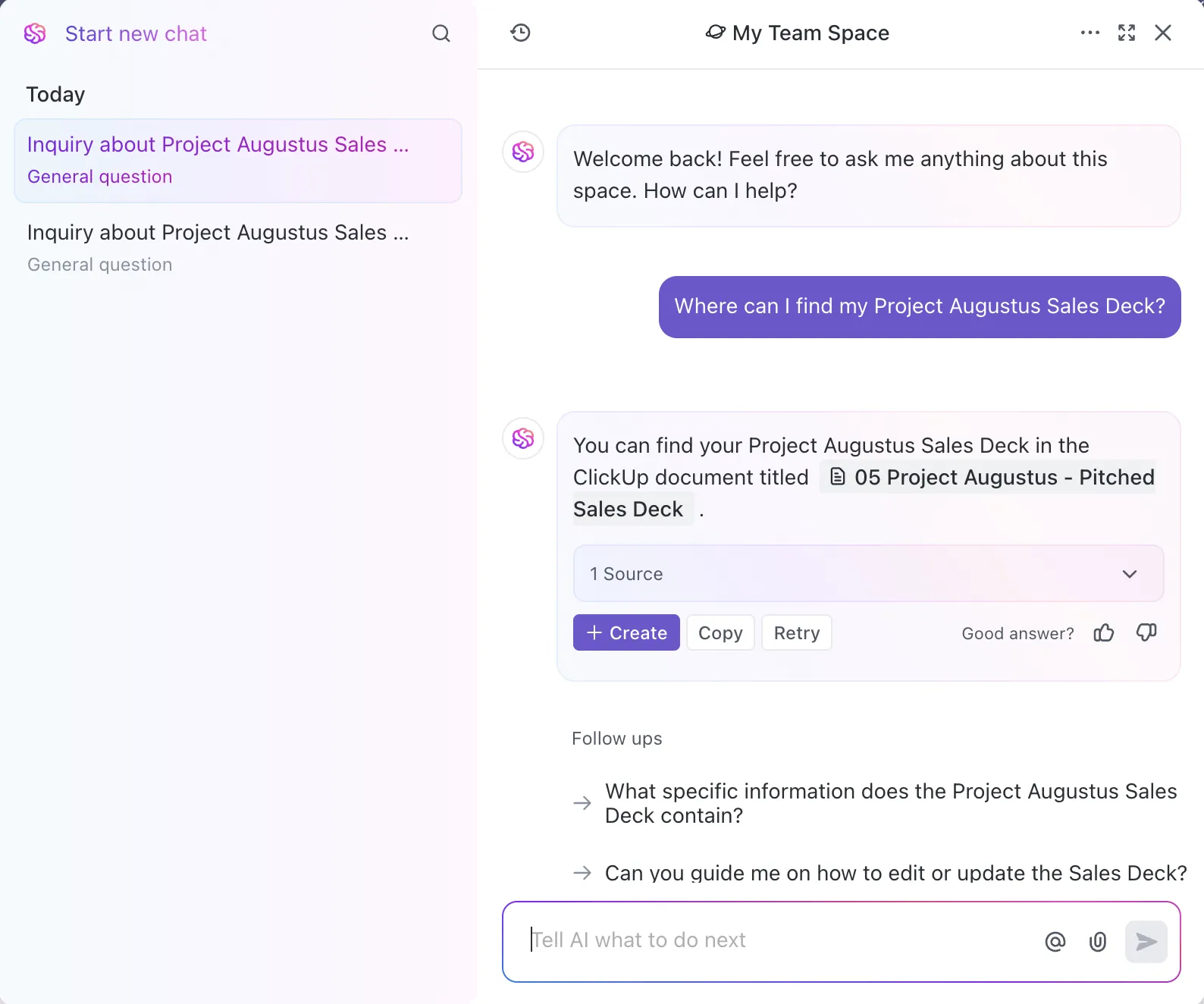
ClickUp ви помага и да автоматизирате действия и работни процеси. Мощните му функции ви позволяват дори да създавате персонализирана условна логика.
Ето как да стигнете дотук:
- Кликнете върху менюто с три точки до папката си.
- Отидете в настройките на Папка и кликнете върху Автоматизация.
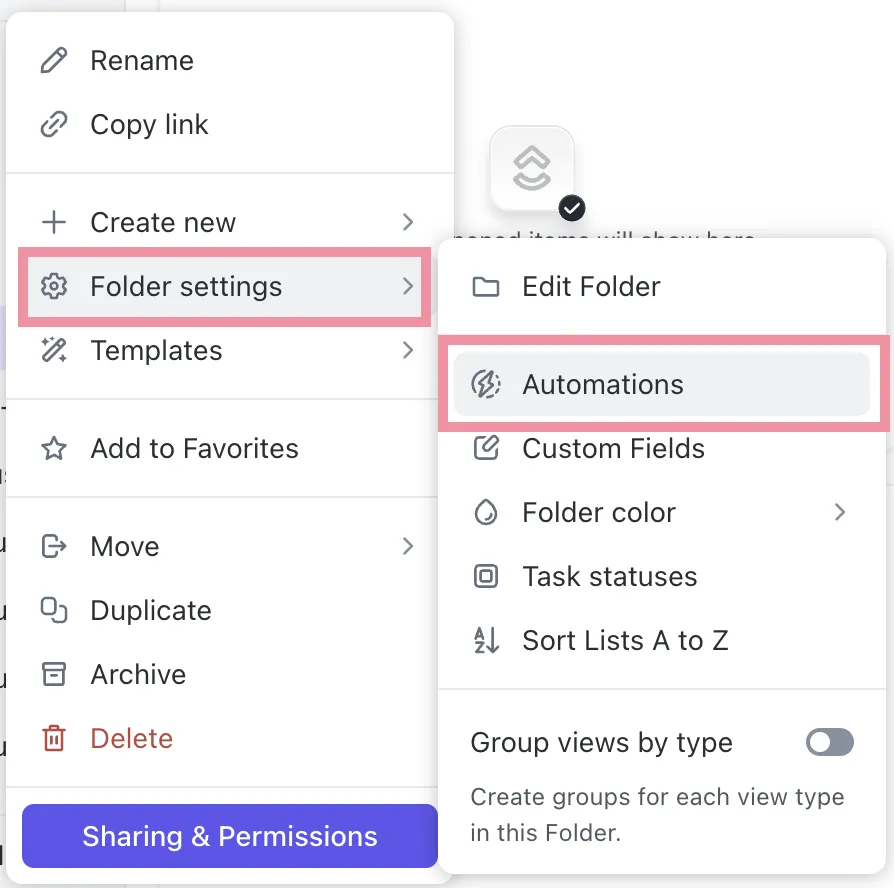
- Настройте тригера, логиката и желания резултат (какво се случва и кога) и кликнете Създаване.
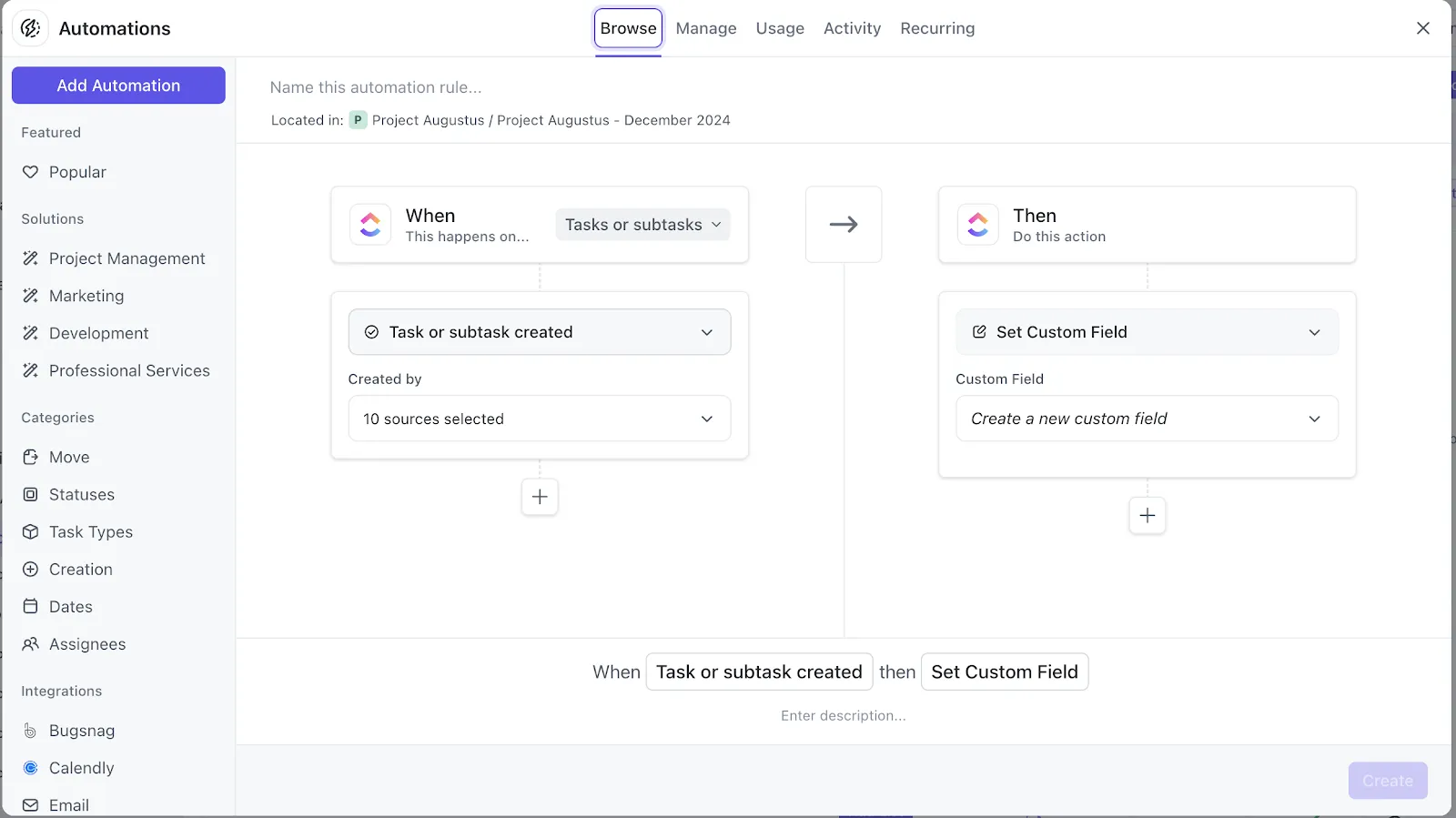
Това ще създаде автоматизирана последователност без код, която изпълнява повтарящи се, предвидими задачи сама, без да се налага да мръднете и пръст.
Когато целта е да спестите време при търсене и работа, ClickUp Automations е на Ваше разположение!
💡 Професионален съвет: Един прост пример за автоматизация е, когато статуса на задача се промени, задачата се премества в определена папка и се възлага на колега „х” за по-нататъшни действия.
Интегриране на инструменти и функции
Като универсално приложение за работа, ClickUp интегрира вашите проектни материали и ресурси – задачи, документи, таблици, презентации, бележки, диаграми и графики, Kanban табла и дори чат низове и др. – на едно място. То ви позволява също да актуализирате настройките за споделяне на тези ресурси незабавно, за да постигнете ефективно сътрудничество.
Ето как да го направите:
- Кликнете върху менюто с три точки до името на папката.
- Изберете Споделяне и разрешения
- Тук можете да добавите имейл адреси, да копирате линка за споделяне и дори да актуализирате настройките в споделената папка.
Освен това, всяка папка в ClickUp ви позволява да импортирате файлове от множество външни приложения. Това включва интеграция с Google Drive, много файлови формати и дори приложения за продуктивност.
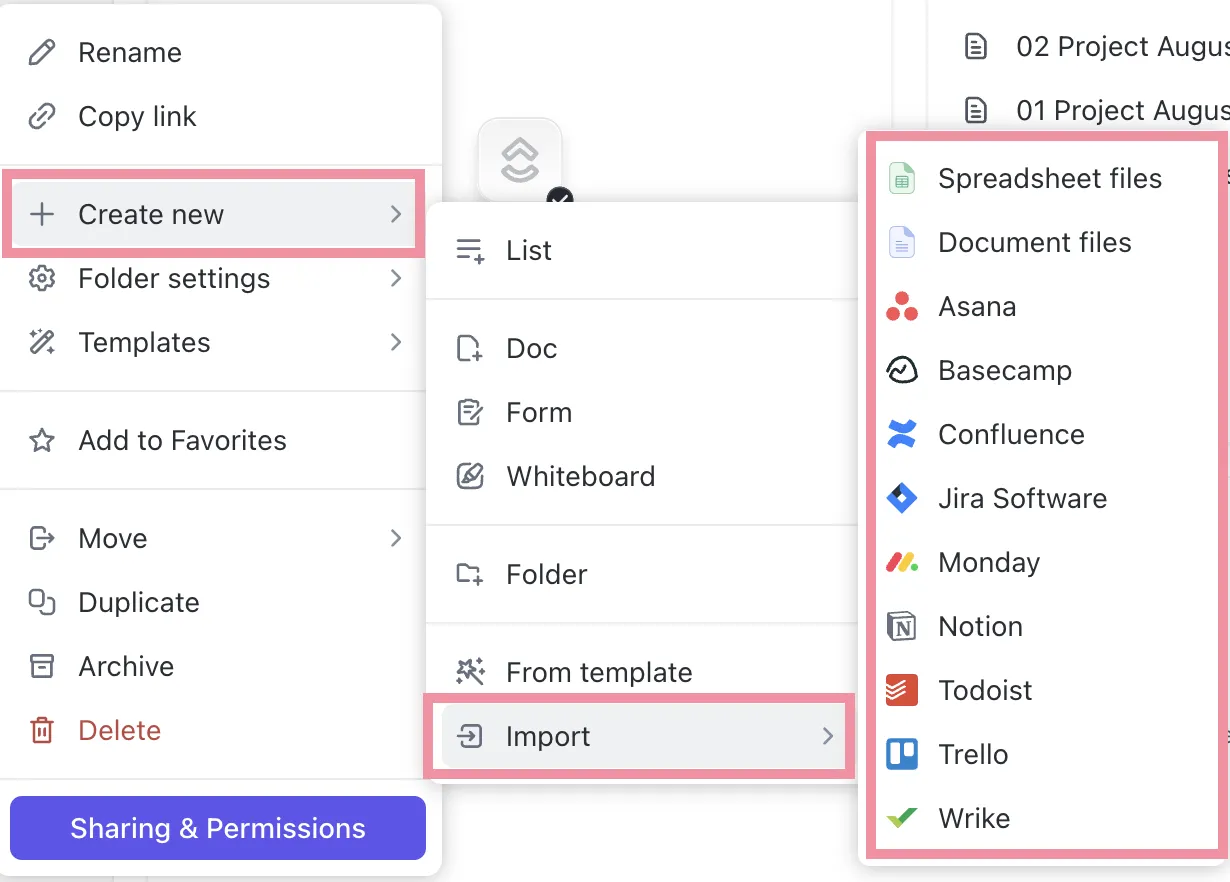
Ето как да го направите:
- Кликнете върху трите точки до името на папката.
- Изберете +Създаване на ново и след това Импортиране
- Изберете файла, който искате да импортирате, или бизнес инструмента, с който искате да се свържете, от падащото меню.
💡 Професионален съвет: ClickApps, намиращи се в квадратното меню с девет точки до профилната ви снимка, ви позволяват да интегрирате над 1000 инструмента в работното си пространство.
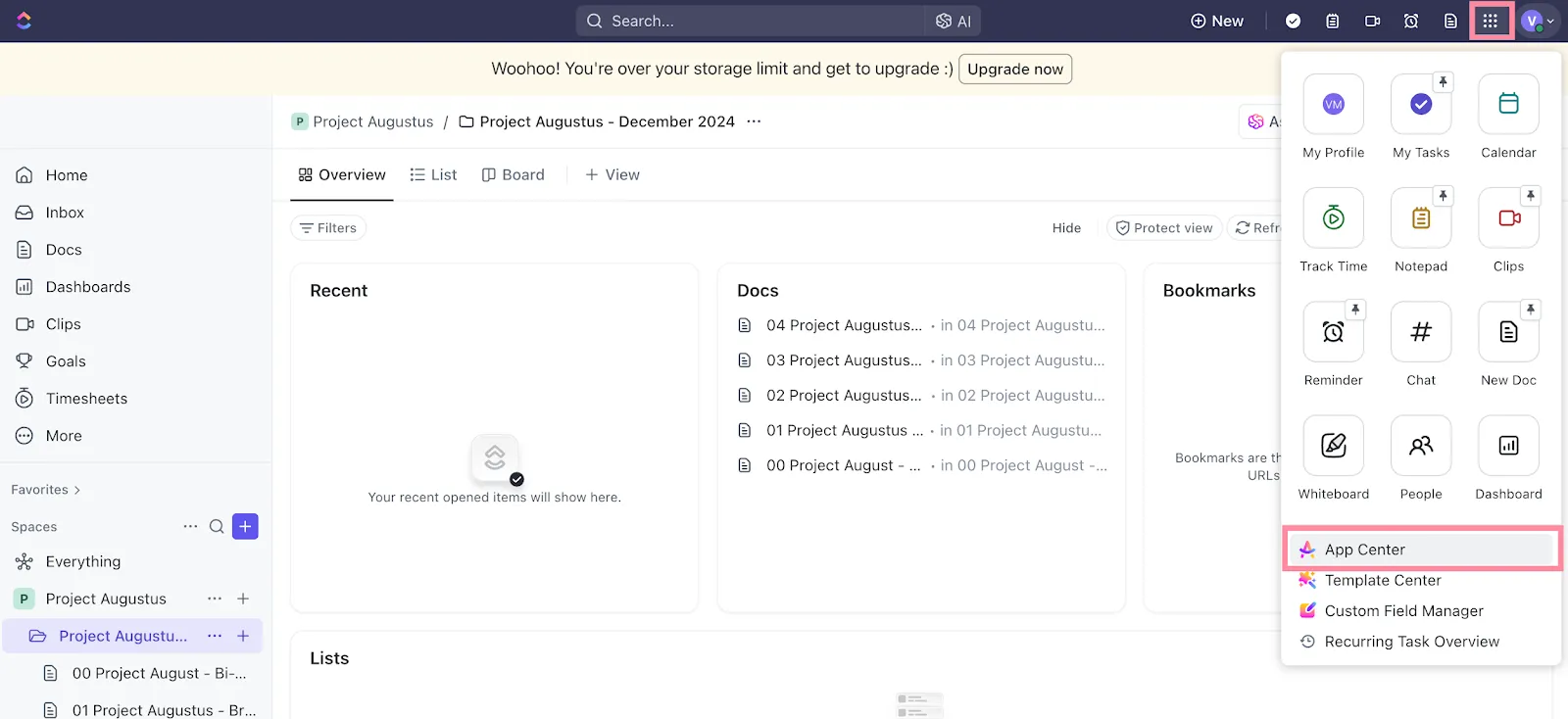
Освен интеграциите, инструментите и лесното създаване на файлове, ClickUp ви позволява да превърнете всяко съдържание отвсякъде в списък със задачи. Тази функция ви гарантира, че можете да организирате действията си ефективно и да ги поддържате в пряка връзка с централната си папка, като запазвате релевантността и фокуса си.
Оптимизирайте безпроблемното организиране на информацията с ClickUp
Организирането на бизнес информацията ви изисква обмислен и прозрачен подход. Когато споделяте важни файлове и папки, дублирането им е разумно решение.
Макар това ръководство да ви помага да го направите лесно и бързо, дали Google Drive е подходящ за вас? В края на краищата, той не е достатъчно добър в управлението на данни, проследяването на задачи и автоматизацията.
ClickUp без усилие запълва тези пропуски. Той предлага дублиране на папки с едно кликване, оптимизирани работни процеси, подробни визуализации и мощни аналитични инструменти. Освен това, напълно персонализираните функции повишават производителността и опростяват управлението на папките.
Звучи впечатляващо, нали? Регистрирайте се в ClickUp още днес и усетете разликата!