
Работният ви плот на Mac е хаотична джунгла от файлове, икони и папки?
Ето истината: подреждането на работното ви бюро на Mac не е ракетостроене.
Разбира се, има много приложения за продуктивност за потребители на Mac. Но понякога ви трябват само няколко съвета за подреждане на цифровите файлове, за да се справите.
В тази статия ще ви покажем стъпка по стъпка как да организирате файловете си на Mac. Ще обсъдим и как можете да разширите тази структура в софтуер за управление на проекти „всичко в едно“ като ClickUp.
Какви са най-добрите начини за организиране на файлове и папки на Mac
За да не се превърне вашият Mac в купчина хаос, комбинирайте проста структура на папки с инструментите на Finder, които автоматично групират, етикетират и извеждат на преден план файловете, от които се нуждаете бързо.
- Създайте ясна структура: Създайте основна папка „Организиране“, добавете подпапки по категории, обединете дублиращите се файлове и добавете към любими често използваните папки във Finder за бърз достъп.
- Използвайте функциите за организиране на Finder: Сортирайте по тип, добавете цветни етикети за приоритет, създайте умни папки за динамични изгледи и използвайте стекове на работния плот за автоматично групиране на файлове.
- Направете го устойчиво: Въведете последователна система за именуване на файлове, синхронизирайте важните папки с iCloud Drive, поддържайте работното си бюро подредено с Clean Up By и използвайте външни приложения за почистване, ако е необходимо.
1. Организирайте елементите в папки
На вашия Mac кликнете върху иконата „Finder“ (синьо-бялата икона с лице) в „Dock“, за да отворите прозореца „Finder“.

Ще можете да видите раздела „Последни“, в който са изброени всичките ви най-скорошни файлове, независимо къде са съхранени в системата.
Сега преминайте към мястото, където искате да създадете папката с документи. Да приемем, че в този пример искате всичко да е на работния ви плот. Кликнете върху раздела „Работен плот“ под „Избрани“ в страничното меню на прозореца „Finder“.
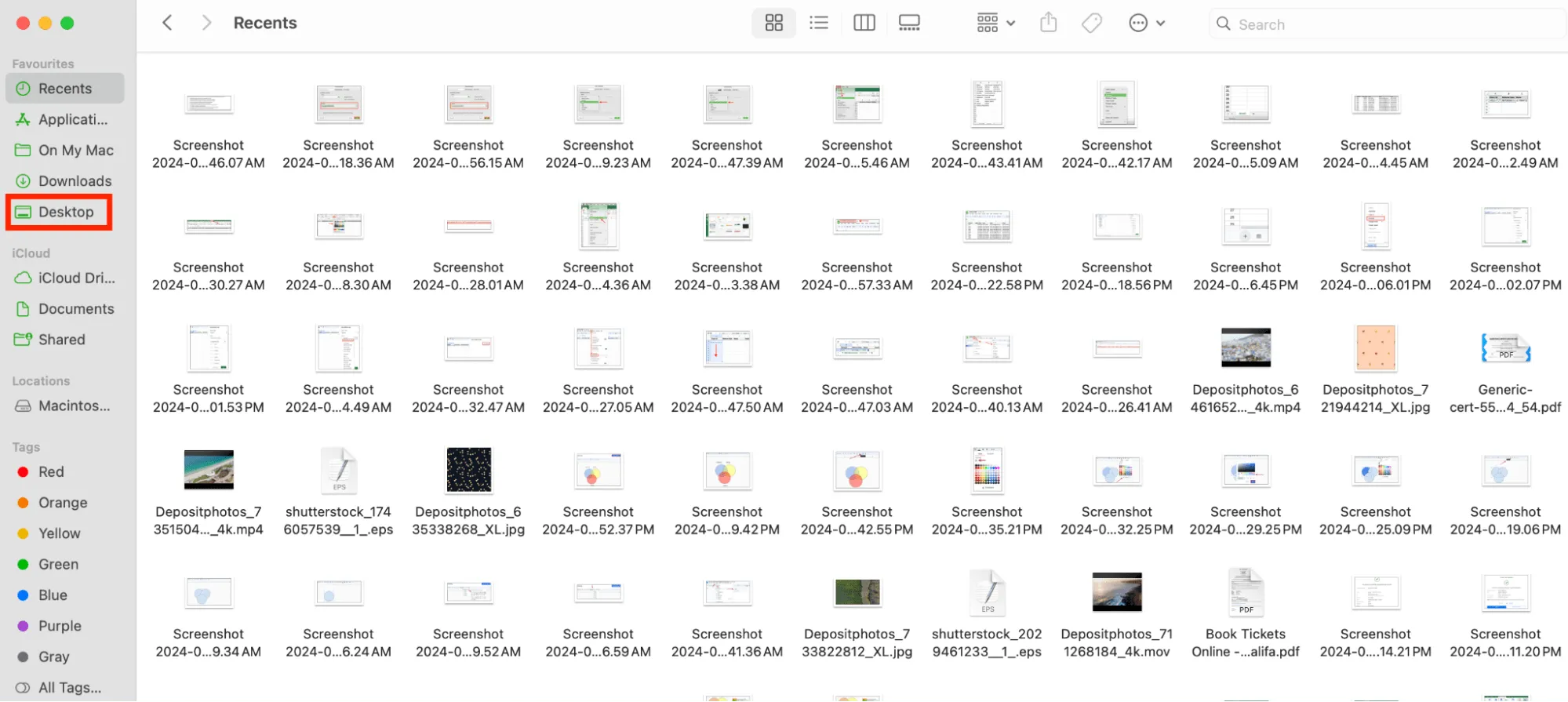
След това натиснете клавишите „Shift-Command-N“, за да създадете нова папка на „Работния плот“. Тази папка ще служи като временно място, където да съберете всички разхвърлени файлове, преди да започнете да ги организирате.
На екрана ви ще се появи папка с име „Untitled Folder“.
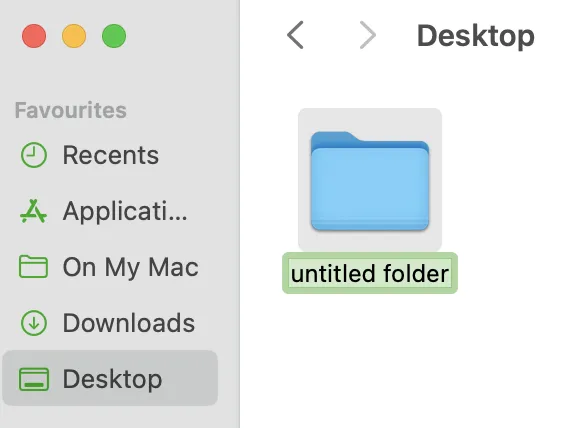
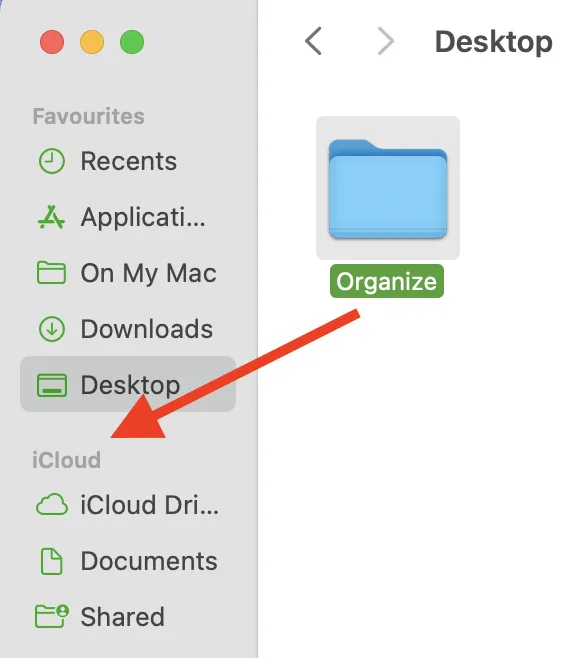
Преименувайте папката на „Организиране“, след което кликнете върху нея и я плъзнете в секцията „Любими“ на страничната лента на менюто на „Finder“ (точно под „Работен плот“), както е показано на екранната снимка по-долу.
💡Съвет от професионалист: Можете да направите това с няколко файла едновременно — просто задръжте клавиша „Command“, след това кликнете върху елементите (не е необходимо да са един до друг) и ги плъзнете в папката.
Можете също така бързо да групирате елементите на работния плот в папки . Изберете всички елементи, които искате да групирате, натиснете Control и кликнете върху един от елементите, а след това изберете „Нова папка с избраното“. Не забравяйте, че заключените елементи не могат да бъдат групирани.
2. Създайте подпапки
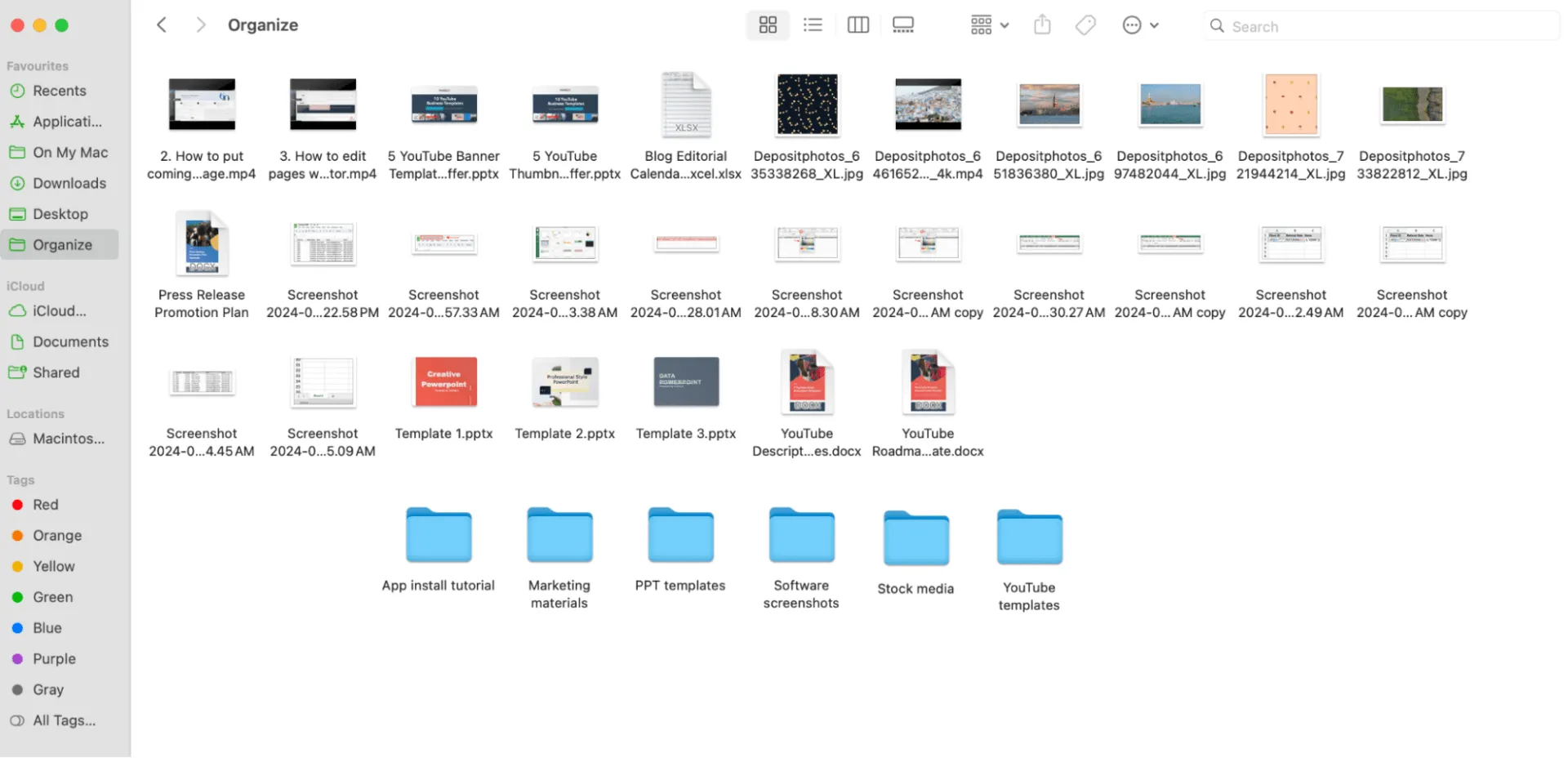
Върнете се в папката „Организиране“ и създайте подпапки за всяка основна категория, в която искате да организирате вашите файлове.
За този пример сме избрали следните категории: „Папка „Документи“, „Шаблони за YouTube“, „Медийни файлове“, „Шаблони за PPT“, „Снимки на екрана на софтуера“, „Маркетингови материали“ и „Уроци за инсталиране на приложения“.
3. Обединете сходни папки
Макар това да изглежда като просто намиране на дублиращи се папки, всъщност не е толкова лесно. Например, ако създадете папка със същото име на същото място, може случайно да презапишете първата папка и да загубите ценна информация.
Но, както при повечето неща, има изход.
Всъщност, ето два начина за безопасно обединяване на папки на Mac.
Обединяване на папки с помощта на Finder
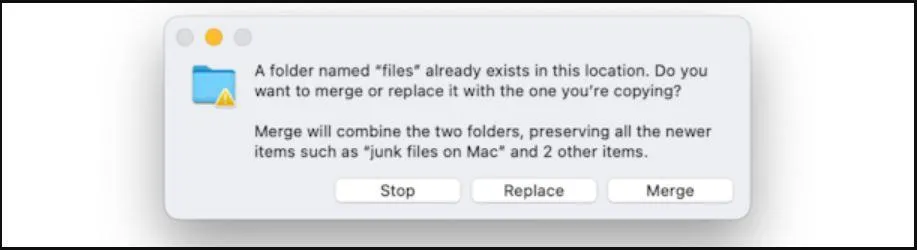
Когато добавите папка на място, където вече има папка със същото име, ще ви се покаже съобщение, в което се питате дали искате да спрете този процес, да замените папката на това място или да обедините двете. Ако имате различни файлове със същото име, е добре да изберете „Спри“, за да предотвратите презаписването на файловете.
Сега, ако искате да запазите и двете папки, трябва да плъзнете папката и да задържите клавиша Option, преди да я пуснете, за да се появи нова опция, наречена „Merge“. Кликнете върху нея.
Към имената на файловете с едно и също име ще бъде добавена цифрата „2“, което гарантира, че ще запазите както оригиналния, така и новия файл, без да загубите никакво съдържание.
Обединяване на папки с помощта на Terminal
Вторият метод използва Терминал и команда, наречена „ditto“. Това ще обедини съдържанието на две папки, включително всички подпапки в тях.
Отворете Терминал и въведете: ditto ~/source_folder ~/target_folder
Трябва да добавите действителните имена на папките на мястото на „source_folder” и „target_folder”.
Освен това, вместо да въвеждате пътя към папката, можете да я преместите с плъзгане и пускане в прозореца на Терминала.
4. Добавете папките си към любимите
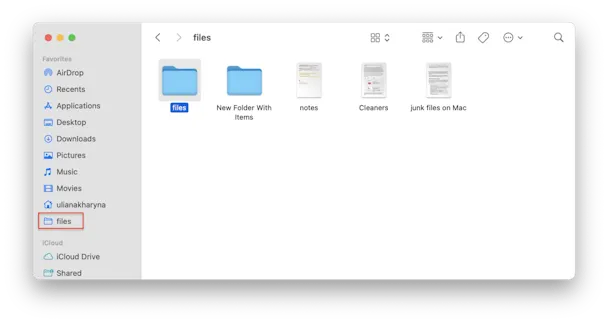
Ако има прекалено много папки и подпапки, намирането на конкретна папка, която използвате често или за специални нужди, може да се превърне в истинско предизвикателство. Добрата новина е, че можете да добавите всяка папка към „Избрани“ в страничната лента на Finder. Ето как да го направите:
- Отворете нов прозорец на Finder
- Намерете папката, която искате да добавите към любимите
- Плъзнете го в страничната лента
5. Сортирайте файловете по тип
Можете също да сортирате файловете си по „Тип“, за да групирате сходни файлове (PDF, изображения, документи и др.).
Кликнете с десния бутон на мишката където и да е в папката „Изтеглени файлове“ и изберете „Сортирай по“ > „Тип“. Това ще ви помогне да видите кои файлове имате и къде да ги преместите.
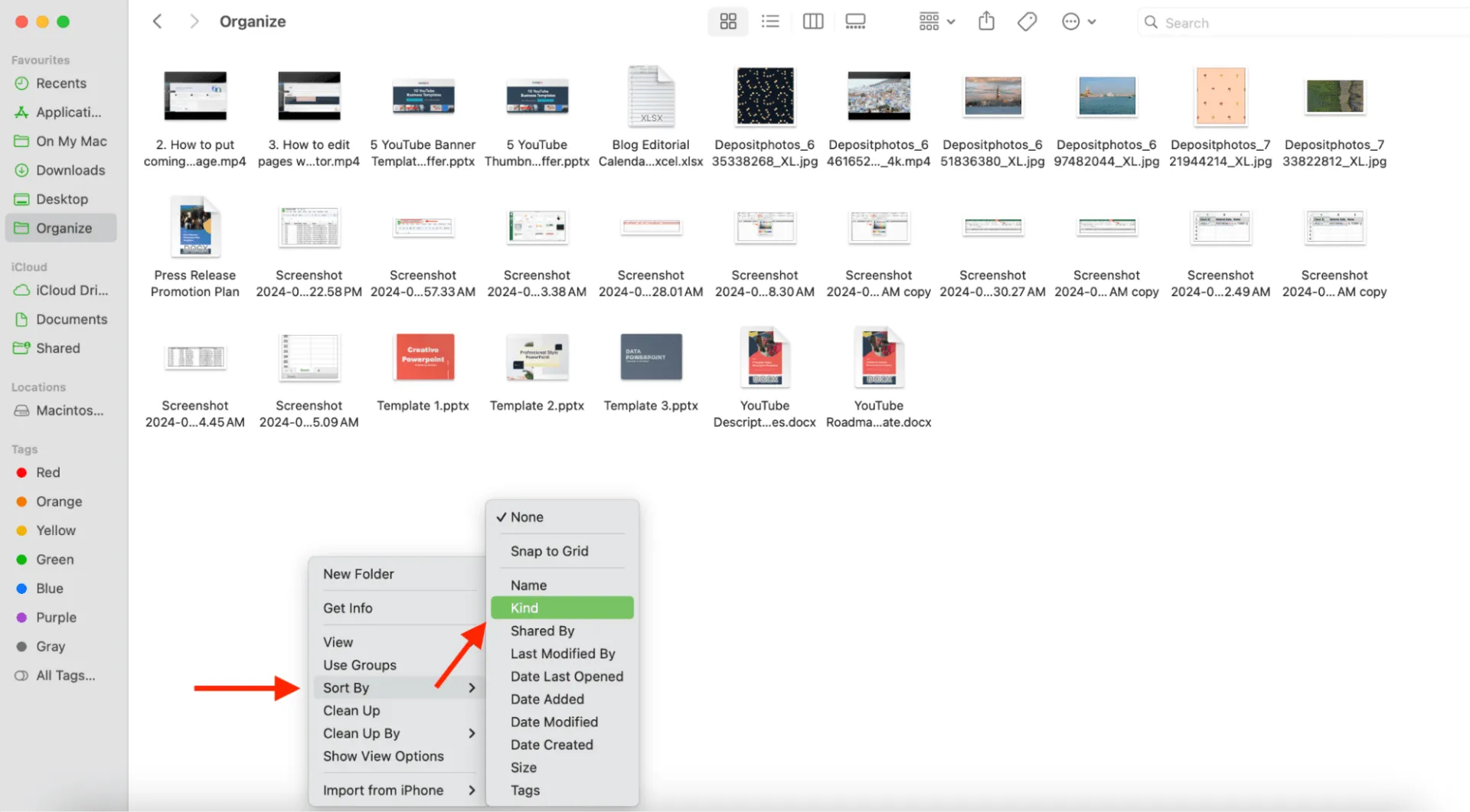
След като сте сортирали файловете си според това как искате да бъдат категоризирани, преместете ги в съответните подпапки. Например, снимките и видеоклиповете отиват в папката „Медийни файлове“, а екранните снимки – в папката „Екранни снимки на софтуер“.
6. Използвайте етикети
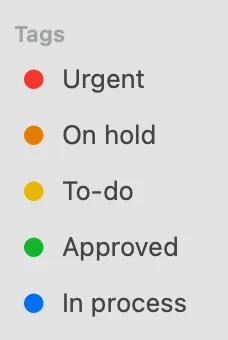
За да приоритизирате важните файлове, кликнете с десния бутон върху файла, изберете „Етикети“ и задайте персонализирани етикети като „Спешно“ или „Завърши“. Файловете с етикети ще се показват с цветни точки до имената им за лесно разпознаване.
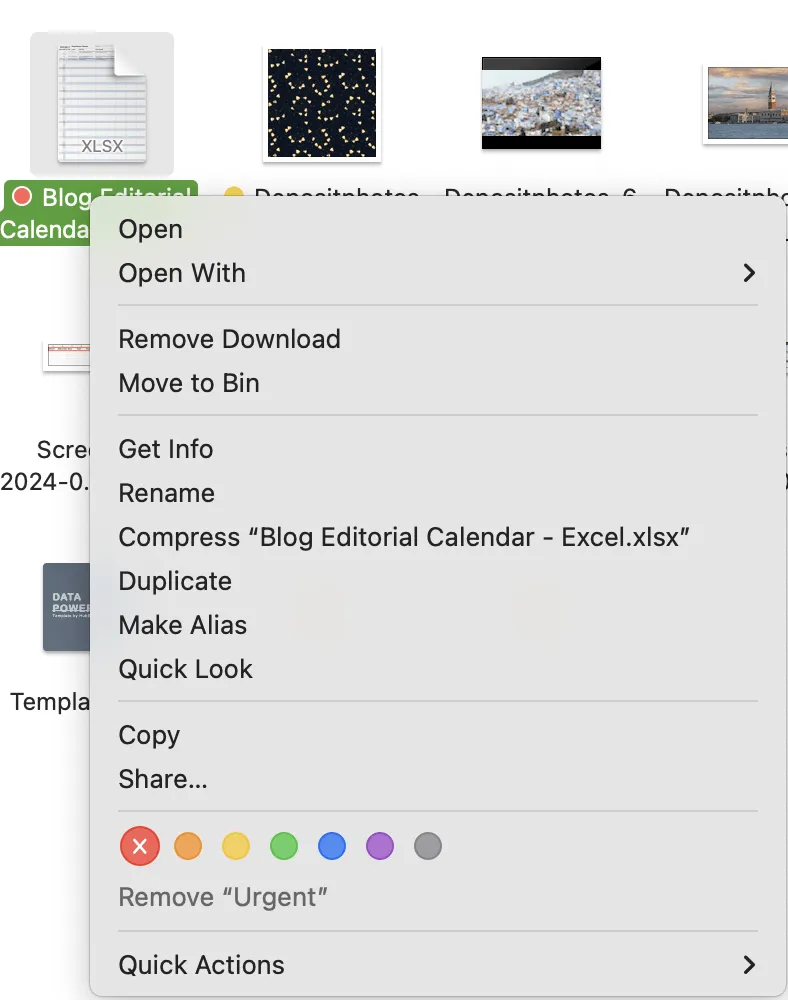
Можете да получите бърз достъп до файловете с етикети, като кликнете върху съответния цвят в раздела „Етикети“ в страничната лента на „Finder“.
Прочетете още: Най-добрите приложения за списъци със задачи за Mac
7. Опитайте с интелигентните папки
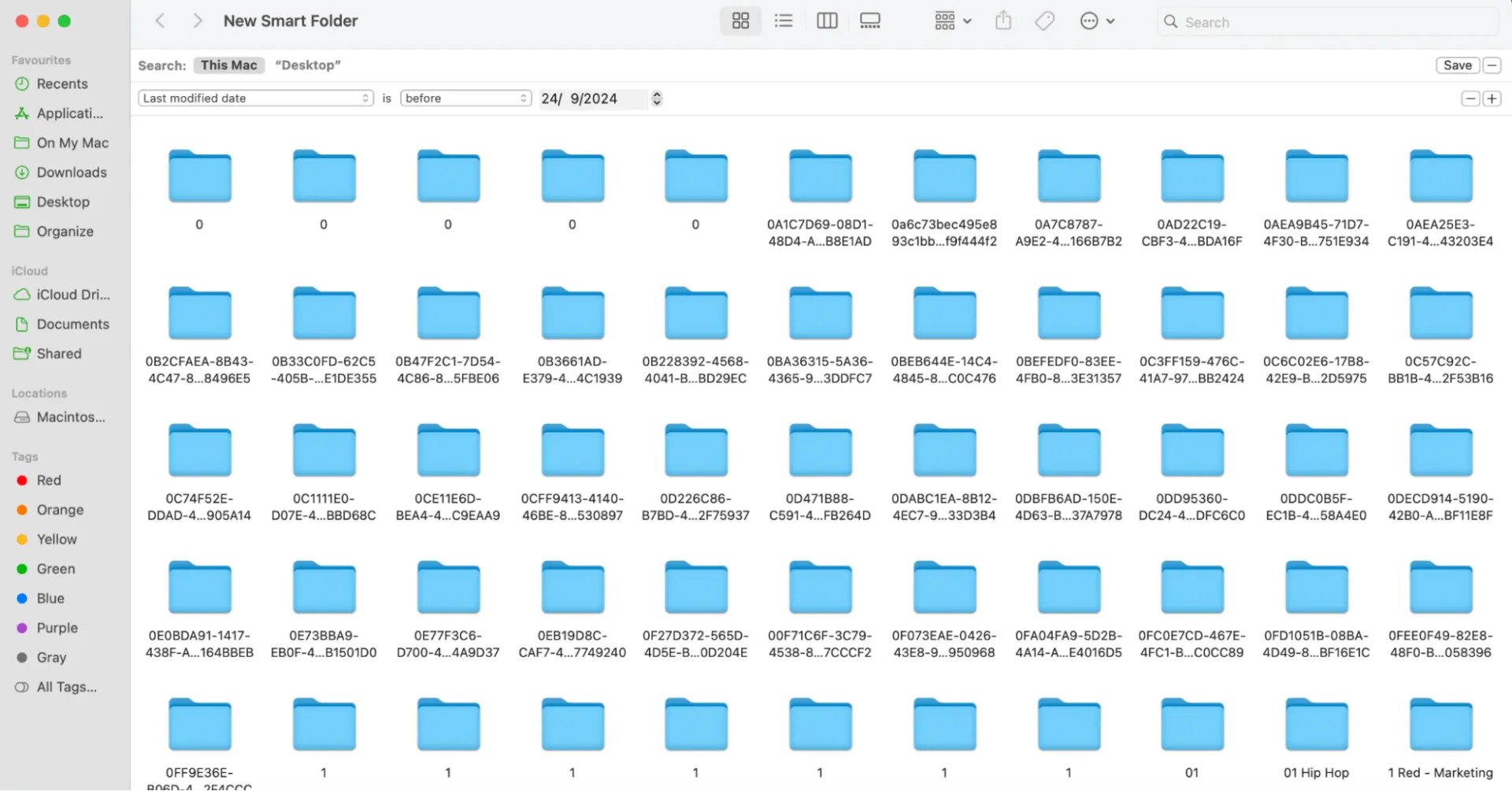
За да групирате динамично файловете на вашия Mac, отворете „Finder“ и отидете в „Файл“ > „Нова интелигентна папка“.
След това кликнете върху бутона (+) в горния десен ъгъл на прозореца до „Запази“, за да добавите критерий за търсене.
Ще ви се покажат две падащи менюта, от които да направите своя избор.
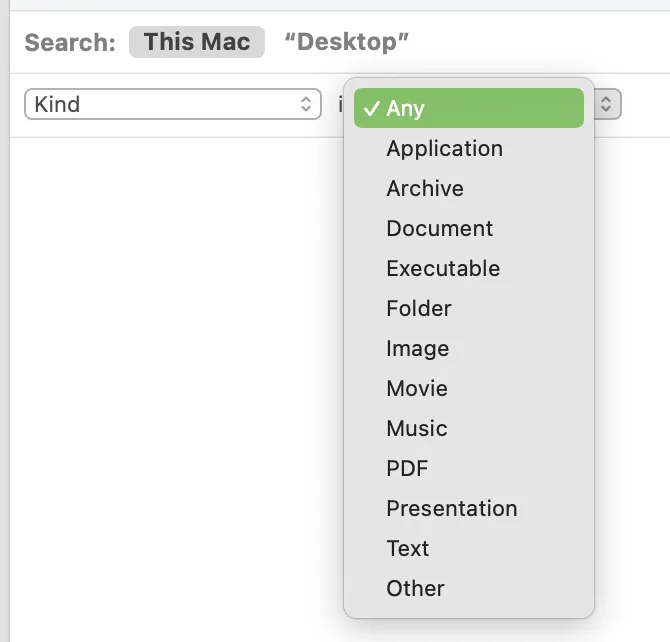
В този пример сме избрали „Дата на последното изменение“ и „преди“, за да получим бърз достъп до всички файлове, отговарящи на тези критерии (без да ги преместваме от първоначалните им места).
Кликнете върху бутона „Запази“ в горния десен ъгъл на прозореца и дайте име на вашата „Умна папка“.
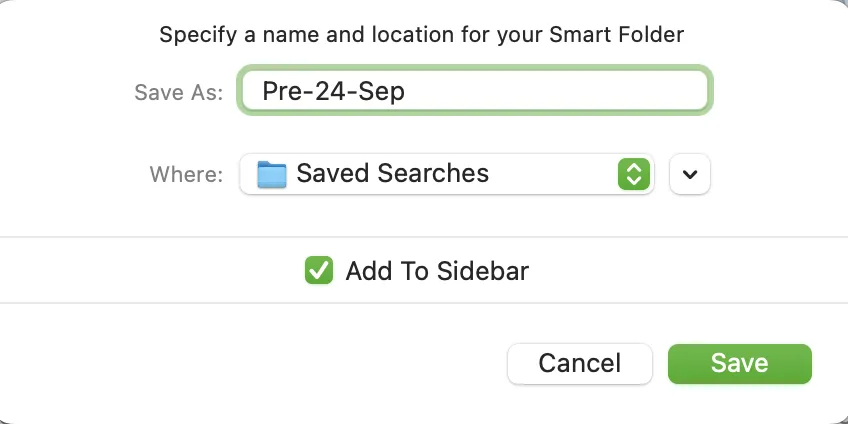
„Умната папка“ ще се появи автоматично в страничното меню „Фаворити“.
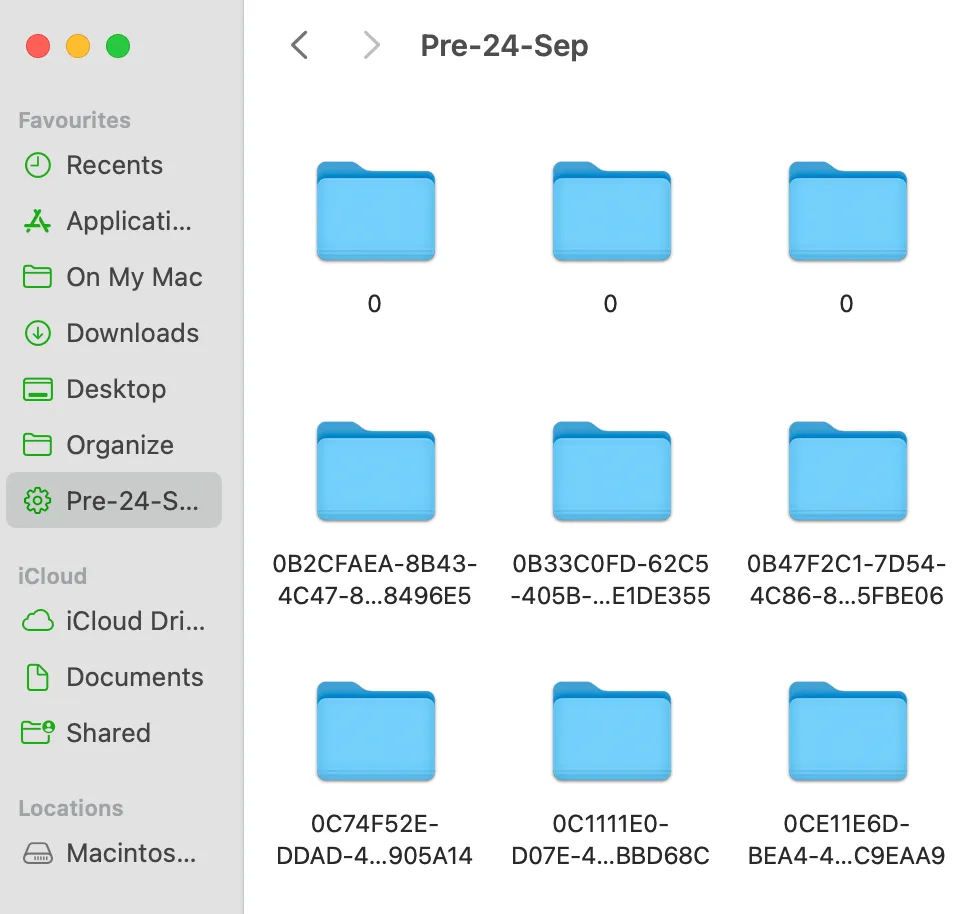
💡Съвет от професионалист: Ако имате две папки с едно и също име на различни места, задръжте клавиша „Option“ и плъзнете едната папка върху другата. Когато се появи подкана, изберете „Merge“ (Обединяване), за да комбинирате съдържанието на двете папки. Това елиминира дублираните файлове при обединяването.
8. Разработете своя система за именуване на файлове
Изработването на стратегия за организиране на файловете с помощта на система за именуване може да ви спести време при търсенето им.
В зависимост от работния ви процес или личните ви документи, включете следното в името на файла:
- Име на проект/лично име
- Описание на този конкретен файл
- Датата, на която сте започнали да работите по файла
- Всяка версия
- Вашите инициали, ако става дума за файл, който ще изпратите на други хора
Не забравяйте, че в зависимост от изгледа на Finder файловете ви ще бъдат подредени по азбучен ред.
💡Съвет от професионалист: Поставянето на датата в началото на името на файла ще ви помогне да ги подредите в хронологичен ред, за да ги намирате по-бързо
9. Използвайте купчини, за да организирате файловете автоматично
Стековете на работния плот ви позволяват да подреждате файловете в подредени групи на работния плот. Стековете са подобни на интелигентните папки, но са предназначени за работния плот. Стековете могат да бъдат групирани по вид, дата или етикети.
Например, ако групирате по вид, всички ваши снимки се появяват в една купчина, презентациите – в друга и т.н. Всички нови файлове, които добавяте, веднага се преместват в съответната купчина, което ви позволява да поддържате всичко в ред без усилие.
Уверете се, че сте на работния си плот, и след това кликнете Виж > Използвай купчини > Етикети
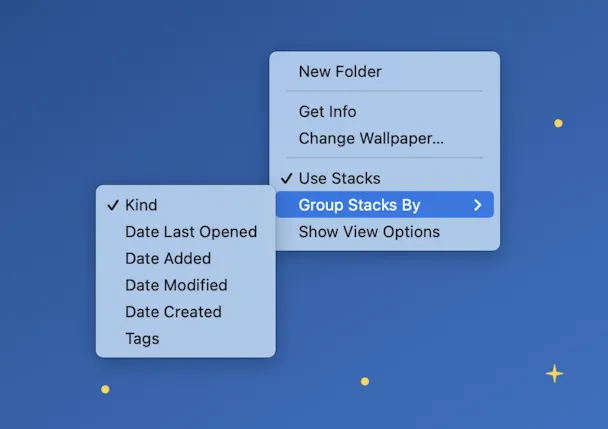
За да видите, отворите или затворите Stack, трябва само да кликнете върху него и файловете ще се разгърнат на работния ви плот. Но ако искате да видите файловете, без да отваряте Stack, всичко, което трябва да направите, е:
- Преместете мишката върху купчина
- Плъзнете наляво или надясно с тракпада или мишката, иконата на Stack и името се променят, за да съответстват на всеки файл в Stack
- Кликнете два пъти върху желания файл, за да го отворите
10. Съхранявайте файловете си в iCloud Drive
С iCloud Drive можете да синхронизирате папките и файловете си на различни устройства. Това ще ви помогне да намирате файловете си на всичките си устройства на Apple, ако използвате няколко iPad-а или iPhone-а.
Ето как можете да активирате iCloud Drive на вашия Mac:
- Отворете „Системни настройки“.
- Кликнете върху Apple ID > iCloud.
- Активирайте iCloud Drive.
- Кликнете отново върху iCloud Drive
- Изберете „Опции“, за да изберете папките и приложенията, които искате да синхронизирате с вашия Mac
💡Съвет от професионалист: Ако активирате iCloud Desktop and Documents, можете да получите същите елементи на работния плот на друг Mac, като влезете със същия акаунт в iCloud и активирате iCloud Desktop and Documents на този Mac.
11. Подредете файловете на работния си плот
Освен да сортирате файловете на работния си плот по име, тип, дата на добавяне, размер, етикети и т.н., можете също да промените изгледа на папките по размер на иконите, разстояние между редовете, размер на текста и др.
Подредете и променете размера на елементите според вашите предпочитания, за да получите по-персонализиран и естетичен работен плот. Можете също така да пренаредите файловете, когато пожелаете – просто кликнете върху работния плот, изберете „View“ > „Clean Up By“ и след това изберете как искате да подредите файловете.
12. Използвайте външни приложения
Накрая, ако предпочитате, можете да използвате приложения на трети страни, за да организирате ефективно файловете и папките си. Те не само ви помагат лесно да проследявате и изтривате дублиращи се файлове, но и да претърсвате и почиствате папката „Изтеглени“.
Ето го!
С тези стъпки сте на прав път към подреден работен плот на Mac. Ключът е в постоянството – отделете няколко минути всеки ден за организиране на файловете и папките в системата си и скоро това ще ви стане втора природа.
Не забравяйте, че малко усилие днес ще ви спести много неприятности по-късно.
Прочетете още: Работете по-умно: Открийте най-добрите AI инструменти за Mac
Как ClickUp може да ви помогне да организирате файловете си извън работния плот на Mac
Ако искате организация на файловете, която надхвърля папките във Finder и почистването на работния плот, ClickUp ви помага да централизирате документите и да ги управлявате съвместно.
- Съхранявайте и структурирайте всичко на едно място: Използвайте ClickUp Docs като дигитален архив, за да организирате ресурсите на клиенти/проекти, да вграждате файлове от Drive/Dropbox, да контролирате разрешенията и да свързвате документи директно с ClickUp Tasks с крайни срокове и отговорници.
- Поддържайте работата си последователно организирана в голям мащаб: Използвайте Ръководството за йерархията на проектите на ClickUp (Пространства → Папки → Списъци) и ClickUp List View, за да категоризирате файловете и работата по тип, приоритет, крайни срокове и статус (например, В употреба/Архивирани).
- Намерете всичко мигновено с търсене, задвижвано от изкуствен интелект: ClickUp’s Enterprise Search + ClickUp Brain (и ClickUp Brain MAX ) ви позволяват да търсите в работното си пространство и свързаните приложения (Google Drive/Dropbox/Slack), да намирате файлове по съдържание/етикети и дори да предлагат автоматично етикетиране за по-бързо намиране.
Сега, след като научихте трикове за MacBook за организиране на файлове, защо да спирате дотук? Нека направим още една крачка напред и да разгледаме ClickUp – ефективен софтуер за управление на задачи, който надхвърля рамките на решенията за управление на задачи и файлове.
Софтуерът за управление на документи включва разширени функции като ClickUp Docs за организиране на файлове, което го прави чудесен избор за хора, които искат да оптимизират своето дигитално работно пространство.
Той предлага усъвършенствани инструменти и функции за динамично и съвместно категоризиране, търсене и оптимизиране на вашите текстови документи, задачи и проекти.
⭐ Променителят
Как ClickUp Brain MAX променя организацията на файловете и папките
ClickUp Brain MAX пренася организирането на файлове на ново ниво, като комбинира усъвършенствани AI функции с дълбока интеграция в работното ви пространство и свързаните приложения. Ето как работи:
- Преобразуване на реч в текст за незабавни действия с файлове: Използвайте функцията за преобразуване на реч в текст на устройството си, за да диктувате търсения или инструкции, с които бързо да намирате файлове, папки или документи в ClickUp и свързаните приложения
- Свързано с всичките ви приложения: Търсете и извличайте файлове, съхранени в ClickUp, както и в интегрирани платформи като Google Drive, Dropbox и Slack. Това унифицирано търсене ви помага да намирате документи, независимо къде са съхранени, и всичко това от ClickUp
- Множество големи езикови модели за по-интелигентна организация: С достъп до множество големи езикови модели Brain MAX може да разбира сложни запитвания с богат контекст. Например, можете да попитате: „Покажи ми всички маркетингови материали от миналото тримесечие“, и Brain MAX ще изведе подходящите файлове и документи, дори ако те са разпръснати в различни папки или свързани приложения
- Автоматично маркиране и категоризиране: Brain MAX може да предлага етикети за файлове и документи въз основа на тяхното съдържание, което улеснява филтрирането и намирането на информация по проект, отдел или персонализирани етикети
1. Разгледайте ClickUp Docs
За начало, ClickUp Docs може да функционира като дигитален архив за ефективно съхранение на информация.
Да приемем, че създавате по един документ за всеки клиент, в който да съберете важни файлове като договори, проектни задания, фактури и шаблони за директории. Можете също така да вградите файлове от Google Drive или Dropbox директно в документа за по-лесен достъп.

Ако файловете и папките, свързани с клиенти, се съхраняват локално (например на вашия MacBook), просто ги плъзнете в съответния ClickUp Doc. Така всичко остава на едно място и можете да избегнете превключването между приложенията, докато работите.
Можете също така да създавате линкове за споделяне и да управлявате разрешенията за членовете на екипа си в ClickUp Docs. Настройките за поверителност и редактиране гарантират, че само оторизираните лица могат да виждат и имат достъп до чувствителна информация.
За да отидете още по-далеч, създайте задачи в ClickUp за всеки клиент, прикачете съответните документи, задайте крайни срокове и назначете членове на екипа. Тази интеграция оптимизира работния ви процес по управление на документи и организацията на проектите.
2. Използвайте ръководството за йерархията на проектите в ClickUp
След това идва Ръководството за йерархията на проектите в ClickUp, което ви дава възможност да видите цялостната картина, без да пропускате никакви важни детайли.
Нека ви обясним как.
Във всяко работно пространство на платформата можете да създавате пространства за конкретни проекти или отдели, като „Маркетинг“ или „Проекти на клиенти“. Всяко пространство може да съдържа „папки“ за организиране на свързани файлове.
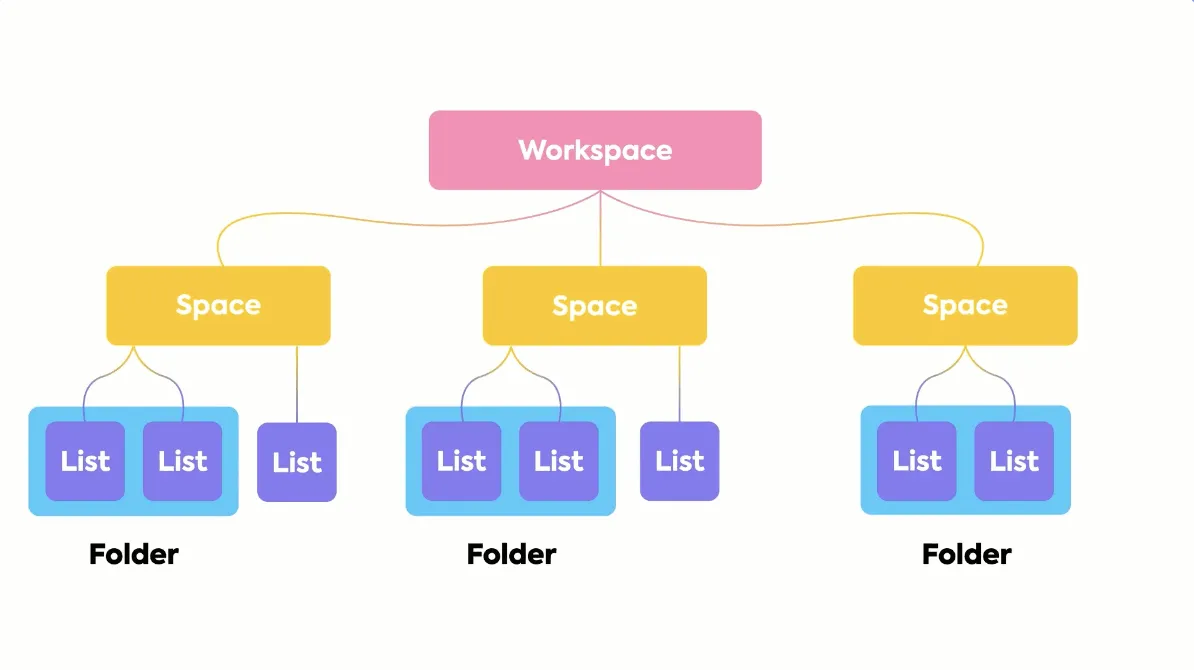
Тази йерархия гарантира, че всеки файл има своето място в системата, което улеснява намирането и управлението на вашите документи. Например, в пространството „Проекти на клиенти“ създайте папка за всеки клиент, която съдържа списъци с договори, фактури и резултати.
3. Използвайте списъците в ClickUp
Използвайте изгледа на списък в ClickUp, за да подобрите тази организация, като дефинирате критерии като типове файлове, имена на папки и файлове, крайни срокове и статуси на приоритет като „В употреба“, „Архивиран“ или „В процес на преглед“.
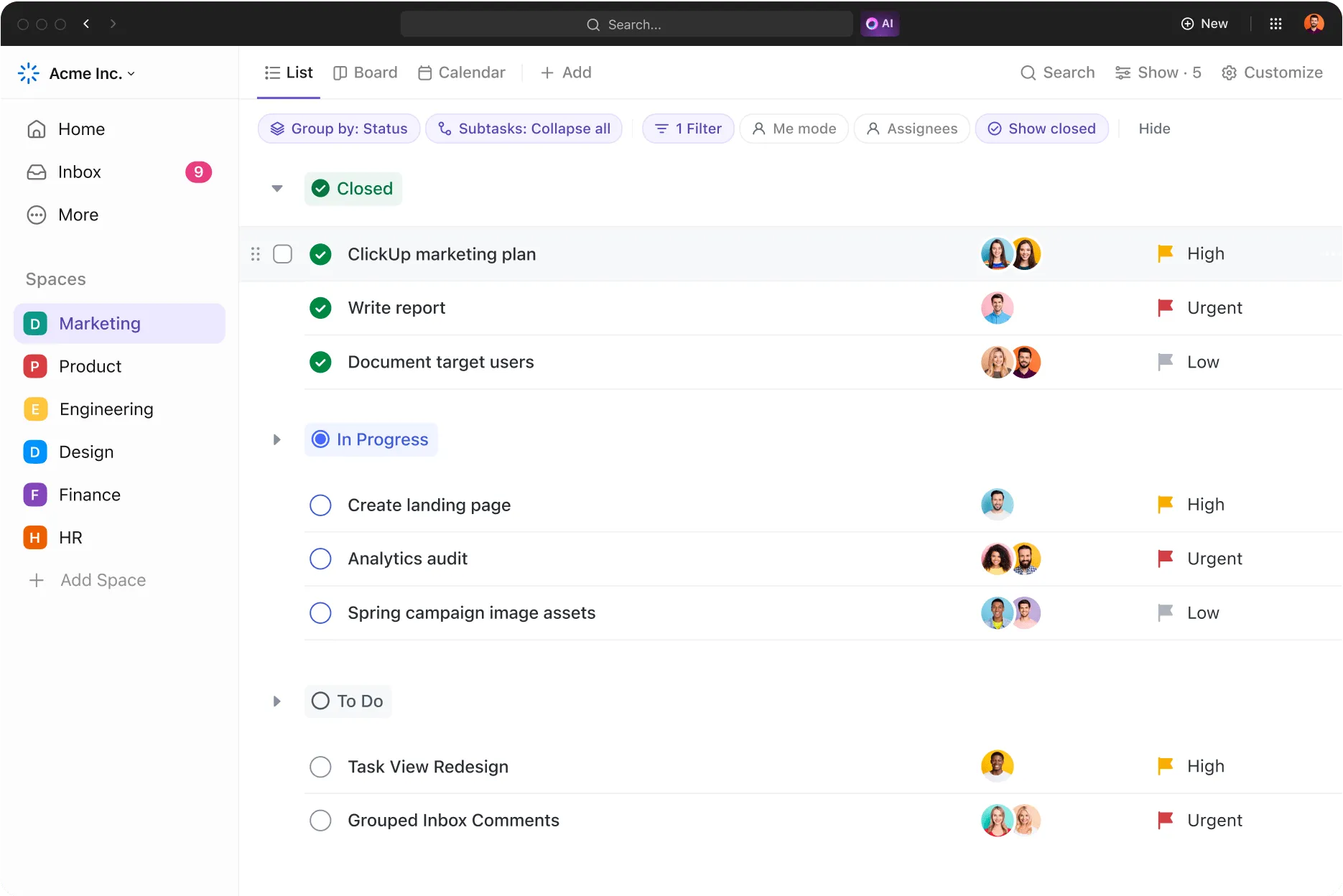
Можете също да персонализирате списъците с цветове, за да покажете статуса на проекта или да разграничите по-добре работата си визуално. Но това не е всичко.
4. Опитайте Enterprise Search в ClickUp
Трябва ли да намерите бързо конкретен файл?
Enterprise Search на ClickUp е предназначен за напреднали потребители, които трябва да намират файлове, задачи или съобщения сред огромни количества данни. Той претърсва цялото ви работно пространство в ClickUp и всички свързани приложения, като предоставя резултати въз основа на имена на файлове, съдържание, етикети и дори вашето минало поведение при търсене.
С помощта на разширени филтри можете да стесните резултатите по краен срок, етикет или тип файл, като по този начин винаги ще намирате точно това, от което се нуждаете, и то бързо.
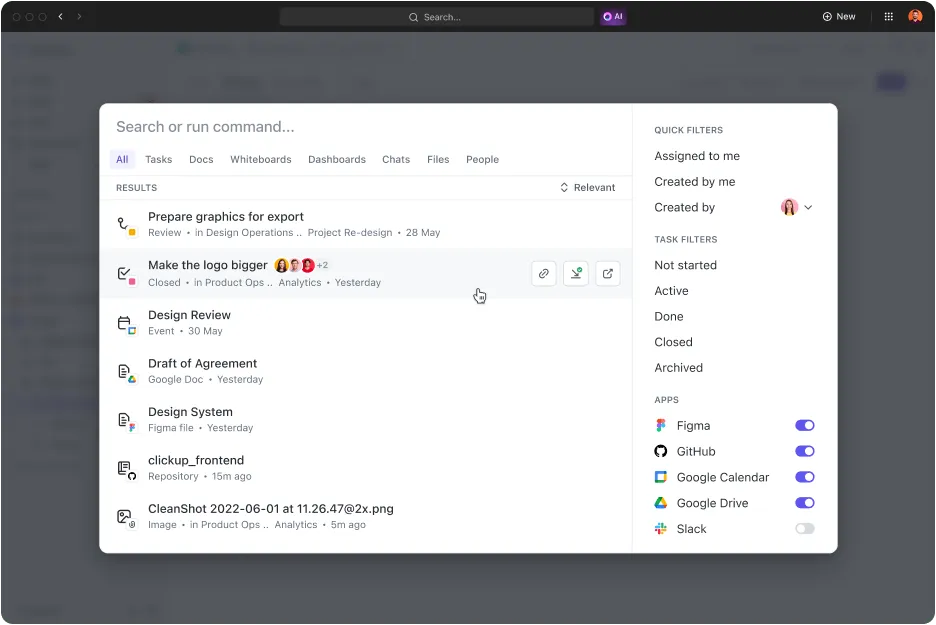
Например, можете да филтрирате задачите по крайни срокове, за да определите какво изисква спешно внимание, като предложения, които предстои да бъдат подадени, или предстоящи подновявания на договори. Или маркирайте файловете с етикети като „Правни“, „Финансови“ или „Лични“, а след това филтрирайте по тези етикети, за да намерите конкретни документи.
Освен това, ClickUp Brain, вграденият AI асистент на ClickUp, запомня вашите навици при търсене и се усъвършенства с времето, предоставяйки ви още по-точни резултати.
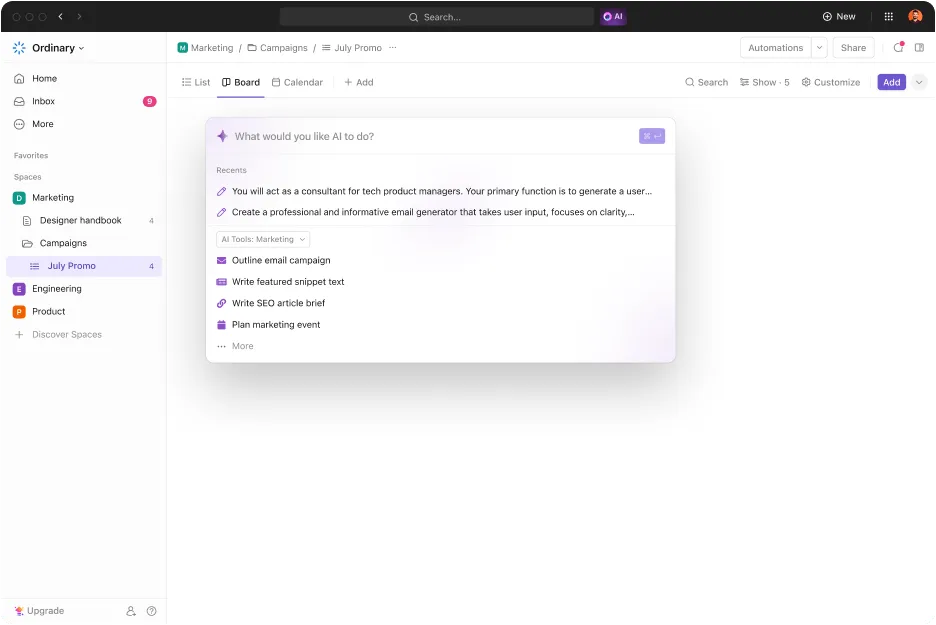
Например, ако често търсите „договори“, свързани с конкретни клиенти, ClickUp Brain ще даде приоритет на тези резултати при бъдещи търсения. Това означава, че колкото повече използвате платформата, толкова по-умна става тя, което ви позволява да намирате файлове по-бързо и по-точно.
📮ClickUp Insight: 30% от анкетираните разчитат на AI инструменти за проучвания и събиране на информация. Но има ли AI, която да ви помогне да намерите онзи изгубен файл в работата или важния Slack чат, който сте забравили да запазите?
Да! Задвижваното от изкуствен интелект търсене за предприятия на ClickUp може мигновено да претърсва цялото съдържание на работното ви пространство, включително интегрирани приложения на трети страни, извличайки информация, ресурси и отговори. Спестете до 5 часа седмично с разширеното търсене на ClickUp!
Прочетете още: Управлявайте времето си с най-добрите приложения за календар за Mac
Как да предотвратите цифровото претрупване да ви забавя с ClickUp
Има по-важни неща за вършене, отколкото да губите ценно време в търсене на важни документи, тъй като неефективността може бързо да се натрупа.
Вместо това, поемете контрол над времето си чрез стратегическа организация на файловете.
Правилното структуриране на файловете намалява разсейването, минимизира грешките и осигурява по-гладка работа. Тази практика е от съществено значение за координирането на мащабни проекти, управлението на клиентски записи и надзора на чувствителни документи.
За щастие, ClickUp предоставя инструменти за създаване на централизирано и ефективно работно пространство – от организиране на задачи с йерархията на ClickUp и използване на изглед „Списък“ за подробно филтриране до използване на разширени функции като изкуствен интелект.
И така, какво чакате? Регистрирайте се безплатно в ClickUp още днес и започнете.