

Светът на Mac компютрите на Apple отваря безкрайни възможности, често надхвърлящи тези, които обикновено се постигат с други операционни системи. MacBook компютрите, с елегантния си дизайн и интуитивен интерфейс, предлагат набор от функции и бързи клавиши, които много потребители, както начинаещи, така и експерти, може би все още не са открили.
Независимо дали работите на iMac, MacBook Pro или MacBook Air, има впечатляващи трикове за MacBook, с които да оптимизирате работата си и да повишите производителността си.
За опитни Mac ентусиасти това може да е възможност да откриете нов трик или скрита функция, за която не сте знаели. От друга страна, ако сте нов Mac потребител, сте спечелили джакпота още в самото начало.
Какво представляват триковете за MacBook?
Труковете за MacBook са умни съвети, трикове и бързи клавиши, предназначени да подобрят функционалността и ефективността на компютрите Macintosh. Те варират от прости бързи клавиши, които ускоряват ежедневните задачи, до по-сложни настройки, които могат да променят производителността или естетиката на системата.
Тези трикове имат за цел да помогнат на потребителите да разкрият пълния потенциал на своя Mac, независимо дали става дума за персонализиране на интерфейса, автоматизиране на повтарящи се задачи, оптимизиране на паметта или достъп до скрити функции.
Трикът за Mac предлага както на начинаещите, така и на напредналите потребители начин да персонализират изживяването си с компютъра и да извлекат максимума от мощната екосистема на macOS.
10+ трика за MacBook, с които ще свършите работата си по-бързо
Открийте 10-те най-добри трика за MacBook, за да оптимизирате работния си процес и да увеличите производителността си. От интегрирането на всеобхватни инструменти до овладяването на бързите клавиши, тези трикове ще революционизират начина, по който взаимодействате с MacBook:
1. ClickUp: Инструментът за управление на проекти „всичко в едно“
ClickUp е многофункционално приложение за управление на проекти за екипи от всякакъв размер и от различни индустрии, което подобрява сътрудничеството, управлението на задачите и производителността на MacBook. То комбинира различни инструменти за производителност в една платформа, което намалява нуждата от множество приложения.
ClickUp Teams помага за управлението на продуктови пътни карти, приоритизиране на задачи за разработка и ефективно сътрудничество, всичко това на едно централизирано място. То е проектирано за безпроблемна интеграция и повишена продуктивност за всеки екип, фокусиран върху продукти.
Независимо дали сте част от малък екип или голямо предприятие, ClickUp предоставя единно пространство, в което да обедините работата си. За потребителите на Mac, ClickUp променя правилата на играта с гамата си от приложения за управление на задачи, функции за списъци със задачи и най-добрите инструменти за продуктивност, които подобряват работния ви процес.
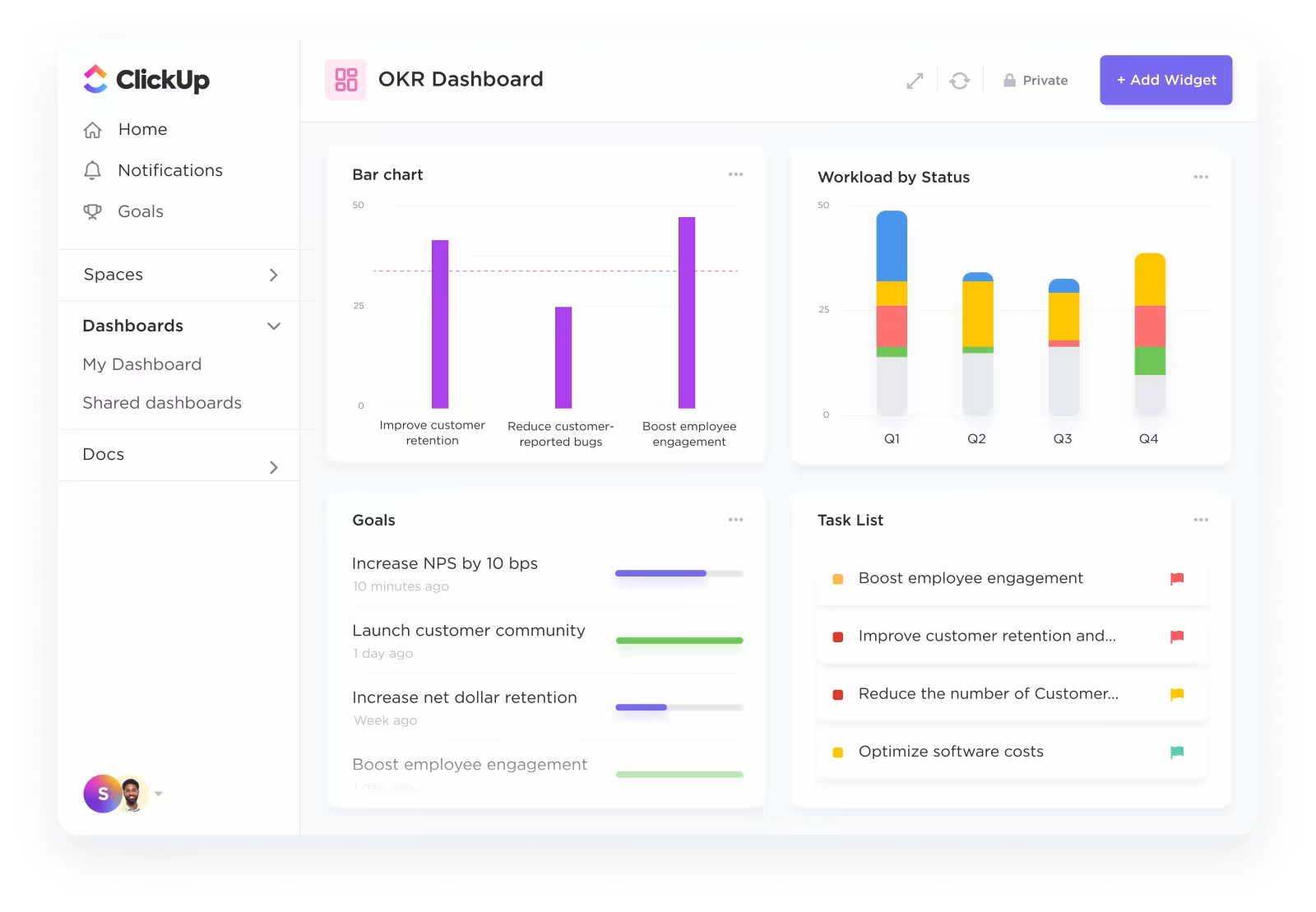
Писателите могат да проучат специализирани приложения за писане за Mac, а разработчиците имат достъп до специално създадени инструменти за продуктивност и инструменти за разработчици.
За тези, които търсят организация, ClickUp предлага приложения за работни графици, шаблони за ежедневни планове и софтуер за управление на операциите, за да поддържате проектите си в правилната посока. ClickUp е повече от инструмент; това е цялостно решение за всеки, който иска да повиши производителността си и да управлява работата си по-ефективно.
Освен това, способността му да се интегрира безпроблемно с популярни работни приложения като Outlook, HubSpot, Slack, OneDrive, Discord и над 1000 други инструмента означава, че цялата ви работна екосистема е взаимосвързана, което подобрява сътрудничеството и производителността, като същевременно съхранява всички ваши основни инструменти и задачи на едно централизирано място.
Готови ли сте да започнете? Започнете, като изтеглите ClickUp за вашия Macbook.
2. Преименувайте файлове накуп

Функцията за групово преименуване в Finder е мощен, но недостатъчно използван инструмент, който ви позволява бързо да преименувате няколко файла едновременно, което оптимизира организацията и спестява време.
Тази функция е особено полезна за фотографи, дизайнери или всеки, който работи с голям брой документи или файлове. Ето как да я използвате:
- Изберете елементи: На вашия Mac изберете файловете в Finder, които искате да преименувате.
- Започнете преименуване: Кликнете с натиснат Control върху един от избраните елементи и изберете „Преименувай X елемента“ от менюто.
- Изберете опцията „Преименуване“: Заместване на текст: Въведете текста, който искате да заместите, и новия текст в съответните полета Добавяне на текст: Въведете текста, който искате да добавите, и определете неговото местоположение спрямо текущото име Формат: Изберете формат на името, въведете базово име и определете начален номер за индексиране
- Заменете текст: Въведете текста, който искате да замените, и новия текст в съответните полета.
- Добавете текст: Въведете текста, който искате да добавите, и определете неговото положение спрямо текущото име.
- Формат: Изберете формат на името, въведете базово име и определете начален номер за индексиране.
- Изпълнете преименуване: Кликнете върху „Преименуване“, за да приложите новите имена към всички избрани файлове.
- Заменете текст: Въведете текста, който искате да замените, и новия текст в съответните полета.
- Добавете текст: Въведете текста, който искате да добавите, и определете неговото положение спрямо текущото име.
- Формат: Изберете формат на името, въведете базово име и определете начален номер за индексиране.
С помощта на функцията „Преименуване на група файлове“ елиминирайте досадния процес на преименуване на всеки файл поотделно, като направите работния си процес по-ефективен и организиран.
3. Изрязване на текст

Изрезките от текст на Mac ви позволяват да запазвате фрагменти от текст за бърз достъп и повторна употреба. Ето как да ги създавате и използвате:
- Изберете текст: В всеки документ или уеб страница кликнете и плъзнете, за да маркирате текста, който искате да запазите.
- Плъзнете, за да запазите: Кликнете върху подчертания текст и го плъзнете на работния си плот или в желаната папка, създавайки „изрезка от текст“.
- Повторна употреба: Когато имате нужда от запазения текст, плъзнете файла с текстовия отрязък от местоположението му директно в текстово поле или документ.
Тази функция служи като удобно място за съхранение на често използвани текстове, цитати или всякаква информация, която може да ви е необходима за повторна употреба, като подобрява производителността, спестявайки време за преписване или търсене на текста.
4. Персонализирани клавишни комбинации
Персонализираните бързи клавиши на Mac ви позволяват да създавате специфични комбинации от клавиши за изпълнение на действия от менюто в приложенията, което оптимизира вашите задачи. Ето как да ги настроите:
- Отворете бързите клавиши: Отидете в Системни настройки > Клавиатура > Бързи клавиши
- Добавете бърз ключ: Кликнете върху „Бързи ключове за приложения“, след което натиснете „+“, за да създадете нов бърз ключ.
- Конфигуриране: Изберете приложение, въведете точното име на командата от менюто, за която искате да създадете бърз клавиш, и след това задайте вашата персонализирана комбинация от клавиши.
- Употреба: Приложете бързия ключ в приложението, за да изпълните бързо командата от менюто, без да се налага да навигирате из менютата.

Персонализирането на бързите клавиши може значително да ускори работния ви процес, като ви осигурява незабавен достъп до често използвани функции с едно натискане на клавиш.
📮ClickUp Insight: 83% от работниците в сферата на знанието разчитат предимно на имейл и чат за комуникация в екипа. Въпреки това, почти 60% от работния им ден се губи в превключване между тези инструменти и търсене на информация. С приложение за всичко в работата като ClickUp, управлението на проекти, съобщенията, имейлите и чатовете ви се събират на едно място! Време е да централизирате и да се заредите с енергия!
5. Бърз достъп до емотикони на вашия Mac

Подобрете вашата дигитална комуникация, като лесно добавяте емоджита на вашия Mac. Ето как да получите бърз достъп до клавиатурата с емоджита:
- Позициониране на курсора: Преместете курсора в желаното текстово поле за вашата емоджи.
- Активиране на клавиатурата с емоджи: Натиснете клавишите Command + Ctrl + Space, за да отворите панела с емоджи. (За допълнителни бързи клавиши вижте статията ни за бързи клавиши на Mac)
- Изберете емоджи: Разгледайте емоджитата и категориите или използвайте полето за търсене в горната част за бърза навигация.
- Вмъкване на емоджи: Кликнете върху избраното емоджи, за да го вмъкнете в текста си.
Имайте предвид, че макар този метод да работи в повечето полета за съобщения и имейли, той може да не функционира във всички области за въвеждане на текст. Ако емотиконът не се показва правилно, обикновено се визуализира като триъгълник.
6. Заснемайте повече с усъвършенствани екранни снимки
Дните на заснемане на целия екран на Mac са отминали. С усъвършенстваната функция за екранни снимки на Mac имате възможност да заснемете точно това, от което се нуждаете.
Натиснете Command + Shift + 5 и ще се появят различни опции, които можете да използвате.
| Действие | Инструменти |
| Заснемете целия екран | |
| Заснемете прозорец | |
| Заснемете част от екрана | |
| Записвайте целия екран | |
| Записване на част от екрана |
Описание на инструментите за екранни снимки чрез Apple Support
Заснемането на конкретен прозорец или част от екрана е лесно. Освен това, ако имате нужда да запишете видео от екрана си за урок или презентация, Mac ви предлага и тази възможност.
След като направите своя избор, можете дори да решите къде да го запазите, за да имате лесен достъп по-късно. Това е като да имате универсална камера за вашия дигитален свят!
7. Незабавен речник: Знания на ваше разположение

Случавало ли ви се е да попаднете на дума, докато четете на вашия Mac, и да се чудите какво означава?
Няма нужда да прекъсвате работата си и да отваряте браузър.
С едно просто преместване на курсора и Command + Control + D, вашият Mac се превръща в моментален речник и тезаурус.
Той действа като мъдър професор, готов да предостави определения, синоними и дори статии от Уикипедия, когато са налични.
Независимо дали четете статия, учите за час или задоволявате любопитството си, това е един от най-полезните трикове за MacBook, който превръща вашия Mac в мощен изследователски асистент, който винаги е готов да разшири вашия речник и знания.
8. Терминални команди: Отключете скрити функции
Потопете се по-дълбоко в възможностите на вашия Mac с команди на терминала. Този мощен инструмент ви дава достъп до свят от разширени настройки и функции.
Независимо дали искате да персонализирате външния вид на вашия Mac, да промените неговото поведение или да подобрите неговата производителност, командите на терминала предлагат директен начин да направите тези настройки.
Чрез въвеждането на конкретни редове код можете да отключите нови функционалности и да персонализирате работата си с Mac, за да отговаря точно на вашите нужди. Ето някои основни команди на терминала, които ще ви помогнат да се запознаете с терминала на macOS:
| Command | Описание |
| pwd | Отпечатва пътя на текущата работна директория. |
| ls | Изброява всички файлове и папки в текущата директория. |
| cd [директория] | Променя текущата директория на посочената. |
| mkdir [име] | Създава нова директория с посоченото име. |
| rm [файл] | Изтрива посочения файл. |
| cp [източник] [дестинация] | Копира файл от източника до местоназначението. |
| mv [източник] [дестинация] | Премества файл от източника до местоназначението. |
| man [команда] | Показва страницата с инструкции за зададената команда. |
| докоснете [файл] | Създава празен файл или актуализира времевата марка на съществуващия файл. |
| echo [текст] | Показва зададения текст в терминала. |
9. Обобщаване на текст

Справяйте се без усилие с дълги статии или документи с функцията „Обобщение на текст“ на вашия Mac.
Първо, активирайте услугата „Обобщение“, като отидете в „Системни настройки“ > „Клавиатура“ > „Бързи клавиши“ > „Услуги“.
След като активирате функцията, просто маркирайте текста, който искате да съкратите, кликнете с десния бутон на мишката и изберете „Обобщи“. Ще се появи съкратена версия на текста, която ще ви позволи бързо да схванете основната информация. Това е особено полезно за студенти, изследователи или всеки, който се нуждае от ефективно усвояване на големи количества информация.
10. Гласови команди

11. Бързо търсене в уебсайтове
Оптимизирайте онлайн проучванията си с функцията за бързо търсене в уебсайтове в Safari.
След като посетите даден уебсайт често, Safari го запомня и ви позволява да го търсите директно от адресната лента.
Въведете името на уебсайта, добавете интервал, последвано от вашето запитване, и натиснете Enter. Например, ако въведете „Wikipedia space travel“, ще се търсят директно в Wikipedia статии за космическите пътувания.
Това спестява време на изследователи, студенти или всеки, който иска да получи бързо конкретна информация от любимите си сайтове.
12. Въвеждане на специални символи на вашия Mac

Въвеждането на специални символи като é, è или ü на вашето Apple устройство е лесно. Просто натиснете и задръжте основната буква; ще се появи меню с различни опции за акценти, от които можете да избирате. За бърз достъп до определени символи има специални клавишни комбинации:
| Характер | Пряк път |
| ç | Option + C |
| œ | Option + Q |
| ¥ | Option + Y |
| € | Option + Shift + 2 |
За богат избор от специални символи използвайте Character Viewer:
- Натиснете Control + Command + Space, за да отворите „Character Viewer” (Прозорец за преглед на символи).
- Натиснете Command, за да разширите прозореца.
- Прегледайте символите по тип и кликнете два пъти върху предпочитания от вас символ, за да го вмъкнете в документа си.
13. Стартирайте автоматично любимите си приложения при влизане в системата

Оптимизирайте ежедневната си рутина, като настроите Mac да отваря автоматично най-често използваните приложения, като Mail, Slack, Safari и Calendar, веднага след като влезете в системата.
- Кликнете върху иконата на Apple в горния ляв ъгъл и отворете „Системни настройки“.
- Уверете се, че акаунтът ви е активен, след което отидете в „Общи“ и изберете „Елементи за вход“.
- Добавете приложения, като кликнете върху знака „+“ и ги потърсите чрез Finder.
- Изберете желаното приложение или документ и кликнете върху „Отвори“, за да го включите в списъка за автоматично стартиране.
Алтернативно, за по-бърза настройка:
- Кликнете с десния бутон върху иконата на приложението в дока и изберете „Опции“.
- Изберете „Отвори при вход“, за да го добавите директно.
Тази проста настройка гарантира, че вашите основни инструменти са готови и ви очакват, оптимизирайки вашата продуктивност от момента, в който започнете деня си.
14. Създайте гостуващ потребителски акаунт на вашия Mac
Вашият Mac може да се използва от няколко потребители, което го прави идеален за домакинства, в които няколко души споделят един компютър. Всеки потребител може да персонализира своето пространство с уникални тапети, оформление, настройки и приложения. Освен това можете да гарантирате своята конфиденциалност, като създадете гостуващ потребителски акаунт.
Тази функция е идеална, когато някой трябва да вземе назаем вашия Mac, тъй като ограничава достъпа до вашите файлове и документи.
- За да добавите нов потребител, кликнете върху логото на Apple в горния ляв ъгъл, за да отворите системните настройки.
- След това преминайте към „Потребители и групи“ и кликнете върху „Добави акаунт“.
- За гост потребител, кликнете върху „I“ до „Гост потребител“ над опцията „Добави акаунт“ и активирайте „Разреши на гостите да влизат в този компютър“.
Тази проста настройка осигурява персонализирано и сигурно преживяване за всеки, който използва вашия Mac.
15. Използвайте бърз преглед за незабавно визуализиране на файлове

Quick Look е мощна функция, която ви позволява да видите съдържанието на файл, без да го отваряте. Това може да бъде изключително полезно, когато търсите конкретен документ, снимка или други файлове сред много други.
Ето как да използвате Quick Look:
- Изберете файл: В Finder, навигирайте до файла, който искате да видите
- Натиснете пространствената клавиша: Просто изберете файла и натиснете пространствената клавиша. Веднага се отваря прозорец за преглед, който ви показва съдържанието на файла.
- Затваряне на Quick Look: Натиснете отново пространството или кликнете върху „x“ в горния ляв ъгъл на прозореца за преглед, за да го затворите.
С Quick Look можете да преглеждате снимки, документи, PDF файлове и дори видеоклипове, което улеснява намирането на това, което търсите, без да отваряте множество файлове.
Този прост, но мощен инструмент значително ускорява навигацията и процеса на избор на файлове, добавяйки още едно ниво на ефективност към използването на вашия Mac.
Отключете ефективността и овладейте Mac с ClickUp
Използването на множеството трикове и функции за MacBook значително подобрява производителността ви и оптимизира работния ви процес. От овладяването на всеобхватните инструменти за управление на проекти на ClickUp до използването на основни бързи клавиши и скрити функции, MacBook може да се превърне в мощна машина за ефективност.
Докато интегрирате тези трикове за MacBook, не забравяйте, че ClickUp е готов да обедини вашите задачи, сътрудничества и проекти в едно безпроблемно преживяване.
Независимо дали сте опитен потребител на Mac или начинаещ, тези съвети имат за цел да отключат нови нива на удобство и ефективност, като направят всяко взаимодействие с вашия MacBook по-умно и по-продуктивно. Възползвайте се от тези съвети и стъпете в един по-организиран, продуктивен и ефективен свят с вашия Mac и ClickUp.