

От записване на лични мисли в дигитален дневник до съвместна работа с екипа ви по даден проект, Google Docs се адаптира безпроблемно към различни случаи на употреба.
Като един от първите редактори на документи, базирани в облака, той бележи значително подобрение в сравнение с традиционните десктоп приложения като Microsoft Word.
Въпреки че Google Docs е изключително гъвкав и полезен, той лесно може да се превърне в прекалено сложен. Документите могат да препълнят Google Drive, папките да станат неорганизирани, а намирането на правилния файл да се превърне в тежка задача.
Поддържането на Google Docs организирани обаче не е задължително да е трудно. Ще ви запознаем с ефективни стратегии и практични съвети за поддържане на подредено цифрово работно пространство.
Стъпка по стъпка ръководство за организиране на Google Docs
Според изключителната организаторка Мари Кондо, подреждането на физическото ни пространство носи ред и душевно спокойствие. Защо тогава да не направим същото и с неговия цифров еквивалент?
Методът KonMari за организиране на файлове и папки започва с разделяне на процеса на по-малки, лесни за управление стъпки. Ето стъпка по стъпка ръководство за организиране на вашите Google Docs с внимание и намерение:
Стъпка 1: Започнете с почистване
Нека си признаем: някои от нас са цифрови събирачи. Може да съхраняваме няколко версии на Google файлове, въпреки че имаме история на версиите в Google Docs. Затова първата стъпка е да започнем с дълбоко почистване.
Започнете, като прегледате Google Drive, за да идентифицирате документите, които вече не са ви необходими. Ако нещо вече не ви носи радост (т.е. няма никаква полза), е време да се разделите с него.
Кликнете с десния бутон върху файла в Google Docs и изберете Изтрий, за да го преместите в кошчето. Друга възможност е да изтеглите локална копие на компютъра си и да го изтриете от Google Drive.
Основната цел на този етап от работния процес по управление на документи е да се премахне разхвърляността и да се постигне по-ефективно работно пространство.
Стъпка 2: Следвайте логична структура на папките
Папките са чудесен начин да организирате файловете и документите си. Помислете как бихте групирали документите си по естествен начин – по проект, екип, тип файл, категория, дата и т.н. – и използвайте това, за да създадете папки.
Има два начина да създадете нова папка в Google Drive.
Създайте папка от началната страница на Google Drive:
1. Кликнете върху бутона + Нов в горния ляв ъгъл на началната страница на Google Drive.
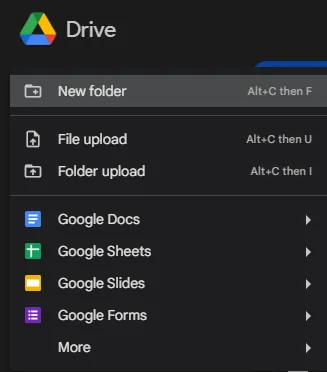
2. Изберете „Нова папка“
3. Дайте име на новата папка и кликнете върху „Създаване“.
Новата ви папка е готова.
Създаване на папка от файл в Google Docs:
1. Когато работите върху нов документ, кликнете върху иконата „Премести“. Тя е изобразена като икона на папка с стрелка вътре.
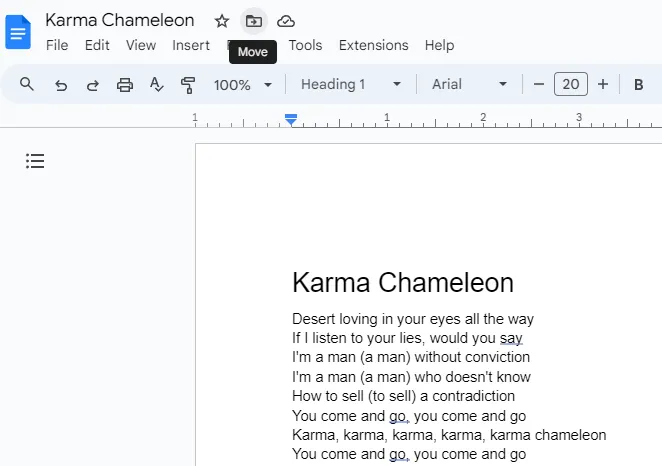
2. Изберете бутона до „Текущо местоположение“ в изскачащия прозорец.
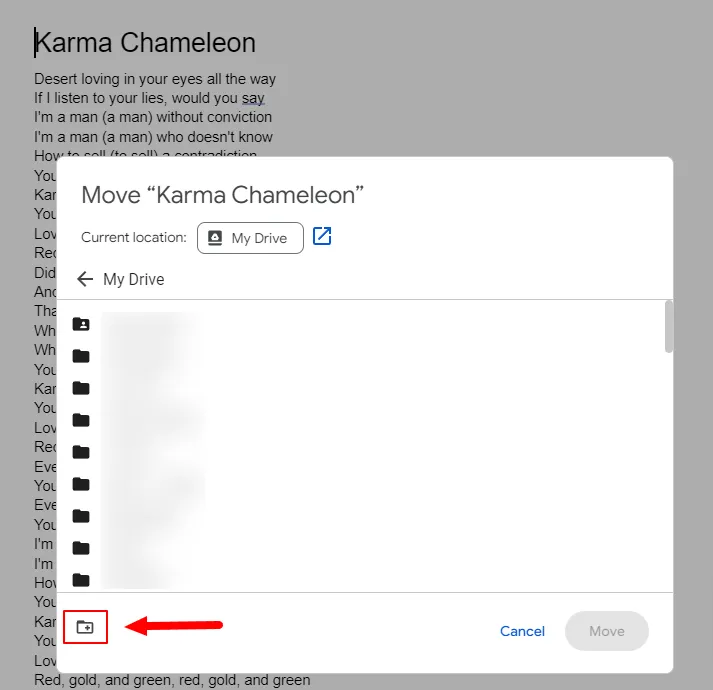
3. Натиснете иконата „Нова папка“ (икона на папка със знак +) в долния ляв ъгъл на изскачащия прозорец.
4. Именувайте папката и кликнете върху „Създаване“.
Новата ви папка ще бъде готова. Щом приключите, преместете този документ в папката.
Също така, поддържайте йерархията в папките, но не прекалявайте с подпапките. Добро правило е да имате не повече от три нива подпапки. Това обаче може да варира в зависимост от броя на текстовите документи, заинтересованите страни, типа на проекта и променливите, които влияят на папката в Google Drive.
Стъпка 3: Използвайте цветно кодиране за бързо разпознаване
Цветовото кодиране е абсолютно революционно, ако искате да разграничите визуално файловете и папките си в Google Drive. За да организирате папките си по цветова схема, следвайте стъпките, посочени по-долу:
1. Кликнете с десния бутон върху папката.
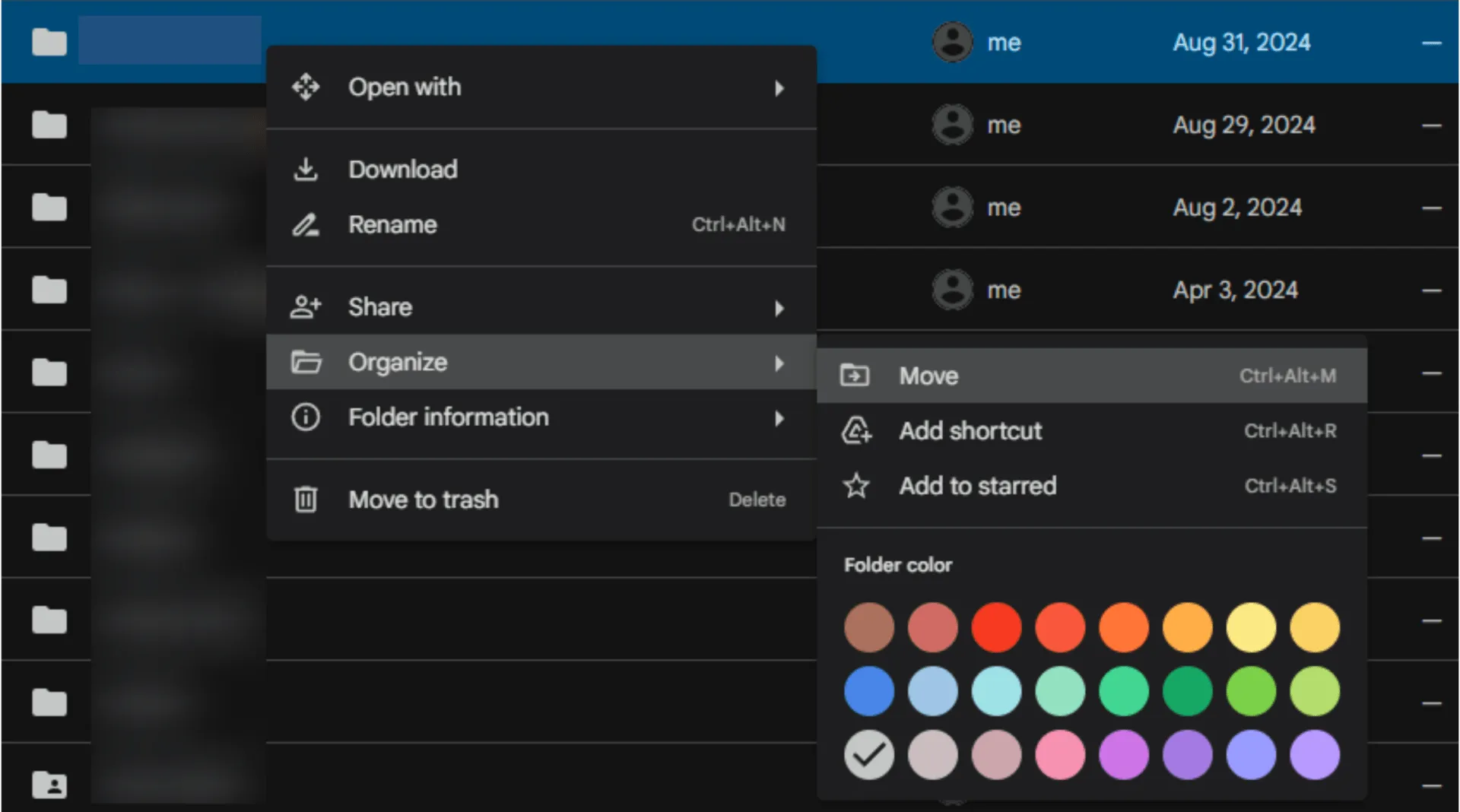
2. Насочете курсора върху опцията „Организирай“ и ще видите падащо меню.
3. Изберете подходящ цвят от палитрата с цветове.
4. Повторете горния процес за други папки, ако има такива.
След това следвайте стандартната конвенция за червено за спешно/важно (цветови код за обозначаване на приоритет) или зелено за завършено (цветови код за обозначаване на статус). Тази визуална помощ ще ви помогне да получите информация с един поглед, като по този начин оптимизирате работния си процес.
Стъпка 4: Дайте на файловете лесно разпознаваеми имена
Следвайте стандартна конвенция за именуване, за да имате бърз достъп до файловете си. В края на краищата, трудно е да разберете за какво се отнася даден файл, ако е именуван с нещо неясно като „Без заглавие“, „Документ (1)“ или „Пример“.
Искате да можете да разпознавате файловете си бързо и незабавно. За да направите това, използвайте ясни, описателни имена, които подчертават съдържанието или ключовите идентификатори. Например, имена на файлове като „Записки от среща с клиент X_10. 10. 24“ или „Финансов план 2024-2025“ са по-описателни и конкретни по отношение на естеството на файла.
Стъпка 5: Достъп до важни документи с помощта на функцията „Звезда“
Точно както Мари Кондо препоръчва да държите най-важните неща под ръка, така и вие трябва да държите важните файлове в Google Docs на достъпно място.
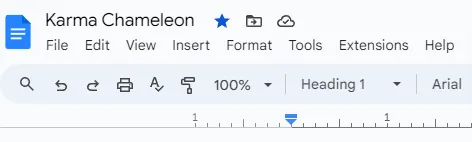
За целта Google Docs ви позволява да маркирате с звездичка най-важните си файлове. Тази функция е достъпна под формата на малка звездичка до името на файла.
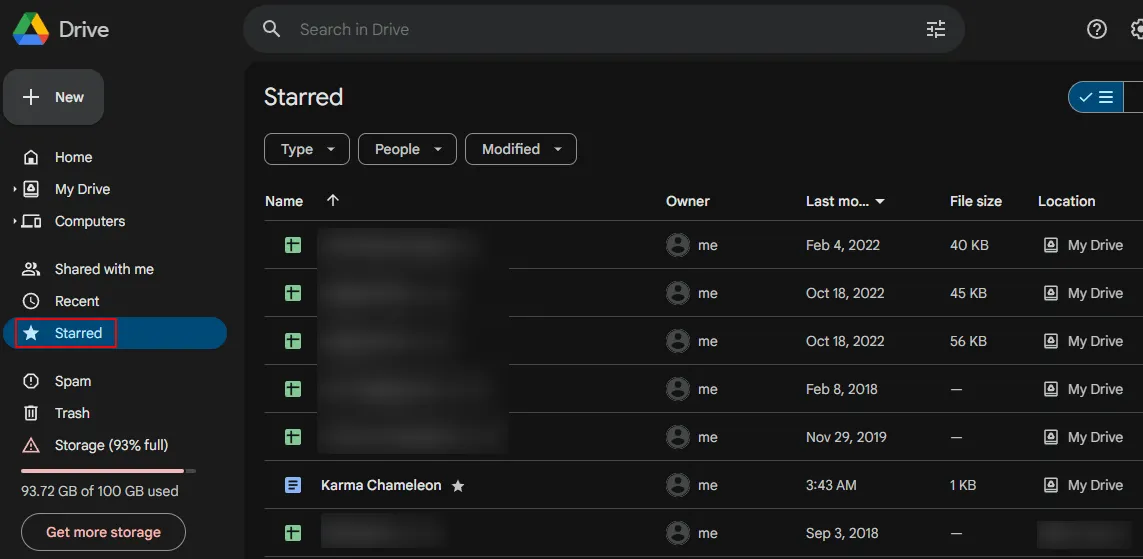
След като маркирате даден документ в Google Docs със звездичка, той става лесно достъпен в менюто „Маркирани елементи“ в лявата част на Google Drive. Така че не е нужно да търсите в Drive, за да намерите този важен файл – просто отидете в списъка „Маркирани“ и го потърсете.
Дори ако работите с шаблони на Google Docs (или имате любим шаблон), трябва да го маркирате със звездичка, за да имате лесен достъп до него.
Стъпка 6: Споделяйте и сътрудничете с внимание
Когато споделяте Google Docs или папка в Google Drive – независимо дали в екосистемата на Google или чрез софтуер за споделяне на файлове – обърнете внимание на разрешенията за достъп.
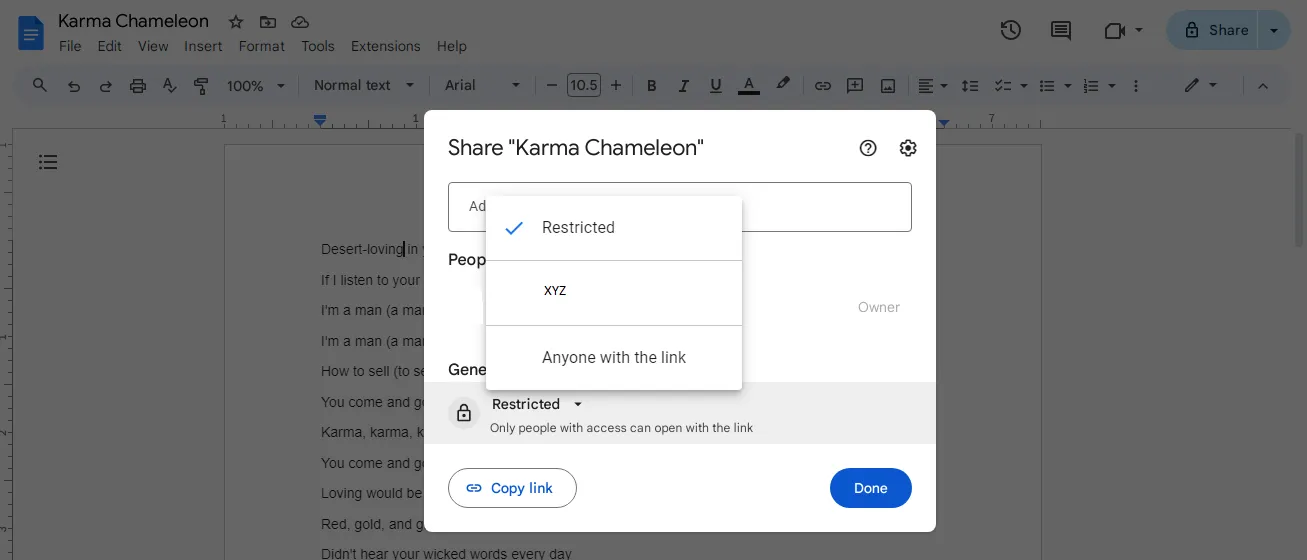
За щастие, Google Docs ви позволява да изберете колко контрол искате да прехвърлите, докато споделяте документа. Потребителите могат да го преглеждат, да оставят коментари или да го редактират. Редовно проверявайте кой има достъп до тези документи и до каква степен, и правете необходимите корекции.
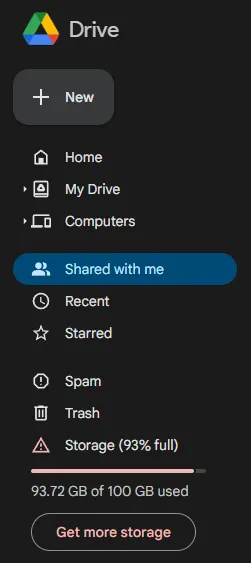
По същия начин следете документите, които са споделени с вас. За да направите това, изберете опцията „Споделено с мен“ от менюто вляво. Тук ще намерите Google Sheets, Docs, PDF файлове и всички други файлове, които някой може да е споделил с вас. Ако имате файлове, от които вече нямате нужда, кликнете с десния бутон върху тях и ги изтрийте, като кликнете върху „Премахване“.
Стратегии за организиране на Google Drive
Сега, когато вече знаете няколко трика за организиране на Google Docs, е време да погледнете по-общо и да разгледате как да организирате средата си в Drive, за да я направите по-подредена.
Ето няколко трика за Google Drive, които ще ви помогнат да се организирате:
- Използвайте мощните функции за търсене на Google Drive, за да намерите файловете си. Лентата за търсене предлага няколко оператора за търсене, които ви позволяват да филтрирате резултатите по дата, ключови думи, тип файл и други параметри.
- Настройте преки пътища към папки, за да имате бърз достъп до файлове и папки. За да направите това, кликнете с десния бутон върху папката, преминайте към „Организиране“ и изберете „Добави прекия път“ от падащото меню. Изберете мястото, където искате да поставите прекия път, и той ще бъде готов след няколко секунди.
- Премествайте, категоризирайте и организирайте файлове въз основа на различни фактори, като използвате правилата за автоматизация на Google Workspace. Това поддържа вашия Drive организиран без никаква ръчна намеса.
- Планирайте периодични прегледи на Google Drive и изтривайте всички остарели или ненужни файлове в Google Docs. Всъщност изтривайте всички типове файлове, включително Google Sheets, Slides и др., които вече не са актуални.
- Използвайте етикети, маркировки или ключови думи, за да посочите приоритета. Такива метаданни са полезни и за добавяне на контекст или подходящи подробности към файловете ви, тъй като помагат на всички бързо да разберат съдържанието и целта на всеки Google Doc.
- Разгледайте опциите за приложения, добавки и интеграции на трети страни, които могат да ви помогнат да организирате Drive. Някои от тях дори надхвърлят основната организация и управление на документи, за да отключат разширени възможности. Ще намерите тези приложения, добавки и интеграции в Google Workspace Marketplace.
Допълнителен съвет: Използвайте шаблони за директории, за да стандартизирате йерархията на папките и подпапките. Използването на шаблон ви дава рамка за структура на папките, която елиминира хаоса и същевременно прави файловете и папките достъпни.
Ограничения при използването на Google Docs
Въпреки че Google Docs е мощен инструмент за създаване и съвместна работа по документи, той има няколко ограничения.
Ето ограниченията при използването на Google Docs:
- Ограничено управление на задачите: Макар Google Docs да се отличава в създаването на документи и сътрудничеството, той не разполага с функции, свързани със задачите, които могат да се намерят в софтуера за управление на задачите. Това може да бъде жизненоважно изискване за екипи, които се нуждаят от подробно проследяване на проекти, възлагане на задачи, управление на крайни срокове и други функции, които да допълват работата, свързана с документа.
- Предизвикателства при организирането на файлове: Макар Google Drive да може лесно да се мащабира според вашите изисквания за пространство, организирането се превръща в предизвикателство. Организирането и структурирането на голям брой файлове и папки е трудоемко в сравнение със специализираните решения. Нарастващият обем на файлове и папки прави намирането на информация като търсене на игла в купа сено.
- Основно управление на документи: Google Docs покрива всички основни функции на редактор на документи. Въпреки това, той не е толкова добър, колкото софтуерът за цялостно управление на документи. Например, той предлага опростени версии на контрол на версиите, управление на метаданни и разширена сигурност на документите, което го прави неподходящ за фирми с по-високи изисквания.
- Без отчети и анализи: Отчетите и анализите не са най-силната страна на Google Docs. Затова, ако търсите ценна и основана на данни информация за използването на документи, показатели за ефективност или съвместна дейност, вероятно ще трябва да потърсите другаде.
- По-малко интеграции: Google Docs работи изключително добре в рамките на Google Workspace. Въпреки това, той има ограничена съвместимост с приложения и платформи на трети страни. Това може да бъде значителен недостатък за компании и физически лица, които използват хетерогенен технологичен стек, където работите с разнообразни инструменти.
💡 Съвет от професионалист: Разгледайте алтернативите на Google Docs, които предлагат усъвършенствано управление на документи.
Създавайте и организирайте документи с помощта на ClickUp
Тези ограничения могат да бъдат значителни пречки за компаниите, които разглеждат Google Docs като жизнеспособна опция. За щастие, ClickUp предлага мощна алтернатива с всички функции и възможности на Google Docs – и много повече.
ClickUp е всеобхватно средство за продуктивност, пълно с функции, които ви помагат да постигнете повече. То съчетава управлението на документи с управлението на задачи, улеснявайки плавния преход от планиране към изпълнение – мислете за него като за катализатор за действие.
Ето някои функции, които отличават ClickUp:
Интегрирайте създаването на документи и управлението на задачи
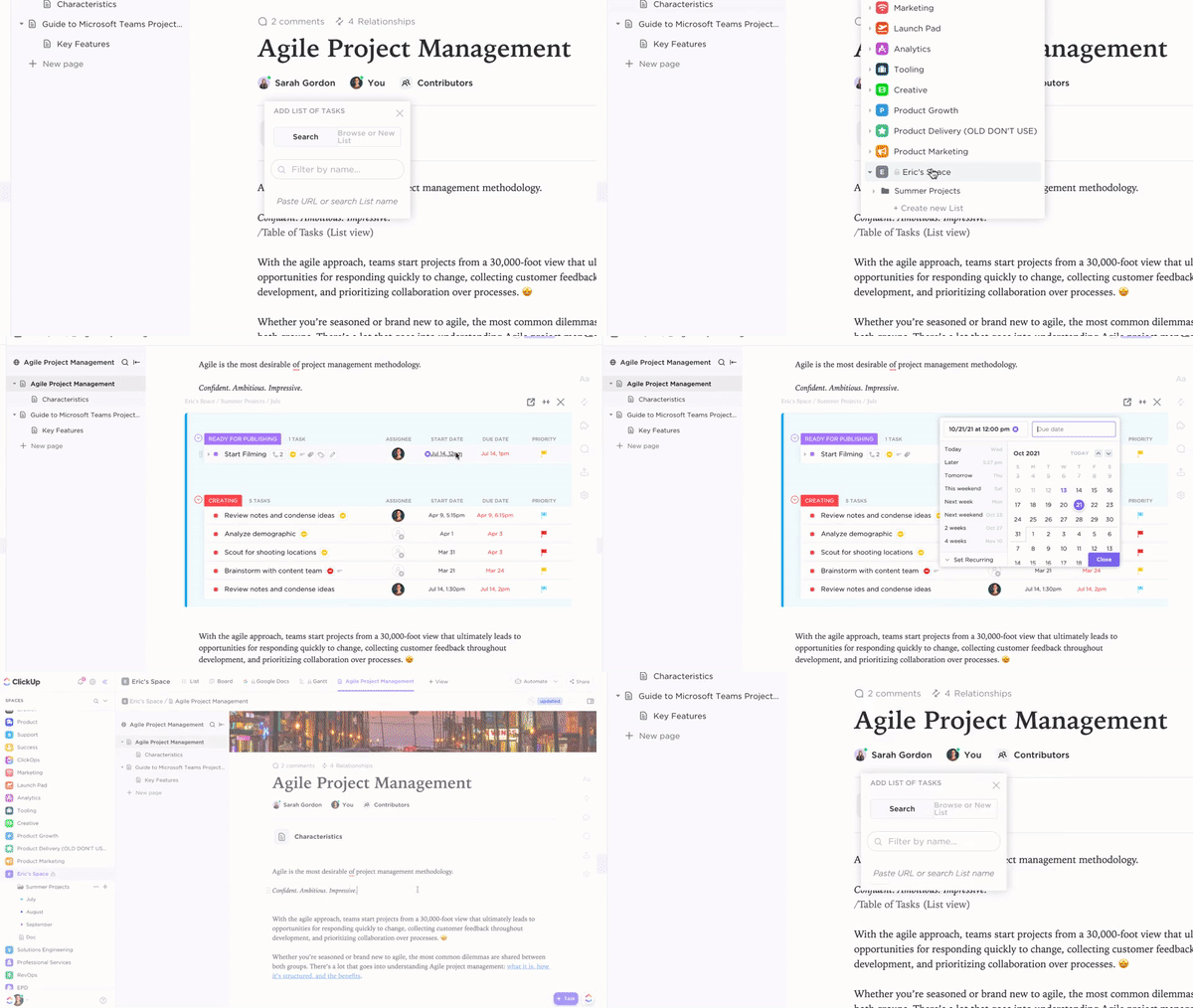
ClickUp Docs е динамична алтернатива на Google Docs, която съчетава създаването на документи с управлението на задачи. Използвайте го, за да създавате, редактирате и сътрудничите по документи с лекота и да ги споделяте със заинтересованите страни с едно кликване.
Най-доброто в тази вградена функция е, че ви позволява да работите с документи в същата платформа, в която управлявате проектите си. Това улеснява прехода от идеята или планирането към изпълнението.
Например, можете да превърнете точките за обсъждане от файл в Docs в задача или да прикачите Docs към задачи за допълнителен контекст.
Организирайте с лекота
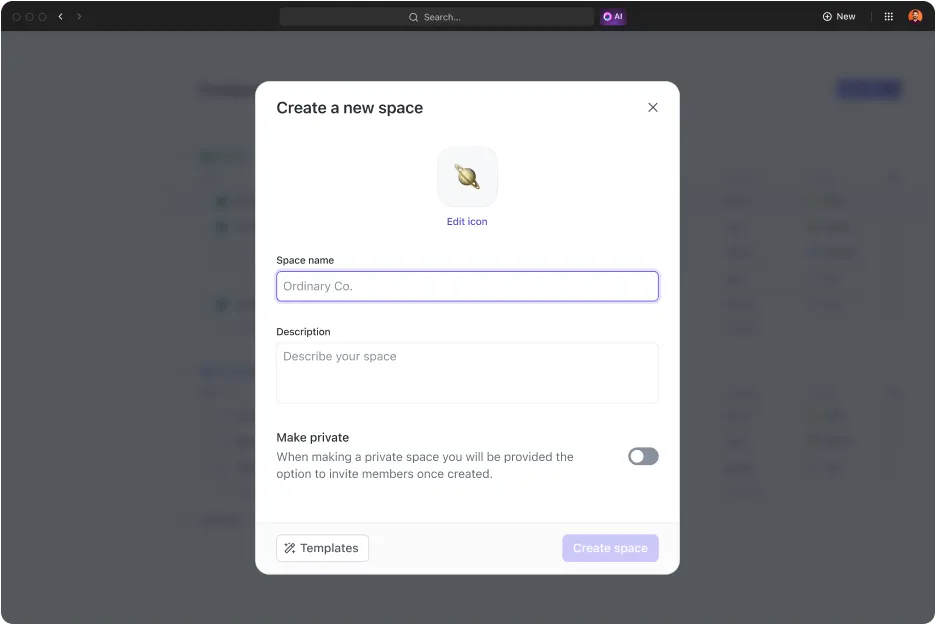
Хиерархията на проектите в ClickUp ви дава възможност да организирате работното си пространство по логичен и мащабируем начин. Тя ви позволява да създавате работни пространства, папки и списъци, за да категоризирате и управлявате ефективно документите и задачите си.
Насладете се на мощността на универсалното търсене
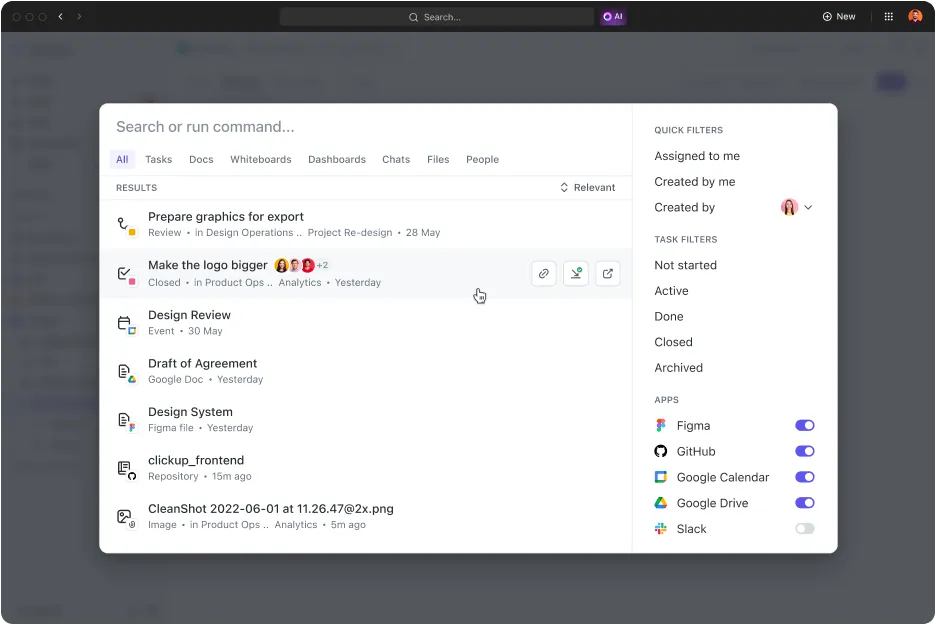
Ако търсачката на Google ви е впечатлила, тогава се пригответе да бъдете изумени от универсалната търсачка на ClickUp. Универсалната търсачка претърсва цялото ви цифрово работно пространство – ClickUp, свързаните приложения и локалния диск – за да ви помогне да намерите това, от което се нуждаете. Освен това, с всяко използване тя става все по-умна, което прави всяко търсене все по-лесно.
Преобразувайте работния си процес с управление на документи, базирано на изкуствен интелект

ClickUp Brain е асистент, задвижван от изкуствен интелект, който извежда управлението на документи на съвсем ново ниво. Като мениджър на знания, той може да извлича подробности или да предлага интелигентни предложения въз основа на данните в документите.
За проектните мениджъри този инструмент може да преобразува документи в изпълними задачи и да автоматизира действията. Той е полезен и за писатели, тъй като ClickUp Brain може да създава чернови на съдържание, да генерира резюмета и много други.
Дайте свобода на творчеството си с ClickUp Whiteboards

Разбира се, можете да добавяте изображения, графики и таблици към Google Docs, но ClickUp Whiteboards е дигитално работно пространство, което ви позволява да илюстрирате концепции, да провеждате мозъчни бури, да разработвате стратегии и да споделяте идеи, използвайки визуални подсказки и интерактивни елементи.
Прикачете ClickUp Docs към вашите ClickUp Whiteboards или превърнете действията в задачи; превключването е толкова лесно!
Повишете нивото на управлението на документи (или няколко нива) с автоматизация
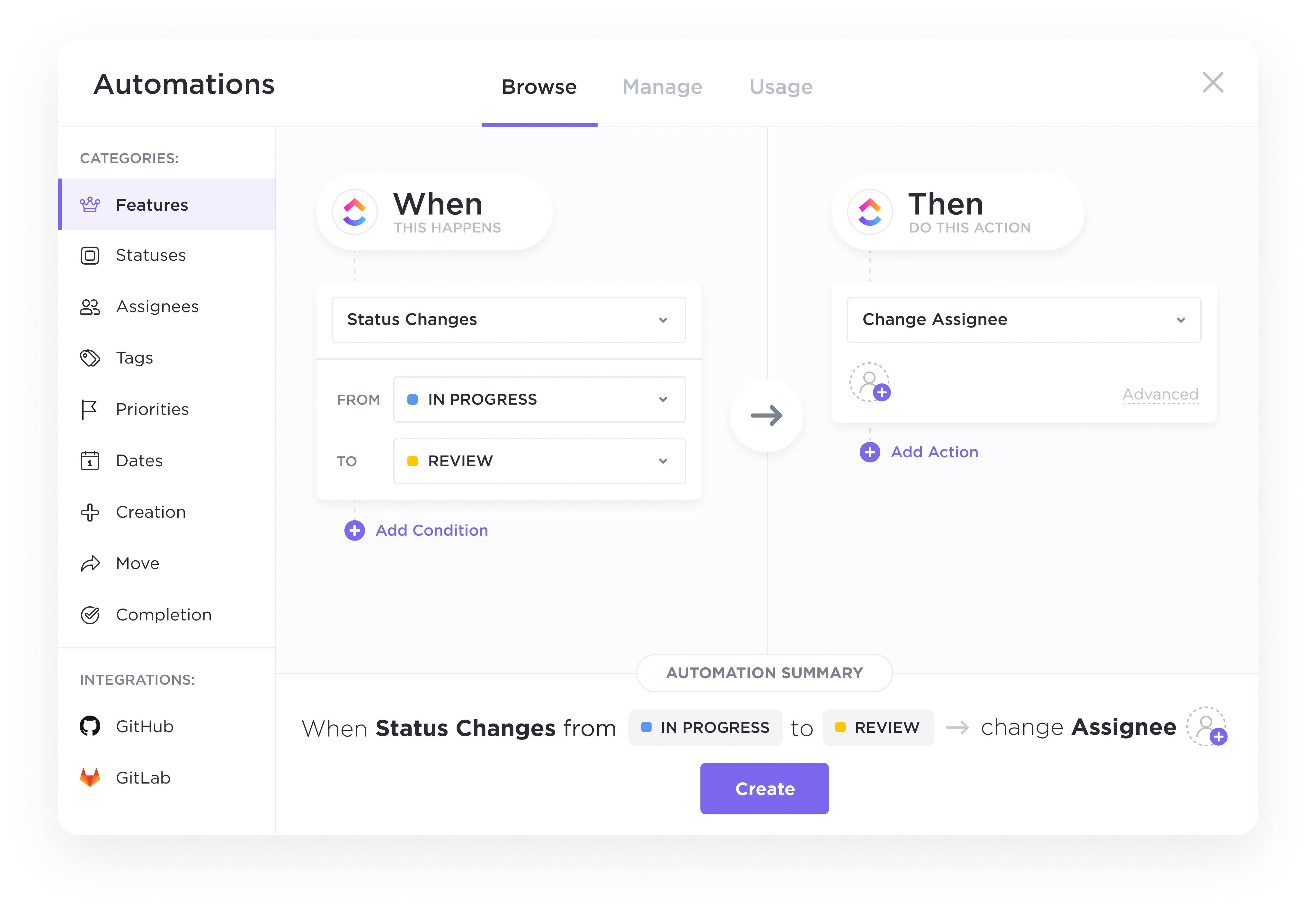
Макар че можете да автоматизирате някои аспекти на Google Docs, ClickUp Automations преминава на следващото ниво.
Настройте правила за автоматизация в ClickUp, за да оптимизирате организацията и категоризацията на документите си. Изберете от набор от готови шаблони или създайте персонализирани формули за автоматизация, за да поддържате всичко в ред автоматично, като гарантирате, че документите ви се управляват последователно и са лесно достъпни.
Отключете разширени функции за отчети, анализи и интеграции
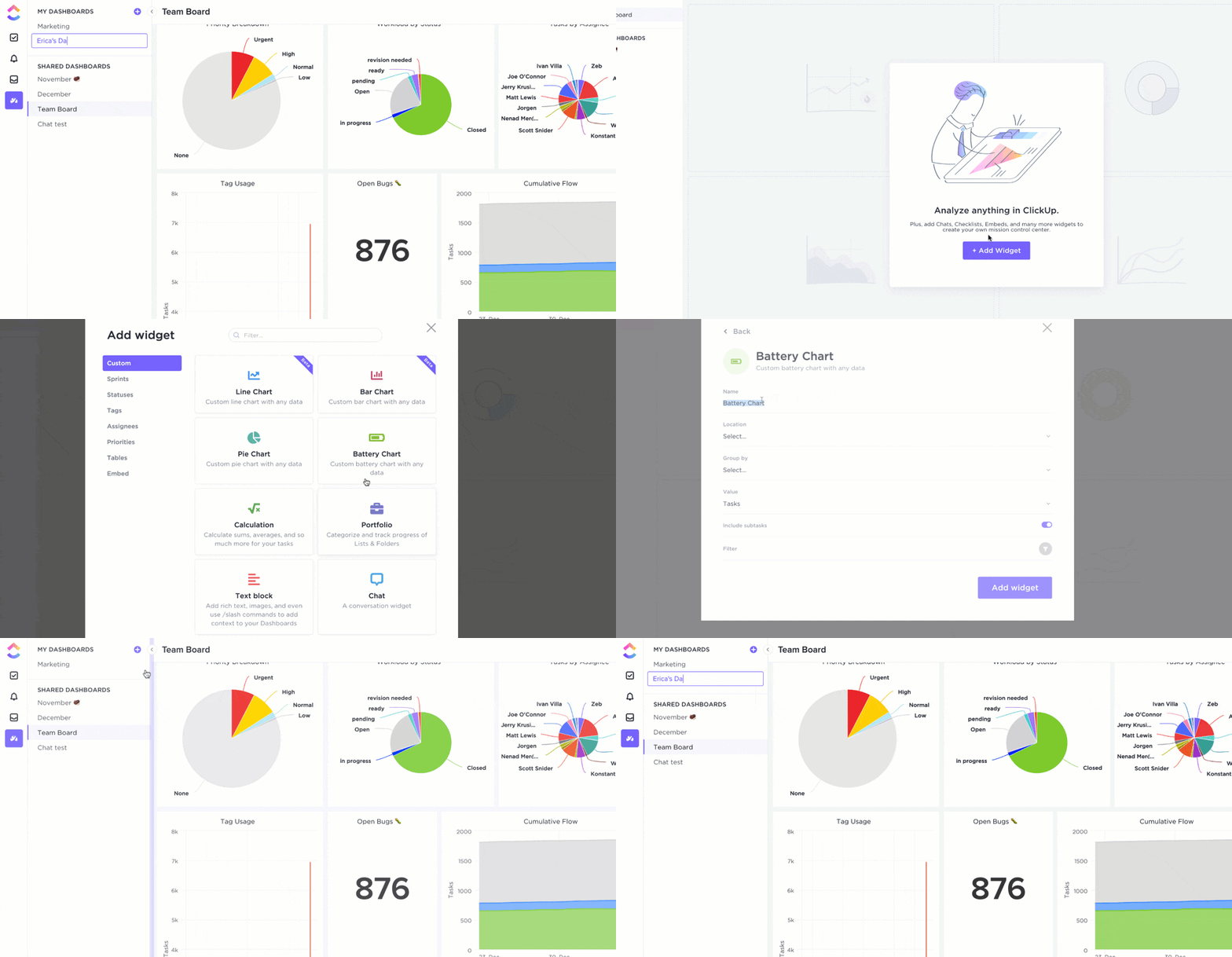
ClickUp Dashboards предлага пълна видимост на вашите проекти в реално време. Освен че може да проследява напредъка, да наблюдава натоварването и да анализира ефективността на екипа, той разполага и с функции за проследяване на времето. ClickUp има вградена функция за проследяване на времето, която предоставя подробна информация за това как вие и вашият екип използвате всеки файл и папка.
Освен това, като облачно решение, можете да работите с ClickUp отвсякъде – от настолния си компютър, мобилното приложение или браузъра. А споменахме ли, че ClickUp се интегрира с повече от 1000 инструмента безплатно?
ClickUp: ключът към по-организиран живот
Когато се появи за първи път, Google Docs промени изцяло създаването на документи и съвместната работа. Но що се отнася до организацията и работните процеси, той не е толкова ефективен. ClickUp запълва тази празнина.
Чрез комбиниране на функции за управление на документи с функции за управление на проекти, ClickUp ви помага да организирате работното си пространство, да намалите хаоса и да повишите ефективността.
Независимо дали сте фрийлансър, който се опитва да се справи с личните си проекти, или екип, който работи по по-сложни задачи, ClickUp се адаптира към всяка нужда. С Docs to Whiteboards и AI асистенти, които са добре интегрирани, ClickUp ви позволява да се концентрирате върху това, което наистина има значение: да свършите работата си.
Насладете се на превъзходна организация и продуктивност – регистрирайте се в ClickUp още днес!