

Кога за последен път проверихте галерията с изображения на телефона си?
Ако, като повечето от нас, имате стотици, дори хиляди ценни снимки в телефона си, добре знаете колко е важно да им намерите постоянен цифров дом. Въведете облака: Google Drive или OneDrive.
Въпросът за организираното съхранение в облака е още по-важен за бизнеса. От договори до проектни файлове, компаниите се нуждаят от сигурни пространства, където да качват и съхраняват документите си.
За съжаление, съхранението винаги е предизвикателство. И въпреки че се намира „в облака“, небето всъщност не е границата. Тогава започвате да се замисляте: Кой е по-добрият избор за всички ваши документи и файлове? В сблъсъка между OneDrive и Google, кой инструмент ви дава най-голяма полза за вашите байтове?
Това ръководство се впуска в дебата Google Drive срещу OneDrive, като предоставя цялата информация, от която се нуждаете, за да направите най-добрия избор за вашите нужди.
⏰ 60-секундно резюме
- Функции на OneDrive: Разгледайте функции като „Файлове при поискване“, „Преместване на известни папки“ и организирано съхранение в облака.
- Функции на Google Drive: Повишете производителността с сътрудничество в реално време, разширени филтри за търсене и офлайн достъп.
- OneDrive срещу Google Drive: И двата предлагат страхотни функции, но ограничена интеграция в работния процес.
- ClickUp Integrations: Работете безпроблемно с любимите си приложения на една платформа
- ClickUp Connected Search: Намирайте файлове в Google Drive, OneDrive и други без усилие
- ClickUp Automation: Спестете време с тригери за задачи и действия в работния процес
- ClickUp Docs и ClickUp Brain: Централизирайте знанията и опростете създаването на съдържание с AI инструменти
Какво е OneDrive?
OneDrive е услугата за съхранение в облак на Microsoft, която се интегрира безпроблемно с Windows 11. Ако сте влезли в своя акаунт в Microsoft, тя става мястото по подразбиране за запазване на документи.
Потребителите започват с 5 GB безплатно пространство за съхранение в Dropbox, което е достатъчно, за да предизвика интереса ви, преди Microsoft Office да ви подтикне към тези изкусителни опции за ъпгрейд.
OneDrive предлага пространство за съхранение на файлове, снимки и документи на различни устройства. Магията му се крие в автоматичната синхронизация – запазете нещо на лаптопа си и ето, вече можете да го отворите на телефона или таблета си.
🌟 Интересен факт: OneDrive ви позволява да продължите оттам, откъдето сте спрели, независимо дали сте на бюрото си, на дивана или тайно работите по време на футболния мач на детето си.
Според рецензиите, повечето потребители на OneDrive изглежда харесват гладката му интеграция с Microsoft 365. Ето един цитат от G2:
Microsoft OneDrive for Business се отличава с безпроблемната си интеграция с Microsoft 365, което улеснява съвместната работа с файлове в Word, Excel и други приложения на Office.
Microsoft OneDrive for Business се отличава с безпроблемната си интеграция с Microsoft 365, което улеснява съвместната работа с файлове в Word, Excel и други приложения на Office.
Прочетете също: Сътрудничество в облака: предимства и предизвикателства
Функции на OneDrive
OneDrive има някои доста интересни функции, които се ползват от милиони потребители. Нека ги разгледаме по-подробно:
Функция № 1: Файлове при поискване
Няма ли да е чудесно да можете да разглеждате файловете директно от File Explorer, без да ги изтегляте?
За ваша радост, функцията „Файлове при поискване“ на OneDrive ви позволява да имате достъп до всичките си файлове с едно натискане, без да препълвате твърдия си диск.
Имате нужда от офлайн достъп? Просто кликнете с десния бутон и изберете „Винаги запазвай на това устройство“. Предпочитате да спестите място? Изберете „Освободи място“.
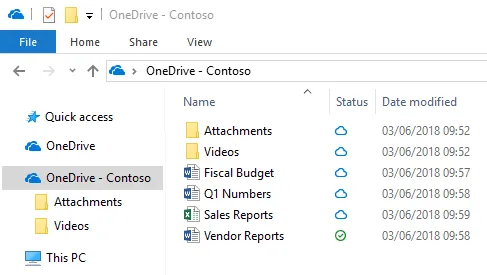
Това е най-добрият начин за балансиране на съхранението.
📌 Пример: Работите по проект с огромен набор от данни, съхранен в OneDrive. Докато пътувате, ви е необходим само един файл от цялата папка. Няма проблем! Files On-Demand ви позволява да изтеглите конкретния файл, без да прехвърляте целия набор от данни на вашето устройство.
Функция № 2: Модерни прикачени файлове
Ако някога сте се налагало да преглеждате безкрайни прикачени файлове в имейл кореспонденция, за да намерите това, което търсите, това е за вас.
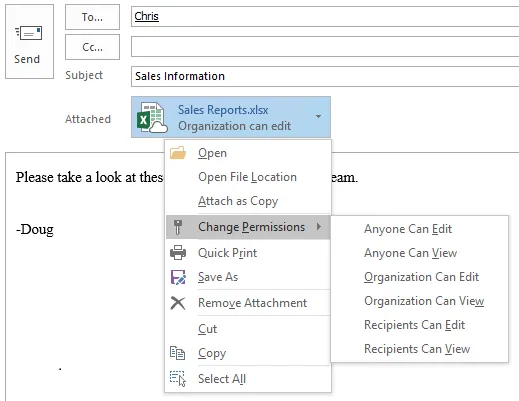
OneDrive се интегрира с Microsoft Outlook, което ви позволява да споделяте файлове като връзки, а не като безкрайни прикачени файлове.
Можете да зададете разрешения директно в Outlook, като по този начин гарантирате, че всички са на една и съща страница – в буквален смисъл.
Функция № 3: Възстановяване на файлове
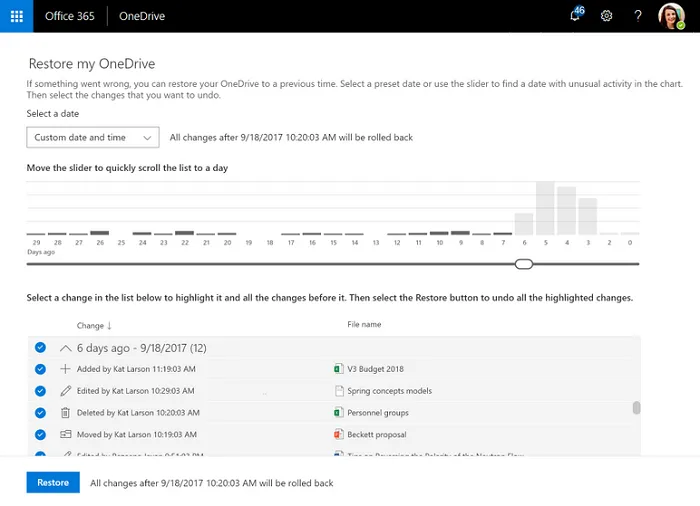
Всички правим грешки, но OneDrive ви подкрепя. С функцията „Възстановяване на файлове“ можете да се върнете към всяка точка от последните 30 дни.
OneDrive дори ви предоставя хистограма за проследяване на активността, така че можете да определите точния момент, който искате да отмените. Мислете за него като за вашата цифрова машина на времето.
Функция № 4: Кошче за отпадъци
Ограниченото пространство за съхранение често означава изтриване на файлове. Но понякога се оказва, че по-късно се нуждаете от тях.
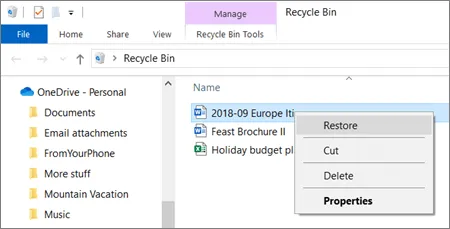
И така, какво се случва, когато случайно изтриете или объркате файл?
Изтритите файлове остават в кошчето на OneDrive до 93 дни, преди да бъдат окончателно изтрити. Това е предпазна мрежа за онези „опа“ моменти, когато не сте имали намерение да натиснете бутона „Изтрий“.
Функция № 5: Преместване на известна папка
Искате да направите резервно копие на вашия десктоп и папка с документи, без да мръднете и пръст?
Функцията „Известна папка“ синхронизира често използваните папки директно с OneDrive.
Най-хубавото е, че е достъпен както за Windows, така и за Mac, което прави миграцията изключително лесна.
📌 Пример: Лаптопът ви се повреди неочаквано, но благодарение на Known Folder Move, файловете от десктопа ви вече са архивирани в OneDrive. Просто ги изтеглете на новото си устройство и продължете оттам, откъдето сте спрели.
Цени на OneDrive
- Microsoft 365 Family: 9,99 $/месец
- Microsoft 365 Personal: 6,99 $/месец
- Microsoft 365 Basic: 1,99 $/месец
- OneDrive for Business (План 1): 5,00 $/потребител/месец
- Microsoft 365 Business Basic: 6,00 $/потребител/месец
- Microsoft 365 Business Standard: 12,50 $/потребител/месец
Какво е Google Drive?
Google Drive е едно от най-популярните решения за съхранение в облак на пазара. То е предварително инсталирано с други инструменти на Google и предлага безплатно пространство за съхранение в облак, като за много потребители е основно средство за съхранение на лични данни и файлове.
Google Drive обаче надхвърля личните нужди и предлага различни опции за съхранение за бизнес употреба. Синхронизацията му с G-Suite го прави популярна опция сред малките и средни предприятия, които се възползват от пакета функции на Google.
🌟 Интересен факт: Ето капацитетът на Google Drive в перспектива: можете да съхранявате 1,02 милиона символа в документ, 10 милиона клетки в таблица и до 100 MB в презентация. Това е много място за работа – или за видеоклипове с вашата очарователна котка!
А най-хубавото? Той е пълен с AI-базирани инструменти за повишаване на производителността, от сътрудничество в реално време до интелигентни предложения за файлове.
Според последните рецензии, потребителите на Google Drive харесват многофункционалността и сигурността на инструмента, както и способността му да запазва файловете – като HD видеоклипове – в оригиналното им качество. Вземете например тази рецензия на Gartner:
Google Drive е безопасен и сигурен вариант за използване. Можете да запазвате големи файлове като видеоклипове, снимки, PDF файлове и други файлове в облачното хранилище на Google Drive и да имате достъп до тях отвсякъде.
Google Drive е безопасен и сигурен вариант за използване. Можете да запазвате големи файлове като видеоклипове, снимки, PDF файлове и други файлове в облачното хранилище на Google Drive и да имате достъп до тях отвсякъде.
Функции на Google Drive
Google Drive ви позволява да управлявате, сътрудничите си и да имате достъп до файлове отвсякъде. Ето обобщение на най-добрите му предложения:
Характеристика № 1: Лесно споделяне на файлове
Google Drive опростява споделянето на файлове с персонализирани разрешения. Изберете дали другите могат да преглеждат, коментират или редактират и задайте дати на изтичане на споделения достъп.
📌 Пример: Представете си, че споделяте предложение с клиент. За да гарантирате сигурността, можете да зададете разрешения, така че клиентът да може само да разглежда документа – без случайно редактиране – и да се уверите, че достъпът изтича след една седмица.

чрез Google
Характеристика № 2: Сътрудничество в реално време
Работете едновременно с колегите си в Google Docs, Sheets или Slides. Вижте промените в момента, в който се случват, и си спестете усилието да изпращате актуализирани версии напред-назад.
Това означава, че вие и вашият екип можете да актуализирате отчета за продажбите за вашата спешна презентация, без да губите време. Един човек коригира диаграмите в Sheets, друг усъвършенства текста в Docs, а трети довършва слайдовете.
Прочетете също: 10-те най-добри интеграции на Google Drive
Функция № 3: Офлайн достъп
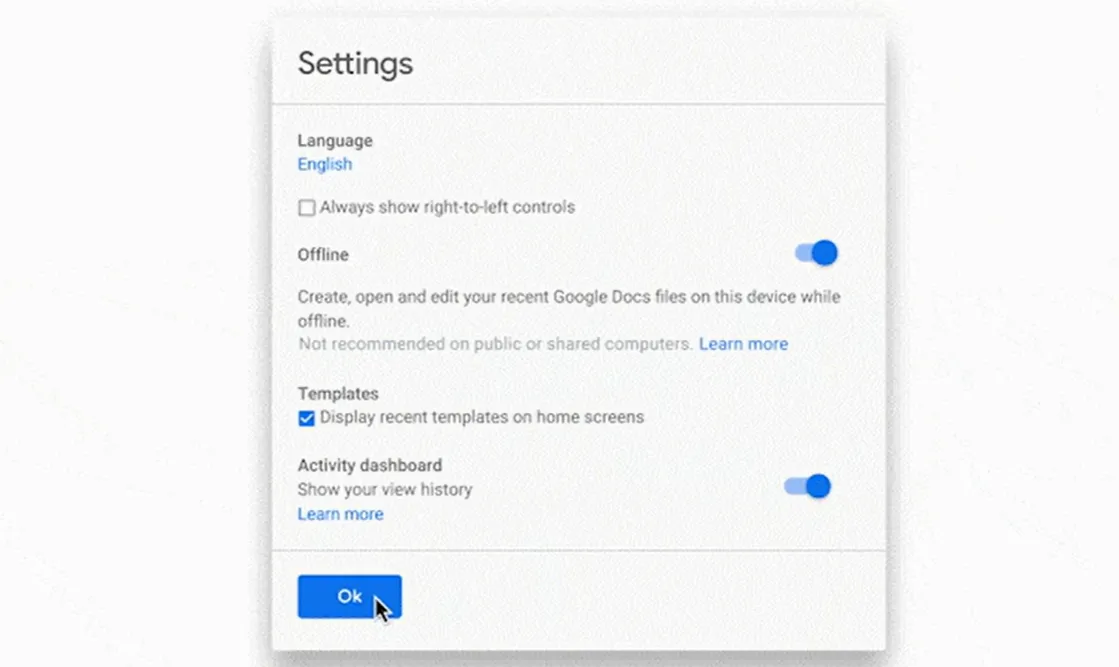
Google Drive ви позволява да активирате офлайн режим, за да редактирате файлове без интернет връзка. След като се свържете отново, промените ви се синхронизират автоматично.
📌 Пример: WiFi по време на полет е много скъпо. С Google Drive можете да подготвите презентация за клиент в облака. С активиран офлайн достъп можете да редактирате Google Slides и да кацнете уверено, знаейки, че работата ви е готова за синхронизиране, веднага щом се свържете отново с Wi-Fi.
Функция № 4: История на версиите
Лесно преглеждайте и възстановявайте предишни версии на файл, като запазвате до 100 ревизии или 30 дни редакции.
Така че, следващия път, когато някой случайно изтрие важна част от вашата сесия за мозъчна атака, просто отворете историята на версиите и се върнете към версията от преди час.

Функция № 5: Интеграция с Gmail и конвертиране на файлове
Drive се интегрира безпроблемно с Gmail, което ви позволява да прикачвате файлове от Drive към имейли или да запазвате прикачени файлове от Gmail директно в Drive.
Можете също да конвертирате Word, Excel или PowerPoint файлове в родните формати на Google (Docs, Sheets, Slides) за безпроблемно редактиране и сътрудничество в екип.
📌 Пример: Изпращате ли голям видео файл на клиент? Вместо да се борите с ограниченията за размера на прикачените файлове в имейла, просто прикачете линк към Google Drive. Клиентът може да го отвори веднага, без да е необходимо да го изтегля.
Цени на Google Drive
- Безплатно: 15 GB пространство за съхранение
- Основен: 1,99 $ на месец, 100 GB пространство за съхранение
- Стандартен: 12 USD на потребител/месец, 2 TB пространство за съхранение на данни на потребител
- Business Plus: 18 долара на потребител/месец; 5 TB пространство за съхранение на данни на потребител
Прочетете също: Как да организирате вашите Google Docs
OneDrive срещу Google Drive: сравнение на функциите
Изборът между OneDrive и Google Drive е малко като избор между два от любимите ви десерта – ще изберете чийзкейк или сладолед?
Нека бързо сравним техните функции, за да видим кой инструмент отговаря по-добре на вашите нужди.
Функция № 1: Споделяне на файлове и сътрудничество
⚡ OneDrive: Представете си, че работите по доклад и шефът ви иска да го види възможно най-скоро. С интеграцията на OneDrive в Microsoft 365 можете бързо да споделите линк директно от Word или Excel, да зададете разрешения и да го изпратите чрез Outlook. Това е идеално за професионалисти, които искат всичко да е в една екосистема.
✨ Google Drive: Представете си екипа си, събрал се около лаптопите си – виртуално, разбира се – и актуализиращ споделен документ в реално време. Един член на екипа редактира диаграми в Sheets, друг доуточнява текста в Docs, а вие довършвате слайдовете. С Google Drive промените на всеки се появяват незабавно, което го прави идеален за екипни проекти.
🏆 Победител: Google Drive поема водачеството тук благодарение на своите инструменти за сътрудничество в реално време, които са идеални за мозъчна атака и работа в екип.
Прочетете също: Топ 10 инструмента за сътрудничество в облака за екипи
Функция № 2: Офлайн достъп
⚡ OneDrive: На път сте да се качите на самолета и изведнъж си спомняте за важната презентация. Няма проблем – функцията „Файлове при поискване“ на OneDrive ви позволява да изтеглите необходимите слайдове, без да претрупвате лаптопа си. Докато сте офлайн, тези файлове остават достъпни и можете да ги маркирате за офлайн използване по всяко време.
✨ Google Drive: Междувременно офлайн режимът на Google Drive е спасител за пътуващите и посетителите на кафенета. Работите по предложение, докато пиете лате в зона без Wi-Fi? Няма проблем. Просто активирайте офлайн достъпа, преди да излезете, и промените ви ще се синхронизират като по магия, когато се върнете онлайн.
🏆 Победител: Равенство! И двата инструмента са изключително удобни, когато сте извън мрежата, и ви позволяват да работите без стрес, независимо къде се намирате.
Характеристика № 3: Управление на съхранението
⚡ OneDrive: Представете си OneDrive като перфекциониста в групата ви. Функцията „Known Folder Move“ автоматично архивира вашия десктоп и документи, така че дори и лаптопът ви да се повреди, файловете ви са в безопасност в облака. Това е като да имате личен асистент, който се грижи всичко да е подредено на мястото си.
✨ Google Drive: Google Drive е също толкова впечатляващ, особено за тези, които са склонни да трупат файлове. С усъвършенстваните си функции за търсене и сортиране, Drive улеснява намирането и управлението на вашите данни. Трябва да намерите огромен видео файл, който заема ценно място? Drive може да сортира файловете по размер, което ви помага да разчистите бързо.
🏆 Победител: Google Drive. Докато OneDrive е чудесен за проактивни резервни копия, интуитивните инструменти за управление на съхранението и възможностите за търсене на Google Drive правят организирането и възстановяването на пространство абсолютно лесно. Това е победа за всеки, който има нужда от подредено цифрово ежедневие.
Прочетете също: Свързване на точките: как свързаната изкуствена интелигентност елиминира изолираните структури, за да спести време за реална работа
Характеристика № 4: Сигурност
⚡ OneDrive: Сигурността е много важна, особено когато се работи с чувствителна информация като данъчни формуляри или бизнес договори. Personal Vault на OneDrive е като цифров сейф – добавя допълнителни нива на защита за най-важните ви файлове. Освен това всичко е криптирано и отговаря на строгите изисквания за защита на данните.
✨ Google Drive: Google също не остава по-назад, с интелигентни функции за сигурност, задвижвани от изкуствен интелект. Той научава кои файлове са чувствителни и автоматично ги маркира за защита. Персонализираните разрешения и датите на изтичане на валидността на връзките добавят допълнителна сигурност.
🏆 Победител: OneDrive печели този кръг благодарение на Personal Vault, който е като личен бодигард за вашите файлове.
Характеристика № 5: Интеграция с други инструменти
⚡ OneDrive: Ако живеете в света на Microsoft, изборът е очевиден. OneDrive работи безпроблемно с Word, Excel и Teams, което означава, че всичко, което правите, се актуализира незабавно във всички приложения. Трябва да споделите файл по време на среща? Лесно – просто го изтеглете от OneDrive.
✨ Google Drive: Интеграцията на Google Drive с Gmail и Календар е спасителна за хората, които работят с много задачи едновременно. Прикачете файлове от Drive директно към имейли или запазете прикачени файлове от Gmail с едно кликване. Планирате проект в Google Календар? Свържете съответните файлове от Drive за лесен достъп.
🏆 Победител: Равенство! Ако сте от екипа на Microsoft, OneDrive ще ви се стори като у дома. Ако сте привърженик на Google Workspace, Drive е вашият избор.
OneDrive срещу Google Drive в Reddit
Когато потребителите на Reddit се впуснат в дебата OneDrive срещу Google Drive, разговорът е всичко друго, но не и скучен.
OneDrive често е похвалян за безпроблемната си интеграция с Microsoft 365. Потребителите харесват това, че работи безпроблемно с Word, Excel и PowerPoint, което го прави чудесен избор за професионалисти, които вече са се потопили в екосистемата на Microsoft.
Както подчертава този потребител на Reddit:
OneDrive синхронизира файловете ви от локалната версия в облака и между устройствата, ако желаете. Той е чудесен за възстановяване на предишни версии на файлове и предлага надеждни опции за възстановяване, особено с план MS 365.
OneDrive синхронизира файловете ви от локалната версия в облака и между устройствата, ако желаете. Той е чудесен за възстановяване на предишни версии на файлове и предлага надеждни опции за възстановяване, особено с план MS 365.
Въпреки това, механизмът за синхронизиране може да доведе до значителни проблеми. Някои потребители съобщават, че OneDrive произволно заменя документи с по-стари версии при преминаване между устройства, което води до загуба на данни и часове на преработка.
Вижте това ревю —
Забелязах, че OneDrive произволно презаписва документи със стари версии и изтрива историята на версиите. Тази грешка ми причинява огромни главоболия на мен и екипа ми. Това е достатъчно, за да ме накара да деинсталирам програмата и да се върна към физическите резервни копия.
Забелязах, че OneDrive произволно презаписва документи със стари версии и изтрива историята на версиите. Този бъг ми причинява огромни главоболия на мен и екипа ми. Това е достатъчно, за да ме накара да го деинсталирам и да се върна към физическите резервни копия.
От друга страна, Google Drive получава високи оценки за своите инструменти за сътрудничество в реално време и интуитивния си дизайн. Много потребители на Reddit ценят безпроблемната му интеграция с Gmail, Google Photos и Docs, което го прави универсално решение за продуктивност и лична употреба.
Google има тенденция да събира всичко на едно място. Можете да го използвате за имейл (Gmail), снимки и видеоклипове (Photos), като втори телефонен номер (Voice), за електронни таблици и текстови документи (Docs), за организиране (Calendar) – дори можете да го използвате за основни бележки (Keep).
Google има тенденция да събира всичко на едно място. Можете да го използвате за имейл (Gmail), снимки и видеоклипове (Photos), като втори телефонен номер (Voice), за електронни таблици и текстови документи (Docs), за организиране (Calendar) – дори можете да го използвате за основни бележки (Keep).
Въпреки това, някои потребители смятат, че системата за управление на файлове може да стане хаотична, тъй като разчита на основни папки.
Google Drive често преминава в „режим на ефективност“ в Windows, което нарушава неговата функционалност. Трябва да го затворя насила и да го стартирам отново от Task Manager, за да заработи отново. Това е много досадно.
Google Drive често преминава в „режим на ефективност“ в Windows, което нарушава неговата функционалност. Трябва да го затворя насилствено и да го стартирам отново от Task Manager, за да заработи отново. Това е досадно.
Запознайте се с ClickUp – най-добрата алтернатива на OneDrive и Google Drive
Докато OneDrive и Google Drive се борят за доминация в облачното съхранение, ClickUp се превръща в решението на проблема.
Защо? ClickUp е нещо повече от съхранение на файлове – той ви помага да намирате тези файлове, да ги разбирате, да ги споделяте и да ги използвате, за да улесните работата си.
Предимство на ClickUp № 1: Свързано търсене
Ето как основателят на ClickUp, Зеб Евънс, описва функцията Connected Search на ClickUp.
Свързаната изкуствена интелигентност не се отнася само до намирането на файлове; тя се отнася до отключването на безкрайна интелигентност и даването на възможност на екипите да увеличат производителността си 10 пъти чрез автоматизиране на работните процеси от начало до край.
Свързаната изкуствена интелигентност не се отнася само до намирането на файлове; тя се отнася до отключването на безкрайна интелигентност и даването на възможност на екипите да увеличат производителността си 10 пъти чрез автоматизиране на работните процеси от начало до край.
Нека разгадаем това с история от офиса на Хейзъл и Мия. Както много други, Хейзъл е проектен мениджър с файлове, разпръснати в Google Drive, OneDrive, Slack и дори на локалния си десктоп.
Тя има кратък срок за предаване на презентация пред борда на директорите, но не може да си спомни къде е запазила аналитичния доклад от миналия месец или важния документ за маркетинговата стратегия. Това предизвиква чувство на неудовлетвореност и неприятното превключване между приложенията.
От друга страна, Мия използва ClickUp за работа. С Connected Search Мия не губи време в претърсване на различни платформи.
Тя просто въвежда ключова дума и ClickUp сканира цялата й технологична платформа – включително Google Drive, OneDrive, Slack и дори локалния й диск – за да намери точно това, от което се нуждае.
Още по-добре, ClickUp предоставя интелигентни обобщения, така че тя може да се съсредоточи върху ключовите идеи, без да чете цели документи.
Предимство № 2 на ClickUp: Документи и изкуствен интелект
Историята продължава. Приятелката на Мия, Ела, ръководител на продуктов отдел, не може да спи заради безкрайните имейли и изгубени документи.
Тя е изтощена (разбираемо) от ровенето в папки, за да намери най-новите SOP или документа с обратната връзка на екипа. Тогава Мия й представя ClickUp Docs.
С ClickUp Docs Ела бързо централизира знанията на своя екип. Тя създава визуално впечатляващи документи с богато форматиране на текста, вградени изображения и връзки към съответните задачи.
🍪 Бонус: Функцията за редактиране в реално време позволява на екипа й да работи едновременно върху един и същ документ, без да се налага да чака за „Version_15_Final_FINAL_Finally.docx“.
Когато стажантът й случайно изтрива важна част от документа, Ела спокойно кликва върху „История на версиите“, възстановява оригиналното съдържание и спасява положението.
С помощта на функцията за коментиране тя любезно оставя бележки на стажанта да бъде по-внимателен следващия път (което е много по-малко заплашително от официален имейл).

Има и магията на ClickUp Brain. Когато Ела трябва да обобщи 50-страничния доклад за проекта от последното тримесечие, AI асистентът го съкращава до обобщение от два параграфа.
ClickUp Brain дори изготвя чернова на текста за предстоящата й презентация, спестявайки й работни часове.

Ако тя все още използваше други платформи, работният й процес би изглеждал по следния начин:
| Функция | ClickUp Docs | OneDrive | Google Drive |
| Редактиране в реално време | Лесно сътрудничество за всички потребители | Ограничено до приложенията на Office 365 | Ефективен, но обвързан с Google Workspace |
| Интеграция на задачите | Свържете задачите директно с документите | Основна интеграция | Изисква инструменти на трети страни |
| AI помощ | Обобщава, генерира текст и автоматизира работните процеси | Ограничени функционалности | Ограничено генериране на текст |
| Опции за сигурност | Детайлни разрешения и настройки за поверителност | Приличен, но не толкова адаптивен | Стандартни разрешения, без ограничения на работния процес |
Прочетете също: Как да създадете работния процес за продуктовата документация
Предимство № 3 на ClickUp: Управление и автоматизация на задачите
Неделята премина в понеделник и вие се опитвате да си спомните 15-те неща, които обещахте да свършите в петък.
Управлението на задачите не е лесно – докато не се запознаете с ClickUp Task Management и ClickUp Automation, управлението на задачите не е лесно.
ClickUp е вашето „всичко в едно“ приложение за продуктивност. С ClickUp можете да централизирате всичките си задачи, независимо дали са повтарящи се, зависими от други действия или просто „отговор на имейл“.
Преобразувайте ефективността на екипа си с персонализираните работни пространства на ClickUp
Всичко се съхранява в едно интуитивно работно пространство, така че никога няма да се чудите кой какво прави – или, по-лошо, дали го прави.
Ето къде ClickUp блести:
- Създаване на персонализирани задачи: Дефинирайте задачи, подзадачи и зависимости с лекота.
- Повтарящи се графици: Автоматизирайте повтарящите се задачи, така че да се появяват точно когато е необходимо.
- Определяне на приоритети: Класифицирайте задачите по спешност, за да се уверите, че екипът ви се фокусира върху най-важното.
📌 Пример: Представете си, че пускате продукт на пазара. Създавате задача за написване на прессъобщение, възлагате я на вашия писател и я свързвате с подзадача за дизайн. Щом писателят завърши своята част, статуса се променя на „Готов за дизайн“ и автоматично уведомява дизайнера да се включи. Страхотно, нали?
💡 Съвет от професионалист: Един от начините да се уверите, че всичко върви по план, е да следите таблата на ClickUp. Вместо да актуализирате бяла дъска или да споделяте безкрайни таблици, просто погледнете таблото си.
Друг важен съвет, който не трябва да пропускате, е ClickUp Automation.
Създайте персонализирани тригери и действия, за да опростите работата с ClickUp Automation
Ето защо: Можете официално да се сбогувате с часовете ръчна работа, които вие (и вашият екип) прекарвате в извършване на повтарящи се действия:
- Промени в статуса: Когато дадена задача премине в „Завършена“, екипът автоматично получава уведомление и задачата се архивира.
- Смяна на изпълнител: Промяната на собственика на задачата актуализира нейния статус на „В процес“ и маркира новия изпълнител.
- Напомняния за крайни срокове: Когато крайният срок наближава, ClickUp премества задачата начело на списъка на всички и изпраща напомняния.
Да предположим, че управлявате календар с съдържание. Когато статуса на публикация в блога се промени на „Готов за преглед“, ClickUp уведомява редактора, възлага му задачата и дори определя нов краен срок. Без имейли. Без лепящи се бележки. Просто чиста ефективност.
Друг добър пример, който комбинира силата на ClickUp Brain и Automation, е да въведете команда като „Изпрати имейл за добре дошъл, когато се присъедини нов член“ и ClickUp Brain ще настрои работния процес за задействане на действието за вас. Това е като да имате личен асистент, който разбира вашите нужди по-добре от вас.
Предимство на ClickUp № 4: Интеграция с Google Drive и OneDrive
ClickUp не е тук, за да ви кара да избирате страна – той е тук, за да направи всичко да работи добре заедно.
Независимо дали сте от екипа на Google Drive или от екипа на OneDrive (или сте някъде по средата), ClickUp ви позволява да интегрирате и двата инструмента в работното си пространство за невероятно сътрудничество и несравнима продуктивност.
Лесна интеграция с Google Drive
С интеграцията на ClickUp с Google Drive можете да прикачвате файлове към задачи, да имате достъп до документи, без да напускате ClickUp, и дори да създавате нови Google Docs, Sheets или Slides директно от платформата.
Защо това променя правилата на играта:
- Прикачайте с лекота: Плъзнете и пуснете файловете си от Drive в коментарите или описанията на задачите за секунди.
- Прегледайте от ClickUp: Навигирайте в личните си или споделените папки в Drive директно в интерфейса на ClickUp.
- Синхронизация в реално време: Всички промени, които правите в Google Drive, се отразяват незабавно в ClickUp.
📌 Пример: Представете си, че работите съвместно по маркетингова презентация. Вместо да превключвате между ClickUp и Google Drive, просто отворете презентацията от ClickUp, направете редакции в Google Slides и тя е готова.
Интеграция на OneDrive: Облакът среща организацията
ClickUp ви подкрепя с интеграция с OneDrive, ако предпочитате екосистемата на Microsoft.
Можете да свържете файловете си от OneDrive със задачи, да ги прегледате в ClickUp и да запазите достъп до всичко, без да превключвате между платформи.
Ето защо ще го обикнете:
- Централизиран достъп: Прикачете файлове директно към задачи или коментари от OneDrive
- Удобство на различни платформи: Преглеждайте документи, PDF файлове или изображения от OneDrive, без да напускате ClickUp.
- Създаване и прикачване: Създавайте нови Office документи (Word, Excel, PowerPoint) директно от задачите в ClickUp.
📌 Пример: Да предположим, че вашият финансов екип се нуждае от бюджетна таблица. Отворете задача в ClickUp, създайте Excel таблица и тя автоматично се запазва в OneDrive и се свързва със задачата. Това е истинска ефективност.
Когато се съмнявате, използвайте ClickUp
Търсех платформа за управление на проекти и намерих най-добрата. Веднага почувствах, че ClickUp може да реши всичките ни проблеми и да създаде готови решения, които да ни бъдат от полза по начини, които дори не бях си представял.
Търсех платформа за управление на проекти и намерих най-добрата. Веднага почувствах, че ClickUp може да реши всичките ни проблеми и да създаде готови решения, които да ни бъдат от полза по начини, които дори не бях си представял.
Ето как стоят нещата:
Не се нуждаете само от инструмент за организиране на файлове, разпръснати по различни дискове.
Имате нужда от платформа за управление на проекти, която събира цялата тази информация, съгласува я с вашите цели и я превръща в работни процеси, които са толкова интуитивни, че практически се изпълняват сами.
Готови ли сте да изпитате магията? Създайте безплатен акаунт в ClickUp, за да разберете как работи с любимите ви инструменти като Google Drive и OneDrive!