
По време на миграцията на данни е най-добре да запазите първоначалния замисъл, докато прехвърляте данните. Освен това се препоръчва да проверявате всяка стъпка, преди да я приложите на практика.
Тази дисциплина е от значение, тъй като проучване на Bloor Group установи, че миграцията на проектни данни надхвърля сроковете със средно 41%. Обичайните виновници са хаотични експорти с неточно съответствие на полетата и непроверени зависимости.
Решението тук е повторяем път с някои предпазни мерки. Можете да потвърдите съответствието на експорта, да предварително картирате колоните, да проведете пилотен проект и едва след това да мащабирате. В това ръководство ще преминем през доказан поток и ще го импортираме в структурирано работно пространство в ClickUp, за да запазят екипите своята динамика.
Забележка: Microsoft Project за уеб вече се нарича Microsoft Planner и в момента се внедрява за клиентите.
Защо екипите преминават от Microsoft Project към ClickUp
Ето някои от основните причини, поради които потребителите на Microsoft Project често търсят други опции:
- Твърдият модел на планиране затруднява бързите промени. Той е чудесен за привържениците на диаграмите на Гант, но не толкова за динамични проекти
- Ограничено сътрудничество в реално време и коментари, които са отделени от самите задачи
- Скъпите лицензи и добавки се натрупват с разрастването на екипа ви
- Сложната крива на обучение за заинтересованите страни, които не са част от PMO, забавя внедряването и актуализациите
- Интеграциите изглеждат фрагментарни, така че данните се разпръскват из други инструменти
Всичко това води до разпиляване на работата. Екипите в крайна сметка прекарват 60% от времето си в споделяне на линкове, търсене на актуализации и съгласуване на проектни данни между приложенията, вместо да напредват с работата. Когато това се превърне в стандарт, проектните мениджъри започват да търсят една единствена платформа за планиране, обсъждане и изпълнение.
ClickUp решава този проблем, като предлага конвергентно AI работно пространство, което съчетава управление на проекти, знания и чат в едно работно пространство.
Разгледайте ClickUp като централен хъб за анализ на работните процеси и вземане на по-бързи решения, без да се налага да превключвате между раздели или да комбинирате няколко приложения.
- Превърнете разговора в действие: Превърнете всяка бележка, чат или резюме от среща в задача с едно кликване
- Запазете контекста там, където се извършва работата: Закрепете подходящи чат нишки към задачи и проекти, така че решенията, файловете и следващите стъпки да са на едно място
- Намерете всичко бързо: Използвайте Connected Search, за да откривате отговори в документи, задачи и интегрирани приложения, без да преминавате през всички раздели
- Вижте реалната ситуация в екипа с един поглед: Teams Hub подчертава какво е свършено, кой е претоварен и къде да се направят корекции, за да можете да планирате с увереност
🧠 Интересен факт: Днес над 3 милиона екипа използват ClickUp, за да работят по-бързо благодарение на централизираната информация, ефективните работни процеси и чата, който помага да се фокусирате и замества шума с динамика.
📖 Прочетете също: Шаблони за план за миграция на данни, които правят прехвърлянето на данни наистина лесно
Планиране преди миграцията
Преди да започнете с експорта, е полезно да се подготвите за безпроблемна миграция на данните. Бърза проверка, няколко решения относно това какво да пренесете и ясна структура на работната среда ще ви спестят часове и ще помогнат на екипа ви да запази темпото.
Проверете данните си в Microsoft Project
Направете списък на това, което действително използвате в Microsoft Project днес: активни графици, таблици с ресурси, календари и ключови изгледи.
Можете да сравните текущите с архивираните или завършените файлове с планове, местоположенията на проектните данни (зависимости, ограничения, базови линии) и полетата, които трябва да запазите. Освен това, маркирайте формулите, персонализираните календари и добавките, на които разчитате, за да можете да планирате еквиваленти в ClickUp.
Решете какво да мигрирате и какво да пресъздадете
Не е необходимо да прехвърляте всичко, нали? Така че можете да прехвърлите текущата работа и авторитетната история, като оставите експерименталните чернови зад гърба си.
Експортирайте най-важното (WBS, дати, зависимости, отговорни лица) и пресъздайте сложни изгледи или отчети директно в ClickUp, където ще бъдат по-лесни за поддържане. Това е и чудесен момент да стандартизирате наименованията, да нормализирате собствениците и да премахнете дублиращите се планове.
📮ClickUp Insight: Над 60% от участниците в нашето проучване прекарват повече от час на ден в писане на клавиатура, а 36,75% редовно изпитват дискомфорт или болка в ръцете.
Умората от писане на клавиатурата не е просто досаден страничен ефект от начина, по който работим. Тя е убиец на продуктивността.
Но това лесно се поправя. Функцията „Talk-to-Text“ на ClickUp Brain GPT е вашият пряк път към по-здравословен работен ден.
Диктувайте актуализации, идеи за мозъчна атака или бележки от срещи без да използвате ръцете си и дайте почивка на китките си (и на концентрацията си).
Настройте структурата на работното си пространство в ClickUp
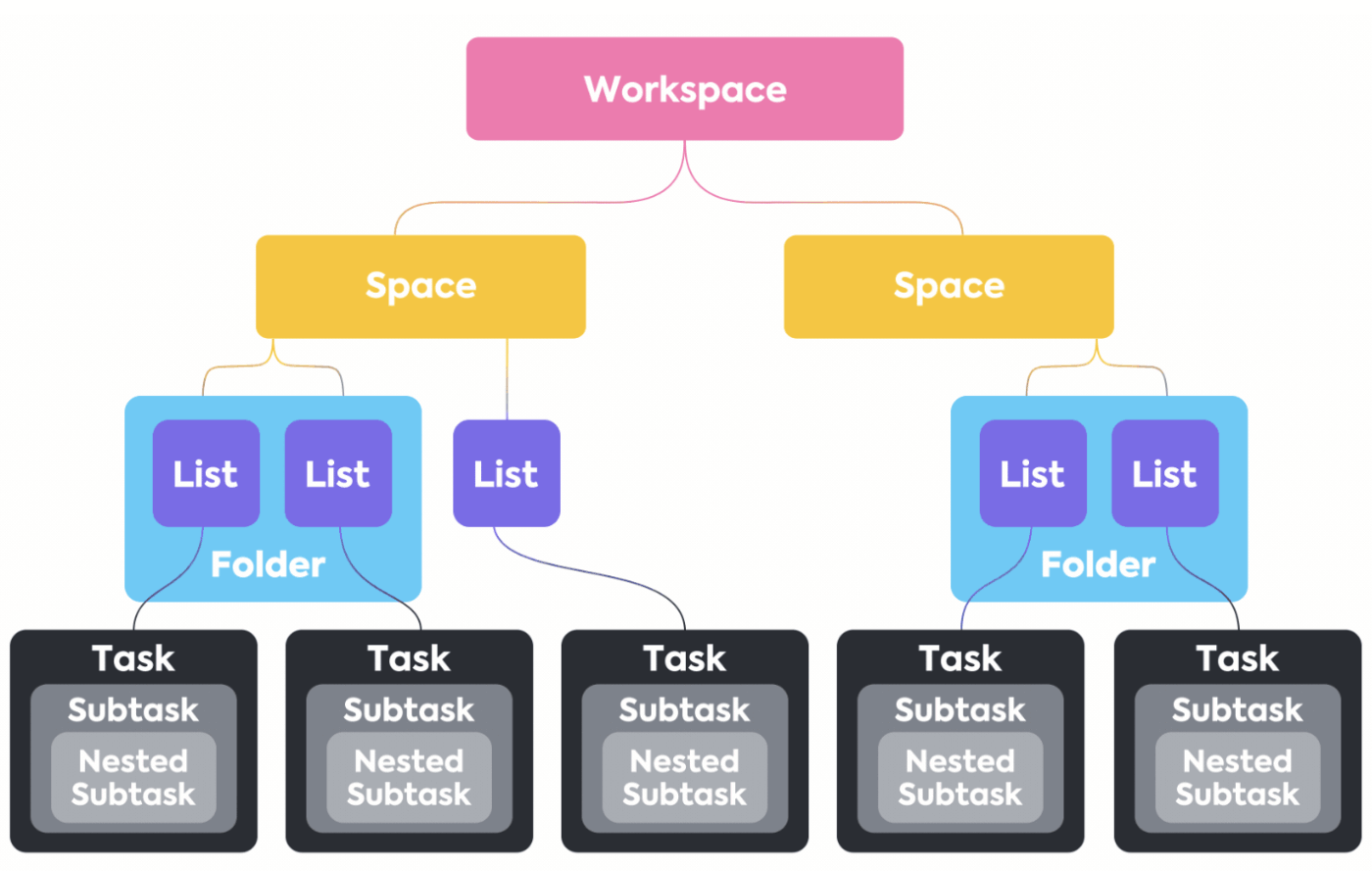
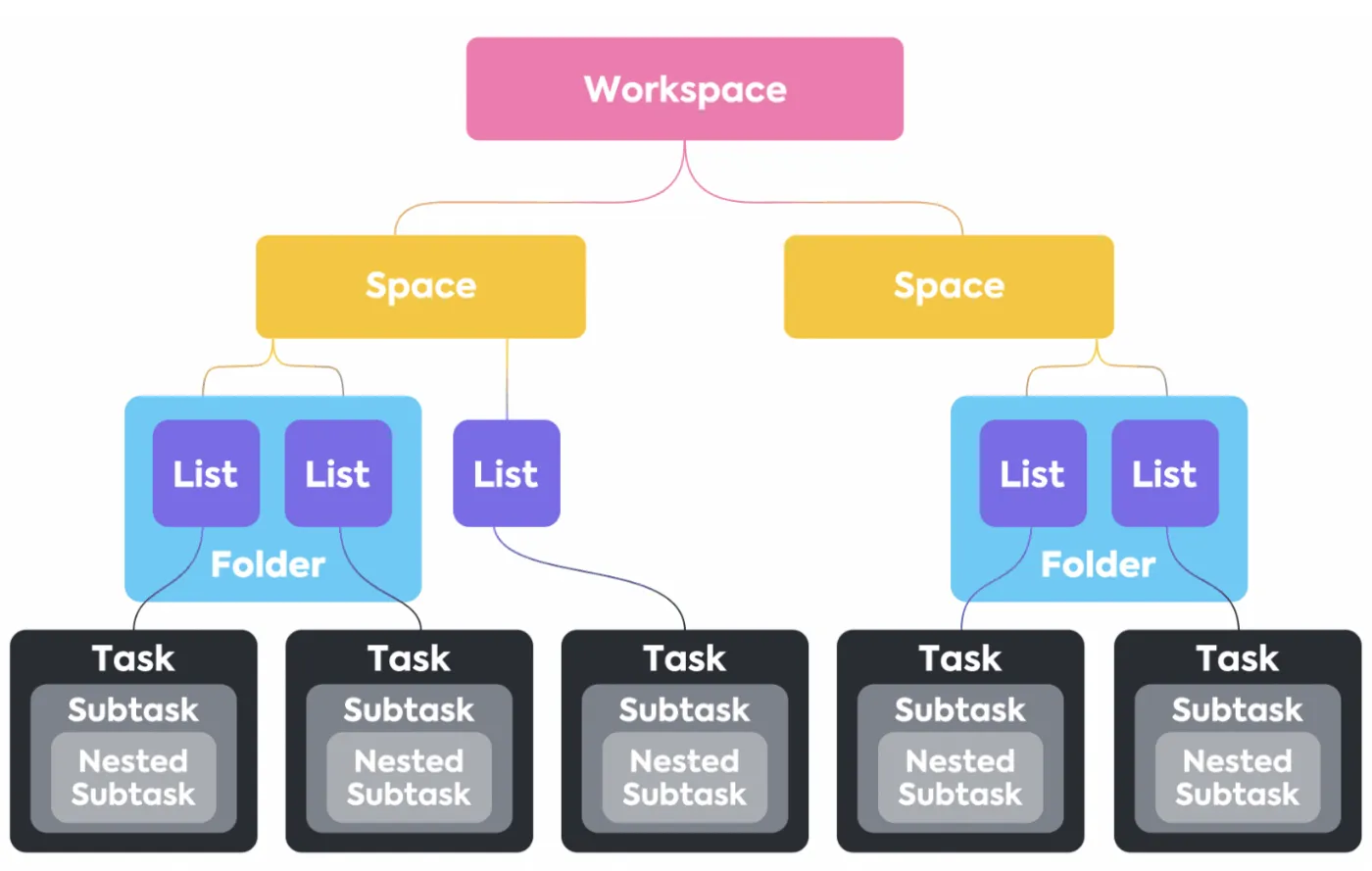
Трябва да създадете йерархия, за да се импортират данните на правилното място:
- Пространства: Отдели или инициативи (например PMO, Продукт, Доставка на клиенти) със собствени разрешения и конвенции
- Папки: Програми или големи проекти (например „Стартиране на Q3“ или „Внедряване – ACME“) за групиране на свързана работа
- Списъци: Изпълними задачи или разбивки по фази (например, Discovery, Build, UAT), където ще се намира по-голямата част от съдържанието на MPP
- Потребителски полета и статуси: Създайте съответстващи полета (Число, Падащо меню, Хора) и отразете имената на етапите като статуси (например Планирано, В процес, Блокирано, Завършено), за да се прехвърлят данните ви безпроблемно от CSV или чрез директен импорт
💡 Съвет от професионалист: Просто отворете експортирания файл в Excel или Sheets, за да подредите имената на колоните, да превърнете формулите в стойности и да унифицирате форматите на датите. Можете също да проверите дали отговорните лица съвпадат с потребителите в ClickUp. Колкото по-подреден е изходният файл, толкова по-лесно ще мине импортирането.
Миграция стъпка по стъпка от MS Project към ClickUp
Ето подробно описание стъпка по стъпка как да мигрирате от Microsoft Project към ClickUp и да преминете от съществуващия си софтуер за електронни таблици за секунди.
Стъпка 1 — Експортиране на файлове от Microsoft Project
Можете да експортирате проекта си в Excel, когато управлявате Microsoft Project за уеб.
- Първо, изпратете файл с подробности за проекта на външни заинтересовани страни
- След това създайте съответните отчети и визуализации
- Уверете се, че сте архивирали копия на проектите за одит и съответствие
- Накрая, отпечатайте копия от проекта си
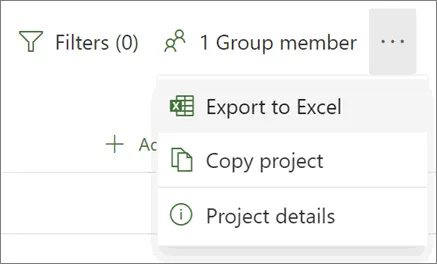
Когато отворите Excel файла, ще видите раздел, наречен „Задачи по проекта“. В горната част са обобщени ключовите детайли за проекта, включително неговото име, мениджър на проекта, дати на начало и край, продължителност и процент на завършеност. Там се показва и датата на експортиране. Под това обобщение ще видите и таблица с цялата подробна информация за проекта.
Стъпка 2 — Почистете CSV файла си за ClickUp
Преди да импортирате, направете бърза настройка на файла, за да се впише добре в работното ви пространство в ClickUp. Стандартизирайте имената на колоните, за да съответстват на полетата, които ще създадете (Собственик, Приоритет, Разходи), преобразувайте формулите в стойности и се уверете, че датите на начало/край използват един и същ формат.
Можете да разделите клетките с множествен избор на отделни записи, да запазите зависимостите като ясни идентификатори и да потвърдите, че имейлите на отговорните лица съответстват на реални потребители.
Стъпка 3 — Импортирайте данните си в ClickUp
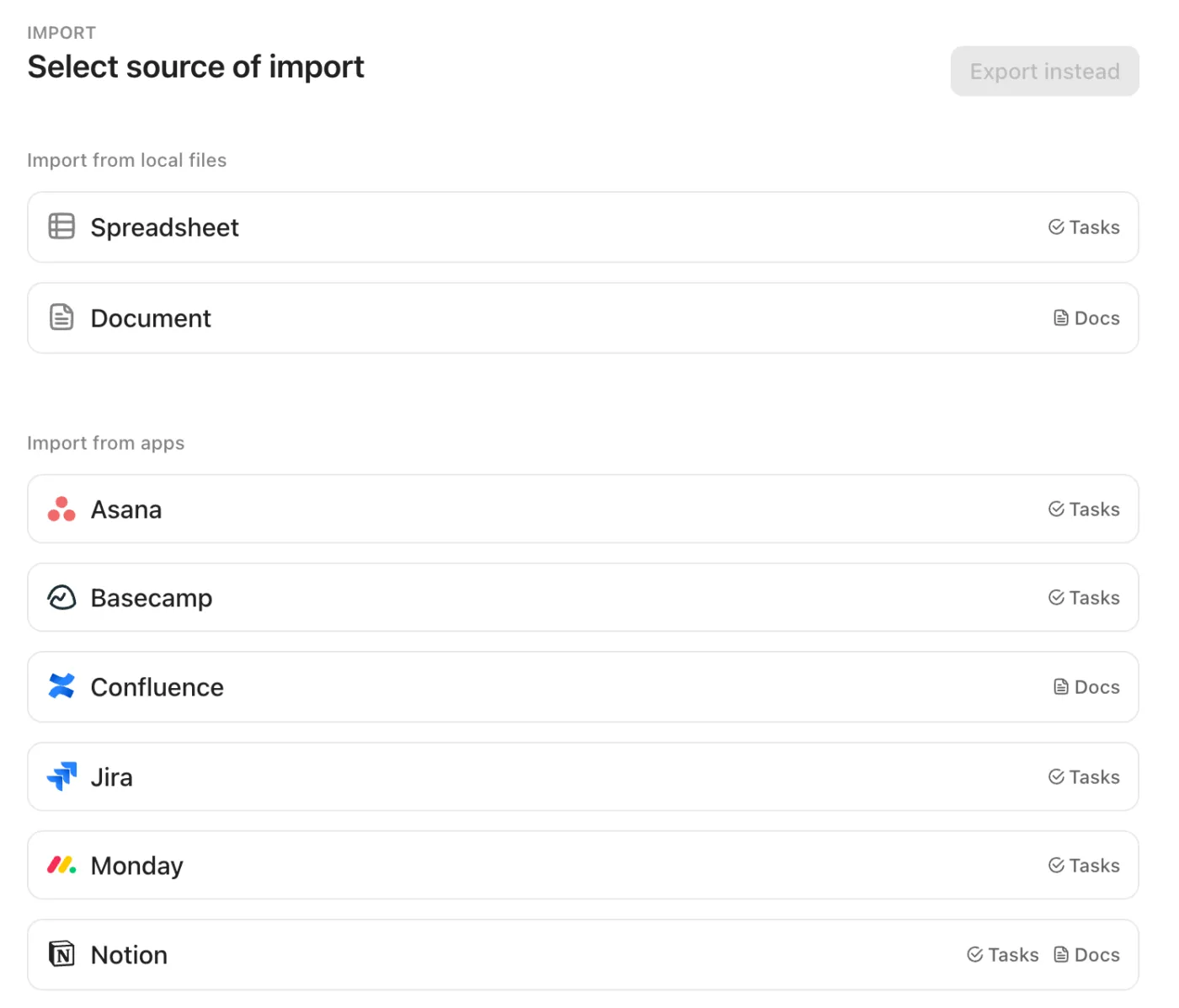
След като CSV файлът ви е подреден, импортирайте го в работното си пространство в ClickUp с помощта на Spreadsheets Importer. Качете файла, който сте експортирали от Microsoft Project (CSV/Excel работи отлично), след което съпоставяйте всяка колона с полетата за задачи в ClickUp или с персонализираните полета в ClickUp — отговорници, статуси, дати на начало/край, усилия, разходи и др.
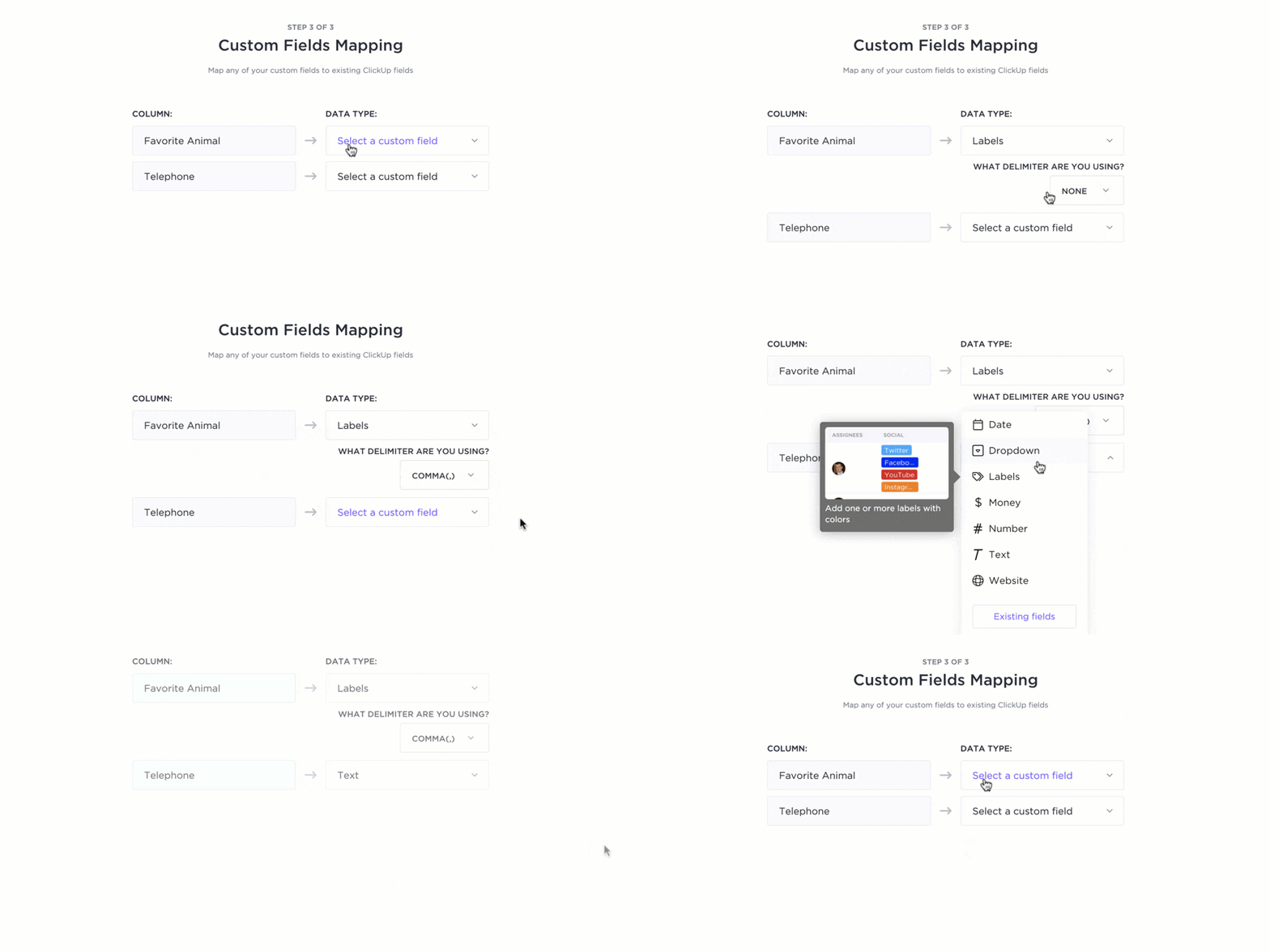
Ще изберете също къде да се разположи всичко в йерархията (изберете пространство, пуснете го в папка и създайте целеви списък), за да не се съберат проектите ви на едно място. Предварителният преглед на живо ви помага да забележите несъответствия преди стартирането на импорта, което гарантира чиста миграция на данните.
Ако импортирате структура в ClickUp от MS Project, включете проста колона „Пътека“ (например: [Родителска задача, Подзадача А]). Импортерът ще прикачи подзадачите от първо ниво към техните родителски задачи, за да се запазят връзките при преместването, а след това можете бързо да добавите по-дълбоки нива или зависимости.
📽️ Гледайте видео: Искате да настроите йерархията си в ClickUp? Разгледайте този наръчник с най-добри практики, за да започнете:
Можете също да стартирате импортера от настройките на работната среда: отворете „Импорт/Експорт“, изберете „Електронна таблица“, потвърдете формата на датата (обикновено е Г-М-Д) и съпоставяйте полетата на екрана „Съпоставяне на полета“.
Автоматично се създава временен списък „Импорт на електронна таблица“; оттам можете да прегрупирате, преразпределите или редактирате задачите едновременно според нуждите си. Крайният резултат: всички данни, които ви интересуват, пристигат на правилното място, на правилната платформа, готови за управление и изпълнение от вашия екип.
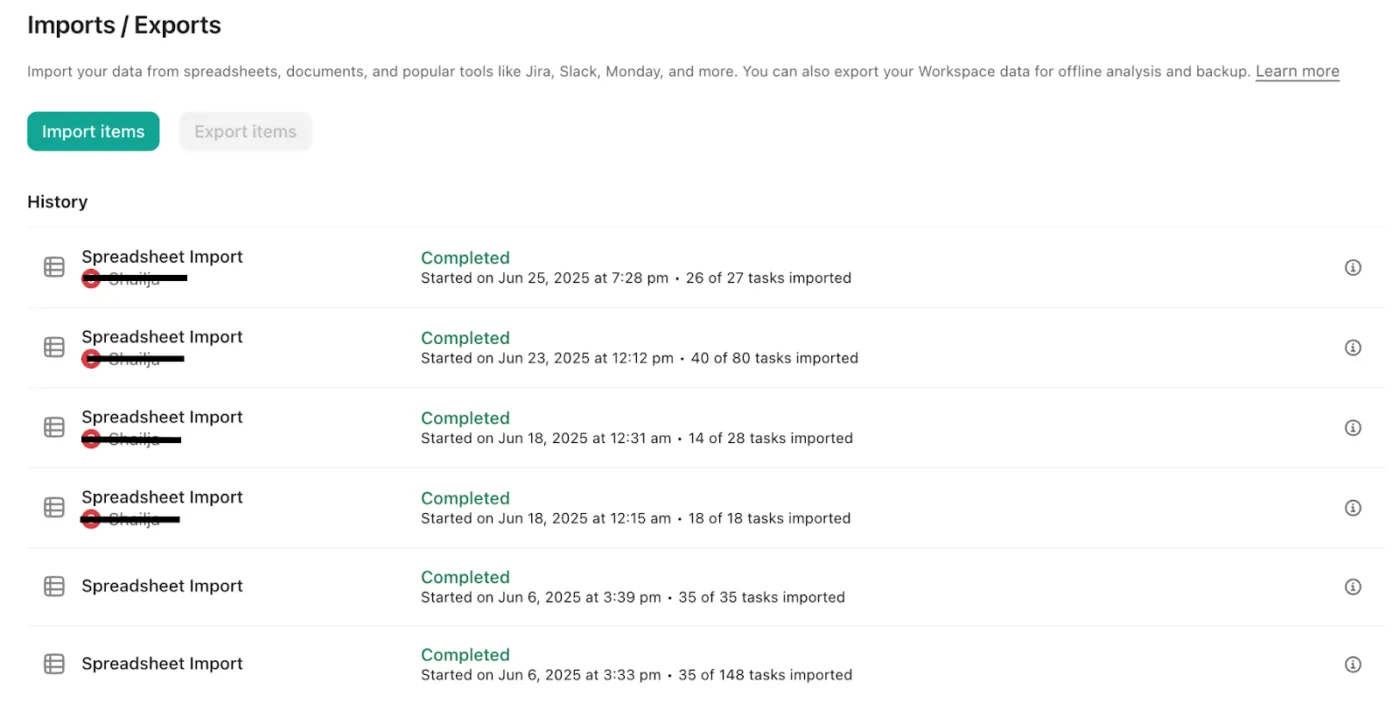
Автоматично се създава временен списък „Импорт на електронна таблица“; оттам можете да прегрупирате, преразпределите или редактирате задачите едновременно според нуждите си. Крайният резултат: всички данни, които ви интересуват, пристигат на правилното място, на правилната платформа, готови за управление и изпълнение от вашия екип.
Стъпка 4 — Възстановете зависимостите от MS Project в ClickUp
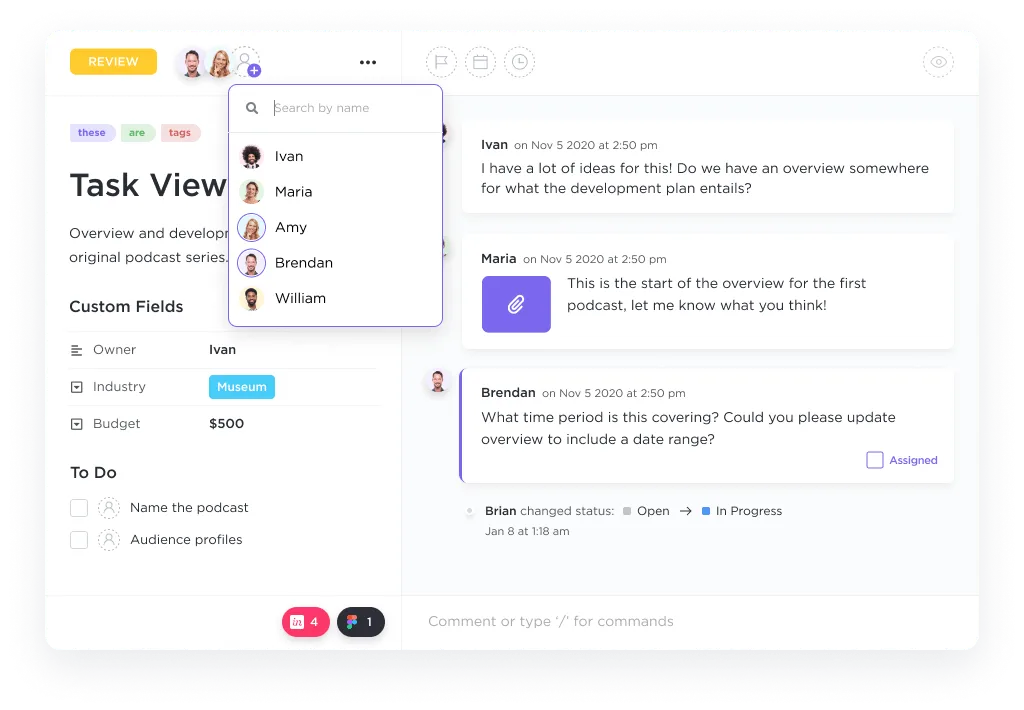
След импорта възстановете логиката на последователността, на която разчитахте в Microsoft Project, като използвате взаимоотношенията на зависимост в задачите на ClickUp.
- Отворете някоя от мигрираните задачи и добавете Връзки, за да отбележите дали дадена задача блокира друга или чака нея — като отразявате веригите „завършване-начало“, които сте използвали в MS Project
- Включете няколко отговорни лица, където е необходимо, и не забравяйте ключовите етапи, за да останат фазовите контролни точки видими във всичките ви проекти
- За да поддържате графиците точни, активирайте „Препланиране на зависимости“, така че промените в датите да се отразяват каскадно върху свързаната работа; когато дата по-нагоре по веригата се промени, елементите по-надолу се приспособяват към новата ситуация, вместо да се отклоняват
- След това можете да прегледате мрежата в изгледите „Гант“ или „Календар“, да потвърдите, че статусите са правилни, и да запълните евентуалните пропуски, появили се по време на миграцията.
Ако планът ви обхваща различни отдели, групирайте свързаната работа в подходящото пространство и папка, така че предаването между екипите и работните процеси да се управляват лесно в рамките на едно работно пространство в ClickUp. Резултатът е същата логика, която сте моделирали в инструмента на Microsoft, но сега тя се намира на една единствена платформа, която екипът ви може да поддържа ежедневно.
Стъпка 5 — Въведете времеви графики, етапи и ресурси
Време е да възстановите структурата на проекта си, като добавите времеви графики, етапи и разпределение на ресурсите в ClickUp.
Използвайте изгледите на Гант или изгледите на времевата линия, за да начертаете визуално графика на проекта си, като се уверите, че всички ключови дати и резултати са отчетени. Маркирайте важните задачи като етапи, за да подчертаете критичните контролни точки, и разпределете ресурсите, като добавите членове на екипа към задачите или подзадачите.
Това не само отразява първоначалния ви план в MS Project, но и използва функциите за сътрудничество на ClickUp, което улеснява проследяването на напредъка и коригирането на натоварването с работата, докато проектът ви се развива.
Стъпка 6 — Възпроизвеждане на работните процеси от MS Project в ClickUp
За да прехвърлите напълно процеса си по управление на проекти, настройте работни потоци в ClickUp, които отразяват етапите на MS Project.
Персонализирайте статусите на задачите, за да съответстват на процеса на вашия екип (като „Завърши“, „В процес“, „Преглед“, „Изпълнено“), и използвайте автоматизации, за да оптимизирате повтарящи се действия като промени в статуса или известия. Можете също да организирате списъците и папките си, за да отразяват предишната структура на работния ви процес, като по този начин осигурите плавен преход за вашия екип.
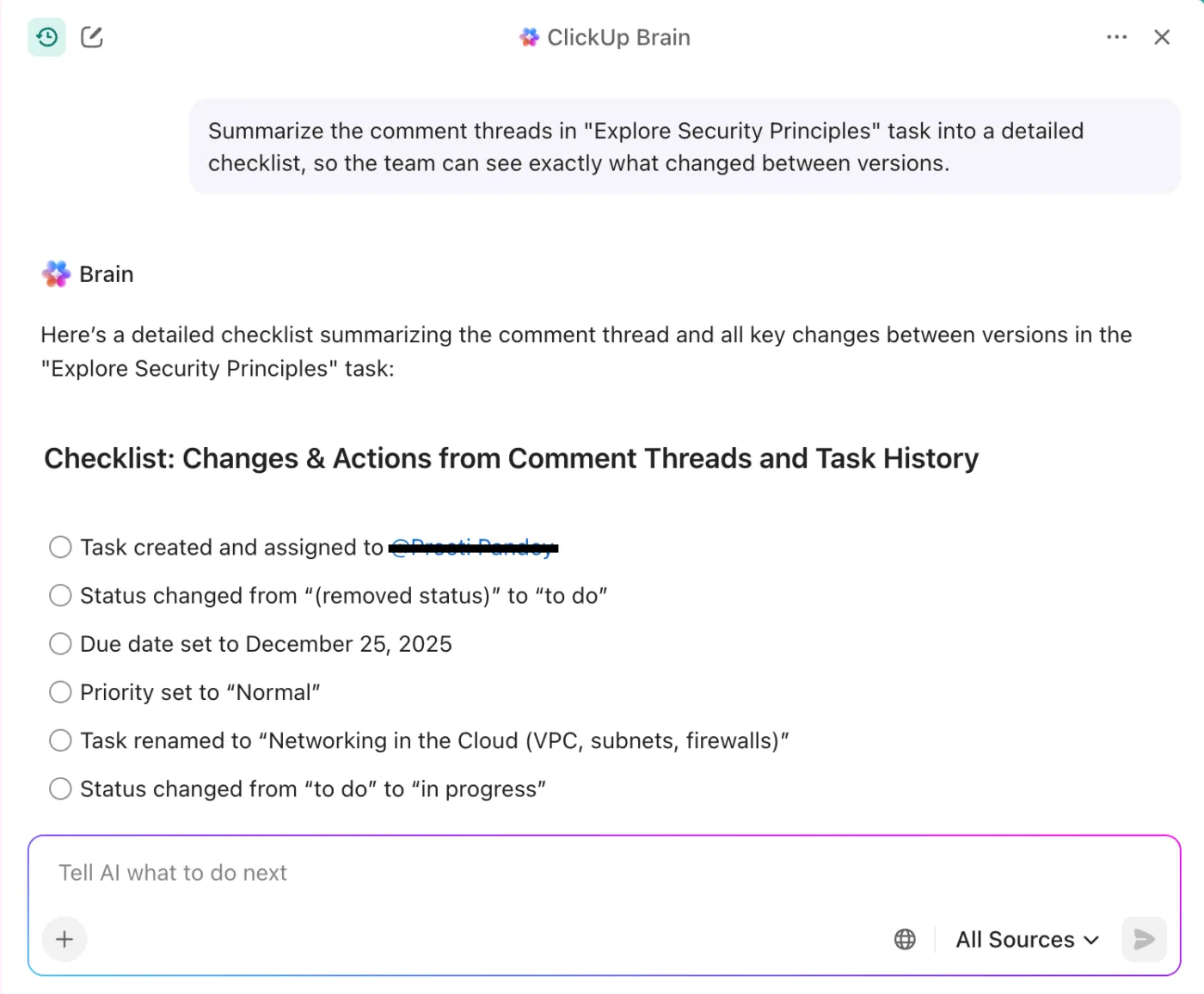
💡 Съвет от професионалист: Можете също да използвате ClickUp Brain, за да обобщите коментарите след миграцията, така че дизайнерите и авторите да видят точно какво се е променило при преминаването от предишния софтуер към настоящия.
📖 Прочетете също: Примери за автоматизация на работния процес и случаи на употреба
Конфигурация след миграцията
Миграцията е завършена. Сега целта е ясна видимост с по-малко ръчни стъпки в ежедневното управление на проекти. Ето как можете да постигнете това:
Настройте изгледите
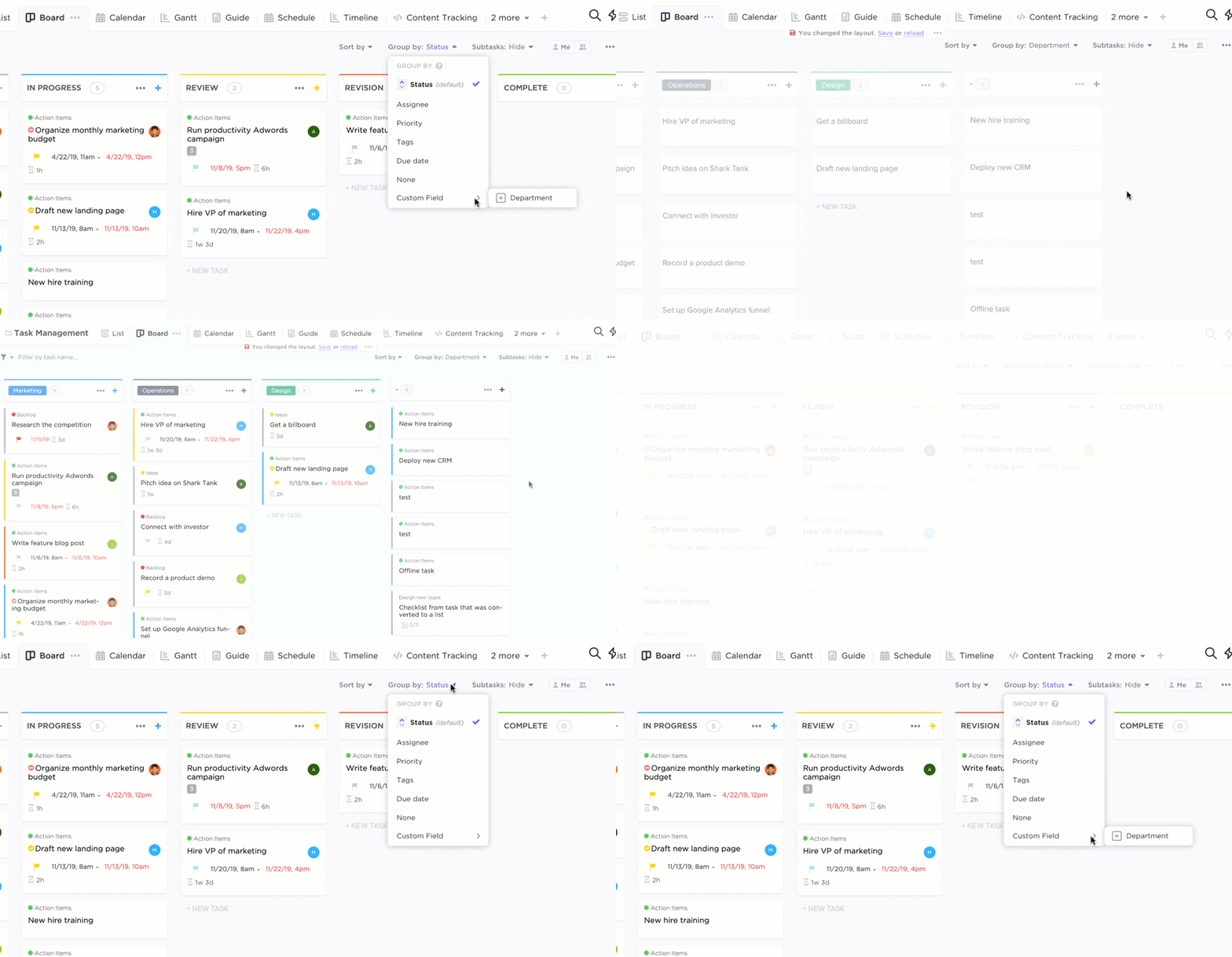
Започнете с основите и ги усвойте. Използвайте задачите в ClickUp в изглед „Списък“ за подробно проследяване, таблата „Канбан“ в ClickUp, диаграмите „Гант“ в ClickUp за времеви графики и зависимости, както и календара в ClickUp за графици.
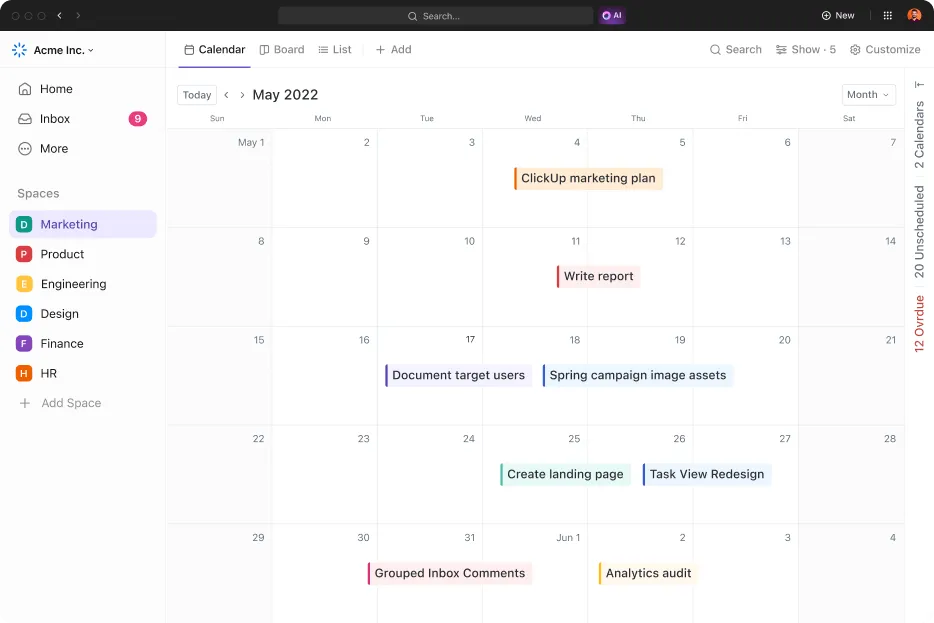
Можете да конфигурирате изгледите на ниво пространство, папка или списък, така че всяка аудитория – продуктови мениджъри, ръководители или заинтересовани страни – да вижда това, което е важно. Съгласувайте статусите, етапите и отговорниците, за да се четат импортираните данни ясно от първия ден и да можете бързо да преглеждате напредъка по проектите.
Създайте табла за отчитане на PMO
С таблата на ClickUp можете да обедините показателите за натоварване, срокове, състояние и бюджет на едно място.

Можете да добавите джаджи за крайни срокове, проследяване на времето и ресурси, за да подчертаете рисковете и динамиката. Освен това можете да филтрирате по пространство, папка или списък и да създавате изгледи за клиенти, когато се нуждаете от лека външна видимост, без да разкривате всеки файл или поле. Това е контролната зала, която вашият PMO искаше от предишния ви инструмент.
Ето какво казва за ClickUp Даяна Милева, директор по работа с клиенти в Pontica Solutions:
„Търсех платформа за управление на проекти и намерих най-добрата. Веднага почувствах, че ClickUp може да реши всичките ни проблеми и да създаде готови решения, които да ни донесат ползи, каквито дори не бях си представял. ”
„Търсех платформа за управление на проекти и намерих най-добрата. Веднага почувствах, че ClickUp може да реши всичките ни проблеми и да създаде готови решения, които да ни бъдат от полза по начини, които дори не бях си представял. ”
Добавете автоматизации, за да намалите ръчната работа
ClickUp Automations ви позволява да създавате прости правила, които се грижат за всичко вместо вас — автоматично присвояване при промяна на статуса, изпращане на напомняния преди крайни срокове или промяна на дати при промяна на зависимостите.
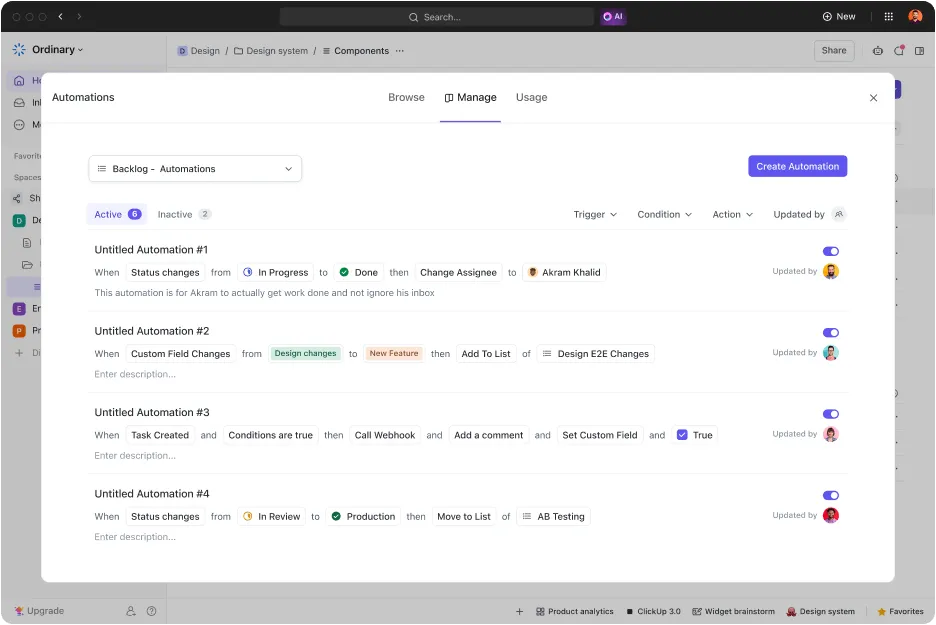
Добавете интеграции с приложенията, които използвате ежедневно (например известия в Slack или актуализиране на табло за предаване на задачи), за да се получават актуализациите там, където хората вече работят. С течение на времето можете да променяте правилата, за да отразяват променящите се работни процеси.
Активирайте ClickUp Brain за управление на проекти
ClickUp Brain добавя интелигентен слой във вашето работно пространство в ClickUp, така че екипът ви да прекарва по-малко време в административни задачи и повече време в завършване на работата. Той превръща разпръснатите актуализации в ясна информация, автоматизира рутинните стъпки и поддържа съгласувани междуфункционалните работни процеси.
Основни начини, по които ClickUp Brain подобрява вашите проекти
Незабавни обобщения и актуализации на проектите
- Попитайте ClickUp Brain за кратко резюме на списък, папка или пространство и получите пречки, напредък и следващи стъпки за секунди
- Идеално за ежедневни срещи, преглед от заинтересованите страни или проверки по време на спринта, когато преминавате от MS Project и се нуждаете от бърза синхронизация
Отчети и табла, задвижвани от изкуствен интелект
- Добавете AI карти в таблата на ClickUp, за да генерирате автоматично седмични изпълнителни резюмета, екипни събрания и моментно състояние на проекта
- Използвайте целеви подсказки, за да изведете на преден план ключови показатели за ефективност (KPI) и тенденции от данните на вашия проект, така че да не се налага ръчно обобщаване или експортиране в електронни таблици/CSV файлове
Автоматизирано управление на задачите
- Позволете на ClickUp Brain да създава задачи от бележки, да предлага изпълнители, да определя приоритети и да попълва ключови колони като статуси, дати или усилия
- Превърнете дългите низове в списъци с действия, за да могат вашите проекти да изпълнят задачите си без постоянна ръчна намеса
Автопилот и супер агенти
- Конфигурирайте Autopilot Agents да наблюдават сигнали за риск (просрочени задачи, липсващи отговорници, забавени етапи) и да предприемат действия
- Използвайте Super Agents за многоетапни рутинни задачи: публикувайте седмични обобщения за състоянието, напомняйте на собствениците за липсващи полета или актуализирайте статусите при промяна на зависимостите. Наблюдавайте модели като блокирани задачи или неразпределена работа. Автоматизирайте напомнянията за крайни срокове и етапите за преглед. Обобщавайте тенденциите за непрекъснато подобрение в цялата платформа.
- Наблюдавайте модели като блокирани задачи или неразпределена работа
- Автоматизирайте напомнянията за крайни срокове и етапите на преглед
- Обобщете тенденциите за непрекъснато подобрение в цялата платформа
- Наблюдавайте модели като блокирани задачи или неразпределена работа
- Автоматизирайте напомнянията за крайни срокове и етапите на преглед
- Обобщете тенденциите за непрекъснато подобрение в цялата платформа
AI Notetaker и управление на знанията
- Активирайте AI Notetaker, за да записвате срещи (Zoom, Teams, Google Meet и др.), да ги транскрибирате и да създавате ориентирани към действие резюмета, които можете да свържете със задачи
- Задавайте въпроси на ClickUp Brain относно бележки, SOP или документи, за да търсите и извличате допълнителна информация бързо, след което създавайте последващи действия с една стъпка
📖 Прочетете също: Класация и ревюта на най-добрите софтуери за управление на задачи
Често срещани грешки при миграцията, които трябва да избягвате
Дори и при добра подготовка, някои затруднения са нормални. Ето няколко бързи решения, които можете да приложите веднага.
- Дублирани задачи: Когато един експорт се импортира два пъти, се появяват дубликати. В изглед „Списък“ групирайте по име на задача, за да откриете дублираните, след което използвайте лентата с инструменти за масови действия, за да ги премахнете наведнъж
- Липсващи потребителски полета: Ако дадено поле не е пренесено, обикновено това е проблем с мапирането. Отворете отново импортера, премапирайте колоните от CSV файла към потребителските полета в ClickUp и импортирайте отново само засегнатия лист. Запазете коригираното мапиране като шаблон за управление на проекти за бъдещи операции
- Грешки при присвояването на потребители: Неприсвоените елементи обикновено означават, че имейлът на Microsoft акаунта не съвпада с този в ClickUp. Проверете точните имейли, след което присвойте едновременно на правилните потребители. Водете справка за съответствието между имейли и потребители в помощна таблица по време на миграцията
- Нарушени зависимости: Предшествениците от MS Project няма да се прехвърлят автоматично. Пресъздайте ги с помощта на зависимостите или връзките в ClickUp, след което потвърдете времевата линия в диаграмата на Гант. Добавете кратка бележка в описанието на задачата, в която обяснявате връзката, за да намалите объркването.
- Загубена структура: Ако задачите са попаднали на грешното място, преместете ги в правилната папка или списък, след което коригирайте местоположението на импортера преди следващото изпълнение. Това поддържа „всички данни“ организирани, докато преминавате от стария инструмент към новата платформа
👀 Знаете ли, че: Вашите файлове са криптирани както при пренос, така и при съхранение. Ако се сблъскате с постоянни пречки, обърнете се към отдела за поддръжка или към специалист по миграция — особено когато трябва да интегрирате Outlook или други инструменти на Microsoft заедно с ClickUp.
📖 Прочетете също: Най-добрите безплатни и платени алтернативи на Microsoft Project
Най-добри практики за успешна миграция
Миграцията на данни трябва да бъде кратък, добре организиран проект, за да можете да запазите темпото и да помогнете на проектните мениджъри да се настанят в работното ви пространство в ClickUp с увереност. Ето кратък наръчник за преминаване от Microsoft Project без изненади.
- ✅ Започнете с малък пилотен проект, като първо импортирате един списък, проверите съответствията и след това преминете към по-големи проекти
- ✅Свържете колоните с потребителски полета още в началото (с отметки, числа и хора) и документирайте всеки избор, за да може екипът ви да се позовава на него по-късно
- ✅Нормализирайте датите преди импорта, за да се гарантира, че началните и крайните дати се показват последователно във всички изгледи и в календара
- ✅Запазете йерархията умишлено и решете какво да бъде задачи и какво подзадачи, и използвайте Връзки там, където са съществували свързани редове
- ✅Дръжте файловете близо до работата и преместете прикачените файлове в задачите, за да може контекстът да се пренася заедно с ресурса
- ✅Пресъздайте само изгледите, които хората използват; архивирайте останалото, за да намалите шума още от първия ден
- ✅Заменете формулите с леки автоматизации и ясни отговорници; проверете тригерите в тестова среда
- ✅Задайте ограничения с задължителни полета при промяна на статуса, зададени по подразбиране отговорници и конвенции за именуване за всеки Space/папка
Докато импортирате някой инструмент в ClickUp, използвайте 10–14-дневен период на паралелна работа. В този случай оставете MS Project само за четене и събирайте обратна връзка в ClickUp Docs, за да усъвършенствате процеса.
Обучение на екипа в ClickUp
Миграцията от MS Project към ClickUp е значителна промяна за вашия екип и ефективното обучение е от съществено значение за осигуряване на плавен преход. ClickUp предлага разнообразни ресурси и структурирани програми, които да помогнат на вашия екип да се адаптира бързо и да извлече максимална полза от платформата:
- ClickUp University: Това е интерактивен център за обучение с курсове, семинари на живо и уебинари по заявка. Членовете на екипа могат да следват учебни програми, съобразени с техните роли и нива на опит, да изпълняват практически упражнения и да получават сертификати. Тези ресурси са идеални както за нови, така и за опитни потребители.
- Обучение на живо в група и индивидуално: ClickUp предлага обучителни семинари на живо в група и индивидуални сесии с експерти по оптимизация на работния процес. Тези сесии могат да бъдат особено полезни за вас, тъй като могат да бъдат персонализирани, за да отговорят на конкретни промени в работния процес и най-добрите практики в ClickUp.
Microsoft Project срещу ClickUp (таблица за бързо сравнение)
Ето едно кратко сравнение между Microsoft Project и ClickUp:
| Възможности | Microsoft Project | ClickUp |
| Сътрудничество | ✅ Сътрудничество в реално време, възлагане на задачи, споделяне на файлове, съавторство, @споменаване. | ✅ Вградена възможност за сътрудничество между задачи, документи, табла, коментари и чат. |
| AI | ✅ Copilot в Planner за планиране, график и проследяване. | ✅ ClickUp Brain, AI Notetaker, AI Cards за обобщения и актуализации. |
| Прегледи | ✅ Таблица/табло, времева линия, календар, диаграми. | ✅ Списък, табло, календар, диаграма на Гант, времева линия (и др.). |
| Отчитане | ✅ Табла и визуализации в реално време. | ✅ Табла с карти за статус, натоварване, време и персонализирани KPI. |
| Управление на ресурсите | ✅Назначавайте хора към задачи и проследявайте капацитета/разпределенията в Project | ✅Натоварване, капацитет, проследяване на времето и анализи на екипа чрез табла/изгледи. |
| Страница с цени | ✅Публичните цени са посочени на страницата с цени на Microsoft Project | ✅Публични цени с безплатен за винаги и платени планове. |
Функции на ClickUp, които надеждно заместват Microsoft Project
Когато преминете от Microsoft Project към ClickUp, ще спечелите скорост и яснота благодарение на широкия набор от функции в работната среда на ClickUp. Ето как тези основни възможности се превеждат едно към едно.
ClickUp Gantt
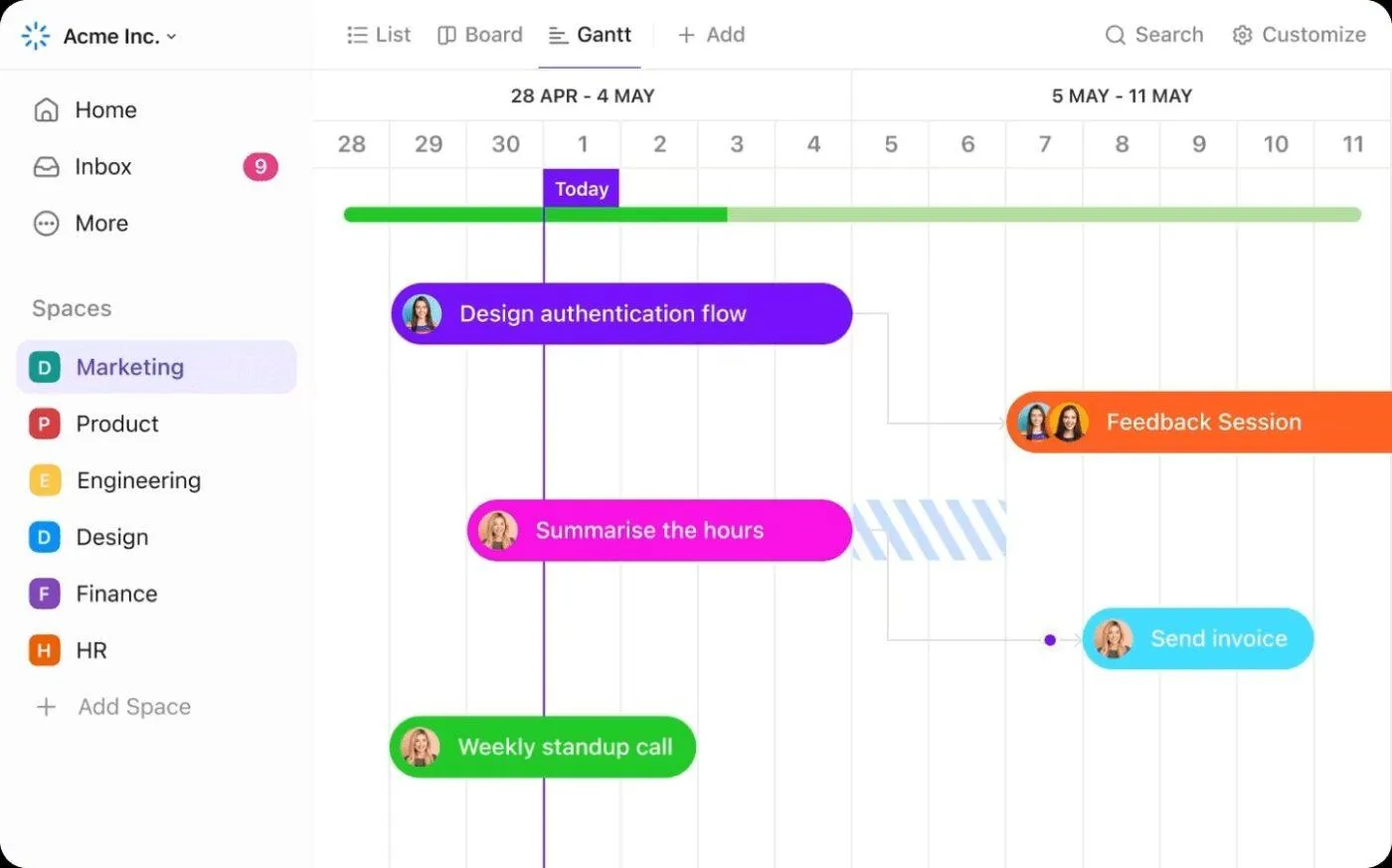
Планирайте графици, визуализирайте зависимости и проследявайте етапите с диаграма на Гант, без да се борите със статичен файл. Плъзгайте, за да променяте графиците, препланирайте едновременно, когато датите се променят, и поддържайте синхронизация между основните и подзадачите. Изгледите за критичния път, напредъка и ресурсите се намират на едно и също място, така че управлението на проекта ви остава прозрачно от стартирането до доставката.
Изглед на натоварването
Вижте капацитета в реално време, вместо да разчитате на статични таблици. Групирайте по изпълнител или екип, прегледайте натоварването според времевите прогнози и забележете с един поглед случаите на преразпределение или недоразпределение. Когато задачите се преместват или отговорните лица се сменят, изгледът се актуализира незабавно – без експортиране, без ръчно съгласуване – така че можете да възстановите баланса, преди сроковете да изтекат.
Зависимости + Критичен път
Преместете блокираща задача и задачите надолу по веригата ще се коригират автоматично. Активирайте „Критичен път“, за да видите точната верига, която определя датата на завършване; „Свободно време“ прави отклоненията в графика очевидни, така че можете да правите информирани компромиси без да се налага да гадаете.
Табла
Създавайте отчети в реално време, специфични за аудиторията, вместо статични пакети. Комбинирайте карти за статус, проследяване на времето, натоварване, фактурирани часове, рискове и др. – за различни проекти, екипи или клиенти. Таблото за управление се превръща във вашия център за контрол в реално време за вземане на решения, а не в седмичен ритуал по експортиране и събиране на данни от други инструменти.
ClickUp Brain за поддръжка на PM
Оставете AI да се погрижи за рутинната работа. ClickUp Brain обобщава състоянието на проекта, изготвя актуализации, сигнализира за рискове и напомня на отговорните лица — всичко това, използвайки контекста от вашите задачи, документи и графици. Получавате по-бързи ежедневни срещи, по-ясни предавания на задачи и по-малко изненади, така че екипът ви може да се фокусира върху изпълнението, вместо върху административната работа.
📖 Прочетете също: Как да автоматизирате повтарящи се задачи
Напред с ClickUp
Видяхте пътя към гладкото прехвърляне на данни: проверете какво е важно, решете какво да пресъздадете, задайте ясна йерархия, подредете CSV файла, импортирайте, след което свържете отново времевите линии и зависимостите. Оттам нататък съгласувайте отчетите, автоматизирайте рутинните стъпки и поддържайте проектите видими, за да може екипът ви да работи без отклонения.
Изводът е, че унифицираното работно пространство на ClickUp намалява разпръскването на инструменти и прави процеса на миграция предвидим, така че работата не спира, докато сменяте системите.
Ако вашите изисквания включват ясна отговорност и надеждни графици, ClickUp ви предоставя едно място за планиране, сътрудничество и изпълнение. Опитайте ClickUp безплатно, за да започнете да прехвърляте текущата работа по време на миграцията.
Често задавани въпроси (FAQ)
Типичните проблеми включват дублирани задачи, несъответстващи персонализирани полета, разлики във форматирането на датите (начало/край), разкъсани зависимости, липсващи отговорници (несъответствия в имейлите) и загубена йерархия. Предотвратете повечето от тези проблеми, като почистите CSV файла си, внимателно съпоставите полетата, запазите пътеките между родителските и подзадачите и проверите времевите линии в диаграмата на Гант.
Много екипи извършват миграцията на данни самостоятелно, без допълнителни разходи, като използват инструмента за импортиране на таблици на ClickUp. Основният ви разход е вътрешното време. При по-големи внедрявания може да се използват партньори или услуги по избор; тези такси варират в зависимост от обхвата. Цените за стандартните планове на ClickUp се заплащат отделно.
За повечето екипи – да. ClickUp обхваща управлението на проекти от начало до край с Gantt, Workload, Dashboards, автоматизации и AI (ClickUp Brain), както и гъвкави персонализирани полета и изгледи в рамките на едно работно пространство в ClickUp. Много специализираните нужди в областта на PPM трябва първо да бъдат тествани, за да се потвърди, че са подходящи.