
Създаването на диаграма на Гант в Microsoft Project може да ви се стори малко сложно в началото.
Може би вече сте опитали, кликнали сте върху различни опции и все още не сте сигурни откъде да започнете.
Или може би сте пробвали да използвате други инструменти като Excel или Google Sheets за създаване на диаграми на Гант, само за да осъзнаете колко времеемко и предизвикателно може да бъде това.
Добрата новина е, че с малко помощ можете да създавате професионални, подробни диаграми на Гант в Microsoft Projects, дори и за най-сложните си проекти.
Нека да преминем заедно през стъпките и да опростим процеса, за да можете да започнете работа веднага.
Как да създадете диаграма на Гант в Microsoft Project
Следвайте тези стъпки, за да създадете диаграма на Гант в MS Project:
Стъпка 1: Стартирайте нов проект
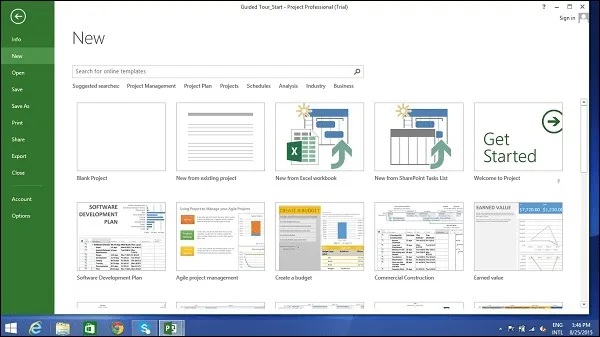
Отворете Microsoft Project и изберете „Blank Project“ (Празен проект) в раздела „New“ (Нов). Можете да започнете с празен проект или да изберете от свободно достъпните шаблони за диаграми на Гант, в зависимост от естеството на вашия проект.
Стъпка 2: Въведете информацията за проекта си
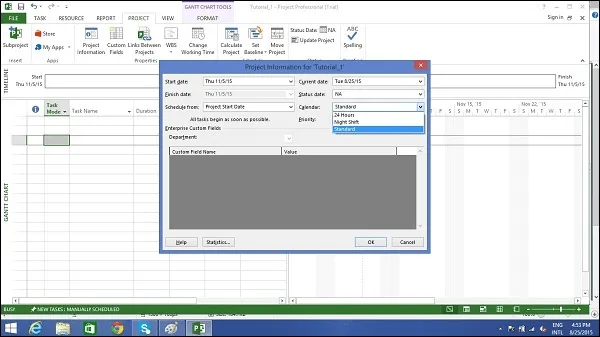
След като създадете нов проект, започнете с въвеждането на основните подробности за проекта. В лентата в горната част кликнете върху „Проект“, след това върху „Група свойства“ и изберете „Информация за проекта“. Попълнете „Дата на започване“ и, ако е необходимо, можете да зададете други ограничения за проекта.
Стъпка 3: Добавете задачи към проекта си
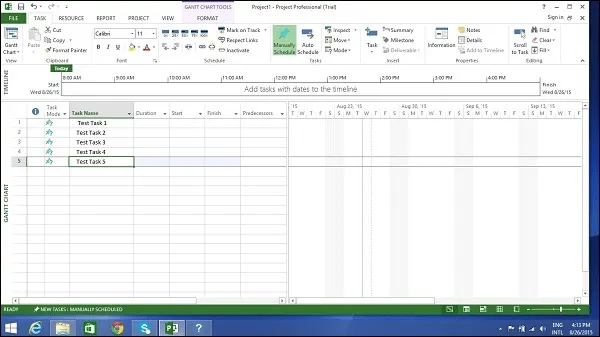
За да създадете диаграма на Гант, трябва да добавите задачи, които представляват различни дейности или етапи в проекта ви. Можете да добавите задачи ръчно, като ги въведете в колоната „Име на задача“ в изгледа на диаграмата на Гант.
Например, когато управлявате проект за преработка на уебсайт, вашите задачи може да включват „Фаза на проектиране“, „Фаза на разработване“, „Създаване на съдържание“ и „Тестване“.
Стъпка 4: Задайте продължителността на задачите
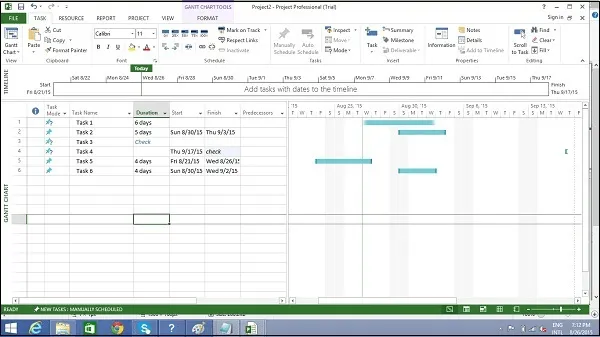
След това определете продължителността на всяка задача. В колоната „Продължителност“ до всяка задача въведете броя дни (или седмици), които ще отнеме всяка задача. Ако имате дейност, която трябва да бъде изпълнена за половин ден, можете да въведете „0,5 д.“.
Не забравяйте, че продължителността на задачата не включва почивните дни и празниците, освен ако специално не настроите работния календар.
Стъпка 5: Създайте зависимости между задачите
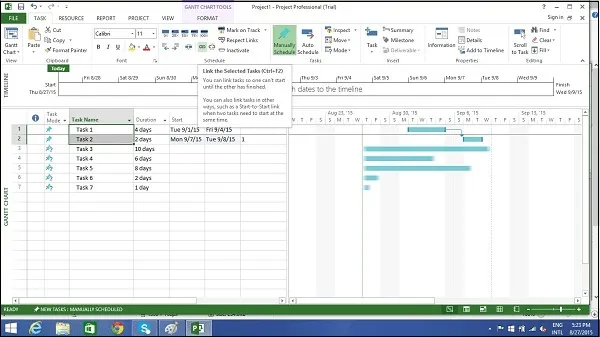
Повечето проекти имат задачи, които зависят от предварителното завършване на други задачи. В Microsoft Project можете да зададете зависимости, за да покажете кои задачи трябва да бъдат изпълнени, преди да могат да започнат други.
За да направите това, кликнете върху колоната „Предшественици“ за всяка задача и изберете кои задачи трябва да бъдат изпълнени, преди да може да започне избраната задача. Например, „Разработване“ може да започне едва след като „Фаза на проектиране“ е завършена.
Можете да направите това, като кликнете върху раздела „Задача“, след това „Група график“ и изберете „Свържете избраните задачи“.
Стъпка 6: Персонализирайте изгледа на диаграмата на Гант

По подразбиране Microsoft Project ще покаже вашите задачи в диаграма на Гант. Можете обаче да персонализирате изгледа, за да се адаптира по-добре към вашия проект. Кликнете с десния бутон върху диаграмата на Гант и изберете опции, за да:
- Промяна на цветовете на лентите
- Добавете символи за важни събития
- Покажете имената на задачите директно в диаграмата за по-лесно справяне.
Можете също да увеличавате или намалявате мащаба, за да видите по-подробни изгледи на времевата линия на проекта си.
Стъпка 7: Запазете и споделете диаграмата на Гант
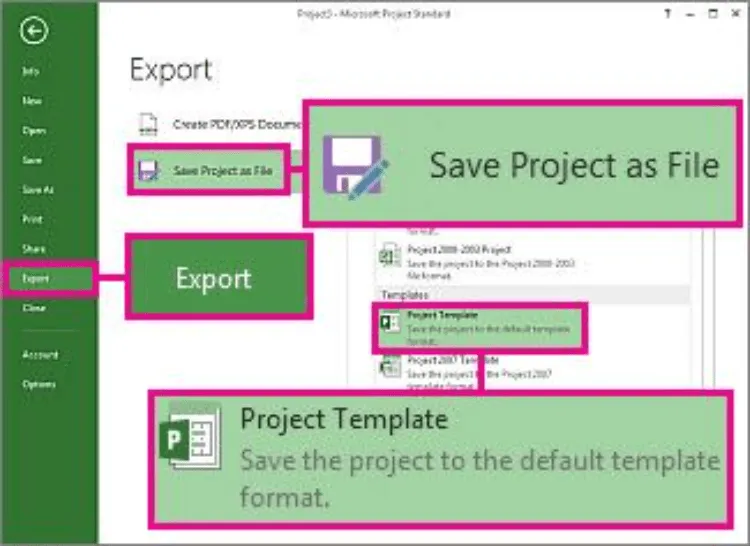
След като диаграмата на Гант е готова, не забравяйте да запазите работата си. Можете да споделите диаграмата на Гант с екипа си, като я експортирате като PDF, отпечатате или сътрудничите директно в Microsoft Project, ако използвате Microsoft Project Online или интегрирани инструменти като Microsoft Teams.
Прочетете също: 20 примера за диаграми на Гант за управление на проекти
Ограничения при създаването на диаграма на Гант в Microsoft Project
Макар Microsoft Project да е чудесен инструмент, той не е без предизвикателства. Може да срещнете някои ограничения, когато го използвате за създаване на диаграми на Гант, като например:
- Сложност: Microsoft Project има стръмна крива на обучение, особено за начинаещи. Интерфейсът може да изглежда прекалено сложен с твърде много функции и опции, което затруднява определянето откъде да се започне.
- Висока цена: Microsoft Project е премиум инструмент с висока цена, особено за по-малки екипи или свободни професионалисти, които може да не се нуждаят от всички разширени функции.
- Ограничено сътрудничество: Макар Microsoft Project да е мощен инструмент за индивидуална употреба, сътрудничеството с екипи може да бъде ограничено. Членовете на екипа се нуждаят от свои собствени лицензи, което може да доведе до допълнителни разходи.
- Липса на персонализация за по-прости проекти: За прости или по-малки проекти функциите в Microsoft Project могат да ви се сторят прекалено много. Трудно е да се създаде „бърза“ диаграма на Гант, без да се преминава през множество настройки.
- Ограничена интеграция в облака: Въпреки че съществуват онлайн версии, някои смятат, че облачните функции на Microsoft Project са недостатъчни в сравнение с модерните, родно облачни инструменти, които предлагат сътрудничество в реално време и гъвкави корекции на критичния път.
Създавайте диаграми на Гант с ClickUp
Макар Microsoft Projects да е популярен инструмент за визуализиране на списък със задачи по проект, той има няколко ограничения. За инструмент за управление на проекти, с който можете да създавате атрактивни диаграми на Гант, трябва да потърсите по-добри алтернативи на MS Project.
ClickUp е платформа за управление на проекти „всичко в едно“, която предлага по-интуитивен, сътруднически подход към визуализацията на данни и е идеална за бизнеса от всякакъв мащаб.
ClickUp Gantt Chart View е изключително лесен за настройка и напълно интегриран в функциите за сътрудничество на платформата.
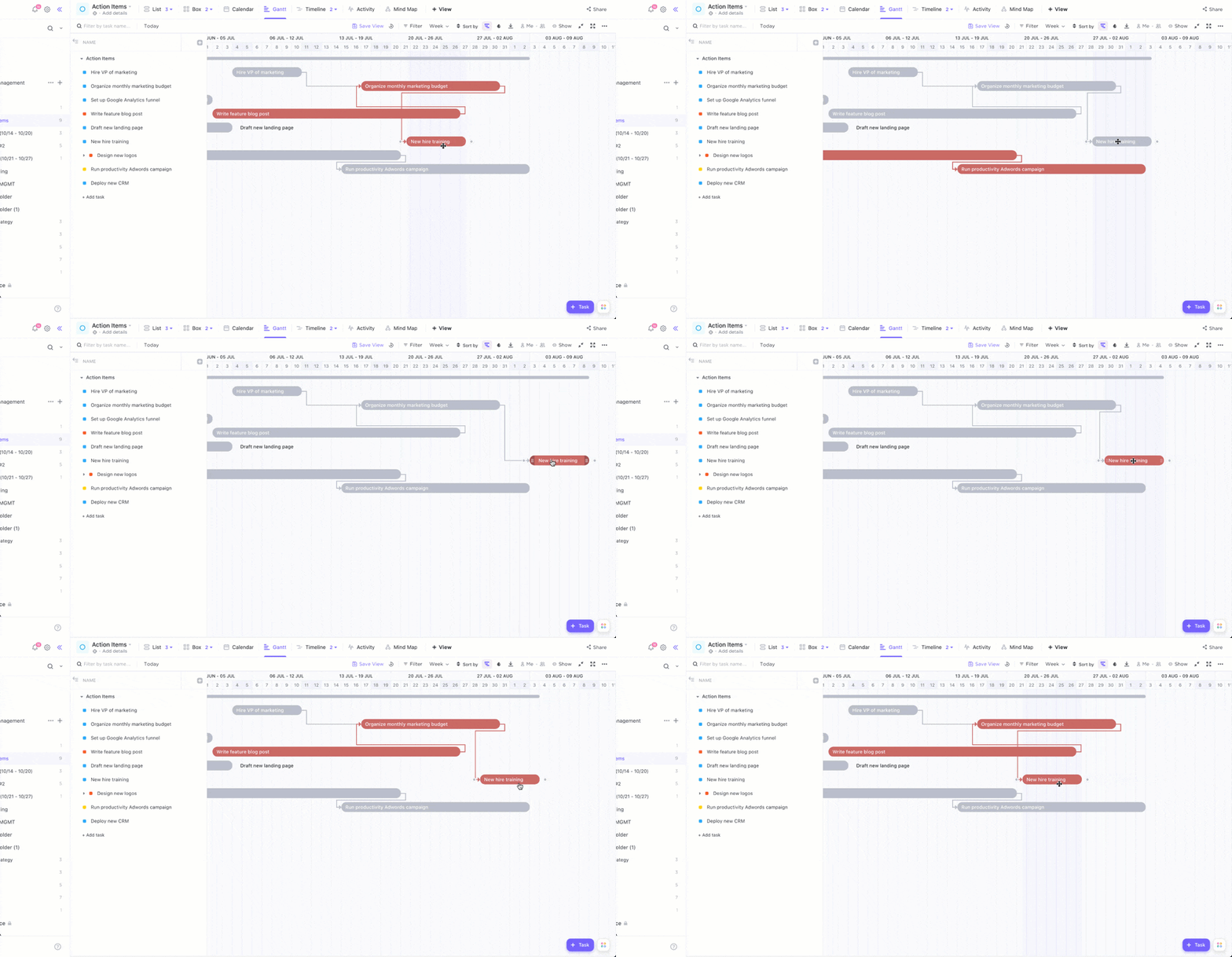
В работната си среда ClickUp ще намерите диаграмата на Гант като един от изгледите на проекта. За да добавите диаграма на Гант, кликнете върху „+Изглед“ в лентата с инструменти в горната част на екрана. След това кликнете върху „Гант“ и изберете „Добави Гант“.
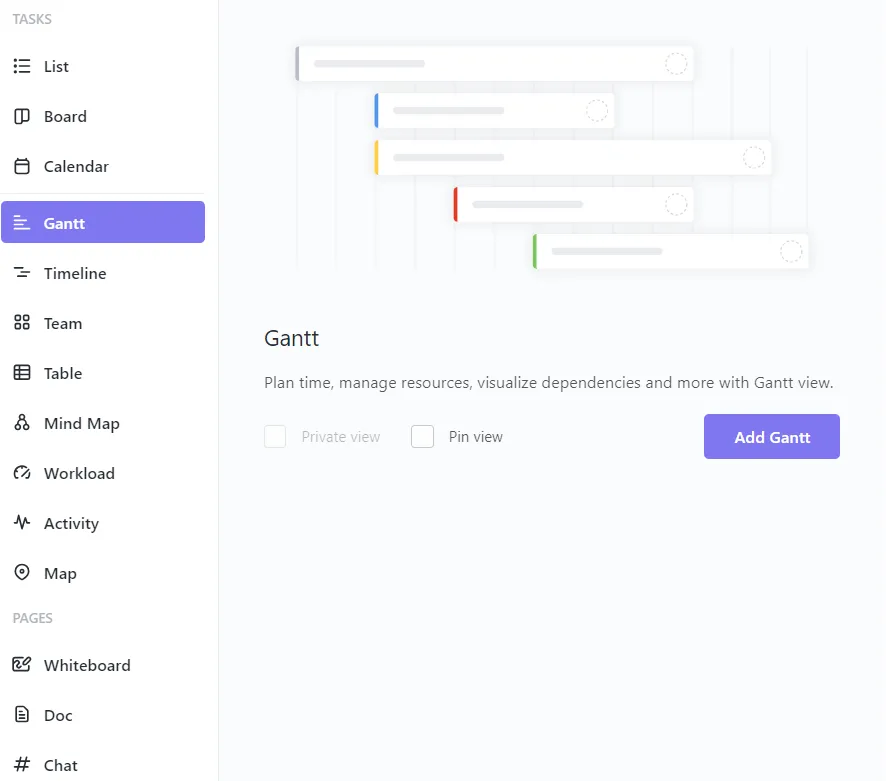
След като добавите изгледа на Гант, ще видите нещо подобно на това:
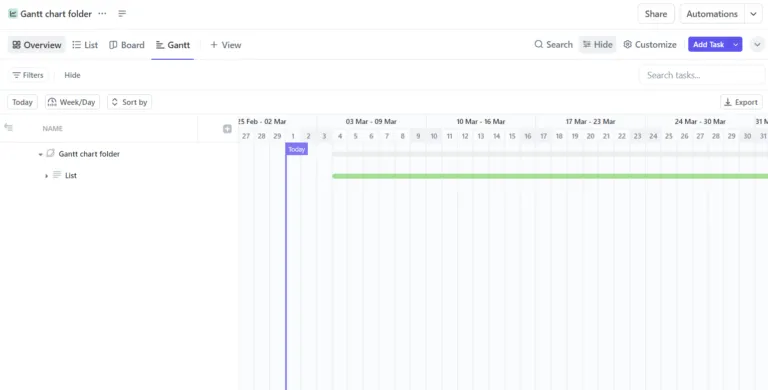
Сега кликнете върху малката стрелка вляво от „Списък“. ClickUp автоматично ще генерира визуално представяне на времевата линия на вашия проект.
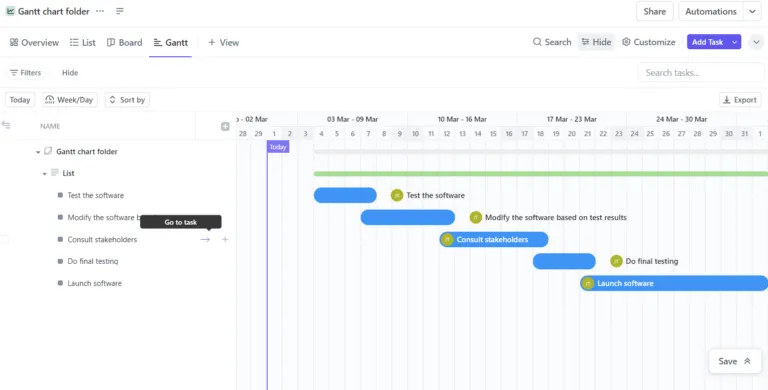
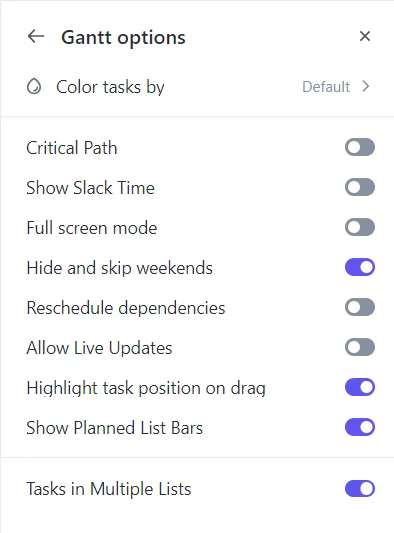
Вече можете да персонализирате диаграмата на Гант. Просто кликнете върху „Персонализиране“ в горния десен ъгъл на екрана. Това е вашият контролен център за диаграмата на Гант. Персонализирайте нейното име, настройки и опции за споделяне, за да отговарят на нуждите на вашия проект.
💡Бързи съвети
- Маркирайте задачите си с цветове според статуса им (например, в очакване, в процес на изпълнение или завършени), за да следите напредъка с един поглед.
- Лесно създавайте зависимости, като плъзгате една лента със задачи към друга. Няма нужда да въвеждате ръчно номера на задачи, както в Microsoft Project.
- Настройте нивото на мащабиране, за да видите целия си проект или да разгледате подробно ежедневните детайли.
- Използвайте филтри, за да се фокусирате върху конкретни задачи, независимо дали по възложител, краен срок или приоритет.
- Използвайте автоматизацията, за да актуализирате автоматично зависимите задачи, когато предшестваща задача е завършена или забавена.
⭐ Не пропускайте това: Гледайте урокът за изгледа на диаграмата на Гант в ClickUp, за да разберете в дълбочина как да използвате възможностите на диаграмите на Гант в ClickUp за управление на проекти.
Използвайте шаблоните на ClickUp
Най-лесният начин да започнете да създавате първата си диаграма на Гант е да използвате шаблон за диаграма на Гант. Много инструменти предлагат шаблони, които могат да се използват за създаване на диаграми на Гант за нула време.
ClickUp, например, предоставя ClickUp Simple Gantt Template за бързо създаване и управление на графиките на ваши те проекти . Този шаблон включва предварително създадени секции за задачи, зависимости и етапи, така че можете да започнете да работите по проекта си веднага.
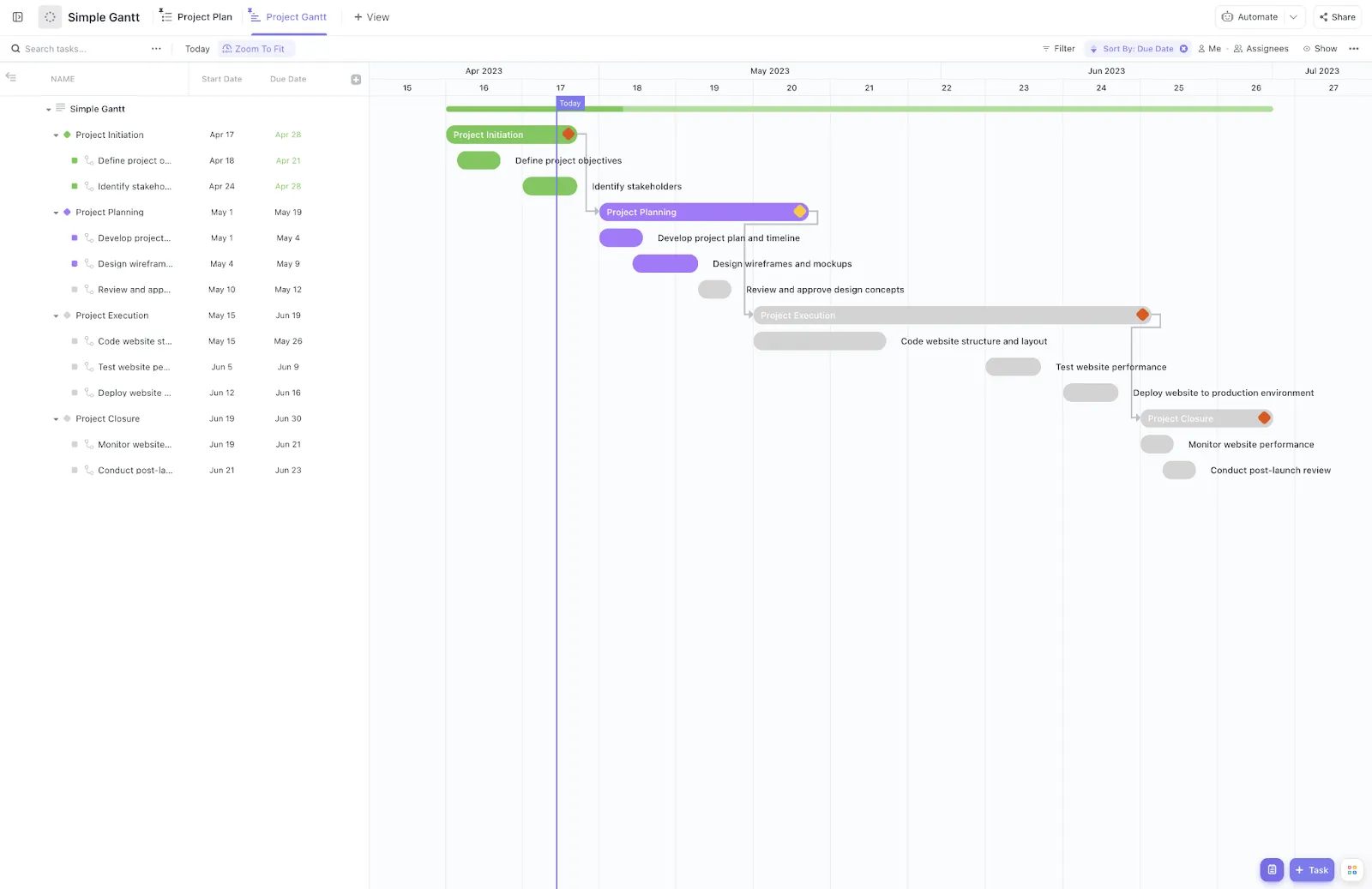
Този шаблон може да ви спести време и да елиминира необходимостта от постоянни настройки, за разлика от по-сложната настройка, изисквана в Microsoft Project.
Тя е проектирана да опрости и автоматизира голяма част от процеса на създаване на диаграма на Гант, като предоставя готова рамка за създаване на диаграма на Гант. Не е нужно да създавате всичко от нулата – което е чудесна новина!
Ето как можете да използвате този шаблон:
- Бързо попълнете шаблона с конкретните имена на задачите, графиците на проекта и крайните резултати. Просто модифицирайте задачите-заместители, за да отговарят на целите на проекта ви, като по този начин намалите времето за настройка.
- Лесно коригирайте графика, като плъзгате лентите със задачи в диаграмата. Тази функция улеснява поддържането на гъвкава и актуална времева рамка на проекта ви.
- Присвойте различни цветове на задачите въз основа на приоритет, член на екипа или фаза на проекта (напр. планиране, разработване, тестване). Това ще ви даде на вас и вашия екип бърз визуален поглед върху напредъка на проекта и върху това, върху какво трябва да се фокусирате.
- Определете основните етапи в проекта си, като например завършване на фазите на проектиране, тестване или пускане, и ги отбележете в диаграмата на Гант.
- Използвайте функцията „Приоритети“ на ClickUp, за да се уверите, че най-важните задачи се изпълняват първи.
- Активирайте известия за актуализирани или завършени задачи. Тази функция е полезна, за да държите всички в течение и да избегнете ненужни забавяния поради недоразумения.
Какво прави диаграмата на Гант в ClickUp по-добра?
Ето какво прави диаграмите на Гант в ClickUp чудесна алтернатива:
- Леснота на използване: Създаването на диаграма на Гант в ClickUp е толкова просто, колкото плъзгането и пускането на задачи. Няма нужда да навигирате в множество слоеве от настройки.
- Сътрудничество: Диаграмите на Гант в ClickUp са базирани в облака, което означава, че вашият екип може да ги преглежда, актуализира и сътрудничи в реално време отвсякъде. Няма нужда от множество лицензи или външни инструменти, за да работите заедно.
- Персонализиране: Независимо дали работите по голям проект с много зависимости или по-малък с няколко задачи, диаграмите на Гант в ClickUp са напълно персонализируеми, за да отговорят на нуждите на вашия проект.
- Автоматизация: С ClickUp можете да автоматизирате повтарящи се задачи, спестявайки време и гарантирайки, че диаграмата на Гант се актуализира автоматично.
Прочетете също: 5 стъпки за ефективно управление на времето в проектите
Създавайте визуално привлекателни диаграми на Гант с ClickUp
Създаването на диаграма на Гант е един от най-ефективните начини за управление и визуализация на времевата рамка на вашия проект. Въпреки че Microsoft Project предлага цялостно решение, той има ограничения, особено по отношение на сложността, цената и сътрудничеството.
Ако търсите инструмент, който подпомага сътрудничеството, ClickUp е отлична алтернатива. Удобният за ползване изглед на диаграмата на Гант и персонализираните шаблони го правят лесен за използване.
В крайна сметка, подходящият инструмент зависи от нуждите на вашия проект, но независимо дали сте опитен проектен мениджър или тепърва започвате, ClickUp предлага мощен начин да поддържате организация и да следите проектите си.
Опитайте ClickUp още днес!