

Имате ли затруднения да следите данните по проектите на различни платформи? Или търсите лесен начин да експортирате данните си от Microsoft Project в Excel? Не търсете повече – това ръководство ще ви помогне!Експортирането на файлове от Microsoft Project в Excel е доста лесно. След като го направите, Excel може да се превърне във вашия основен инструмент за разпространение на данни, проследяване на растежа или създаване на отлични отчети. Той помага да направите сложните задачи, крайните срокове и ресурсите по-достъпни и по-лесни за разбиране. Ще ви разведем стъпка по стъпка през процеса на експортиране на MS проект в Excel и ще ви дадем полезни съвети за избягване на често срещани грешки. Да започнем!
Кога да експортирате MS Project в Excel?
Мигрирането на данните от вашия проект може значително да подобри работния ви процес.
⭐ Представен шаблон
Уморени сте от хаотични експорти? Опитайте безплатния шаблон за управление на проекти на ClickUp, за да организирате всичко – без хаос в Excel.
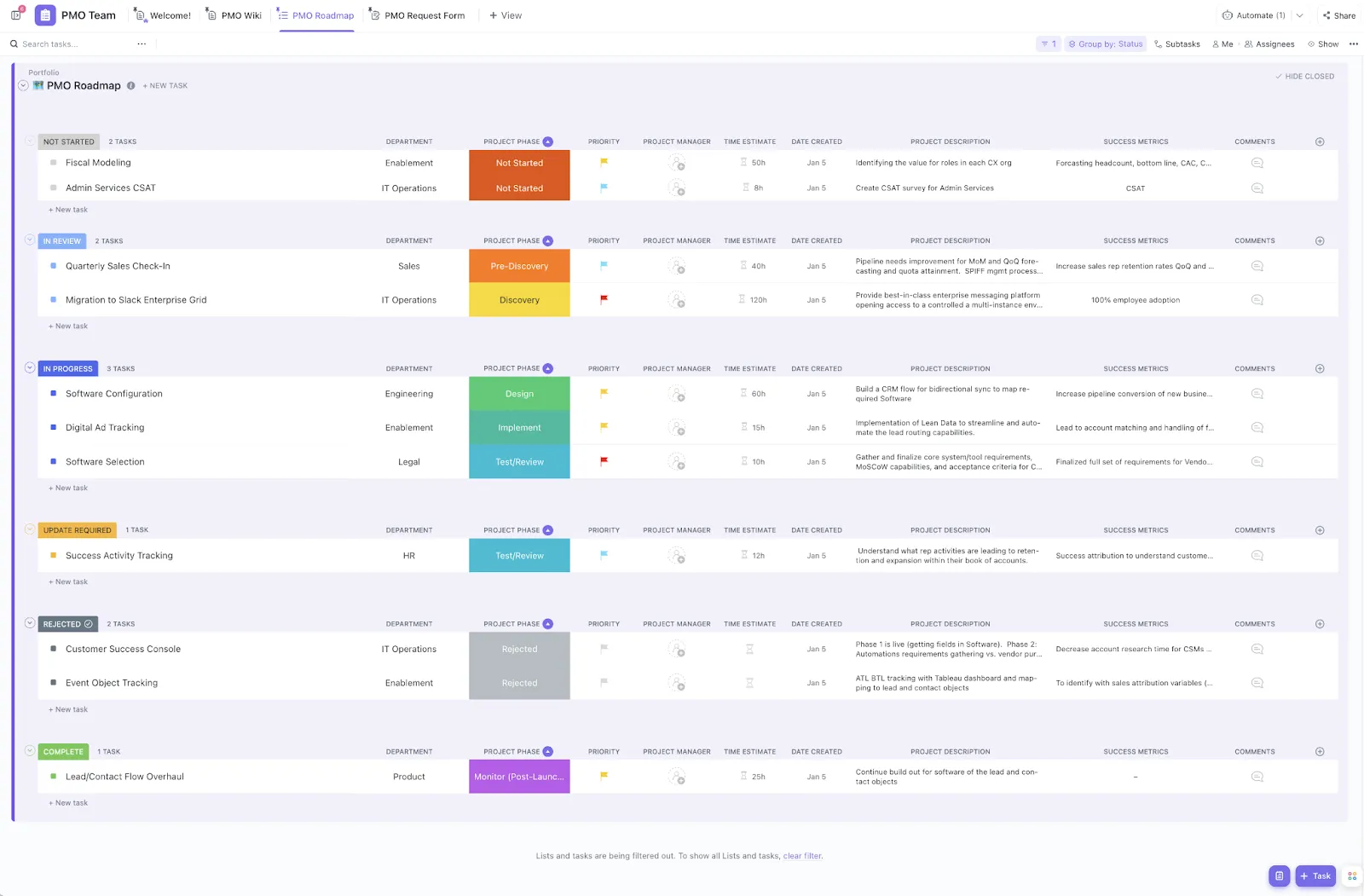
Въпреки че не е проектиран изключително за управление на проекти, Excel предлага гъвкавост и мощни възможности за манипулиране на данни, които могат да подобрят процесите по вашите проекти. Ето основните ситуации, в които Excel се превръща в важно средство:
- Подробен анализ: Използвайки данните от MS Project, може да се наложи да направите определени изчисления или да генерирате уникални отчети. Те са по-лесни за обработка в Excel таблица.
- Обмен на данни от проекти: Заинтересованите страни не винаги имат достъп до MS Project. Споделянето на задачи, ресурси и графици от проекти се опростява чрез конвертиране на MPP файла ви в Excel работния лист.
- Персонализирани отчети: Excel предлага много опции за форматиране и възможности за създаване на диаграми, което го прави идеален за персонализирани отчети. Чрез експортиране на конкретни данни от Microsoft Project можете да създавате персонализирани отчети и обобщения, които отговарят на нуждите на мениджмънта, като предоставяте ясни анализи и визуализации, които подобряват процеса на вземане на решения.
- Архивиране и съхранение на записи: Данните от вашия проект могат да бъдат съхранени безопасно в Excel файл. За по-голямо удобство и гъвкавост можете да експортирате задачите и ресурсите от проекта си в Excel или CSV формат, което осигурява лесен достъп и безпроблемна работа с данните.
- Сравняване на различни проекти: Експортирането на MS Project файлове в Excel ви позволява лесно да идентифицирате модели или проблеми в няколко проекта. Това сравнение един до друг предоставя цялостен преглед, позволяващ бърз анализ и по-информирано вземане на решения.
Как да експортирате MS Project в Excel
MS Project предлага гъвкави опции за експортиране на данни от проекти, което улеснява управлението и споделянето на информация. Нека разгледаме как да експортирате безпроблемно данни от MS Project, като следвате този постепенен процес.
Стъпка по стъпка процес за експортиране на MS Project в Excel
Microsoft Project е надежден инструмент за управление на сложни проекти, но комбинирането му с друг софтуер като Excel може да направи споделянето и оценяването на проектните данни много по-ефективно. В този урок ще научите стъпка по стъпка как да експортирате файлове от Microsoft Project (MPP файлове) в Excel (XLSX) формат, което ще направи подробностите за вашия проект по-достъпни за отчитане, сътрудничество и цялостен анализ:
Стъпка 1: Отворете Microsoft Project на вашия десктоп
За да започнете, отворете Microsoft Project и намерете файла, който искате да експортирате в Excel. Това може да бъде списъкът със задачи, подробен план за изграждане или всяка друга задача, върху която сте работили.
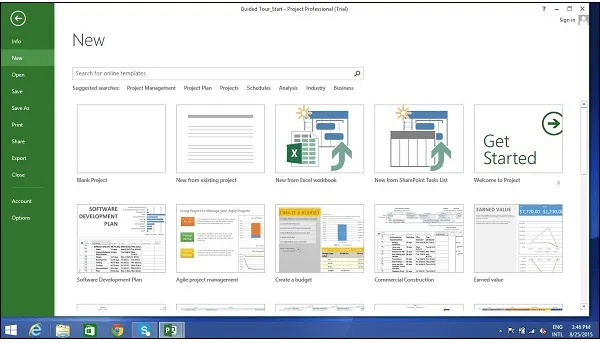
След като намерите данните, отворете ги, за да започнете експортирането.
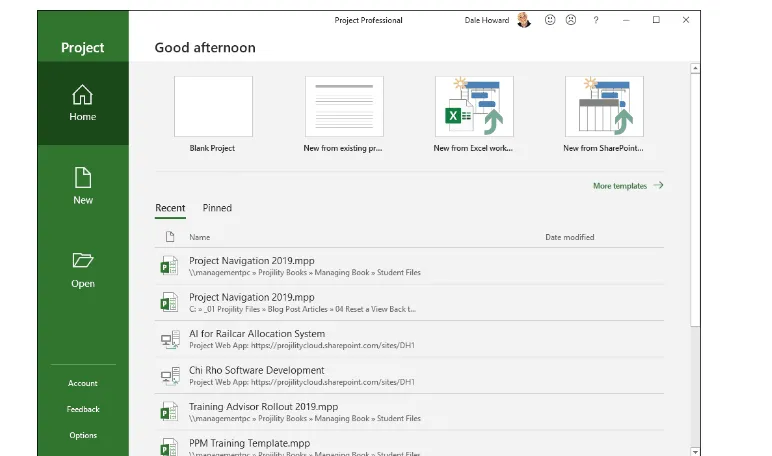
Стъпка 2: Изберете желания изглед
Изберете необходимия проектен файл, който искате да експортирате в Excel. Натиснете раздела „View“ (Изглед) и изберете предпочитания изглед, като например лист със задачи или диаграма на Гант. Уверете се, че имате ясен и организиран изглед, за да улесните процеса на експортиране.
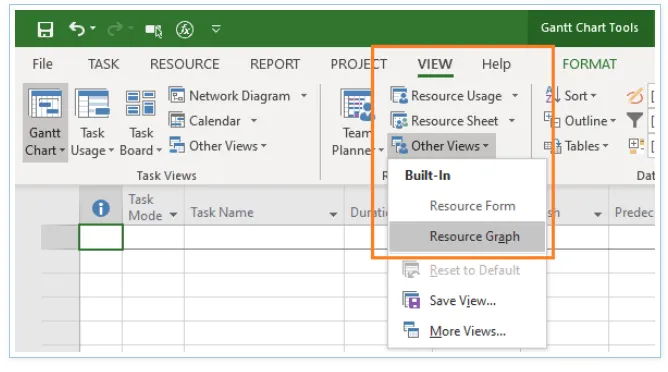
Стъпка 3: Изберете „Експортиране“
След като сте определили желания изглед, е време да започнете процедурата по експортиране. Натиснете „Файл” в горния ляв ъгъл на работния плот, за да отворите падащо меню. Оттам изберете „Експортиране”. Тази опция ще ви позволи да конвертирате данните от проекта си в Excel файл.
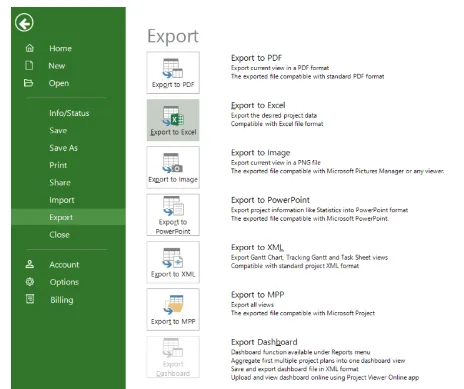
Стъпка 4: Изберете формата за експортиране
След това изберете формата, в която искате да мигрирате вашите файлове с данни. Изберете „Excel Workbook” като формат за експортиране. След това ще се появи помощник, който ще ви насочи през следващите стъпки. Просто кликнете „Next” , за да продължите, и следвайте инструкциите за безпроблемно експортиране.
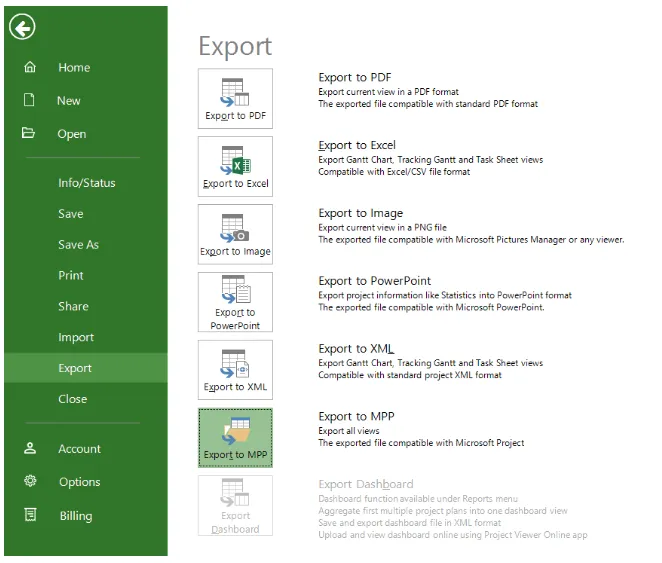
Стъпка 5: Изберете опциите за данните си
Тук можете да изберете какво искате да експортирате. Интересувате ли се от експортиране на ресурси, задачи или и двете? Изберете данните, които най-добре отговарят на вашите нужди за анализ или отчитане, след което кликнете Напред. По този начин можете да се съсредоточите върху експортирането само на релевантната информация, като избегнете ненужни подробности за проекта.
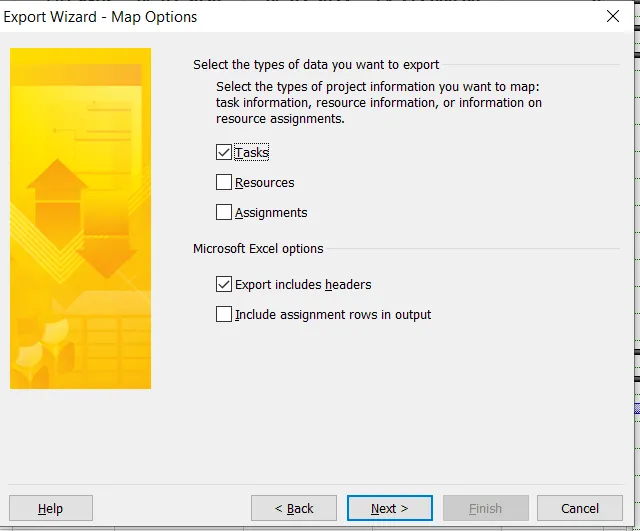
Стъпка 6: Създайте карта на полетата
Сега можете да съпоставите полетата от MS Project с Excel, ако помощникът ви помоли да го направите. Тази стъпка гарантира, че данните ви в Excel са точно съгласувани. Кликнете Напред, след като сте доволни от съпоставянето.
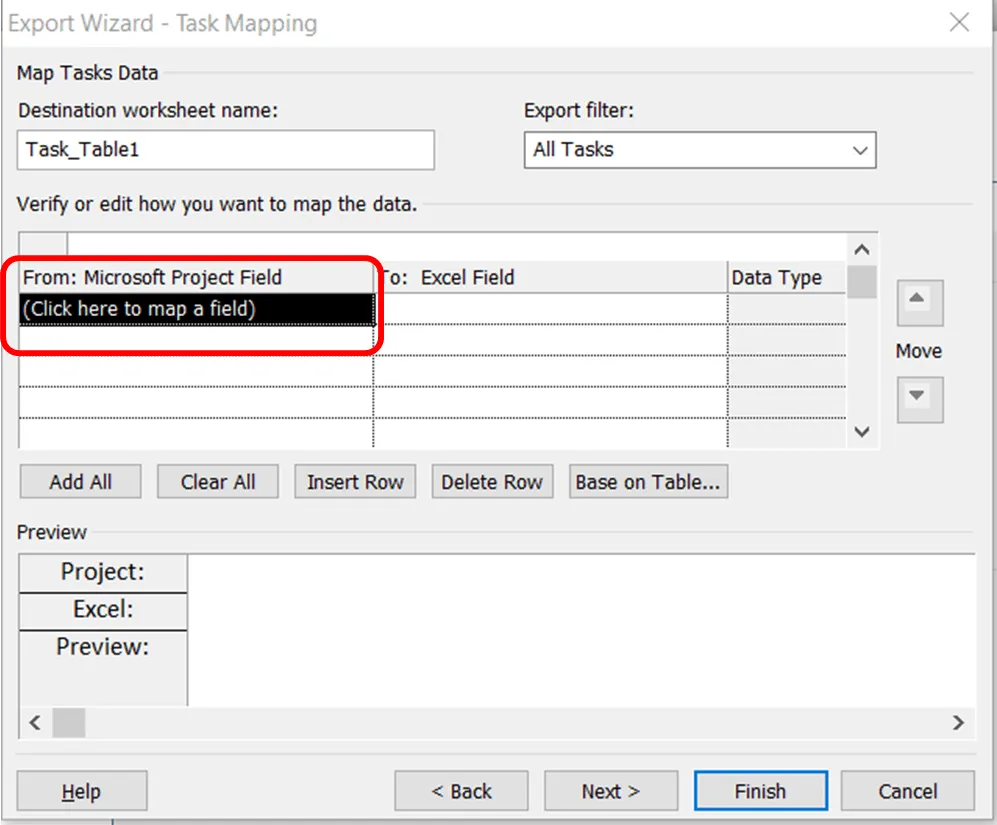
Стъпка 7: Запазете файла
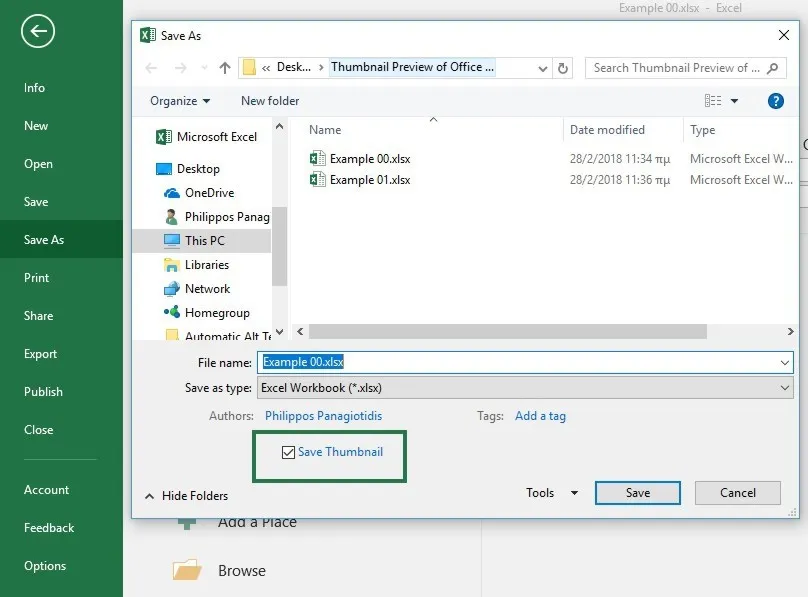
Почти сте готови! Изберете място на вашия компютър, където да съхраните експортирания файл. След като дадете на файла подходящо име и изберете лесно запомнящо се място в папката, кликнете върху „Запази“. Тази стъпка фиксира експортирането и го подготвя за използване в Excel.
Стъпка 8: Завършете експортирането
Натиснете бутона „Завърши“, за да излезете от помощника. Поздравления! Вече можете да работите с Excel версията на данните си от MS Project.
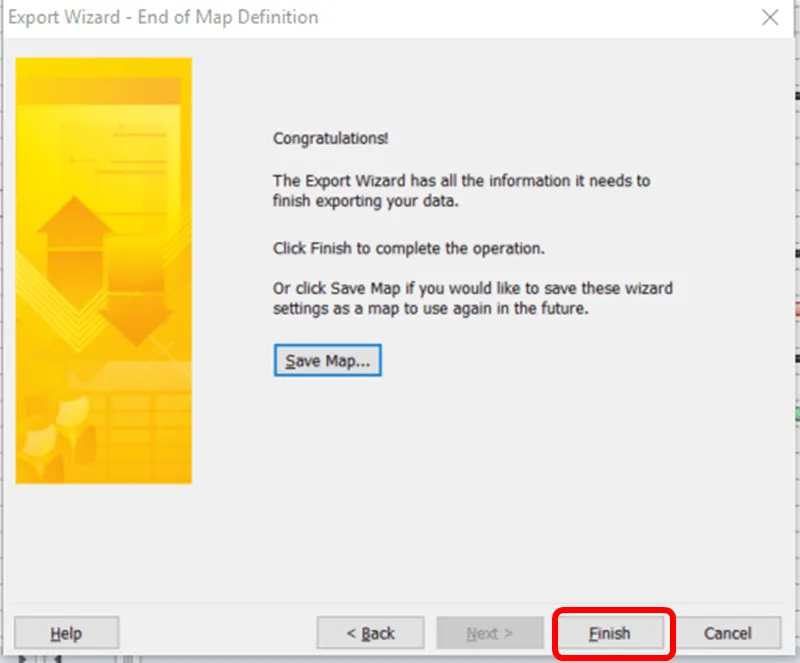
Не забравяйте да запазите настройките на картата за бъдеща употреба, за да улесните всеки потребител да повтори процеса. След като експортирате данните от MS Project, отделете малко време, за да проверите дали всичко е прехвърлено правилно. Ако срещнете някакви проблеми, не се колебайте да публикувате въпросите си във форуми или общности, където експерти могат да ви дадат отговор.
Често срещани проблеми с MS Project
Microsoft Project беше една от първите програми за управление на проекти, достъпни за широката публика. Тя бързо придоби популярност и разполагаше с WYSIWYG Gantt диаграми и Excel-подобен интерфейс. Но нещата се промениха през последните години. Сега има много по-добри алтернативи на Microsoft Project. Те са достъпни, лесни за работа и предлагат много повече възможности.
Дори ако сте избрали да използвате Microsoft Project, защото вече е инсталиран на вашата система, отделете малко време, за да прегледате точките по-долу, за да се уверите, че не пропускате нищо важно:
1. Ограничен достъп
Microsoft Project е достъпен изключително на устройства с Windows и работи само като решение за настолни компютри. Това ограничение ви пречи да го използвате на Mac OS, таблети или мобилни телефони, което може да бъде разочароващо. Това е особено трудно, ако сте свикнали с опцията „По всяко време, навсякъде“ .
2. Липса на одитна следа
MS Project не разполага с функция за одит. Като мениджър, ако промените датите на задачите без подходяща документация, заинтересованите страни могат да започнат да поставят под съмнение надеждността на вашия проектен план. Въпреки че съществуват базови линии, които служат за референтни точки, поддържането на доверието става трудно, когато промените се извършват без прозрачен запис на това кой ги е направил.
3. Неудобно разпределение на ресурсите
MS Project може да има досадно управление на ресурсите. Вместо просто да задавате конкретни работни часове, често трябва да разделяте времето на проценти за всяка задача, което може да бъде объркващо. Това може да бъде разочароващо, особено за големи проекти, при които трябва да разпределите работата ефективно между много задачи. Процесът може да стане сложен, което да доведе до грешки като даване на хората твърде много или твърде малко работа.
Запознайте се с ClickUp: решението за MS Project и Excel
Макар и MS Project, и Excel да предлагат значителни предимства – като например цялостно проследяване на задачите в MS Project и мощни функции за манипулиране на данни в Excel – използването на двата инструмента за управление на проекти може да стане все по-трудно. MS Project често е сложен и може да е прекалено мощен за ежедневни задачи, докато Excel няма важни функции за управление на проекти, като диаграми на Гант или разпределение на ресурси. С разрастването на проекта ви преминаването между тези платформи може да доведе до несъответствия в данните, проблеми с контрола на версиите и неефективни работни процеси. Представете си, че управлявате предизвикателен проект с многобройни задачи, срокове и членове на екипа. Може първоначално да очертаете задачите и графика си в Microsoft Projects, но когато дойде време да обсъдите промени или да анализирате данни, се оказвате, че прибягвате до Excel.
Този комбиниран подход, макар и с добри намерения, може да доведе до значителни предизвикателства:
- Дублиране на данни: Въвеждането на едни и същи данни в MS Project и Excel може да отнеме много време. Може да актуализирате задача в един инструмент и да забравите да актуализирате другия. Дублирането води до объркване сред членовете на екипа ви и отнема време. То също така увеличава вероятността от грешки.
- Проблеми с контрола на версиите: Понякога е трудно да си спомните коя версия е най-новата. Промените, направени в Microsoft Project, може да не се появят в Excel, което може да доведе до грешки и конфликти. Различаващите се операционни версии сред членовете на екипа могат да попречат на разработката и да повлияят на резултатите от проекта.
- Неефективни процеси: Преминаването между Excel и MS Project може да наруши концентрацията и производителността ви. Всеки път, когато мигрирате между приложенията, рискувате да загубите ценно време и важен контекст, което прави все по-трудно да се справяте с задачите си.
- Трудности при сътрудничеството: Когато екипът ви използва два различни инструмента, комуникацията може да бъде затруднена. Екипите могат да пропуснат критична информация, а важни актуализации могат да бъдат изгубени. Тази дезинтеграция може да затрудни съвместната работа и да забави процеса на вземане на решения.
ClickUp е многофункционална платформа за управление на проекти, която не само преодолява горните проблеми, но и опростява работните процеси и предлага иновативни алтернативи на традиционните приложения.
ClickUp Project Management Solution е мощна платформа „всичко в едно“, специално проектирана да даде възможност на проектните мениджъри да оптимизират работните си процеси. Тя безпроблемно интегрира свързани работни процеси, документи, табла в реално време и други, за да подобри сътрудничеството и ефективността на екипа.
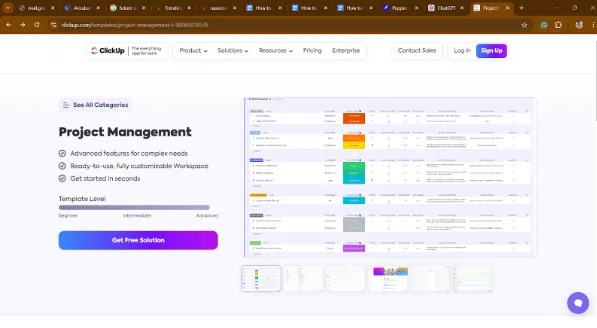
С това решение можете да:
- Достъп до визуални помощни средства като бели дъски и диаграми на Гант за по-добро сътрудничество между екипите. С над 200 интеграции, всички функции работят безупречно във вашия технологичен стек.
- Ускорете проектните планове и изпълнението с ClickUp Brain, който автоматично генерира подзадачи въз основа на описанията на задачите, обобщава коментарите и самостоятелно пише актуализации.
- Постигнете видимост на пречките, рисковете и проблемите с ресурсите с един-единствен източник на информация. Таблото за управление на ClickUp предоставя информация за напредъка в реално време, което ви позволява да бъдете винаги една крачка напред.
- Разделете сложната работа на прости задачи с мощно управление на задачите, което може да бъде персонализирано за всяка нужда и ниво.
- Управлявайте лесно междуфункционални проекти с персонализирани изгледи, съобразени с нуждите на вашия екип.
- Сътрудничество по стратегически инициативи в реално време с ClickUp Whiteboards, превръщайки най-важните приоритети в изпълними задачи по проекта.
- Свържете задачи, документи, интеграции и други, за да запазите всички свързани ресурси лесно достъпни на едно място.
ClickUp е най-доброто нещо, което ми се е случвало. Аз съм арт директор в Kredo Inc. , компанията майка на три дъщерни дружества. Ръководя екип от дизайнери, така че ClickUp ми помага да управлявам проекти, да организирам времето си, да делегирам работа и много други неща!
ClickUp е най-доброто нещо, което ми се е случвало. Аз съм арт директор в Kredo Inc. , компанията майка на три дъщерни дружества. Ръководя екип от дизайнери, така че ClickUp ми помага да управлявам проекти, да организирам времето си, да делегирам работа и много други неща!
Шаблонът за управление на проекти на ClickUp е създаден, за да помогне на проектните мениджъри ефективно да управляват големи, сложни, мултифункционални проекти от началото до края, като позволява на екипите да премахнат изолираността и да изпълняват задачите бързо и ефективно.
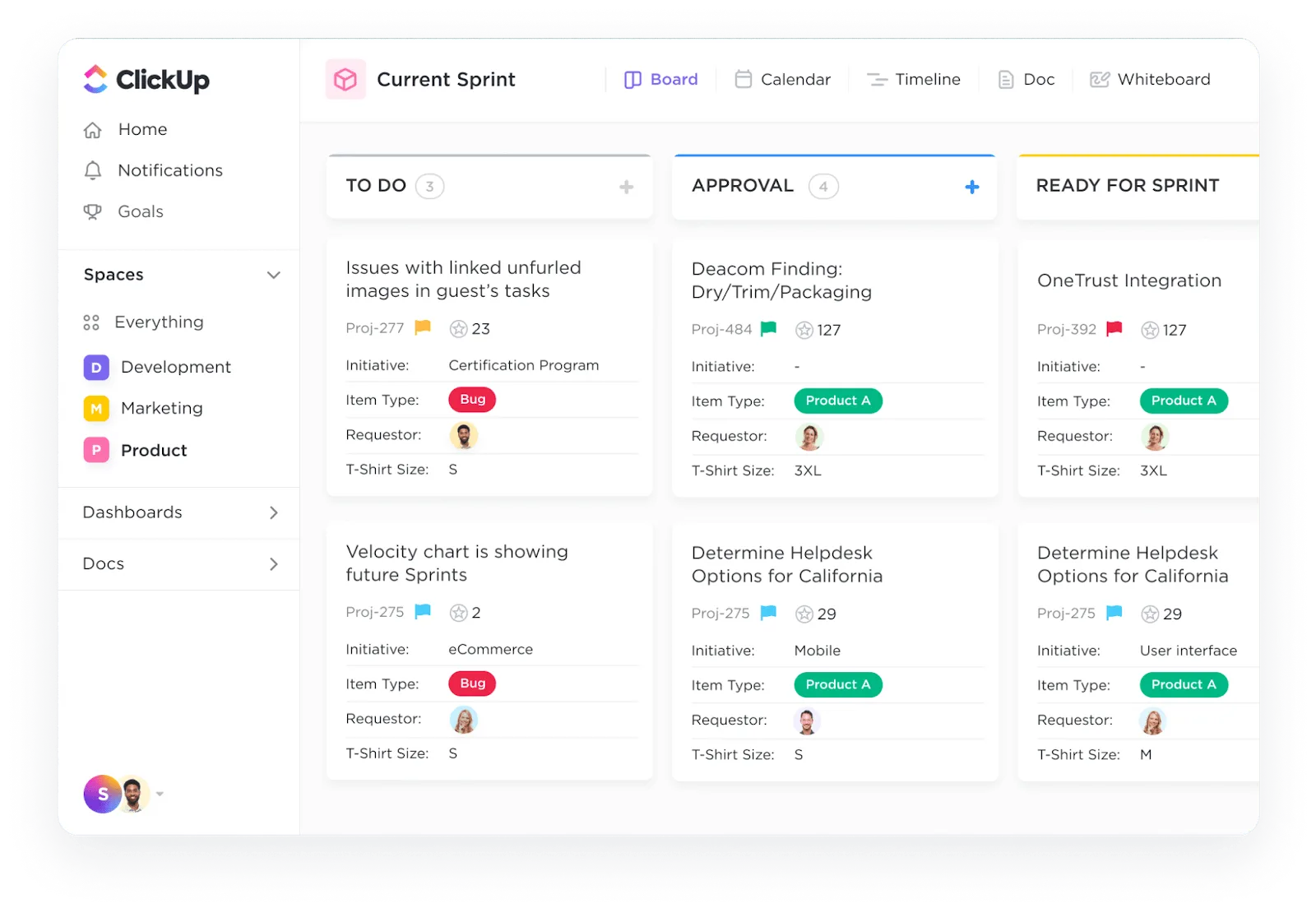
Шаблоните за управление на проекти на ClickUp оптимизират организацията на проектите, като предоставят цялостна платформа за управление на подробностите по проектите, подобряване на сътрудничеството и опростяване на работните процеси. Те ви позволяват да:
- Персонализирайте полета като „Изпълнителни спонсори“, „Фаза на проекта“ и „Показатели за успех“, за да отговарят на уникалните нужди на вашия проект.
- Достъпвайте данните си в различни формати, включително списъци, документи и формуляри, за по-добра организация и яснота.
- Опростете процесите и насърчете ефективното завършване на проектите.
- Насърчавайте междуфункционалното сътрудничество и премахнете комуникационните бариери
Прочетете също: 20 безплатни шаблона за управление на проекти
Бързи съвети:
- Използвайте лесния за работа интерфейс, създаден за ефективно справяне със сложни задачи.
- Уверете се, че всички важни подробности, като фаза на проекта и отдел, са лесно достъпни, за да ви помогнат да останете организирани и фокусирани.
Опростете управлението на проектите си с ClickUp
Макар че експортирането на файлове с данни от MS Project в Excel може да бъде полезно, изцяло разчитането на Excel за управление на проекти може да доведе до усложнения и неефективност.
Въпреки наличието на шаблони, управлението на проекти в Excel често е предизвикателство. Вместо да се обръщате към различни алтернативи на Excel, обмислете по-ефективното решение: използване на специален инструмент за управление на проекти като ClickUp.
Създаден специално за управление на проекти, ClickUp предлага мощни функции, които оптимизират работния ви процес, подобряват сътрудничеството и повишават общата ефективност – и всичко това на достъпна цена. Защо не опитате ClickUp безплатно? Опитайте сами предимствата му и подобрете управлението на проектите си!