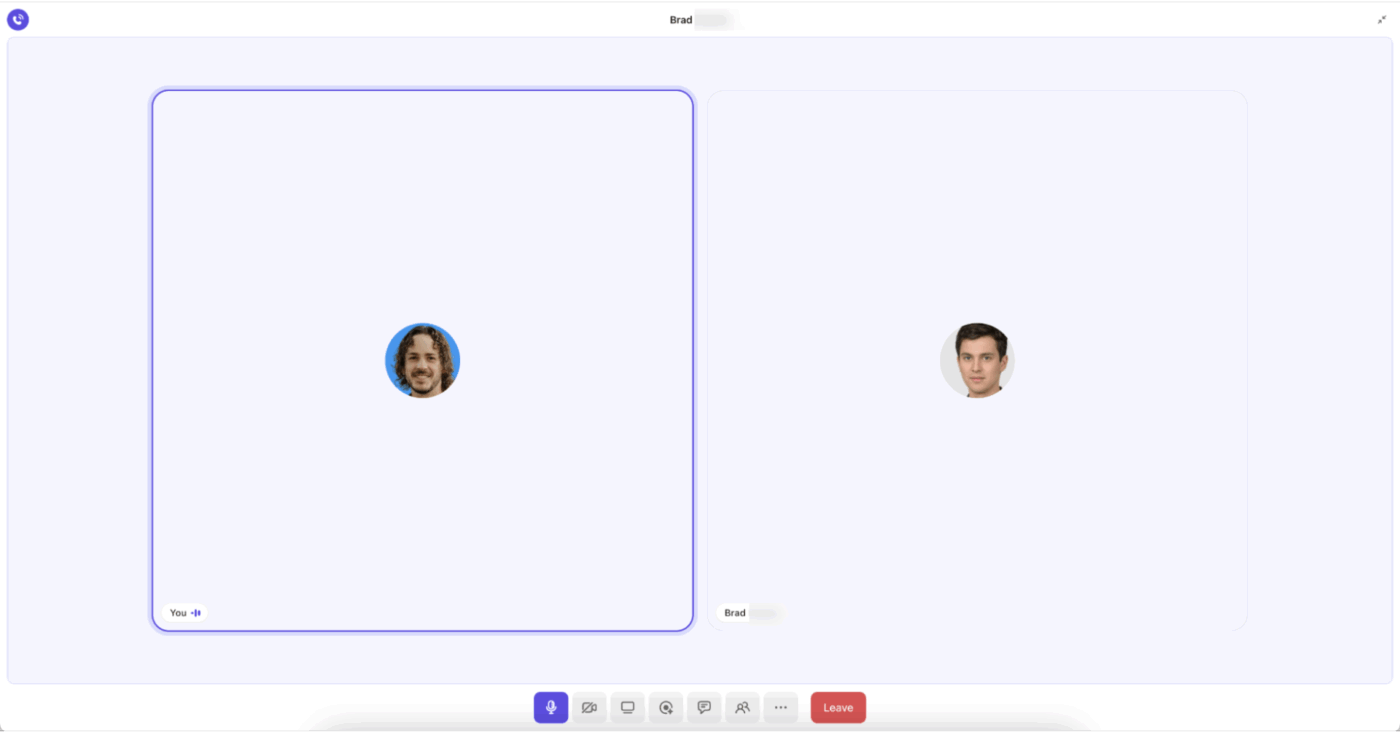

Нашето проучване за ефективността на срещите показва, че близо 40% от анкетираните участват в между четири и повече от осем срещи седмично, като всяка среща трае до един час.
Когато срещите протичат добре, това време се превръща в яснота, решения и импулс. Когато не протичат добре, вие по същество организирате седмична среща, на която всички се събират, обменят новини и си тръгват, без да се промени нищо.
Проблемът е всичко, което се случва около срещата.
Преминавате от календара си към документ, който трима души редактират едновременно, и към инструмент за управление на задачи, който дори не знае, че е имало среща. Докато съберете всички части, вече сте забравили защо сте събрали всички на едно място.
Това ръководство ви показва как да провеждате срещи в ClickUp, от определянето на дневния ред до проследяването на това, което действително се прави след това. Да започнем! 🎯
Какво означава „провеждане на срещи в ClickUp“
Провеждането на срещи в ClickUp означава създаване на дневен ред, водене на бележки по време на разговора, възлагане на задачи въз основа на дискусиите и поддържане на връзка с проектите, засегнати от тези решения.
Практическата разлика се проявява по два начина:
- Контекстът остава непроменен: бележките от срещите са пряко свързани с обсъжданите задачи, проекти или документи, така че никой не се налага да рови из инструменти за дистанционна работа.
- Отговорността става видима: Задачите от срещите се появяват в същите изгледи, които вашият екип вече наблюдава, което означава, че изпълнението им се извършва като част от нормалните работни цикли.
С вашите срещи в същата система като вашите задачи, можете лесно да елиминирате разпръскването на работата, т.е. фрагментирането на работните дейности в множество несвързани инструменти, платформи и системи, които не комуникират помежду си.
🔍 Знаете ли? Съществува истинско явление, наречено „похъркване от среща“. Това е период на намалена концентрация и мотивация след разочароваща или непродуктивна среща.
Защо екипите провеждат срещи в ClickUp, а не „където и да е календарът“
Екипите преместват своите срещи в ClickUp, първото в света конвергентно AI работно пространство, за да елиминират фрагментацията. Това е важно по няколко конкретни причини:
- Подобрена възможност за търсене: Намерете решенията от срещите, като търсите директно в проекта, с който са свързани.
- Въвеждането става по-лесно: Свържете историята на срещите с активната работа, за да могат новите членове да разберат защо нещата са изградени по определен начин.
- Проследяването на последващите действия става автоматизирано: Използвайте ClickUp AI, за да създавате задачи в ClickUp въз основа на обсъжданията по време на срещите.
Пренасянето на срещите в ClickUp означава по-малко инструменти за управление на срещите и по-малко места, където решенията се губят.
📮ClickUp Insight: 37% от работниците изпращат бележки за последващи действия или протоколи от срещи, за да проследяват задачите, но 36% все още разчитат на други, фрагментирани методи.
Без единна система за записване на решения, важните идеи, от които се нуждаете, могат да се загубят в чатове, имейли или таблици. С ClickUp можете незабавно да превърнете разговорите в изпълними задачи във всичките си задачи, чатове и документи, като по този начин се уверявате, че нищо няма да бъде пропуснато.
Стъпка по стъпка: Как да провеждате срещи в ClickUp
Ако някога сте се чудили как да провеждате ефективни срещи, без да губите от поглед важните неща, то сте на правилното място. По-долу ще намерите прост, постепенен наръчник, който ще ви помогне да планирате, провеждате и проследявате срещите в ClickUp. 📝
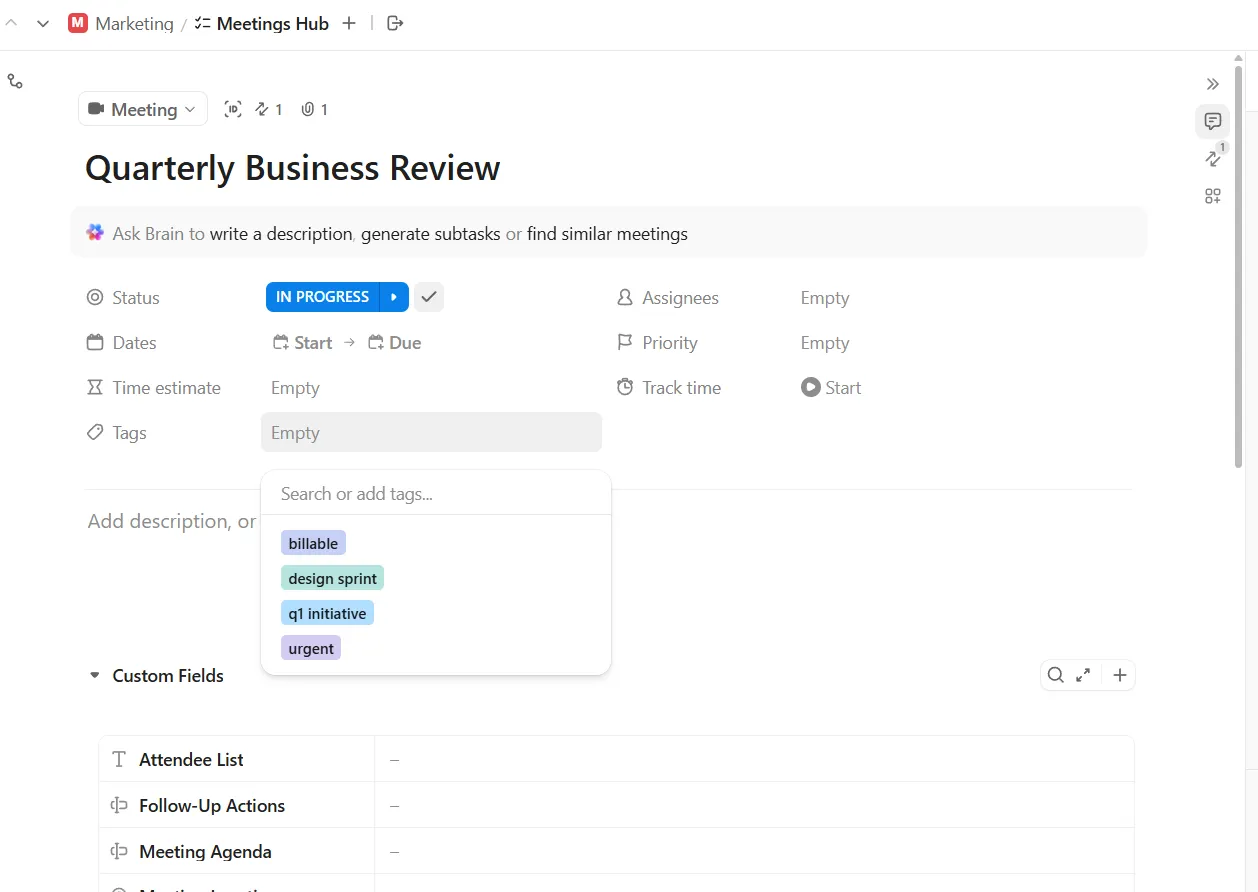
Стъпка 1: Настройте център за срещи в работното си пространство
Създайте център за срещи като единствен източник на информация за всички дейности, свързани със срещите, което улеснява намирането на дневен ред, бележки и последващи действия.
За да създадете център за срещи в работната си среда в ClickUp:
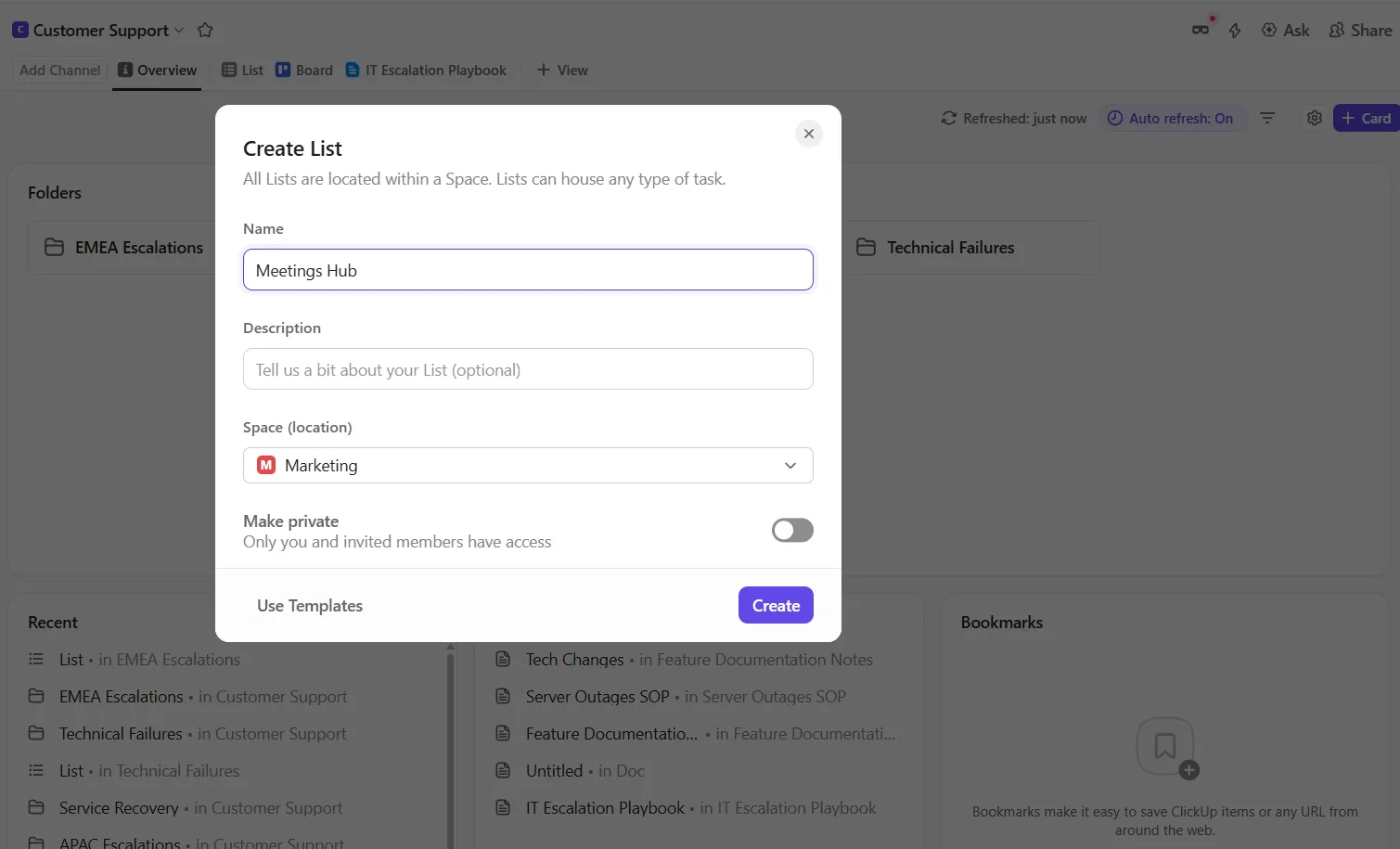
- Създайте нов списък в ClickUp, наречен „Център за срещи“, така че всички срещи да са централизирани.
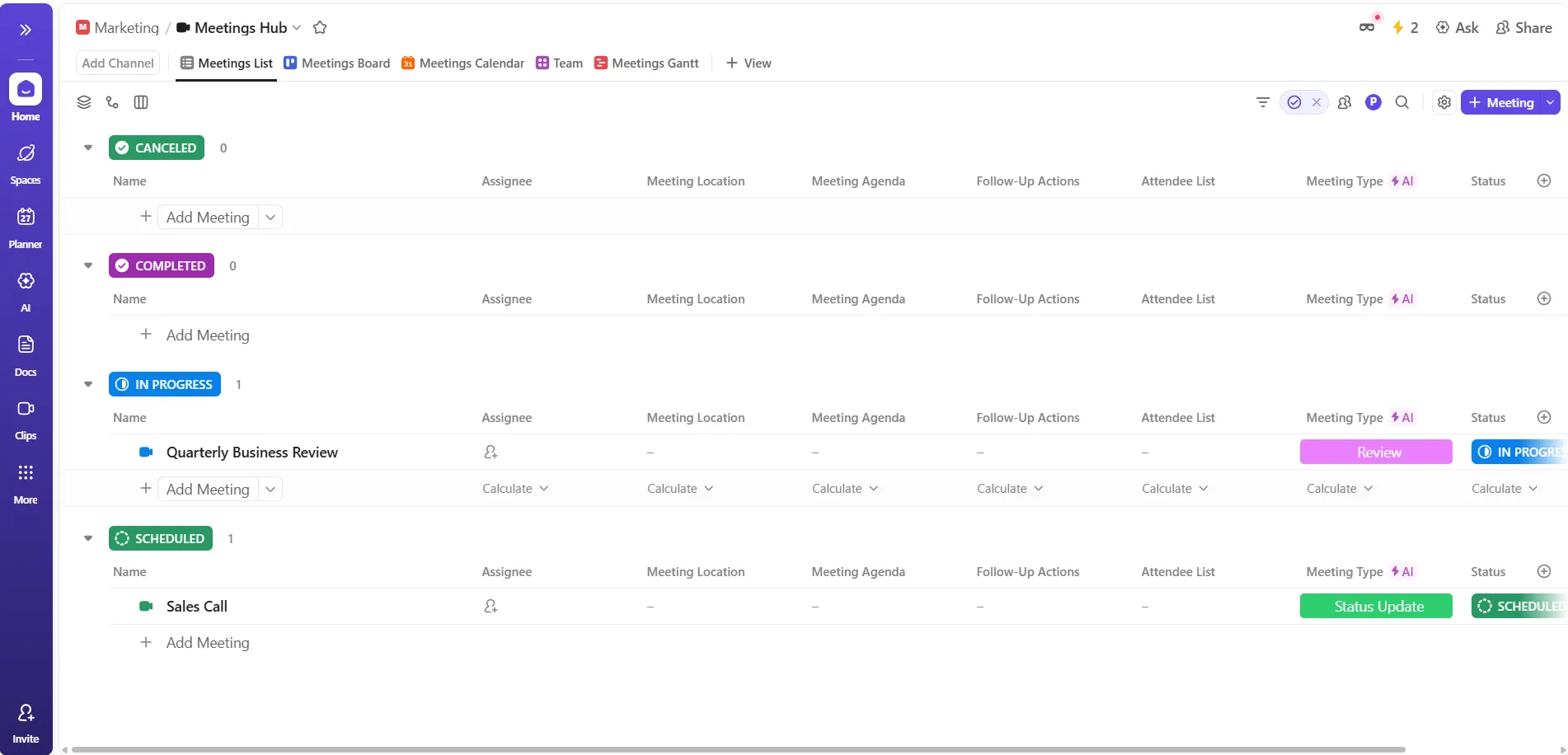
- За всяка среща добавете нова задача в ClickUp към този списък, така че всяка среща да има свое собствено място.
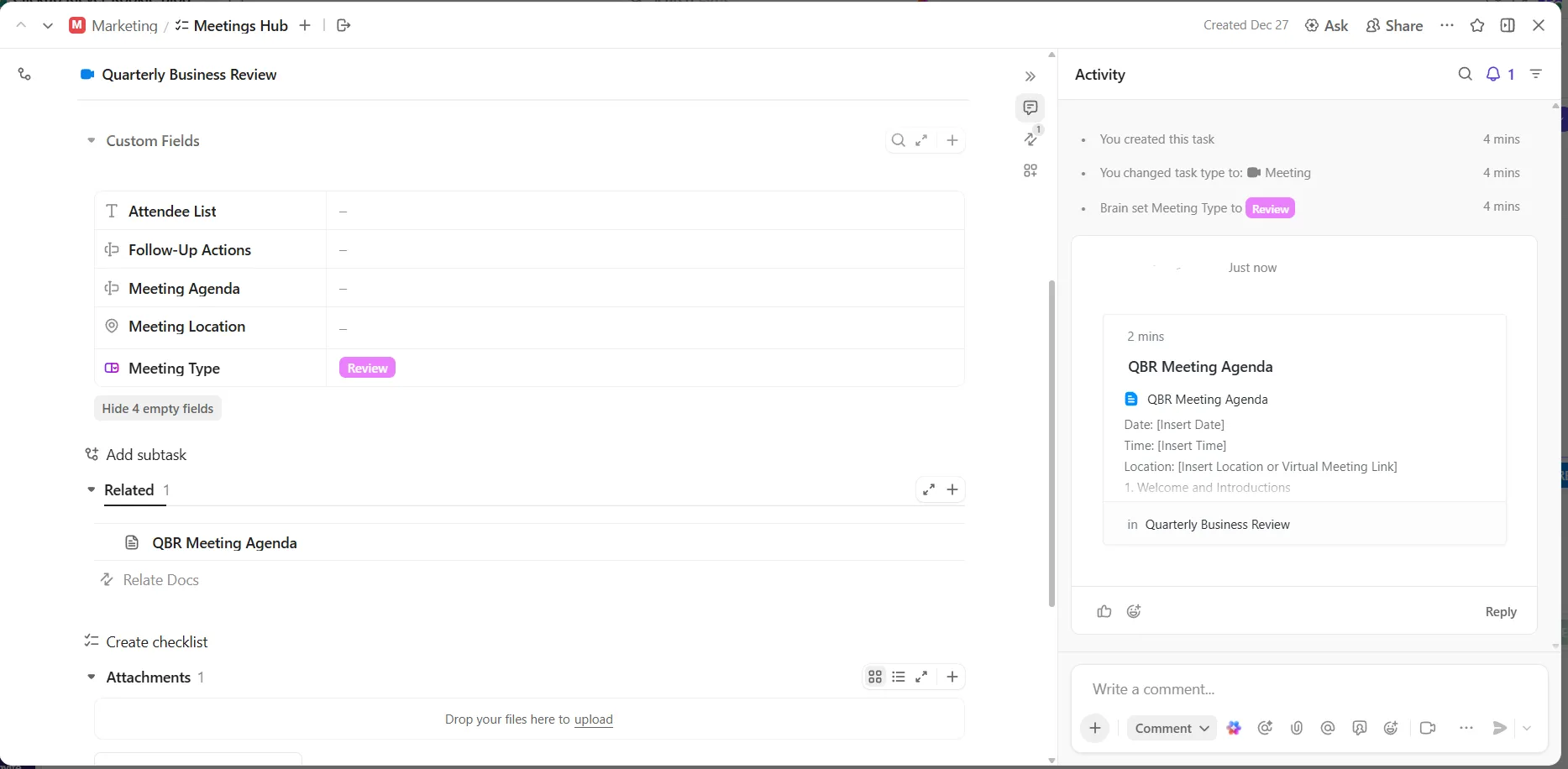
- Прикачете ClickUp Doc към всяка задача от срещата за съвместни дневен ред и бележки, така че няколко души да могат да допринесат преди, по време и след срещата.
- Добавете персонализирани полета в ClickUp, за да проследявате организатора, типа или статуса на последващите действия на срещата, така че да можете лесно да филтрирате и да създавате отчети за срещите.
- Използвайте @mentions в задачите или документите, за да уведомите участниците и да поддържате всички в синхрон по отношение на очакванията и резултатите.
🔍 Знаете ли, че... В края на 20-ти век броят на срещите, на които присъства средностатистическият служител, се удвои. През 90-те години на миналия век мениджърите прекарваха почти 23 часа седмично в срещи, което е повече от един пълен работен ден, прекаран в разговори с други хора, вместо в концентрирана работа.
Стъпка 2: Планирайте дневния ред съвместно в ClickUp Docs
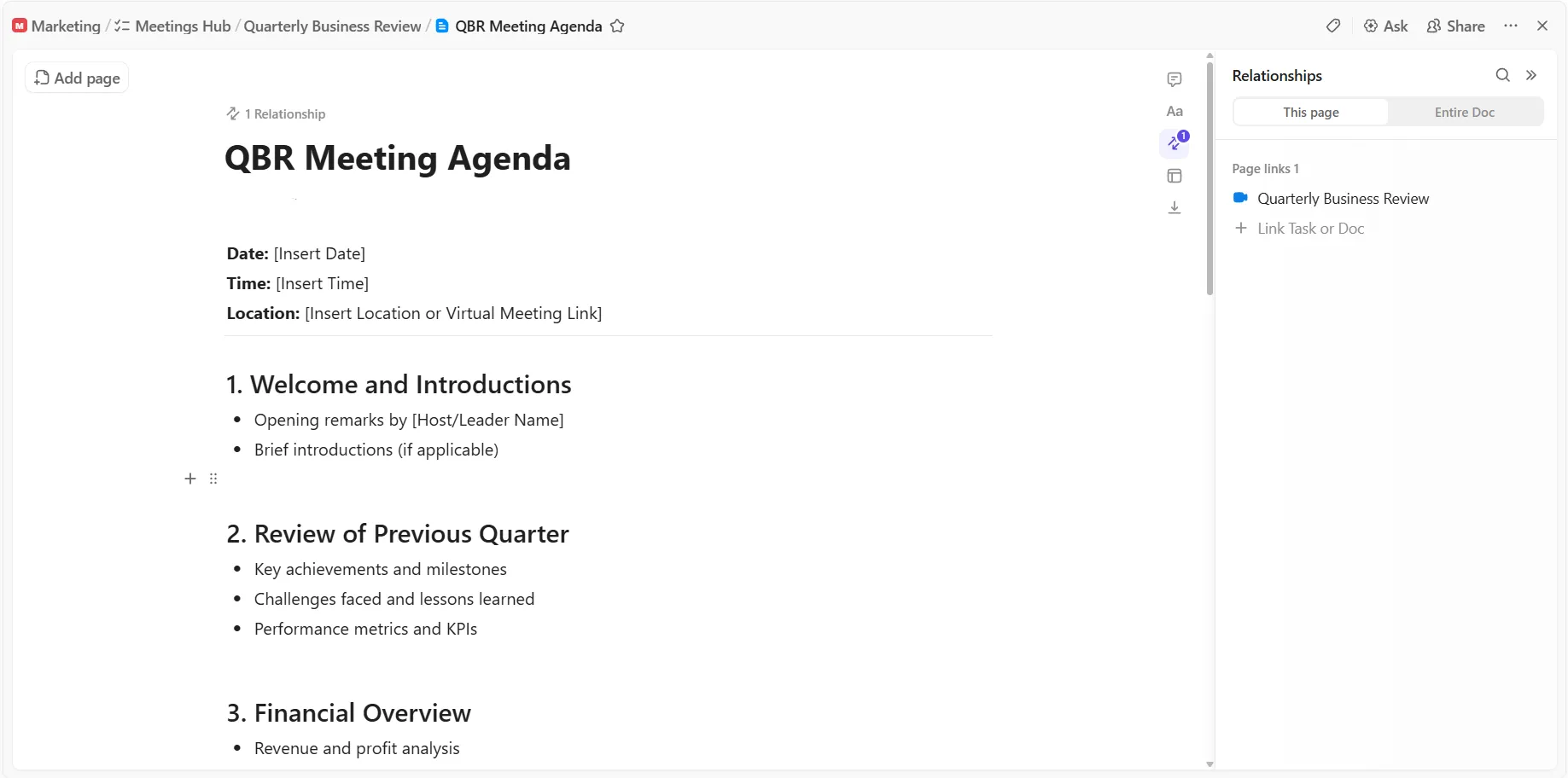
Съвместните дневен ред на срещите гарантират, че всички участници са подготвени и съгласувани, което спестява време и позволява ранно обсъждане на ключови теми. ClickUp Docs улеснява всички участници да дадат своя принос преди началото на срещата.
За да планирате дневния ред:
- Създайте точките от дневния ред, като използвате заглавия, таблици или банери за по-ясна структура.
- @споменете участниците в документа, за да ги поканите да добавят теми или въпроси.
- Насърчавайте членовете на екипа да коментират или предлагат редакции директно в документа, така че обратната връзка да се събира на едно място.
- Използвайте шаблон за бележки от срещи от Център за шаблони, за да поддържате последователност, така че да не се налага да започвате от нулата всеки път.
🔍 Знаете ли, че... Някои от първите официални организации в областта на психологията са започнали буквално от срещи. Например, Psychonomic Society е основана в Чикаго през 1959 г., когато малка група експериментални психолози се събраха, за да споделят своите изследвания.
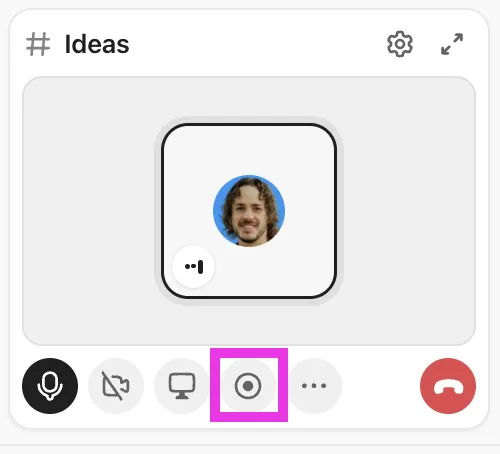
Стъпка 3: Провеждайте срещи на живо в ClickUp с SyncUps
ClickUp SyncUps позволява на вашия екип да се среща в реално време, директно в софтуера за управление на задачи, така че контекстът и сътрудничеството да останат заедно. Това е идеално за standups, brainstorming или всякакви срещи, където дискусията на живо е ценна.
За да проведете среща на живо:
- Отворете всеки канал за чат в ClickUp, директно съобщение или списък в ClickUp, за да стартирате SyncUp.
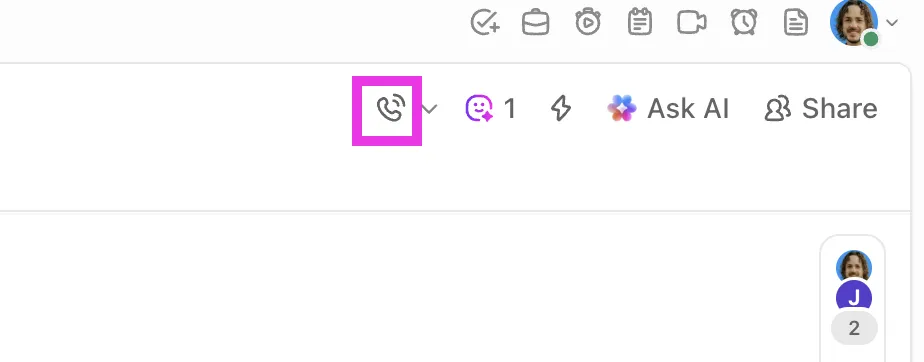
- Кликнете върху опцията, за да стартирате SyncUp за незабавно сътрудничество чрез глас или видео, така че всеки да може да се включи бързо.
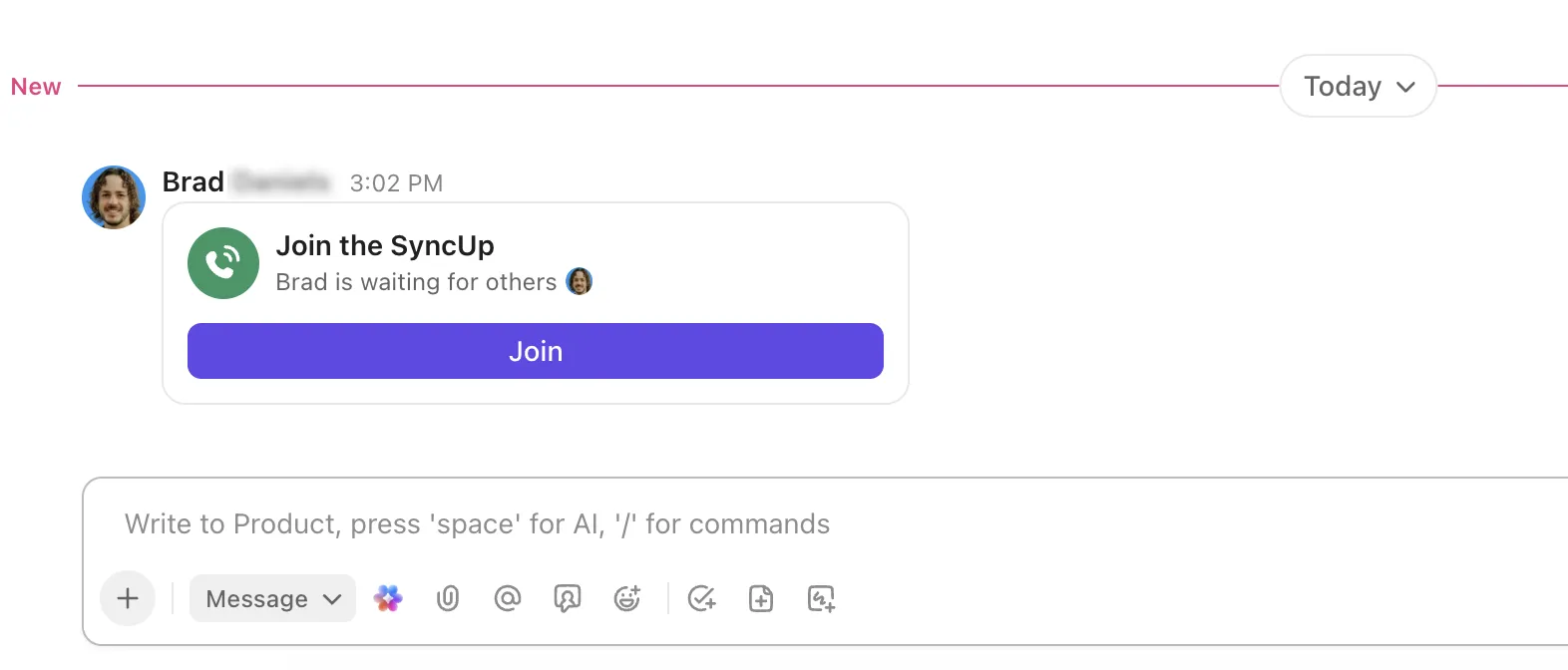
- Изчакайте участниците да се присъединят; системата публикува съобщение, така че закъснелите да могат да се включат, без да пропуснат контекста.
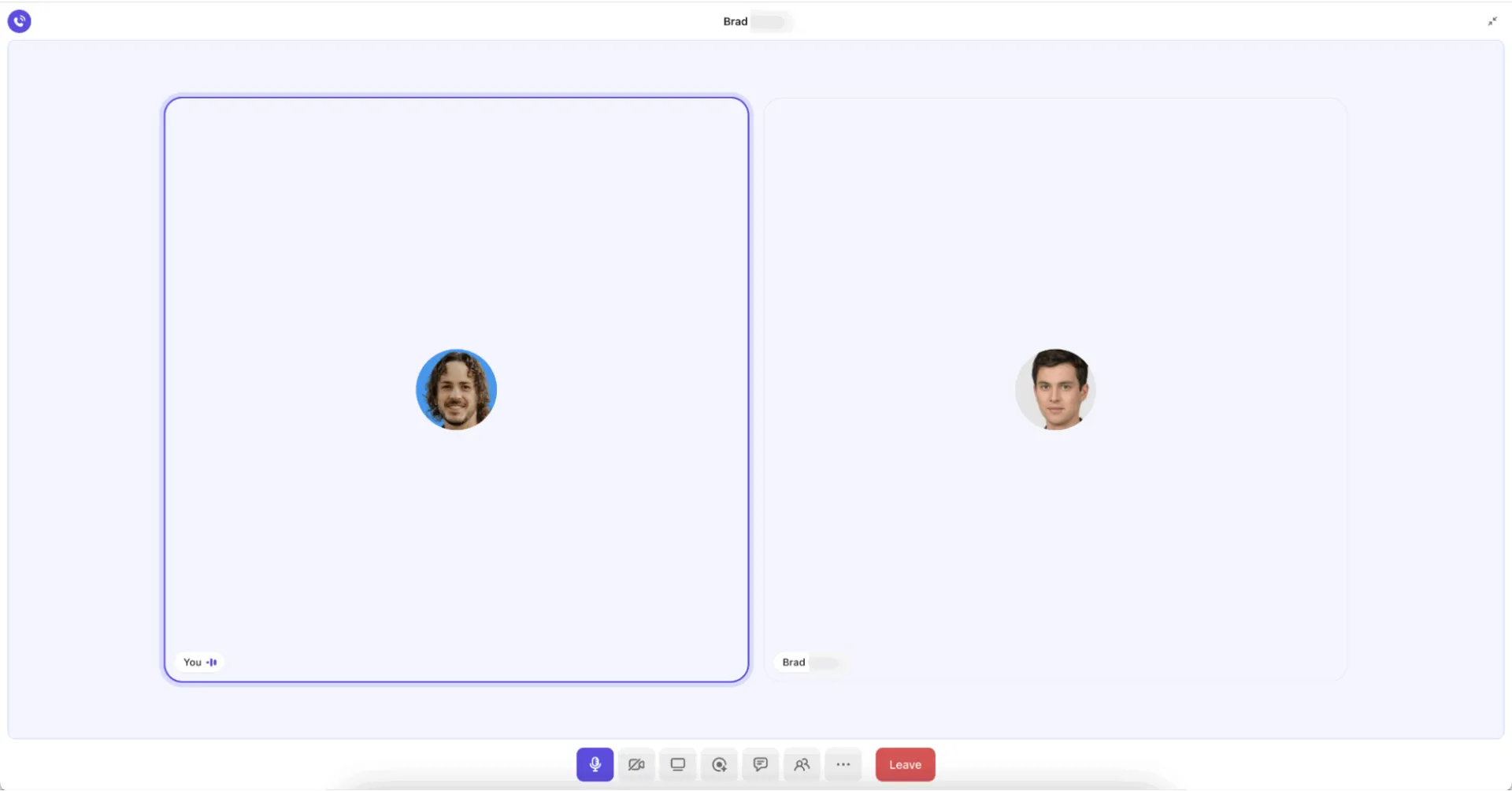
- Споделяйте екрана си, за да поддържате интереса на всички и да ги фокусирате върху дискусията.
- Запишете SyncUp, ако искате да имате справка за по-късно, за да не се изгуби нищо, и достъпвайте я от ClickUp Clips Hub.
💡 Съвет от професионалист: Ако провеждате среща във външен инструмент за конференции като Zoom или Google Meet, AI Notetaker на ClickUp гарантира, че няма да пропуснете нито един детайл. Той ви освобождава да участвате пълноценно, като автоматично създава изчерпателен запис на срещата ви.
За да използвате AI Notetaker:
- Уверете се, че календарът ви в ClickUp е свързан с Outlook или Google Calendar.
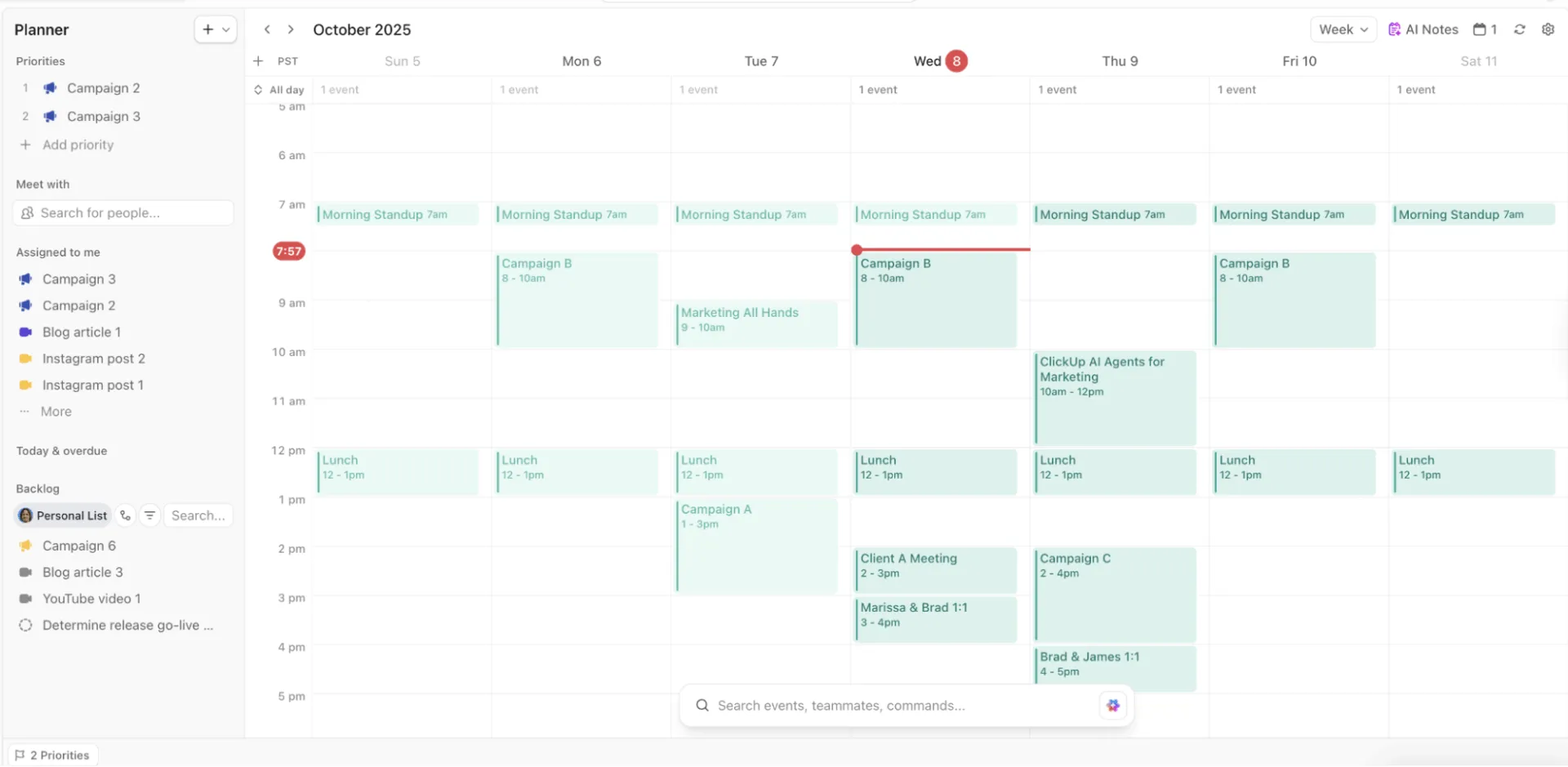
- Активирайте AI Notetaker за вашата среща, като го включите в Planner, за да се присъедини като участник.
- Оставете AI инструмента да записва и да води бележки по време на срещата, за да можете да се концентрирате върху разговора.
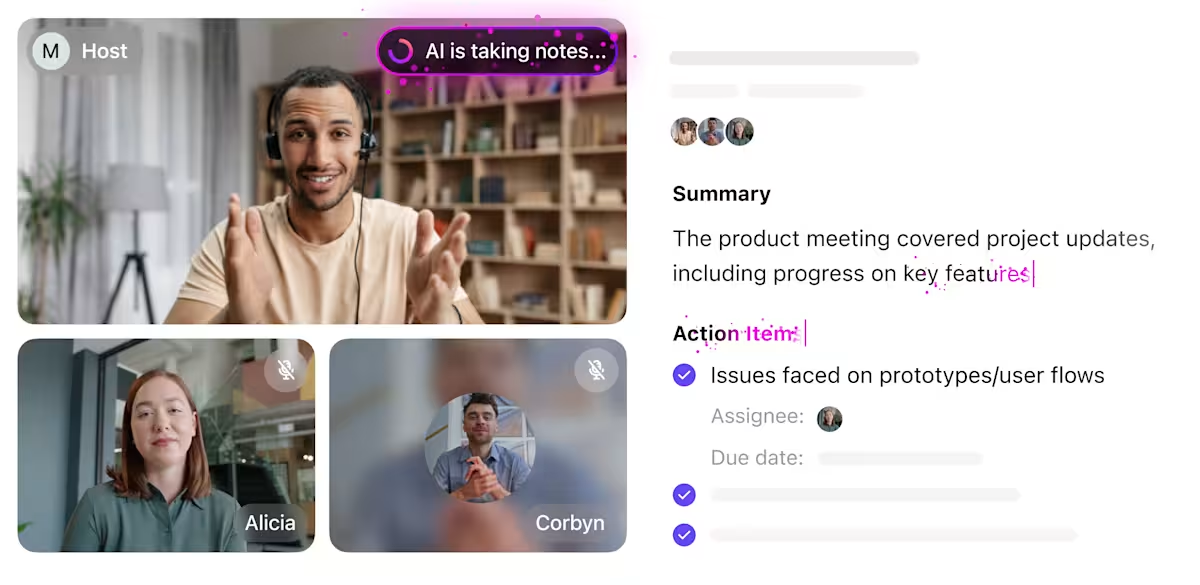
🤩 Бонус: Използвайте ClickUp Brain, за да задавате въпроси относно бележките си от срещите или да получавате обобщения, така че да можете бързо да извличате полезна информация!
🎥 Гледайте това видео, за да научите как AI подпомага записването на бележки от срещи:
Стъпка 4: Превърнете резултатите от срещите в собствена, проследима работа
Срещите водят до напредък само когато резултатите се превръщат в действия. ClickUp улеснява възлагането и проследяването на всяко решение.
За да превърнете резултатите в действия:
- Прегледайте действията, изброени в бележките от срещата, документа или задачата.
- Възлагайте задачи директно на отговорния член на екипа.
- Използвайте коментарите към задачите в ClickUp, за да изясните отговорностите или да предоставите допълнителна информация.
- Добавете етикети за задачи в ClickUp, за да групирате свързани действия или да проследявате статуса на задачите.
При повтарящи се срещи прегледайте предишните действия в началото на всяка сесия, за да поддържате непрекъснат напредък.
🔍 Знаете ли, че... Средновековните търговски панаири не са били само за покупка и продажба на стоки. Те са били големи събирания, на които търговците са обменяли информация, изграждали мрежи и координирали търговията между регионите, предвещавайки съвременните бизнес конференции и среда за сътрудничество.
Стъпка 5: Провеждайте асинхронни срещи
Не всяка дискусия изисква телефонно обаждане на живо. Асинхронните срещи поддържат работата без претоварване на календара, като позволяват на всеки да допринесе според собствения си график.
За да проведете асинхронна среща в ClickUp:
- Създайте документ или стартирайте чат канал за срещата, за да може всеки да има място, където да допринесе.
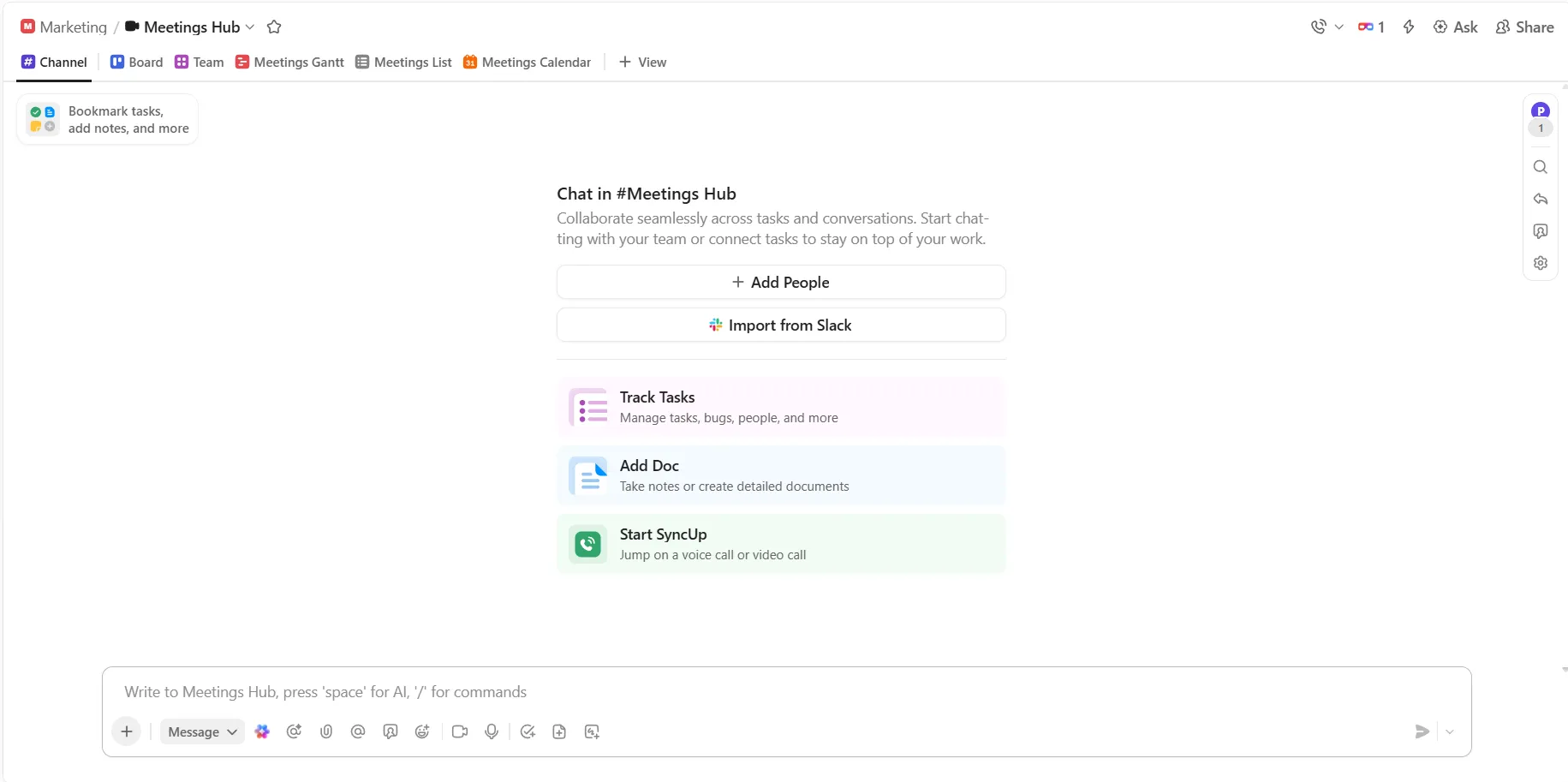
- Споделяйте актуализации, предложения или въпроси в Doc или канала, за да събирате мнения на едно място.
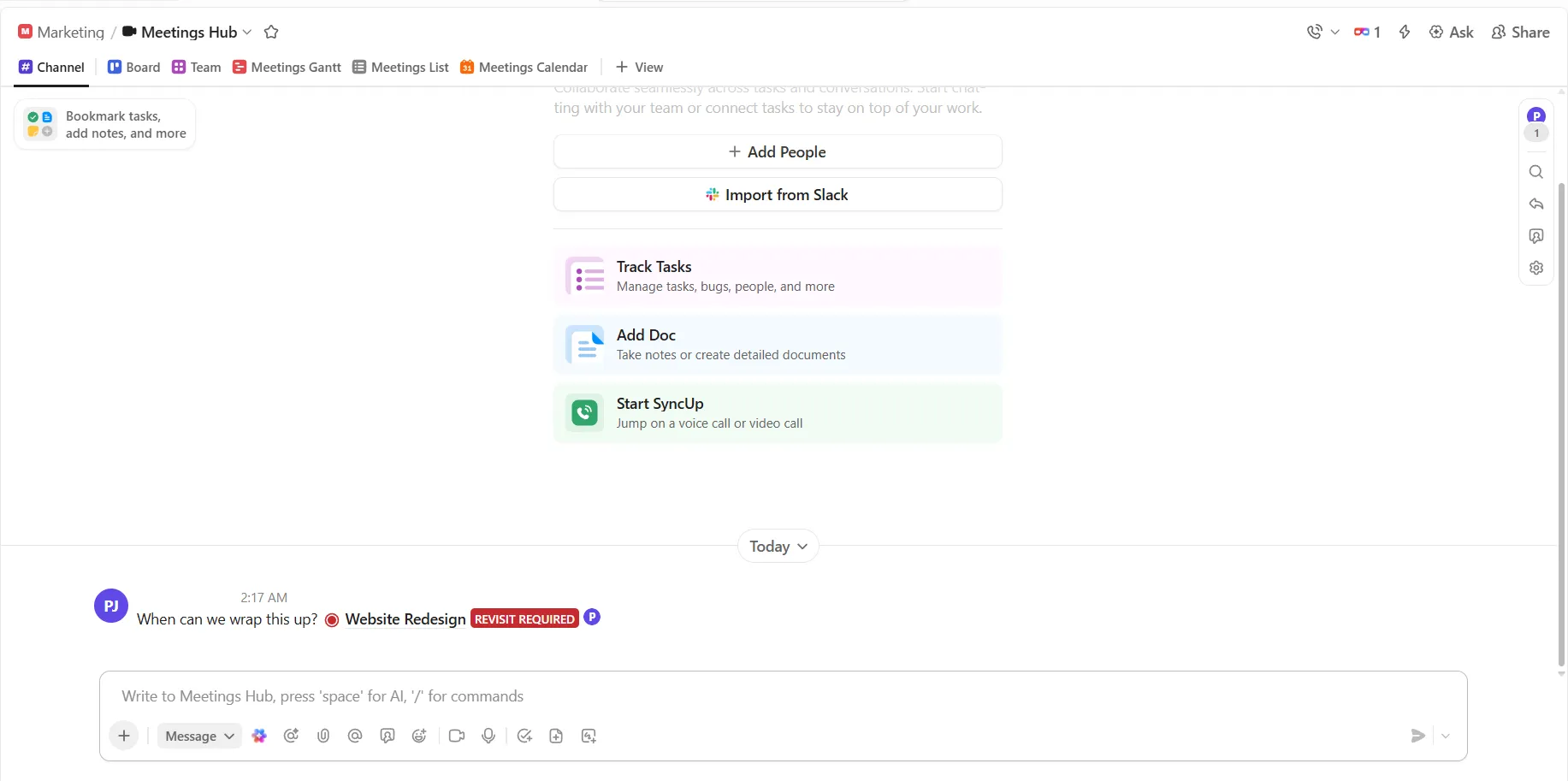
- Поканете членовете на екипа да добавят коментари, предложения или одобрения в удобно за тях време, за да се гарантира гъвкаво участие.
- Обобщавайте ключовите моменти и решения в документа, докато разговорът напредва.
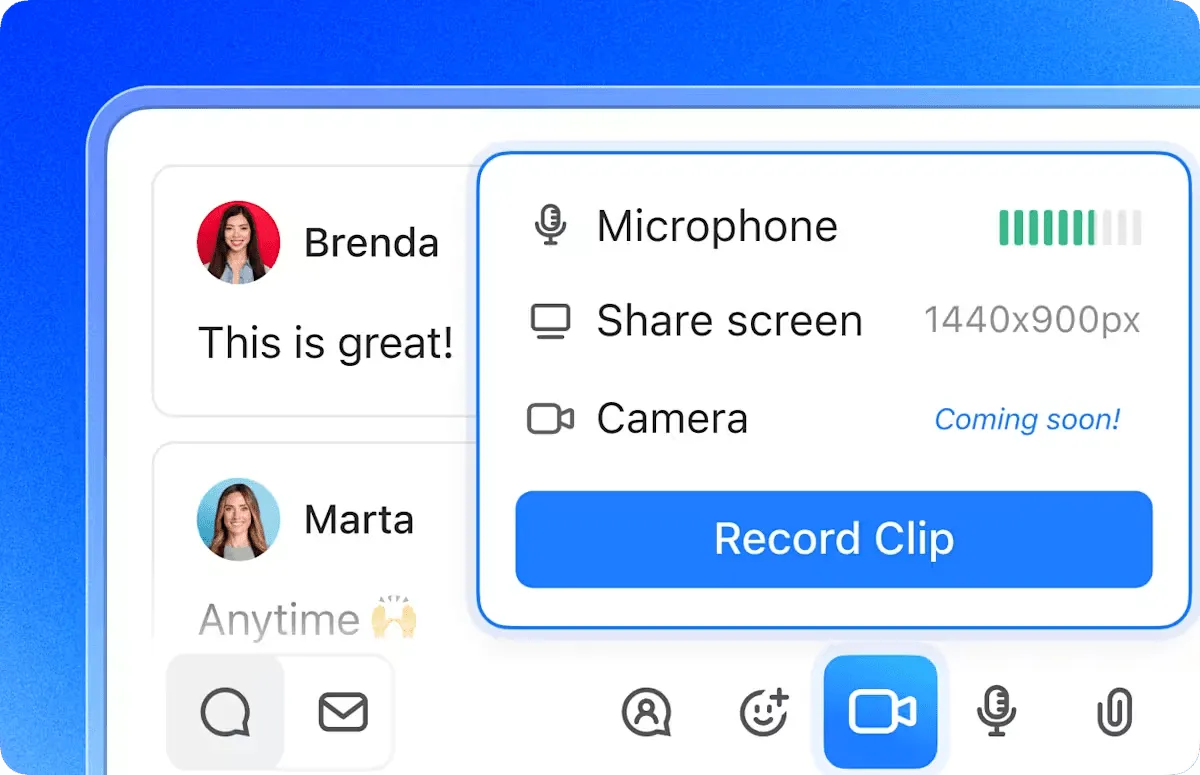
- Ако искате да споделите подробни инструкции, запишете ги като асинхронни видео актуализации чрез ClickUp Clips.
Стъпка 6: Използвайте контекстуална изкуствена интелигентност за интелигентност и автоматизация на срещите
ClickUp Brain ви помага да извлечете незабавно полза от съдържанието на срещите си, като обобщава дискусиите, подчертава решенията и извежда задачите за изпълнение. Това означава, че прекарвате по-малко време в обобщаване и повече време в напредък в работата.
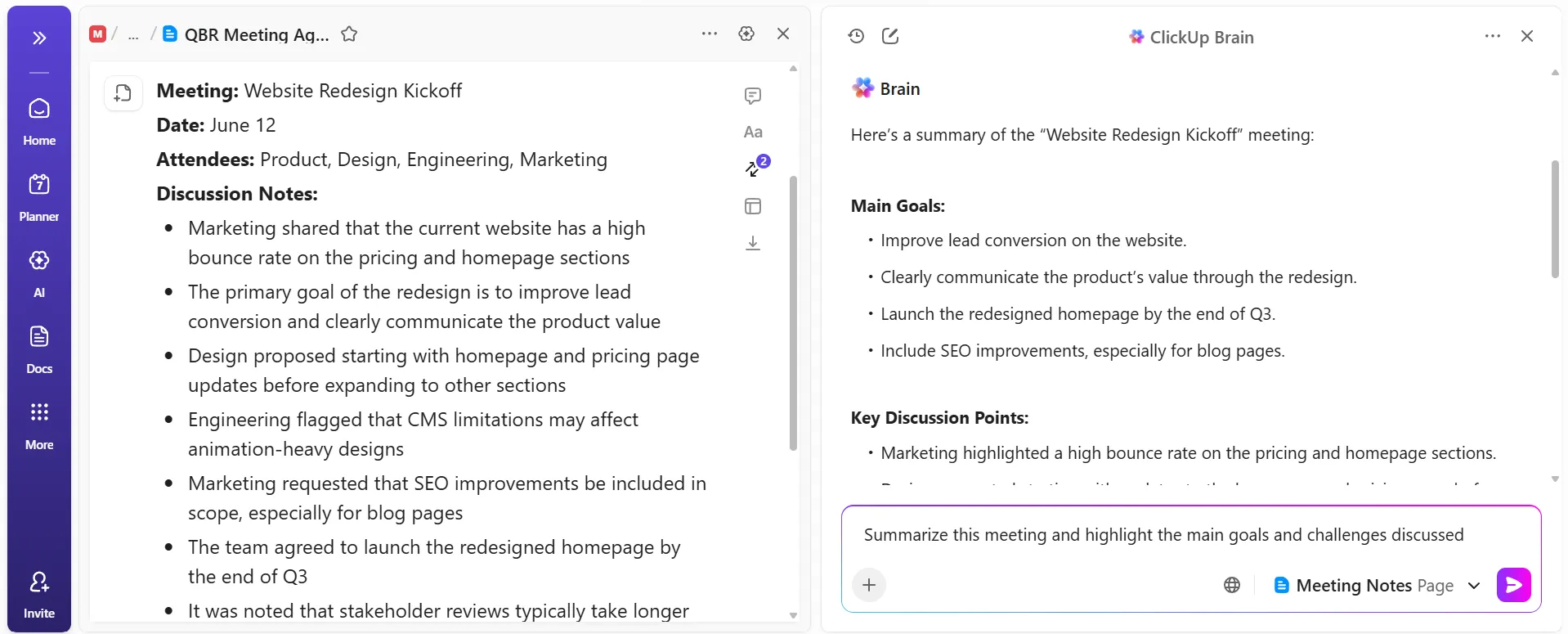
Например, след началната среща по проекта, отваряте ClickUp Brain и споделяте документа с бележките от срещата. Молите ClickUp Brain да обобщи дискусията и да извлече всички взети решения.
За секунди получавате кратко резюме и списък с следващите стъпки, които можете да споделите с екипа си или да превърнете в задачи. Това гарантира, че всички са на една вълна и нищо не се пропуска, дори ако някои членове на екипа не са могли да присъстват.
📌 Примери за подсказки:
- Обобщете тази среща и подчертайте основните цели и предизвикателства, които са били обсъдени.
- Извлечете всички решения, взети по време на тази среща.
- Избройте всички споменати действия и предложете отговорници за задачите, където е възможно.
- Превърнете тези задачи в задачи в ClickUp с ясни заглавия и описания.
- Създайте кратко резюме, което да споделите със заинтересованите страни, които са пропуснали срещата.
Използвайте задълбочена, контекстуална поддръжка за срещи
ClickUp BrainGPT, самостоятелното AI приложение за настолни компютри, ви предоставя усъвършенствана, разговорна AI, която може да анализира сложно съдържание от срещи, да отговаря на нюансирани въпроси и да свързва информация от вашето работно пространство и интернет. Това ви дава по-дълбоко разбиране и по-бързо вземане на решения.
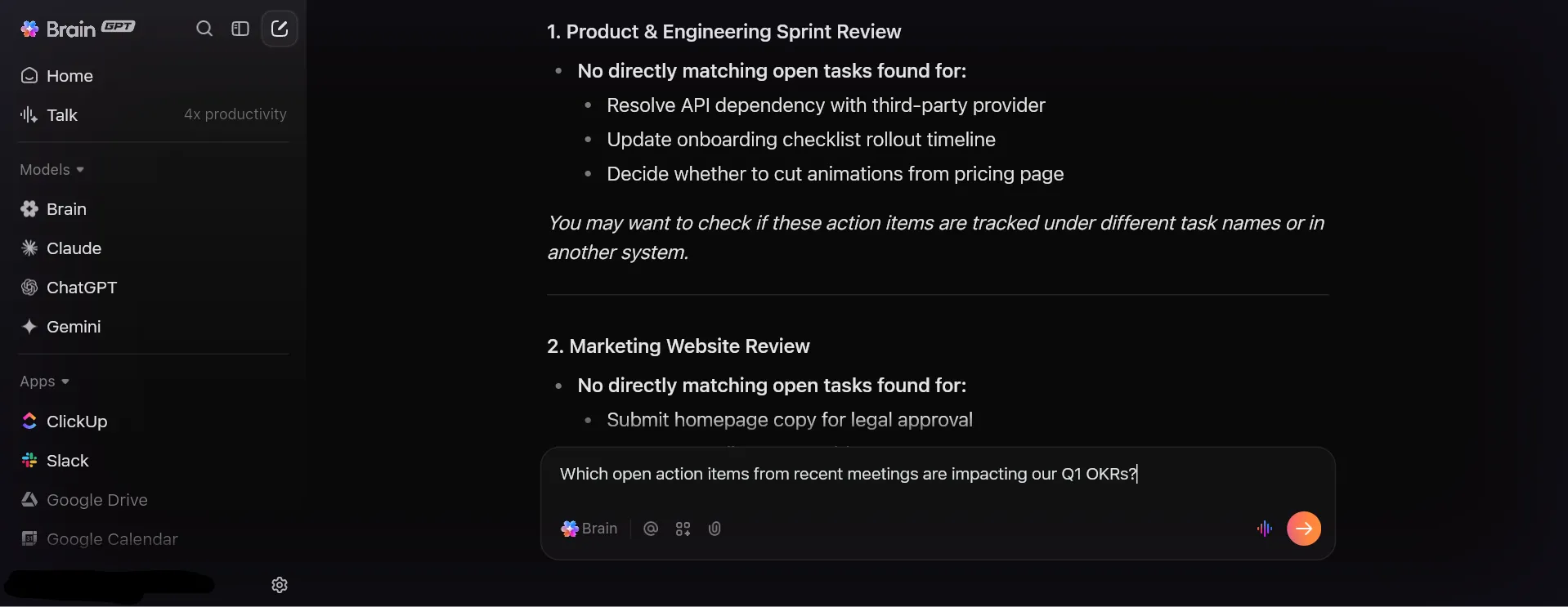
По време на тримесечния преглед трябва да разберете как последните срещи се отнасят към OKR на вашия екип. Стартирайте ClickUp BrainGPT и попитайте: „Кои действия от срещите от миналия месец все още са отворени и оказват влияние върху нашите цели за първото тримесечие?“
BrainGPT търси във вашите документи, задачи и свързани приложения, след което предоставя целенасочен списък. Това ви помага да определите приоритетите за последващи действия и да фокусирате екипа си върху най-важните неща.
💡 Съвет от професионалист: Записвайте идеи и действия на момента с ClickUp Talk to Text в BrainGPT. То ви позволява да диктувате действия и последващи съобщения, което улеснява записването на ценна информация, без да прекъсвате потока на разговора.
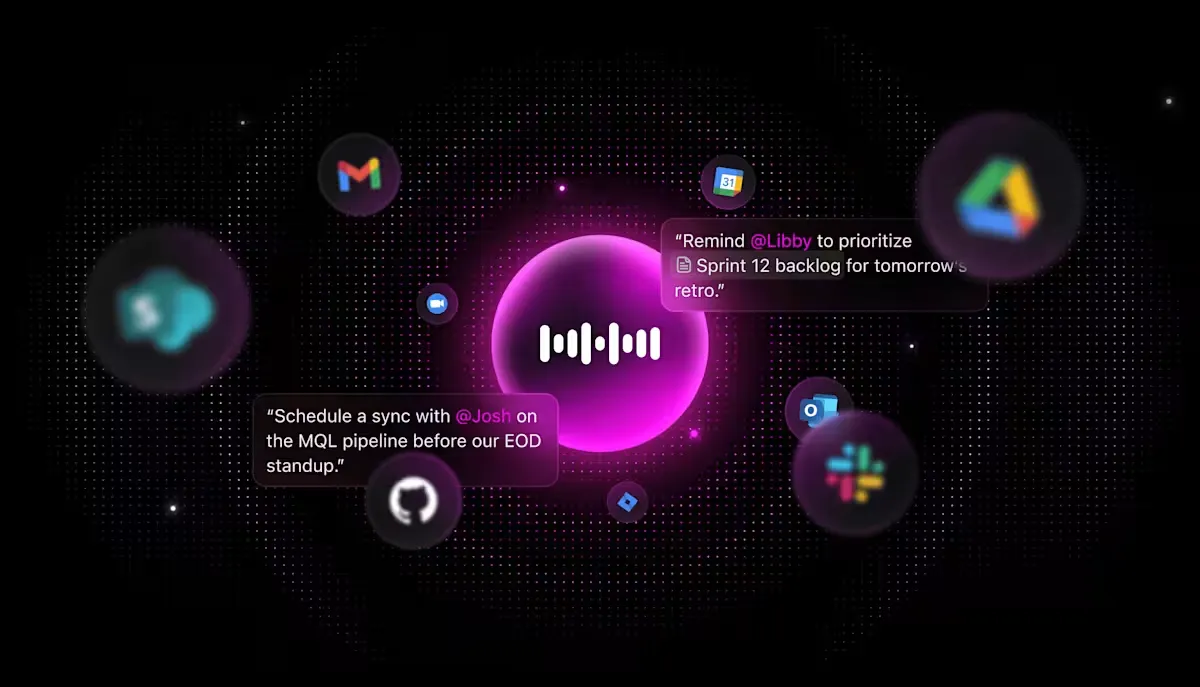
Автоматизирайте и мащабирайте последващите действия след срещите
ClickUp AI Super Agents са съотборници, задвижвани от изкуствен интелект, които могат да автоматизират повтарящи се работни процеси по време на срещи, като изпращане на последващи имейли, създаване на задачи въз основа на решения или ескалиране на проблеми.
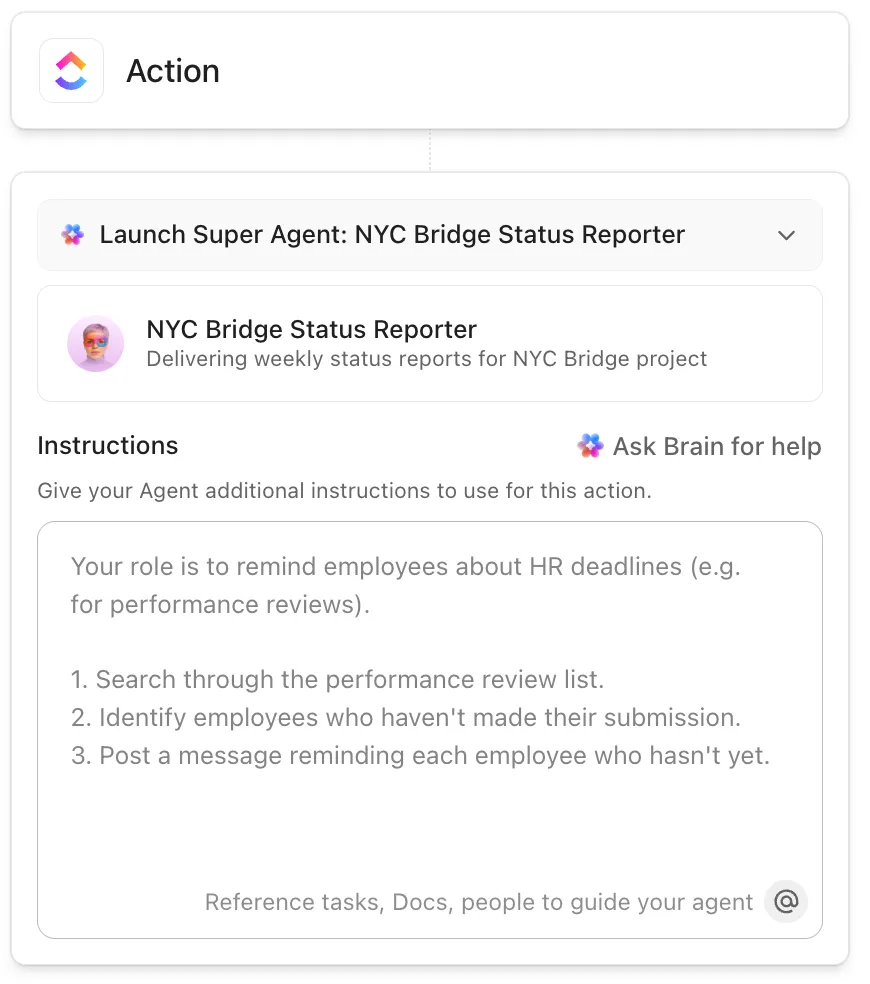
След среща за обсъждане на състоянието на клиента, вашият супер агент може:
- Прегледайте транскрипцията на AI Notetaker
- Идентифицирайте всички действия
- Създавайте задачи, които се възлагат автоматично на подходящите членове на екипа.
- Напишете обобщаващо имейл за клиента, включващо ключовите решения и следващите стъпки.
Тази опростена автоматизация на работния процес означава, че екипът ви отделя по-малко време за административни задачи и повече време за предоставяне на стойност на клиентите.
🔍 Знаете ли, че... Идеята за срещите като търговска сила възниква в Детройт през 1896 г., когато местни бизнес лидери осъзнават, че конгресите и организираните събирания генерират значителен икономически ефект чрез пътувания, престой в хотели, хранене и местна търговия. Това осъзнаване допринася за раждането на професионалната индустрия MICE (срещи, инсентиви, конференции, изложения).
Най-добри практики за провеждане на срещи в ClickUp
Провеждането на ефективни срещи в ClickUp изисква стратегически подход към планирането, изпълнението и последващите действия. Ето някои добри практики, които можете да опитате. 💁
Поставете ясни цели, преди да натиснете „Старт“
Преди да планирате нещо, задайте си следните въпроси: Какво решение трябва да се вземе или какъв проблем трябва да се реши?
Напишете тази цел в горната част на вашия ClickUp Doc, за да знаят всички защо са там. Когато хората разберат целта от самото начало, те идват подготвени и разговорът остава фокусиран.
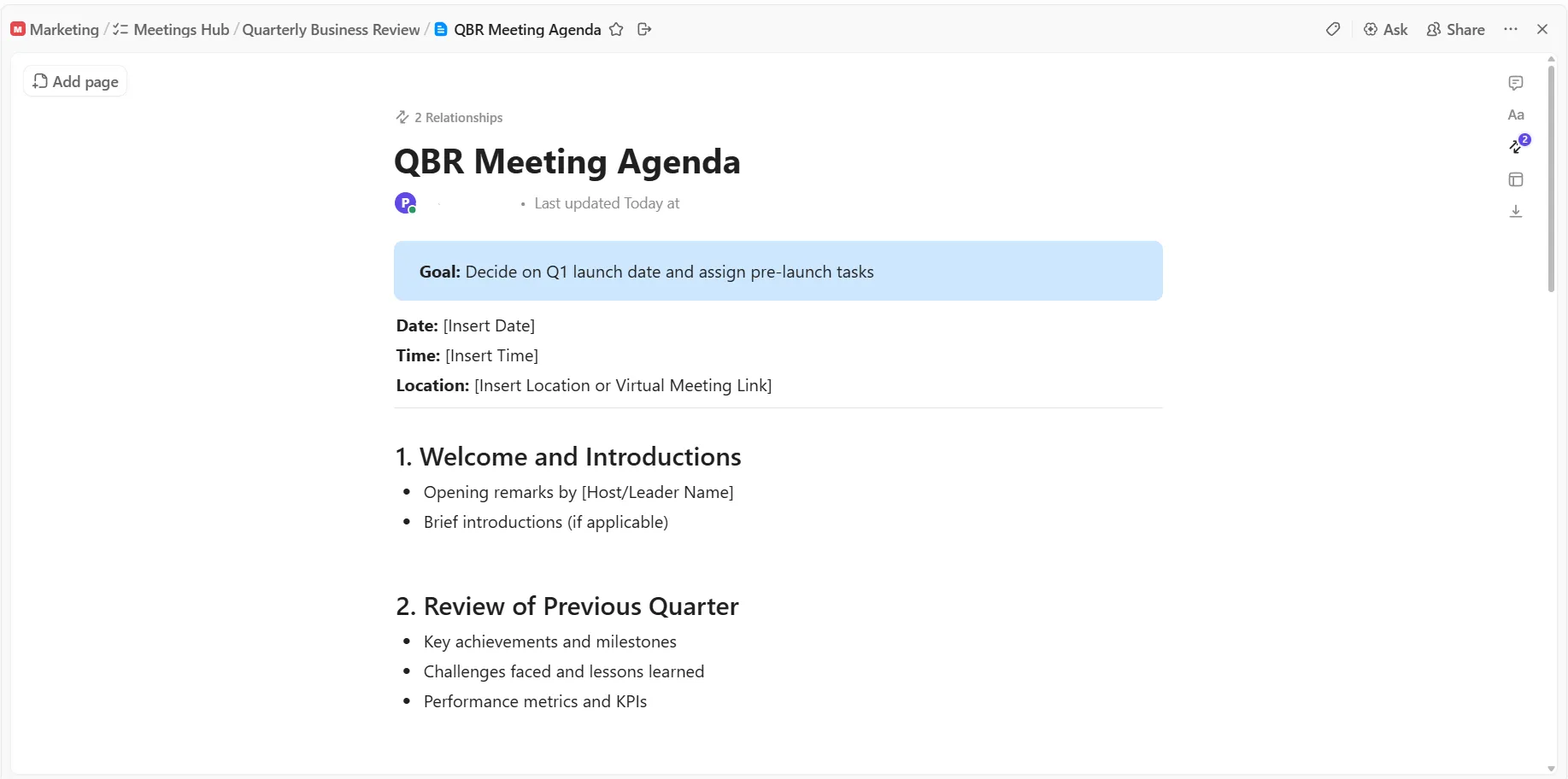
Неясните срещи губят времето на всички. Вместо „Обсъждане на актуализации по проекта“, опитайте „Вземане на решение за датата на стартиране през първото тримесечие и разпределяне на задачите преди стартирането“. Вторият вариант има ясна крайна цел.
Използвайте планирането в календара на ClickUp, за да спазвате графика на всички
Ако седмичната ви среща е насрочена за 30 минути, но постоянно продължава 45, имате проблем. Може би обсъждате прекалено много теми или може би някои от тях се нуждаят от отделни срещи.
Уважавайте времето на екипа си, като започвате и завършвате навреме, и използвайте напомнянията на ClickUp, за да поддържате дискусиите в правилната посока по време на срещата.
Проследявайте в рамките на 24 часа
Срещата приключи, но вашата работа все още не е свършила.
В рамките на един ден прегледайте документа от срещата, почистете всички разхвърлени бележки и се уверете, че всички задачи са правилно разпределени с ясни описания. Изпратете кратко съобщение в ClickUp Chat или коментари, като маркирате всички, които имат задачи за изпълнение, с простото: „Ето върху какво работим всички от вчерашната среща“.
Тук също така супер агентът може да се включи, за да се заеме с цялостния последващ работен процес.
Това поддържа темпото и предотвратява опасната предпоставка, че „някой друг ще се погрижи за това“. Бързото проследяване е разликата между продуктивни срещи и срещи, които не постигат абсолютно нищо.
Реален потребител на ClickUp споделя мнението си в Reddit:
Сега използвам ClickUp Clips почти ежедневно – просто е по-лесно да покажа на някого какво имам предвид с бързо записване на екрана, отколкото да се опитвам да го обясня с текст. И тъй като преписва всичко, по-късно мога да намеря това, от което се нуждая, без да ровя в папки.
Тяхната система Docs тихо замести по-голямата част от работата ни с Google Docs. Всичко протича по-гладко, когато документацията ни се намира на същото място като проектите ни. Екипът се адаптира към нея по-бързо, отколкото очаквах.
В началото бях скептичен по отношение на ClickUp Brain, защото ми се струваше като поредната измислица на изкуствения интелект. Но той ме спаси от някои досадни задачи, свързани с писане, особено когато трябваше да обобщавам дълги имейли от клиенти или да започна да пиша чернова...
Функцията за водене на бележки с изкуствен интелект беше истинска изненада. Преди губехме много задачи след срещите, но сега тя записва всичко и автоматично разпределя задачите. Проследяването се подобри значително.
Сега използвам ClickUp Clips почти ежедневно – просто е по-лесно да покажа на някого какво имам предвид с бързо записване на екрана, отколкото да се опитвам да го обясня с текст. И тъй като преписва всичко, по-късно мога да намеря това, от което се нуждая, без да ровя в папки.
Тяхната система Docs тихо замести по-голямата част от работата ни с Google Docs. Всичко протича по-гладко, когато документацията ни се намира на същото място като проектите ни. Екипът се адаптира към нея по-бързо, отколкото очаквах.
В началото бях скептичен по отношение на ClickUp Brain, защото ми се струваше като поредната измислица на изкуствения интелект. Но той ме спаси от някои досадни задачи, свързани с писане, особено когато трябваше да обобщавам дълги имейли от клиенти или да започна да пиша чернова...
Функцията за водене на бележки с изкуствен интелект беше истинска изненада. Преди губехме много задачи след срещите, но сега тя записва всичко и автоматично разпределя задачите. Проследяването се подобри значително.
Често срещани грешки, които трябва да избягвате
Ето някои често срещани капани, в които попадат продуктивните екипи при управлението на срещи в ClickUp, и какво да направите вместо това.
| Често срещана грешка | Проблем | ClickUp става претрупан и хората започват да игнорират известията |
| Третиране на бележките от срещите като „окончателни“, а не като живи документи | Важната информация, връзки и решения никога не се актуализират след края на срещата. | Преглеждайте същия документ или задача в ClickUp на всяка среща и го актуализирайте, за да се превърне в текущ архив. |
| Създаване на задачи за срещи, без да ги свързвате с реална работа | Действията се съхраняват отделно и никога не се свързват с проекти или спринтове. | Свържете задачите от срещите със свързани списъци, епични задачи или документи, за да може работата да бъде проследима. |
| Превръщане на всички точки за обсъждане в множество задачи | ClickUp става претрупан и хората започват да игнорират известията | Създавайте задачи за най-важните резултати, решения и действия. Провеждайте мозъчни атаки в коментарите към задачите или в Docs. |
| Прекомерна употреба на @mentions по време на срещи | Хората стават слепи за известията и започват да заглушават ClickUp | Запазете @mentions за собствениците и лицата, вземащи решения, в инструмента за управление на проекти. |
| Третиране на времето за срещи и асинхронни актуализации по един и същи начин | Дискусиите, които могат да бъдат асинхронни, в крайна сметка водят до загуба на време по време на срещите. | Използвайте коментари и ClickUp Clips за асинхронни актуализации, запазете срещите за решения и пречки. |
| Без интегриране на ClickUp с календарни инструменти | Срещите и задачите в ClickUp съществуват в два отделни свята. | Синхронизирайте Google Calendar или Outlook, за да се показват събитията в Planner, резултатите от търсенето и изгледите на календара. |
Инструменти и шаблони за провеждане на срещи в ClickUp
Провеждането на срещи става много по-лесно, когато не започвате от нулата всеки път. Изпробвайте тези готови за употреба шаблони за продуктивност от ClickUp, за да се справите със структурата, така че да можете да се съсредоточите върху самата дискусия. 🗓️
1. Шаблон за срещи в ClickUp
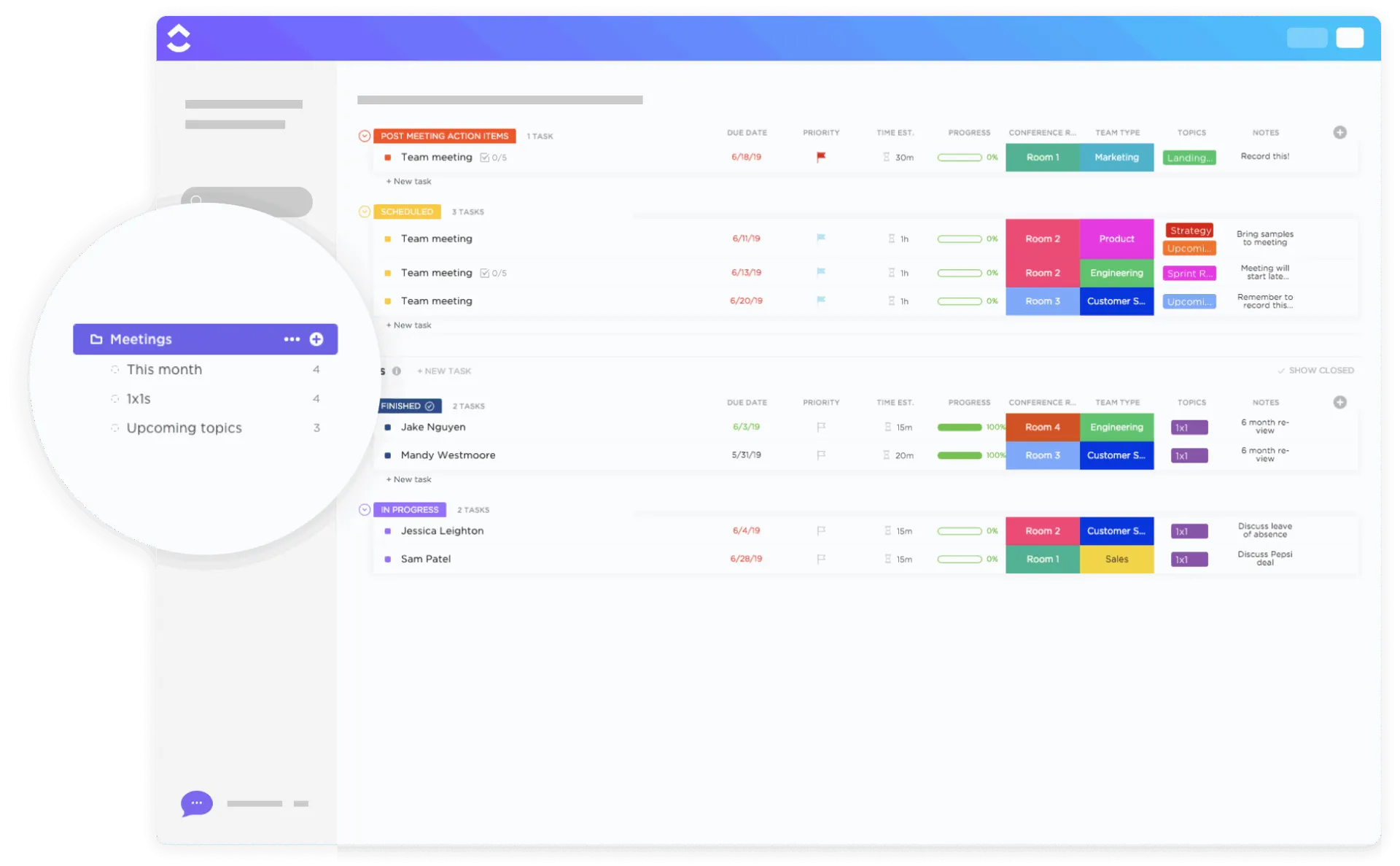
Шаблонът за срещи в ClickUp е създаден, за да оптимизира планирането, провеждането и проследяването на всички видове срещи, като прави сътрудничеството в екипа по-продуктивно и организирано. Той предоставя централизирана система, в която екипите могат да подготвят дневен ред, да проследяват задачите и да наблюдават напредъка, като по този начин гарантират, че всяка среща е целенасочена и съобразена с целите на организацията.
Освен това, шаблонът включва готова за употреба структура на папки, с която можете да организирате всички материали и процеси от срещите си от самото начало.
🧠 Интересен факт: Първата телеконференция се състояла през 1915 г., когато AT&T свързала хора в Ню Йорк, Сан Франциско и Вашингтон. Аудиоконференциите се разпространили бързо, защото се възползвали от съществуващите телефонни мрежи.
2. Шаблон за протоколи от срещи в ClickUp
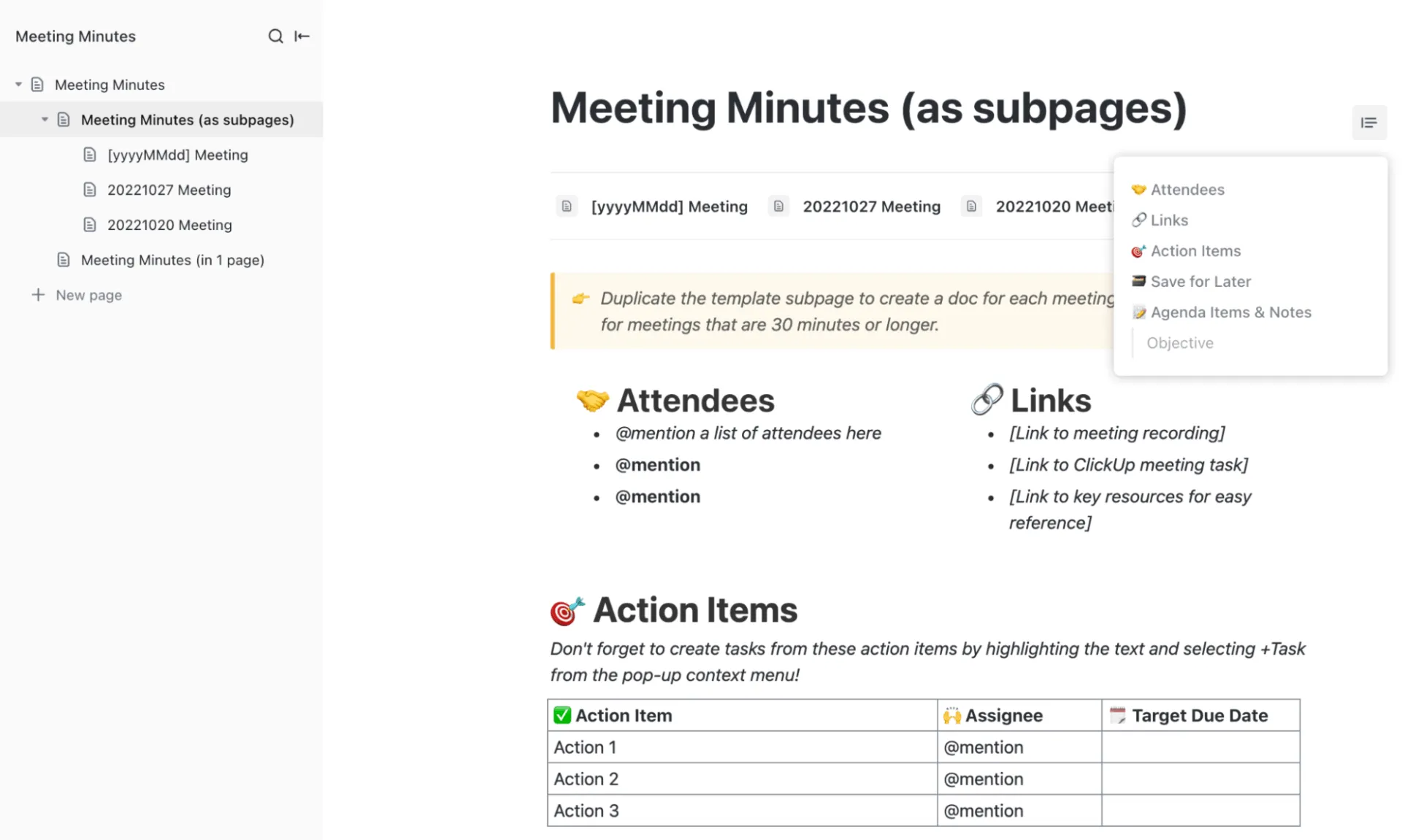
Шаблонът за протоколи от срещи на ClickUp прави документирането на дискусии, решения и действия от срещите ефикасно и лесно. Основната му цел е да предостави структурирана рамка за организиране на участниците, дневния ред и последващите задачи, като гарантира, че всички ключови точки и резултати са ясно документирани и лесно достъпни за заинтересованите страни.
Този шаблон е създаден като съвместен ClickUp Doc, който предоставя изчерпателен план за обобщаване на срещите. Той включва предварително създадени страници за организиране на екипи, записване на индивидуални бележки от срещите и предоставяне на инструкции, които да помогнат на потребителите да извлекат максимална полза от шаблона.
3. Шаблон за бележки от повтарящи се срещи в ClickUp
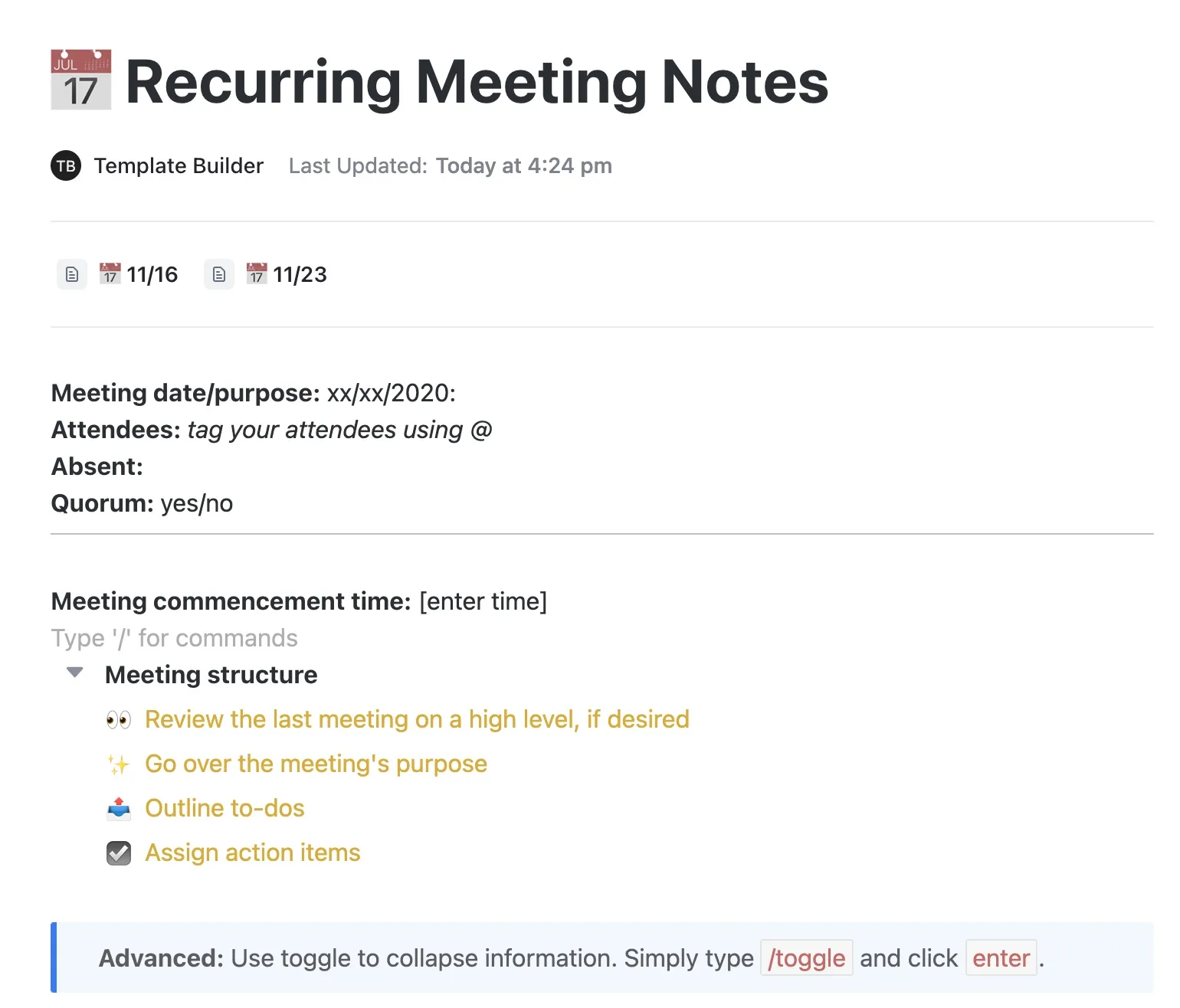
Шаблонът за бележки от повтарящи се срещи в ClickUp помага на екипите ефективно да документират и организират редовни срещи. Той проследява текущи дискусии, решения и действия, за да записва важна информация и да я запазва достъпна за бъдеща справка. Този шаблон е структуриран така, че да поддържа подробна документация на срещите и процесите.
Той включва ясно обозначени раздели за:
- Дата и цел на срещата: място, където да отбележите кога се провежда срещата и защо се провежда.
- Участници: Подсказка за маркиране на участниците с @mentions
- Отсъстващи: Място, където да записвате кои лица не са могли да присъстват.
- Кворум: Просто „да“ или „не“, за да покажете дали има достатъчно хора, за да се вземат решения.
🔍 Знаете ли, че... Макар Picturephone на AT&T да впечатли публиката през 60-те години, той беше скъп, изискваше голяма честотна лента и беше непрактичен за повечето компании. Едва в края на 80-те и 90-те години, когато видео компресията се подобри и разходите за предприятията спаднаха, видео срещите станаха търговски жизнеспособни.
4. Шаблон за срещи на ниво 10 в ClickUp
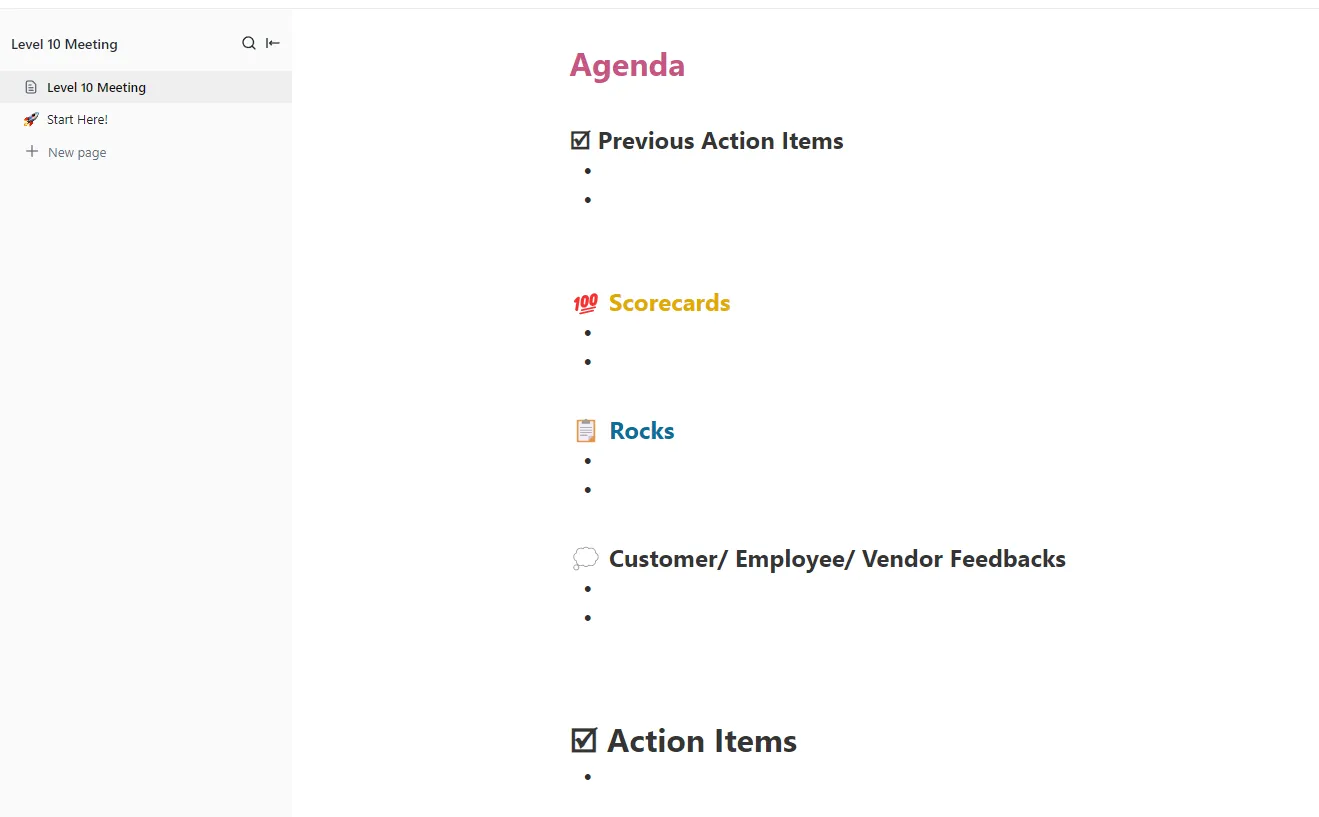
Шаблонът за срещи ClickUp Level 10 улеснява провеждането на добре структурирани и продуктивни срещи на ръководството. Основната му цел е да поддържа екипите в синхрон с седмичните, месечните и тримесечните цели, да осигурява прозрачност и да гарантира, че всички са информирани и отчетни в реално време.
Основната страница е съсредоточена върху голямо заглавие Дневен ред. Под него срещата е организирана в ясно определени раздели:
- Предишни задачи: Област с контролен списък, в която можете да прегледате задачите, възложени на последната среща, и да потвърдите какво е изпълнено и какво все още предстои да бъде изпълнено.
- Карти за оценка: Пространство за проследяване на ключови показатели или KPI, обикновено под формата на списък с точки.
- Rocks: Място, където можете да прегледате основните тримесечни цели или важни приоритети и да отбележите техния статус.
- Обратна връзка от клиенти/служители/доставчици: Специална секция за важна обратна връзка, събрана от последната среща.
🎥 Научете как да провеждате ефективни срещи от ниво 10:
5. Шаблон за индивидуални срещи в ClickUp
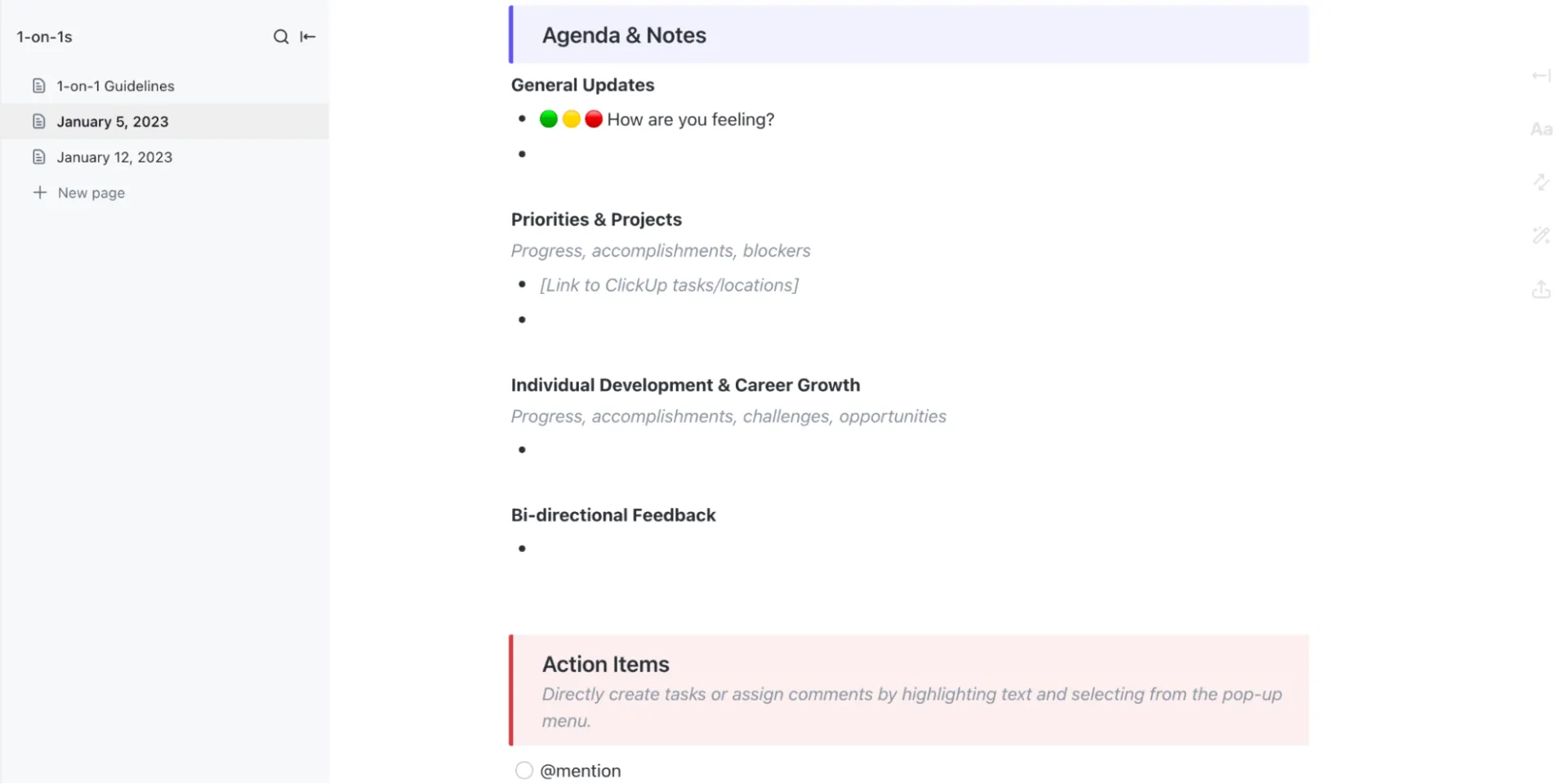
Шаблонът ClickUp 1-on-1s прави индивидуалните срещи между мениджърите и членовете на екипа по-организирани и ефективни. Основната му цел е да улесни ясната комуникация, да съгласува целите и приоритетите и да гарантира, че се събира и проследява полезна обратна връзка.
Разделът Очаквания от срещата разделя процеса на три прости етапа:
- Преди индивидуалната среща и двамата участници добавяте теми за дневния ред или актуализации предварително.
- По време на индивидуалните срещи те записват бележките си директно в документа.
- След индивидуалната среща, задачите се разпределят официално.
Във всяка страница с датирани срещи има раздели, които насочват разговора: как се чувства служителят, текущи проекти и приоритети, теми за растеж и развитие, както и двустранна обратна връзка.
6. Шаблон за проследяване на срещи в ClickUp
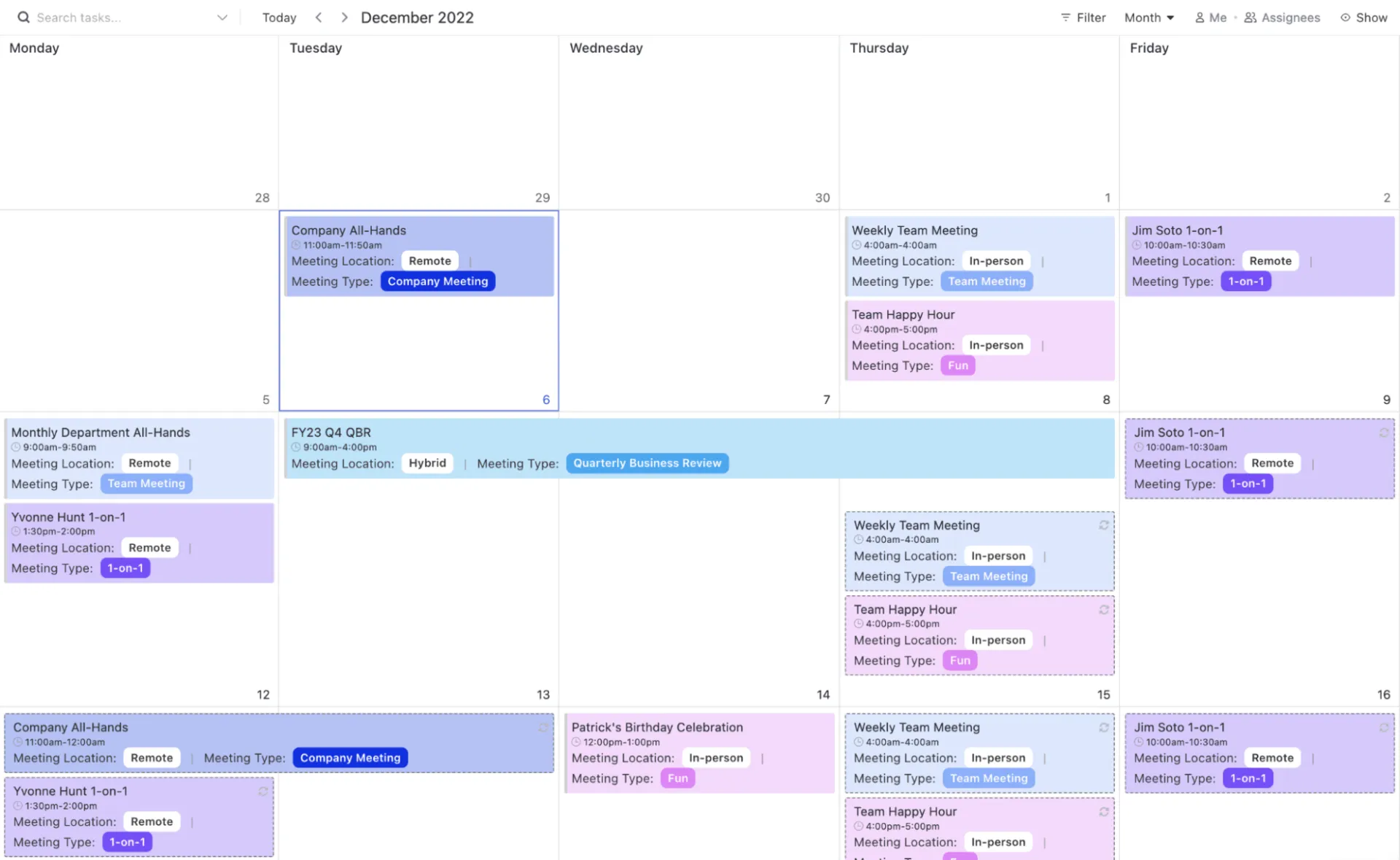
Шаблонът за проследяване на срещи в ClickUp ефективно централизира дневния ред, бележките, действията и задачите за последващи действия. Той гарантира, че цялата информация, свързана със срещите, е организирана и лесно достъпна на едно място.
Шаблонът е структуриран в списък и включва персонализирани статуси на задачите в ClickUp, за да проследявате напредъка на всяка среща: Отворена, В процес и Затворена. Той също така разполага с персонализирани полета за записване на важни подробности за срещата, като Тип на срещата, Място на срещата, Хронометрист, Записващ и Ръководител.
Запознайте се с идеалния партньор: ClickUp
Повечето срещи завършват с добри намерения и никакви последващи действия. Някой се предлага да се заеме с едно нещо, друг се съгласява да провери друго, и всички си тръгват с чувството, че са били продуктивни. Две седмици по-късно нищо не се е случило, защото тези ангажименти са останали в бележника на някого.
ClickUp решава този проблем, като превръща разговорите в проследими задачи без допълнителни стъпки.
SyncUps ви позволява да споделяте идеи, без да напускате работното си място, докато AI Notetaker записва автоматично всеки детайл, докато вие сте фокусирани върху дискусията. ClickUp Brain извлича незабавно задачите и решенията. Задачите се разпределят, свързват с проекти и крайни срокове и се наблюдават заедно с всичко останало, което вашият екип вече проследява.
Не позволявайте добрите разговори да се изпарят във въздуха. Регистрирайте се в ClickUp още днес! ✅
Често задавани въпроси (FAQ)
Създайте специален списък или папка „Срещи“, използвайте задачи за всяка среща и добавяйте дневен ред, участници и действия към всяка задача или към прикачен ClickUp Doc. Поддържайте всички срещи в една и съща структура, за да можете лесно да ги намерите по-късно.
Да. Можете да си сътрудничите директно с членовете на екипа в ClickUp чрез гласови/видео SyncUps. Освен това можете да използвате ClickUp Integrations с Zoom, Google Meet и Microsoft Teams, за да се присъедините/планирате видео срещи от работното си място.
Просто добавете ClickUp AI Notetaker към срещата си и всички бележки ще бъдат записвани в ClickUp Doc за вас.
Да. ClickUp Brain може да сканира бележки, да предлага действия, следващи стъпки и обобщения, както и да създава задачи за последващи действия.
Използвайте шаблон за повтаряща се дневен ред на среща или среща на екипа в ClickUp Docs или Tasks. Задайте задача да се повтаря седмично или месечно, за да използвате същия формат всеки път.
Използвайте асинхронни срещи, когато актуализациите не се нуждаят от обсъждане, хората са в различни часови зони или решенията са незначителни. Използвайте срещи на живо, когато са засегнати решения, мозъчна атака или чувствителни теми.