
Ако вашият екип работи с Gmail, Google Docs, Sheets и Meet през целия ден, не сте сами. Google Workspace вече се използва от над 3 милиарда потребители по целия свят, но повечето планове за проекти все още се намират в разпръснати раздели и бързи таблици.
Тук може да ви помогне инструмент за управление на проекти с интеграция с Google Workspace. Подходящият софтуер ви позволява да възлагате отговорности, да проследявате напредъка и да свързвате документите по проекта с подходящите задачи и срещи ✅.
Този списък включва най-добрите инструменти за управление на проекти, които се свързват с приложенията на Google за ефективно управление на проекти, без да се налага да променяте начина, по който екипът ви вече работи в Google Workspace.
📖 Прочетете също: Алтернативи на Google Workspace: инструменти като G Suite
Топ 9 софтуера за управление на проекти с интеграция с Google Workspace на един поглед
Използвайте тази бърза таблица, за да сравните как всеки инструмент се свързва с инструментите за продуктивност на Google Workspace (по-рано Google Suite), за какво е най-подходящ и от колко приблизително започва цената му:
| Инструмент | Най-подходящ за | Основни функции | Цени* |
| ClickUp | Управление на проекти, задвижвано от изкуствен интелект, свързано с Google Workspace за екипи от всякакъв размер. | Задачи, документи, чат, табла и изгледи; свържете пощенската кутия на Gmail и файловете в Google Drive, синхронизирайте дати с Google Calendar и използвайте AI обобщения и актуализации. | Безплатни планове; персонализиране за предприятия |
| Asana | Структурирано управление на работата за мултифункционални екипи в Google Workspace | Добавка за Gmail за записване на задачи; прикачени файлове в Google Drive; синхронизация с Google Calendar; времеви линии и автоматизация. | Безплатен план; платени планове, започващи от 13,49 $/месец на потребител. |
| Wrike | Сложни проекти в различни отдели, използващи Google Workspace в малки и средни компании | Работни потоци от имейл към задача; прикачени файлове в Google Drive; синхронизация с Google Calendar; диаграми на Гант и табла | Безплатен план; платени планове, започващи от 10 USD/месец на потребител |
| Zoho Projects | Класическо планиране и проследяване на времето с връзки към приложения на Google за малки и средни екипи. | Връзки с приложения на Google; списъци със задачи, етапи, зависимости и диаграми на Гант | Безплатен план за до 5 потребители; платени планове, започващи от 5 USD/месец на потребител. |
| Trello | Опростени табла заедно с Google Workspace за малки екипи | Табла и карти; Google Drive Power-Up за Docs/Sheets/Slides; синхронизация с Google Calendar | Платени планове, започващи от 6 USD/месец на потребител |
| Kanbanchi | Kanban и Gantt в Google Workspace за малки организации | Работи в Google Workspace; поддръжка на Drive и Calendar; диаграми на Гант; проследяване на времето | Платени планове, започващи от 5,99 $/месец на потребител. |
| kissflow | Автоматизация на одобренията и проектите, базирана на работния процес, с Google приложения за средни и големи екипи. | Работни процеси с малко кодиране; свързване на Gmail, Drive и Sheets; одобрения и потоци на приемане | Платени планове, започващи от 1500 долара на месец. |
| Smartsheet | Проследяване на проекти в стил електронна таблица с интеграция с Google Workspace за малки и средни екипи | Изглед на таблица; прикачени файлове в Google Drive; синхронизиране на календари; табла и автоматизация | Платени планове, започващи от 12 USD/месец на потребител |
| monday. com | Визуални табла и табла за управление до приложенията на Google за средни екипи | Връзки между Gmail и Drive; синхронизация с Google Calendar; табла, времеви линии и автоматизация | Безплатен план; платени планове, започващи от 12 USD/месец на потребител |
Как оценяваме софтуера в ClickUp
Нашият редакционен екип следва прозрачен, подкрепен с проучвания и неутрален по отношение на доставчиците процес, така че можете да сте сигурни, че нашите препоръки се основават на реалната стойност на продуктите.
Ето подробно описание на това как преглеждаме софтуера в ClickUp.
⭐ Представен шаблон
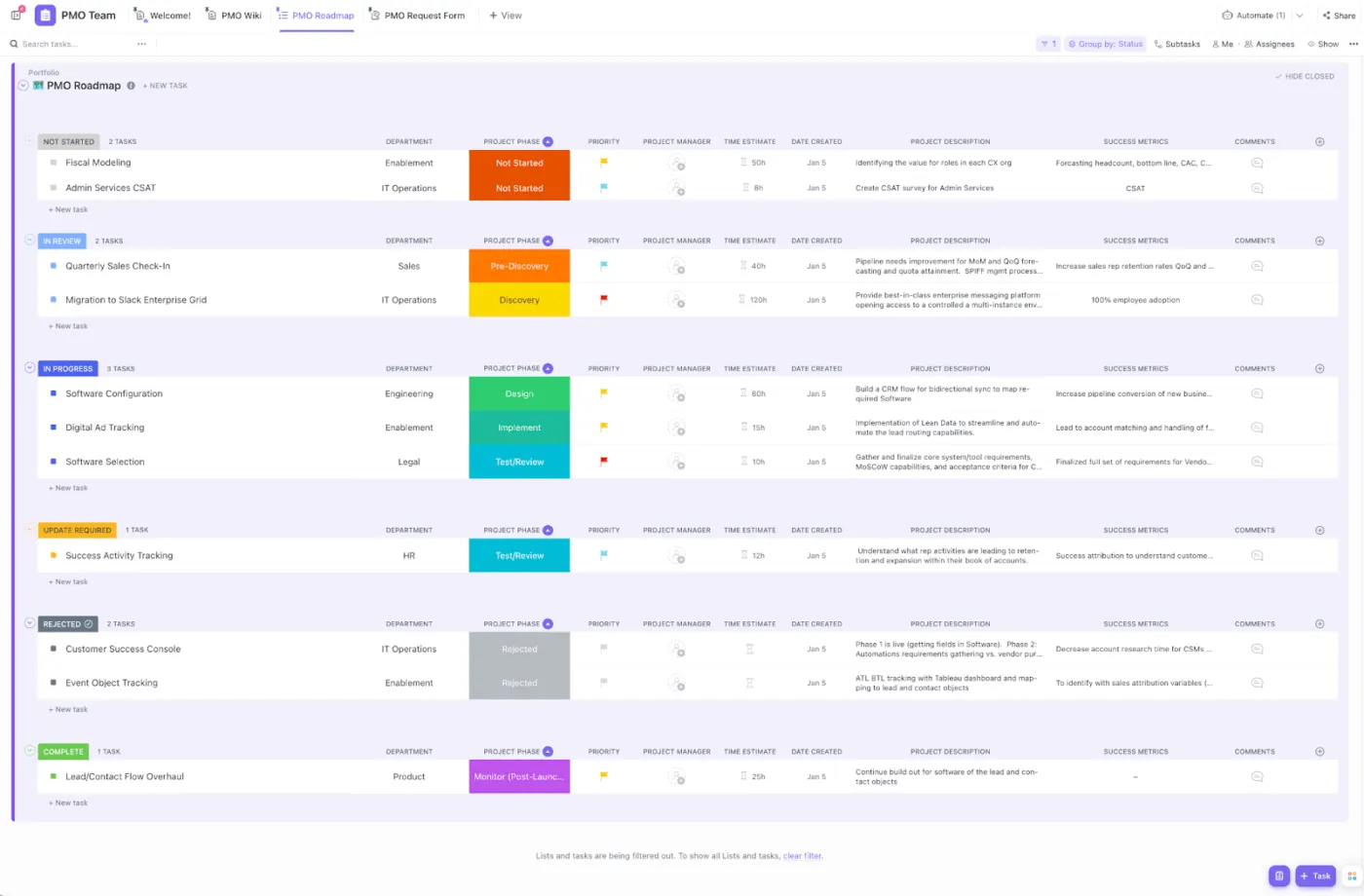
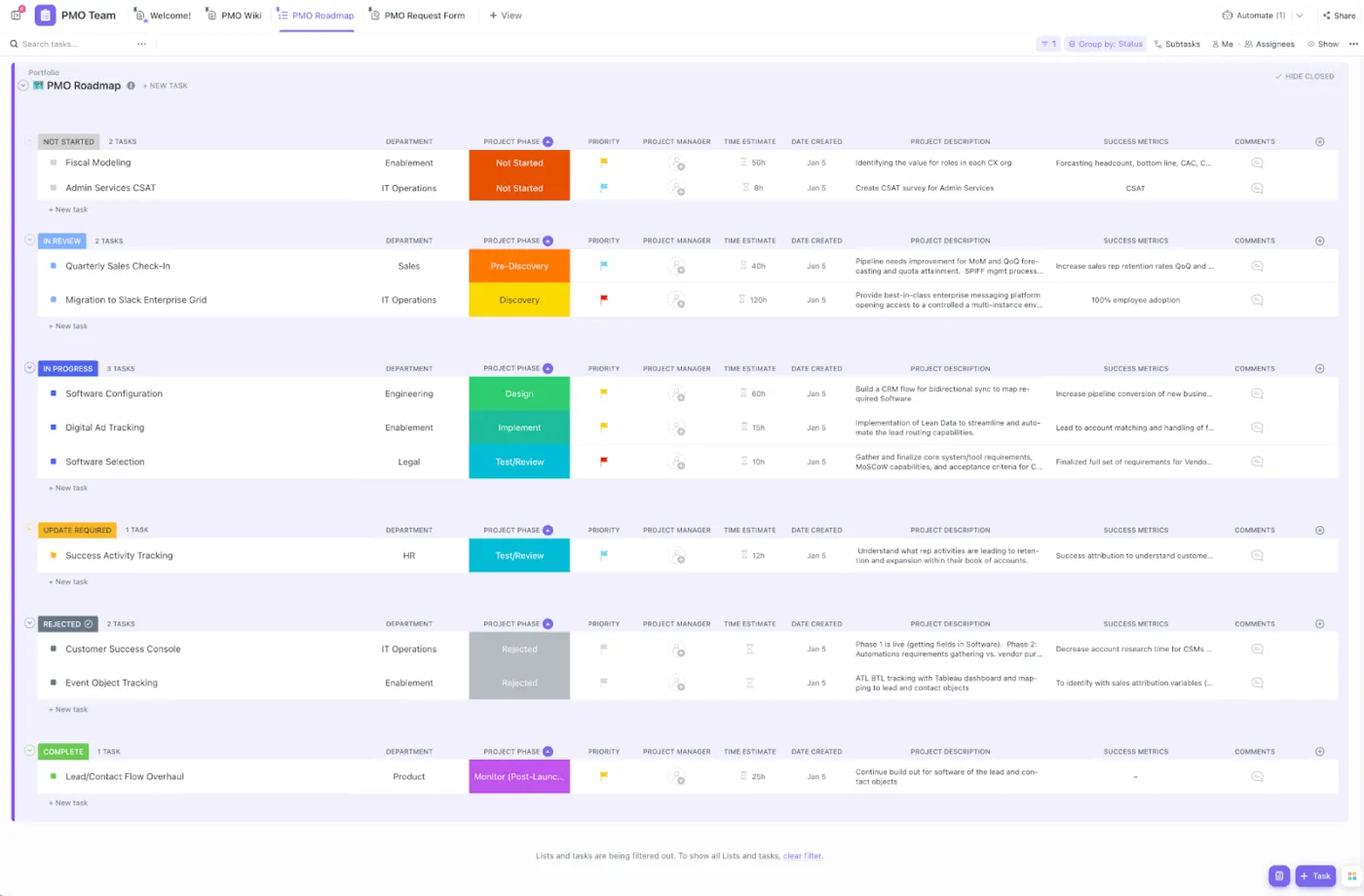
Планирайте, проследявайте и организирайте следващия си проект по-бързо с шаблона за управление на проекти ClickUp. Той ви предоставя готово работно пространство за записване на задачи, графици и документи, така че екипът ви да може да преминава от разпръснати Google Sheets и бележки в пощенската кутия към един ясен център за проекти.
📖 Прочетете също: Безплатни шаблони за управление на проекти за всички видове проекти
Какво трябва да търсите в софтуера за управление на проекти с интеграция с Google Workspace?
Добрата настройка на Google Workspace не се отнася само до съхранението на файлове. Тя се отнася до намаляване на преминаването между инструменти, когато задачите се променят, файловете се актуализират и графиците се променят.
✅ Използвайте този списък, за да изберете софтуер за управление на проекти, който отговаря на начина, по който вашият екип вече работи в Google Apps. Идеалният инструмент прави следното:
- Свързва се с Google Drive , за да можете да прикачвате, създавате и организирате документи, таблици и презентации до задачите.
- Синхронизира крайни срокове и срещи с Google Calendar, за да останат графиците видими за членовете на отдалечените екипи.
- Поддържа основни функции за управление на задачи като собственици, приоритети и зависимости за по-сложни проекти.
- Предлага изгледи като табла и диаграми на Гант, за да можете да проследявате важни етапи в конкретни проекти.
- Включва разрешения и контрол на споделянето за чувствителни документи по проекти и външни сътрудници.
- Намалява повтарящите се задачи чрез автоматизация, така че екипите да прекарват по-малко време в ръчни актуализации.
📮ClickUp Insight: Смяната на контекста тихо подкопава продуктивността на вашия екип. Нашите проучвания показват, че 42% от прекъсванията в работата се дължат на преминаването между различни платформи, управлението на имейли и преминаването от една среща към друга.
Ами ако можехте да елиминирате тези скъпоструващи прекъсвания? ClickUp обединява вашите работни процеси (и чат) в една единствена, оптимизирана платформа. Стартирайте и управлявайте задачите си от чат, документи, бели дъски и др., докато функциите, задвижвани от изкуствен интелект, поддържат контекста свързан, достъпен за търсене и управляем!
Най-добрият софтуер за управление на проекти с интеграция с Google Workspace
Тези инструменти са създадени за екипи, които вече използват Gmail, Google Docs, Sheets и Google Calendar и искат работата по проектите да остане свързана с тези приложения, вместо да е разпръсната по различни раздели.
По-долу ще намерите най-добрите инструменти за управление на проекти, които свързват задачи, файлове и работни процеси с Google Workspace, за да можете да планирате, проследявате и изпълнявате проекти, без да нарушавате навиците на екипа си.
1. ClickUp (най-добрият софтуер за управление на проекти, базиран на изкуствен интелект)
Ако вашият екип изпълнява проекти в Google Workspace, вече разполагате с необходимите елементи: Gmail за заявки, Google Docs за спецификации, Google Sheets за проследяване, Google Drive за файлове и Google Calendar за крайни срокове.
Но когато работата е разпределена на толкова много места, е трудно да се проследява напредъкът и да се поддържа съгласуваност между членовете на отдалечените екипи, когато проектите станат по-сложни.
Това е разрастване на работата: задачите се намират в имейл вериги, а „планът“ се превръща в смесица от таблици и календарни покани. След това се появява и разрастване на изкуствения интелект: един инструмент обобщава срещите, друг генерира задачи, а вие все пак се налага да копирате и поставяте актуализации между приложенията.
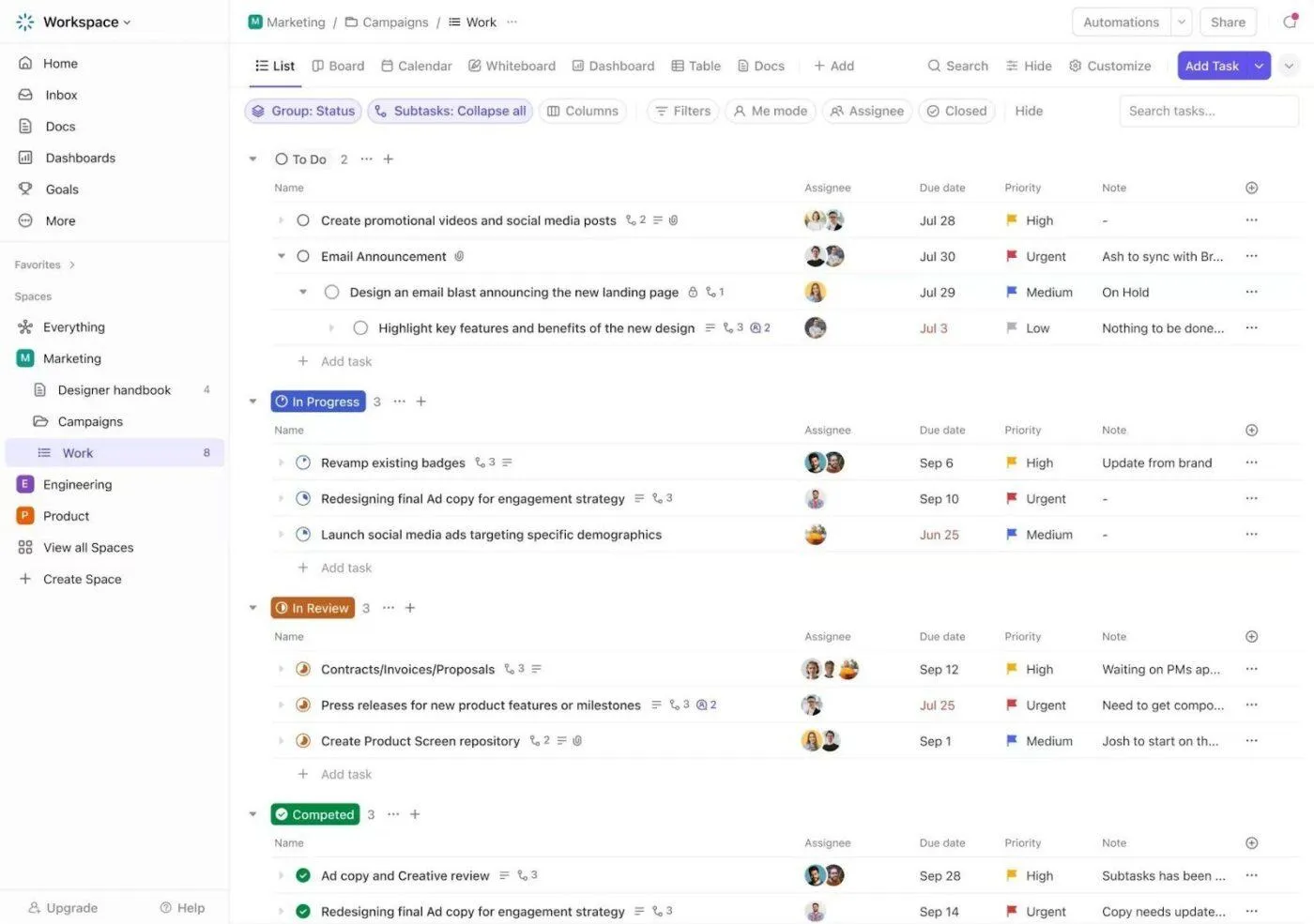
ClickUp за проектни екипи решава и двете задачи, като действа като конвергентно AI работно пространство за управление на проекти. Можете да поддържате управлението на задачите, документите, графиците и сътрудничеството в една платформа, като същевременно продължавате да работите в тясно сътрудничество с приложенията на Google.
Ето кратко резюме на това как можете да използвате ClickUp за управление на проекти, задачи и файлове в Google Workspace в едно свързано работно пространство:
Свържете управлението на задачите с ClickUp Tasks
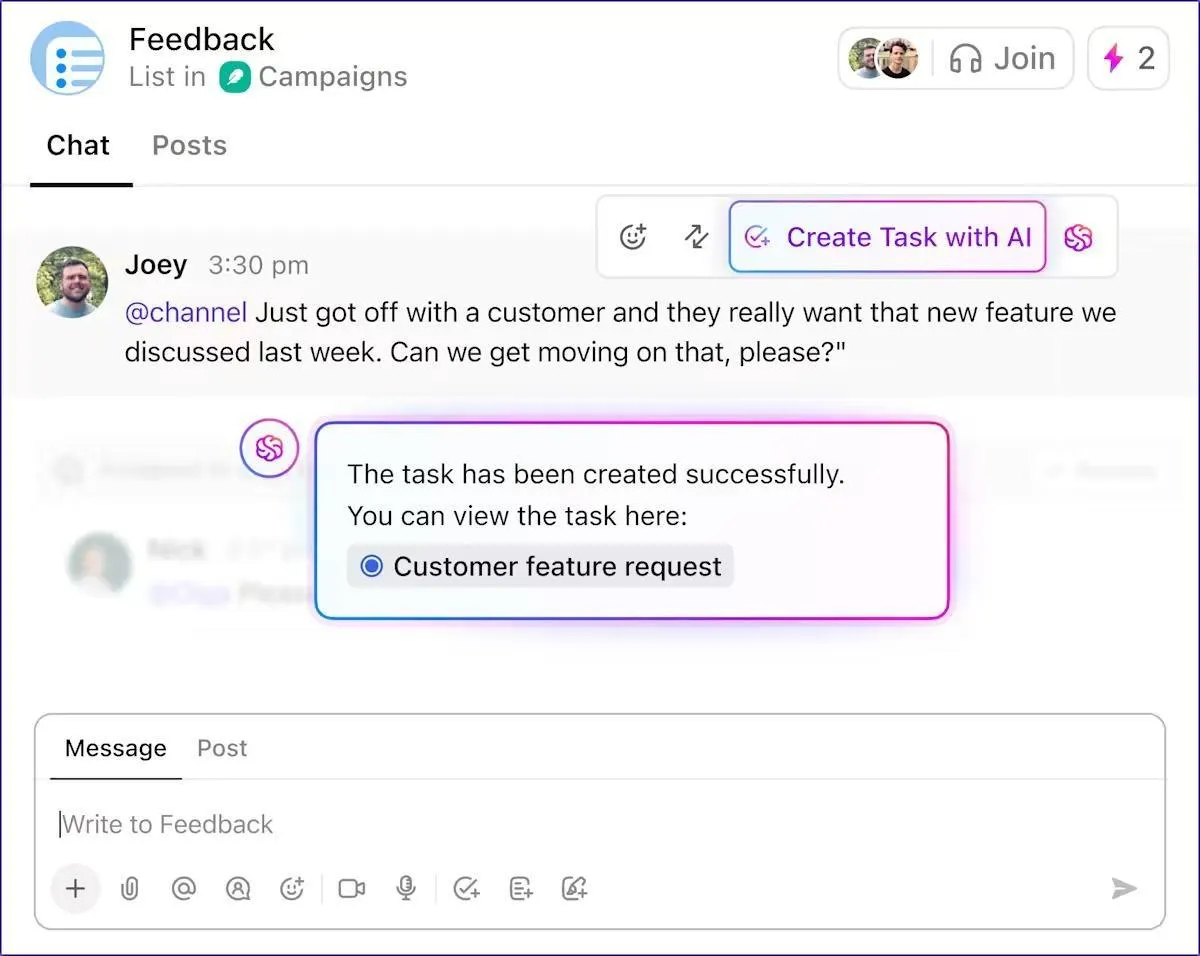
Когато постъпи запитване чрез Gmail или настъпи промяна в Google Doc, най-бързият начин за ефективно управление на проектите е да превърнете това „запитване“ в реална задача с отговорник, приоритет и краен срок.
Задачите в ClickUp са създадени за този работен процес. Можете да създавате задачи от документи, да добавяте подробности с персонализирани полета и да използвате приоритети, зависимости и етапи, за да управлявате ресурсите и да поддържате целия екип в синхрон.
💡 Професионален съвет: Когато планирате дълги срокове за проекти в ClickUp Gantt View или ClickUp Calendar View, можете да използвате безплатния ClickUp Days Calculator, за да проверите бързо броя дни между ключовите дати и да поддържате реалистични графици.
Започнете, като свържете Google Drive (и Google Calendar) от интеграциите на ClickUp, за да може екипът ви да прикачва файлове, да търси и да преглежда съдържанието на Drive в ClickUp.
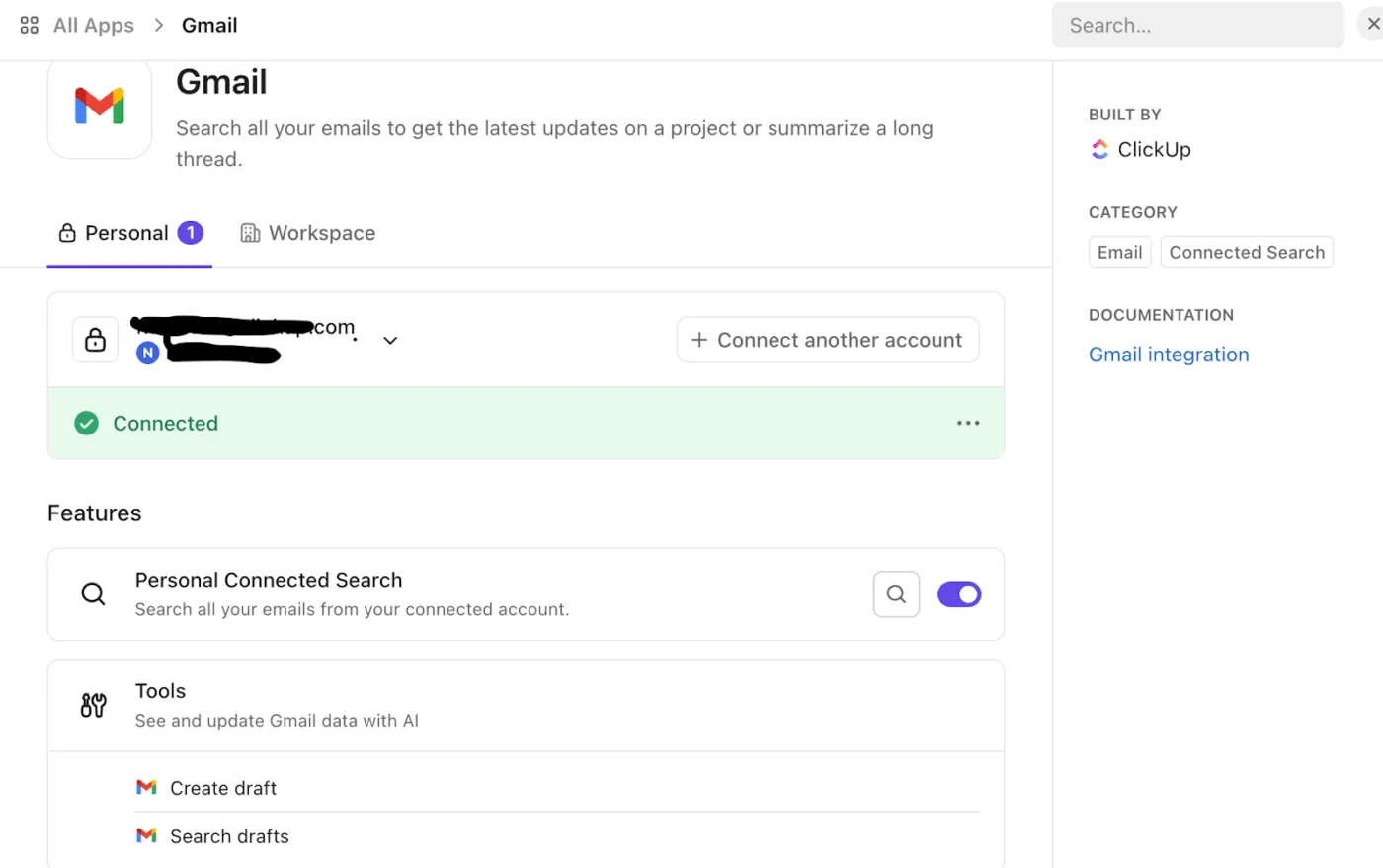
Можете също да свържете пощенската си кутия в Gmail, за да може ClickUp Brain да ви помогне да приоритизирате задачите, да ви предложи последващи действия, да изготви отговори и др.
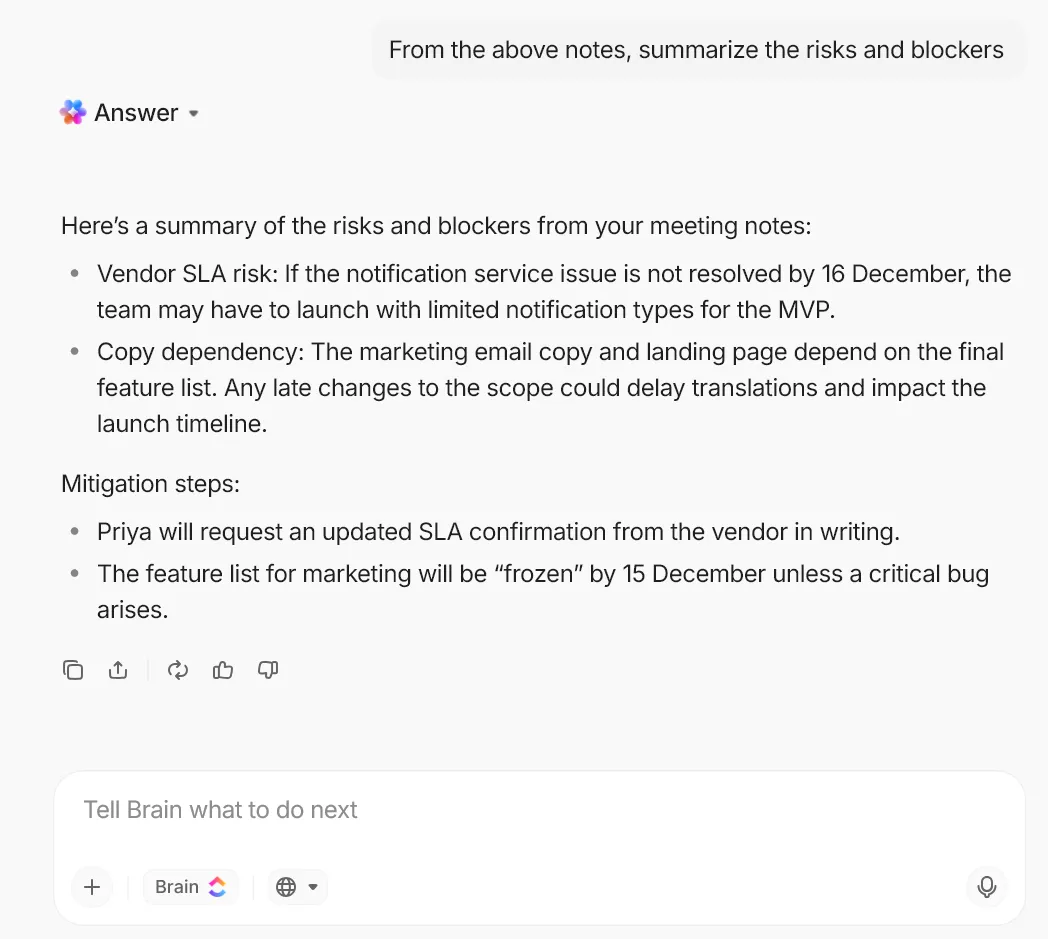
💡 Професионален съвет: Можете да използвате ClickUp Brain, за да генерирате обобщения на задачите и актуализации на напредъка директно от документи, коментари и бележки от срещи. След това можете автоматично да създавате нови задачи от тези разговори, така че списъкът ви със задачи да се актуализира сам, без да се налага да копирате и поставяте допълнително.
Например, можете да го помолите да сканира документ по проект или резюме от среща, да извлече ясни задачи с отговорници и крайни срокове и да ги добави директно в списъка ви със задачи.
Синхронизирайте графиците с Google Calendar, за да виждате крайните срокове.
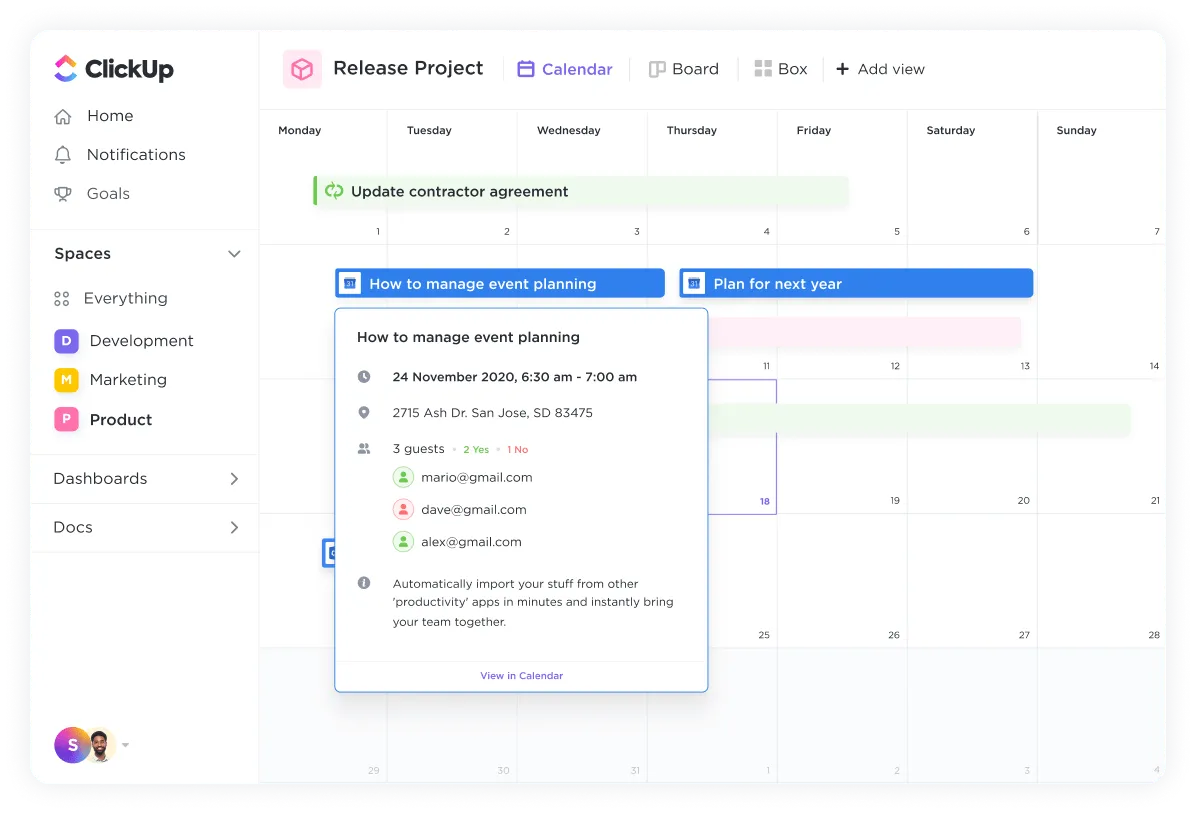
Ако вашият екип планира деня си в Google Calendar, не бихте искали крайните срокове на проектите да се намират някъде другаде. Интеграцията на ClickUp с Google Calendar е проектирана да синхронизира задачите в ClickUp с Google Calendar, за да можете да управлявате графици, да проследявате крайни срокове и да актуализирате събития в реално време.
Практичен начин за изпълнение:
- Третирайте задачата в ClickUp като източник на информация за обхвата, статуса и собствениците.
- Използвайте Google Calendar за блокиране на време и видимост на срещите, така че крайните срокове да се показват там, където екипът ви вече планира седмицата.
Гледайте това кратко видео, за да научите как да управлявате няколко календара от едно място, като използвате ClickUp като централен център за проекти:
💡 Професионален съвет: Извършвайте актуализации на проектите по-бързо с ClickUp BrainGPT (и Enterprise Search ).
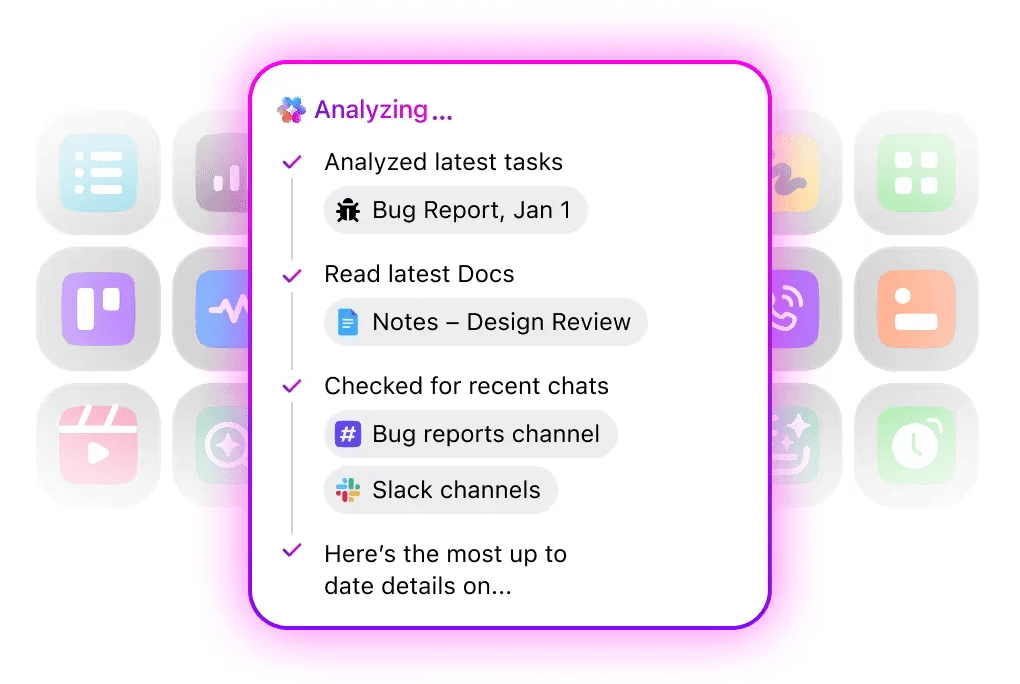
ClickUp BrainGPT е създаден за екипи, които се нуждаят от отговори и актуализации в ClickUp и Google Workspace, без да се налага да преминават между различни AI инструменти. Можете да търсите в работните си приложения и в интернет, да превключвате между премиум AI модели и да използвате Talk to Text, за да превърнете гласа си в действие, когато писането ви забавя.
Ето как можете да го използвате:
- Записвайте актуализациите по проекта незабавно с гласа си: Използвайте Talk to Text, за да диктувате актуализация на състоянието, заключения от срещата или следващата стъпка директно в BrainGPT (или в което и да е текстово поле чрез разширението), след което го поставете в подходящата задача или в чат нишката на ClickUp.
- Задавайте въпроси относно риска от забавяне на доставките и натоварването: Задавайте въпроси на ClickUp BrainGPT като „Кои задачи е най-вероятно да не бъдат изпълнени в срок?“ или „Какво чака одобрение тази седмица?“, за да можете да откриете проблемите навреме, вместо да преглеждате ръчно Google Sheets и чат низовете.
- Търсене на минали решения по документ, ключова дума или проект: Използвайте Enterprise Search, за да намерите документа, задачата или нишката, в която е било взето решението, особено когато връзките са разпръснати в Google Drive, Docs и Chat.
- Изберете подходящия модел за задачата: Използвайте ClickUp Brain за отговори, свързани с работата (може да включва ClickUp + свързани приложения). Преминете към ChatGPT, Claude или Gemini, когато искате общо писане или разсъждения, но имайте предвид, че тези външни модели нямат достъп до вашите знания в ClickUp.
Прикачвайте, създавайте и работете с Google Docs и Google Sheets, без да прекъсвате работния процес.
Можете да създавате Google Docs директно от задача в ClickUp (така че всеки нов документ да започва вече свързан с работния елемент) и да вграждате файлове от Drive, така че да се отварят като предварителен преглед в ClickUp.
Това може да се направи и за няколко други алтернативи на Google Docs, благодарение на над 1000 интеграции на ClickUp.
ClickUp поддържа редактиране на вградени Google Sheets, така че не е необходимо да излизате от приложението на всеки няколко минути.
💡 Професионален съвет: Когато решенията по проекта се вземат в чата, превърнете съобщението веднага в задача, за да не се изгуби. ClickUp Chat е проектиран да свързва разговорите със свързани задачи и документи и помага на екипа ви да комуникира в отделни канали.
Можете също да използвате AI на ClickUp, за да стартирате ClickUp Agents в ключовите си канали за чат в ClickUp, така че те да обобщават дългите низове, да показват подходящите документи и задачи и да отговарят на бързи въпроси от типа „къде е това?“ от контекста на вашето работно пространство.
Най-добрите функции на ClickUp
- Централизирайте задачите, графиците, имейлите, документите и чата в едно работно пространство, което се свързва директно с приложенията на Google Workspace.
- Превключвайте между изгледите на ClickUp (списък, табло, календар, диаграма на Гант, времева линия), за да поддържате различни екипи и нужди на проектите.
- Използвайте ClickUp Brain Enterprise Search, за да намирате отговори с контекст и цитати в задачи, документи, чат и свързани приложения.
- Използвайте ClickUp Automations (включително AI Automation Builder), за да намалите повтарящите се задачи като възлагане на задачи и актуализиране на статуса с автоматизация на работния процес.
Ограничения на ClickUp
- Предлага толкова много функции и опции за конфигуриране, че новите екипи може да се сблъскат с крива на обучение и да се нуждаят от време, за да настроят идеалното си работно пространство.
Цени на ClickUp
Оценки и рецензии за ClickUp
- G2: 4,7/5 (над 10 600 отзива)
- Capterra: 4,6/5 (над 4500 рецензии)
Какво казват потребителите за ClickUp
Едно ревю в G2 казва:
Много ценя широкия набор от функции, които предлага ClickUp, които ми помагат да управлявам краткосрочни задачи през седмицата и по-сложни, продължаващи месеци проекти. Това прави сътрудничеството и комуникацията с другите членове на екипа безпроблемно, което премахва хаоса и бъркотията от проектите.
Много ценя широкия набор от функции, които предлага ClickUp, които ми помагат да управлявам краткосрочни задачи през седмицата и по-сложни, продължаващи месеци проекти. Това прави сътрудничеството и комуникацията с другите членове на екипа безпроблемно, което премахва хаоса и бъркотията от проектите.
📖 Прочетете също: Изкуствен интелект на работното място: начини за подобряване на производителността и ефективността
2. Asana (най-подходящ за структурирано управление на работата заедно с Google Workspace)
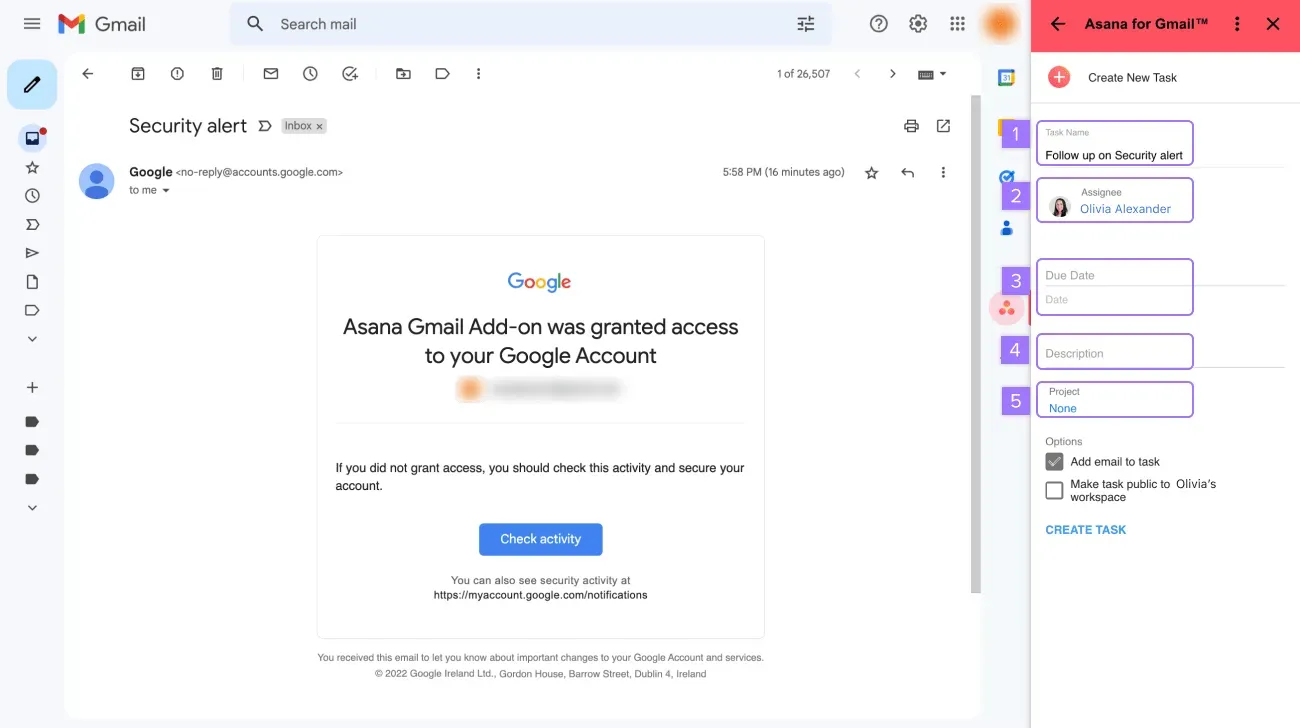
Ако вашият екип извършва ежедневните си задачи чрез Google Workspace, най-трудното е да поддържате яснота относно отговорностите и изпълнението, след като заявките започнат да пристигат чрез Gmail, а плановете се съхраняват в множество Google Docs и Google Sheets.
Asana е идеален избор, когато искате по-структуриран подход към управлението на проекти, без да замествате приложенията на Google. Той добавя ясен слой на отчетност към вече съществуващия начин на сътрудничество между екипите. Това помага да превърнете имейл кореспонденцията в проследима работа, до която имате достъп на едно място, вместо в множество проследяващи таблици.
Това означава, че можете да продължавате да пишете в Google Docs, да актуализирате тракерите в Google Sheets и да планирате в Google Calendar, докато Asana се превръща в мястото, където проследявате напредъка и управлявате проектите ефективно.
Най-добрите функции на Asana
- Свържете се с Google Workspace, за да могат екипите да превръщат съобщенията в Gmail в задачи, да прикачват файлове от Google Drive и да синхронизират работата си с Google Calendar.
- Планирайте и проследявайте сложни задачи в различни изгледи на проекти, включително списъци, табла, времеви линии и диаграми на Гант.
- Използвайте правила за автоматизация, за да се справяте с повтарящи се актуализации, като задаване на задачи, промяна на полета и изпращане на известия.
- Наблюдавайте капацитета и откривайте рискови проекти в екипите с помощта на функции за натоварване, табла и отчети.
- Интегрирайте с много други инструменти (включително Slack и Google приложения), за да поддържате свързани данните по проекта в цялата система.
- Разширете възможностите на екипа с Asana AI и AI Teammates.
Ограничения на Asana
- Стръмна крива на обучение за напреднали функции, което може да се окаже прекалено сложно за нови или нетехнически членове на екипа.
- По-мощните функции, като разширени отчети и по-високи граници на автоматизация, са достъпни само в платените планове, което може да се окаже скъпо за по-малките екипи.
- Интерфейсът и известията могат да изглеждат претрупани в големи работни пространства, което затруднява поддържането на изгледите и пощенските кутии подредени без специална настройка.
Цени на Asana
- Лично: Безплатно
- Стартово ниво: 13,49 $/месец на потребител
- Разширено: 30,49 $/месец на потребител
- Enterprise: Персонализирани цени
- Enterprise+: Персонализирани цени
Оценки и рецензии за Asana
- G2: 4,4/5 (над 12 800 отзива)
- Capterra: 4,5/5 (над 13 400 отзива)
Какво казват потребителите за Asana
Един потребител на G2 споделя:
Интерфейсът предлага няколко начина за преглед на задачите, което го прави гъвкав за различни стилове на работа. Намирам за изключително полезно и това, че Asana се интегрира безпроблемно с други приложения, което намалява значително ръчния труд през седмицата.
Интерфейсът предлага няколко начина за преглед на задачите, което го прави гъвкав за различни стилове на работа. Намирам за изключително полезно и това, че Asana се интегрира безпроблемно с други приложения, което намалява значително ръчния труд през седмицата.
📖 Прочетете също: Свързване на точките: как свързаната изкуствена интелигентност елиминира изолираните структури, за да спести време за реална работа
3. Wrike (най-подходящ за сложни проекти с екипи на Google Workspace)
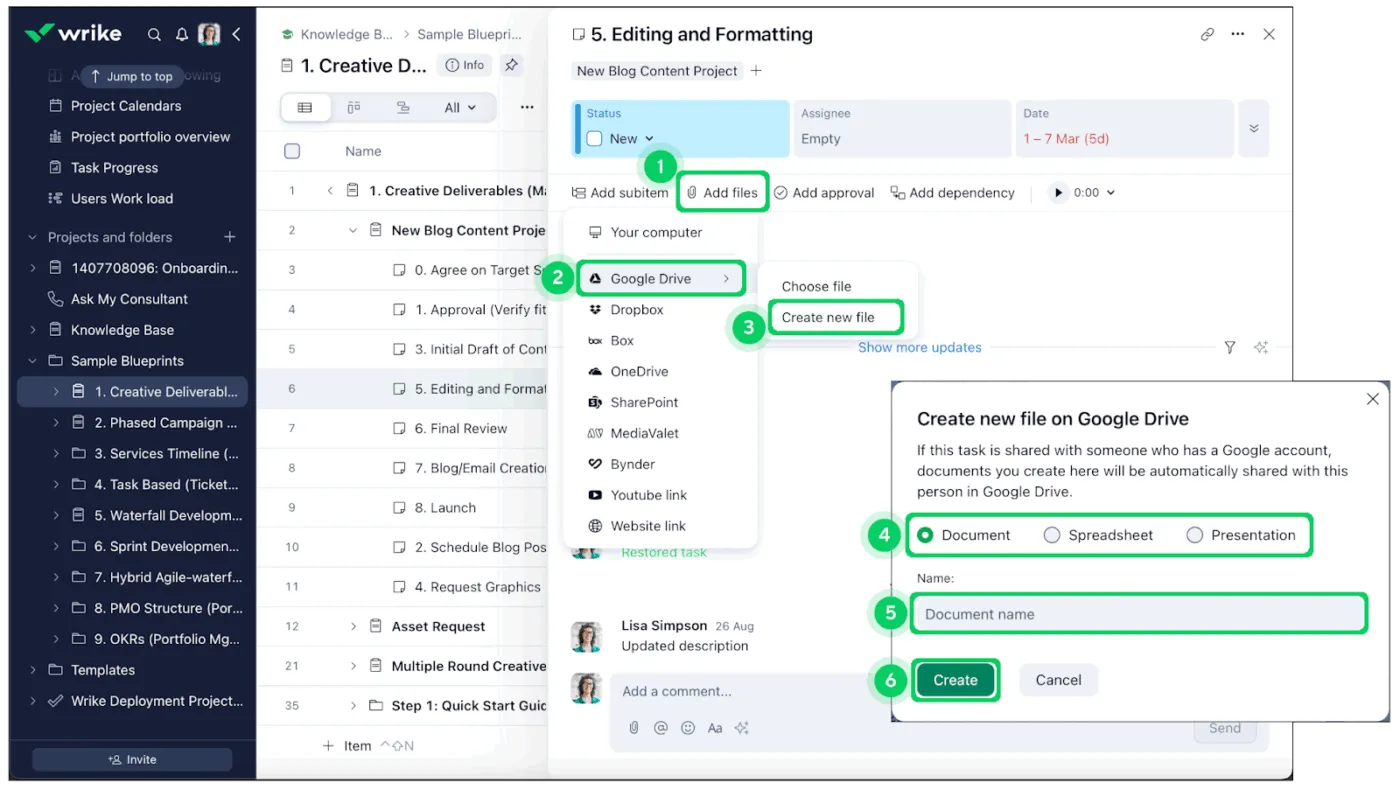
Wrike работи най-добре, когато вашите „проекти“ са нещо повече от обикновен списък с задачи и включват множество заинтересовани страни. Ако координирате множество одобрения и променящи се срокове, една таблица рядко показва какво наистина е изложено на риск, особено когато зависимостите се натрупват и приоритетите се променят.
Тук Wrike се включва като изпълнителен слой, който се свързва с основните приложения на Google, така че работата по проекта не остава затворена в имейл кореспонденция или множество папки в Drive. Можете да запазите Google Drive като източник на файлове и Google Calendar като център за планиране, докато Wrike помага на екипите да координират задачите и да проследяват етапите в по-сложни проекти.
Това е и практичен избор за организации, които искат по-голям контрол върху работния процес в различните екипи. Можете да стандартизирате начина, по който се разпределя работата и се докладва напредъкът на заинтересованите страни.
Най-добрите функции на Wrike
- Интегрирайте с Google Workspace, за да можете да преобразувате съобщенията в Gmail в задачи и да синхронизирате работата си с вашия Google акаунт.
- Прикачвайте и сътрудничете по файлове в Google Drive директно от задачите, така че документите по проекта да останат свързани с правилните работни елементи.
- Синхронизирайте датите на задачите и важните събития с Google Calendar, за да могат екипите да виждат работата по проекта заедно с обичайния си график.
- Достъп до гъвкави изгледи като таблица, табло, Gantt и календар за планиране, проследяване и коригиране на сложни проекти.
- Използвайте автоматизация, табла за управление на проекти и персонализирани работни потоци, за да намалите ръчните актуализации и да стандартизирате проектните процеси в екипите.
Ограничения на Wrike
- Богатият набор от функции и опции за конфигуриране може да изглежда прекалено сложен в началото, така че новите потребители може да се нуждаят от време и обучение, за да се чувстват комфортно.
- Цените на бизнес и по-високите планове са за по-големи екипи, което може да бъде скъпо за малки групи, които се нуждаят само от основно проследяване на проекти.
- Някои потребители споменават, че достъпът офлайн е ограничен, което може да бъде недостатък за екипи, които често работят без стабилна връзка.
Цени на Wrike
- Безплатно
- Екип: 10 USD/месец на потребител
- Бизнес: 25 USD/месец на потребител
- Enterprise: Персонализирани цени
- Pinnacle: Персонализирани цени
Оценки и рецензии за Wrike
- G2: 4. 2/5 (над 4600 отзива)
- Capterra: 4,4/5 (над 2800 рецензии)
Какво казват потребителите за Wrike
Един рецензент на G2 отбелязва:
Wrike има изчистен табло, което ни позволява да виждаме задачите в процес на изпълнение и кой трябва да се заеме с конкретна задача. Лесно е да преместваме или преподреждаме задачите, за да се приспособят към нашия работен процес.
Wrike има изчистен табло, което ни позволява да виждаме задачите в процес на изпълнение и кой трябва да се заеме с конкретна задача. Лесно е да преместваме или преподреждаме задачите, за да се приспособят към нашия работен процес.
📖 Прочетете също: Най-добрите алтернативи и конкуренти на Google Tasks
👀 Интересен факт: В едно проучване 76% от хората, които използват инструмент за управление на проекти предимно за комуникация с колеги, заявиха, че той ги прави по-ефективни. Централизирането на актуализациите почти винаги е по-добро от преследването на дълги вериги от имейли.
4. Zoho Projects (най-подходящ за екипи, които използват предимно Google и искат структурирано планиране)
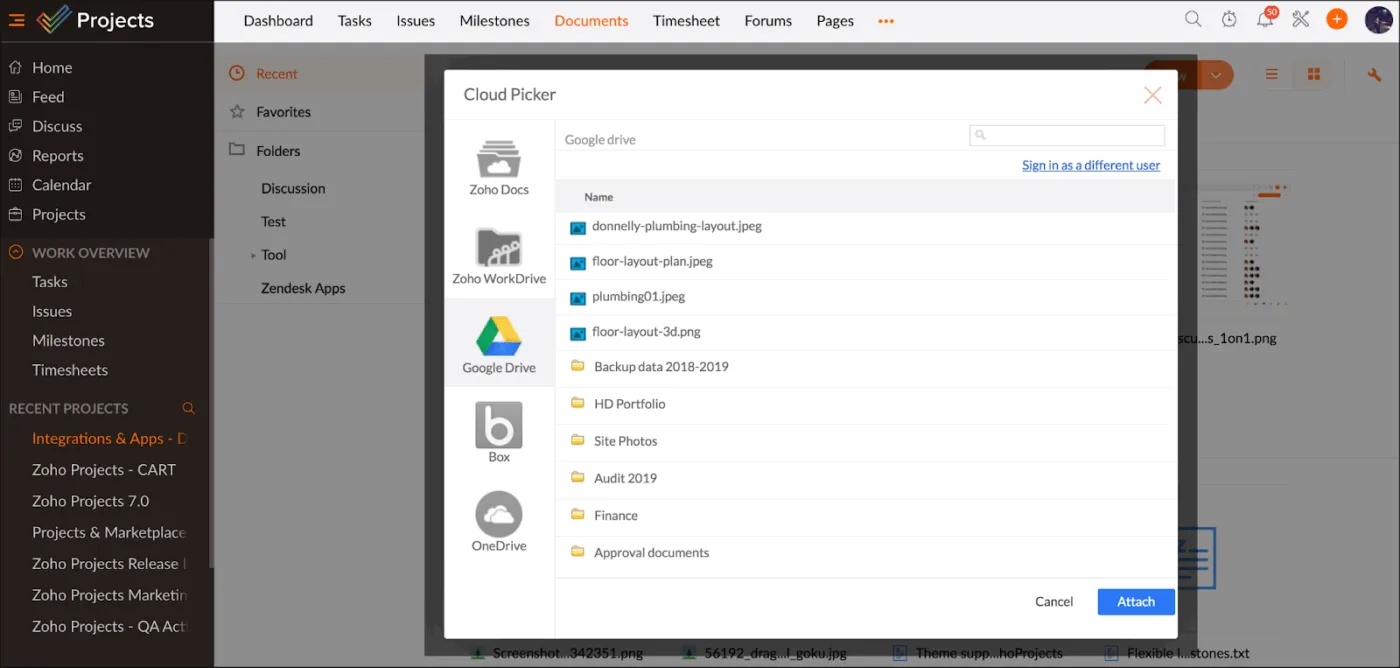
Zoho Projects е идеален за екипи, които предпочитат „класически“ софтуер за управление на проекти, при който планирането се върти около задачи, етапи, зависимости и проследяване на базата на времева линия.
За потребителите на Google Workspace, Zoho Projects е проектиран да се свързва с инструментите, които екипите вече използват всеки ден. Вместо да третира Gmail, Google Drive и Google Calendar като отделни острови, интеграцията с Google Workspace има за цел да поддържа задачите и файловете свързани във вашия проектен център.
Това прави Zoho Projects практичен избор за малки и средни екипи, които искат по-надеждно проследяване и координация, особено ако вече използват други продукти на Zoho.
Най-добрите функции на Zoho Projects
- Работете с Gmail, Google Drive и Google Calendar, за да могат потребителите на Google Workspace да свързват задачи, файлове и събития.
- Добавяйте имейли като задачи или проблеми от Gmail с помощта на добавката Zoho Projects.
- Планирайте и проследявайте сложни проекти с списъци със задачи, етапи, зависимости и диаграми на Гант.
- Следете напредъка, часовете и бюджетите на едно място с помощта на табели за отчитане на работното време, проследяване на проблеми и отчети.
- Интегрирайте с други приложения на Zoho, като Zoho CRM и Zoho Desk.
Ограничения на Zoho Projects
- Интерфейсът и настройките могат да изглеждат сложни в началото, особено без насоки или консултант.
- Мобилното приложение и офлайн достъпът са по-ограничени в сравнение с някои конкуренти, което може да разочарова екипите, които работят в движение.
- Работи най-добре, когато се възползвате от екосистемата на Zoho, така че може да не е идеален вариант, ако повечето от другите ви инструменти са извън Zoho.
Цени на Zoho Projects
- Безплатно
- Премиум: 5 USD/месец на потребител
- Enterprise: 10 USD/месец за ползване
- Ultimate: 15 USD/месец на потребител
- Projects Plus: Персонализирани цени
Оценки и рецензии за Zoho Projects
- G2: 4,3/5 (над 490 отзива)
- Capterra: 4,5/5 (840+ отзива)
Какво казват потребителите за Zoho Projects
Един рецензент на G2 споделя:
Управлението на множество задачи и срокове в един екип може да бъде прекалено натоварващо, но използването на Zoho Projects ни помогна да поддържаме всичко организирано и прозрачно. Най-полезно за мен е колко лесно е да се възлагат задачи, да се проследява напредъкът и да се наблюдават сроковете – всичко на едно място.
Управлението на множество задачи и срокове в един екип може да бъде прекалено натоварващо, но използването на Zoho Projects ни помогна да поддържаме всичко организирано и прозрачно. Най-полезно за мен е колко лесно е да се възлагат задачи, да се проследява напредъкът и да се наблюдават сроковете – всичко на едно място.
📖 Прочетете също: Как да оптимизирате ефективността с отчети за проследяване на времето
5. Trello (най-подходящ за прости табла, които се свързват с Google Workspace)
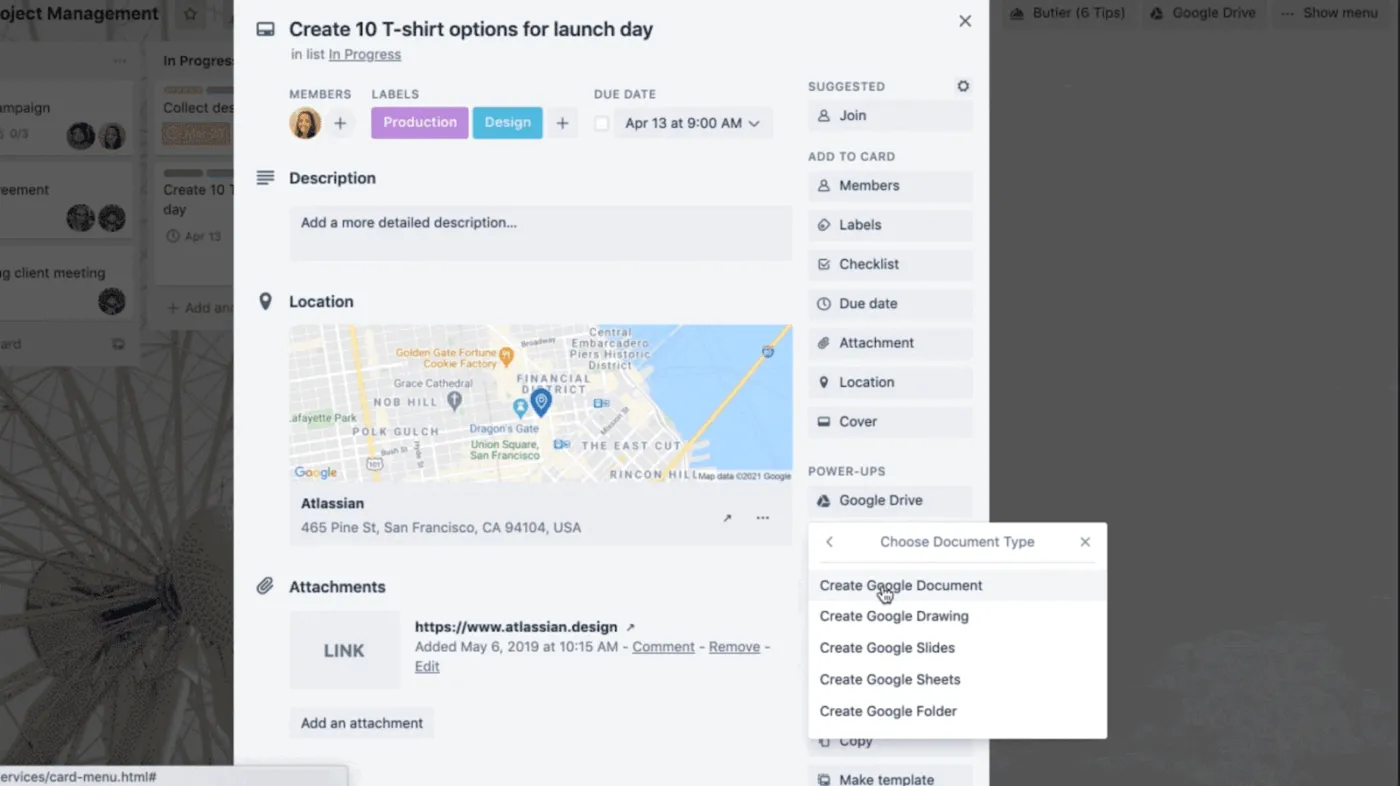
Ако вашите проекти са леки, като седмично планиране или вътрешни контролни списъци, таблата на Trello правят управлението на задачите достъпно и лесно за работа.
Екипите на Google Workspace често харесват Trello, защото той се интегрира перфектно с инструментите на Google, на които вече разчитат.
Можете да съхранявате документите по проекта в Google Drive и да ги включвате в работния процес, като използвате връзките на Trello с Google. Това гарантира, че файловете по проекта са лесно достъпни, когато някой работи с карта на Trello.
А когато планирането е важно, Trello може да показва крайните срокове в календарите за управление на проекти, като Google Calendar, което помага на членовете на отдалечените екипи да са в синхрон с предстоящите задачи, без да се налага да отварят още един инструмент за планиране.
Най-добрите функции на Trello
- Използвайте табла, списъци и карти, за да предоставите на екипите лесен визуален начин за проследяване на задачи и проекти.
- Свържете се с Google Workspace, за да можете да прикачвате и преглеждате файлове от Google Drive от картичките.
- Търсете в Drive и създавайте документи, таблици и презентации директно от Trello с Google Drive Power-Up.
- Синхронизирайте крайните срокове на картите с Google Calendar, за да се показват работата и събитията в един и същ график.
- Използвайте вградената автоматизация, за да се справяте с повтарящи се действия като преместване на карти, присвояване на собственици или актуализиране на полета.
Ограничения на Trello
- Липсват по-задълбочени отчети и вградено проследяване на времето, което може да ограничи използването му за сложни проекти.
- Може да се окаже твърде опростен за големи екипи или за работа с много зависимости и одобрения.
- Допълнителните функции и по-високите лимити за използване изискват платени планове, което може да повиши разходите при разрастване на бизнеса.
Цени на Trello
- Безплатно
- Стандартен: 6 USD/месец на потребител
- Премиум: 12,50 $/месец на потребител
- Enterprise: 17,50 $/месец на потребител
Оценки и рецензии за Trello
- G2: 4. 4/5 (над 13 000 отзива)
- Capterra: 4,5/5 (над 23 000 отзива)
Какво казват потребителите за Trello
Един рецензент на Capterra споделя:
Успях да премина от общи списъци със задачи, препълнена пощенска кутия, бележки и конкретни проектни цели към едно единно място с пълна организация.
Успях да премина от общи списъци със задачи, препълнена пощенска кутия, бележки и конкретни проектни цели към едно единно място с пълна организация.
6. Kanbanchi (най-подходящ за екипи, които използват предимно Google в Workspace)
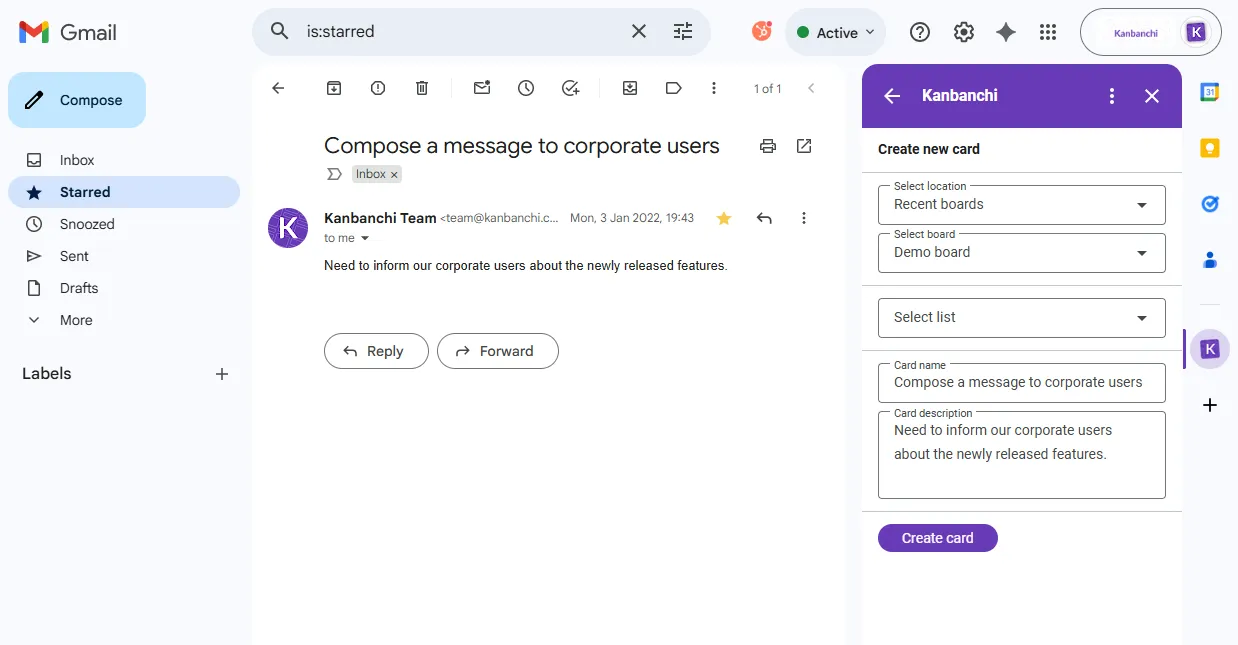
Kanbanchi е създаден специално за екипи, които искат инструмент за управление на проекти, интегриран в Google. Ако вашата организация вече използва Google за вход, съхранява всичко в Google Drive и планира седмицата в Google Calendar, Kanbanchi се усеща като разширение на тази среда, а не като отделна платформа.
Това е особено полезно, когато искате да се възползвате от простотата на Kanban таблата, но все пак се нуждаете от инструменти за планиране като диаграми на Гант или проследяване на времето. Тъй като е изграден около достъпа до Google Workspace, въвеждането често е лесно за екипи, които не искат да управляват още едно влизане и преминаване към друг инструмент.
Тази комбинация работи добре за екипи, които изпълняват задачи, при които графиците са от значение, но не искате да използвате тежка платформа.
Най-добрите функции на Kanbanchi
- Интегрирайте се с Google Workspace, включително Google Drive, Gmail, Calendar и Forms.
- Използвайте Kanban табла, за да визуализирате задачи, приоритети и етапи на проекти в познат формат на карти.
- Достъп до диаграми на Гант и проследяване на времето за екипи, които се нуждаят от графици и проследяване на усилията, заедно с техните табла.
- Прикачете и прегледайте Google Docs, Sheets и Slides от карти и споделени дискове, за да са документите по проекта винаги на разположение.
- Експортирайте данни в Google Sheets и се свържете с Google Forms, за да събирате удобно информация и да докладвате за напредъка.
Ограничения на Kanbanchi
- Някои рецензенти споменават бавно зареждане на по-големи табла и спорадични бъгове при дублиране или повтарящи се карти.
- Цената на място може да се стори скъпа за много големи екипи в сравнение с някои други инструменти за управление на проекти.
- Детайлите за персонализиране, като цветовете на етикетите и специфичните за таблото настройки, са по-ограничени в сравнение с някои платформи, насочени към предприятия.
Цени на Kanbanchi
- Essential: 5,99 $/месец на потребител
- Премиум: От 9,49 $/месец (персонализирана цена от 2 места)
- Професионална версия: От 32,49 $/месец (персонализирана цена от 2 места)
- Enterprise: От 12,95 $/месец на потребител (персонализирана цена от 100 места)
Оценки и рецензии за Kanbanchi
- G2: 4,7/5 (над 90 рецензии)
- Capterra: 4,5/5 (над 290 рецензии)
Какво казват потребителите за Kanbanchi
Един рецензент на Capterra отбелязва:
Фантастична организация на работата с отлично споделяне на данни, актуализиране в реално време в екипите, цветово кодиране на елементи и всички функции, които можете да пожелаете, и още много други от канбан табло.
Фантастична организация на работата с отлично споделяне на данни, актуализиране в реално време в екипите, цветово кодиране на елементи и всички функции, които можете да пожелаете, и още много други от канбан табло.
📖 Прочетете също: Как да използвате Google Workspace за управление на проекти
7. Kissflow (най-подходящ за проекти, базирани на работния процес в Google Workspace)
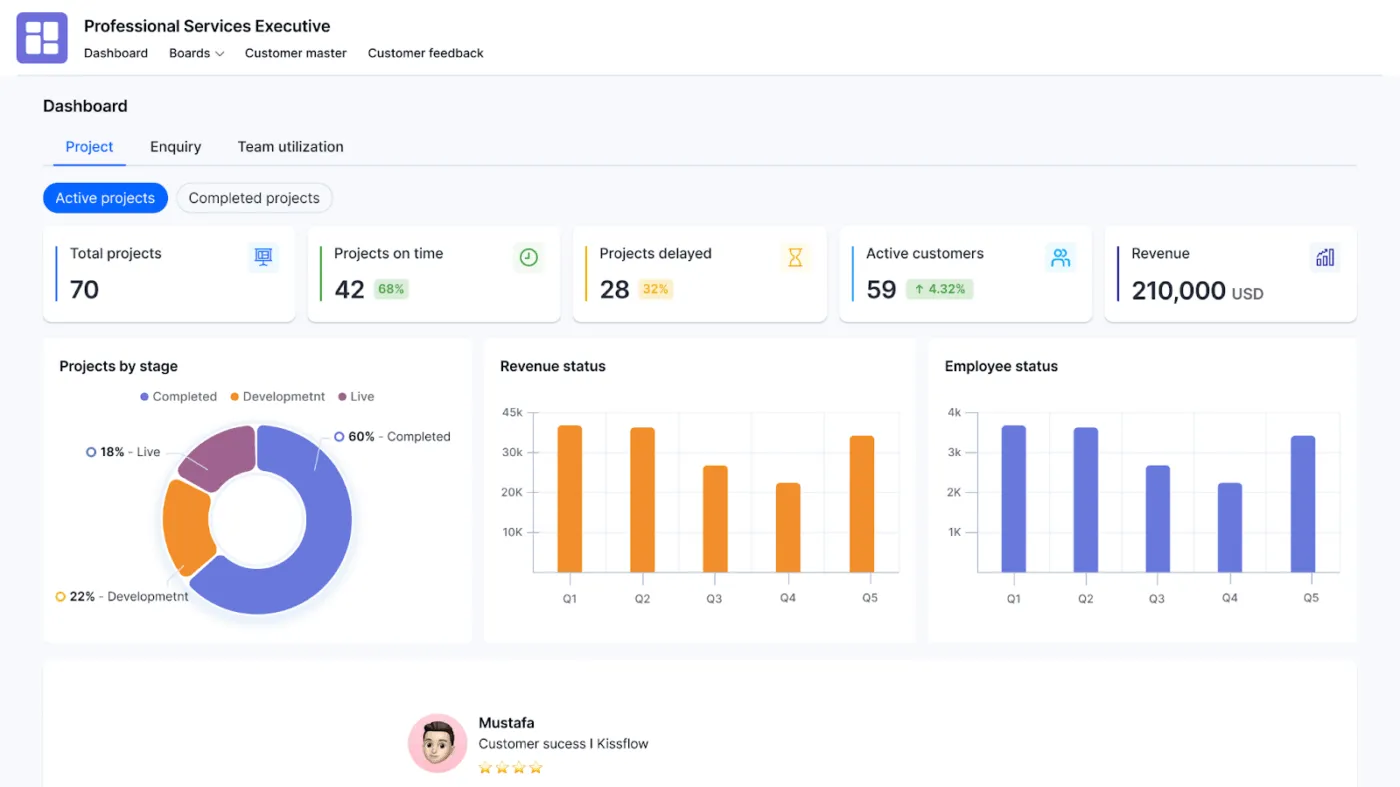
Kissflow е идеалният избор, когато вашите проекти се състоят от процеси като одобрения, приемане на заявки и разпределяне на работата между екипите.
Kissflow предоставя на екипите структуриран начин за изпълнение на тези работни процеси, като същевременно остава свързан с Google Workspace.
Вместо да оставяте работата в Gmail и разпръснати проектни документи, можете да поддържате видим работния поток с интерфейса на Kissflow, който помага на екипите да реализират проекти с по-малко последващи действия и по-малко ръчна координация.
Екипите обикновено го използват за създаване на процеси като назначаване на нови служители, заявки за доставки, вътрешни работни потоци и доставки по проект, които зависят от одобрения.
Най-добрите функции на Kissflow
- Автоматизирайте работните потоци за одобрение и проектните процеси с нискокодови конструктори.
- Свържете Gmail, Google Drive, Google Sheets и Google Calendar, за да синхронизирате работата си с Workspace.
- Използвайте табла и плувни коридори, за да управлявате задачите по проекта и да визуализирате статуса с един поглед.
- Синхронизирайте данни от формуляри и работни процеси с Google Sheets за отчитане и анализ.
- Контролирайте достъпа и разрешенията за документи и работни процеси за различни екипи.
Ограничения на Kissflow
- Цените могат да се сторят високи за по-малките екипи, тъй като разходите се увеличават с добавянето на нови потребители.
- Някои потребители считат, че разширените възможности за персонализиране са ограничени за много сложни работни процеси.
- Новите потребители може да се нуждаят от период на обучение, преди да се чувстват комфортно при създаването на потоци.
Цени на Kissflow
- Базов: Започва от 2500 $/месец
- Enterprise: Персонализирани цени
Оценки и рецензии за Kissflow
- G2: 4,3/5,0 (над 500 отзива)
- Capterra: 4,2/5,0 (над 80 рецензии)
Какво казват потребителите за Kissflow
Един рецензент на Capterra отбелязва:
Благодарение на лесния за използване интерфейс, мога лесно да разпределям задачи на всеки участник, без да се налага да пиша код. Освен това kissflow предлага първокласна функционалност за контрол на достъпа и скриване на полета. Като цяло kissflow променя правилата на играта за всеки, който иска да оптимизира работния си процес.
Благодарение на лесния за използване интерфейс, мога лесно да разпределям задачи на всеки участник, без да се налага да пиша код. Освен това kissflow предлага първокласна функционалност за контрол на достъпа и скриване на полета. Като цяло kissflow променя правилата на играта за всеки, който иска да оптимизира работния си процес.
📖 Прочетете също: Най-добрите интеграции с Google Drive
8. Smartsheet (най-подходящ за управление на проекти в стил електронна таблица с Google Workspace)
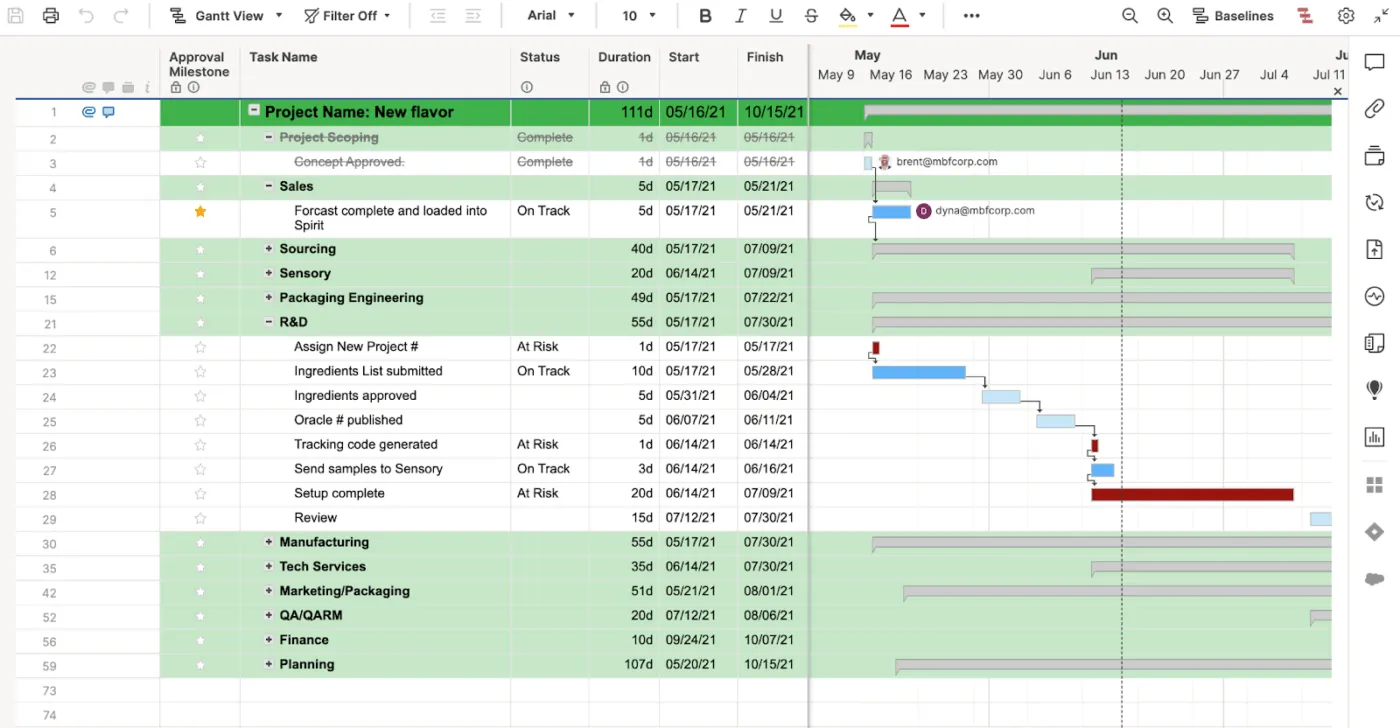
Електронната таблица е подходяща за управление на проекти, докато не се наложи да преглеждате множество собственици, версии и промени в статуса, което може да затрудни проследяването на промените.
Smartsheet често е пътят за надграждане за екипи, които планират в Google Sheets, но се нуждаят от по-силен контрол, когато работата стане по-сложна. Този инструмент запазва стила на работа с таблици, с който много екипи се чувстват комфортно, като добавя повече структура около начина, по който се управлява и отчита работата.
За потребителите на Google Workspace Smartsheet поддържа интеграции, които помагат да се поддържат файловете и графиците свързани, което е полезно, когато документите по вашия проект се съхраняват в Google Drive, а екипът ви разчита на Google Calendar, за да бъде в крак с графика.
Това го прави практичен избор за екипи, които искат да запазят работния процес, подобен на този в електронните таблици, но да намалят хаоса, който възниква при ръчните актуализации и неясната собственост в различните проекти.
Най-добрите функции на Smartsheet
- Използвайте изглед под формата на таблица, който е познат на екипите, работещи с Google Sheets.
- Интегрирайте с Google Workspace, за да можете да прикачвате и управлявате файлове от Google Drive от редове.
- Синхронизирайте задачите и крайните срокове с Google Calendar, за да виждате датите на проектите в ежедневните си графици.
- Планирайте и проследявайте сложни проекти с диаграми на Гант, изгледи на карти и табла.
- Включете правила за автоматизация, за да изпращате известия, актуализирате полета и напредвате в работата без ръчно усилие.
Ограничения на Smartsheet
- Може да се окаже тежък или сложен за много малки екипи, които се нуждаят само от прости списъци със задачи.
- Разширените функции и по-високите нива на автоматизация изискват платени планове на по-висока цена.
- Новите потребители може да се нуждаят от време, за да се запознаят с разрешенията, отчетите и таблата.
Цени на Smartsheet
- Pro: 12 USD/месец на потребител
- Бизнес: 24 USD/месец на потребител
- Enterprise: Персонализирани цени
- Разширено управление на работата: Персонализирани цени
Оценки и рецензии за Smartsheet
- G2: 4. 4/5 (над 3400 рецензии)
- Capterra: 4,5/5 (над 3300 отзива)
Какво казват потребителите за Smartsheet
Един рецензент на G2 споделя:
Това, което най-много ценим в Smartsheet, е неговата гъвкавост. За разлика от традиционния софтуер за управление на проекти, който ви ограничава до един строг формат, Smartsheet ви дава свободата да проектирате свои собствени работни процеси – чрез таблици, диаграми на Гант, календари или табла.
Това, което най-много ценим в Smartsheet, е неговата гъвкавост. За разлика от традиционния софтуер за управление на проекти, който ви ограничава до един строг формат, Smartsheet ви дава свободата да проектирате свои собствени работни процеси – чрез таблици, диаграми на Гант, календари или табла.
📖 Прочетете също: Как да използвате Google Sheets за управление на проекти (+шаблони)
9. monday. com (Най-добър за визуални работни процеси заедно с Google Workspace)
monday.com е популярен сред екипи, които искат визуален начин за управление на проекти, особено когато координирате много движещи се части в маркетинга, операциите и доставките на клиенти. Той е достъпен за нетехнически екипи, като в същото време предоставя на мениджърите ясен начин да проследяват етапите и да виждат напредъка.
За екипи, които използват Google Workspace, monday.com често е мястото, където се извършва работата, докато Google apps остава мястото, където се проследяват комуникацията и файловете.
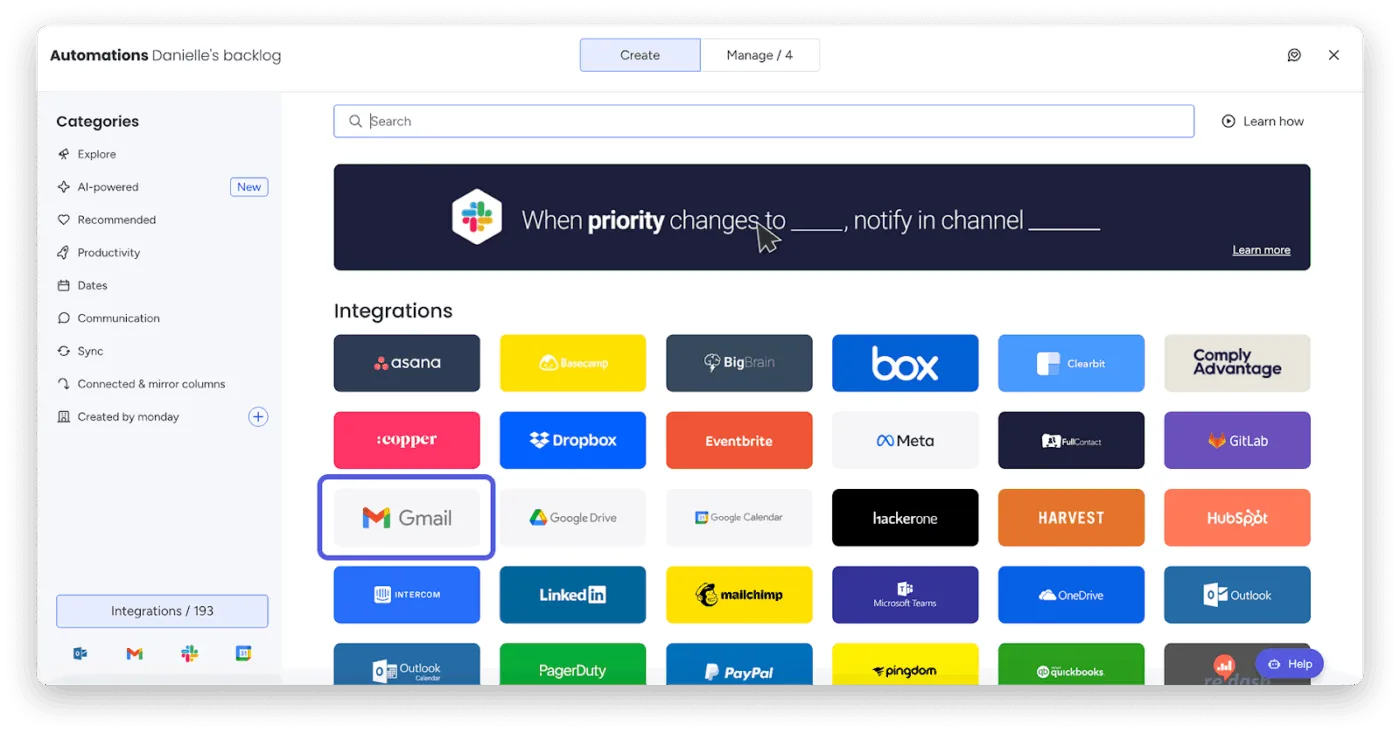
Връзките с Gmail и Google Calendar са проектирани така, че да намалят превключването между разделите, така че работата, която започва в имейл или трябва да се появи в графика, остава свързана с плана на проекта.
Той е полезен и когато искате шаблони и бърза настройка за повтарящи се процеси в различните екипи.
monday. com най-добри функции
- Свържете се с Gmail, за да превръщате имейлите в елементи и да изпращате актуализации, без да напускате пощенската си кутия.
- Синхронизирайте таблата с Google Calendar, за да се показват крайните срокове до срещите и събитията.
- Прикачете и управлявайте файлове от Google Drive от елементи, така че документите по проекта да останат свързани с подходящата работа.
- Планирайте и проследявайте работата по начина, по който предпочитате, с табла, времеви линии, календари и изгледи на Гант.
- Работете с автоматизация и табла, за да намалите повтарящите се актуализации и да предоставите на мениджърите видимост в реално време за напредъка и натоварването.
Ограничения на monday.com
- Богатите функции и опции за персонализиране могат да създадат крива на обучение, особено когато започнете да използвате разширени автоматизации и табла.
- Разходите могат да се увеличат, ако добавите повече места или се нуждаете от планове от по-високо ниво за разширени функции.
- Някои потребители споменават, че биха искали още по-голяма гъвкавост при персонализирането на полета и оформление, за да съответстват на много специфични работни процеси.
Цени на monday.com
- Безплатно
- Базов: 12 USD/месец на потребител
- Стандартен: 14 USD/месец на потребител
- Pro: 24 $/месец на потребител
- Enterprise: Индивидуални цени
Оценки и рецензии за monday.com
- G2: 4,7/5 (над 17 000 рецензии)
- Capterra: 4,6/5 (над 5600 отзива)
Какво казват потребителите за monday.com
Един рецензент на G2 споделя:
Харесвам лекотата на употреба на monday Work Management, която улеснява служителите с прости указания. Възможността на платформата да настройва автоматизации и табла е невероятна, тъй като тя се занимава със задачите, така че потребителите не трябва да се притесняват – платформата по същество работи за тях.
Харесвам лекотата на употреба на monday Work Management, която улеснява служителите с прости указания. Възможността на платформата да настройва автоматизации и табла е невероятна, тъй като тя се занимава със задачите, така че потребителите не трябва да се притесняват – платформата по същество работи за тях.
Прочетете също: Как ефективно да проследявате напредъка на вашия проект
Допълнителни полезни инструменти
Ако все още търсите най-добрите инструменти за управление на проекти, които работят добре с Google Workspace, ето още три опции, които си заслужава да разгледате, всяка от които с малко по-различен стил и работен процес.
- Notion: Гъвкаво работно пространство, което съчетава документи, бази данни и задачи на едно място. С интеграцията с Google Drive и Google Calendar можете да вграждате документи, таблици и презентации в страници и да поддържате графиците видими.
- Teamwork: Създаден за работа с клиенти и агенции, Teamwork комбинира управление на задачи, проследяване на времето и фактуриране. Той се свързва с Google Drive, Gmail и Google Calendar, така че можете да прикачвате файлове и да подреждате резултатите от работата според срещите с клиенти и крайните срокове.
- Airtable: Хибридна база данни с електронни таблици, която работи добре за екипи, които вече използват Google Sheets. Можете да свържете Airtable с Google Drive и Calendar, за да прикачите активи и да синхронизирате ключови дати, а след това да използвате изгледи като таблици, календари и Kanban табла, за да проследявате кампаниите.
📖 Прочетете също: Как да създадете работен процес за управление на проекти в седем стъпки
ClickUp поддържа вашите Google табове (и проекти) в ред
Изборът на софтуер за управление на проекти с интеграция с Google Workspace е разумно решение, ако голяма част от работата ви се извършва в приложенията на Google. Екипите могат бързо да намират задачи и файлове в различни проекти, което спестява ценно време и позволява на заинтересованите страни лесно да имат достъп до важни документи чрез прост интерфейс.
Когато сравнявате различните инструменти, с които можете да работите, дайте приоритет на основните функции, които поддържат работата: файлове в Drive, свързани с реални задачи, графици, които са синхронизирани с календара ви, и настройки, които поддържат членовете на отдалечените екипи, когато проектите стават по-сложни.
ClickUp работи добре в този случай, защото ви предоставя един център за изпълнение, като в същото време се вписва в Google Workspace.
Можете да управлявате задачи, документи и чат на едно място с Google Docs, Sheets, Slides и Drive папки, вградени във вашата работа, да синхронизирате графици с Google Calendar и да добавите AI мощност с ClickUp Brain и ClickUp BrainGPT.
Ако искате да управлявате проектите си от едно място, без да се отделяте от Google, опитайте ClickUp безплатно.