
Повечето екипи прекарват твърде много време в малки, повтарящи се задачи като архивиране на прикачени файлове и актуализиране на таблици. McKinsey оценява, че 60% от служителите биха могли да спестят 30% от времето си само с автоматизация на работния процес.
Google Workspace Studio е новият център на Google за AI агенти, които се намират в Gmail, Drive и Calendar и ви освобождават от такива повтарящи се задачи.
Тези агенти четат вашите инструкции на естествен език и след това предприемат действия от ваше име. Тези действия включват обобщаване на непрочетени имейли, маршрутизиране на документи за одобрение или публикуване на ежедневен статус в чата.
В това ръководство ще научите как да автоматизирате работата си с Google Workspace Studio, къде се вписва най-добре и кога се нуждаете от по-широка система като ClickUp, за да управлявате целия работен процес.
Какво е Google Workspace Studio?
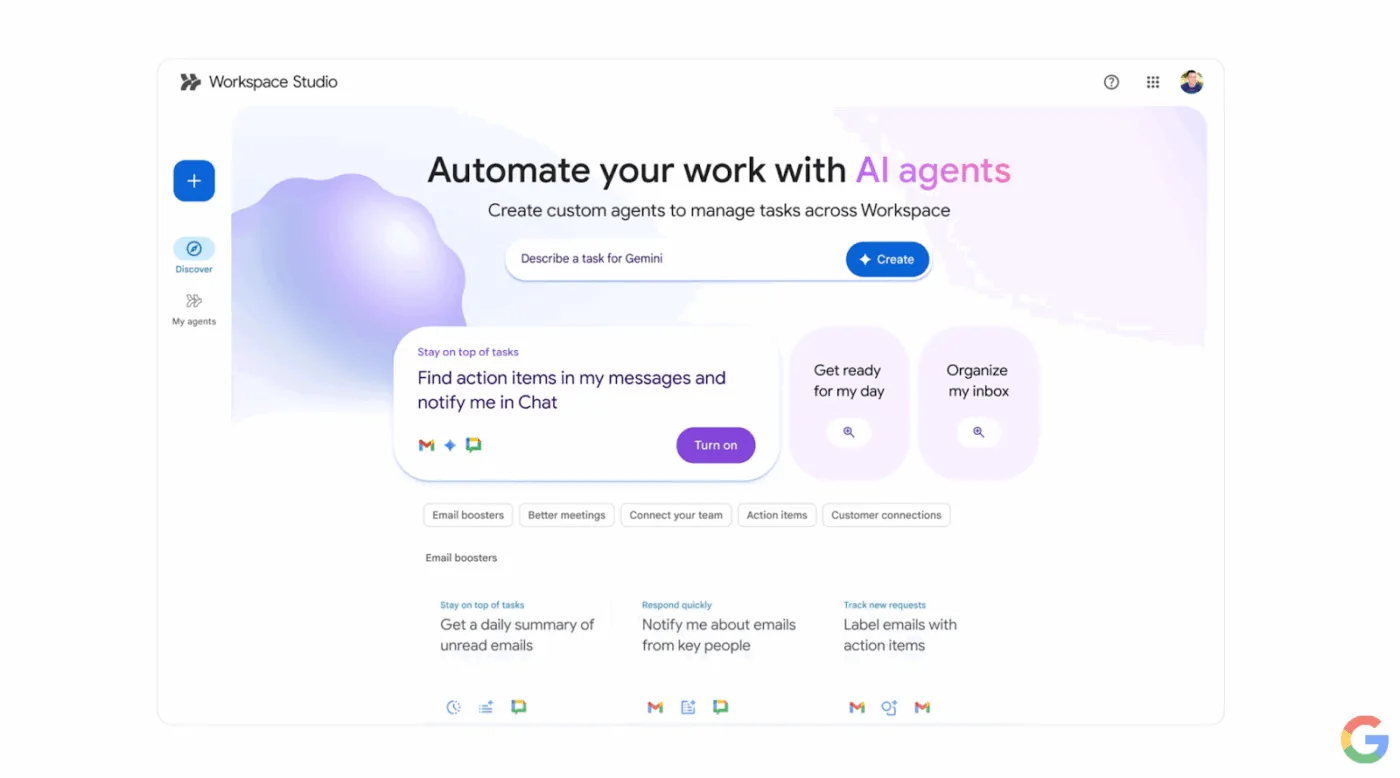
Google Workspace Studio е централното място за проектиране, управление и споделяне на AI агенти в Google Workspace. Вместо да пишете скриптове, можете просто да опишете какво искате.
Workspace Studio може да чете текст, да прилага обработка на естествен език и да разсъждава върху контекста. Можете да използвате команди като „Обобщи ми непрочетените имейли всяка сутрин и ми изпрати обобщение в чата“. С такава информация Workspace Studio създава агент, който изпълнява тази рутинна задача от ваше име.
Тези агенти се захранват от Gemini 3, мултимодалния AI модел на Google.
Ако автоматизирате работата си с Google Workspace Studio, има две основни части:
- Стартър: Това е това, което задейства агента. Например, график като „всеки делничен ден в 9 сутринта“ или събитие като „нов имейл с прикачен файл“.
- Стъпки: Това са действията, които агентът извършва след стартирането си. Например, „обобщение на непрочетените имейли с Gemini AI“, „запазване на прикачените файлове в Drive“ или „уведомяване в чата“.
Тъй като Workspace Studio е вграден директно в Workspace, тези агенти действат в рамките на инструментите, които вече използвате:
- Gmail за сортиране и препращане на имейли
- Drive и Docs за създаване, съхранение и одобрение на документи
- Sheets за актуализиране на записи, регистриране на показатели или реагиране на данни от пазара в реално време
- Календар и чат за планиране, напомняния и известия
- Приложения на трети страни като Salesforce, Asana и Mailchimp за CRM и работни потоци на кампании
🧠 Знаете ли, че... Ранните потребители на програмата Gemini Alpha на Google вече са използвали Google Workspace Studio, задвижван от Google AI Pro, за да обработят над 20 милиона задачи само за един месец. От отчети за състоянието до сортиране на правни уведомления и заявки за пътувания – Workspace може да се погрижи за всичко.
📖 Прочетете също: Как да автоматизирате Google Sheets с AI
Какво можете да автоматизирате с Workspace Studio?
Workspace Studio е създаден за повтарящата се работа, която забавя екипите. На високо ниво агентите следват прост модел: тригер → интерпретиране на контекста (често с Gemini) → предприемане на действие в едно или повече приложения.
Ето седем често срещани категории автоматизация, задвижвани от AI, които можете да използвате, за да създадете свои собствени AI агенти с акаунт в Google Workspace.
(Може да се наложи да проверите достъпа на потребителите си, за да конфигурирате тези AI автоматизирани работни процеси. Достъп до настройките на администраторската конзола, за да активирате тази функция. )
1) Сортиране и проследяване на имейли
2) Документирайте работните процеси и одобренията
📖 Прочетете също: Автоматизирайте работните процеси, за да повишите производителността
3) Планиране на срещи, дневен ред и обобщения
- Създавайте събития в календара, когато получен имейл отговаря на определени критерии
- Създайте документ с дневен ред от шаблон и го споделете с участниците
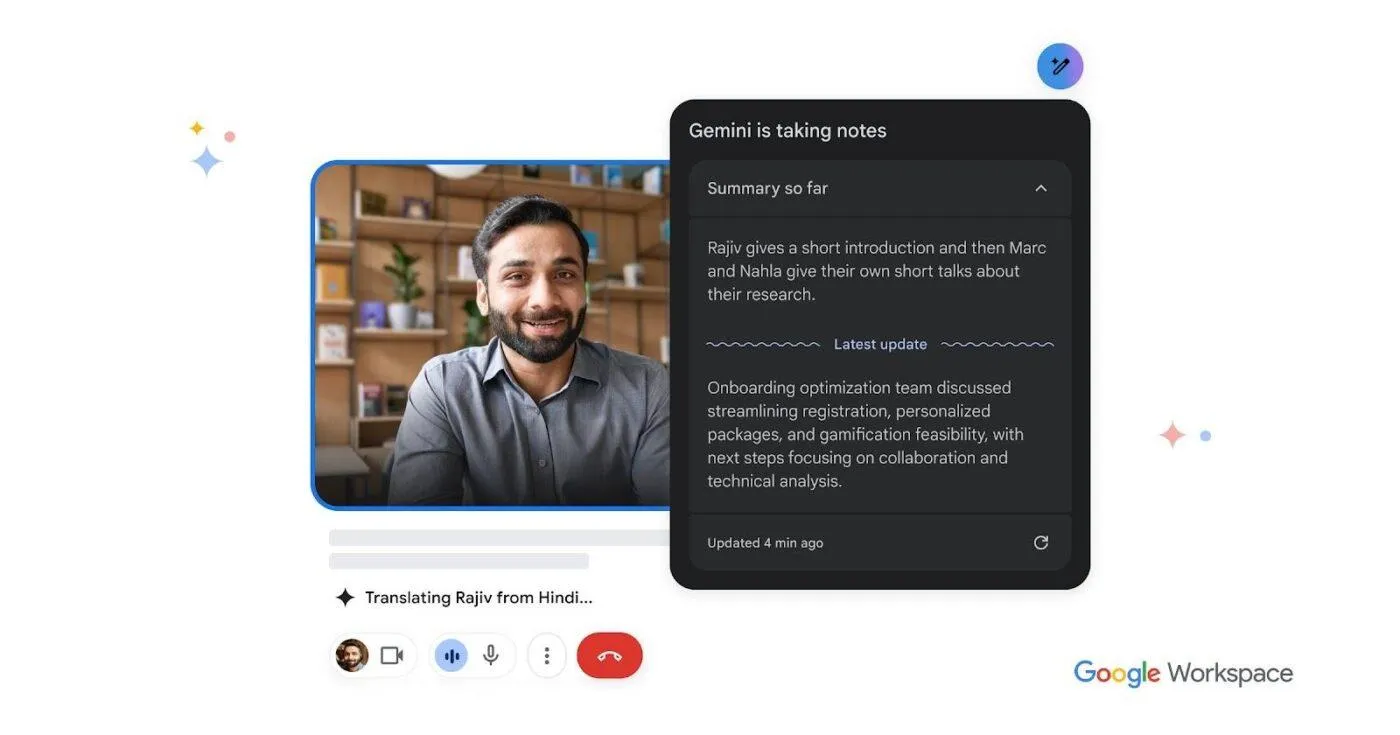
- Обобщете резултатите от среща и публикувайте следващите стъпки в чата
4) Получаване на заявки и вътрешни предавания
- Превърнете подаването на формуляри в маршрутизиран поток за одобрение
- Уведомете подходящия канал на екипа, когато бъде подадена заявка
- Съхранявайте метаданните на заявките в Sheet, за да не се губи нищо
📖 Прочетете също: Как да автоматизирате процесите с AI
5) Актуализации на таблици и леки отчети
- Добавете нови записи към проследяващ лист
- Почистване на записите (стандартизиране на имена, налагане на формати)
- Публикувайте ежедневна или седмична снимка в чата
📖 Прочетете също: Идеи за автоматизация на Google Sheets за вашия работен процес
6) Обслужване на клиенти и продажби
- Категоризирайте входящите заявки (фактуриране, продукти, спешни)
- Изпратете структурирано обобщение до споделено пространство на екипа
- Записвайте ключови полета в Sheets за последващи действия и отчитане
7) Работни потоци за знания и съдържание
- Обобщете дълги документи или сложни задачи в кратко резюме за екипа
- Извличане на задачи за действие от поредица имейли в списък за проверка
- Автоматично архивирайте важни документи на правилното място в Drive
📮ClickUp Insight: 88% от участниците в нашето проучване използват AI за личните си задачи, но над 50% се въздържат да го използват в работата си. Трите основни пречки? Липса на инструменти за безпроблемна интеграция, пропуски в знанията или опасения за сигурността. Но какво ще стане, ако AI е вграден във вашето работно пространство и вече е сигурен? ClickUp Brain, вграденият AI асистент на ClickUp, прави това реалност. Той разбира команди на обикновен език, решавайки и трите проблема, свързани с внедряването на AI, като същевременно свързва вашия чат, задачи, документи и знания в цялото работно пространство. Намерете отговори и идеи с едно кликване!
📖 Прочетете също: Най-добрият софтуер за унифицирано работно пространство, с който да централизирате работата си
Как да автоматизирате работата си с Google Workspace Studio (стъпка по стъпка)
Когато автоматизирате работата си с Google Workspace Studio, най-лесното постижение е работният процес, който започва от истинско затруднение: сортиране на пощенската кутия, одобрение на документи или приемане на заявки.
В собствените указания на Google също се препоръчва да започнете от шаблони, за да научите как се съчетават началните стъпки и етапите, преди да започнете да създавате от нулата.
✅ По-долу е даден практически пример, който можете да адаптирате: „Получавайте напомняния за срещи, уведомявайте в чата и обобщавайте непрочетените имейли. ”
Стъпка 1: Потвърдете достъпа и отворете Workspace Studio
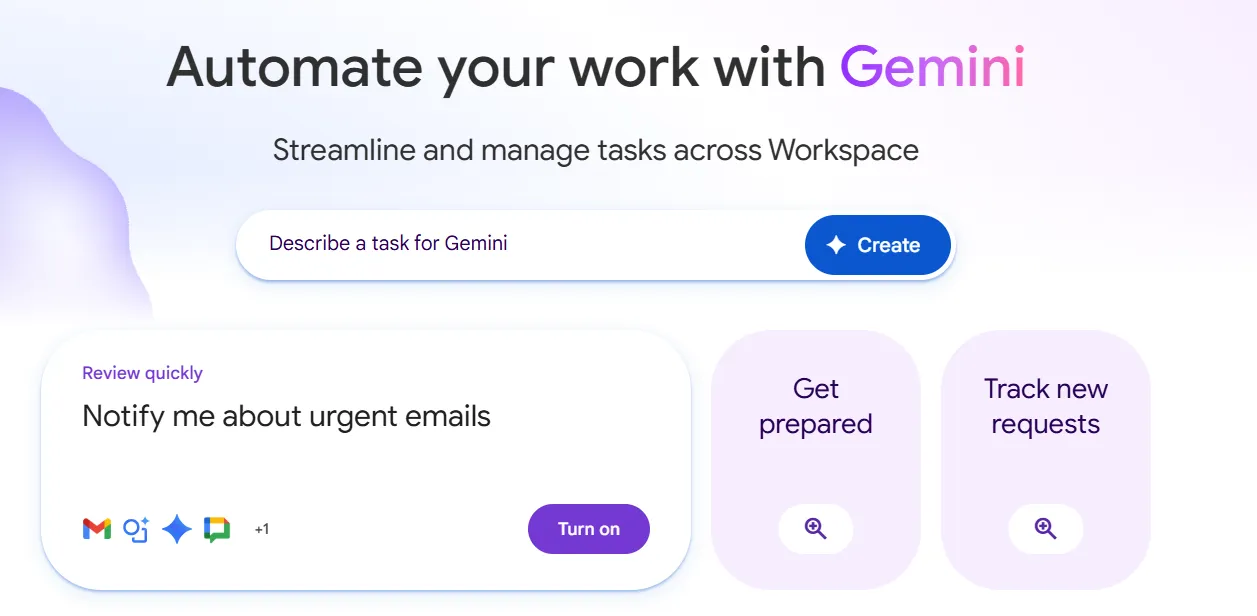
- Уверете се, че Workspace Studio е наличен във вашия план за Google Workspace и е активиран за вашия акаунт (това зависи от вашата версия на Workspace и настройките на администратора).
- Отворете Workspace Studio от сайта на Studio или от входните точки в Google Workspace
Стъпка 2: Започнете от шаблона „ежедневен обобщен преглед на непрочетените имейли“
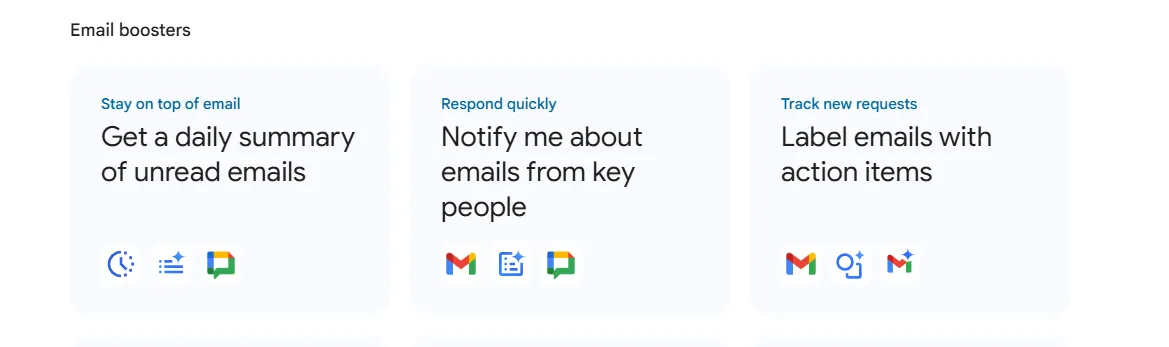
- В Workspace Studio отворете Discover и изберете шаблона, който генерира ежедневен обобщен преглед на непрочетените имейли
- Използвайте го като отправна точка, след което коригирайте графика, времевия диапазон и дестинацията на чата, за да съответстват на начина, по който работите
Стъпка 3: Задайте стартовия си план (график)
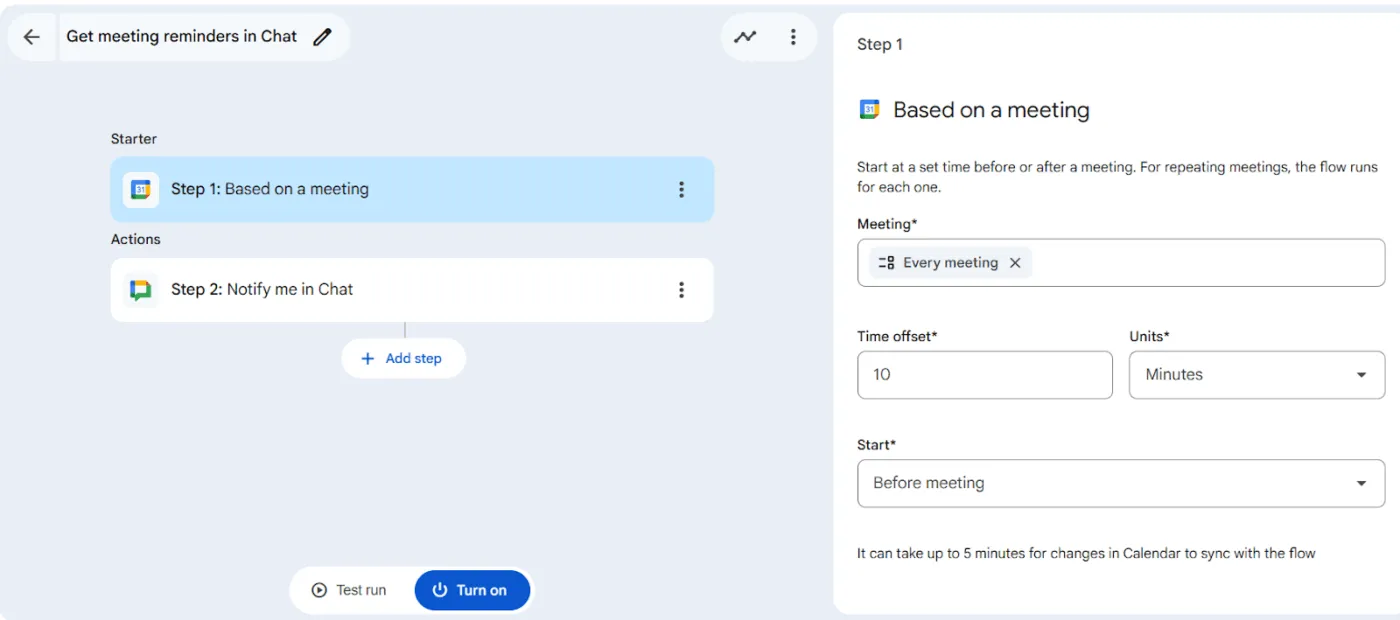
- Изберете „По график“ като начало
- Задайте начална дата и час (например 8:00 сутринта)
- Настройте го да се повтаря всеки делничен ден (от понеделник до петък)
- Изберете крайна точка (например една година) и потвърдете часовата си зона, така че „вчера“ да съответства на местния ви ден
📖 Прочетете също: Най-добрите AI инструменти за продуктивност, които можете да използвате
Стъпка 4: Добавете и конфигурирайте стъпки
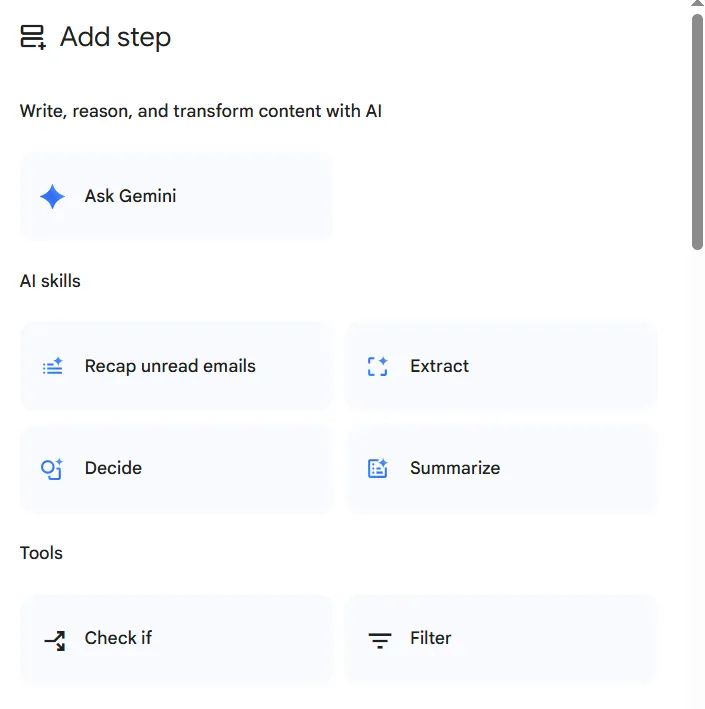
- Добавете „Обобщение на непрочетени имейли“ и задайте времевия диапазон Вчера (от 00:00 до 23:59).
- Поставете ясен подсказ, който казва на Gemini точно какво да включи и какво да игнорира (като изключване на промоции, бюлетини и системни известия) и как да форматира обобщението (вашите категории, заглавия и тон).
- Добавете Уведоми ме в чата и изпратете обобщението на себе си (или в чат пространство), за да получите едно ясно съобщение за наваксване в пощенската си кутия, вместо да претърсвате низове от съобщения.
💡 Съвет от професионалист: Първият ви агент трябва да има „една единствена цел”. След като работи безпроблемно в продължение на една седмица, добавяйте по едно подобрение наведнъж (например маршрутизиране по доставчик или добавяне на стъпка за одобрение).
Стъпка 5: Тествайте агента си
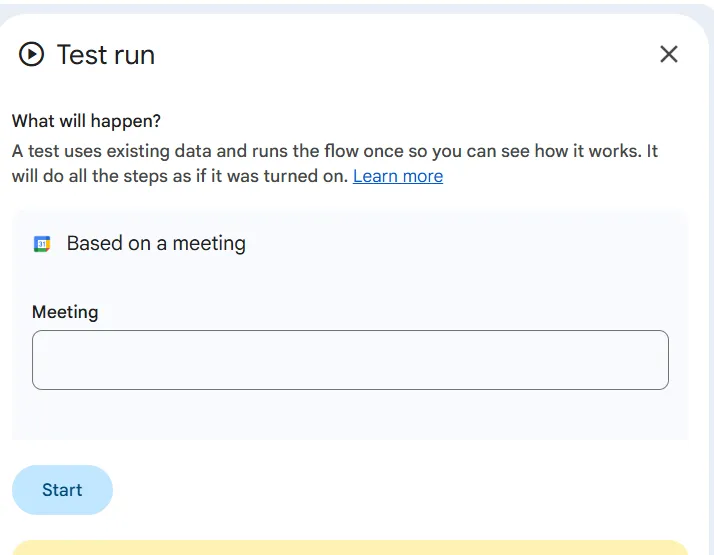
- Извършете тест с етикет за безопасна пощенска кутия и папка Drive в защитена среда
- Гледайте как се изпълнява всяка стъпка и поправете липсващите полета или проблеми с разрешенията
Стъпка 6: Активирайте го и споделете
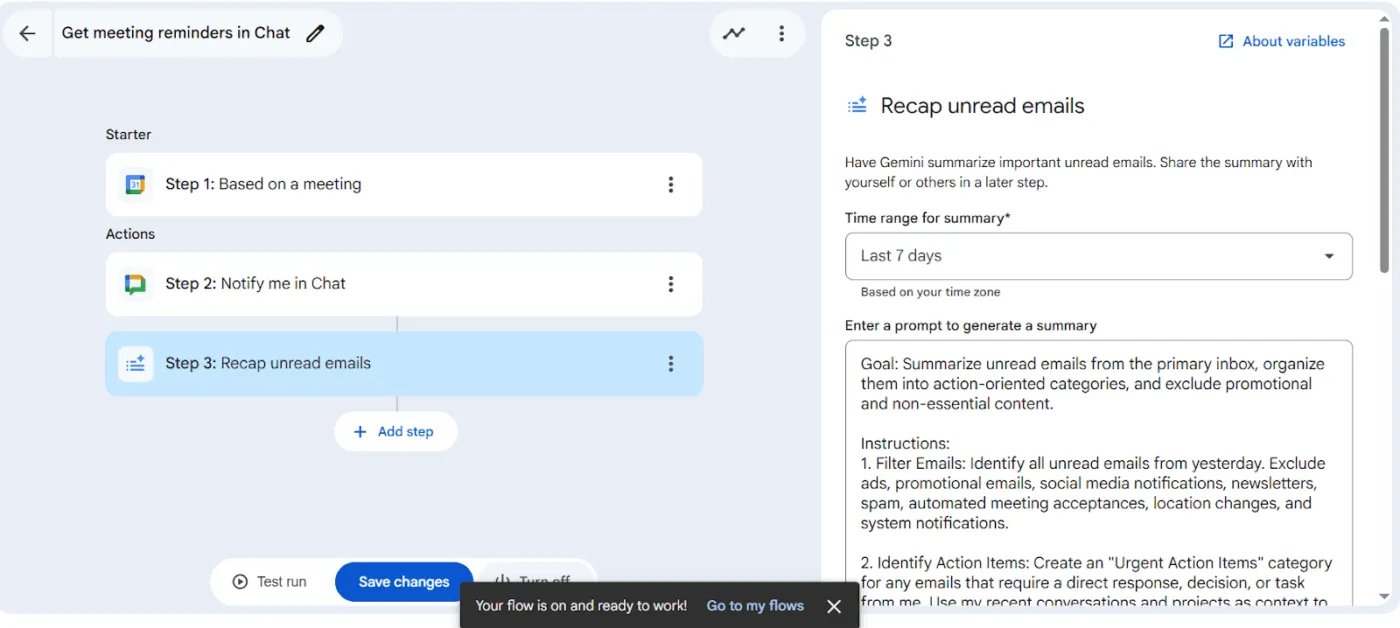
- Активиране на агента
- Споделете го, за да могат колегите ви да го използват отново, вместо да създават подобни потоци от нулата
📖 Прочетете също: Как да използвате Google Sheets за управление на проекти
Шаблони на Workspace Studio за бързо стартиране
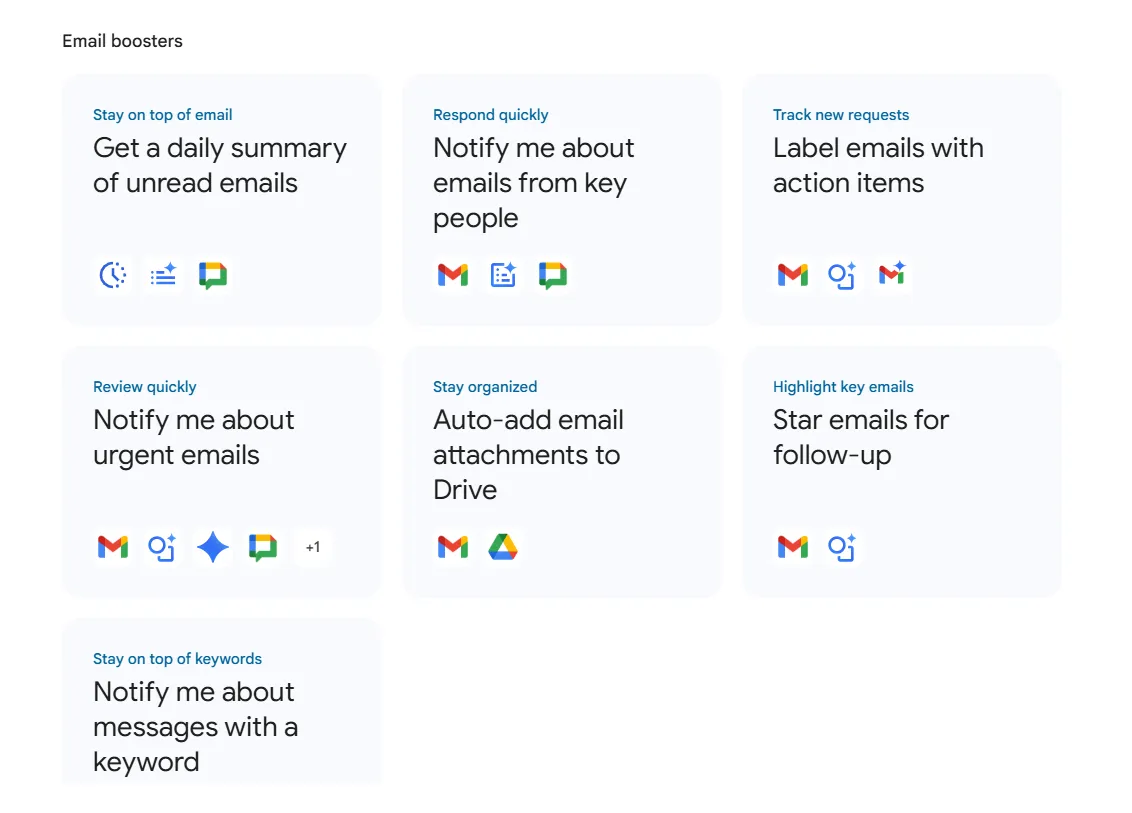
Традиционната логика на автоматизацията разчита на умения за кодиране, за да създаде подробни работни процеси, но Google Workspace опростява процеса с помощта на своите шаблони. Можете да създавате, управлявате и споделяте своите AI агенти от Workspace Studio и да използвате шаблони, за да започнете по-бързо.
Шаблоните ви показват основния модел (стартер + стъпки), който вече е свързан, така че можете да промените няколко детайла и да създадете агенти за минути.
✅ Често използвани шаблони включват:
Усилватели на имейли
- Започнете деня си с ежедневно обобщение, генерирано от Gemini , на непрочетените имейли, публикувани в Google Chat
- Получавайте интелигентни известия, когато пристигат имейли от ключови лица, за да можете да отговаряте по-бързо
- Настройте Gemini да открива и маркира имейли, които включват задачи за действие, за да не пропускате заявки
- Маркирайте спешните имейли с помощта на стъпката за вземане на решение на Gemini, след което ги маркирайте или се уведомете въз основа на резултата
- Запазвайте автоматично прикачените файлове в подходящата папка в Google Drive , за да поддържате файловете си подредени
- Маркирайте имейлите, които изискват последващи действия , за да поддържате пощенската си кутия четлива
- Настройте известия на базата на ключови думи в чата , за да получавате уведомления, когато дадено съобщение съдържа определени термини.
По-добри срещи
- Получете кратко резюме преди срещата в Google Chat, преди да започне събитието в Календара, за да се включите с контекста
- Напишете обобщение след срещата и задачи за изпълнение с Gemini, след което ги споделете чрез чат или Gmail
- Получавайте напомняния за срещи в чата въз основа на времевата разлика преди събитието
Задачи и действия
- Превърнете задачите, изпратени по имейл, в Google Tasks, за да можете да проследявате последващите действия като работни задачи
- Създавайте задачи от имейли с клиентски запитвания , за да поддържате структурирана постъпката на заявки
- Създавайте задачи, когато нови файлове се появят в папка в Drive, което е полезно за преглед или одобрение
- Получавайте известия, когато сте @споменати в чат пространства, за да не пропуснете нищо
Връзки с клиенти
- Създавайте по-бързи и по-последователни отговори, като Gemini се позовава на Google Doc и пише имейл отговор, който можете да прегледате
Необходими неща за всеки ден
- Получавайте ежедневни обобщения на новините в Google Chat, за да сте в крак с актуалните събития
- Извличайте ежедневни резюмета, генерирани от AI, по същия начин, като използвате Gemini, за да обобщите това, което е важно за вашия екип
📖 Прочетете също: Най-добрият софтуер за автоматизация на маркетинга
Най-добри практики за изграждане на надеждна автоматизация на Google Workspace
Workspace Studio улеснява бързото създаване на агенти. По-голямото предизвикателство е да ги поддържате надеждни, докато добавяте повече работни потоци, сътрудници и споделени данни. Ето няколко съвета, които могат да ви помогнат да извлечете максимума от платформата.
1. Започнете с ясен резултат и прост път
Запишете:
- Конкретният проблем, който решавате
- Включените приложения на Workspace
- Когато човек трябва да прегледа нещо, преди да бъде изпратено или променено
✅ Подходът на Google, при който шаблоните са на първо място, е интелигентен стандарт за това.
📖 Прочетете също: Безплатни най-добри шаблони за управление на проекти
2. Направете стартерите и филтрите специфични
Избягвайте „изпълнение при всеки имейл“. Вместо това:
- Филтрирайте по етикет, група на изпращача, ключови думи или наличие на прикачени файлове
- Задействайте при определени събития в папката, вместо при „всяка промяна в Drive“
3. Тествайте с безопасни данни и дръжте хората в течение
Извършете следното:
- Започнете в папка „пясъчник“ или тестова таблица
- Предпочитайте стъпки „чернова“ и „уведоми“ пред „изпрати“ или „редактирай“
- Добавете стъпки за преглед за всичко, което е свързано с клиенти или е чувствително от гледна точка на съответствието
4. Следете ограниченията и планирайте според тях
Workspace Studio има документирани ограничения, включително:
5. Документирайте каталога си с автоматизации
Създайте прост инвентар:
- Име на агента + цел
- Собственик
- Първи стъпки и ключови стъпки
- Какви данни засяга (споделени дискове, таблици, календари)
- Прегледайте ритъма и кой може да го деактивира
Това предотвратява „разрастването на агентите” да се превърне в загадъчна автоматизация.
💡 Съвет от професионалист: Ако комбинирате Workspace Studio с проекти за данни (например, комбиниране на данни за настроенията от новини, споменавания в социалните медии и отчети за приходите), можете да централизирате резултатите си в работно пространство като шаблона за резултати от анализ на данни на ClickUp.
Ограничения и кога Workspace Studio не е достатъчно
Workspace Studio е отличен избор, когато работата ви се извършва предимно в Gmail, Drive, Docs, Sheets, Calendar и Chat. Но той не е проектиран да покрива сам всички нужди на работния процес.
Ограничение № 1: Ограниченията и квотите на платформата могат да ограничат сложните внедрявания
Google поставя практически ограничения, като например:
- Максимален брой потоци на потребител
- Максимален брой стъпки на поток
- Допълнителни ограничения за потоци, задействани от събития в Gmail
Ако се опитвате да координирате многоетапни автоматизации между екипи, тези ограничения могат да се появят по-рано от очакваното.
Ограничение № 2: Фокусира се върху действията в приложенията, а не върху цялостното управление на проекти
Workspace Studio е чудесно решение за оперативни действия като обобщаване, етикетиране, маршрутизиране, актуализиране и уведомяване.
Какво не цели да бъде:
- Пълна система за проекти с зависимости, планиране на натоварването, преглед на портфолиото и цялостно отчитане
- Едно място, където да свържете целите, отговорностите и резултатите с работата, която се извършва в различните инструменти
📖 Прочетете също: Автоматизация на работния процес и примери за употреба
Ограничение № 3: Управлението все още е ваша работа
Тъй като потребителите без технически познания могат бързо да създават много агенти, екипите често се сблъскват с:
- Дублирайте автоматизации с леко различаващи се правила
- Няма ясен собственик, когато нещо се повреди след промяна на разрешенията
- Трудно проследими моменти от типа „Защо се случи това?“
Google предоставя контрол и насоки, но оперативният модел (именуване, собственост, прегледи) все още трябва да бъде определен от вашия екип.
Кога да съчетаете Workspace Studio с ClickUp
Вероятно ще искате да използвате допълнителни инструменти освен Workspace Studio или да го замените, когато:
- Трябва да свържете резултатите от агентите с проекти, цели, собственици и крайни срокове
- Искате едно място за задачи, одобрения, документация и отчети
- Координирате междуфункционална работа, при която „действието на приложението на Google“ е само една стъпка в по-дълъг процес
Тук е мястото на ClickUp – като слой, който управлява целия работен процес около автоматизациите, които изпълнявате в приложенията на Google.
📖 Прочетете също: Най-добрите инструменти за управление на проекти
ClickUp: най-добрата алтернатива, когато Workspace Studio не е достатъчно
Workspace Studio може да намали микроадминистративната работа в приложенията на Google. Но по-големият проблем, с който се сблъскват много екипи, е разрастването на работата и разрастването на AI: одобрения в имейли, документи в Drive, тракери в Sheets, актуализации в чата и нарастващ списък от AI инструменти, всеки от които работи в свой собствен прозорец.
ClickUp е създаден, за да реши този проблем с конвергентно AI работно пространство: проекти, документи, задачи, чат, табла и AI – всичко това е на едно място, така че резултатите от автоматизацията не се разпръскват без собственици или следващи стъпки.
Автоматизирайте цели работни процеси с ClickUp Automations
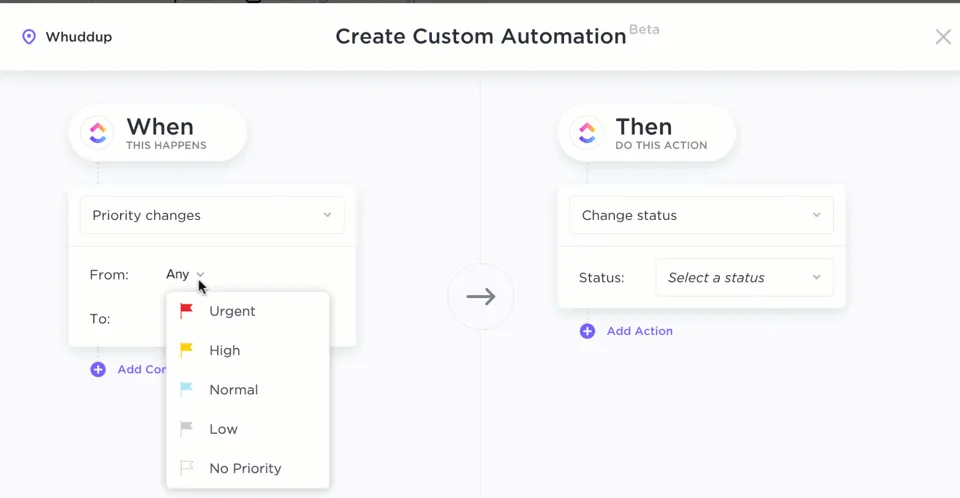
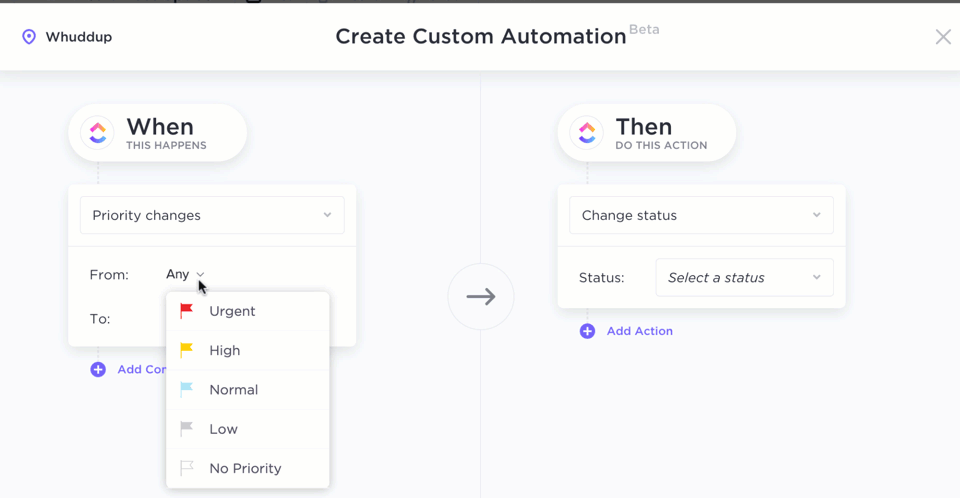
Докато Google Workspace Studio ви помага да създавате AI агенти в Google Workspace и неговите приложения, използвайки обикновен и естествен език, ClickUp Automations използва по-широк подход. Той позволява на екипите да напредват автоматично в работата си с тригери, условия и действия в списъци, папки и цялата екосистема на ClickUp.
Не сте сигурни как да започнете? ClickUp ви предлага над 100 шаблона за автоматизация и визуален конструктор, така че можете да кажете: „Когато това се случи, продължете работата автоматично. ”
Примери, които работят добре за собствениците на работни потоци:
- Автоматично присвояване на работа, когато заявката достигне статуса „Нов“, и препращане към подходящата опашка
- Автоматично добавяне на наблюдатели, актуализиране на персонализирани полета или публикуване на интелигентни известия, когато работата промени статуса си
- Автоматично създавайте повтарящи се задачи за преглед, за да не разчитате на паметта си
📽️ Все още ли създавате задачи, планирате или копирате и поставяте ръчно? Гледайте това видео, за да научите как можете да използвате AI за автоматизиране на задачите и да спестите време и усилия на екипа си.
💡 Съвет от професионалист: Ако искате да измерите ефективността на автоматизацията, съчетайте ClickUp Automations с безплатния шаблон за проследяване на KPI за автоматизация от ClickUp, за да проследявате обема, спестеното време и процента на грешки.
Позволете на ClickUp Brain и ClickUp AI Agents да управляват „слоя за автоматизация“ във вашата работа
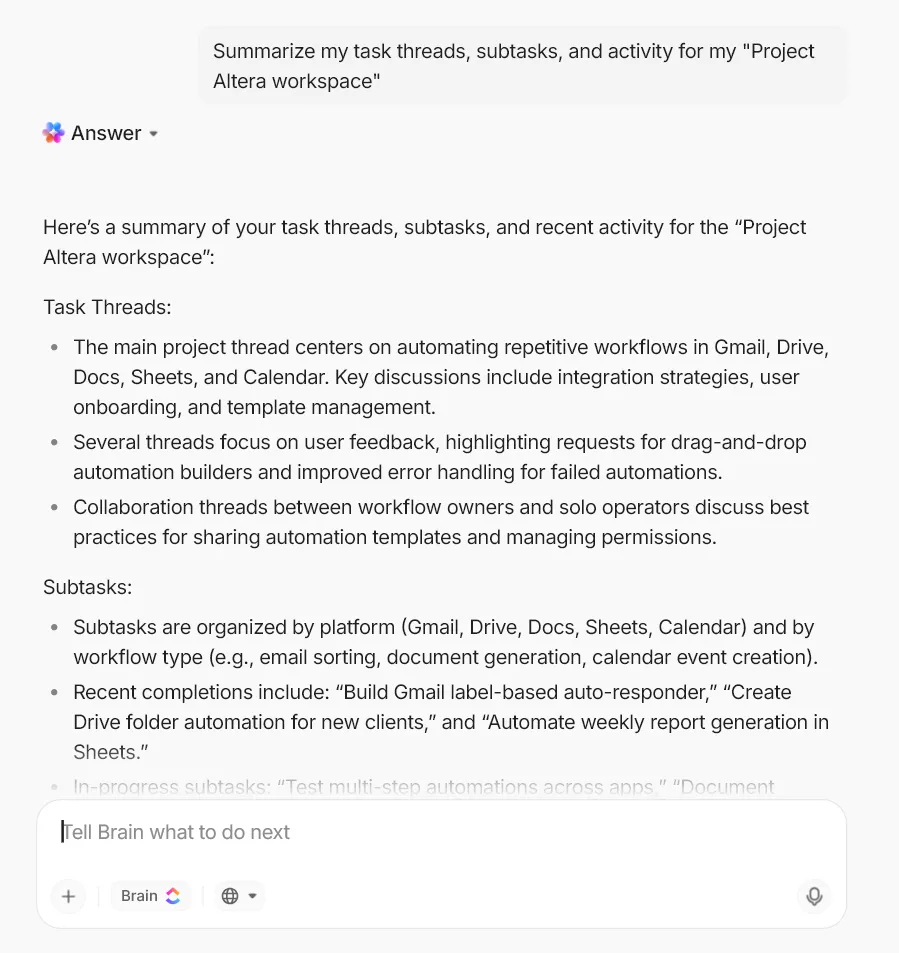
ClickUp Brain е проектиран да разбира контекста в цялото ви работно пространство, за да можете да работите по-бързо в ежедневната си работа, а не само да автоматизирате прости задачи. Той е особено полезен за екипи и самостоятелни оператори, които се нуждаят от едно място за планиране, документиране и изпълнение на работата.
Ето как това позволява на собствениците на работни потоци да автоматизират повтарящата се работа, като същевременно хората запазват контрола:
- Превърнете дългите актуализации в обобщения: ClickUp Brain може да обобщава низове от задачи, подзадачи и дейности, за да можете бързо да прегледате напредъка и препятствията
- Обобщавайте документи без да ги преписвате: Използвайте AI, за да създавате мигновени обобщения на документи, когато SOP, наръчници или заявки станат прекалено дълги
- Получавайте отговори, основани на контекста на работната среда: Задавайте въпроси за задачи и документи (например „Какво чака одобрение тази седмица?“) и получавайте отговори, съобразени с работната среда.
- Подобрете приоритизирането и проследяването: Използвайте ClickUp Brain, за да получавате редовни актуализации, когато списъкът ви със задачи е по-голям от деня ви
След това добавете ClickUp AI Agents, когато искате „постоянна“ помощ, която може да се справи с двусмислията.
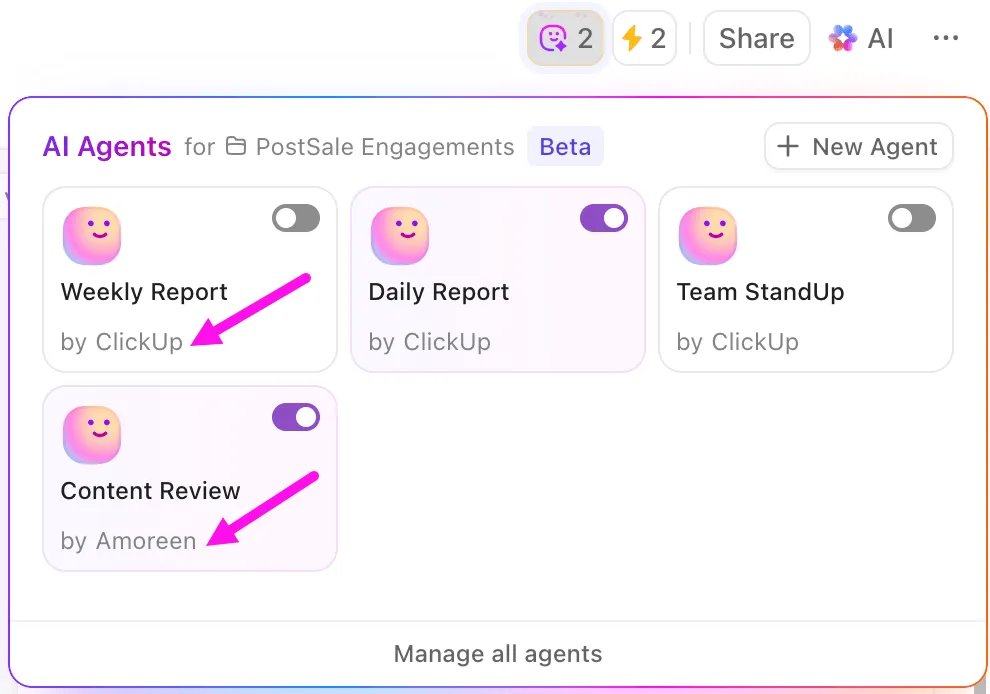
Това е полезно, когато вашите процеси включват хаотични входящи данни като имейли, документи и чатове или когато трябва да откриете спешност или тон в постъпващите фийдове.
Можете дори да създадете различни AI агенти по ваш избор и да добавите предварително конфигурирани инструкции, роли и тригери, без да се налага да пишете код.
💡 Съвет от професионалист: Създайте работна рутина с помощта на AI с ClickUp BrainGPT.
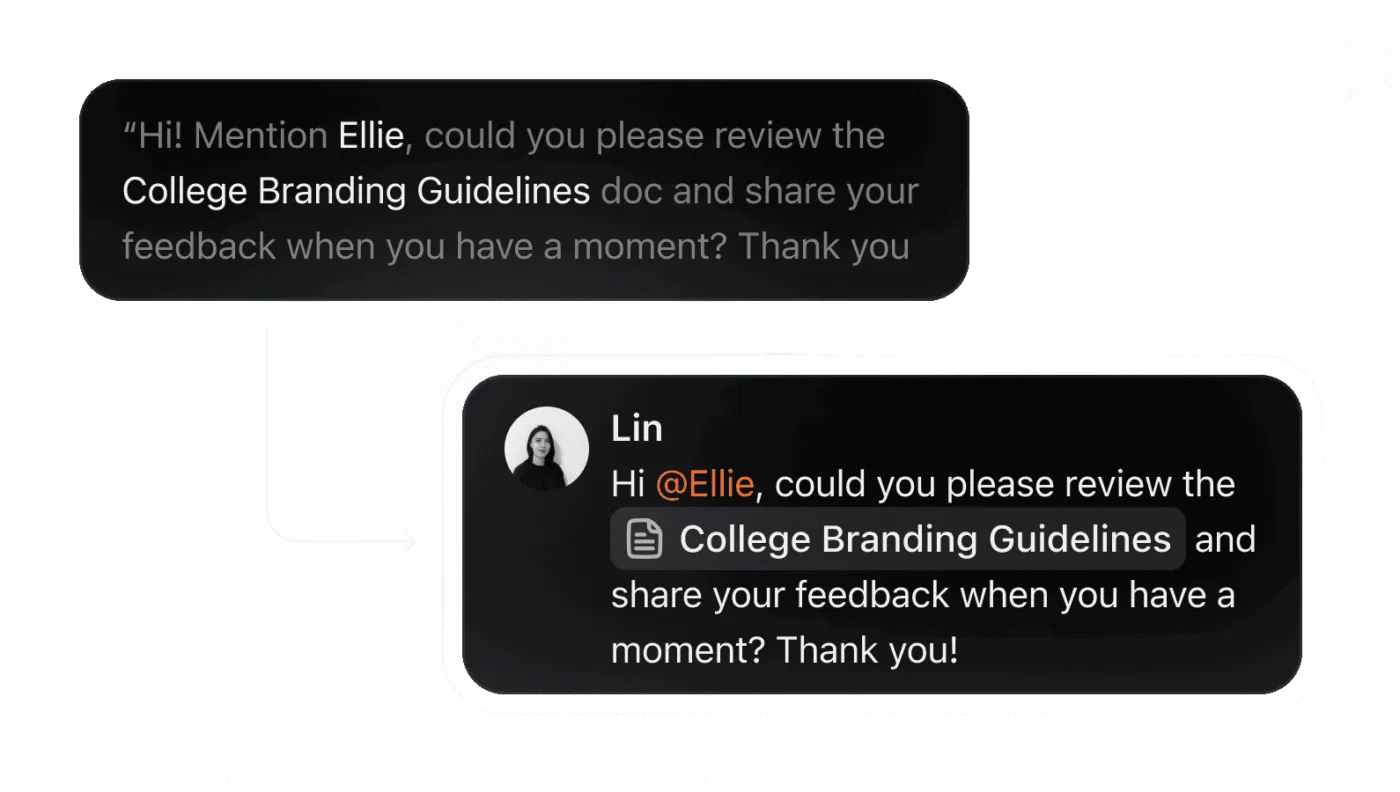
ClickUp BrainGPT е десктоп AI помощник (който вече е достъпен като разширение за Google Chrome), който ви помага да автоматизирате задачи, свързани с планиране, писане и извличане на информация, когато работата е разпределена между различни инструменти.
- Записвайте актуализациите на работата си незабавно с гласа си: Използвайте Talk to Text, за да диктувате задачи, заключения от срещи или ежедневно обобщение, без да пишете, а след това ги преобразувайте в структурирана работа
- Задавайте въпроси, които разкриват къде работата е заседнала: Задавайте въпроси на BrainGPT с подсказки като „Кои са най-рисковите ми работни задачи тази седмица?“ или „Кои заявки чакат външно споделяне или одобрение?“, за да откриете модели, които бихте пропуснали ръчно.
- Бързо търсене на минали решения: Намерете точния документ или задача, като търсите в свързани знания, дори когато екипът ви е разпределен в приложения на трети страни и документи
- Изберете подходящия модел за задачата: Можете да получите достъп до множество AI модели като ChatGPT, Claude и Gemini, което е полезно, когато се нуждаете от различни предимства за генериране на съдържание или обобщаване.
Съхранявайте документацията и одобренията заедно с ClickUp Docs и ClickUp Chat
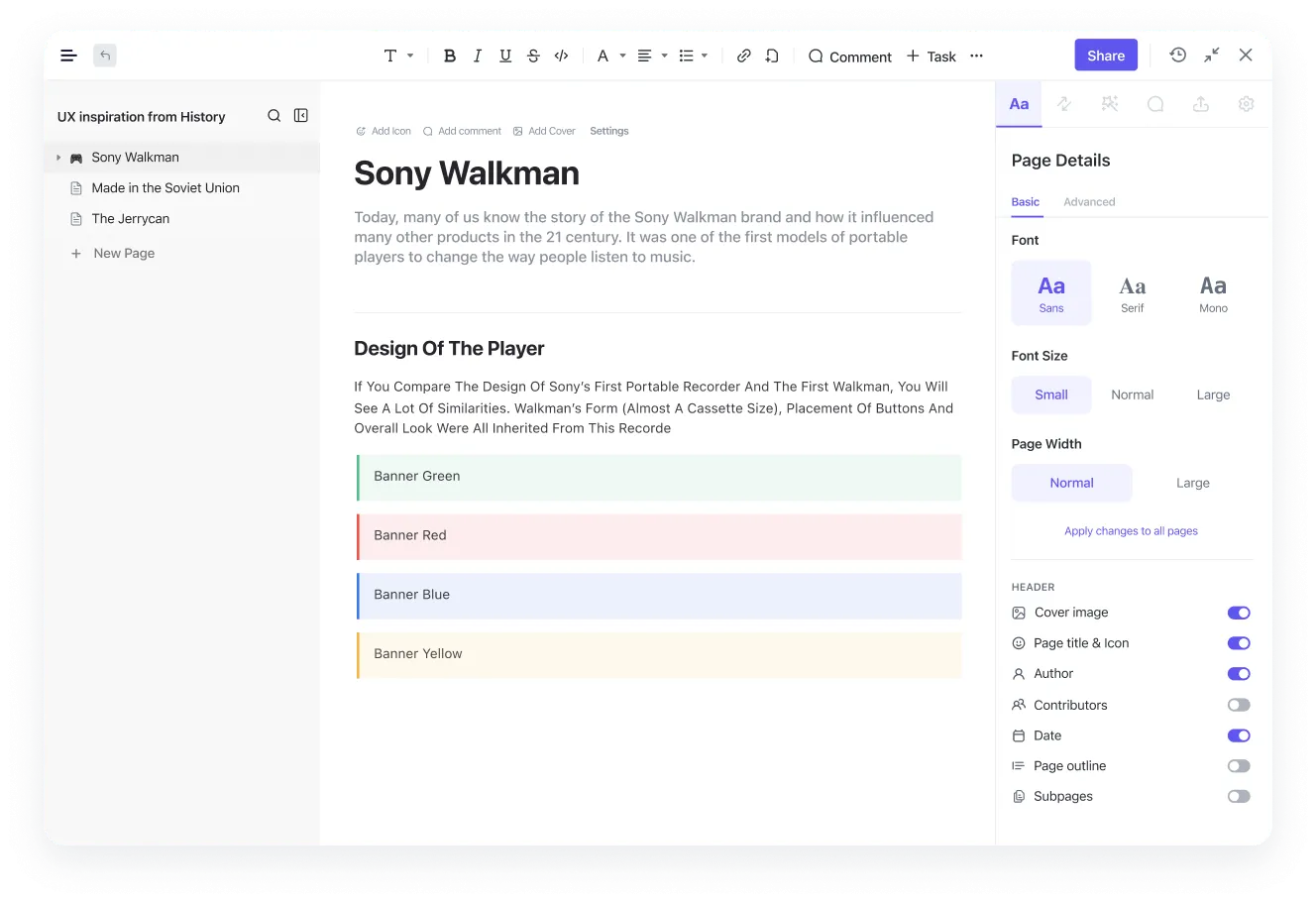
ClickUp Docs са създадени за документи за живи процеси, SOP и вътрешни знания, които екипите действително използват при изпълнението на кампании и проекти. Вместо да превключвате между инструменти, можете да получите достъп до ClickUp Docs директно в задачите, които те управляват.
Къде това помага най-много:
- Документиране на правила за персонализирани агенти и автоматизация
- Съхраняване на списъци за одобрение, пътища за ескалация и стъпки за контрол на качеството до работата
Но подходът на ClickUp към сътрудничеството не свършва дотук. Вместо да споделяте вашите ClickUp Docs чрез линк на отделна платформа за съобщения, можете да използвате ClickUp Chat, за да останат разговорите свързани с работата.
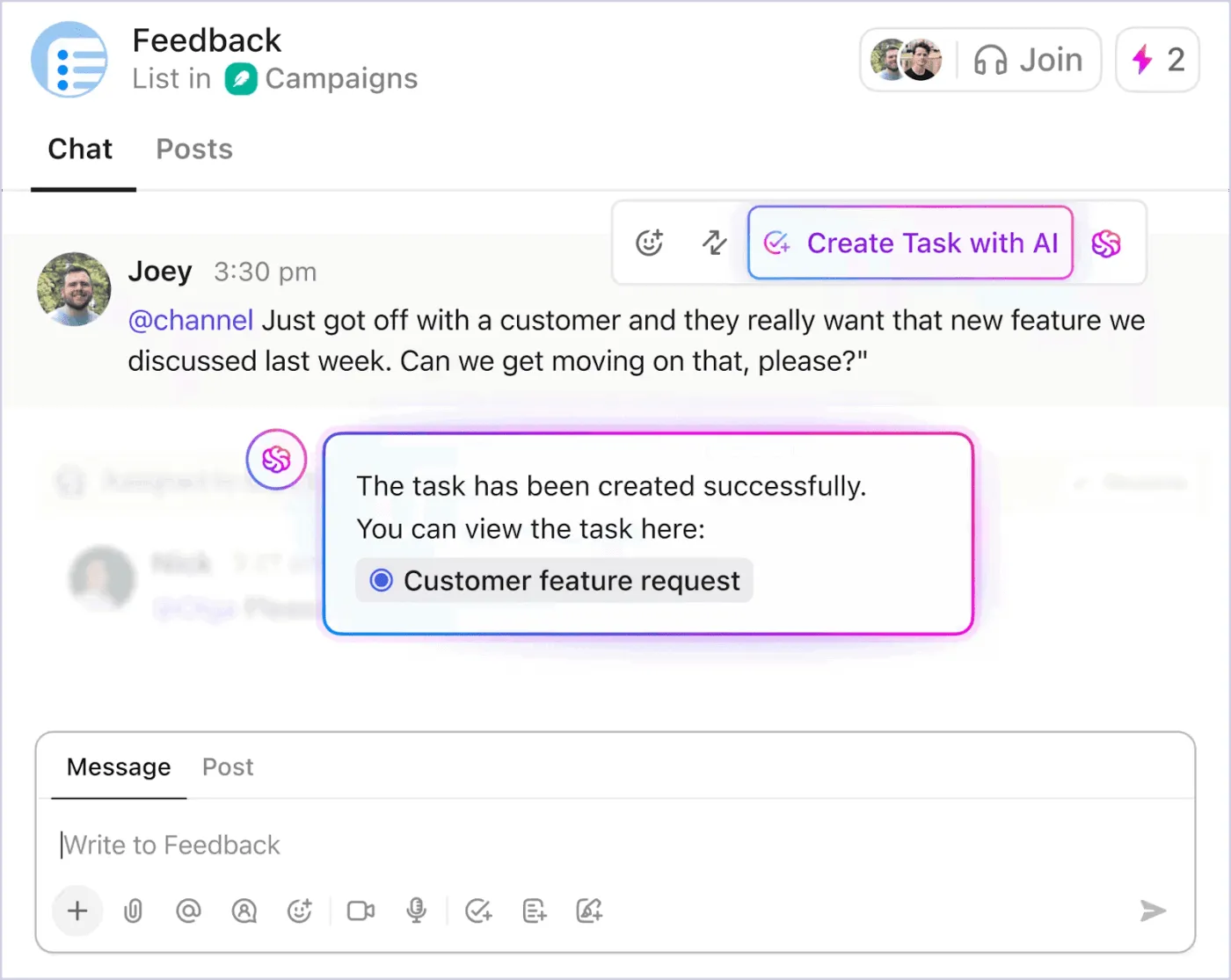
Можете да превръщате съобщенията в задачи, да поддържате контекстуалните дискусии и да намалите „проблема с превъртането назад“, който се появява, когато екипите разчитат само на чата.
Ако вашият екип се занимава с неща като сортиране на обратна връзка от клиенти или координиране на инциденти в съобщения за поддръжка, ClickUp Chat, заедно с ClickUp Tasks, ви помага да запазите пълния контекст. Процесът става много по-лесен за екипите, тъй като съобщенията и резултатите се съхраняват на една платформа, вместо да бъдат разпределени между различни инструменти.
Превърнете ежедневната работа в проследими задачи в ClickUp
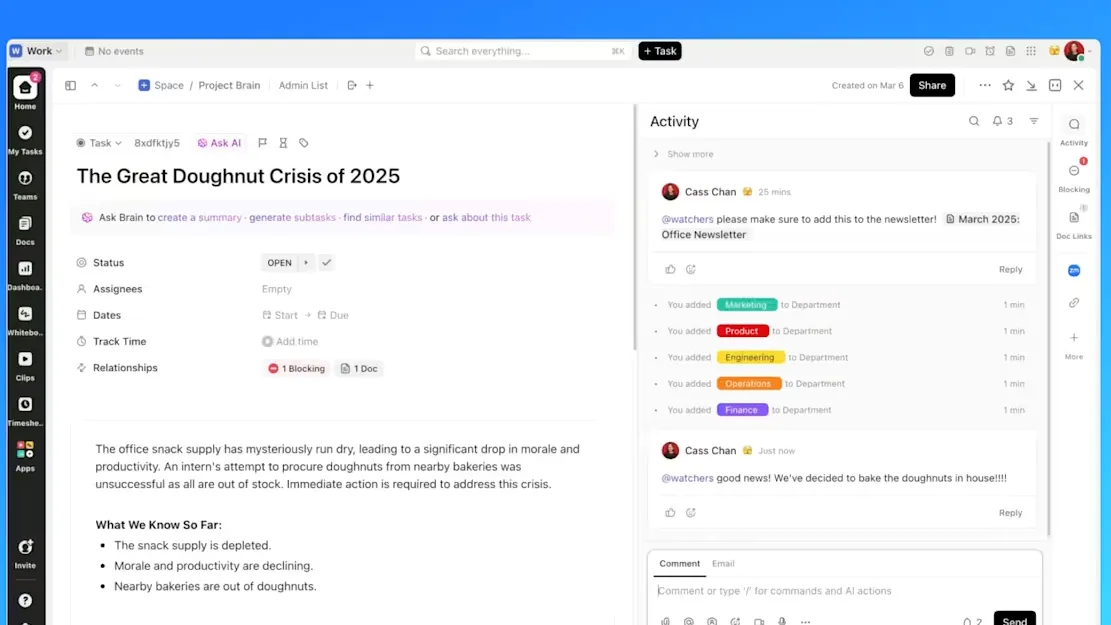
ClickUp Tasks ви предоставя истинска система за записване на работни задачи, а не само автоматизирани действия. Всяка задача може да има собственици, крайни срокове, приоритети, зависимости и точния контекст, необходим за напредък.
ClickUp поддържа и предложения за приоритизиране с помощта на AI, както и създаване на задачи от ClickUp Docs и ClickUp Chat, така че задачите за действие не остават заровени в низовете от съобщения.
Ето няколко практични начина, по които екипите използват ClickUp Tasks, когато работните процеси станат сложни:
- Стандартизиране на предаването с персонализирани статуси като „Получено → В процес → Преглед → Одобрено“
- Намаляване на преработката с зависимости, така че „Преглед“ не може да започне, преди „Чернова“ да е завършена
- Ясно обозначаване на отговорностите с типове задачи (грешки, етапи, идеи) и персонализирани полета по тип задача
💡 Съвет от професионалист: ClickUp Dashboards помага на екипите да докладват за работата си, без да събират актуализациите ръчно. Вместо да гадаете какво пречи, можете да проследявате напредъка, натоварването и приоритетите с помощта на джаджи на таблото, свързани с данни за задачите в реално време.
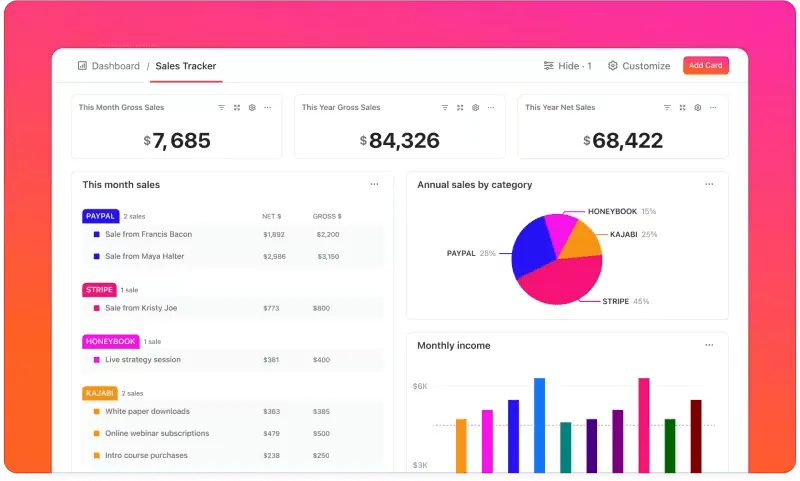
Общи изгледи на таблото за екипи:
- Време от постъпване до разрешаване на заявките
- Време за одобрение по етапи
- Работна натовареност по собственик, за да можете да преразпределите задачите преди изтичане на крайните срокове
🧠 Знаете ли? Проучването на ClickUp Forrester TEI установи, че екипите, които използват ClickUp, спестяват средно 12 часа на служител на месец до третата година, тъй като AI и автоматизацията намаляват превключването на контекста и ръчните актуализации.
Максимизирайте производителността си с ClickUp
Автоматизирането на работата с Google Workspace Studio се състои основно в това да оставите AI агентите да се занимават с малките, повтарящи се действия, които ви забавят. С Workspace Studio можете да използвате обикновен език, за да създадете AI агенти, които работят в инструменти на Workspace като Google Drive и Google Sheets.
Процесът обикновено е лесен в началото: създайте първия агент, тествайте го с безопасни данни и запазете бърза стъпка за човешка проверка за всичко важно. Когато добавяте повече агенти в работната среда, задайте прости правила за това кой може да споделя AI агенти и как ще управлявате и споделяте AI.
AI агентите, създадени чрез Google Workspace, обаче имат свои ограничения. Те не покриват функции от начало до край в широк спектър от инструменти и платформи.
Ако искате едно място, от което да управлявате целия работен процес, а не само действията в приложенията на Google, ClickUp е по-добрият вариант. Той обединява задачи, документи, табла и автоматизации с ClickUp Brain и AI агенти, за да ви помогне да се справите с приоритетите си, без да губите контекста.
Регистрирайте се безплатно в ClickUp още днес и усетете разликата.