
Това е типичен работен ден и вие сте затънали до шия в Google Sheets, безкрайно копирате и поставяте данни, ръчно актуализирате редове и се чудите дали има по-лесен начин да се справите с всичко това.
Според доклад на Smartsheet, над 40% от работниците прекарват поне една четвърт от работната си седмица в ръчни, повтарящи се задачи като събиране и въвеждане на данни.
Звучи ли ви познато? Автоматизацията на Google Sheets е тук, за да ви помогне!
Автоматизирането на работните ви процеси в Google Sheets може да елиминира досадните ръчни задачи, да сведе до минимум грешките и да ви спести време.
Любопитни ли сте как автоматизацията може да революционизира вашия работен процес? Нека разгледаме 20 мощни идеи за автоматизация, които ще направят работата ви с Google Sheets по-ефективна и ще ви помогнат да работите по-умно, а не по-усилено.
Какво е автоматизация в Google?
Автоматизацията в Google се отнася до инструменти, скриптове и функции в екосистемата на Google , които помагат за автоматизирането на повтарящи се задачи в различни приложения на Google, като Google Sheets, Gmail и Drive.
С автоматизацията потребителите могат да задават правила или да използват Google Apps Script, за да обработват ръчно задачи автоматично, като изпращане на имейли, актуализиране на таблици или създаване на напомняния.
Например, в Google Sheets автоматизацията може да извлича данни от външни източници, да извършва анализ на данни и дори да актуализира записи въз основа на предварително дефинирани тригери.
Прочетете също: Как да оптимизирате управлението на проекти с автоматизация
Ето защо трябва да използвате автоматизацията на Google:
- Спестете време: Чрез автоматизиране на повтарящи се задачи, автоматизацията в Google Sheets може да спести значителна част от времето, прекарано през работната седмица за въвеждане и обработка на данни.
- Намалете грешките: Чрез автоматизиране на досадните, повтарящи се задачи, вероятността от човешки грешки се намалява значително, което води до по-голяма точност в работата ви.
- Повишете производителността: Чрез автоматизиране на работните си процеси в Google Sheets можете да се съсредоточите върху по-важни задачи, които изискват критично мислене, решаване на проблеми и творчество.
- Подобрете персонализацията и гъвкавостта: Google Apps Script ви позволява да създавате високо персонализирани автоматизации, съобразени с вашите нужди. От изпращане на автоматизирани отчети до актуализиране на Google Calendar въз основа на етапите на проекта, гъвкавостта е безгранична.
Проверка на фактите: Известен пример за скъпоструващи грешки, свързани с електронни таблици, е инцидентът с JPMorgan „London Whale”, при който ръчни грешки в електронни таблици допринесоха за търговска загуба в размер на 6,2 милиарда долара.
След като разгледахме основите на автоматизацията в Google, е време да преминем към практически стъпки.
20 идеи за автоматизация на Google Sheets, които да оптимизират работния ви процес
Ето 20 идеи за автоматизация на Google Sheets, разделени в пет категории, които ще направят вашия работен процес по-гладък, по-бърз и по-ефективен. Тези трикове за Google Sheets ще променят работата ви.
Автоматизация на събирането и въвеждането на данни
Събирането и въвеждането на данни може да бъде един от най-времеемките аспекти на работата в Google Sheets. Автоматизирането на тези процеси в Google Workspace ще ви спести значителни ръчни усилия и ще гарантира по-точно обработване на данните.
Нека видим как да го направим:
1. Автоматично импортиране на отговори от Google Form
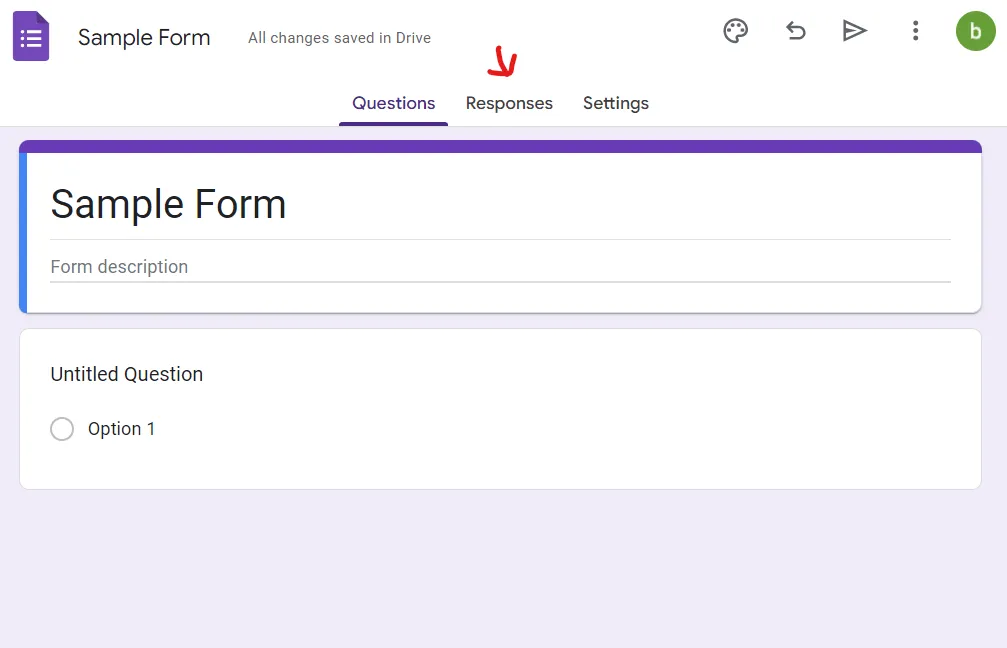
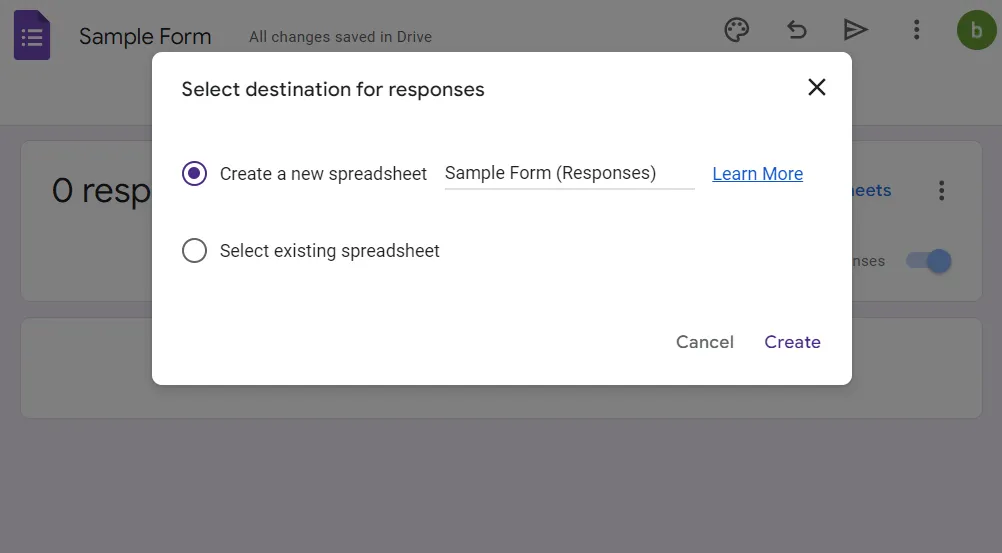
Лесно интегрирайте Google Forms с Google Sheets, за да автоматизирате събирането на данни. В раздела „Отговори“ на формуляра си кликнете върху трите точки (⋮) до иконата на Google Sheet и изберете „Изберете местоназначение на отговорите“.
Създайте нова електронна таблица или изберете съществуваща, за да запишете отговорите от формуляра. По този начин отговорите ще се вписват директно в таблицата ви, което ще ви спести ръчното копиране и поставяне и ще намали грешките.
Проверени факти: Според доклад на McKinsey около 30% от работното време може да бъде автоматизирано до 2030 г.
2. Автоматично попълване на данни с помощта на формули
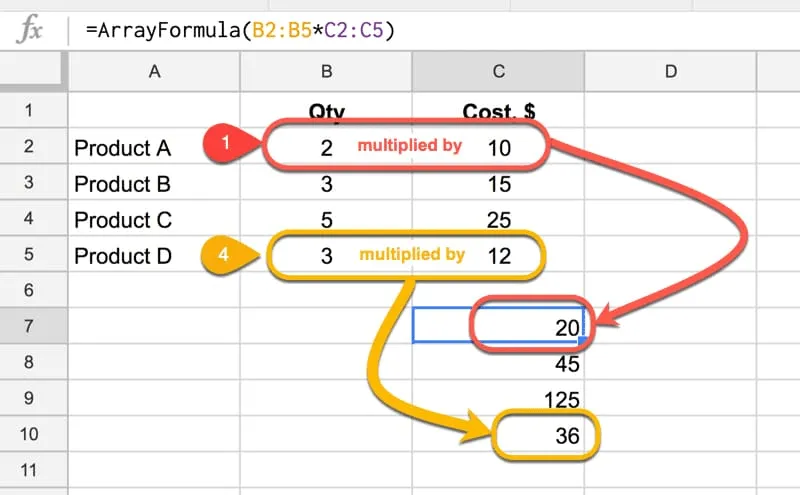
С помощта на функцията ARRAYFORMULA() можете автоматично да попълвате клетки с поредица от числа, дати или дори сложни изчисления в редове или колони.
3. Предварително попълнени шаблони за многократна употреба
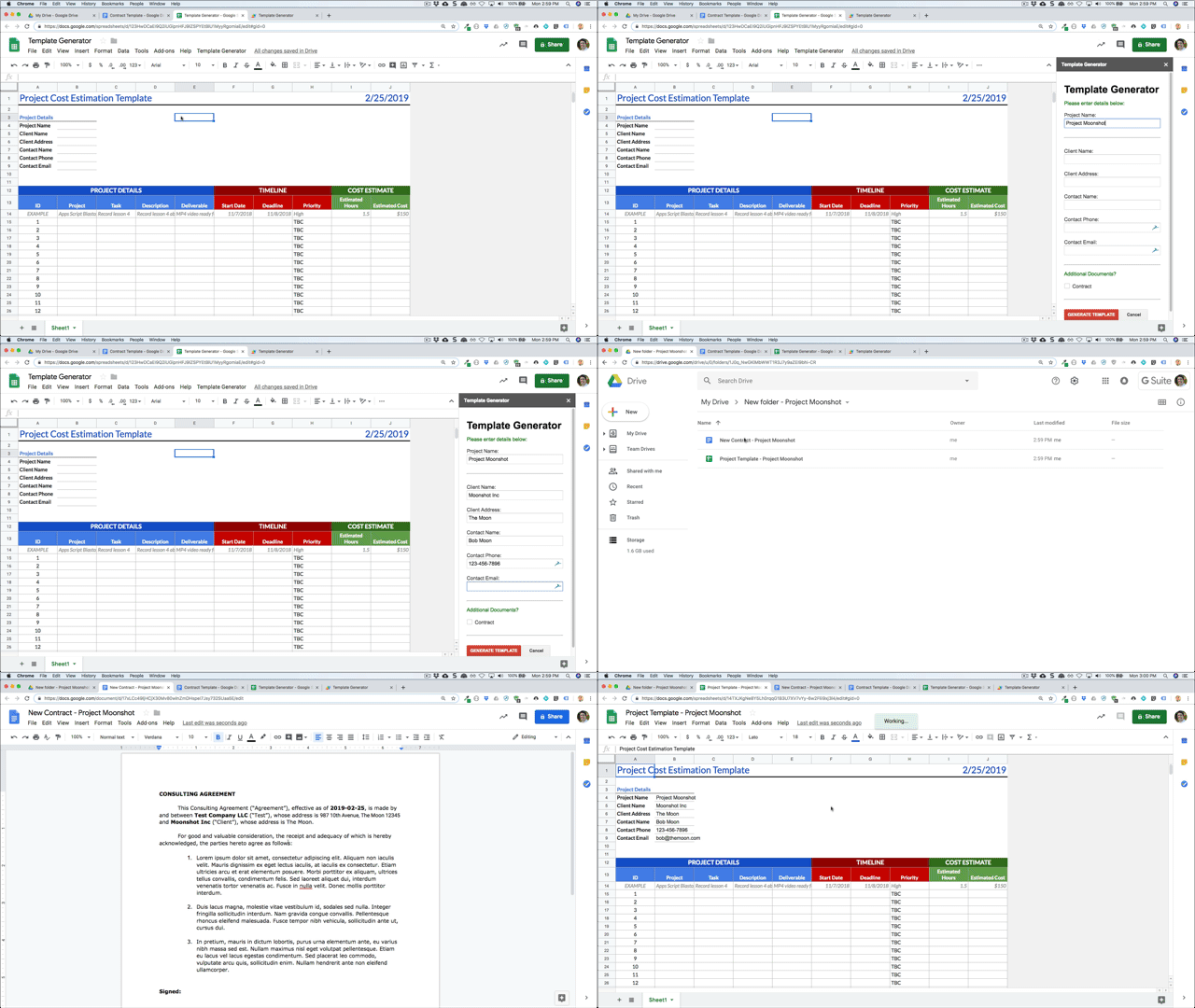
Ако често работите с един и същ тип данни, създайте предварително попълнени шаблони за електронни таблици. Например, използвайте Google Apps Script, за да автоматизирате дублирането на съществуващ шаблон всеки път, когато започвате нов проект.
4. Автоматизирайте правилата за валидиране на данни
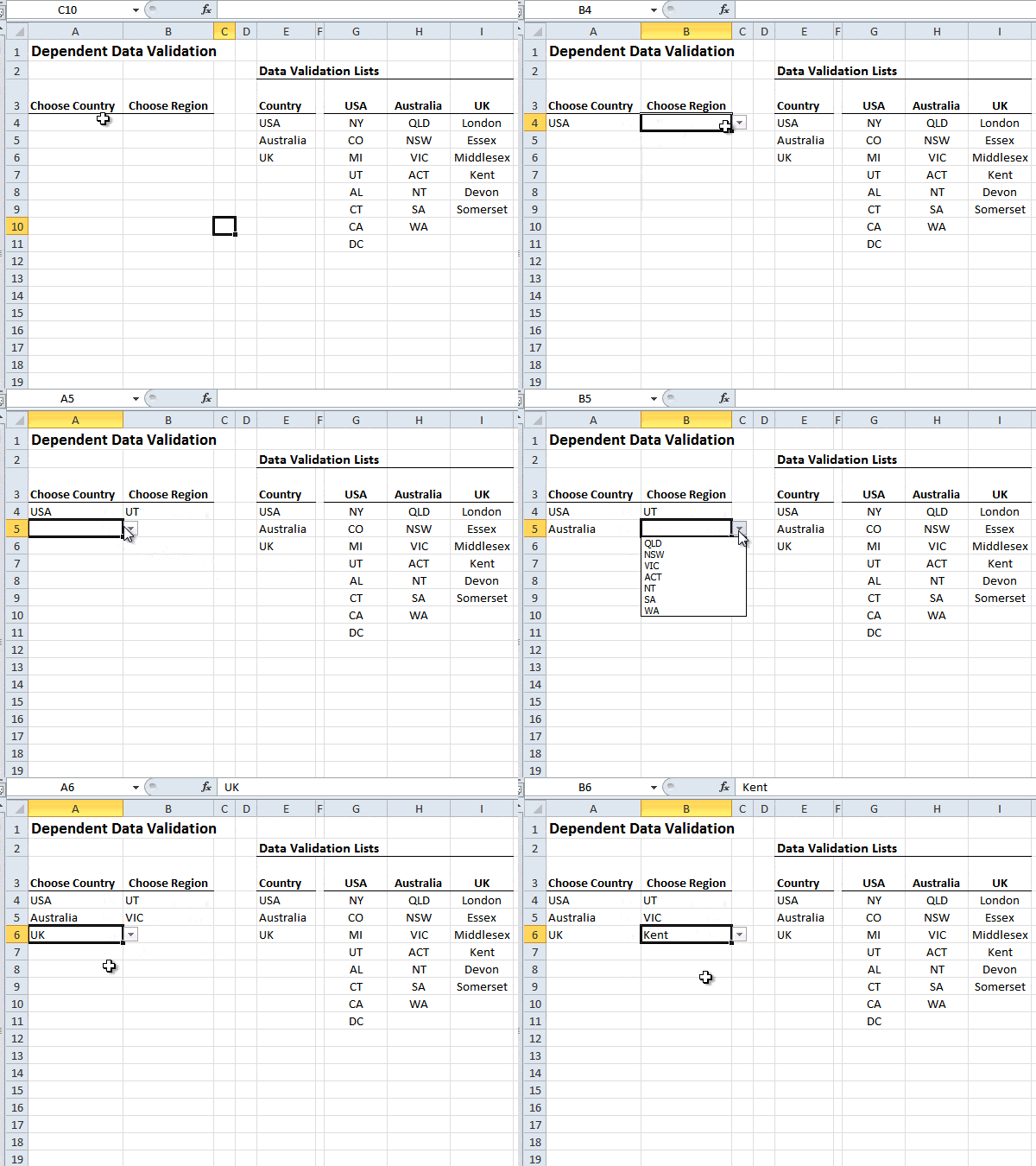
Настройте правила, за да се уверите, че в таблицата ви се въвеждат правилни данни. Автоматично отхвърляйте неправилни въвеждания, като дати или текст, за да поддържате чисти и организирани данни.
Автоматизация на отчитането и анализа на данни
Google Sheets CRM предлага различни функции за отчитане и анализ на данни, които са ключови елементи на всеки работен процес. Автоматизирането на отчетите ви в Google Sheets не само ви спестява време, но и гарантира, че винаги разполагате с най-актуалните данни, готови за преглед.
Нека разгледаме как можете да генерирате автоматични отчети:
5. Генериране на автоматични отчети
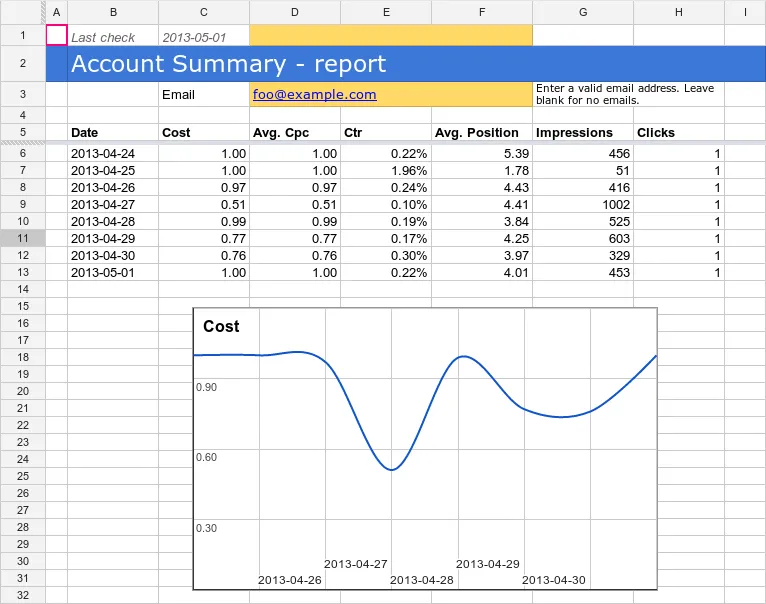
Маркетинг екипите могат да използват Google Apps Script, за да генерират седмични или месечни рекламни отчети с актуални данни. Те могат да автоматизират този процес и да изпращат отчета по имейл на членовете на екипа без никаква ръчна намеса.
6. Активирайте условно форматиране въз основа на данни
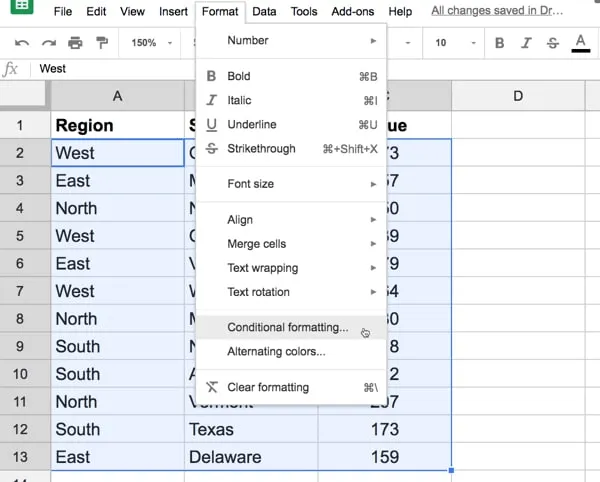
Автоматично маркирайте клетки или цели редове, които отговарят на определени условия (например, увеличение на продажбите в %). Използвайте функцията „Условно форматиране“ от раздела „Формат“, за да визуализирате лесно важните данни.
7. Използвайте автоматично актуализирани пивотни таблици
Автоматизирайте Google Sheets, за да актуализирате Pivot Tables при промяна на данните. Въпреки това, за функции като RAND(), TODAY(), NOW() или персонализирани формули, които зависят от времето или други променливи условия, може да са ви необходими скриптове или разширения за по-динамични актуализации.
Това гарантира, че най-новите данни се отразяват в Pivot Tables, без да се налагат ръчни корекции.
8. Свържете Google Sheets с Google Analytics
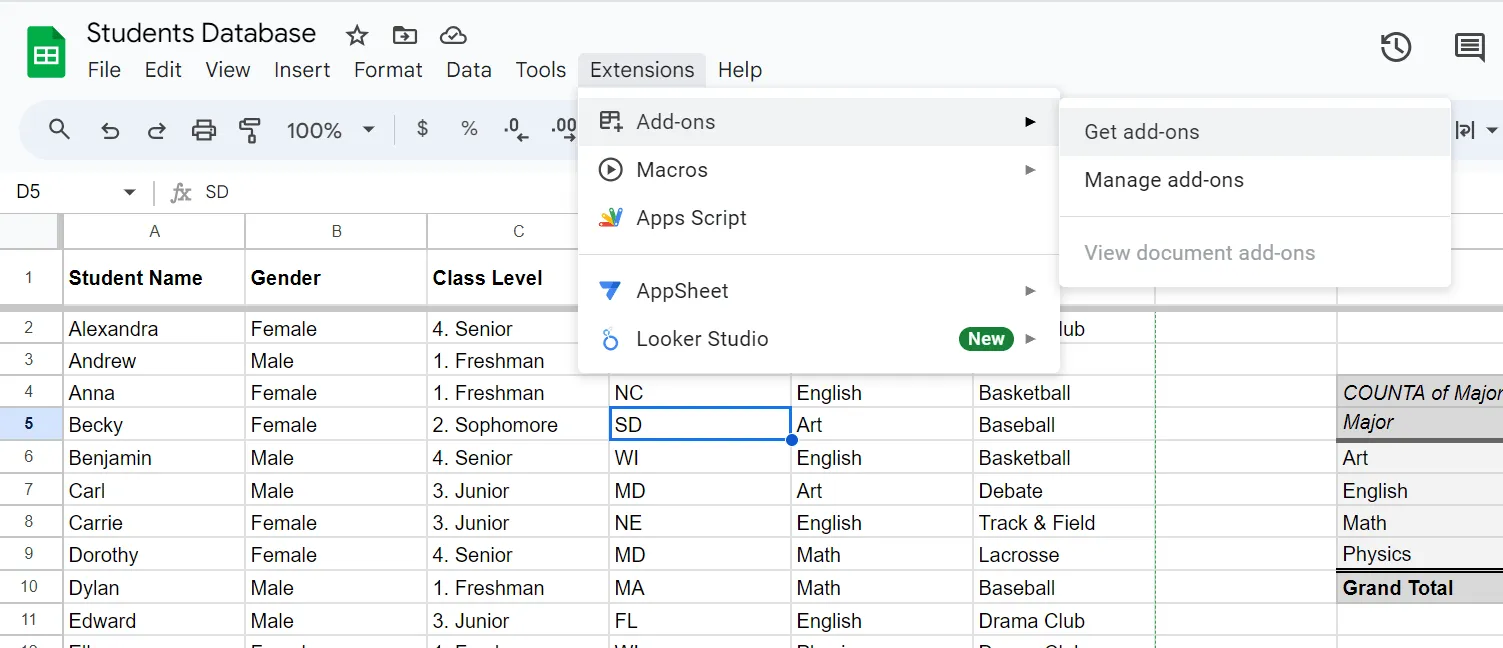
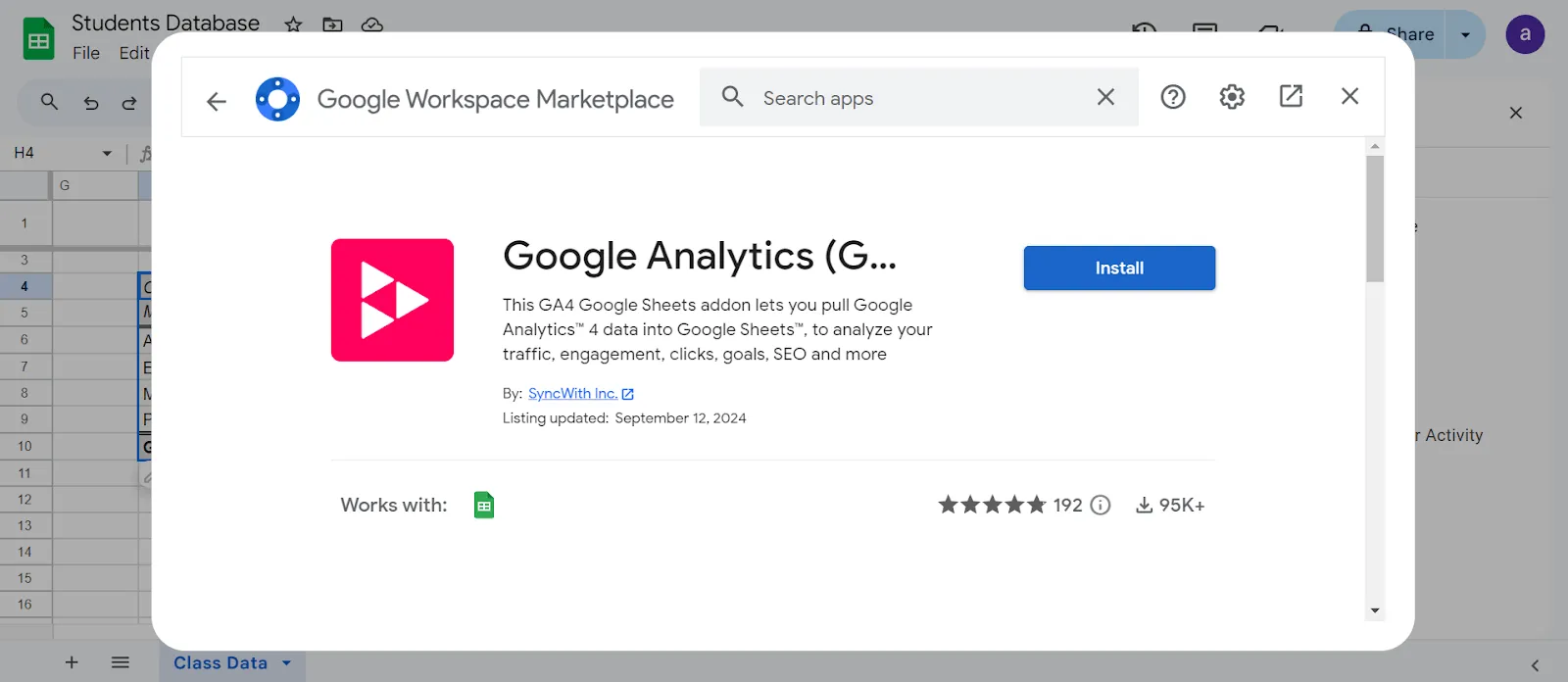
Използвайте добавката Google Analytics, за да импортирате уеб трафик, показатели за аудиторията и други данни директно в Google Sheet. Можете да изтеглите тази добавка, като кликнете върху Разширения > Добавки > Изтегляне на добавки.
Потърсете добавката Google Analytics и я инсталирайте.
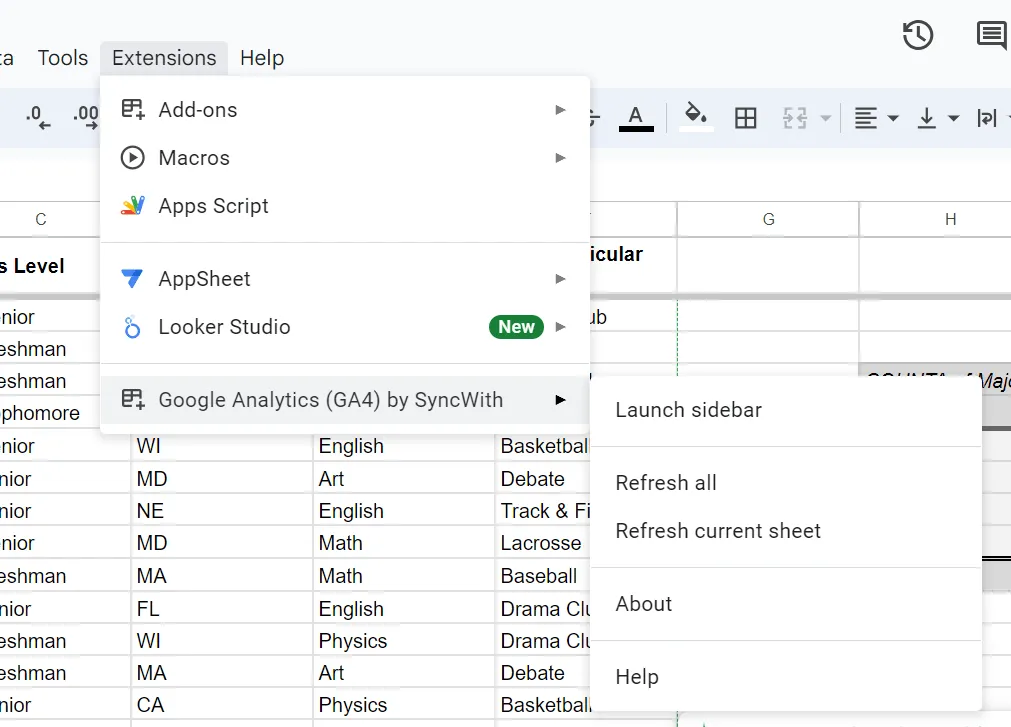
След като го инсталирате, ще видите добавката в раздела „Разширения“. Сега можете да създавате отчети за активността на уебсайта чрез тази добавка.
Автоматизация на сътрудничеството и споделянето
Когато работите в среда за сътрудничество, е от съществено значение да сте в течение с промените, направени в споделените документи. Нека разгледаме как можете да автоматизирате задачите, свързани със сътрудничеството в Google Sheets, и да помогнете на членовете на екипа да останат синхронизирани:
9. Получавайте известия по имейл за промени
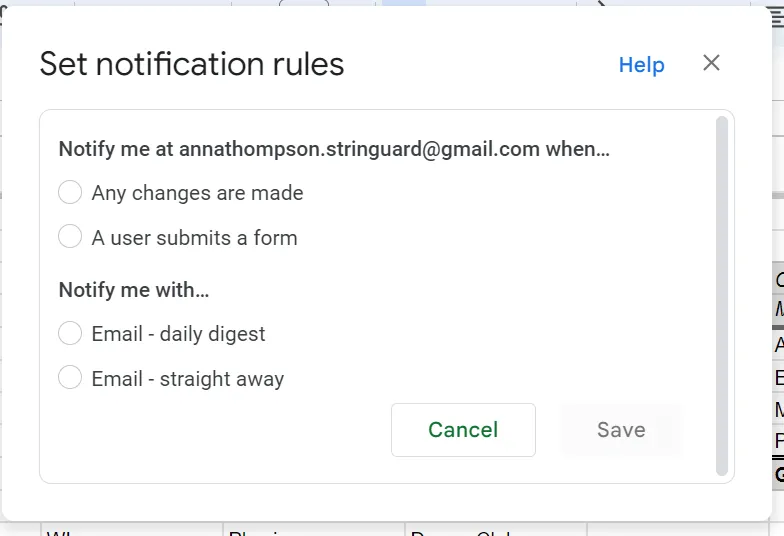
Настройте Google Apps Script или използвайте функцията „Правило за известия“, за да получавате известия при всяка промяна, като по този начин се гарантира, че нито една актуализация няма да остане незабелязана.
Отидете в Инструменти > Настройки за известия > Редактиране на известия. След това задайте правило въз основа на известията, които искате да получавате.
10. Автоматизирайте споделянето въз основа на критерии
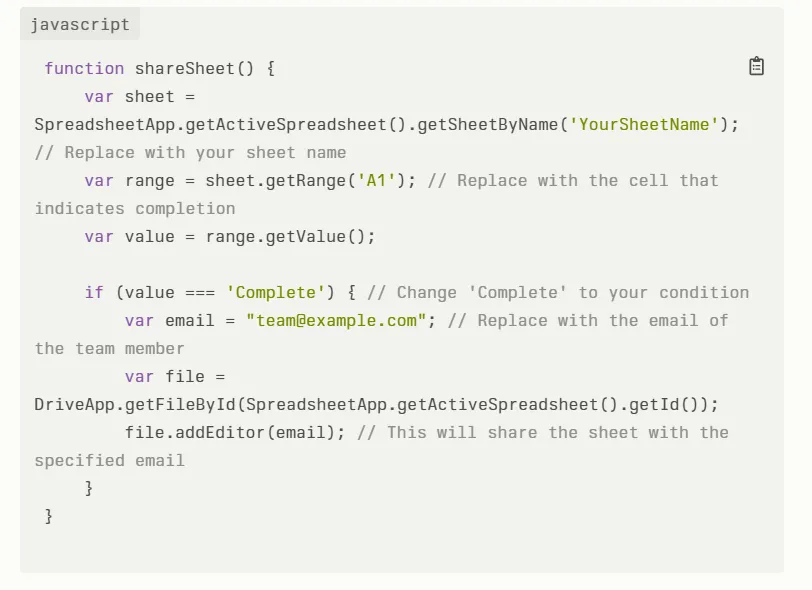
Настройте Google Sheets да споделя автоматично определени таблици с членовете на екипа въз основа на конкретни условия, като промени в данните или завършване на конкретни задачи.
За целта трябва да създадете скрипт в Google Apps Script, който проверява определени условия и споделя таблицата с определени членове на екипа. Ето пример за скрипт:
11. Автоматично актуализиране на таблата на екипа
Свържете Google Sheets с добавки като Data Studio или други BI инструменти и автоматизирайте актуализациите на таблото на вашия екип. Това предоставя на вашия екип данни в реално време, без да е необходимо да обновявате или импортирате числа ръчно.
12. Коментирайте и добавяйте известия с Apps Script
Използвайте редактора Apps Script, за да автоматизирате коментарите, когато са изпълнени определени условия. Например, когато дадена задача е просрочена, може автоматично да се добави коментар, за да се уведоми съответното лице.
Автоматизация на почистването и форматирането на данни
Според проучване на Experian, 39% от компаниите смятат, че лошото качество на данните има отрицателно влияние върху клиентското им преживяване.
Нека видим как автоматизирането на почистването на данни може да ви спести часове и пари.
13. Автоматизирайте премахването на дублиращи се записи
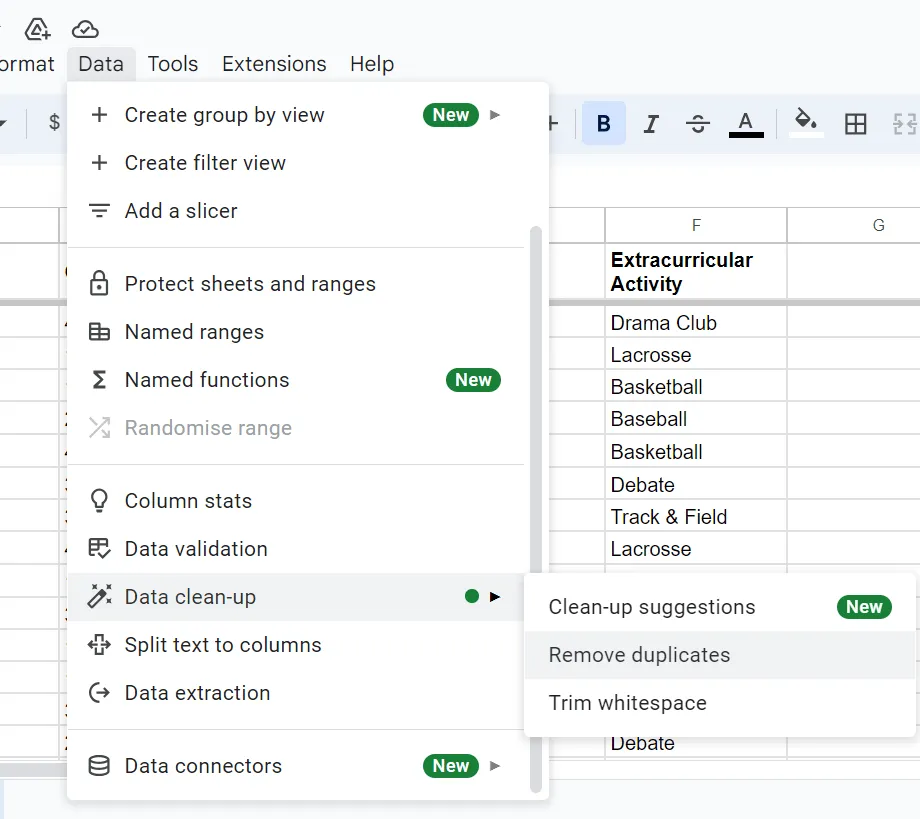
Избягвайте ненужното затрупване, като използвате функцията „Премахване на дубликати“ в раздела „Данни“ или автоматизирайте този процес чрез Apps Script. Това е идеално при управление на големи масиви от данни, особено когато има повтарящи се записи.
14. Масово форматиране с Apps Script
Форматирайте данни (например преобразуване на дати в единен формат, промяна на текст в главни букви) в големи количества с помощта на Apps Script. Автоматизирайте досадния процес на форматиране, така че да се изпълнява всеки път, когато се добавят нови данни.
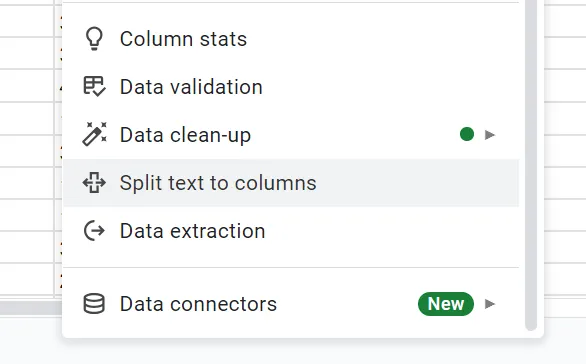
15. Автоматизирайте „разделянето на текст на колони“
Функцията „Разделяне на текст на колони“ в Google Sheets в раздела „Данни“ може да бъде автоматизирана с помощта на Apps Script, така че вашият набор от данни винаги да е организиран според желаните от вас колони, например разделяне на имена от имейл адреси.
16. Планирайте почистване на данни
Задайте периодичен график (ежедневен, седмичен) за почистване на данни, за да гарантирате последователност. Независимо дали става дума за изтриване на празни редове или стандартизиране на форматирането на текста, планираното почистване може да спести време.
Чрез Apps Script можете да създадете скрипт, който почиства данните ви въз основа на конкретни критерии.
Външни данни и автоматизация на интеграцията
Чрез извличане на данни от външни API-та можете да използвате информация в реално време, за да вземете информирани решения и да оптимизирате процесите си.
Ето как може да стане това:
17. Извличане на данни от външни API
Интегрирайте външни източници на данни, като цени на акции, метеорологични прогнози или дори показатели от социалните медии, директно в Google Sheets чрез API. Отидете в Разширения > Добавки > Получаване на добавки.
Потърсете API Connector и го инсталирайте. След като го инсталирате, отворете разширението, въведете URL адреса на API крайната точка и конфигурирайте необходимите параметри или заглавия. След това изпълнете заявката си. Можете също да напишете скрипт за API интеграция в Apps Script.
18. Автоматизирайте импортирането на данни от други таблици или Google Calendar
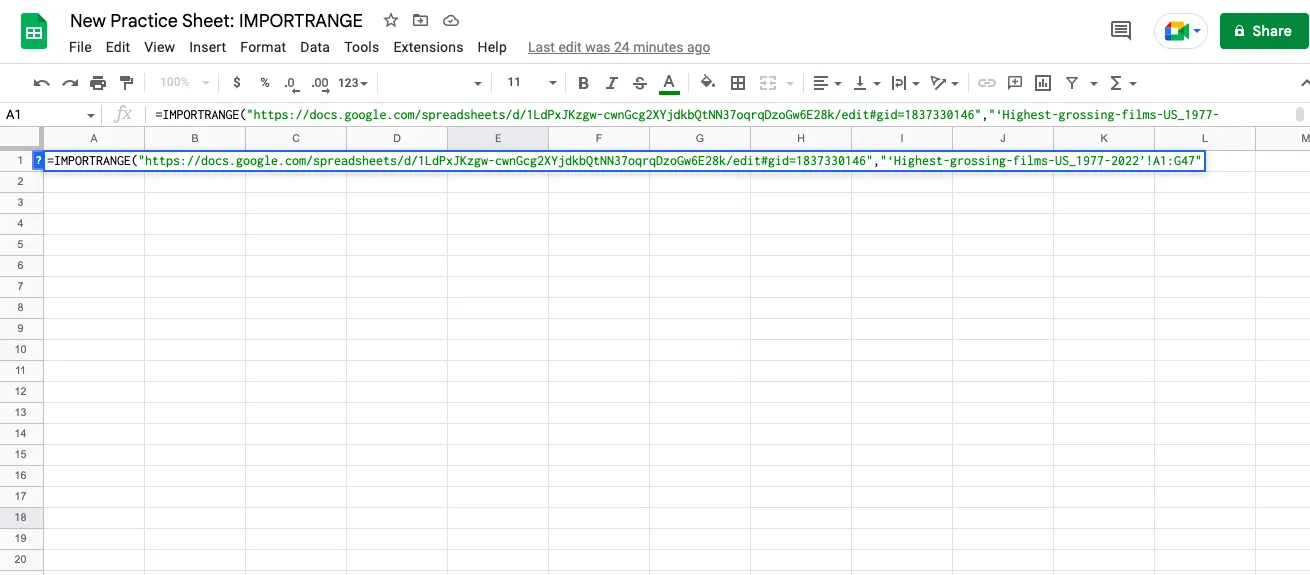
Използвайте формулата IMPORTRANGE(„spreadsheet_url,” „range_string”), за да импортирате автоматично данни от друга електронна таблица, без да се налага да ги копирате и поставяте ръчно. Това помага да свържете Google Sheets и да оптимизирате целия си работен поток с данни.
Можете също да инсталирате добавката Google Calendar, която ви позволява да преглеждате, редактирате и форматирате събитията в календара си директно в Google Sheets.
19. Интегрирайте Google Finance
Използвайте функцията GOOGLEFINANCE(), за да извличате автоматично данни за акциите в реално време във вашия лист. Независимо дали проследявате портфейли или следите пазарните цени, автоматизацията ви помага да сте в крак с новостите без усилие.
20. Синхронизирайте с Google BigQuery за големи масиви от данни
Ако работите с огромни масиви от данни, синхронизирайте Google Sheets с добавки като BigQuery за анализ на данни в реално време без никакви ръчни усилия. Това е полезно за сложни масиви от данни, които надхвърлят ограниченията на Google Sheets.
Ограничения на автоматизацията в Google Sheets
Автоматизацията на Google Sheets може значително да повиши производителността, но е важно да се осъзнаят нейните ограничения. Разбирането на тези ограничения ще ви помогне да определите кога алтернативите на Google Sheets могат да бъдат по-ефективни за вас.
Ето някои основни ограничения, с които потребителите могат да се сблъскат:
1. Сложност на функциите
Въпреки че Google Sheets предлага редица функции за автоматизация, сложните функции и изчисления могат да доведат до грешки. Потребителите могат да се сблъскат с трудности при вграждането на множество функции, което затруднява производителността и увеличава вероятността от грешки.
2. Ограничени възможности за персонализиране
Инструментите за автоматизация като Google Apps Script предлагат някои възможности за персонализиране, но често изискват познания по програмиране. Потребителите без умения за кодиране може да имат затруднения при създаването на решения, съобразени с конкретни нужди.
3. Предизвикателства при обединяването на таблици чрез автоматизация
Обединяването на данни от няколко Google Sheets чрез автоматизация може да бъде трудно, тъй като често изисква напреднали функции или скриптове. Потребителите без опит в програмирането или владеене на сложни формули може да имат затруднения да автоматизират ефективно този процес, което води до ръчни решения или загуба на важни данни.
4. Проблеми с производителността при големи масиви от данни
Автоматизирането на задачи върху големи масиви от данни може да доведе до забавяне на производителността. Обширната автоматизация може да забави времето за реакция, което затруднява работата с големи файлове.
5. Крива на обучение
Потребителите могат да се сблъскат с трудна крива на обучение при използването на разширени функции за автоматизация. Запознаването с Google Apps Script и други инструменти за автоматизация може да отнеме много време, което да понижи незабавната продуктивност.
И така, какво да направим, ако тези ограничения са пречка за нас? За щастие, ClickUp предлага решение! Нека разгледаме как ClickUp може да се използва, за да се гарантира оптимална ефективност.
Автоматизирайте работния си процес с ClickUp
ClickUp е многофункционална платформа за управление на проекти, която позволява на екипите да повишат производителността и да опростят работните процеси.
Чрез предоставянето на централизирана среда за управление на задачите, ClickUp ефективно преодолява много от ограниченията на Google Sheets, позволявайки на потребителите да управляват своите проекти с по-голяма ефективност и гъвкавост.
Ето как ClickUp може да подобри вашия работен процес:
- Централизирано управление на данни: Съхранявайте цялата необходима информация, документи и записи на едно достъпно място – ClickUp Docs. Това улеснява сътрудничеството в реално време и гарантира, че всички са на една и съща страница.
- Ефективно проследяване на задачите: Организирайте и проследявайте задачите ефективно с ClickUp Tasks, независимо дали става въпрос за планиране на проекти, задачи на екипа или проследяване на крайни срокове. Това помага да се поддържа фокус и отговорност във всички области.
- Персонализирани работни процеси: Проектирайте работни процеси, съобразени с вашите специфични процеси, които позволяват плавен преход между задачите. Тази адаптивност гарантира, че вашият екип може да следва най-добрите практики, които отговарят на неговите уникални нужди.
- AI възможности: ClickUp Brain опростява автоматизирането на работните процеси за всеки екип. Просто изразете вашите нужди от автоматизация на прост английски език и вграденият AI бързо ще настрои автоматизацията на работния процес за всяко пространство, папка или списък.
- Възможности за интеграция: Използвайте ClickUp Integration, за да се свържете с други инструменти и приложения и да създадете кохерентен работен поток. Тази интеграция опростява процесите и подобрява цялостната функционалност на вашите усилия за управление на проекти.
Когато става въпрос за автоматизиране на работния ви процес, ClickUp предлага мощни функции с ClickUp Automations. Тази функция ви позволява да създавате персонализирани автоматизации, които опростяват повтарящите се задачи и подобряват ефективността на вашите проекти.
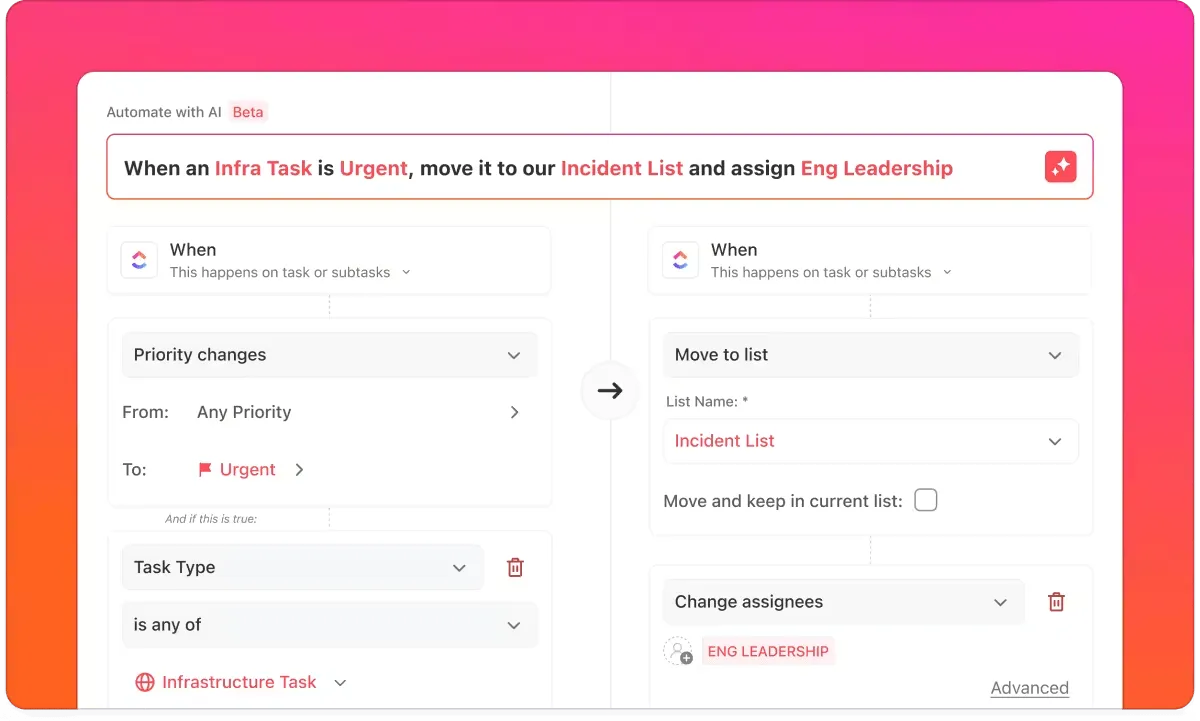
С интуитивен интерфейс и различни шаблони, вашият екип може да се съсредоточи върху това, което наистина има значение. ClickUp Automations предлага:
- AI Automation Builder: Лесно създавайте автоматизация, съобразена с вашите нужди, без да се нуждаете от обширни технически умения.
- Шаблони за автоматизация: Достъп до библиотека с над 50 предварително създадени шаблона, за да ускорите усилията си за автоматизация и да опростите често срещаните процеси.
- Динамично разпределяне на задачи: Автоматично разпределяйте задачи на членовете на екипа въз основа на конкретни критерии, като се уверявате, че винаги са ангажирани подходящите хора.
- Автоматизирани известия: Настройте известия по имейл, за да държите екипа си информиран, без да се налага постоянно ръчно проследяване.
- Подробни аудиторски регистри: Следете всички автоматизирани действия с надеждни аудиторски регистри, които гарантират прозрачност и ви помагат да проследявате промените ефективно.
Полетата с формули в ClickUp Automations предлагат висока степен на персонализация и гъвкавост за вашия работен процес. Тази функция ви позволява да използвате полетата с формули както като тригери, така и като условия, което позволява автоматизацията да се адаптира въз основа на изчислени стойности.
Ето някои често срещани примери за използване на формулни полета в ClickUp Automations:
- Изчисляване на крайни срокове: Автоматично изчислявайте крайни срокове въз основа на начална дата и определена продължителност.
- Изчисляване на общите разходи: Сумирайте разходите за няколко позиции, свързани с дадена задача.
- Определяне на статуса на задачата: Задайте статуса на задачата въз основа на конкретни критерии, като процент на завършеност или наличие на определени етикети.
- Създаване на персонализирани полета: Генерирайте персонализирани полета със стойности, извлечени от съществуващи данни, като например съединяване на име и фамилия в поле за пълно име.
С мощните възможности за автоматизация на ClickUp можете да проектирате работен процес, който се адаптира към уникалните изисквания на вашия екип, като в крайна сметка повишава производителността и успеха.
Автоматизация с ClickUp: ключът към по-интелигентни работни процеси
Въпреки че Google Sheets предлага основни възможности за автоматизация, той може да се окаже недостатъчен при управлението на по-сложни работни процеси. Ограничените възможности за персонализиране и предизвикателствата при автоматизирането на процеси като обединяване на таблици могат да забавят производителността. Тук на помощ идва ClickUp.
С разширени функции като AI Automation Builder, динамично задаване на задачи и възможност за използване на формулни полета като тригери, ClickUp предлага мощно решение за автоматизиране и оптимизиране на задачите ви без усилие.
Независимо дали става въпрос за проследяване на производителността, управление на задачи или генериране на отчети, автоматизацията на ClickUp повишава ефективността до ново ниво.
Готови ли сте да преодолеете ограниченията на Google Sheets и да трансформирате работния си процес? Започнете да използвате ClickUp и се насладете на безпроблемно управление на проекти!
Регистрирайте се в ClickUp още днес!