
9 сутринта е и бизнес анализатор отваря Google Sheet с стотици редове.
Крайни срокове, бюджети, актуализации на статуса – всичко зависи от сложни формули. Една повредена клетка може да забави целия проект.
Сега си представете по-иновативен начин: вместо да се борите с формули или ръчно да сортирате данни, помолете изкуствения интелект да се погрижи за това.
AI ще импортира данни, автоматично ще организира таблици, ще маркира несъответствия и ще създава отчети за секунди. Човешкият фактор все още е важен за вземането на решения и стратегията, но AI ви освобождава от досадната работа. Всъщност повече от половината бизнес лидери казват, че вече използват генеративна AI, за да свършат работата си по-бързо.
В тази статия ще ви покажем как да автоматизирате Google Sheets с AI инструменти, които ускоряват работните процеси, намаляват грешките и ви помагат да се съсредоточите върху значими анализи, вместо върху повтарящи се кликвания.
Как да автоматизирате Google Sheets с AI
Ако се чудите как да използвате AI инструменти, за да постигнете същата ефективност в своите таблици, ето едно просто ръководство, което ще ви покаже как да автоматизирате Google Sheets с AI, стъпка по стъпка.
Стъпка 1: Отворете вашата таблица в Google Sheets
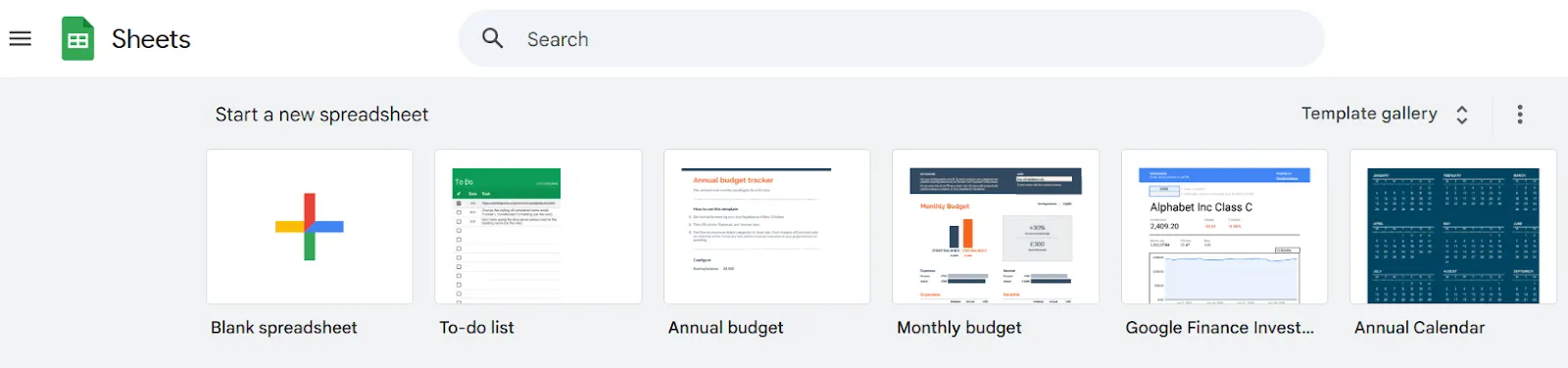
Започнете, като отворите електронната таблица в Google Sheets, която искате да автоматизирате. Можете да направите това, като отидете в Google Sheets, изберете съществуващ файл или създадете нова таблица, като кликнете върху „Празна електронна таблица“.
📖 Прочетете също: Трикове за Google Sheets, които ще улеснят работата ви
Стъпка 2: Достъп до функции, задвижвани от изкуствен интелект, в Google Workspace
Ако профилът ви има достъп до Google Workspace Labs или Gemini, ще видите AI функции в горното меню. Ето как да извлечете максимума от AI, използвайки тези функции:
- Генерирайте текст директно в клетка
- Обобщете набори от данни от колона или цяла таблица
- Категоризирайте информацията автоматично
- Извършвайте анализ на настроенията
Ето стъпка по стъпка процеса:
- Отворете вашата електронна таблица
- В горната част на електронната таблица кликнете Вмъкване → Функция → AI, за да получите достъп до същата функция, без да въвеждате формулата ръчно.
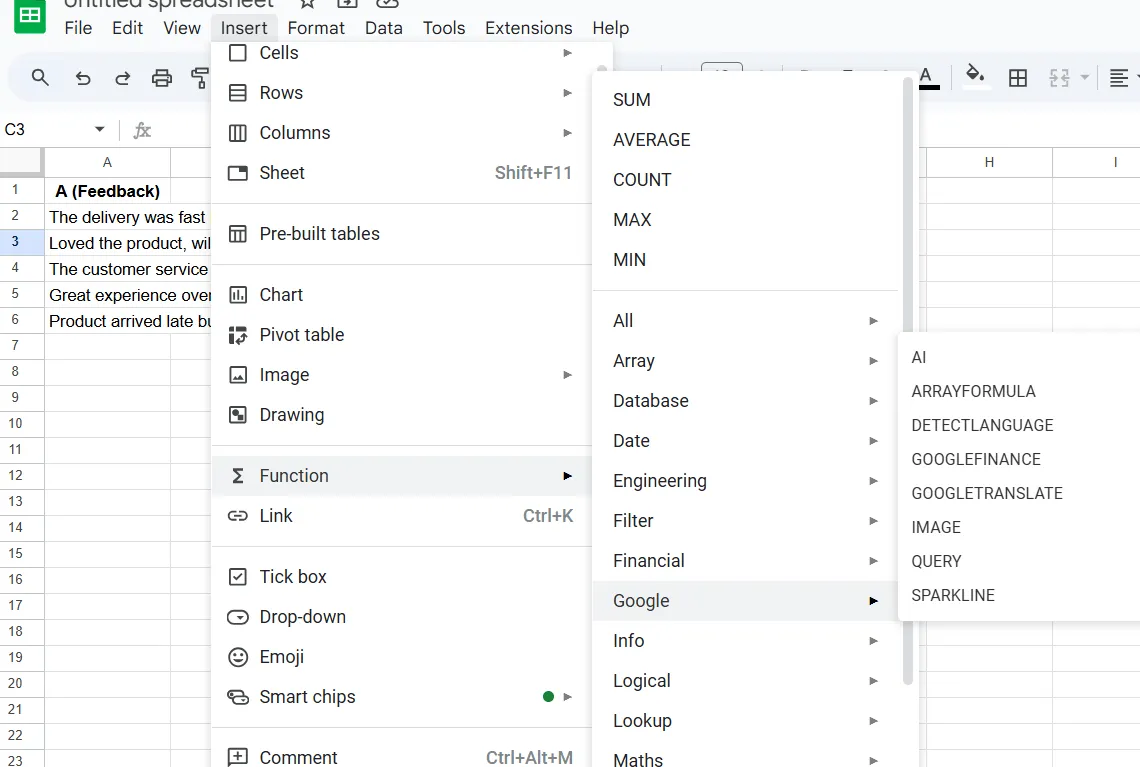
Алтернативно, въведете формулата за изкуствен интелект в клетка. Пример:
- =AI(„Обобщете основните точки от обратната връзка“, A2:A20)
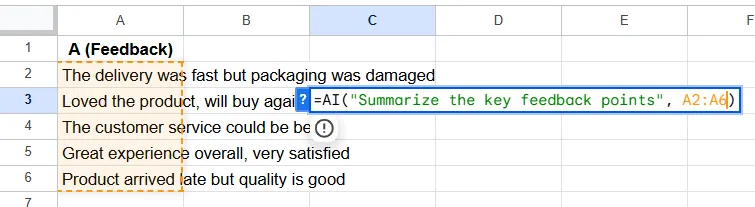
- Натиснете Enter, след което кликнете Generate и Insert, когато ви бъде поискано.
👀 Интересен факт: Първият софтуер за електронни таблици, VisiCalc, е създаден през 1979 г. и често се счита, че той е превърнал компютъра Apple II в незаменим инструмент за бизнеса. Той положи основите на инструменти като Microsoft Excel и Google Sheets, на които разчитаме днес за анализ на данни.
Стъпка 3: Добавете колона с изкуствен интелект за повтарящи се действия
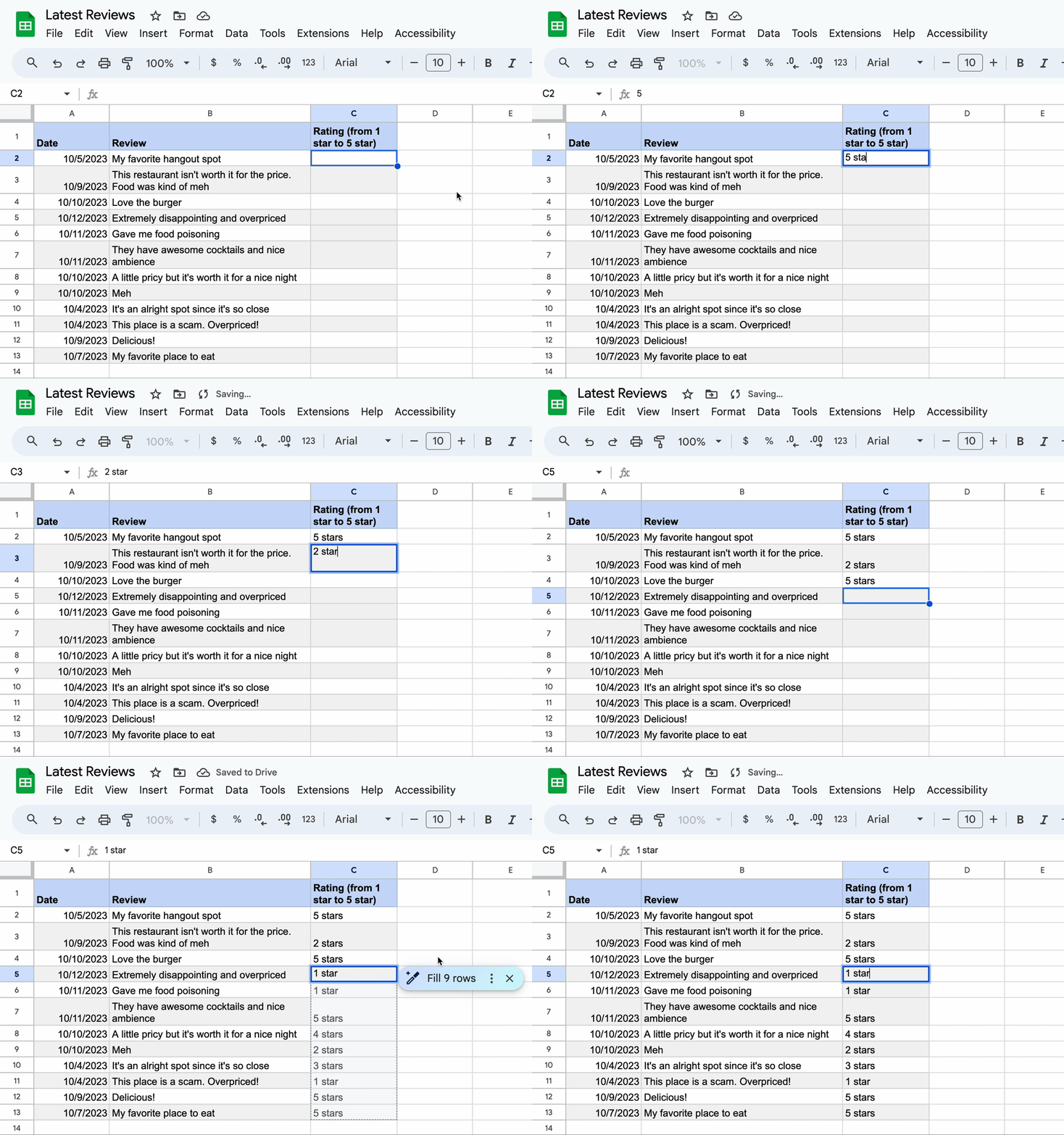
Когато искате да приложите едно и също действие с изкуствен интелект към няколко реда:
- Отидете в горния десен ъгъл на таблицата си.
- Кликнете върху Вмъкване на колона с изкуствен интелект
- В първата клетка, която не е заглавна, въведете AI подсказката си.
- Използвайте автоматично попълване, за да го приложите към останалата част от колоната.
📌 Пример: Класифицирайте всеки входящ имейл в колона Б като „Положителен“, „Отрицателен“ или „Нейтрален“.
📖 Прочетете също: Как да създадете график в Google Sheets
Алтернатива № 1: Използвайте AI добавки от Google Workspace Marketplace
Ако не виждате вградената опция за изкуствен интелект, все пак можете да автоматизирате повтарящи се задачи с помощта на добавки за изкуствен интелект:
- Отидете на Разширения → Добавки → Получаване на добавки
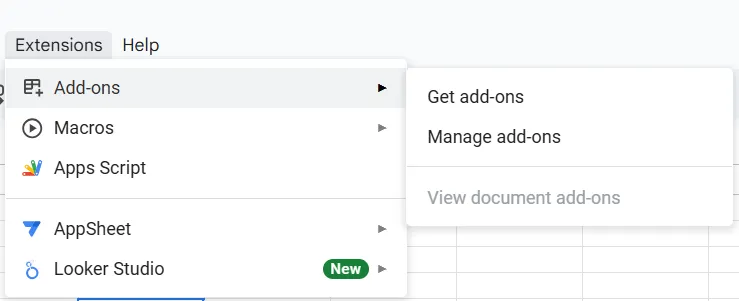
- Потърсете AI инструменти като AI for Sheets или автоматизация, базирана на GPT.
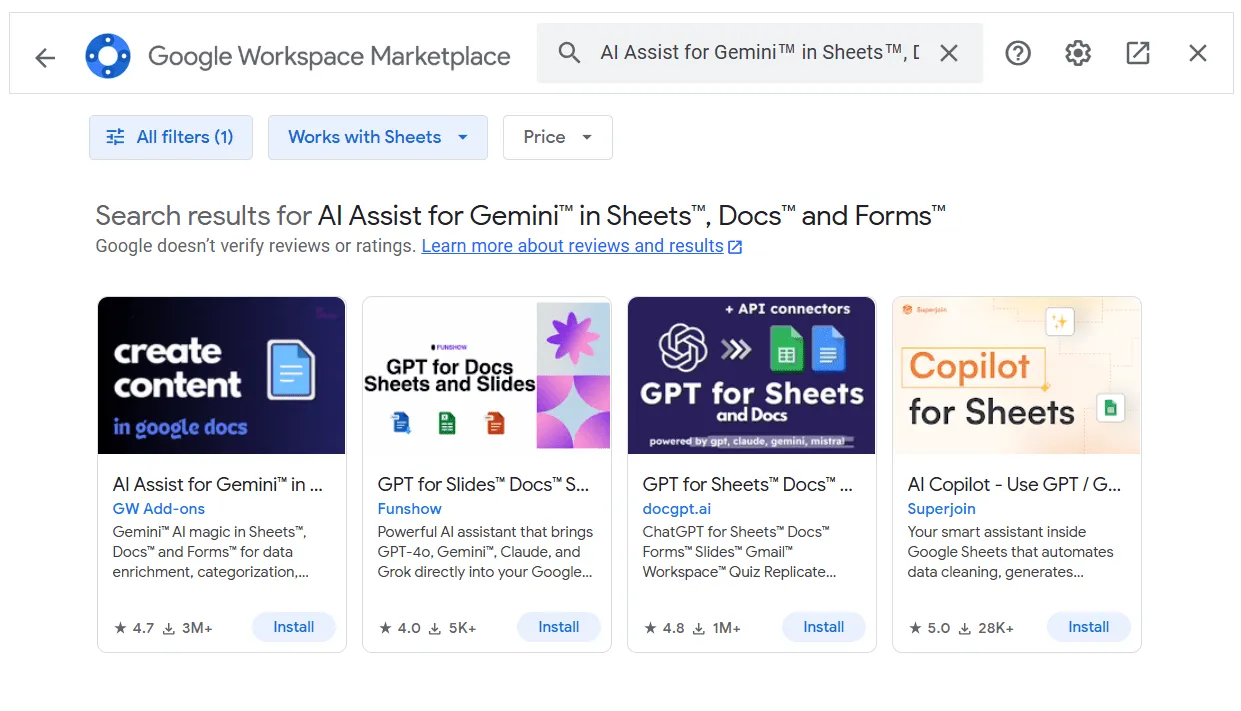
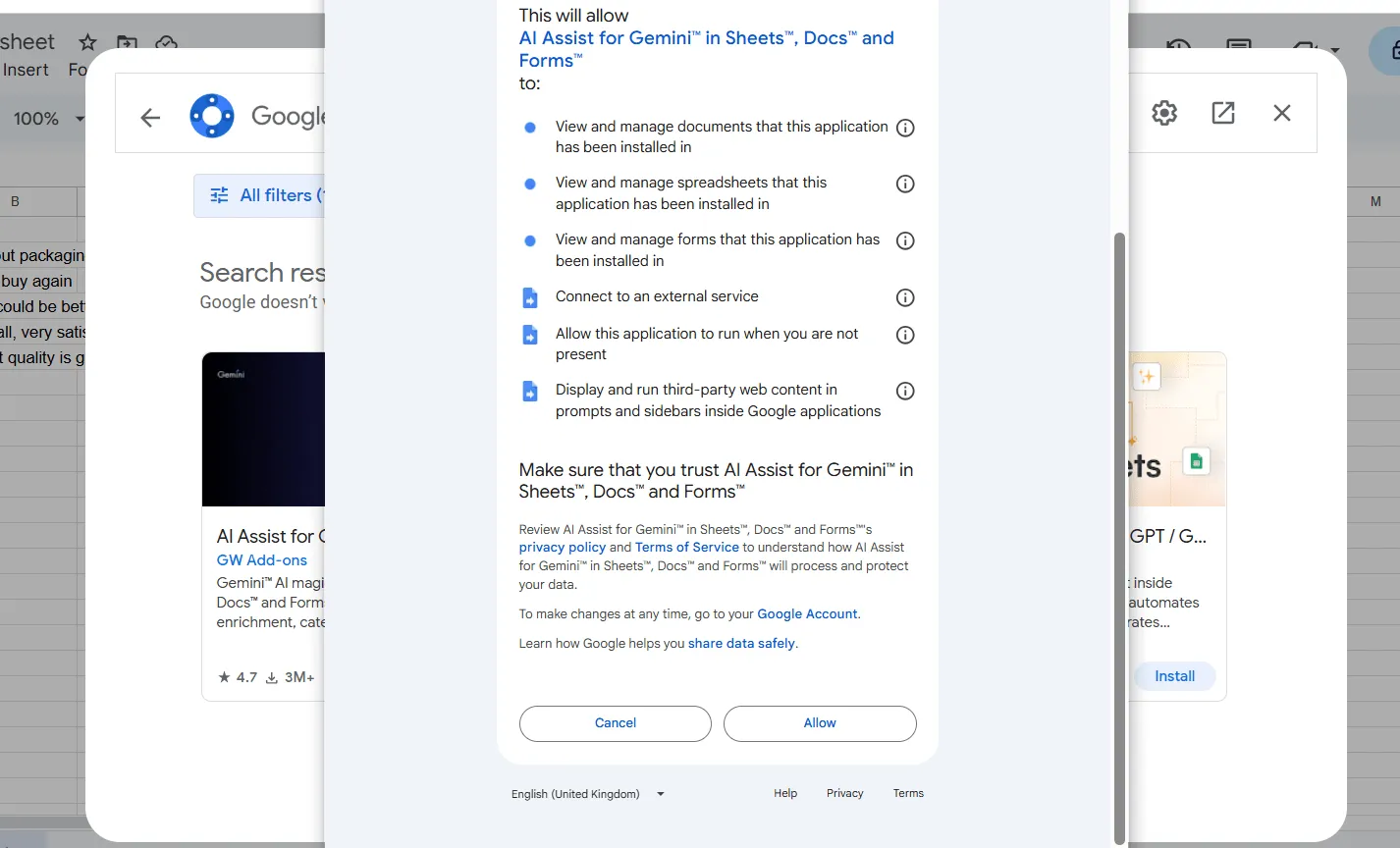
- Кликнете върху Инсталирай и дайте необходимите разрешения.
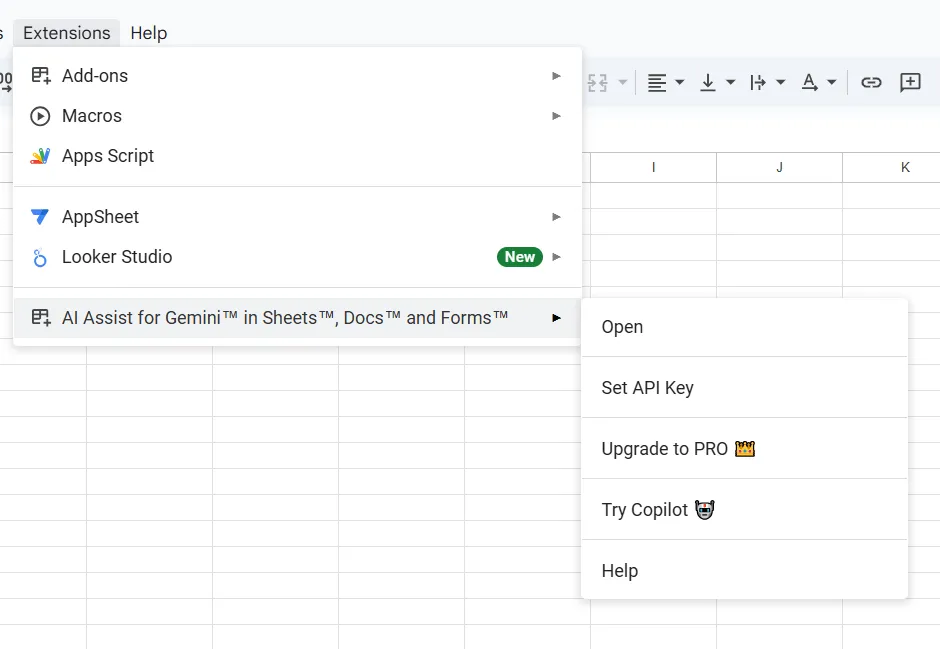
- След като го инсталирате, достъпът до него е от Разширения → [Име на добавката], откъдето можете да изпълнявате действия като почистване на данни, обобщаване или свързване на данни между листа.
📖 Прочетете също: Как да използвате Google Sheets като база данни
Алтернатива № 2: Създайте персонализирани скриптове с Google Apps Script
За по-сложна автоматизация:
- Кликнете върху Разширения → Apps Script
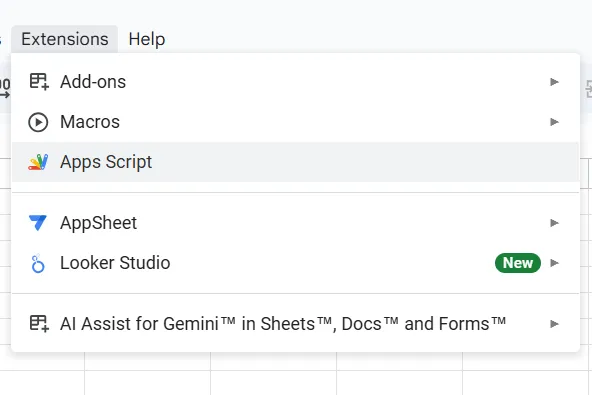
- В редактора на код можете да създавате скриптове за автоматизиране на задачи като преместване на данни, генериране на отчети или дори свързване с външни API за разширени анализи.
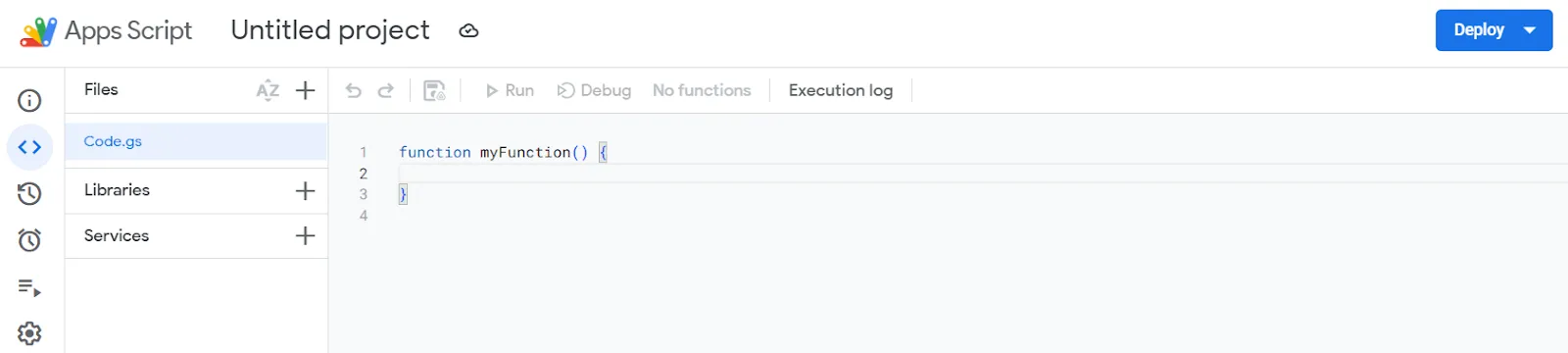
- Запазете и наименувайте проекта си
- Кликнете върху Изпълни, за да тествате автоматизацията си.
📌 Пример: Скрипт, който автоматично копира всеки нов отговор от формуляр в основния лист, добавяйки нов ред за всеки запис.
👀 Интересен факт: Най-ранните версии на Excel можеха да обработват само до 16 384 колони, което тогава се считаше за огромно количество. Днес съвременните електронни таблици могат да обработват милиони редове, което отваря врати за мащабни анализи на данни, които някога бяха невъобразими.
Ограничения на автоматизацията на Sheets с AI
Въпреки че автоматизирането на Google Sheets с AI може да ви спести много време, то все още не е съвършено. Ето няколко неща, с които може да се сблъскате по пътя:
- Той ви дава само текстови отговори, така че ако се надявате на подредени диаграми или готови таблици, ще трябва да ги създадете отделно.
- AI може да вижда само клетките, които му кажете да разгледа, което означава, че няма да прочете по магичен начин цялата ви таблица или да извлече други файлове за контекст.
- Той може да обработва само ограничен брой клетки едновременно, така че при наистина големи таблици може да се наложи да го изпълнявате на по-малки части.
- Има ограничение за броя на подсказките, които можете да изпратите наведнъж, и понякога може да се наложи да изчакате, преди да опитате отново.
- Както всеки AI инструмент, той не винаги е точен – резюметата и анализите могат да пропуснат нещо, затова бързата проверка от човек винаги е добра идея.
📮 ClickUp Insight: Почти 88% от хората в нашето проучване вече използват AI инструменти, за да ускорят и улеснят личните си задачи. Искате ли същите предимства за спестяване на време и на работа? ClickUp Brain, нашият вграден AI асистент, помага на екипите да увеличат производителността си с 30% с по-малко срещи, незабавни AI обобщения и автоматизация на задачите без ръчно участие.
📖 Прочетете също: Ръководство за автоматизация в ClickUp
Използване на изкуствен интелект и Google Sheets с ClickUp
Когато сте отделили време за настройване на автоматизациите в Google Sheets, е чудесно да видите как данните се подреждат сами.
Но скоро забелязвате и нещо друго: все пак някой трябва да реши какво да прави с цялата тази информация. Кой предприема следващата стъпка? Как да се уверите, че нищо не се губи в редовете и колоните?
Тук на помощ идват ClickUp и вграденият му AI асистент, ClickUp Brain.
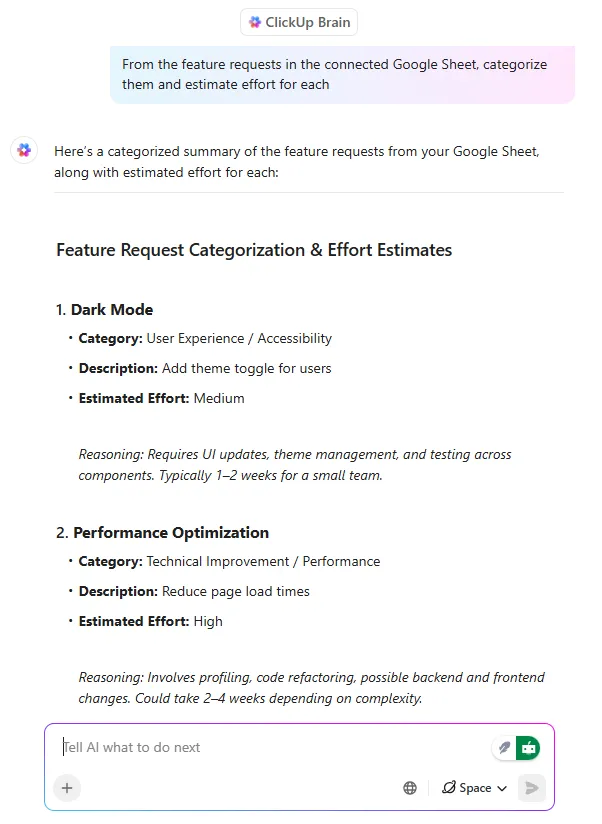
ClickUp Brain се свързва с Google Sheets, така че всеки нов запис може да се превърне в задача, без да се налага да мръднете и пръст.
Представете си, че добавяте нова идея за кампания в електронната си таблица и я виждате веднага като задача в ClickUp, вече възложена на подходящия човек, с подзадачи, предложени от AI, готови за изпълнение!
📌 Пример: Маркетинг мениджър добавя идея за кампания в споделен лист. За секунди ClickUp създава задача за екипа по дизайн, добавя подзадачи за копирайтинг и планиране на реклами и задава краен срок. Никой не трябва да копира и поставя или да изпраща последващи имейли.
ClickUp Automations прави това още по-мощно. С над 100 предварително създадени автоматизации и AI Builder, който разбира естествения език, можете автоматично да задавате задачи, да публикувате коментари или да променяте статуси, без да докосвате нито една клетка от таблицата.
💡 Професионален съвет: Екипите, които използват ClickUp Brain MAX, спестяват над един пълен работен ден всяка седмица, защото AI се занимава с обобщения, бележки от срещи и доклади без ръчен труд. С достъп до усъвършенствани AI модели като Gemini, Claude и ChatGPT, вградени в ClickUp Brain, можете бързо да поискате информация, да създавате задачи или да планирате проекти, без да превключвате между инструменти.
Отчетите също стават по-лесни. Вместо да създавате формули в Google Sheets, просто попитайте ClickUp Brain за актуализации, които обясняват всичко на прост език. Може да се появи следното съобщение: „Пет задачи са изпълнени, две са в закъснение и единственото нещо, което блокира напредъка, е чакането на преглед от клиента. ” Знаете какво се случва, без да превъртате колони с данни.
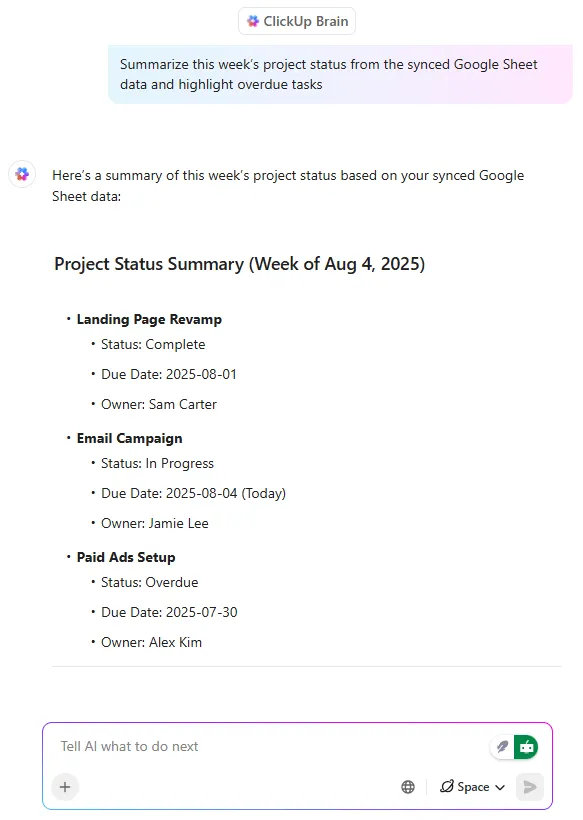
ClickUp улеснява управлението на сложни проекти, като комбинира изкуствен интелект с комплексни задачи.
Ето кратко ръководство как да започнете за минути:
За много екипи функцията „Table View“ на ClickUp може напълно да замести традиционните електронни таблици. Тя е също толкова позната, но е свързана с вашите задачи и проекти.
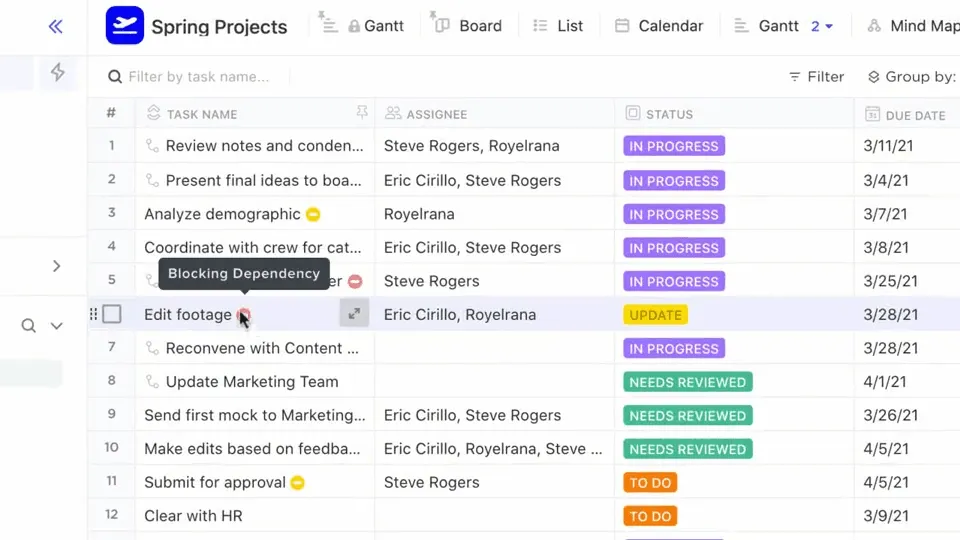
Можете да събирате заявки за функции, да управлявате бюджети или да проследявате наличностите, а изкуственият интелект автоматично ще ги групира, ще оцени колко усилия са необходими за всяка от тях и дори ще изготви начални точки, от които вашият екип да започне работа.
📌 Пример: Продуктов мениджър събира заявки за нови функции чрез формуляр. ClickUp ги събира всички в една таблица, маркира всяка по категория и пише чернови на потребителски истории, които разработчиците да доусъвършенстват.
📖 Прочетете също: Справка за Google Sheets
Как да интегрирате ClickUp и Google Sheets
Свързването на ClickUp и Google Sheets отнема само няколко минути. След като го настроите, можете да синхронизирате данни, да създавате задачи автоматично и да прикачвате таблици към проектите си, без да преминавате от едно приложение в друго.
1. Отворете ClickUp App Center
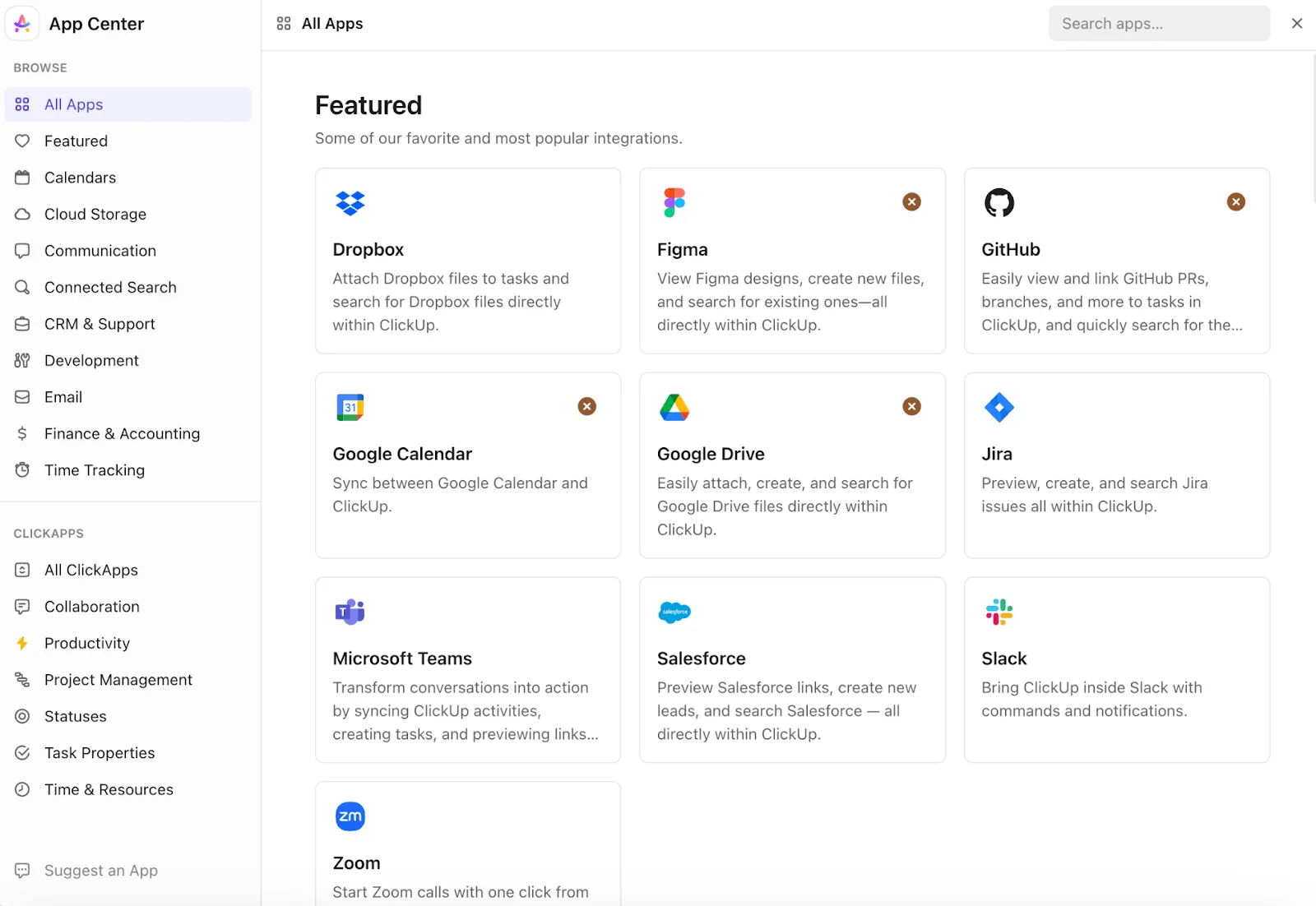
В ClickUp кликнете върху аватара на профила си в долния ляв ъгъл и изберете App Center. Тук можете да управлявате всичките си интеграции.
2. Намерете Google Drive
Потърсете Google Drive в App Center. (Google Sheets се свързва чрез Google Drive. )
👀 Интересен факт: Lotus 1-2-3, програма за електронни таблици от 80-те години, беше толкова влиятелна, че много компании отложиха преминаването към Windows, защото не можеха да си представят да работят без нея.
3. Свържете своя акаунт
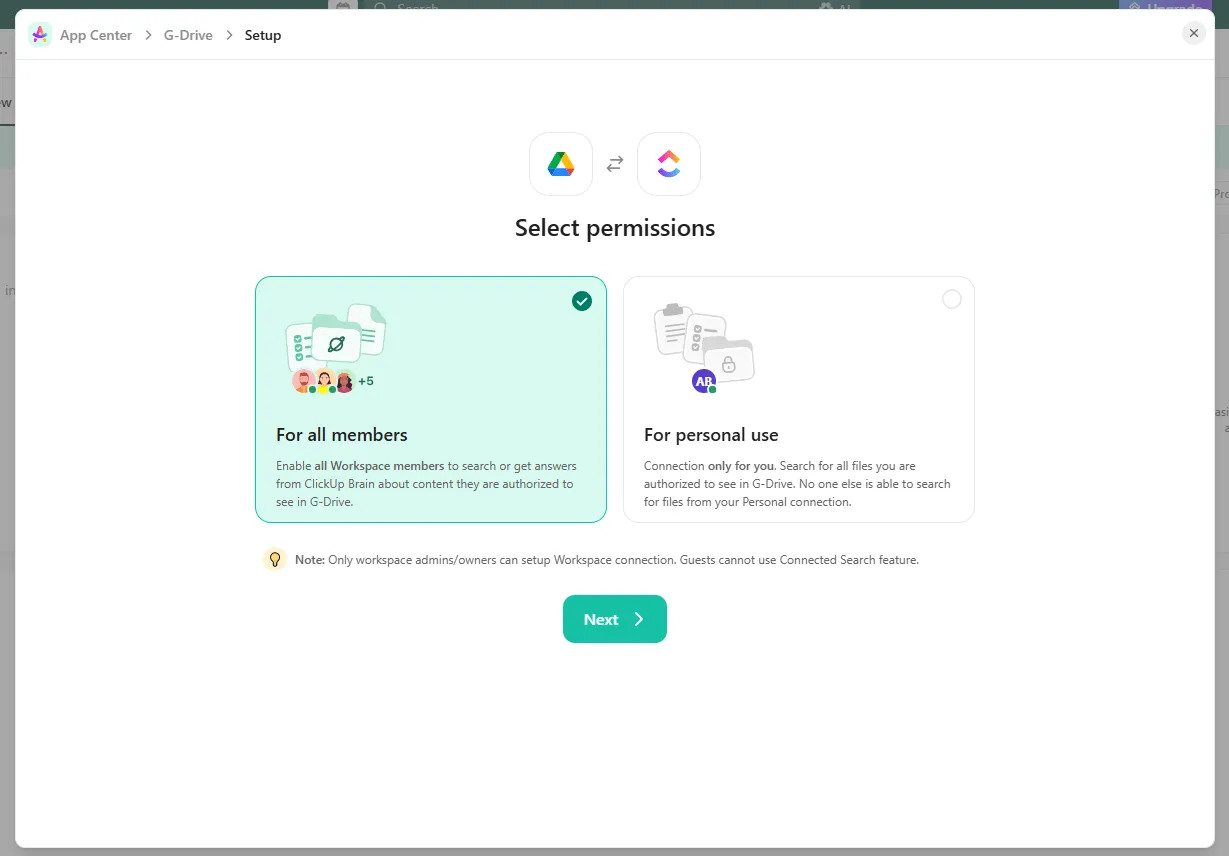
Кликнете върху Свържи и изберете едно от следните:
- Лична връзка: свързва вашия личен Google Drive с потребителския ви акаунт в ClickUp.
- Връзка с Workspace: Позволете на всички в Workspace да имат достъп до споделените файлове в Drive.
Влезте в своя Google акаунт и разрешете исканите разрешения.
💡 Съвет от професионалист: Ако работното ви пространство има няколко екипа, връзката с Workspace гарантира, че Sheets са достъпни за търсене и достъпни за всички.
4. Прикачете Google Sheets към задачите
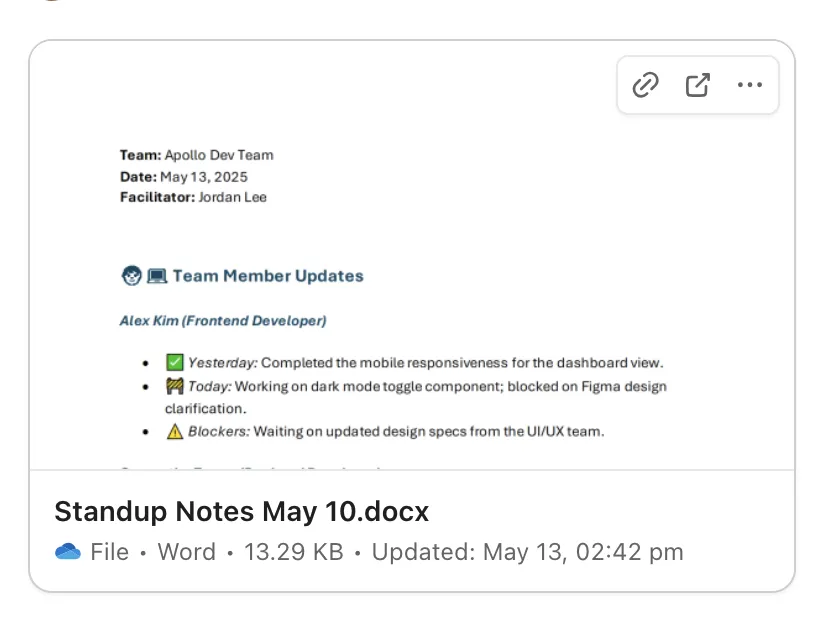
- Отворете задача в ClickUp
- Превъртете до раздела „Прикачени файлове“
- Кликнете върху иконата + и изберете Google Drive.
- Изберете таблицата, която искате да прикачите
Оттук можете да видите предварителна версия или да вградите Google Sheet директно в ClickUp, без да превключвате раздели.
📖 Прочетете също: Как да използвате изкуствен интелект за анализ на данни
Празнувайте по-умните работни процеси с ClickUp
Автоматизирането на Google Sheets с AI и инструменти за обработка на естествен език е отличен начин да облекчите работата си. То премахва малките повтарящи се задачи, анализира данните с няколко кликвания и ви дава бързи отговори, без да се налага да използвате сложни формули.
Но само въвеждането на данни и автоматизацията на електронни таблици не движат проектите напред. Тук ClickUp взима нежно нещата в свои ръце.
С ClickUp Brain и неговата безпроблемна интеграция с Google Sheets можете да направите много повече от автоматизиране на клетки. AI тихо обработва отчети, генерира актуализации на проекти, изпълнява задачи, анализира данни и поддържа синхронизация в екипа ви без постоянни ръчни редакции.
Добавете към това факта, че ви предоставя всички ваши задачи, файлове, разговори и отчети в една платформа, задвижвана от изкуствен интелект, и ще разберете защо ClickUp е наистина вашата универсална приложение за работа.
Ако сте готови да прекарвате по-малко време в поправяне на клетки и повече време в получаване на информация, регистрирайте се в ClickUp и вижте колко време можете да спестите.