
Форматирането на вашата таблица в Google Sheets отнема ли повече време, отколкото би трябвало?
Добра новина – овладяването на Google Sheets не е задължително да е трудно. Подготвили сме удобно ръководство, което ще ви улесни живота.
Независимо дали сте проектен мениджър, анализатор или просто искате да оптимизирате организацията на данните си, използвайте този блог като справка за по-ефективна работа с работни листове.
Ще разгледаме основите на Google Sheets, ключови формули за подобряване на производителността ви и дори ще разгледаме някои полезни общности, където можете да получите отговори на вашите въпроси.
Готови ли сте да се справите с таблиците? Да започнем!
Кратка информация за Google Sheets
Въпреки че без съмнение сте запознати с Google Sheets, ето едно кратко резюме:
Google Sheets е широко използван уеб-базиран инструмент за работа с електронни таблици, който позволява на потребителите да управляват, редактират и сътрудничат по данни в реално време.
Основни функции
- Включва сътрудничество в реално време, автоматично запазване в облака и съвместимост с различни файлови формати като .xls, .csv и .pdf.
- Той също така се интегрира с други услуги на Google, като Google Forms, и предоставя надеждни инструменти за визуализация и анализ на данни.
Кратка история
Google Sheets стартира като XL2Web, разработен от 2Web Technologies, преди Google да го придобие през 2006 г. Първоначално пуснат в бета версия като Google Labs Spreadsheets, той стана широко достъпен през 2010 г., след като Google подобри функциите си за сътрудничество чрез придобиването на DocVerse.
През 2012 г., след закупуването на Quickoffice, Google преименува инструмента на Google Sheets, добавяйки мобилен достъп и интеграция с други услуги на Google.
Цени
- Google Sheets е безплатен за лична употреба, с 15 GB облачно хранилище, предоставено чрез Google Drive.
- Фирмите, които се нуждаят от повече място за съхранение и разширени функции, могат да се абонират за Google Workspace, като цената започва от 6 долара на месец на потребител.
Бизнесът често се обръща към универсални инструменти като Google Sheets, за да оптимизира работните процеси и да подобри сътрудничеството в екипа. Нека разгледаме някои практически примери, в които Google Sheets може да окаже значително влияние върху ефективното управление на данни и задачи.
Прочетете също: Безплатни шаблони за електронни таблици в Excel и ClickUp
Примери за използване на Google Sheets
Независимо дали работите по екипен проект, управлявате финанси или инвентар, Google Sheets може да опрости работния ви процес. По-долу са някои от най-важните функции на този инструмент.
- Лесно сътрудничество: Google Sheets позволява на няколко потребители да редактират едновременно един и същ документ. Това е особено полезно при управлението на проекти, където сътрудничеството е от ключово значение.
- Офлайн редактиране: Можете да активирате офлайн редактирането, да работите върху вашата електронна таблица без връзка с интернет и всички ваши актуализации да се синхронизират автоматично, когато отново сте онлайн.
- Съвместимост: Google Sheets поддържа широк спектър от файлови формати, включително Excel файлове (. xls), CSV и PDF. Можете безпроблемно да импортирате, редактирате и експортирате данни.
- Визуализация на данни: Вградените инструменти за създаване на диаграми, графики и обобщаващи таблици ви позволяват лесно да преобразувате необработени данни в значими заключения. Можете също да вградите тези визуализации в други документи или уебсайтове, за да ги споделяте по-лесно.
- Бюджетиране и проследяване на финансите: Можете да създавате лесни за използване шаблони за управление на разходите, прогнозиране на бюджети и проследяване на финансовите цели. Вградените формули помагат за автоматизиране на изчисленията, което улеснява наблюдението на финансовите резултати във времето.
Лесно е да научите основите на Google Sheets – след като ги усвоите, ще можете да създавате и организирате таблици за големи бази данни като професионалист.
Как да започнете да използвате Google Sheets
Започването с Google Sheets е лесно, дори и да не сте използвали никога преди инструмент за електронни таблици. Следвайте тези стъпки, за да започнете бързо:
1. Създаване на нова електронна таблица
Влезте в своя Google акаунт и отидете в Google Drive. От таблото си кликнете върху бутона „Нов“ в горния ляв ъгъл. Ще се появи падащо меню – изберете „Google Sheets“ от списъка. Това е всичко! Сега имате празна електронна таблица, готова за работа.
2. Навигация в интерфейса
След като отворите новия си лист, ще забележите лента с инструменти в горната част – точно под лентата с менюта – която съдържа различни инструменти за форматиране, вмъкване на формули и др. Самата таблица се състои от отделни клетки, които са организирани в редове (хоризонтални) и колони (вертикални). Всяка клетка може да съхранява данни като числа, текст или формули. Когато започнете да работите, запознайте се с следните често използвани термини:
- Клетка: Единична клетка в електронната таблица, в която могат да се въвеждат данни.
- Колона: Вертикален набор от клетки, обозначени с букви (A, B, C и т.н.).
- Ред: Хоризонтален набор от клетки, обозначени с цифри (1, 2, 3 и т.н.).
- Обхват на клетки: група от избрани клетки, например A1.
- Формула: математическо изражение, използвано за извършване на изчисления в таблицата (напр. =SUM(A1)).
- Функция: Предварително дефинирани формули като SUM, AVERAGE или COUNT, които улесняват изпълнението на често срещани задачи.
3. Основно форматиране
Можете да променяте стиловете на шрифта, да добавяте цветове или да форматирате заглавията с удебелен шрифт. За да форматирате клетки, просто изберете клетките, които искате да промените, и след това използвайте опциите в лентата с инструменти. Можете също да регулирате размера на колоните и редовете, като плъзгате границите между тях.
4. Запазване и споделяне на вашата електронна таблица
Никога няма да се притеснявате, че ще загубите работата си, тъй като електронната таблица запазва данните ви автоматично. Когато сте готови, просто кликнете върху бутона „Сподели“ в горния десен ъгъл. Оттук можете да дадете достъп на определени хора да преглеждат или редактират таблицата, като въведете техните имейл адреси или я споделите като линк.
Сега нека разгледаме някои основни формули в Google Sheets, които ще ви помогнат да извършвате безпроблемно анализ на данни и автоматизация.
Примери за формули в Google Sheets
В основата на Google Sheets е наборът от формули, които могат да автоматизират изчисленията, да оптимизират работните процеси и да опростят управлението на данните. Всички формули в Sheets започват с равен знак (=), последван от логическа функция или определено условие.
По-долу са представени 20 практически примера за използване на различни формули.
1. Сумиране на данни (SUM)
Функцията SUM е една от най-често използваните формули. Тя се използва за изчисляване на суми като продажби или разходи. Формулата за това е: =SUM(A1:A10)
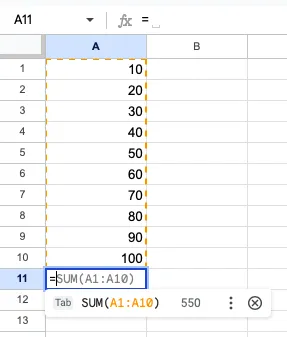
Тази формула ще добави всички стойности между A1 и A10 и ще ви даде общата сума. Тя е проста, но изключително полезна, особено за финансови отчети или управление на запаси.
2. Изчисляване на средната стойност (AVERAGE)
Функцията AVERAGE изчислява средната аритметична стойност, която е полезна за анализиране на тенденции или сравняване на резултати във времето. Например, ако имате резултати от изпити в клетките от B1 до B5, използвайте формулата: =AVERAGE(B1:B5)
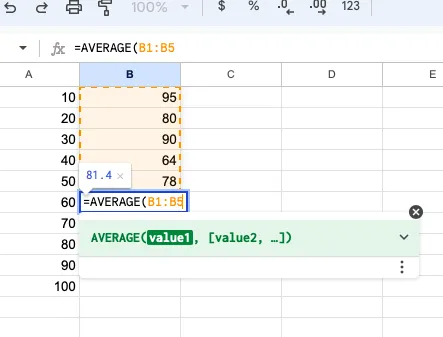
Това ще върне средната стойност на всички резултати. Това е формула, която се използва за образователни цели, анализ на данни и финансово планиране.
3. Преброяване на записи (COUNT)
Функцията COUNT ви позволява да преброите броя на клетките, които съдържат числови стойности в даден диапазон. Това е полезно за валидиране на данни и проверки на качеството. Ако трябва да преброите колко продажби са изброени в дадена колона, използвайте: =COUNT(C1:C10)
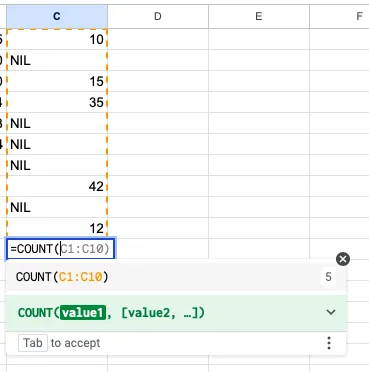
Това ще преброи броя на клетките с числа между A1 и A10. Това е особено полезно при големи масиви от данни, където ръчното преброяване би отнело твърде много време.
4. Преброяване на непразни клетки (COUNTA)
Ако данните ви съдържат както текст, така и числа, и искате да преброите общия брой на непразните клетки, използвайте COUNTA. Например, за да преброите колко клетки в списък с имена на служители са попълнени, използвайте: =COUNTA(D1:D10)
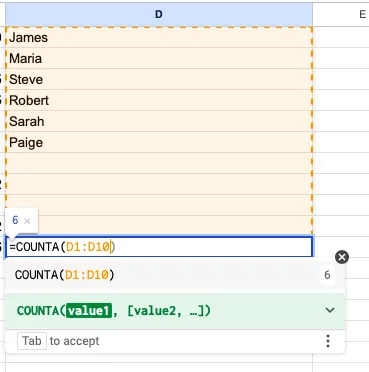
Това е от решаващо значение за управлението на запасите или за проверка на броя на попълнените формуляри.
5. Условно броене (COUNTIF)
COUNTIF е по-разширена версия на COUNT, тъй като ви позволява да зададете условие за преброяване. Например, ако искате да преброите само продажбите над 500 долара, можете да използвате: =COUNTIF(E1:E10, „>500”)
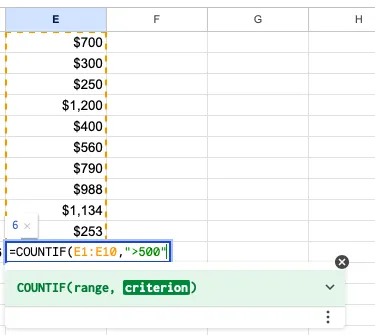
Тази формула е особено полезна при проследяване на продажбите или анализиране на поръчките на клиенти. Можете да зададете различни условия в зависимост от това, което трябва да анализирате, например да броите само „завършените“ задачи в лист за управление на проекти.
6. Условно сумиране (SUMIF)
Подобно на COUNTIF, функцията SUMIF ви позволява да сумирате данни въз основа на условие. Ако искате да сумирате всички продажби, по-големи от 500 долара, използвайте: =SUMIF(F1:F10, „>500”)
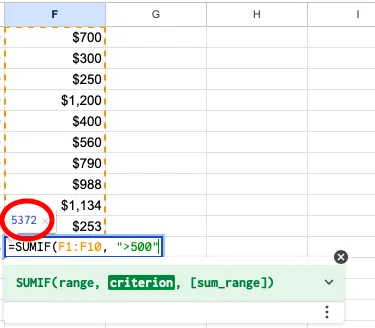
Тази функция е идеална за финансови отчети и бюджетиране. Например, проектните мениджъри могат да я използват, за да проследяват разходите с висок приоритет, като автоматично сумират само разходите, които надвишават определен праг.
7. Намиране на максималната стойност (MAX)
Формулата MAX ви помага да намерите най-високата стойност в даден диапазон. Това е чудесно за анализиране на резултатите, например за определяне на най-високите продажби за даден месец. Използвайте формулата: =MAX(G1:G10)
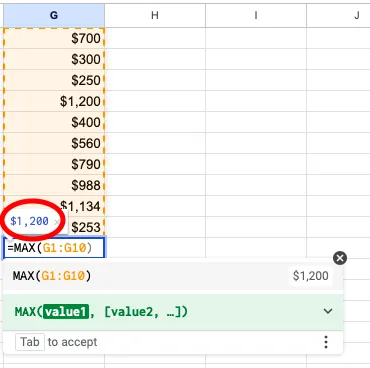
Ако сравнявате няколко точки данни, като например резултатите на екипа или продажбите в различни региони, функцията MAX бързо подчертава най-добре представящите се или най-продаваните продукти.
8. Намиране на минималната стойност (MIN)
Обратно, формулата MIN намира най-малкото число в даден диапазон. Например, за да определите най-ниския разход в списък с бюджети, можете да използвате: =MIN(H1:H10)
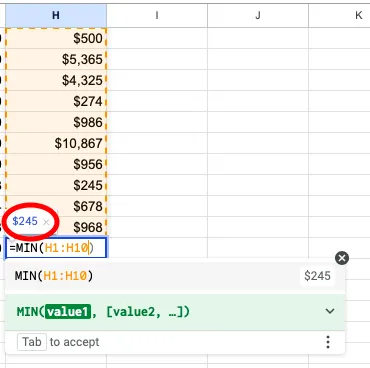
Това е полезно при анализиране на области с ниски разходи или при идентифициране на сектори с ниска производителност.
9. Съединяване на текст (CONCATENATE)
CONCATENATE ви помага да комбинирате текст от различни клетки в една. Ако трябва да обедините имена и фамилии от две колони в една, можете да използвате: =CONCATENATE(A14, ” “, B14)
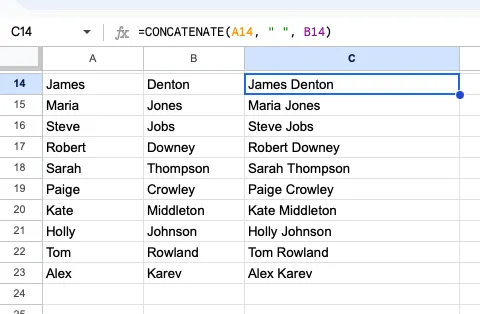
Това е чудесно за организиране на данни, като обединяване на имена, адреси или други текстови полета в една клетка за отчети или бази данни.
10. Добавяне на текущата дата (TODAY)
Формулата TODAY автоматично вмъква днешната дата в клетка и се актуализира ежедневно. Например, ако трябва да водите дневник с ежедневни актуализации, можете да използвате: =TODAY()
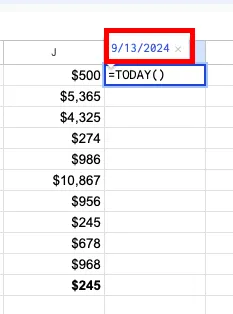
Това е проста формула, но е една от най-ефективните функции за дати за отчети с дата, проследяване на крайни срокове или организиране на ежедневни работни процеси.
11. Търсене на стойности (VLOOKUP)
VLOOKUP е една от най-мощните функции в Google Sheets. Тя ви позволява да търсите стойност в първата колона на диапазон и да върнете съответната стойност от друга колона.
Това е полезно за управление на бази данни в Google Sheets или големи масиви от данни. Например, за да потърсите цената на даден продукт от списък: =VLOOKUP(„Product1”, D1:E10, 2, FALSE)
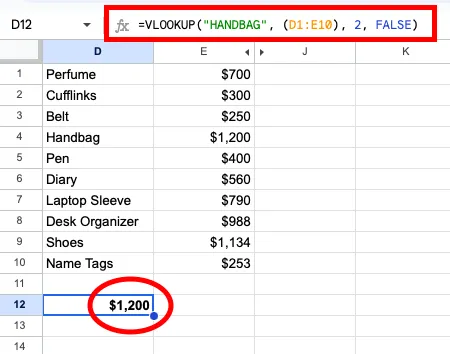
Можете да използвате VLOOKUP, за да търсите сред хиляди записи за секунди, което е задължително за управлението на запасите или клиентските бази данни.
12. Хоризонтално търсене (HLOOKUP)
Подобно на VLOOKUP, но за хоризонтални данни, HLOOKUP ви позволява да търсите по ред, а не по колона. Това е полезно, когато данните ви са организирани в редове, а не в колони. Например, за да намерите данни за продажбите в хоризонтална таблица, използвайте: =HLOOKUP(„Продажби”, A1:F2, 2, FALSE)
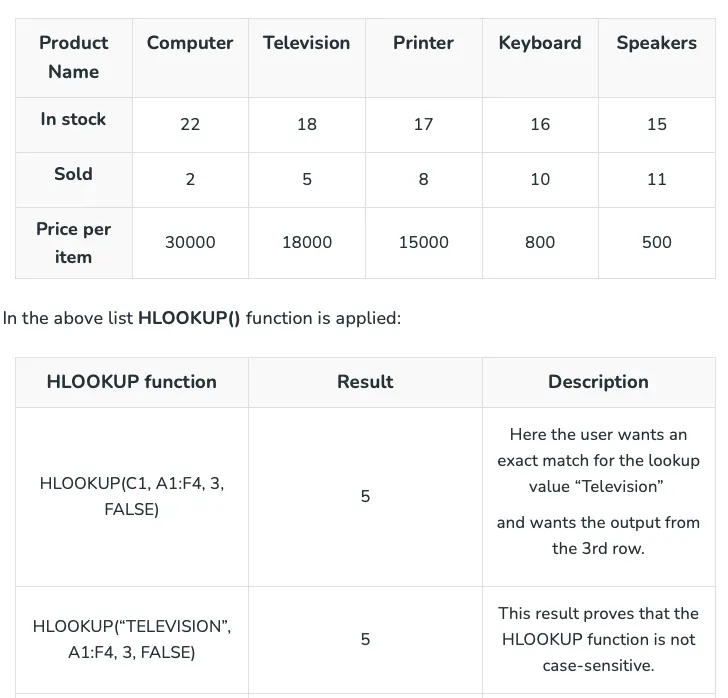
Това е чудесно, когато работите с таблици за сравнение или показатели за ефективност, разпределени в няколко полета.
13. Създаване на падащи списъци (валидиране на данни)
С валидиране на данни можете да създавате падащи списъци в клетки, което позволява на потребителите да избират от предварително дефинирани опции. Това е особено полезно за осигуряване на последователност на данните във формуляри или инструменти за проследяване. Например, създаване на колона „Статус“ за проследяване на проекти:
- Процес: Изберете клетките, отидете на „Данни“ > „Проверка на данните“ и задайте опциите си (например „В процес“, „Завършено“).
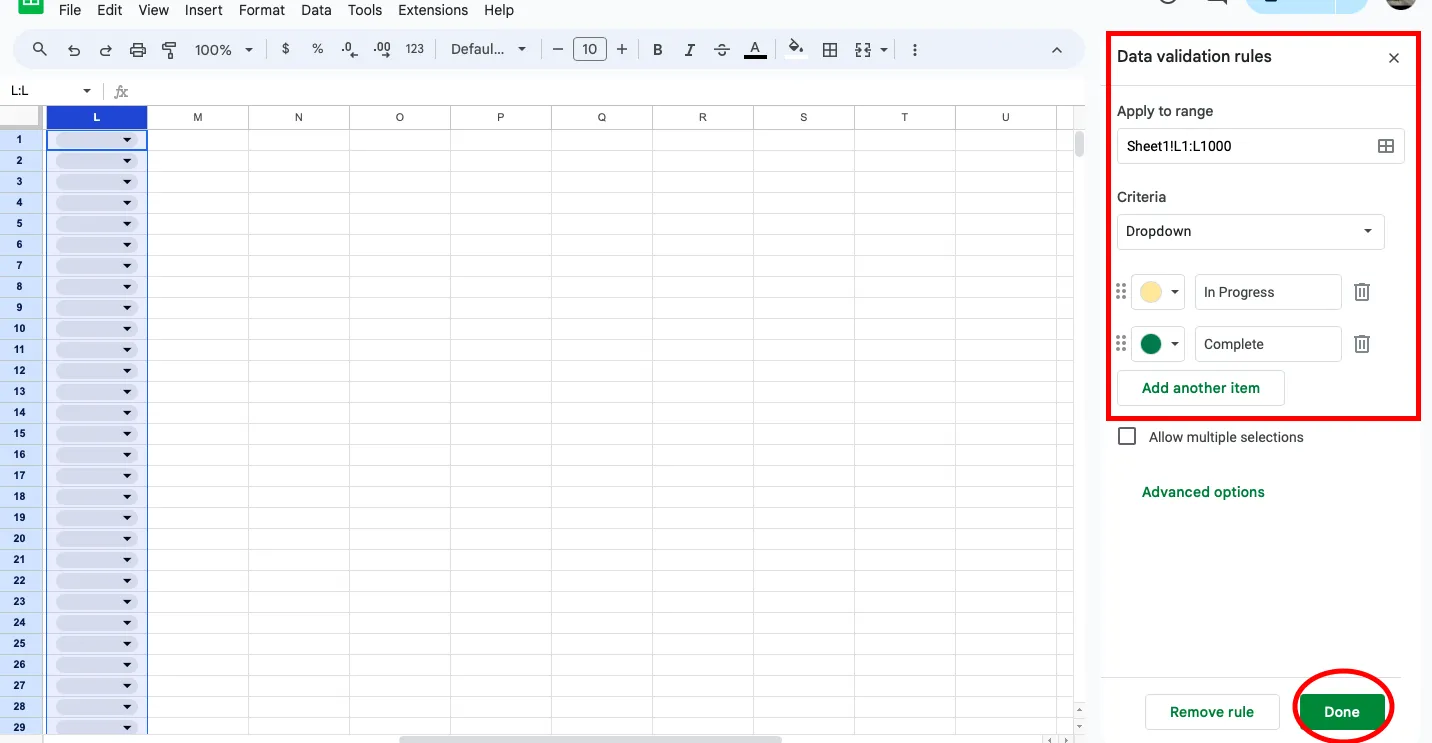
Тази функция е идеална за проследяване на задачи, HR записи или всеки процес, който включва стандартизирано въвеждане на данни.
14. Условно форматиране
Условното форматиране ви позволява да прилагате цветове или стилове на форматиране към клетки въз основа на тяхното съдържание. Например, можете да маркирате клетки, в които продажбите са над определена стойност, което улеснява откриването на тенденции. За да направите това:
- Процес: Изберете данните си, отидете на „Формат“ > „Условно форматиране“ и задайте правила въз основа на критерии (например „по-голямо от 500“).
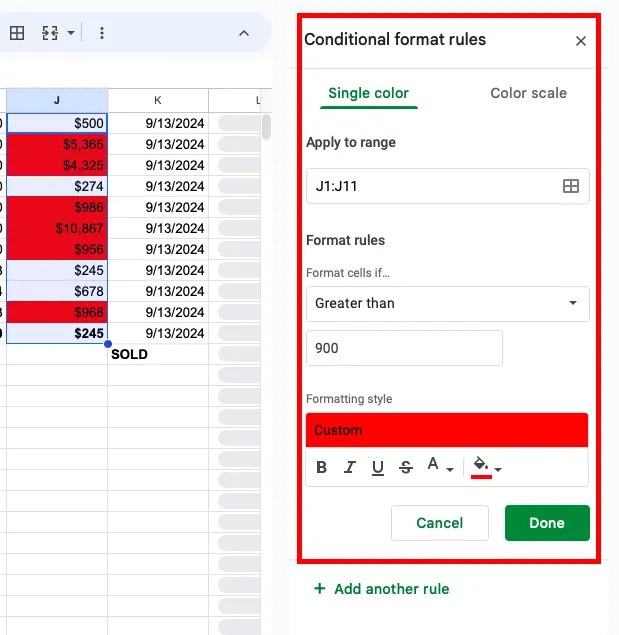
Условното форматиране помага за ефективното визуализиране на тенденциите в данните, като ви позволява да проучите разходите, най-добре представящите се продукти, завършените проекти и т.н.
15. Изчисляване на плащания по заем (PMT)
Функцията PMT е чудесна за финансово планиране, тъй като помага за изчисляване на месечните плащания по кредити. Независимо дали се занимавате с бизнес кредити или лични ипотеки, тази формула опростява математиката. Например, за да изчислите месечните плащания по кредит от 100 000 долара с 5% годишна лихва, използвайте: =PMT(5%/12, 360, 100000)
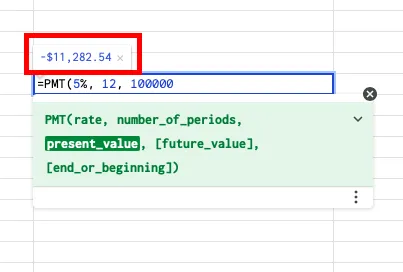
Тази формула е полезна както за бизнеса, така и за частните лица, като ви позволява лесно да прогнозирате разходите и да управлявате бюджетите.
16. Разделяне на текст (SPLIT)
Функцията SPLIT ви позволява да разделите текста в една клетка на няколко клетки въз основа на разделител (като интервал или запетая). Например, за да разделите пълните имена на имена и фамилии, използвайте: =SPLIT(A1, ” “)
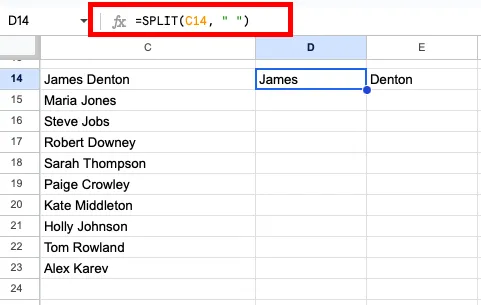
Това е полезно в ситуации като организиране на списък с адреси, почистване на текстови данни или разделяне на описания на продукти в различни категории.
17. Закръгляване на числа (ROUND)
ROUND ви позволява да закръглявате числа до определен брой знаци след десетичната запетая. Това е полезно при работа с финансови данни или проценти. Например, за да закръглите числото в клетка A1 до два знака след десетичната запетая, използвайте: =ROUND(A1, 2)
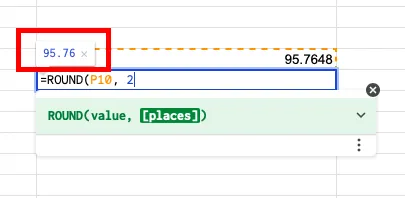
Това помага за поддържане на последователност, особено в отчети, където се изискват точни цифри, но излишните десетични знаци са ненужни.
18. IF израз (IF)
Формулата IF е логическа функция, която ви дава една стойност, ако условието е вярно, и друга стойност, ако е невярно. Това е полезно за категоризиране на данни или извършване на действия въз основа на няколко критерия. Например, за да маркирате продажбите като „Високи“, ако са над 500 долара, и „Ниски“, ако не са, използвайте: =IF(A1>500, „Високи“, „Ниски“)
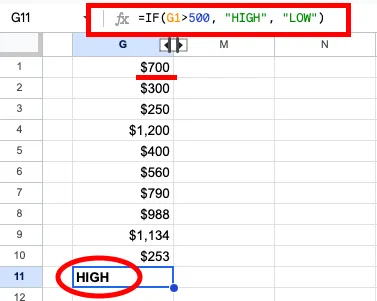
Това се използва често за условни отчети и табла, особено във финансовия анализ.
19. Комбиниране на IF с AND/OR
Можете да направите вашите IF изрази още по-мощни, като ги комбинирате с AND или OR, за да проверите няколко условия. Например, ако искате да маркирате продажбите като „OK“ само ако са над 500 долара, но под 1000 долара, използвайте: =IF(AND(A1>500, A1<1000), „OK“, „Not OK“)
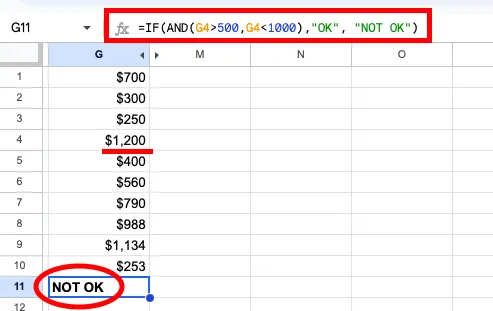
Това е особено полезно при сложни анализи на данни и отчети, където множество фактори влияят върху вземането на решения.
20. Преобразуване на текст в малки букви (LOWER)
Формулата LOWER преобразува целия текст в клетката в малки букви. Това помага за стандартизиране на текстовите записи, особено когато се работи с големи масиви от данни. Например, ако имате имена с главни букви и искате да ги преобразувате в малки букви, използвайте: =LOWER(A1)
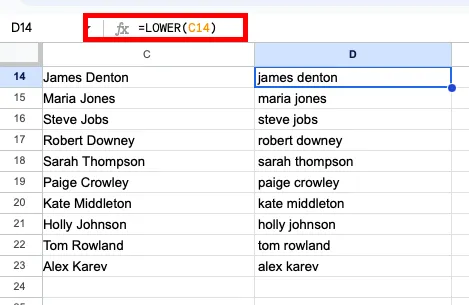
Тази формула е полезна за почистване на текстови данни, особено когато обединявате информация от няколко източника. Имайте предвид, че можете да обедините и два Google Sheets.
20-те формули на Google Sheets, които видяхте по-горе, са добър начален етап. Но ако искате да научите повече, потребителските общности са отличен начин да задавате въпроси и да се учите от експерти!
Прочетете също: Как да използвате Google Sheets като CRM (с шаблони)
Потребителски общности на Google Sheets
Има много активни общности и експерти по електронни таблици, които са готови да ви помогнат и да споделят опита си. Тук можете да задавате въпроси, да споделяте съвети и да откривате напреднали техники:
- Общност на Reddit за Google Sheets: Общност от потребители, които обсъждат съвети, трикове и формули
- Помощна общност на редакторите на Google Docs: официален форум на Google за Sheets и други инструменти на Google Workspace
Google Sheets е мощен инструмент, но има и някои предизвикателства. Прочетете нататък, за да разберете какви са те.
Прочетете също: 10 трика за Google Sheets, които ще улеснят работата ви
Предизвикателства и ограничения на Google Sheets
Въпреки своята гъвкавост, Google Sheets има някои ограничения. Един често срещан проблем е производителността; Sheets може да забави работата си или да спре да отговаря при обработка на много големи масиви от данни (обикновено над 5 милиона клетки).
Освен това, макар Google Sheets да е чудесен за съвместна работа, той не разполага с разширените функции за анализ на данни, които се предлагат в други програми за електронни таблици, като Microsoft Excel.
Освен това, офлайн функционалността на Google Sheets е ограничена – въпреки че е налична, някои функции може да не работят без активна интернет връзка.
Тези предизвикателства правят Google Sheets идеален за малки и средни задачи, но по-малко подходящ за тежки анализи на данни.
Алтернативи на Google Sheets
Има няколко алтернативи на Google Sheets, като MS Excel и OpenOffice. Когато обаче става въпрос за разширяване на възможностите на Google Sheets, ClickUp е най-добрият избор, особено за потребители, които се нуждаят от по-мощни функции за управление на проекти.
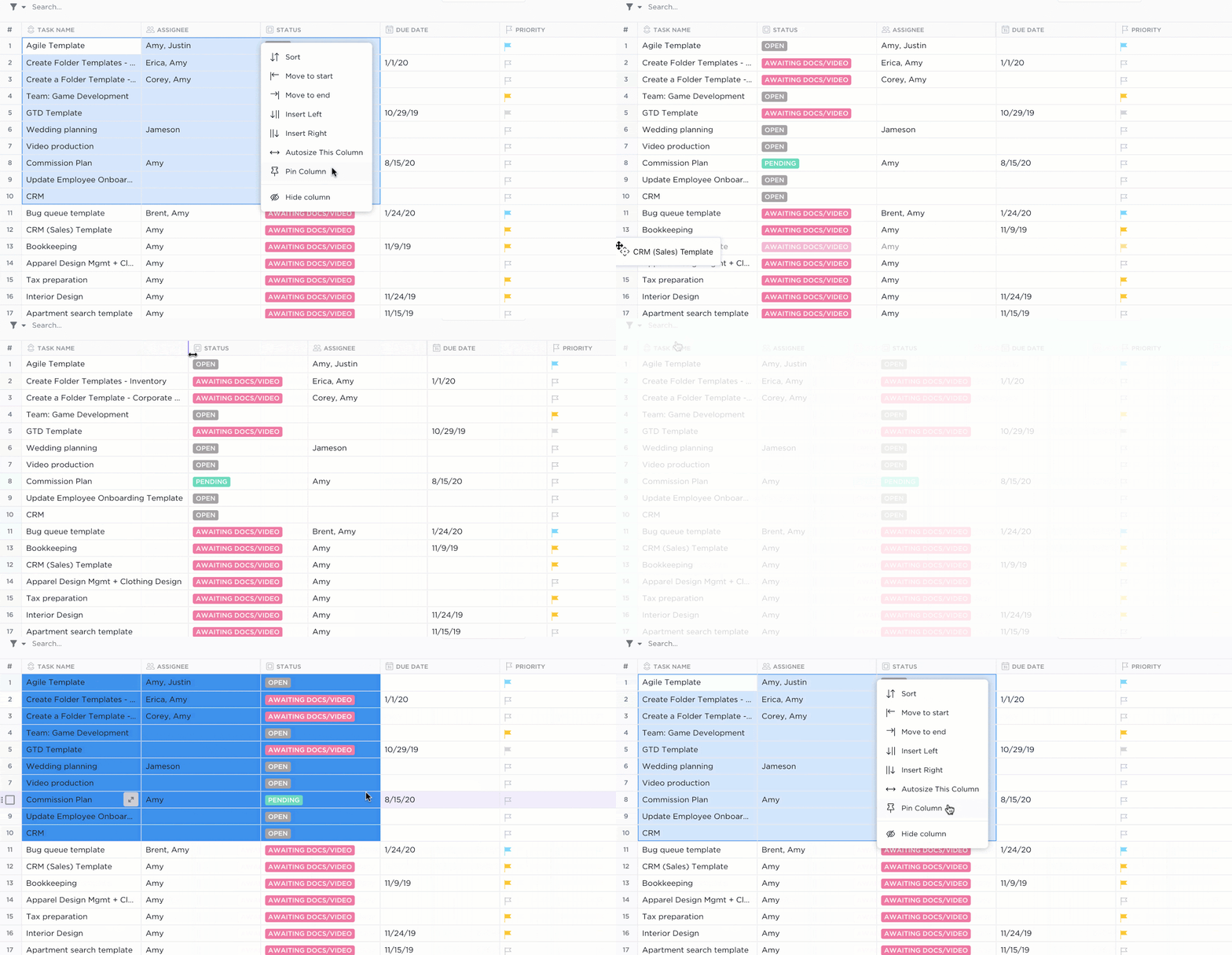
ClickUp Table View
Докато Google Sheets е чудесен за организиране на данни, ClickUp Table View предлага познатия формат на електронна таблица, но с разширена функционалност.
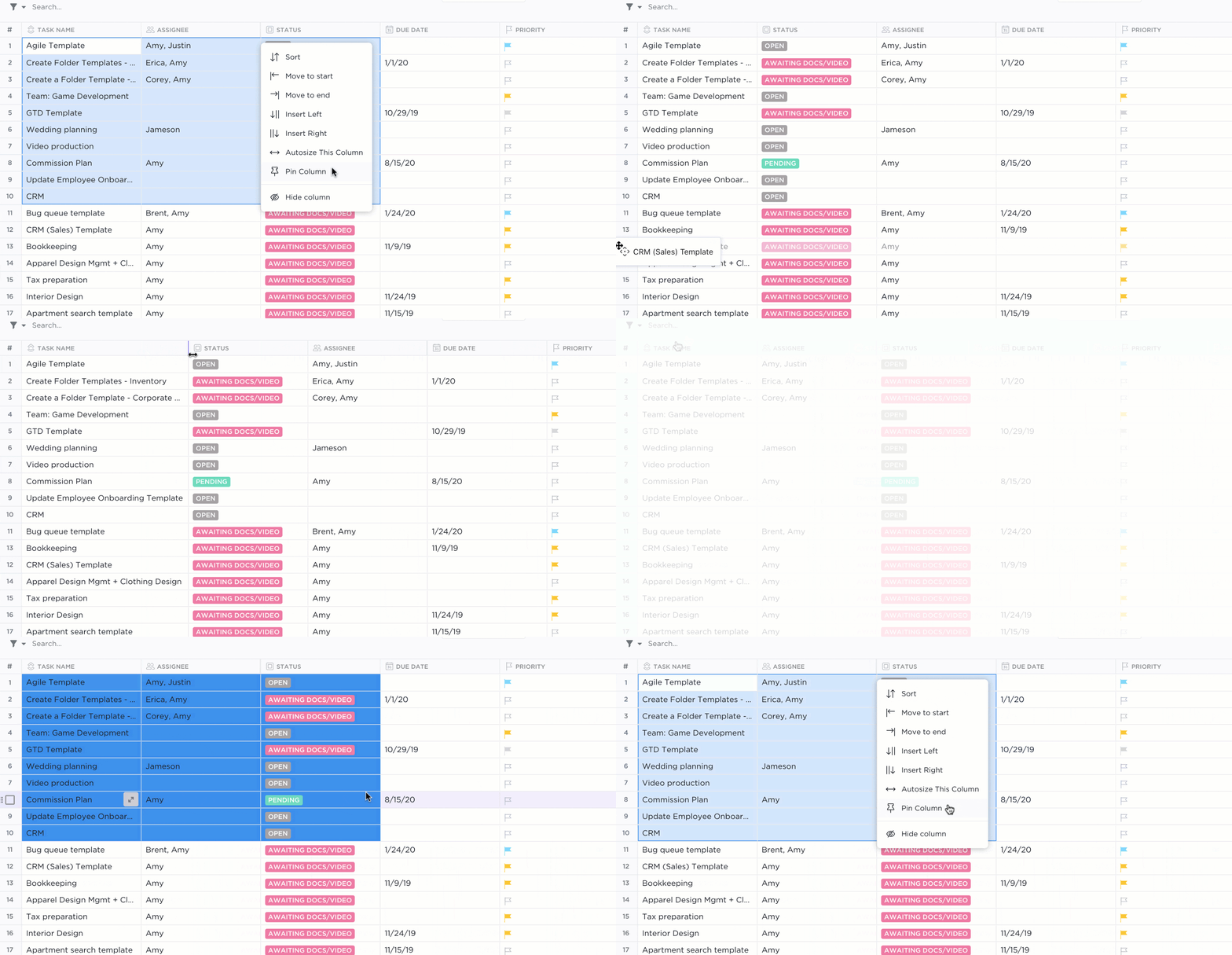
Можете да персонализирате колони, да добавяте форматиране на богат текст и да създавате зависимости между задачите, всичко това в рамките на по-мощна платформа, предназначена за управление на проекти.
📮ClickUp Insight: 92% от работниците използват непоследователни методи за проследяване на задачите, което води до пропуснати решения и забавяне на изпълнението. Независимо дали изпращате бележки за проследяване или използвате таблици, процесът често е разпръснат и неефективен.
Решението за управление на задачи на ClickUp с изглед на таблица осигурява безпроблемно преобразуване на разговорите в задачи, така че вашият екип да може да действа бързо и да остане съгласуван.
ClickUp Brain
ClickUp Brain ви позволява да използвате изкуствен интелект за управление на вашите таблици, като автоматизирате задачите, подобрявате точността и улеснявате разширения анализ на данните.
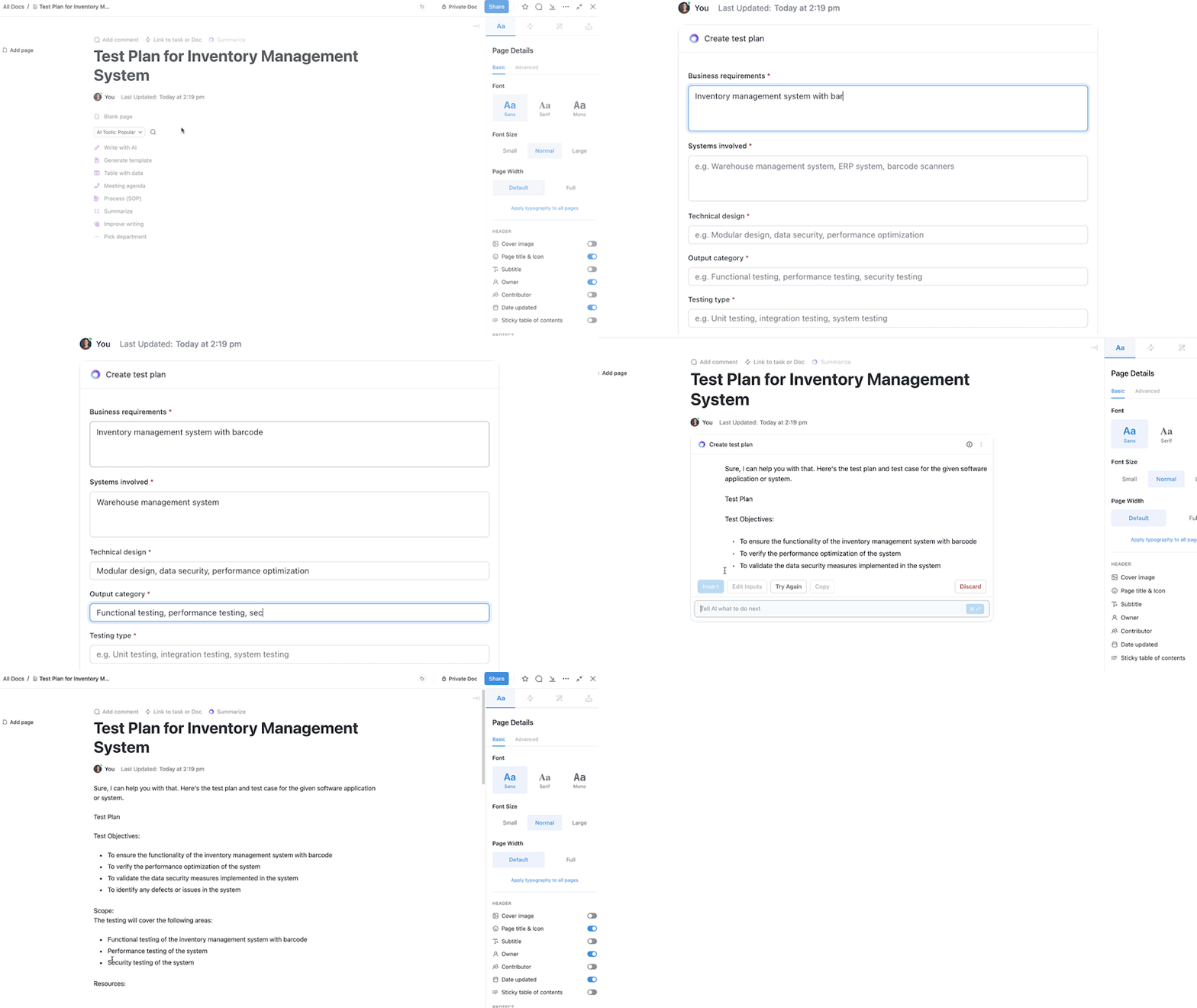
С ClickUp Brain можете да:
- Автоматизирайте рутинни задачи като въвеждане на данни, форматиране и основни изчисления.
- Идентифицирайте модели и предоставяйте информация, която би било трудно да се изведе ръчно.
- Създавайте визуални представяния на големи масиви от данни, като например разнообразни диаграми и графики.
ClickUp Brain без усилие свързва задачи, документи, хора и знания с AI. За мениджърите това означава по-малко ръчни актуализации и повече фокус върху стратегията на по-високо ниво.
Така че, ако работата ви включва много сътрудничество, автоматизация или зависимости между задачите, опитайте да използвате ClickUp за вашите нужди от съхранение и анализ на данни.
Опростете управлението на данните си с ClickUp!
Google Sheets се е доказал като жизненоважен инструмент за професионалисти в различни области, от управление на проекти до анализ на данни. Неговите функции за съвместна работа, широка гама от формули и достъпност го правят предпочитано решение за мнозина.
С нарастването на вашите нужди обаче може да забележите някои ограничения по отношение на работата с големи масиви от данни, сложни работни процеси или автоматизиране на задачи. Тук е мястото, където ClickUp блести.
Функциите за управление на проекти на ClickUp, като Table View и ClickUp Brain, могат да ви помогнат да пренесете управлението на данните на по-високо ниво чрез автоматизиране на процесите и интегриране на множество изгледи на проекти.
Ако сте готови да оптимизирате не само данните си, но и целия си работен процес, регистрирайте се в ClickUp още днес!