
Електронните таблици са познати. Те са гъвкави. И работят – докато не спрат да работят.
С разрастването на екипите таблиците бързо се превръщат в хаос. Продажбите губят актуалност, освен ако всички не се сещат да ги актуализират. Инвентарите не се актуализират автоматично в реално време. Проектните мениджъри прекарват часове в търсене на актуализации, маркиране на клетки с цветове и повторно изпращане на файлове всеки път, когато нещо се промени.
Електронните таблици също не могат да се справят сами с напомняния, табла в реално време, връзки към задачи или предупреждения за крайни срокове.
Ами ако имаше по-лесен начин? Ами ако можехте да превърнете електронната таблица в работно пространство с актуализации в реално време, ясни собственици, крайни срокове, напомняния и автоматизации?
ClickUp може да ви помогне да го направите. ClickUp дори съпоставя колоните на вашата електронна таблица с подходящите персонализирани полета, така че настройката е бърза.
Това ръководство ви показва как да импортирате електронна таблица в ClickUp – стъпка по стъпка.
Защо да импортирате електронни таблици в ClickUp?
Електронната таблица съхранява данни, но не поддържа работни потоци с данни. В резултат на това екипите губят часове в поправяне на файлове, вместо да вършат значима работа.
Всъщност, според Harvard Business Review, ние прекарваме 61% от времето си в актуализиране, търсене и управление на информация в разпръснати системи.
Често срещани предизвикателства с електронните таблици
- Сътрудничеството се усложнява: Електронните таблици не се представят добре при сътрудничество в реално време, освен ако не използвате облачни инструменти като Google Sheets. И дори тогава, сложното редактиране може да се превърне в хаос. Актуализацията на един човек може да замени тази на друг, а няма вграден начин за възлагане на задачи или добавяне на коментари за контекста.
- Грешките се мултиплицират бързо: Приблизително 94% от електронните таблици съдържат грешки, защото всеки статус на задача, дата и номер трябва да се въвежда, копира или коригира ръчно. Пропуснете една клетка и може да отчетете грешен бюджет или да пропуснете краен срок.
- Няма напомняния или предупреждения: Вашият Excel файл няма да напомня на колегите ви за просрочени задачи. Освен това няма автоматични предупреждения за задачи или актуализации на статуса.
- Ограничени изгледи на проекти: Управлението на проекти в Excel не разполага с вградени календари, Kanban табла и изгледи на натоварването. Всъщност, създаването на диаграма на Гант изисква опит, а изграждането на табла за управление означава ръчно създаване на сложни пивотни таблици и персонализирани диаграми.
- Без автоматизация или интеграции: Електронните таблици не могат да автоматизират повтарящи се действия, когато условията се променят. Макар че плъгините или Zapier могат да свързват Sheets с инструменти като имейл или Slack, тези връзки често се прекъсват, ако името на файла или колоната се промени.
- Изолирани данни: Вашата Excel база данни работи за малки проекти, но става хаотична с разрастването на екипите и данните. Свързването на няколко таблици е податливо на грешки – VLOOKUPs се развалят, връзките остаряват и няма лесен начин да свържете задачи, потенциални клиенти или идеи за съдържание между файловете.
🧠 Знаете ли? Днес, когато чуем думата „електронна таблица“, често си мислим за Excel, но първоначално терминът се е отнасял за големи листа хартия, разделени на редове и колони за ръчни изчисления.
Всъщност първата програма за електронни таблици, VisiCalc, е пусната на пазара през 1979 г. и често се счита, че тя е допринесла за популяризирането на персоналните компютри за бизнес цели.
Предимства на централизирането на данните в ClickUp
Миграцията към ClickUp може да изглежда трудна, но като една от най-умните алтернативи на Excel, ползите си заслужават:
- Единен източник на информация : Всички задачи, крайни срокове, файлове и актуализации се съхраняват в едно конвергентно работно пространство. Всички членове на екипа и заинтересовани страни виждат една и съща актуална информация, така че няма спорове коя версия е „окончателната“.
- Няколко начина за преглед на данните ви: Уморени сте да гледате таблици? ClickUp ви позволява да превключвате задачите си от изглед „Списък“ към изглед „Табло“, за да премествате задачите между етапите, изглед „Календар“, за да видите кой какво прави и кога, изглед „Времева линия“, за да планирате фазите на проекта, или изглед „Диаграма на Гант“, за да проследявате напредъка и да разрешавате забавяния. А най-хубавото? Всички изгледи се актуализират незабавно, когато се променят подробностите.

- Сътрудничество в реално време: С функциите „Assign Comments“ (Присвояване на коментари) и „@mentions“(Споменавания) можете да превърнете коментарите към дадена задача в действия или да маркирате подходящите хора за бърза обратна връзка. Членовете на екипа могат да редактират едновременно, без да записват върху работата на другите, благодарение на функциите за откриване на сътрудничество в реално време.
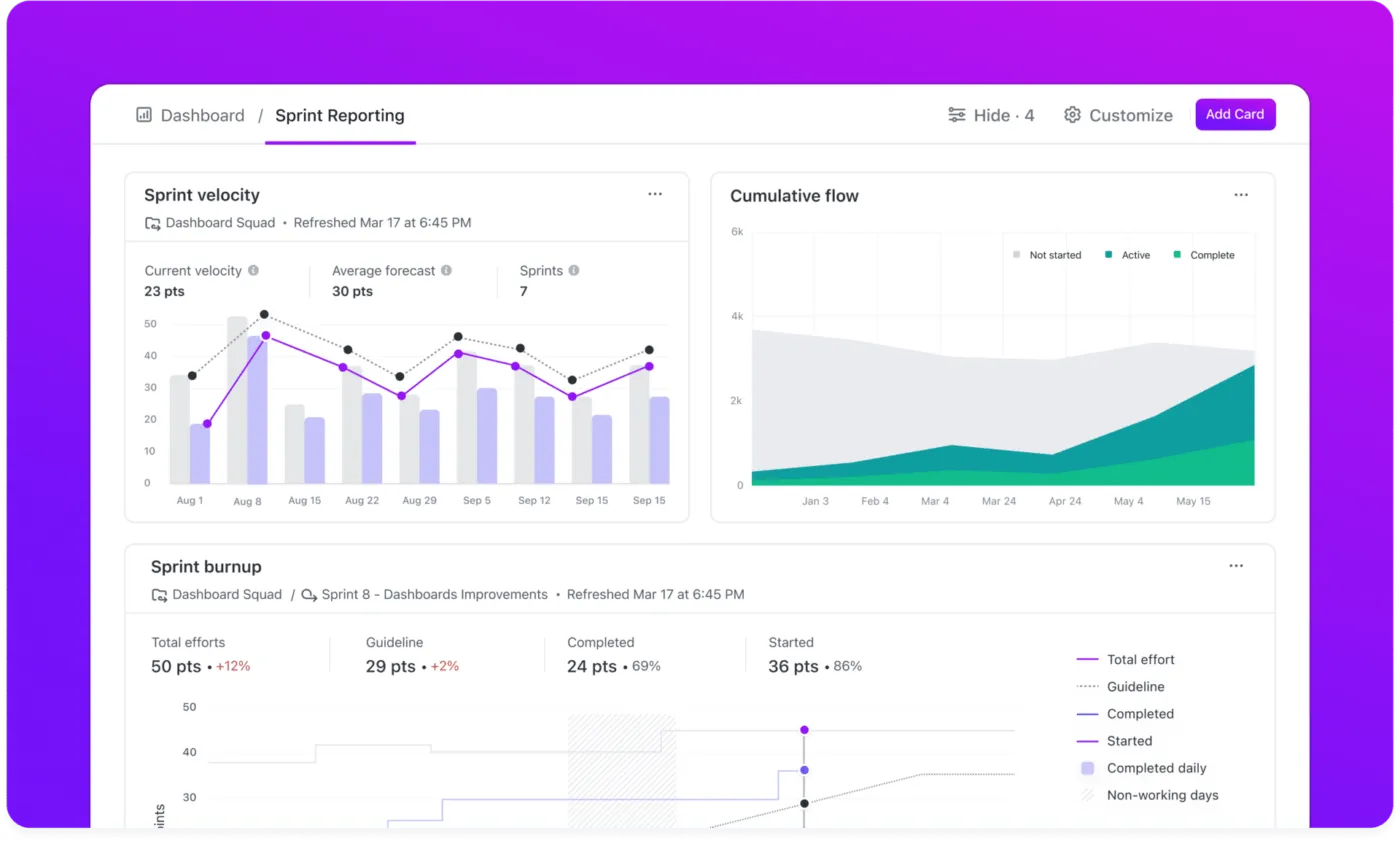
- Отчитане: Таблото на ClickUp превръща импортираните данни от електронната таблица в живи, визуални отчети. 📌 Например, картата „Работна натовареност по статус“ показва точно колко задачи в процес на изпълнение и просрочени задачи обработва всеки член на екипа, което ви помага да управлявате капацитета по-ефективно. С помощта на карта за персонализирано изчисление можете дори да настроите инструмент за проследяване на бюджета, който ви помага да сравните планирания бюджет от електронните таблици с действителните разходи, като ви предоставя информация в реално време за разходите по проекта.
- Управление на задачи: Можете да възлагате задачи на членовете на екипа, да задавате крайни срокове, които задействат напомняния, да добавяте списъци за проверка, зависимости и приоритети с ClickUp Tasks.
- Автоматизация: Използвайте автоматизацията на ClickUp, за да продължите работата си без ръчни проверки. Резултатът? Процесът ви протича сам, така че прекарвате по-малко време в търсене на актуализации и поправяне на грешки.
Забележка: Наличността и ограниченията на функциите варират в зависимост от плана. Фирмите с Enterprise планове разполагат с повече автоматизации и разширени функции за уебхук и интеграция.
Ето видеоклип за това как автоматизирането на работните процеси в ClickUp може да ви спести над 5 часа всяка седмица!
Някои примери за автоматизация, които можете да приложите:
| Пример за употреба | Тригер | Действие |
| Актуализации на статуса | Когато статуса на задачата се промени на „В процес на изпълнение“ | Задайте задачата и определете крайния срок 3 дни по-късно. |
| Напомняния за крайни срокове | Когато задачата е с краен срок 1 ден | Изпратете напомняне на отговорното лице |
| Маркиране на дата на завършване | Когато статуса се промени на „Завършено“ | Задайте полето „Завършено на“ на днешната дата. |
| Предаване на задачи | Когато задачата премине в „Преглед“ | Отменете текущото възлагане и възложете на рецензента |
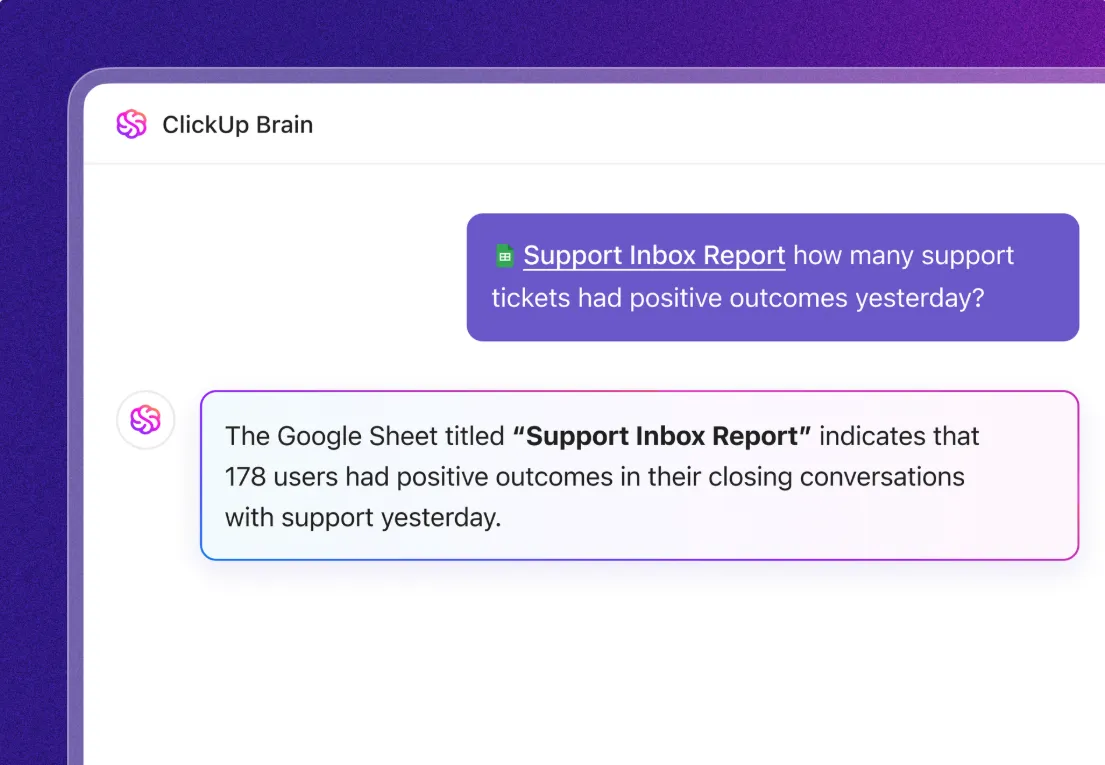
- AI-помощ: Контекстуалният AI асистент на ClickUp, ClickUp Brain, взема импортираните данни от електронната таблица и ги превръща в ценна информация. Например, ако импортирате списък с взаимодействия между клиенти и обслужване на клиенти от софтуерен инструмент за електронни таблици, Brain може да анализира всеки разговор, за да идентифицира общи проблеми и да открие тенденции в настроенията.
Напомняне: Някои от споменатите функции, като диаграми на Гант, табла или разширени потребителски полета, подлежат на ограничения в зависимост от плана. Наличността и ограниченията на функциите варират в зависимост от плана.
📮 ClickUp Insight: 88% от участниците в нашето проучване използват изкуствен интелект за личните си задачи, но над 50% се въздържат да го използват в работата си. Трите основни пречки? Липса на безпроблемна интеграция, пропуски в знанията или опасения за сигурността.
Ами ако AI е вграден във вашето работно пространство и вече е защитен? ClickUp Brain, вграденият AI асистент на ClickUp, прави това реалност. Той разбира команди на обикновен език, решавайки и трите проблема, свързани с внедряването на AI, като същевременно свързва вашия чат, задачи, документи и знания в цялото работно пространство. Намерете отговори и информация с едно кликване!
📚 Прочетете още: Как да създадете табло в Excel? (Стъпки и шаблони)
Стъпка по стъпка: Импортиране на електронна таблица в ClickUp
Потърсете електронната таблица, от която се нуждаете, на настоящата си платформа. След това следвайте нашето ръководство, за да пренесете безпроблемно работата си в ClickUp – без да се налага ръчно копиране и поставяне!
Стъпка 1: Подгответе електронна таблица за импортиране
Преди да качите файла си, уверете се, че е подготвен правилно за импортиране.
Ето какво трябва да проверите:
1. Използвайте поддържан файлов формат
Импортерът на електронни таблици на ClickUp приема различни формати, включително:
- Excel: . xls,. xlsx
- Стойности, разделени със запетая (CSV):. csv
- XML: . xml
- JSON:. json
- Стойности, разделени с табулатори (TSV):. tsv
- Текст:. txt
📌 Запомнете: Ако данните ви в момента се намират в база данни на Google Sheets, първо ги експортирайте в Excel или CSV файл, тъй като инструментът за импортиране на ClickUp не може да извлича данни директно от активна връзка в Google Sheets.
2. Уверете се, че има колона „Име на задача“
Името на задачата е единственото задължително поле за ClickUp, за да създаде задачи. Ако нямате тази колона във вашия Excel файл, добавете такава. В противен случай ClickUp ще покаже грешка по време на импортирането и ще ви подкани да зададете правилната колона или да отмените импортирането, за да коригирате файла.
3. Добавете заглавен ред с уникални имена на колони
Заглавният ред е първият ред на електронната таблица, в който са посочени имената на колоните. Без ясни заглавия ClickUp няма да знае къде да постави данните.
✅ Как да подготвите заглавията:
- Използвайте кратки, описателни имена: Име на задача, Краен срок, Отговорен, Статус
- Уверете се, че няма две колони с едно и също име. Например, полетата за дата могат да бъдат преименувани, за да бъдат по-конкретни, като „Дата на начало“ и „Дата на край“.
4. Форматирайте датите и часовете по един и същи начин
ClickUp приема много често използвани формати за дати (като ММ/ДД/ГГГГ или ДД/ММ/ГГГГ, със или без час), но за да имате последователност, използвайте един формат в таблицата си. А ако включвате часове, можете да използвате 24-часов или 12-часов формат с AM/PM.
Ако ClickUp не разпознае датата по време на импорта, ще я маркира като невалидна (можете да я поправите по-късно), но е по-добре да я поправите веднага.
| ✅ Добре | ❌ Лошо |
| 31.12.2025 г. | 31 декември 2025 г. |
| 31/12/2025 | Вторник, 31 декември 25 |
| 15:30 | 3. 30 следобед |
5. Избройте подзадачите в една колона (ако е необходимо)
Ако вашата електронна таблица представя основни задачи във всеки ред и имате подзадачи, изброени в клетките, ClickUp може да ги създаде като действителни подзадачи под тази задача.
✅ Как да настроите подзадачи:
- Добавете колона с име Подзадачи (или подобно) във вашата таблица.
- Във всяка клетка избройте подзадачите, разделени със запетаи, точката и запетая или вертикални черти.
Например:
| Задача | Подзадачи |
| Създайте начална страница | Проектирайте структурата, изгответе чернова, прегледайте с екипа |
6. Проверете за последователни стойности в категоричните колони
Ако използвате колони като Статус или Приоритет с набор от стойности, стандартизирайте формулировките, за да избегнете объркване. Последователните етикети помагат на ClickUp да съпостави колоните на вашата електронна таблица с полетата си, без да създава допълнителни опции, които не сте имали намерение да добавите.
| ✅ | ❌ | Причина |
| Статус: Завършено, В процес, Завършено | Статус: Завършено, Изпълнено, Готово | Избягва дублирането – „Завършено“ и „Изпълнено“ ще се третират като различни статуси в ClickUp. |
| Приоритет: 1, 2, 3, 4 | Приоритет: Висок, Средно, Нисък, Спешен | Поддържа приоритетите в съответствие с вградените в ClickUp числови нива (1 = Спешно, 2 = Високо, 3 = Нормално, 4 = Ниско) |
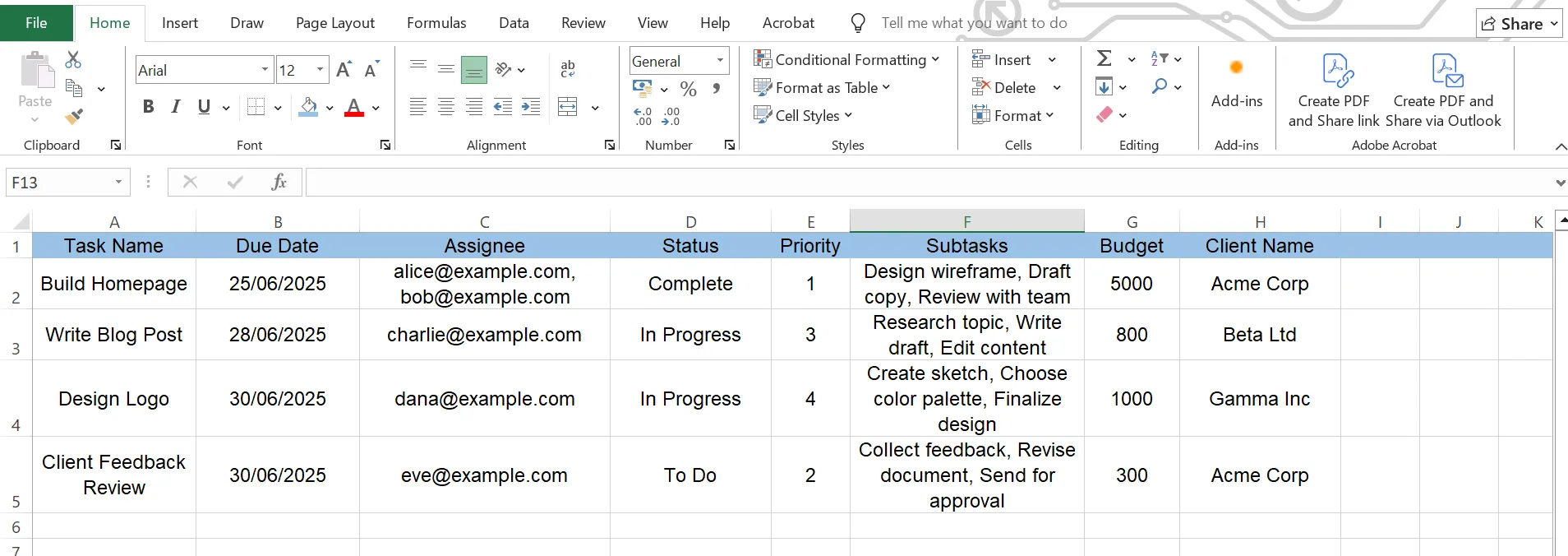
Ето как изглежда чиста, готова за импортиране електронна таблица:
🧠 Не забравяйте да:
- Използвайте имейли за назначените лица: Добавете колона Назначено лице с имейл адреси (не имена), за да може ClickUp да знае на кого да възложи задачите. За няколко назначени лица, поставете всички имейли в една клетка, разделени със запетаи.
- Почистете данните си: Изтрийте празните или излишните редове, за да не се превърнат в празни задачи. За формулите ClickUp импортира крайната стойност, а не самата формула.
📚 Прочетете още: Най-добрият безплатен софтуер за бази данни
Стъпка 2: Използвайте инструмента за импортиране на ClickUp
След като файлът ви е подготвен и готов, нека преминем към използването на инструмента за импортиране на ClickUp, за да внесем тези данни:
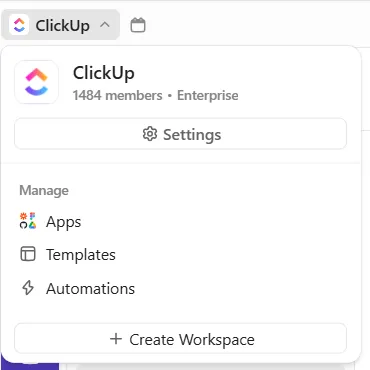
1. Кликнете върху аватара на работното си пространство в горния ляв ъгъл и изберете Настройки от падащото меню.
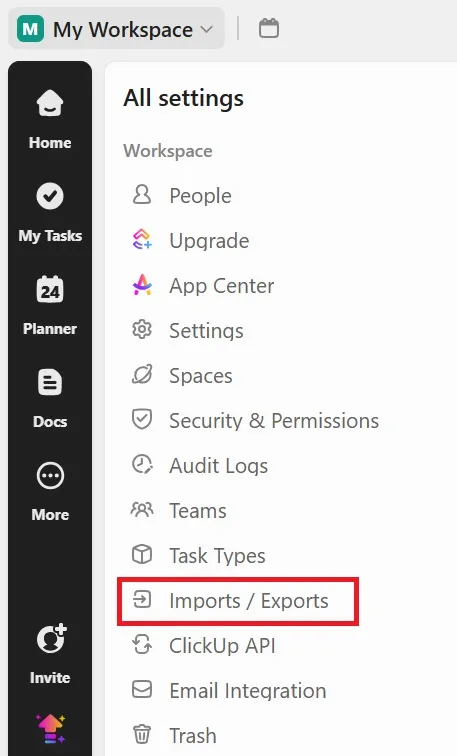
2. В менюто „Настройки“ намерете и кликнете върху „Импорт/Експорт“ в лявата странична лента. Това ще ви отведе до центъра за импорт на ClickUp.
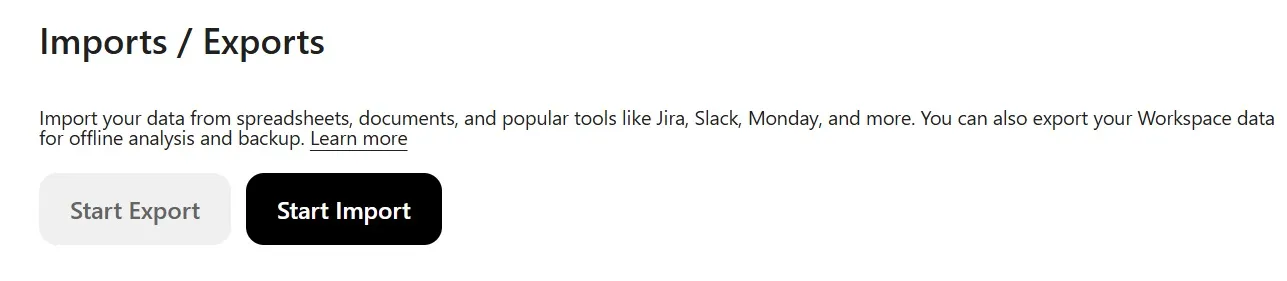
3. След това кликнете върху бутона Стартирай импортиране.
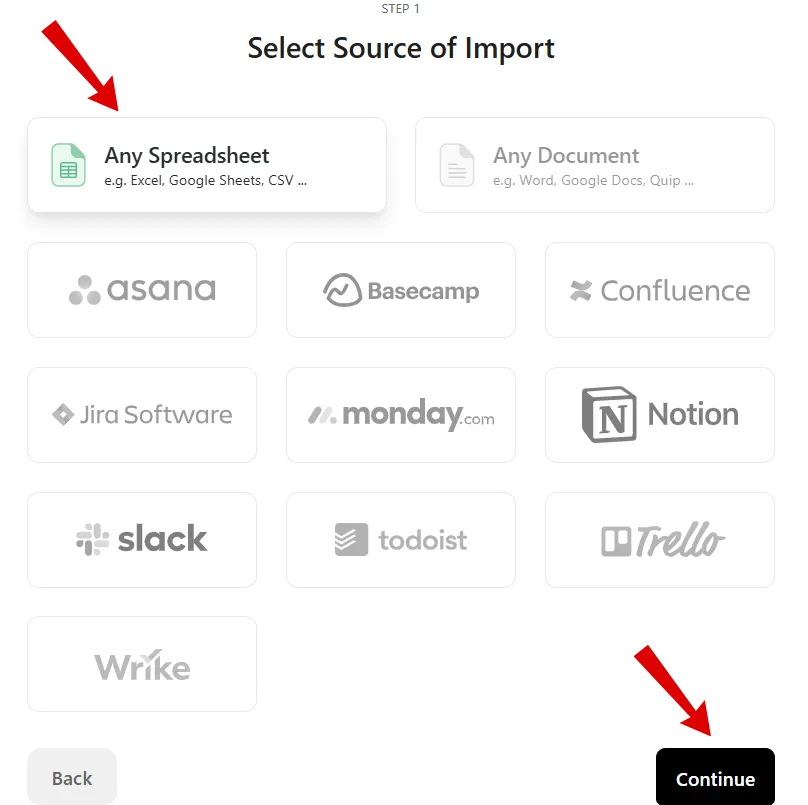
4. На страницата Изберете източник на импортиране изберете Всяка електронна таблица от опциите и след това кликнете Продължи.
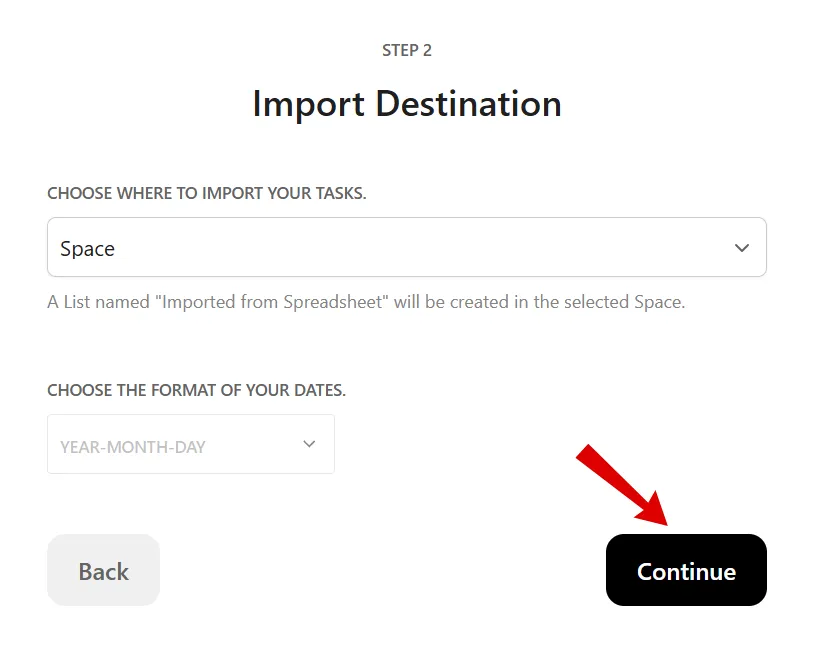
5. На екрана Import Destination (Дестинация за импортиране) изберете пространство, папка или списък за импортиране. Изберете също така формата на датите. След това кликнете Continue (Продължи).
6. В избраното от вас пространство ще се появи нов прозорец, наречен Импортер на електронни таблици. Просто плъзнете и пуснете файла с електронната таблица, качете го от компютъра си или въведете данните ръчно, ако е необходимо.
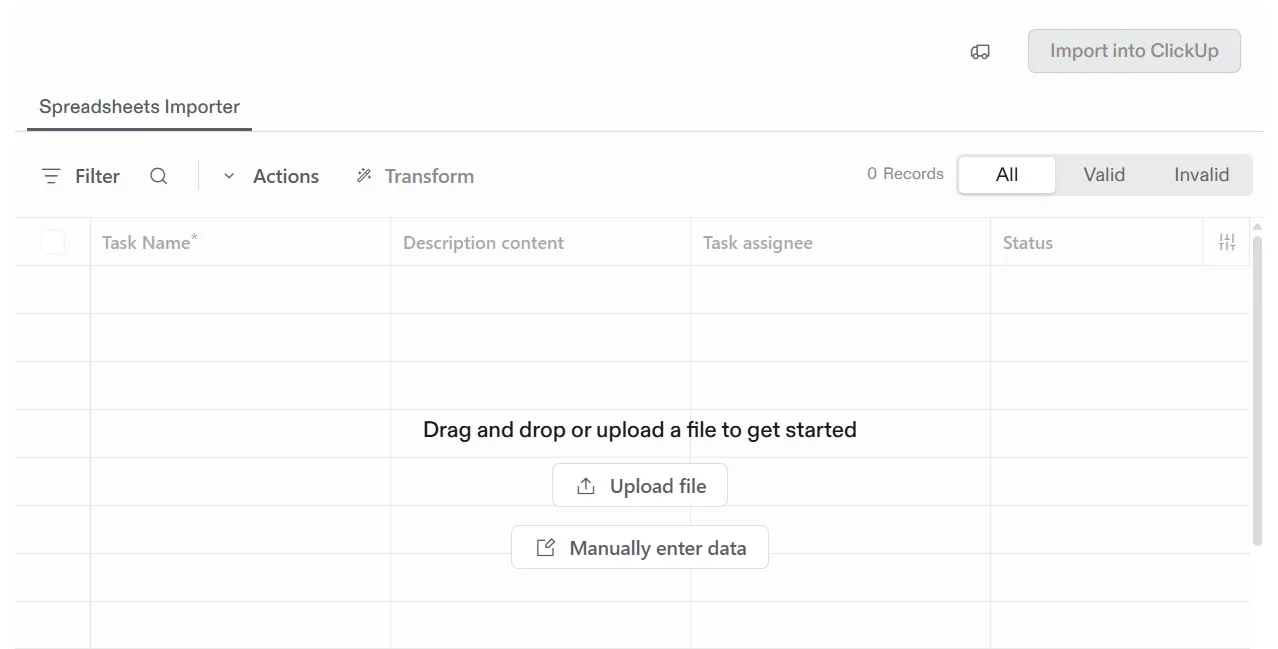
Когато пуснете файла, ClickUp ще започне да го обработва. При големи файлове това може да отнеме малко време.
7. След успешно качване ще бъдете пренасочени към страницата Map fields (Картографиране на полета).
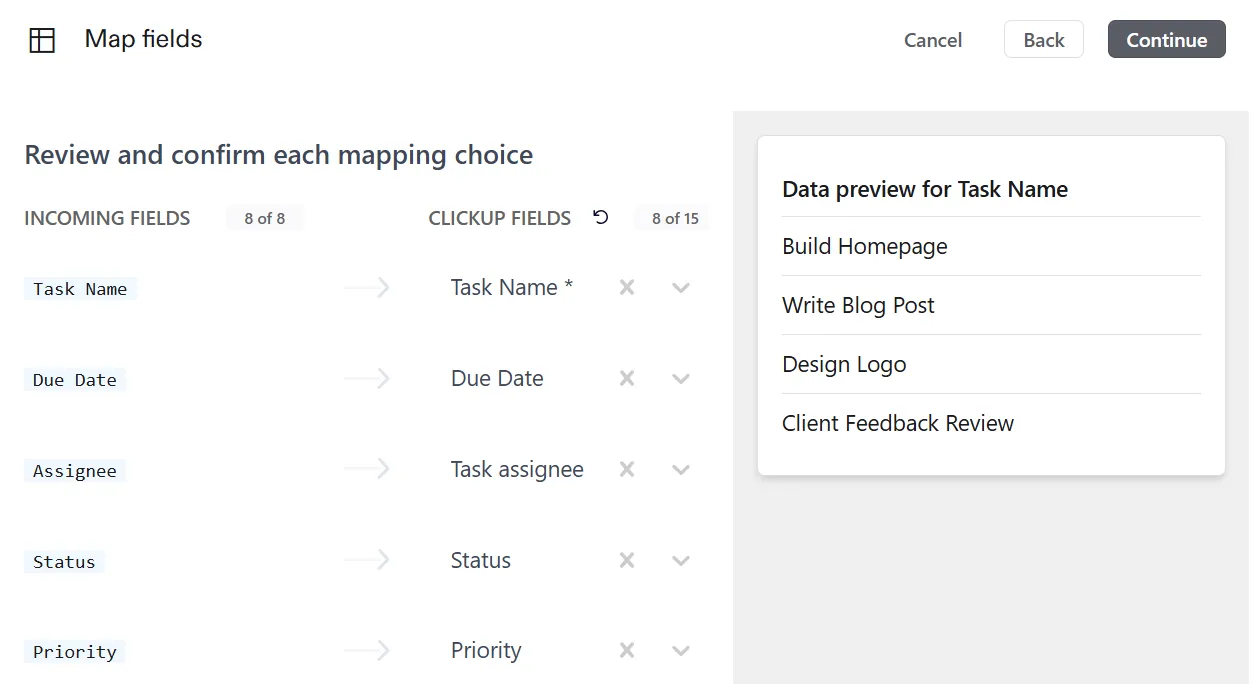
Подобреният с изкуствен интелект алгоритъм за съпоставяне на ClickUp анализира вашата електронна таблица и автоматично съпоставя всяка колона с правилното поле в ClickUp:
- Краен срок → Поле „Краен срок“ в ClickUp
- Отговорен → Отговорен за задачата
- Описание на задачата → Съдържание на описанието
💡 Съвет от професионалист: Ако някой във вашата работна среда е импортирал подобна таблица преди, тази AI система запомня тези съответствия, така че бъдещите импортирания са още по-бързи и по-точни. Това е умен начин да намалите повтарящата се работа, като същевременно поддържате последователност в полетата за задачи.
8. Проверете отново тези съвпадения и коригирайте тези, които не изглеждат правилни, преди да продължите.
- Ако полето е неправилно картографирано, кликнете върху името му в колоната ClickUp Fields и изберете правилната опция от падащото меню.
- Ако дадена колона не съответства на вградено поле, я картографирайте като ново потребителско поле, като изберете опцията Добави като ново потребителско поле.
След като всичко изглежда добре, кликнете Продължи.
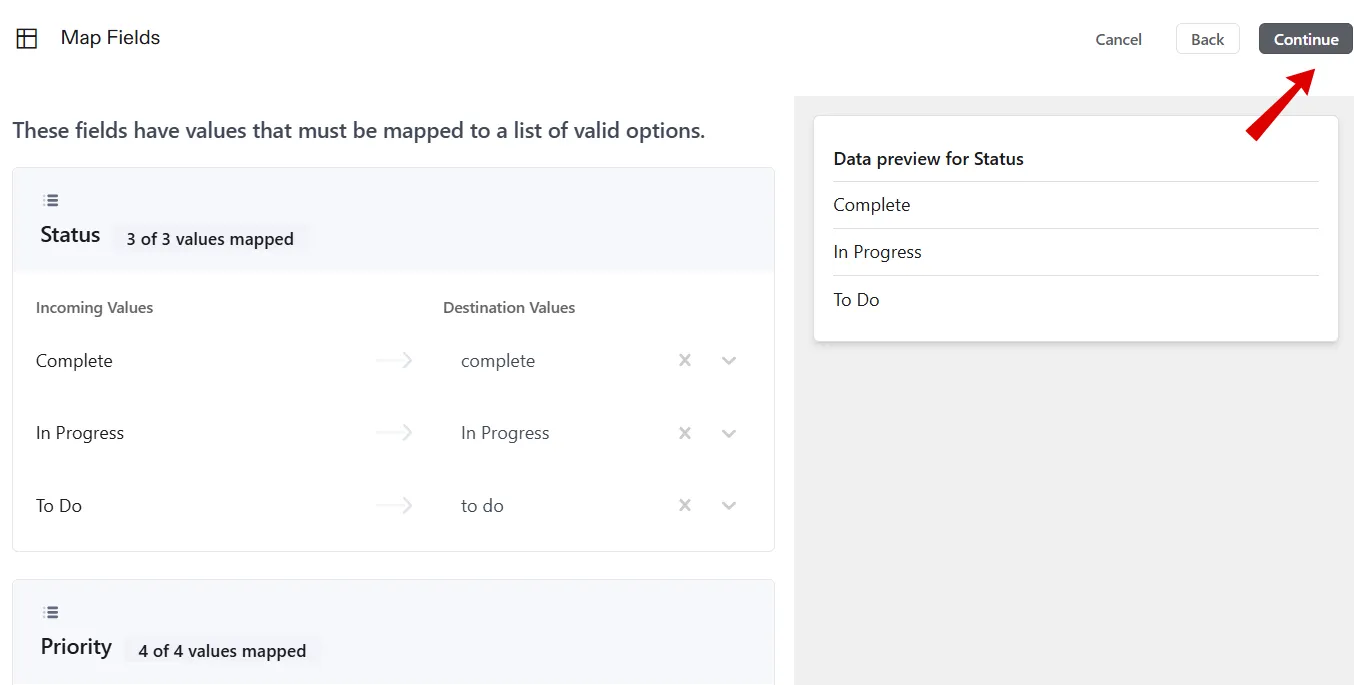
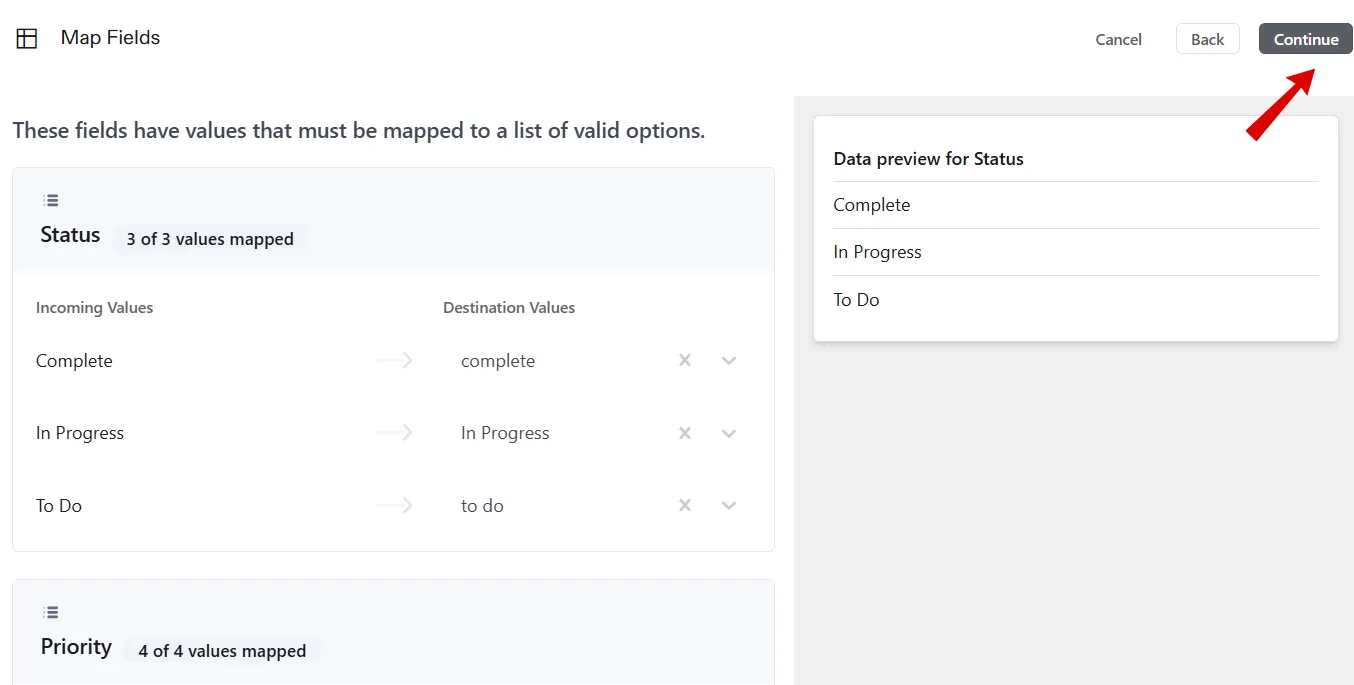
9. След това проверете дали стойностите в определени колони съответстват на полетата за задачи във вашето пространство.
В колоната Destination Values (Целеви стойности) кликнете върху падащото меню за всяка стойност и изберете коя съществуваща стойност трябва да съответства. Например, ако в таблицата ви пише In review (В процес на преглед), но в пространството ви пише In progress (В процес на изпълнение), изберете In progress.
Други опции, от които можете да избирате:
| Запазете тази стойност такава, каквато е | Запазва стойността непроменена. ClickUp я импортира точно както е показана в електронната ви таблица. |
| Не импортирайте | Пропуска тази стойност. Тя няма да бъде включена в задачите ви. Ако стойността е невалидна (например неизвестен имейл на назначеното лице), тя ще се появи с грешка на последната страница. |
След като приключите, натиснете Продължи.
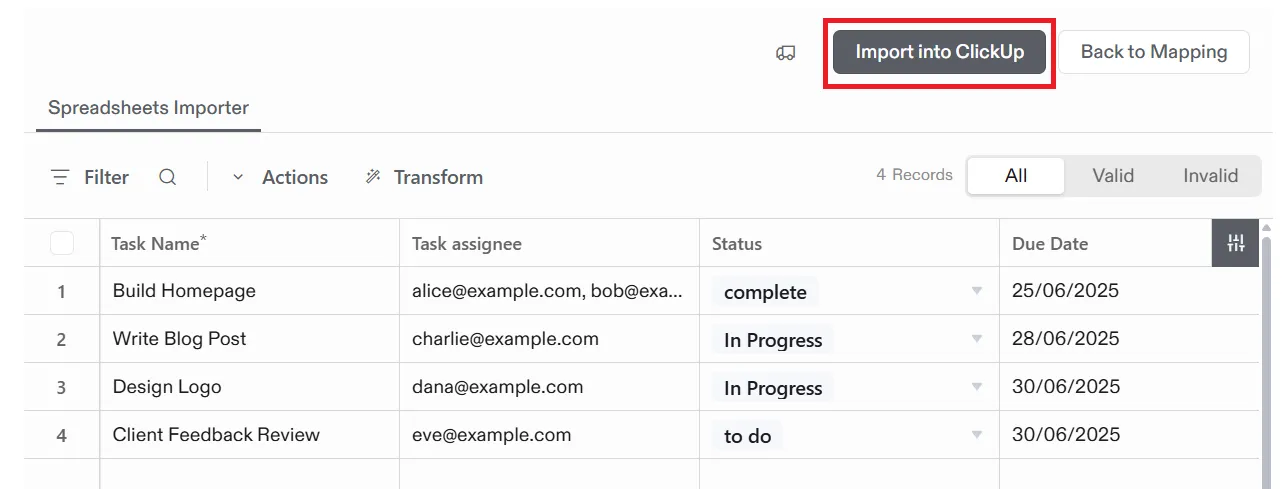
10. Преди да финализирате импорта, ще видите изглед, подобен на електронна таблица, в който са показани всички задачи (редове) и колоните, които сте картографирали. В горната част можете да използвате филтри, за да видите Всички, Валидни или Невалидни записи.
Ако ClickUp открие проблеми, те ще бъдат подчертани:
- 🟡 Жълто: Проблем с форматирането (напр. несъответствие в датата)
- 🔴 Червено: Невалидна стойност, която не може да бъде импортирана
Можете също да редактирате клетките тук, преди да ги импортирате. Просто кликнете два пъти върху клетката, за да изберете нова стойност или да поправите невярна информация.
Накрая кликнете върху Импортирай в ClickUp.
11. Ако сте избрали Добави като ново персонализирано поле при преглеждане на опциите за съпоставяне на полета, ще се озовете на страницата Съпоставяне на персонализирани полета. Кликнете върху падащото меню Тип данни до всяко поле и изберете подходящия тип персонализирано поле в ClickUp.
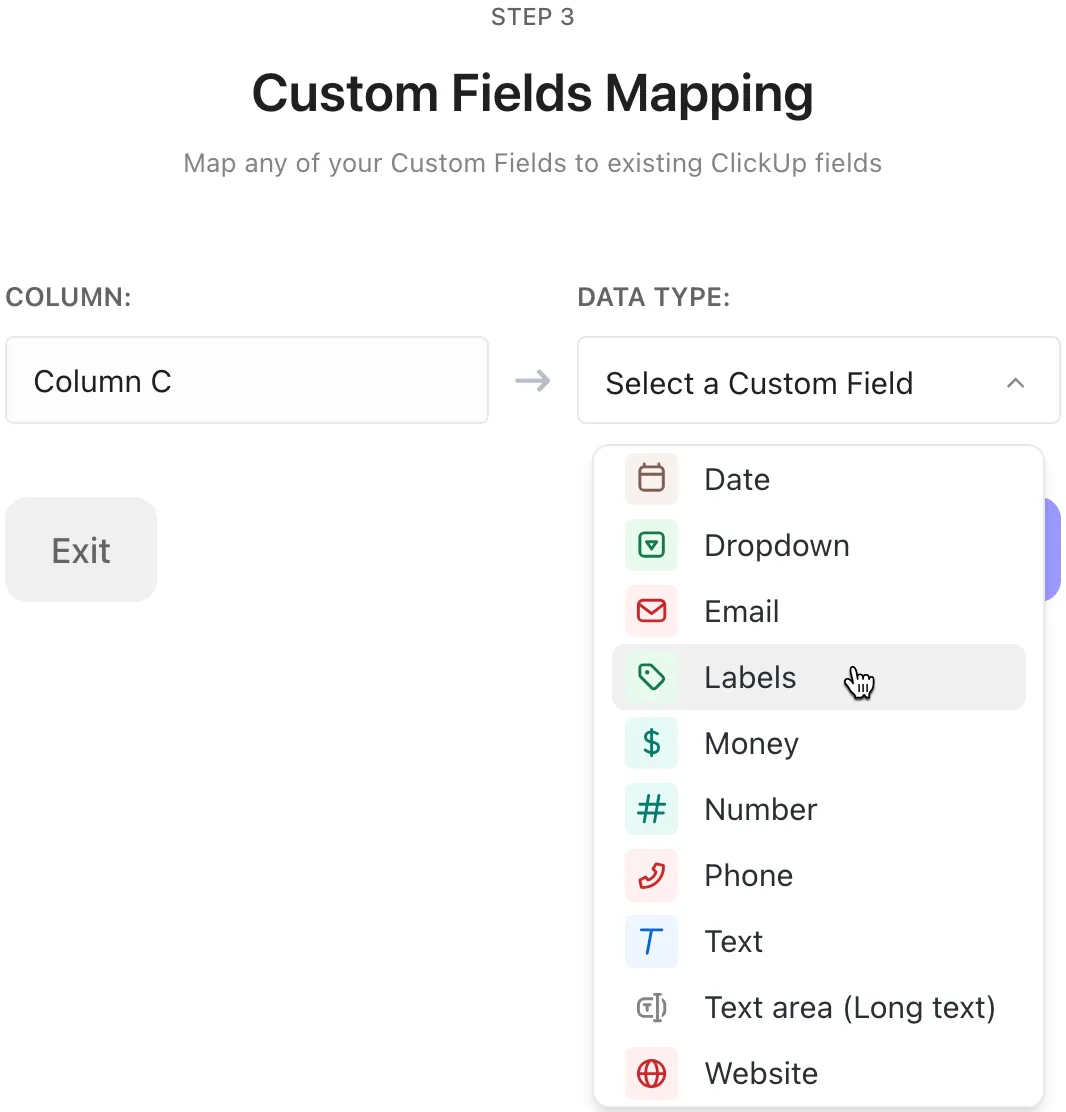
Накрая кликнете върху Завърши.
Поздравления! Вашата електронна таблица вече е в ClickUp! 🙌
12. За да го видите, преминайте към избраното пространство и отворете списъка Импортирано от електронна таблица в лявата странична лента. Можете да кликнете с десния бутон върху списъка, за да го преименувате на нещо по-описателно, като План за проекта за четвъртото тримесечие.
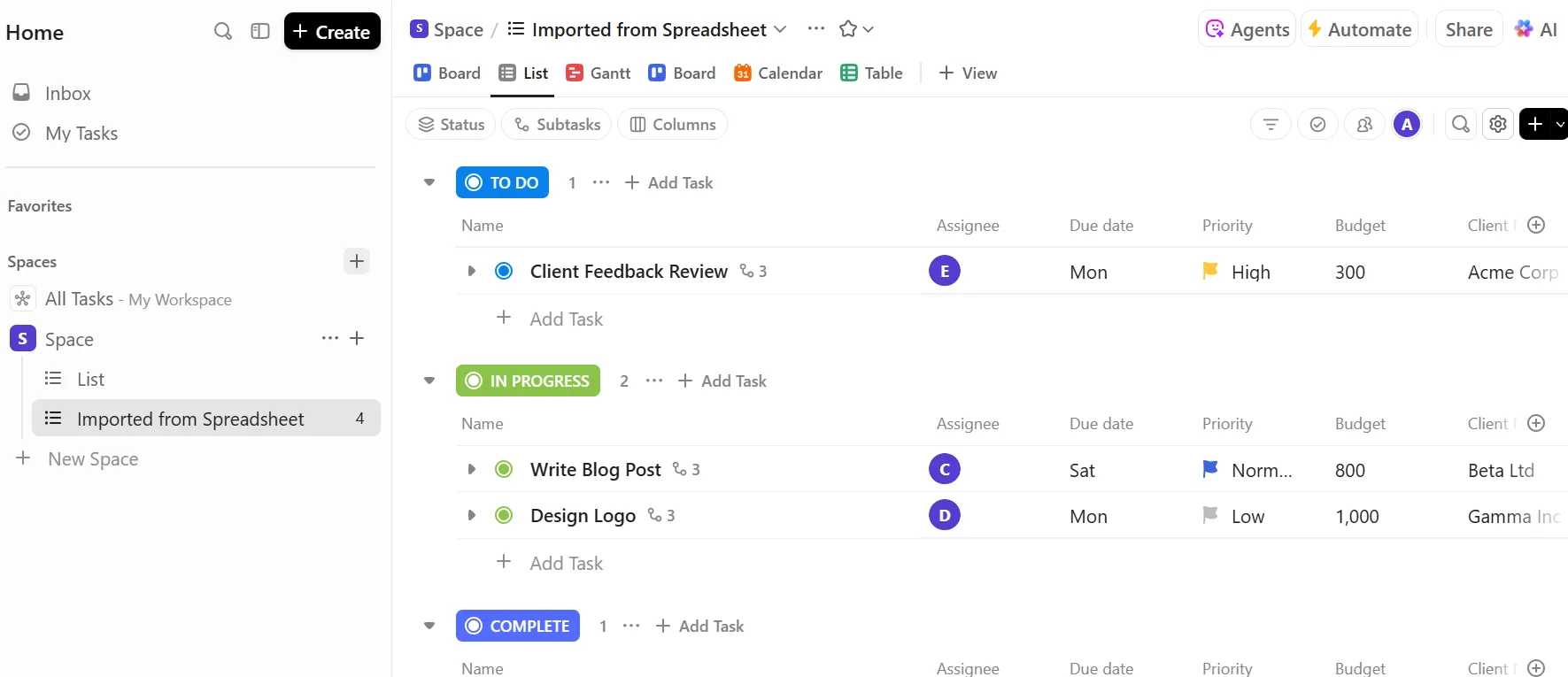
💡 Професионален съвет: ClickUp интелигентно маркира празните или несъвместими колони и предлага да ги пропуснете, за да остане импортът ви чист. Така че, ако не виждате колона, която сте импортирали, кликнете върху бутона + в горния десен ъгъл на колоните > Добави съществуващи полета > и изберете това, което искате да се показва.
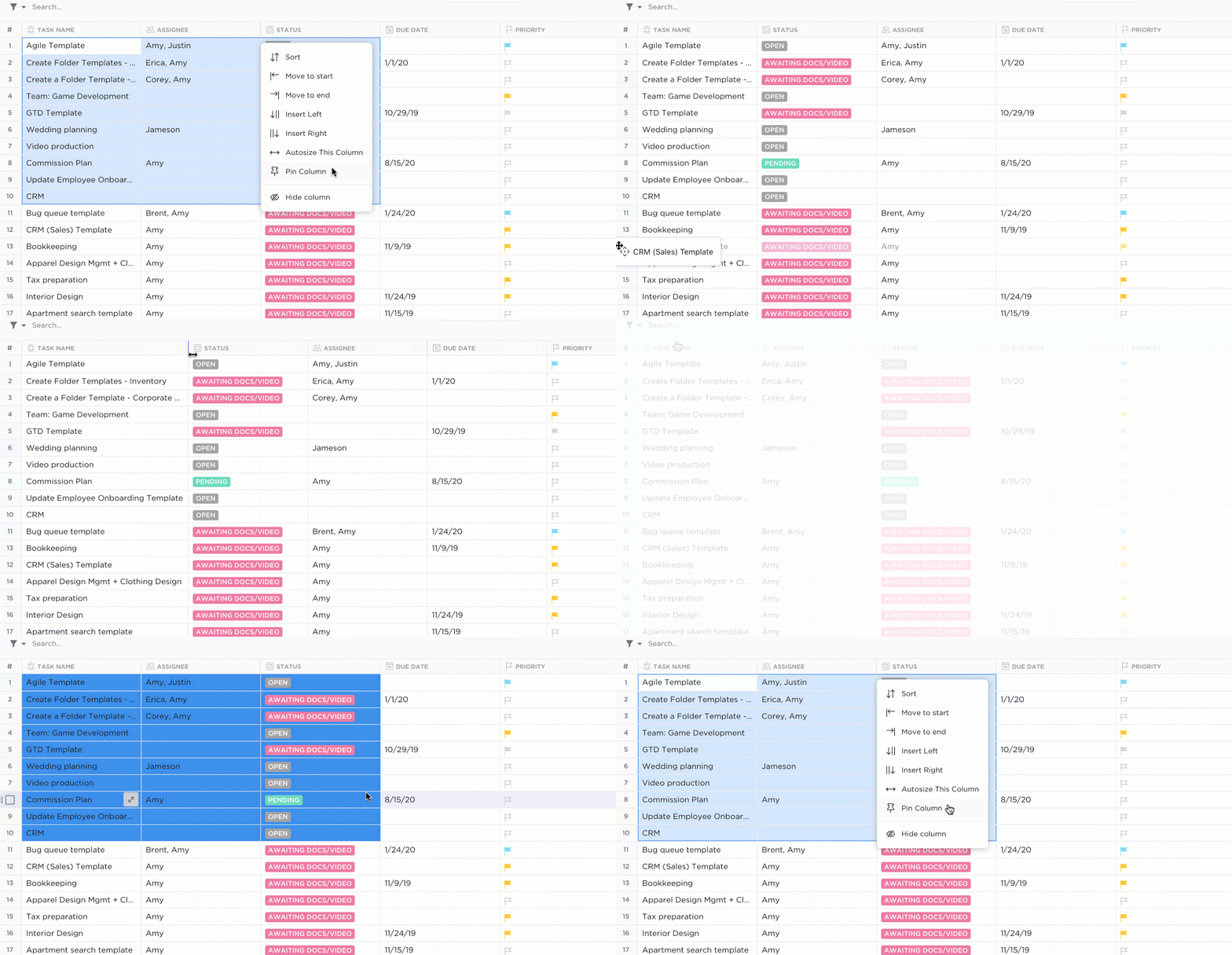
ClickUp ви предлага няколко начина за преглед на данните ви. Ако предпочитате класическото оформление на таблица, но с допълнителни функции, изберете ClickUp Table View. Можете да:
- Редактирайте подробностите за задачите директно от таблицата и прикачете документи или бележки от срещи директно към тях.
- Добавете персонализирани полета като оценки, качване на файлове, падащи менюта или текстови бележки.
- Плъзнете и пуснете колоните, за да персонализирате оформлението си.
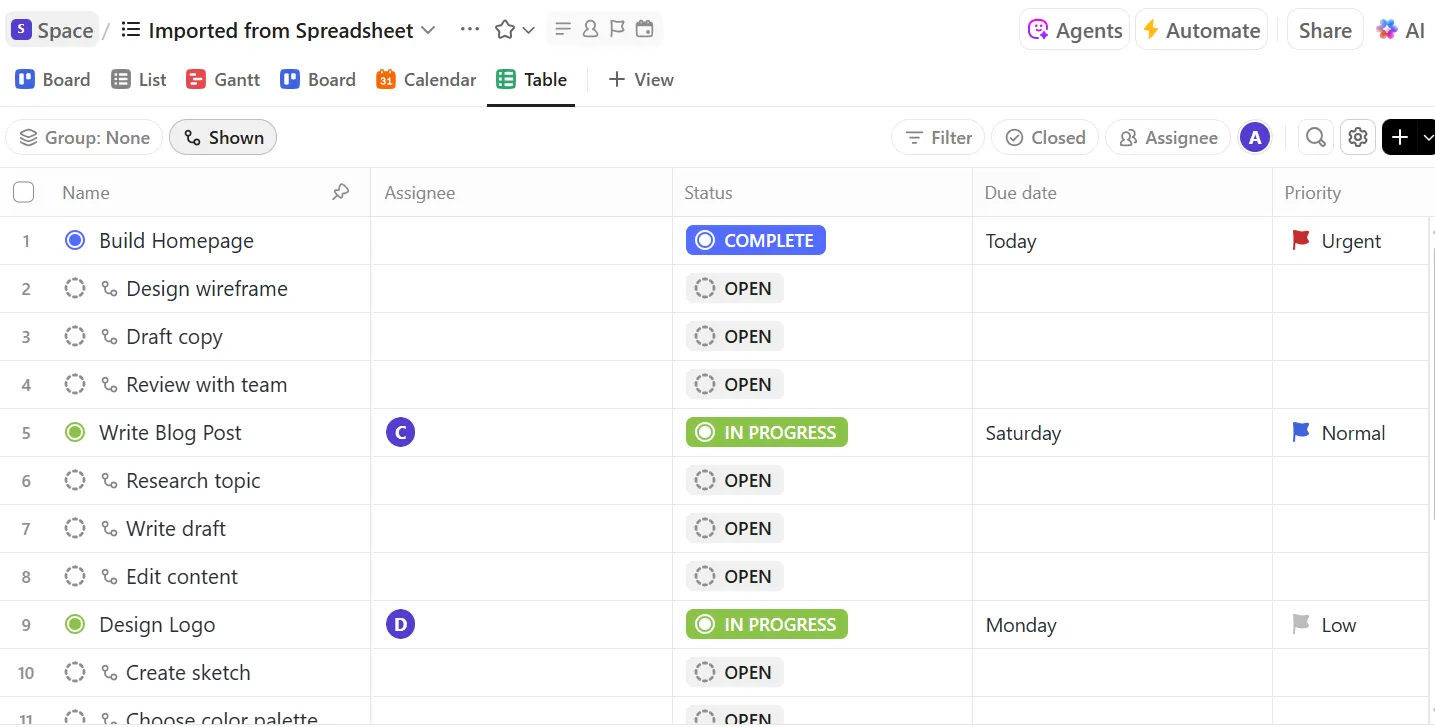
Освен това, запазете важната информация видима, като закрепите колоните, и скрийте това, от което нямате нужда, за да намалите хаоса. Също така, настройте разширени филтри (например „Покажи само задачи, които са с краен срок следващата седмица и са ми възложени“) и запазете тези изгледи.
Стъпка 3: Подобрете импортираните данни с AI
След като данните ви са в ClickUp, използвайте ClickUp Brain, за да ги направите още по-умни. Ето няколко примера за това как ви помага:
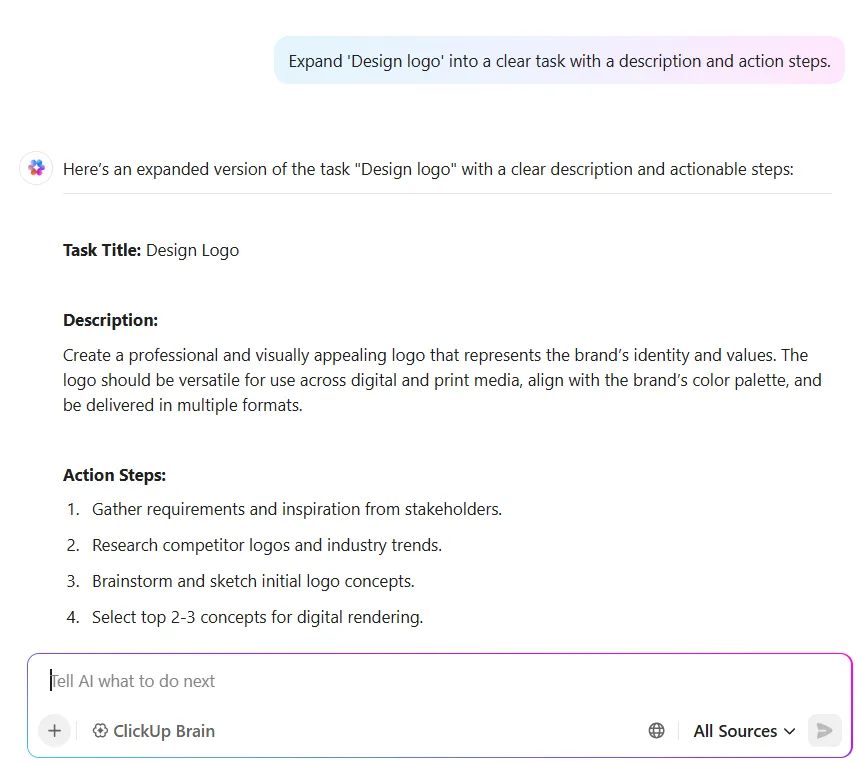
1. Автоматично генериране на описания на задачите
❗ Проблем: Вашата електронна таблица съдържа заглавия на задачи като „План за третото тримесечие“, „Поправка на входа“ или „Актуализации в маркетинга“, но без реален контекст.
✅ Какво прави ClickUp: ClickUp Brain разбира заглавието, извлича смисъла и разширява тези неясни заглавия в пълни описания или стъпки за действие.
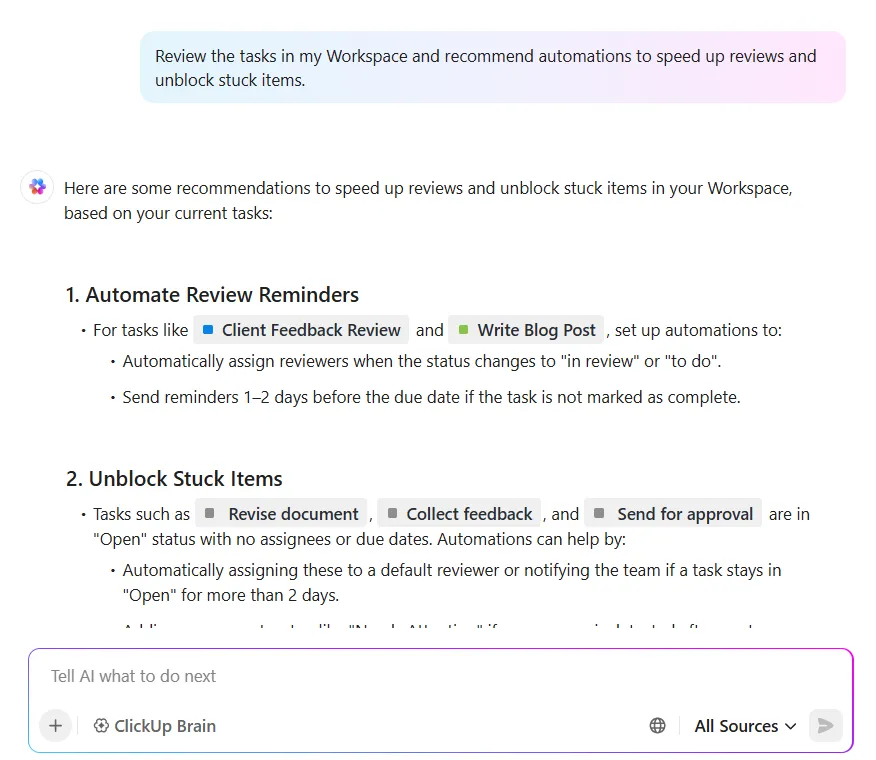
2. Предложете автоматизации след импортирането
❗ Проблем: Импортирали сте над 100 задачи. Но без автоматизация на работния процес сте принудени да управлявате статусите, актуализациите и възложените задачи ръчно.
✅ Какво прави ClickUp: ClickUp Brain предлага автоматизации въз основа на моделите на данни, които вижда (стойности на статуса, крайни срокове, зависимости и т.н.).
3. Масово редактиране и интелигентно маркиране
❗ Проблем: Импортирали сте 200 кратки билета с обратна връзка от клиенти, като „Приложението се срива при влизане“. Сега сте принудени ръчно да маркирате всеки от тях като бъг, заявка за функция или общ коментар и да му присвоите оценка. Това е бавно, досадно и лесно може да пропуснете важни проблеми.
✅ Какво прави ClickUp: ClickUp AI Fields може автоматично да:
- Обобщете всеки билет в кратко описание (поле Обобщение )
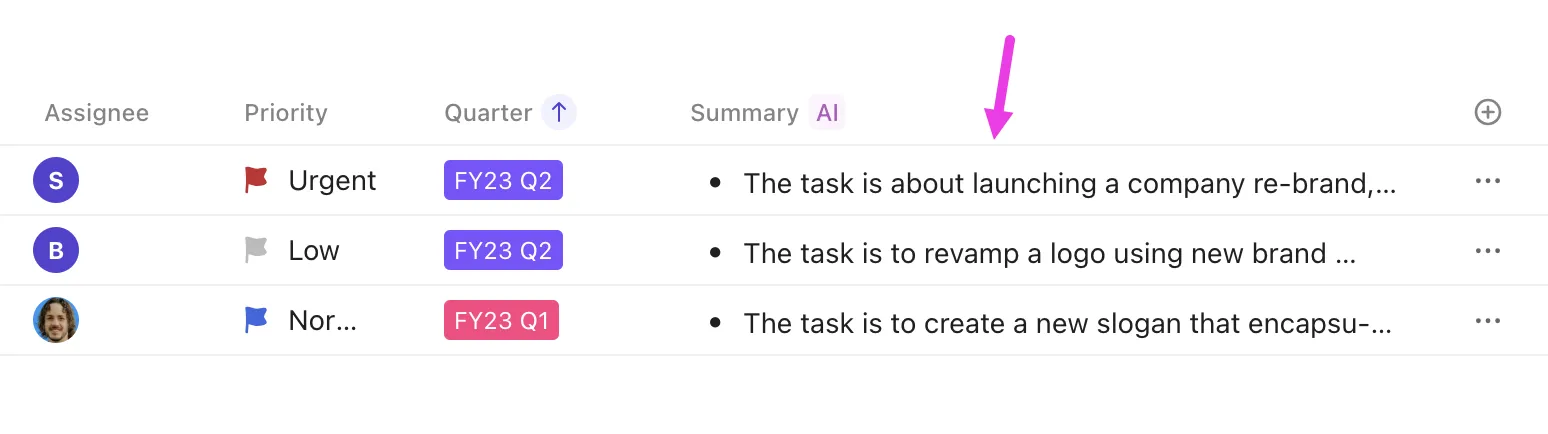
- Маркирайте настроението като положително, неутрално или отрицателно (поле Настроение).
- Категоризирайте всеки билет в групи като „Заявка за функция“, „Доклад за грешка“ или „Проблем с ценообразуването“ (поле Категоризирайте).
След това можете да изберете всички билети „Bug“ и да ги присвоите на екипа си за разработка. Или да дадете приоритет „Висок“ на всички „Негативни“ отзиви.
Ето кратко въведение за всичко, което можете да направите с AI Fields:
📚 Прочетете още: Как да създадете отчет в Excel (с стъпки и шаблони)
Стъпка 4: Отстраняване на често срещани проблеми при импортирането
Импортирането не протича гладко? Ето някои често срещани проблеми, с които може да се сблъскате при първия си опит, и как да ги разрешите бързо:
| Импортиране на проблеми | Проблем | Как да решите проблема |
| Грешка „Изисква се име на задачата“ | Натискате Импортиране и получавате червена грешка за имената на задачите. Това означава, че ClickUp не е успял да открие подходяща колона за заглавията на задачите или функцията за автоматично съпоставяне е направила грешна преценка. | Преди импортиране: Ако файлът ви не съдържа имена на задачи, кликнете Отказ в горния десен ъгъл, добавете колона с имена на задачи в електронната си таблица и започнете ново импортиране. След импортиране: Ако имената вече са във вашия файл, но не са били съпоставени, отидете на страницата Съпоставяне на полета, намерете колоната с имена на задачи и я съпоставяйте с Име на задача под Полета на ClickUp. |
| Статусите не са се отразили правилно | Вашата електронна таблица включваше статуси като „В процес“, „В очакване на клиент“ или „Завършено“, но всички задачи бяха импортирани като „Завършени“. Това означава, че ClickUp не е съвпаднал с вашите персонализирани статуси по време на импорта и е задал по подразбиране първия статус във вашия работен процес (т.е. „Завършени“). | ClickUp не създава автоматично нови статуси от електронната таблица. Затова добавете липсващите персонализирани статуси към вашето пространство. И когато ClickUp ви подкани да съпоставите стойностите на полетата, ръчно съпоставяйте всеки статус от електронната таблица с съществуващ статус в ClickUp. |
| Импортирането на големи електронни таблици се блокира или изтича времето за изчакване | Импортирането може да се затрудни, ако файлът ви е изключително голям (хиляди редове и колони), или браузърът ви може да забави работата си по време на процеса. | Разделете големите таблици на по-малки файлове и ги импортирайте на части – по-късно можете да ги обедините. Затворете тежките раздели на браузъра, за да освободите памет. Ако в определен момент се получават повтарящи се грешки, потърсете в този ред данни проблемна клетка или формула, която причинява проблема. |
🧩 Интересен факт: Електронните таблици са едно от най-често неправилно използваните инструменти в бизнеса, като често служат като CRM, списъци със задачи или бази данни, въпреки че не са проектирани за тези задачи.
За какво са били предназначени електронните таблици първоначално?
Електронните таблици са създадени за извършване на изчисления и организиране на числови данни, особено за задачи като финансово моделиране, счетоводство, бюджетиране и прогнозиране. Тяхната сила се състои в използването на формули, функции и визуализация на данни за обработка на числа, а не в управление на работни потоци, проследяване на задачи или съхранение на големи обеми релационни данни.
Реални примери за импортиране на електронни таблици
Независимо с какъв вид електронна таблица работите, импортирането й в ClickUp може да ви помогне да я управлявате по-добре.
Ето как изглежда това в реални работни процеси:
1. Управление на проекти
Електронната таблица за управление на проекти включва редове за всяка задача и колони за името на задачата, изпълнител, краен срок, статус, зависимости и коментари. Някои екипи имат и времева линия в стил Гант с цветно кодирани клетки или формули за изчисляване на закъсненията.
След импортиране в ClickUp:
✅ Превърнете всеки ред в задача с полета за изпълнител, краен срок, статус и коментари.
✅ Задайте автоматични напомняния, зависимости и тригери за задачи, за да избегнете забавяния.
✅ Използвайте изгледа на диаграмата на Гант, за да видите графиците и зависимостите с един поглед.
2. CRM и продажбени канали
Една CRM електронна таблица съдържа редове с потенциални клиенти или клиенти и колони за контактна информация, етап на сделката, стойност и т.н.
След импортиране в ClickUp:
✅ Визуализирайте процеса с помощта на Board View чрез плъзгане и пускане по етапи
✅ Настройте автоматизации: когато даден потенциален клиент е маркиран като „Затворен“, задействайте задачи за въвеждане или проследяване.
✅ Използвайте ClickUp AI, за да анализирате бележките или коментарите по даден потенциален клиент и да обобщите настроенията или ключовите действия.
3. Календари за съдържание и редакционно планиране
Една електронна таблица за редакционно планиране обикновено включва колони за заглавие на съдържанието, дата на публикуване, автор, статус (чернова, в процес на преглед или публикувано) и евентуално канал или персона. Може би дори е кодирана с цветове според типа съдържание.
След импортиране в ClickUp:
✅ Преминете към изглед „Календар“, за да видите какво се публикува, кога и на кой канал.
✅ Добавете автоматизация, за да уведомявате редакторите, когато черновата е готова за преглед.
✅ Използвайте ClickUp Brain, за да превърнете кратките заглавия в подробни резюмета или конспекти и да генерирате стъпки от списък за проверка за всяка част.
4. Проследяване на запасите и активите
Това може да бъде списък с продукти с SKU, количества, местоположения и доставчици или списък с ИТ активи, присвоени на служителите. Електронните таблици могат да изброят тези данни и да извършат някои основни изчисления на нивото на запасите, но не са идеални за проследяване в реално време или предупреждения.
След импортиране в ClickUp:
✅ Създайте табла, показващи наличностите по състояние, местоположение или стойност
✅ Задайте напомняния за изтичане на гаранцията, поддръжка или подновяване на лиценза
✅ Настройте интелигентни автоматизации: Когато количеството е < 5 → Присвойте на отдела за покупки → Променете статуса на „Необходимо повторна поръчка“
✅ Маркирайте елементите по тип (лаптоп, софтуер, оборудване и т.н.) за бързо филтриране.
5. HR и тракери за набиране на персонал
HR екипите често използват електронни таблици, за да проследяват различни аспекти, като кандидати за работа, интервюта или процеси по назначаване на служители. Например, може да имате електронна таблица за набиране на персонал, в която са изброени кандидатите, датите на кандидатстване, текущите етапи на интервюто, интервюиращите и други relevante подробности. Или може да имате електронна таблица с контролен списък за назначаване на всеки нов служител.
След импортиране в ClickUp:
✅ Използвайте изглед на табло, групиран по етапи (напр. Нов → Телефонен разговор → Интервю → Оферта → Нает).
✅ Съхранявайте всичко – автобиографии, портфолиа, бележки, обратна връзка – в задачата на кандидата.
✅ Използвайте ClickUp Brain, за да обобщите бележките от интервюто и да изготвите чернови на имейли за последващи действия.
📚 Прочетете още: Най-добрите инструменти за визуализация на данни за проекти
Най-добри практики и съвети за плавен преход
Когато мигрирате от електронни таблици към ClickUp, следвайте тези съвети, за да извлечете максимална полза от новата си настройка:
Организирайте с пространства/папки/списъци
ClickUp има йерархия: Работно пространство > Пространство > Папка > Списък > Задача.

Затова планирайте къде да се намира електронната ви таблица. Например, ако имате отделни електронни таблици за всеки проект, можете да създадете пространство, наречено „Проекти“, с папка за всеки проект, и да импортирате всяка електронна таблица като списък в съответната папка.
Използвайте шаблони за електронни таблици
Шаблоните за електронни таблици стандартизират структурата на данните ви. Когато колоните ви са последователни, ClickUp може да картографира полетата по-точно.
Шаблонът за електронна таблица на ClickUp е създаден, за да ви помогне да събирате, организирате и управлявате информация за клиентите. Той е лесен за адаптиране и е идеален за фирми от всякакъв мащаб, независимо дали току-що започвате или вече управлявате голяма клиентска база.
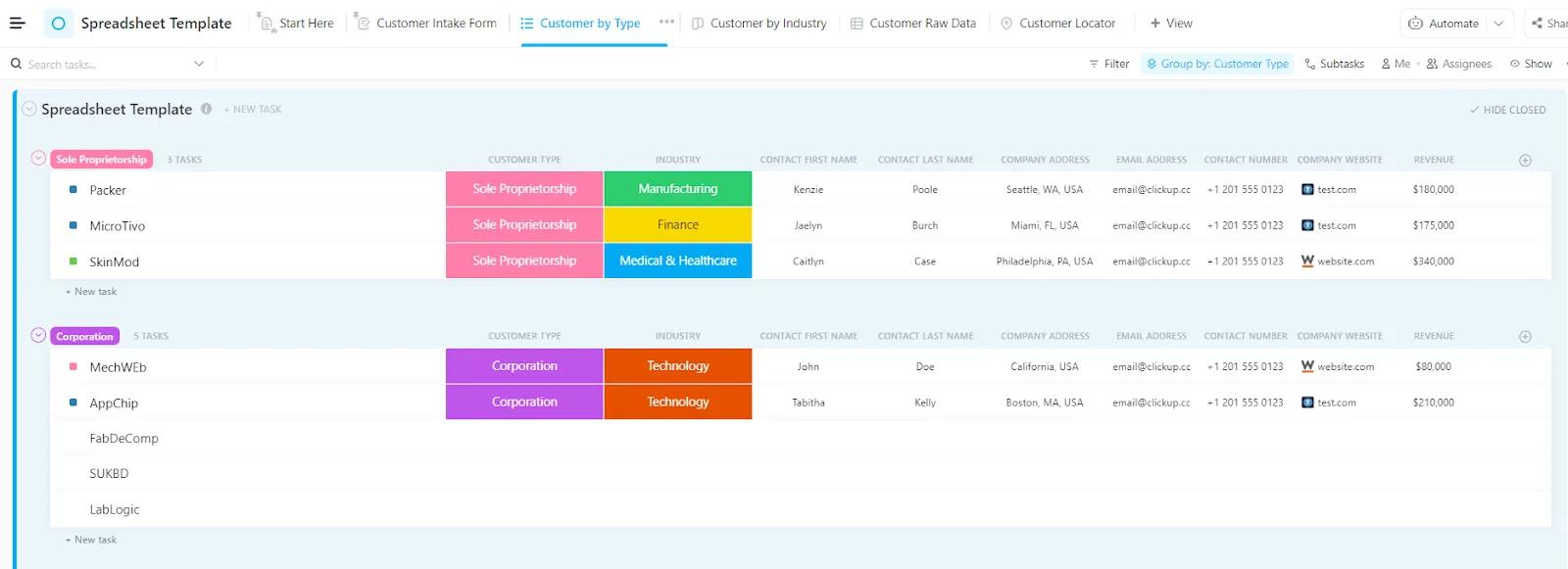
Просто въведете основна информация като тип клиент, уебсайт, контакт и отрасъл във всеки ред и ще получите работно пространство, където:
- Всеки клиент се превръща в задача с отделени полета за имейл, телефон, история на взаимодействията и бележки.
- Персонализираните статуси като „Активен“, „Неактивен“ или „Отключен“ ви помагат да филтрирате и приоритизирате последващите действия незабавно.
Освен това, шаблонът за електронна таблица за управление на проекти в ClickUp ви помага да управлявате малки и големи междуфункционални проекти от начало до край. Всеки проект получава свой собствен ред в шаблона. Тук можете да проследявате напредъка през различните фази и да задавате начални и крайни дати за всеки етап.
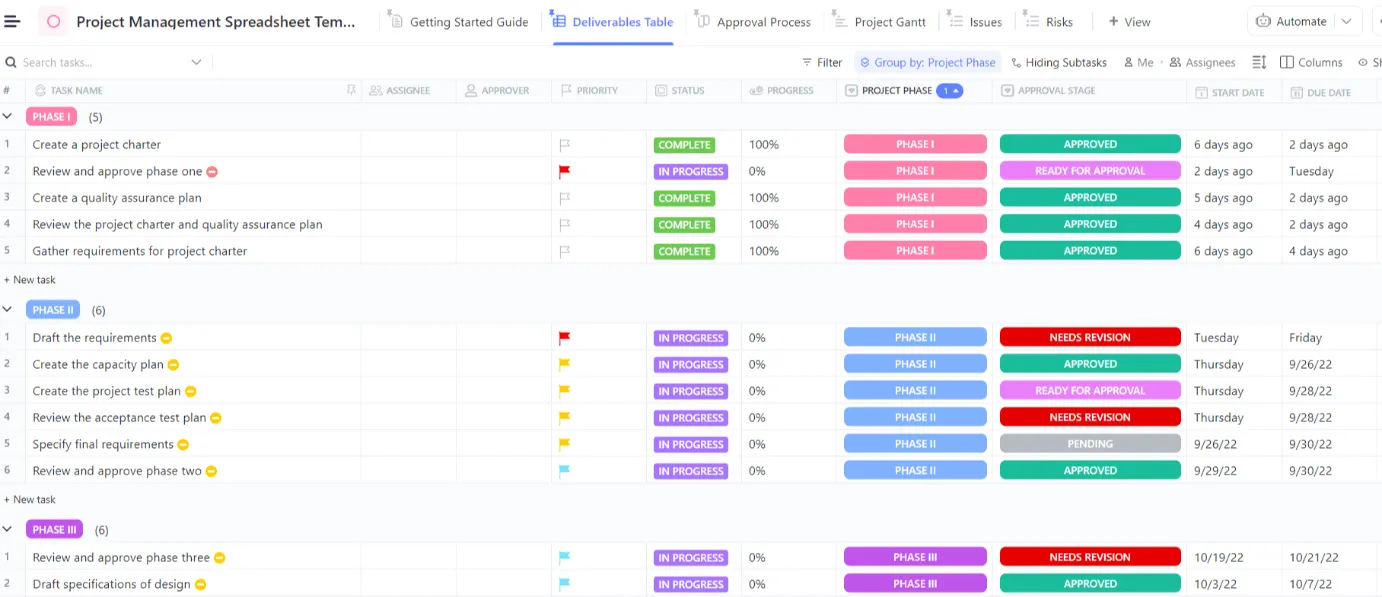
Можете също да видите графиците на проектите, като използвате изгледите Gantt или Calendar, за да планирате предварително и да откриете конфликти в графиците, преди да се превърнат в закъснения. Освен това заинтересованите страни могат да виждат напредъка незабавно, без да се налага да изготвят отделни отчети или ръчни актуализации.
Превърнете електронните таблици в интелигентни работни процеси с ClickUp
Електронните таблици са чудесни за бързи изчисления. Или за поддържане на прости списъци. Но когато става въпрос за управление на сложни проекти, динамични работни процеси или данни за съвместна работа, те често се превръщат в пречка.
Чрез импортирането на електронната си таблица в ClickUp получавате единен източник на информация, където всички могат да си сътрудничат.
Можете да визуализирате данните си по начини, които електронната таблица никога не е позволявала, било то чрез прост изглед на табло или персонализирана карта на таблото. Можете също така да автоматизирате скучните задачи и да се съсредоточите върху това, което е важно – ефективно изпълнение на задачите, спазване на сроковете и поддържане на екипа си в синхрон без микроуправление.
Готови ли сте да се откажете от безкрайните таблици и да преминете към по-организиран и автоматизиран начин за управление на базата си данни? Регистрирайте се в ClickUp още днес! 🙌