
В Pinterest ще намерите изобилие от вдъхновение за следващия ви списък със задачи: подредени таблици, заглавия, изписани на ръка, пастелни квадратчета и внимателно подбрани стикери. Когато избирате стил, обмислете колко място ще ви е необходимо за задачите и колко често се променят плановете ви.
Дизайнът може да бъде част от привлекателността. В проучване на Университетския колеж в Лондон от 2025 г. относно планирането с цифрови писалки участниците споделиха, че искат плановете им да изглеждат привлекателно. Един от тях си купи шаблони за Goodnotes, за да подобри външния вид на своя планирач. Други оцениха възможността да украсяват ръчно написаните си списъци и да ги поддържат подредени.
Оформлението, което ви харесва, трябва да оставя място и за ежедневни промени – от нов краен срок до задача, която отнема повече време от очакваното.
Събрахме 20 идеи за естетични списъци със задачи за ежедневно планиране, седмични и месечни графици, „bullet journal“, дигитални приложения, както и за учене или работа. Всяка от тях включва инструкции за възпроизвеждане на оформлението, практични примери и насоки кога да я използвате.
TL;DR: Естетичният списък със задачи работи, когато дизайнът му предава информация. Използвайте поле за трите най-важни задачи за ежедневните приоритети, цветове за контекст, символи за статус и празно пространство, за да остане списъкът четлив.
- Идеи за ежедневни списъци: списък с трите най-важни задачи, колона с времеви блокове, списък с енергийни кодове, списък със свършени задачи
- Идеи за седмични и месечни списъци: разгъвка със седем колони, пастелна таблица за приоритети, тематични дни, страница за месечни цели, календар с месечен списък за проверка
- Идеи за „bullet journal“: символи за бързо записване, разделители от „ваши-тейп“, икони с рисунки
- Идеи за дигитални списъци: Минималистичен тъмен режим, мини табло, картички тип галерия, виджет за началния екран
- Идеи за ученици и работа: Отброяване до крайния срок на задачите, цветови код за предметите, споделен списък за проверка, списък за проверка при започване на проекта
Изберете един стил, ограничете се до четири цвята и го запазете за две седмици, преди да го преработите.
20 идеи за естетични списъци със задачи на един поглед
| Идея за списък със задачи | Как да го настроите | Най-подходящи за |
| Топ 3 списъци за всеки ден | Отделете видно място на 3-те си основни задачи, а под тях – на допълнителните задачи | Поддържане на видимост на ежедневните приоритети |
| Колона с разпределение на времето | Поставете задачите до часовете, в които планирате да работите по тях | Планиране около срещи или занятия |
| Списък с енергиен код | Използвайте цветове, за да разграничите важните задачи, рутинните задачи и бързите задачи | Избор на работа, която съответства на вашата енергия |
| Списък „Завършено“ | Записвайте изпълнените задачи по мере на напредъка | Да виждаш напредъка в непредвидими дни |
| Седемколонен седмичен раздел | Отделете на всеки ден собствена колона | Преглед на седмицата на една страница |
| Пастелна таблица за приоритети | Разделете задачите в четири квадранта: „За изпълнение“, „За планиране“, „За делегиране“ и „За изтриване“ | Решаване на това, на какво трябва да се обърне внимание първо |
| Списък за тематичен ден | Определете вид дейност за всеки ден | Групиране на сходни задачи |
| Страница за месечни цели | Разделете месечните си цели на по-малки действия | Свързване на ежедневната работа с дългосрочните цели |
| Месечен календар с контролен списък | Добавете квадратчета за отбелязване към задачите с дата и подредете задачите без дата до тях | Проследяване на крайни срокове и повтарящи се ангажименти |
| Символи за бързо записване | Използвайте единен символен ключ за задачи, събития и бележки | Бързо записване на информация |
| Раздели с „ваши“-етикети | Маркирайте категориите или страниците с етикетирани washi ленти | Намиране на раздели в хартиен планирач |
| Списък с рисунки и стикери | Добавете малки декоративни елементи около четлив списък със задачи | Персонализиране на прост списък за проверка |
| Списък в тъмен режим | Съчетайте тъмен фон с четлив текст и дискретни акцентни цветове | Създаване на по-тъмно цифрово оформление |
| Мини табло „Канбан“ | Премествайте картичките със задачи между „Завърши“, „В процес“ и „Завършено“ | Проследяване на работата по етапи |
| Списък с картички от галерията | Оформете проектите като визуални картички с корици и ясни етикети | Разглеждане на няколко проекта |
| Уиджет за началния екран | Покажете кратък списък със задачи на началния екран на телефона си | Проверка на приоритетите без да отваряте приложение |
| Обратно броене до задачите | Показване на задачите заедно с крайните срокове и оставащото време | Планиране на училищните задачи |
| Списък с цветове по теми | Дайте на всеки предмет един и същ цвят и надпис | Разделяне на учебните задачи с един поглед |
| Списък за проверка за екипна работа | Добавяне на отговорни лица и крайни срокове към споделените задачи | Координиране на работата с други хора |
| Контролен списък за стартиране на проект | Групирайте решенията и задачите, необходими за стартирането на проект | Подготовка за стартиране на проект |
Какво прави списъка със задачи естетичен и в същото време полезен?
Естетичният списък със задачи е списък, който разполага с последователна визуална система, благодарение на която приоритетите и напредъкът се виждат лесно с един поглед. Един прост начин да проверите дали списъкът е такъв: последователен стил + сигнал за приоритет + място за попълване.
За разлика от това, украсеният списък съдържа само първата част. Един полезен и естетичен списък съдържа и трите части, така че дизайнът ускорява четенето на списъка, вместо да го забавя.
| Категория | Декориран списък | Естетичен списък, който работи |
|---|---|---|
| Цвят | Избрани заради външния си вид, променят се ежедневно | 3–4 цвята, всеки от които е свързан с определен контекст |
| Оформление | Преработва се всеки ден | Една и съща структура всеки ден или всяка седмица |
| Приоритет | Всяка задача изглежда еднакво | Най-важните задачи се поставят в кутийка, ред или с по-голям шрифт |
| Статус | Зачеркнато или оставено така | Ясни символи за „завършено“, „преместено“ и „в очакване“ |
20 идеи за естетични списъци със задачи
Идеи за ежедневни естетични списъци със задачи
През деня ще се връщате към ежедневния си списък със задачи, независимо дали отбелязвате завършена задача или решавате с какво да се заемете след това. Приятен за окото дизайн може да направи тези кратки проверки по-приятни, особено когато ви помага да не изпускате от поглед приоритетите си.
Ето четири идеи, които можете да пресъздадете в тетрадка, планирач или дигитално приложение.
1. Списъкът с първите три
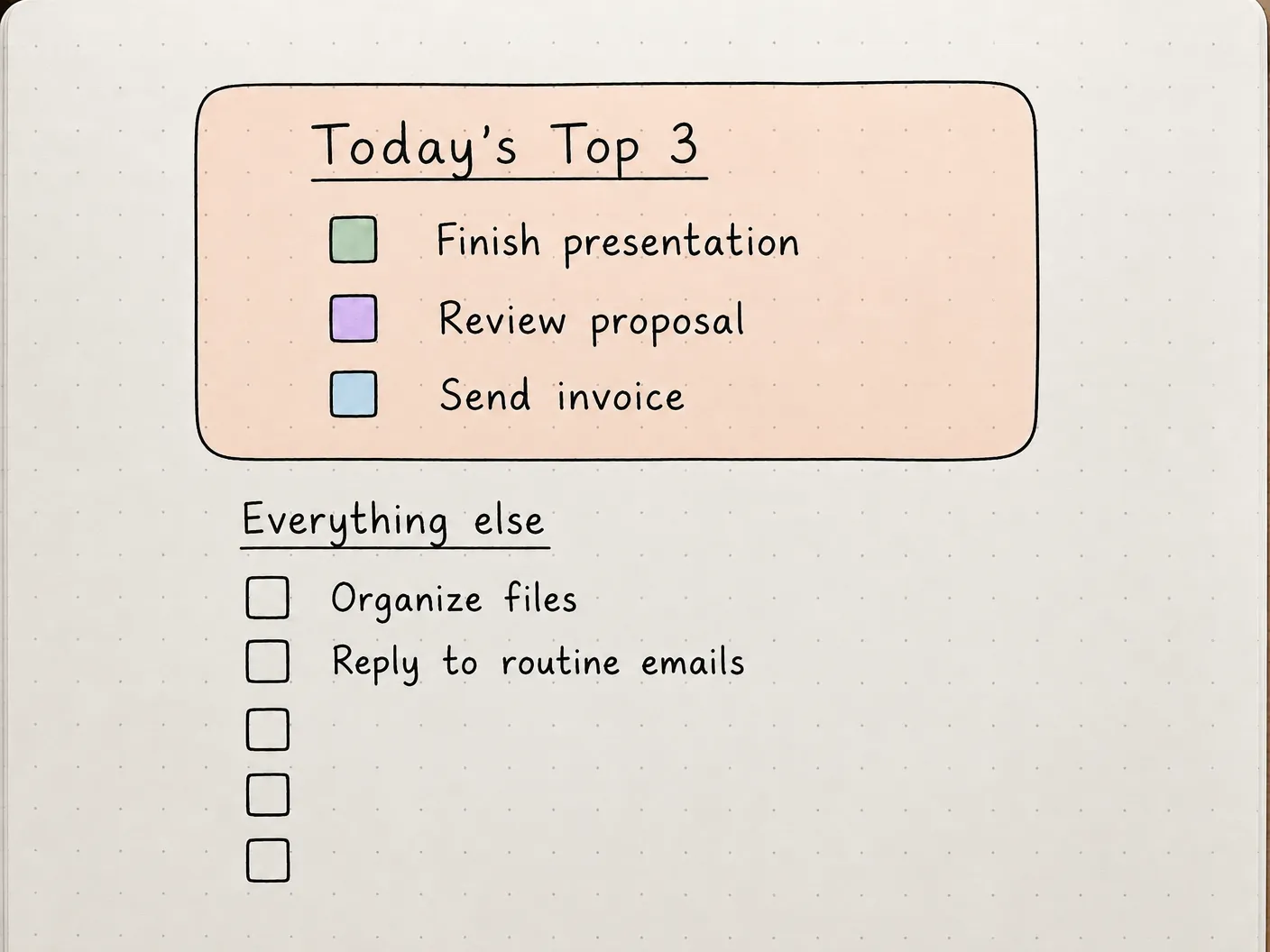
Ако ежедневният ви списък с задачи продължава да нараства по-бързо, отколкото успявате да го изпълните, опитайте да отделите специално място за трите си най-важни приоритета.
Нарисувайте заоблена кутийка в горната част на страницата си и напишете три задачи, които искате да завършите през деня. Можете да оцветите кутийката в нежен пастелен фон, да добавите заглавие, написано на ръка, или да използвате различен цвят за всяко квадратче за отметка. Останалите си задачи подредете в прост списък под кутийката, като оставите достатъчно място за добавяне на нови, когато се появят.
Например, първите три задачи в списъка ви могат да включват завършване на презентация, преглед на предложение и изпращане на фактура. По-малките задачи, като подреждане на файлове или отговаряне на рутинни имейли, могат да бъдат поставени по-надолу.
Отделното поле ви помага да откриете приоритетите си с един поглед, дори когато останалата част от списъка ви е препълнена. Можете също така да пресъздадете това в цифров формат, като поставите най-важните си задачи в специална секция или ги маркирате с етикет за приоритет.
Подходящо за: Хора, които са склонни да запълват дните си с по-малки задачи, докато по-важните приоритети остават на заден план
Пропуснете го, ако: Трябва да следите дълга поредица от задачи, при които времето е от съществено значение, и при които редът и времето са еднакво важни
2. Колоната с разпределение на времето
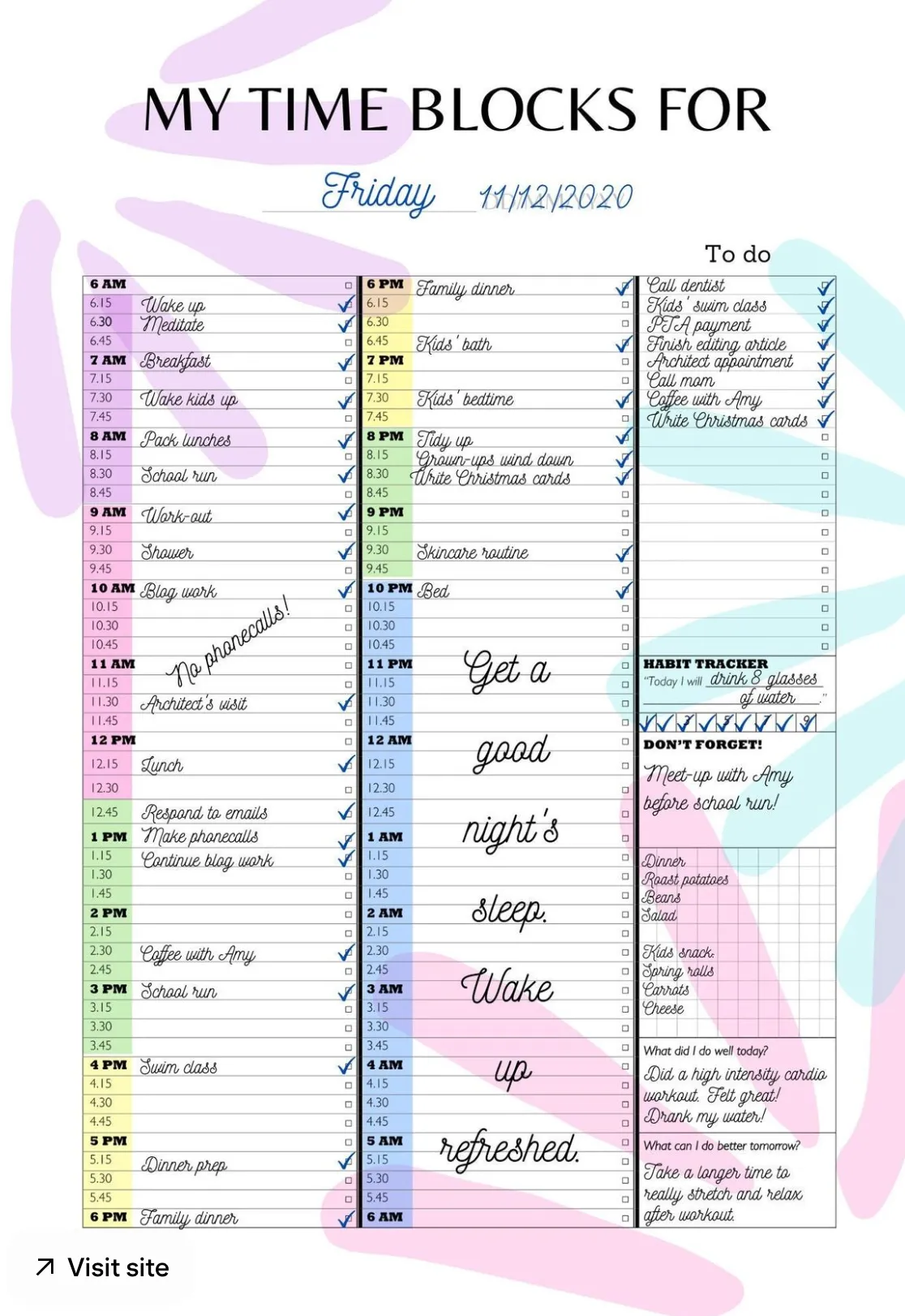
Списъкът със задачи, разделен по времеви блокове, е добър избор, когато искате да видите как задачите ви се вписват в наличните ви часове.
Започнете с вертикална времева линия по едната страна на страницата, като използвате часовете, които съответстват на графика ви. След това нарисувайте цветни блокове до нея за задачите, по които планирате да работите. Използвайте лавандулово за работа, изискваща концентрация, прасковено за срещи и салвиево за почивки или лично време.
Да речем, че имате среща в 11 ч., доклад за довършване и два разговора с клиенти следобед. Поставянето им на времева ос ви помага да видите къде може да се впише докладът и дали сте оставили достатъчно време за почивки или неочаквана работа.
Можете да създадете същия формат в ежедневник или приложение за календар. Оставете малко свободно място между ангажиментите, тъй като задачите често отнемат повече време, отколкото се очаква.
За да разберете повече за този метод, това ръководство за „таймблокинг“ обяснява как да планирате задачите си според наличното ви време.
Подходящ за: Студенти, фрийлансъри и професионалисти, които трябва да балансират между целенасочената работа и фиксираните си ангажименти
Пропуснете го, ако: Графикът ви се променя постоянно и актуализирането на блоковете би се превърнало в още една задача
Това видео за приложенията за разпределяне на времето показва как същата идея изглежда в цифровите инструменти:
3. Списъкът, кодиран по енергия
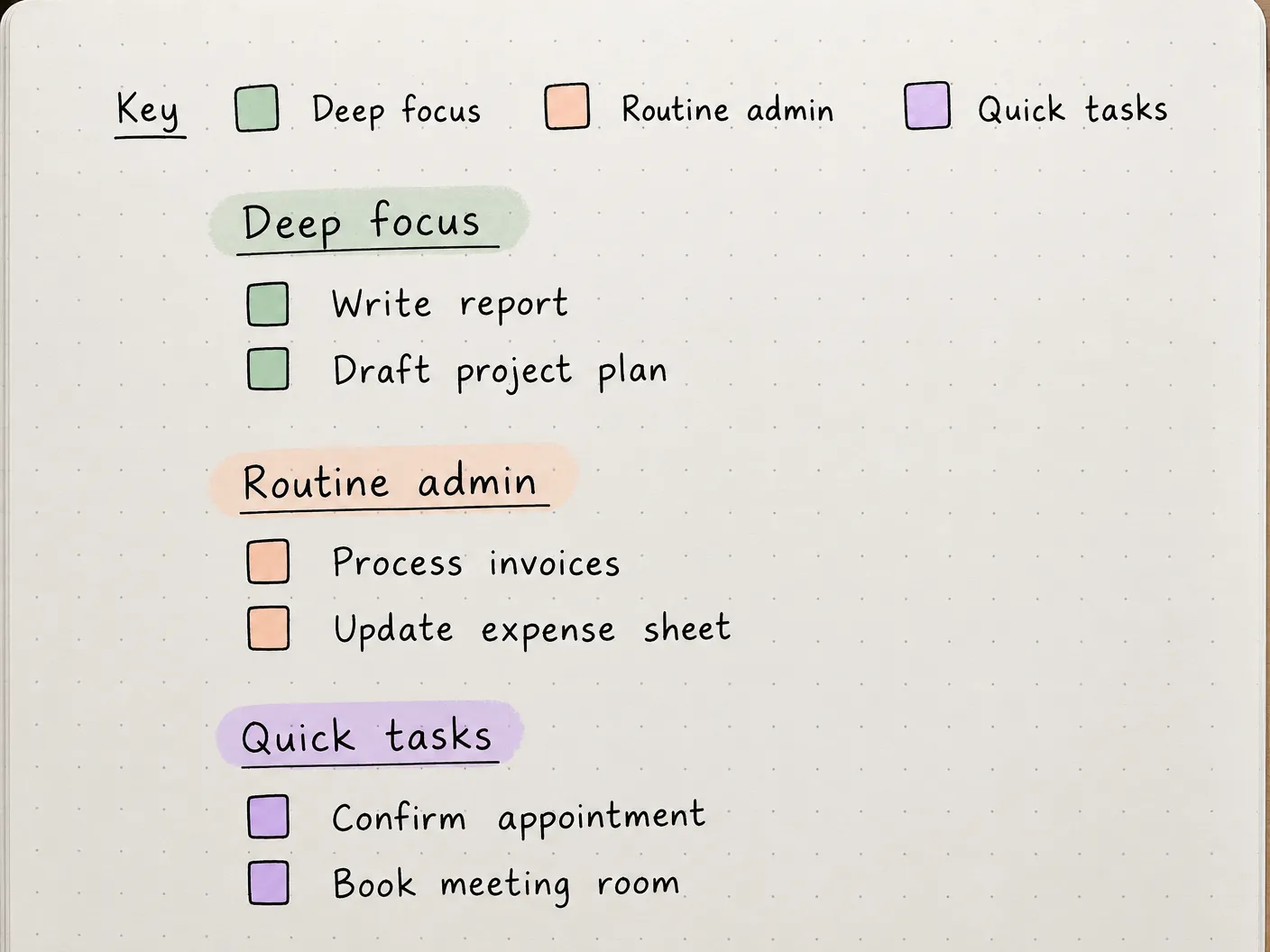
Някои задачи изискват цялото ви внимание, докато други лесно се справят, когато имате няколко свободни минути. Списъкът, кодиран по енергия, ви помага да ги разграничите, без да се налага да преосмисляте целия си план.
Изберете три цвята и придайте значение на всеки от тях. Например, цвят „салвия“ може да символизира работа, изискваща дълбока концентрация, цвят „праскова“ – рутинни административни задачи, а цвят „лавандула“ – по-малки задачи, които изискват по-малко усилия.
Можете да използвате цвят „салвия“ за написване на доклад, „праскова“ за обработка на фактури и „лавандула“ за потвърждаване на среща. Групирайте задачите под заглавия със съответстващи цветове или маркирайте всяко поле за отметка с маркер.
Когато се върнете към списъка, можете да изберете задача, която съответства на свободното ви време и внимание. Добавете малък цветен ключ в горната част на страницата, особено ако планирате да използвате отново този макет.
Подходящ за: Хора, чиито задачи изискват различно усилие и чиято концентрация се променя през деня
Пропуснете го, ако: Вашите задачи трябва да следват фиксиран ред, независимо от това колко енергия имате
4. Списъкът с изпълнените задачи
Списъкът с изпълнени задачи ви дава място, където да отбелязвате свършената работа, включително и нещата, които не са били част от първоначалния ви план.
Разделете страницата на две колони – „Завърши“ отляво и „Направено днес“ отдясно. Използвайте съгласувани заглавия, нежен разделител или различен пастелен нюанс за всяка колона, за да запазите подредения вид на оформлението.
Когато приключите с планирана задача, преместете я надясно. Можете също да добавите неочаквана работа, като например да помогнете на колега с спешна молба или да разрешите проблем, възникнал през деня.
До вечерта ще имате отчет за това, което действително сте свършили. Това помага в дните, когато спешни задачи отнемат време, което сте планирали за нещо друго. За дигитална версия създайте две секции в приложение за бележки или използвайте табло за задачи с отделни колони „Завърши“ и „Изпълнено“.
Подходящо за: Хора, които се сблъскват с чести прекъсвания или неочаквани задачи, докато изпълняват планираната си работа
Пропуснете го, ако: Вече имате надежден начин за отчитане на изпълнените задачи и не искате да поддържате още един списък
Защо един красив списък със задачи може да престане да работи
Красиво подреден планирач може да направи натоварения ден по-лесно управляем. Но след няколко дни може да забележите, че прекарвате повече време в поддържане на подредеността, отколкото в отмятане на задачите.
Свързана с това концепция в дизайна е ефектът „естетика-удобство на ползване“. Изследователите за първи път го проучиха през 1995 г. и установиха, че хората често оценяват привлекателните интерфейси като по-лесни за ползване, дори когато външният им вид не отразява колко добре функционират.
Въпреки че проучването се фокусираше върху дигиталните интерфейси, това е добър повод да проверите как работи вашият планирач, след като сте започнали да го използвате.
Опитайте се да прегледате списъка си след една седмица. Можете ли бързо да откриете приоритетите си? Лесно ли е да добавите неочаквани задачи или да преместите незавършените напред? Ако оформлението се нуждае от постоянни корекции, опростете елементите, които ви забавят, като запазите цветовете и детайлите, които ви харесват.
Идеи за седмични и месечни списъци със задачи с естетичен дизайн
Седмичните и месечните списъци със задачи ви помагат да планирате отвъд предстоящия ден. Можете да видите предстоящи крайни срокове, да организирате задачи, които нямат фиксирани дати, и да следите целите, към които се стремите с течение на времето.
Следващите пет оформления използват цветове, решетки и ясно разграничени секции, за да улеснят организирането и прегледа на тези планове.
5. Седемколонна седмична разгъвка
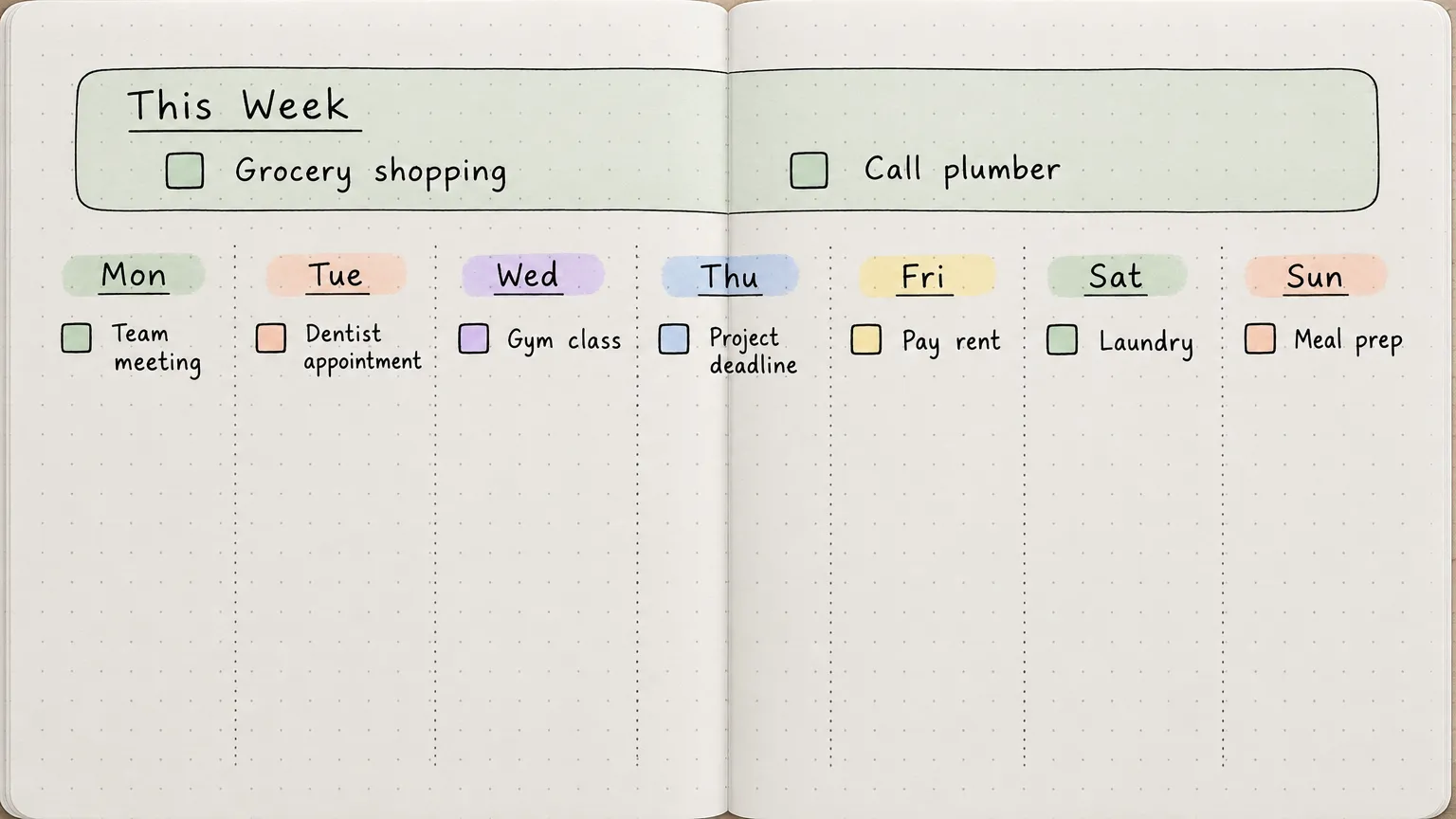
Ако обичате да виждате цялата си седмица на една страница, разгънатата страница със седем колони предоставя на всеки ден собствено пространство, без да губите представа за предстоящите събития.
Отворете разгъната страница от бележника и я разделете на седем тесни колони – по една за всеки ден. Добавете широка секция „Тази седмица“ в горната част за задачи, които все още не сте планирали. Дайте на всеки ден цветно заглавие, добавете малки квадратчета за отметка до задачите и използвайте тънки пунктирани линии, за да разделите колоните.
Например, можете да запишете посещението при зъболекаря под вторник, крайния срок за проект под четвъртък, а пазаруването – в седмичната секция, докато не решите кога да отидете.
Когато се появят нови задачи, можете да ги добавите към съответния ден или да ги оставите в седмичната секция, докато сте готови да ги планирате. Това важи и за планирач за разпечатване или персонализирано седмично оформление в Canva.
Подходящо за: Хора, които искат да виждат едновременно седмичните си ангажименти и гъвкавите си задачи
Пропуснете го, ако: Трябва да управлявате няколко подробни задачи всеки ден, а тесните колони ви се струват прекалено ограничаващи
6. Пастелната таблица за приоритети
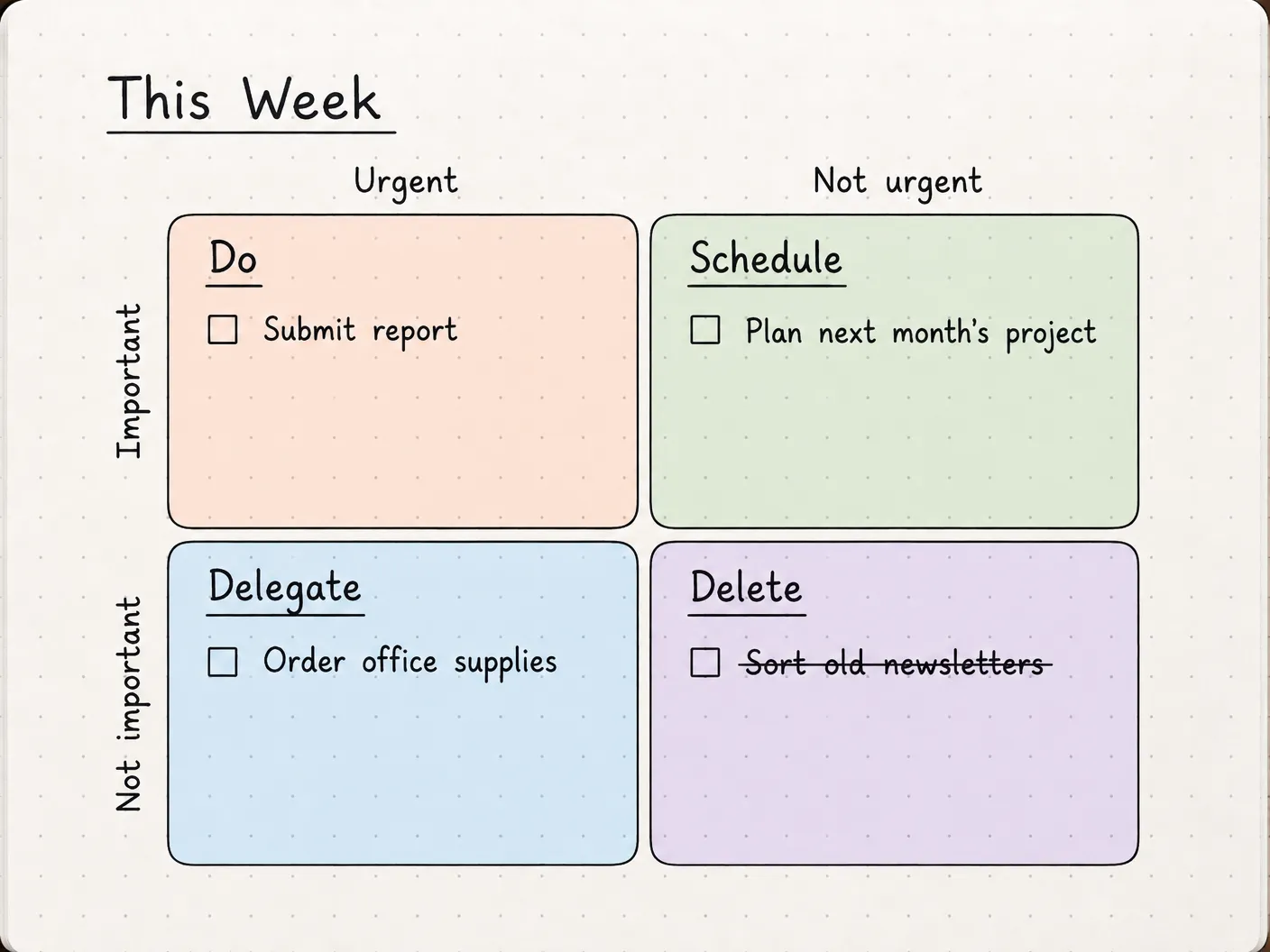
Когато седмичният ви списък включва всичко – от спешни срокове до задачи, които сте отлагали, пастелната таблица за приоритети може да ви помогне да решите откъде да започнете.
Оформлението следва матрицата на Айзенхауер, която сортира задачите според спешност и важност. Разделете страницата на четири квадрата и определете цвят за всеки от тях. Озаглавете ги:
- „Завърши“: Спешни и важни задачи, които изискват вашето внимание на първо място
- График: Важни задачи, които могат да бъдат планирани за по-късна дата
- Делегирайте: Спешни задачи, с които може да се заеме някой друг
- Изтрийте: Задачи, които не са нито спешни, нито важни и могат да бъдат премахнати
Например, подаването на доклад, който трябва да бъде готов утре, може да бъде поставено в първото квадратче, докато планирането на проекта за следващия месец може да бъде в второто. Ако не можете да делегирате нещо в третото квадратче, решете кога ще се заемете с него.
Цветните секции улесняват разпознаването на категориите, когато преглеждате седмицата си. Можете да нарисувате решетката в тетрадка или да персонализирате един от тези шаблони за приоритизиране за дигитална версия.
Подходящо за: Студенти, мениджъри и професионалисти, които трябва да подредят конкуриращи се приоритети, преди да планират седмицата си
Пропуснете го, ако: Вашите задачи вече следват фиксиран график и имате малко възможности да променяте реда им
7. Тематични дни
Някои седмици се планират по-лесно, когато подобни задачи имат свой собствен ден. Тематичните дни ви позволяват да определите фокус за всеки ден, както и цвят, който ви помага да го разпознавате в планирача си.
Можете да запазите понеделниците за административни задачи, вторниците за творческа работа, срядите за срещи, четвъртъците за задачи, изискващи дълбока концентрация, а петъците за преглед на извършеното. Използвайте подходящи маркери, цветни заглавия или малки илюстрации, за да подчертаете всяка тема.
Под всеки ден добавете кратък списък със задачи, които съответстват на темата му. Например, денят ви, посветен на административната работа, може да включва обработка на фактури, актуализиране на записи и проследяване на чакащи заявки.
Не е необходимо да отделяте цял ден за един вид работа. Ако вече имате срещи или други ангажименти, определете тема за часовете, които можете да контролирате. Пресъздайте този формат в седмична страница от бележника си или използвайте повтарящи се, обозначени с цветове блокове в дигитален календар.
Подходящ за: Фрийлансъри, творци и професионалисти, които редовно преминават от един вид работа към друг
Пропуснете го, ако: Графикът ви се променя често и имате малък контрол върху това кога трябва да бъдат изпълнени задачите
8. Страницата с месечните цели
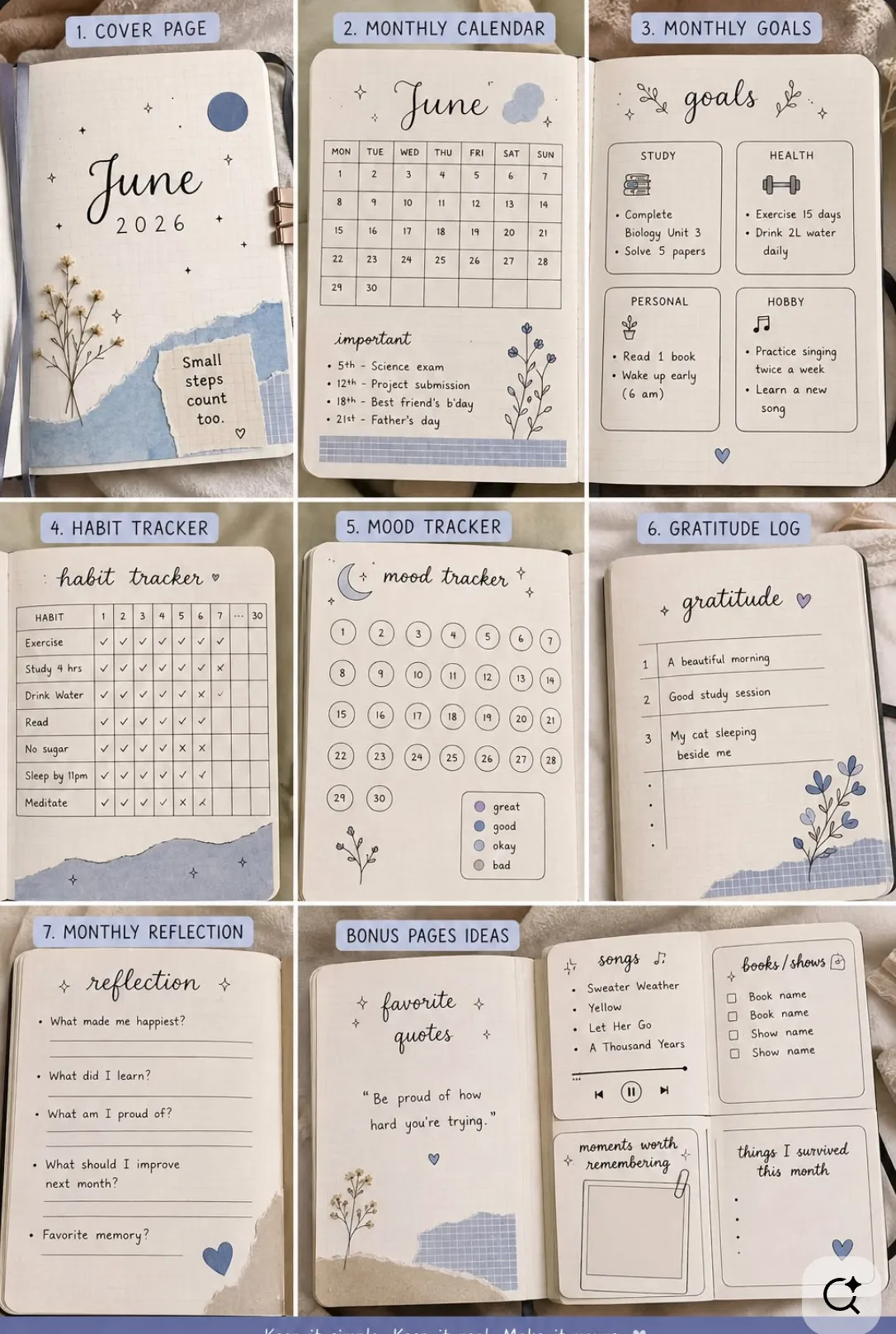
Страницата за месечни цели ви предоставя място, където да планирате по-малките задачи, свързани с нещо, което искате да постигнете през следващите няколко седмици.
Разделете страницата си на три секции, като във всяка от тях в горната част поставите цел, а под нея – кратък списък за отмятане. Можете да използвате пастелни рамки, ръчно написани заглавия или малки ленти за напредък, за да отделите на всяка цел собствено визуално пространство.
Да приемем, че една от целите ви е да обновите портфолиото си. Вашият списък може да включва избор на три актуални проекта, актуализиране на описанията им и публикуване на промените. Друга секция може да обхваща лична цел, като планиране на пътуване или завършване на книга.
Когато изпълните всяка задача, отбележете я или попълнете част от лентата за напредък. Можете също да оставите малко място под всяка секция за бележки или задачи, които възникват през месеца.
За този формат тетрадка с точкова мрежа е подходяща, макар че можете да създадете същата структура и в дигитален документ.
Подходящ за: Хора, които работят за постигането на лични или професионални цели, включващи няколко по-малки задачи
Пропуснете го, ако: Имате нужда предимно да следите ежедневни срещи и крайни срокове, които се управляват по-лесно в календар
9. Месечният календар с контролен списък
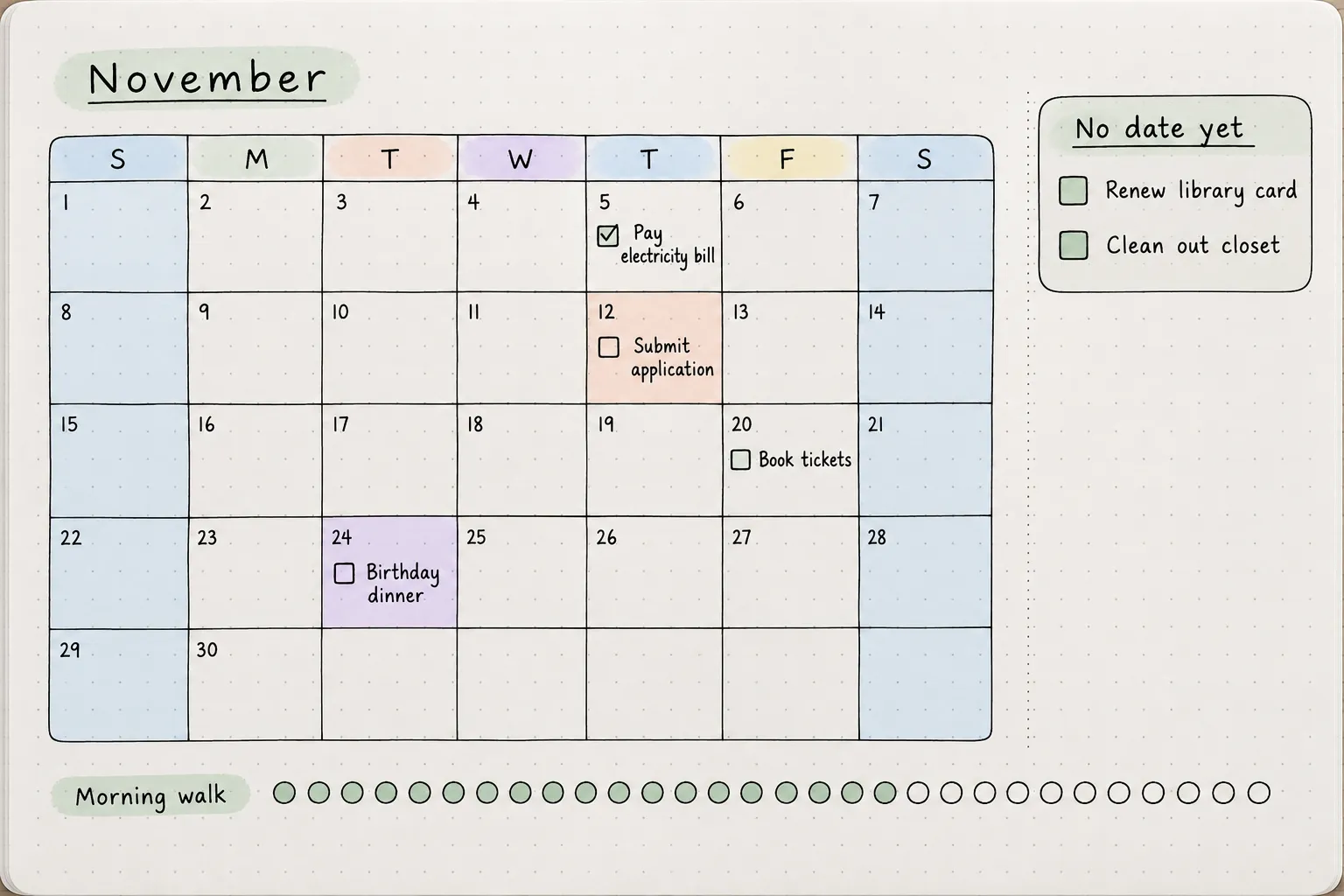
Месечният календар с контролен списък е подходящ, когато задачите ви са разпределени по различни дати и искате да ги видите всички на един поглед, без да прелиствате ежедневника си.
Начертайте календарна таблица за месеца с малко квадратче за всяка дата. Използвайте пастелни цветове за уикендите, важните срокове или личните събития и оставете място във всяко квадратче за кратка задача или отметка.
Например, можете да добавите „Плащане на сметката за ток“ на 5-то число, „Подаване на заявление“ на 12-то число и „Резервиране на билети“ на 20-то число. Отбелязвайте всяка задача, след като я изпълните, и поддържайте малък списък до календара за нещата, които все още нямат определена дата.
Можете също да добавите тесен тракер за навици в долната част, ако работите върху ежедневна рутина. Попълвайте точка или квадрат всеки ден, в който я изпълните, като използвате същата цветова палитра като тази на календара.
Подходящо за: Хора, които искат визуален преглед на месечните срокове, задачи и повтарящи се задължения
Пропуснете го, ако: Имате няколко задачи, които трябва да изпълните всеки ден, и се нуждаете от повече място за подробности или бележки
Идеи за естетични списъци със задачи за „bullet journal“
Булет дневниците ви дават свободата да създадете списък със задачи, който изглежда личен, независимо дали предпочитате прости ръчно изписани оформления или страници, изпълнени с цветове и илюстрации. Можете също да използвате символи, разделители и визуални маркери, за да организирате задачите и да следите напредъка си, без постоянно да преписвате списъците си.
Ето три начина да включите тези детайли в своя „bullet journal“.
10. Символи и обозначения за бързо записване
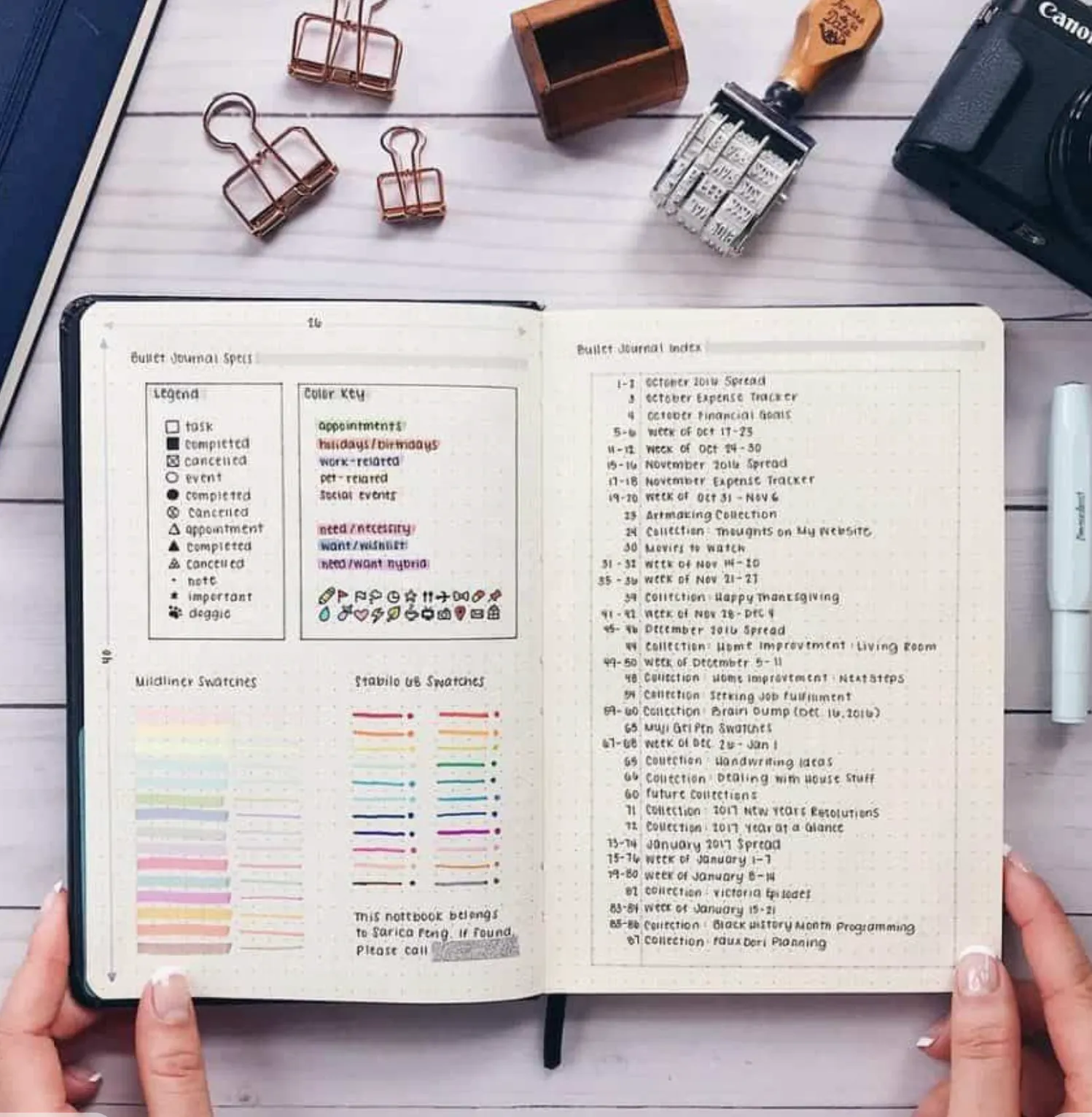
Ако искате списък със задачи, който лесно да актуализирате през деня, бързото отбелязване ви дава възможност да проследявате задачите с помощта на няколко прости символа.
Разработена от Райдър Карол като част от метода „Булет джърнал“, системата използва точка за отворена задача, „Х“ за завършена задача, стрелка надясно за задача, преместена в друга колекция или в следващия месечен дневник, и стрелка наляво за нещо, планирано в бъдещия дневник.
Започнете с празна страница в тетрадката и запишете всяка задача на отделен ред. Можете да отбележите „Да подам отчета за разходите“ с точка сутринта, а след като приключите – да я превърнете в X. Добавете малка звездичка до задачите, които изискват приоритетно внимание.
За по-естетично оформление използвайте химикал с тънък връх за символите, заглавия в нежни цветове и тесен маргин за важни бележки. Поддържайте една и съща легенда за символите на всички страници, тъй като последователността улеснява прегледа на незавършените задачи по-късно.
За да откриете още начини за организиране на по-големи проекти с този метод, разгледайте това ръководство за управление на проекти в „bullet journal“.
Подходящо за: Хора, които предпочитат ръчното планиране и искат ясен преглед на изпълнените, планираните и незавършените задачи
Пропуснете го, ако: Разчитате предимно на автоматични напомняния, споделени задачи или известия за предстоящи крайни срокове
11. Разделители за категории от „ваши-тейп“
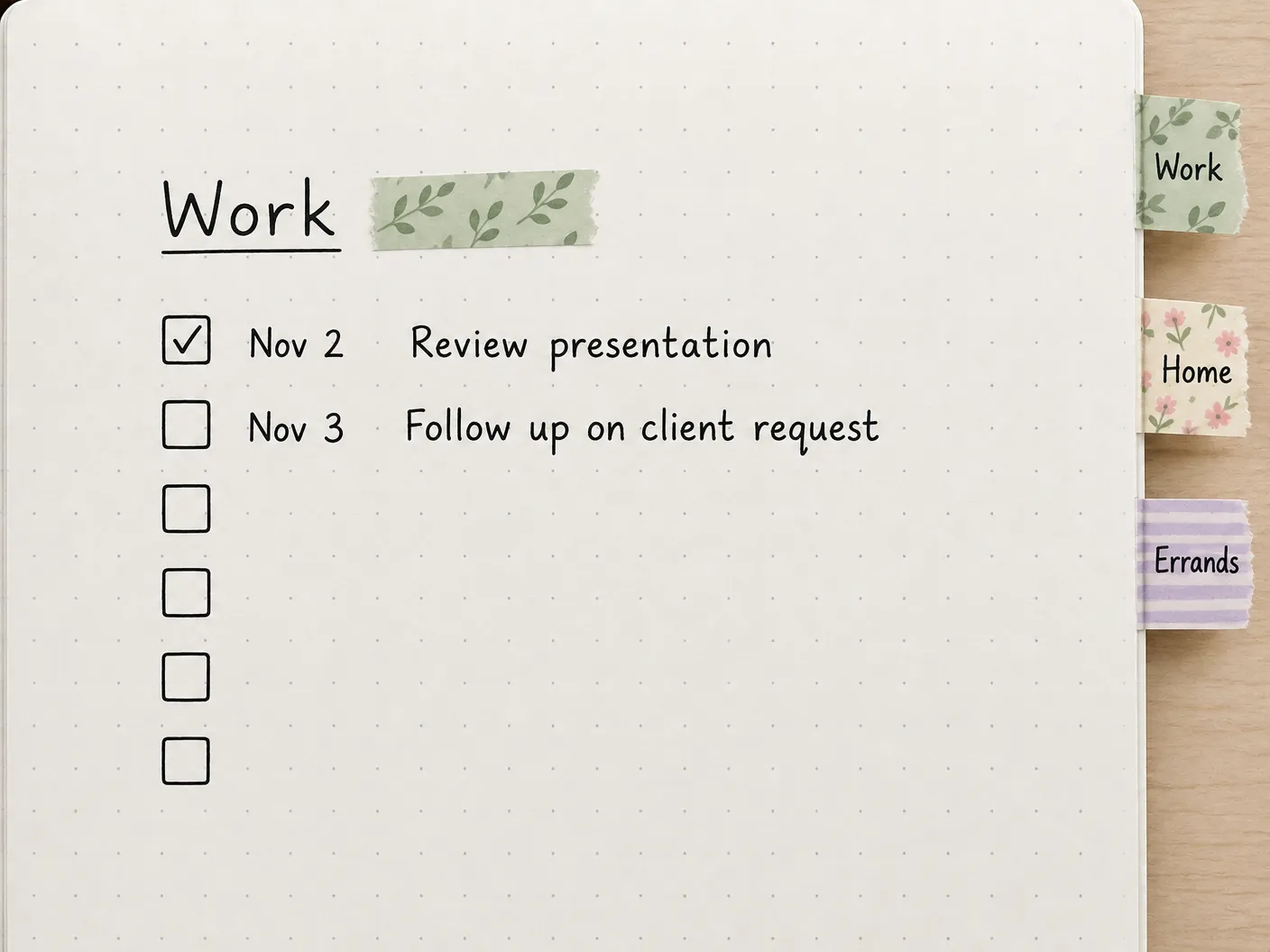
Когато използвате един бележник за работа, поръчки, лични планове и всичко останало, разделителите от „ваши-тейп“ могат да ви помогнат да поддържате тези списъци разделени и лесни за намиране.
Започнете, като отделите на всяка категория собствена секция. Например, използвайте лента с мотив от салвия за „Работа“, лента с флорални мотиви за „Дом“ и лента на райета за „Поръчки“. Поставете малка лента по външния край на първата страница във всяка секция, като оставите част от нея видима като разделител.
Във всяка секция създайте текущ списък с задачи с дати и достатъчно място за добавяне на нови. Секцията „Работа“ може да включва преглед на презентация и проследяване на заявка от клиент, докато секцията „Поръчки“ може да съдържа пазаруване на хранителни стоки и получаване на пратки.
Когато тетрадката се напълни, разделителите с мотиви улесняват намирането на нужния списък, без да се налага да прелиствате всяка страница. Можете също така да създадете малък легенд за категориите на вътрешната страна на предната корица.
Подходящо за: Хора, които водят няколко лични и професионални списъка в един и същ бележник
Пропуснете го, ако: Предпочитате да събирате всичко в един кратък ежедневен списък и рядко се налага да преглеждате по-стари страници
12. Икони и стикери за рисуване
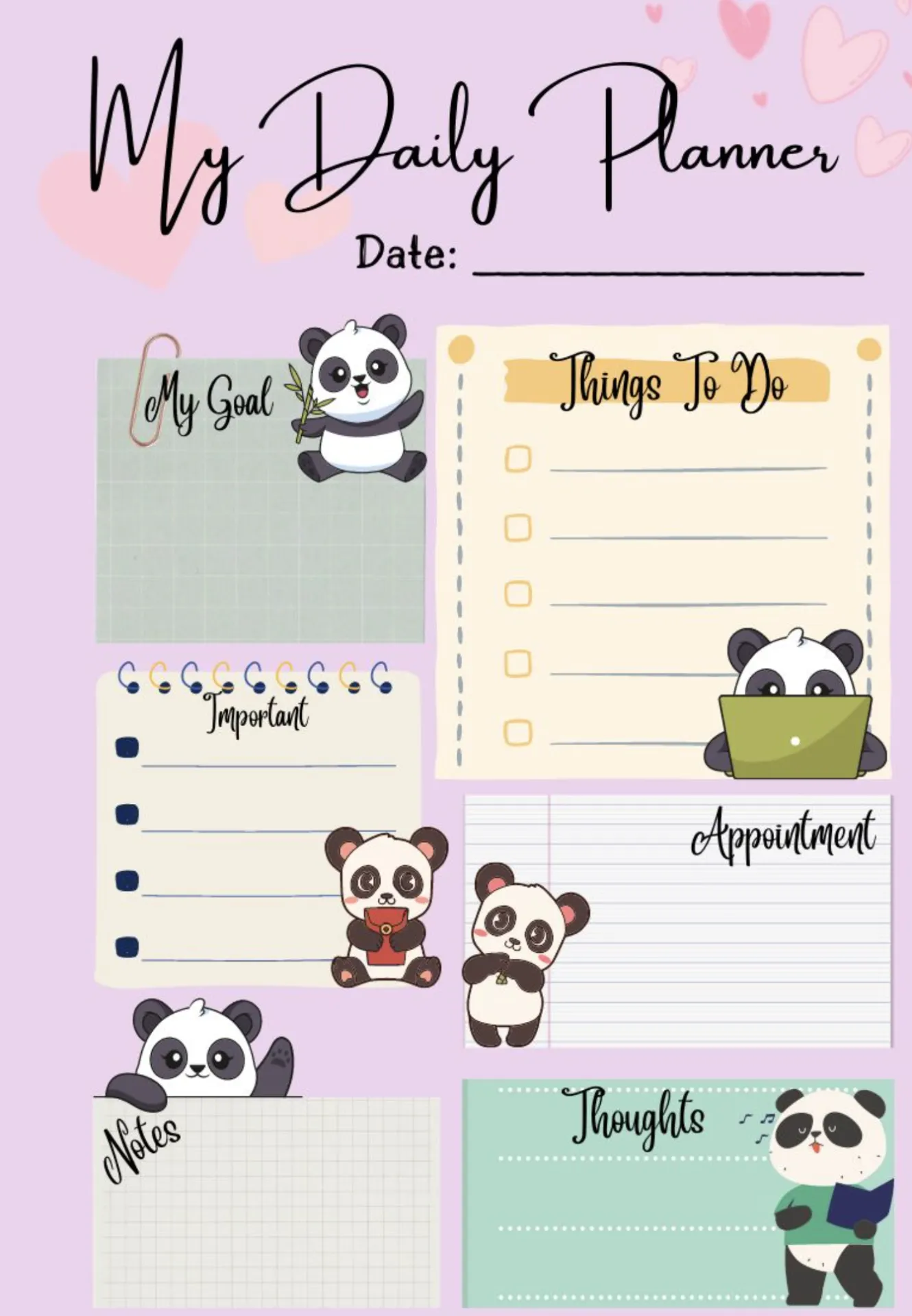
Малките рисунки и стикери могат да придадат повече характер на ръчно написания списък със задачи, като същевременно улесняват разпознаването на различните видове задачи.
Изберете няколко прости илюстрации, които съответстват на обичайните ви дейности. Нарисувайте малък плик до имейлите, книга до задачите за учене и пазарска чанта до поръчките. Използвайте едни и същи икони в целия си планирач, като ги запазите достатъчно малки, за да се побират до квадратчето за отметка.
Например, ежедневният списък може да включва „Отговори на клиента“ с илюстрация на плик, „Прочети четвърта глава“ с илюстрация на книга и „Купи хранителни продукти“ с илюстрация на пазарска чанта. Илюстрациите помагат за разграничаване на категориите, дори когато всичко е изложено на една и съща страница.
Ако предпочитате стикери, изберете подходящ комплект с хармонична цветова палитра или стил на илюстрациите. Можете също да комбинирате ръчно написани заглавия с малки декоративни рамки, за да придадете на страницата по-завършен вид.
Поставете прост легенда с икони на първата страница, особено ако използвате няколко категории. По този начин рисунките ще останат лесни за разбиране, когато се върнете към по-стар списък.
Подходящо за: Визуални планиращи, които обичат да добавят илюстрации и лични детайли към ежедневните си списъци
Пропуснете го, ако: Предпочитате списъци с обикновен текст или смятате, че поддържането на илюстрациите отнема твърде много време
Идеи за естетични дигитални списъци със задачи
Цифровите списъци със задачи предлагат много възможности за визуална персонализация – от тъмни теми и карти с цветово кодиране до джаджи, които държат задачите ви на една ръка разстояние. Те също така ви помагат да актуализирате крайните срокове, да премествате задачи между етапи и да пренасяте незавършената работа за следващия ден.
Ето четири оформления, които съчетават тези характеристики с изчистен и последователен дизайн.
13. Минималистичен тъмен режим
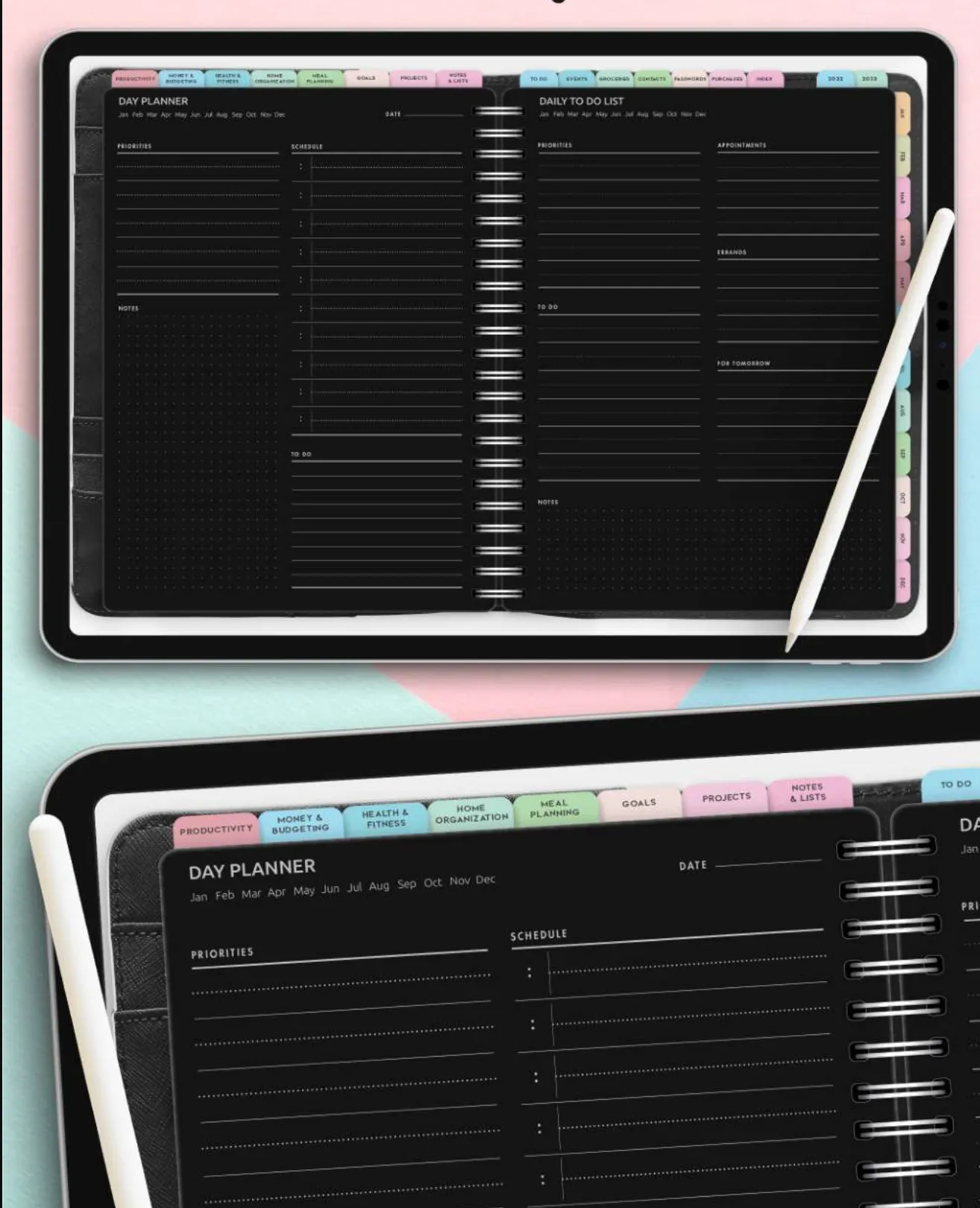
Списъкът със задачи в тъмен режим работи добре, ако предпочитате прост интерфейс с по-малко декоративни елементи и последователна цветова палитра.
Започнете с приложение за задачи, което поддържа тъмен режим, и организирайте списъка си в няколко раздела, като „Днес“, „Предстоящи“ и „Завършени“. Използвайте един акцентен цвят за задачите с висок приоритет и неутрални нюанси за останалите, като се погрижите имената на задачите да са лесни за четене.
Например, можете да подчертаете „Изпрати окончателното предложение“ с етикет за приоритет в приглушен лилав цвят, като същевременно запазите рутинните задачи в стандартен списък под него. Ясните заглавия и равномерното разстояние ще ви помогнат да разделите секциите, без да добавяте още цветове.
Можете също така да съчетаете темата на приложението си с тапета на десктопа или телефона си, за да постигнете по-хармоничен вид. Просто се уверете, че текстът остава четлив на фона, особено когато използвате по-нежни нюанси.
Подходящ за: Хора, които предпочитат минималистични цифрови оформления и искат приоритетите им да са видими, без прекалено много визуални елементи
Пропуснете го, ако: Харесвате богато илюстрирани планиращи бележници или се нуждаете от обширна визуална персонализация, надхвърляща наличните теми в приложението
14. Мини таблото „Канбан“
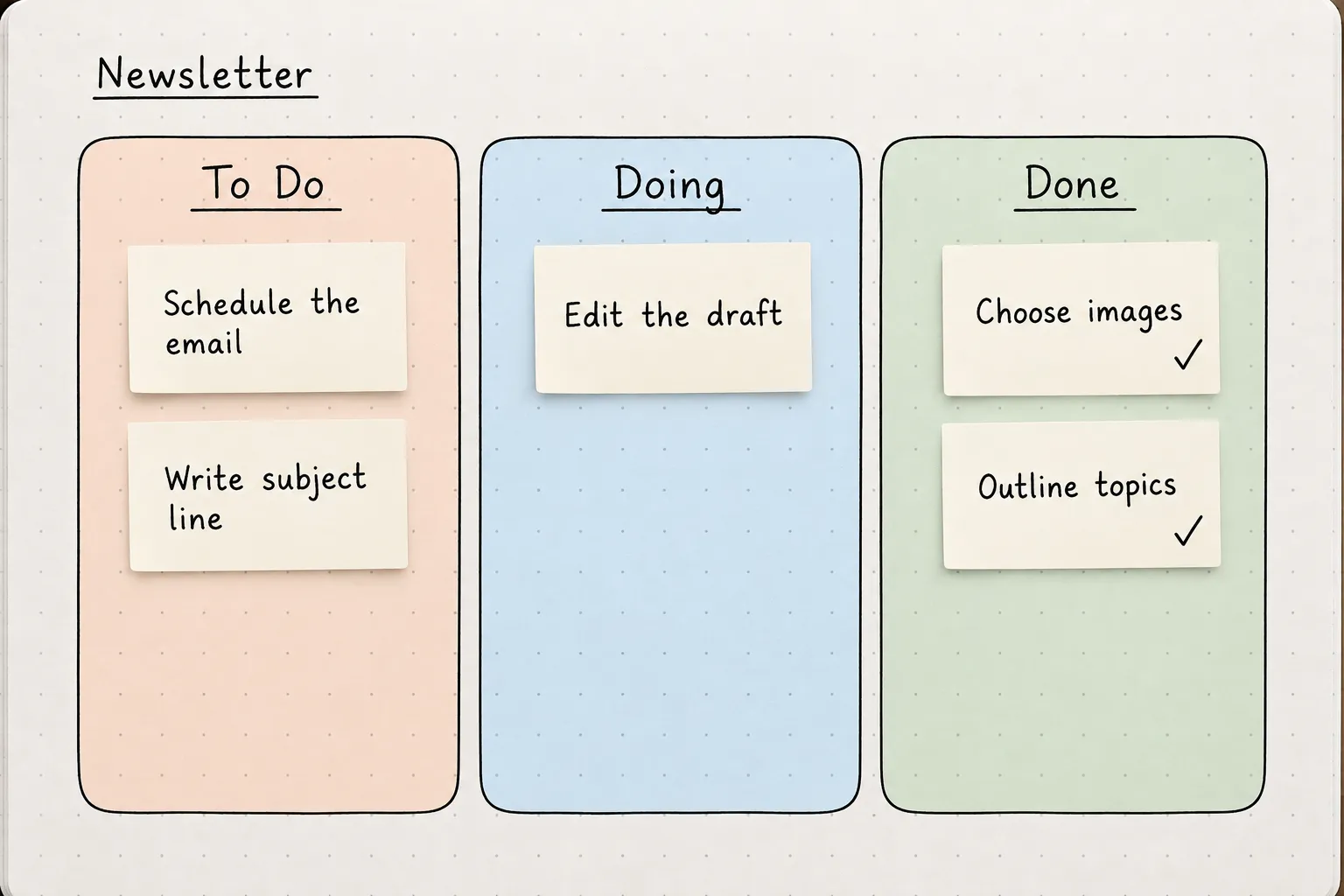
Мини таблото „Канбан“ превръща списъка ви със задачи в набор от картички, които преминават през различни етапи, докато работите.
Създайте три колони, озаглавени „Завърши“, „В процес“ и „Завършено“. Дайте на всяка колона мек цвят на фона или използвайте цветни етикети върху отделните картички. Всяка картичка трябва да представлява задача, която можете да премествате напред, когато нейният статус се променя.
Например, ако подготвяте бюлетин, „Избор на изображения“ може да бъде в „Завършено“, „Редактиране на черновата“ – в „В процес“, а „Планиране на имейла“ – в „Завърши“. Преместването на картичките по таблото ви дава по-добра представа за това какво е завършено и какво все още изисква внимание.
Можете да пресъздадете този формат с лепящи се бележки върху табло или да използвате приложение за задачи с изглед „Табло“. За по-изчистен формат оставете в колоната „В процес“ само задачите, по които активно работите, а предстоящата работа оставете в колоната „Завърши“.
Подходящо за: Визуални планиращи и хора, които управляват лични проекти с няколко задачи или етапа
Пропуснете го, ако: Вашият списък съдържа предимно бързи, несвързани задачи, които е по-лесно да отбележите, отколкото да премествате между колоните
15. Картички за галерия с изображения за корица
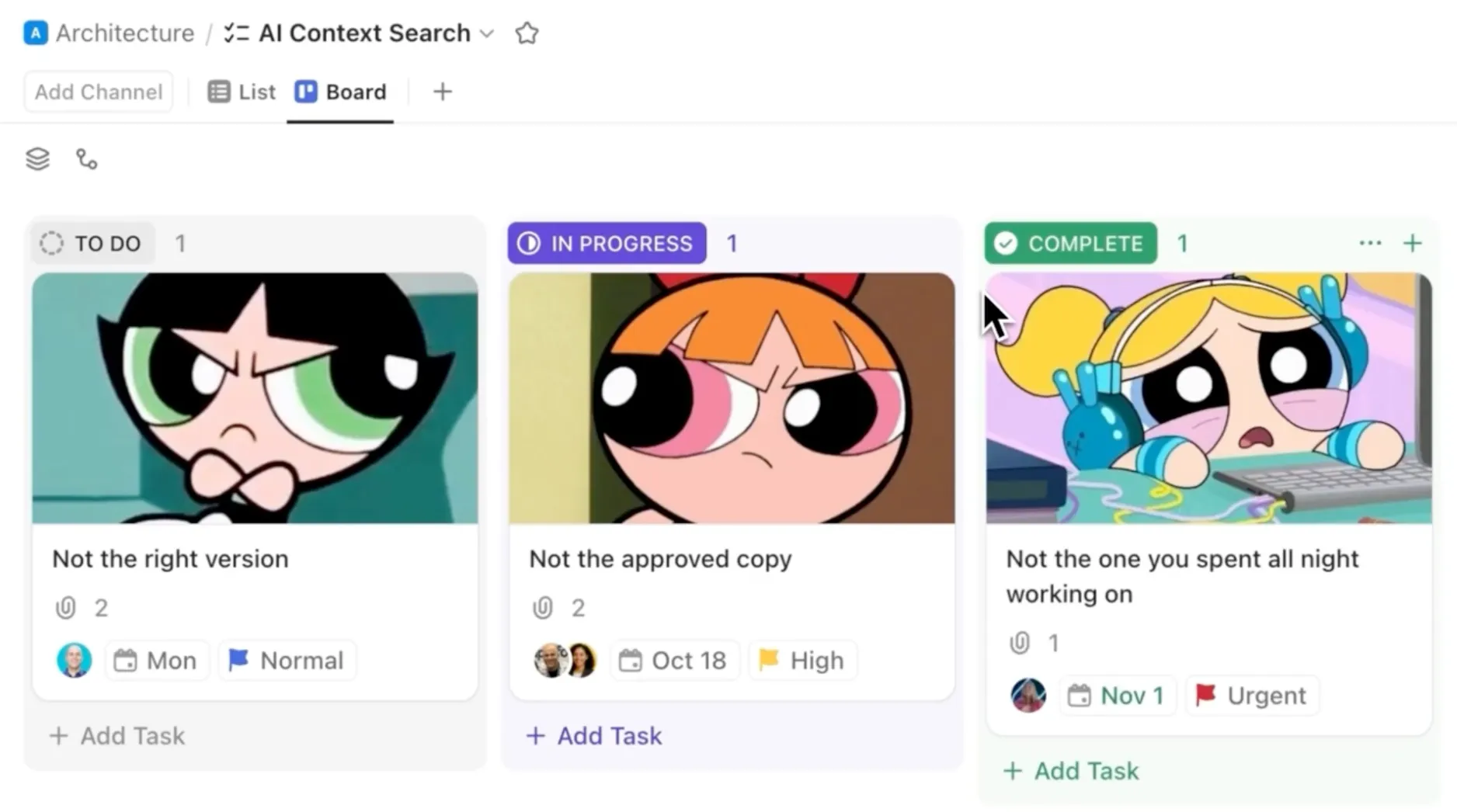
Ако списъкът ви със задачи включва няколко творчески проекта или плана, картичките от галерията ви позволяват да ги организирате, като използвате изображения, които правят всеки от тях лесно разпознаваем.
В инструмент като Notion създайте галерия и добавете карта за всеки проект. Изберете изображение за корица, което представя работата, след което добавете списък за проверка вътре в картата за задачите, които трябва да изпълните.
Например, галерията за планиране на пътуване може да съдържа отделни картички за транспорт, настаняване и дейности, всяка с подходяща изображение на корицата. Отварянето на картичката за настаняване ще разкрие задачи като сравняване на хотели, проверка на условията за анулиране и потвърждаване на резервация. Можете също така да покажете статус или краен срок на всяка картичка. Това ще ви даде обща представа за напредъка, без да се налага да отваряте всеки проект.
Подходящ за: творчески проекти, планиране на пътувания, списъци с книги за четене и други дейности, при които изображенията и подробните списъци за отмятане са от полза
Пропуснете го, ако: Следите предимно малки ежедневни задачи и трябва да ги отбелязвате като изпълнени възможно най-бързо
16. Уиджетът на началния екран
Уиджетът на началния екран поддържа списъка ви със задачи видим, без да се налага да отваряте приложението за планиране всеки път, когато искате да проверите следващата си задача.
Започнете, като създадете кратък ежедневен списък в приложение, което поддържа джаджи. След това добавете джаджата му на началния екран на телефона си и изберете кои задачи или списък искате да се показват, в зависимост от наличните настройки на приложението.
Можете да създадете списък „Днес“ в приложението „Напомняния“ на Apple със задачи като предаване на домашна работа, вземане на пратка и насрочване на среща. Добавете джаджата „Напомняния“ към началния екран на вашия iPhone, след което изберете списъка, който искате да видите. Изберете размер и разположение на джаджата, които пасват на оформлението на началния ви екран.
С помощта на поддържания интерактивен виджет можете също така да отбелязвате изпълнените задачи директно от началния екран.
Подходящ за: Хора, които планират предимно чрез телефона си и искат да имат на разположение кратък списък с ежедневни задачи
Пропуснете го, ако: Предпочитате да държите работните задачи отделно от началния екран на телефона си или се нуждаете от повече място за подробно планиране
Естетични идеи за списъци със задачи за ученици и работа
Когато задачите ви включват часове, крайни срокове или други хора, един обикновен списък за проверка може да пропусне важни подробности. Крайните срокове, етикетите на предметите и отговорните лица за задачите трябва да имат ясно обособено място във вашия дизайн.
Тези четири идеи акцентират върху тези детайли, като същевременно оставят място за цветове, изчистена типография и други лични щрихи.
17. Отброяване до крайния срок на заданието
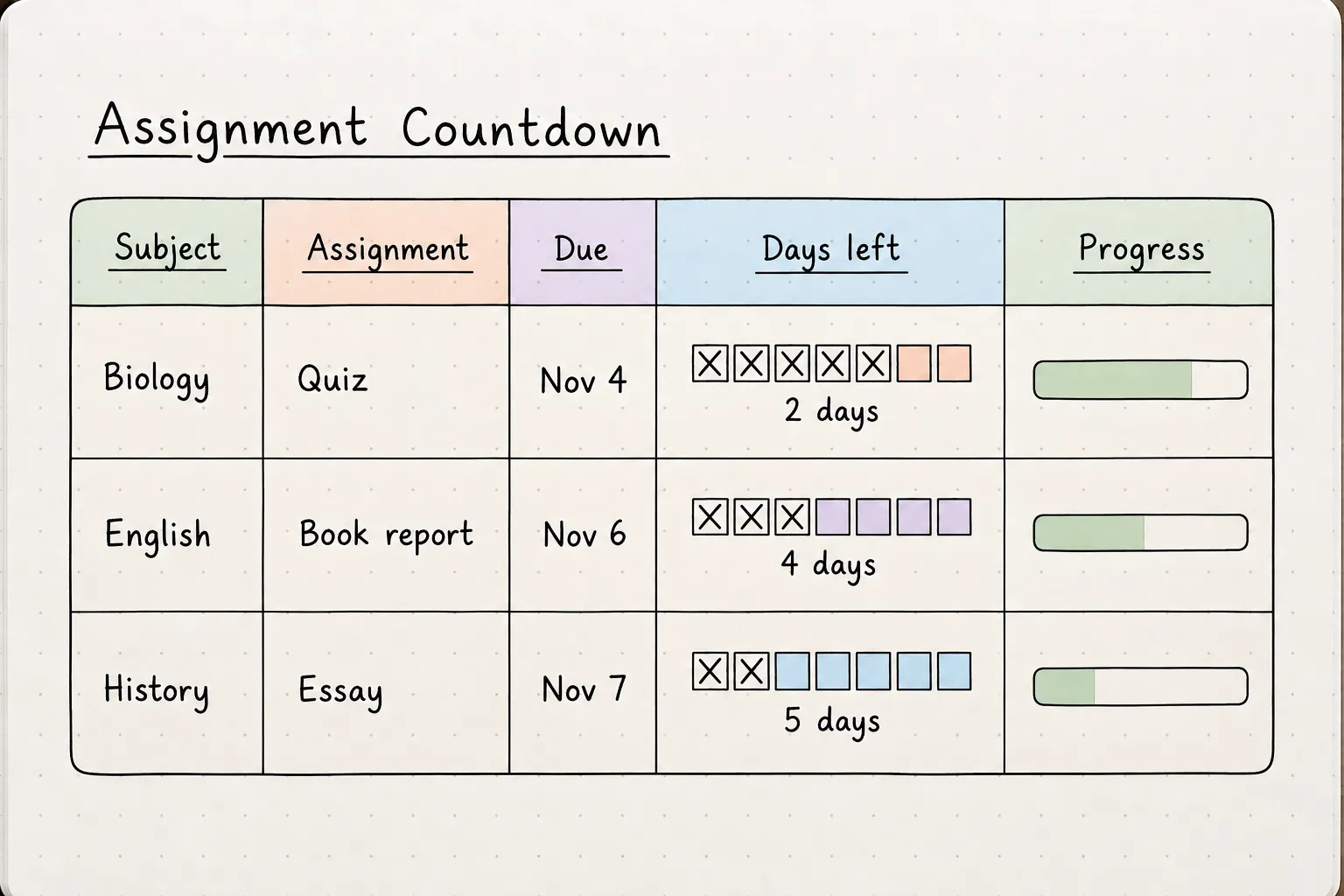
Когато имате няколко задачи, които трябва да предадете през една и съща седмица, обратното броене за задачите ви дава визуално напомняне колко време остава за завършване на всяка от тях.
Създайте таблица за проследяване с отделен ред за всяка задача. Включете предмета, името на задачата, крайния срок и малка лента за обратно отброяване, разделена на дни. Можете да оцветите оставащите дни в пастелни цветове или да зачерквате по един сегмент с изтичането на всеки ден.
Например, вашият тракер може да показва тест по биология, за който остават два дни, и есе по история, което трябва да бъде предадено след пет дни. Добавете отметка или индикатор за напредък до всяка задача, за да следите колко работа сте свършили, тъй като само отброяването на срока няма да ви покаже това.
Подредете редовете по краен срок, като най-близките срокове останат най-отгоре. Можете да нарисувате схемата в тетрадка или да използвате шаблон за разпечатване с цветни ленти за напредък.
За повече възможности за дигитално планиране разгледайте тези инструменти за организация за ученици.
Подходящ за: Ученици, които организират задачи, изпити и курсови работи по различни предмети
Пропуснете го, ако: Вашите задачи имат няколко етапа или взаимозависимости, които изискват по-подробно проследяване
18. Цветовият код по теми
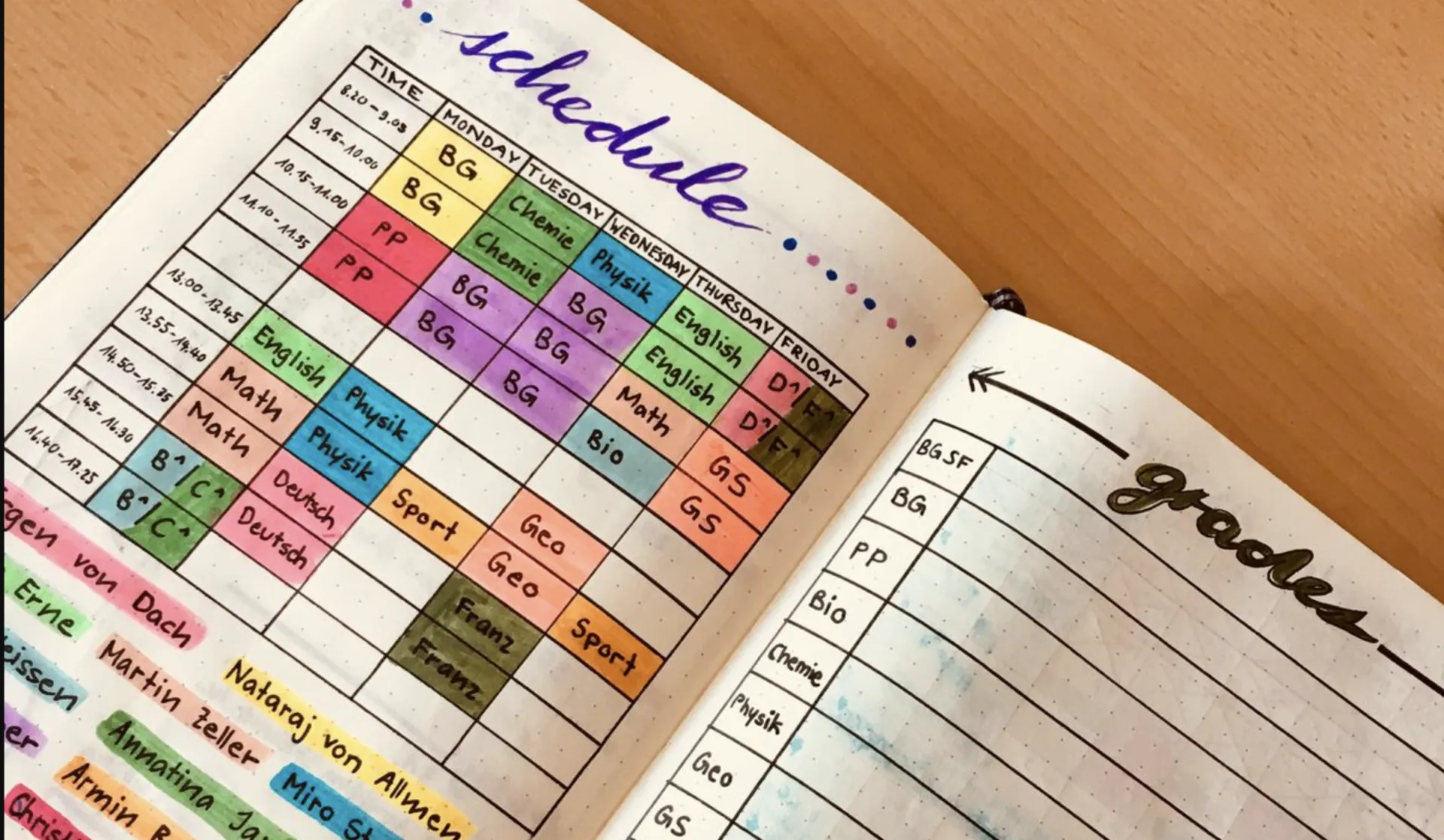
Ако поддържате отделни бележки и задачи за различните предмети, използването на един и същ цвят за всеки от тях може да внесе малко ред в учебната ви рутина.
Изберете цвят за всеки предмет и го използвайте в тетрадките, планирача и списъка с задачи. Например, можете да използвате синьо за физика, оранжево за история и жълто за математика.
Разделете списъка си на раздели по предмети с заглавия в съответните цветове. Под всеки раздел напишете задачите, които трябва да изпълните, заедно с крайните срокове за тях. Разделът по история може да включва прочитане на глава, подготовка на бележки за презентация и предаване на есе.
Можете също да използвате цветни разделители за страници, маркери или малки иконки по теми, за да поддържате единен дизайн. Ако предпочитате дигитално планиране, приложете същите цветове към категориите си задачи и събитията в календара. Това ръководство за цветово кодиране в Google Calendar обхваща настройките на календара.
Подходящо за: Ученици, които се справят с учебни задачи по няколко предмета и искат последователна визуална система
Пропуснете го, ако: Планирате предимно според крайни срокове и имате нужда да виждате задачите по всеки предмет в един хронологичен списък
19. Списъкът за проверка за екипа
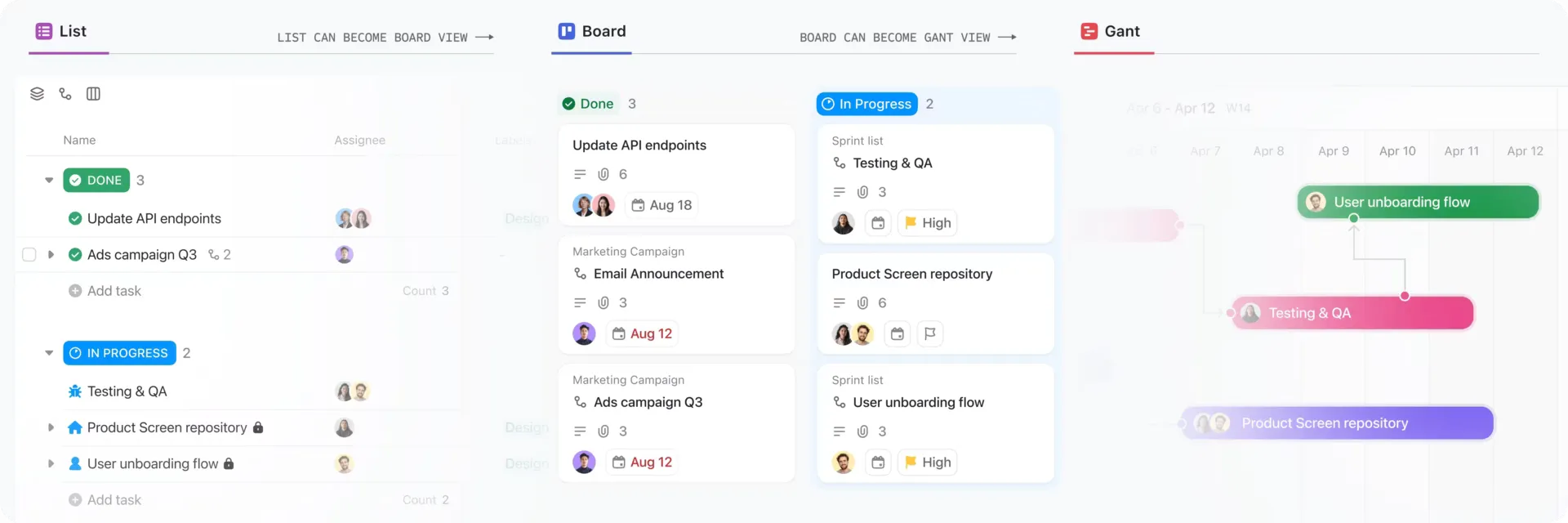
Споделеният списък за проверка е най-подходящ за задачи, в които участват няколко души, особено когато всеки трябва да знае какво му е възложено и кога е крайният срок.
Използвайте изчистено оформление на таблицата с четири колони: Задача, Отговорен, Краен срок и Статус. Можете да добавите заглавия в нежни цветове, дискретни разделители между редовете и малки етикети за статуса, за да поддържате информацията организирана, без да претрупвате страницата.
Например, ако вашият екип подготвя уебинар, списъкът с задачи може да включва изготвяне на имейла с покана, преглед на презентацията, тестване на линка за регистрация и планиране на имейли с напомняния. Възложете всяка задача на конкретно лице и определете краен срок за нея.
С напредването на работата актуализирайте статуса или отбелязвайте изпълнените задачи. За задачи, които изискват преглед, можете също да добавите кратка бележка или линк към съответния документ.
Споделеният документ е подходящ за по-малки проекти, докато приложението за управление на задачи ви предоставя конкретни отговорници, крайни срокове и актуализации на статуса.
Най-подходящо за: Малки екипи, които координират събития, кампании или проекти с ясно разпределени отговорности
Пропуснете го, ако: Работата ви включва сложни взаимозависимости, променящи се срокове или множество етапи на одобрение, които изискват пълен проектен план
20. Чеклист за стартиране на проект
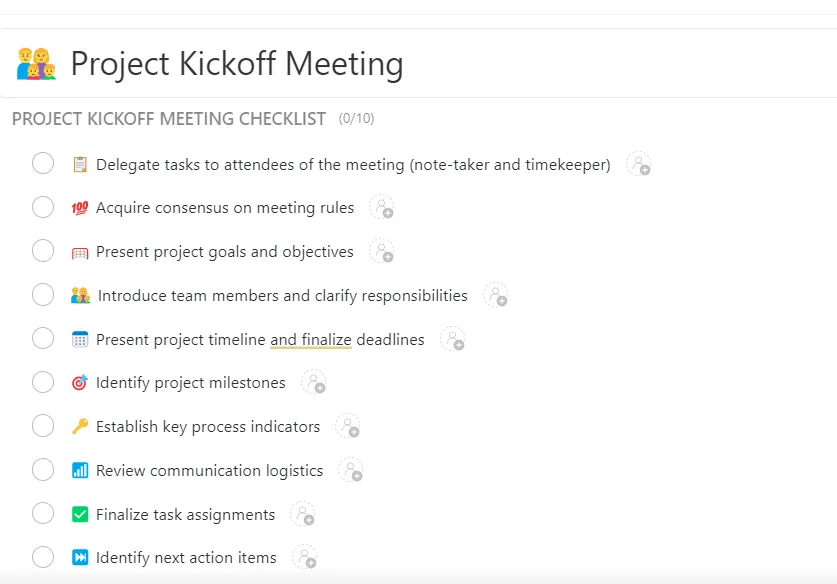
Чеклистът за стартиране на проект обединява ключовите подготовки, точките за обсъждане и последващите задачи в една добре организирана страница.
Разделете списъка си на три части: „Преди“, „По време“ и „След“ началната среща. Оцветете всяка част с нежен цвят, а след това добавете квадратчета за отбелязване под заглавията. Използвайте тънки разделители и малко заглавие на проекта в горната част, за да запазите последователността на оформлението.
Трите раздела могат да включват:
- Преди: Потвърдете участниците, подгответе дневния ред и споделете краткото описание на проекта
- По време на изпълнението: Прегледайте обхвата на проекта, обсъдете етапите, идентифицирайте рисковете и се споразумейте за отговорностите
- След това: Споделяйте бележки от срещи, записвайте решения, възлагайте задачи и потвърждавайте следващата среща
Да речем, че стартирате нов уебсайт. Вашият списък със задачи може да включва преглед на картата на сайта преди срещата, потвърждаване на отговорностите по дизайна по време на обсъждането и разпределяне на първия кръг от задачи след това.
Можете да създадете този формат в тетрадка, споделен документ или дигитален списък за задачи. За по-декоративна отправна точка разгледайте тези симпатични шаблони за списъци за задачи и адаптирайте един от тях към вашия процес на започване.
Подходящо за: Ръководители на проекти и малки екипи, които се подготвят за начална среща и организират непосредствените следващи стъпки
Пропуснете това, ако: Вашият екип вече следва подробен, стандартизиран процес за стартиране на проекти с едни и същи задачи и одобрения
Как да си направите свой собствен естетичен списък със задачи в 5 стъпки
Започнете с задачите, които трябва да планирате, и с формат, който ви е удобен – независимо дали това е тетрадка или дигитален планирач. След това изградете оформлението си около тези задачи, като оставите място за приоритети, крайни срокове и бележки.
Ето как да ги съставите.
Стъпка 1: Решете колко напред във времето планирате
Изберете дали списъкът ви ще обхваща един ден, една седмица или един месец. Това ще ви помогне да прецените колко място да оставите и кои подробности да включите.
За ежедневен списък с задачи оставете място за задачи, квадратчета за отбелязване и кратки бележки. Разделете седмичната страница по дни и използвайте месечен формат, за да следите крайните срокове и повтарящите се ангажименти.
Отделете отделна секция за дългосрочните идеи, докато не сте готови да ги включите в графика си.
Стъпка 2: Отделете ясно място за вашите приоритети
Напишете задачите си, след което изберете онези, които изискват вниманието ви най-напред.
Можете да поставите трите си най-важни приоритета в квадратче, да подчертаете предстоящи крайни срокове или да групирате задачите по важност. Останалите задачи оставете в списък за проверка и оставете малко място за работа, която възниква през деня.
Вашите приоритети трябва да се забелязват лесно още с един поглед към страницата.
Стъпка 3: Изберете цветова палитра, която можете да следвате
Изберете няколко цвята, които ви харесват, и определете предназначение за всеки от тях. Можете да ги използвате, за да групирате задачите по категории, да отбележите приоритетите или да покажете напредъка.
Поддържайте тези значения последователни. Добавете малък цветен ключ до заглавието и включете писмени етикети, за да можете да разграничавате категориите с един поглед.
След това добавете няколко детайла, които пасват на вашия стил, като например любим шрифт, проста рамка или разделители с мотиви. Оставете достатъчно място около задачите си, за да може страницата да се чете лесно.
Стъпка 4: Създайте проста система за проследяване на напредъка
Изберете няколко символа, които да показват статуса на всяка задача. Празно квадратче за задачи в процес на изпълнение, отметка за завършени задачи и стрелка за пренасрочени задачи са достатъчни за начало.
Използвайте едни и същи символи до всяка задача и ги актуализирайте по мере на напредъка. Ако дадена задача има няколко стъпки, опитайте с малка лента за напредък или дайте на всяка стъпка собствено поле за отметка.
Стъпка 5: Прегледайте оформлението си и внесете корекции
Изпробвайте списъка си в продължение на няколко дни, включително и в един натоварен ден. Проверете дали крайните срокове се откриват лесно, има ли място за нови задачи и дали незавършените задачи се прехвърлят към следващия период.
Използвайте това, което забелязвате, за да направите малки промени. Разширете секциите, които използвате често, преместете ключовите детайли по-близо до горната част или опростете декорациите, които претрупват страницата. Ако задачите продължават да се прехвърлят, проверете дали не планирате повече, отколкото имате време да свършите.
Можете да променяте цветовете или илюстрациите по всяко време. Запазете елементите, които ви помагат да планирате деня си, и адаптирайте останалото според вашия стил.
На хартия, за разпечатване или чрез приложение: как да изберем
| Medium | Най-подходящи за | Сила | Където се изчерпва |
|---|---|---|---|
| Хартиен бележник | Булет дневници, ежедневни списъци | Приятни на допир и удовлетворяващи при отбелязването | Трудно е да се търси, лесно е да се изгубят отделните страници |
| За печат (Canva или PDF) | Седмични раздели, таблици за навици | Един и същ формат всеки път, бързо начало | Препечатва се всяка седмица, без напомняния |
| Приложения за бележки и шаблони (Notion, GoodNotes) | Картички за галерия, дигитални планирачи | Гъвкав дизайн, възможност за търсене | Поддръжката на напомнянията варира в зависимост от приложението; в Notion можете да конфигурирате напомняния с @remind или чрез свойството „Дата“ в базата данни |
| Приложения за задачи (Todoist, Apple Reminders, ClickUp ) | Ежедневни списъци, споделени контролни списъци | Напомняния, повтарящи се задачи, споделяне | По-малко място за ръчно рисуван стил |
Много хора използват две от тези възможности едновременно. Често срещано разделение е хартия за трите най-важни ежедневни задачи и приложение за задачи за всичко, което има краен срок.
Прочетете още: Приложения за списъци със задачи
Как да създадете естетичен списък със задачи в ClickUp
Много от идеите, които разгледахме, могат да се комбинират в един дигитален планирач. Можете да заимствате цветовото кодиране от списък за учене, маркерите за приоритет от ежедневния списък и проследяването на напредъка от таблото „Канбан“ – и всичко това, без да поддържате отделни версии на задачите си.
ClickUp обединява тези опции в едно работно пространство, където можете да персонализирате начина, по който се показват задачите, да превключвате между различни оформления и да синхронизирате крайните срокове и други подробности, когато плановете ви се променят.
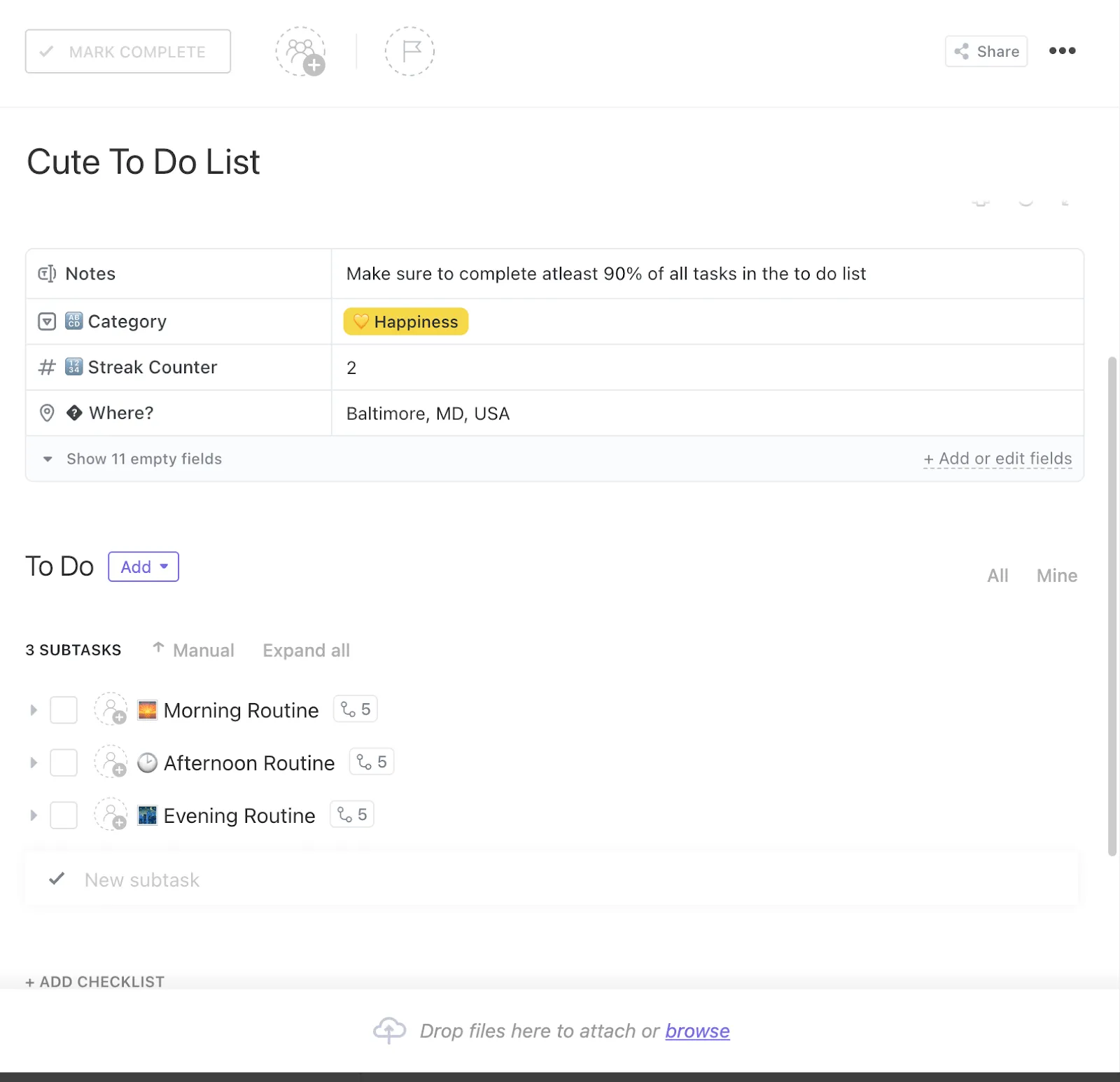
Шаблонът за ежедневен списък със задачи на ClickUp е добро място за начало. Той включва три персонализирани полета: „Категория“, „Къде“ и „Брояч на поредицата“, както и персонализируеми статуси и изгледи на задачите.
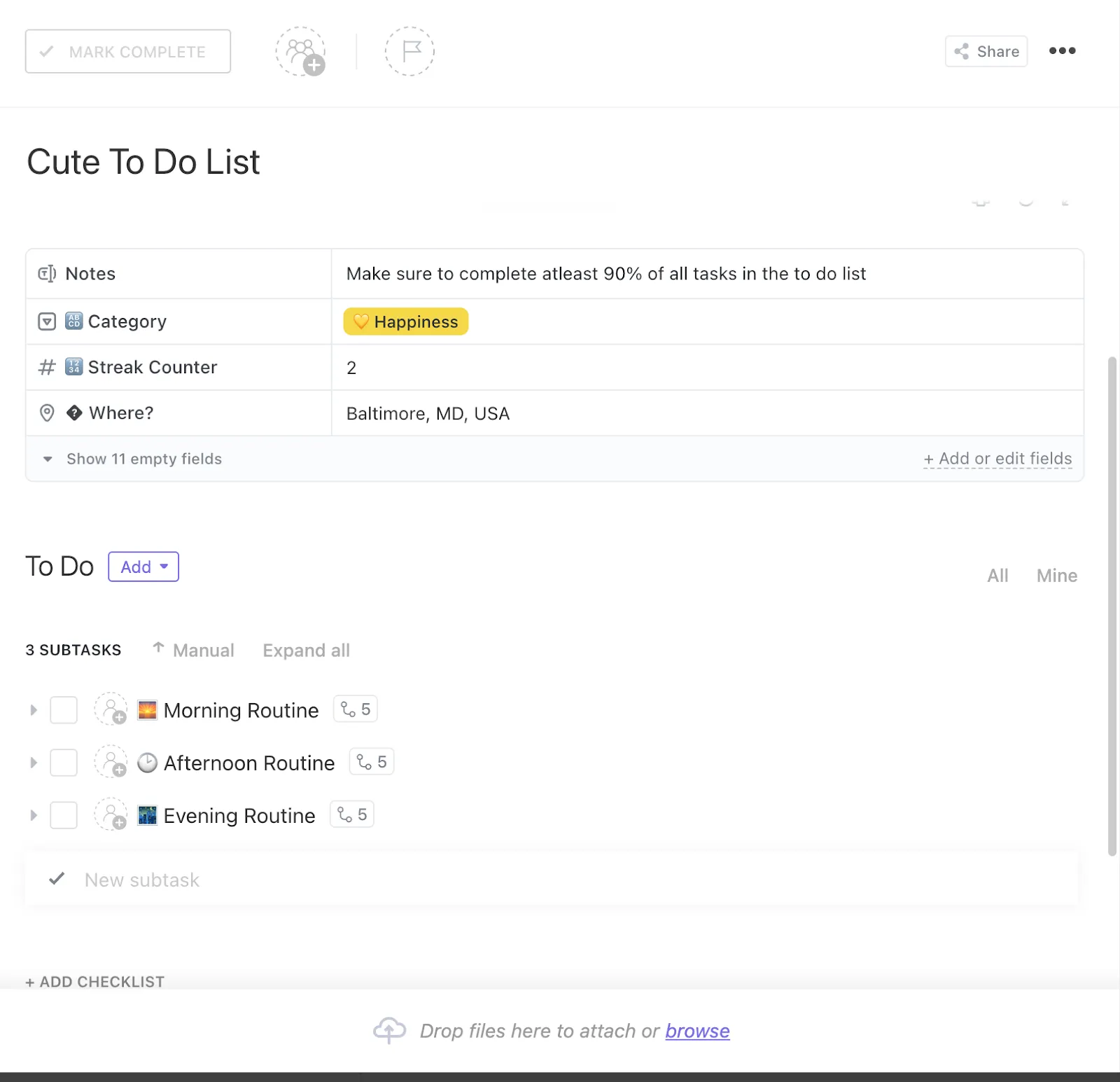
Ето как да придадете свой собствен стил:
- Настройте категориите си: Използвайте потребителското поле „Категория“, за да групирате работа, лични планове и задачи. Дайте на всяка опция от падащото меню отделен цвят, след което покажете полето в изглед „Списък“, за да получите изчистен и организиран списък за проверка
- Дръжте крайните срокове и приоритетите на видно място: Добавете крайни срокове и маркери за приоритет към задачите си. Сортирайте изгледа на списъка според това, което предстои да бъде изпълнено, или според това, което изисква незабавно внимание, и използвайте филтри, за да стесните списъка
- Превърнете списъка си със задачи във визуална табло: Превключете към изгледа „Табло“ в ClickUp и подредете задачите в колони „Завърши“, „В процес“ и „Завършено“. Премествайте картичките с напредъка на работата, като имате възможност да ги групирате по статус или друго поддържано поле
- Включете задачите в календара си: Отворете изгледа „Календар“ в ClickUp и плъзнете задачите в свободните времеви интервали. За редовните си задължения настройте повтарящи се задачи, за да ги запазите в графика си
Все още има място за ръчно изписаната страна на планирането. ClickUp се фокусира върху структурирани оформления, подробности за задачите и сътрудничество, докато хартиените планиращи дневници или приложенията за дигитално писане предлагат повече свобода за калиграфия, илюстрации и декоративни страници.
Подходящо за: Хора, които искат персонализирани цифрови списъци със задачи с напомняния, повтарящи се задачи и споделени отговорности
Пропуснете го, ако: Вашият идеален планирач включва рисуване на ръка, ръчно написани бележки и обширни декоративни елементи
Придайте на списъка си със задачи собствен стил
Има нещо удовлетворяващо в един планиращ дневник, който изглежда точно така, както искате. Може би това е внимателно подредена седмична разгъвка, тетрадка, пълна с малки илюстрации, или дигитален списък за проверка, в който всичко е на мястото си.
Каквото и да изберете, истинското изпитание идва, когато седмицата стане натоварена. Все пак трябва да можете да откривате какво изисква внимание, да се съобразявате с неочаквана работа и да виждате какво сте постигнали. Малко творческа свобода прави процеса по-приятен, а добре обмисленото оформление го поддържа практичен.
А ако плановете ви включват променящи се крайни срокове, повтарящи се ангажименти или задачи, споделени в екип, опитайте ClickUp безплатно и ги обединете в работно пространство, което можете да организирате по свой начин.
Често задавани въпроси относно идеите за естетични списъци със задачи
Какво да напиша в списъка си със задачи?
Запишете конкретни действия, които можете да изпълните, като например „Изпрати преработения бюджет на Прия“ или „Запиши час при зъболекар“. Разделете по-големите задачи на по-малки стъпки и добавете крайни срокове, където е необходимо. Например, „Актуализирай портфолиото“ може да се превърне в „Избери три примера за текстове“ и „Пренапиши описанията на проектите“. Запишете по-общите цели в месечния си планирач и пренесете следващите действия в ежедневния си списък за задачи.
Как мога да създам естетичен списък със задачи, без да рисувам?
Започнете с прост макет и се съсредоточете върху типографията, разстоянията и цветовете. Използвайте съгласувани заглавия, тънки рамки и подредени квадратчета за отметка, за да постигнете единен вид. Шаблоните за разпечатване и дигиталните планирачи с предварително зададени теми също са добри варианти, ако предпочитате да работите с готов дизайн.
Къде мога да намеря безплатни шаблони за естетични списъци със задачи?
Canva предлага персонализируеми дизайни на списъци със задачи, които можете да редактирате и отпечатвате, въпреки че някои шаблони и дизайнерски елементи изискват платен абонамент. Notion също разполага с безплатни шаблони от общността за лично планиране. За дигитален списък със задачи с крайни срокове и проследяване на задачите, опитайте шаблона за ежедневен списък със задачи на ClickUp.
Какво да направя, ако продължавам да презаписвам една и съща незавършена задача?
Погледнете какво ви пречи да започнете. Може би чакате информация, подценявате усилията или отлагате вземането на решение. Определете следващото действие и му определете реалистичен срок. Ако задачата вече не служи на никаква цел, премахнете я от активния си списък, вместо да я пренасяте безкрайно напред.
Трябва ли да водя отделни списъци със задачи за работата и личните си задачи?
Обмислете да създадете отделни списъци, когато работата ви включва поверителна информация, съвместни проекти или отговорности, които изискват редовни актуализации. Ако предпочитате да виждате всичко на едно място, съхранявайте и двете категории в една лична система за планиране и използвайте отделни изгледи за всяка от тях. Избягвайте да поставяте лични задачи в работно пространство, споделено с колеги или клиенти.