
Умората от вземането на решения настъпва бързо, когато денят ви е изпълнен с последователни събития и задачи.
Какво трябва да приоритизирате? Кое може да почака? Без визуални указания календарът ви изглежда по-скоро като набор от задължения, отколкото като план. 😤
Когато всичко е в един цвят, лесно е да пропуснете това, което наистина има значение. Ето защо се нуждаете от цветово кодиране – забавната част от управлението на календара, която е и изключително ефективна.
В този блог ще ви покажем как да използвате цветови кодове в Google Календар, за да се открояват винаги най-важните ви задачи. 💪🏼
А ако търсите малко повече гъвкавост, отколкото може да ви предложи Google Calendar, имаме алтернатива, която може би ще ви хареса още повече. 😉
Защо да използвате цветови кодове в Google Calendar?
Когато календарът ви е пълен с работни срещи, задачи и ангажименти, лесно е всичко да започне да изглежда еднакво.
Без ясна организация на календара, графикът ви може да се превърне в смесица от ангажименти – някои важни, други не, и всички се борят за вниманието ви.
Как да внесете яснота в хаоса? Нека разгледаме защо цветното кодиране на Google Calendar прави такава разлика. ⚒️
Предимства на цветното кодиране на календара
Ето някои от основните предимства на цветното кодиране на Google Календар:
- Организация и приоритизиране: Присвояването на конкретни цветове на категории като работа, лично време или спешни задачи визуално разделя различните области от живота ви 🗂️
- Подобрена памет и възпроизвеждане: Постоянното използване на едни и същи цветови схеми в Google Calendar за повтарящи се типове събития помага на мозъка ви да асоциира конкретни задачи с конкретни цветове 🧠
- Производителност и намаляване на стреса: Цветовите схеми могат да ви помогнат да управлявате енергията си, като визуално разделят интензивните работни сесии от почивките или по-леките задачи, поставяйки по-ясни умствени граници за намаляване на стреса 🌈
- Визуална яснота и по-бърза обработка: Мозъкът ни обработва цветовете по-бързо от текста, така че добре кодиран онлайн календар улеснява прегледа на графика ви и ви позволява да разберете деня или седмицата си с един поглед 👀
- Приоритизиране чрез интензивност на цвета: Използването на по-тъмни, по-наситени цветове за задачи с висок приоритет и по-светли нюанси за гъвкави или по-малко важни събития помага да се сигнализира какво изисква внимание първо ✅
🔍 Знаете ли, че... Международният фиксиран календар има 13 месеца по 28 дни, с един допълнителен ден (наречен „Ден на годината“), който не е присвоен на никоя седмица.
Как цветното кодиране помага за производителността и управлението на времето
Цветовото кодиране подпомага концентрацията, яснотата на задачите и ефективното разпределение на времето – ключови стълбове на продуктивността.
Проучване, публикувано в Frontiers in Psychology, установи, че структурираното използване на цветове значително намалява когнитивната натовареност. Професионалистите, които използват този подход, могат да намират и приоритизират информацията по-бързо, което прави вземането на решения по-ефективно по време на работни дни с голямо натоварване.
Добавянето към списъка, кодирането с цветове намалява умората от вземането на решения и ви помага да откривате бързо задачите с висок приоритет, подпомагайки по-доброто управление на времето.
Освен това, използването на цветове в работната среда е било систематично проучено, като е установено, че определени цветови комбинации могат да повлияят положително на производителността, ефективността и креативността. Балансираното използване на топли и студени цветове може да повиши производителността, като създава асоциации с спокойствие и комфорт.
🔍 Знаете ли, че... Според закона на Паркинсън работата се разширява, за да запълни времето, което й отделите – което означава, че ако отделите три часа за дадена задача, тя вероятно ще отнеме три часа. Как да го поправите? Бъдете по-целенасочени относно това колко време трябва да отнемат нещата. Задаването на по-строги времеви ограничения в календара ви помага да останете концентрирани и да избегнете прекаленото усъвършенстване. Цветовите кодове на времевите блокове могат да действат като хронометър. Щом времето ви изтече, сте готови и продължавате напред.
Как да кодирате с цветове Google Calendar
Цветовото кодиране на Google Календар е мощен начин да организирате визуално времето си, да приоритизирате работата си и да разделите различните области от живота си. Ето ръководство за това как да направите календара си да работи за вас. 🧰
1. Промяна на цветовете на събитията
Понякога искате да подчертаете конкретно събитие, без да променяте стандартния цвят на целия календар. Google Calendar ви позволява ръчно да присвоявате цветове на отделни събития.
Ето стъпките за версията за настолни компютри:
Стъпка 1: Отворете Google Calendar в уеб браузъра си и кликнете върху събитието, което искате да промените.
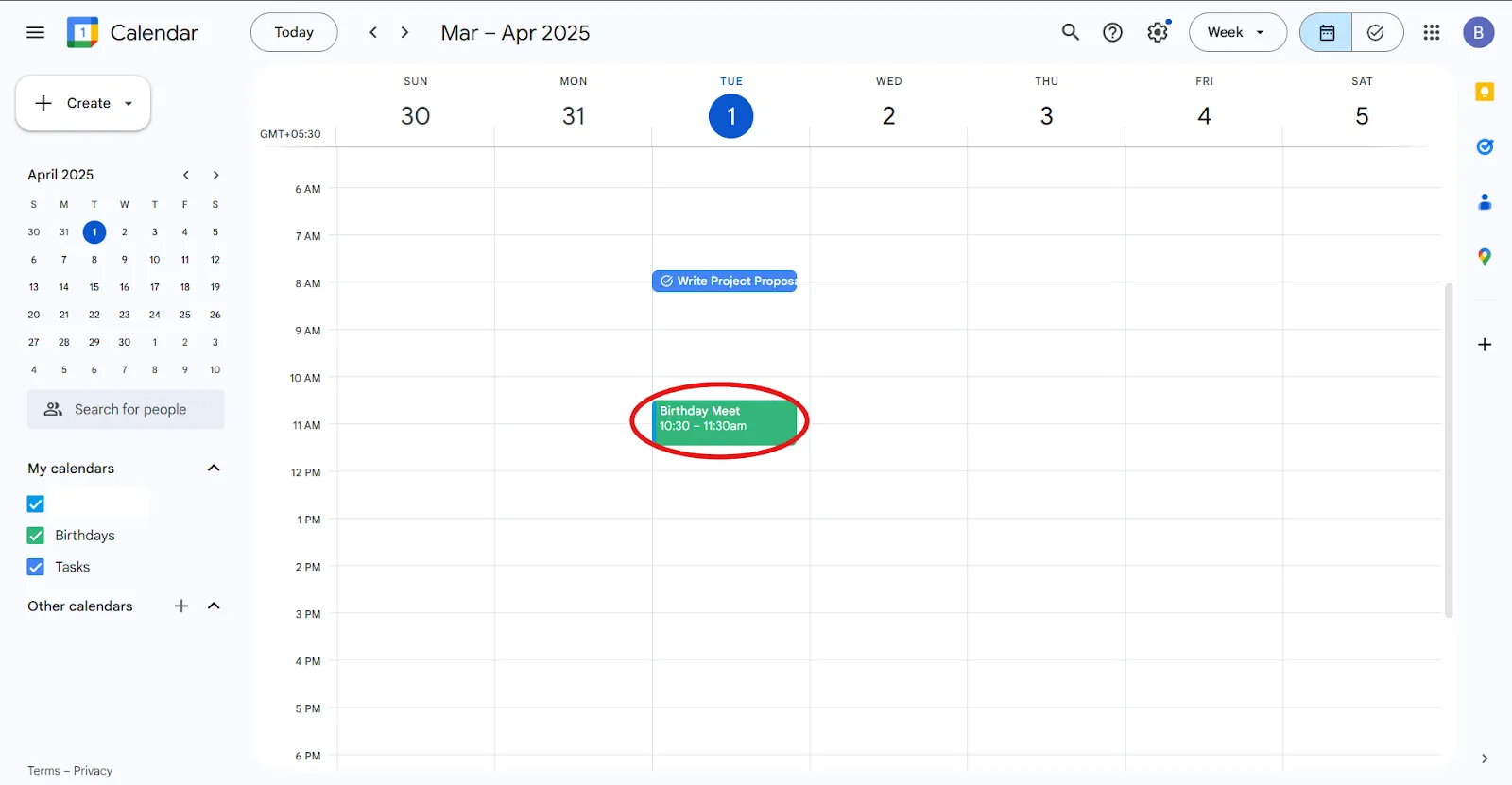
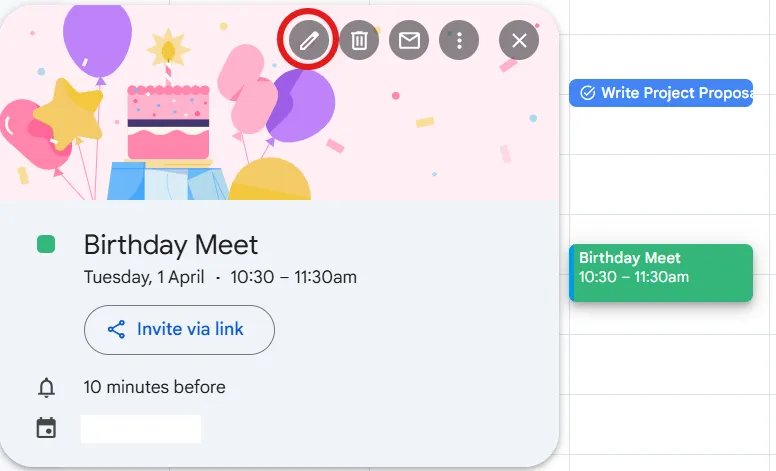
Стъпка 2: В изскачащия прозорец на събитието кликнете върху иконата Редактиране (молив). Изберете цветния кръг и изберете нов цвят от палитрата.
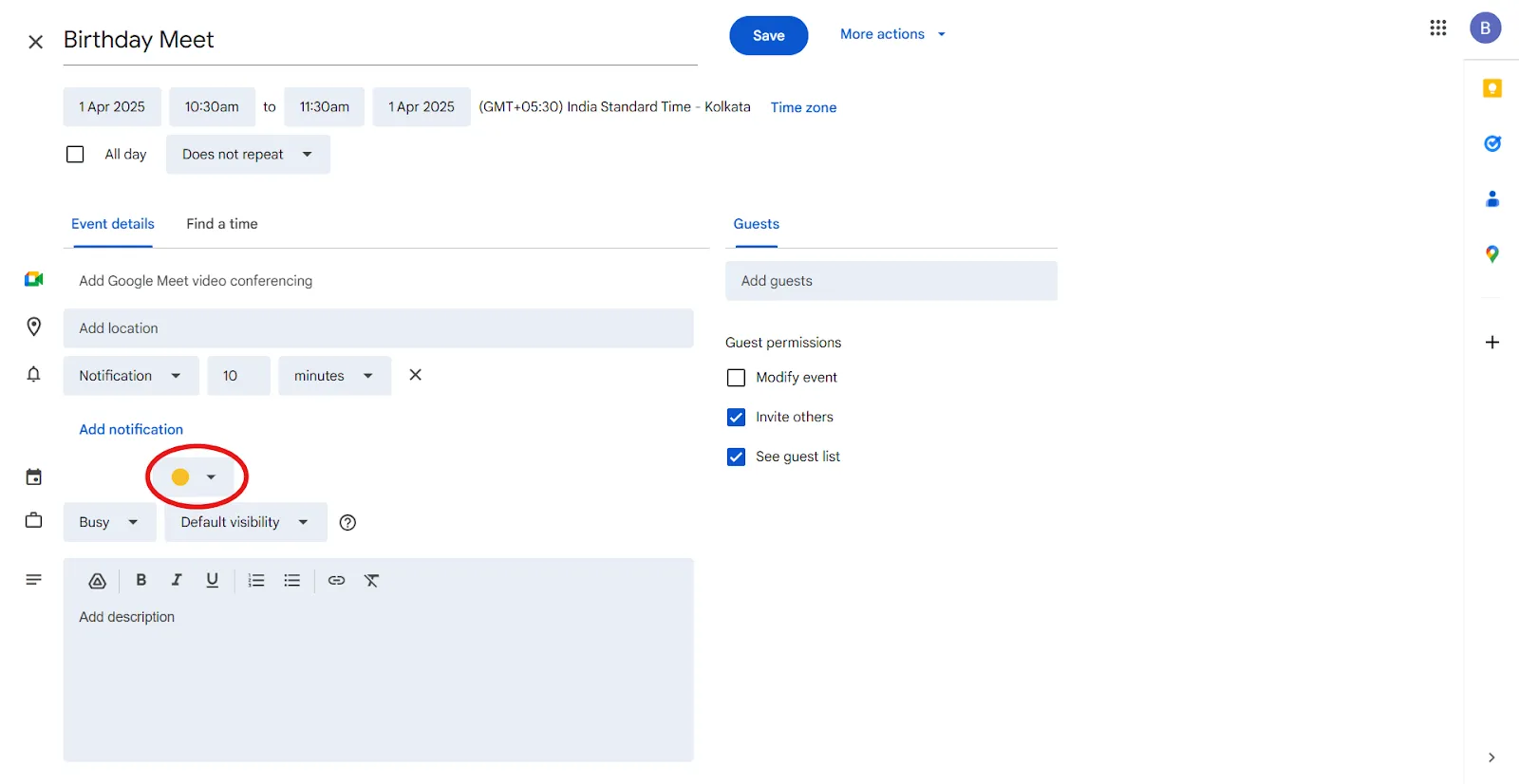
Стъпка 3: Запазете , за да приложите промяната.
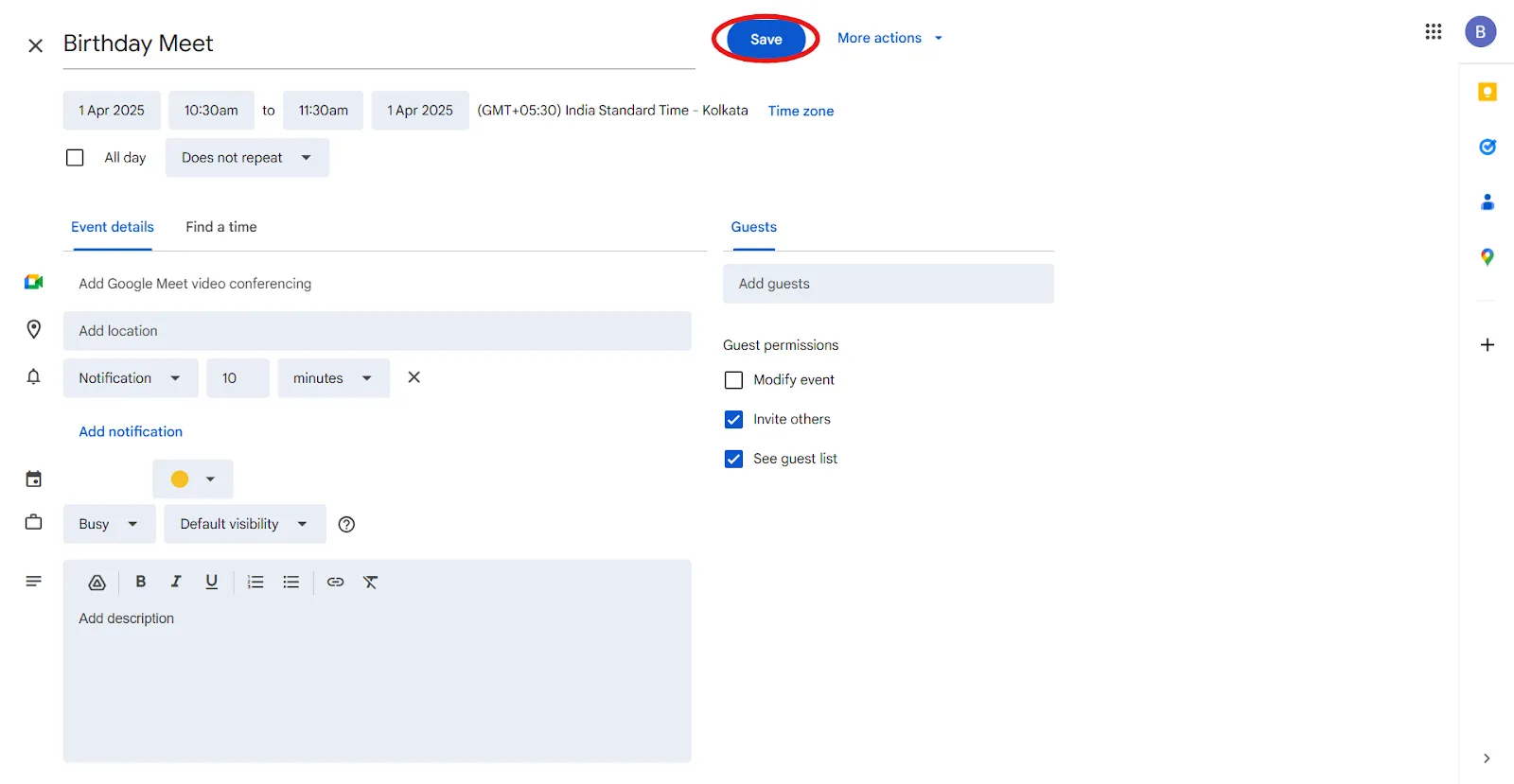
💡 Професионален съвет: Използвайте ярки цветове за задачи с висок приоритет и по-светли цветове за ежедневни събития. Например, маркирайте важните срокове в червено, а социалните планове в тъмно синьо, за да ги различавате лесно.
Продължаваме с това, което можете да направите в мобилната версия. 📱
Стъпка 1: Отворете приложението Google Calendar и натиснете трите хоризонтални линии в горния ляв ъгъл, за да отворите менюто.
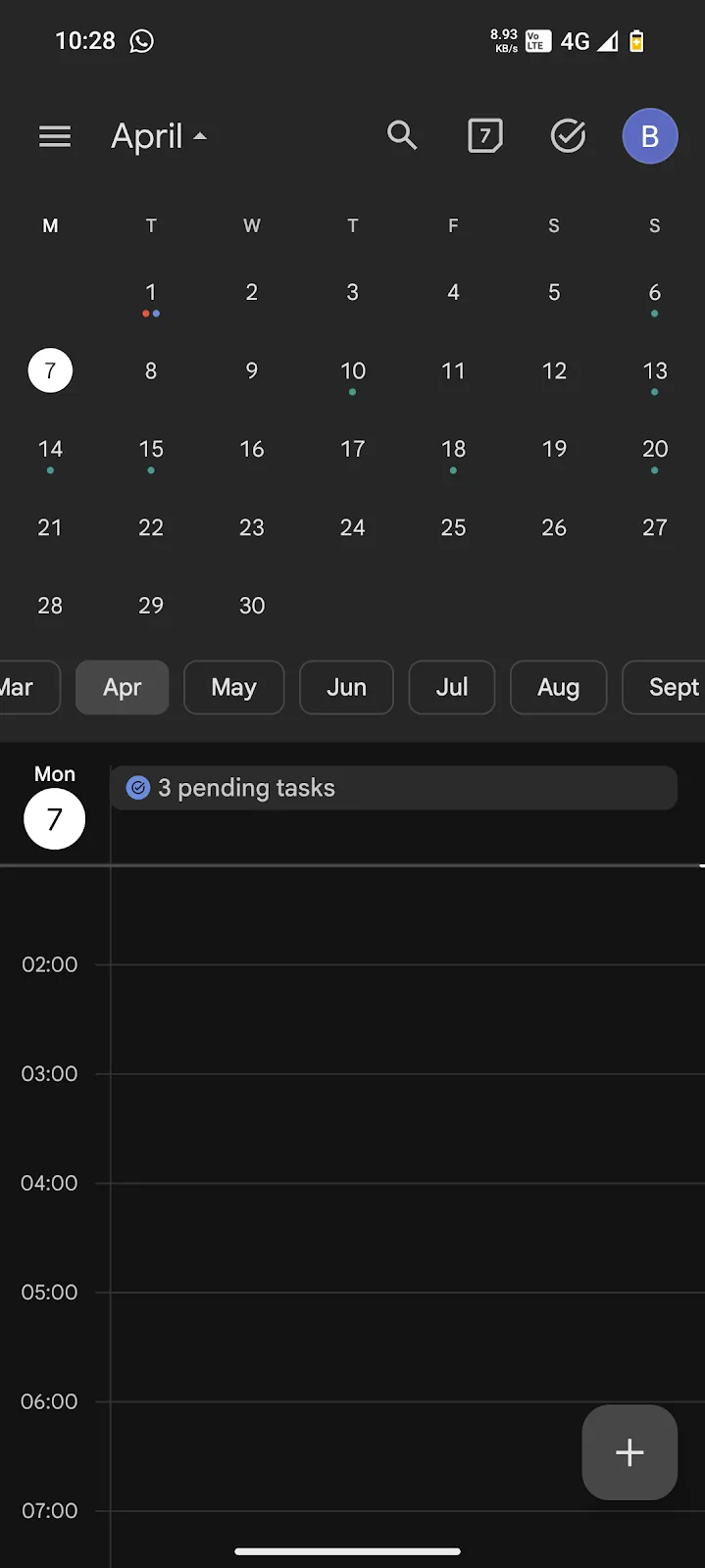
Стъпка 2: Изберете Настройки, след което изберете събитието или календара, които искате да промените.
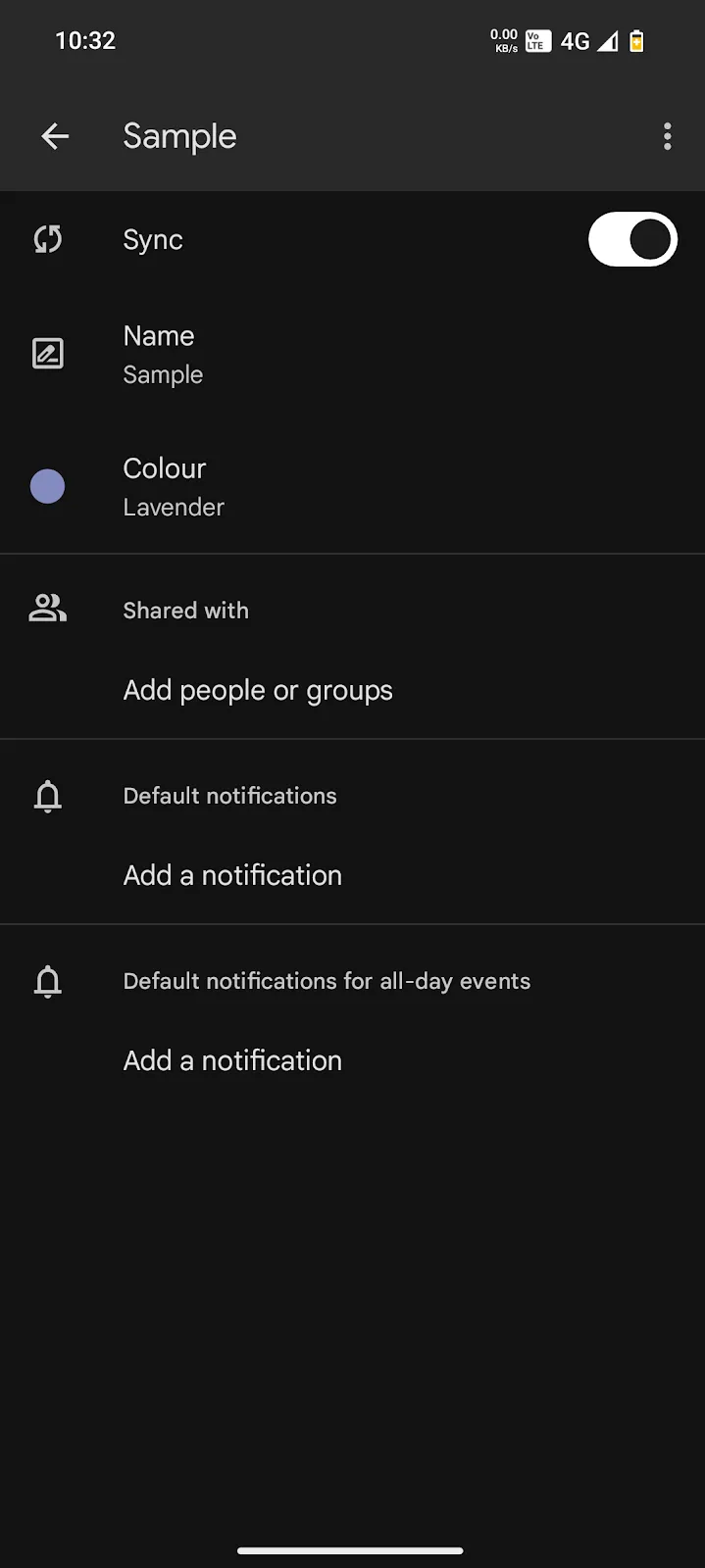
Стъпка 3: Натиснете Цвят или Цвят на събитието и изберете от наличните опции.
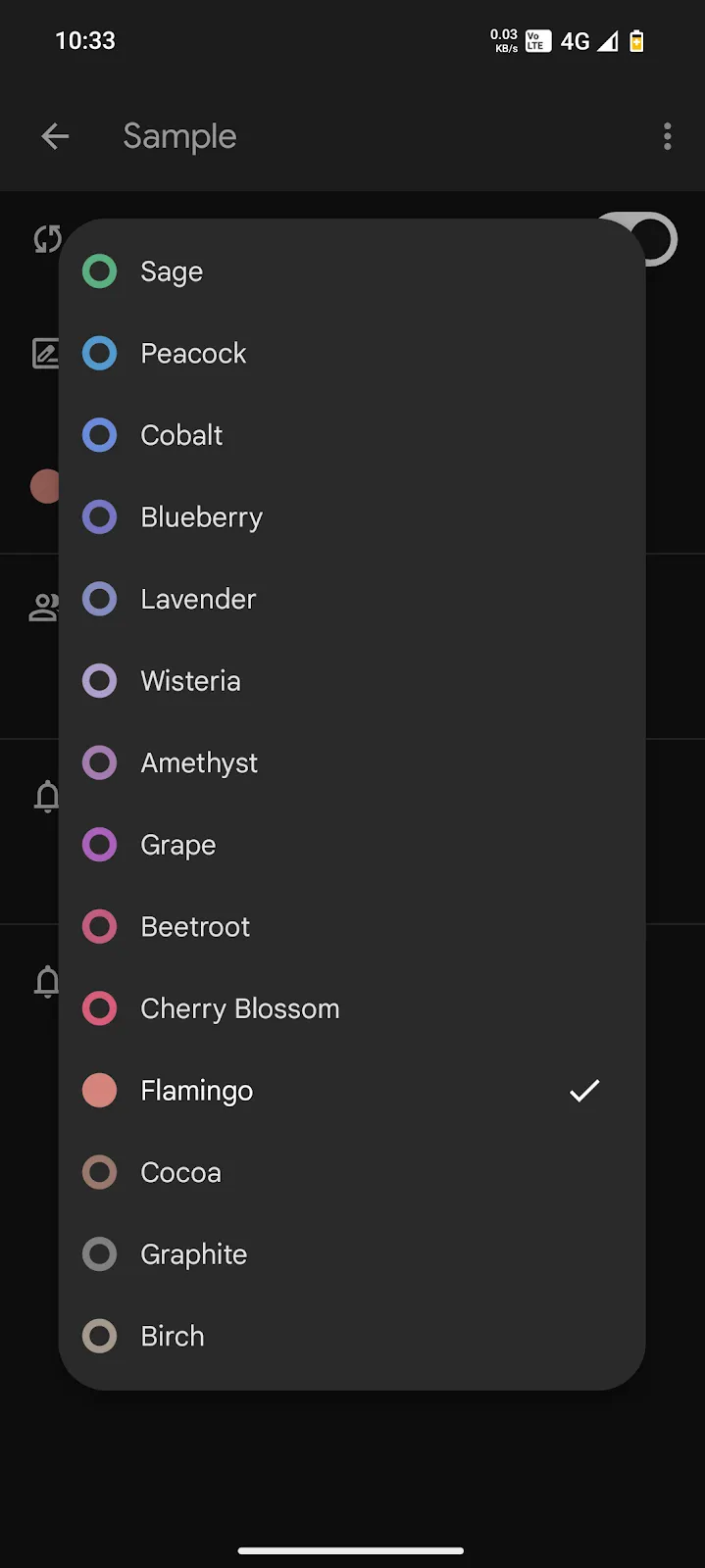
💡 Съвет от професионалист: Цветовете на събитията на мобилни устройства се синхронизират с тези на настолни компютри, но ако използвате персонализирани цветове чрез разширение за Chrome, те може да не се показват правилно на мобилни устройства. За да имате еднакво представяне на всички устройства, използвайте предварително зададената палитра на Google.
2. Създаване на календари с цветен код
Вместо постоянно да променяте ръчно цветовете на събитията, по-ефективният метод е да създадете няколко календара, на всеки от които да присвоите уникален цвят. Това е идеално за разделяне на работата, личния живот и страничните проекти.
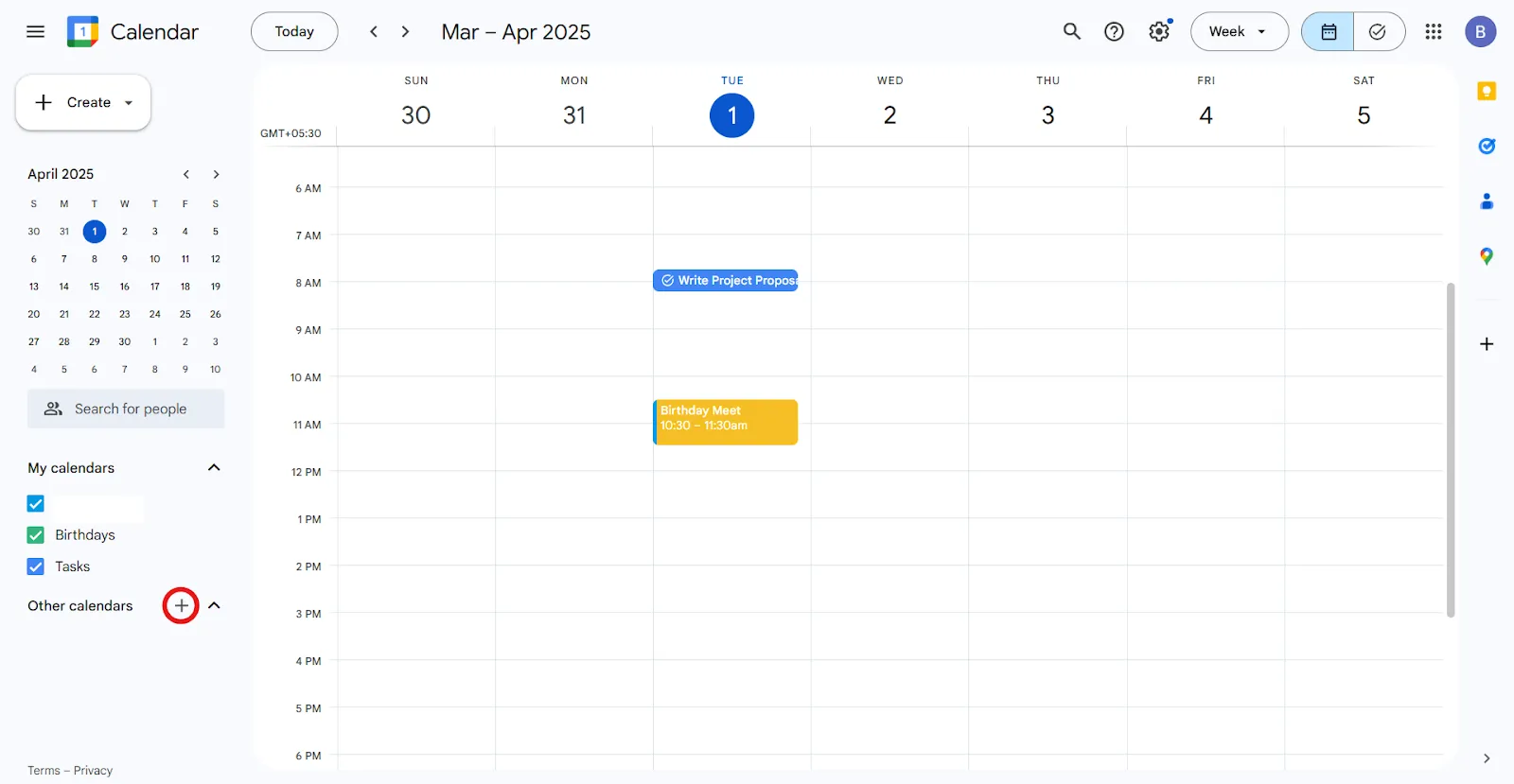
Стъпка 1: Отворете Google Calendar на вашия десктоп и в лявата странична лента намерете Други календари. Сега кликнете Създайте нов календар
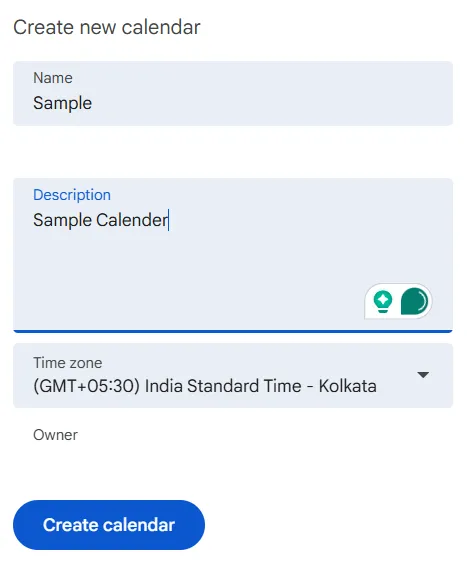
Стъпка 2: Въведете име и кратко описание за календара и кликнете върху Създаване на календар , за да завършите процеса.
🔍 Знаете ли, че... Теорията за временната мотивация (TMT) гласи, че се интересуваме повече от задачите, когато крайният срок наближава – което обяснява паниката, която ни кара да работим по-продуктивно в нощта преди крайния срок. Трикът е да разпределим задачите, така че да не се чувстваме притиснати от срокове. Дигиталните календари помагат да разпределим работата реалистично през дни или седмици.
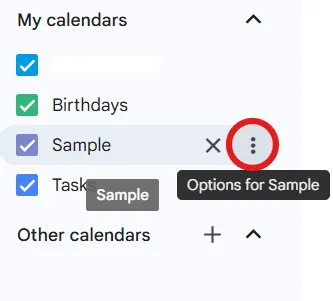
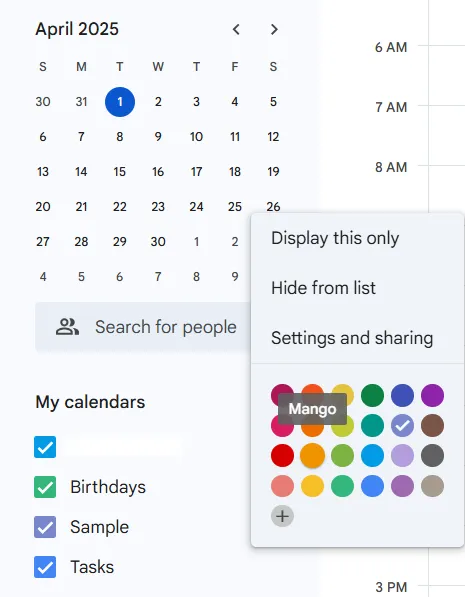
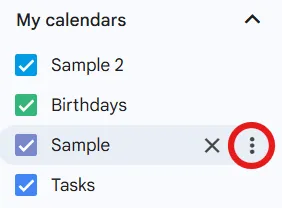
Стъпка 3: Поставете курсора върху новосъздадения календар, кликнете върху менюто с три точки и изберете цвят по подразбиране.
💡 Професионален съвет: Присвойте цветни етикети въз основа на теми:
- Червено за спешни задачи като крайни срокове, изпити и медицински прегледи
- Синьо за срещи и професионални ангажименти
- Зелено за здраве и фитнес рутина
- Жълто за социални дейности и забавни събития
3. Настройка на цветове по подразбиране за целия календар
Не е необходимо да оцветявате всяко събитие ръчно; просто задайте цвят по подразбиране за целия календар. Това означава, че всички събития в този календар автоматично ще се появяват в зададения цвят.
Стъпка 1: Намерете календара си в Моите календари в левия панел.
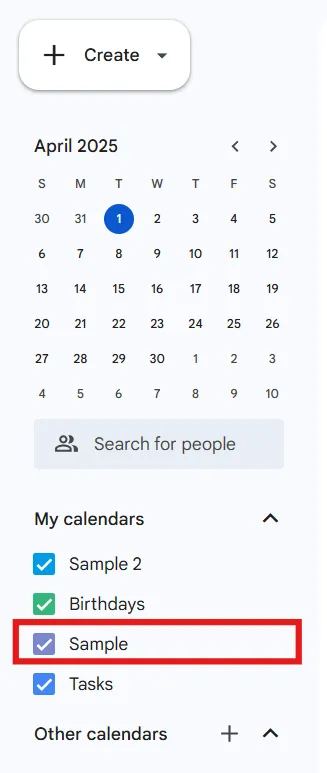
Стъпка 2: Насочете курсора върху името на календара и кликнете върху менюто с три точки .
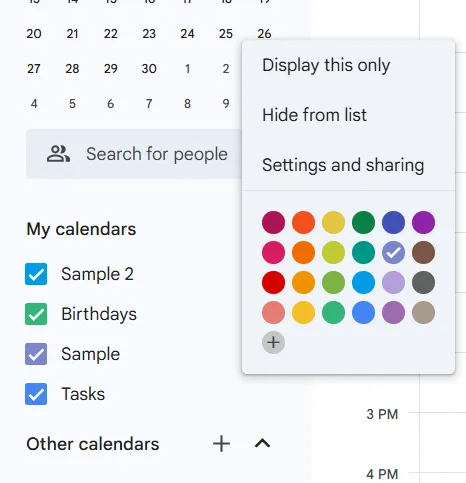
Стъпка 3: Изберете цвят от списъка или натиснете „+“, за да създадете собствен цвят, използвайки RGB или шестнадесетичен код.
💡 Професионален съвет: Използвайте клавишната комбинация „C“, за да създадете нови събития незабавно, след което им присвойте цветове въз основа на предварително зададените категории.
4. Добавяне на разширени персонализации
Въпреки че Google Calendar предлага много цветове, може би искате по-прецизен контрол над цветовата си схема. Разширенията за браузъра ви позволяват да добавяте свои собствени цветове с шестнадесетични кодове за персонализиран вид.
Ето как:
Стъпка 1: Инсталирайте разширението More Colors for Calendar от Chrome Web Store.
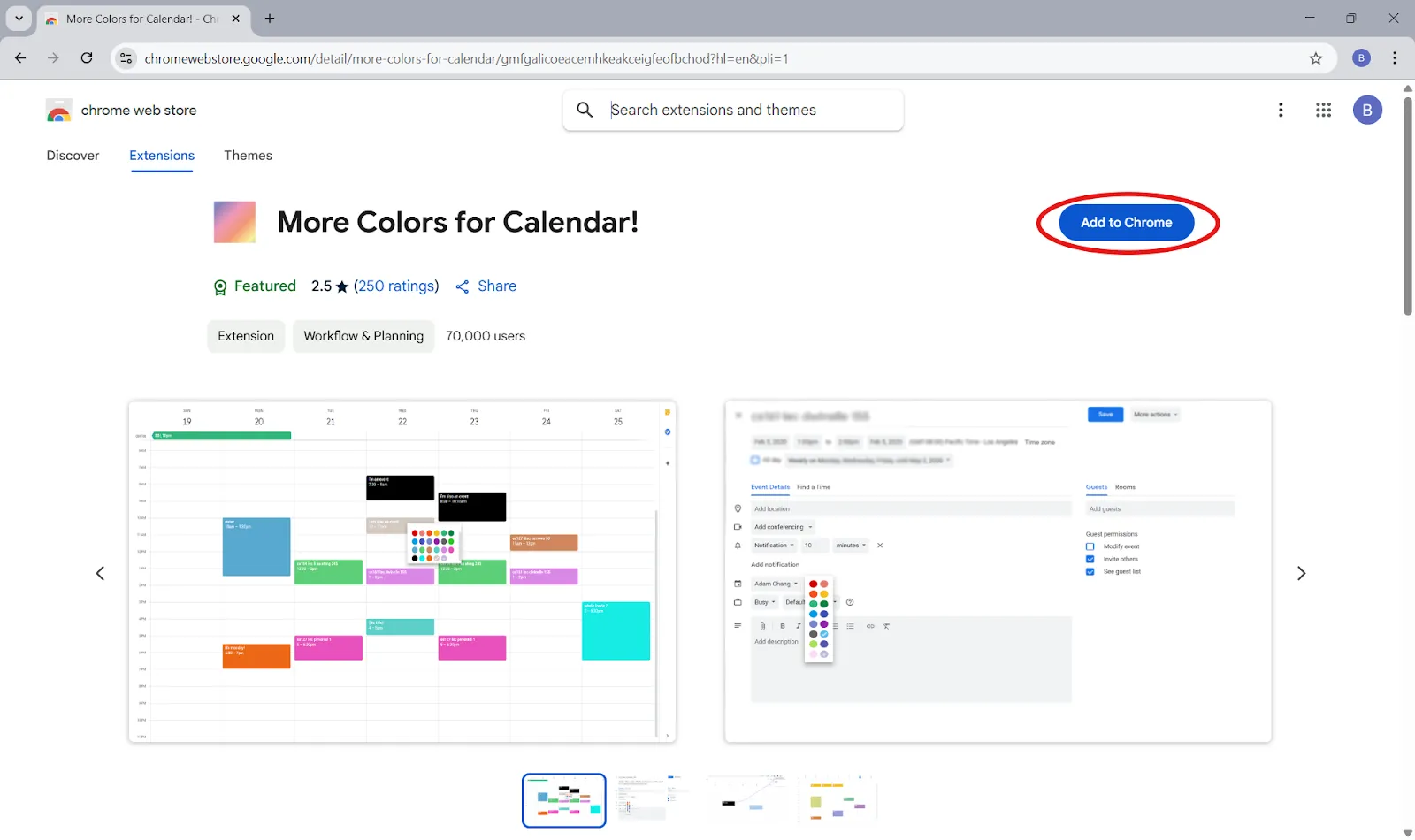
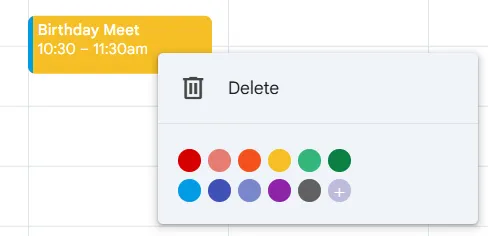
Стъпка 2: Отворете Google Calendar и кликнете с десния бутон върху събитие, за да получите достъп до разширената цветова палитра
📖 Прочетете още: Преглед на Amie Calendar: функции, цени и потребителски отзиви
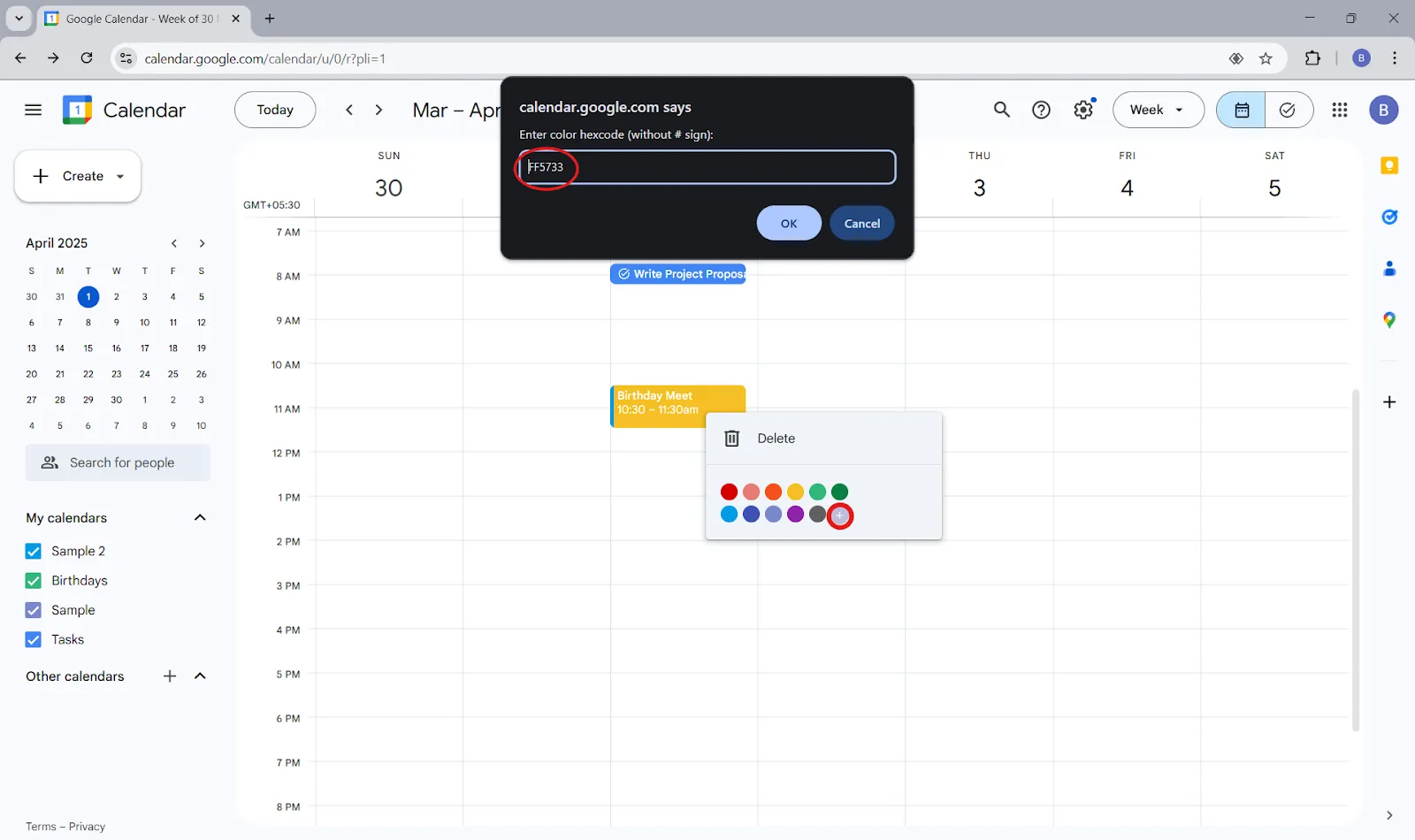
Стъпка 3: Въведете шестнадесетичния код, например #FF5733, за наситено оранжево.
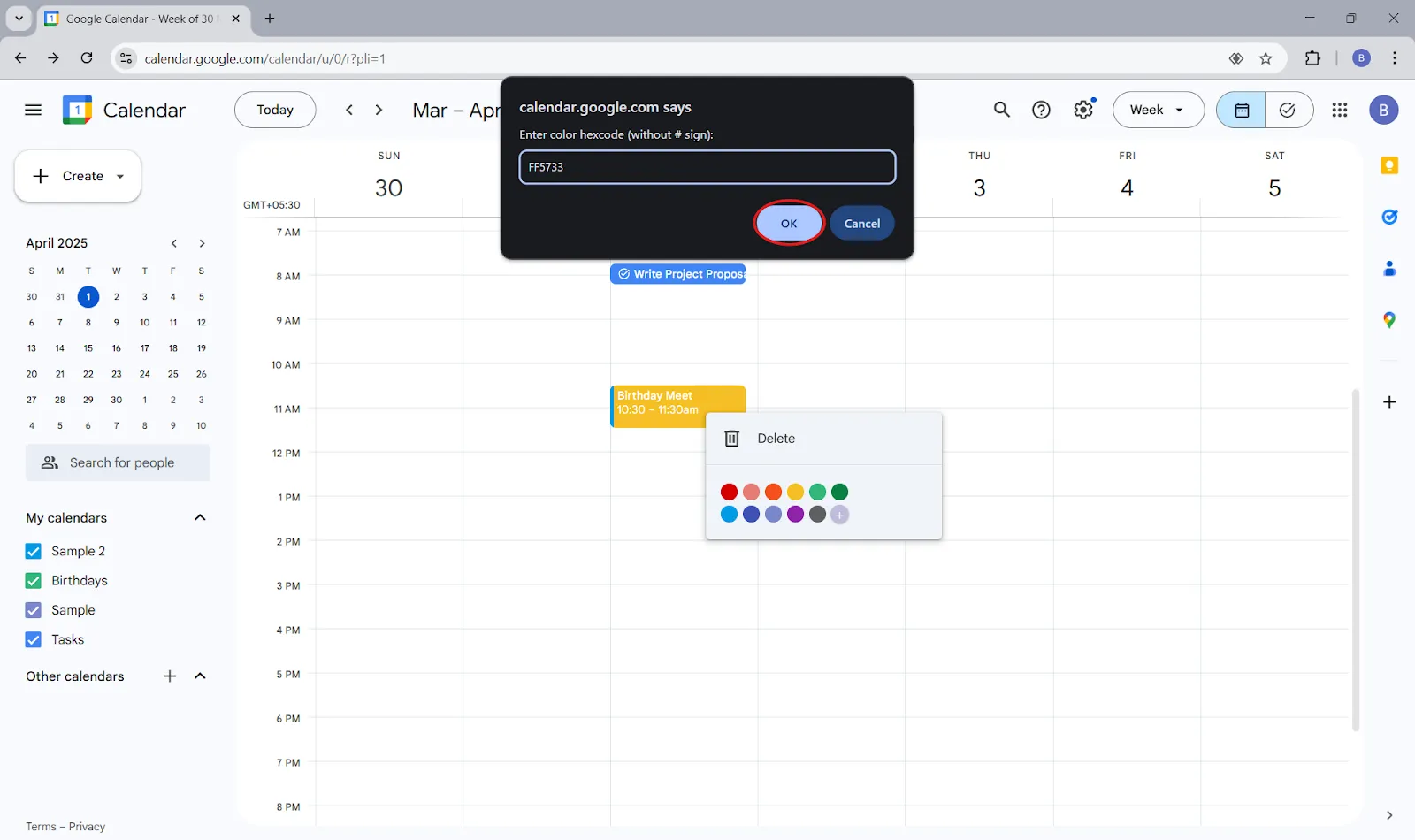
Стъпка 4: Кликнете OK , за да приложите новия цвят.
✅ Опитайте това: Използвайте инструменти като HTMLColorCodes.com, за да намерите точните нюанси, които съответстват на вашите естетически предпочитания или брандинга на вашата компания.
Ограничения на функцията за цветово кодиране на Google Calendar
Google Calendar улеснява започването. Въпреки това, има няколко неща, които не са напълно изпипани – особено ако се опитвате да изградите по-усъвършенствана или автоматизирана система. 🧰
- Ръчно усилие: Ще трябва сами да присвоите цветове, което може да бъде малко трудоемко при натоварен календар.
- Ограничена персонализация: Няма вградена функция за автоматично оцветяване на събитията по тип, освен ако не използвате инструменти на трети страни.
- Липса на шаблони за списъци със задачи : Повтарящите се задачи трябва да се настройват от нулата всеки път.
- Проблеми със синхронизацията: Цветовете не винаги остават еднакви на всички устройства – особено потребителите на Android могат да забележат това.
- Без специално блокиране на време : Сами трябва да създавате и коригирате блокиранията
⚡ Искате да блокирате време според графика и работния си процес? Попитайте ClickUp Brain!
ClickUp като мощна алтернатива на Google Calendar
Уморени сте да прескачате между календари, чат приложения и табла със задачи? ClickUp обединява всичко това, за да може графикът ви да работи за вас.
Това е апликацията за всичко, свързано с работата, която *съчетава управление на проекти, управление на знания, календар и чат – всичко това подкрепено от изкуствен интелект, който ви помага да работите по-бързо и по-умно.
Нека разгледаме как тази алтернатива на Google Calendar ви предлага по-голям контрол над времето ви. ⏳
Автоматично планирайте идеалния си ден
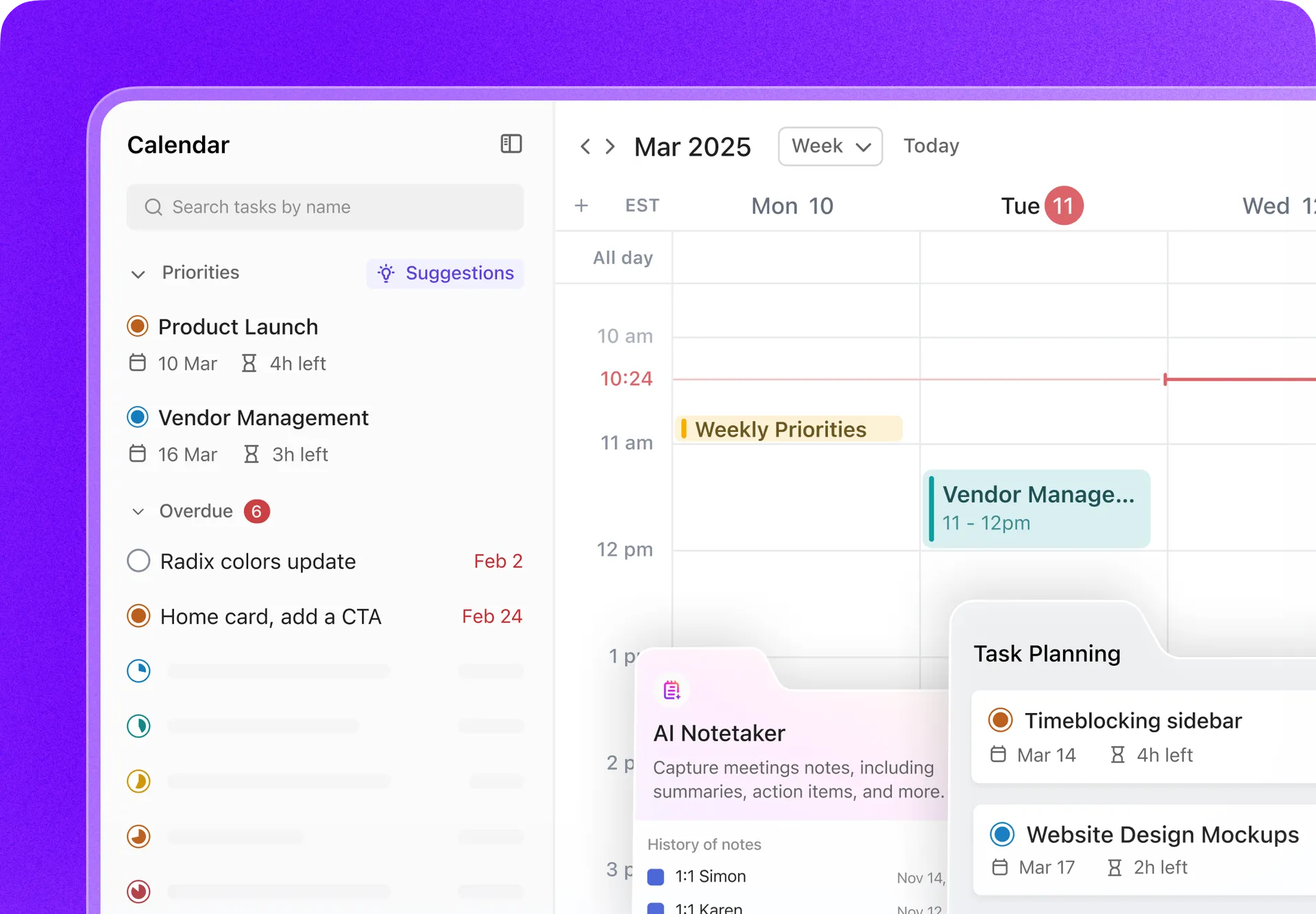
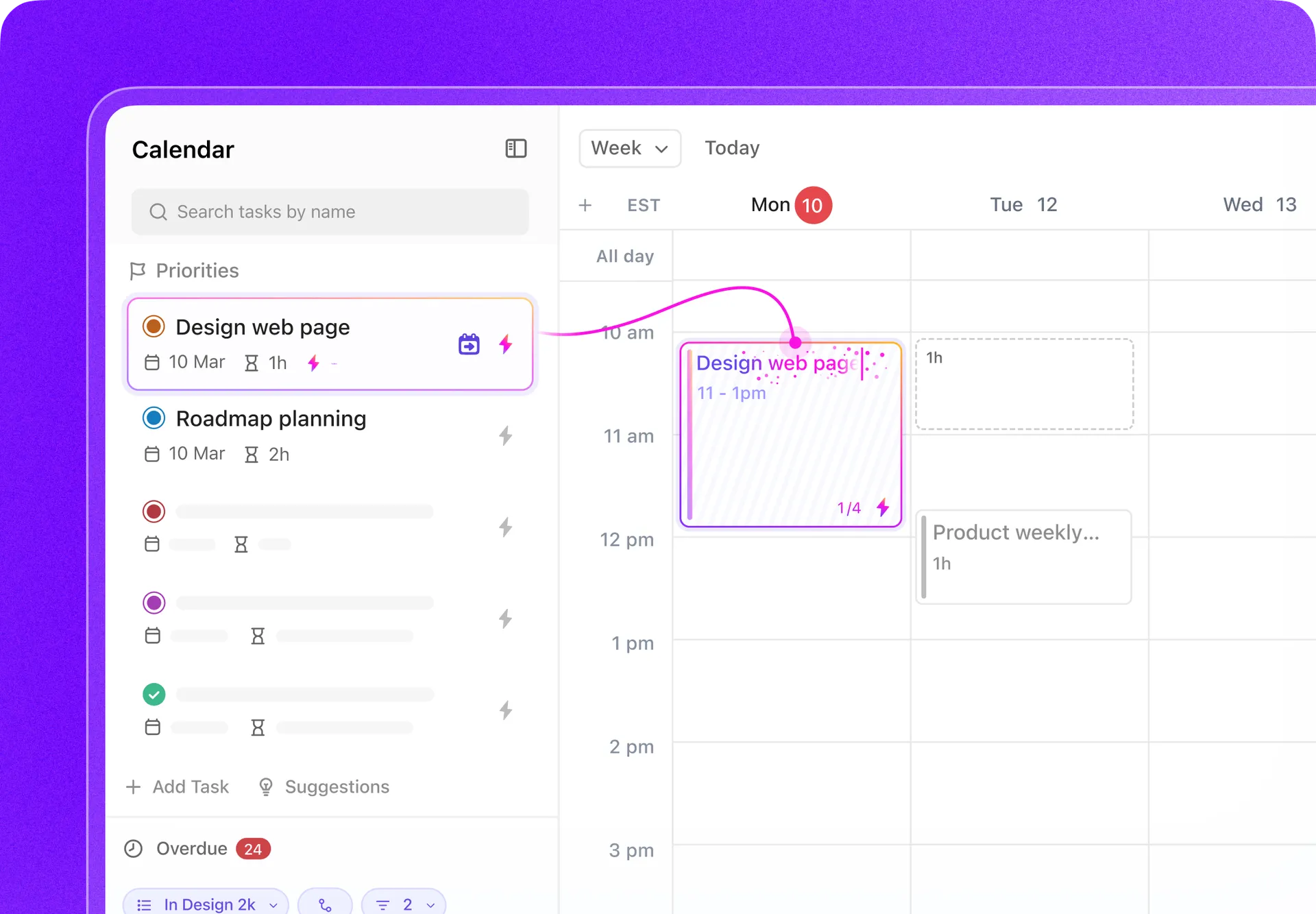
ClickUp Calendar предлага много повече от създаване на събития и настройка на напомняния. Той разбира вашите задачи, срещи и крайни срокове, за да създаде график, който отразява вашите приоритети.
Не е необходимо да запълвате всеки час – календарът с изкуствен интелект подрежда деня ви според най-важните задачи.
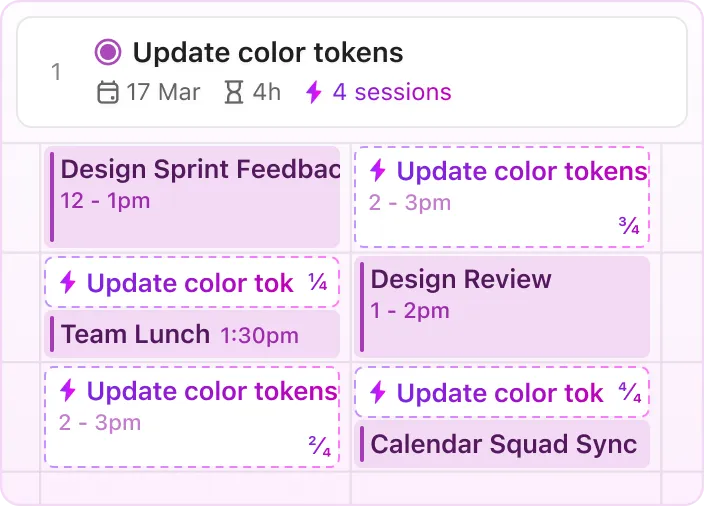
Да предположим, че имате натоварен понеделник. ClickUp Calendar анализира списъка ви със задачи и графика за работа от дома, след което изготвя план, който запазва време за работата, която трябва да свършите спешно. Той също така премества по-малко спешните задачи за по-късно през седмицата и включва кратка синхронизация на екипа, когато всички са свободни.
И това не е всичко. Ще откриете още 👇
- Интелигентни напомняния за срещи, които ви подканват точно когато имате нужда от тях
- Автоматично планиране, задвижвано от изкуствен интелект, което намалява грешките при планирането
- Частни и публични връзки към календара за лесно споделяне и сътрудничество
- Безкрайно хоризонтално превъртане, за да видите графика си с един поглед
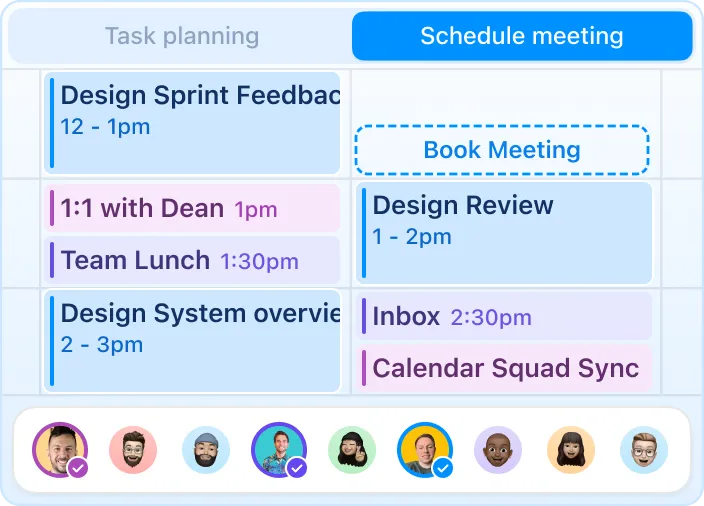
А за повтарящи се синхронизации или планиране на сесии можете да сравнявате календарите на екипа, за да откриете припокриващи се свободни периоди – без да се налага да обменяте съобщения.
🤔 Знаете ли? Теорията за хронотипа гласи, че всички ние имаме естествени енергийни модели – някои хора мислят най-добре сутрин, а други достигат върха си следобед. Ето защо налагането на един и същ работен ден от 9 до 17 часа на всички никога не дава резултат.
Цифровите календари ви дават гъвкавост да работите с енергията си. А цветовото кодиране на видовете задачи улеснява планирането около периодите, в които имате най-много енергия.
Прочетете още: Как ефективно да управлявате календара си
Добавете цвят и контекст към задачите си
ClickUp Calendar View обединява задачите и работния процес в един изглед. Можете да превключвате между дневен, седмичен и месечен изглед, да групирате календарните записи по изпълнител или приоритет и да филтрирате ненужната информация.
Какво е най-важното? Цветовото кодиране.
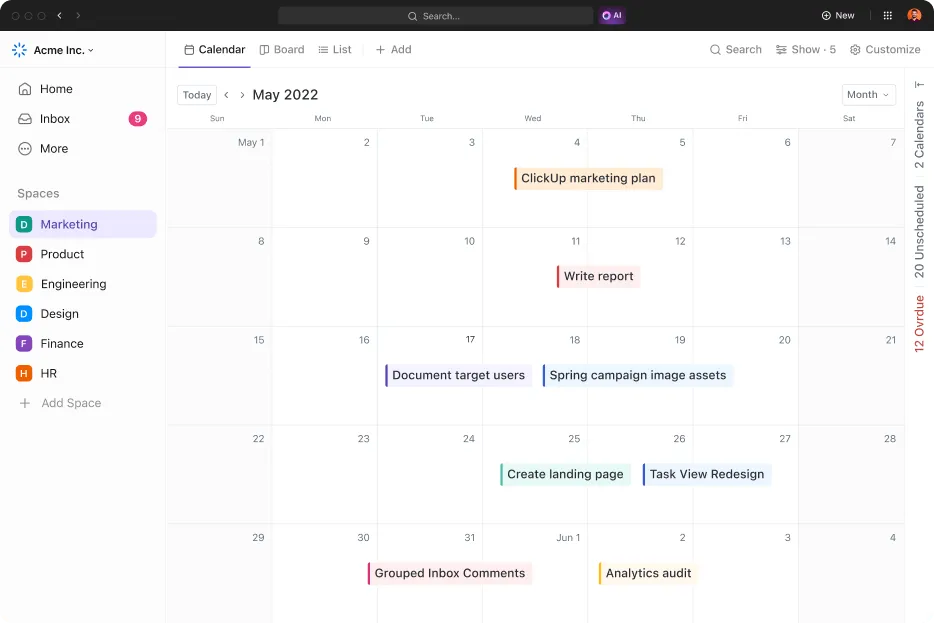
ClickUp Calendar View ви позволява да присвоявате цветове въз основа на статуса на задачите, нивата на приоритет, етикетите или персонализираните полета. Тези визуални подсказки превръщат календара ви в табло за бърза справка. Можете незабавно да забележите задачите с висок приоритет, блокираните елементи или задачите, специфични за екипа, без да отваряте нито една карта.
💡 Съвет от професионалист: Не всички цветови комбинации са лесни за четене за всички. Ако вие или вашите колеги страдате от цветова слепота, имайте предвид следното:
- Избягвайте да използвате комбинации от червено и зелено.
- Използвайте висококонтрастни цветове като синьо и жълто за по-голяма яснота.
- Активирайте режим на сиво на вашето устройство, за да тествате видимостта.
И зад всеки квадрат в календара се крие задача.
Просто казано, ClickUp Tasks е мястото, където се определя реалната работа. Докато Calendar View ви помага да видите кога се случва нещо, Tasks изяснява какво, как и кой.
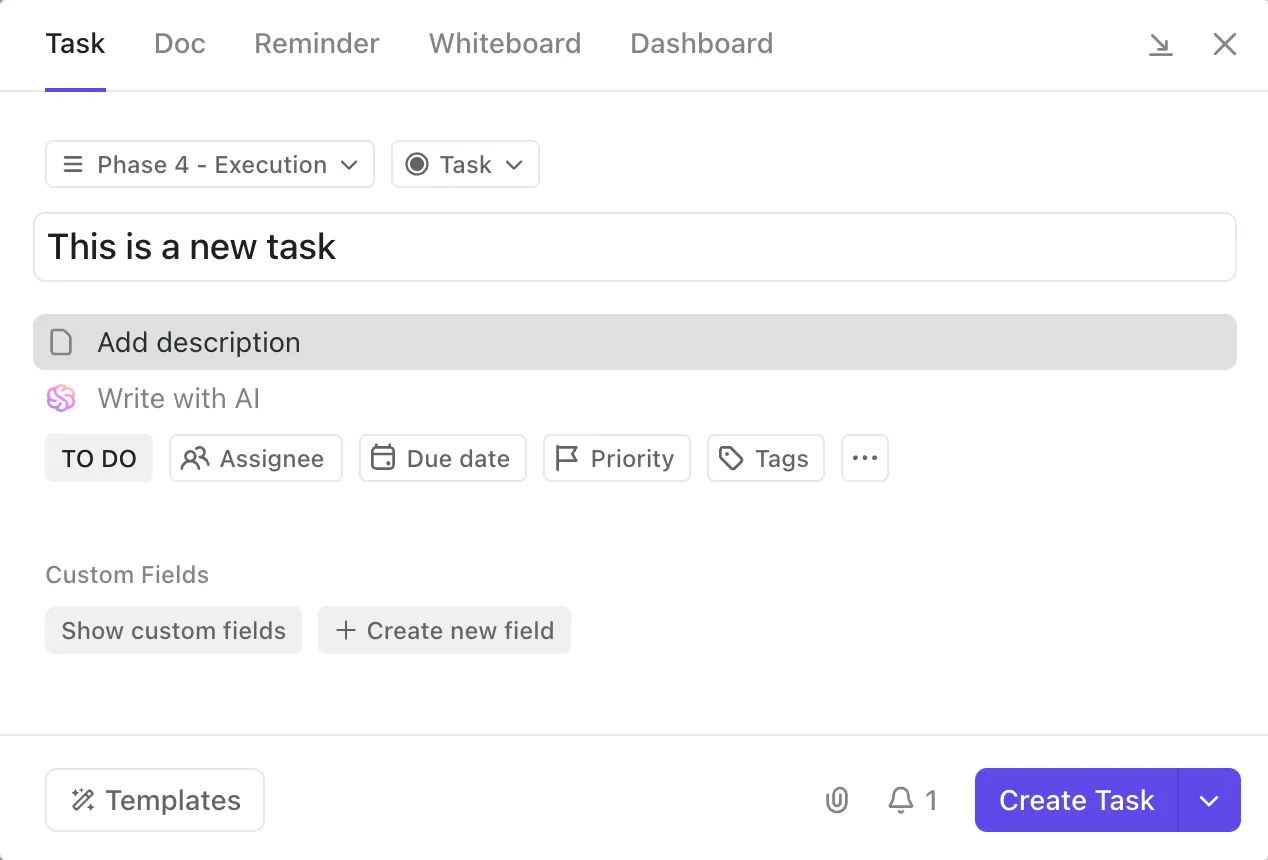
Можете да разделите големи проекти на подзадачи, да прикачвате файлове, да задавате зависимости и да коментирате в реално време – всичко това в рамките на една задача. Всяка задача съдържа всичко необходимо на вашия екип, за да напредва работата: крайни срокове, отговорни лица, списъци за проверка, актуализации на статуса и дори тригери за автоматизация.
📮ClickUp Insight: Данните от проучването на ClickUp за ефективността на срещите показват, че почти половината от всички срещи (46%) включват само 1-3 участници.
Макар че тези по-малки срещи може да са по-целенасочени, те могат да бъдат заменени с по-ефективни методи за комуникация, като по-добра документация, записани асинхронни актуализации или решения за управление на знанията.
Присвоените коментари в задачите на ClickUp ви позволяват да добавяте контекст директно в задачите, да споделяте бързи аудио съобщения или да записвате видео актуализации с ClickUp Clips — помагайки на екипите да спестят ценно време, като същевременно гарантират, че важните дискусии все пак се провеждат, само че без загуба на време!
💫 Реални резултати: Екипи като Trinetrix отчитат 50% намаление на ненужните разговори и срещи с ClickUp.
Оставете графика ви да се изпълнява сам
ClickUp Automations е създаден, за да намали ръчното планиране. След като бъде настроен, той се занимава с повтарящи се задачи, задейства напомняния, актуализира статуси и дори препланира незавършената работа.
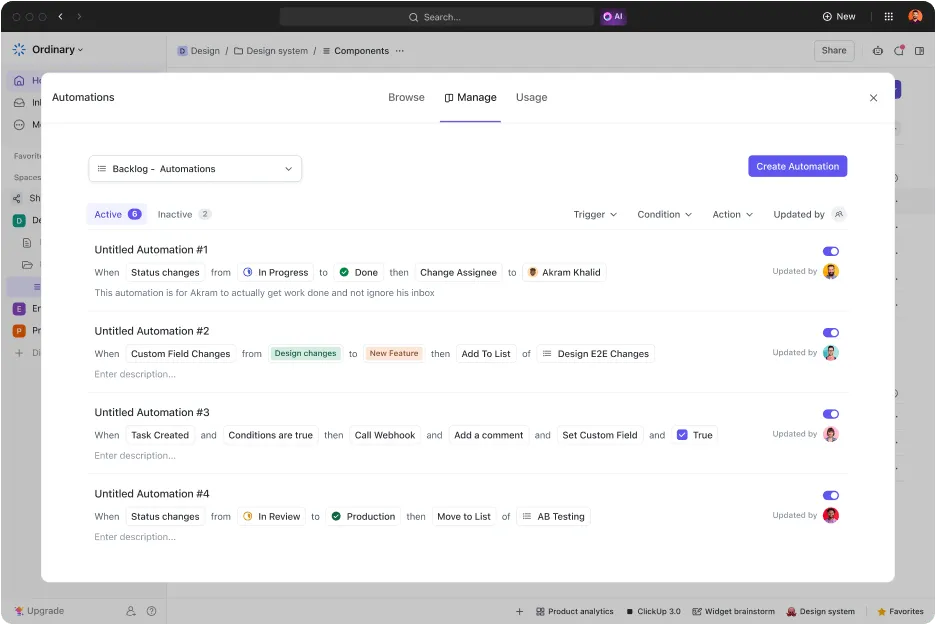
Да предположим, че крайният срок за съдържание се отлага поради забавена обратна връзка. ClickUp Automations може да премести тази задача в следващия свободен слот, да уведоми собственика на задачата и да актуализира графика на проекта. Няма да се налага да се намесвате, освен ако не настъпи някаква значителна промяна.
Можете също да зададете интелигентни етикети, които се актуализират автоматично въз основа на условията на задачите. Например, дадена задача може да стане червена, когато бъде маркирана като спешна, или да стане зелена, когато бъде одобрена. Тези визуални знаци добавят яснота към управлението на календара.
Свържете любимите си инструменти, без да превключвате раздели
ClickUp се интегрира с инструменти като Zoom, Google Meet и Microsoft Teams. Когато свържете събитията от календара си, ClickUp автоматично извлича подробностите за срещата и ги добавя към съответните задачи. Можете дори да се включите в разговори директно от работното си пространство.
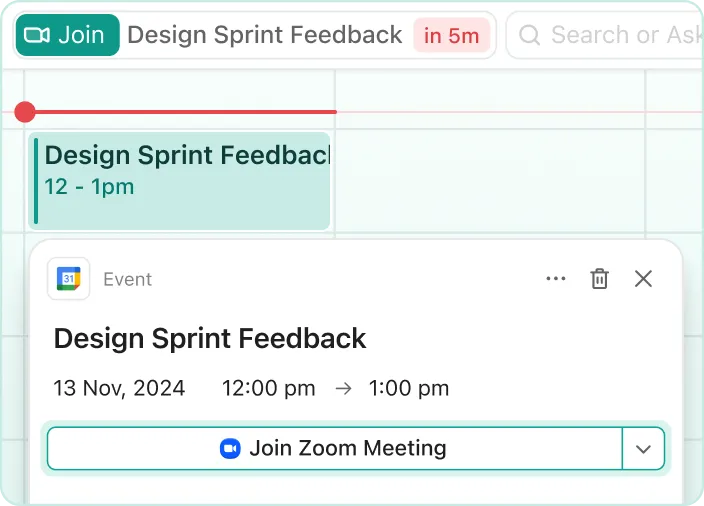
Например, ако имате насрочено обаждане с клиент в Google Calendar, ClickUp показва събитието, добавя линка за присъединяване и ви позволява да го стартирате от таблото, календара или списъка със задачи.
Използвайте списък с готови шаблони
Имате нужда от готов шаблон за месечен календар?
Шаблонът за планиране на календара на ClickUp помага за организирането на повтарящи се и еднократни събития в рамките на няколко проекта. Той разделя работата на задачи, проследява напредъка и ви помага да спазвате всички срокове, без да губите представа за цялостната картина.
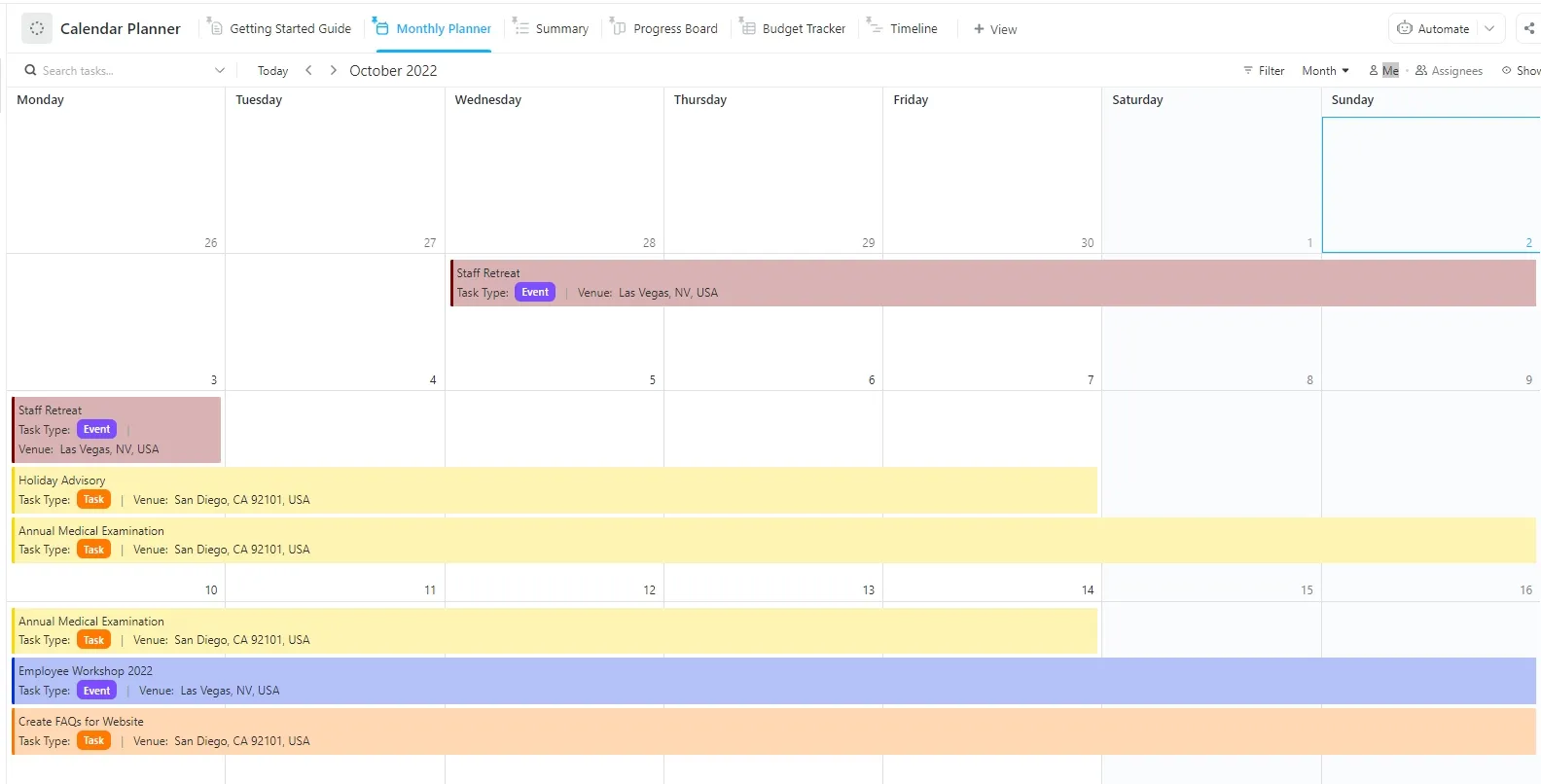
Този шаблон за график включва шест изгледа, подходящи за различни стилове на планиране. Използвайте изгледа „Обобщение“ за бърз преглед, превключете на изгледа „Времева линия“, за да видите продължителността на задачите, или планирайте месеца си в „Месечен планиращ“.
Има и табло за напредъка и изглед на базата на времето, за да видите как се подрежда графика ви. Накратко, този шаблон просто улеснява изключително много управлението на вашите проекти по най-ефективния начин.
Искате ли още съвети за това как да бъдете продуктивни и да постигнете целите си на работа? Прочетете тези 👇
Оцветете календара си с ClickUp
Цветовото кодиране в Google Calendar е полезно, но само до известна степен. Ръчната настройка, ограничените възможности за персонализиране и проблемите със синхронизацията на устройствата могат бързо да ви забавят.
Нямате нужда от отделни инструменти за календари, задачи и блокиране на време – всичко е на едно място и работи заедно.
С инструменти като Календар, Автоматизации, Изглед на календара и готови за употреба шаблони можете да планирате, да определяте приоритети и да следвате плана си без усилие.
Регистрирайте се безплатно в ClickUp още днес! ✅