

Знаете ли, че над 83% от хората оценяват уменията си в работата с електронни таблици като Excel като средни или напреднали?
Но не всеки може да се похвали с това! Тези, които смятат, че уменията им в Excel са на ниво за начинаещи, може да се чудят: „Как да обединя клетки в Excel?“
Обединяването на клетки е прост, но ефективен начин да подредите и опростите отчетите си в Excel. Като обедините съседни клетки в една, можете да групирате свързана информация или да създадете ясни заглавия.
Знанието как да обедините две клетки в Excel може да опрости и вашите изчисления. Например, когато изчислявате общата сума от няколко стойности в една колона, обединяването на тези клетки може да улесни писането и разбирането на вашите формули.
Нека разгледаме как да обединяваме клетки в Excel.
Стъпка по стъпка ръководство за обединяване на клетки в Excel
Обединяването на клетки е основна техника в Microsoft Excel, която може значително да подобри четливостта, организацията и общата ефективност на вашите таблици.
Ето няколко метода за обединяване на клетки в Excel:
Метод 1: Изберете и обединете клетки
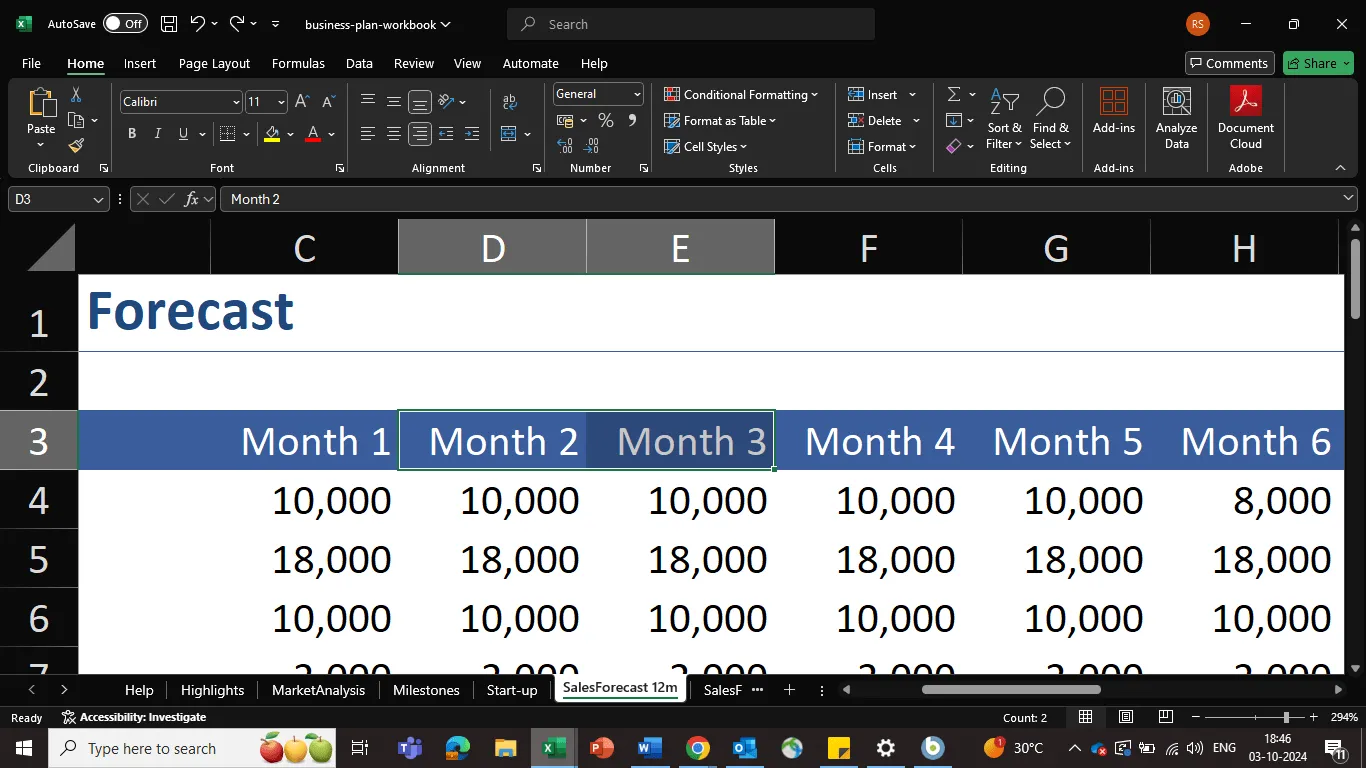
За да обедините две клетки, кликнете върху едната клетка и след това плъзнете мишката към втората клетка. За да обедините няколко клетки, кликнете върху първата клетка, която искате да обедините, и след това плъзнете мишката към останалите клетки. Като алтернатива можете да използвате клавиша „Shift“ и клавишите със стрелки, за да изберете диапазон от клетки.
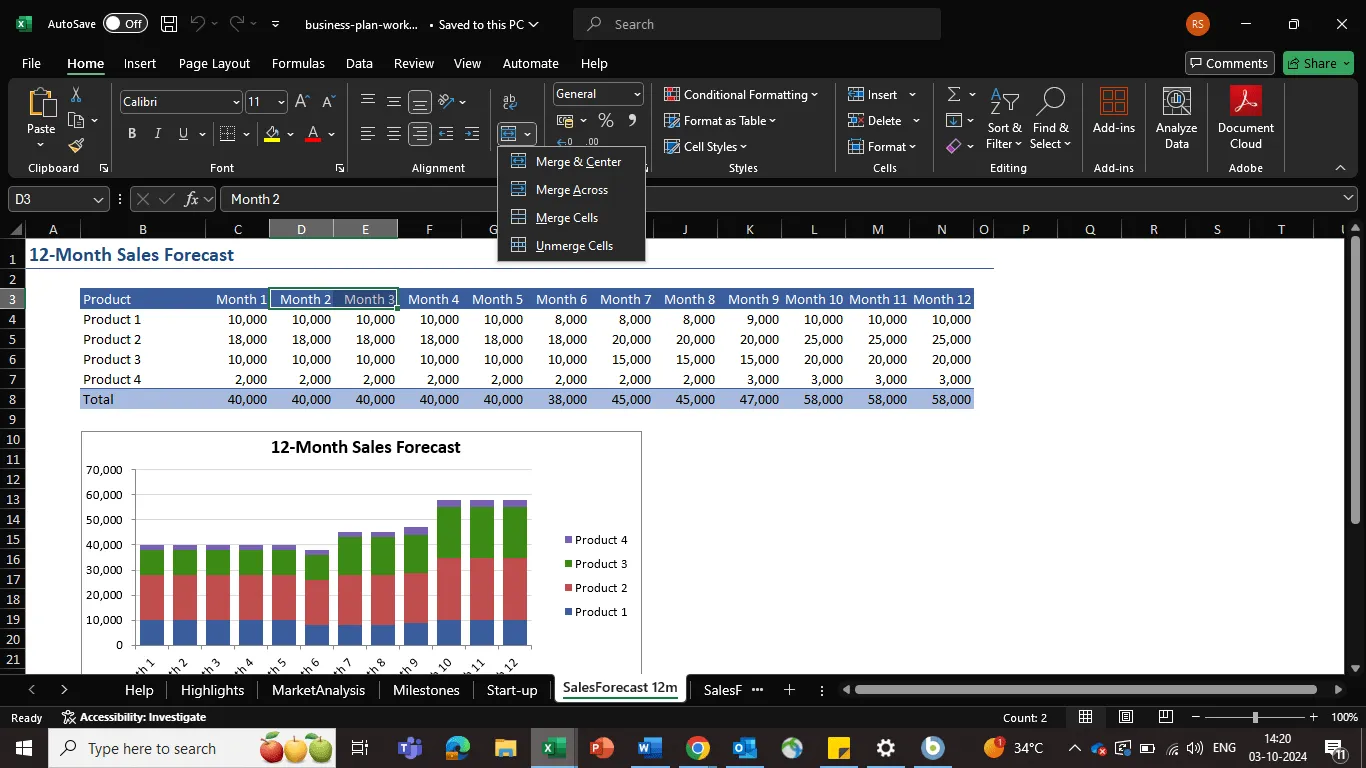
Отидете в раздела „Начало“ в лентата на Excel и потърсете бутона „Обединяване и центриране“ в групата „Изравняване“. Падащо меню ще покаже различни опции.
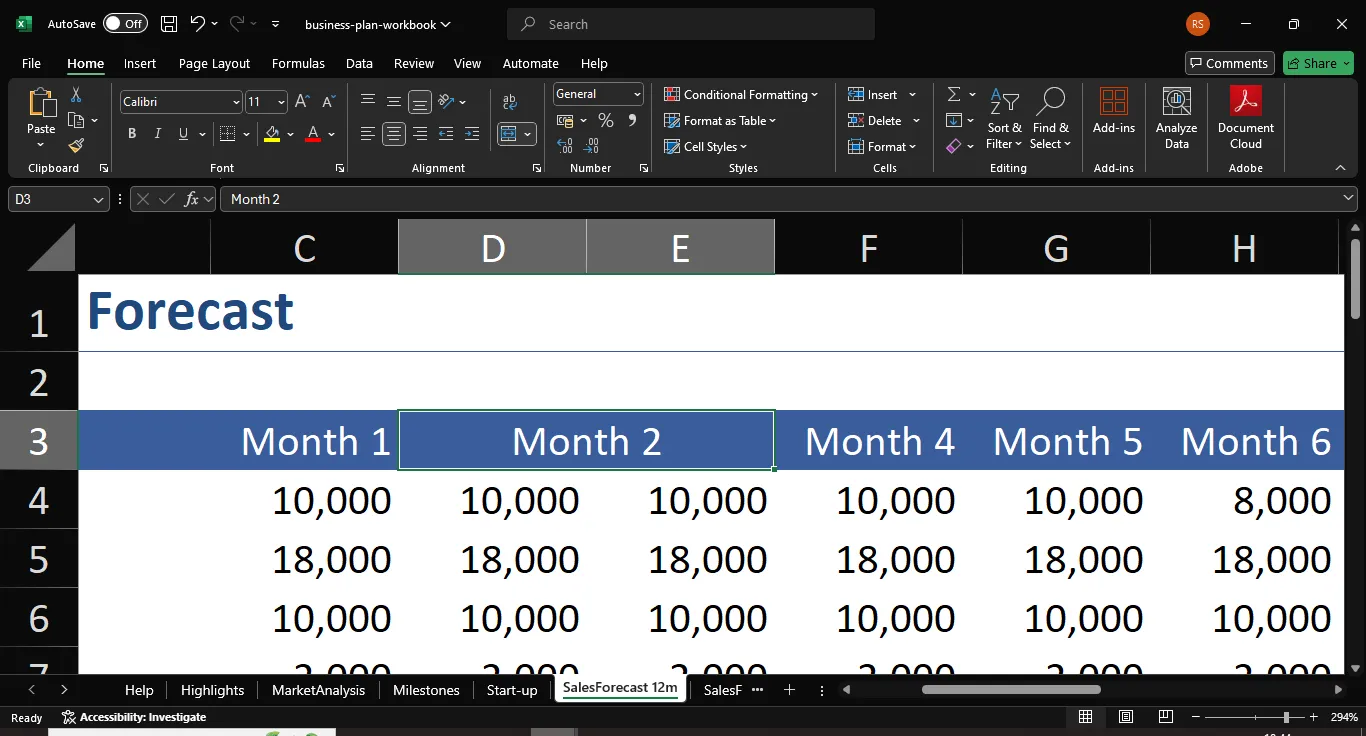
Кликнете върху бутона „Обединяване и центриране“. Това ще обедини избраните клетки в една клетка и ще центрира съдържанието им.
Други опции са:
- Обединяване и центриране в колони: Ако искате да обедините клетки в няколко колони, изберете целия диапазон от клетки, преди да кликнете върху опцията „Обединяване в“ от падащото меню.
- Обединяване без центриране: Ако искате само да обедините клетки, без да центрирате съдържанието, изберете опцията „Обединяване на клетки“ от падащото меню.
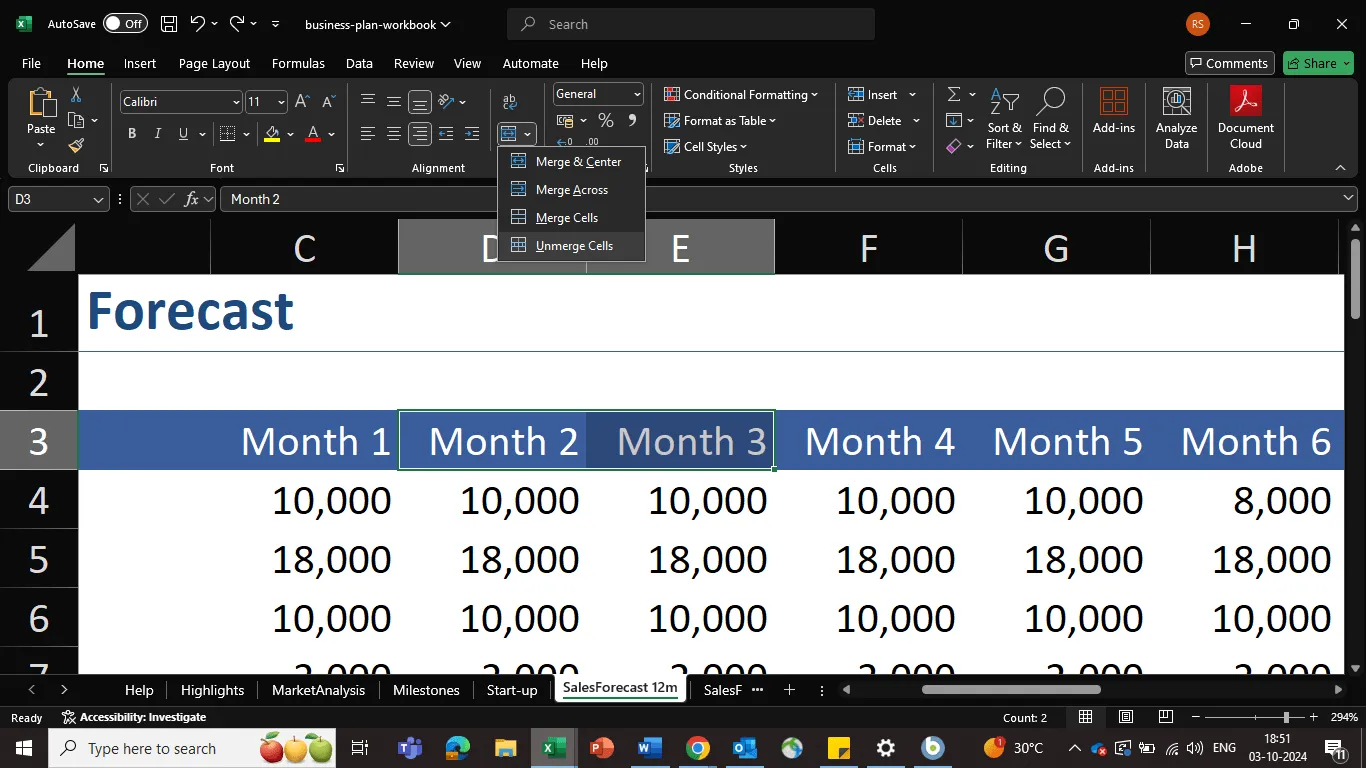
Ако имате нужда да разделите клетки, опцията „Разделяне на клетки“ се намира в същото падащо меню. След като я изберете, клетките ще възвърнат първоначалния си статус в електронната таблица.
Кликнете върху малката стрелка до бутона Обединяване и центриране (ако е наличен). Опциите включват:
- Обединяване и центриране: Обединява избраните клетки в една и центрира текста.
- Обединяване по ширина: Обединява клетките във всеки избран ред, без да центрира текста.
- Обединяване на клетки: Обединява клетките в една, но не центрира текста.
- Разделяне на клетки: Разделя предварително обединени клетки обратно на отделни клетки.
Excel ще покаже предупреждение, ако избраните клетки съдържат данни. Ще останат само данните в горната лява клетка, а всички други данни в обединения диапазон ще бъдат изтрити. Потвърдете обединяването, ако сте съгласни да загубите данните в клетките, които не са в горния ляв ъгъл.
Обединяването на клетки и всички други опции са предназначени за следните случаи на употреба:
- Обхващане на няколко колони: Обединете клетки, за да създадете заглавия, които обхващат няколко колони, подобрявайки четливостта и организацията.
- Центриране на заглавия: Центрирайте обединените клетки, за да подчертаете визуално заглавието или надписа.
- Обединяване на клетки: Обединете клетки, за да групирате свързани данни, което улеснява анализа и разбирането им.
- Създаване на обобщаващи редове: Обединете клетки, за да създадете обобщаващи редове или суми в долната част на таблица или диаграма.
Прочетете също: 10-те най-добри безплатни софтуера за бази данни (функции, цени)
Метод 2: Обединяване на стойности
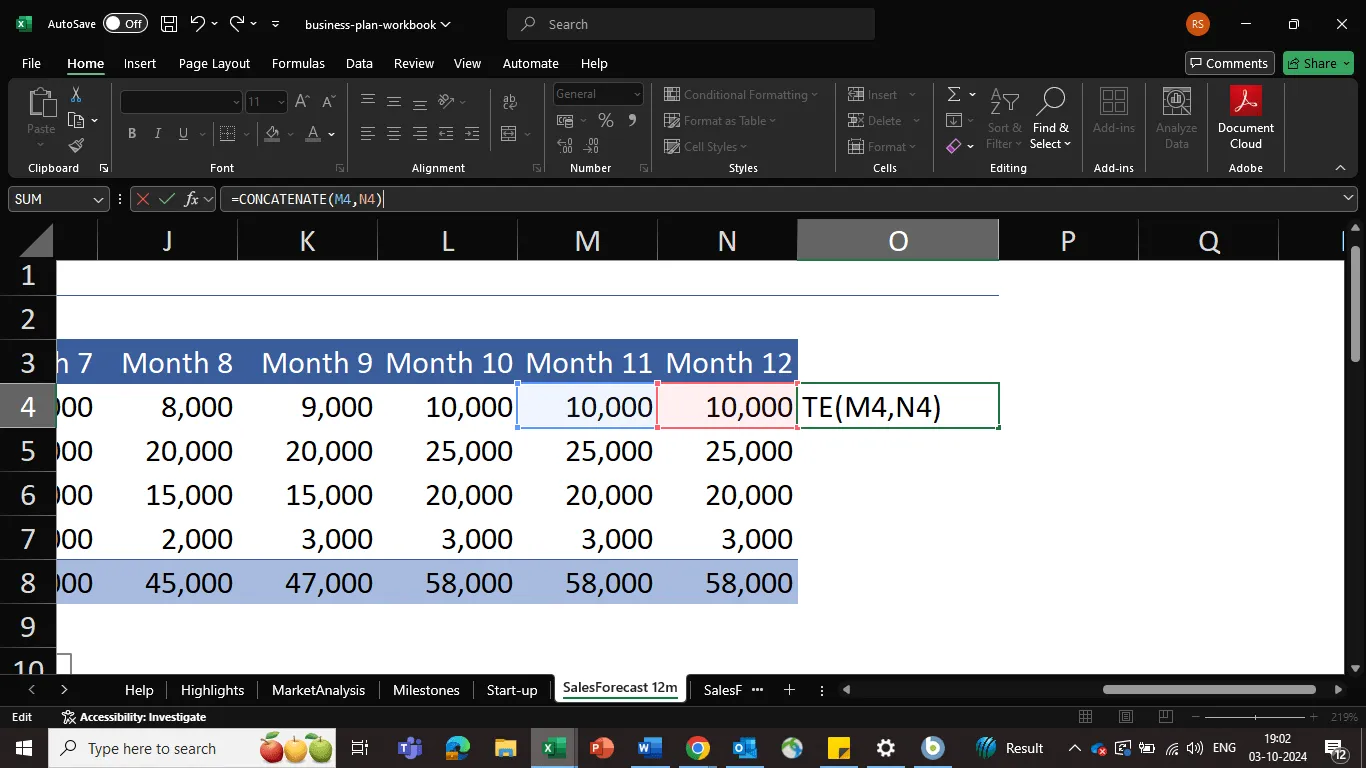
Преди да започнете, трябва да разберете какво означава „обединяване на стойности“. В този контекст, съединяването (свързването) на стойностите от две клетки (M4 и N4) в една клетка в горната картинка създава комбиниран низ.
Например, ако M4 и N4 съдържат „10000“, обединената стойност ще бъде „1000010000“.
Първо, изберете клетката, в която искате да се появи обединената стойност. Да приемем, че това е клетка O4. В клетка O4 въведете следната формула: =CONCATENATE(M4,N4). Тази формула в Excel указва да се комбинират стойностите от клетки M4 и N4 в един низ.
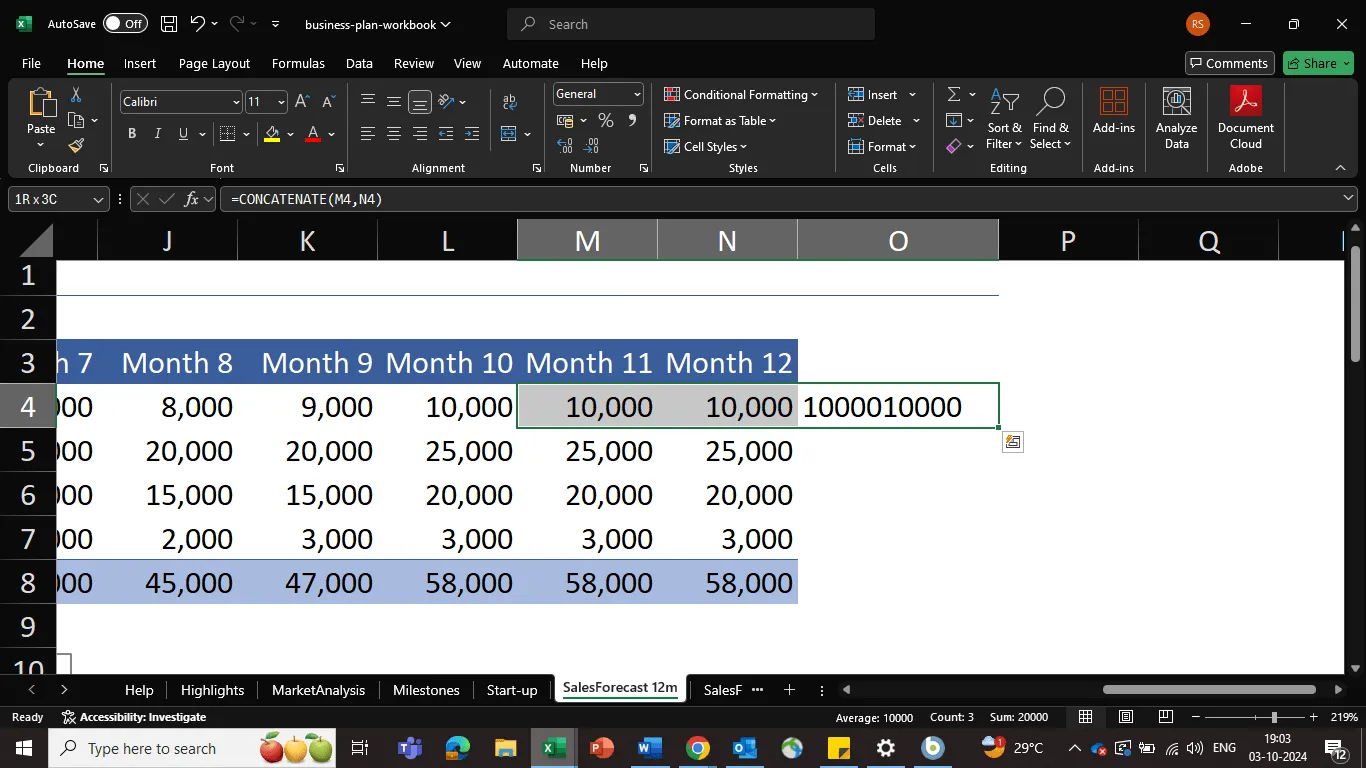
Ако M4 и N4 съдържат „10000“, формулата =CONCATENATE(M4,N4) ще доведе до „1000010000“, което ще се покаже в клетка O4.
Можете да използвате този метод за следните случаи:
- Обединяване на текстови низове: Например, ако имате колона за имена и друга за фамилии, можете да ги обедините, за да създадете колона с пълни имена.
- Създаване на уникални идентификатори: Ако имате няколко елемента информация, които заедно образуват уникален идентификатор (например код на продукт или идентификационен номер на клиент), обединяването на няколко клетки наведнъж може да ви помогне лесно да идентифицирате и проследите конкретни елементи.
- Обединяване на данни за анализ: При подготовката на данни за анализ, обединяването на стойности може да помогне за създаването на нови променливи или за комбинирането на съществуващи такива.
Прочетете също: 10-те най-добри AI инструмента за Excel за оптимизиране на работния процес с електронни таблици
Чести проблеми и ограничения при обединяването на клетки в Excel
Макар че обединяването на клетки в Excel работи доста добре, е важно да сте наясно с някои потенциални недостатъци и проблеми:
- Загуба на данни: Ако имате данни в клетките, които обединявате, тези данни ще бъдат презаписани или загубени, освен ако не сте предприели стъпки за запазването им (например, като копирате и поставите данните на друго място преди обединяването). Преди обединяването се уверете, че само една клетка в избрания диапазон съдържа данни, за да избегнете случайна загуба на данни.
- Трудности при редактиране и форматиране: След като клетките са обединени, може да бъде по-трудно да редактирате или форматирате отделните клетки в обединения диапазон. Например, може да не успеете да промените шрифта или подравняването на определени части от обединената клетка. Ако обединяването е само за визуални цели и може да наруши формулите или сортирането, използвайте вместо това Центриране по избрания диапазон. Стъпки: Маркирайте клетките → Отворете диалоговия прозорец Форматиране на клетки → Отидете на раздела Изравняване → Изберете Центриране по избрания диапазон в падащото меню Хоризонтално.
- Стъпки: Маркирайте клетките → Отворете диалоговия прозорец Форматиране на клетки → Отидете на раздела Изравняване → Изберете Центриране по избраната област в падащото меню Хоризонтално.
- Проблеми със съвместимостта: Обединяването на клетки понякога може да доведе до проблеми със съвместимостта, особено когато споделяте таблици между различни версии на Excel или други програми за работа с таблици. Това важи особено при използване на усъвършенствани техники за обединяване или персонализирано форматиране.
- Разлики между платформите: Въпреки че основният процес на обединяване на клетки е сходен на различните платформи (като Mac и Microsoft), може да има леки разлики в потребителския интерфейс или клавишните комбинации. Това може да доведе до объркване или неудовлетворение у потребителите, които често преминават от една платформа на друга. Стъпките са почти идентични, но ето основните разлики: Клавишни комбинации: Windows: Използвайте Alt + H + M + C, за да обедините и центрирате. Mac: Използвайте Cmd + Option + M, за да обедините клетки. Разположение на лентата: Интерфейсът на лентата може да изглежда малко по-различно на Mac, но разделът Начало и бутонът Обединяване и центриране все още се намират в групата Изравняване.
- Клавишни комбинации: Windows: Използвайте Alt + H + M + C, за да обедините и центрирате. Mac: Използвайте Cmd + Option + M, за да обедините клетки.
- Windows: Използвайте Alt + H + M + C, за да обедините и центрирате.
- Mac: Използвайте Cmd + Option + M, за да обедините клетки.
- Разположение на лентата: Интерфейсът на лентата може да изглежда малко по-различно на Mac, но разделът Начало и бутонът Обединяване и центриране все още се намират в групата Изравняване.
- Проблеми с достъпността: Обединяването на клетки понякога може да затрудни достъпа и разбирането на съдържанието на електронната таблица за хора с увреждания, като например потребители на екранни четци.
- Стъпки: Маркирайте клетките → Отворете диалоговия прозорец Форматиране на клетки → Преминете към раздела Изравняване → Изберете Центриране по избраната област в падащото меню Хоризонтално.
- Клавишни комбинации: Windows: Използвайте Alt + H + M + C, за да обедините и центрирате. Mac: Използвайте Cmd + Option + M, за да обедините клетки.
- Windows: Използвайте Alt + H + M + C, за да обедините и центрирате.
- Mac: Използвайте Cmd + Option + M, за да обедините клетки.
- Разположение на лентата: Интерфейсът на лентата може да изглежда малко по-различно на Mac, но разделът Начало и бутонът Обединяване и центриране все още се намират в групата Изравняване.
- Windows: Използвайте Alt + H + M + C, за да обедините и центрирате.
- Mac: Използвайте Cmd + Option + M, за да обедините клетки.
Използване на табличния изглед на ClickUp за управление на данни в електронни таблици
Докато ClickUp предлага надеждни опции за интеграция с Google Sheets и Microsoft 365, Table View на ClickUp предоставя самостоятелно решение за управление на данни в платформата за управление на проекти ClickUp, създавайки централизиран център за управление на данни и задачи.
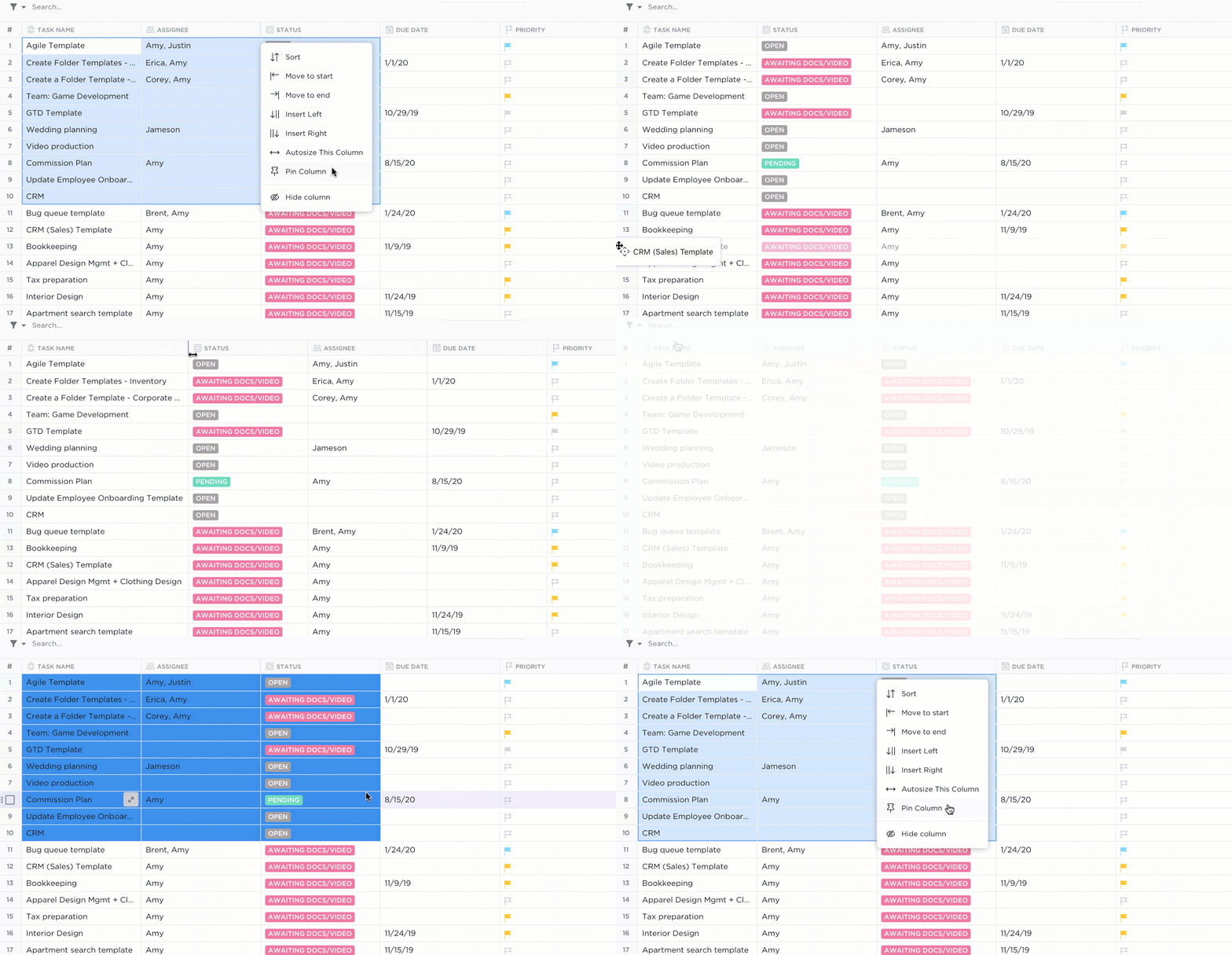
С Table View можете да създавате светкавично бързи таблици и стабилни визуални бази данни в рамките на съществуващите си ClickUp проекти.
Ето всичко, което можете да направите с този персонализируем и гъвкав изглед:
- Проследявайте и организирайте всякакъв вид работа: управлявайте бюджети и запаси, проследявайте информация за клиенти и използвайте Table View, за да организирате и визуализирате данните си по гъвкав начин.
- Създавайте персонализирани таблици: Създавайте персонализирани полета за записване на конкретна информация, като напредък по задачите, прикачени файлове, оценки със звездички и др. Персонализирайте изгледа на таблицата, за да отговаря на вашия уникален работен процес с таблици и изисквания за данни.
- Установете връзки между задачите: Свържете задачи, документи и зависимости, за да създадете ясен и взаимосвързан поглед върху проекта си. Това ви помага да визуализирате работния поток и да идентифицирате потенциални пречки.
- Ефективно сътрудничество: Споделяйте проекти в табличен изглед с всеки, като им позволявате да виждат и актуализират информацията в реално време, използвайки вградения чат ClickUp. Това насърчава прозрачността и улеснява сътрудничеството.
Благодарение на подобни функции, ориентирани към потребителя, хората избират ClickUp вместо Excel таблици, когато се нуждаят от повече помощ при управлението на данните си. Вижте какво казва Дерек Клементс , маркетинг мениджър в BankGloucester:
ClickUp е фантастичен инструмент за организиране на задачи и приоритети, сътрудничество в екип и управление на данни. Гъвкавостта на пространствата и списъците го прави приложим за почти всяка индустрия.
ClickUp е фантастичен инструмент за организиране на задачи и приоритети, сътрудничество в екип и управление на данни. Гъвкавостта на пространствата и списъците го прави приложим за почти всяка индустрия.
И накрая – черешката на тортата! Ако искате готово решение за вашите нужди в областта на управлението на данни, ето няколко гъвкави и безплатни шаблони за електронни таблици, които ще ви помогнат, за да не се налага да започвате от нулата.
Прочетете също: Как да намерите дубликати в Excel: стъпка по стъпка
1. Шаблон за електронна таблица ClickUp
Шаблонът за електронна таблица на ClickUp е създаден, за да опрости събирането и управлението на данни за клиентите във вашия бизнес.
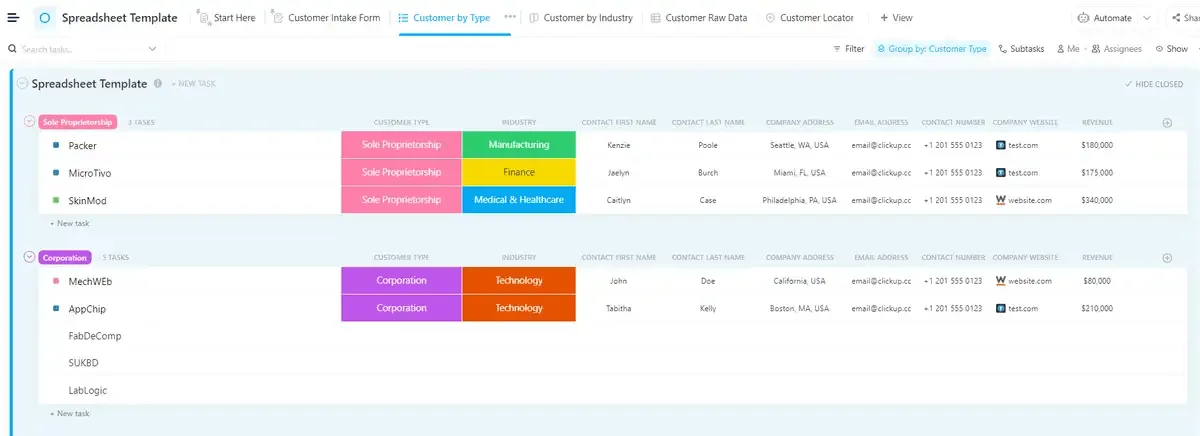
Ефективното събиране на важна информация за вашите клиенти е от съществено значение, а този шаблон предлага лесно и организирано решение, което функционира като база данни в Excel, но с добавени функции, пригодени за повишена продуктивност.
Шаблонът се предлага с полезно ръководство „Започнете оттук“, което ви помага да се настроите бързо, и „Формуляр за приемане на клиенти“ – вграден формуляр ClickUp, в който можете безпроблемно да събирате данни от различни клиенти, които автоматично се компилират в табличния ви изглед.
Ето как се съхранява и показва информацията:
- Клиенти по тип: Подробен списък, организиран по име на клиент, адрес, тип, отрасъл, имейл, информация за контакт, приходи и др.
- Клиенти по отрасли: изглед на табло, който представя клиентите на различни етапи от развитието им в съответните отрасли.
- Сурови данни за клиенти: изчерпателен табличен изглед на цялата събрана информация за клиентите.
- Локатор на клиенти: Карта с маркери, отбелязващи местоположението на вашите клиенти на интерактивна карта в реално време.
Този шаблон ви гарантира, че можете ефективно да проследявате, управлявате и разбирате вашата клиентска база, което улеснява развитието на вашия бизнес.
Прочетете също: Безплатни шаблони за списъци със задачи за Excel
2. Редактируем шаблон за електронна таблица ClickUp
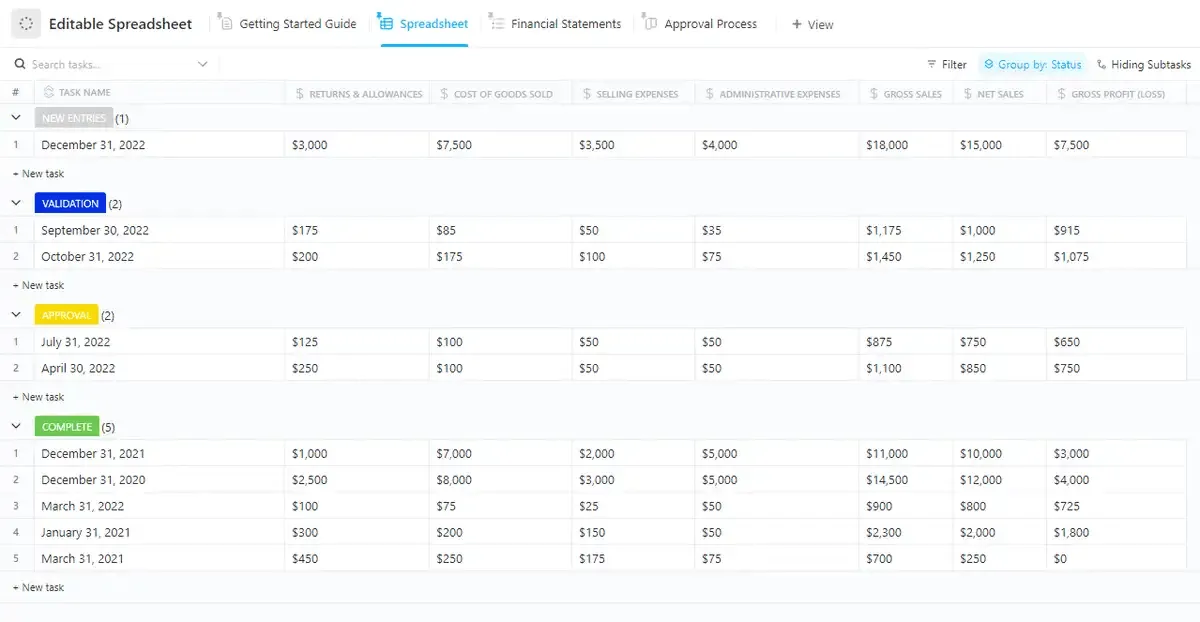
С редактируемия шаблон за електронна таблица на ClickUp можете да обработвате сложни финансови данни, да ги организирате в структурирани диапазони и да ги управлявате като професионалист – и всичко това по опростен начин.
Независимо дали го използвате като работна таблица или за напреднало управление на проекти, този шаблон покрива всичко, от което се нуждаете.
Този шаблон включва:
- Персонализирани статуси: Проследявайте напредъка на всеки финансов запис със статуси като „Одобрение“, „Завършено“, „Нови записи“ и „Валидиране“, като по този начин осигурявате гладко управление на работния процес.
- Потребителски полета: Лесно управлявайте и категоризирайте записите, като използвате полета като „Брутни продажби“, „Одобрение от финансовия директор“, „Разходи за продадени стоки“, „Административни разходи“, „Брутна печалба/загуба“ и други, което ви позволява да управлявате широк спектър от финансови стойности.
- Персонализирани изгледи: Достъп до вашите данни чрез четири различни изгледа – „Финансови отчети“, „Процес на одобрение“, „Ръководство за начало“ и „Електронна таблица“ – за да можете лесно да навигирате из записите в работния лист.
- Функции за управление на проекти: Подобрете финансовото проследяване с усъвършенствани инструменти като проследяване на времето, етикети, предупреждения за зависимости и интегрирани имейли, които повишават ефективността на процесите за управление на данните.
Създаден за потребители, които търсят ефективност, този шаблон надхвърля стандартните Excel шаблони за управление на проекти, като предлага динамичен и персонализируем подход.
Прочетете също: Как да използвате ChatGPT за Excel (подсказки и примери)
Отидете отвъд електронните таблици с ClickUp
Обединяването на клетки в Excel е прост, но мощен начин да организирате, подредите и консолидирате данните си, независимо дали групирате свързана информация или създавате лесни за четене заглавия. Това е малка стъпка, която може да направи голяма разлика в яснотата и функционалността на вашите таблици, особено когато работите с големи масиви от данни.
Въпреки че Excel е ефективен за управление на данни, той има ограничения, особено при управлението на проекти и задачи.
В контраст с това, ClickUp се интегрира безпроблемно с популярни инструменти за електронни таблици и предлага функции, идеални за организиране на задачи, управление на графици и проследяване на напредъка на проектите – всичко на едно място.
Макар че обединяването на клетки е отлично за организиране на данни, възможностите за управление на проекти на ClickUp ви отвеждат далеч отвъд електронните таблици, като гарантират, че вашият екип ще остане на прав път.
Регистрирайте се в ClickUp още днес!