
Когато работите с големи масиви от данни в Microsoft Excel, дублиращите се записи често се промъкват в електронните таблици.
Дублиращите се данни водят до неточна електронна таблица, която може да обърка вашия анализ. Ако сте мениджър на данни или професионален потребител на Excel, вероятно сте запознати с този проблем.
Добрата новина? Можете да идентифицирате дублиращите се редове и записи и да ги премахнете без усилие с няколко бързи стъпки, включващи условно форматиране и формули в Excel.
Този наръчник ще ви покаже методи за идентифициране, маркиране и премахване на дублиращи се стойности от вашите Excel таблици, за да подобрите точността и производителността. Ще обсъдим и алтернативен инструмент, който ще улесни управлението на данни 10 пъти!
⏰ 60-секундно резюме
Ето кратък преглед на това как да намерите дублиращи се редове и клетки, да изтриете данни и др.
📝 Начини за намиране на дубликати в Excel
- Намиране на дубликати с условно форматиране
- Намиране на дубликати с помощта на COUNTIF
- Намиране на дубликати с PivotTables
➡️ Премахване на дублиращи се записи
- Изберете данните, отидете на Данни > Премахване на дублиращи се записи
- Изберете колоните, които искате да проверите за дубликати, и кликнете върху OK.
❌ Недостатъци на използването на Excel за намиране на дубликати
- Изисква ръчно повторно прилагане на инструменти за актуализирани данни.
- Изтриването на дублиращите се записи е необратимо и съществува риск от загуба на данни.
- Множество потребители могат да създават нови дубликати без подходящ контрол на версиите, което ограничава сътрудничеството.
✅ Използвайте ClickUp: по-добра алтернатива на Excel
- ClickUp предлага опростено решение за управление на задачи, данни и проекти. С функции като Table View, Automations и Formula Fields, ClickUp е чудесна алтернатива на Excel за управление на данни.
Как да намерите дублиращи се записи в Excel
Независимо дали трябва да намерите дублиращи се стойности или дублиращи се редове, Excel предлага няколко метода, които правят тази задача лесна и ефективна.
⭐ Представен шаблон
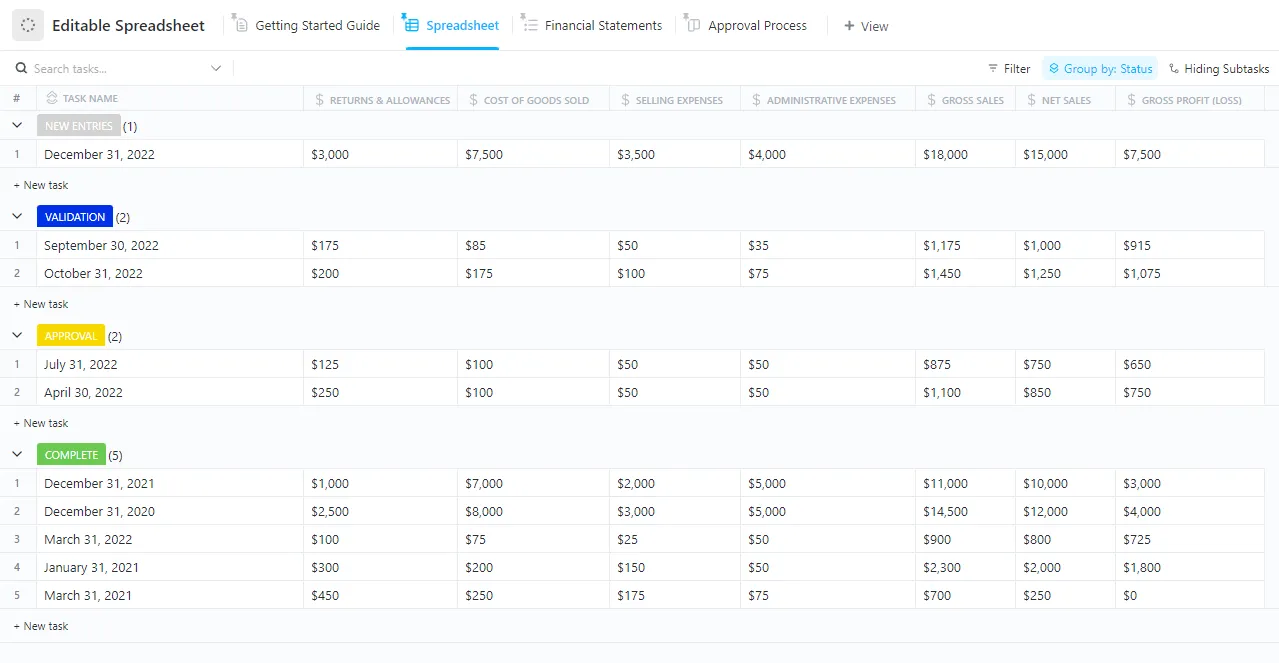
Спестете си ръчното търсене на дублиращи се записи в Excel. С редактируемия шаблон за електронна таблица на ClickUp можете лесно да организирате данните си, да откривате дублиращите се записи по-бързо и да поддържате всичко точно – без да са необходими сложни формули.
Нека разгледаме три популярни начина за идентифициране на дублиращи се записи във вашите данни.
Метод 1: Използване на условно форматиране за намиране на дублиращи се стойности
Условното форматиране е бърз начин да подчертаете дублиращите се стойности в работния лист. То работи добре за намиране на дубликати в една колона или в диапазон от данни.
Ето как можете да го използвате:
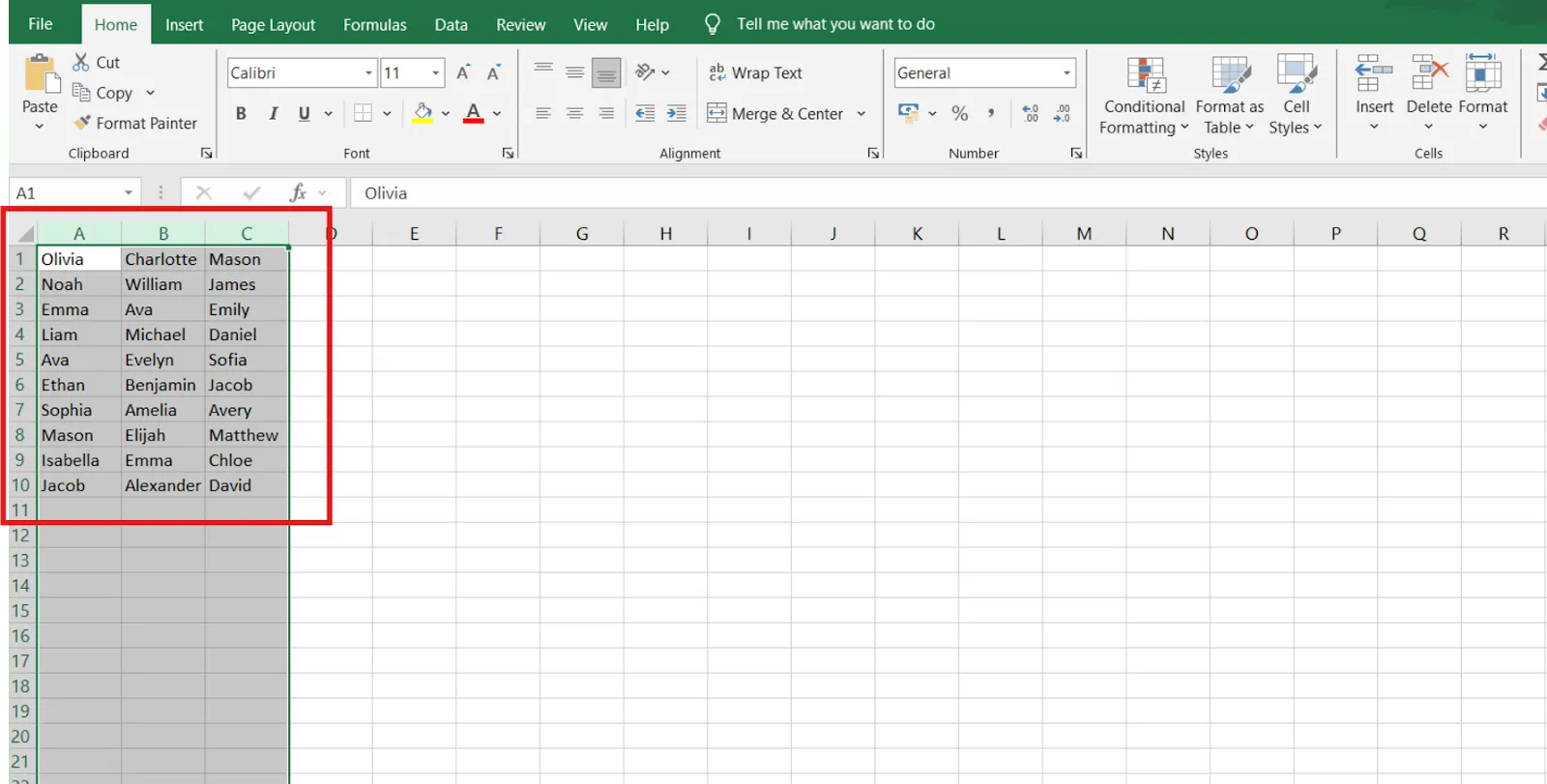
Стъпка 1: Изберете диапазона с данни
Маркирайте клетките, съдържащи списъка с имена, за да намерите дублиращите се записи.
Стъпка 2: Преминете към „Условно форматиране“
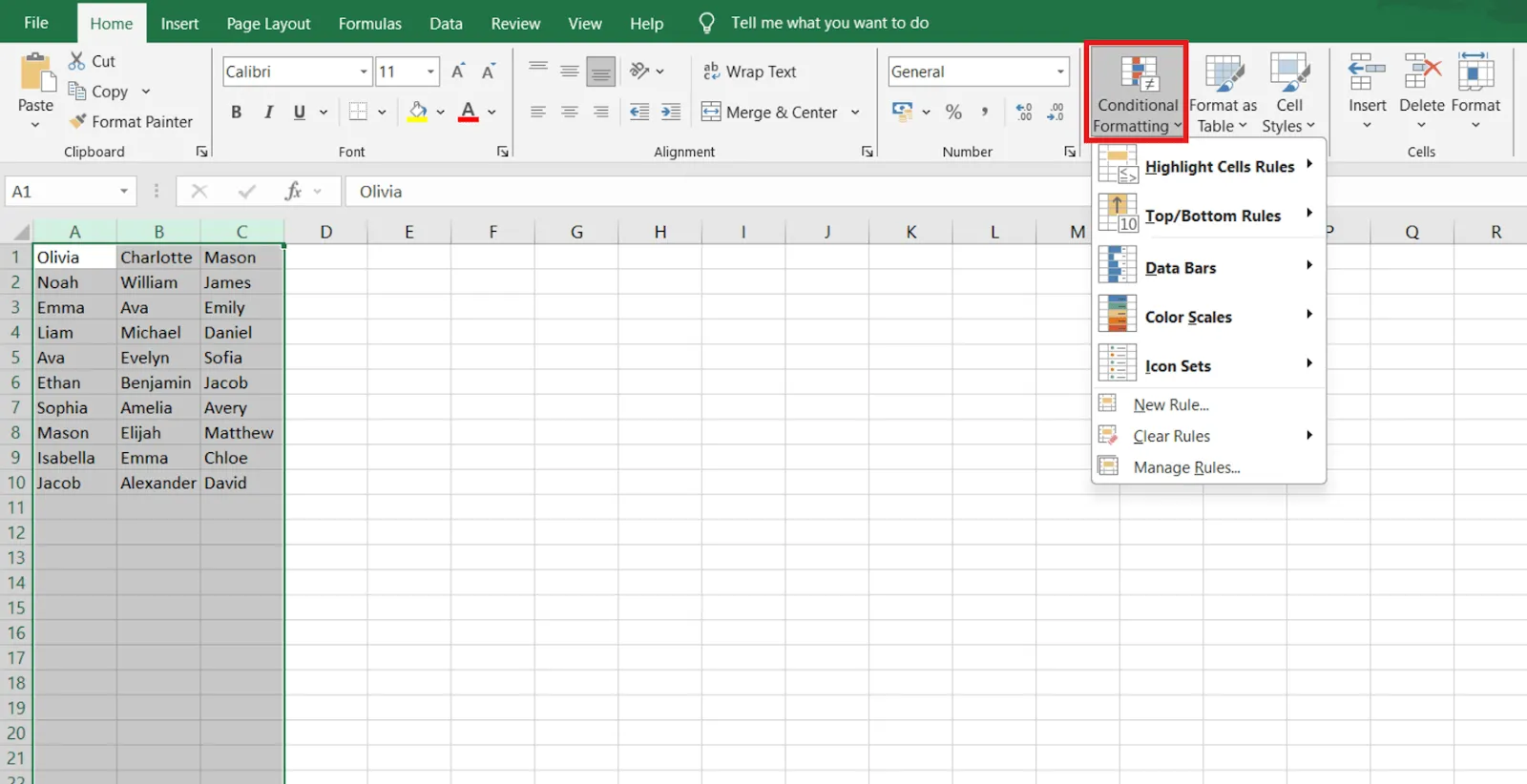
Отидете в Начало на лентата на Excel. Кликнете върху Условно форматиране в групата Стили.
Стъпка 3: Кликнете върху опцията „Дублирани стойности“
В падащото меню изберете Правила за маркиране на клетки, след което кликнете върху Дублирани стойности.
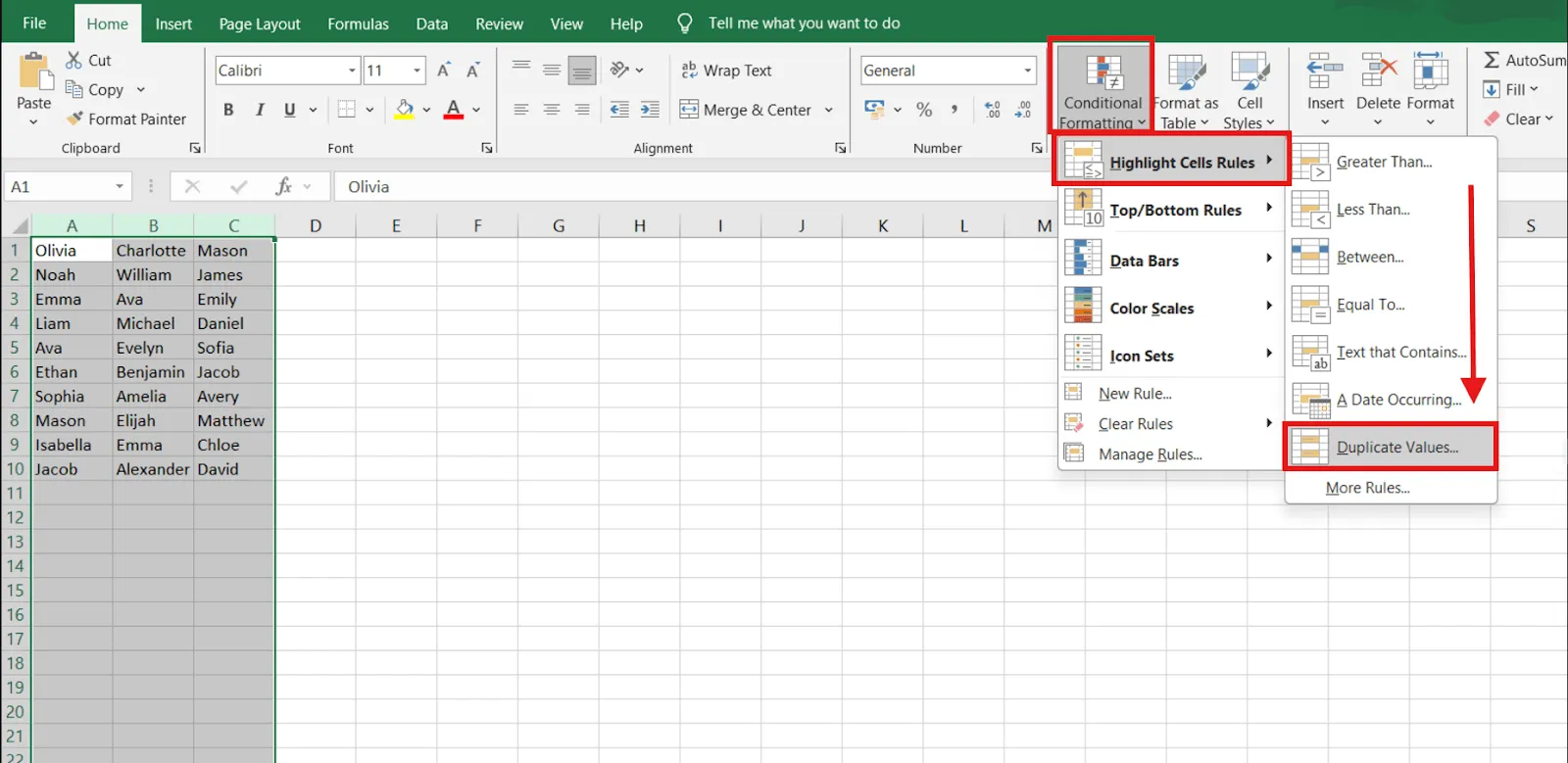
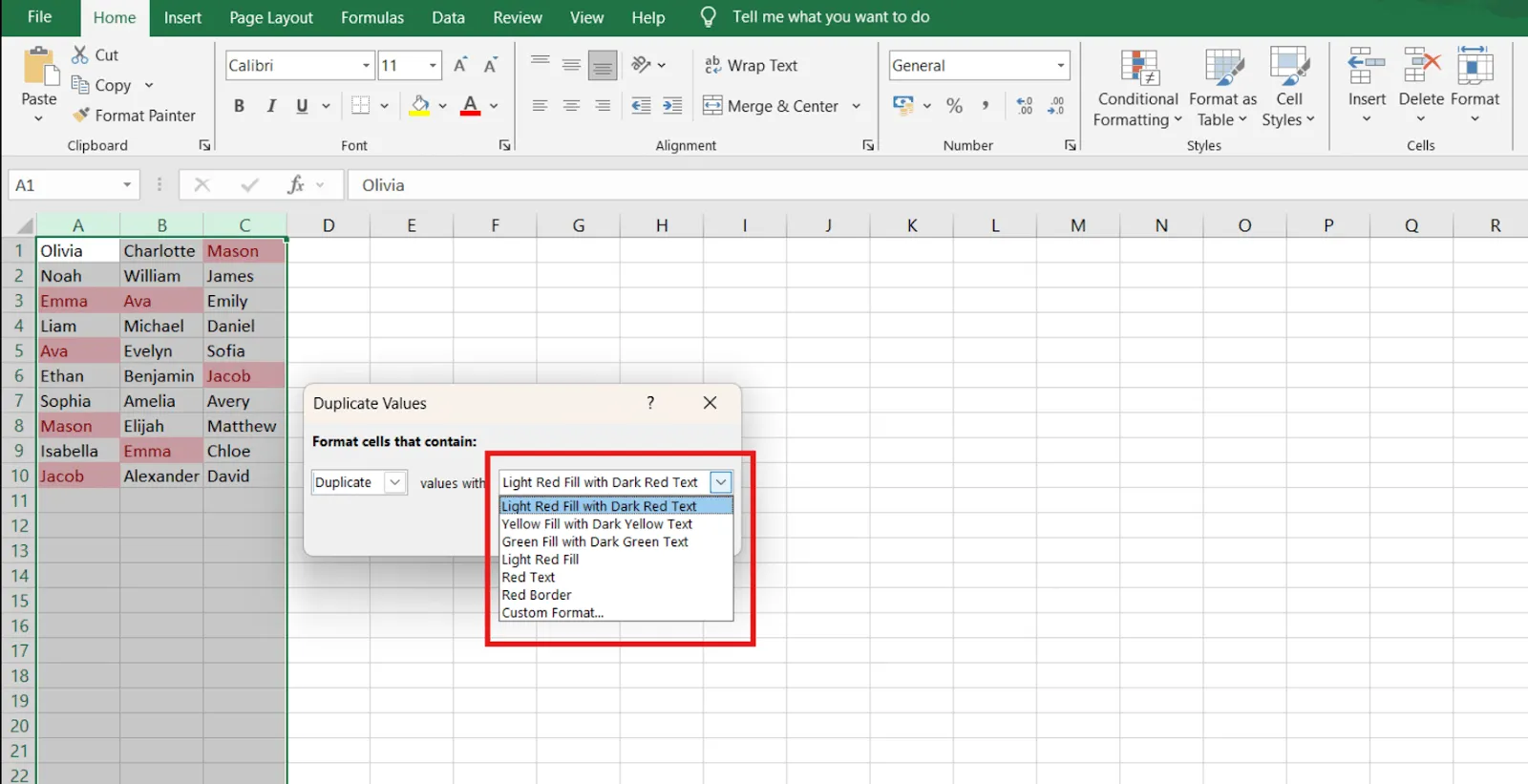
Стъпка 4: Изберете стил на форматиране
Ще се появи диалогов прозорец. Изберете цветова схема, например червено или зелено, за да маркирате дублиращите се клетки.
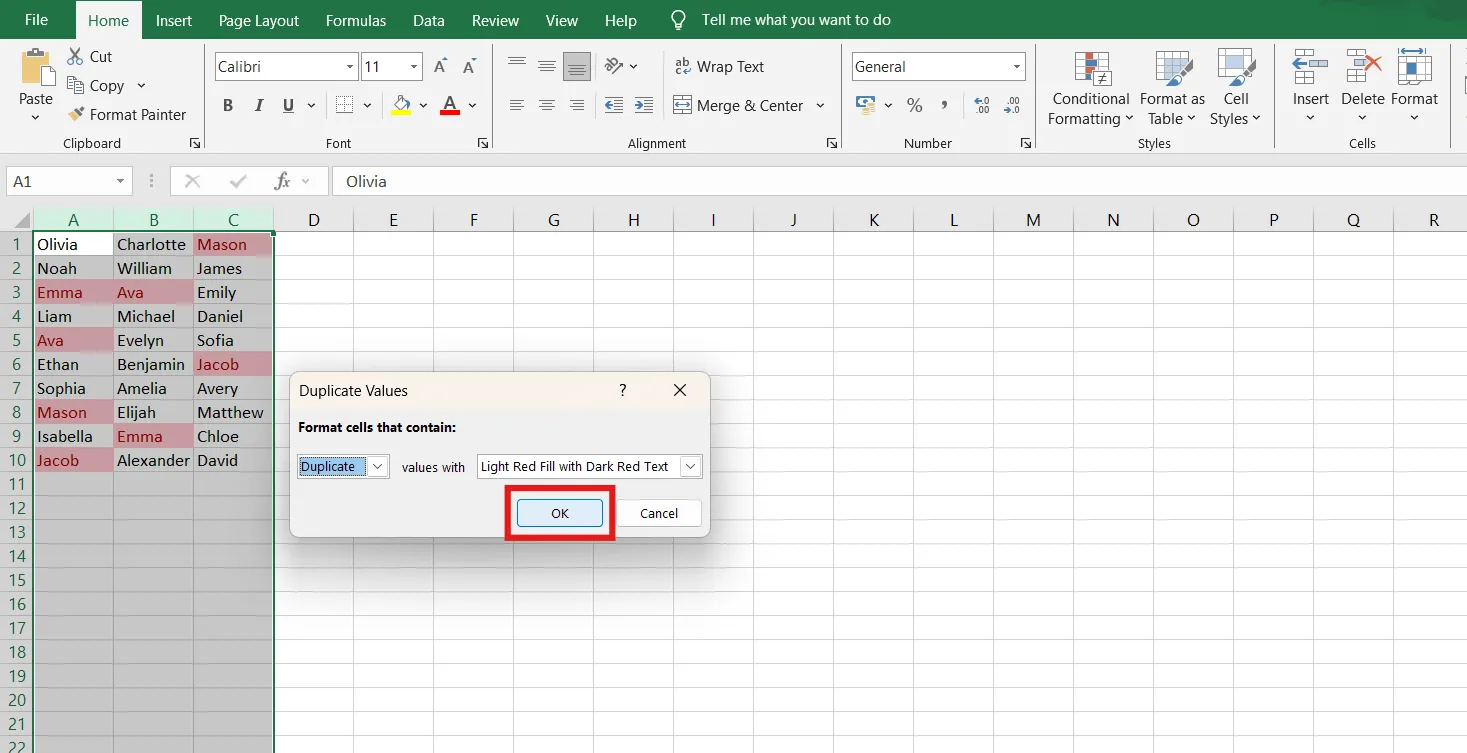
Стъпка 5: Приложете правилото
Кликнете върху бутона OK и Excel автоматично ще маркира дублиращите се стойности или имена в избраните клетки.
💡 Професионален съвет: Овладейте Excel като професионалист! Този списък с полезни съвети за Excel [с формули и съвети] обхваща основни формули, бързи клавиши и съвети за повишаване на производителността и опростяване на сложни задачи. Задължително четиво за всеки, който иска да подобри уменията си за работа с електронни таблици! 📊
Метод 2: Използване на функцията COUNTIF за намиране на дублиращи се редове
Формулата COUNTIF в Excel е особено полезна, когато трябва да преброите дублиращите се записи или да идентифицирате дублиращите се редове.
Следвайте тези стъпки:
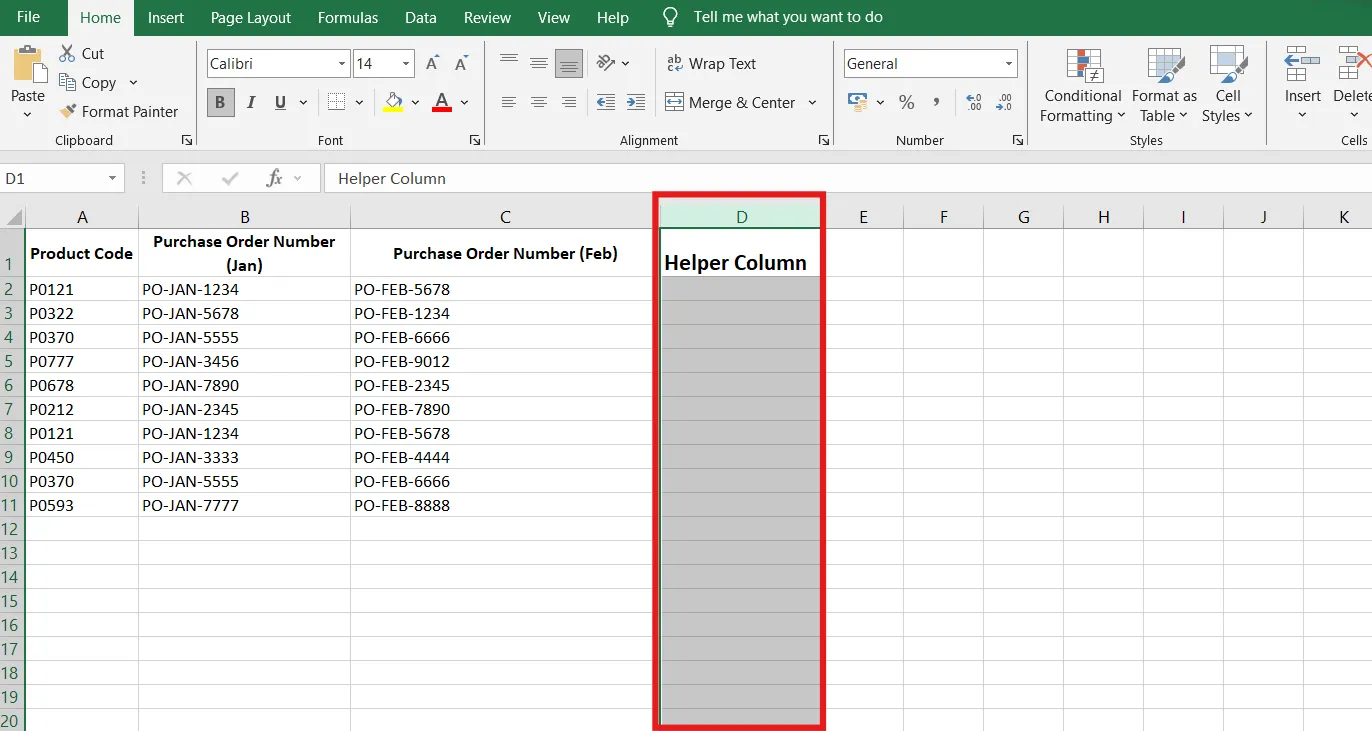
Стъпка 1: Добавете помощна колона
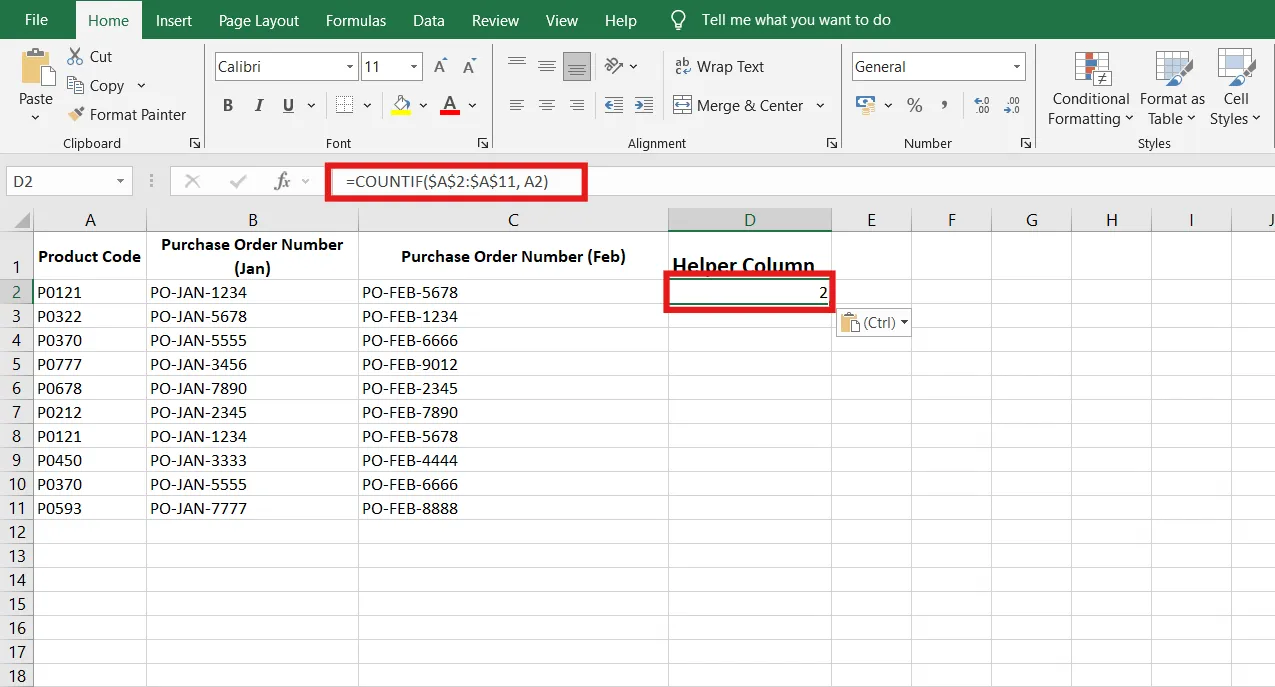
Да приемем, че колона D, до колоната Номер на поръчката (февруари), е помощна колона.
🔍 Знаете ли, че една електронна таблица може да съдържа 1 048 576 реда и 16 384 колони. Това е много данни!
Стъпка 2: Използвайте формулата COUNTIF
В помощната колона в клетка D2 въведете следната формула:
=COUNTIF($A$2:$A$11, A2)
- $A$2:$A$16: Това е абсолютната препратка към целия диапазон от кодове на продукти (A2 до A11).
- A2: Това е относителна препратка към текущия код на продукта.
Стъпка 3: Анализирайте резултатите
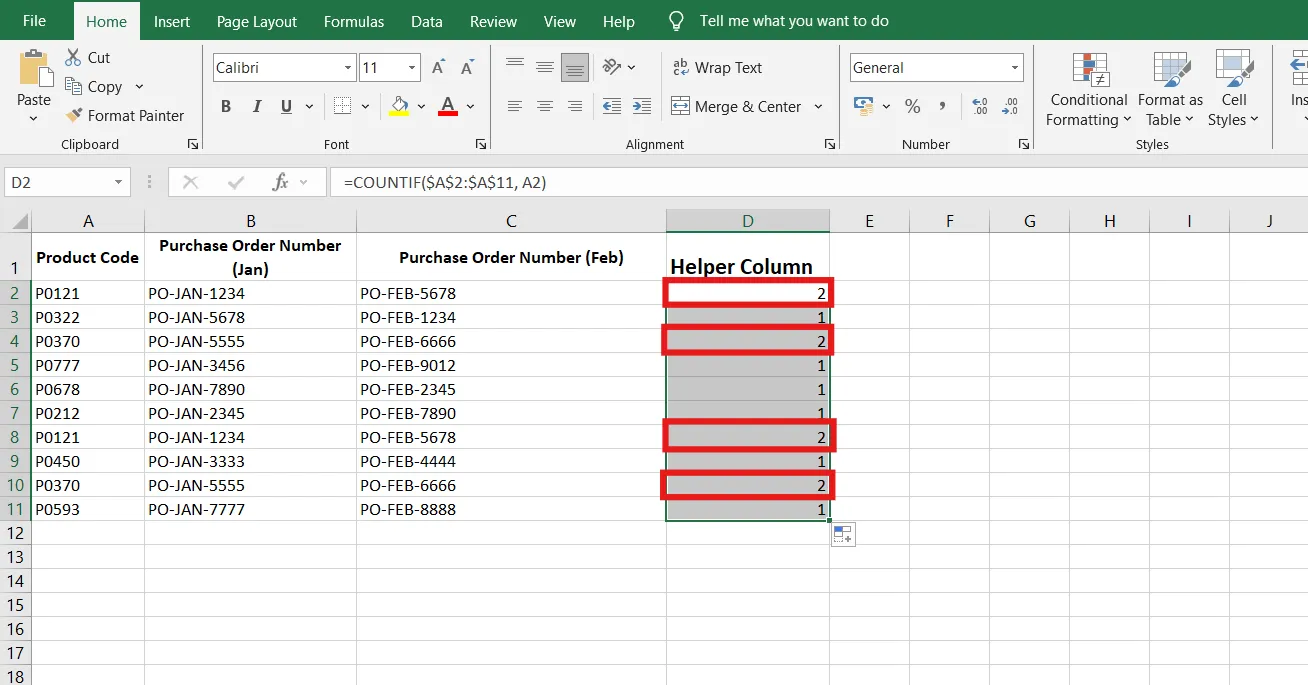
Плъзнете формулата надолу към останалите редове в колона D. Всяка стойност, по-голяма от 1, показва дублиран код на продукт.
💡 Професионален съвет: Разгледайте 25 трика и съвета за Excel, с които да повишите производителността си и да промените начина, по който работите с Excel! Открийте революционни бързи клавиши, скрити функции и трикове за спестяване на време, с които да увеличите ефективността си. 🚀
Метод 3: Използване на PivotTables за намиране на дублиращи се редове
Пъзелните таблици са мощен инструмент за обобщаване на данни и откриване на дубликати. Те са идеални за по-големи масиви от данни или при анализиране на дубликати с няколко колони.
Ето как да ги използвате:
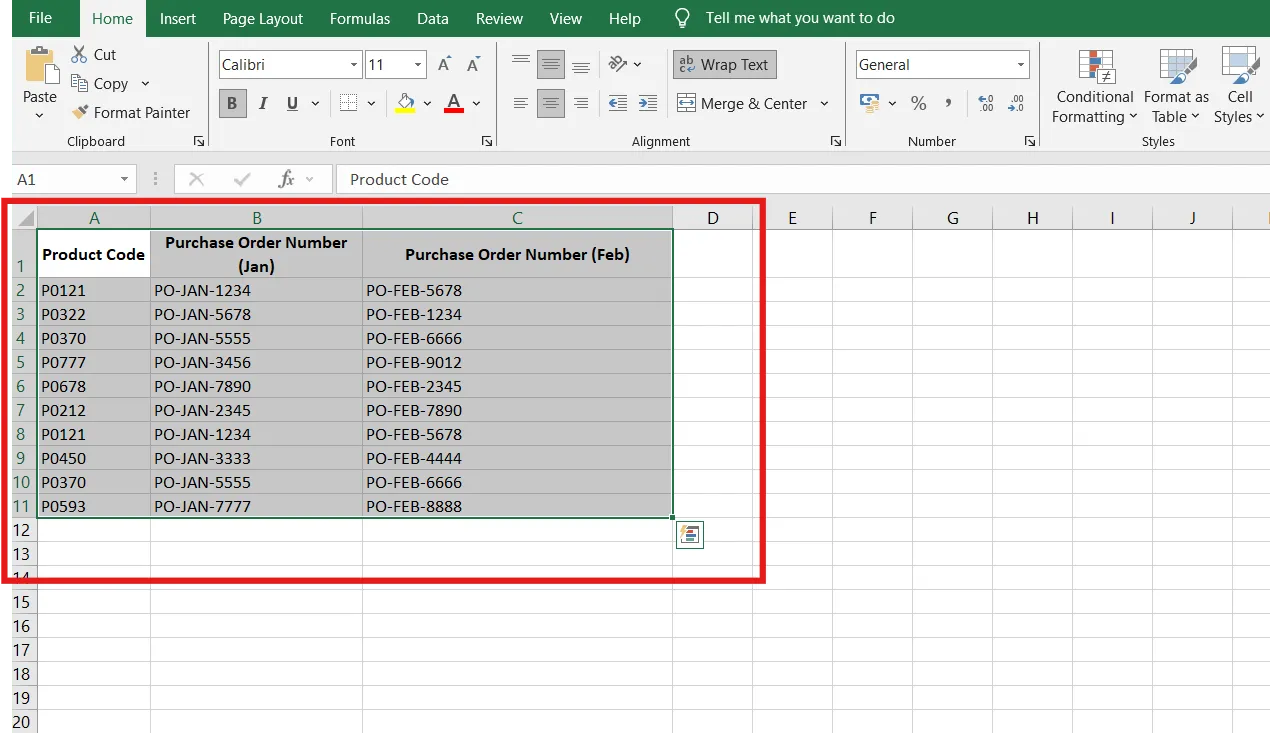
Стъпка 1: Изберете данните си
Маркирайте целия набор от данни, включително заглавния ред.
Стъпка 2: Създайте PivotTable
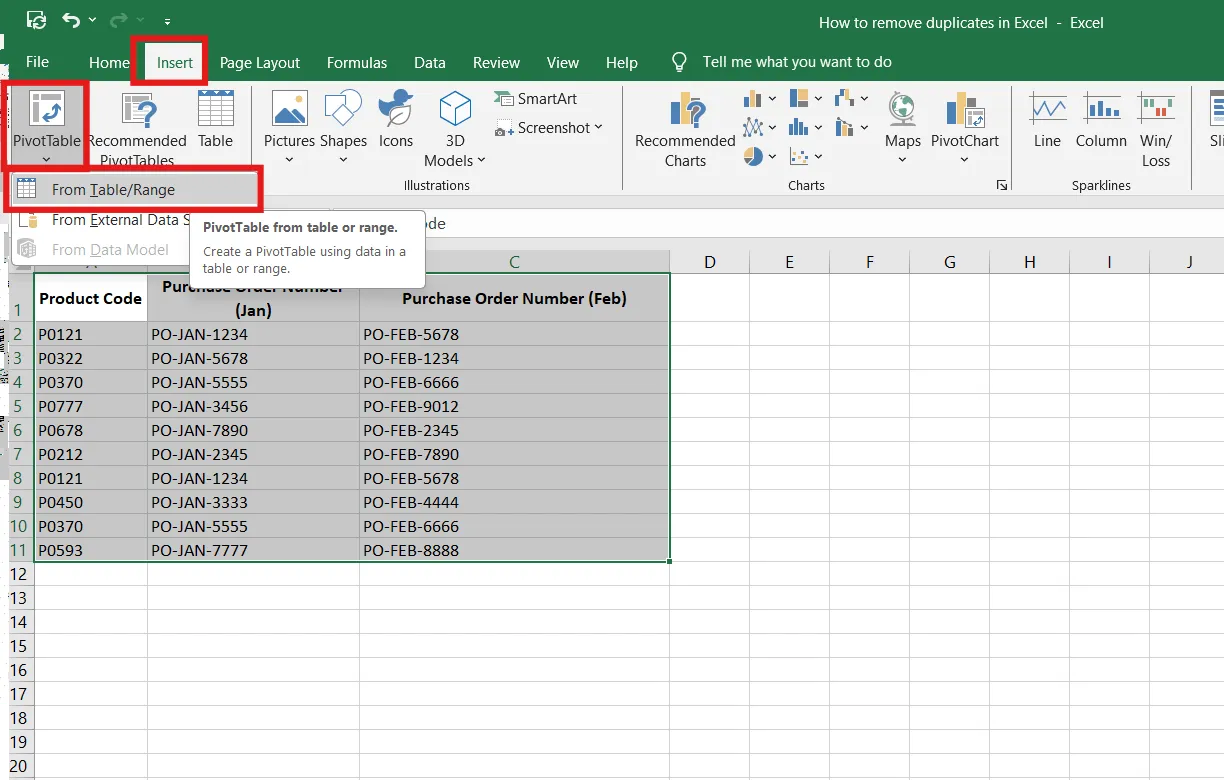
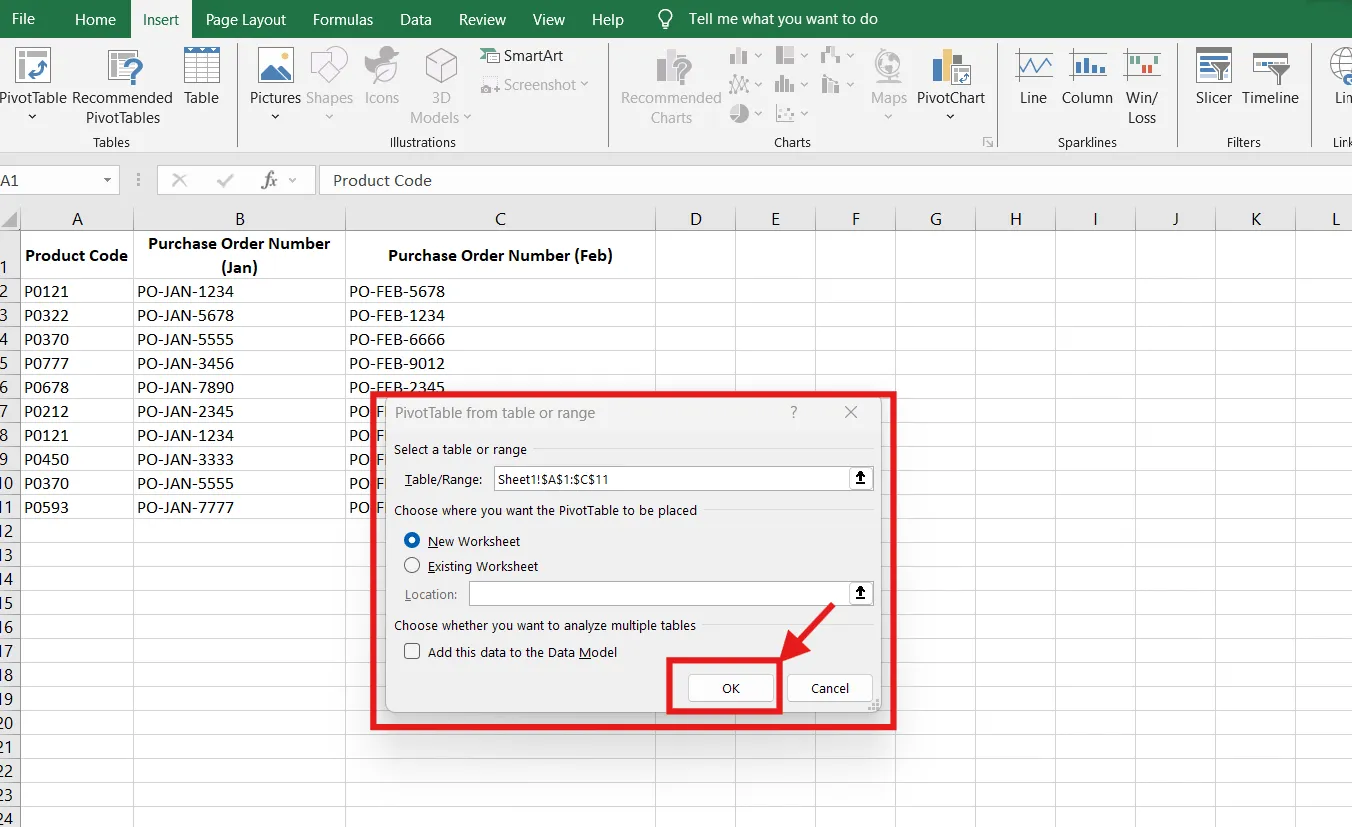
Отидете на раздела Вмъкване в лентата на Excel. Кликнете върху PivotTable и изберете От Таблица/Обхват.
Ще се появи диалогов прозорец. Кликнете върху бутона OK.
Стъпка 3: Добавете полета към редове и стойности
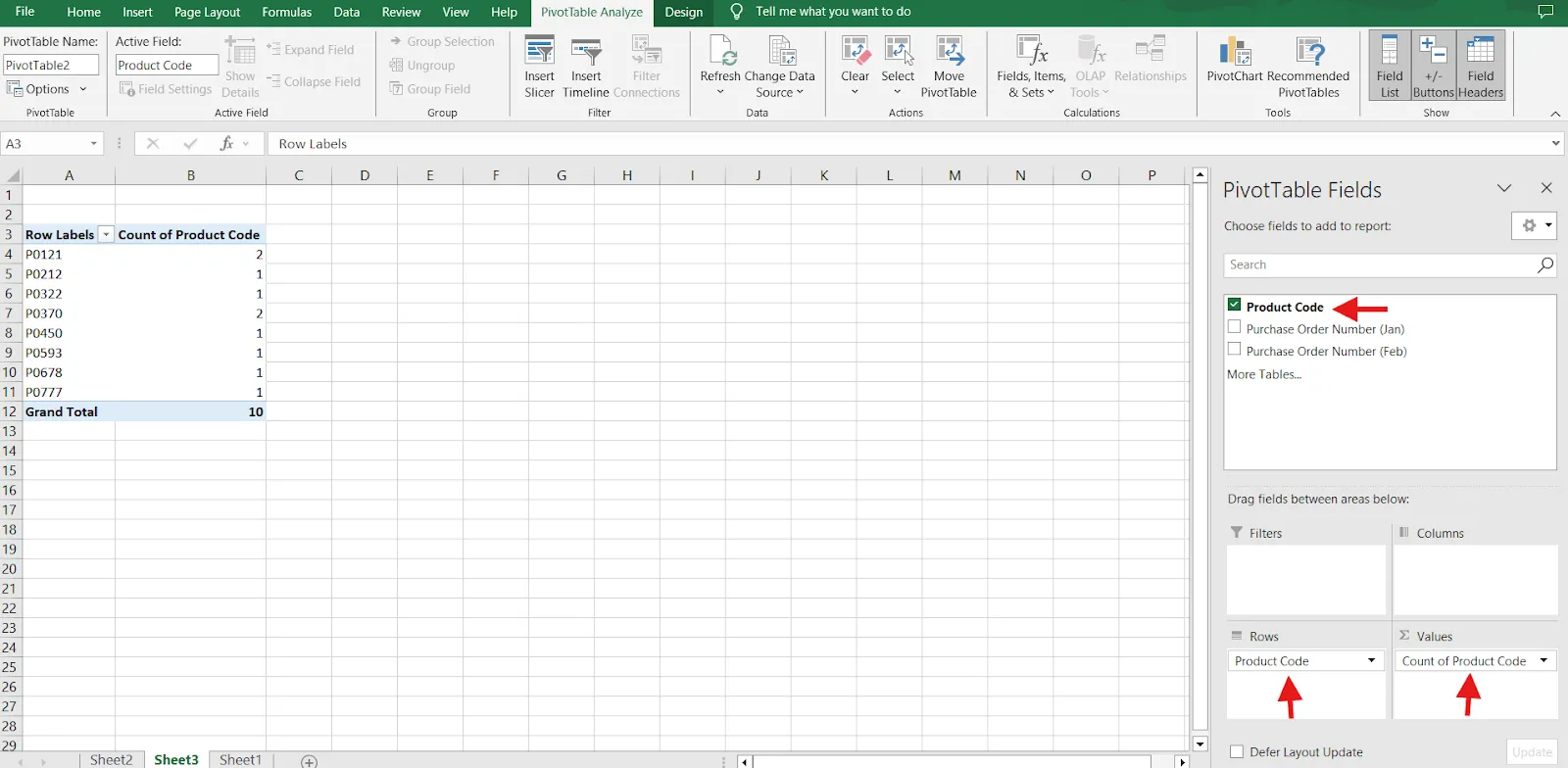
Плъзнете полето „Код на продукта“ в областта „Редове“ на „PivotTable“. След това плъзнете същото поле „Код на продукта“ в областта „Стойности“. По подразбиране то ще бъде настроено на „Брой“.
Стъпка 4: Анализирайте броя
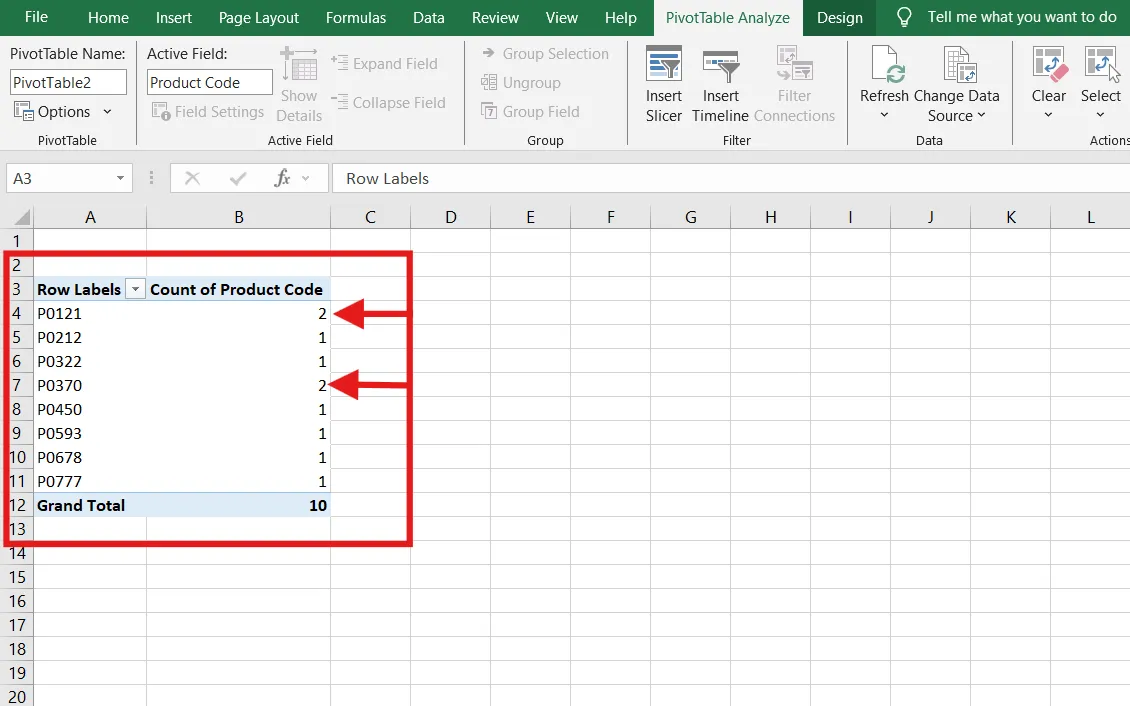
PivotTable ще покаже списък с уникални кодове на продукти, заедно с броя на всеки от тях. Всеки код на продукт с брой по-голям от 1 е дубликат.
💡 Бърз трик: Намалете грешките, като научите как да автоматизирате Excel, за да оптимизирате работния си процес и задачите си! 🔄✨
- Автоматизирайте задачите с макроси в Excel, записвайте действия и ги повтаряйте с едно кликване 🛠️
- Създайте скриптове за работните си процеси и автоматизирайте процесите с помощта на раздела Автоматизиране в Excel (известен още като Office Scripts) 📋
- Използвайте PivotTables и диаграми, за да генерирате автоматично анализи и визуализации от вашите данни 📊
Как да премахнете дублиращите се записи в Excel
Да научите как да премахвате дублиращите се записи в Excel е още по-лесно. Ето как:
Стъпка 1: Изберете диапазона от данни
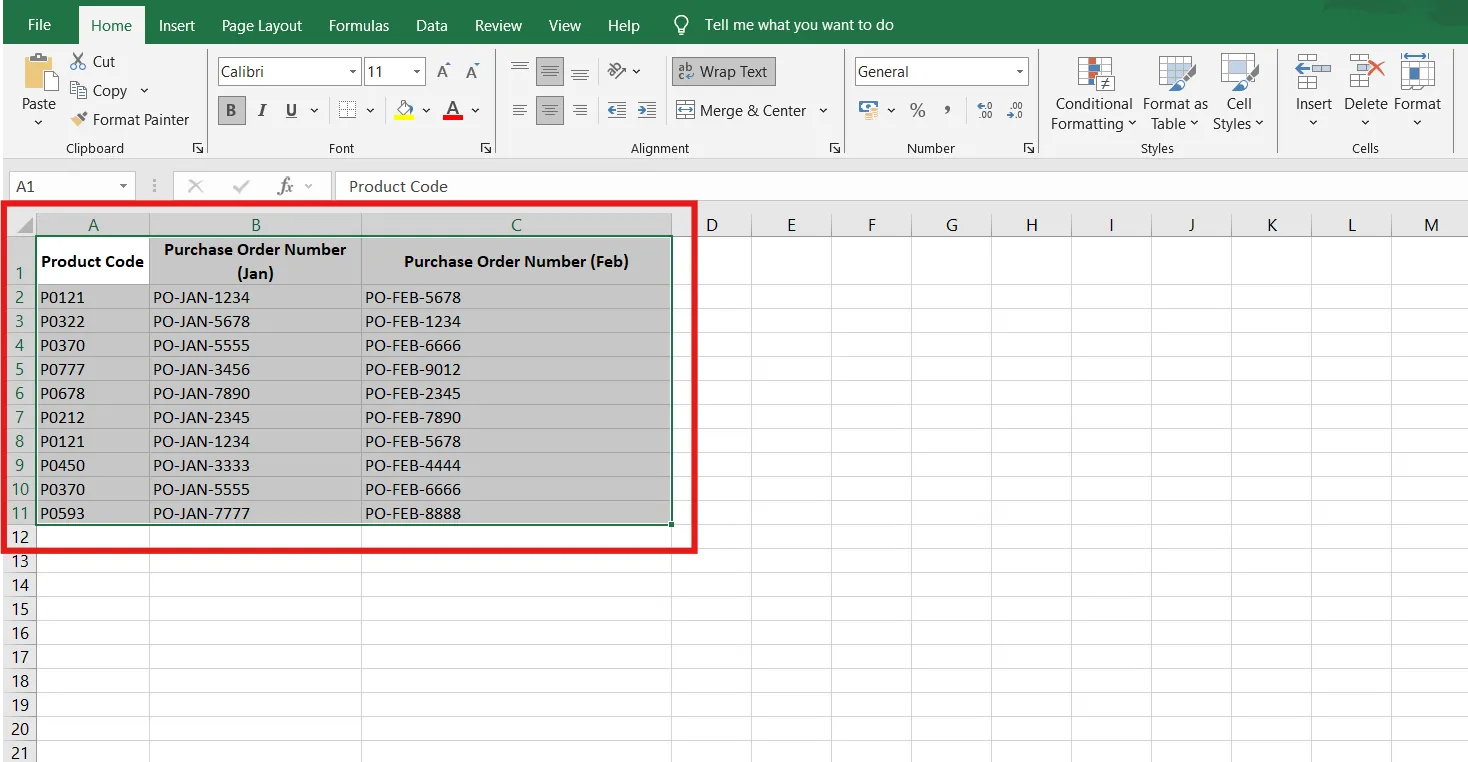
Изберете всички клетки, съдържащи вашите данни, включително заглавния ред, като кликнете и плъзнете мишката.
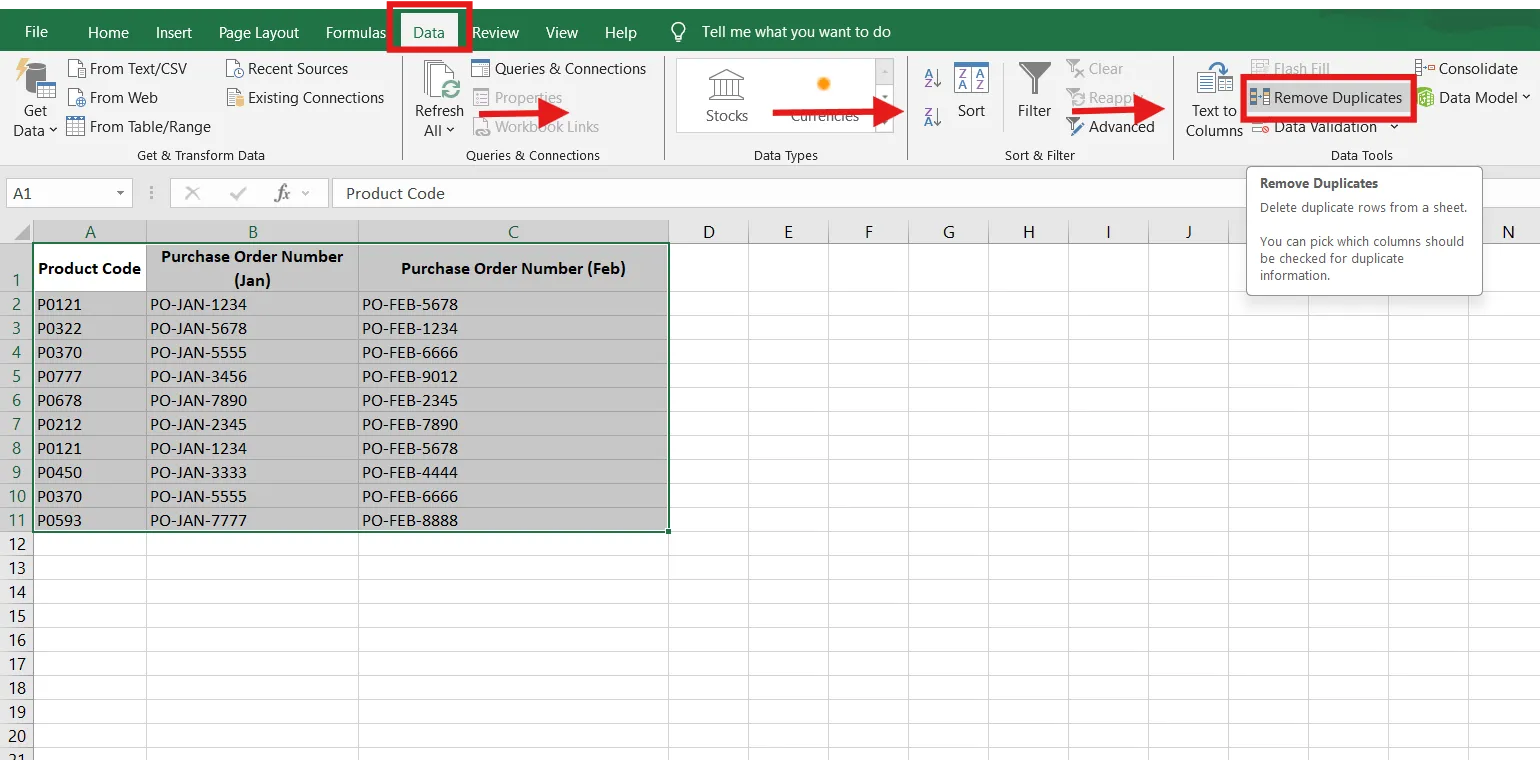
Стъпка 2: Отворете инструмента „Премахване на дублиращи се записи“
Отидете на раздела Данни в лентата на Excel. В групата Инструменти за данни кликнете върху Премахване на дублиращи се записи.
➡️ Прочетете още: Отключете силата на Excel, като разберете как да използвате Excel за управление на проекти! Научете как да създавате графици, да проследявате задачи и да оптимизирате работните процеси – всичко това в познатия формат на електронна таблица. 📊✅
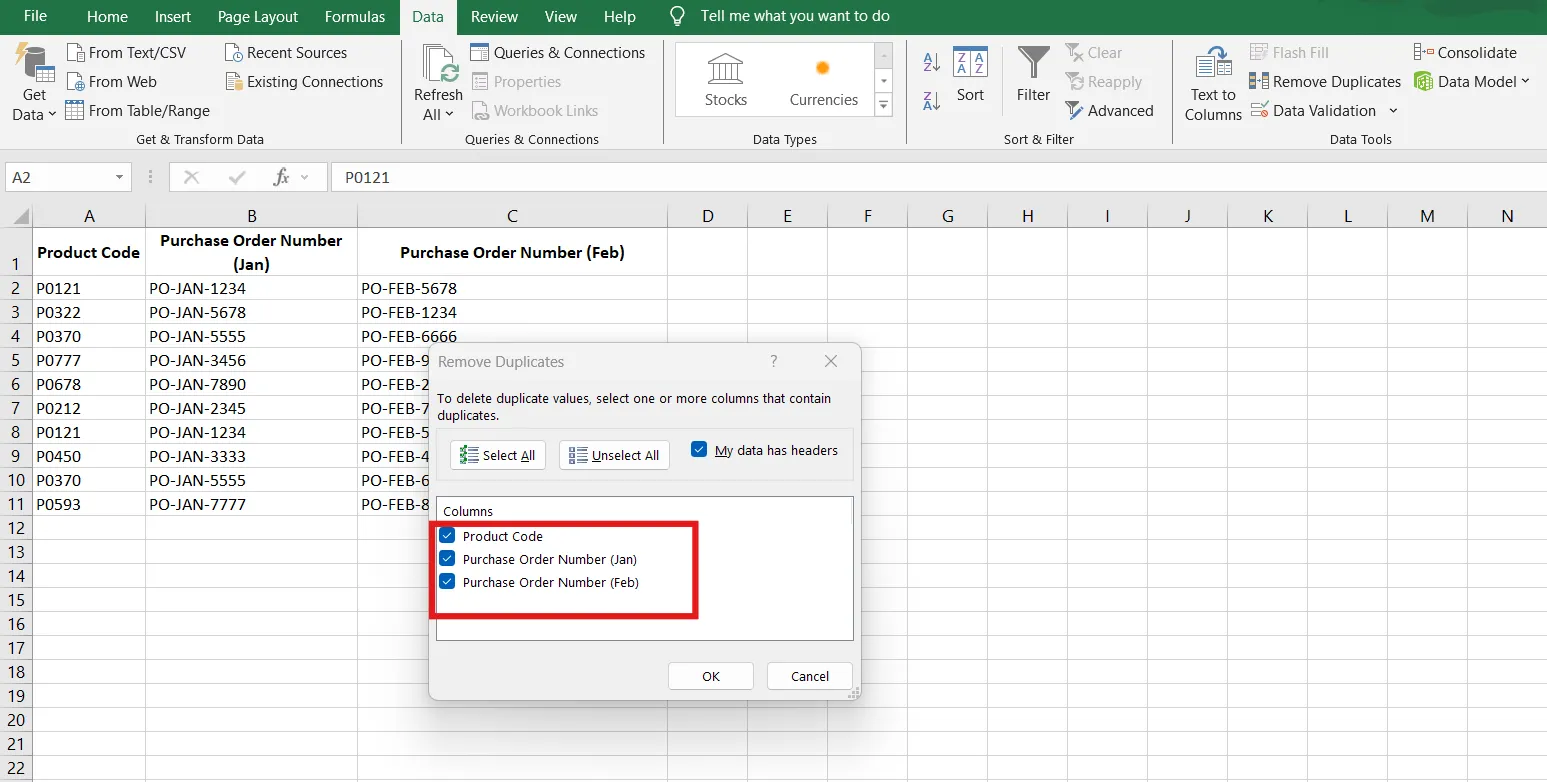
Стъпка 3: Посочете колоната/колоните, в които да се търсят дублиращи се записи
Ще се появи диалогов прозорец. В раздела Columns (Колони) се уверете, че всички заглавия са отбелязани, за да се идентифицират и премахнат дублиращите се записи. Кликнете върху бутона OK.
Стъпка 4: Анализирайте резултатите
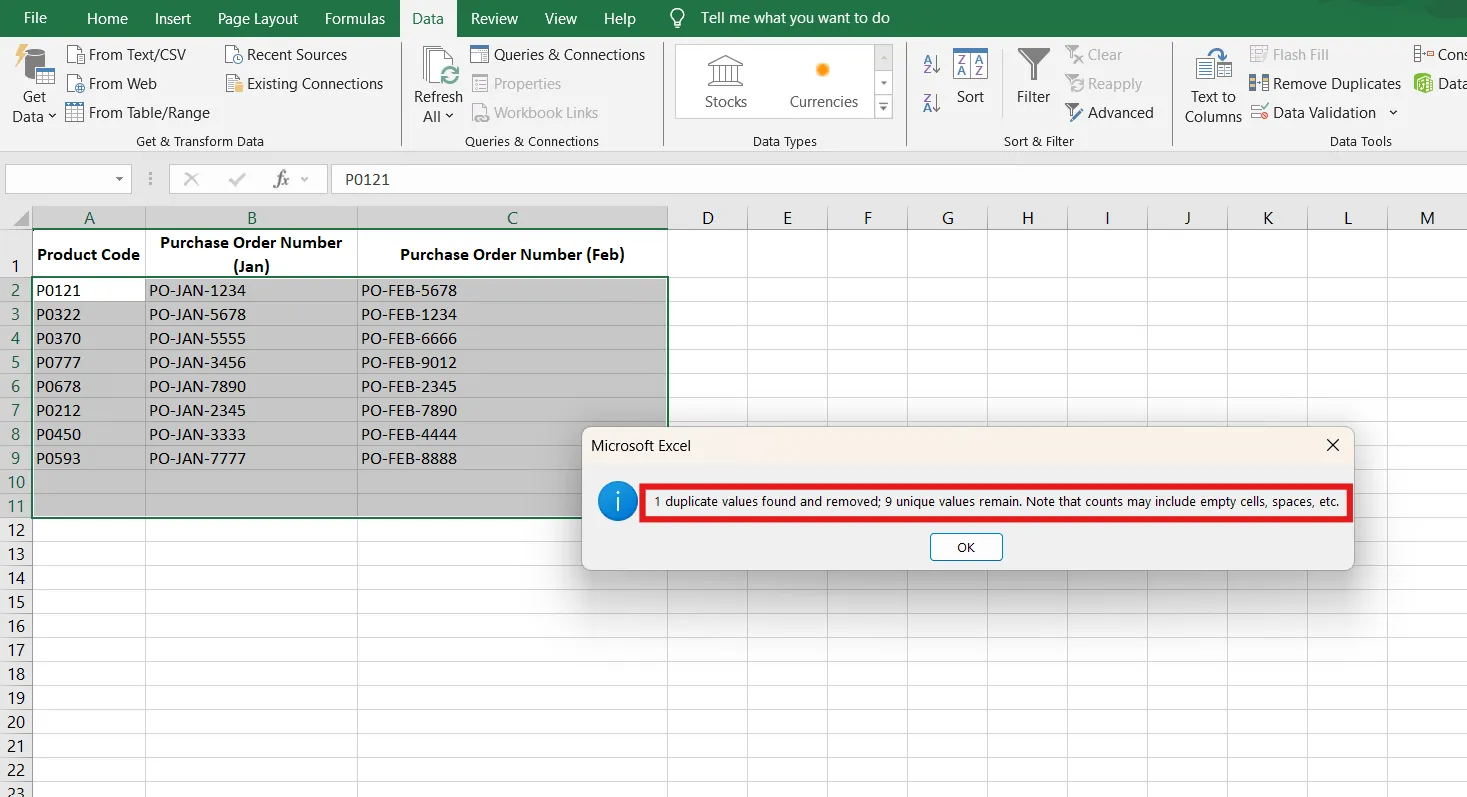
Ще се появи друг диалогов прозорец, в който ще се посочи колко дублиращи се стойности са намерени и колко уникални стойности остават. Това автоматично ще премахне дублиращите се записи от списъците.
➡️ Прочетете още: Усъвършенствайте уменията си в Excel с този пълен наръчник за най-важните формули в Excel, които всеки трябва да знае! От основни изчисления до разширени функции, тези формули ще променят уменията ви за управление на данни и ще ви спестят време. 🧮✨
Недостатъци на използването на Excel за намиране на дублиращи се данни
Excel е мощен инструмент, но не е без предизвикателства – особено когато става въпрос за дублирани данни. Въпреки че предлага много функции, като условно форматиране, за намиране на дублирани стойности, той има ограничения, които забавят работния процес или водят до неточности.
Нека разгледаме някои от тях:
- Ограничени възможности за автоматизация: Excel не може да автоматизира откриването на дубликати. Трябва да прилагате отново инструменти като функцията „Премахване на дубликати“ или да изпълнявате формули всеки път. За бизнеса, който работи с динамични данни, които се променят често, този ръчен подход е неефективен и увеличава риска от пропускане на дубликати. Работният процес, който зависи от такива повтарящи се задачи, не само отнема много време, но и е податлив на грешки.
- Риск от загуба на данни: Инструментът „Премахване на дубликати“ е бърз начин за елиминиране на дублиращите се записи, но той трайно изтрива данните. Тъй като Excel не предлага предварителна визуализация или архивиране за тази действие, възстановяването на изтритите данни изисква отмяна на стъпките или използване на архиви, ако има такива.
- Трудности при идентифицирането на уникални записи: Макар Excel да ви позволява да маркирате дублиращите се записи, той не улеснява изолирането или филтрирането на уникалните стойности. Скриването на дублиращите се записи или преглеждането на уникалните записи изисква настройването на допълнителни филтри или използването на функцията UNIQUE (формула за получаване на списък с уникални стойности). Това отнема много време на потребителите, които не са добре запознати с Excel.
- Грешки, причинени от празни клетки: Празните клетки пречат на идентифицирането на дублиращите се записи. Например, празните клетки се третират като дубликати при използване на инструмента „Премахване на дубликати“, което води до неточни резултати. Формули като COUNTIF могат да интерпретират погрешно липсващите стойности, което води до неточни резултати.
- Ограничено сътрудничество и актуализации в реално време: Excel не е проектиран за безпроблемно сътрудничество. Когато няколко потребители работят върху един и същ файл, лесно могат да се появят дублиращи се записи. Промените, направени от един човек, може да не се отразят веднага за другите, а няма вграден контрол на версиите, който да проследява редакциите. Това може да доведе до пропускане на дублиращи се редове или стойности.
➡️ Прочетете още: Как да приложите валидиране на данни в Excel
Предвид тези ограничения, по-добър избор би бил софтуер за бази данни като ClickUp. ClickUp е всеобхватно средство за продуктивност с разширени възможности за автоматизация, което опростява управлението на данните и работните процеси.
Нека разгледаме какво прави ClickUp най-добрата алтернатива на Excel за производителност и ефективност.
Запознайте се с ClickUp: най-добрата алтернатива на Excel за анализ на данни
ClickUp е надеждна алтернатива на Excel и служи и като софтуер за електронни таблици, който ви помага да управлявате базата си данни с професионализъм. Но това не е всичко – той разполага с разширени функции за управление на проекти, така че можете да обедините целия си работен процес под един покрив.
Ето как ClickUp може да ви помогне да управлявате ефективно вашата база данни и електронни таблици:
Подобрете управлението на данните си с Table View на ClickUp
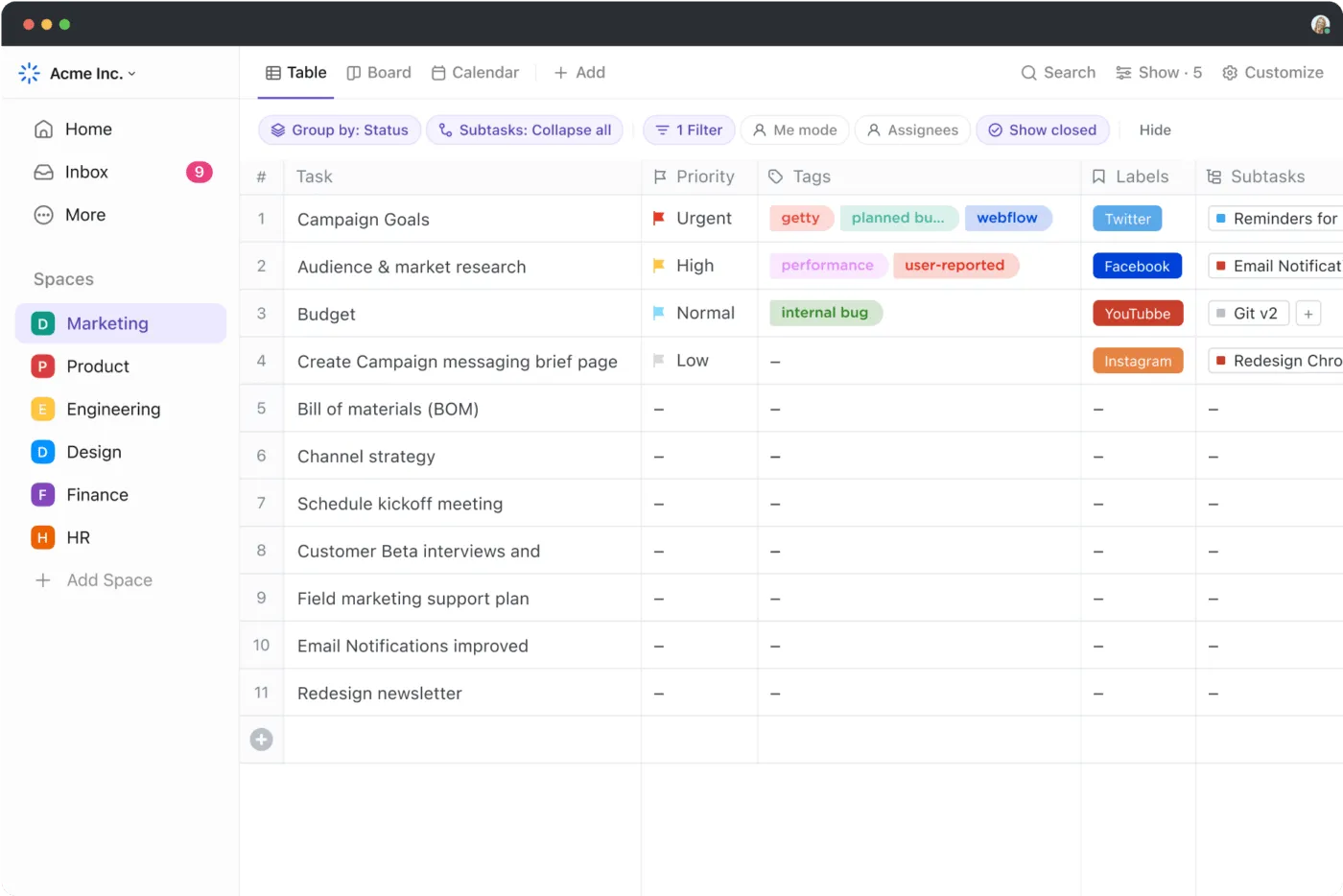
ClickUp Table View е вашият инструмент за лесно управление на данни. Той ви позволява да създавате чисти, организирани таблици и бази данни за нула време.
Независимо дали проследявате проекти, оценявате бюджети, управлявате клиенти или организирате екипа си, то ви предоставя всички необходими подробности на един поглед.
📮 ClickUp Insight: 92% от специалистите в областта на знанието рискуват да загубят важни решения, разпръснати в чатове, имейли и таблици. Без унифицирана система за записване и проследяване на решенията, важни бизнес идеи се губят в цифровия шум. С функциите за управление на задачи на ClickUp никога няма да се налага да се притеснявате за това. Създавайте задачи от чат, коментари към задачи, документи и имейли с едно кликване!
Как ClickUp Table View може да ви помогне да управлявате електронни таблици и бази данни?

ClickUp Table View ви позволява да виждате задачи, данни и персонализирани полета в структуриран формат на таблица – точно като електронна таблица, но с много по-голяма гъвкавост. То ви позволява да персонализирате колоните според вашите нужди и да добавяте полета за числа, дати, падащи менюта и дори формули.
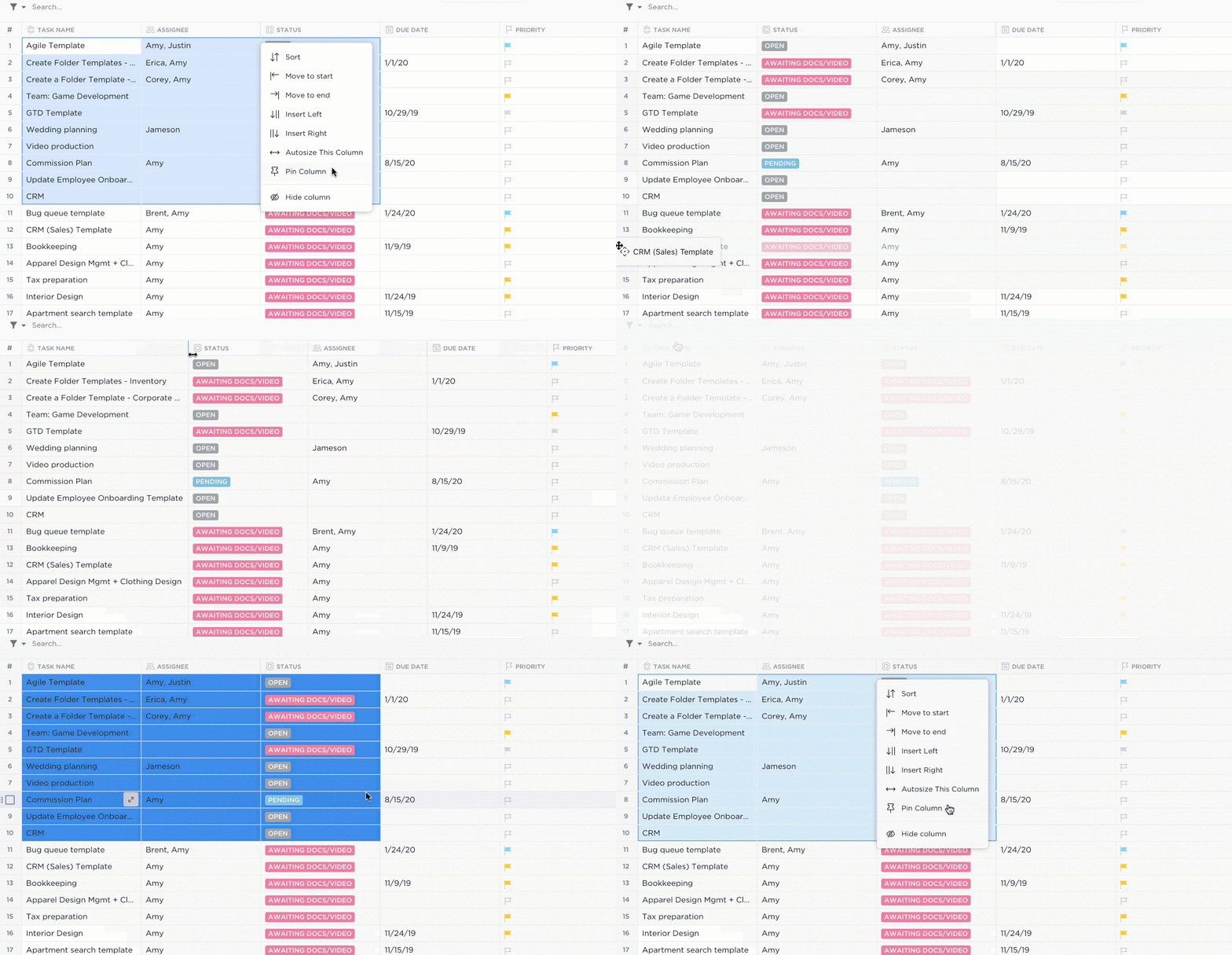
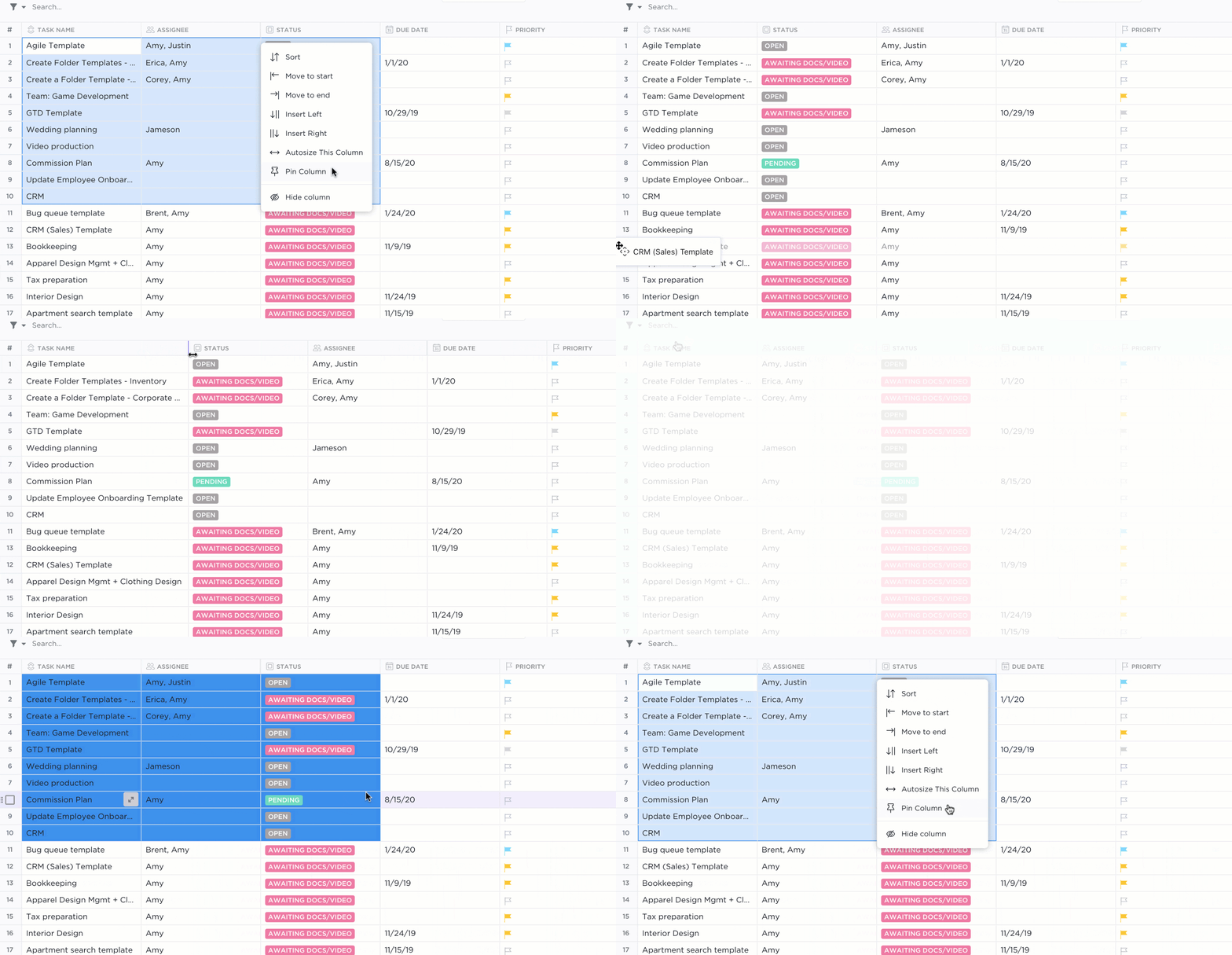
Имате нужда да проследявате приходи, срокове или нива на приоритет? Всичко това е на едно място, подредено по подходящ начин. Филтрирайте и сортирайте данните си, определете приоритетите им, прикачете файлове, добавете формули и имайте достъп до над 15 други гъвкави изгледа, за да визуализирате данните по начин, който отговаря на вашите нужди.
💡 Бърз трик: Научете как да консолидирате данни от няколко листа в Excel с тези прости стъпки:
- Подгответе данните, като се уверите, че всички листа следват еднаква структура за лесно консолидиране 📋
- Използвайте функцията Консолидиране в Excel в раздела Данни, за да комбинирате данни с помощта на функции като SUM или AVERAGE ⚙️
- Използвайте формули за гъвкаво и динамично консолидиране 🧮
Как помагат формулните полета в ClickUp?
Формулните полета на ClickUp ви помагат да изчислявате, анализирате и автоматизирате данни без усилие, така че не се налага да правите ръчни изчисления, дори и в най-лошия си кошмар.
Полетата с формули ви позволяват да изчислявате директно в ClickUp, като използвате числа, дати или дори други формули. Създавайте прости изчисления като събиране или изваждане или пишете по-сложни формули с логика и условия.
Резултатите се актуализират автоматично, което спестява време и намалява ръчните грешки. Нека разгледаме няколко примера, за да разберем как работят.
1. Създаване на проста формула
В изгледа на таблицата кликнете върху иконата плюс над списъка със задачи, изберете Формула, дайте име на Поле за формула и започнете да създавате формулата си.
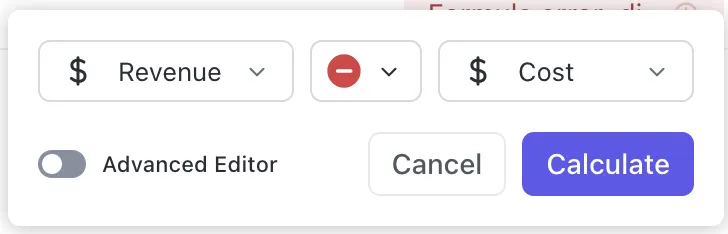
Например, ако имате две числови потребителски полета, Приходи и Разходи, създайте поле Печалба, за да следите рентабилността на проекта с тази проста формула:
поле(„Приходи”) – поле(„Разходи”)
След като въведете стойностите за Приходи (напр. 10 000 $) и Разходи (напр. 7000 $), колоната Печалба автоматично ще покаже 3000 $.
2. Създаване на разширена формула
За да създадете разширена формула в ClickUp, кликнете върху иконата плюс, изберете Формула, дайте й име и кликнете върху Създаване. След това кликнете върху символа fx, включете Разширен редактор, въведете формулата и натиснете Изчислете.
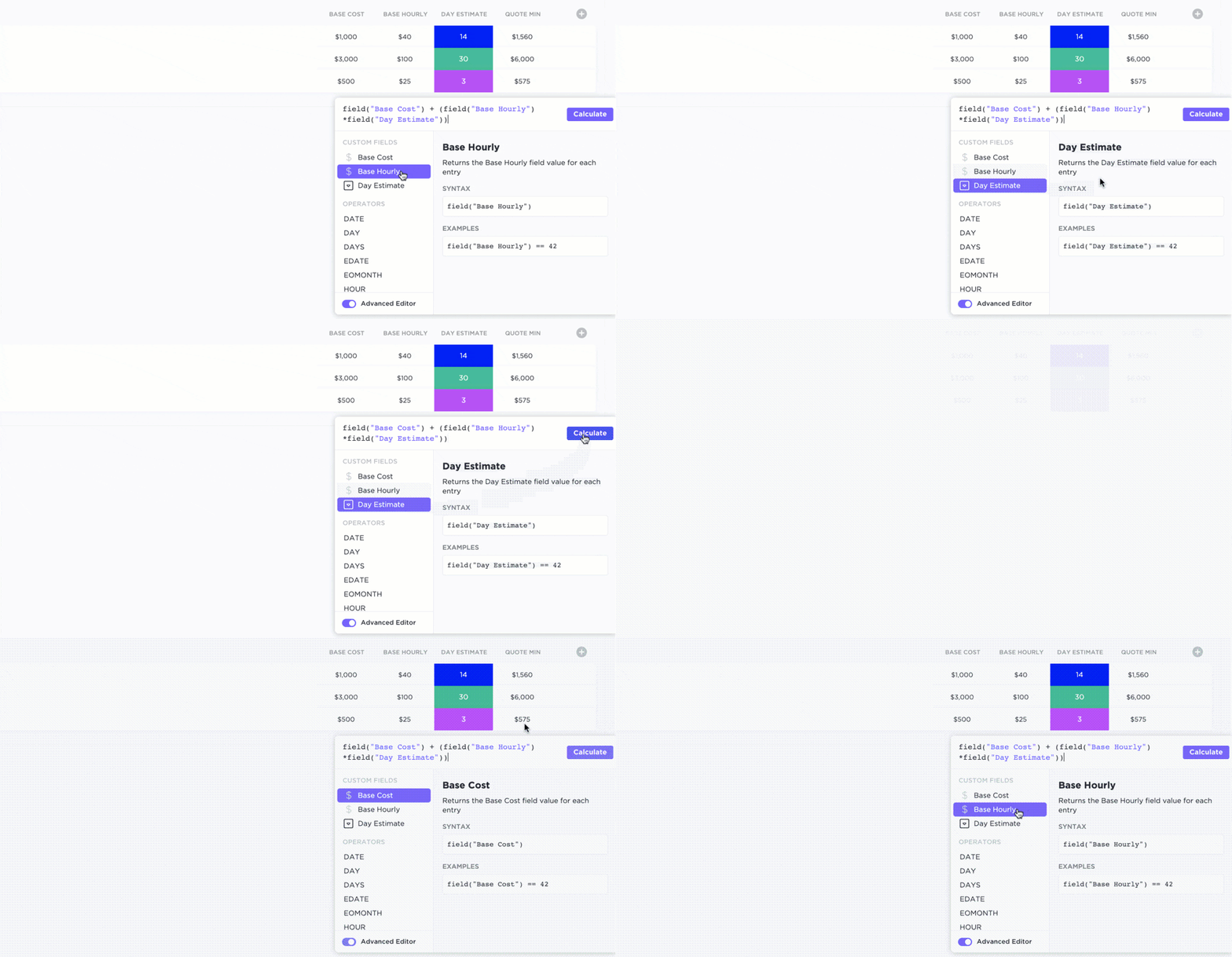
Например, ако искате да знаете колко е закъсняла дадена задача, използвайте тази формула, за да изчислите броя дни на закъснение:
DAYS(field(„Due Date“), field(„Start Date“))
Тази формула изчислява разликата между крайния срок и началната дата, показвайки колко дни е просрочена задачата. Да предположим, че крайният срок за задачата е 1 декември, а днешната дата е 5 декември. Когато приложите формулата, тя връща 4, което означава, че задачата е просрочена с 4 дни.
💡 Професионален съвет: Активирайте ClickUp AI, за да генерирате усъвършенствана формула! Въпреки че резултатите могат да варират при сложна синтаксис, този инструмент продължава да се усъвършенства, спестявайки време при сложни настройки. 🔢
Автоматизирайте повтарящите се задачи с ClickUp Automations
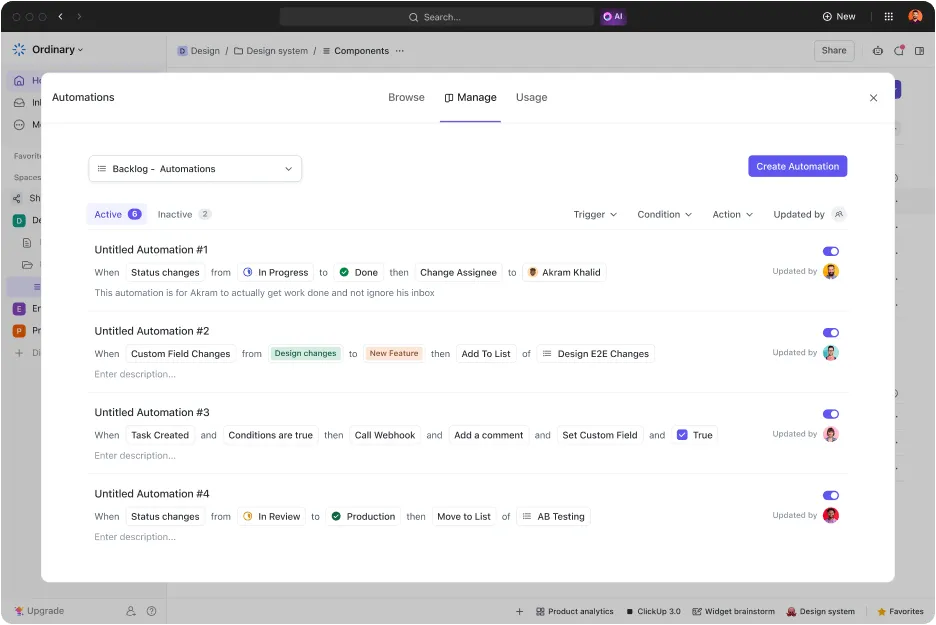
ClickUp Automations ви освобождава от рутинната работа, като автоматизира повтарящите се задачи. С няколко кликвания можете да настроите работни процеси за обработка на задачи, актуализации на статуса, известия по имейл и др.
Тази функция ви помага да спестите време и да елиминирате човешките грешки, независимо дали управлявате маркетингови кампании, инженерни проекти или предаване на клиенти.
Как помагат автоматизациите на ClickUp?
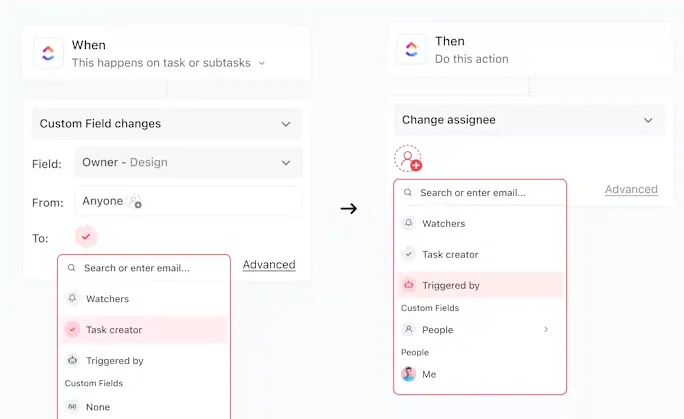
С помощта на ClickUp Automations можете да видите задача и да я преместите в В процес. Системата автоматично я присвоява на подходящия човек, актуализира приоритета на задачата и уведомява екипа ви. Или, когато клиент подаде формуляр, ClickUp изпраща потвърждение по имейл и създава задача с всички необходими подробности.
ClickUp Automations може да се справи дори със сложни работни процеси. То ви позволява да се интегрирате с инструменти като HubSpot, GitHub и Twilio, за да осигурите безпроблемна комуникация между приложенията. Резултатът? По-гладки процеси и повече време, за да се съсредоточите върху работа с висока стойност!
Каква е ролята на формулните полета в автоматизациите на ClickUp?
Формулните полета в автоматизациите издигат гъвкавостта на ново ниво.
Те ви позволяват да използвате формули като тригери или условия, създавайки динамична автоматизация. Например, задействайте промяна на статуса, ако изчислено поле, като общата стойност на проекта, надвиши определена сума. Можете също да получите уведомление, когато формула идентифицира показатели с ниска ефективност, като спад в продажбите.
Независимо от нивото на задачите – прости актуализации или сложни изчисления, ClickUp Automations променя начина, по който работи вашият екип!
ClickUp предлага и няколко шаблона, които помагат при управлението на данни. Шаблонът за редактируема електронна таблица на ClickUp опростява управлението на данни, независимо дали проследявате финанси, анализирате бюджети или организирате информация за проекти.
Например, можете да автоматизирате изчисления като брутната печалба, като използвате формули, или да настроите повтарящи се задачи, за да си напомняте да актуализирате данните редовно.
➡️ Прочетете още: Оптимизирайте работните си процеси и спестете време с тези готови за употреба безплатни шаблони за електронни таблици в Excel и ClickUp! Идеални за ефективно проследяване, планиране и организиране на задачи. Не пропускайте тези безплатни ресурси, които ще повишат производителността ви. 📊✨
Оптимизирайте работните си процеси и подобрете производителността с ClickUp
Усъвършенстваното управление на данни, като ефективното намиране и премахване на дублиращи се записи, променя изцяло работния ви процес.
Можете да повишите производителността и да намалите незначителните неефективности с оптимизирани процеси, сътрудничество в реално време и подобрена организация.
ClickUp предлага цялостно решение за управление на проекти и визуализация на данни. То организира задачите ефективно и лесно следи напредъка, така че да не се налага да се занимавате с досадни дубликати.
Неговите функции, като например изглед на таблица, автоматизации и предварително създадени шаблони за електронни таблици, правят управлението на данните лесно и интуитивно.
Готови ли сте да оптимизирате работата си? Регистрирайте се в ClickUp още днес и изведете производителността си на ново ниво!