
Независимо дали става дума за данни за продажбите от различни региони, финансови отчети от различни отдели или обратна връзка от клиенти по няколко канала, предизвикателството остава същото: как ефективно да консолидирате цялата тази информация в единен и последователен набор от данни?
Превключването между таблици, ръчното копиране и поставяне на данни в Excel файлове, за да ги обедините, и проследяването на промените по време на този процес е неефективно и увеличава риска от критични грешки.
За щастие, Excel предлага мощни инструменти и техники за опростяване на консолидирането на данни. В този блог ще ви запознаем с основните методи за ефективно консолидиране на данни в Excel таблици.
Ще научите как да обедините две Excel таблици, да оптимизирате работния си процес, да подобрите точността и да разширите възможностите си за анализ на данни. Да започнем.
Какво е консолидиране на данни в Excel таблици?
Консолидирането на данни в Microsoft Excel включва комбиниране на данни от няколко Excel таблици в една. Този процес ви помага да анализирате големи масиви от данни, разпръснати в няколко Excel файла.
⭐ Представен шаблон
Обединяването на Excel таблици може да бъде трудна задача, особено ако имате много данни. Избягвайте хаоса и поддържайте реда с този безплатен шаблон за редактируема таблица на ClickUp.
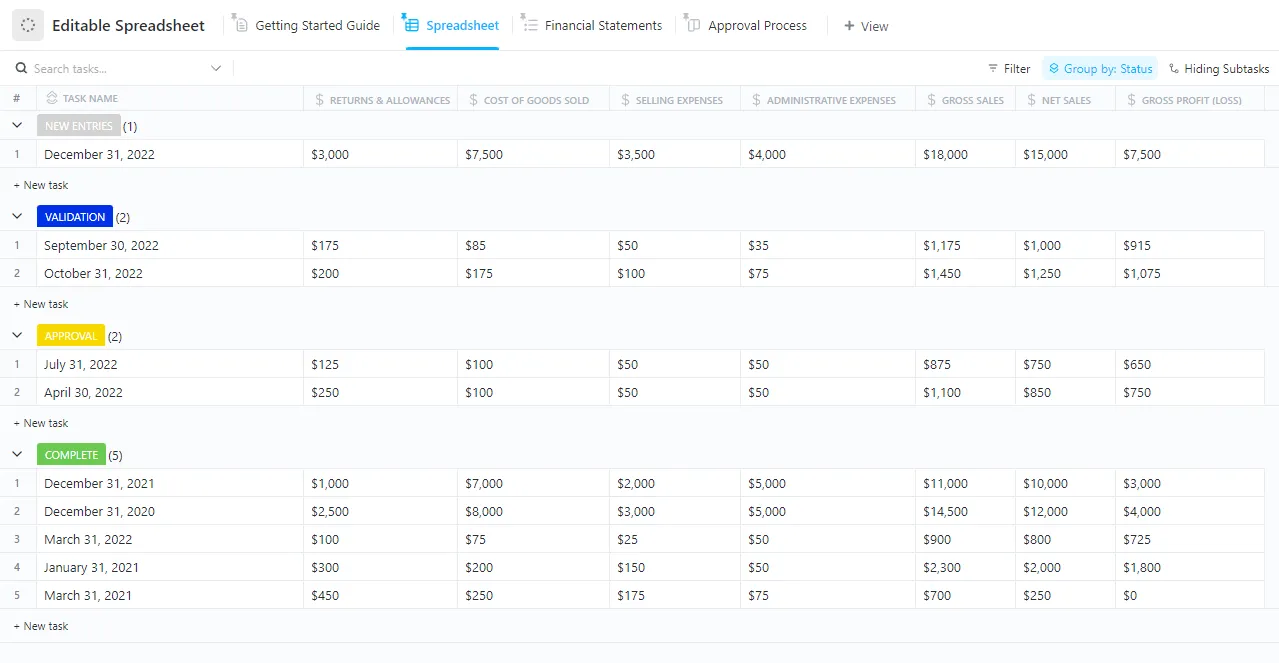
Консолидирането е важно за бизнеса, тъй като данните в множество таблици от различни отдели, местоположения или системи често трябва да бъдат обединени в една таблица, за да се получи цялостен преглед.
Знаейки как да обедините две Excel таблици, ще ви е по-лесно да преобразувате данните и да откриете универсални модели и тенденции.
Предимства на консолидирането на няколко Excel файла
Знанието как да обедините две Excel таблици ви дава две ясни предимства:
- Оптимизирана анализа на данни: Консолидирането на два Excel файла елиминира превключването между множество източници на данни. То също така опростява прилагането на формули, генерирането на отчети и визуализирането на данни. Например, можете да обедините данните за продажбите на различни магазини от множество Excel файлове в един Excel файл, за да анализирате лесно общата ефективност на продажбите и да сравните ефективността на магазините.
- По-добро сътрудничество: След като обедините Excel таблиците, членовете на екипа ви могат да работят заедно по-ефективно и да споделят идеи в една работна таблица, вместо в различни. Например, маркетинговият ви екип може да обедини Excel таблици, съдържащи данни от различни канали (социални медии, имейл, анализи на уебсайтове) в един Excel файл, така че членовете на екипа да могат да анализират прегледите на ефективността и да правят стратегически корекции в една таблица.
Как да обедините две Excel таблици
1. Подготовка на данни за консолидиране на няколко таблици
Преди да създадете база данни в Excel, уверете се, че информацията във вашите Excel файлове е чиста, стандартизирана и организирана.
- Почистване на данни: Уверете се, че данните са без грешки и дубликати, преди да обедините Excel таблици.
- Стандартизация: Използвайте еднакви формати за дати, числа и текст във всички таблици.
- Организация: Структурирайте данните по начин, който улеснява консолидирането им.
Алтернативно, избегнете ръчния процес на подготовка, като използвате предварително създадени шаблони за бази данни. Тези шаблони осигуряват организационна структура и ви помагат да възпроизведете общи страници и процеси.
2. Използване на функцията „Консолидиране“ в Excel файлове
Функцията „Консолидиране“ в Excel помага за обединяването на таблици чрез комбиниране на сходни набори от данни от няколко реда, колони, работни листове или работни книги.
Пример № 1: Консолидиране на данни от няколко реда
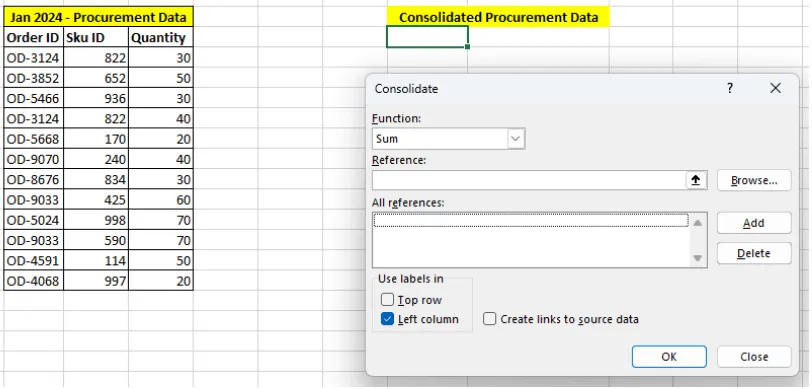
Да предположим, че имате данни за доставките на един електронен магазин с идентификационен номер на поръчката, SKU идентификационен номер и количество в Excel файл.
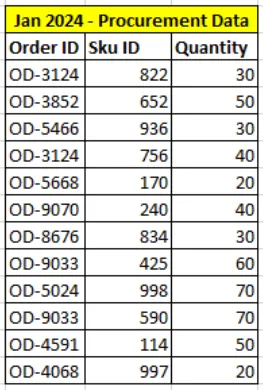
Искате да сумирате количествата на сходни SKU. Можете да използвате следните стъпки:
Стъпка по стъпка:
1. Намерете „Консолидиране“ в раздела „Данни“.
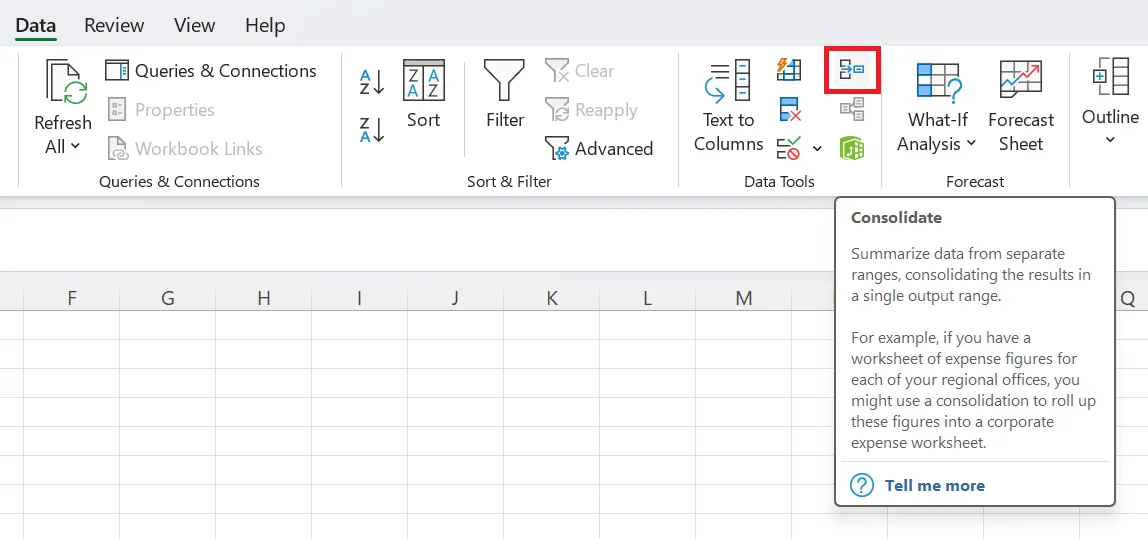
2. Изберете клетката, в която искате да се появят консолидираните данни. Кликнете върху функцията „Консолидиране“ и на екрана ще се появи диалогов прозорец. Изберете бутона със стрелка нагоре и изберете референтния диапазон.
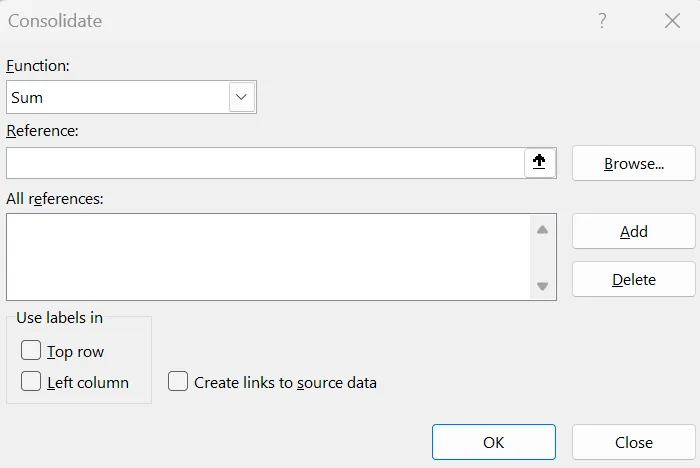
3. Изберете диапазона, който искате да консолидирате, и натиснете Enter.
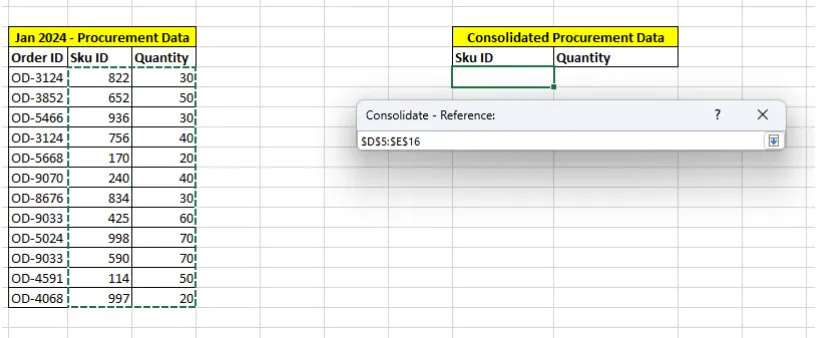
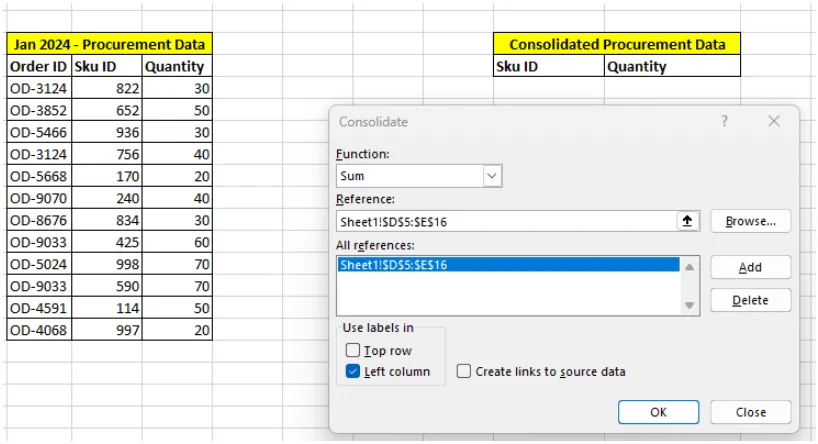
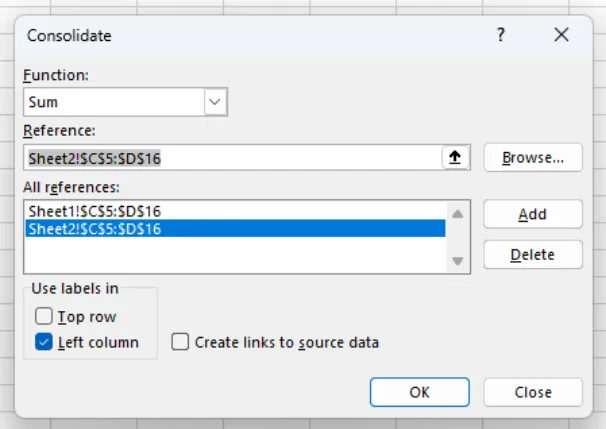
4. След като изберете диапазона, кликнете върху бутона „Добави“, за да го добавите като препратка. Маркирайте „Лявата колона“, за да запазите SKU идентификаторите в консолидираната таблица. Кликнете върху „OK“, за да продължите.
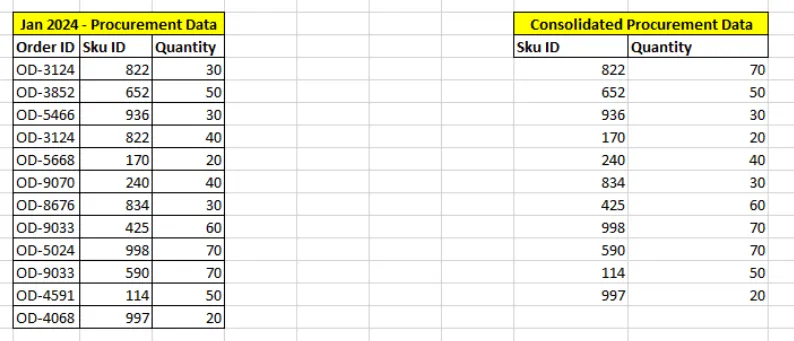
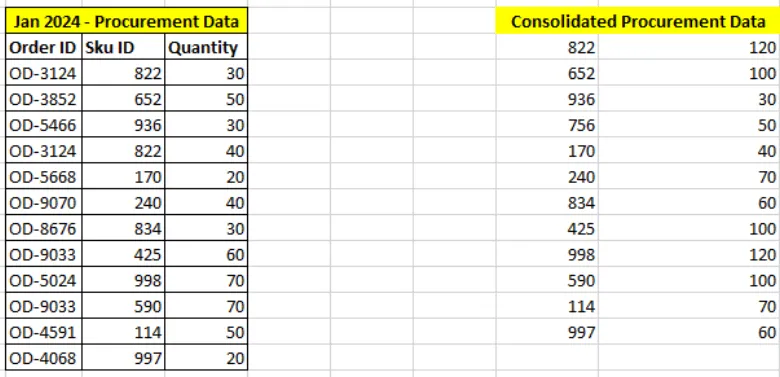
5. В консолидирания изглед на данните за доставките ще видите комбинираното количество по SKU.
Пример № 2 – Консолидиране на данни от няколко работни листа или работни книги
Да предположим, че имате два различни набора от данни в различни Excel файлове.
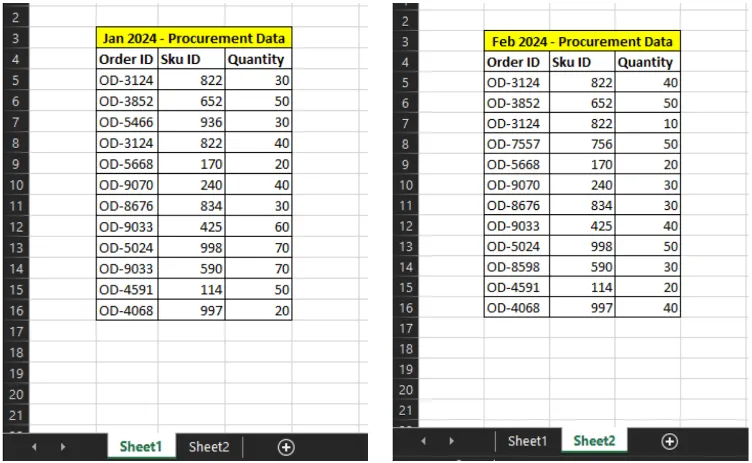
1. Изберете клетката, в която искате да се появят консолидираните данни.
2. Отидете на функцията „Консолидиране“ и въведете референцията на клетката, като превключите на първия раздел на таблицата (напр. Таблица 1) и изберете диапазона, който искате да сумирате (напр. A1:A10). След това превключете на следващия раздел (напр. Таблица 2) и изберете диапазона (напр. A1:A10). Повторете тази стъпка, докато стигнете до целевия лист. Кликнете върху „OK“, за да продължите.
3. Данните от няколко листа ще бъдат успешно консолидирани.
💡Съвет от професионалист:
a. Референтните клетки могат да бъдат и от различни работни книги. Да предположим, че имате пет различни Excel работни листа с информация за месечните продажби. Можете да създадете консолидиран изглед, като използвате функцията „Консолидиране“ и се позовете на петте работни листа. Excel ще извлече информацията от тези пет листа, като ви предостави цялостен изглед.
б. С функцията „Консолидиране“ освен сумата можете да намерите и броя, средната стойност, минималната или максималната стойност в различни редове, работни листове или работни книги. Превключете към някоя от тези функции в менюто „Консолидиране“, за да получите желаните резултати.
3. Използване на функциите на Excel за консолидиране
Excel има вградени функции, които ви помагат да намирате и консолидирате данни от различни работни листове въз основа на общ ключ. Нека да видим как работят.
а. VLOOKUP
Стъпка по стъпка:
1. Подгответе данните си и се уверете, че ключовата колона (например колона А) е налична и в двата Excel файла.
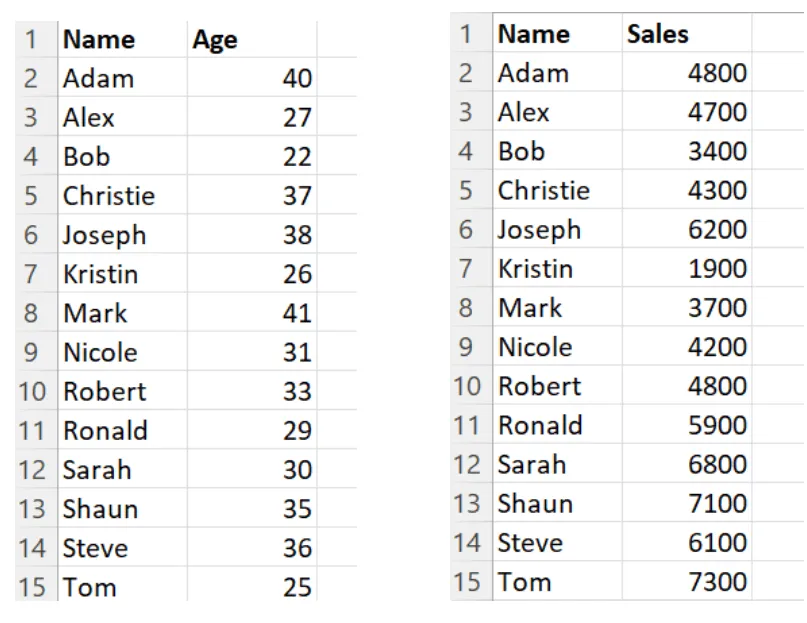
2. Кликнете върху клетката, в която искате да се появи резултатът от VLOOKUP.
3. Въведете формулата VLOOKUP и изберете клетката, съдържаща търсената стойност в текущия лист (например A2).
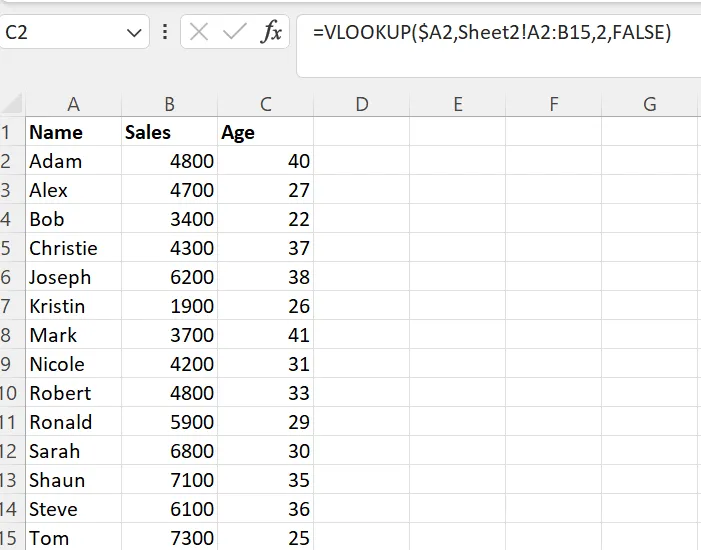
4. Преминете към листа, от който искате да извлечете данни (например Лист 2), и изберете диапазона, който включва както ключовата колона, така и данните, които искате да извлечете (например A: B). Въведете номера на колоната в масива на таблицата, за да извлечете данните. Например, ако искате данни от колона B, въведете 2.
5. Посочете обхвата на търсенето, като въведете FALSE, за да намерите точно съвпадение, и затворете формулата. Плъзнете надолу данните в колоната, за да видите напълно консолидираните стойности.
6. След това ще видите консолидираните данни в Excel.
б. INDEX-MATCH
INDEX-MATCH е по-гъвкава алтернатива на VLOOKUP за обединяване на няколко таблици.
Стъпка по стъпка:
1. За да обедините данни, отворете Excel работната книга, която съдържа листата, които искате да консолидирате.
2. Подгответе данните си и се уверете, че ключовата колона (например колона А) е налице и в двата Excel файла. Уверете се, че данните ви са добре организирани, и кликнете върху клетката, в която искате да се появи резултатът от INDEX-MATCH.
3. Отидете на „Данни“ > „Проверка на данните“. След това изберете „Списък“ в раздела „Разреши“.
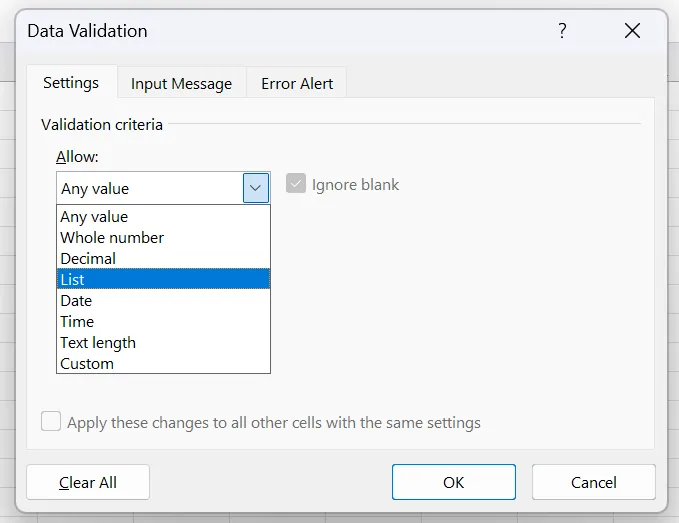
4. Сега изберете диапазона от първия лист, който искате да консолидирате.
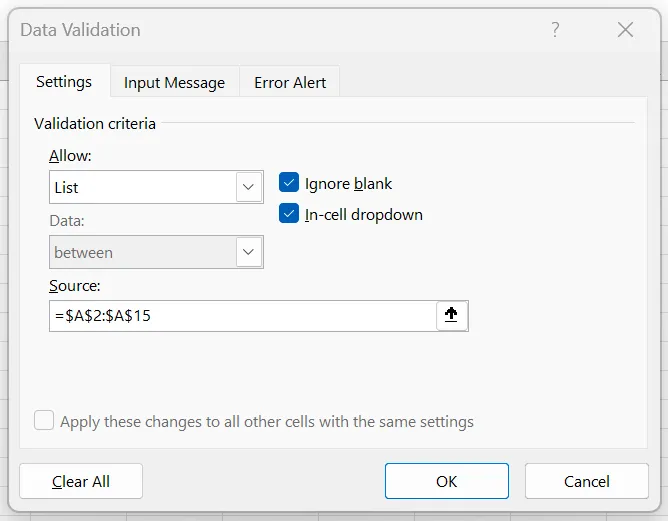
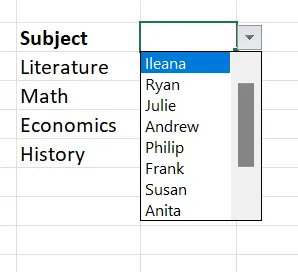
5. Ще видите падащо меню с диапазона от клетки, който сте избрали в предишната стъпка.
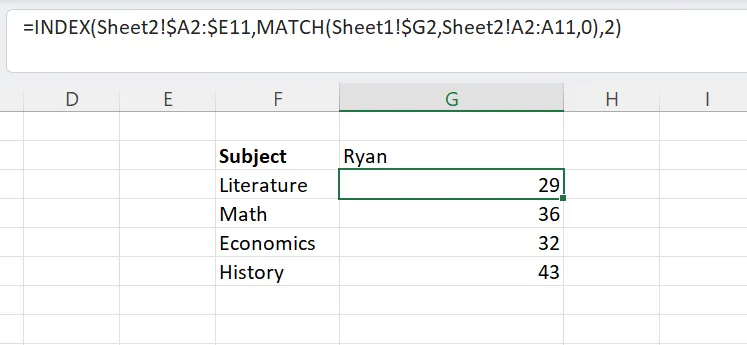
6. Започнете, като въведете частта MATCH от формулата, за да намерите позицията на търсената стойност. След това изберете клетката, съдържаща търсената стойност в текущия лист (например A2). Въведете запетая.
7. Преминете към листа, от който искате да потърсите данни (например Sheet2), и изберете диапазона, който съдържа ключовата колона (например Sheet2!A:A). Въведете запетая, а след това въведете 0 за точно съвпадение. Затворете функцията MATCH със скоба.
8. Сега вмъкнете функцията MATCH във функцията INDEX, за да извлечете съответната стойност. Напишете „INDEX(“, за да започнете формулата. След това превключете към листа, където се намират данните, които искате да извлечете (например Sheet2), и изберете диапазона, съдържащ данните (например Sheet2!B:B). Въведете запетая и поставете функцията MATCH, която сте създали по-рано (например MATCH(A2, Sheet2!A:A, 0)). Затворете функцията INDEX със скоба.
Най-добри практики за консолидиране на данни
Не е достатъчно да знаете как да обедините две Excel таблици. Спазването на най-добрите практики при консолидиране на данни в Excel гарантира, че вашите данни са точни и надеждни.
Ето някои основни практики, които трябва да следвате:
Поддържайте последователни формати на данните
Преди да обедините Excel файловете и да започнете анализа, форматирайте данните, за да поддържате последователност във всички Excel таблици. Непоследователните формати могат да доведат до грешки и усложнения по време на процеса на обединяване.
Можете също да използвате предварително създадени Excel шаблони при проследяването на проект, за да може екипът ви да работи с един и същ формат и да поддържа последователност във всички Excel файлове.
Ето няколко съвета за постигане на последователност:
- Стандартизирани формати на датите: Уверете се, че всички дати са в един и същ формат (например ММ/ДД/ГГГГ или ДД/ММ/ГГГГ).
- Единни текстови формати: Използвайте еднакви главни и малки букви и правопис за текстовите записи.
- Единни формати на числата: Уверете се, че числата, особено тези с десетични знаци, следват единен модел.
Актуализирайте данните редовно
Създайте график за редовно актуализиране на данните във вашите Excel файлове, за да може екипът ви винаги да разполага с актуална информация.
Тъй като данните ви могат да бъдат актуализирани от няколко членове на екипа, покажете структура на разпределение на работата в Excel. Структурата на разпределение на работата гарантира, че всички са съгласувани по отношение на обхвата на работата, целите и очакванията.
Ето няколко съвета за актуализиране на данни:
- Задайте редовни интервали: В зависимост от естеството на данните ви, изберете ежедневни, седмични или месечни актуализации.
- Автоматизирайте актуализациите: Използвайте функции на Excel като Power Query, за да обновявате автоматично импортираните данни от външни източници.
- Проверка за точност: Периодично проверявайте данните за грешки или несъответствия, които могат да възникнат по време на актуализациите.
Правете редовно резервни копия на данните
Загубата на данни може да бъде катастрофална, особено когато работите с големи масиви от данни в Excel работни книги. Редовните резервни копия гарантират, че можете да възстановите данните си, ако някой случайно ги изтрие или те бъдат повредени.
Ето няколко съвета за архивиране на данните ви:
- Автоматизирайте архивирането: Използвайте вградените опции за архивиране на Excel или инструменти на трети страни, за да автоматизирате процеса на архивиране.
- Съхранявайте резервните копия на сигурно място: Съхранявайте резервните копия на сигурно място, като например услуги за съхранение в облак или външни твърди дискове.
- Контрол на версиите: Когато комбинирате няколко Excel файла, запазете различни версии на резервните копия на данните, за да проследявате промените и да се връщате към предишни версии, ако е необходимо.
Ограничения при използването на Excel
Макар Excel да помага при повечето анализи и консолидиране, той има някои ограничения, които трябва да имате предвид, особено когато работите с комплексни или мащабни задачи. Ето някои ограничения, които трябва да вземете под внимание:
- Проблеми с производителността при големи масиви от данни: Excel може да има проблеми с производителността при работа с много големи масиви от данни. С увеличаването на броя на редовете и колоните операциите могат да станат значително по-бавни, което води до забавяния и потенциални сривове.
- Сложни функции: Excel предлага много функции, но с усложняването на изчисленията става все по-трудно да се управляват и отстраняват грешките. Вложените формули и задачите за напреднало манипулиране на данни могат да бъдат трудни за изпълнение и поддържане – особено ако нямате специализирани анализатори, които да се грижат за тях. AI Excel инструментите могат да опростят тези сложни формули и да ви помогнат да преодолеете някои ограничения, ако не и всички.
- Ограничени функции за сътрудничество в реално време: Функциите за сътрудничество на Excel, макар и подобрени с интеграцията на Microsoft 365, все още се нуждаят от подобрение в сравнение с други специализирани инструменти за сътрудничество на пазара. Може да срещнете конфликти и проблеми със синхронизацията при редактиране в реално време, особено когато няколко членове на екипа правят промени едновременно.
Използване на ClickUp за управление на данни от таблици
ClickUp е една от най-добрите програми за електронни таблици на пазара. Тя улеснява организирането на задачи и редактирането на големи масиви от данни.
Изгледът „Таблица“ в ClickUp предлага интерфейс, подобен на електронна таблица, за анализ на данни, така че потребителите могат да се запознаят с Excel и да се възползват от подобрените функции за анализ на данни.
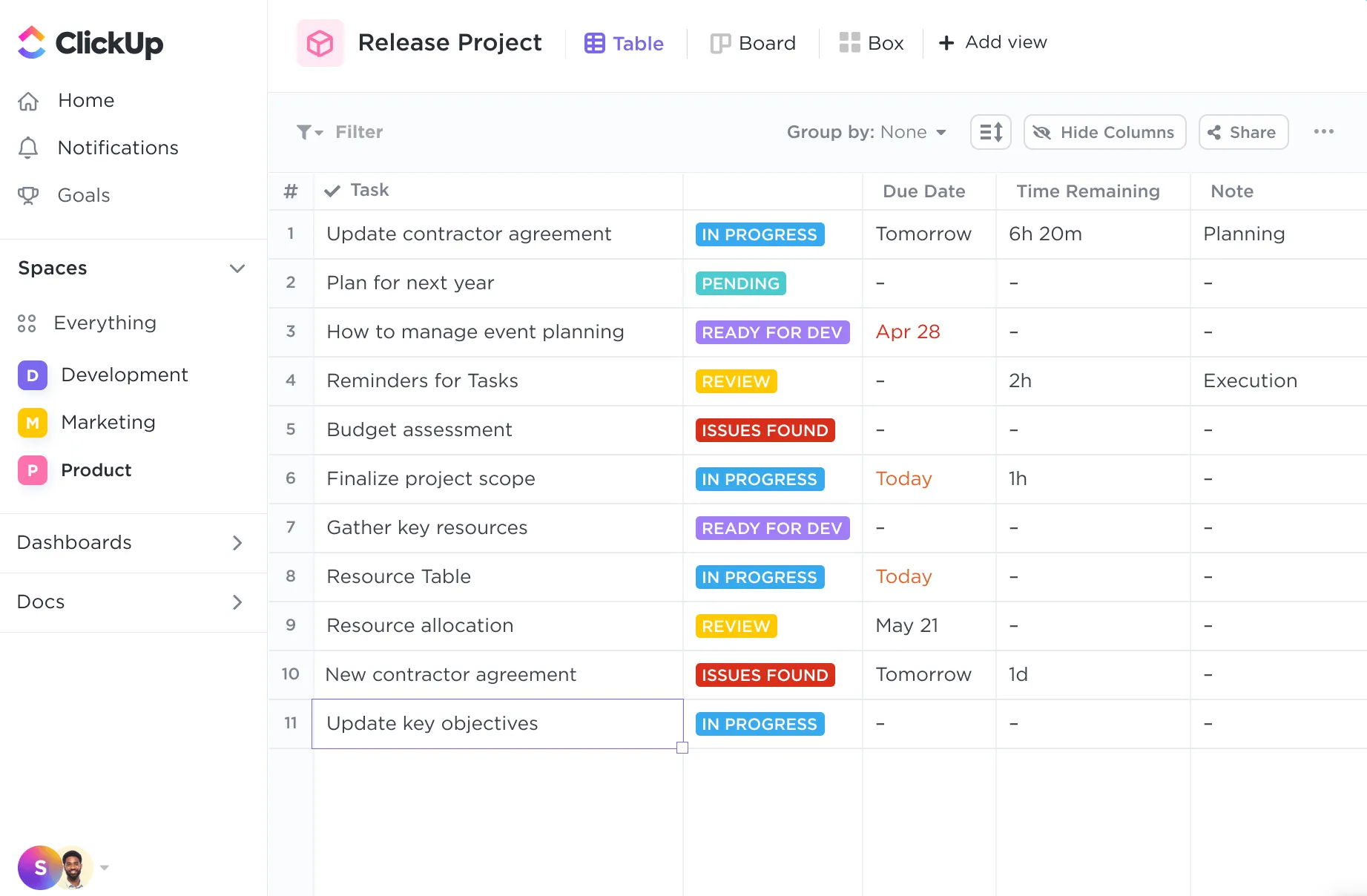
Table View организира задачите и техните подробности (като изпълнители, статус и крайни срокове) в структуриран формат на таблица. Той е особено полезен за ефективно управление и визуализиране на големи количества данни.
С изгледа „Таблица“ можете да:
- Използвайте мощни опции за филтриране и групиране, за да намирате и категоризирате бързо конкретни набори от данни.
- Скрийте и закрепете колони за по-лесно сортиране и проследяване на информацията
- Плъзгайте и пускайте колони за по-ефективна организация на данните в табличен изглед.

Ето едно бързо сравнение между ClickUp Table View и Excel:
| Функция | ClickUp Table View | Excel |
| Организация на данните | Структурирано управление на задачите със статус и дати | Организация на данни на базата на клетки |
| Сътрудничество в реално време | Налично с актуализации в реално време | Ограничени възможности за сътрудничество |
| Автоматизация | Разширен с персонализирани работни процеси | Ограничено до макроси и VBA |
| Интеграция с други инструменти | Интеграция с над 1000 инструмента като Slack, GitHub и Hubspot | Изисква допълнителен софтуер за интеграции |
| Шаблони | Готови и персонализирани таблици и шаблони за бази данни | Предимно финансови и аналитични шаблони |
| Производителност с големи масиви от данни | Ефективен за управление на задачи, ограничен за големи масиви от данни | Проблеми с производителността при анализ на данни в голям мащаб |
Управление на таблици и бази данни с ClickUp
Получете разширени изгледи за управление на данни
С ClickUp получавате надеждни изгледи за управление на данни, които опростяват организирането и анализирането на вашите данни.
Изгледът на таблицата позволява на потребителите да филтрират, сортират и персонализират данните си ефективно, което улеснява управлението на големи масиви от данни. Платформата поддържа и различни изгледи, като Gantt, Board и Calendar, които подобряват видимостта и достъпността на вашите данни в различни формати.
Използвайте шаблони за таблици
ClickUp предлага разнообразие от готови шаблони за таблици, които могат да бъдат адаптирани за различни случаи на употреба. Тези шаблони помагат на потребителите да започнат бързо и да поддържат последователни практики за управление на данни.

Например, редактируемият шаблон за таблица на ClickUp е идеален за проследяване на бюджети и разходи. Шаблонът за списък е създаден, за да ви помогне да създавате, управлявате и съхранявате финансови записи по организиран начин. Той ви помага да:
- Елиминирайте ръчното въвеждане с автоматизиран импорт на данни
- Създавайте персонализирани формули и уравнения, за да обработвате бързо числата
- Проследявайте напредъка по проекти или инвестиции с интуитивни визуализации
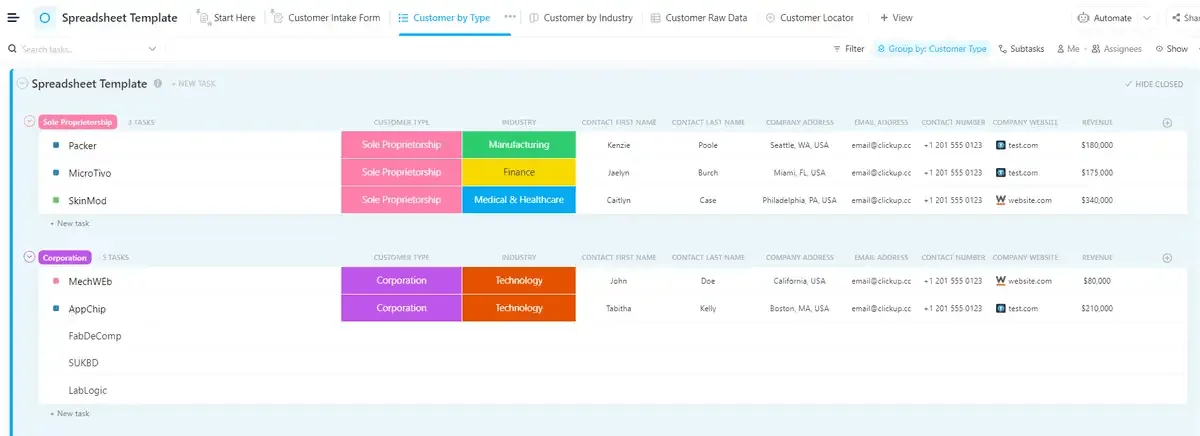
По същия начин, шаблонът за таблици на ClickUp е идеален за управление на взаимоотношенията с клиентите. Той ви позволява да събирате важна информация за клиентите и ви помага да управлявате ефективно всеки един от тях. За да категоризирате клиентите, разполагате с различни персонализирани статуси, като „Активен“, „Неактивен“ и др., както и с шест различни изгледа за визуализиране на данните.
Сътрудничество в реално време
Една от отличителните характеристики на ClickUp е способността му да улеснява сътрудничеството в реално време. Членовете на вашия екип могат едновременно да работят върху една и съща таблица, като по този начин се гарантира, че всички са в крак с най-новата информация.
Това ниво на сътрудничество минимизира риска от противоречиви промени и подобрява производителността на екипа. ClickUp се интегрира и с различни комуникационни инструменти, като Slack и Microsoft Teams, което допълнително подобрява сътрудничеството.
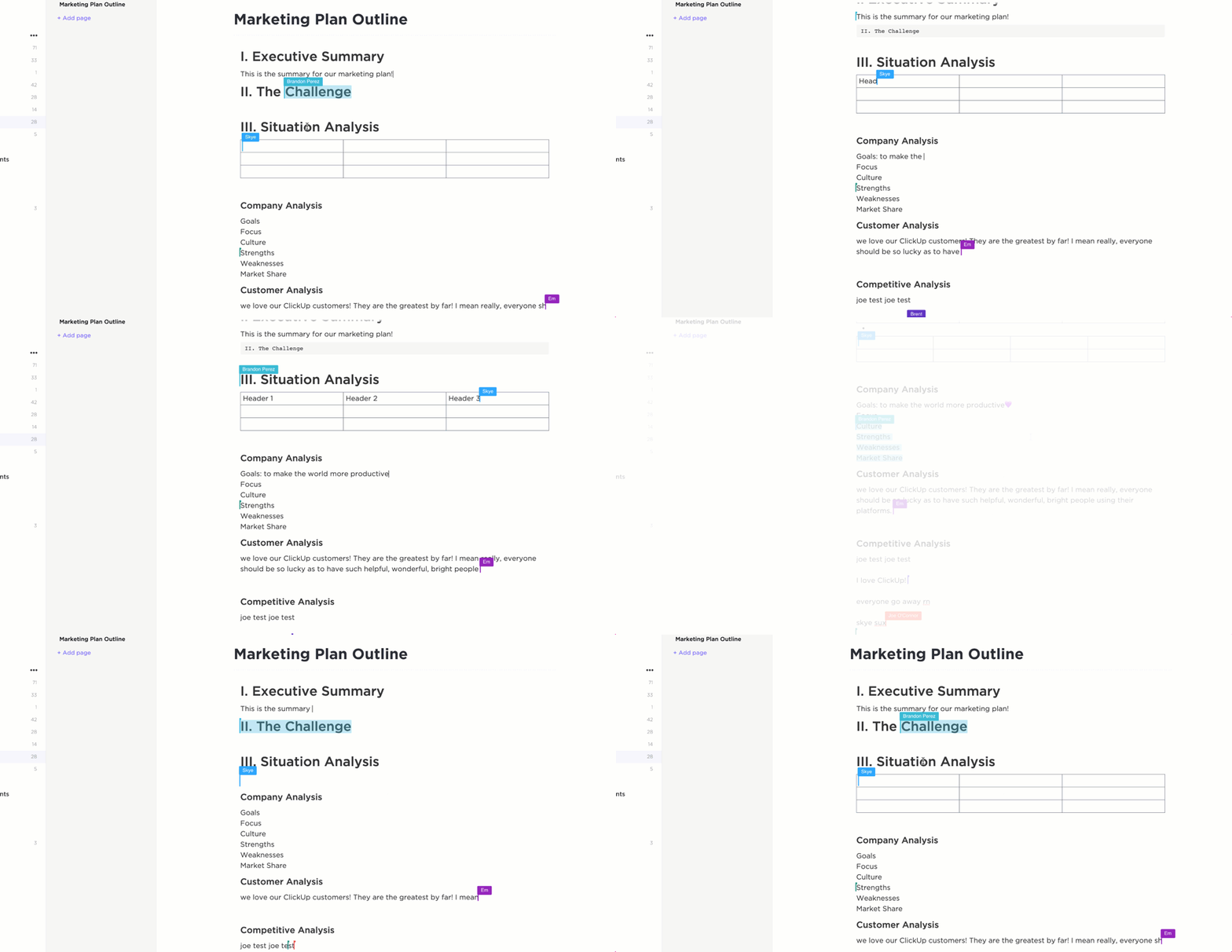
Освен таблици, можете да сътрудничите и в документи в ClickUp, където можете да редактирате заедно с екипа си. Можете да маркирате други хора в коментарите и да преобразувате текст в задачи, което ни води до следващото предимство.
Интегриране със задачи
ClickUp безпроблемно интегрира данните от таблиците с задачите и проектите, което позволява единен подход към управлението на проекти. ClickUp Tasks ви позволява да свържете данните директно с конкретни задачи, да зададете крайни срокове, да разпределите отговорности и да проследявате напредъка, всичко това в рамките на една и съща платформа.
Например, вашият маркетинг екип може да създаде задачи за всяка кампания, като публикации в социални медии, статии в блогове и имейл бюлетини в ClickUp. Всяка задача е свързана с ред в табличния изглед на ClickUp, което позволява на членовете на екипа да актуализират статуса и да проследяват напредъка в реално време.
Автоматизирайте управлението на данни
ClickUp предлага над 100 рецепти за автоматизация, за да ускорите рутинните си задачи и да управлявате проекти. ClickUp Automations има вграден AI, който може незабавно да изгради вашата автоматизация с тригери. Можете да редактирате тези действия преди публикуването, така че винаги да имате контрол.
Освен това получавате достъп до шаблони за автоматизация на повтарящи се задачи, като възлагане на задачи, публикуване на коментари и промяна на статуси, за да стартирате проекта си за минути.
Консолидирайте данни бързо с помощта на ClickUp
Сега вече знаете как да обедините две Excel таблици. Видяхме, че различните методи за консолидиране изискват формули и функции. Вместо това можете да използвате ClickUp, за да извършвате по-бързи, по-добри и по-усъвършенствани анализи. Без да се налага да запомняте стъпки и формули.
ClickUp Table view е перфектната алтернатива на Excel. Лесният за използване интерфейс и мощните функции за автоматизация правят управлението на данни изключително лесно. Време е да се откажете от сложните формули и да оптимизирате анализа на данните си. Освен това, с ClickUp получавате редица допълнителни предимства, които не можете да намерите в Excel: съвместна документация, проследяване на задачи, поставяне на цели, табла за управление, комуникация в реално време и много други.