
Уморени сте да губите следите на важни цифри или задачи по проекти?
Понякога всичко, от което се нуждаете, за да се чувствате в контрол, е една проста таблица.
Независимо дали става въпрос за организиране на личния ви бюджет, проследяване на проект или дори изготвяне на график за учене, Microsoft Excel може да ви помогне да направите нещата по-ясни и по-лесни за управление.
Ако никога преди не сте създавали електронна таблица, не се притеснявайте – това ръководство е предназначено за начинаещи и ще ви преведе през всеки етап от създаването на електронна таблица в Excel.
Да започнем! 💁
Как да създадете таблица в Excel
Готови ли сте да започнете с Excel? Можете да използвате много методи за създаване на електронна таблица в зависимост от вашите нужди и предпочитания, независимо дали става въпрос за списъци със задачи в Excel или обширни финансови отчети.
Ето стъпка по стъпка урок за това как да създадете таблица в Excel. 🎯
⭐ Представен шаблон
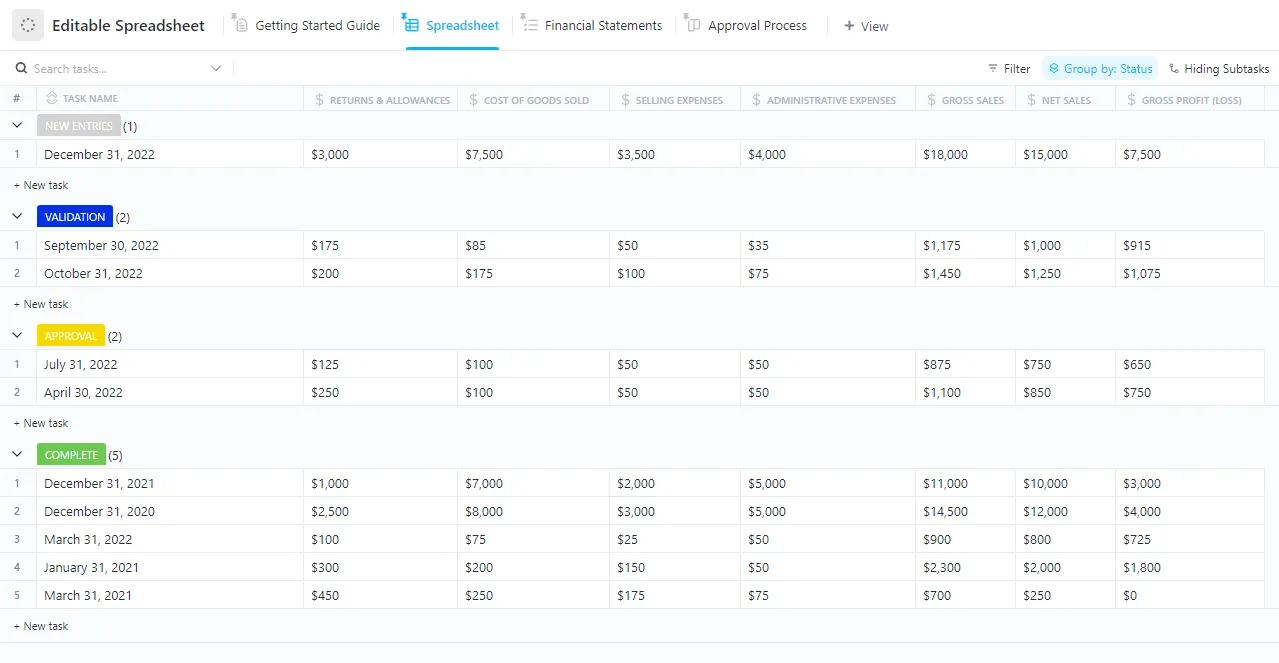
Електронните таблици не трябва да ви причиняват главоболие. Редактируемият шаблон за електронна таблица на ClickUp ви предоставя цялата гъвкавост на Excel без излишната сложност. Добавяйте данни, персонализирайте колони и сътрудничете в реално време – без да се заплитате във формули.
Започнете с празна работна книга
Стъпка 1: Изберете „Празен работен лист“
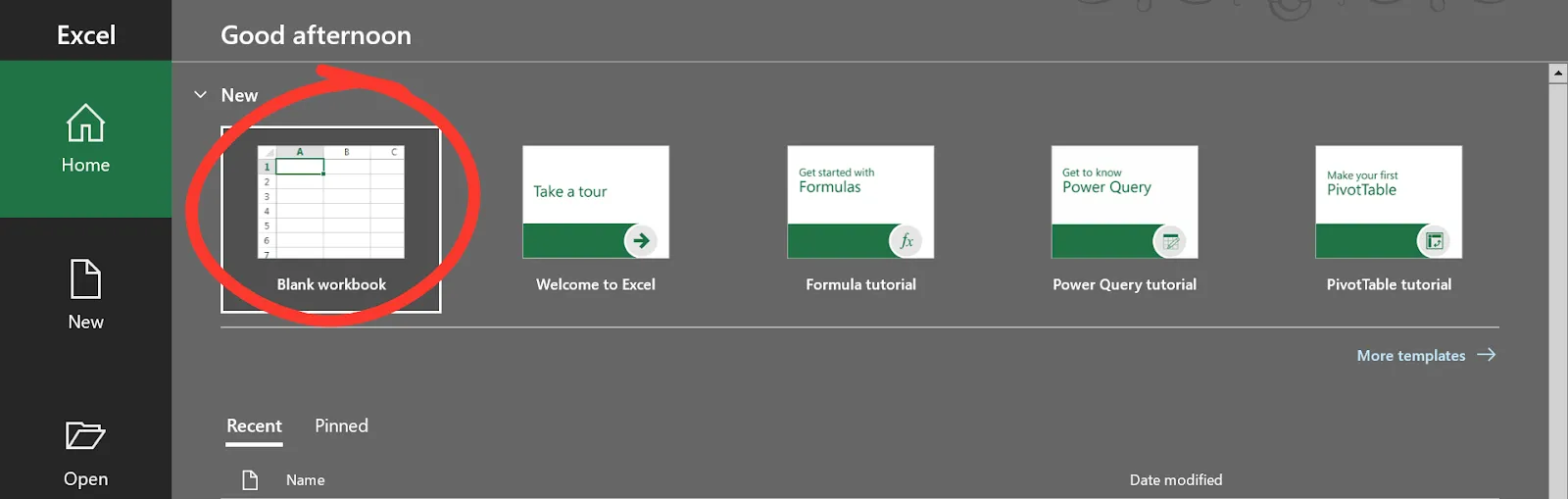
По подразбиране, при стартиране на Microsoft Excel има опция за избор на различни работни листове.
Изберете опцията „Blank Workbook“ (Празна работна книга) на екрана за добре дошли, за да отворите нова електронна таблица.
💡 Съвет от професионалист: Ако искате да започнете бързо, натиснете „Ctrl+N“, за да отворите незабавно нова работна книга.
Стъпка 2: Редактирайте празния работен лист
На екрана ви ще се появи нова празна работна книга. Можете да кликнете върху клетка, например A1, и да започнете да въвеждате данните си. Натиснете „Enter“, за да се придвижите надолу, и „Tab“, за да се придвижите надясно, като бързо въвеждате всяка информация.
Запознайте се с лентата – лентата с инструменти в горната част на прозореца. Тя включва раздели като „Файл“, „Начало“ и „Вмъкване“, като всеки от тях предлага различни инструменти и функции, които ви помагат да работите с електронната таблица.
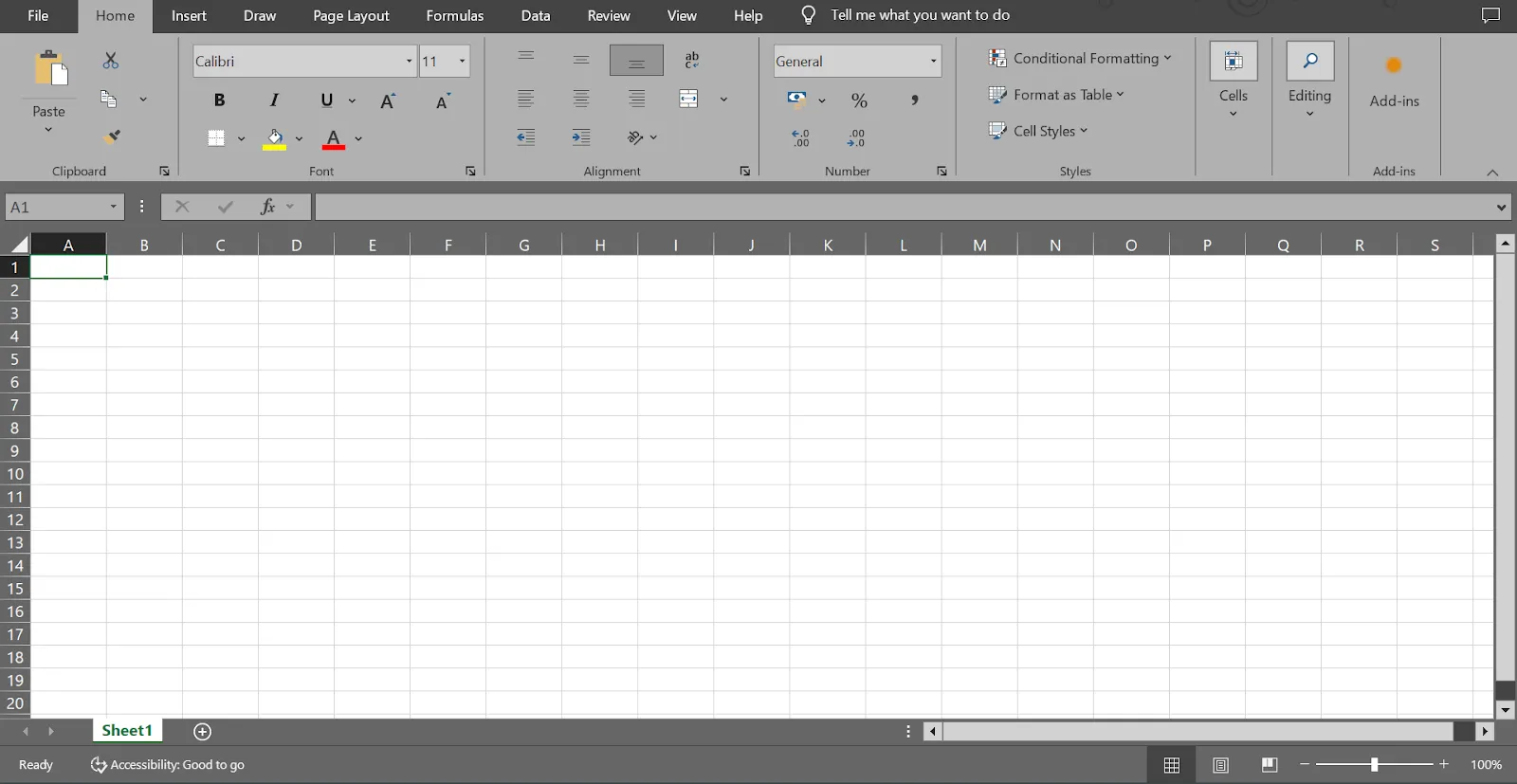
Изберете клетките, които искате да форматирате, след което отидете в раздела Home в Ribbon , за да настроите стиловете на шрифта, цветовете, границите и форматите на числата (като валута или проценти).
За да създадете диаграма за отчети в Excel, изберете диапазона с данни, отидете на раздела Insert (Вмъкване) и изберете от типовете диаграми, като лентова, кръгова или линейна.
Използвайте условно форматиране, за да подобрите визуализацията на данните. Тази функция автоматично коригира външния вид на клетките въз основа на конкретни критерии, което улеснява идентифицирането на тенденции и изключения.
Просто изберете клетките, отидете в раздела Начало и изберете Условно форматиране. Можете да зададете правила за подчертаване на стойности, прилагане на цветови скали или добавяне на ленти с данни, което ще ви помогне бързо да привлечете вниманието към важната информация и да манипулирате ефективно данните.
🔍 Знаете ли, че... Някои творчески хора превръщат Excel таблиците в ярки шедьоври, използвайки клетките като платно.
Стъпка 3: Вмъкнете нов Excel работен лист
Понякога може да искате да добавите допълнителен работен лист към съществуващия. Група от такива листове се нарича Excel работна книга.
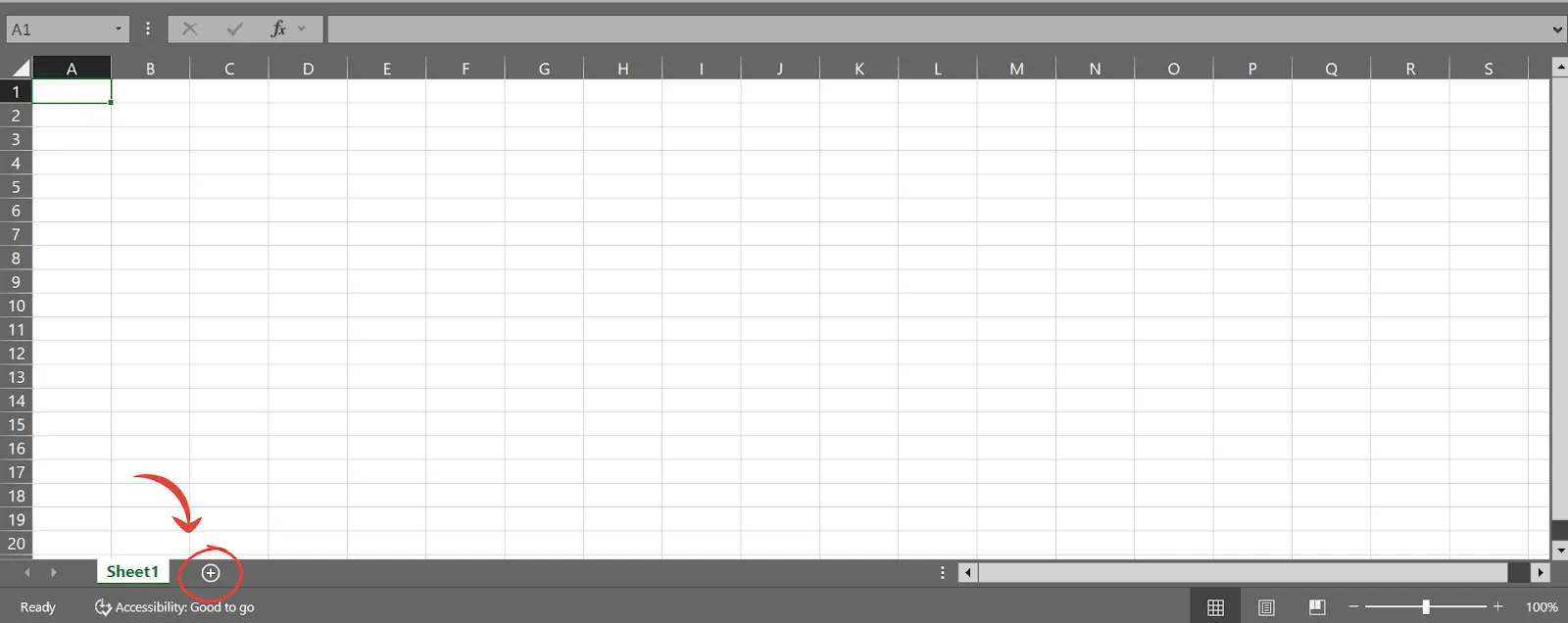
За да добавите нов работен лист, кликнете върху бутона „+“ в панела за проследяване на листа.
🔍 Знаете ли, че... Excel за първи път е пуснат на пазара през 1985 г. за Mac компютри, а версията за Windows излиза през 1987 г. Ранните версии на Excel (като Excel 95) имаха скрито изненада под формата на 3D симулатор на полет.
Стъпка 4: Използвайте шаблон (по избор)
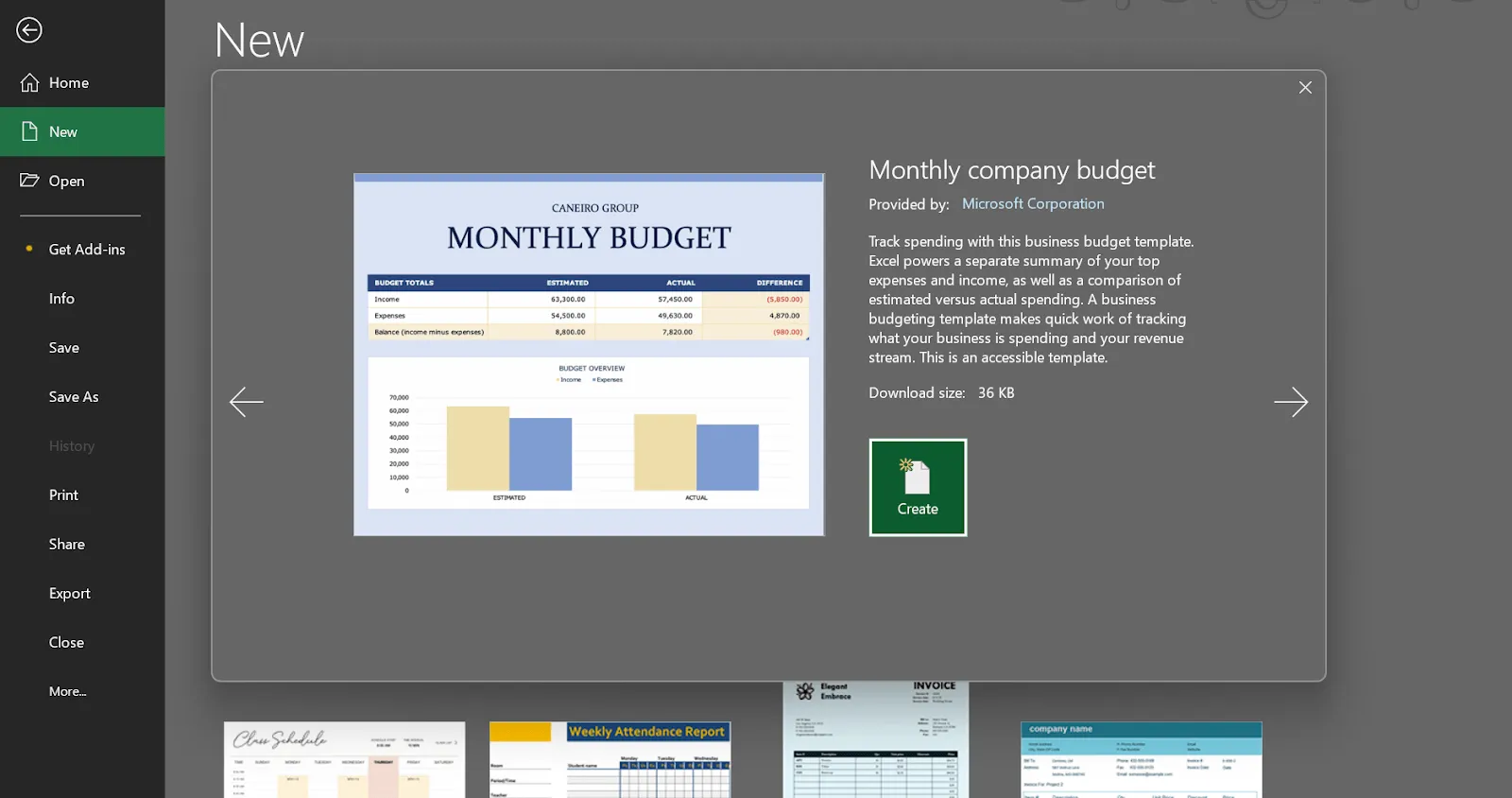
Ако не искате празна работна книга, можете да използвате готовите шаблони на Excel, които са пригодени за различни задачи, като бюджетиране, календари и проследяване на проекти.
За да направите това, кликнете върху „Файл“ и отидете в „Нов“.
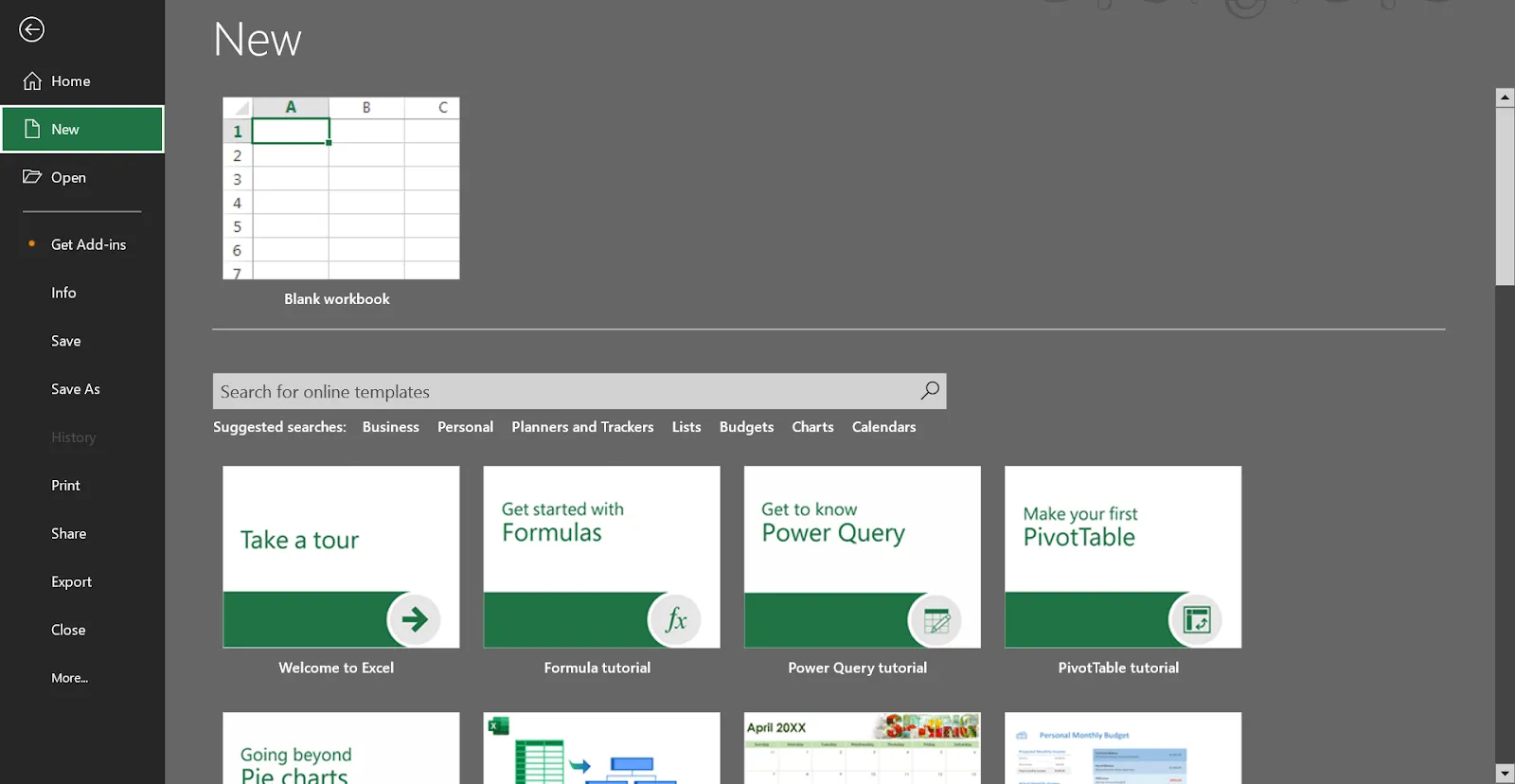
Прегледайте опциите или потърсете конкретен тип шаблон. Щом намерите подходящ за вашите нужди, кликнете два пъти върху него, за да го отворите и въведете данните си.
📖 Прочетете също: Безплатни шаблони за бази данни в Word, ClickUp и Access
За да запазите работата си, отидете на File > Save As, изберете къде искате да я запазите, дайте име на файла и изберете формат (обикновено .xlsx). За да отпечатате, кликнете File > Print, за да видите предварителна визуализация и да коригирате настройките, преди да отпечатате документа.
🧠 Интересен факт: Функцията SUM е най-често използваната формула в Excel, като съставлява голяма част от изчисленията в световен мащаб.
Ограничения при използването на Excel за създаване на таблици
Макар Excel да е чудесен софтуер за създаване и управление на данни, той може да се окаже недостатъчен, особено когато вашите данни и нужди станат по-сложни.
Нека разгледаме някои често срещани предизвикателства, с които може да се сблъскате. 👇
- Ограничено обработване на данни: Excel се затруднява да управлява големи обеми данни, което води до проблеми с производителността, като бавно зареждане и потенциални сривове.
- Изложени на човешка грешка: Ръчното въвеждане на данни е податливо на човешки грешки като правописни грешки или неправилни формули, които могат да повлияят на вземането на решения и цялостната цялост на данните.
- Липса на сътрудничество в реално време: Няколко потребители не могат едновременно да редактират таблицата, което води до недоразумения и забавяния.
- Неадекватни функции за сигурност: Липсват надеждни мерки за сигурност, което може да направи чувствителните данни уязвими за неоторизиран достъп.
- Лоша интеграция с други системи: Excel често работи изолирано от други бизнес системи и инструменти, което ограничава неговата ефективност и усложнява управлението на проекти в Excel.
Предвид тези ограничения, си струва да проучите алтернативи на Excel, които по-добре отговарят на вашите променящи се нужди.
🧠 Интересен факт: Най-дългата формула в Excel, създавана някога, е имала над 1000 символа и е била създадена, за да решава сложни инженерни проблеми.
Създайте таблица с ClickUp
ClickUp е многофункционален софтуер за управление на производителността, проектите и задачите, създаден да направи работата по-ефективна, организирана и достъпна.
Независимо дали управлявате сложни проекти, създавате ежедневни задачи или сътрудничите с членове на екипа, той ви предоставя гъвкавостта да обедините всичко това безпроблемно в едно работно пространство.
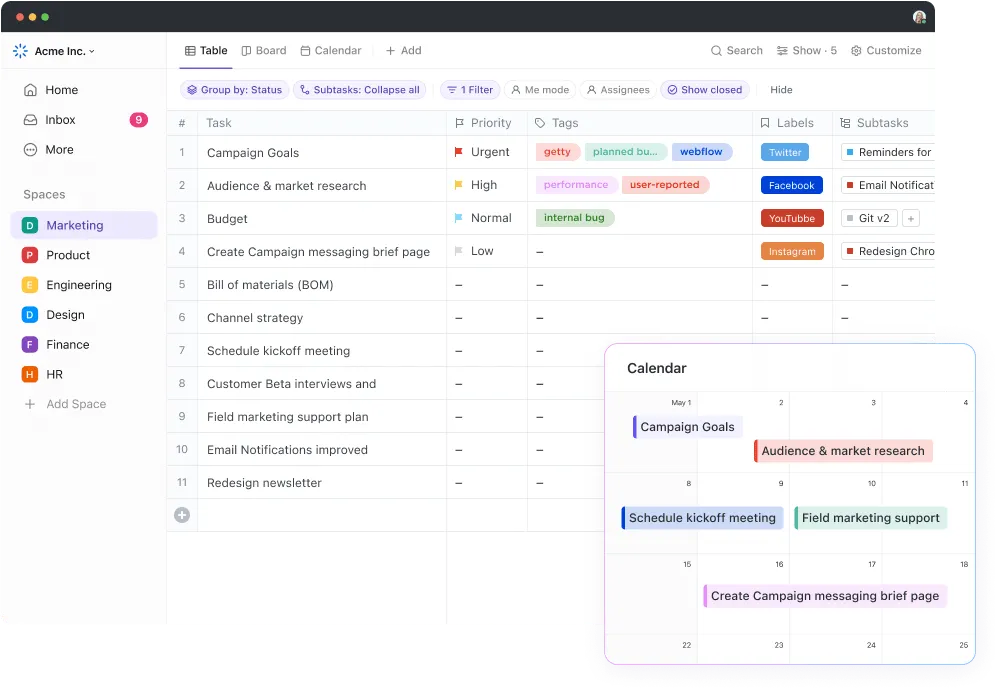
ClickUp Table View е солидна опция за тези, които искат по-съвместен и гъвкав начин за управление на големи масиви от данни.

С Table View получавате познатия формат на таблица за организиране на информация, но с допълнителни предимства като сътрудничество в реално време, безпроблемна интеграция със задачи и персонализирани полета, които можете да адаптирате според вашите нужди.
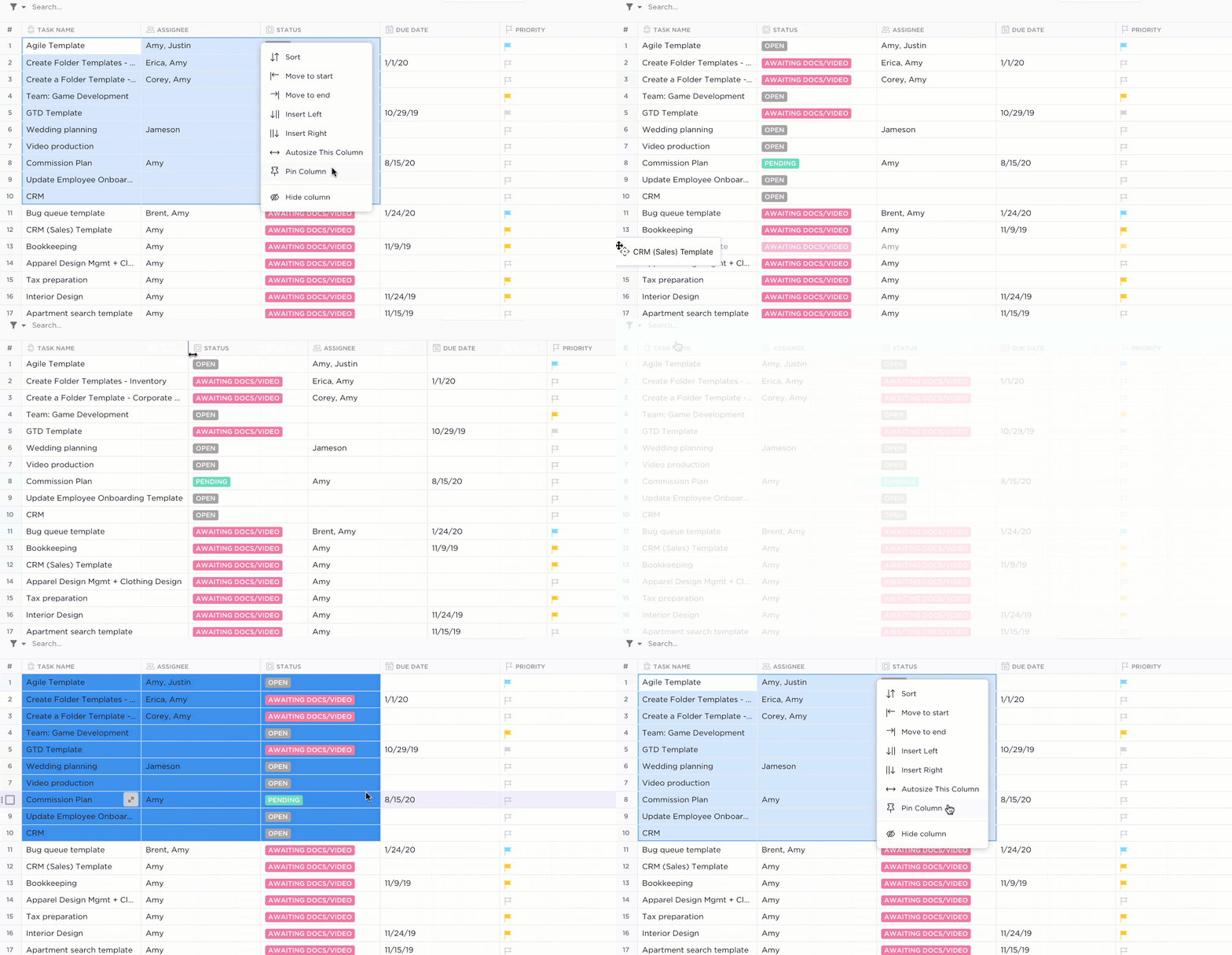
Неговата адаптивност е допълнително предимство; можете лесно да добавяте или премахвате колони според вашите специфични нужди, като показвате само данните, които са най-релевантни за вашите проекти. Тази адаптивност ви позволява да настройвате Table View според промените в проектите, за разлика от Excel, който често изисква повече ръчни настройки.
Освен това, той разполага с чудесни функции за форматиране, които ви позволяват да разберете големи масиви от данни.
За разлика от Excel, ClickUp ви позволява да свързвате данни между проекти, да възлагате задачи на членовете на екипа и да съхранявате всичко в едно достъпно работно пространство, което го прави интелигентен избор за екипи, които искат да оптимизират работния си процес.
Той разполага и с разширени опции за филтриране и сортиране.
Можете да филтрирате по различни критерии и да приоритизирате задачите ефективно, което ви позволява да се концентрирате върху спешните задачи, и всичко това в интерактивен формат. Това е много по-гъвкаво от статичните опции за филтриране в Excel и подобрява начина, по който управлявате и преглеждате задачите.
📮 ClickUp Insight: 92% от работниците използват непоследователни методи за проследяване на задачите, което води до пропуснати решения и забавено изпълнение. Независимо дали изпращате бележки за проследяване или използвате таблици, процесът често е разпръснат и неефективен. Решението за управление на задачите на ClickUp осигурява безпроблемно преобразуване на разговорите в задачи, така че вашият екип да може да действа бързо и да остане съгласуван.
Table View е проектиран да обработва ефективно големи масиви от данни, да намалява риска от ръчно въвеждане на данни благодарение на автоматизацията и да предлага надеждни мерки за сигурност, за да защити вашата информация.
Той се интегрира и с други функции на ClickUp и приложения на трети страни, създавайки съгласуван работен процес за по-голяма ефективност.
Иновативните умове в нашата организация винаги се стремят да бъдат по-добри и постоянно търсят начини, по които можем да спестим още една минута или час, а понякога дори цял ден. ClickUp реши много проблеми за нас, които, като погледнем назад, се опитвахме да решим с помощта на нескалируеми инструменти като Excel таблици и Word документи.
Иновативните умове в нашата организация винаги се стремят да бъдат по-добри и постоянно търсят начини, по които можем да спестим още една минута или час, а понякога дори цял ден. ClickUp реши много проблеми за нас, които, като погледнем назад, се опитвахме да решим с помощта на нескалируеми инструменти като Excel таблици и Word документи.
📖 Прочетете също: Най-добрите AI Excel инструменти за продуктивност
Настройка на ClickUp Table View
Стъпка 1: Добавете нов изглед
Намерете бутона „+View“ в горния десен ъгъл на екрана на ClickUp. Този бутон е необходим за добавяне на нов изглед към работното ви пространство.

Стъпка 2: Изберете опцията „Таблица“
След като кликнете върху бутона „+ View“, ще се появи меню с различни опции за преглед. От това меню изберете „Table“, за да започнете създаването на нов Table View.
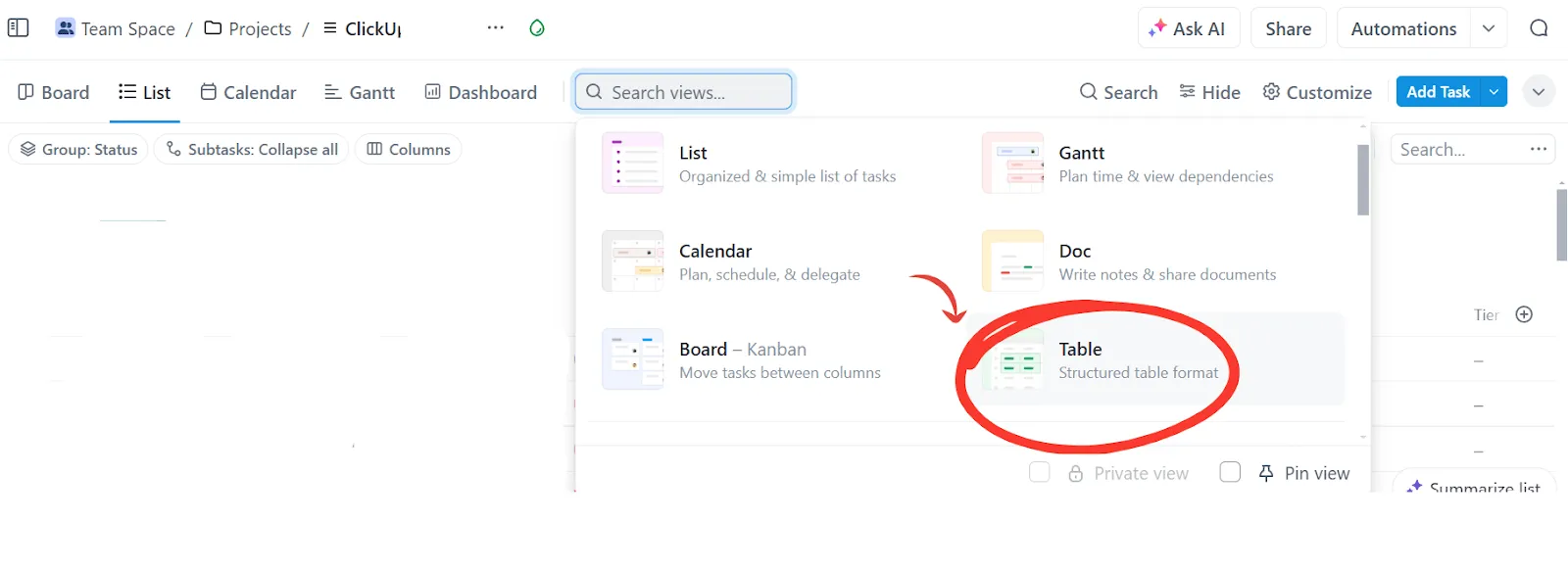
С Table View имате пълен контрол над информацията, която виждате, и тази, която предпочитате да остане скрита.
Например, докато ClickUp List View винаги показва етикети, Table View третира етикетите като колона, която можете лесно да скриете, ако не са свързани с текущите ви нужди. Тази гъвкавост ви позволява да се фокусирате само върху най-важните детайли.
Такива функции правят ClickUp ефективен софтуер за бази данни.
Бонус: Конвертирайте Word документи в Excel!
Редактируем шаблон за таблица в ClickUp
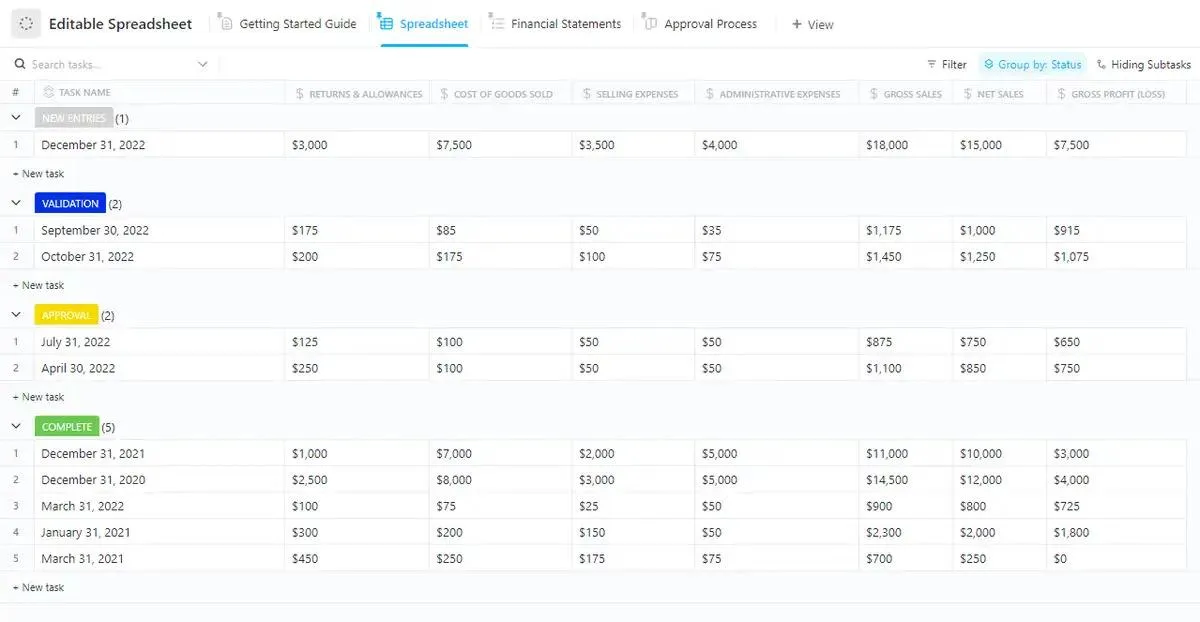
Редактируемият шаблон за таблица на ClickUp предлага изчерпателни функции за подобряване на управлението на данни и оптимизиране на процесите. Той улеснява автоматизирания импорт на данни, спестявайки ви усилието от ръчното въвеждане.
Таблицата ви позволява да създавате персонализирани формули за бързи изчисления, което е особено полезно за финансово проследяване и управление на проекти. Тя също така категоризира вашите данни с атрибути като брутни продажби и административни разходи, което улеснява управлението на сложни набори от данни.
Например, можете да създадете таблица за проследяване на бюджета, за да следите разходите спрямо предвидените в бюджета суми. След това можете да персонализирате колоните за различни категории, като маркетинг, операции, заплати и бележки за всеки разход, за да поддържате яснота и отчетност.
⚡ Архив с шаблони: Намерете подбрана колекция от лесни за употреба шаблони за таблици, които ще опростят управлението на данните и ще повишат производителността.
Превърнете „таблицата“ в ефективност с ClickUp
Да се научите как да създавате Excel таблици е лесно. Това е лесна за използване опция за хора с всякакви умения, от начинаещи до опитни потребители.
Ако обаче се нуждаете от нещо по-динамично, за да сте в крак с проектите и нуждите на екипа, ClickUp е по-добър вариант от Excel.
С персонализирани изгледи, интегрирано управление на задачите и автоматизация за обработка на повтарящи се задачи, ClickUp разполага с инструменти, които правят вашия работен процес по-опростен и по-ефективен.
Регистрирайте се безплатно в ClickUp още днес!