

Работите върху електронна таблица и изведнъж се налага да сумирате бързо списък с числа.
Има много по-лесен начин да свършите тази работа, отколкото да ги добавяте в калкулатора си или да превъртате безкрайно данните си. Функцията за сумиране в Excel може да ви спести много време, независимо дали проследявате продажби, разходи или дори нещо толкова просто като бюджета си за хранителни продукти.
В този блог ще разгледаме най-добрите начини да се справите отлично със сумирането на колони! Готови ли сте да сумирате всичко? ✅
Стъпки за сумиране на колона в Excel
Сумирането на колона в Excel е полезен трик, който ще използвате по-често, отколкото си мислите. То е лесно и с няколко кликвания можете да добавите данните си за нула време.
Нека да разгледаме стъпките. 👇
Използване на AutoSum за бързи резултати
Стъпка 1: Изберете клетката за сумата
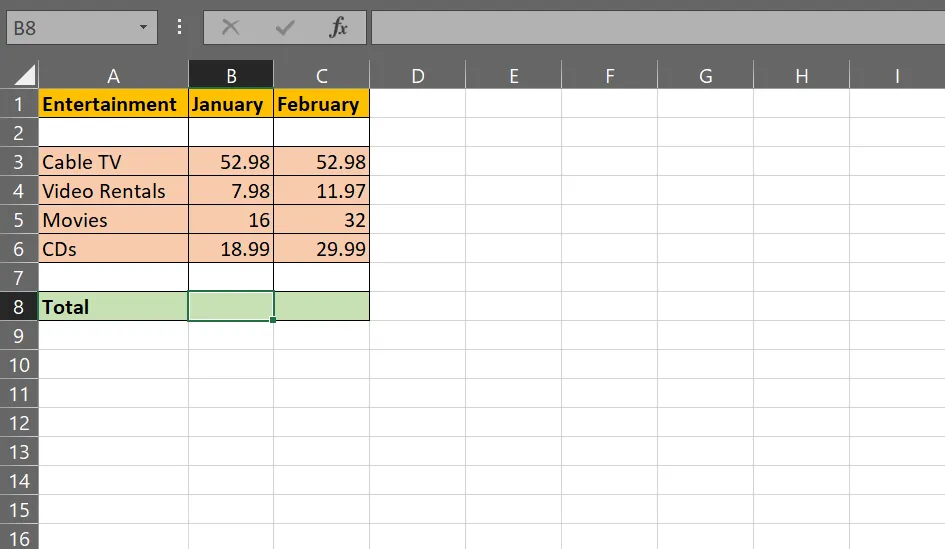
Първата стъпка е да изберете клетката, в която ще се появи сумата.
В примера по-долу клетките от B3 до B6 съдържат данните, а клетка B8 е избраната обща сума.
Стъпка 2: Достъп до функцията „Автоматично сумиране“
Преминете към раздела Начало в лентата на Excel.
Потърсете бутона „Автоматично сумиране“. Той е обозначен с гръцката буква сигма (Σ) в групата за редактиране в дясната част на лентата.

Стъпка 3: Кликнете върху бутона „Автоматично сумиране“
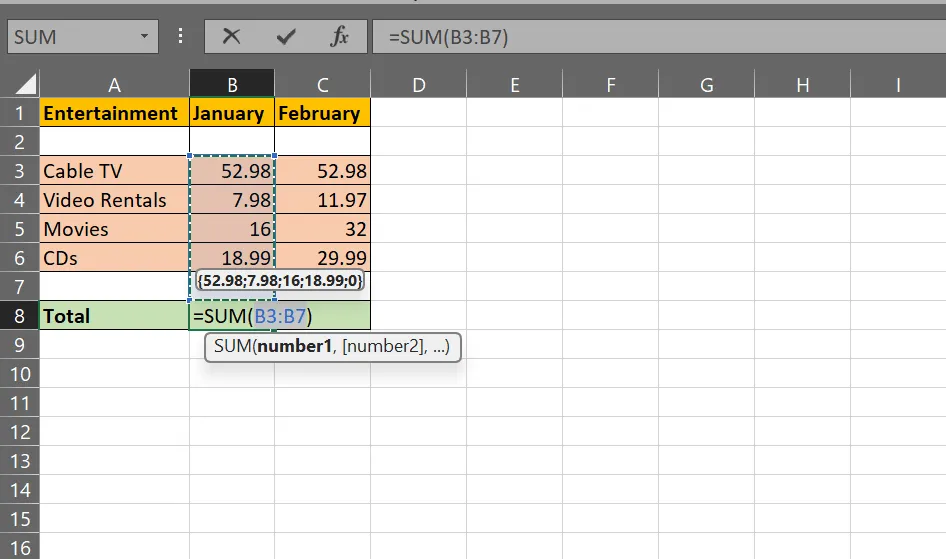
След като кликнете върху бутона „Автоматично сумиране“, Excel автоматично маркира диапазона от клетки, за които смята, че искате да сумирате. Той вмъква формулата в избраната клетка.
В нашия пример получаваме „=SUM(B3:B7)“.
Стъпка 4: Потвърдете избора
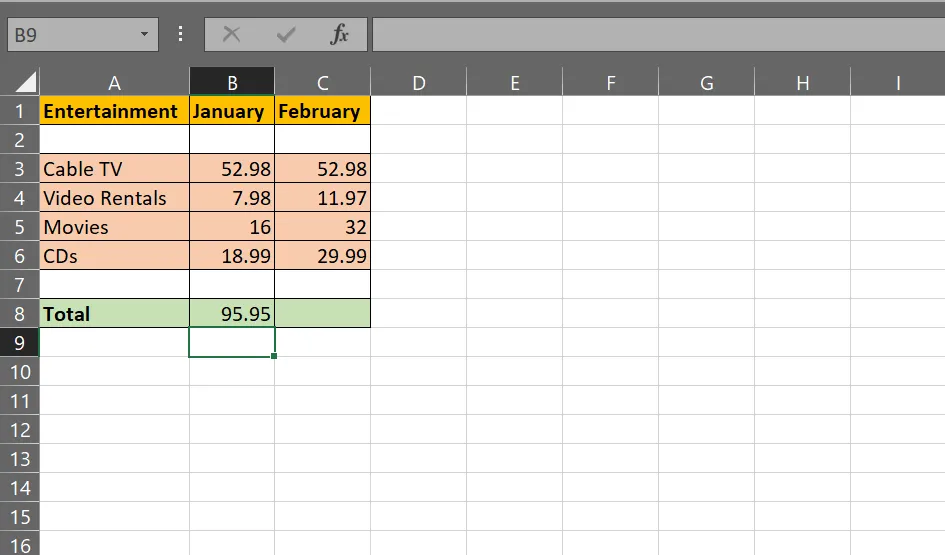
Натиснете Enter , за да завършите формулата. Excel ще покаже общата сума в избраната от вас клетка.
💡 Професионален съвет: Можете да използвате и бързия клавиш за автоматично сумиране „ALT =“. Просто изберете клетката, в която искате да се появи сумата, задръжте клавиша Alt, натиснете знака „=“ и натиснете Enter. Сумата ще се появи незабавно.
Сумиране с формули в Excel
Друг начин да сумирате колона в Excel е с помощта на формули. Функцията SUM() ви позволява да добавите диапазон от числа. Тя се използва предимно за аритметични изчисления в електронни таблици.
Нека видим как да използваме тази формула, за да изчислим числата. 📑
Стъпка 1: Определете диапазона на данните си и изберете клетка
Намерете диапазона от клетки, които съдържат числата, които искате да сумирате. Кликнете върху клетката, в която искате да се появи сумата.
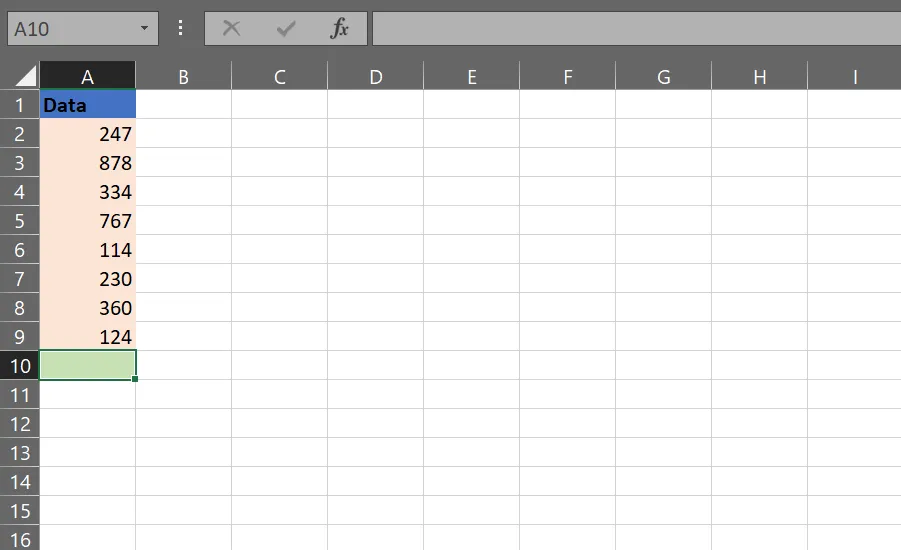
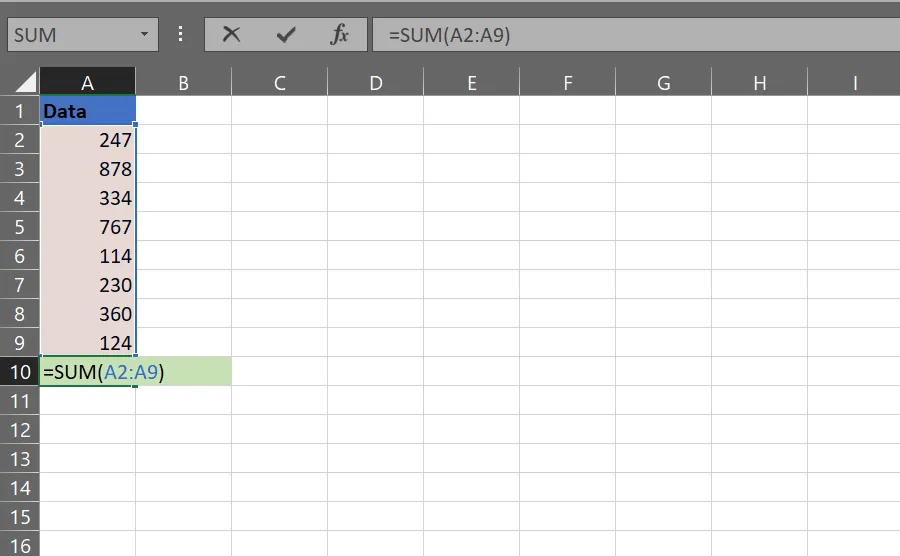
Например, ако сумарните стойности са в клетките от A2 до A9, ще изберем A10 за общата сума.
Стъпка #2: Въведете формулата SUM()
След като изберете клетката, в която искате да се появи сумата, въведете формулата. Можете също да изберете и да плъзнете курсора през диапазона от числа.
В този пример ще напишем „=SUM(A2:A9)“.
Стъпка #3: Натиснете Enter
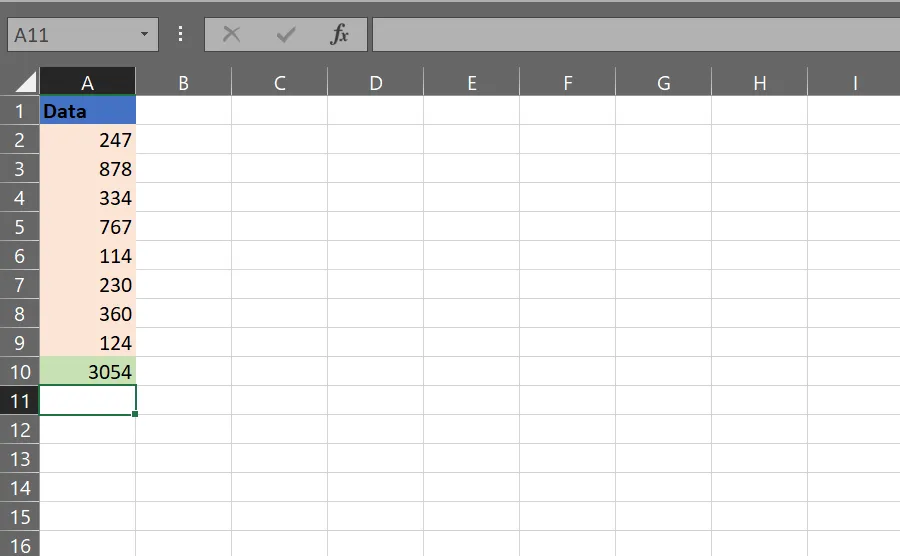
След като въведете формулата, просто натиснете Enter.
Excel ще изчисли сумата на всички числа в клетките от A2 до A9 и ще я покаже в клетка A11.
Стъпка 4: Добавете няколко диапазона
Ако искате да сумирате няколко диапазона, можете да ги разделите със запетаи.
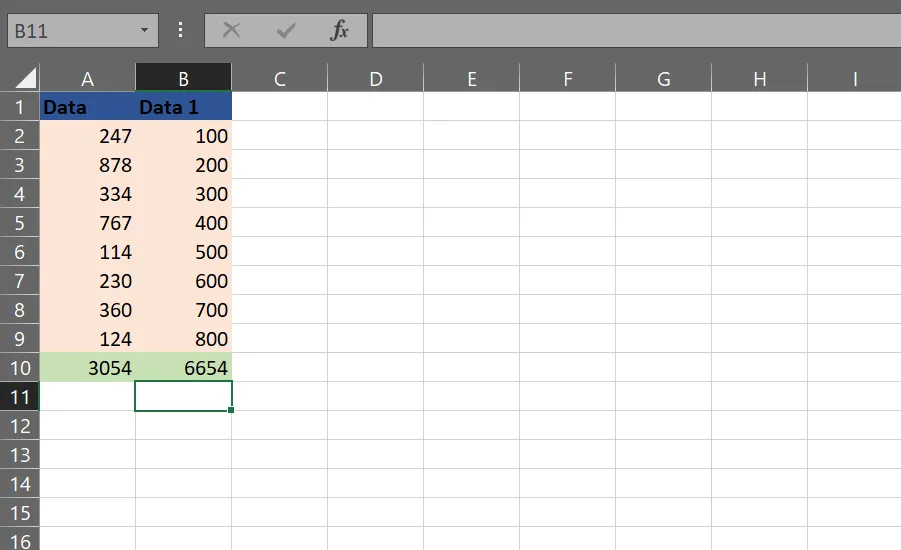
Например, „=SUM(A2:A9,B2:B9)“. Това сумира числовите стойности в тези клетки и ви дава отговора в избраната клетка. То игнорира текстовите стойности, ако има такива.
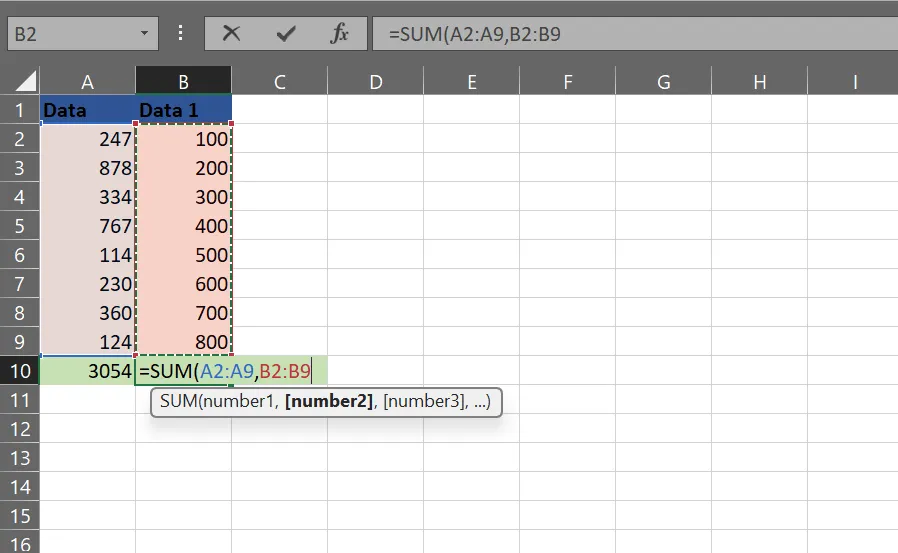
Натиснете Enter, за да получите отговора.
🔍 Знаете ли, че... Microsoft 365, който включва услуги като Excel, Word, PowerPoint и други, се използва от над един милион компании по целия свят, като само в САЩ има над един милион клиенти.
Сумиране с приложени филтри
Можете да използвате функциите SUBTOTAL или AGGREGATE, за да сумирате само видимите клетки в набор от данни с филтри. Тези функции обработват специално филтрирани данни.
Нека да разгледаме по-подробно. 🛠️
Прилагане на филтри
Стъпка #1: Изберете колоната с данни, към която искате да приложите филтъра.
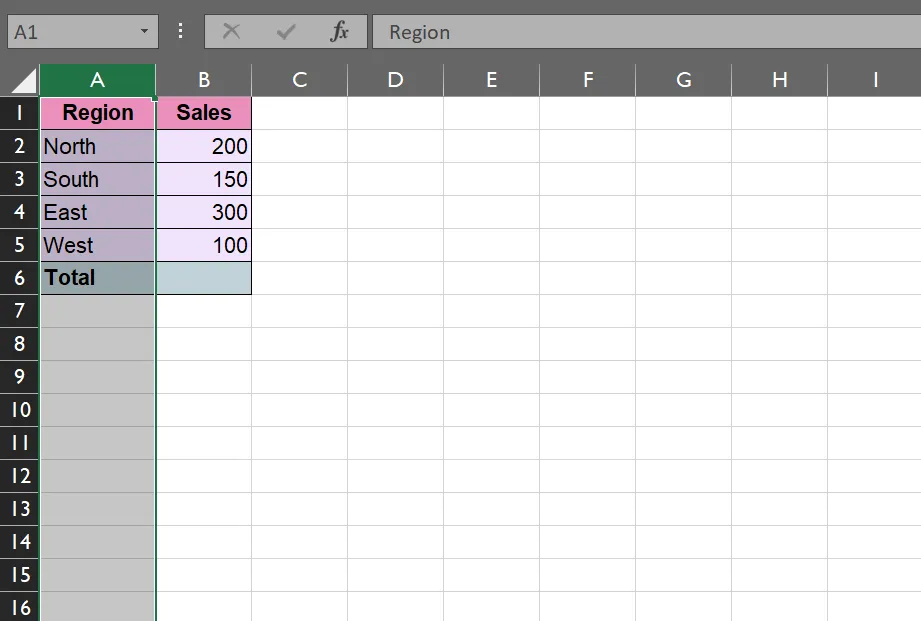
Стъпка #2: Отидете на раздела „Данни“ и кликнете върху бутона „Филтър“.

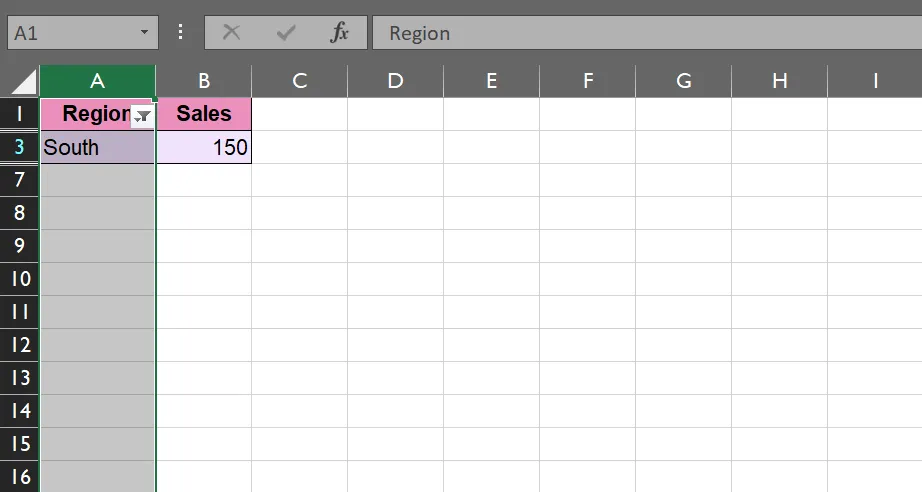
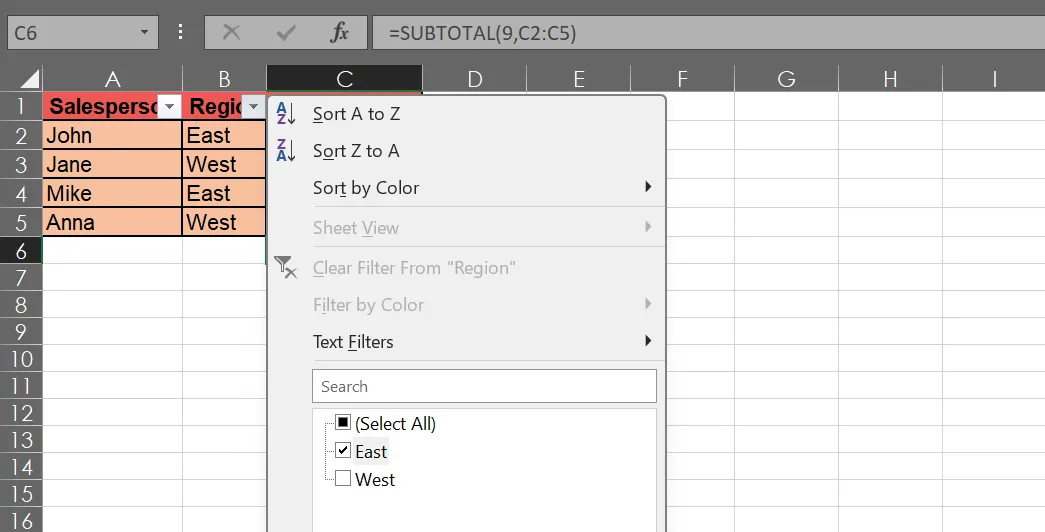
Стъпка 3: В заглавията на колоните ще видите падащи стрелки. Кликнете върху падащата стрелка в колоната „Регион“ и изберете секциите, които искате да се показват. Например „Юг“.
Можете да сортирате секцията по азбучен ред, по цвят или въз основа на различни други критерии.
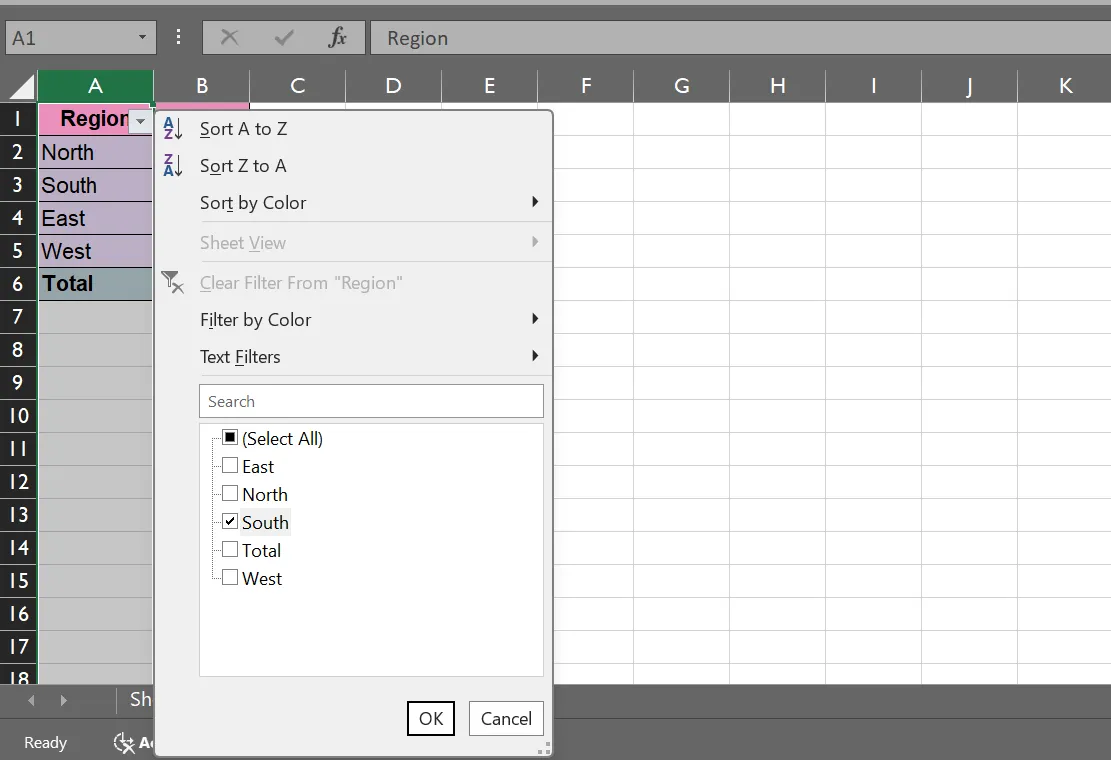
Кликнете върху бутона „OK“, за да получите отговора си.
💡 Професионален съвет: За по-добро отчитане в Excel, използвайте пивотни таблици, за да обобщавате и анализирате бързо големи масиви от данни. Изберете подходящ диапазон от данни, за да организирате данните си и да идентифицирате ключови тенденции и прозрения, подобрявайки яснотата и ефективността на вашите отчети.
Използване на функцията SUBTOTAL
Функцията SUBTOTAL в Microsoft Excel ви позволява да извършвате изчисления като суми, броене и други върху филтриран диапазон от данни. Тя игнорира скритите редове, което я прави полезна за големи масиви от данни.
Синтаксисът на функцията SUBTOTAL е „=SUBTOTAL(function_num, ref 1,[ref2])“.
Ето елементите на функцията:
- function_num: Число (1-11 или 101-111), което определя типа на изчислението.
- ref1: Първият диапазон от клетки, който да се включи в изчислението
- ref2: Допълнителни диапазони (по избор)
Номерата на функциите определят поведението на функцията SUBTOTAL. 1-11 включва ръчно скрити редове, а 101-111 изключва ръчно скрити редове.
Ето кратка таблица с числа за други функции, често използвани в Excel:
| Функция | Описание |
| 1 | СРЕДНА СТОЙНОСТ |
| 2 | COUNT |
| 3 | COUNTA |
| 4 | MAX |
| 5 | МИН |
| 9 | СУМА |
📖 Прочетете също: Как да създадете табло в Excel? (Стъпки и шаблони)
Сега нека разгледаме стъпките за използване на функцията SUBTOTAL с един пример. 👇
Стъпка #1: Изберете диапазона от данни и активирайте филтрите в трите колони. Тук това е „A1:C5“.
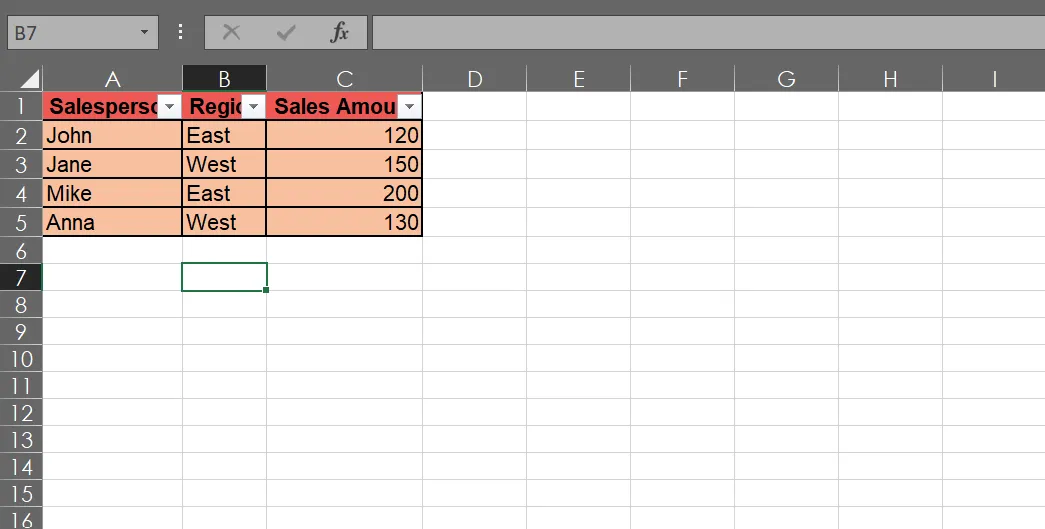
Стъпка #2: В клетка C6 въведете формулата SUBTOTAL.
Въведохме „=SUBTOTAL(9, C2:C5)“, за да получим сумата на колоната.
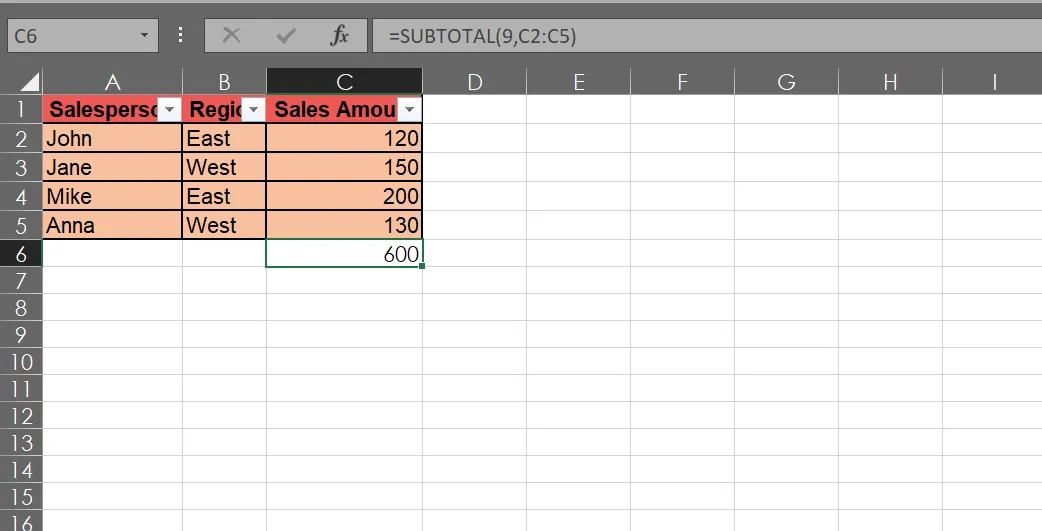
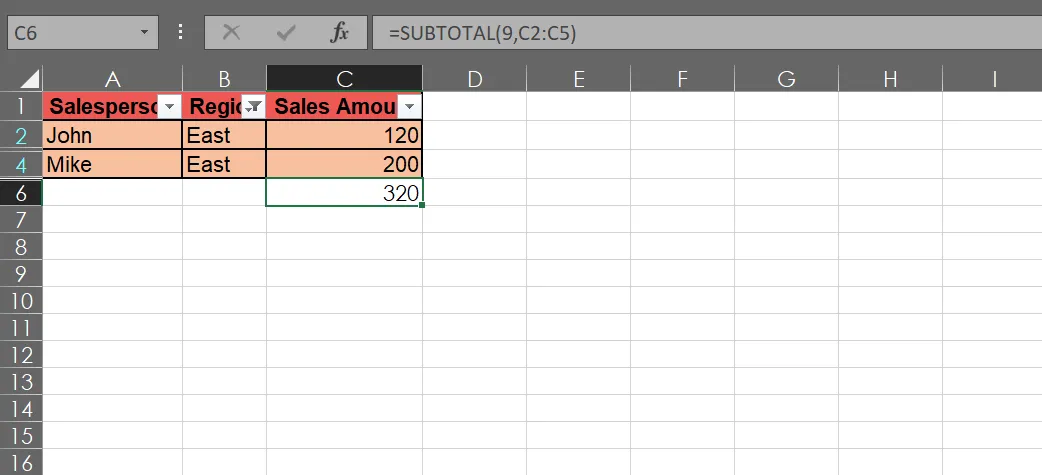
Стъпка 3: Филтрирайте колоната „Регион“, за да се покаже само „Изток“.
Формулата в C6 вече ще показва сумата от продажбите само за „Джон“ и „Майк“.
Сумиране на динамичен диапазон
Таблиците в Excel са най-лесният начин за създаване на динамични диапазони. Когато преобразувате диапазон от данни в таблица, Excel автоматично коригира диапазона, докато добавяте и премахвате данни.
Нека използваме прост набор от данни, представящ месечните продажби.
Стъпка #1: Кликнете където и да е в набора от данни. Например, изберете клетките „A1: B4“. Натиснете „Crtl + T“, за да отворите диалоговия прозорец „Създаване на таблица“.
Уверете се, че отметката за „Таблицата ми има заглавия“ е отбелязана. Това е така, защото „Месец“ и „Продажби“ са заглавия.
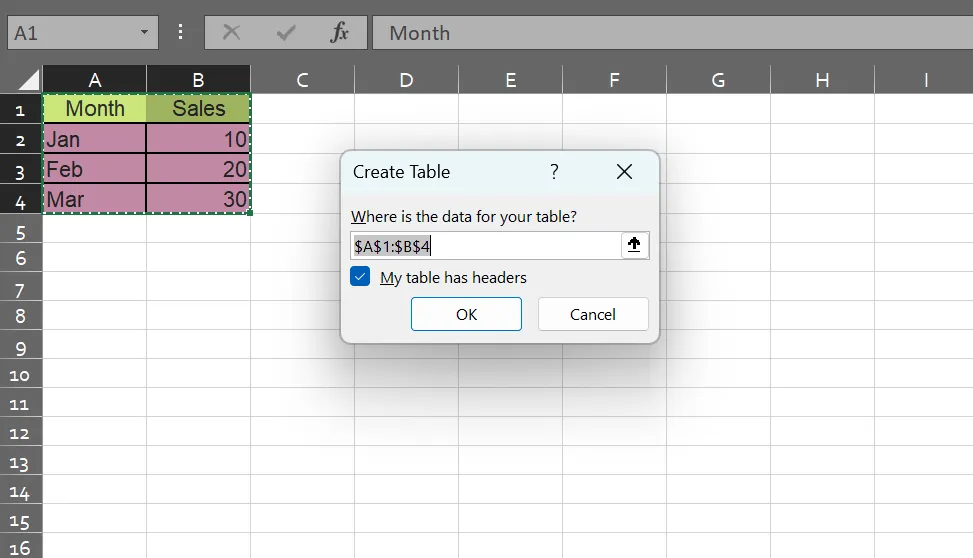
Стъпка 2: Кликнете върху „OK“. Excel ще превърне избрания диапазон в таблица.
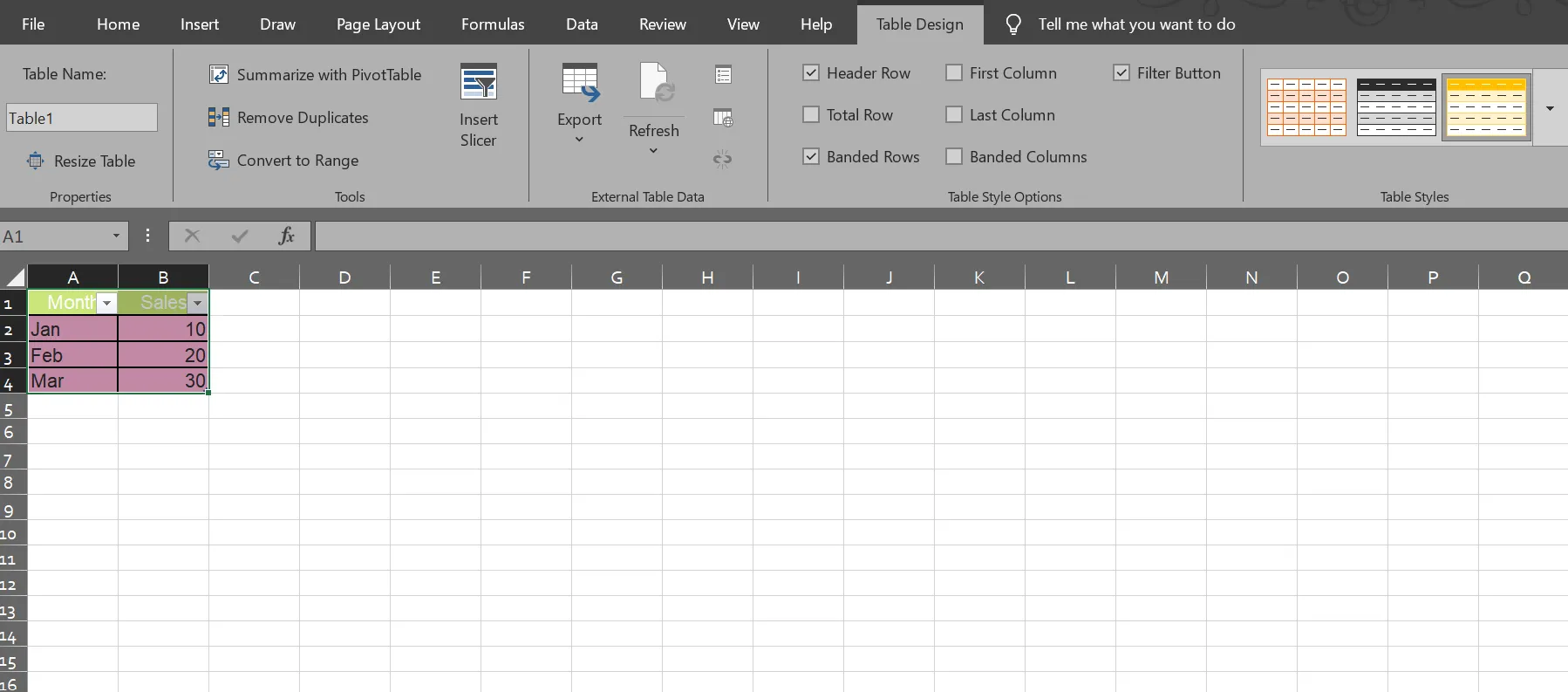
Стъпка 3: След като сте избрали таблицата в Excel, отидете на раздела „Дизайн на таблица“ в лентата. Дайте на таблицата подходящо име, например „SalesData“.
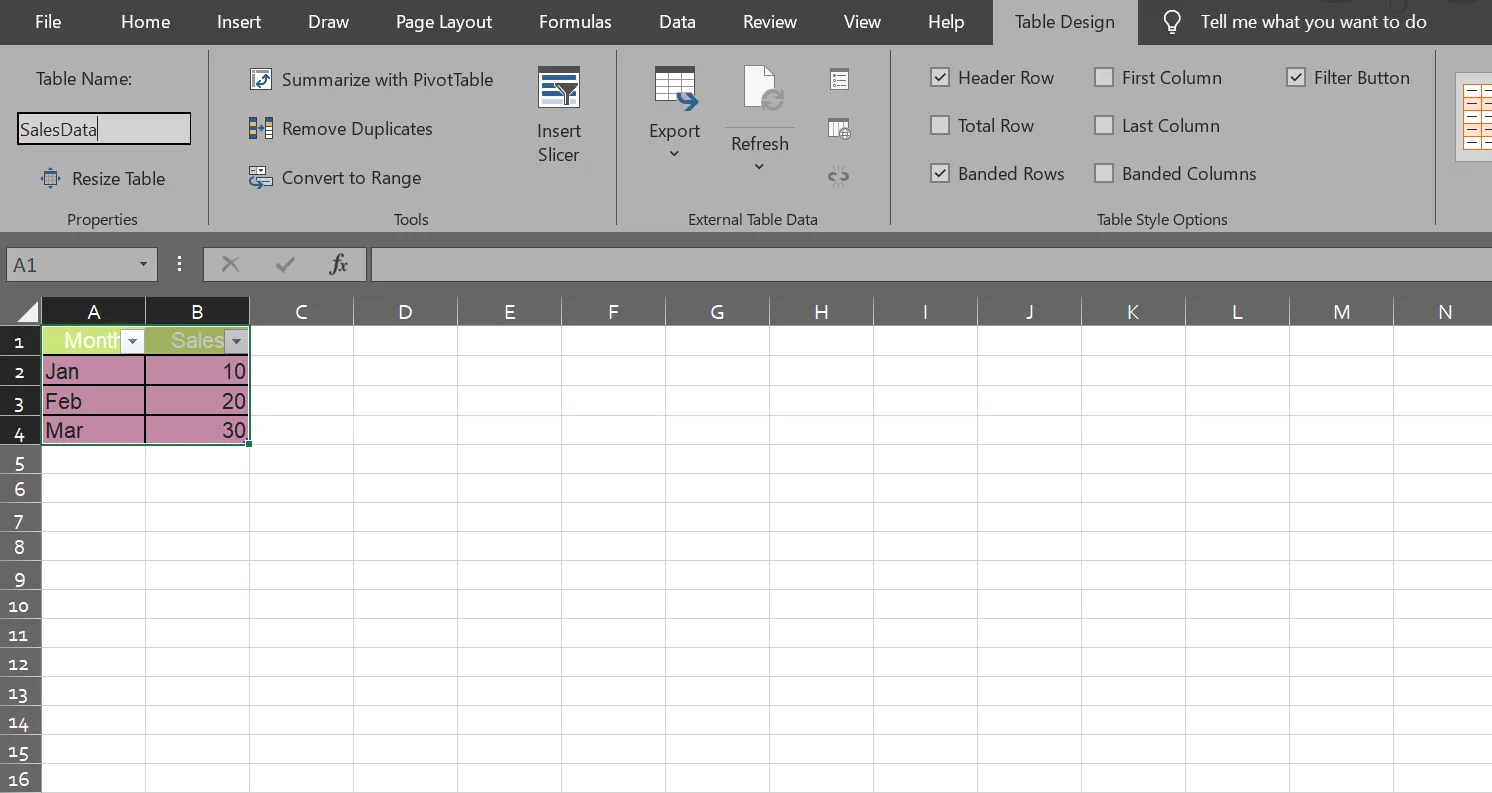
Стъпка 4: Използвайте структурирани препратки, за да се позовавате на таблицата си във формули.
Например, за да изчислите общите продажби, ще добавите „=SUM(SalesData[Sales]). “
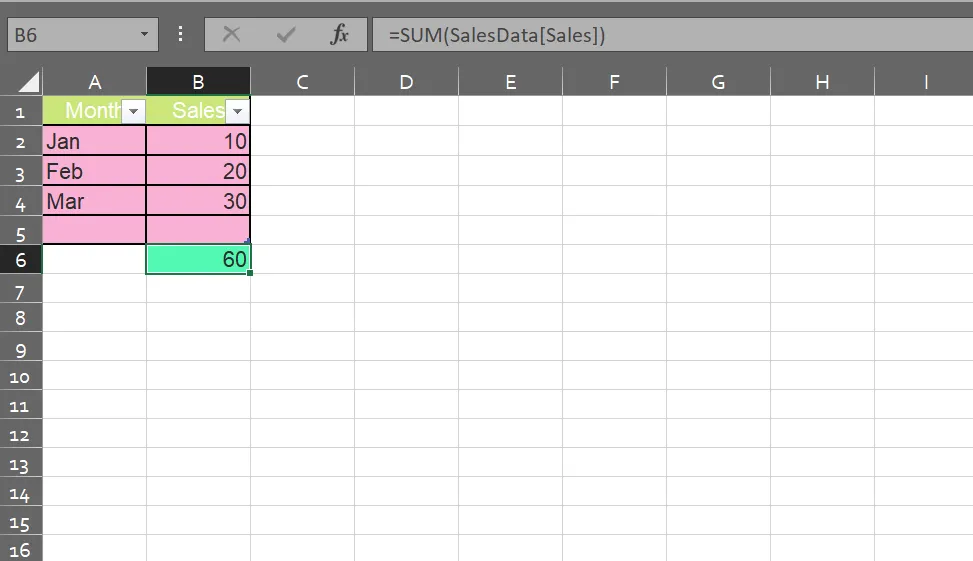
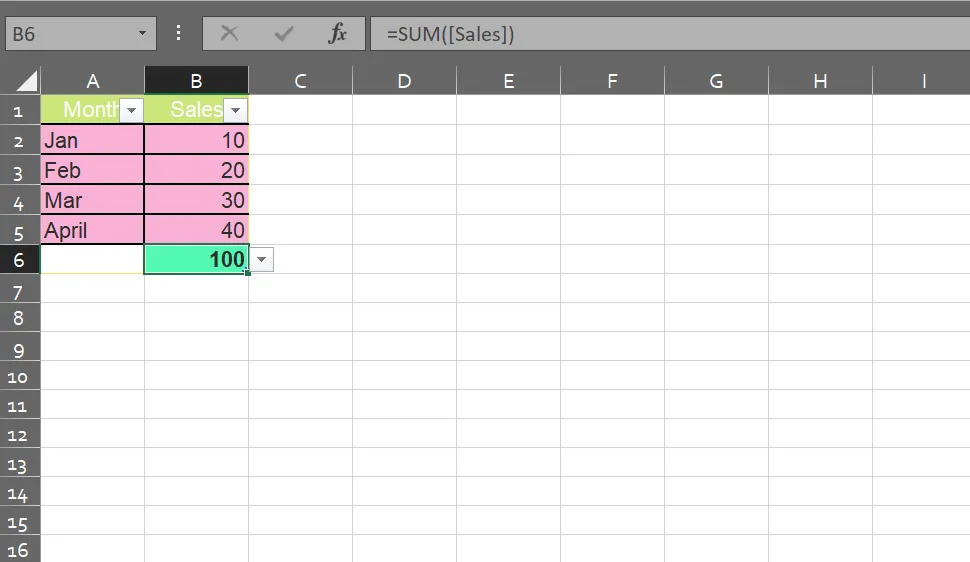
Стъпка #5: За да видите динамичната природа на таблицата си, можете да добавите нови редове под съществуващите данни.
Нека добавим продажбите за април като 40. Отговорът ще се промени.
⚡ Архив с шаблони: Поемете контрол над данните си с шаблони за бази данни, създадени за лесно управление и проследяване. Идеални за инвентаризация, информация за клиенти или подробности за проекти, тези шаблони предлагат гъвкавост за създаване на бази данни, съобразени с вашите нужди.
Сумиране с условни критерии (SUMIF и SUMIFS)
Функцията SUMIF сумира стойностите в определен диапазон, които отговарят на конкретна категория.
Синтаксисът на формулата е „=SUMIF(диапазон, критерии, [диапазон_сума])“.
Ето обяснение на елементите му:
- Обхват: Обхватът от клетки, който трябва да бъде оценен спрямо критериите.
- Критерии: Условието, което трябва да бъде изпълнено, за да бъде включена дадена клетка в сумата.
- Sum_range: Това е опционално. Това означава, че действителните клетки, които трябва да се сумират, ако са различни от диапазона.
🧠 Интересен факт: Функцията SUMIF беше въведена в Excel 2007, позволявайки на потребителите да добавят данни въз основа на конкретни критерии.
Нека разгледаме един пример, за да разберем по-добре.
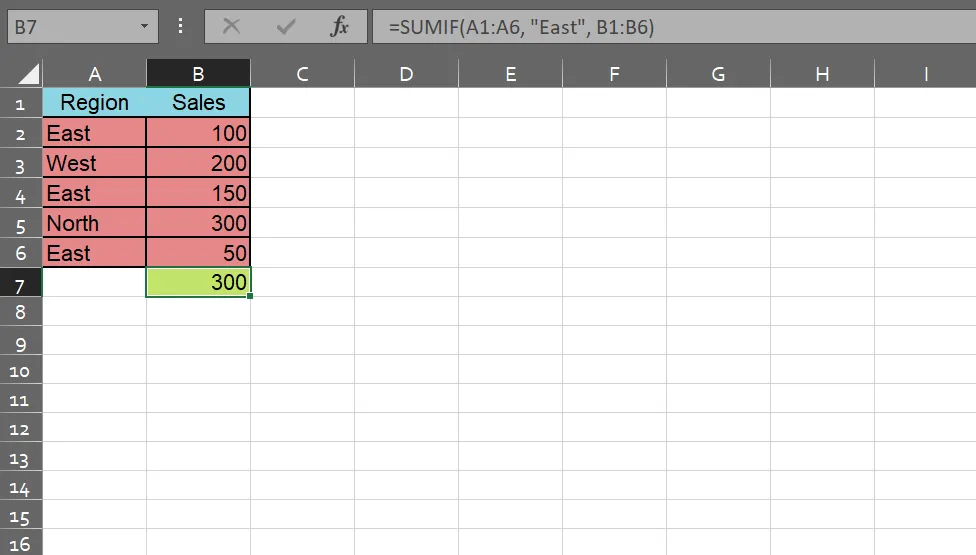
Имате данни за продажбите в колони А (Регион) и Б (Стойност на продажбите) и искате да сумирате продажбите от региона „Изток“.
Използвайте формулата „=SUMIF(A1:A6,”East”,B1:B6)”. Тя ще върне 300, което е общата сума на продажбите от източния регион (100+150+50).
Функцията SUMIFS сумира стойности въз основа на няколко критерия.
Синтаксисът на формулата е „=SUMIFS(sum_range, criteria_range1, criteria1, [criteria_range2], [criteria2]…). “
Елементите му включват:
- Sum_range: Обхватът на клетките на сумата
- Criteria_range1: Първият диапазон, който се оценява спрямо първия критерий
- Критерий 1: Първото условие, което трябва да бъде изпълнено
- Допълнителни двойки диапазони на критерии и критерии
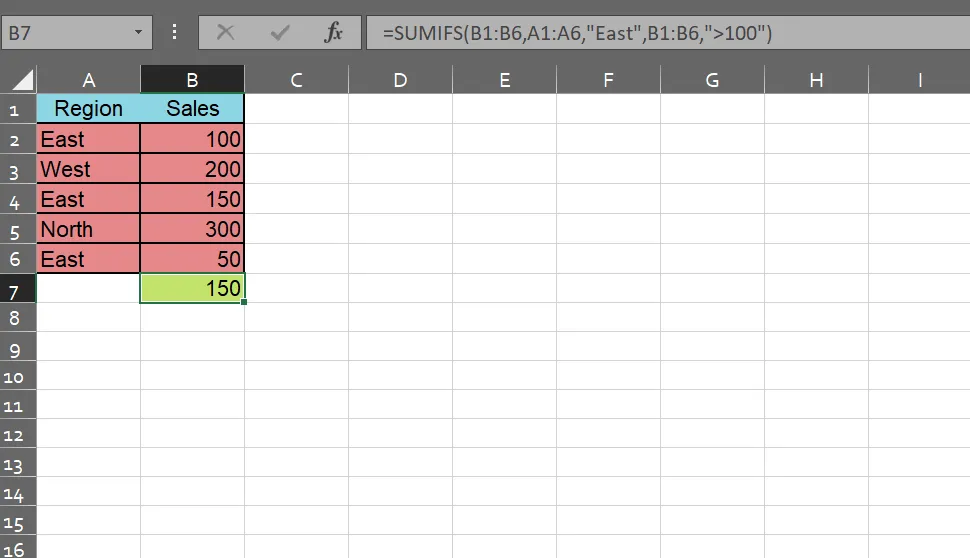
Ето един пример.
Използвайки „=SUMIFS(B1:B6, A1:15, „East”, B1:B6, „>100”)”, ще получите 150, което е общата стойност на продажбите от източния регион, надвишаваща 100.
📖 Прочетете също: 10-те най-добри AI Excel инструмента за продуктивност
Недостатъци на използването на Excel
Макар Excel да се използва широко за изчисления и анализ на данни, той има някои ограничения, които могат да повлияят на точността и надеждността на работата ви.
Ето няколко конкретни недостатъка при използването на Excel за изчисления:
- Проблеми с производителността: Големите масиви от данни забавят Excel, което води до замръзване или срив на програмата.
- Рискове от загуба на данни: Разделянето на големи масиви от данни на по-малки файлове увеличава вероятността от повреждане или загуба на данни, което излага данните на риск.
- Висока степен на грешки: Човешките грешки, като неправилно въвеждане на формули или несъответствие на данните, водят до неточни резултати.
- Ограничени статистически функции: Excel не разполага с усъвършенствани статистически инструменти, като непараметрични тестове или подробен регресионен анализ.
- Недостатъчна поддръжка на автоматизацията: Не е достатъчно автоматизирана за сложни задачи, което прави работните процеси по-малко ефективни.
Запознайте се с ClickUp: най-добрата алтернатива на Excel
Макар Excel да има своето място за основни изчисления, той започва да показва своите ограничения, когато екипите се нуждаят от по-разширени възможности. Използването на Excel за управление на проекти като цяло е сложен процес.
Тук на помощ идва ClickUp. 🤩
Той предлага централизирано, сътрудническо и много по-мощно решение за екипи, които търсят нещо повече от прости задачи в електронни таблици.
Иновативните умове в нашата организация винаги се стремят да бъдат по-добри и постоянно търсят начини, по които можем да спестим още една минута или час, а понякога дори цял ден. ClickUp ни реши много проблеми, които, като погледнем назад, се опитвахме да решим с помощта на нескалируеми инструменти като таблици в Excel и документи в Word.
Иновативните умове в нашата организация винаги се стремят да бъдат по-добри и постоянно търсят начини, по които можем да спестим още една минута или час, а понякога дори цял ден. ClickUp ни реши много проблеми, които, като погледнем назад, се опитвахме да решим с помощта на нескалируеми инструменти като таблици в Excel и документи в Word.
ClickUp Table View

ClickUp Table View е многофункционален инструмент, създаден да подобри управлението на данни. Той съчетава функционалности, подобни на тези на обикновен Excel файл, с мощни функции за сътрудничество в екип.
Той ви позволява лесно да управлявате работния си процес. Всеки ред е задача, а колоните показват ключови подробности като статус, приоритет или отговорни лица. Това го прави особено полезен за управление на проекти и работа с големи масиви от данни.
Това, което го отличава, е фокусът върху екипната работа. Можете да оставяте коментари, да маркирате колеги с „@“ за незабавна обратна връзка и да възлагате задачи, като поддържате всичко организирано и контекстуално.
Докато традиционният софтуер за електронни таблици предоставя сурови данни, ClickUp предлага визуални инструменти като табла и функции за отчитане, които могат да бъдат интегрирани с данните от Table View. Това позволява на екипите да генерират по-ефективно информация.
Полета с формули в ClickUp
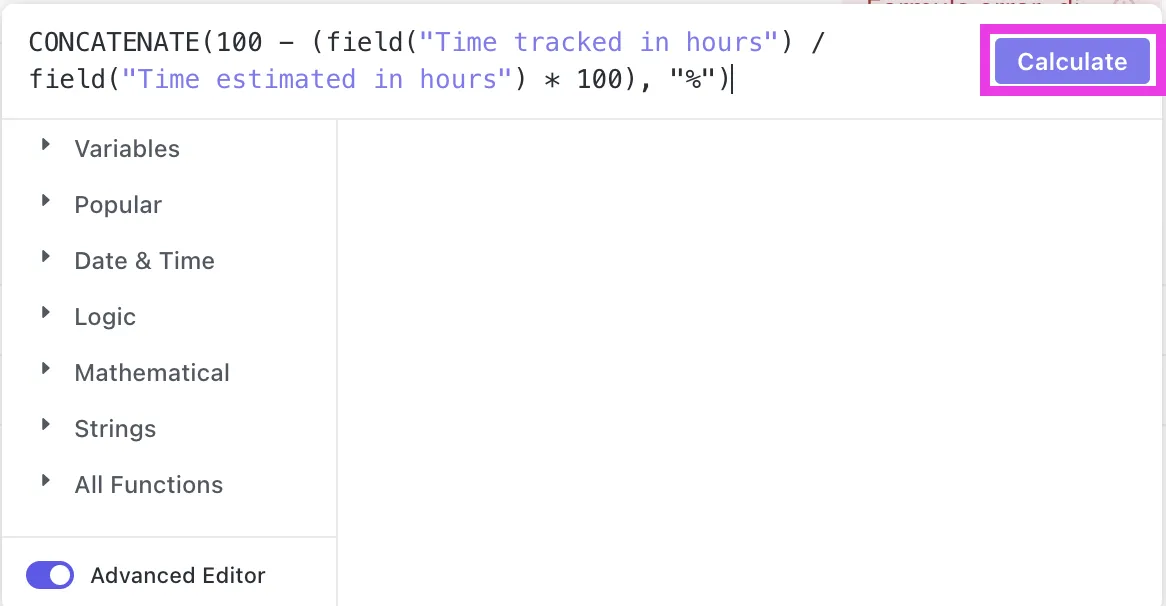
ClickUp Formula Fields улеснява изчисленията, използвайки полета с числа, дати и часове в задачите. Тази динамична функция може да се използва за много цели, като например изчисляване на броя дни между началната и крайната дата на даден проект или сравняване на персонализирани полета.
За по-разширени анализи на данни можете да създавате сложни формули, които надхвърлят обикновените изчисления.
Независимо дали изпълнявате основни или сложни операции, Formula Fields ви дава гъвкавост. Освен това разполага с разширен редактор, който пише персонализирани формули, което го прави мощен инструмент за задачи, свързани с данни.
Формулните полета, когато се използват заедно с ClickUp Automations, предлагат мощно подобрение. Нека видим как.
Автоматизации в ClickUp
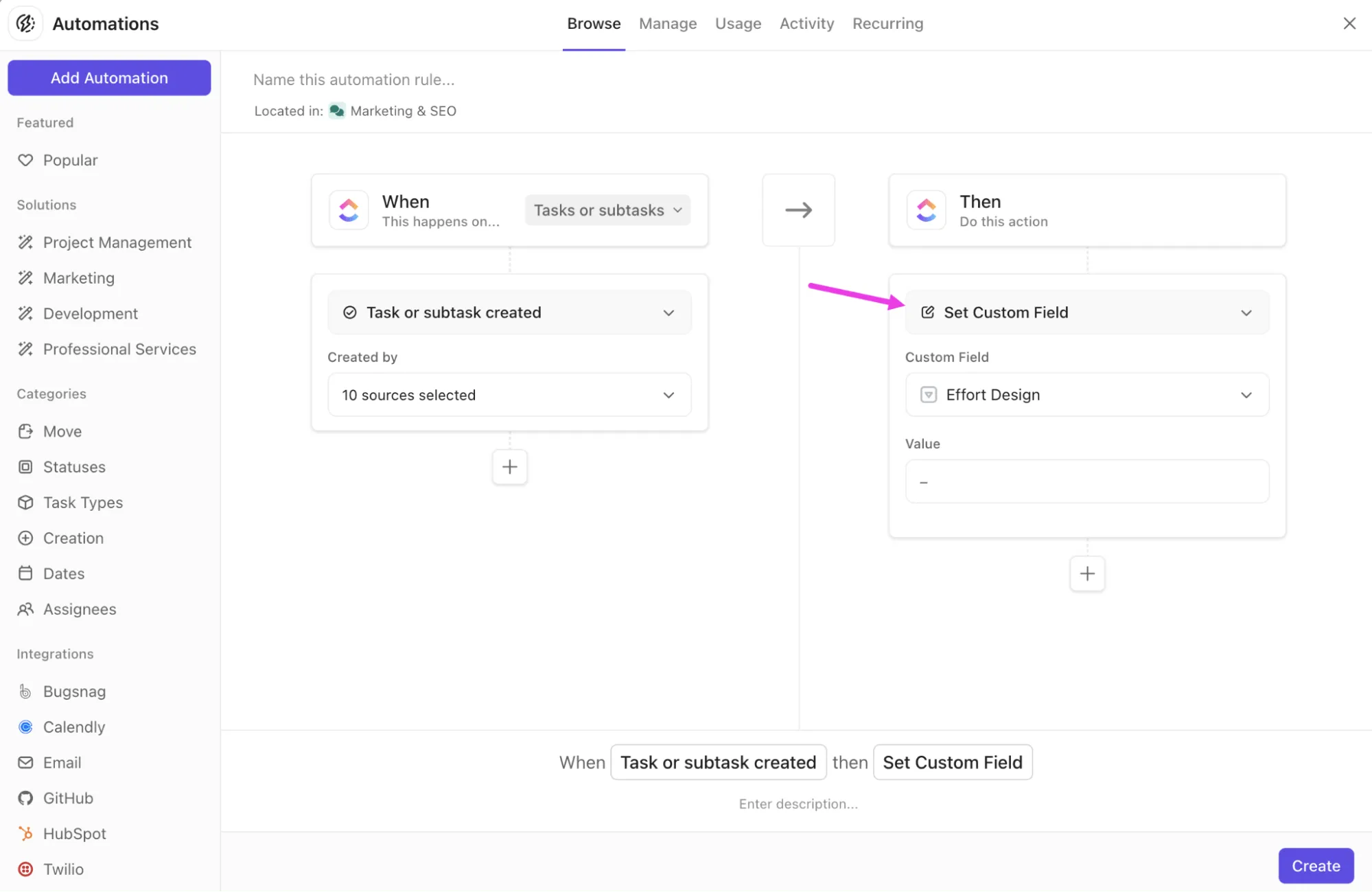
Можете да използвате формулни полета като тригери и условия за автоматизиране на работните процеси. Тази допълнителна гъвкавост извежда автоматизацията в ClickUp на ново ниво, улеснявайки оптимизирането на задачите и повишавайки ефективността на вашите проекти.
Разширени формули в ClickUp
След това, ClickUp Advanced Formulas ви дава възможност да създавате сложни изчисления и да автоматизирате задачи. С тази функционалност можете да манипулирате и организирате данните според нуждите си и да направите работния си процес по-отзивчив.
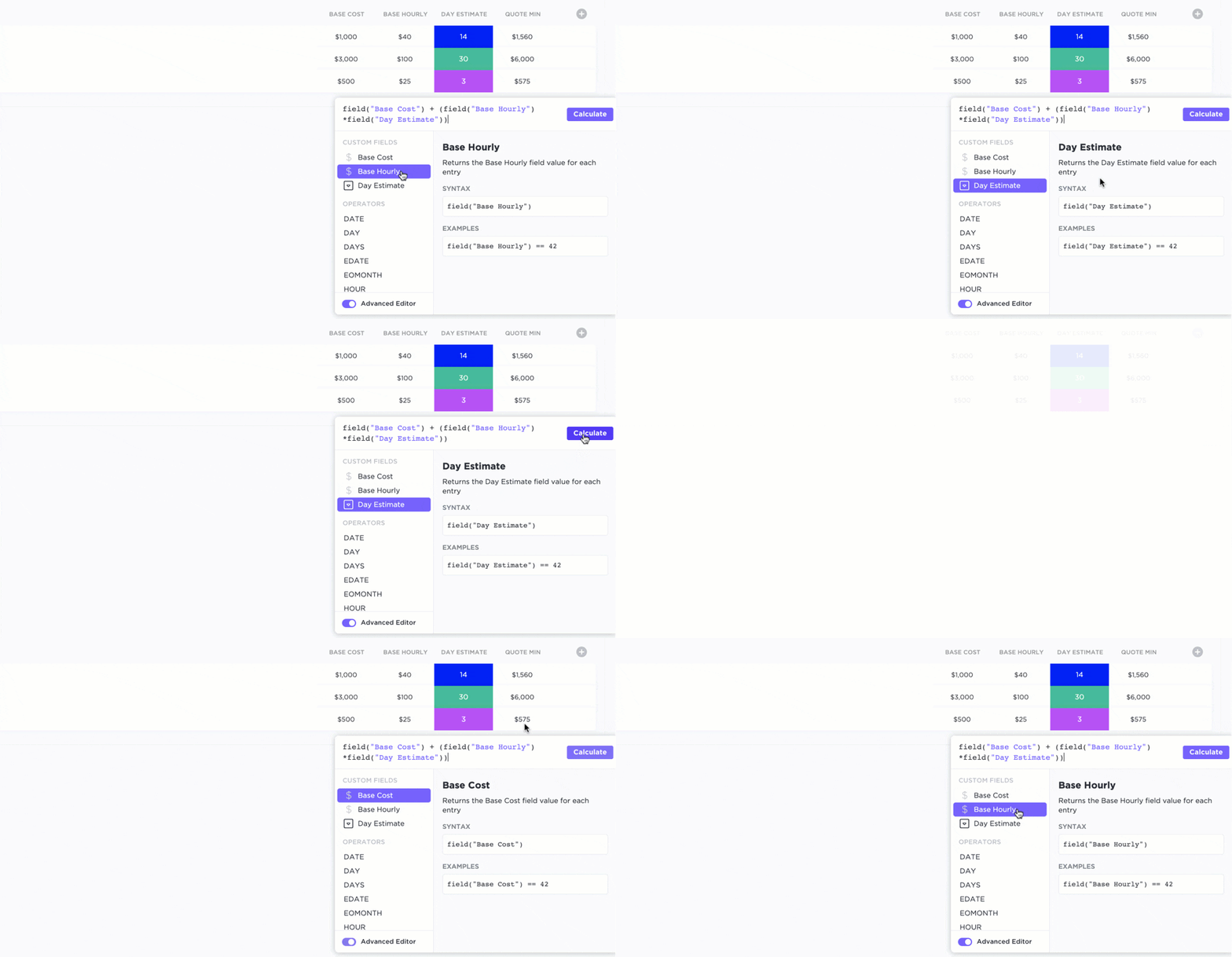
Той ви позволява също да дефинирате персонализирани изчисления въз основа на атрибути на задачите, като крайни срокове, приоритети и др. Можете да приложите условна логика (като IF изрази), за да адаптирате резултатите въз основа на определени критерии.
Разширените формули са идеални за различни случаи на употреба, като проследяване на бюджети чрез сумиране на стойности от множество задачи, управление на времето чрез изчисляване на времето, прекарано в задачи, или генериране на показатели за ефективност, за да се оцени производителността в различните проекти.
📖 Прочетете също: 10-те най-добри безплатни софтуера за бази данни (функции, цени)
И това не е всичко. ClickUp разполага с библиотека от над 1000 шаблона, които улесняват работата ви. Нека разгледаме заедно няколко от тях.
Редактируем шаблон за електронна таблица в ClickUp
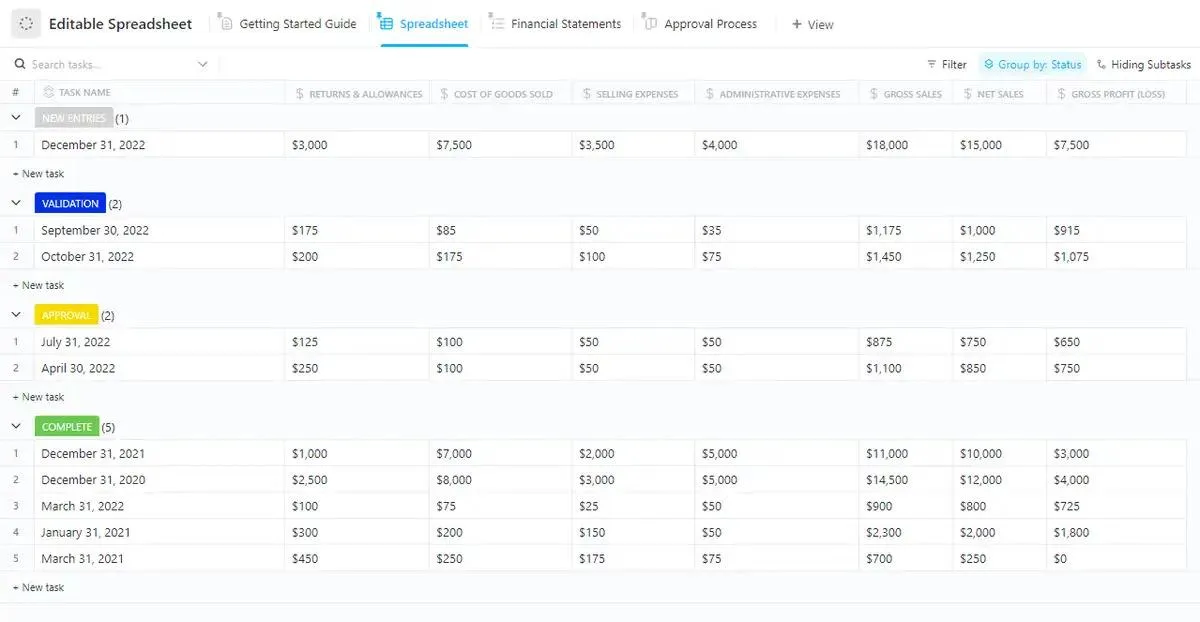
Редактируемият шаблон за електронна таблица на ClickUp предлага отличен набор от функции, които опростяват управлението на данни и проследяването на проекти. С автоматизирания импорт на данни той елиминира необходимостта от ръчно въвеждане, което го прави много по-ефективен от традиционните електронни таблици.
Можете също да създавате персонализирани формули, за да извършвате бързи изчисления, спестявайки време и намалявайки неудобството от повтарящи се ръчни изчисления. Освен това, приложението разполага с персонализирани статуси на задачите в ClickUp, като Одобрение, Завършено, Нови записи и Валидиране, което улеснява ефективното проследяване на напредъка.
За по-персонализиран подход можете също да категоризирате и управлявате финансови показатели като брутни продажби и административни разходи.
⚡ Архив с шаблони: Търсите персонализирани шаблони за електронни таблици, с които да организирате данните си? ClickUp предлага разнообразие от шаблони, предназначени за различни цели, които улесняват оптимизирането на задачите, управлението на проекти и анализа на данни.
За да „сумирате“, се нуждаете от ClickUp
Вече знаете как да сумирате в Excel, но защо да се ограничавате само с електронни таблици?
Независимо дали се занимавате с проекти, срокове или сътрудничество в екип, ClickUp е перфектната платформа „всичко в едно“, която гарантира гладкото протичане на нещата. Вместо да преминавате от един инструмент към друг, представете си, че имате всичко на едно място.
Готови ли сте да видите как това може да промени вашия работен процес?
Регистрирайте се в ClickUp още днес и свършете повече работа по-бързо.