

Управлението на електронни таблици може да отнема много време. Независимо дали анализирате данни за продажбите или проследявате бюджети, процесът понякога може да бъде досаден. 🤷🏽♀️
ChatGPT може да бъде вашият асистент, задвижван от изкуствен интелект, който улеснява работата с Excel.
Представете си, че можете автоматично да генерирате сложни формули в Excel и да получавате бързи анализи на данните си в Excel, без да се напрягате! Да, ChatGPT може да направи това за вас.
В това ръководство ще разгледаме как можете да използвате ChatGPT за Excel. Ще научите и за една мощна алтернатива за управление на данни, която предлага още повече опции за автоматизация, като същевременно е свързана с вашата база от знания.
Как да използвате ChatGPT за Excel
Как може да се използва ChatGPT, за да се опрости създаването на формули и да се извърши по-задълбочен анализ на данните? Следвайте тези стъпки, за да превърнете ChatGPT във вашия помощник в Excel.
Стъпка 1: Настройте профила си в ChatGPT
Първо, ще ви е необходим достъп до ChatGPT. Отидете на уебсайта на OpenAI или използвайте добавки за Excel от трети страни, които интегрират ChatGPT за Microsoft Excel.
- Създайте акаунт в OpenAI: Посетете уебсайта на OpenAI, регистрирайте се с вашия имейл адрес и телефонен номер и сте готови!
- Изберете платформата си: Решете дали ще използвате ChatGPT директно от уеб или чрез добавки за Excel на трети страни, които интегрират ChatGPT за Excel. И в двата случая можете да помолите ChatGPT за помощ за всичко – от основни задачи в Excel до сложни формули.
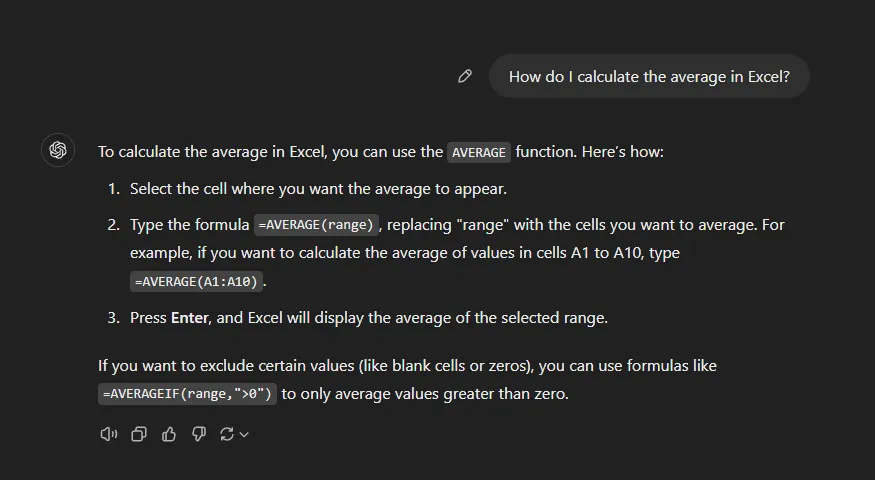
- Започнете чата: Отворете вашия Excel файл и задайте първия си въпрос на ChatGPT, например „Как да изчисля средната стойност в Excel?“ Ще получите отговор в рамките на секунди.
Стъпка 2: Генериране на формули в Excel
Както много други, вероятно и вие сте се сблъсквали с трудности при работата с сложни формули в Excel. Независимо дали става дума за нещо просто, като сумиране на числа в колона, или за нещо по-сложно, като изчисляване на сложна лихва, ChatGPT може да ви помогне.
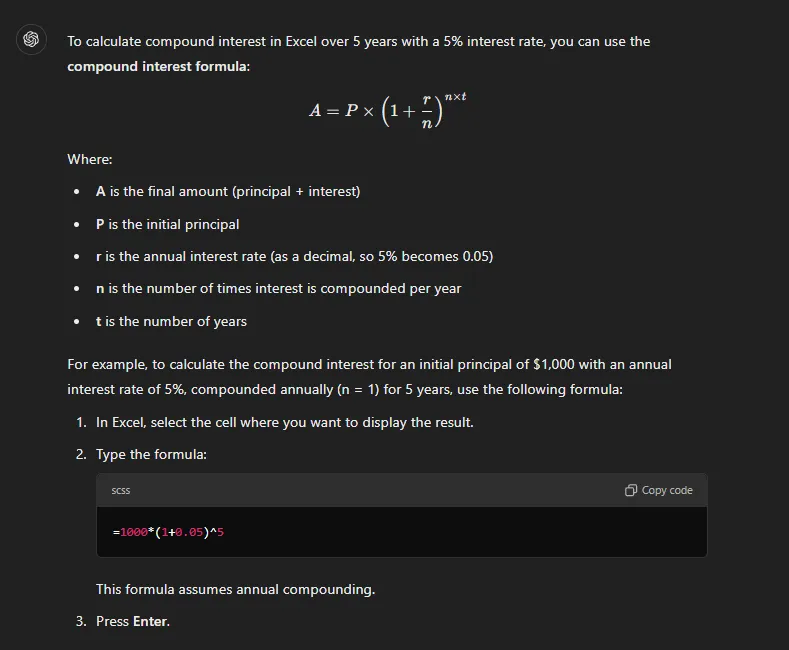
Да предположим, че ви е необходима формула за сложна лихва.
Вместо да търсите правилната синтаксис, просто попитайте ChatGPT: „Как да изчисля сложната лихва за пет години при 5% в Excel?“. ChatGPT ще отговори с точната формула в правилната синтаксис с конкретни стъпки за прилагане.
ChatGPT не само може да генерира стандартни формули като изчисляване на време в Excel, но може да ви помогне и с неща като VLOOKUP, условно форматиране или дори персонализирани функции.
Стъпка 3: Автоматизирайте анализа на данни
ChatGPT може да ви помогне с бърз анализ на данни. Вместо да се мъчите да намерите правилния начин за настройка на сложни пивотни таблици или диаграми, попитайте ChatGPT за стъпка по стъпка ръководство за анализ на вашите данни.
Ако го попитате, той може да ви предложи подходящи диаграми за вашите данни, което ще ви помогне да настроите филтри и дори ще ви насочи при създаването на визуализации.
Можете да зададете на ChatGPT въпроса: „Как да създам обобщаваща таблица в Excel за данни за продажбите?“. Той ще отговори с точния процес, както е показано на изображението по-долу.
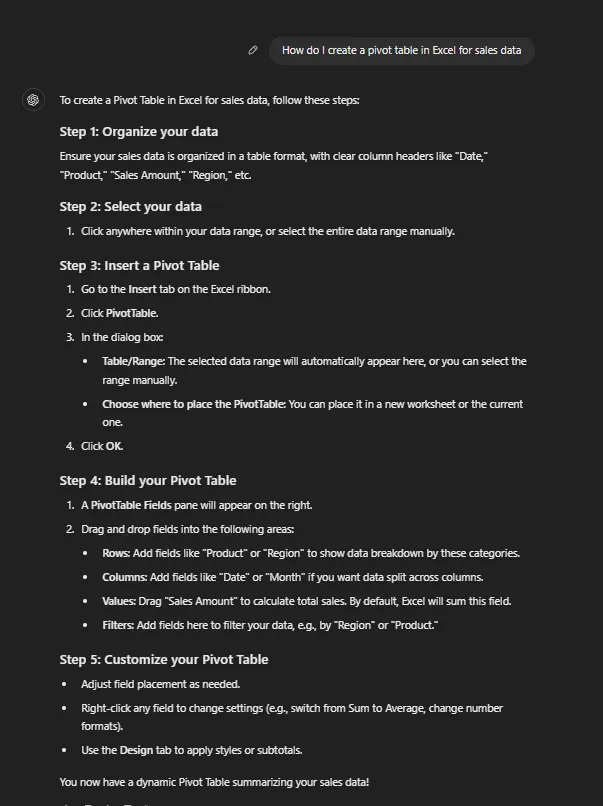
ChatGPT може също да оптимизира анализа на данни, от обобщаване на данни до идентифициране на тенденции.
Стъпка 4: Автоматизирайте повтарящите се задачи
Никой не обича да повтаря едни и същи задачи в Excel отново и отново. ChatGPT може да генерира макроси за Excel и да предлага преки пътища за автоматизиране на досадни задачи като отчитане в Excel.
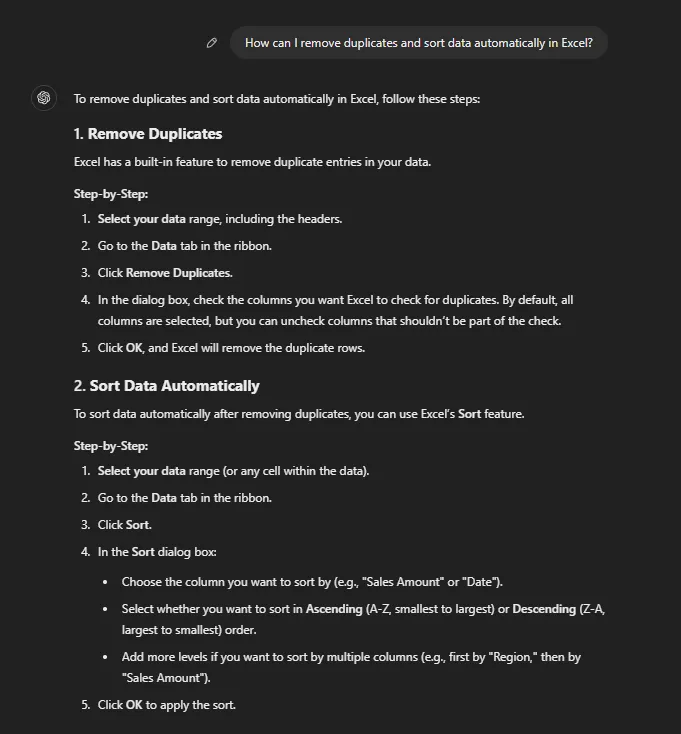
Например, имате ли нужда да премахнете дублиращи се записи, да сортирате данни или да приложите специфични правила за форматиране? Просто попитайте ChatGPT как да автоматизирате тези задачи и вижте как той предлага лесни за изпълнение решения.
Ако опитате командата „Как мога да премахна дублиращите се данни и да сортирам данните автоматично в Excel?“, ще получите отговора, показан по-долу.
Да предположим, че сте запознати с писането на програми и искате да използвате уменията си за кодиране, за да автоматизирате задачи. ChatGPT може да пише MS Excel VBA код, който можете да добавите към макроси, за да автоматизирате задачи в Excel, спестявайки ви ценно време!
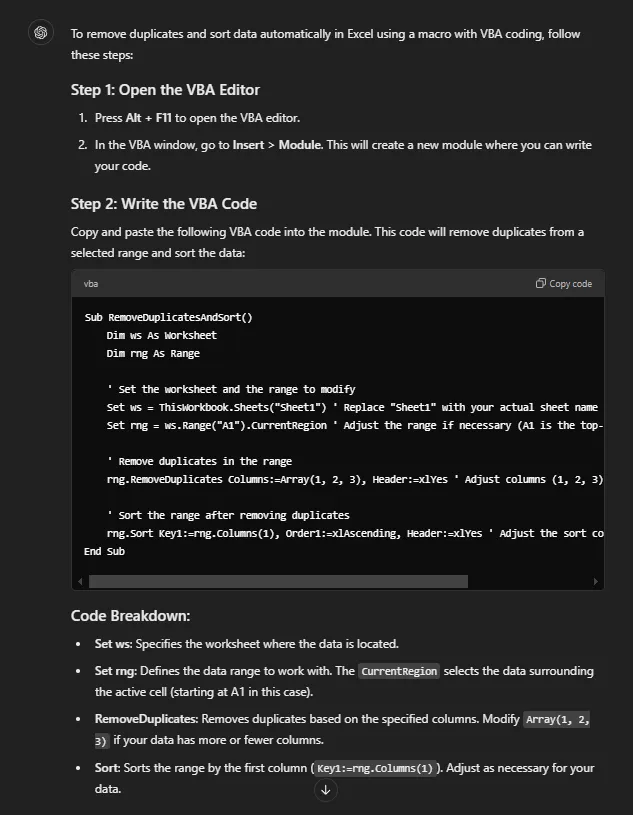
ChatGPT също така генерира стъпките за изпълнение на макроси като част от процеса. Следвайте ги, за да приложите процеса правилно.
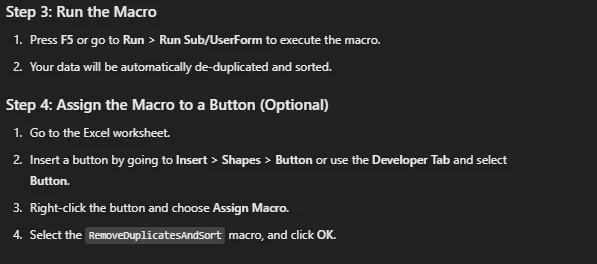
Стъпка 5: Отстраняване на грешки в Excel
Ако използвате Excel от известно време, нищо не е по-удовлетворяващо от разрешаването на грешките #DIV/0! или #REF. Ако използвате голям набор от данни, проследяването на препратките в стотици Excel таблици и хиляди Excel функции може да бъде изморително.
Вместо да търсите кодове за грешки в Google, просто опишете проблема си на ChatGPT, който ще диагностицира проблема и ще предложи решение.
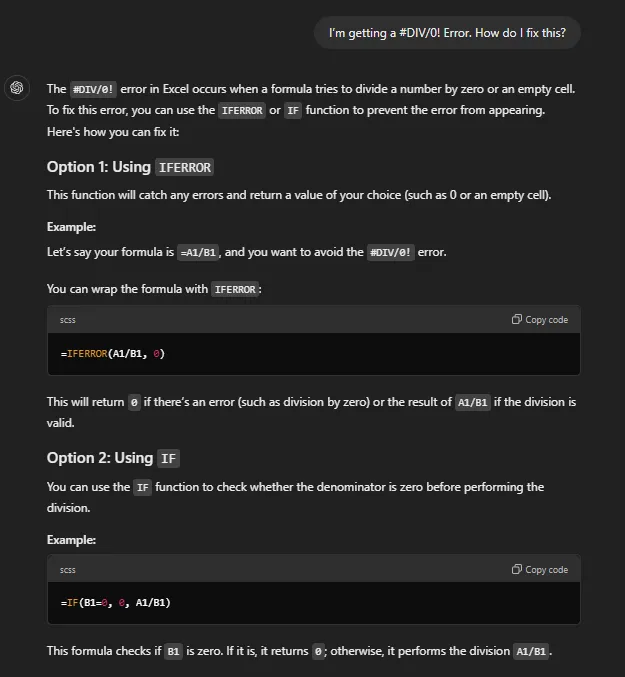
Задайте на ChatGPT следния въпрос: „Получавам грешка #DIV/0! Как да я отстраня?“.
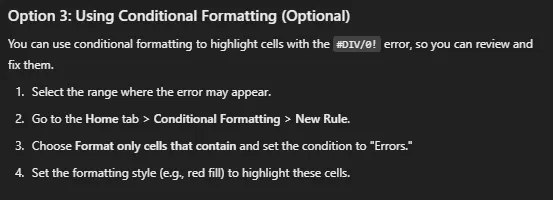
Ще получите три отговора: два отговора, базирани на формули (промени, които можете да направите във формулата) и един, базиран на формат (използвайте условно форматиране, за да идентифицирате грешките въз основа на цвета, присвоен на грешките).
Ето решението, базирано на формули, което можете да използвате:
Ето изображението с стъпки за това как можете да използвате условно форматиране, за да откриете грешки:
От поправянето на повредени формули до идентифицирането на циклични препратки, ChatGPT може да премахне догадките при отстраняването на проблеми в Excel.
Ограничения при използването на ChatGPT за Excel
Въпреки че функционалностите на ChatGPT са обширни, трябва да разберете неговите ограничения при работа с Excel. Ето пет често срещани предизвикателства, с които потребителите могат да се сблъскат:
- Липса на взаимодействия с данни в реално време: ChatGPT няма достъп до източници на данни в реално време. Той не може да взаимодейства с вашите Excel файлове в реално време. Може само да отговаря на информацията и инструкциите, които му предоставяте, за да предложи подходящи решения и предложения.
- Ограничена креативност в сложни формули: ChatGPT е компетентен в генерирането на основни и средносложни формули в Excel, но може да се наложи помощ при по-напреднали или нишови случаи на употреба. Например, за да създадете специализирани финансови модели или инженерни изчисления, може да се наложи да прибегнете до експертни познания, за да коригирате ръчно формулите, предоставени от ChatGPT.
- Специфични за задачата знания и опит: Отговорите на ChatGPT са обща информация, така че той не може да действа като експерт за вас в специфични за дадена област задачи, в които вие може да сте експерт. Предполагаме, че работите в силно специализирана индустрия, като фармацевтични изследвания или VLSI инженеринг; може да установите, че информацията на ChatGPT не е достатъчно задълбочена, каквато само опитен професионалист може да предостави.
- Ограничени интеграции с Excel: ChatGPT не се интегрира по подразбиране с Excel, така че трябва ръчно да копирате и поставяте формули, инструкции или макроси в електронната си таблица. Тази допълнителна стъпка може да се окаже неудобна за потребители, които търсят по-плавно преживяване. Имайте предвид обаче, че Microsoft Copilot подпомага Excel с AI Excel инструменти като Power Query, Analyze Data, Excel Formula Bot, AI Excel Bot, Excel Insights, Flash Fill, SheetGod и др.
- Ограничено разбиране на данни, които не са на английски език: ChatGPT може да се нуждае от помощ, за да ви предостави точни предложения за формули или анализ на данни на език, различен от английски. Въпреки че до известна степен може да обработва няколко езика (50 езика, включително основни и регионални диалекти), качеството на отговорите може да варира в зависимост от езика и сложността на данните.
➡️ Прочетете също: 25 трика и съвета за Excel, които ще повишат производителността ви
Използване на ClickUp Brain за управление на вашите електронни таблици
ClickUp е платформа за продуктивност, която предлага множество функции за подпомагане на управлението на задачите. Динамичният й изглед на таблици работи по подобен начин на структурата на Excel и може да служи като надеждна алтернатива на Excel.
Използването на ClickUp за управление на електронни таблици предлага по-голяма гъвкавост и по-силна интеграция за задачи и управление на проекти. Но това, което променя играта, е AI-базираният асистент на ClickUp, ClickUp Brain, който може да се използва за опростяване на сложни процеси като:
- Написване на формули
- Извършване на анализ на данни
- Автоматизиране на създаването на задачи и работни потоци
Дълбоката интеграция на ClickUp Brain в платформата ClickUp му дава предимство пред външните AI инструменти. Той може да получи достъп до вашите данни и да генерира информация, без да се налага прехвърляне на данни между инструментите.
Нека разгледаме как AI и възможностите за управление на електронни таблици на ClickUp се сравняват с ChatGPT и Excel.
ClickUp Table View като алтернатива на Excel
Макар че Excel таблицата предоставя стабилна система на базата на таблици за обработка и манипулиране на данни, тя не разполага с вградени инструменти за управление на проекти в реално време.
Разбира се, в най-новата версия на Microsoft 365 Enterprise Edition, Excel предлага шаблони за електронни таблици за управление на проекти, с които да се картографират потребители и задачи. Те позволяват на потребителите да използват Excel за управление на проекти. Въпреки това, когато много потребители работят с една и съща таблица, често възникват проблеми.
ClickUp Table View, обаче, обединява управлението на данни с проследяването на задачи в една кохерентна платформа.
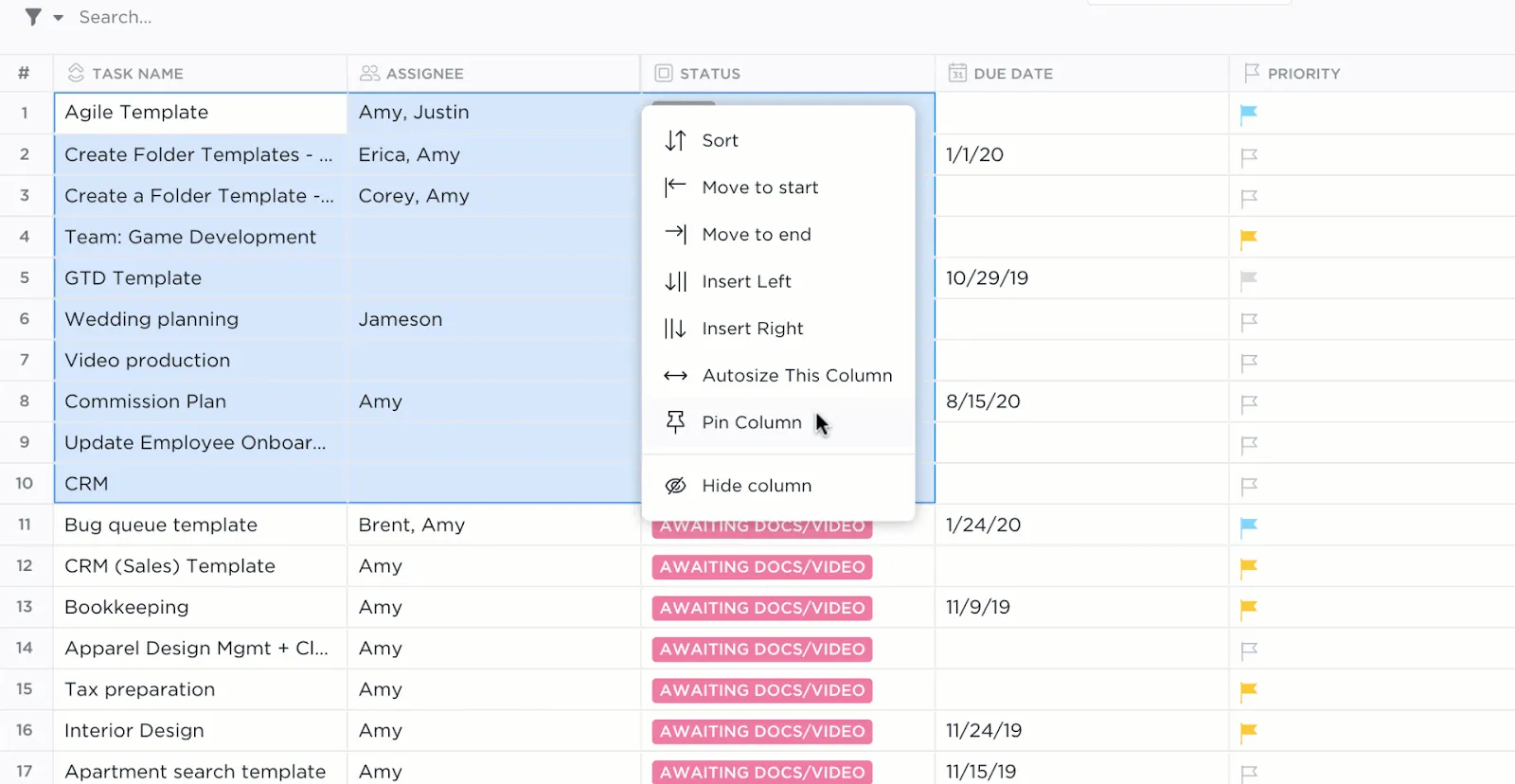
Можете да обработвате данните си в познатата таблична структура, като свързвате редове с задачи, разпределяте членове на екипа, задавате крайни срокове и дори автоматизирате процеси директно от таблицата с помощта на ClickUp Brain.
Тази познатост и възможности правят ClickUp Table View по-цялостен вариант, особено за екипи, които се нуждаят от управление на данни и задачи по проекти, без да преминават от един инструмент към друг.
Генериране на формули в Excel срещу формулен генератор на ClickUp Brain
Създаването на формули в Excel може да отнеме много време, ако не сте запознати с неговите сложни функции и синтаксис. Въпреки че Excel предлага завършване на формули или автоматично попълване на модели от данни, все пак е необходимо да имате задълбочени познания за Excel.
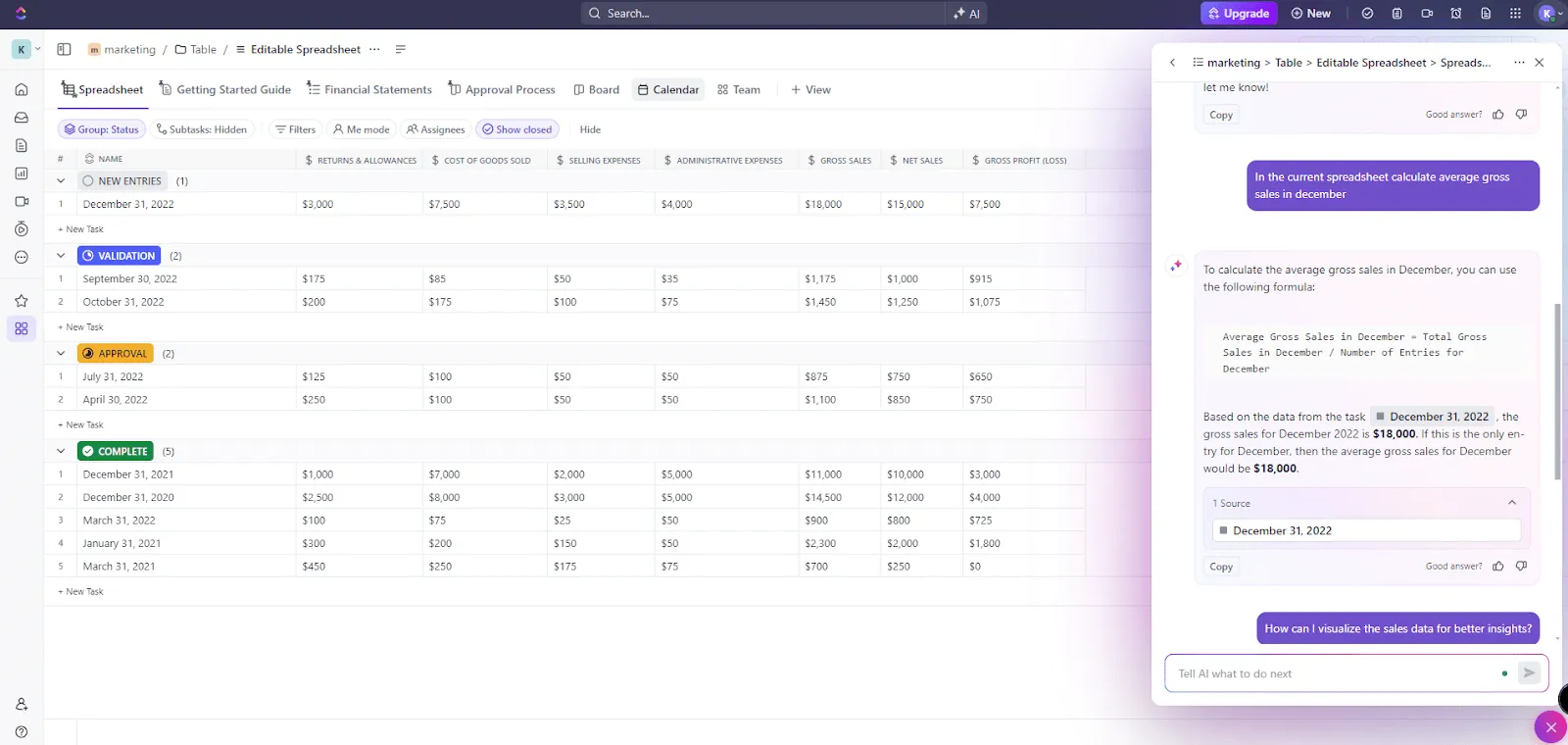
ClickUp Brain опростява този процес. Можете да въведете заявка за необходимата формула на обикновен език, а ClickUp Brain я разбира чрез обработка на естествен език и ви предоставя точната формула, от която се нуждаете.
Това е идеалният помощник за превръщане на въведените от потребителя данни в практични алгоритми за манипулиране на данни, което спестява време и намалява грешките.
💡Съвет от професионалист: ClickUp Brain разполага с Excel Formula Generator, който генерира персонализирани Excel формули за анализ на данни. Просто опишете какво трябва да анализирате, като желаните изчисления, диапазони и условия, и ClickUp Brain ще ви предостави нужната формула.
Анализ на данни: AI на Excel срещу ClickUp Brain
AI или GPT Excel на Excel се затруднява да обработва огромни масиви от данни, дори с инструменти като PivotTables, Power Query и възможности за визуализация на данни.
Тези инструменти често изискват солидно разбиране на разширените функции на Excel, което може да бъде предизвикателство, ако не сте запознати с науката за данните или методите за анализ.
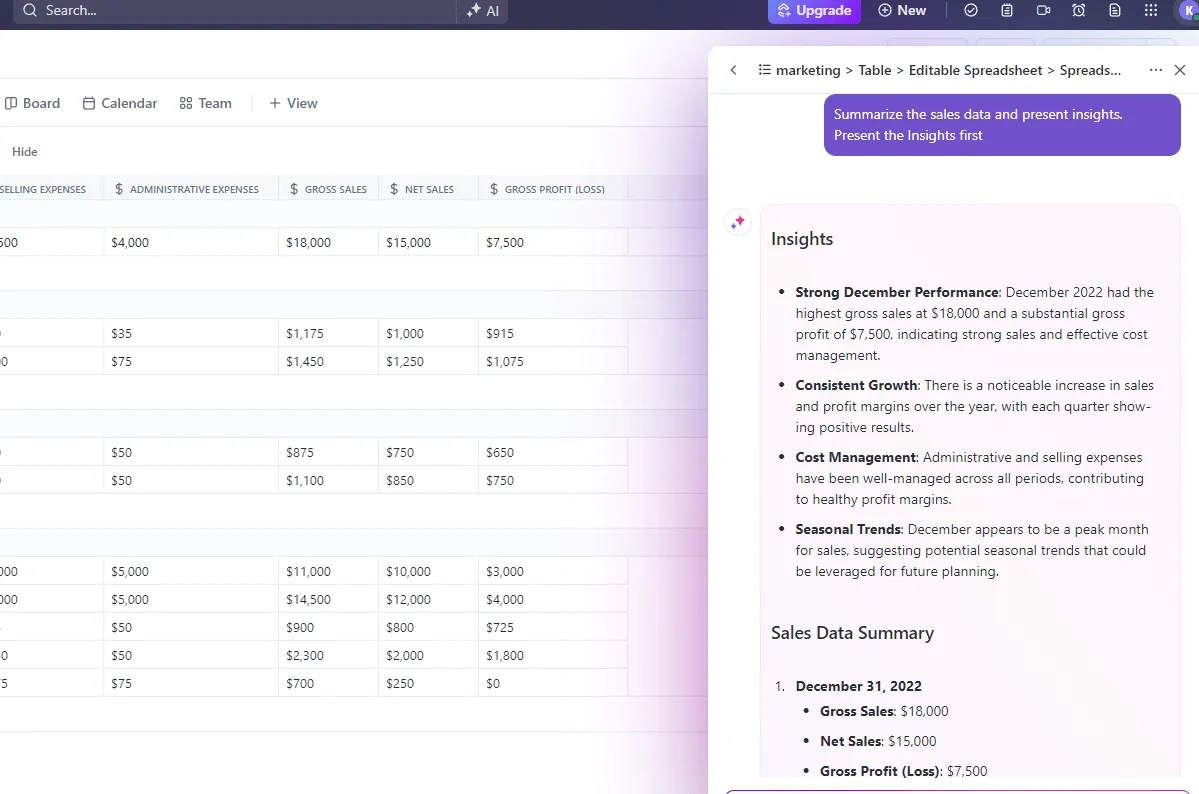
ClickUp Brain, от друга страна, опростява анализа на данни, като предоставя интелигентни прозрения въз основа на въведените от вас данни, независимо от тяхната сложност. Например, ClickUp Brain може да подчертае тенденции, да предложи обобщения и дори да предложи как да визуализирате данните си за максимална яснота, като дешифрира обикновените данни, които сте въвели.
Автоматизация на задачи: макросите на Excel срещу функциите за автоматизация на ClickUp
Макросите на Excel са чудесен начин да автоматизирате повтарящи се задачи, но изискват значително ръчно кодиране в MS Excel VBA (Visual Basic for Applications). Въпреки че макросите са изключително мощни, те не са лесни за използване, ако не сте запознати с езика за програмиране.
Всяка грешка в кодирането може да доведе до неправилна автоматизация или, в по-лошия случай, да унищожи ценни данни.
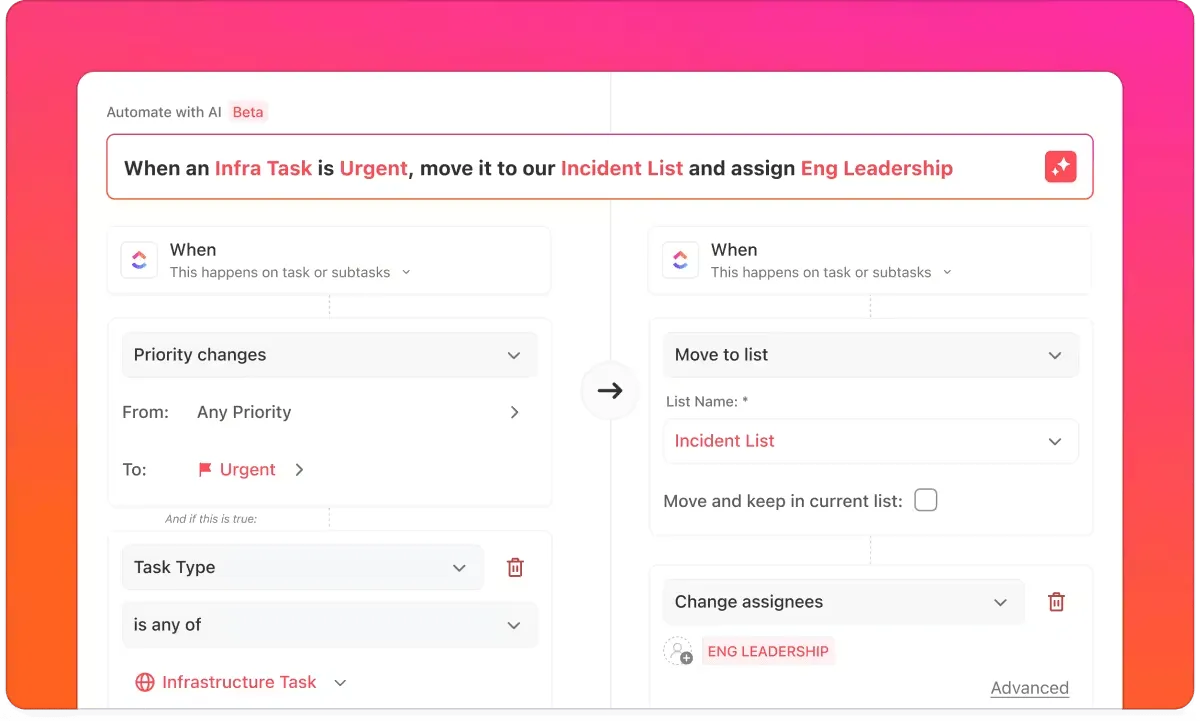
В контраст с това, ClickUp Brain и ClickUp Automation опростяват процеса, като позволяват автоматизация на задачите без кодиране. Можете автоматично да настроите правила в ClickUp, като помолите Click Brain да възлага задачи, премества проекти по работни потоци и задейства известия при промяна на определени данни.
ClickUp Brain може също да автоматизира аспекти като въвеждане на данни или предложения за работния процес, като ви помага да управлявате данните и проектите по-ефективно.
➡️ Прочетете също: Ръководство за автоматизации в ClickUp (с 10 примера за употреба)
Сътрудничество: ограниченията на Excel срещу сътрудничеството в реално време на ClickUp
Excel предлага функционалност за съвместна работа, предимно чрез Microsoft 365 Enterprise Edition. Въпреки това, съвместната работа в реално време понякога може да бъде бавна или тромава, особено при работа с големи файлове.
Освен това, контролът на версиите може да бъде труден , когато няколко потребители редактират едновременно сложни електронни таблици.
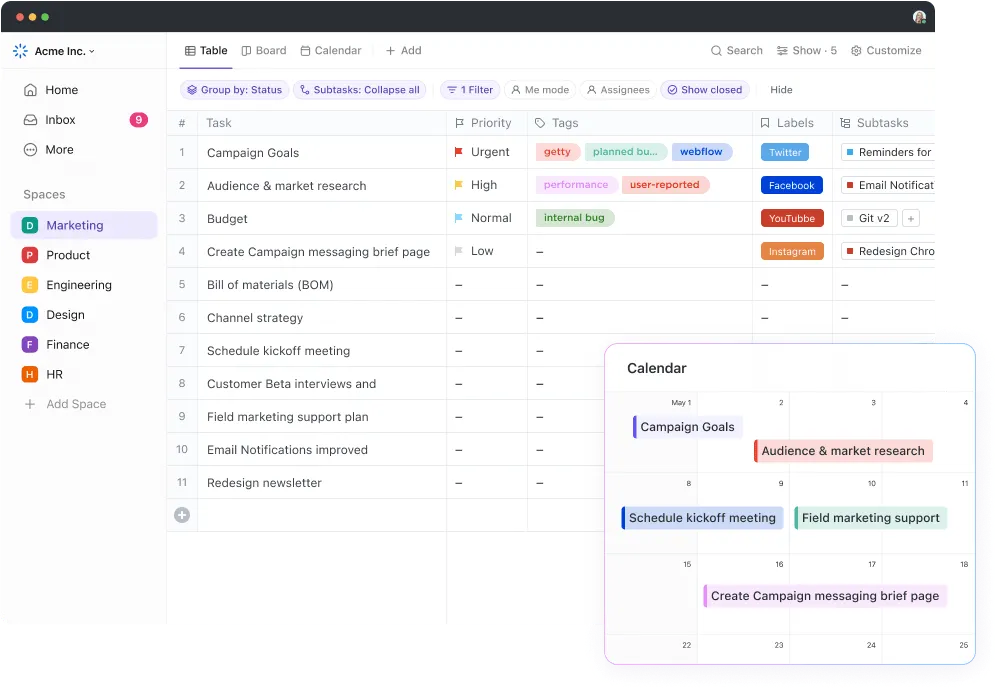
ClickUp, от друга страна, е проектиран с оглед на сътрудничеството. В табличния изглед няколко потребители могат да добавят данни, коментари и да правят промени в реално време, като всяка промяна се актуализира автоматично за всички.
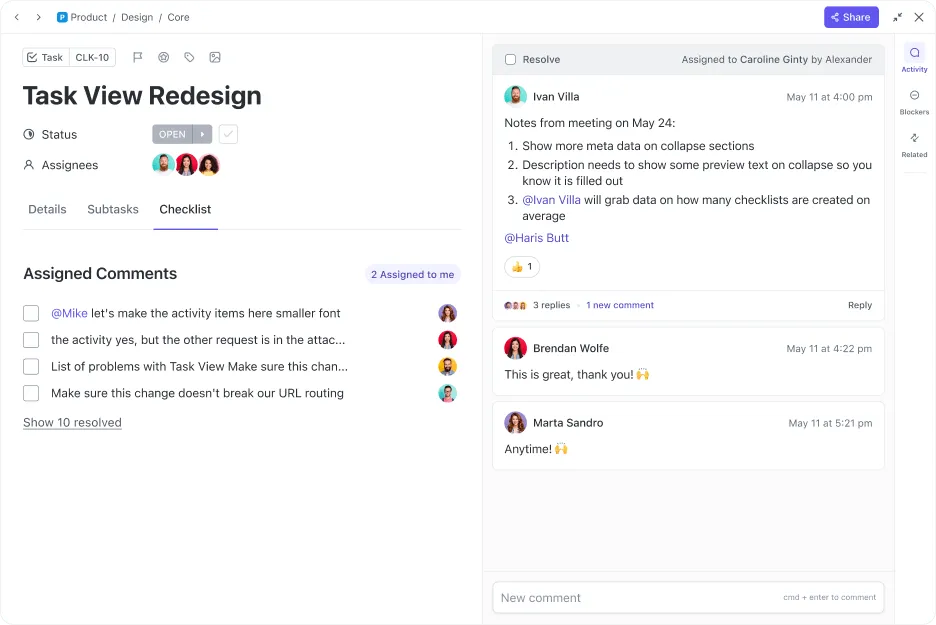
Не е нужно да се притеснявате за контрола на версиите или да чакате другите да завършат редакциите си. Можете да използвате различни персонализирани изгледи, за да видите задачите в таблицата. Например, изгледът „Календар“ може да ви покаже задачите според деня от месеца. Можете също да използвате „Присвоени коментари“ на ClickUp, за да провеждате разговори директно в таблицата, като по този начин се гарантира пълна прозрачност и сътрудничество.
➡️ Прочетете също: Вземайте информирани решения: 10 първокласни AI инструмента за визуализация на данни
ClickUp: по-добра алтернатива на Excel и ChatGPT
Макар ChatGPT да предлага някои страхотни функции за Excel, като автоматизиране на формули и анализ на данни, той все още има своите ограничения – особено що се отнася до взаимодействието с данни в реално време и интеграцията на работния процес.
С ClickUp Brain, Table View и ClickUp Automation получавате пълен пакет, който възпроизвежда основните функции на Excel и ги подобрява с AI-базирани анализи, безпроблемно управление на задачите и лесна автоматизация.
Ако сте готови да повишите производителността си, е време да разгледате ClickUp. От по-интелигентно управление на данни до автоматизиране на задачите ви, ClickUp прави всичко. Регистрирайте се още днес и се насладете на по-мощна, всеобхватна платформа, създадена да оптимизира работата ви!