

Писателите, които се отказват от Notion, го правят, след като са прекарали цяла неделя в изграждането на база данни със съдържание, етикети, статуси и свързани чернови. Но писателите, които се отказват от Google Docs, го правят по обратната причина: нищо никога не е било създадено. Файл с име „final-v3-EDITED“ се намира до четири почти идентични файла и нямате представа кой от тях съдържа действителните редакции.
Docs е по-доброто място за писане и редактиране. Notion е по-подходящо за съхраняване на чернова, свързана с отговорно лице, статус и краен срок. И двете приложения вече предлагат изкуствен интелект, който редактира заедно с вас, като този на Google е по-подходящ за писатели от двата, макар и нито едното, нито другото да го включва в базовия платен план.
Ето как се представят Notion и Google Docs при всяка от тези задачи и колко струва всяко от тях.
Накратко: Docs печели при създаването и прегледа на чернови. Notion печели, когато документът се нуждае от отговорник, статус и система за управление. Изкуственият интелект е на по-високо ниво от базовото в двете приложения.
Notion срещу Google Docs накратко
| Какво сравнихме | Notion | Google Docs |
|---|---|---|
| Най-подходящо за | Автори, които също трябва да следят работата си: редакционни календари, уики страници и бази данни за проекти на едно и също място с черновите | Автори, които изготвят чернова, подлагат я на редакция и изпращат готовия документ на някой друг |
| Безплатен план | Безплатно за един потребител без ограничение на броя страници; работните пространства за екипи са ограничени до 1 000 блока | Безплатно с всеки личен акаунт в Google, 15 GB пространство за съхранение, споделено между Gmail, Drive и Photos |
| Платен план „Entry“ | Освен това, 10 долара на член на месец | Business Starter, 7 долара на потребител на месец |
| Изключително предимство | Страниците и базите данни работят като една система, така че всеки чернови вариант може да има отговорник, статус и краен срок | Съвместно редактиране в реално време с режим за предложения за проследяване на промените, който външните сътрудници могат да използват без платен акаунт |
| Проследяване на промените | Предложени промени; Notion Agent вече може да ви предлага промени, които одобрявате една по една | Режимът „Предложения“ е добре разработен и работи с всеки, с когото споделите линка |
| Оценка на възможностите на изкуствения интелект | Notion Agent, персонализирани агенти, които работят по график, бележки от срещи, генерирани от изкуствен интелект | Функцията „Gemini“ в Google Docs може да създава чернови, да се приспособява към вашия стил на писане, да реагира на коментарите на рецензентите и да генерира изображения |
| AI в началния платен план? | Не. Plus предлага само пробна версия; пълната версия на Notion AI започва от плана Business за 20 долара | Отчасти. Планът „Starter“ включва Gemini в Gmail; Gemini в Docs е достъпен от плана „Business Standard“ на цена от 14 долара |
| Където се проваля | Някой трябва да проектира структурата и да я поддържа подредена, иначе работното пространство се превръща в хаос | Нищо в продукта не ви показва коя версия на документа е актуалната |
За какво е най-подходящо Notion?
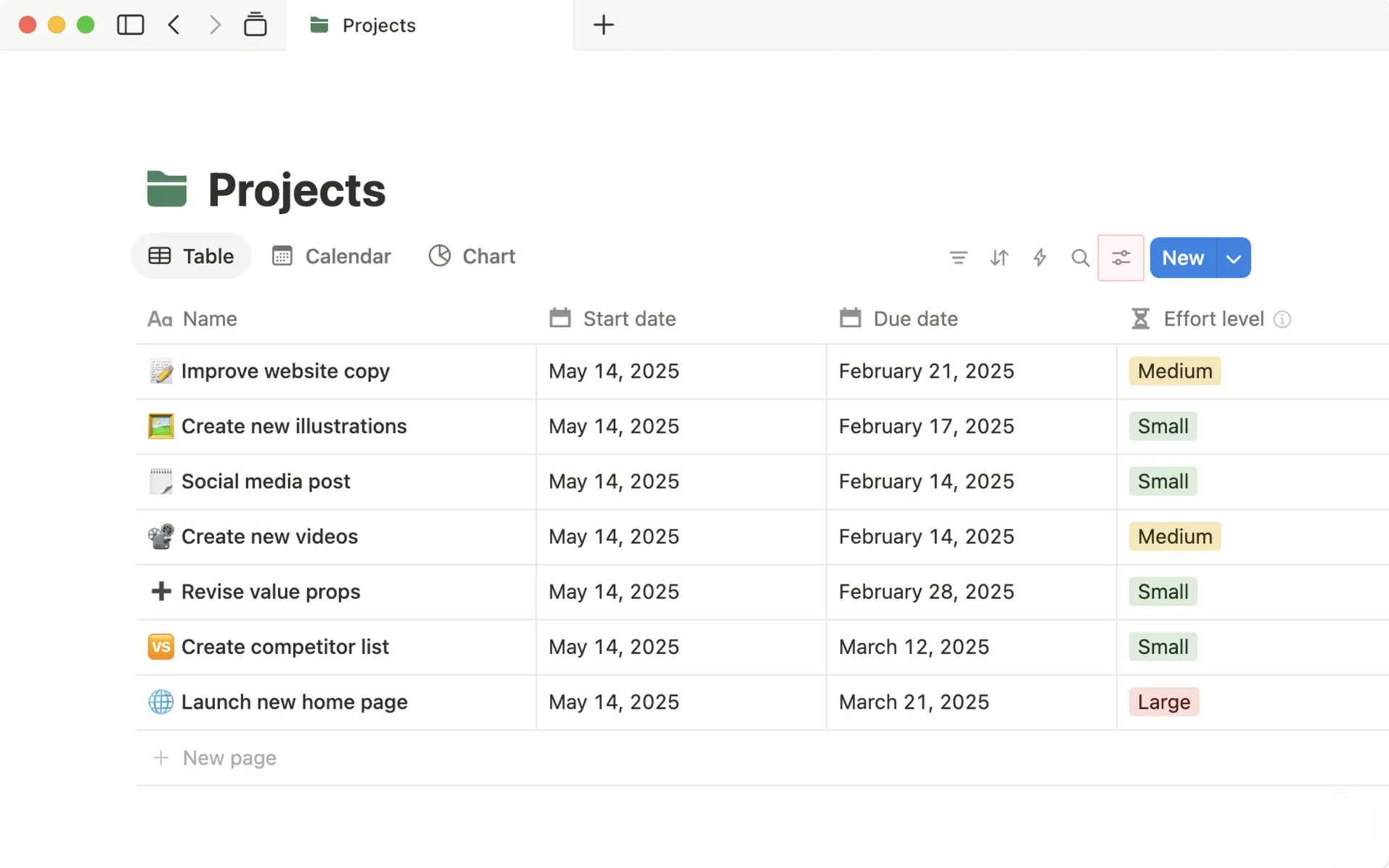
Notion е работно пространство, в което можете да създавате страници и да изграждате бази данни на едно и също място, като използвате едни и същи елементи. Всеки параграф, заглавие, отметка, изображение и ред в таблица представлява блок. Можете да преместите блок където пожелаете, да промените типа му или да го филтрирате в изглед на базата данни.
За един автор е от голяма полза, че черновата в Notion може да има статус, отговорник, краен срок и линк към заданието, от което произхожда – и всичко това на самата страница. В обикновена текстообработваща програма тази информация се намира в електронна таблица или в поредица от имейли някъде другаде.
За кого е подходящо Notion?
Notion е подходящо за автори, които управляват както работния процес, така и текста в него:
- Съдържателните ръководители управляват редакционен календар с чернови на различни етапи
- Технически автори, които поддържат набор от документи, свързани помежду си и с инженерни тикети
- Автори в агенции, които следят много проекти за клиенти, всеки от които със собствено задание, краен срок и одобрение
- Изследователи и студенти, които съхраняват бележки, източници и чернови на едно място
- Самостоятелни автори, които искат едно безплатно приложение за лична уики, списък с книги за четене и проекти за писане
Заключение: Общата нишка е желанието уикито, инструментът за проследяване и редакторът да бъдат един инструмент, а не три. Ако работата ви се състои от проза, която се изпраща на редактор и след това се публикува, по-голямата част от функционалността на Notion ще остане неизползвана.
Ключови функции на Notion за писатели
Ето как всъщност изглежда ежедневието в Notion, като започнем с функциите, които писателите използват най-често.
- Създайте база данни в Notion веднъж и я виждайте навсякъде: Вашата база данни в Notion може да съдържа всяка статия или клиентски проект, по който работите. След това добавете филтрирани изгледи към всяка страница: табло „с краен срок тази седмица“ на таблото ви за управление и списък „в очакване на преглед“ на страницата на редактора ви. Променете статуса на едно място и всеки изглед се актуализира автоматично
- Проследяване на промените с предложени редакции: Сътрудникът преминава в режим на предложения, внася промените си, а собственикът на страницата приема или отхвърля всяка от тях. Notion Agent работи по същия начин: помолете го да предложи редакции и той ще ви предложи промени на ниво ред, които да одобрите отгоре надолу – което е полезно за граматична проверка, на която все още не се доверявате напълно
- Пишете в Markdown и пропуснете лентата с инструменти: Напишете # за заглавие, - за точка или /, за да отворите менюто на блока. Авторите, които познават Markdown, могат да съставят цяла страница, без да докосват мишката. Страниците също се експортират обратно като Markdown, така че черновата може да се премести в CMS или статичен сайт без преформатиране
- Поставете линк и вижте предварителен преглед в реално време: Файловете от Figma, заявките за промени в GitHub, документите в Google Docs и тикетите в Jira се показват като предварителни прегледи, които се актуализират при промяна на източника. Брифът, който съдържа линк към даден дизайн, остава актуален, без никой да се налага да поставя нови екранни снимки
- Прехвърлете задачи извън работата си в база данни на Notion: При плана „Business“ и по-високите нива елементите от Jira, GitHub, Asana и GitLab се показват като редове в базата данни на Notion и се актуализират автоматично. Синхронизацията се извършва само към Notion, с изключение на Jira, която се синхронизира в двете посоки при плана „Enterprise“. Редакциите все още се извършват в изходния инструмент, но изгледът за проследяване се намира до вашите страници в Notion
- Маркирайте страница като потвърдена версия: Собственикът на работната среда може да маркира всяка страница като потвърдена и актуална, а търсенето и изкуственият интелект на Notion дават приоритет на потвърдените страници. За екип, който се бори с пет почти идентични чернови, това решава коя от тях е актуалната
- Работете офлайн на настолен компютър и мобилно устройство: Активирайте опцията „Достъпно офлайн“ на която и да е страница и тя ще се изтегли на съответното устройство. При платените планове последните ви посетени и добавени в любими страници се изтеглят автоматично. Промените се синхронизират, когато отново сте онлайн. Офлайн режимът работи в приложенията за настолен компютър и мобилни устройства; разделът в браузъра все пак се нуждае от интернет връзка
Колко добър е изкуственият интелект на Notion?
Notion Agent е функцията, която ще използвате най-често. Помолете го да състави чернова на страница въз основа на три изследователски бележки, да създаде база данни от качен от вас електронен табличен документ или да отговори на въпрос, като използва вашите страници в Notion, свързани приложения като Slack и Google Drive, както и интернет.
То може да работи до 20 минути върху задача с няколко стъпки и да обработва няколко страници едновременно. Вие избирате модела (налични са опциите OpenAI, Anthropic, Google и xAI) от списък, в който всеки модел е оценен по скорост, качество и цена. Агентът може също да чете прикачените от вас файлове във формати Word, PowerPoint, Excel и PDF.
Още три функции, които правят Notion AI полезен за писателите:
- AI Meeting Notes транскрибира и обобщава разговора от вашето устройство, като обозначава говорещите и без да се включва бот в срещата. Готовата бележка може да задейства Custom Agent, за да актуализира тракер или да публикува обобщение
- Персонализираните агенти работят по график или при задействане, без да е необходимо да ги активирате. Типична настройка: когато статусът на черновата се промени на „Готова за преглед“, агентът я публикува в Slack и я възлага на редактора
- Enterprise Search, все още в бета версия, отговаря на въпроси в Slack, Microsoft Teams, Google Drive, GitHub и Notion
Ограничения на Notion AI: Пълната версия на Notion AI се предлага само с плана „Business“ и по-високите планове; безплатната версия предлага ограничен пробен период. Плановете „Business“ също имат лимит за използване. Това означава, че при интензивно използване на агентите функцията може да бъде преустановена за период до шест часа или до следващия цикъл на фактуриране, освен ако администраторът не разреши на членовете да използват кредити. Персонализираните AI агенти винаги работят с кредити, които са отделно допълнение.
В какво Notion отстъпва
- Вие сами определяте структурата: Notion се отваря като празна страница без папки или предварително зададена йерархия. Тази свобода привлича екипи, които искат персонализирана система, и означава, че всеки може да определя как страниците се подреждат и как базите данни се свързват, докато работното пространство се разраства
- Форматирането се ограничава до това, от което се нуждае една уеб страница: Заглавията, бележките, колоните и превключвателите покриват по-голямата част от писането на екрана. Няма линийка, оформление на страницата или изравнен текст, така че всичко, което трябва да изглежда по определен начин на хартия, се довършва в текстообработваща програма.
- Експортирането в PDF изисква ръчна намеса за файлове, готови за клиента: Една страница се експортира в PDF, макар че разстоянията и прекъсванията на страниците често се изместват при експортирането. Ако клиентът очаква изпипан PDF файл, предвидете 10 минути, за да го подредите в друг инструмент, преди да го изпратите.
- Офлайн достъпът е на страница и на устройство: Активирайте опцията „Достъпно офлайн“ на страниците, от които се нуждаете, на всяко устройство, което ще използвате. Подстраниците и редовете в базата данни след първите 50 не се включват, а всичко, което изисква сървър (вградени елементи, формуляри, AI блокове), чака за връзка
- Предложените редакции са предназначени за членовете на екипа: Проследяването на промените работи за хора, които вече са в работната среда или са поканени като гости. Външен редактор, който работи в Google Docs, ще сметне този процес за непознат, затова рецензиите на клиенти и издатели обикновено остават в Docs
- Безплатният план е предназначен за един човек: Като индивидуален потребител получавате неограничен брой страници и блокове. Добавете съотборник и споделеното работно пространство се ограничава до 1 000 блока, което един активен проект изчерпва за няколко седмици. Екипите от двама души трябва да планират платен абонамент още от самото начало
Подходящо за: Автори и екипи, чиито документи трябва да имат структура, отговорност и статус, и които разполагат с човек, готов да поеме отговорността за работната среда.
Пропуснете го, ако: Вашите чернови се пишат, преглеждат и публикуват, а вие предпочитате да не поддържате система за архивиране за тази цел.
Колко струва Notion?
Notion предлага четири ценови плана. Посочените по-долу цени са на член на месец, като плащането се извършва ежегодно; при месечно плащане цената е с около 17% по-висока.
| План | Цена | Какво получавате |
|---|---|---|
| Безплатно | 0 долара | Неограничен брой страници и блокове за един потребител. Работните пространства за екипи са ограничени до 1 000 блока. Качване на файлове до 5 MB, 7-дневна история на страниците, 10 гости, пробна версия на Notion AI |
| Освен това | 10 долара (12 долара на месец) | Неограничен брой блокове за екипи, неограничено качване на файлове, 30-дневна история на страниците, неограничен брой гости, персонализирани формуляри и сайтове, диаграми, основни връзки. Все още само пробна версия на Notion AI |
| Бизнес | 20 долара (24 долара месечно) | Пълен набор от AI функции в Notion (Notion Agent, AI Meeting Notes, Enterprise Search beta), синхронизирани бази данни, SAML SSO, частни пространства за екипи, verificated pages, 90-дневна история на страниците |
| За предприятия | Индивидуални цени | Неограничена история на страниците, регистър за одит, SCIM провижининг на потребители, нулево съхранение на данни при AI доставчиците, двупосочна синхронизация с Jira, разширени настройки за сигурност |
Няколко неща, които таблицата с плановете не показва:
- Гостите са безплатни при всеки план: Лице, поканено към дадена страница, не се счита за член, което позволява на много малки екипи да останат на плана „Free“ или „Plus“, като същевременно продължават да споделят работата си с клиенти
- Персонализираните агенти се заплащат допълнително: Те работят с кредити на Notion на цена от 10 долара за 1 000 месечни кредита, които се продават като допълнение към плановете „Business“ и „Enterprise“. Неизползваните кредити не се прехвърлят за следващия период. Workers – бета версията на Notion за изпълнение на персонализиран код – ще започне да използва кредити по-късно през 2026 г.
- Учениците и преподавателите получават безплатен достъп до Plus за работно пространство за един член с училищен имейл адрес
- Новите екипи, регистрирани на фирмен домейн, получават 30-дневен пробен период на Business плана, което е единственият начин да тествате пълния набор от AI функции, без да плащате
Проверихме всяка цифра спрямо страницата с цените на Notion през септември 2026 г.
Оценки и отзиви за Notion
- G2: 4,6/5 (над 13 700 отзива)
- Capterra: 4,7/5 (над 2 750 отзива)
Един рецензент в G2 казва:
Това, което най-много ми харесва в Notion, е как обединява множество инструменти в едно гъвкаво работно пространство. Системата от база данни и взаимосвързани елементи ми позволява да свързвам инструменти за проследяване на проекти със списъци със задачи и документи, без да дублирам информация, а превключването между изгледи на таблици, табла и календари за едни и същи данни е наистина полезно, когато различни хора в екипа мислят в различни формати. Конкретно за мен то замени разпръснатата конфигурация от Google Docs и отделни инструменти за проследяване на задачи — използвам го, за да съхранявам бележки по проекти, обхвати на задачи за клиенти като фрийлансър и кратка техническа документация на едно място, свързани помежду си, така че да не се налага да търся из различни инструменти.
Това, което най-много ми харесва в Notion, е начинът, по който обединява множество инструменти в едно гъвкаво работно пространство. Системата от база данни и връзки ми позволява да свържа инструменти за проследяване на проекти със списъци със задачи и документи, без да дублирам информация, а превключването между изгледи на таблици, табла и календари за едни и същи данни е наистина полезно, когато различните хора в екипа мислят в различни формати. Конкретно за мен то замени разпръснатата конфигурация от Google Docs и отделни инструменти за проследяване на задачи — използвам го, за да съхранявам бележки по проекти, обхвати на задачи за клиенти като фрийлансър и кратка техническа документация на едно място, свързани помежду си, така че да не се налага да търся из различни инструменти.
Това, което най-много ми харесва в Notion, е как то обединява множество инструменти в едно гъвкаво работно пространство. Системата от база данни и взаимосвързани елементи ми позволява да свързвам инструменти за проследяване на проекти със списъци със задачи и документи, без да дублирам информация, а превключването между изгледи под формата на таблица, табло и календар за едни и същи данни е наистина полезно, когато различните хора в екипа мислят в различни формати. Конкретно за мен то замени разпръснатата конфигурация от Google Docs и отделни инструменти за проследяване на задачи — използвам го, за да съхранявам бележки по проекти, обхвати на задачи за клиенти като фрийлансър и кратка техническа документация на едно място, свързани помежду си, така че да не се налага да търся из различни инструменти.
За какво е най-подходящо Google Docs?
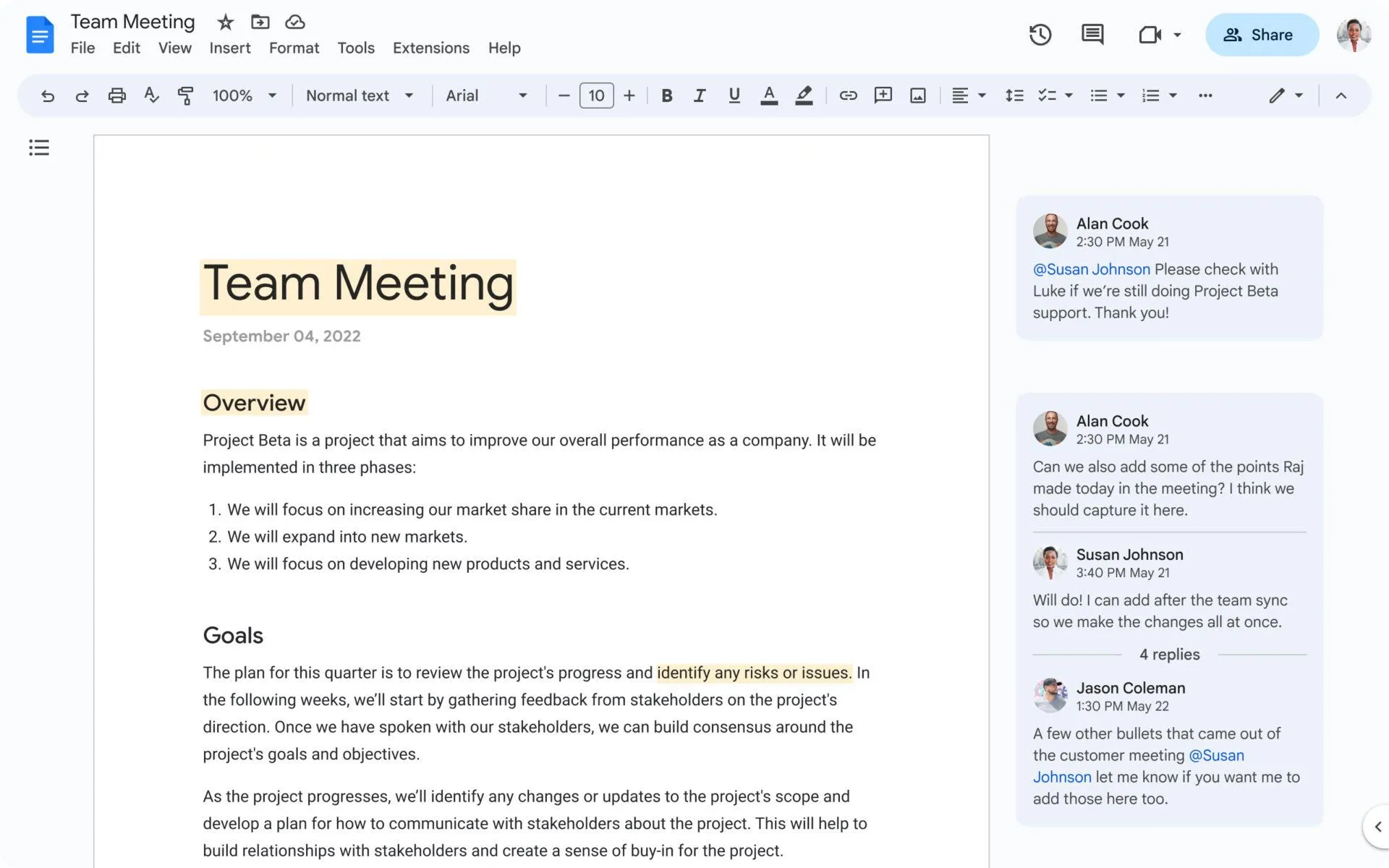
Google Docs е текстообработваща програма, базирана на браузър, която запазва всяко натискане на клавиш в Google Drive. Целият ѝ дизайн е насочен към една цел: да превърне текста от първи чернови вариант в прегледан и завършен документ, като няколко души могат да го редактират едновременно.
Папките в Drive и паметта ви са единствената система за архивиране, която Google Docs ви предлага. Няма база данни, йерархия на страниците или начин да прикачите статус към чернова. Ето защо започването изглежда мигновено, но ето защо екипите със стотици документи в крайна сметка се затрудняват да намерят актуалния документ.
Кой трябва да използва Google Docs?
Docs е подходящо за всеки, чиято работа завършва с документ, който някой друг трябва да прочете, да отбележи или да одобри:
- Свободни писатели, които изпращат чернови на редактори, които използват проследяване на промените
- Екипите по маркетинг и комуникации, които подлагат текстовете на правна проверка или преглед от страна на отдела за управление на марката
- Журналисти, които изпращат материалите си на редактор, който ги редактира в същия файл
- Студенти и академични лица, които представят работата си на научен ръководител
- Всеки, който редовно споделя документи с хора извън компанията си, тъй като на рецензента му е необходима само една връзка
Заключение: Ако най-трудната част от работата ви е да въведете обратната връзка в черновата и да я извадите отново в чист вид, Docs е създаден точно за това. Ако най-трудната част е да проследявате 40 чернови на различни етапи, Docs няма да ви помогне.
Ключови функции на Google Docs за автори
Функцията на Google Docs, която е най-важна за писателите, е режимът за предложения, който се справя с проследяването на промените по-добре от всеки друг браузърен редактор. Но има и още нещо:
- Предлагайте промени с режима за предложения: Рецензентът преминава от режим „Редактиране“ към режим „Предлагане“ и всяка промяна, която прави, се появява като цветно предложение в полето. Авторът може да приеме или отхвърли всяко предложение с едно кликване, или всички наведнъж. Всеки, който има линк и достъп за редактиране, може да предлага промени, така че външен редактор или клиент не се нуждае от акаунт в Google Workspace.
- Върнете се към всеки по-ранен чернови вариант с историята на версиите: Docs запазва моментална снимка на всеки няколко минути и отбелязва кой какво е променил. Можете да наименувате дадена версия, да проследите историята на редакциите, да възстановите по-стара версия или да направите копие. Това е, което прави споделянето на един файл безопасно: никой не може да презапише черновия ви вариант по начин, който не можете да отмените
- Разделяне на дълги документи на раздели: Един документ може да съдържа множество раздели и подраздели, всеки със собствено заглавие и линк. Брифингът за кампания може да съхранява цели, бюджет и творчески идеи в един файл, вместо в три, а вие можете да изпратите на сътрудник линк, който се отваря директно в съответния раздел. За авторите това е най-близкото до структуриране, което Docs предлага, без да се налага да напускате документа
- Пишете в режим „Без страници“: Режимът „Без страници“ премахва симулирания лист хартия. Текстът и таблиците запълват цялата ширина на прозореца. Широките таблици, сценариите с колони за визуални елементи и аудио, както и изображенията на кориците се представят по-добре в този режим. Превключете го от Файл > Настройки на страницата
- Напишете чернова в Markdown и я преместете където пожелаете: Активирайте Markdown в Инструменти > Настройки и използвайте символите #, * и - за форматиране още докато пишете. Можете също да вмъкнете текст в Markdown, да копирате съдържание от Docs като Markdown и да експортирате целия файл като .md от менюто за изтегляне. Авторите, които публикуват в CMS или статичен уебсайт, могат да пропуснат стъпката по преформатиране.
- Отворете празна страница за една секунда: Напишете docs. new в адресната лента и ще се отвори нов документ. Функцията за гласово въвеждане в меню „Инструменти“ позволява диктовка, а като въведете @, можете да добавите човек, файл, дата или градивен елемент, като например шаблон за бележки от среща.
- Редактирайте Word файлове, без да ги конвертирате: A. docx се отваря и редактира директно в Docs и се експортира обратно във Word, PDF, EPUB или Markdown
- Работете офлайн в Chrome или Edge: Инсталирайте разширението „Google Docs Offline“, активирайте офлайн достъпа в настройките на Drive и последните ви файлове ще се изтеглят автоматично. Промените се синхронизират, когато се свържете отново. Мобилните приложения се справят сами с офлайн режима, след като маркирате даден файл като достъпен
Колко добър е Gemini в Google Docs?
Gemini в Docs е редактор. Той работи върху документа, който имате пред себе си, и именно тази фокусираност го прави полезен по време на работата по черновата.
Ето подсказките, които можете да използвате чрез Gemini по време на изготвянето и прегледа на текста:
- „Помогни ми да пиша“ усъвършенства съществуващ текст; „Помогни ми да създам“ изготвя напълно форматиран документ въз основа на зададено указание, като включва файлове от вашия Drive, имейли от Gmail и съдържание от интернет, когато насочите Gemini към тях
- „Съвпадение на стила на писане“ чете документа ви и предлага редакции, за да поддържате единен тон в целия текст, като коригира езика и тона в чернова, написана от няколко души. „Съвпадение на формата на документа“ копира структурата и стила на референтен документ във вашия
- Работни потоци за коментари: помолете Gemini да обобщи всеки коментар от даден рецензент, да изброи нерешените теми, да изготви отговор или да превърне бележката на рецензента в предложение за редакция, което можете да приемете с едно кликване
- Изображенията и диаграмите се генерират вътре в документа въз основа на описание. Можете да редактирате съществуващ визуален елемент, като укажете на Gemini какво да промени
- Аудио версиите четат документа на глас с естествен глас, което много автори използват, за да открият грешки, които им убягват на екрана
- Gemini Notebook (по-рано NotebookLM) се занимава с проучвания: качвайте източници и задавайте въпроси с цитати, след което прехвърляйте отговорите в Docs
Извън документа Google Workspace Studio ви позволява да създавате прости автоматизирани работни потоци в Gmail, Drive и Docs без да пишете код. Превърнете набор от инструкции, написани в документ в Docs, в „умение“, което може да се използва многократно и което Gemini следва.
Ограничения на Gemini в Docs: При бизнес плановете Gemini AI в Docs е достъпно от плана „Business Standard“ нагоре. Клиентите със Starter план получават Gemini в Gmail, приложението Gemini и Workspace Studio, но нямат страничен панел в Docs. При личните акаунти е необходим абонамент за Google AI Pro. Някои функции имат и ограничения за използване; например, функцията „Match writing style“ е ограничена до пет употреби на месец при плановете „Standard“ и „Plus“.
Къде Google Docs не е на висота
- Няма структура извън папките: Документът получава заглавие и място в Drive. Той не може да има статус, поле за собственик или връзка с други документи. Когато един проект има много чернови, намирането на актуалния зависи от имената на файловете и паметта
- За офлайн режим са необходими Chrome или Edge, както и разширение: Офлайн редактирането на компютър работи само в тези два браузъра, като разширението „Google Docs Offline“ трябва да е инсталирано и активирано предварително. Потребителите на Safari и Firefox нямат опция за офлайн режим на настолен компютър
- Форматирането е по-опростено в сравнение с Word: Docs поддържа заглавия, таблици, бележки под линия и колони. Липсва му финият контрол на Word върху оформлението на страниците, стиловете и инструментите за работа с дълги документи, като например препратки. Готовите за печат ръкописи и сложните доклади обикновено се довършват в някой друг инструмент
- Правата за споделяне се усложняват при голям мащаб: Файловете могат да се споделят поотделно, чрез папки или чрез споделени дискове, като всеки слой има свои собствени правила. Големите екипи често се сблъскват с проблема, че някой не може да отвори даден файл или вижда файл, който не би трябвало да вижда
- Много дългите документи забавят работата: Docs е създаден за статии, доклади и предложения. При файлове с обем като на книга и с много изображения превъртането и редактирането стават бавни, а авторите, работещи по дълги проекти, обикновено ги разделят на глави
Най-подходящо за: Автори и екипи, чиято основна задача е да изготвят чернови, да ги предоставят за преглед и да изпратят готовия документ, особено когато рецензентите са извън компанията.
Пропуснете го, ако: Вашите документи трябва да съдържат информация за статуса, собствеността и връзки към свързана работа, или ако управлявате множество чернови и се нуждаете от по-организиран подход
В по-широк план това ръководство обхваща 11 редактора, които се конкурират с Docs, включително Notion:
Колко струва Google Docs?
Docs е безплатно с всеки личен акаунт в Google. Фирмите го закупуват чрез Google Workspace. Посочените по-долу цени са на потребител на месец при годишен план; при месечно плащане цената е с около 17% по-висока.
| План | Цена | Какво получавате |
|---|---|---|
| Личен акаунт в Google | 0 долара | Пълен достъп до Docs, Sheets и Slides. 15 GB пространство за съхранение, споделено между Gmail, Drive и Photos. Няма Gemini в Docs |
| Business Starter | 7 долара (8,40 долара на месец) | Персонализирана служебна електронна поща, 30 GB общо пространство за съхранение на данни на потребител, Gemini в Gmail и приложението Gemini, Workspace Studio. Няма Gemini в Docs |
| Business Standard | 14 долара (16,80 долара месечно) | 2 TB общо пространство за съхранение на данни на потребител, Gemini в Docs, Sheets, Slides, Drive и Meet, записи на срещи |
| Business Plus | 22 долара (26,40 долара месечно) | 5 TB общо пространство за съхранение на данни на потребител, същият достъп до Gemini като при плана „Standard“, Vault за съхранение и eDiscovery, по-строги мерки за сигурност |
| За предприятия | Индивидуални цени | Без ограничение на броя потребители, разширени функции за сигурност и съответствие с нормативните изисквания, достъп до изкуствен интелект за корпоративни нужди |
Няколко неща, които таблицата с плановете не показва:
- Бизнес плановете са ограничени до 300 потребители. При по-голям брой потребители преминавате към плана Enterprise
- Gemini в Docs за личен акаунт струва 19,99 долара на месец. Това е планът Google AI Pro, който включва и 5 TB пространство за съхранение, както и по-високи лимити в приложението Gemini. Акаунтите в Workspace не могат да го закупят; те получават достъп до Gemini чрез нивото на своя план.
- Потребителите, които използват интелигентните технологии интензивно, могат да закупят допълнителен достъп. Добавката „AI Expanded Access“ увеличава месечните лимити за бизнес плановете
- Новите клиенти получават отстъпка за първата година за бизнес плановете за до 20 потребители. Процентът варира според региона, затова проверете страницата за вашата страна
- Студентите получават безплатен достъп до Google AI Pro за една година с потвърден училищен акаунт
Проверихме всяка цифра спрямо страницата с цените на Google Workspace и страницата с плановете за изкуствен интелект на Google през септември 2026 г.
Оценки и отзиви за Google Docs
- G2: Недостатъчен брой отзиви
- Capterra: 4,7/5 (над 29 100 отзива)
Един рецензент от Capterra казва:
Google Docs улеснява създаването на документ и незабавното сътрудничество с други хора. Интерфейсът е прост, но все пак разполага с повечето функции, от които се нуждая за ежедневното писане и работата с клиенти. Редактирането в реално време, коментарите и предложенията са особено полезни при събирането на обратна връзка. Харесва ми също, че всичко се запазва автоматично в облака, така че рядко се налага да мисля за версии или ръчно запазване на файлове.
Google Docs улеснява създаването на документ и незабавното сътрудничество с други хора. Интерфейсът е прост, но все пак разполага с повечето функции, от които се нуждая за ежедневното писане и работата с клиенти. Редактирането в реално време, коментарите и предложенията са особено полезни при събирането на обратна връзка. Харесва ми също, че всичко се запазва автоматично в облака, така че рядко се налага да мисля за версиите или ръчното запазване на файлове.
Сравнение на цените на Notion и Google Docs
И двата инструмента са безплатни за един потребител, а при присъединяване на екип се заплаща на базата на брой потребители. Истинската разлика е в това, което всеки план изключва, а за писателите най-често изключеното е изкуственият интелект.
| Ценови план | Notion | Google Docs (чрез Google Workspace) |
|---|---|---|
| Безплатен план | 0 $. Неограничен брой страници и блокове за един потребител; работните пространства за екипи са ограничени до 1 000 блока. Качване на файлове до 5 MB, 7-дневна история на страниците | 0 $ с личен акаунт в Google. Пълен достъп до Docs, 15 GB пространство за съхранение, споделено с Gmail и Photos |
| Платен план „Entry“ | Освен това – 10 долара на член на месец. Премахва ограниченията за екипа, добавя неограничено качване на файлове и 30-дневна история. Изкуственият интелект все още е в пробен период | Business Starter, 7 долара на потребител на месец. 30 GB общо пространство за съхранение, Gemini в Gmail. Няма Gemini в Docs |
| Планирайте кога да се активира изкуственият интелект | Бизнес, 20 долара на член на месец. Notion Agent, AI Meeting Notes, Enterprise Search | Business Standard, 14 долара на потребител на месец. Gemini в Docs, Sheets, Slides, Drive и Meet |
| Най-добър план за самообслужване | За предприятия, персонализирана оферта | Business Plus, 22 долара на потребител на месец. 5 TB споделено пространство за съхранение, Vault, по-строги административни контроли |
| AI за лични акаунти | Версиите „Free“ и „Plus“ предлагат само ограничен пробен период | Google AI Pro, 19,99 долара на месец, добавя Gemini в Docs, както и 5 TB пространство за съхранение |
| Годишен абонамент срещу месечен | С около 17% по-евтино при годишен абонамент (10 $ срещу 12 $; 20 $ срещу 24 $) | С около 17% по-евтино при годишен абонамент (7 $ срещу 8,40 $; 14 $ срещу 16,80 $) |
| Такси, базирани на използването | Персонализираните агенти и работници се захранват с кредити на Notion – 10 долара за 1 000 месечни кредита, само за плановете „Business“ и по-високите | Някои функции на Gemini имат месечни лимити; добавката „AI Expanded Access“ ги увеличава |
| Ограничение за размера на екипа | Няма публикувани | 300 потребители за плановете „Starter“, „Standard“ и „Plus“; за „Enterprise“ – над този брой |
Две неща, които трябва да знаете, преди да сравните цифрите.
Изкуственият интелект, който търсите, струва повече от началната цена. Планът „Plus“ на Notion и „Business Starter“ на Google са плановете, които повечето хора сравняват, и нито един от тях не включва функциите за изкуствен интелект. За Notion Agent е необходим бизнес планът за 20 долара. За Gemini в Docs е необходим бизнес планът „Standard“ за 14 долара. Ако помощта при писане чрез изкуствен интелект е част от причините, поради които правите своя избор, сравнете 20 долара с 14 долара, а не 10 долара с 7 долара.
Цените на абонаментите вече не покриват всичко. Custom Agents на Notion работят по собствен график и използват кредити в допълнение към таксата за плана. Функцията Workers скоро ще започне да използва кредити. Google ограничава някои функции на Gemini на месец и продава допълнителен капацитет като добавка. За екип от пет души таксата за плана е предвидима; изчислете разходите за използване на изкуствения интелект, преди да се ангажирате.
Как да изберете между Notion и Google Docs
Изборът се свежда до един въпрос: документът е ли крайният продукт или е част от по-голяма работна система?
Изберете Google Docs, ако:
- Вашият чернови вариант отива при редактор, клиент или издател, а той ще го маркира с проследяване на промените
- Споделяте документи с хора извън вашата компания и не искате те да се нуждаят от акаунт или обучение
- Искате празна страница за секунда и да не се налага да правите никакви настройки, преди да напишете първото изречение
- Вашите файлове вече се намират в Gmail и Drive, така че Docs се вписва идеално, без да се налага да премествате нищо
- Папките и имената на файловете са достатъчни за организиране на работата ви
Изберете Notion, ако:
- Всеки чернови вариант трябва да има присвоен отговорник, статус и краен срок, които да са видими, без да се отваря електронната таблица
- Поддържате редакционен календар, библиотека с документация или архив с изследвания, а писането е само една част от това
- Някой от екипа ще отговаря за оформлението на работната среда и ще я поддържа подредена, докато тя се разраства
- Искате изкуствен интелект, който да работи едновременно във всичките ви страници и свързани приложения
- Искате да имате по-малко абонаменти, като бележките, задачите и документите ви са в един инструмент
Използвайте и двете, ако вече го правите, като всяка от тях запълва празнината, която оставя другата. Практичното разпределение е документите, които се нуждаят от преглед, да се съхраняват в Docs, а проследяването – в Notion, като Docs се вгражда в страниците на Notion.
Все още не сте решили? Започнете с Google Docs. То е безплатно и не се налага да настройвате нищо. Ако установите, че създавате електронна таблица, за да следите документите си в Docs, преминайте към Notion.
Могат ли Notion и Google Docs да работят заедно?
Да, използването и на двете е най-често срещаната конфигурация сред екипите, които пишат много. Това работи добре, стига да знаете в коя посока може да се прехвърля съдържанието.
Какво работи днес:
- Вградете документ от Google Docs в страница в Notion. Напишете /drive на която и да е страница в Notion, поставете линка към документа или прегледайте съдържанието на вашия Drive, и документът ще се появи като динамичен преглед. Кликнете върху него, за да го отворите в Docs. Документът остава в Google Drive, а Notion ви показва къде се намира и на какъв етап е.
- Прикачете документ към ред в базата данни. В плана Plus и по-високите планове базата данни в Notion може да има колона „Файл от Google Drive“. Всеки ред във вашия редакционен календар може да се свърже директно с черновия вариант в Docs, така че статусът, отговорникът и крайният срок да се намират в Notion, докато текстът остава в Google
- Търсете в Drive директно от Notion. С плана „Business“ свържете Drive с Notion AI и задавайте въпроси на Notion Agent, който ще извлича отговори от вашите Google Docs, Sheets и Slides. Новото съдържание в Drive се появява в Notion около час след промяната му. Разрешенията за споделяне на Google все още важат, така че никой не може да види файл, който не е могъл да отвори в Drive
- Импортирайте документ от Google Docs в Notion. Поставете линка към документа и изберете „Импортирай от Google Drive“ или отидете в Настройки > Импортиране > Google Docs. Всеки документ се превръща в една страница в Notion. Текстът, заглавията, списъците, изображенията и простите таблици се прехвърлят. Коментарите, предложенията, цветовете, горните и долните колонтитули, както и сложните оформления не се прехвърлят, а списъците с задачи се прехвърлят като обикновени точки. Можете да импортирате само един документ наведнъж.
Какво не работи:
- Няма синхронизация в нито една от двете посоки. Вграденият документ в Notion остава активен, но импортираният е копие. Ако го редактирате в Notion, оригиналът в Drive не се променя и обратното. Notion също така няма опция за експортиране, която да създава документ в Google Docs.
- Прехвърлянето на съдържание от Notion в Docs става в две стъпки. Експортирайте страницата от Notion като Markdown (или HTML), след което я отворете в Google Docs, където Markdown файловете се четат директно от менюто „Файл“ > „Отвори“. Заглавията, удебеленият шрифт, списъците и линковете се запазват. Базите данни от Notion се импортират като CSV файлове, така че ги отворете в Sheets. Избягвайте варианта с PDF: той създава файл, който не може да се редактира, а рецензентите често съобщават за неправилно подреден резултат
- Коментарите и предложените редакции никога не се прехвърлят. Прегледът, направен в Docs, остава в Docs. Ако след това импортирате този чернови вариант в Notion, получавате чистия текст и губите разговора по него
Разглеждайте всяко преминаване от един инструмент към друг като еднократна миграция.
Конфигурацията, която издържа
Възложете на всеки инструмент по една задача и не позволявайте те да се припокриват.
- Docs съхранява всичко, което подлежи на преглед. Черновите, предназначени за редактор, юридически отдел, клиент или издател, се съхраняват в Google Docs, където режимът за предложения и сътрудничеството с външни лица функционират най-добре
- Notion е лидерът. Редакционният календар или инструментът за проследяване на проекти се съхранява в база данни на Notion, като всяка чернова е свързана с колона „Файл в Google Drive“
- Вграждайте, никога не копирайте. Ако страница в Notion трябва да покаже документ от Google Docs, вградете го. В момента, в който един и същ чернови вариант съществува и в двете приложения, никой не знае коя версия е актуалната. Точно този проблем трябва да реши тази конфигурация.
- Запишете правилото. Едно изречение във викито на екипа ви: „Черновите се съхраняват в Docs, проследяването – в Notion.“ Нито един от продуктите няма да го наложи вместо вас
Прочетете още: Как да създадете система за управление на стандартни оперативни процедури (SOP) в Google Docs
Къде се вписва ClickUp между Notion и Google Docs?
И в двата инструмента документът и работата, към която принадлежи, се намират на различни места. Google Docs няма представа дали даден чернови вариант е част от кампания, която ще стартира в петък. Notion знае, но само ако някой е създал и поддържа базата данни, която го посочва. И в двата случая човек трябва да събере информацията.
ClickUp поставя документа в същото работно пространство като задачата. Краткото резюме се прикачва към задачата, която го предоставя, черновата се прикачва към задачата за преглед, а когато задачата се премести, контекстът се премества заедно с нея. Съвместната работа по документи и управлението на знанията са в непосредствена близост до работата, без да се създава претрупване с инструменти.

Документи, които остават свързани с работата
За писателите ClickUp Docs работи като обикновен редактор: вложени страници, заглавия, таблици, вградени елементи, съвместно редактиране в реално време, коментари и история на версиите. Разликата се вижда в страничната лента. Всеки документ може да бъде свързан със задачите, към които принадлежи, а всяка задача може да се свърже обратно с документите си. Когато отворите чернова, виждате нейния статус, собственик и краен срок, без да е необходим отделен инструмент за проследяване. Маркирайте изречение в документ и го превърнете в задача в ClickUp; тя ще запази връзка към точния ред, от който произхожда.
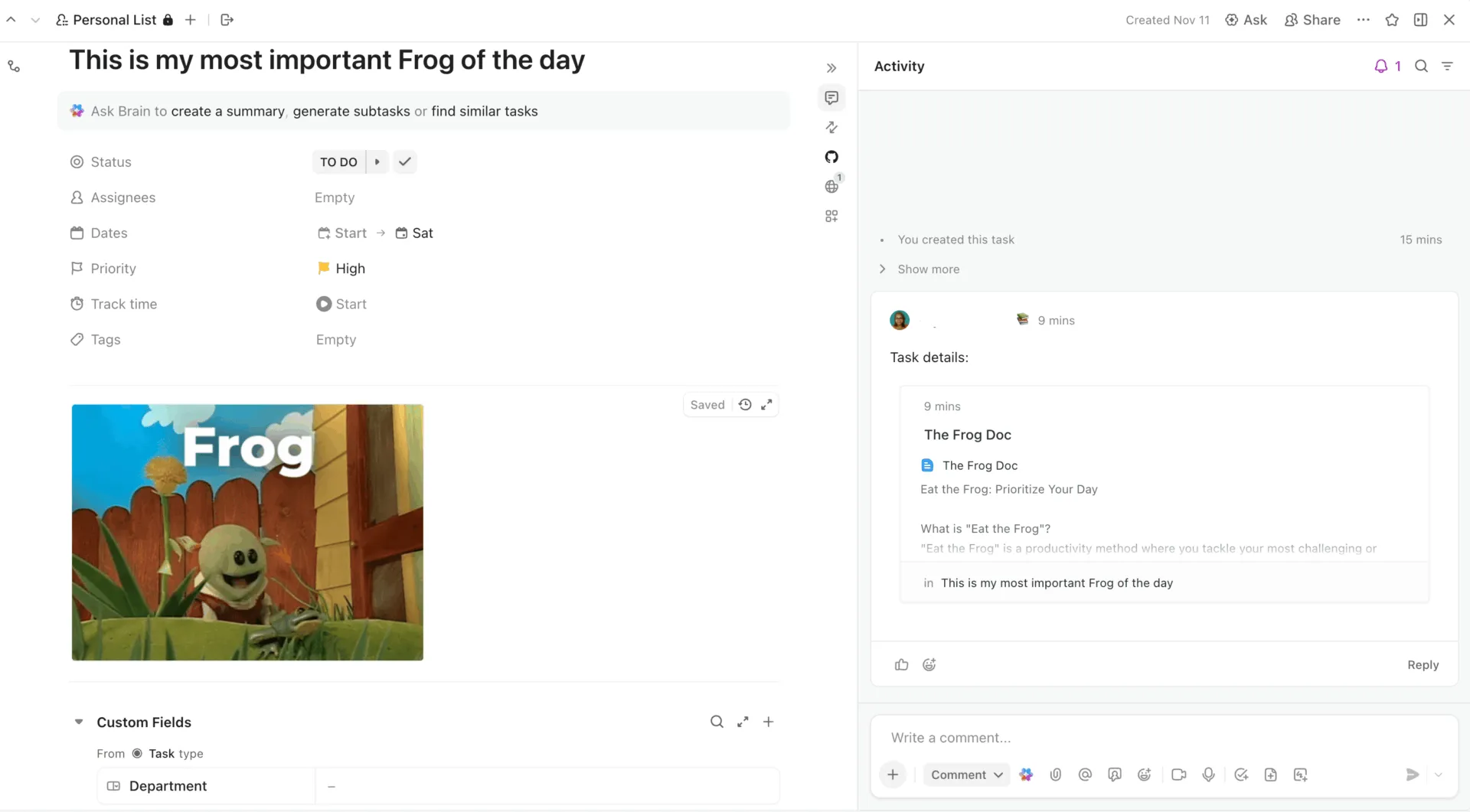
За екипа около автора, Docs Hub изброява всеки документ в работната среда с възможност за търсене, сортиране и филтриране. Маркирането на документ като „вики“ го обозначава като проверена версия. Редакционният календар може да съдържа връзки към брифинги, чернови и публикувани материали, а персонализираните полета показват броя на думите, целевата ключова дума или името на клиента до всеки от тях. Редакторите оставят обратна връзка под формата на коментари, присвоени на конкретно лице, които по-късно се появяват в пощенската кутия на отговорното лице с краен срок.
Контекстуален изкуствен интелект, който чете документа и задачата
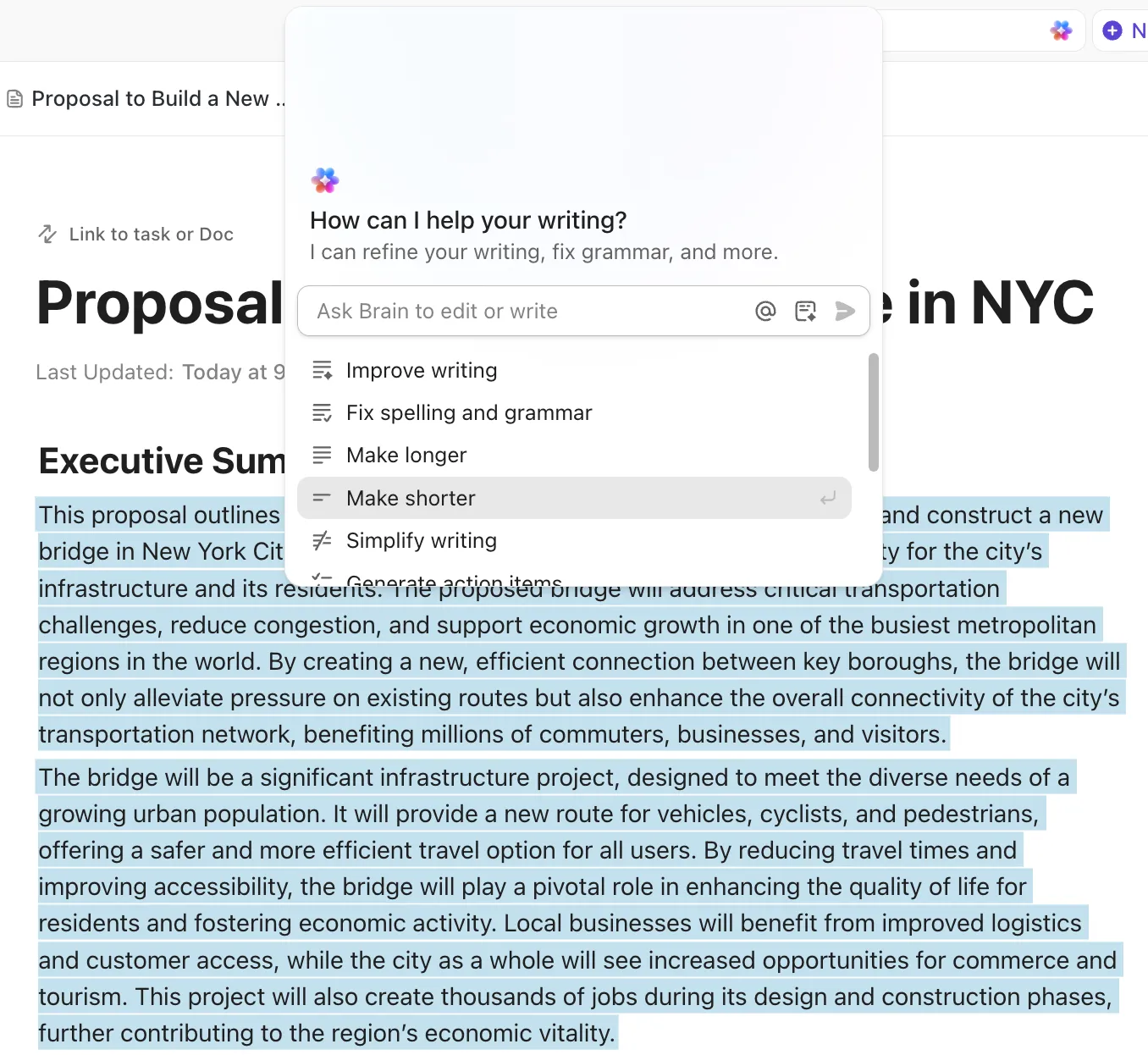
Brain² отговаря на въпроси, като използва едновременно Docs, задачи, коментари и чат. Попитайте „Какво решихме относно страницата с цените?“ и то веднага извлича информация от брифинга, нишката със задачите и бележките от срещата, като цитира източниците. Тъй като уики страниците се класират на първо място, когато Brain отговаря, проверен документ в Docs има предимство пред остарели чернови. Brain също така създава чернови и редактира в Docs, пише актуализации по проектите и ви позволява да превключвате между моделите ChatGPT, Claude и Gemini по време на разговора.
„Супер агентите“ са сътрудници, задвижвани от изкуствен интелект, които работят с вас като колеги. Опишете задачата с прости думи и инструментът за създаване ще я превърне в агент със собствени инструкции, инструменти и достъп до части от работното пространство. От този момент нататък можете да го @споменете в коментар към задача, документ или чат; да му изпратите директно съобщение; да му възложите задача; да го включите в график; или да настроите автоматизация, която да го задейства, когато нещо се промени.
За екип, занимаващ се със съдържание, това изглежда като агент, който следи списъка с блогове. Когато се появи нова тема, той извлича шаблона за задание и ръководството за стил от вашите Docs, изготвя заданието в нов документ, попълва персонализираните полета на задачата и маркира автора в чата с линк. Втори агент може да се задейства всеки понеделник сутрин и да публикува обобщение на черновите, които трябва да бъдат готови през тази седмица.
AI Fields обобщават или класифицират документ, докато той преминава през преглед, а Enterprise Search индексира ClickUp заедно с Google Drive, Notion, Slack и Gmail. Това означава, че екип, който все още има чернови в Docs по време на миграцията, може да търси всичко от една лента.
Ето как екипът ни за съдържание използва Super Agents:
ClickUp предлага безплатен план „Free Forever“, а платените планове включват допълнителни функции за изкуствен интелект и автоматизация.
Честни ограничения: ClickUp предлага много повече от това, от което се нуждае един автор или екип от двама души, за да пишат и изпращат документи. Google Docs ще се усвои по-бързо за тази задача. Екипите, които идват от редактор с една единствена цел, трябва да очакват период на адаптация, и тук важи същото, което казваме за Notion: работно пространство с толкова много опции се нуждае от някой, който да реши как да го използва.
Прочетете още: Ако искате да направите задълбочено сравнение между Notion и ClickUp, вижте нашия подробен анализ тук: ClickUp срещу Notion: Кой инструмент за управление на проекти е по-добър?
Един рецензент в G2 казва:
Това, което най-много ми харесва в ClickUp, е несравнимата му възможност за персонализиране и огромният набор от функции. Невероятно е колко мощно е да можеш да приспособиш почти всеки аспект на работното пространство към конкретните нужди на екипа – от персонализирани статуси и полета до множество изгледи като „Списък“, „Табло“, „Календар“ и „Гант“. Тази гъвкавост означава, че можем наистина да адаптираме платформата към нашите уникални работни процеси, вместо да се налага да приспособяваме работните си процеси към платформата. Освен това, фактът, че всичко – от управлението на задачи и проследяването на времето до документи и бели дъски – е на едно място, значително намалява разпръскването на инструментите и прави екипа ни много по-ефективен.
Това, което най-много ми харесва в ClickUp, е несравнимата му възможност за персонализиране и огромният набор от функции. Невероятно мощна е възможността да се адаптира почти всеки аспект на работната среда според конкретните нужди на екипа – от персонализирани статуси и полета до множество изгледи като „Списък“, „Табло“, „Календар“ и „Гант“. Тази гъвкавост означава, че можем наистина да приспособим платформата към нашите уникални работни процеси, вместо да се налага да приспособяваме работните си процеси към платформата. Освен това, фактът, че всичко – от управление на задачи и отчитане на работното време до документи и бели дъски – се намира на едно място, значително намалява разпръскването на инструментите и прави екипа ни много по-ефективен.
Notion срещу Google Docs: кое да изберете?
Ако вашите документи са крайният продукт, изберете Google Docs. То е безплатно, не се налага да настройвате нищо, а режимът му за предложения все още се справя с външни рецензенти по-добре от всичко друго в браузъра. Ако вашите документи са част от по-голяма система, с отговорници, крайни срокове и календар, изберете Notion и се уверете, че има човек, който се ангажира да поддържа работното пространство подредено.
Много екипи използват и двете приложения, и това работи, стига всеки инструмент да има една задача: чернови и прегледи в Docs, проследяване в Notion, като всеки документ е вграден, така че всичко да се намира на едно място.
Изборът, който не можете да пропуснете, е къде се намира текущата версия. Запишете си това правило, защото нито Notion, нито Google Docs ще го наложат вместо вас. А ако предпочитате софтуерът да го направи, опитайте ClickUp безплатно и вижте как изглежда един документ, когато е прикачен към задачата, към която принадлежи.
Често задавани въпроси за Notion и Google Docs (FAQ)
Google Docs е по-подходящо за създаване на чернови и редактиране на документи; Notion е по-добър вариант, когато документът трябва да бъде интегриран в система за проследяване или уики. Режимът за предложения в Docs позволява на всеки, който разполага с линк, да предлага промени с проследяване, без да е необходима сметка в Google Workspace. Базите данни в Notion позволяват на всяка страница да има статус, собственик и краен срок, за което в Docs няма еквивалент. Авторите, които предимно предават черновите си на редакторите, избират Docs. Авторите, които управляват редакционен календар, избират Notion или използват и двете приложения.
Notion може да замести Google Docs за вътрешно писане, бележки и уики страници, но е слаб заместител за преглед от хора извън вашия екип. Notion предлага предложения за редакции, макар че рецензентите трябва да са членове на работната среда или поканени гости, а страниците се експортират като PDF, HTML или Markdown, а не като .docx. Google Docs отваря и запазва Word файлове директно и работи с всеки рецензент, който разполага с линк. Екипите, които изпращат чернови на клиенти или издатели, обикновено продължават да използват Docs за тази стъпка.
Кое е по-добро за водене на бележки – Notion или Google Docs?
Notion е по-добрият инструмент за водене на бележки, защото бележките могат да се свързват помежду си, да имат етикети и да се филтрират в база данни; Google Docs съхранява всяка бележка като отделен файл в папка в Drive. Безплатният план на Notion предоставя на един потребител неограничен брой страници и блокове. Google Docs е по-бърз за единична бележка, която ще споделите, а гласовото въвеждане и новият бърз клавишен комбинация на Docs ускоряват въвеждането. За лична база от знания използвайте Notion. За бележки от срещи, които разпращате, използвайте Docs.
Google Docs е по-подходящо за курсови работи, които се предават и оценяват; Notion е по-подходящо за организиране на бележките, четивата и крайните срокове за един семестър. И двете са безплатни за студенти. Docs се предлага с всеки акаунт в Google, а Notion предоставя на студентите с училищен имейл адрес безплатен план „Plus“ за работно пространство за един потребител. Студентите с потвърден училищен акаунт получават безплатно и Google AI Pro за една година, което добавя Gemini в Docs. Много студенти изготвят чернови в Docs и поддържат системата си за учене в Notion.
Нито едното, нито другото не е създадено за ръкописи с обем на книга, но Google Docs се справя по-добре, ако разделите книгата на един файл или един раздел за всяка глава. Docs забавя работата си при много дълги файлове с много изображения и му липсват препратките и контролите за оформление на страницата, които има в Word. Notion работи добре за създаване на конспекти, бази данни с герои и проучвания, но няма настройки за страницата, а експортираният PDF файл се нуждае от доработка, преди да бъде изпратен на издател. Романистите, които се нуждаят от форматиране на ръкописа, обикновено пишат черновата в Docs и довършват в Word или Scrivener.
Кое е по-подходящо за екипна уики – Notion или Google Docs?
Notion е по-добрият инструмент от типа „вики“, защото страниците се вграждат една в друга, свързват се помежду си и могат да бъдат маркирани като „проверени“, така че при търсене се показва актуалната версия. Google Docs няма йерархия на страниците извън папките в Drive и няма начин да се маркира даден документ като „основен източник“, поради което екипите натрупват дубликати. Функцията за „проверени страници“ в Notion изисква плана „Business“. Малките екипи, които вече използват Google Workspace, могат да се справят с общ диск и конвенция за именуване, но това престава да работи, когато документите надхвърлят няколко десетки.
За съвместно редактиране в реално време и официална рецензия Google Docs печели благодарение на режима за предложения: рецензентите предлагат промени, които авторът приема или отхвърля една по една – нещо, от което зависят правните, редакционните и клиентските екипи. Notion печели, когато сътрудничеството означава споделен контекст: бази данни, статуси и собственици, свързани с текста. Notion обработва рецензиите чрез коментари, а не чрез проследявани редакции. Много екипи запазват Docs за външни и рецензирани документи и преместват вътрешните уикита и спецификациите в Notion.
Не по подразбиране. Google Docs е текстообработваща програма без база данни, така че не може да създава релационни таблици, свързани изгледи и проследяване на статуса, които са характерни за Notion. Можете да се доближите до тази структура, като използвате папки в Drive, Sheets и конвенции за именуване, но нищо не показва кой документ е актуален. Google запълва част от тази празнина с Gemini в Drive, което намира и обобщава файлове, но това просто добавя слой за извличане на информация, вместо да добавя истинска структура.