يمكن أن يكون إنشاء جدول زمني لمشروعك مفيداً للغاية من حيث التنظيم والتواصل.
فهو لا يساعد فقط في إبقاء الجميع على المسار الصحيح، ولكنه أيضًا يجعل تصور مشروعك أسهل بكثير. وهذا يسمح بما يلي
/href/
https://clickup.com/blog/team-collaboration//
تعاون أفضل بين أعضاء الفريق
/%href/
حيث سيتمكنون من معرفة المسؤول عن كل مهمة بالضبط ومتى يجب إكمالها. 🙋♀️ ✔️
بالإضافة إلى ذلك، من خلال وجود تمثيل مرئي واضح للمشروع، يمكنك أنت وفريقك منع التداخل أو تفويت المواعيد النهائية وتوقع أي مشاكل محتملة بشكل أفضل وحلها قبل أن تصبح مشكلة.
في هذه المقالة، سنعرض لك دليلًا تفصيليًا لإنشاء جدول زمني في محرر مستندات Google إلى جانب نصائح وأدوات أخرى من أجل
/href/
https://clickup.com/blog/project-timeline/-templates//
إنشاء جداول زمنية للمشروع
/%href/
. 🙌
كيفية إنشاء جدول زمني في محرر مستندات Google
لإبقاء فريقك متزامنًا، يجب أن يكون جدولك الزمني موجودًا في تطبيق حيث يمكن للجميع مشاهدته طوال دورة حياة المشروع.
مثل محرر مستندات جوجل!
فيما يلي الخطوات الخاصة بكيفية إنشاء جدول زمني في محرّر مستندات Google:
الخطوة 1: افتح مستند Google
يحتوي Google Drive الخاص بك على كل ورقة ومستند وشريحة من مستندات Google التي قمت بإنشائها.
انتقل إلى صفحة مستندات Google الرئيسية وانقر على 👉 _انتقل إلى مستندات Google_.
/img/
https://clickup.com/blog/wp-content/uploads/2022/03/image6-1400x658.png
مستندات جوجل
/%img/
ستتم إعادة توجيهك إلى صفحة جديدة تعرض معرض القوالب.
👉 انقر على فارغ لبدء إنشاء جدول زمني.
/img/
https://clickup.com/blog/wp-content/uploads/2022/03/image14-1-1400x380.png
معرض قوالب مستندات Google Docs
/%img/
سيكون بدون عنوان؛ يمكنك تسمية المستند وفقًا لذلك.
في الوقت الحالي، دعنا نسميه _الجدول الزمني للمشروع_. 😊
الخطوة 2: تعيين اتجاه الصفحة
تحتاج إلى أكبر مساحة ممكنة لإنشاء الخط الزمني.
وبما أنه يتم تعيين مستندات Google Docs على الوضع الرأسي بشكل افتراضي، يمكنك تبديل الاتجاه إلى الوضع الأفقي.
للقيام بذلك، 👉 انقر على قائمة ملف في الجانب الأيسر العلوي من مستند Google، ثم حدد إعداد الصفحة.
هل لاحظت الخيار _المنظر الطبيعي_ في مربع الحوار إعداد الصفحة؟
👉 حدده وانقر على _OK_.
/img/
https://clickup.com/blog/wp-content/uploads/2022/03/image23.png
إعداد صفحة مستندات جوجل
/%img/
يجب أن يكون مستندك الآن في الاتجاه الأفقي. 🙌
الخطوة 3: افتح أداة الرسم
سنقوم الآن بإنشاء مخططك الزمني باستخدام أداة الرسم في مستندات Google Docs.
إنها أداة مدمجة تتيح لك رسم الخطوط، وتكوين النصوص، وإنشاء الأشكال، وإضافة الألوان إلى ما يبدو وكأنه مستند أبيض ممل.
للوصول إلى أداة الرسم، 👉 انقر على قائمة إدراج في الجانب العلوي الأيسر من المستند > رسم \> \+ جديد.
سترى لوحة فارغة فوق المستند الخاص بك.
/img/
https://clickup.com/blog/wp-content/uploads/2022/03/image22.gif
أداة رسم مستندات Google Docs
/%img/
📌 ملاحظة سريعة: بدلًا من الرسم مباشرةً في مستند Google، يمكنك أيضًا استخدام أداة الرسم من Google لإنشاء جدول زمني. احفظه في Google Drive، ثم أدرجه لاحقًا في مستند Google بمجرد أن يصبح جاهزًا._
الخطوة 4: إنشاء المخطط الزمني
الآن بعد أن أصبحت لوحتك جاهزة، دعنا نخرج الفنان الذي بداخلك وننشئ جدولاً زمنياً. 👩🎨
👉 من شريط الأدوات في لوحة الرسم، انقر على زر القائمة المنسدلة بجانب أداة خط. ثم حدد الخيار سهم من القائمة المنسدلة.
/img/
https://clickup.com/blog/wp-content/uploads/2022/03/image8-1-1400x625.png
مستندات جوجل إنشاء جدول زمني
/%img/
👉 الآن، انقر الآن واسحب خطًا أفقيًا لإنشاء خطك الزمني، بدءًا من أحد طرفي اللوحة. سيخرج الخط دائمًا بشكل مستقيم إذا اتبعت الشبكة البيضاء والرمادية.
/img/
https://clickup.com/blog/wp-content/uploads/2022/03/image17-1400x1176.png
رسم مستندات Google Docs
/%img/
يجب أن يحتوي طرفا الخط الأفقي على أسهم.
👉 للقيام بذلك، انقر على خط البداية على شريط الأدوات.
👉 ثم اختر نوع السهم من القائمة المنسدلة.
يمكنك أيضًا تغيير سُمك الخط باختيار وزن بكسل أكبر من خيار وزن الخط.
/img/
https://clickup.com/blog/wp-content/uploads/2022/03/image5-1.gif
وزن خط محرّر مستندات جوجل
/%img/
_اتبع الخطوات المشابهة لـ_
_/مرجع/_
_https://clickup.com/blog/flowchart-in-google-docs//_
_صنع مخطط انسيابي في محرر مستندات Google_
_/%/href/_
_._
الخطوة 5: إضافة أحداث أو مهام في المخطط الزمني
نحن الآن جاهزون لإضافة بعض المهام أو الأحداث إلى
/href/
https://clickup.com/blog/project-management-timeline//
الجدول الزمني لإدارة المشروع
/%href/
.
للقيام بذلك، ستحتاج إلى مربعات نصية.
اكتشف مربع T؟ 👀
👉 حدده وانقر على منطقة أعلى أو أسفل الخط الأفقي.
_انتهى؟
اتبع الآن هذه الخطوات لإضافة المهام، والأحداث، وأي رسم أو عنصر آخر في الخط الزمني:
* اسحب أي زاوية أو جانب من مربع النص لتغيير حجمه وتغيير موضعه حسب الحاجة
* ضعه في المكان الذي تريده
* اكتب البيانات التي تريدها داخل المربع (حدث، تاريخ، مهمة، إلخ)
سنقوم هنا بترقيم الأيام
/img/
https://clickup.com/blog/wp-content/uploads/2022/03/image11.gif
مستندات جوجل إضافة نص
/%img/
لإجراء أي تغييرات أخرى في التنسيق، يمكنك تمييز مربع النص والنقر على ثلاث نقاط على شريط الأدوات.
ستجد جميع الخيارات بدءًا من الخط الغامق والمائل والمحاذاة والرموز النقطية وما إلى ذلك.
/img/
https://clickup.com/blog/wp-content/uploads/2022/03/image21.png
خيارات تنسيق محرّر مستندات جوجل
/%img/
إلى
/href/
https://clickup.com/blog/how-to-save-time//
حفظ الوقت
/%href/
قم بنسخ ولصق مربع النص الأول لتكرار التنسيق والنمط.
ثم قم بتحرير النص وفقًا لذلك.
عند الانتهاء من التنسيق وإضافة المربعات النصية اللازمة، قد يبدو مخططك الزمني بهذا الشكل:
/img/
https://clickup.com/blog/wp-content/uploads/2022/03/image13-1400x1083.png
الجدول الزمني لمحرر مستندات جوجل
/%img/
👉 الآن، قم بربط مهام الحدث برقم اليوم الخاص بكل منها بخطوط عمودية. للقيام بذلك، حدد نفس أداة الخط التي استخدمتها في الخطوة الرابعة.
👉 ثم اختر "خط" من القائمة المنسدلة وابدأ بربط الأحداث/المهام بسهم الخط الزمني.
/img/
https://clickup.com/blog/wp-content/uploads/2022/03/image15.gif
الجدول الزمني لمحرر مستندات جوجل
/%img/
الخطوة 6: إضافة الصور
📌 📌ملاحظة سريعة: هذه الخطوة اختيارية تمامًا. يمكنك إضافة صور إلى الجدول الزمني لتخطيط الحدث الخاص بك إذا كنت ترغب في إضفاء لمسة من الجاز وإضافة صور مرئية ممتعة أو مهمة.
يمكنك إدراج صورة عن طريق:
* إجراء بحث على جوجل
* تحميل الصور من جهاز الكمبيوتر الخاص بك
* تحديد صورة من ألبوماتك أو من Google Drive
* لصق عنوان URL للصورة
/img/
https://clickup.com/blog/wp-content/uploads/2022/03/image20-1400x1178.png
محرر مستندات جوجل تحميل الصور
/%img/
ستجد الخيارات في أداة الصورة في شريط الأدوات.
بعد إدراج الصورة، قم بتغيير حجمها ووضعها حسب الحاجة.
لقد أضفنا هنا صورة هارلي كوين هذه التي تقول "لدي أفضل فكرة" أعلاه مباشرةً
/href/
https://clickup.com/blog/goal-vs-objective//
الأهداف والغايات
/%href/
لبعض الدوافع 👩🎤 ✨
/img/
https://clickup.com/blog/wp-content/uploads/2022/03/image2-1.png
مستندات جوجل إضافة صور في الجدول الزمني
/%img/
قم بسحب وإسقاط عناصر المخطط الزمني حسب الحاجة لإفساح المجال للصور.
الخطوة 7: احفظ المخطط الزمني
عند الانتهاء، حدد الزر الأزرق الكبير _حفظ وإغلاق_ للنقر عليه. سيتم حفظ المخطط الزمني في مستند Google الخاص بك.
_هل نسيت إضافة شيء ما؟
فقط انقر نقرًا مزدوجًا على المخطط الزمني، وستعود إلى لوحة الرسم.
قم بإجراء التغييرات وانقر _حفظ وإغلاق_ مرة أخرى.
وها أنت ذا.
لقد أنشأت جدولك الزمني الخاص بك في مستندات جوجل! 👏👏 👏
/img/
https://clickup.com/blog/wp-content/uploads/2022/03/image3-1400x641.png
مثال للجدول الزمني لمشروع محرر مستندات جوجل
/%img/
قوالب الجدول الزمني لمحرر مستندات Google
قد يكون الجهد اليدوي ممتعًا مرة أو مرتين، لكن القيام بذلك لكل مشروع يبدو خطة سيئة.
الخيار الأكثر ذكاءً هو توفير الوقت باستخدام قالب محرر مستندات Google. ⚡️
1\. قالب محرر مستندات Google لتحديد الأهداف بواسطة Template.net
/img/
https://clickup.com/blog/wp-content/uploads/2024/07/goal-setting-timeline-template-kkonw.jpeg
قالب محرر مستندات Google لتحديد الأهداف بواسطة قالب محرر مستندات Google
/%img/
_عبر Template.net_
/ctaBtn/pink
https://www.template.net/editable/98492/goal-setting-timeline
تنزيل هذا القالب
/%ctaBtn/
2\. قالب محرر مستندات جوجل للجدول الزمني بأثر رجعي
/img/
https://clickup.com/blog/wp-content/uploads/2024/07/timeline-retrospective-template-di0we.jpeg
قالب الجدول الزمني بأثر رجعي لمحرر مستندات Google
/%img/
_عبر Template.net_
/ctaBtn/pink
https://www.template.net/editable/97136/timeline-retrospective
تنزيل هذا القالب
/%ctaBtn/
قيود إنشاء جدول زمني في محرر مستندات Google
إنشاء جداول زمنية في محرّر مستندات Google قابل للتنفيذ، لكنه قد لا يكون الحل الأفضل على المدى الطويل.
إليك السبب 👇
1\. غير مصمم للجداول الزمنية
لنبدأ بالأساسيات.
يمكنك التعامل مع مستند Google لعرض جدول زمني أساسي، ولكن تطبيق Google هذا مصمم في الواقع لإنشاء المستندات ومشاركتها تمامًا مثل
/href/
https://clickup.com/blog/?p=14228
مايكروسوفت وورد
/%href/
.
لم نكن لنمانع لو كان محرر مستندات Google يحتوي على قوالب جدول زمني مدمجة أو لو كان استخدام أداة الرسم سهلاً.
2\. العمل دون اتصال بالإنترنت غير مريح
يعمل محرر مستندات Google في متصفح الويب. وهذا يعني أنه يمكنك العمل على أي جهاز متصل بالإنترنت.
ومع ذلك، فإن هذا يمثل قيدًا أيضًا.
لا يوجد اتصال بالإنترنت = لا توجد جداول زمنية. 🙆♀️
تقدم Google أيضًا تطبيق Drive لـ Chrome وبرنامج Drive لسطح المكتب، والذي يوفر إمكانية الوصول دون اتصال بالإنترنت إلى جميع ملفات Drive، بما في ذلك الملفات الموجودة في المستندات.
_يبدو الأمر رائعًا، ولكن هناك بعض الأشياء التي تحتاج إلى معرفتها
للعمل دون اتصال، تحتاج إلى التخطيط. عليك إعداد Drive للاستخدام دون اتصال بالإنترنت واختيار الملفات التي تريد الوصول إليها دون اتصال بالإنترنت مسبقاً.
إذا لم تقم بذلك، فلن تتمكن من استخدام المستندات دون اتصال بالإنترنت بشكل عاجل.
بمعنى آخر، إذا تعطلت شبكة wifi فجأة، فلن تتمكن من الوصول إلى ملفاتك. 😅
3\. لا توجد إمكانات سير العمل
لنفترض أنك
/href/
https://clickup.com/blog/project-timeline/
إنشاء جدول زمني للمشروع
/%href/
على محرر مستندات Google لأنك على مستوى التحدي.
_لكن هل يمكنك إنشاء مهام؟ _ لا.
_ ماذا عن جدولة المهام أو تعيينها؟ _ لا.
_خمن ماذا؟
لدينا
/href/
https://clickup.com/blog/google-docs-alternatives//
بديل مستندات جوجل البديل
/%href/
لك!
إنه ClickUp - وهو أحد
/href/
https://clickup.com/reviews
أدوات الإنتاجية الأعلى تقييمًا
/%href/
المستخدمة من قبل أصحاب المشاريع الفردية إلى فرق المؤسسات في مختلف الصناعات.
المكافأة:_%
_/مرجع/
_https://clickup.com/blog/google-docs-mind-map//_
_كيفية عمل خريطة ذهنية في محرر مستندات Google_*
__%/%href/_
_!_
برنامج الجدول الزمني البديل لمحرر مستندات Google
تعرف على ClickUp، الوحيد
/href/
https://clickup.com/blog/project-timeline-software//
أداة الجدول الزمني
/%href/
ستحتاجها على الإطلاق! لإنشاء طريقة عرض المخطط الزمني الخاص بك في ClickUp، انتقل إلى مساحة العمل الموجودة لديك و
/href/
https://help.clickup.com/hc/en-us/articles/6310399909143-Add-a-Timeline-view
أضف عرض المخطط الزمني
/%href/
. هذا كل شيء!
من السهل تحويل مساحة العمل الخاصة بك إلى جدول زمني واضح ومرئي للغاية ليستعرضه فريقك. ولكن هذه مجرد البداية: يقدم ClickUp _طريقة_ أكثر من
/href/
https://clickup.com/blog/task-management-software//
إدارة المهام
/%href/
وأدوات تصور المشروع. ✨
إذا كنت ترغب في الاطلاع على تفاصيل أكثر دقة حول المشاريع، فانتقل إلى
/href/
https://clickup.com/features/gantt-chart-view
انقر فوق عرض مخطط جانت البياني
/%href/
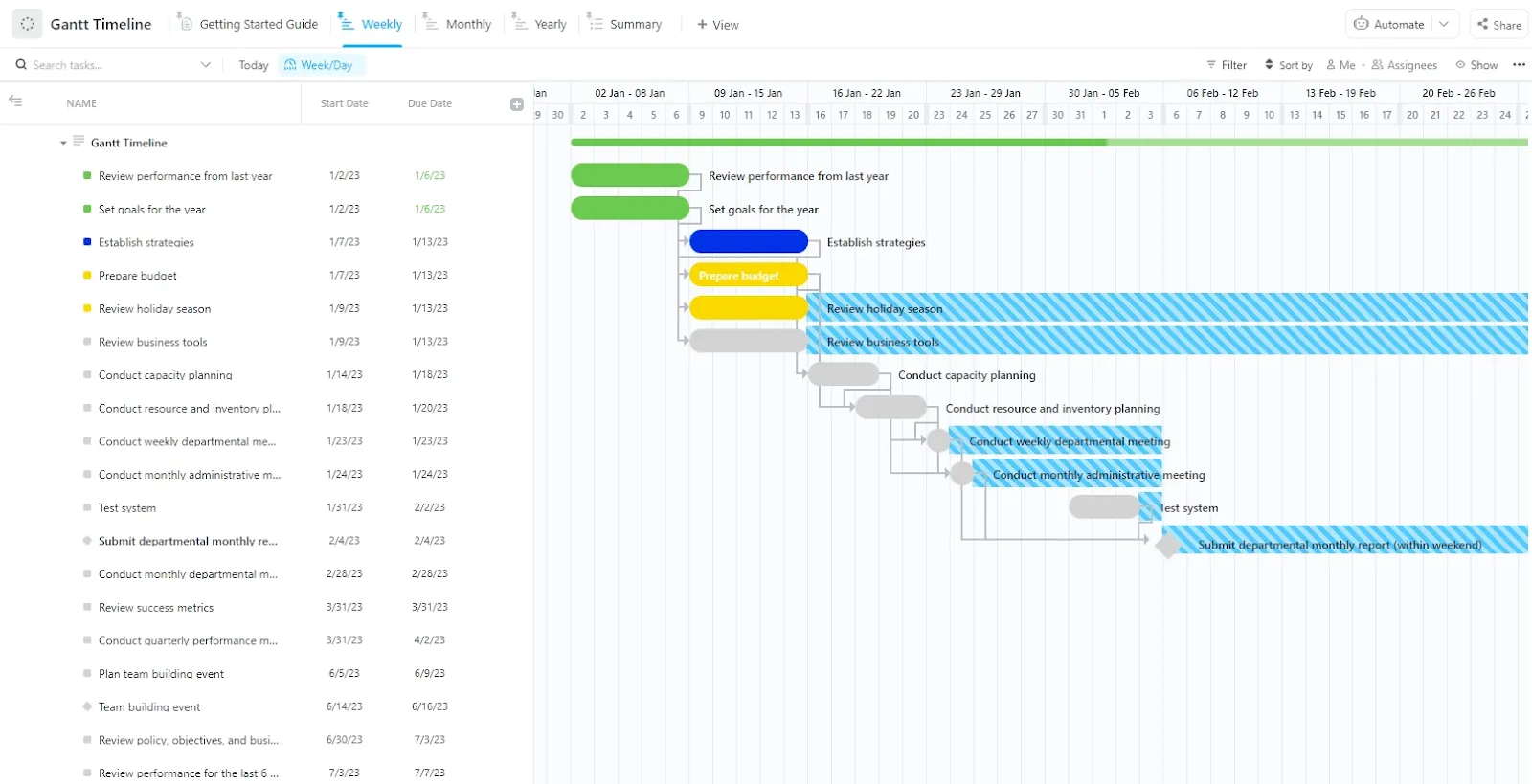
. تمنحك طريقة عرض مخطط جانت نظرة شاملة لجميع المساحات والمشاريع والقوائم. تعاون مع فريقك، وتتبع تبعيات المهام، وحدد أولويات المهام والمشاريع، كل ذلك في مكان واحد.
من المستحيل على مدير المشروع أن يكون في كل مكان في وقت واحد، لكن ClickUp يجعل إدارة المشروع سهلة للغاية من خلال دمج جميع أعمالك في منصة واحدة.
/cta/
https://clickup.com/blog/wp-content/uploads/2024/07/image-261.png
من إدارة الأولويات إلى تخطيط الجداول الزمنية وعرض التقدم المحرز، يمكنك القيام بكل ذلك باستخدام مخططات جانت في ClickUp
https://clickup.com/features/gantt-chart-view
جرّب عرض جانت
/%cta/
وهل ذكرنا القوالب؟ استعارة
/href/
https://clickup.com/templates/project-timeline-whiteboard-t-205449952
قالب اللوح الأبيض للجدول الزمني لمشروع ClickUp
/%href/
لتصور خطك الزمني في لوحة تحكم واحدة ملائمة. إن
/href/
https://clickup.com/templates/fillable-timeline-t-211293448
قالب الجدول الزمني القابل للتعبئة ClickUp
/%href/
يجعل من السهل تخطيط مشاريعك وأحداثك بسرعة. ولكن لا تقلق - إذا كنت من عشاق جانت، فإن
/href/
https://clickup.com/templates/gantt-timeline-t-200604864
قالب جدول جانت الزمني ل ClickUp Gantt
/%href/
هنا من أجلك أيضًا.
/cta/
https://clickup.com/blog/wp-content/uploads/2023/03/ClickUp-Gantt-Project-Timeline-Template.png
عرض مشاريع متعددة على مخطط جانت واحد في ClickUp
https://app.clickup.com/signup?template=t-.\\_gcl\_au\MTc0ODc0ODE0Ni4xNzE4ODk5ODIy
تحميل هذا القالب
/%cta/
تتبع المشروع مع الجداول الزمنية في ClickUp
قد تبدو صياغة جدول زمني للمشروع في محرّر مستندات Google فعّالة من حيث التكلفة، ولكن الحقيقة هي أنها قد تستغرق وقتاً طويلاً وتحدّ من الكفاءة. لحسن الحظ، توجد بدائل أكثر كفاءة مثل ClickUp. وباعتباره مُنشئ جدول زمني قوي للغاية للمشروع، يعمل ClickUp أيضاً كمدير للموارد، ومدون ملاحظات، ومتعقب للوقت. أكثر من مجرد أداة إنتاجية، تقدم ClickUp أكثر من ذلك بكثير مجانًا، مما يجعلها أداة لا تقدر بثمن لبدء مشروعك اليوم.
والأفضل من ذلك كله,
/href/
http://clickup.com
إنه مجاني - هذه هي إشارتك للبدء اليوم.
/%href/
😉